Transcripciones
1. Introducción a SketchUp: Hola. Bienvenido a una lección muy bosquejo. El día de hoy voy a estar enseñando lo esencial de usar sketch up, incluyendo los recorridos de cámara,
los recorridos de dibujo y los bocetos básicos de modelado de tres D. Una herramienta increíble para inicios porque es muy intuitiva de usar y muy fácil de usar ,
en realidad, en realidad, una vez que lo entiendes. Por lo que esperemos, al final de esta lección, deberías poder entrar en el proyecto en crecimiento y empezar a modelar dentro de sketch up confiado. Yo mismo soy diseñador, en mi opinión, bosquejo sobre una serie de proyectos diferentes, entre ellos el interior exterior Dios, un diseño importante. Entonces es una voz muy con la que se habla. Una vez que lo entiendas
encendido, puedes usarlo cualquier número de proyectos diferentes. Entonces entrémonos en la lección. Ojalá, después de esto, tengas las habilidades de la lección que puedes empezar a modelar dentro. Dibuja un experimento en tu propio tiempo. Sí, ese es Gettinto
2. Configuración de tu proyecto: Entonces una vez que abras, bosquejas, obtendrás una ventana como esta aparecerá, te lo
diremos. ¿ Qué versión estás usando? Entonces si bosquejas, haz la versión gratuita. Debe ser muy similar a esto, si no idéntico. Y lo que queremos hacer primero se mete en plantilla. Y aquí seleccionas qué tipo de medidas aspiran a usar. Entonces como puedes ver, hay un montón de variedades diferentes. Tienes pies y pulgadas metros milímetros en lo que esto significa es cuando estamos trabajando en nuestro proyecto, serán las unidades que estaremos utilizando. Entonces para
mí, uso milímetros porque eso es a lo que estoy acostumbrado. Has estado trabajando en milímetros en mi vida y sin embargo descubre más precisa y más. Se utiliza y decir pies y pulgadas. Sí, Así que selecciona tus medidas deseadas y haz clic en empezar a usar catch up
3. Movimiento de la cámara en Sketchup: Entonces, cuando tu proyecto se abra, deberías conseguir algo que se parezca a esto. Tienes un hombrecito. Podría ser una mujer. Podría ser un perro. Ocasionalmente. Creo que eso depende de la versión en la que estés usando. En un principio, no te
mostraré estas herramientas aquí arriba. Estos son los recorridos de cámara que usaste dedo del pie. Muévete por ahí. Um, muévete por tu proyecto. Básicamente. Por lo que el 1er 1 aquí es órbita. Entonces si haces click en eso y luego haces click y arrastras tu ratón que veas, podemos orbitar alrededor de un hombrecito. Mucha gente lo borra, pero en realidad es bastante útil tener al hombre ahí para, como, referencia. Entonces cuando estás dibujando cosas, como
que entiendes tu escala de lo grande, lo grande que es un dibujo o lo pequeño que tu dibujo tenía un poquito será este 1er 1 Aquí haces click sobre él. Dragón sigue adelante. Pero mueve la cámara. Siempre son una cámara. El siguiente es pan pan de nuevo. Se panza lo dejó derecho arriba y abajo persona que usa pinchando y arrastrándonos y acercándonos nuevo. Haga clic y arrastre museo dentro y fuera. Zoom lo alarga. Pero sobre todo. Te dije lo que hace, ¿ serio? Entonces es Se ajustará a todo el modelo en un punto de vista para que pudieras estar aquí fuera. Podrías estar un poco perdido lejos de una modelo. Si haces clic en la extensión de zoom, lo traerá de vuelta al modelo, lo cual es muy útil. Pero estos recorridos congee utilizado sin hacer clic en ellos. Entonces cuando tu teclado si golpeas escape, verás que estamos de vuelta al mouse Ahora, en lo que podemos hacer. Esto se utiliza toda la rueda del ratón para acercar y alejar. Um, que Así que eso es DiSanto, pero en realidad no estamos haciendo click activamente en él. Sólo estamos usando las palabras del ratón que salen, y luego cuando haga clic hacia abajo en la Misa, ¿ se engancha esto a la herramienta de órbita? Entonces Entonces, ¿consumimos en órbita sólo usando un ratón? No, no hay necesidad de mantenerlo encendido. Entonces Pam, que también es muy útil, es si haces clic en la rueda del ratón para que estés en órbita y golpeas turno cuando tu teclado estarás a punto de desplazarte alrededor de tu modelo. Um, que es un muy práctico. Por lo que tenías mejores recorridos básicos en movimiento dentro de sketch up
4. Abrir un conjunto de herramientas grande: Entonces una vez que te has familiarizado con el movimiento hacia lo que quiero que hagan es en realidad abrir un conjunto de herramientas más grande. Por lo que esto nos dará una cantidad más integral de herramientas que podemos usar y mirar y son de fácil acceso. Entonces para poder hacer esto, nosotros cuando subo al menú y le doy clic y luego a zumbar en DTIC la caja que dice Gran herramienta,
señor, señor, bajo iniciarse y luego golpear de cerca en lo que esto hace es traer a arriba un platicas más grandes Así es esencialmente estos conceptos básicos excepto en un más detalle. Por lo que tenemos una variedad más amplia de herramientas que podemos utilizar, y esto será muy difícilmente avanzar. Eso Sí, solo asegúrate de que tengas eso. Además, al hacer clic en
él, puede aparecer en una ventanita abierta como esta, Um, que está bien, si te gusta moverlo por ahí, como tenerlo punto en el lado izquierdo. Entonces para hacer eso, solo tienes que hacer clic y arrástralo, y debería pop al lado izquierdo así
5. Uso de la herramienta de línea: Entonces lo que quiero que hagas ahora es hacer click en la herramienta de línea. Es el pequeño icono de lápiz rojo en la barra de herramientas. Y una vez que eso seleccionado, obtendremos un pequeño icono de bolígrafo, lo que significa que el tour está comprometido y listo para continuar. A lo que ves cuando mueves el ratón alrededor, uh, bosquejo le gusta fijarse, en realidad. Entonces tenemos este tres en realidad es aquí tiene un eje verde de acceso azul y ejes rojos,
que oh, que oh, realmente usado para cuando se trata de modelar en eso, ya sabes de qué manera estás dibujando así de nuevo con el ratón? Bueno, estoy orbitando mi cámara para tener una mejor vista sobre. Lo que vamos a hacer con la pluma es que vamos a crear un cuadrado para que este hombre se pare
usando la línea para. Entonces primero haces click en el origen con las bocas izquierdas Bottom on. Ya verás que se está formando una línea. Andi no están sosteniendo el botón izquierdo del ratón. Acabo de hacer clic de inmediato en el origen en podría mover mi ratón por ahí y ahora tenemos esta línea aquí en lo que verás en la parte inferior izquierda. Lo siento, pero estoy del lado derecho de la pantalla es que verás que la medición se ha mostrado en Así es cuánto tiempo es la línea cuando la estás arrastrando. Entonces si quisiéramos decir crear una caja de dos metros debajo de este hombre, tendríamos que ir al eje verde. Verías aquí en tu bolígrafo en realidad debería mirarlo como así y lo que vamos a hacer. Una vez que esté bloqueado en el acceso verde, se
puede ver que aparecerá una pequeña notificación. Ah, un pequeño pop up dirá sobre eje verde. Lo que queremos hacer es teclear en nuestros teclados ahora, 2000 milímetros o dependiendo de qué unidad me acostumbraste a ti medida tan en pies o pulgadas, lo que sea que estuviera encendido. Si los conseguimos aquí, entra en nuestros teclados. Crearemos una línea de dos metros. Entonces esta es nuestra línea de dos metros aquí. Ahora estoy para hacer crear que lo hagan una caja. Vamos a tener que hacer lo mismo. Pero ahora desde el origen otra vez. Pero ahora en el acceso rojo como así Así dibujamos que bajo mí tipo en el 2000 y termina. Entonces ahora llegamos a, Ah, líneas de
dos metros. Entonces no, pero sí, pero lo hará el señor Libros sobre bono. Entonces, cuando uses la línea para realmente, una vez que creas una línea
, la mantendrá en marcha. Entonces para deshacerte de eso, puedes escapar así, Andi. Entonces así cometes un error o las líneas no en acceso. Puedes hacer click en la línea y presionar delete en tu teclado, y yo me desharé de ella. Por lo que de vuelta a la línea a trabajar, para terminar esta plaza, ahora
vamos a encontrar el final de una de estas líneas que ya dibujaste,
dibujadas sobre un poco de verde. Surgirá una burbuja diciendo en cualquier momento y haces click en esto y podemos ver Ver las líneas rojas. Eso significa que en realidad está en el acceso rojo, que queremos terminar esta plaza por lo que debe bloquear automáticamente a ella. Y además, si puedes ver que esa línea punteada verde que nos está mostrando que en realidad este
dibujo de Lima se va a enlazar con esta línea de aquí. Ya nos hemos sumado. No me muestran a través de esa pequeña línea verde. Entonces ahora si recortamos la línea a crear, Andi, porque esta vez no vamos a hacer click escape. En realidad podemos terminar la línea en ese último punto final el cual creará cara en una plataforma para el estándar romance.
6. Herramienta de rectángulo: Por lo que hemos creado esta plaza para que un hombre se pare usando el dedo del pie de línea. Ahora lo que quiero mostrarles es cómo nosotros con más una forma más eficiente de hacer eso, usando el rectángulo hasta aquí en la barra de herramientas. Entonces primero, esto mejor en realidad eliminar el cuadrado que creamos usando nuestra línea para querer hacer eso, Vas a hacer clic en la superficie fuera de la plaza en tu cereal. Destacar en lo que hace el ketchup es tipo de resalta individualmente en lo que haces clic. Por lo que ese elemento ahí la línea que dibujamos de ese punto a ese punto ahora se resalta en azul. Y eso significa que seleccionado para que pudiéramos borrar cada componente individualmente. Chico dice así que hacíamos clic en esta línea y pegaríamos borrar en el teclado, y se eliminaría en. Todavía tenemos estas tres líneas más que necesitamos eliminar. Entonces voy a deshacer eso presionando el control Z y esa maravilla, y te voy a mostrar cómo dedo rápidamente eliminar un objeto entero esencialmente. Entonces cuando esto se resalta, si haces doble click en la cara, verás ahora las líneas a su alrededor,
uh, uh, resaltó algo está todo resaltado la línea que dibujé para que la plaza se retirara con la línea. Herramienta ahora está resaltada y podemos presionar delete en el teclado y se deshará de ella. Entonces vamos a construir ese mismo cuadrado usando la herramienta de rectángulo. Entonces si tu única herramienta por verás que está debajo de la herramienta de línea llamada rectángulo encendido nuevo Cuando lo tengamos seleccionado, queremos ir country origin on click en el origen una vez y Clifton origin on con Drug out y verás que debilitarse. Tenemos ah, rectángulo Forman. Honestamente, una vez que volvamos a hacer clic, eso creará ese rectángulo. Andi, El mismo tiempo fue en realidad resaltar azul porque estamos en el acceso azul. Entonces este es un plano plano, Así que aquí es donde lo queremos. Esto va a ser debajo de los pies de nuestro hombre una vez que creemos el rectángulo. Y de nuevo, si miras hacia abajo en la esquina inferior derecha de la pantalla, verás,
uh, uh, dimensiones que se dan para el rectángulo. Por lo que bosquejar en realidad te está diciendo las dimensiones a medida que lo dibujas. Entonces queríamos metros unos dos metros otra vez, así que vamos a escribir en el 2000 y en coma en el 2000 otra vez y luego golpear. Entra y puedes ver que ahora tenemos nuestra plaza de vuelta. Excepto que lo hicimos en un solo movimiento en lugar de cuatro movimientos individuales usando el dedo del pie de línea. Y esto es realmente bueno. ¿ En serio? Porque idealmente, vas a estar creando muchas cajas y formas, y no quieres estar dibujándolas manualmente con la línea hasta que quieras una forma rápida de hacerlo. Entonces los rectángulos perfecto rectángulo a su perfecto um así que sí, Como puedes ver, tenemos las dimensiones ahí y no he recortado desde que creé ese rectángulo cuadrado eso te
voy a mostrar un pequeño truco que puedes hacer es si tú si no podemos todo el mundo un cambio muy plaza del
jurado y es demasiado pequeño. Queremos un poco más de tiempo, por lo que en realidad podemos seguir tipeando en nuestras dimensiones de nuevo. Entonces si queremos hacer esto de tres metros por dos metros, simplemente
puedo teclear 3000 pero 2000 y luego golpear. Entra de nuevo y verás que el rectángulo ha cambiado de encendido. Eso sólo funcionará si no haces clic en nada después de que se haya hecho el recto inicial. Entonces si dibujo un rectángulo aquí y encendido, digamos, 2000 por 2000 otra vez para cumplir por dos metros, entra y luego si hago clic en el seleccionable ahora esa opción Teoh editar que se ha ido para solo
puedas hacer esos ajustes justo después de crear el rectángulo y si no
has recogido nada más después de eso.
7. Herramienta de círculo: Por lo que ahora me gustaría mostrarles la herramienta de círculo, que es solo desatar la herramienta de rectángulo en su barra de herramientas de la izquierda. Andi, es esencialmente el mismo concepto que el recorrido rectángulo. Vamos a, ya
sabes, click en nuestro origen. Consciente de que nos gustaría dibujar, y vas a conseguir un radio en la esquina inferior derecha en eso. Yo sólo nos permitiría, ya
sabes, construir un círculo para decidir que deseamos. Por lo que inicialmente, vamos a deshacernos del espíritu de este rectángulo. Por lo tanto, haga doble clic en uno en la cara. Um, y debe resaltar todas las líneas para nosotros. Y luego le pegamos a la liga, y luego vamos a agarrar el dedo del pie del círculo. Ahora el círculo a otra vez se bloqueará en Teoh. Diferentes actividades que tenemos en nuestro proyecto. Para que veas que están mirando al eje rojo, el acceso verde sobre entonces la hermana negra, pero sí, por ahora, vamos a ir al origen inicialmente antes de dibujar un círculo que verás en la parte inferior esquina derecha. Te dará el número de ciencia que van a estar en ese círculo. Por lo que 24 lados significa que cuando dibujamos nuestro círculo que B 24 lados individuales Teoh eso si
quieres suavizar el círculo tu momento arriba ese número dos algo así como 100 o 200 dependiendo de lo suave y lo preciso que quieras que sea el círculo. Entonces no nos vamos a cambiar el dedo del pie. Hagamos un círculo de 50 lados. Entonces para hacer eso, simplemente selecciona Sí, señor. Quito, Um on. Entonces vamos a teclear ahora antes de hacer clic o algo por el estilo. Qué tipo de 50 entrar. Entonces eso significa que ahora el círculo que dibujamos tendrá 50 lados. Entonces vamos a traer la boca al origen. Da click en él, Andi, verás que tenemos un círculo de 50 lados encendido. Podemos tener cualquier radio que quisiéramos Así de nuevo, Leicester a Leicester. Ah, radio de
un metro para crear un círculo con el diámetro de dos metros. Entonces entra el tipo de 1000 hombres y ahí vamos. Tenemos un círculo con un radio de un metro sobre un diámetro de 22 metros. Um, sí a estas herramientas. Ah, el fundamentalismo como construir dentro de sketch up a continuación, vamos a ver el portal de empuje que realmente creas. Tres objetos D para nosotros dentro, bosquejar.
8. Crea formas 3D con la herramienta de empujar o pulsar: Entonces ahora vamos a usar el portal push en eso. ¿ Este ícono está aquí a la izquierda? Empuje. Tira de lo que el portal de correos hace por nosotros. Volverá estas formas planas en las que creamos las hacen tres objetos D Realmente fáciles, en realidad. Pero primero, a menos que borres el círculo así de nuevo, haz
doble clic en la liga. Y ahora vamos a dibujar en este eje rojo con nuestro dedo del pie rectángulo Golpea el rectángulo a desde el origen. Se puede ver que estamos encerrados en el eje rojo y vamos a dibujar otra plaza. Entonces de nuevo, hagamos una respuesta de 2000 milímetros por 2000 milímetros cuadrada. Y ahí lo tenemos puesto. Ahora vamos a presionar, um, la foto push. Entonces hago clic en eso y verás que al pasar el rato por encima de nuestra cara fuera de la plaza que
lo dibujamos destaca. Entonces vamos a hacer clic en eso en Dragon, y ahí se puede ver que el portal de empuje hace lo que lo dice Empuja o tira de la
forma plana en una forma de tres D y crea guerras lado par. Entonces vamos a volver a subir esto a 2000 cero. Entonces antes de volver a hacer clic, que tipo en 2000 Hit. Entrar. Entonces ahora tenemos una guarda que es de 2000 por 4000 milímetros y todas las direcciones empieza en mantener Y lo que podemos hacer con el push pull toe es de nuevo Si queríamos ajustar esta caja fuerte, queríamos, um son cubo para ser la mitad del tamaño que acabamos de hacer Debilitar haga clic en el portal de pitch nuevamente seleccione la cara y puede bajarla en Como lo puedes ver el número en la esquina
diría menos Así estuvimos en el 2000. Soy un menos en el 2000. Entonces lo que haces en este caso es empujar, vas en la dirección que quieres despegar y en lugar de tiempo, parece que tipeas uno menos 1000 que realmente quieres teclear 1000 de nuevo y pegas enter y eso te dolería o, a mí, para mantener abajo del dedo del pie Ah, un metro o cubo de 1000 milímetros otra vez. Si queremos agregar eso, volvemos a hacer clic,
empujamos pobre y luego tecleamos 1000 hit enter y nunca regresamos a dos metros. Por lo que solo ten cuidado con esto. Si dice mentes 1000 quiero decir, puedes saber, te podrías gustar, manualmente hazlo por solo tipo de yo Pero si quieres mediciones
precisas, precisas, quieres ponerlo en la dirección que quieres estar yendo, por lo que los números es menos. Entonces eso significa que vamos a bajar y estamos hablando de miles, y lo corta en uno. Hace una que Así crees que ahí así? Y en realidad vamos a dibujar una línea desde el centro de este cubo. Entonces vamos a dar click en línea en el dedo del pie. Vamos a ver que el punto medio se resalta cuando ponemos nuestro cursor encima y todos estos extremos, otro tipo propio de punto resaltado. Entonces vamos a hacer clic en el punto medio y dibujar una línea desde el punto medio otra vez. Podemos verlo en el acceso rojo en el plano plano, que queremos. Realmente no importa la longitud aquí. Laissus. Por lo que aproximadamente 33 metros dijeron 3000 milímetros encendidos de nuevo. Nos vamos a escapar para deshacernos de nuestro lápiz. Y ahora vamos a dibujar un círculo. Entonces tomé el Survivor herramienta de círculo, 50 lados puestos ahora, vamos a ir en este punto final del baba que dibujamos así sobre que en realidad está en medio de esta plaza. Entonces vamos a dar click ahí. Andi, queremos igualar esta longitud aquí. Entonces eso es un dos metros, así que eso significa que está bien, solo necesita ser 1000 milímetros o un metro. Y como pueden ver, bosquejar ya está referenciando este punto como donde queremos mirar. Eso es correcto. Entonces vamos a dar click ahora. Yo no soy una caja. Círculo encendido. Lo que hice ahí, en realidad, para escapar de la gira es hacer clic en una bola espacial, así que eso te traerá de vuelta a seleccionar para que estés muy entregado a la derecha absoluta? Para que ese pequeño truco de barra espacial, me acabo de dar cuenta de que puede no ser configurado los ustedes chicos, Eso en realidad es algo que me puse. Entonces sólo voy a mostrarles rápidamente cómo configurar eso, porque es tan útil tener una manera rápida de volver a la flecha a con este electoral . Entonces para eso, tenemos que ir la ventana Teoh en el menú superior on consiguió bajo preferencias en su entran en esta ventana llamada Sketch up Preferencias, y quieres bajar por el lado izquierdo hasta leer atajos y hacer clic en atajos y luego obtendrás Esto es básicamente un pozo, las funciones que es ketchup pueden hacer, y puedes asignar tus propios atajos cada uno, ya
sabes, cada charla. Entonces para nosotros, queremos,
oh, oh, dar vuelta a nuestra barra espacial en remolque, volviendo a este pequeño así que en la caja de filtro en la parte superior para simplemente escribir select. Y luego nos vamos a desplazar hacia abajo hasta el fondo. Deberías verlo dice herramientas y seleccionar. Entonces aquí le he asignado la barra espaciadora. No creo que ustedes tengan eso. Entonces para hacer eso,
simplemente haciendo clic en esta casilla aquí junto al plus on, luego golpea la barra espaciadora y luego haz clic en agregar, y debería caer en esta parte asignada fuera del menú. Y entonces una vez que hayas hecho eso, vale, debería haber salvado. Ahora, cuando dices si haces clic en tu herramienta de rectángulo en, ¿querías volver a seleccionar rápidamente? Si no le pegas a la barra espacial, debería volver atrás, Teoh. De vuelta a los dormidos muy pocos, vuelta al video. Entonces cuando estás en un en una herramienta y quieres salir de ahí rápidamente,
escapas de la barra espaciadora o en realidad puedes hacer clic en escape. Entonces ahora lo hemos hecho. Vamos a agarrar el empuje de nuevo en que vamos a levantar. No voy a igualar esta altura, así que en realidad es un metro encendido otra vez. De lo que verás es boceto de siempre quiere la referencia, otros puntos. Entonces cuando arrastramos nuestra maldición hasta la plaza, este pequeño marcador azul significa que esta altura va a ser la misma altura es ésta para que
podamos usar eso como punto de referencia y solo podemos hacer click en ese punto. Y ahora tenemos 23 objetos D un cuadrado, tres d y un cilindro que es Freey y que el push pull es herramienta esencial para usar dentro sketch up. Creará un tres objetos D en un ritmo mucho más rápido que usar un lápiz o, ya sabes, crear caras individuales. Esta es la herramienta que vas a estar usando mucho. Entonces ese es ese dedo del pie. Entonces esa es Mabel
9. Medición de la agrupación y los objetos móviles: Entonces ahora tenemos dos formas tenemos hasta objeto cuadrado yare Objeto cilíndrico. Um, quiero mostrarles agrupaciones Repin Onda. Una de las cosas más importantes dentro de sketch up esencialmente te permite hacer s mucho. Este objeto, será su propia entidad. Por lo que será separado de cualquier otra cosa en el modelo. Y luego puedes entrar en ella y editor encendido luego volver a salir de ella y no afectará nada más. Entonces para hacer eso, primero
diluyamos realmente esta línea. Por lo que luego se separan. Entonces vamos a dar click en él y darle una fuga. Uh, sí. Y entonces así agrupar este objeto en dso para hacer estas caras o, um, como un solo cuerpo, esencialmente, quieres seleccionarlas todas Y para hacer ese recon Iver, tenemos tres triple click. Si ves si triples clic y objeta, debe seleccionar y luego orbitar alrededor. Debe seleccionar muchos de los lados. Y encendimos las líneas que lo componen, o en realidad puedes simplemente arrastrar, veamos y rastreamos tu boca, y seleccionará muchos de los lados y las líneas en Una vez que esté totalmente seleccionado, presionas control y G cuando tu teclado y se dieron cuenta de que las caras que se resaltaron ahora parecen que no están resaltadas en él solo se parece al lanzador delineado. Pero lo que eso realmente ha hecho lo ha convertido en un grupo. Entonces ahora si hacemos doble clic en esto, se
puede ver que nuestra otra área ha estado gris y en realidad estamos dentro de este grupo. Por lo que ahora podemos editar directamente esta forma ah sin afectar nada más. Entonces So Así queremos sólo la mitad de este tamaño en este momento. Este es de dos metros de largo, ¿no? Entonces vamos a agarrar un empujón, jalar de nuevo, Andi, vamos a derribarlo 1000 molino. Entonces vamos en la dirección que queremos, y luego entramos arriba de 1000. lo hemos hecho. Estábamos dedo del pie atrás ahora una forma rectangular. Entonces si nos escapamos y,
uh, uh, barra
espacial y luego escapamos de nuevo, estamos fuera de nuestro grupo en esto sigue siendo un objeto. Entonces lo que esto significa ahora es que en realidad podemos mover esto como una cosa sólida. Entonces esta mueva el dedo del pie aquí otra vez. Esto es algo que estarás usando mucho en el atajo para que en realidad es M. Así que si lo escuchas en tu teclado, tu pick up the move. Hablar si es no, entra en el menú de ese acceso directo dentro de la herramienta de preferencias on find move y se debe asignar automáticamente. Pero si no lo es, ve a revisar tus atajos. Por lo que ahí. Por lo que nos pegamos em en el selecto un punto fuera de nuestro objeto. Diga este punto de fondo. No podemos moverlo alrededor del modelo. Podemos ponerlo en la cabeza de un hombre. Podemos ponerlo en esto, Celinda, Um y luego si quieres retroceder, podríamos hacer lo mismo. Entonces eso es muy importante. Y de nuevo, ves ahí en realidad yo, a veces pierdes tu rumbo de donde estás poniendo cosas para que te
pareciera que iba al suelo. Pero como lo puedes ver, realidad, no en el suelo, es flotar adentro. Por eso me gusta referirme siempre al origen. Entonces si vuelves al origen, acercas un poco, deberías bloquearlo así a veces esto es otra cosa con sketch up. A veces podría ser un poco complicado mover las cosas con precisión sin fijarse en algo para que podamos volver a ponerlo en la cabeza de nuestro hombre. O pongamos este pie,
Um,en Um, realidad tiene pero No sabe por aquí, así que está encerrado en ese punto de nuevo. Se está moviendo de nuevo haciendo clic. Deberíamos estar entrando en el origen Grito ahí fuera se partió sobre el origen en. Entonces podemos entonces moverlo a lo largo del eje rojo, así Así Así el beneficio de agrupar, te
mostraré así Así que todos son Teoh un rectángulo encima de este cilindro. Pero no tenemos grupo sigue en el año así que diciendo que queríamos al rectángulo estar colgando ligeramente del borde. Entonces si voy aquí en adelante, dibujo un rectángulo como así otra vez, y quiero extremar este rectángulo con la herramienta push pull. Entonces vamos a empujar esto hacia arriba. Se nota que ese cilindro de abajo no ha tenido impacto en este rectángulo que
queríamos dibujar. A pesar de que solo puedes agarrar esto así, se convertirá en un dolor porque empezarás a cruzar elementos y lo hará. Se vuelve realmente molesto. Eso es tan importante para agrupar tus cosas. Entonces, haciendo eso vas a controlar, ¿lo haces Entonces qué haría yo por eso? En realidad dibujaría el rectángulo por separado. Entonces aquí está en un rectángulo y luego voy a hacer doble clic en él Así que todas las líneas están seleccionadas o podrías simplemente arrastrar tu ratón así Y vamos a presionar el control g otra vez, y eso lo va a agrupar. Entonces ahora si les golpeo M dedo del pie golpeó el movimiento para, um ,
presente em, podemos moverlo encima de nuestro cilindro on. Entonces si queremos extruir eso de nuevo, podemos entrar a ese grupo. Entonces vamos a hacer doble click en este rectángulo que acabamos de hacer y yo entré en el grupo y puede decir porque todo lo demás está genial fuera. Y luego vamos a usar nuestro empuje para empujarlo, tirarlo. Y como pueden ver, el cilindro no tuvo ningún efecto sobre este rectángulo que creamos. Y son sus propias entidades separadas. Y ahora tres se llevaron la barra espacial seleccionada y el escape estaban fuera encendido. Esto es un grupo y esto no es así. Esto sigue siendo libre para moverse. Y lo que eso significa es que puedes golpear la gira de movimiento y, como, mover caras de forma independiente. Entonces terminas distorsionando tus formas y cosas así. Por eso es tan importante agrupar eso. Entonces escapamos y agrupemos realmente este cilindro. Entonces vamos a triple clicker hit, te
controlamos ahí. Eso es un grupo. Entonces este es un grupo. Esto es un gran y este es un grupo, y podemos moverlos independientemente el uno del otro. ¿ Por qué? Usando su dedo del pie de movimiento comenzó a pegarse, debilitarse tal vez a sentarse ahí arriba, lo cual es muy importante. A continuación, te muestro cómo Teoh copia en ese duplicado artículos muy rápidamente.
10. Rotación y copia de objetos: Entonces vamos a seguir moviendo estos objetos en crear algo que usamos unos pocos, las herramientas que amamos. Entonces, primero vamos a dejar este cuadrado más grande, este rectángulo más grande incluso en deshacernos de eso. Entonces tenemos dos grupos aquí. Tenemos este rectángulo y tenemos este cilindro. Entonces vamos a golpear el movimiento a otra vez presionando M. En realidad
voy a rotar esto. Por lo que estas pequeñas cruces rojas que ves en tus grupos en realidad en todas las caras cuando las
resalta, estos son en realidad puntos de rotación. Entonces si quisiéramos rotar el cilindro 90 grados, haces click en esa pequeña cruz superior, y entonces puedes saber que estoy en la parte inferior. Ya verás donde tenemos nuestras medidas en la parte inferior, esquina
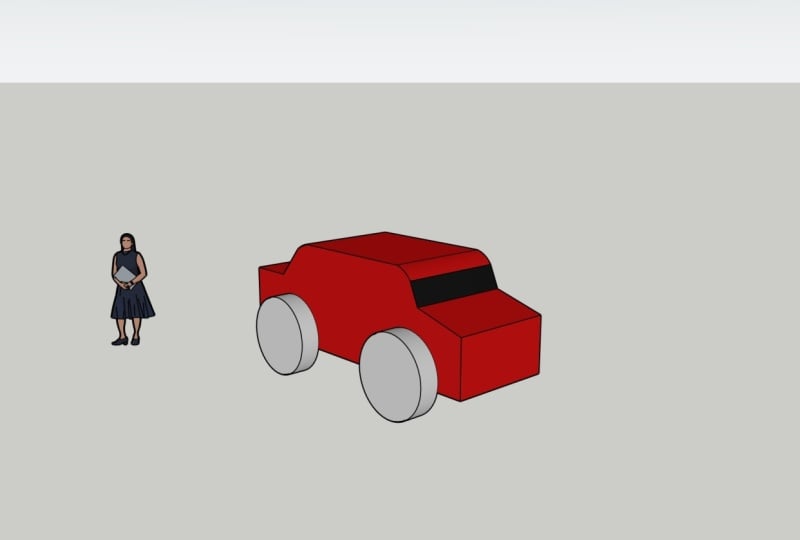
derecha otra vez. Tu ver medidas fuera de grados de movimiento. Entonces eso va de nueve a. Por el momento, ese ángulo está en 90. Nos lo llevamos 90 grados. De esta manera va a menos 1 80 por lo que eso ha sido rotado. Y otra vez podrías rotar así, obviamente, porque es un cilindro, sabes que no recibes la rotación, pero sí, así que eso también es muy importante. ¿ Cómo escribir un objeto? Sí, otra vez. Ah, boceto arriba se bloqueará en punto por lo que automáticamente intentará, Um, hacer movimientos de 90 grados que estarás hasta. Eso lo verás cuando muevas el ratón alrededor del rojo. Casi un tractor. Entonces escapemos. Dejémoslo ahí así. Hagamos realmente algo simple. Hagamos una forma de auto sencilla. Mierda de auto muy simple, en realidad. Pero podemos usar algunas herramientas para que eso funcione. Primero hagamos ah, más grande. Eso es realmente hacer un pequeño hasta un más pequeño Bueno,
así que esto es Esto va a ser todo rueda. Entonces, quizá alguien. Entonces tomemos este cubo o hagamos un rectángulo bastante nuevo. Lo que sea. Nosotros somos en qué etapa estás fuera, haz un rectángulo. Vamos a hacer doble clic yendo al grupo, yendo al portal push en una cosa y monetario que push cool tour tiene un atajo de usar el botón P. Entonces si consigues una, debes ir directamente a empujar. Tire um en el portal push desde tu teclado de nuevo. Si eso no está configurado, entra en las preferencias y prepárate encontrando el portal de correos y asignando P en tu teclado. Entonces vamos, uh vamos a hacer de esto una forma un poco más grande empujando tirando de los lados así Y entonces vamos a hacerlo. Por lo que este es su propio grupo separado otra vez. Recuerda, si no se trata de grupos, triple click sobre él, Presiona control G, y luego debe ser su propio grupo. Entonces es separado. Y queremos dibujar algunos círculos dentro de esta, um, esta caja. Así que agarra nuestro círculo, también. Uh, y verás boceto de nuevo una vez que la referencia se enfrenta a las plantas. Entonces cuando es verde y en realidad dirá en cara en grupos de eso, realidad
está dibujando directamente sobre la cara de este rectángulo, que es lo que queremos. Entonces vamos a dibujar en ese gran ciclo. Hagamos un radio de 500 entrar cuando tengamos nuestro círculo. Ahora mismo, es cuando voy a Greep it, así que voy a hacer doble clic en él. Ah, ya se seleccionan caras y líneas en mama te controlan y me voy a agrupar, y voy a entrar en este grupo. Andi solía empujar de nuevo al puto por presente P primera bala. Hagamos 2 50 leche 250 vamos a barra espacial en un alcance. Entonces ahora tenemos una caja y un círculo en Lo que realmente vamos a hacer es poner la rueda, hacer que toque el piso. Por lo que golpeo la herramienta de movimiento presionando m encontrar el punto del que queremos movernos, Así que queremos mover la base. Pero voy a patear eso. Lo que puedes hacer es cuando tienes algo selectivo y algo el movimiento. Si utilizas tus teclas de flecha, en realidad
podemos bloquear a todos los ejes dentro del sketch up. Entonces si presionaste nuestro poder, se bloqueará en el eje azul. Usar izquierda o derecha, Así que a la derecha, irá al acceso rojo en difusa izquierda. Se iría al verde activo. Por lo que este es otra vez otro consejo muy útil para encontrar tu rodamiento y mover objetos dentro de sketch up. Si te resulta difícil fijar la posición del dedo del pie o sabes en qué acceso quieres estar , solo tienes que ir por tus iraquíes hasta que encuentres el correcto en el objeto bloqueará acceso Teoh que puedas dejarlo un con camino a través de él, que es perfecto. Por lo que queremos realmente conseguir este tipo de tocar el suelo. Entonces otra vez, vamos a hacer referencia a algo que nos nariz en el suelo o en realidad aún mejor. Hagamos referencia al origen para que sepamos que bang en el suelo con ese pozo ahora está en el suelo. Andi, nos vamos a mover. Vamos a sacar esto un poco. Entonces otra vez hago clic en eso así, um, seleccionándolo, golpeando la jugada para presentar em. Pasar a un seleccionado el. Voy a dar click en él. Y de nuevo
, no está bloqueado a nada. Alguien usa mis flechas en mi teclado. Voy a golpear las flechas arriba. Vamos a mirar al azul Access on. Lo vamos a poner un poco más alto que el suelo. Por lo que está fuera del suelo un poco como así otra vez golpeó barra espacial, y luego volvemos a salir. Entonces tenemos dos grupos que decir. Necesitamos cuatro ruedas sobre esto, lo cual creo que es importante para el automóvil. Entonces para eso, ¿
vamos a darle el dedo del pie de movimiento y luego vamos a darle un click y dragón? Sí, solo
hago clic una vez, y tengo la rueda puesta. Ahora, si presionas control en tu teclado, notarás que aparecerá otro para que esencialmente es significa que estamos copiando. Entonces a donde se llevaron esta bien, que queremos movernos porque queremos hacer otra. Permítanme presionar el control sobre lo que eso hace es volver a crear una copia. Estamos libres de movernos donde queramos, pero queremos bloquearlo a eso. Acceso de lectura de nuevo. Por lo que golpeamos justo en tu teclado keep. Debería mirar al rojo. Si es otro acceso, puede que sea en un árabe diferente. Deberían ser los correctos son. Y entonces sin embargo podemos mover eso al otro lado. Y luego cuando queremos saber dónde queremos que se posicione, solo
hacemos clic de nuevo en él, Will duplicó nuestro cilindro a eso es lo mismo que eso es idéntico. Y está en el mismo eje rojo en su tocando esta cara porque dibujamos en esta cara y el grupo tomó de ésta. Entonces ahora pongamos dos más en el otro lado. Esta vez, vamos a seleccionar a estos dos, um, sosteniendo turnos de ello, haga clic en este. Mantén el turno en tu teclado, patea este. Entonces tenemos a estos dos. Ambos están seleccionados. Vamos a ir a nuestra mudanza a pero otra vez Y entonces porque queremos poner las ruedas, quieren estar tocando esta cara. Vamos a seleccionar el rostro del que queremos una referencia. Entonces sabemos que esta cara aquí necesita estar tocando esta cara aquí. Entonces, sólo vamos a desechar una ventaja en esto. Encárgate de eso para que estos aire se muevan Así que obviamente no queremos duplicarlos. Por lo que presionamos control en otro set preparado entonces queremos bloquear en esta ocasión el acceso
verde Podríamos querer estar yendo esto. Queremos estar alejándose de estas ruedas existentes. Entonces usamos nuestras teclas de flecha en el teclado, Pasa por ellas hasta que encuentres el verde y verás que ahora estamos en el eje verde de estos aire alejándonos de nosotros. Podríamos un poquito un poquito. Y luego si hacemos clic en esta cara, entonces ¿significaría eso que están tocando esta cara así? Entonces ahora tenemos algún tipo de show. Tenemos cuatro ruedas. Tenemos ah, grupo corporal
separado Andi todavía. Por lo que es muy importante que solo tengas una jugada en tonta. No tengas miedo de solo como construir formas. Y, um, ya
sabes, teniendo una oportunidad que borrar personal empezando de nuevo Editando grupos van dentro de aquí waken ya
sabes, flexiones cada qué? Estas ruedas un poco más gordas debilitan al ir allá, editarlas y luego salir bateando escapó en barra espacial. Entonces, um, solo ten una obra de teatro con formas en movimiento y creando objetos. Andi, usar las teclas de flecha para mover tus objetos en realidad es muy importante. Esto te ayudará, como, a
poder bloquearte y ver contra qué aviones te estás moviendo. Andi, será muy útil.
11. Cortar en formas con la herramienta de empujar o pulsar: De acuerdo, entonces ahora quiero mostrarles cómo podemos realmente cortar a este grupo. Podemos editar este grupo para darle más de,
ah, ah, forma de
auto en lugar de una caja. Vamos a estar usando el push pull to otra vez para esto. Entonces lo que queremos hacer es realmente entrar en este grupo. Por lo que vamos a hacer doble clic en Dwight en. Entonces, ya
sabes, debilita, Deja que estas caras en un solo él en. Lo que queremos hacer es crear más de ah, ya
sabes, como un contorno en forma de auto, los autos tradicionales. Va a subir aquí y retroceder s vamos a tener un frente atrás. Y para hacer eso Bueno, sugiero que lo hagamos inicialmente es crear línea, así que vamos a agarrar nuestra línea a, y vamos a crear una forma en la que quieres que tu auto esté encendido. Lo que podemos hacer entonces, es que realmente podemos poner en curvas entre estos puntos, así que vamos a hacer Bien, así que vamos desde atrás aquí. Vamos a crear algún tipo de área que vamos a ah, llegar a por aquí así y otra vez, verás que mi yo realmente estoy dibujando en esta cara. Tan solo asegúrate cuando empieces a dibujar en dentro del grupo que realmente estás en la cara. Entonces soy fácil. Forma de hacer eso aún está ir de uno de los puntos con en las líneas de fe y tu tu tu herramienta debería en realidad automáticamente confiable debe vincularse a estas líneas existentes, por lo que debería hacer muy fácil para ti ir. Vayamos desde el punto medio. Eso es bueno. Entonces aquí puedes bosquejar más o menos qué tipo de esquema quieres tener. Um, pero recuerda, sólo asegúrate de que estás en la cara, porque si no estás en la cara, estás mintiendo para empezar a salir aquí. Pero sketch up hace un muy buen trabajo, pero mantenerte en las caras. Entonces hagámoslo. Bajemos a cerca de aquí. Uh, vamos de nuevo al punto medio. Pero como pueden ver, realidad
hemos cortado esta cara en dos caras separadas. Entonces tienen esquema, y luego qué? Compramos la parte superior del contorno. Esencialmente. Por lo que ahora son dos caras separadas. Pero lo que voy a hacer es que rápidamente también te voy a mostrar el recorrido de la curva, así que hay bastantes variaciones del bordillo a cuando puedes usar círculos para crear cosas. Pero usemos el arco de dos puntos. Así que da click en los dos puntos nuestro recorrido con dentro de tu rostro dibujado debilitar. Podemos entonces crear curvas para decir este ángulo aquí, no
queremos que sea un agudo. Quieres un poco de curva a ella. Entonces para eso en realidad podemos hacer clic a alguien en este borde y verás que estamos dibujando un narco. De lo que eso está haciendo es donde está destacando el azul. Significa que está en el en esta cara puesta. Entonces si tomamos un segundo punto, así que tú también estoy cuando se va, um, rosa. Eso significa que es atención a ese borde, por lo que significa que es cuando se encuentra con esa línea recta. Está entrando,
um, um, atendido. Sí, es suave, Así que si hacemos eso, haga clic ahí y luego vuelva a hacer clic. Entonces, a partir de una vez que
haces clic en tu segundo punto, puedes ajustar lo grande que quieres que sea el arco. Pero lo vamos a mantener en ese portador rosa, dijo el para que hayamos creado una copa entre estos dos puntos. Y de nuevo, hagamos lo mismo de este lado. Entonces estaba bien. Punto caja de como, el Dónde está un buen rosa como un hombre. No se ha vuelto rosa. Significa porque no lo hemos hecho. Um Pero estos son distancia donde puede crear una curva agradable, suave que antes, Así que si
escapamos, podemos ver ahora que estas secciones aire están separadas, todo separado. Ahora estas caras un más cerca, estos pedacitos de Kirby. Pero lo que queremos hacer es porque en realidad vamos a empujar pull este segmento para crear la forma de la que queremos deshacernos. Estos pequeños bordes que creamos al usar esta curva para que podamos hacer es puedes hacer click sobre ellos en el Leven, como así sucesivamente. Tenemos hemos perdido esa carita entre eso y luego la misma para estos. Además, lo que puedes hacer es un recorrido muy importante es cuando estás en el grupo. Si presionas e, conseguirás la carrera. Se encenderá. Si haces click en, uh, puedes mantenerlo presionado y arrastrarlo y verás que las líneas están seleccionadas y cuando te sueltas, se eliminan. Eso es muy bueno. Herramienta golpea el béisbol para volver a nuestro selecto. Entonces ahora queremos realmente cortar esta forma a través de este objeto. Entonces vamos a usar el push pull otra vez. Doy click en nuestra cara en, se va a cortar, y luego automáticamente compensó a Teoh la longitud completa de esta forma por lo que automáticamente
va a este lado plano. Entonces si haces click, debería desaparecer así y ahora tenemos más de un auto en forma vamos a alcance en el
12. Cómo hacer colorido: Por lo que ahora hemos creado nuestro auto, apareció. Quiero mostrarte brevemente la herramienta de cubo de pintura, que nos permite añadir fácilmente colores a nuestros grupos y objetos dentro de sketch up así como caras por separado si quisieras hacer eso. Por lo que para poder usar el cubo de pintura para solo hacer clic en el cubo, puede tardar unos segundos en cargarse. Obtendrás este menú, uh, o algo muy parecido a esto en. Lo que puedes hacer aquí es que puedes dormir colores. Entonces decir y decir Queremos que nuestro auto sea el cuerpo a leer. Simplemente hacemos clic en un rojo que nos gusta. El rojo está seleccionado, y luego simplemente hacemos clic en el cuerpo del auto y lo cambiará a pan. Um, así que esa es una manera muy sencilla. ¿ Las opciones preestablecidas dentro de boceto arriba? Dependiendo de qué versión obtienes, podrías tener ah más. Tienes una lista más completa de materiales a utilizar. Tiendo a encontrar que algunos del boceto de materiales son un poco. ¿ Había basura? Entonces quiero decir, en lecciones posteriores, te
mostraré cómo crear tu propio material es usar, ya
sabes, imágenes de
alta calidad para que esencialmente puedas crear cualquier textura que quieras dentro del sketch up , lo cual es genial. Entonces, sí, vamos a mantener el auto rojo en rubia. Vamos a por un poco. Vamos a crear algunos que estamos usando. Um Esto, uh no es el color, en realidad, eso es correcto. Ruedas Stingray. Por lo que se golpeó la gran llamada arriba. Andi, garrapate en las ruedas y se puede ver ese cambio de color allá arriba. Ahora, um, para que cuando utilizas el cubo fueran pintados en realidad todo el grupo los compañeros seleccionan para que no vaya púrpura o lo que elijas. Elige Ecologista Let. Pero cuando realmente vas dentro del grupo, condenas el color en las caras individualmente. Entonces si entramos a este auto abordado Así que vamos a presionar la barra espacial, estamos de vuelta en este electoral. Vamos a hacer doble clic en nuestro cuerpo. Entonces eso significa que estamos en el grupo y salvar ¿quieres hacer esta cara aquí? Cuello azul. Simplemente puedes agarrar un color azul que quieras que se seleccione el cubo y ahora podemos seleccionar esa cara en eso. Qué cara individual será azul para que el resto del cuerpo no sea efectivo. Entonces cuando salgas de tu grupo. Entonces si espacio para una fuga y luego quieres volver a cambiar el color del auto,
la cara que eligiste para ser azul seguirá siendo azul, así que eso es bastante útil. Pero es bastante si quieres hacer paneles específicos colegio específico. Eso se podría hacer con bastante facilidad. Ah, sí. Entonces esos son los colores básicos dentro. Hacer bosquejo y usar el cubo, también.
13. Aparencias de edición edición: Por lo que ahora hemos agregado algunos colores a través de nuestro auto en sólo una justicia. Bueno, entonces otra vez, hay un atajo para el cubo de pintura, señor B. Tecla en su teclado para ser usted obtendrá el cubo de pintura. Además, si presionas viejo en tu teclado, obtendrás un selector de color. Por lo que eso significa que puedes seleccionar el material utilizado la boda. Entonces ver esto raro no es gris como éste. Si sostengo pernos en mi teclado, me dieron el seleccionador de color y luego hago clic en el pozo gris o el color que quiero usar y verás el cambio de material a eso. Entonces ahora tengo ese material en mi cubo y Aiken haga clic en eso para asignar desde aquí, realidad
podemos editar colores que rápidamente te muestren esto. Digamos, si queríamos hacer de esto un gris ligeramente más oscuro sin cambiar todos los colores manualmente, realidad
podemos ajustar el color dentro de la sección de edición eso una vez que pongas tu color seleccionado para que este gris vayamos a ello. Tobogán Ondas. Aquí podemos ajustar qué tan claro u oscuro es. En realidad podemos cambiarlo a un rojo o verde o lo que sea Así que si tienes un color específico quieres llegar a usar el color, will. Puede estar mostrando RGB pocas o una de estas otras opciones. Entonces si llegas a color, encontraré que solo quieres usar en cuanto a, ya
sabes, encontrar una llamada que quieras. Además, tienes opciones de selección de color aquí para que en realidad puedas igualar los colores de la pantalla o eres muchos colores dentro de objeto de sketch up. Entonces, sí, vamos a conseguir nuestro eran a un bonito color que nos gusta. Entonces salgamos un poco más oscuros. Um, vamos a deshacernos de eso. Entonces eso básicamente te mostró la mayoría de las herramientas del boceto hasta lo básico. De todos modos, um, entraré en más detalle en futuros proyectos de cómo podemos crear cosas más interesantes y habilidades más avanzadas dentro del sketch up. Uh, sí. Por lo que espero Disfrutar de eso. Um, gracias
14. ¡Gracias por ver!: Entonces espero que hayan disfrutado de esa lección. Por favor, dame cualquier comentario. Realmente aprecio que Andi estén siendo sacados poco más video pronto con
tutoriales más avanzados y debilitar el trabajo en algunos proyectos cool junto con sketch up on. Sí, nos vemos entonces.
 Designer Jake ⭐, Sharing my design knowledge!