Transcripciones
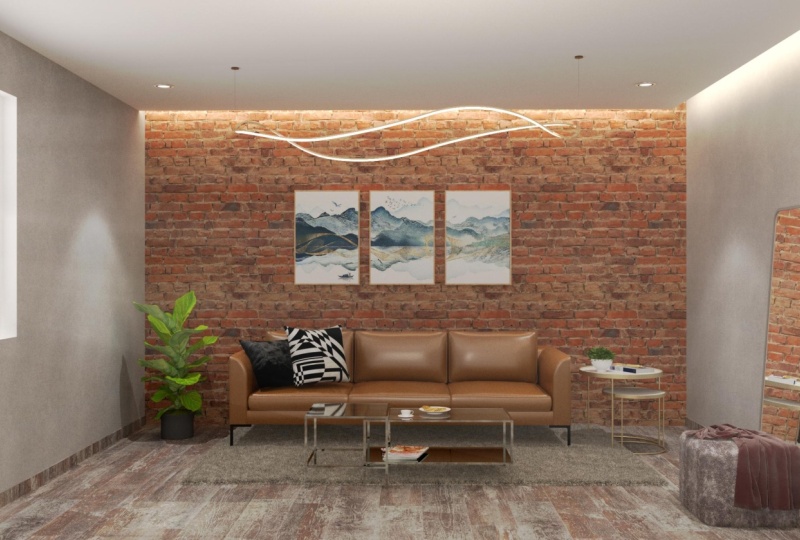
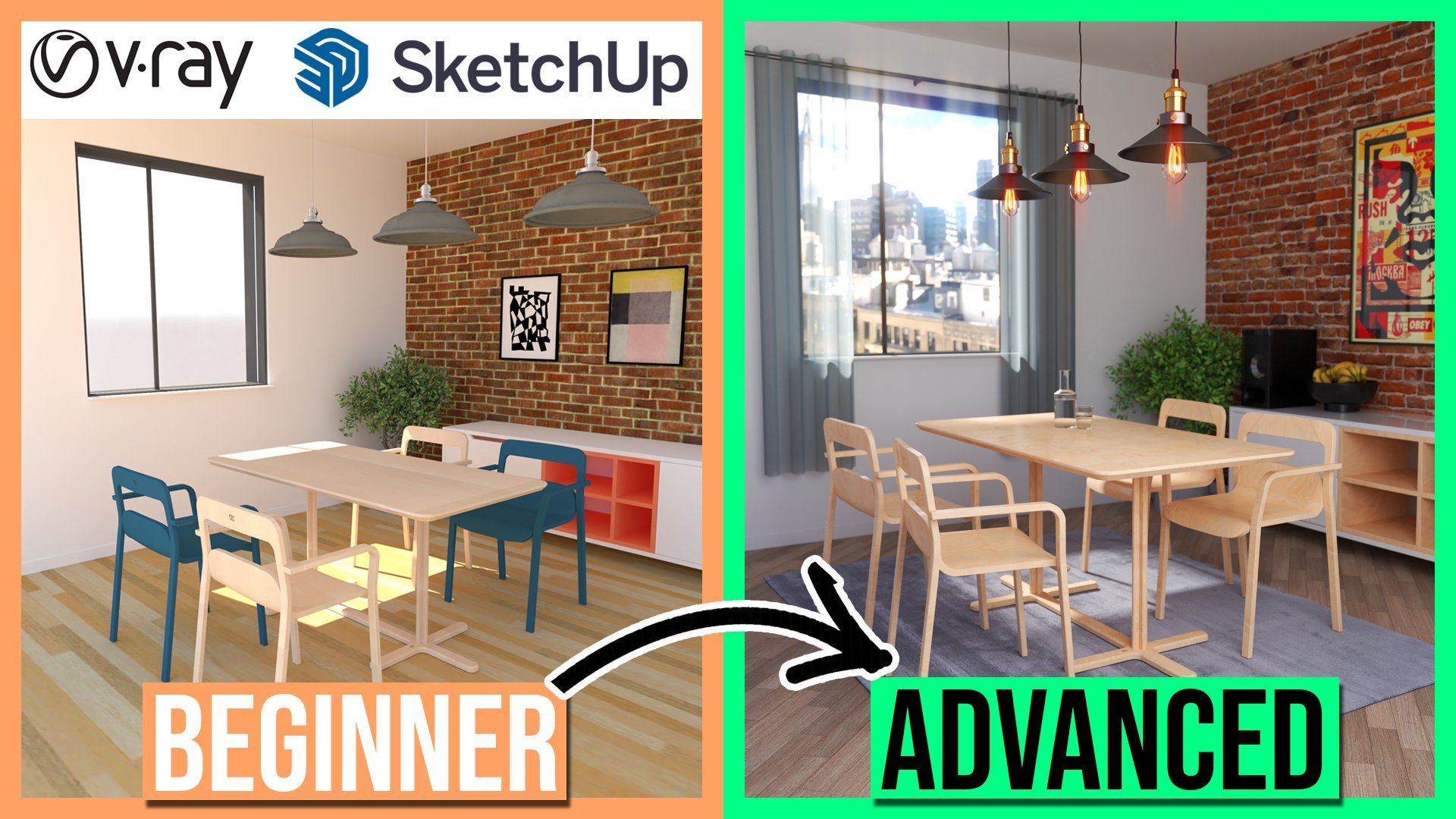
1. ¡Introducción a la lección!: Catalizar el servicio. Hola, Gracias por acompañarme en la lección de hoy. hoy vamos a estar mirando rayos V dentro de SketchUp y te vamos a guiar por todos los pasos para tomar un modelo de avión sin texturas. Y vamos a poner todas las texturas en el uso de la matriz. Y luego vamos a producir unos renders realmente geniales. Nuestro show te el antes y el después, tipo de luce como te mostraré algunos renders aquí de lo que vamos a intentar y crear. Y esto sería genial para cualquier proyecto de diseño de interiores que tengas en
marcha o básicamente cualquier renders que necesites hacer en V ray. Esto realmente debería ayudarte y darte una buena idea de cómo usar el programa que puedes seguir en la lección. He creado un modelo sin material que se le aplique, y podemos usar eso con VRA. Y te mostraré los pasos que damos para crear algunos renders, y eso está realmente disponible en la parte de recursos de Skillshare de este video. Por lo que en la sección de recursos, debería
haber un modelo 3D que puedas descargar y abrir en SketchUp. Entonces vamos a abrir eso y luego vamos a abrir la matriz dentro de sketch up. Y vamos a aplicar algunas texturas y crea ventanas realmente geniales. Pero para esta lección va a ser genial para principiantes usen V Ray si conoces el rayo UV antes. Y solo quieres una buena visión general de cómo usar el programa y cómo producir algunos renders realmente bonitos. Este es realmente el video cue ayuda estás obviamente mostrarte cómo usamos el programa, cómo funciona b Re. Algunos de los ajustes principales que estarás viendo en cuanto a tu calidad de render, tu salida de render, tu combustible, tu profundidad de campo. Y también vamos a ver la iluminación dentro de la matriz. Entonces, ¿cómo hacemos que un foco se vea como una verdadera luces en nuestros renders? ¿ Y cómo creamos un buen ambiente para nuestros escenarios? Entonces, ¿es correcta la iluminación? También te mostraré cómo podemos crear escenas fuera de las ventanas. Cómo podemos obtener un efecto fresco usando una imagen y proteína, una
especie de ventana realista, esencialmente. Entonces espero que hayan disfrutado de la lección. Si tienes alguna pregunta sobre el tema o alguna, cualquier comentario que quieras darme, por favor avísame que realmente apreciamos. Y vamos a seguir con la lección y nos vemos al final.
2. Abrir nuestro modelo y Vray: Está bien, bienvenido al escritorio. Entonces lo primero que debiste haber hecho es descargar el modelo de sketch up que
creé y en realidad ser una info esta lecciones de Scotia. Y sí, si quieres seguir exactamente la forma en que lo
hago abajo en esto y podemos abrir tu una vez que lo descargues. Si solo haces doble clic y lo abres en SketchUp y
debería abrirse como algo como esto. Entonces este es nuestro modelo. Y lo que esto es esencialmente como un lienzo en blanco para nosotros. Entonces desde aquí podemos agregar o materiales usando V Re y crear esto realmente cool cuando te mostré. Entonces, así que sí, así que este es un lienzo en blanco y luego al final de la lección, puedo abrirme. Te puedo mostrar cómo va la versión final a la que vamos a
gustar, debería verse algo así. Y así se ven estas texturas en la pared. Esta tendencia en realidad se renderiza como una textura de pintura. Por lo que v rho a veces su textura aplicada y en realidad no se verá como la textura final en no estos ladrillo y este piso. Y esto en realidad sí se parece a la textura de la fuente. Entonces esto es un poco de bar y listo. Y también tenemos una ventana, y tenemos una escena fuera de la ventana. Y se ve un poco peculiar en el modelo, pero verás en el render cómo funciona esto y cómo realmente emite luz. Y se ve bastante realista, ya
sabes, una vez que juntemos la escena. Entonces lo primero es lo primero, volvamos al lienzo en blanco. Y sólo quiero mostrarles cómo podemos abrir v Así que inicialmente podría no tener v re en su barra de herramientas. Entonces esto en realidad es parte de la V i viene aquí. Tengo mi barra de herramientas superior. Puede que no tengas esto. Entonces para abrir el rayo, si solo vas a Extensiones y a la derecha, verás que aquí hay muchas opciones. Por lo que se puede acceder serían muy menús desde este punto, esencialmente. Pero si quieres mantenerlo en tu barra de herramientas, que creo que es probablemente la mejor manera de hacerlo. Entonces todo lo que tienes que hacer es en realidad hacer clic derecho y bajar esta lista y ojalá tengas algo que diga líneas V ref SketchUp Bureau. Entonces han desaparecido. Voy a ponerlos aquí. Entonces vamos a usar esos más adelante en la lección. Y entonces si queremos la final que es v donde objetos, esta mujer no va a usar tanto pero está GitHub aquí arriba y puedes echarle un vistazo y tener una obra de teatro. Entonces así es como primero nos aseguramos de que Bier's Open. A continuación, te mostraré cómo entramos en el menú y en realidad escogemos los materiales.
3. Ajustes y materiales: De acuerdo, entonces para abrir a nuestro espectador materialista, Lo que vamos a hacer es solo dar clic en este logotipo de Viera en la parte superior de tu barra de herramientas. Entonces sí, si arrastras el lugar de los Booleanos, este logotipo debería estar arriba y alrededor. Entonces si solo hacemos clic en esto y probablemente deberías venir a probablemente la página de configuración. En realidad, debería abrirse. Y lo que puede pasar también es que puedes conseguir estas barras negras aparezcan ya sea en tu parte superior e inferior o izquierda y derecha de tu pantalla. Y eso es esencialmente o decir para m. Entonces eso básicamente es decirnos
cómo, qué tan grande o marca será. Entonces esos son los límites de nuestro render esencialmente. Por lo que en realidad puedes apagarlos y Oxford firmarlos inicialmente. Entonces si vas a la pestaña Ajustes dentro de la V, donde el dinero debe ser pequeño símbolo de engranaje. Y si vas a renderizar, y si solo apagas ese marco guardado, eso lo apagaría. Pero nos meteremos en eso, este tipo de ajustes un poco más adelante. Pero inicialmente ahora solo te voy a mostrar cómo agregamos un nuevo material con v donde. Entonces si vienes a la sección de materiales desde aquí, podemos hacer click en esta pequeña flecha. Entonces no es del todo obvio cómo usaste los materiales en Viera, que siempre me pareció un poco extraño. Pero si haces click en esta flecha pequeña, se abrirá una lista de materiales. Entonces como puedes ver, es una especie de que tenemos una carpeta. Entonces si queremos ladrillos, hacemos click en esta carpeta aquí. Y aquí abajo obtendremos un tipo diferente de texturas que podemos usar es una biblioteca realmente buena, en realidad es realmente bueno y realmente útil circuito durante cualquier interior trabajando en Y-yo quiero cambiar colores rápidamente o cambiar materiales rápidamente . uso de estos materiales es el camino a seguir apurarse. Entonces así es como tipo de apertura. Y desde aquí se puede ver que hay muchos materiales diferentes que podemos usar, lo cual es asombrosamente. Entonces una vez que encontraste un material que te gusta. Entonces empecemos inicialmente con esto. Esta lejos. Woo. En el ejemplo que he dado un yo renderizado, nosotros, elegimos un bonito trabajo de ladrillo para esta esta pared trasera. Y creo que se ve muy bien. Entonces para llegar a eso, vamos a llegar a los ladrillos y al dinero de los ladrillos. Y así este pequeño deslizador aquí abajo en realidad te permite aumentar el tamaño de la vista previa del eje v derecho definitivamente
se recomiendan hacer eso porque normalmente viene en un poco pequeño. Pero si lo hiciste más grande, ¿eso es fácil de ver? Entonces usé un Burke antiguo para esta variable y fue, creo que era este el ladrillo aquí. Estoy bastante seguro. Sí, creo que lo fue. Ok y éste en realidad. Pero lo que vamos a hacer es así en SketchUp, si tienes tu predeterminado intenta pin ahora abierto porque eso te será útil. En realidad vamos a estar usando
el, el cubo tan bastante hasta ahora hoy en mi teclado. Boceto hacia arriba. Entonces tengo el cubo seleccionado. Entonces esto es en realidad lo que vamos a estar usando bastante. Prepárate para agregar este material a nuestra escena. Simplemente alguien que utiliza ladrillo desgastado IO a un metro. Entonces si hago clic en esto, a la derecha, vas a igualar y dar click en la escena. Y eso lo va a poner en todos los materiales que estamos usando dentro de SketchUp. Y también se agrega a nuestra pestaña de cubos dentro de no modal. Entonces es una primera de aplicar esa textura a todos. Voy a entrar en ella y entrar en la geometría para que en realidad se crezca la habitación. Y luego voy a presionar nuestros cubos y luego voy a dar click una vez y se aplica nuestra textura para nosotros. Ahora obviamente lo ha escalado. Estos son dos pequeños por el momento. Entonces lo haremos en realidad es cambiar el tamaño aquí abajo. Y lo que levantamos muy bien en realidad es que te da el tamaño que debe ser. Por lo que este debe ser de un metro. Por lo que eso significa que la imagen de textura debe ser de un metro. Un metro por metro, un metro por un metro cuadrado. Entonces si aplicamos eso a toda nuestra escala en nuestro cubo de pintura se dice que nos debe dar un tamaño bastante preciso de los ladrillos que necesitamos. Por lo que les enseñamos 100. Ya verás que los brotes y se pusieron mucho más grandes, pegadizos minimizan que éramos. Y se puede ver que ahora tenemos ladrillos que se ajustan a la escala de todo lo demás en la escena. Entonces la silla, otra luz. Tiene un poco de sentido. Podemos determinar que el trabajo de ladrillo es bastante preciso en términos de escala. Entonces así es como aplicamos una textura. A continuación, vamos a seguir adelante. Y sí, vamos a aplicar un poco más de té. Puedes caminar por esto conmigo. Y vamos a aplicar las texturas y llegar a la escena de meta que tenemos en el otro modelo. En realidad los animales van a tener que
sumar algunos de los elementos que faltaban de aquí. Entonces la planta y las revistas. Entonces sí, esa es solo una forma sencilla de cómo puedes agregar texturas y editarlas. Dentro de estos materiales. El material formaba parte de SketchUp y editando la escala de esos. Tan bonita funcionalidad básica inicialmente. Pero tienes una jugada con eso. Y pasamos de eso.
4. Agregar texturas y ajustes de procesamiento: De acuerdo, así que he añadido la textura de la pared Ahora voy a añadir una textura de flujo para nosotros y luego te voy a mostrar cómo
realmente podemos ver esto y V Re y ver la textura cobra vida esencialmente en el render. Entonces voy a agregar rápidamente una textura de flujo para nosotros. Entonces si vuelvo a la pestaña de materiales, y esa es la que me gusta. Entonces voy a usar para asignar uno que he usado en el render final. Y si me desplaza hacia abajo, debería
serlo. ¿Y cuál es? Cuando quiero encontrar el k, Lo es. Ok. Aquí vamos. Dice pisos laminados de ancho. Por lo que de nuevo, voy a hacer clic derecho en se agrega a nuestra escena. 250 centímetros vacío que sugiere. Por lo que en realidad estamos fuera de cualquier persona si en realidad
tienes o no XXI Century y Server 2500. Y así ahora si agarro mi Herramienta Cubo y entro en donde realmente quiero aplicar la textura. Entonces nuestro flujo en a, b. Y se pusieron como nuestra textura y. Y en realidad voy a cerrar esto rápidamente. En realidad quiero algunos rota este material 90 grados porque creo que se ve mejor si el piso está corriendo en la misma dirección que la albañilería. Entonces, para hacer eso, porque es detección no es todo el objeto. Lo siento, porque está en la cara y no son todos los objetos. En realidad puedo rotar esta textura. Si hago clic con el botón derecho y voy a textura y clic en posición. Vamos a copiar esto. Y si usas el boceto, ya
has visto esto antes probablemente. Y solo voy a dar clic en la flecha verde pequeña y arrastrarla 90 grados, luego bloquear nuestro mismo bate puntual, y luego hacer clic de distancia. Y así es como hice esa segunda textura, que es genial. Entonces ahora quiero mostrarles cómo podemos mirar rápidamente nuestra textura en V Así podemos ver cómo va a quedar cuando renderemos. Entonces para hacer eso, se puede abrir el, nuevo el editor estadounidense. Entonces vamos a cerrar esto y te vamos a pedir primero que vayas a ajustes. Entonces cuando inicias tu v, derecha, el botón progresivo puede estar marcado y probablemente sea de calidad media. A mí me gusta apagar esto porque he encontrado que mi computadora prefiere el apagado. Básicamente, tu computadora podría hacerlo mejor con el encendido apagado al igual que mantenerlo alto. Y si dejamos cámara por ahora, graduó la salida. Entonces así será lo grande que renderices quién esencialmente. Entonces por el momento tengo un pequeño y razonablemente suave es permitirnos obtener una vista previa rápida. Si fue masivo. No estoy tratando de hacer una imagen de rojos completa que tomaría mucho más tiempo que si solo la mantenemos pequeña. Y obtén una vista previa rápida juntos para que podamos evaluar si queremos editar el cambio de textura en la textura. También tenemos algunas otras configuraciones encendidas. Si voy a cámara, también
tengo profundidad de campo. Voy a apagarlo por ahora y nos meteremos en eso un poco más tarde. Entonces, así que esperemos, con eso, sólo
puedo hacer clic en el pequeño castillo con una pequeña tetera, esencialmente. Y eso iniciará el render cierto. Voy a hacer clic en esto y va a renderizar exactamente lo que estoy viendo. Entonces donde tengo mi cámara en este momento, si hago clic al azar ahora la rentas y nos va a dar una,
una vista previa de ese render. Bueno, no la vista previa en realidad comenzará a ser aleatoria, pero será un tamaño pequeño para que podamos evaluar si nos gusta o no. Entonces voy a dar clic en Aceptar. Ahora a ver a qué llegamos. De acuerdo, así que ahora he hecho clic en render. Podemos ver que está empezando a renderizar en la pequeña resolución. Y también podemos decir que en realidad está realmente oscuro. Entonces eso es porque aún no hemos agregado en la vidriera Ventanas, pero lo haremos a continuación. Pero se ven entrando las texturas porque estoy corriendo OBS por el momento va a tomar un poco más de lo habitual, pero debes ser mucho más rápido. Esperemos. Estarás hasta un básicamente evaluar cómo se ve la textura y decidir si quieres avanzar con un partido ajustado, vas a patear stop. Por lo que este es en realidad un búfer de marco de render. Se llama búfer de marco. Entonces esto es como una vista previa del render. Por lo que una vez que haga clic cuando comenzará a ver, estos píxeles comenzarán a
crujirse y se volverán más claros y claros y dependiendo de la resolución. Pero en realidad voy a dar click para ahí. Y luego voy a cerrar eso para que la ventana de vista previa se quede ahí. Y sólo voy a asegurarme de que los ajustes sean correctos para que queremos un alto estándar. Sí, todo está correcto. Entonces el único tema que yo era básicamente no teníamos luz. Entonces para rectificar eso agregará la textura de brillo y en la siguiente lección. Y vamos a hacer otra
mentira render y temporada en nuestra albañilería y Florencia y ver cómo nos gusta.
5. Crear una ventana: De acuerdo, entonces queremos dejar que algo de esta luz y tanto se va a cerrar o editor de VOA. Y lo que vamos a hacer es aplicar una textura de vidrio a estas ventanas. Y así verás que este panel de ventana debe agruparse. Entonces si lo hiciste doble clic,
entras al grupo y luego puedes ver que el trozo de vidrio son objetos individuales dentro de SketchUp. Entonces eso significa que solo podemos aplicar nuestra textura a una de esas y simplemente comprar 1-click esencialmente. Entonces vamos a abrir V rho. De nuevo, vamos a llegar a nuestros materiales. Y esta vez vamos a encontrar vidrio. Ahí hay una muy buena sección transversal y la goma de borrar, no
hay problemas. Y de nuevo, se puede ver que aquí hay un montón de opciones diferentes. Pero en realidad sólo vamos a usar brillo. Entonces es el primero. Puede que no seas el primero en tu versión de v arco iris on menos el primero. Entonces voy a hacer clic derecho en el mismo. Por lo que ahora se selecciona el vidrio. Y en SketchUp realmente se veía negro. Entonces el color es básicamente un negro opaco por lo que no puedes ver por, pero sí, vamos a hacer click en esos solos. Y lo que me gustaría hacer porque, porque es que pago. ¿ Se puede querer ser capaz de ver algo por ello o simplemente decirme un plumón pastoso. Y esto no afecta la textura de VBA. O al menos no debería. Estoy bastante seguro de que no sucede cada Bij apisonado un poco. Por lo que se puede decir que eso ahora es vidrio. Y podemos ver en nuestro pequeño cuarto que tenemos en marcha. Entonces ahora sólo voy a hacer lo mismo y sólo volver a comprobar que estamos en contra de algo de luz en nuestra oficina. Alternativamente, podríamos renderizarlo con el techo despegado. Para que pudieras esconderte. Esto varía al hacer clic con el botón derecho y ocultarlo. Pero lo que eso hace es que como que vas a conseguir la luz del sol entrando, pero no lo hace, no es un espejo de una habitación real. Básicamente parece que el sol está entrando. Pero tu techo. Por lo que te recomiendo quedarte con el iPhone, pero siéntete libre de no tener breve sobre tu modelo. Puede funcionar bastante bien. Sumas van a mostrar todos nuestros breves. Entonces vamos a volver. Sí, el arrecife sólo nos da un relleno un poco más realista a la hora de renderizar desvío. Por lo que hemos agregado al aire libre. Ahora solo voy a hacer lo mismo que hacíamos antes. Pero ahora puedo v donde otra vez, voy a venir al render. Bueno, solo podemos volver a hacer clic en el pequeño tipo. Y vamos a hacer esto visual frente a nosotros. Y ojalá dejemos entrar la luz del sol a la tienda. Entonces aquí vamos. Echa un vistazo con el tiempo. Y sí, ya se puede ver, pesar de que es muy país, se
puede ver que tenemos algo de luz entrando. Y está causando esta sombra casera realmente bonita en la pared, que me gusta mucho y pensé que se ven muy bien cerca en las ventanas finales. Por lo que hemos agregado vidrio a una escena y añadimos luz solar entrando. El año que viene, agrega algunas texturas más, y te mostraré cómo geografia eso. Y luego nos pondremos a la luz en la que la parte realmente genial de la lección.
6. Ajustes de textura y crear espejos: De acuerdo, entonces ahora quiero mostrarles cómo realmente podemos
agregarla, la textura dentro del rayo. Entonces esta es una manera realmente fácil de ajustar alguna de las texturas, ¿te gusta? Entonces para esto, les voy a mostrar cómo podemos hacer una textura de espejo usando plata en realidad. Entonces primero bajamos al metal, abrimos esa carpeta. Si hace clic en él. Y si voy a bajar a, quiero decir, podríamos usar cromo pulido. Pero creo que prefiero el tipo de tono de plata. Entonces mi plata creo que está abajo. Entonces hombres. No, sí, aquí vamos. Plata pulida. Entonces voy a añadir esto a mi pecado. Y note cómo no hay dimensiones en esta porque está pulida. No hay realmente una escala para ello porque es esencialmente espejo latino. Lo que voy a hacer es que voy
a entrar en este espejo aquí que se inclina contra esta pared. Y me voy a encontrar la cara y luego voy a dar click en eso. Y eso le va a poner nuestra plata espejada. Entonces lo que puedes hacer en v con estos materiales tendrá asignados Ajustes Rápidos. Entonces desde aquí básicamente podemos ajustar todas las características o material negro. Por lo que quería menos brillante. Podemos bajar la reflexión y
la vista previa en el rayo reflejará los cambios que realices. Entonces porque este es un espejo, en realidad lo queremos muy duro, altamente reflexivo. Así que más o menos max out. Pero me gustó hacerlo totalmente al máximo porque
casi se refleja en totalmente reflexivo, si eso tiene sentido. Siempre hay como un pequeño cambio a la luz de ellos. Entonces no voy a sacarlo al máximo. Pero sí, héroes cuando realmente buenos ajustes. Entonces puedes hacer, y ya sabes, podemos hacerlo en algún otro material. Entonces voy a laminar. Lo que a veces encontrarás es que en realidad vas a W mapa de baches, asocia esto. Y lo que hace el mapa de baches es crear textura ligera. Entonces en un grano de madera, cómo van a ser pequeños divots y los huecos dentro del grano de la madera que en realidad se producirá en el chocado. Entonces en esta palabra que usamos para los baches de Florida, en realidad el 0.1. por lo que eso significa que es una superficie bastante lisa. Superficie. Por lo que no debería haber demasiado bache. Pero a veces encontrarás que renderizarás algo de madera y querías ser suave. Y no se ve suave se ve un poco jaggedy en la superficie. Y lo que nuestro medio es que solo necesitas enterarte de nuevo bache. Entonces el mapa de baches. Sí, solo necesitas encender el bache y crear una superficie de madera más suave. Entonces así es como puedes ajustar una texturas de edición con bastante rapidez, alguna piel para aplicar o textura de espejo al segundo espejo que tenemos. Y sí, a veces es fácil simplemente esconderse. Entonces en realidad voy a esconder todo el techo. Entonces para hacer eso, voy a dar click derecho sobre él y ocultarlo. Entonces eso solo hace que sea un poco más fácil navegar por la escena. Podemos entrar a la habitación con bastante facilidad. Y no nos quedamos con FAT que con la cámara y se mueve y nada por el estilo. Entonces voy a agarrar el cubo otra vez. Y vamos a entrar en esto este espejo articulaciones del grupo. Por lo que ahí está la primera queremos aplicar la textura para hacer click Aplicar. Y luego ahí lo tenemos. Entonces de nuevo, ahora podemos simplemente comprobar dos veces esto en nuestra, en nuestra v, ¿verdad? Entonces si salgo de ese objeto y podemos hacer un render sin techo sobre necesidades. Estos espejos se reflejan en la forma en que queremos. Por lo que sólo puedo hacer clic en el castillo y que en realidad es la marca el botón. Hacemos clic en el pequeño
té castillo, tetera donde quiera llamarlo. Y esperemos que nuestra ventana de renderizado aparezca. Y ya podemos ver que sí, Amira se ve como un espejo, lo cual es realmente bueno. Y sí, quiero decir, se ve genial, en realidad es un poco puede colonizar un espejo blanco. Entonces tal vez, tal vez voy a cambiar después de
esto, esta versión del modelo que has preguntado, solo una forma rápida de cómo puedes ajustar las texturas y ser re, todo bonito seguir adelante y poner algunos grifos más en la escena. Y luego llegamos a la parte de iluminación. Sí, soy un tipo de afuera va a decir luz. Se puede ver dónde está la luz del sol. También podemos ajustar eso en, en SketchUp. Por lo que nuestras escenas reales, en realidad
podemos ajustar dónde está el sol. Ciertamente quieren que el sol esté en una posición particular. Podemos ajustar que me gustó la forma es en este momento. Pero también, se puede ver sin el techo obtenemos este tipo de edificio bien, despiadado que no es del todo realista. Entonces vamos a poner un, volver a
poner un techo y añadir algo de iluminación en el mismo, correcto. Pasemos de ahí.
7. Construir nuestra propia textura: De acuerdo, quiero mostrarles cómo básicamente podemos crear nuestra propia textura. Mi noticia que v, ¿verdad? Entonces esta mesita de aquí, realidad
quiero pintar eso en un color que no está en la b Re Library en este momento. Entonces si vamos a, la biblioteca, tiene toneladas de cosas que tenemos, tenemos dolor en el auto. Es decir, eso son sólo pinturas básicas. Algunas son bastante metálicas pero no en el color que me gustaría. Entonces lo que voy a hacer es realmente crear el color en, en nuestro sketch up modal. Y luego podemos ajustar la configuración de eso en el editor. Podemos hacer que se vea como queríamos. Y básicamente lo que quiero hacer es crear un tipo GAS básicamente alto de color verde, como un, como un solo color verde suave. Esencialmente alguien que viene primero al grupo. Y lo que en realidad voy a hacer es simplemente hacer clic en una de estas columnas aquí. Entonces voy a dar clic en este naranja y pintar todo el asunto. Naranja inicialmente, así. Y luego sólo va a salir en el grupo. Y ahora lo que voy a hacer como ella bastante afortunada en el color naranja en realidad. Ahora voy a cambiar esto. De lo que vamos a hacer, ahora voy a ajustar ese color en SketchUp. Entonces si eres nuevo editor de materiales, si podrías ser un RGB o una versión diferente de esta Bala, el Colorado, es bastante bueno para que puedas cambiar tu color con bastante facilidad. Entonces solo quiero una especie de color verde, algo así. Tono quizá ligeramente más claro. Esa es más la columna después, tal vez. Sí, así. Entonces ahora si abro V Reagan, Se mostrará, en realidad está mostrando la columna anterior. Pero si sólo cambio eso, debería. Tardando un poco de tiempo para cargar. Simplemente cierra eso rápidamente. Creo que es solo un auto guardado de nuestro modelo y esto es algo que hará bosquejo. Auto guarda tu, tu modal, lo cual es bueno, pero a veces puede ralentizar el progreso. De acuerdo, ahí vamos atrás. Entonces voy a dar click en un B Robots y y otra vez a la norma está mostrando todo el cambio es verde. Entonces esto ahora es esencialmente sólo un color plano. No hay Gloucester ni nada por el estilo. Y eso se puede ver desde la vista previa. Entonces lo que quiero hacer es realmente agregarle
algo de reflexión para darle una especie de efecto brillo, brillo. Esencialmente, esto probablemente será como un acero recubierto en polvo o algo así. Por lo que tenía una especie de textura brillante pero no loco brillante. Entonces voy a añadir eso. Y ese es el tipo de edición o necesidad de hacer para eso. Creo que eso es algo bueno. Y este es el tipo de color difuso de ajusta casi como el brillo del color real. Entonces el tipo de pueblos mucho a los que puedo ir hasta la cima y es casi un poco como un mini verde y mantenerlo funcionando en un planeta. Y es más del color que me gusta. Y tu reflexión, refracción. Realmente no juegas con esto cuando estás haciendo objetos sólidos es más útil para como el vidrio y los objetos con transparencia. Para que como se puede ver alrededor de una refracción 100 arriba, tenemos un poco de enfermedad transparente pasando. Entonces voy a dejar eso a las 00. Y entonces podemos simplemente rápidamente el botón render para ver cómo se ve esto en todos los santos o clicker. Y ojalá corriera la ventana emergente. Y solo podemos obtener un resumen rápido de cómo se ve en este momento en EU. Y si queremos cambiarlo, podemos ajustarlo. Ci, Ya puedes ver tenemos un bonito brillo ahí. Se puede ver el reflejo del, de la taza de té, la marca que pongo sobre la mesa. Así que eso es un poco bonito. Eso probablemente sea tan brillante como me gustaría. Y lo cual es impresionante. Está bien, genial. Entonces ahora probablemente voy a, sólo voy a agregar texturas en todo el módulo. Y luego vamos a conseguir una especie de agregar algunos de los elementos de iluminación. Entonces quiero que ustedes chicos agreguen detecciones tour que les gusta a la silla. Voy a añadir cuero a esta silla. Y voy a hacer que parezca un término de objetivos reales. Este es en realidad Charles moraine. Charles y Ray Eames. Gente que no conoce. Son diseñadores realmente famosos y hacen algunas cosas increíbles. Se lo voy a unir a nuestro Brock y me voy a poner la sentada nuevo y llegaremos a la iluminación. Entonces vamos a pasar de ahí.
8. Aplica más texturas: Entonces ahora voy a sumar mis ataches a mi escena usando v, ¿verdad? Entonces probablemente fósforo tarifa dispar o te mostraré lo que hago. Pero se va a apurar obviamente. Y solo quieres asegurarte de que recuerdas usar el poco corrió la ventana. Es una vista previa tus materiales a medida que avancas. Yo sólo soy un doble parloteador con buen aspecto. Y luego de ahí vamos a poner nuestra reforma y voy a
sumar nuestra iluminación y hacer que realmente cobre vida, lo cual sería genial. Entonces voy a hacer esto ahora y nos vemos en el siguiente apartado.
9. Agregar luz de Omni para iluminar nuestra habitación: De acuerdo chicos, acabo de huir y sólo para echarle un vistazo, qué están haciendo mis impuestos. Por lo que en realidad acabo de cambiar la resolución. Entonces dentro de la configuración de la matriz,
puedes, ir a la pestaña Ajustes y luego ir a Render output y cambiarlo para hacerlo un poco más grande si cada una y han sido un mejor detalle de lo que está buscando tu render actual me gusta y cómo se ven tus materiales. Entonces estoy bastante contenta con ello. Voy a hacer algunos ajustes a medida que vamos. Por lo que probablemente me quitaré un poco del brillo de este cuero. Y como se puede ver en la palabra eso es un poco demasiado sin bache del que estaba hablando. Entonces probablemente reduzca el bache en eso. Entonces es más suave y no tan Sí, no, tan loco. Entonces lo siguiente que vamos a hacer es que voy a parar que
ahora se preguntó sobre remanente e infeliz y en realidad vamos a agregar uno sobre luces. Entonces, para hacer
esto, en realidad es realmente sencillo. Si utilizas aquí arriba el es estos ajustes de luz. Si no tienes esto, recuerda ir a Extensiones v array y luego haz clic en las luces de rayos V. Y lo que queremos hacer es crear una de estas luces llamada Omni light. Y lo que eso hace es que básicamente proyecta luz en todas partes, esencialmente exteriormente. Entonces voy a dar click en eso una vez. Y lo que eso haría es que nos permita colocar una luz Omni si funciona. Por lo que ahora puedo colocarlo en la línea. Y lo que obtendrás es una de estas cositas azules. Y luego qué me gustaría
hacer porque puedes perderlos toda una zeolita para simplemente escalarlos. Así que presiona S en mi teclado y simplemente bácalas para que puedas un poco, no lo pierdes. Y lo que queremos hacer es básicamente simplemente poner esto en algún lugar de nuestra habitación, bastante alto para no demasiado alto. Y eso sólo nos dará una bonita iluminación genérica para la habitación. Entonces voy a ponerlo sobre algo así como donde tendrías un tipo de luz existente en una habitación. Entonces sobre la altura del techo, solo un poco más baja que el techo. El repentino cuando pongo mis breves antecedentes para nuestra vista geometría oculta sobre el VIH, esto es haciendo clic navegar hacia abajo, establecer el protocolo. Bien. Por lo que en realidad ya tengo una luz del modelo de teléfono que pueda. En realidad está escondido aquí. Entonces si me deshago de la geometría de relleno, así que esta es nuestra vida. Y probablemente estés pensando ¿cómo ajustamos la intensidad? Y así a lo que te bajas es Omni surf ligero en las pestañas, tendrás tu configuración, tus objetos y verás tu pestaña de iluminación. Entonces porque ya tengo una línea en la modelo, esta se acerca. Sólo hay como un EU acabaría de subir como en la lambda luz. Y a partir de eso podemos ajustar la La intensidad y el color y las unidades. Y como también estas opciones sobre el tipo de destrozos que crean un nuevo módulo. Por lo que me gusta poner estos hasta cerca de tres. Entonces eso nos da sombras como más suaves cuando está emitiendo su luz. Entonces solo voy a mirar son la jaula antes y ver qué tipo de opciones tengo en eso ya. Entonces este es un tipo de donde obviamente he descubierto que es probablemente la mejor iluminación para lo mismo. Por lo que cambiamos la potencia a la potencia real, lo siento, dos vatios en lugar de por defecto, que es escalar. Por lo que cambias W dot, nosotros perfeccionamos y no seremos elegidos 1600. Y compré este curso, las subdivisiones pueden no ser necesarias. También rayos V, si quieres averiguar qué hace algo. Si simplemente pasas por encima de
él, te dará una especie de visión general que se muestra como. Por lo que quiero que una luz sea 1600. Entonces voy a hacer eso ahora y cambiarlo a watts. Entonces si bajo a vatios de potencia de radio, y queremos alrededor de 1600. Por lo que acabo de escribir en 1600. Y querían el K inverso y vamos a costar menos el padrón unos 4 mil. Sí. Por lo que las subdivisiones suavizarán las sombras, para suavizar las cosas. Nuevamente, se puede conseguir realmente, se puede conseguir realmente técnico con el rebelde. Simplemente me gustaría hacer que la iluminación se vea correcta y estoy bastante contento con eso. Entonces vamos a hacer eso por esa luz, y eso es perfecto. Entonces sólo luz. Entonces ahora para probar eso, salvar nuestras vidas funciona y en realidad podemos simplemente ejecutar una escena rápida. Entonces sólo voy a bajar el tamaño de la misma y sólo a ver si nuestra línea realmente está perdiendo la forma en que queríamos. Entonces si ahora hago clic en el botón render, ojalá sea una habitación, parece tener un poco más de licencia. Está bien. Entonces sí, puedes ver que tenemos algo de luz y yo correré ahora. Todavía tenemos la luz entrando por la ventana. Tenemos luz y se puede ver un poco en el techo que se está reflejando fuera del techo, lo cual es bonito. Obtenemos algunas sombras en una mesa y todavía nos llega esa luz por la ventana. Es realmente genial. Entonces a continuación voy a añadir nuestra bombilla esencialmente a esta lámpara de aquí. Y eso proyectará un efecto realmente fresco o
derribar al piso y a nuestra silla. Entonces lo haremos a continuación. Pero esa es la, la luz que es súper útil en cualquier tipo de escenas
interiores que sí tienes una nueva única mentira es realmente importante y no depender de la luz solar dentro de SketchUp porque eso puede ser inconsistente y realmente aplicando En realidad podrías conseguir algo parcial en las sombras y no es demasiado realista. Pero te había preguntado en la línea y lo puedes ver. Si vas a tu pestaña de luces dentro de la derecha, verás ahí y podrás ver cuáles son los ajustes, pero las miradas ajustan el color y otras cosas así.
10. Agregar un foco: Entonces lo siguiente que queremos agregar es ese foco que baja de este bulto. Y para ello es bastante similar a cómo agregamos la luz Omni, excepto que hacemos click en el foco. Por lo que hace clic en el foco de atención. Y entonces en realidad sólo vamos a ver si podemos ponerlo justo en medio de nuestras lámparas. Entonces si sólo orbitamos alrededor de un poco, deberíamos poder hacer clic en el perfecto. Eso en realidad funcionó muy bien. Entonces ese es el foco de atención. Entonces el Spotlight hace básicamente lo que dice es un foco de atención. Pero podemos ajustar eso en V. Reagan. Entonces así será como se verá. Inicialmente. Esto es, esta es la configuración básica de un nuevo foco y luego vas ángulos aquí, estos son realmente útiles. Entonces así es como, cuán amplia será la difusión del foco. Y luego también la transición. Bueno, puedes, si lo lees, puedes ver lo que dice. Pero este es el ángulo pluma Nakba, un concepto muy bien. Pero este es en realidad el grado ligero en esencialmente de lo afilado que litros. Entonces mi existente he usado hasta 60 y mis ángulos son 1.40.09. Piensa en izquierda, casi todo lo demás igual. Entonces le voy a hacer eso a éste. Entonces cuando tienes 60 años y hay alguien viviendo en escalar por defecto, y luego era 1.4. Voy a sumar 1.40.09. Y creo que le agregué el radio de sombra a éste. Y oops, ¿los cambié? Entonces lo único es que también cambio el color de la luz. Por lo que el momento la línea en que renderizamos OB blanco brillante, así que en realidad cambiamos. Es como un casi como una especie de color dorado. Así que voltea lo económico. A. Pinky. Q dos. Por lo que haremos clic en Aceptar o no. Y eso es básicamente lo hice todo aligerar. Entonces ahora si ejecutamos otro render, veremos el tipo de efecto que estamos adivinando y siempre podemos ajustarlo si no nos gusta y cosas así. Entonces veamos si estamos en ello. Espero que regreses rápido. Entonces tenemos tan sí, creo que se puede ver ya este tipo de obturador que se forma debajo del churn es una especie de agradable usando líneas naranjas, lo cual creo que es realmente genial. Entonces sí, y podrías usar los focos. Si has tenido focos montados en el techo, probablemente
usaste esta línea de anomalías para dar ese tipo de efecto de foco. Bond lo está usando para esta lámpara, que creo que funciona muy bien. Entonces eso es aún nosotros trabajamos muy bien. Creo que en realidad podría el brillo de la línea Omni y tener una jugada alrededor. Pero te estás renderizando a sí mismo. Y puedes ver donde tu app y ver los ajustes que quieres hacer. Y luego puedes ir al siguiente. Simplemente te voy a mostrar cómo agregamos no plantar y cosita accesoria que usé. Y eso es básicamente solo de almacén 3D. O si estás familiarizado con el almacén 3D, entiendes cómo puedes usar importar Madhu, alguien va a importar nuestras plantas y nuestros libros. Y luego a partir de ahí vamos a
sumar la escena afuera y te voy a mostrar cómo hacer eso.
11. Agregar plantas y detalles a nuestra escena: Por lo que ahora voy a añadir esos pequeños detalles aquí en algún lugar de esta planta y revistas. Y para ello, sólo voy a entrar al almacén 3D. Así ventana almacén 3D. Y si tienes una cuenta la cual recuerda, deberíamos iniciar sesión bien a esto. Y entonces todo lo que voy a hacer es sólo escribir revistas y arriba. Y vamos a ver qué se nos ocurre. Y así un almacén 3D parece ser segundo producto automáticamente, y estos son productos reales reales. Si recolectas modelos selectos, obtienes básicamente a los creacionistas que usan pero luego bosquejan. Entonces este es el que usé antes. Entonces voy a descargar esto en mi modelo. Y ten cuidado descargando modelos en tu boceto. A veces se pueden realmente caer en la geometría. Entonces habrá en realidad masiva para lo cual no es ideal. Entonces voy a terminar de cargar. Entonces estos son nuestros libros y yo sólo voy a poner estos aquí. estos anuncios les gusta un bonito detalle cuando estás haciendo este tipo de escenas y cosas interiores. Es como que quieres pequeños detalles como este que realmente hacen que las escenas destaquen. Y para este tipo de cosas, realmente no necesitas nuestros toques porque ojalá la persona que los ha modelado tenga algo de antemano y cotexturas. Y diré Craig, implantar texturas es realmente difícil hacerlo solo escribiendo plantas. Espero poder encontrar el mismo usado antes. Pero si no, sólo cambiaremos. Entonces creo que voy a ir por algo simple, tal vez no exactamente lo mismo que tenía antes. Entonces tal vez esculpió este. Creo que esto es coordinado. Entonces a medida que avanzas, éste parece que no tiene demasiada geometría también. Si consigues plantas como, ves como estas, pueden tener mucha geometría que en realidad te gustará ralentizar tu modelo. Entonces, pero tienden a conseguir cosas de triángulo que no tiene demasiada geometría. Y porque de esa manera, ya sabes, mantén tu modelo funcionando sin problemas y toma demasiada memoria. Regístrese. Esto parece que podría ser bastante grande porque está tomando tiempo para cargar. Entonces ya veremos que vas a aprender. Recuerda guardar siempre tu trabajo también porque SketchUp sí se estrella bastante. Entonces ojalá ya no sea un choque. Asegúrate de que estás ahorrando a medida que vas. También te dirá, lo cual es genial. Pero creo que ahora realmente se estrelló mi SketchUp. Entonces diremos, Perdón, cargado entonces tomó un poco de tiempo, pero sí cargando, lo cual es genial. Y acabo de posicionar eso muy bien. De hecho agregué una textura concreta a esta parte de la regordeta o que creo que realmente va a KO. Sí. Entonces a continuación les voy a mostrar cómo conseguimos nuestra ventana empezando por lo que hemos visto afuera. Entonces para esto es para lo que este gran panel. Te voy a enseñar cómo hacer eso. Es bastante sencillo. Y lo que necesitas es un mismo básicamente donde quieras tener fuera de tu ventana, si tienes una foto de eso, puedes usar eso. Puedes usar la que pongo en los recursos de esta lección. Puedes usar esa, así que vamos a caminar por eso y luego haremos otro render para asegurarnos de que se vea bien. Y entonces podemos seguir adelante desde ahí.
12. Crear realistas: Perdón, cargado entonces tomó un poco de tiempo pero sí cargando, lo cual es genial. Y yo solo estoy posicionando eso muy bien. De hecho agregué una textura concreta a esta parte de la regordeta o que creo que realmente irá. Sí. Entonces siguiente les voy a mostrar cómo conseguimos nuestra ventana se está tocando en vivo como si tuviéramos una escena afuera. Entonces para esto es para lo que este gran panel. Te voy a enseñar cómo hacer eso. Es bastante sencillo. Y lo que necesitas es una escena básicamente donde quieras tener fuera de tu ventana, tienes una foto de la que puedes usar, eso. Puedes usar la que pongo en los recursos de esta lección. Puedes usar hasta uno, así que vamos a caminar por eso. Y luego hacemos otro render para asegurarnos de que se vea bien. Y luego pasamos de ahí. Por lo que tenemos nuestra habitación luciendo bien. Ahora quiero añadir ese tipo de escena al aire libre de la que estaba hablando. Y para ello, básicamente voy a crear un nuevo material. Entonces si entro a una escena y lo siento, este rectángulo en click mi cubo. Y lo que voy a hacer inicialmente es simplemente agarrar cualquier columna de nuestros compañeros y sólo voy a dar clic en esa superficie. Y entonces lo que voy a hacer es en realidad, voy a venir a esta parte aquí. En realidad voy a, voy a añadir una nueva textura, la imagen de textura. Y yo voy a ir a nuestra lección. Y si vas a esto y esto, esta es la foto que quiero usar se llama paisaje se puede abrir. ¿ De acuerdo? Y ojalá eso se ajuste a, bueno en realidad, lo siento, una vez que volvamos a hacer clic, pondrá una textura en esto, en este plano. Y luego voy a ajustar el tamaño de x es realmente pequeño. Entonces probablemente lote 9 mil y se ve bien, en realidad, perfecto. Y luego cuatro yo solo, en realidad
puedo mover la textura, igualar tu escala hacia abajo para que realmente se ajuste. Entonces lo van a bajar así. De acuerdo, así que eso está hecho se ve bien. Entonces ahora podrías pensar, vale, eso es perfecto, ¿verdad? Simplemente lo renderizamos así. Y entonces nuestra imagen se mostrará a través de la cosa es cuando estás en una foto real, obviamente
hay línea entrando y el exterior se verá, se verá más brillante que una imagen, una imagen plana. Entonces para crear ese tipo de brillo a partir de esta imagen, vamos a volver a usar V Re. Entonces punto a V rho si se carga. Entonces lo que haremos aquí es que realmente hagamos de esto un material MRD. Por lo que verás que si me desliza ahora mi cubo y selecciono este material, tenemos nuestro paisaje puesto como textura. Y si vamos a nuestra Configuración Rápida, lo que queremos hacer, en lugar de ser un material genérico, realidad
seleccionamos a la Sra. Y principio lo que haré eso despejará la imagen que estamos usando. Y para recuperarlo, solo damos click en esta casita aquí. Y luego hacemos clic en mapa de bits. Y esto nos permitirá entonces ir y agarrar de nuevo nuestra textura. Si carga. Entonces una vez que se carga, oh, lo siento, la otra vez haga clic en mapa de bits. Y luego vamos a seleccionar nuestra caída. Entonces nos vamos a agarrar, abrir eso. Y eso está bien. Tan solo haremos clic atrás. Y ahora tenemos todo nuestro paisaje en realidad es algo increíble y en realidad voy a poner un poco la intensidad. Por lo que se puede ver a través de una ventana bastante bien. Así que pon alrededor de 1.5. Entonces ahora déjame ir a Render y podemos ver nuestra ventana. Ahora si ejecuto un render rápido aquí, verás que se ve bien realista. Entonces echemos un vistazo. Entonces solo me pasé eso está cargado un poco. Y ojalá obtengamos el efecto lo hará un poco a menudo. Entonces digamos que se puede ver que el exterior está un poco resplandeciente ahora. Entonces si renderizas eso antes, se habría visto simplemente plano, no
obtendrías ese tipo de resplandor. Pero porque lo hicimos y echo de menos la imagen IV, ahora nos da ese tipo de barandilla de efecto realista, que creo que se ve muy bien, muy bien. Flash no es típicamente en Windows y quieres poner algo detrás de eso en lugar de hacerlo en Photoshop después, realidad
puedes hacerlo dentro de SketchUp y v re realmente bien. Entonces a continuación les voy a mostrar cómo vamos por la etapa de renderizado. Todas esas etapas, cómo podemos crear profundidad de campo y simplemente renders realmente buenos. Voy a pasar por los ajustes para ti y cómo guardarlos y cosas así. Entonces solo quería mostrarte cómo sería. No hicimos eso y los echa de menos. Para que veas que estamos renderizando ahora. Y lo que obtienes es una especie de imagen exterior muy oscura. Entonces esa es solo la diferencia entre hacer un mal aplicado. Y así definitivamente vale la pena hacerlo en la habitación.
13. Configuración de nuestra render: De acuerdo, entonces ahora quiero mostrarles el, cómo vamos a producir estos renders usando Viera. Por lo que las primeras cosas fuera de realmente sólo aumentaron la intensidad de esta luz. Así que hice una pequeña prueba rápida cuando me di cuenta de que en realidad era probablemente un poco demasiado oscuro. Por lo que acabo de aumentar la intensidad a 2300. Y así quieres replicar un poco en el, tal vez ajustar tu vida eso. Y entonces la parte superior en la que vamos a entrar es la pestaña Ajustes dentro de V. Así que esto controla cómo renderizar todo. Entonces tenemos que responder cuando la salida vaya a ver nuestro tamaño de imagen en este momento, tengo que adquirir tamaño pequeño. Y tamaño pequeño haría es cuando haces clic Render
te dará una vista previa rápida, esencialmente. Entonces si eso fuera un tamaño grande, nos llevaría demasiado tiempo ver cómo se ve. Por lo que definitivamente recomiendo que lo mantengas bajo hasta que quieras hacer tu render final. Porque entonces obtienes una vista previa rápida de cómo se ven las cosas. Entonces, así que esa es nuestra salida básica raramente. Entonces si lo eres, si quieres renderizar en 1080 P, Entonces para eso haces 1920 a 19. Y eso debería presionar tab, debería ajustar auto tu relación de aspecto. También puedes cambiar tu relación de aspecto. Y luego puedes tener una relación de aspecto personalizada si tienes como un tamaño realmente particular que quieres conseguir. Entonces esa es una especie de nuestras dimensiones básicas de salida de render. Diga frame otra vez fue tan pequeñas barras negras que básicamente te muestran cómo se va a ver tu renta en el momento. Entonces en nuestro contenedor, Montana North, me gusta mantenerlos alejados porque se ponen un poco confusos y un poco molestos. Y obviamente hay muchas opciones más avanzadas dentro de V. No voy a entrar en todas estas. Pero en otros, montones de opciones dentro de V Ray es un programa bastante completo. Entonces si quieres sumergirte más profundo, siempre
hay la opción, pero me gusta simplemente mantenerlo estándar encendido, cambié mi calidad a alta. Se puede conseguir muy alto. Pero realmente no noté tan tan diferente,
así que sólo lo mantendré a alto espesor, una buena manera de hacerlo. Y sí, así que vamos a ejecutar un render ahora. Entonces esto será una especie de ese primer adelanto renderizado que te mostré antes en el video. Entonces intentamos conseguir ese mismo punto de vista. Entonces para eso solo estoy pan y mi cámara y rodean la. También lo que puedes hacer es si tienes bastante apretado, como una habitación apretada que es bastante pequeña. En realidad puedes ajustar tu campo de visión. Entonces si vas a la cámara y la vista llena dentro de SketchUp, en realidad
puedes sedimentar presupuesto, establecer los 35 grados y bastante seguro de ese estándar, creo que a veces en realidad sale como 55 en realidad, pero alguien el momento 35. Y lo que puedes hacer es solo hacer clic y arrastrar y en realidad aumentaré tu campo de visión. Entonces si quieres una especie de una especie más de falta de efecto ojo de pez, que es realmente bueno en realidad cuando te acercas y te voy a mostrar eso en una segunda hoja. Entonces podríamos usar eso. Y este fenómeno lo va a mantener en 34 grados o volver a él. De acuerdo, vamos a poner una t No quiere parecer 34.94 hacerse cargo de ellos. Está bien. Entonces sí. Entonces para esto sólo voy a asumir 300 es mi vida. Sólo voy a mostrarles cómo obtenemos nuestro render estándar. Y lo que hice es realmente encender llenar la vista. Entonces la opción de campo de visión es esto lo que, lo siento, profundidad de campo, campo opcional. Eso es lo que acabamos de hacer por la profundidad de las opciones de campo realmente genial. Esto nos da como un desenfoque c. Ahora, cuando una cámara tome una foto, asistirás. Algunas cosas estarán en foco y algunas cosas estamos enfocados. Entonces esta es una manera realmente buena. Es el realismo correcto dentro de tus renders. Entonces en realidad sólo voy a encender eso por ahora. Y entonces podemos hacer un test run. Entonces lo voy a
apagar, volver a bajar el tamaño a pequeño, y ojalá ustedes recojan esto. Entonces lo que podemos hacer con esto es que podemos despegar la cirugía de punto focal. Da click en este pequeño punto aquí. Ahora vamos a permitir que escojamos donde queramos que nuestra cámara se enfoque. Entonces significa básicamente hacer clic en cualquier lugar dentro de tu modelo. Entonces voy a dar clic en esta lámpara podría es una especie de en una máquina central real. Voy a recortar el borde de la silla. Entonces ahora es ahí donde vamos a estar enfocados en momento están desenfocados y dijo que esto es probablemente una cosa por defecto. Entonces esa es nuestra distancia como la que acabamos de ver. Y esto será r d focos 0 será, no
hay desenfoque y m1 estará completamente enterrado. Fifo acabo de renderizar rápido uno a uno. Ya verás que todo se va a difuminar. Entonces obviamente eso significa que tenemos demasiado desenfoque y no se puede recoger nada. Entonces como puedes ver, básicamente es solo un gran lío borroso. Entonces vamos a parar ahora. Y lo que vamos a hacer porque no necesariamente es tan cerca. Todo lo que quieres hacer es algo así como hacer que las ventanas vean siempre tan ligeramente borrosas y el luchador detrás está ligeramente borroso. Por lo que hoy A distancia focal dos cambio. Entonces voy a leer mi distancia de enfoque en el banco. Y voy a poner mi defecto es que inicialmente vamos a quedarnos alrededor de las dos, 53. Y vamos a golpear a Render. Y ya veremos qué hace eso. Por lo que aprox mapa render, consiguiendo nuestra imagen ya lo puedo decir. Esto es un poco desenfocado. Es difícil decir cuándo todavía está renderizado, pero creo que puedo decir que hay un poco de un sujetador que en realidad es probablemente la cantidad perfecta. Entonces, cuando estés renderizando, normalmente esperarás hasta que se rendericen por completo. Pero para este ejemplo, sólo
vamos a esperar unos segundos, conseguir que el renderizado gobierne. Y luego podemos ver que estamos sudando o es un Assad desenfocado probablemente llame una buena cantidad. Entonces voy a parar eso. Sí. Y así lo que voy a hacer es correr en o averiguar el enfoque en nuestro corredor y,
y te voy a mostrar el vendedor y de manera óptima hacer que sea un poco más grande. Y luego a partir de ahí realmente tendrías que hacer unos de primer plano realmente geniales con la profundidad de campo. Podría ser que nosotros gorda realmente realista. Entonces voy a hacer eso ahora y te voy a mostrar lo habitual en segundos.
14. Uso del campo para crear un procesamiento detallado: Ok, todavía está renderizando, pero solo quiero mostrarles que conseguimos una especie de enfoque suave, lo cual es realmente bueno si lo dejamos sin ese tipo de desenfoque, el hecho de que esto sería realmente agudo. Entonces sí, debería suma a tener en cuenta cuando estás haciendo son disparos desde la distancia. Todavía hay desenfoque en la cámara porque en la vida real o la foto tendrá alguna pérdida de enfoque. Con objetos más alejados de ella. Ver sigo renderizando, así que di
psi si corres la meta o cuando todos estos los cuadrados blancos quejan y entonces este símbolo stop ya no será rojo. Simplemente estaría un poco encanecida. Lo que haces es solo hacer click en el lado bajo de la ICANN. Y esto te permitirá guardar tu,
tu imagen se renderizará como PNG JPEG o cualquier tipo de formato que quieras terminar. Aquí, solo tienes que hacer clic en eso para que puedas realmente podrías guardarlo ahora a
mitad de la renta para el por cada motivo. Si quisieras ahorrar y ahora podrías hacer eso. Entonces en realidad voy a parar esto y luego te voy a mostrar esto, de esta manera. Esto es de cerca renders en algún lugar. Ciérrelos. Cierra por ahora. Entonces lo que quiero hacer es que en realidad voy a,
voy a entrar y decir que queremos escoger algún detalle sobre esto, en este asiento está Charles él silla que nos gusta. Y así queremos conseguir una carrera. Echemos un vistazo. Ahora, conseguir buenos renders es todo sobre dónde posicionas tu cámara. Entonces a veces se quiere un poco de tal vez, tal vez podríamos reflexionar de dónde se obtiene una foto de este nivel, obtener algunos detalles de este cuero, y luego tal vez en el espejo, podemos captar la luz del sol también. Entonces sólo voy a entrar a mi B muy rápido y voy a bajar la talla. Entonces, ¿qué becarios? Realmente rápido, Small Preview no podemos conseguir cuando vamos al completo cuando los suelos. Entonces, échale un vistazo a eso. A ver si eso es recogiendo. Esa teoría del viento parece. Sí, así que ahí está nuestro espejo se ve como algo del reflejo desde la ventana. Entonces eso es probablemente bastante render. De acuerdo, estoy bastante contento con esa posición en realidad. Mentes está quizá ligeramente a la derecha, así que voy a parar eso. Y entonces tal vez un poco a la derecha y voy a alejar tad. Tan ligeramente. Ahora lo que quiero probar y hacer es conseguir algunos como un efecto de profundidad de campo en este nivel aquí. Entonces para hacer eso, voy a dar clic a escoger mi punto focal. Y voy a dar clic por ahí probablemente como aquí, captura borde superior. Y luego voy a girar el foco. En un principio voy a cambiar a 0.45 y ver cómo va a ir el foco ese número a partir de ahí. Entonces cuando haga clic en Ventana, está bien, señor. Cargando ahora. De acuerdo, así que se ve bastante bien. Absolutamente. Tenemos un poco de desenfoque pesado aquí. Y esto es algo más suave,
tal vez, tal vez ligeramente enfocado en 2D. Como se puede ver que la cámara está recogiendo esto, este borde, este borde resaltado, que es exactamente lo que quería. Las bofetadas se ven bastante cool. Creo que podría ser siempre tan ligeramente para el petróleo
desenfocado realmente ejecutar un render completo esto. Voy a ajustar el siempre tan ligeramente. En mi mente, mantén el ajuste en realidad, creo que voy a mantenerlo puesta en una canción en tus brillores fue. Y te mostraré lo que se me ocurre en un segundo. De acuerdo, chicos, el render está hecho. Como puedes ver, se ve bastante guay. No he hecho una resolución masiva solo porque quería hacerlo rápidamente. Pero normalmente se hacen seguros. Yo quería que fuera esencialmente lo hago 19-21 880 animar que 16 por nueve, dependiendo de cómo vas a usar las imágenes que puedas individualizar un frontón con documento. No se puede hacer más pequeño. Ahora bien, como se relaciona. Para guardarlo, solo tienes que hacer clic en el botón Guardar y guardarlo en tu carpeta de tu elección. Pero sí, así que esperemos que eso te haya mostrado cómo podemos usar el Re y cómo podemos crear algunos renders realmente cool fuera v way. Aplicando las texturas, creando algunos efectos de iluminación realmente frescos utilizando las luces de rayos V con un no modal. Entonces tuvimos ese foco de esta lámpara, que es principalmente carbón y la luz Omni, la que un poco ilumina toda la habitación. Entonces sí, solo ten una obra de teatro. La profundidad del personal de campo es realmente genial. Por lo que R factor y la profundidad de campo. También puedes ajustar el balance de blancos de exposición, y tener una jugada con el campo de visión dentro de SketchUp. Si quieres crear algún tipo de servicio de tiro de aceite de pescado, tienes un cuarto bastante pequeño y quieres intentar conseguir todos los tiros dentro de tu render, tal vez
quieras cambiar el tercero, rehacer un amplio campo de visión así en realidad se puede ver más de la habitación. Pero sí, ojalá eso te mostrara tipo de los conceptos básicos de V Re y difícil conseguir algunos
renders cool gear para ello de vuelta a mí en el futuro y nos vemos en la siguiente lección.
15. ¡Lecciones terminadas: Entonces espero que hayan disfrutado de esa lección sobre V Ray y
espero que haya sido bastante clara y concisa para ustedes chicos. Si tienes alguna pregunta en eso, quieres dejarme, por favor avísame en la sección de discusión de este video de happy on a esa vista o en la sección de proyectos, si quieres publicar alguno de tus renders, eso sería realmente genial. Entonces podemos compartir entre sí, ver cuáles son los chicos que están produciendo, ver cualquier material diferente que la gente haya usado y ya sabes, qué tipo de efectos ha logrado la gente usando profundidad de campo y la luz, eso sería ser realmente cool. Entonces si tienes algún renders, por favor publícalos en la sección de proyectos de este video. Ya veremos si quieres echar un vistazo a mis otros videos sobre los conceptos básicos de SketchUp. Y hacemos un video de diseño de jardín, que es, creo que es realmente genial. En realidad, te muestro el paso a paso de cómo puedes recrear tu jardín verde, esencialmente cómo puedes construir tu manguera de jardín soñada. Tienes video de diseño de interiores de baño y algunos otros ahí. Entonces por favor echa un vistazo a esos si aún no lo has hecho. Y sí, creo que déjame alguna retroalimentación que realmente me ayudó y repaso ser genial. Pero si no, te atraparé en el siguiente video. Y espero que hayas disfrutado este, y espero que hagas algunos vendedores realmente geniales en tus proyectos. Muy bien, que tengas una buena. Zapato. Cuero. E Irán.
 Designer Jake ⭐, Sharing my design knowledge!