Transcripts
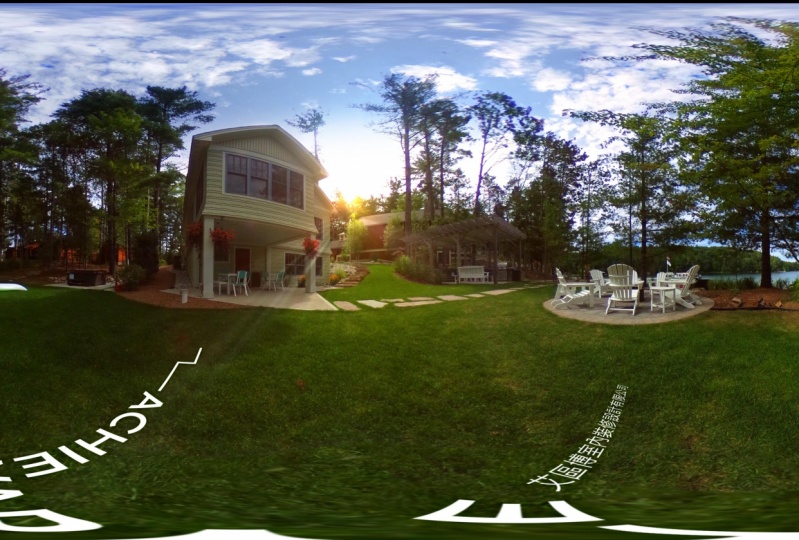
1. Introduction to Editing 360 Photos: Hi, I'm Chris Converse, and I've put this course together to teach you one of my work flows for non destructively editing and branding a spirit kal panoramic photo or sometimes called a 3 60 photo. And we'll be using a W photo shopping. It will be after effects to do this. And don't worry. If you've never used photo shop for after effects, I'll be going through my process step by step. So we'll be starting with the real estate image that I took on a mostly overcast day and will begin by seamlessly removing the tripod and table that I used to position the camera seen here at the bottom, as well as retouching the lawn, the patio and adding in a new sky, then will enhance the photo by adding in the sun and then making color adjustments to match this defect and finally will end in a two dimensional logo and distort the logo to match the contours of the unwrapped spherical panorama. When we're finished, will preview the final experience and then upload our enhanced panorama and share it with the world. Now, this course also includes exercise files, including my original 3 60 photo so you can follow along, even if you don't have a 3 60 camera. So before we get started, let's continue on and discuss the software that you'll need in order to follow along.
2. Software you'll need: If you want to follow along with this course, there are exercise files that you can download, and you'll need to have the creative cloud versions of both Photoshopped and aftereffects installed in your computer and for after effects. This needs to be at least the 2018 release, which became available from Adobe in October of 2017. This version introduces the new VR comp editor, which is what makes it possible to add content or spherical panorama with a unique and nondestructive workflow. Now, if you've never used after effects before the next video, we'll discuss the interface and how Aftereffects relates to other design tools in the creative cloud, including Photoshopped, Illustrator and in Design.
3. Software you'll need: If you've never worked in after effects before, then you're in for a real treat. I think this is one of the most fun applications to design in. And if you're familiar with photo shop, you already know the basics and after effects works the same way as other creative cloud design applications, including illustrator and in design. In fact, the main panels and after effects function the same way as panels and other applications. The only real difference is what they're named the timeline panel, and aftereffects works like the Layers panel in the other APS. The composition panel is similar to the Canvas and Photoshopped or Art Borden illustrator or a page. And in design, the project panel shows linked files just like a linked smart object in Photoshop or the Links panel in both illustrator and in Design. And finally, a pre comp or a pre composed composition. And aftereffects works like a smart object in photo shop or a symbol, an illustrator allowing you to have multiple instances of the same artwork throughout your layup. And as I mentioned, Aftereffects works a lot like photo shop in photo shop. We can apply effects toe layers, then specify the properties. Aftereffects uses the same workflow toe apply effects toe layers in the timeline panel. Now, when you first look at the aftereffects interface, that can be a little intimidating but for this course were only going to be using a few panels. The timeline panel, which is where we'll find all of our layers the composition panel. Where will create our layouts? The project panel, which shows that the linked files, as well as the compositions and artwork that we may have created and the pre comes that can be opened or closed from the timeline panel or open from the project panel. Now there are two more panels that you won't see in the other design applications that I mentioned, and these are the effects and presets and the effect controls panels. The effective presets panel works a lot like the filter menu in photo shop, where you browse and apply effects and the effects controls Panel works a lot like the layer styles, dialogue box and photo shop where you set the properties for the effects you've applied. And so now that we've had a brief overview, the best way to learn is to dive in. So next we'll take a look at what's included in the exercise files, and then we'll begin editing are spherical panoramic photo.
4. About the exercise files: the exercise files for this course are available to all members and contain a series of folders that I think will make it easier to separate out the stages of the workflow folder . A contains the original 3 60 photo that I shot at the lake more retreat, as well as the top portion of another 3 60 photo taken on a different day when the sky was less cloudy. And before I move on, I'd like to thank the folks at the lake more retreat for providing me with written permission to use their logo for these videos Now the logo that I am providing in the exercise files, however, is a fictitious logo, not the lake. More retreat logo so you can use this sample logo as you follow along. Or I would encourage you to use your own logo during the course to see how your logo looks displayed in a spherical panorama and continuing through the files. Folders B and C are empty will be adding files to them as we progress through the course. And finally, folder de contains a copy of the final spherical panorama. So once you have the required software installed and a copy of the exercise files, let's continue on and start editing are spherical panorama
5. Isolating the tripod area: to begin our project. Let's launch after effects and let's make sure that we can see all of the panels that we talked about earlier. So once you've launched after effects, let's go up to the window menu. Let's come down toe workspace and let's choose small screen. That's gonna give us our composition panel here in the center. Our project panel over on the left are timeline panel down at the bottom and over. On the right hand side, we'll see a few additional panels. Let's come over here and let's close the library's panel. Let's come over here and close preview and will also close info. We want to make sure that we have the effects and presets open, and the last panel that we're gonna need is the effect controls. So back to the window menu, Let's come down and activate effect controls. Now, in this workspace, the effect controls is gonna be next to the Project Panel Supply Click Project panel will see all of the contents of the project panel, and effect controls will show with all of the controls for any effect that we apply to our compositions. And so now let's make sure our project panel is showing. Let's go to the file menu. Come down to import Choose file and from the exercise files, Let's go into Folder A and let's locate Lake More Retreat. Underscore original dot j peg. Then click open. That's gonna link this J pic file into the project panel. Metacritic Composition. Let's click and hold on this file. Let's drag and drop it over into the composition panel. This will automatically create a composition exactly the size of the J peg, which we can see here is 5376 by 2688 pixels in the center here, I'm just gonna zoom out a little bit. And so now that we've created a new composition, we can see the composition showing up here in the project panel. And we can also see R J pic showing up as a new layer in the timeline panel. And now what we're going to need to do is isolate the table in the tripod, which is showing up down here in the bottom of the unwrapped spherical panorama, and isolate thes so that none of those pixels touch the edges and to do this. We're going to need to activate the VR competitors. So let's go to the window menu and choose VR comp editor down at the bottom. Now, if you get a message from after effects stating that you need to enable scripts to write files and access their network, then open the General Preferences section and after effects, located under the edit menu in Windows or the AFTEREFFECTS application menu on the mag. Then check the box next to the text that reads, Allow scripts to write files and access network, then click OK and then try again to open the PR comp editor from the window menu. And once the viewer comp editor loads, l resize mine a little bit and then we'll click Attitude E edit for the composition we're gonna choose like more. Retreat for the comp with Let's Come in Here and change this to 2200 pixels. This will increase the size of the edit income so that we can more easily isolate the tripod and then come down and click Add to D Edit. So once that supplied, let's close to be our competitors over in the project panel, you see, we got two folders, one with Lake, More retreat original VR to output and another one for the solids Inside of here. We'll see a series of additional compositions that have been created. We can close up all of these and down in the timeline panel, two of these cops are opened the VR to edit one and DVR to output. The edit composition is where we're going to be able to add new artwork and the output. Com, which will activate here, will show us the results of all of the edits being distorted back into the unwrapped sphere . Now, this tool could be rather taxing on a GPU or the graphics processing unit. If you see this dialog box here will come down and choose ignore, letting us know that we don't have enough RAM in our GPU. Let's come in here. Change the resolution from full down toe half and if we click back to edit and then click back to the output will now see the unwrapped sphere. Now, if you see some messages inside of here in red telling you that you need to activate the GPU acceleration, go up to the file menu, come down to project settings and in the video rendering effects, make sure that you have the Mercury GPU acceleration turned on. And now, to isolate the tripod, let's go back to the edit composition. I'll zoom up in here a little bit. You'll notice. In this composition there is a VR camera showing up here. Let's go up to the top toolbar. Let's find the camera toll. If we click and hold on this, there are a series of different camera options. We're gonna leave the top selection here. Unified camera toll. Then move your cursor inside of the composition. Click and drag and you can look around inside this vehicle panorama. So what we want to do is scroll up here so that we can see the tripod in the table completely isolated inside of the areas. And what you mean by that is the tripod in the shadow. Don't touch the edges of the composition here, and once we have this position similar to this, we're ready to save this out to photo shop. Now, if your graphics processing unit allows you to see this view in full resolution, you can come up to the composition menu to come down to save, frame as and choose Photoshopped layers. Then go into the exercise files, go into retouching and we're gonna name this lake more underscore retreat underscored Tripod underscore export and then we'll choose safe. And now, however, if you're GPU only allows you to see the resolution at half. What you're going to need to do is come up to the composition menu come down to, say frame as and choose file. This is going to open up. Aftereffects is render queue, which we can see down here next to output module. Let's click on the name Photo Shop. Let's come in here and check resize. We want to make sure that we saved the full resolution, which is 2200 by 12 38. Let's click OK for the output. Let's click on the file name. I'll go to exercise files will come out to retouching and I'm gonna come in here and overwrite the file we created earlier. So come down here and it's safe, which was replaced. And then we come down here, Click Render now. The only difference in the resulting Photoshopped file is that if you're GPU supports, full resolution previews the layers panel in your photos up composition will have some layer groups inside of it. If you had to use the render queue, which I've done here will have a single layered Photoshopped file. Now, this won't have any effect on the final project. In both cases, we got a full resolution export from after effects, and we'll still be able to do all of our retouching in photo shop. And now, before we continue onto Photoshopped to edit out the tripod, let's save our aftereffects project. So let's go up to the file menu. Let's come down and choose Save. Let's go into the exercise files. Let's go into retouching and let's name this lake More underscore Retreat Underscore modified that a P, which stands for aftereffects project and then choose save. And now the last comment I want to make is inside of the Edit one composition. Make sure that you don't change the camera position After we make our editing photo shop, we're gonna bring that photo file back into this composition and cover up the tripod
6. Seamless tripod removal: now in our exercise files and folder B, we have a new Photoshopped file that we got from after effects. So let's open this up in photo shop. In the Layers panel will see a folder corresponding to each one of the compositions that was in the original aftereffects composition When we exported this. Some simply gonna come in here and remove these folders. Can it command shift G on the Mac or control shifty and windows? Just remove the groups. Now let's create a new layer the bottom of the layers panel. A click new layer. We'll name this retouched with this layer selected. Let's go to the toolbar. Let's select the spot healing brush. Make sure that you have sample all layers turned on as well. And then let's go over to the canvas and click and drawn area that will encompass the entire tripod and table and the shadow of the camera. Once you have that area painted out, let's go with the mouse and then Photoshopped will heal that entire area. It will replace the tripod and the table, everything inside of that painted area with samples from the surrounding area, which is all the grass So we want to make sure inside of this file that we don't touch any of the pixels on the edges. This particular tile will seamlessly fit back into the sphere. So before we leave voters up, I'll make my brush a little bit smaller. I'm gonna take out that leaf down there and spot he'll a few other areas. We're going to take out this access panel that's in the ground, but we're going to do that a little bit later on again. We don't want to touch any of the edge pixels in this photo shop file. So back in the layers panel, all of our edits are now on this retouch layer so we can always come back and make changes if we need to. So leave both players on, come up to the file menu and come down and choose save. Then we'll close the photo shop file. So now we've modified this photo shop I'll to remove the tripod on that separate layer. So next will reimport this photo shop, pile back into our aftereffects composition and replace the existing tripod in the current camera view
7. Replacing tripod from bottom of sphere: now that we've removed the tripod from the lake. More Retreat Tripod Export Photoshopped file Let's go back to after effects were inside of the VR. Edit one composition. Let's go up to the file menu. Let's come down and choose import, then choose file in the exercise files. What's going to folder B. Let's choose the lake More retreat export dot psd. With our tripod removed, let's click open. Not for the options. Here. We're going to choose footage. We do have the option to choose specific layers. Or if we come down to composition, we can actually bring in multiple layers at once inside of the aftereffects file. But instead, let's come in here and just choose footage, which will treat all of the layers of the photo cell file is one individual graphic. Let's choose open and now over the project panel. Let's click and drag the tripod export and let's drag it right into our composition, and it should snap into place and not to see the effects of this edit. Let's come down to the VR output composition. We'll now see that that new artwork is being distorted and mapped into that unwrapped spherical panorama Now, if you notice this composition in the timeline panel, there's a little effects icon here. If we come up to the effect controls, we can see the VR converter effects being applied to this composition. And there's a few things we can change inside of here. One nice feature under the reorient camera view gives us the ability to change the content of that unwrap spherical panorama. So, for example, we can come in here and change the pan by changing the degrees, and we can actually move or reorient the panorama. Now, this is a great feature to have inside of here. However, we want to make that change inside of Photoshopped because there's additional edits that were gonna make additional retouching. We want to dio, and we want to make sure that all of the items that were gonna be retouching don't touch the edges. And if we make the change that we want to make now, this access panel, for example, will actually come over here and touch the edge. So again, we're gonna make this change in photo shop. But I wanted you to know that this particular plug in allows us to make some of these changes inside of after effects, including rolling the unwrapped spear on the Z axis or tilting it on the X axis. And so now that we have seamlessly replaced the tripod, we need to export this out to a brand new panorama. Now, just like before, If you're looking at the half screen resolution, you're going to need to use the render queue. And if you're looking at the full screen preview, you can use the Save s photo Shop players. So if you're seeing a full resolution preview, you can go composition, say frame as choose photo shop players. And if you're seeing the half resolution like I'm seeing here, we're gonna come up to say frame as then choose file. Then in the render queue, click on a photo shop, click on resized to make sure that we get the full size, which is 3 5076 by 6 2088 Click OK, then click the file name for output. Go to exercise files. Let's go into retouching. And in either case, whether you're doing save as photo shop players or using the render queue, we're gonna name this like more underscore retreat, underscore modified dot PSD And then we'll click, save. And just like before, If you used the Save Photo Shop players, you'll get a series of layer groups inside of the photo shop layers panel. And if you use the render queue like I just did here, you'll get a single background layer inside of the layers panel. And again, Since these are both full resolution exports, this isn't gonna affect the final project. And so now with our modified spherical panorama next, we can make further edits inside the photo shop.
8. Retouch and reset the panorama center point: So at this point we have a new spirit, kal Image to work with inside of our retouching folder. So let's open up, Blakemore, underscore. Retreat underscore modified dot PSD in photo shop Now in the layers panel will see a whole series of folders, just like we got earlier when we first exported our composition from after effects. So inside of here, if we turn on and off different layers, we can see that aftereffects has put all of these items together. So, just like before, I'm going to remove all the layer groups here. So we're just left with the three individual art layers. So, just like before, let's create a new layer. We'll name this retouched with this layer selected. Let's select a spot healing brush again. Make sure we have sample from all layers turned on. You assume appear a little bit and what I want to do it. Just come in here and clean up some of the areas of the long. So by increasing and decreasing the brush, gonna come in here and just paint some different areas along the grass for the access panel will just paint an area large enough to cover the entire panel. Then let go hold my space bar to get the hand tool, and then I'll just pan around the image and just clean up different areas. I'll remove additional leaves. I'll heal some of the dry patches and again, just keep going around and just finding little spots to fix and over on the far right. We have a little bit of a lens flare from the camera, so I'll just come in here and he'll that area as well next, I'll pen over to the patio. Some appear a little bit. I want to fix a little bit of the mulch here from the tools. Let's come over and select the clone stamp tool. Let's come up to our brushes. Let's pick a soft brush, increase my breast size a little bit, and I'm gonna follow the angle of the patio here. So gonna hold the option key or Alton Windows. I'm gonna click to sample from here. I'm gonna move over and I'm going to start to paint the same sort of angle over here next to the patio. Next, I'll go back to the spot healing brush, make the smaller Let's just looking up the patio a little bit, paying up to the right, hit a few more spots up here and then zoom out and take a look. So now I think this looks good, and the next thing I want to do is reset the panorama so that when this loads in a viewer, the house is near the center of the stage. So to do that, let's go over to the layers panel. Let's select our retouch layer pulled the shift key. Select all of the layers. Let's right click convert all of these to a smart object. Then with this layer is selected. Let's come up to the filter menu. Let's come down to other and let's come down and choose Offset. That's what we're gonna do here is make sure that we have wraparound turned on under the undefined areas for the horizontal value. We're gonna set this to 1800 pixels and for vertical. We're gonna set this 20 So basically what this is doing is taking any of the pixels that are getting pushed off of the edge and wrapping them around to the other side. So now we've got the house pretty much in the center of the stage. So at this point will click OK, then go to the file menu and choose save. And now that we're done retouching the lawn in the patio, next we'll add in a new sky.
9. Replacing the sky: Now we're gonna replace the sky in this image, which is really blown out from this overcast day with another 3 60 sky that I took on a different day. So to begin, let's go to the file menu with our like, more retreat modified PSD file open. Let's come down and choose a place linked from the exercise files. Let's go into the original files. Let's choose sky dot J peg and then click place press return, and this will make a new smart object file in the layers panel. Now, the sun was right about here, and we're gonna be adding a son toe our image just to the right of the house. So the first thing we'll do is use the upset filter to move the sky so that the hot spot here is matching where we're gonna place our son. So with the Skylar selected, let's go down to the filter menu. Let's come down to offset. And what we're gonna do is set the horizontal upset too negative. 1300. Set the vertical to zero and make sure we have wraparound turned on. We could see the hot spot here is gonna be about right there. Let's click OK, next, let's grab this layer and move it to the top. What the layers selected? Let's come up to the image menu. Let's come down to adjustments. Let's apply hue saturation. What we need to do here is de saturate this image so it looks more natural in the original image. Later on, when we add the sun and do color adjustments were going to enhance the entire image, which will bring back some of this color. So in the U saturation, let's come down toe lightness. Let's bring this up to about 32. Think like, OK, next, let's select the retouch the Layer Commander controlled J to duplicate that layer. Let's move this above the sky, and then we want to set a blend mode on the retouched copy. So with this selected, let's come up to the blend modes. Let's come down and choose multiply. What this will do is take the darkest pixels, which will be all the trees in this area and help superimpose the detail of the trees back onto the sky that we just imported next, with retouch copy selected, Let's come up to the layer menu. Let's come down and choose critic clipping mask that will clip the retouched copy layer into the sky layer. Next, let's select the sky layer. Let's add a layer mask. Let's make sure that we have black and white on the foreground and background in the color swatches. Let's come up in select ingredients hole. Make sure Damascus selected and let's come over here. Let's get our cursor about halfway down the height of the windows. Let's click. Hold the shift key. This is really important. We need to make sure that the Grady Int is a perfect vertical line so that the pixels match on the right and left and let's click and drag up and apply a great mask so that might be a little high. Let me come back and just make that not quite a sigh. Do this to about right there. Next. Let's zoom up on the image with our masks still selected. Let's elect our brush tool. Let's make sure that we have a soft brush selected gonna make the brush rather large, and we want to paint some additional masking shapes in here to get rid of the blue cast on the house. So it's gonna click a little bit near the edge. Click and Dragon just sort of paint that back in. I don't want that blue cast showing up on the green of the house. And so now that we have this guy added to the image, let's come up to the file menu. Let's come down and choose Save. Once this saves, let's close our Photoshopped file, and now we're ready to create a brand new aftereffects project based on this new modified spherical panorama and then at our special effects, including the sun and our color adjustments.
10. Adding some sunshine: So now we're ready to create a new aftereffects file based on our newly modified spherical panorama. So let's go back to after effects. Now we could add another composition and do a whole series of edits inside of this current file. However, I think it's a lot easier to just work with a new project file, So this will be the project of our modified spherical panorama. We're gonna create another one to do all of our enhancements. So inside of aftereffects to close a project, we come up to the file menu and come down and choose clothes. Project save changes. We're going to say save and after effects will default back to a new untitled project. So to begin our new project, let's come up to the file menu. Let's come down to import Choose file in the retouching folder. Let's select like more Retreat modified that PSD. Let's open that. We're gonna bring this in this footage. Merge layers, click. OK, now we have the project linked in the project panel. Let's click and drag an creating new composition. Next, go to the file menu. Let's choose save. Let's put this in the enhancing folder and Let's name this lake more retreat that e. P. And not to create a son on this image. We're going to use an adjustment layer and in effect, so the first thing we'll do is come up to the layer menu. Let's come down to new and let's choose adjustment layer That's gonna give us a new layer down here on the timeline. Now, we're doing this because we're gonna need to mask this effect because the sun rays that come out can't touch the top of the canvas, because that's gonna look strange when this is showing in a spherical viewer. So we want to make sure to be able to mask this, which is why we have to put this on a separate layer. So what? The adjustment layer is selected? Let's come into the effects and presets. Let's come in here and do a search type in the word raise. We're looking for this plug in here called CC light race, so let's click and drag this and drop it and apply it to the adjustment layer. Once we do that, we'll see the effect control showing up over here next to the project panel and on the main stage will see the effect showing up here so we can actually grab this and move it around. And anywhere this effect intersects with pixels on the layer. We're going to get this light bursting effect. So what we're going to do first is we're gonna put this right down here near the trees, and we can start to see some of the light effect happening already. So leave that right there for the moment. Let's come over to the effect controls for the intensity. Let's come in here and set this to 165. We'll hit the tab. Key to tap down. Let's come down to the radius. We're gonna set this to 23 for the warp softness. We're gonna set this 20 Then for the shape we're gonna come down and set this to a square that's going to give us the ability to add some rotation to This is well so we can rotate this effect around. This will help control where the light razor shining. So set this to 28 degrees. We're gonna leave, allow color from source and allow brightening. What color from source means is that where this effect is being applied. The pixels underneath are going to be the color of the effect. It's now come back here to the main stage. Gonna just move this around a little bit just to get some of the rays the angle around. Pick something that looks nice. And once I like the effect, let's come back to the effect controls. We're gonna talk, a light rays closed, and I'm gonna hit command D on the Mac or controlled Ian windows and duplicate this entire effect. So basically, I'm applying the same effect twice. Now. For the second copy, let's come in here and set the intensity to 130. Make this little bit less. But the radius will bring this down to 21 for the shape will leave. This at a square will leave the degrees of 28 but we're gonna come down here to color from source and unchecked This. Now let's come down to the color swatch. Let's click on the color swatch and let's choose a medium orange color so that looks good about right there and then we'll click. OK, that's might be a little hard to see. I'm going to zoom up here a little bit. About 50% gonna hold this space bar and click and drag just like in photo shop we can pan around. Then we can see how this effect is looking on the stage. So now we can move the center point of these around to kind of change the orange color, and you can change the intensity for the light rays that's bringing in the orange or the light rays bringing in the white. So I'm gonna come in here and increase my intensity to about 140. And these will also be effective based on exactly where the center points are for both of these effects. So once that looks good, I'm going to zoom back out. Now, the last thing we need to do is apply and mask, so we'll select the adjustment layer, come up to the toolbar. We're going to select the rectangle tool. And if you click and drag with the rectangle tool or any of the vector tools, why you have a layer selected, it's gonna create a mask. So what I'm gonna do is start in the lower left hand corner outside of my composition area . I'm gonna click and drag all the way across to the right and I'm gonna come into the image . I'm gonna bring this to the point where the top of the mask will be right around the top of the house. And again, we need to make sure that the light rays are not touching the top of this image. So now with the mask created in the composition window, we can see this mask icon here. If this is turned on or is blue, this means we can see the mask shape, which is just a rectangle down in the timeline. We can see the masking now showing up under the adjustment layer. Let's toggle open the mask properties. Let's find the mask Feather. Let's uncheck the link and let's set the Y axis to about 250 pixels. Type 2 50 hit tab or return. And what that will do is feather the effect 125 pixels above and 100 25 pixels below the top edge of this mask. So giving us a 250 pixel radiance of that effect now just come down to the timeline panel and close all of these up. And so now that we have the sun added to the image next we're gonna make some color adjustments so that the rest of the image matches that new effect.
11. Making color adjustments: So now that we added the son to this image, we're going to need to make some color adjustments to the rest of the image so that this looks more believable. So we're gonna start by going back to the effects and presets. Let's come in here and let's search for Hue saturation so I'll just type in Hue. I can see that showing up here, and we want to apply this to the Photoshopped file or the base layer, not the adjustment layer. So to do that, we can click and drag and just drop this right on top of the photo shop player in the timeline panel. And once this effect is applied, let's come up to the Effect Controls panel. Let's come down to master saturation. And let's increase this to about 36. That's gonna really warm up the greens and the tops of the trees and really make it look as though the sun is actually hitting all of this. Now that is going to knock out some of the reds as well. So let's close up the hue saturation. Let's go back to the effects and presets. Let's search for color balance. Let's find this. Let's drag and drop it on top of the photo shop layer and then, in the effect controls, Let's check, preserve luminosity and then we'll come up to shadow red Balance. We'll set this to 11 and then we'll come down to highlight red balance and we'll set this to five. And so now we've completed adding our enhancements. Next will add a logo so we can brand this image and will place that down with the tripod used to be.
12. Adding a logo: So now we're ready to add a logo into our spherical panorama. So let's switch back to our project panel. Next. Let's go to the file menu. Let's come down to import Choose file and from the exercise files, let's go into Folder A and let's choose logo dot PNG. As I mentioned before, we're not including the lake More retreat logo. In this particular course, we have a sample logo instead, However, I would encourage you to use your own logo so you can see how your branding looks inside of the sphere. So when you have a logo selected, let's come down and choose open. Next. Let's go to the window menu. Let's come down inactivate DVR Comp editor. Let's click. Add to D Edit with composition. Let's choose Lake. More retreat modified for the comp wit. Let's bring this up to about 2000 pixels and then click. Add to T edit And just like before. If you get the GPU effects error, click Ignore. Change your resolution in both the edit and the output to half switch over the output. Click. Ignore All set this one toe. Havas. Well, now I can click between the two Let's close the viewer comp editor and in the Edit one composition. Let's come up and click the unified camera toll. Let's click in pan. I want to view the bottom of this fear where we remove the tripod. Next, I'll switch to my selection tool, then back to the project panel. Let's grab logo dot ping. Just drag and drop this into place. We want to make sure that the logo doesn't touch any of the edges, so I come in here and just scale us a little bit. Also gonna rotate this down in the timeline panel. Let's toggle open the properties for logo topping. Let's toggle open transform. Let's find rotation. Let's click and drag on the numbers. Just rotate this a little bit somewhere around 21 degrees. Close up. Transform next. It's as an outer glow just to make this a little bit more visible against the grass, so it's right. Click on logo dot ping. Let's choose layer styles choose outer glow, and this works just like outer glow inside a photo shop so it's toggle open their properties for outer glow down in the timeline panel for the blending mode, Let's come up and choose Linear burn Scroll down for the size. Let's set this to about 20 Hit tab for the spread will set this to 10%. Tap again. Scroll up a little bit. With the capacity we're gonna set this to 10% and then for color, let's click on the color Swatch. Next, we'll select the eyedropper inside of this dialog box. Let's come up here and select a medium green this lightness a little bit. Then she's okay. Then I'll just come in here and toggle these properties closed. Let's go back to the composition. I'm just gonna scale us up just a little bit. And then, with that in place, let's go back to the lake. More retreat, output composition. And now we can see our logo distorted to fit into our unwrapped panorama. And now, at this point to say about our final panorama, we're going to need to use the render queue regardless of whether you can see the full resolution or not. This is because we applied in effect to an adjustment layer, and that's a technique that's not supported inside a photo shop. And besides, we can render out the final J peg from the render queue. So from inside of the output composition, let's go up to the composition menu from down to, say frame as choose file for Output Module. Click on a photo shop. Let's change this to Jay Peak sequence, then inside of the video well put section. Click on format options. Let's bring this up to about a quality of nine. Click OK, click OK again. Next click on the Output file. Let's choose the desktop and we're going to say this as like more retreat dot j Peg. Then she's safe, and then we come down here. Click Render and now with our final J peg on the desktop, next will make sure that we have the proper metadata inside so we can share this on social media.
13. Preparing Final JPEG file (with metadata): now that we have our final panorama on the desktop are like Marber Tree Dodge a pig file. Let's double click this and open it up in photo shop. Now, one thing that will need for some social media platforms is the proper metadata. Now. Sites like Facebook, for example, will use the camera data, not from the file menu in photo shop. If I come down to file info and then select camera data, you'll see that all of the camera data is missing. I'll click OK if we go back to the exercise files. Let's open up the original lake More retreat file inside of Holder A. Come up to the file menu. Come down to file info. You'll see all of the camera data here. So I took this shot using the Rico Fada. So one thing we could dio is we could switch back to the brand new J pic fly we created. Grab the layer, hold the shift key, drag it into the original file, then choose file export safer Web, set the quality somewhere around 80 or 90 and then under metadata, make sure that we select all, then click save, then on the desktop will name this like more underscore Retreat underscore Test to save. Let's close both these files. Let's open our test file backup in Photoshop to a file info, and we'll see the camera information showing up here. And unfortunately, at the time of this recording, we can't edit the camera metadata inside a photo shop. Nor can we add some of the new and emerging Met attacks. So at this point, let's click. OK, let's close our test file and let's go to our browser to find an online tool. So the one that I like is called the exit for dot net. With this site loaded, let's scroll down. Let's grab our original like more retreat J pic file, which has no metadata in it. Let's drag and drop it inside of this area here, Scroll down a little bit. We could see that uploading. Once it's uploaded, we can click the exit dot me button that's gonna bring up this dialog box here where we can put in some additional data. So under the first tab, exit General, let's come in here and had the make and model of the camera, so I'll start typing Rico, that'll show up in a drop down menu. Next one, type Rico Fada and I'll choose Rico. Fate s enough For most social media sites, this will be enough. All of the social media sites have records. Of all of the 3 60 cameras on the market, However, there are some new tags that are emerging. Let's come up here and select X M P G panel tags. Then we'll scroll down. We're looking for the projection type. Let's type eco rectangular. This is the unwrapped format we've been working with, where the width is twice the size of the height and then let's come down and choose go. Once that's done, we can close this dialog box and then here in the main window, let's click on download, and that's gonna download a new version of R J pic file with all of the metadata. So check this. Let's open up like more retreat dash to in Photoshop. Let's go to the file menu. Choose file info under camera data will see that data was injected, and then if we come down to raw data, we can even see our new G Pano showing up here. So Photoshopped understands and sees that data. However, there is no way for us to add that inside a photo shop. So using that website will give us the ability to add the camera data as well as some new and emerging tax. So now I'll delete the Lake Marva Treat J Peg and the test file. I'm gonna rename like Marv Retreat Dash to To Simply Lake More Retreat, close my exercise files and now we're ready to share this on social media.
14. Upload spherical panoramic to Facebook: Now, in order to preview the user experience of our new panorama, we're going to need a viewer. Many camera manufacturers have their own viewers for computers and mobile devices, and you don't need to own a camera to view the images. I have a copy of the Free Rico Theater Viewer, which you can find by searching for Rico Theater app. And I can preview the panorama simply by dragging the J Peg into the APP window. And once I like the revised user experience that we created in this class, I'm ready to share this online. At the time of this recording, many social networks are supporting 3 60 photos with their own built in viewers as well. So to demonstrate this on the most popular social network, a log in to Facebook and post RJ pig file as a new photo, Facebook then reads the metadata and then activates its built in 3 60 viewer, which will allow anyone to explore the image. And if someone is on a mobile device with an accelerometer, they can also explore the image by moving their device around. And so with that, we've seamlessly removed our tripod replaced the sky retouch the image and enhanced it with special effects and added the logo in order to provide a branded and more informative user experience. And so with that, I'll conclude this course and as always, thanks for watching.
 Chris Converse, Designer & Developer