Transcription
1. Introduction : Créer des conceptions abstraites: salut, tout le monde, et bienvenue à jouer avec l'abstrait une façon rapide et amusante de créer des designs uniques et Photoshopped. m'appelle Sophie, et je suis dessinateur et artiste à l'université, tous ces trucs amusants. Et aujourd'hui, je vais vous montrer quelques façons vraiment faciles de faire des dessins que vous ne seriez pas en mesure de faire autrement, parce que vous allez utiliser des méthodes de jeu et d'ization aléatoire, et je pense que nous allons avoir beaucoup de plaisir. abord, nous allons prendre une photo, et je vais vous montrer comment modifier cette photo en quelque chose qui a l'air complètement postérisé géométrique et qui a des formes vraiment intéressantes. Je vais vous montrer des façons amusantes de le transformer. Ajustez les couleurs et les formes que vous voyez jusqu'à ce que ce soit quelque chose de complètement méconnaissable de ce qu'il a commencé. Comme aussi aller sur des façons cool que vous pouvez utiliser cela dans le monde réel de la création de logos aux conceptions
textiles et tout cela pour le projet de classe fera votre propre design. J' ai hâte de voir toute la créativité que tu lui apporteras
2. Étape 1 : Rassembler des matériaux: pour commencer. Tout ce qu'on va faire, c'est prendre quelques photos de choses qu'on trouve intéressantes. Les choses peuvent être des plantes en dehors des choses dans votre maison. Ce que vous voulez vraiment chercher, ce sont des formes intéressantes, des couleurs, angles, quelque chose comme ça. Donc, je suis juste en train de marcher dans ma maison et je prends des photos de quelques choses qui, je pense fonctionneraient bien uniquement sur la base de formes et d'images ou de formes et de couleurs. Mais l'image principale n'a pas vraiment d'importance parce qu'elle va devenir abstraite. Donc une fois que tu auras ça, j'utiliserai les photos que je choisirai parmi celles-ci. Je vais juste les déposer sur mes ordinateurs que je peux les mettre dans la boutique photo et ensuite à partir de là va commencer à travailler avec les images et créer sont des dessins abstraits.
3. Étape 2 : Transformez votre photo: Ok, donc maintenant que j'ai déposé mes photos sur mon ordinateur, disons qu'elles sont apparues dans ma section de téléchargement pour ouvrir la boutique photo et faire un nouveau document de la taille n'a pas vraiment d'importance. Ça peut être ce que tu veux. D' habitude, je vais pour environ 10 par 10. C' est juste le standard que j'utilise. Donc je vais juste créer, et ensuite je vais jeter un oeil à mes photos pour que certaines d'entre elles fonctionnent mieux que d'autres Je pense que je vais essayer. . Celle-ci a juste beaucoup de couleur, et puis peut-être celle-là, parce que j'aime vraiment les formes. Donc je vais faire glisser ça dans la vitrine de ma boutique photo dans un retour de presse pour qu'il le place et ensuite je vais en faire un de plus pour l'autre. Alors fais le cap, crée, et ensuite je vais déposer ça dans leur Ok, donc nous sommes tous prêts. Il y a plusieurs façons de commencer à modifier vos photos. Donc ce que j'aime faire, c'est que vous avez cette photo de base. Peu importe si c'est une bonne résolution ou quelque chose comme ça. Vous allez aller aux réglages d'image puis postérisé et donc, comme vous pouvez le voir, ça lui donne une sorte d'effet plat cool où il est réduit à quelques couleurs
différentes. Donc, si nous regardons les niveaux juste en appuyant sur les touches fléchées, vous pouvez l'amener de haut en bas. Donc, quand vous l'
évoquez, vous voyez qu'il devient plus comme une photo normale. Et plus on va loin, plus on commence à ressembler à une affiche ou à une bande dessinée. Si vous appelez le chemin vers le bas à deux, il réduit à trois couleurs. Je pense que je voulais avoir un peu plus de couleur juste pour commencer, donc je vais regarder entre 34 et 5. Je pense que j'aime quatre parce qu'il a encore quelques couleurs intéressantes. Il a ce rose, mais vous avez aussi des tons de violet, un peu de bleu, et puis j'aime ce jaune et ce qui se passe ici. Donc je dois dire d'accord, et ce que vous pouvez faire c'est qu'il y a tous ces différents filtres avec lesquels vous pouvez jouer. Donc, ce que j'aime faire est que je vais à la galerie de filtres pour qu'elle ouvre votre photo dans cette petite galerie où vous pouvez regarder tous les filtres que vous pouvez mettre dessus. Donc je vais juste le rendre plus petit pour qu'on puisse voir tout le truc. Donc c'est l'image que nous avons maintenant que nous venons de posteriser Ce que j'aime utiliser est que je vais dans le dossier artistique et puis j'utilise découpé, et donc vous pouvez voir qu'il apparaît ici ce que vous utilisez. Et si vous allumez simplement le globe oculaire, qui rend la couche que vous mettez dessus la découpe plus tard, il le rend visible afin que vous puissiez voir que les bords sont un peu plus lisses, et il aplatit l'image encore plus. Ce domaine, pas tellement, mais j'aime vraiment ce qui se passe ici. C' est une sorte intéressante de formes géométriques plates, et j'aime vraiment la façon dont ça aplatit vraiment la couleur et la rend vraiment, euh, saturée. Donc, ce que vous pouvez aussi faire est ici, vous pouvez jouer avec les niveaux, donc pour commencer par le nombre de niveaux, vous amenez tout le chemin vers le bas. Laisse-moi encore faire ce petit pour toi. Tu l'amènes tout le chemin contre tout le haut. Ça va. Teoh, réduisez Thea quantité de couleurs afin de niveaux dans ce. Il a essentiellement, comme un brun blanc jaune, un peu de vert. Et quand on monte, j'appuie à nouveau sur la touche. Il ajoute d'autres couleurs. Et comme vous pouvez le voir, il commence à changer les couleurs, aussi, parce que toutes ces couleurs air sorte de couche sur l'autre, fonction de la façon dont la lumière touchait tout sur la photo. Mais il essaie toujours de l'aplatir, donc ça lui donne cet effet vraiment cool pour que vous puissiez jouer avec ça. Trouver une zone que vous aimez qui a juste quelques couleurs et formes intéressantes. Désolé, c'est mon chien. C' est tout ce que vous cherchez vraiment en ce moment est juste des couleurs et des
formes abstraites intéressantes . Je pense que j'aime ça autour de six
heures, parce que j'aime vraiment ce qui se passe dans ce domaine ? Et puis si vous jouez avec la simplicité de l'EJ, si vous l'amenez tout le chemin vers le bas par rapport à la montée, vous pouvez voir que cela fait vraiment qu'il a des bords plus simplifiés et
déchiquetés. Donc, ça donne l'impression que c'est comme un papier découpé si vous l'amenez tout le haut parce que c'est juste prendre toutes les informations de l'image et la simplifier. Donc, les bords donnent juste les choses déchiquetées sur. Ensuite, plus vous allez loin, il devient plus comme avant. Donc je pense que je veux que les bords soient assez déchiquetés. J' aime l'idée de ces belles lignes propres, et ce genre d'abstrait plus. Il devient de moins en moins une image d'oreillers et plus juste les formes intéressantes. On dirait,
oui,des oui, découpes de
papier, des choses comme ça, puis une fidélité de bord. Je vais zoomer pour que vous puissiez voir comment ça affecte les bords. Si on le ramène jusqu'à un verset, c'est jusqu'à trois. Vous pouvez voir qu'il devient plus granuleux et texturé quand il est à 3% 1. Il a ce look géométrique simplifié, c'est
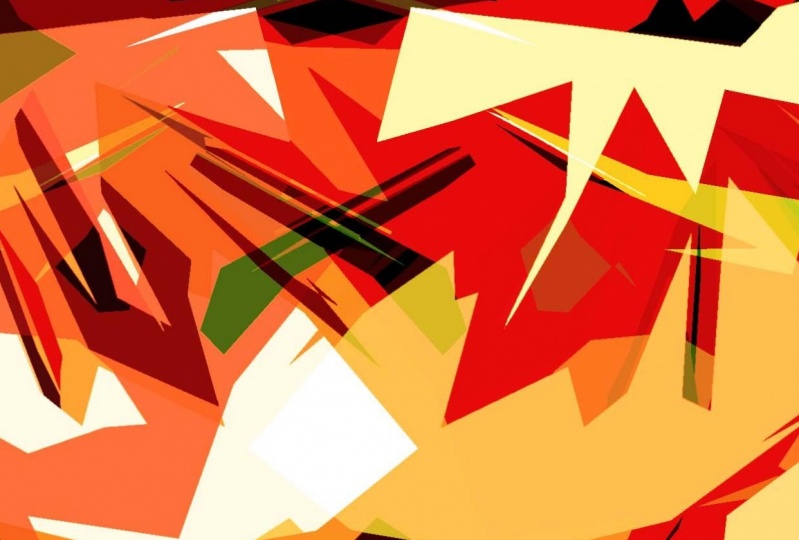
ce que je vais chercher. Je recommande d'essayer cela pour commencer par juste parce que c'est ce que j'enseigne dans ce tutoriel. Mais au fur et à mesure que vous vous familiarisez avec cela, vous pouvez jouer autour de vous, penser à vous. Vous savez ce qui vous convient le mieux ? Quoi, tu préfères ce qui est le plus esthétique. Donc je pense que je vais m'en tenir à ça. Il y a plein d'autres filtres que vous pouvez explorer. Un autre que j'aime, c'est le vitrail, mais oui, alors je pense que je vais rester avec la découpe. Alors laisse-moi revenir sur ça. Oui, découpé. C' est là que je l'avais. Oui. Alors vous allez juste frapper d'accord ici et maintenant nous avons ce genre d'image géométrique à la recherche cool, aplatie, et il a juste ces formes et couleurs cool. Plus rapide conseil est qu'au lieu d'aller poster des lecteurs tout de suite, vous pouvez prendre votre photo et utiliser l'outil de tracé, créer des formes géométriques au-dessus de celui-ci de sorte que c'est un peu comme une version opportune de la photo. Et ce que je fais ici, c'est que je ne suis pas je ne sélectionne pas toutes les parties de la photo, juste des formes que je trouve intéressantes. J' essaie de regarder les photos si c'est plat et je sélectionne juste des formes que je trouve cool. Celui-ci se trouve avoir beaucoup de bords droits. Ce que tu peux faire. Photos avec des pièces
courbes, euh, courbes aussi, parce que ça semble vraiment cool comme beaucoup d'intérêt visuel. Donc, je ne fais que sélectionner des formes qui semblent intéressantes. Je les ressens avec la couleur, et la couleur n'a pas d'importance à ce stade parce qu'elle va subir beaucoup de changements et vous serez en mesure d'ajuster la couleur plus tard. Donc, il est vraiment juste de bloquer les différentes formes afin que vous puissiez les distinguer. Et vous devez créer ceci sur un calque au-dessus de vos photos afin que lorsque vous avez terminé, vous puissiez désactiver le calque de photos et avoir vos graphiques.
4. Étape 3 : Créer une abstraction: Alors maintenant je vais vous montrer quelques trucs cool pour déformer vos photos encore plus et faire un zoom avant sur une zone spécifique que vous trouvez le plus intéressant. Avant de faire ça,
je veux juste que Teoh te montre comment le convertir en objet intelligent. Avant de faire ça, Donc, vous allez aller à la couche de votre photo, Vous allez droit, cliquez dessus ou cliquez dessus avec deux doigts et puis vous allez juste monter pour convertir en objet
intelligent. Et ce que cela fait, c'est que vous pouvez zoomer avant et arrière et il ne deviendra pas pixélisé. Il aura toujours ces beauxbords
propres, bords
propres, et ensuite on va aussi arriver à Rast. Donc maintenant que nous avons fait ça, je vais juste le faire pour mes deux photos et avec celle-ci, je veux que tout cela soit juste un seul calque maintenant parce que j'ai créé tous ces chemins différents pour les différentes formes sur différents calques. Mais je voulais juste être plat maintenant. Donc ce que je vais faire, c'est bon. Cliquez sur cela à nouveau et je vais juste dire aplatir l'image et c'est bien de jeter les calques. Donc maintenant, nous avons ceci. On va le déverrouiller, alors on l'a converti. Et puis si vous faites un clic droit à nouveau, vous allez convertir en objet intelligent et ensuite vous allez à Rast. Lève-le. Maintenant, nous avons nos deux images avec lesquelles nous allons travailler. Donc, ce que j'aime utiliser est un mode trois D parce qu'il vous donne de nouvelles façons vraiment cool de regarder vos photos. Vous allez donc passer à trois panoramiques sphériques D, puis à une nouvelle couche de panorama à partir de la
couche sélectionnée et deviner que vous voulez entrer dans l'espace de travail trois D. Donc, cela va essentiellement Teoh vous donner une nouvelle vue de votre image. Ça va te donner cette vue en trois D, et ça va beaucoup zoomer. Et puis ici, vous avez quelques paramètres que vous pouvez utiliser. Donc, juste pour vous montrer brièvement ce qu'il fait, il en quelque sorte la transforme en cette image de trois d, et vous pouvez en quelque sorte la regarder d'une manière nouvelle. Donc déjà je vois que j'aime vraiment la façon dont ces lignes fonctionnent. Je pense aussi qu'il y a un intérêt visuel dans d'autres endroits, comme ici. J' aime ce qui se passe avec ce rouge et rose, donc vous pouvez également éditer votre division de champ, qui est fondamentalement à quel point elle est proche. Donc, si vous faites cela, vous avez un point de vue différent. Donc, vous faites de votre division de terrain presque 80 et cela vous donne une expérience de
visionnement vraiment différente que, disons, si j'aime ça, j'aime vraiment cette zone. Si tu devais le dire, 10 c'est en gros juste une couleur que tu escroques. Zoom arrière un peu sur environ 50 et vous avez ces très beaux gros plans de vos formes . Et pour que tu puisses jouer avec elle et trouver une zone que tu aimes. Je m'intéresse vraiment à ces roses et jaunes. J' aime bien ce qu'il se passe ici ? Quelqu' un voit si je peux trouver un angle intéressant pour regarder ça d'accord pour moi ? J' aime pas qu'il soit trop occupé,
comme, comme, je pense que si je l'ai fait, il y a trop de choses là-bas avec toutes ces formes. Donc j'aime avoir une sorte d'espace négatif ou juste de grands espaces ouverts comme ce jaune. Donc je vais me concentrer là-dessus. J' aime ça. Il y a quelques petits détails ici. J' aime bien ce White qui atteint son sommet. Je ne sais pas si je vais le garder. Je vais voir ce qui se passe si je zoomes un peu plus et ensuite je vais juste
jouer . Alors je pense que je vais m'en servir. Alors que veux-tu faire d'ici ? Est-ce que votre fondamentalement va quitter l'espace de travail trois d ? Donc vous allez aller à ce petit panneau ici, et cela vous donne les options pour tous les espaces de travail, et celui que vous êtes généralement dans le genre de défaut est essentiel. Donc je vais revenir à ça, faire paraître un peu plus familier, et ensuite sortir de l'espace de travail 3 D. Je vais juste sélectionner un autre outil. Alors maintenant j'ai cette nouvelle image qui vient de cette image d'oreillers et d'une couverture sur ma chaise. Donc c'est plutôt cool. Et ce n'est pas seulement zoomer sur une certaine partie de celui-ci, parce que puisque nous utilisons trois D, c'est un peu plié et déformé, et ça lui donne une apparence vraiment cool. Donc maintenant je vais le convertir en objet intelligent une fois de plus, et ça va juste en faire un objet plat régulier. Rast se reproduira ? Et je vais te montrer une fois de plus avec ça. Euh, et vous pouvez juste voir à quoi ça ressemble d'expérimenter avec quelque chose que vous avez créé à l'aide de l'outil de chemin. Et puis il y a, ah, quelques autres choses que vous pouvez faire pour jouer avec la composition. Si vous le souhaitez, vous pouvez expérimenter avec les autres filtres. Liquefy est intéressant. J' aime vraiment celle-là parce que tu peux juste bouger des formes. Vous pouvez modifier la taille de ce pinceau. Donc tu voulais être très petite. J' ai tendance à ne pas aimer ces petits détails, mais peut-être que tu le fais. Peut-être que vous pensez que c'est intéressant et que vous voulez même zoomer sur une section. Je suis plutôt content de ce que c'est, même si je ne vais pas faire ça. Vous pourriez même le postériser à nouveau, ce qui change parfois les couleurs et vous donne juste un nouveau look
intéressant. Cela ne va pas trop changer la composition parce que c'est déjà assez plat et poster comme, mais si vous aimez la façon dont il change de couleur, vous pouvez certainement aller avec ça. Je ne suis pas sûr que c'était mon original. Je ne pense pas que ça va aller avec ça. N' hésitez pas à regarder toutes les différentes options sous la catégorie de filtre. Stylisé a quelques intéressants Peut le faire ressembler à des carreaux de peintre à l'huile. Tout dépend de ce que vous aimez, mais j'aime vraiment le mien à regarder la couleur très plate bloquée, géométrique. Et je pense que cela fonctionne très bien pour cette méthode. Mais une fois de plus, n'hésitez pas à expérimenter parce qu'il y a beaucoup que vous pourriez faire. Donc je vais juste jouer un peu avec celui-ci, voir si je suis satisfait ou s'il y a quelque chose de plus que ce que je veux faire avec. Et puis, bien
sûr, vous pouvez toujours utiliser l'outil de transformation Sukhumvit Command T. Et puis vous faites un clic droit. Il y a toutes ces options que vous pouvez utiliser warp, et cela vous donne ce genre de grille, puis vous pouvez faire glisser différents points. J' ai un peu aimé comment cela avait beaucoup de bords droits, donc je ne pourrais pas gâcher avec cela, Bien qu'il pourrait être intéressant de juste lui donner un peu de courbe dans une zone ou une autre se sentir libre de jouer autour parce que vous pouvez toujours juste Défaire Je vais accepter ça et puis l'annuler. Commandement Z, je vais m'en tenir à ce que j'ai. Dans la prochaine vidéo, je vais montrer que tu veux jouer un peu avec les couleurs ?
5. Étape 4 : Ajuster la couleur: d' accord. Donc, en regardant les couleurs une chose que vous pouvez faire pour changer les couleurs est juste d'utiliser votre outil de
seau de peinture et de changer les couleurs que vous voulez. Donc, disons, je voulais voir peut-être un peu plus violet là-dedans. Je pourrais aller de l'avant et essayer de changer les couleurs de quelque chose qui va le faire si ça ne vous
plaît pas . Une autre chose que vous pouvez faire pour ajuster la couleur est que vous pouvez essayer juste d'inverser la couleur, qui est la commande I et il passe juste chaque couleur à son opposé. Donc c'est juste un raccourci amusant et
facile que vous créez. Vous voulez vraiment juste voir comme la vue opposée totale. Une option cool, cependant, est que si vous allez à cet outil de lasso, vous pouvez faire une sélection de main libre afin que vous puissiez essayer juste de prendre une section de celui-ci, sélectionner, ce que vous voulez. Ça pourrait être aléatoire. Aléatoire est probablement mieux, et puis vous obtenez la commande I et inverse seulement cette section qui pourrait ajouter plus d'
intérêt visuel si vous le souhaitez. Ensuite, vous appuyez sur la commande D pour sélectionner, et c'est vraiment intéressant si vous continuez à parcourir certaines zones, inverser celles Si c'est ce que vous allez pour. Donc je suis en quelque sorte retourné et je l'ai juste joué qui a un peu plus foiré mes réglages. Donc, je devais juste revenir à quelques versions plus anciennes. Mais c'est ce qui est cool avec ça, c'est qu'il s'agit vraiment de jouer avec, ne pas s'attacher trop au design, savoir qu'il pourrait changer et d'aller avec ces changements. Et je l'aime encore mieux. Donc je vais rester avec ça. Et je pense que ce processus est également très convivial pour les gens qui ne sont pas familiers avec la boutique photo. Si vous venez de suivre quelques gars que je vous ai montré comme comment obtenir en mode trois D où les filtres sont et vous pouvez vraiment juste jouer avec elle et ça va le rendre plus unique, plus aléatoire, plus juste amusant. L' autre chose que vous pouvez dio est, et je recommande ceci est d'aller à l'ajustement de l'image, balance des
couleurs, et cela va juste vous aider à faire que vos couleurs fonctionnent ensemble un peu plus de prunes. Vous pouvez juste ajuster, vous voyez, comme ça le rend plus lu. Cela fait que ça marche Scion sorte de vide. Regarde là-haut. Donc je joue juste avec ces niveaux jusqu'à ce que je trouve quelque chose que j'aime. Tu peux jouer avec ça pendant des heures. Donc je n'y penserais pas trop dur parce qu'il y a tellement d'options et vous allez commencer à l'analyser, ce qui est le meilleur. Et quand vous jouez en étant si aléatoire comme ça, il n'y a pas de meilleure option. Alors trouve ce que tu aimes et va avec ton instinct. Et ne le remets pas trop en question à partir de là. Donc je vais juste jouer avec ça pendant quelques minutes, trouver quelque chose que j'aime, alors je vais juste jouer avec ça un peu. Marchés. Maintenant, je suis curieux de voir ce que je peux faire d'autre. Comme je l'ai dit, ne vous laissez pas emporter comme je le fais en ce moment. Donc ce sera le dernier. Le dernier peu d'édition que je fais. Tu dois juste choisir un endroit pour arrêter
6. Projet final et extensions: Donc, une fois que vous aurez vos compositions finales et leurs sauvegardées, je veux juste parler un peu de choses que vous pourriez faire avec elles. Alors quelle idée j'aime vraiment pour où vous pouvez mettre ces modèles est d'utiliser Red Bubble ou n'importe quel site qui ressemble à ça ? Comme vous pouvez le voir, c'est là que beaucoup de gens ont publié des modèles. Je suis donc allé à la nouvelle section de travail de Red Bubble. Vous n'avez pas besoin d'utiliser la Bubble rouge. Tu pourrais utiliser la presse de café n'importe quoi comme ça. Je veux juste te montrer des choses sur lesquelles tu peux mettre tes dessins. Alors je vais Teoh, sélectionnez un de mes dessins et vous pourriez voir que vous pouvez le mettre sur des T-shirts. Je pense que ça ferait vraiment cool T-shirts graphiques. J' adore l'idée d'un T-shirt blanc avec un carré de quelque chose de vraiment aléatoire mais visuellement intéressant. Robe complète rend vraiment cool. Etuis iPhone, autocollants. Je veux dire, il y a tellement d'options. Alors maintenant, je suis sur Pinterest. Je regarde l'un des tableaux. J' ai juste des artistes que j'aime. Cela m'a vraiment inspiré avec leurs styles d'illustration et une chose cool à faire avec ces motifs serait Vous pourriez les superposer comme des textures sur quelque chose de mâchoire, ou vous pourriez les utiliser pour créer un fond vraiment intéressant pour une photo, comme au lieu d'utiliser ce type de ville en arrière-plan, il pourrait s'agir d'un design abstrait. Je pense que ça serait vraiment cool si tu avais quelque chose comme du noir et blanc devant lui. Tu peux vraiment être créatif. Vous voyez beaucoup d'artistes qui, en quelque sorte, choisissent de ne pas avoir de formation ou ne
veulent pas s'occuper de milieux parce qu'ils prennent trop de temps là-bas trop compliqué. Donc, c'est vraiment une solution simple, et vous pourriez rendre les arrière-plans aussi simples que vous le souhaitez. Et ils sont toujours intéressants et ils ne vont pas enlever de l'image principale. Je regarde juste les logos maintenant sur Pinterest. Si vous êtes un artiste qui essaie de créer votre propre marque et que vous voulez un visuel intéressant pour votre propre logo pour vous marque, ces motifs pourraient également être un design vraiment unique parce que, comme vous pouvez le voir, beaucoup de ce que je suis regarder est juste des mots, des noms, peu de farce, un peu de couleur et un design abstrait qui le rendrait vraiment unique. Vous voyez aussi beaucoup de portrait abstrait. C' est sur Pinterest. Ce serait vraiment cool pour les cultures. Prenez une photo d'un ami et utilisez cette méthode pour vraiment abstraire la photo, et ce serait un cadeau vraiment unique. Une fois que vous avez fait cette version numérique, vous pouvez l'utiliser pour inspirer la vie de riel. illustrations comme vous pourraient peindre le design exact, mais elles seraient peintes au lieu de, vous savez, créées avec l'ordinateur. Il y a plein d'autres choses que tu pourrais faire. Tu pourrais laisser ton modèle dans quelque chose. Vous pouvez l'utiliser comme un design pour la gravure, par
exemple, une gravure sur bois multicouche. Vous pouvez tricoter un motif qui ressemble au design numérique que vous avez créé. Tu pourrais faire une courtepointe. Vous pouvez même simplement le recréer en utilisant du carton ou du papier de construction. Ils feraient également des dessins textiles vraiment cool ou pourraient faire l'alimentation de la broderie. Il y a beaucoup de façons que vous pouvez apporter à ces conceptions la vie des orteils. Il ferait un excellent cadeau, une grande pièce d'art Dang dans votre maison, un grand logo de marque personnel. Il y a beaucoup de choses que vous pourriez faire avec, alors merci encore de regarder. Et j'espère que cela vous a inspiré à être créatif et vient d'ajouter un autre outil à votre coffre à outils . C' est une façon vraiment simple et
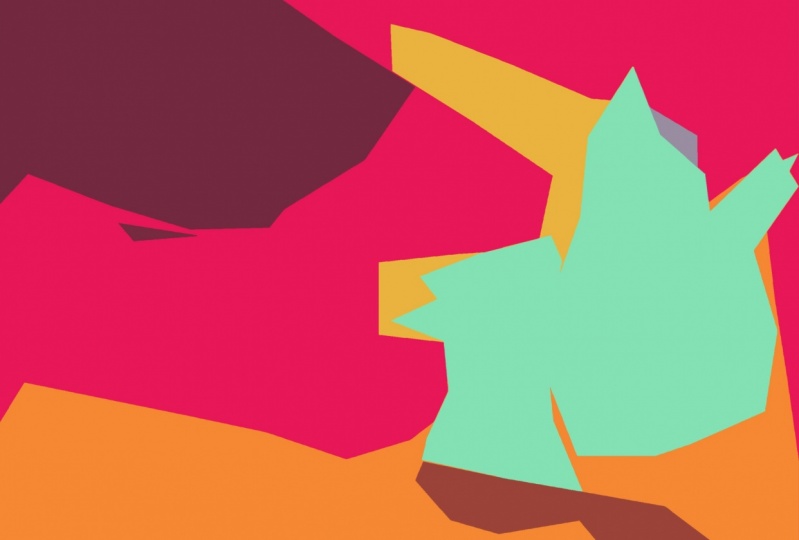
amusante de créer des motifs uniques, et vous n'avez pas besoin d'avoir beaucoup de compétences et de boutique photo du tout. Et c'est amusant parce que tu peux juste jouer. Donc votre projet final devrait ressembler à ceci. Vous pourriez même télécharger une des extensions dont j'ai parlé. Si vous vouliez Teoh, brodez votre motif ou créez un logo. Ou utilisez le tissage ou l'impression tout ce que vous voulez télécharger. Je suis vraiment excité de voir que j'ai hâte de voir à quel point vous êtes créatifs et comment
vous jouez avec votre ordinateur. Je suis vraiment excité de voir que j'ai hâte de voir à quel point vous êtes créatifs et comment Merci encore d'avoir regardé, et je te verrai la prochaine fois.
 Sophie Willard Van Sistine