Transkripte
1. Einführung: Modellierung ist definitiv die Grundlage für die Arbeit in 3D. Ich denke, ich finde es auch der meditativste Teil des Prozesses. - Hallo. Heute werden wir ein wenig tiefer in die Modellierungswerkzeuge von Cinema 4D eingraben. Ich bin Russ Etheridge, Animator aus Großbritannien. Ich arbeite seit vielen
Jahren professionell in der Bewegungs- und Animationsbranche. Ich liebe es, meinen Prozess zu teilen und darüber zu sprechen, wie ich arbeite. Cinema 4D ist für
seine Benutzerfreundlichkeit bekannt und die Modellierungswerkzeuge sind nicht anders. Am Ende der Klasse haben Sie
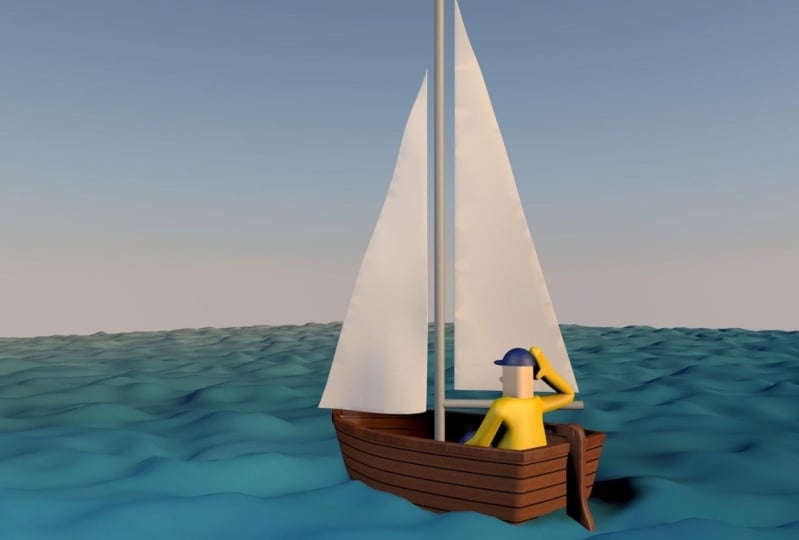
eine organische Form in Form unseres Charakters modelliert , und eine harte Oberflächenform in Form unseres Segelbootes für unseren Charakter zum Kapitän. Wir machen ein einfaches Graustufenrendern, das so aussehen wird. Wenigstens hast du etwas zu sehen. Wir werden nicht das vollständige Farbrendern in
dieser Klasse abdecken , weil es Modellierungsklasse ist und wir keine Zeit haben werden,
aber ich werde in Zukunft eine Rendering-Klasse machen, also halten Sie Ihre Augen dafür geschält, und vielleicht, wenn Sie Lust es, machen Sie es nur ein wenig bewegen. Nichts Kompliziertes, ich bin doch ein Animator. Diese Klasse wird perfekt für Leute sein, die ihre Modellierungsfähigkeiten verbessern möchten. Es ist auch ein großartiger nächster Schritt, wenn Sie kürzlich
mein Intro zu Cinema 4D für 2D-Animatoren abgeschlossen haben. Das letzte Mal haben wir uns nur einige einfache Formen in Form von Modellierung Skateboard angesehen. Dieses Mal werden Sie mit den Fähigkeiten weggehen, um
eine beeindruckende Auswahl an Modellen für Ihre Animation zu erstellen . Wir werden illustrieren Referenzen für die Modellierung, die korrekt zeichnen Objekte aus mehreren Winkeln als Referenzen, organische Modellierung in Form unseres Charakters, einige harte Oberflächenmodellierung in Form unseres Segelbootes, und wir werden auch erstellen Seeboot für alle zu sitzen, und ein paar Bonus-Videos, einer wird unsere Szene bewegen, und der andere wird ein einfaches Rendern machen, um ein lustiges Modell zu zeigen. Ich hoffe, dass Sie, sobald Sie diese Klasse abgeschlossen haben, eine Reihe neuer Tricks und
Techniken gesammelt haben , um Ihre Modelle auf das nächste Level zu bringen. Lasst uns gehen. [unhörbar] Computer
2. Kursübersicht: Heute werden wir einen Charakter modellieren, der ein Boot verkauft. Ich habe mich dafür entschieden, weil ich das Gefühl hatte, dass es einfach
genug sein würde , in einer Zwischenstufe Klasse abzudecken, aber auch kompliziert genug, dass ich Ihnen eine wirklich breite Palette von Techniken zeigen kann. Menschen, die in CG arbeiten, sprechen oft über zwei Arten der Modellierung. Eine ist organisch und die andere ist harte Oberflächenmodellierung. Grundsätzlich sind organische Modellierung Dinge, die kurvig und klumpig sind, holprig, eher wie Menschen und Tiere und Dinge, die Sie in der Natur bekommen, ich denke, organisch, wie es im Namen ist, neigt
eine harte Oberflächenmodellierung dazu, mehr Dinge zu sein, die mehr wie Autos und Möbel, Maschinen,
Dinge, die eine Menge von geraden Linien und vielleicht mehr symmetrisch in gewisser Weise haben, denke
ich, aber ein bisschen mehr mechanische in der Natur. Aber in Wirklichkeit gibt es eine Menge Crossover zwischen den beiden Kategorien. Die Werkzeuge, die Sie für die organische Modellierung verwenden, können bei der Modellierung von harten Oberflächen
verwendet werden und umgekehrt. Das heißt, ich denke, das Modellieren eines Charakters und eines Segelbootes wird Ihnen eine gute Auswahl an Techniken aus beiden Kategorien
geben. Wir werden auch Wasser machen. Ich bin mir nicht sicher, in welche Kategorie das fällt, aber wir werden das auch tun. Ich habe diese Klasse unter die Zwischenstufe gesetzt, also gehe ich davon aus, dass Sie zumindest einige Arbeitskenntnisse in Cinema 4D haben. Ich werde die Schnittstelle nicht abdecken, aber ich werde über jedes Werkzeug sprechen und wie es funktioniert, wenn ich sie benutze. Wenn Sie wirklich bodennahe Einführung in Cinema 4D wollen, schauen Sie sich meine vorherige Klasse an, die in Cinema 4D beginnt, wo ich durch die Schnittstelle gehe und es ist wirklich wie für die Anfänger. Es steht, dass es für 2D-Animatoren ist, aber wirklich ist es auch für alle, also schau dir das an. Eine weitere kurze Anmerkung ist auch, dass ich Version 21 oder R21 von Cinema 4D verwende. Wenn Sie
also eine andere Version verwenden, können einige der Tasten an verschiedenen Stellen sein. Wenn sie anders sind, müssen
Sie entweder Ihre eigenen Recherchen machen,
oder eine wirklich nützliche Sache, wenn jeder sich gegenseitig helfen kann, ist eine Notiz in der Timeline des Skillshare Videos zu hinterlassen, wo sich die Dinge unterscheiden, und so dass jeder gewinnt. Ich nahm diese Klassen auf, als ich mitging, ich wollte Ihnen einen wirklich guten Einblick in die Art und Weise
unserer Arbeit geben , sowie all die kleinen Werkzeuge, die ich unterwegs benutze. Es gibt Ihnen auch ein bisschen Inside meinen Erstellungsprozess. Ich mache auch ein paar falsche Kurven auf dem Weg, in dem ich gerne leben möchte, aber dann trete ich zurück und erkläre, wo es schief gelaufen ist und wie ich es repariert habe. Ihre Aufgabe wird es sein, mitzuverfolgen und Ihren eigenen Charakter in einem Boot zu erstellen. Fühlen Sie sich frei, um das Design zu optimieren. Ich denke, es wird befriedigender, wenn Sie es so machen, aber denken Sie daran, es einfach zu halten. Wenn Sie anfangen, Haare und Kleidung und viele andere Utensilien auf Ihrem Charakter hinzuzufügen, dann wird es viel komplizierter, also halten Sie es wirklich einfach wie meins. Er hat nicht einmal irgendwelche Augen, also ja, stellen
Sie sicher, dass Sie bedenken, wie lange es dauern wird, jedes einzelne zusätzliche Detail zu modellieren, das Sie hinzufügen. Großartig. Ohne das alles, schauen wir uns mal an, was wir abdecken werden. Zuerst werden wir Referenzen für die Modellierung illustrieren, also werden wir das gleiche Objekt aus
mehreren Winkeln zeichnen und sicherstellen, dass die Dinge so ausgerichtet sind, dass es eine gute Referenz ist. Dann werden wir einige organische Modellierung in Form unseres Charakters machen, die hauptsächlich Technik beinhaltet, die Boxmodellierung genannt wird, die ich erklären werde. Dann werden wir einige harte Oberflächenmodellierung machen, die unser Segelboot sein wird, und dafür werden wir verschiedene Techniken verwenden, die hauptsächlich Splines und Oberflächengeneratoren verwenden. Dann wird der Charakter in das Boot posieren, und um das zu tun, werden wir Modellierungstechniken. Ich möchte nur darauf hinweisen, und ich werde später auch darüber sprechen, dass es eine viel bessere Möglichkeit wäre, den Charakter zu manipulieren und ihn ins Boot zu
stellen. Aber Modellierung ist eine gute Möglichkeit, dies zu tun, wenn Sie genau wissen, wie es aussehen wird. Prozesse und Modellierung Tutorial, also sollten wir es einfach so machen. Es ist ohnehin eine gute Praxis. Ich werde mich in späteren Klassen mit Takelage
beschäftigen, also halte Ausschau darauf. Dann werden wir etwas Meer für unsere Szene erstellen, das werden
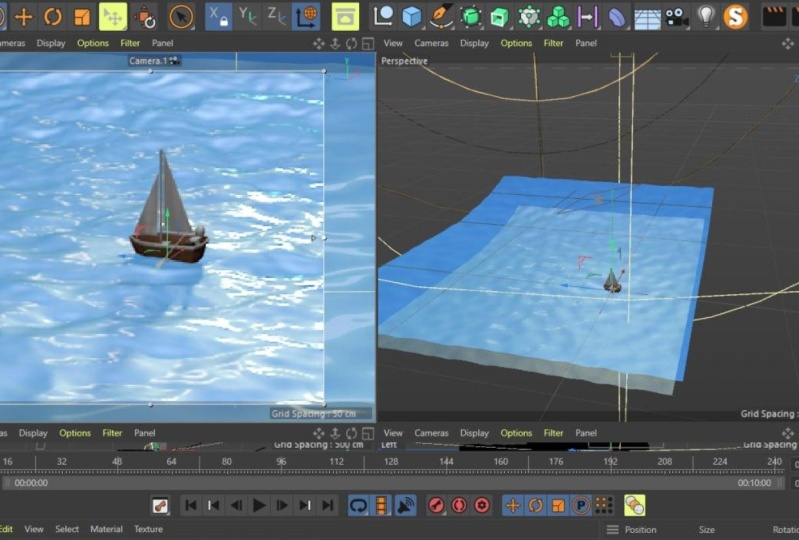
wir mit einigen Texturen mit Oberflächenverschiebung machen. Dann machen wir ein Paket, um unsere Modelle zu verfeinern nur um es auf diese Ebene der Endpolitur zu bringen. Dann haben wir ein paar nicht-modellierende Bonusklassen. Die erste, von denen wir unsere Szene bewegen, keine Keyframing erforderlich. Der zweite wird ein einfaches Rendern für unser Boot machen, das so aussehen wird. Ich werde nicht ausführlich beschreiben, wie ich zum endgültigen Rendering
gelangt bin, den Sie zu Beginn des Videos gesehen haben,
aber das ist nur eine Möglichkeit, Ihre Modelle zu zeigen. Dafür werden wir das Rendering-Plug-in namens Redshifts verwenden, also stellen Sie sicher, dass Sie eine Kopie für diesen Abschnitt haben. Am Ende werden wir alle wichtigen Schritte zusammenfassen, und ich werde Ihnen auch eine kurze Beschreibung geben, wie ich den endgültigen Look im Rendering
erreicht habe , den Sie am Anfang gesehen haben. Großartig. Im nächsten Video werden
wir unsere Referenzen illustrieren. Ich werde das in Photoshop tun, aber Sie könnten es genauso einfach auf Bleistift und Papier machen und dann ein Foto davon machen. Ich kann mir keine passende Segel-PANN vorstellen. Setzen Sie Segel. Nein, das ist nicht gut. Bon voyage ,
nein, das funktioniert nicht. Ich seh dich einfach dort.
3. Eine Referenz illustrieren: Lasst uns anfangen. Wir könnten einfach direkt in die Modellierung springen, aber es ist viel, viel einfacher, von einer Referenz aus zu arbeiten. Wenn Sie Ihr eigenes Originalkunstwerk erstellen,
gibt es natürlich keine Blaupausen, die Sie einfach aus dem Internet herunterladen können, also ist es am besten, es einfach selbst zu zeichnen. Ich beginne gerne mit dem Skizzieren des endgültigen Bildes in meinem Skizzenbuch, nur Bleistift auf Papier. Dann, wenn ich damit zufrieden bin, werde ich das in Photoshop bringen und es in seine einzelnen Modelle zerlegen, also die Dinge, die ich separat modellieren werde. Ich werde diese dann von vorne an zeichnen, also direkt vor, direkt an der Seite, denn dann ist das eine perfekte Sache, um mit dem Modellieren zu beginnen. Beim Zeichnen Ihrer Referenzbilder müssen Sie einige Dinge beachten. Wechseln wir zu Photoshop, und ich bringe Sie jetzt durch die. Wir sind in Photoshop und natürlich könnten
Sie dies auf dem Papier tun. Ich zeichne einfach gerne in Photoshop, weil es wirklich einfach ist und du es einfach direkt einladen kannst. Speichern Sie einfach die Datei und laden Sie sie direkt hinein. Ich fange gerne an, alle meine Referenzen in meinem Skizzenbuch zu machen. Also zeichne ich von Hand, ich finde es viel schneller. Dies ist aus meinem Skizzenbuch ausgespiegelt, wirklich schnelle grobe Skizzen. Ich habe nur versucht, eine Form für den Charakter und so zu bekommen. Aber ich habe es geschafft, eine kleine Skizze zu bekommen, die ich mag. Dieser unten unten rechts, ich mochte sehr. Ich denke, die Proportionen sehen dort ziemlich gut aus. Ich werde das nur packen, und ich werde zu einer neuen Datei wechseln, sie dort
einfügen, los geht's. Nun, ich habe gerade diese wirklich lose Referenz. zu modellieren, was wir brauchen werden, und dies wird nicht eine sehr gute Referenz zum Modell sein weil es diese leichte Perspektive ist,
die Figur sitzt da drin, so dass es keine echte Möglichkeit gibt, den Charakter zu modellieren, also werde ich dies nur als Referenz verwenden. Ich werde es richtig machen, damit wir einige wirklich gute genaue Messungen
und Zeichnungen haben , von denen wir modellieren können. Wie ich schon sagte, ich werde Sie nicht durch die Verwendung von Photoshop führen. Ich denke, du könntest das auf dem Papier machen und dann ein Foto damit machen. Dies ist nur, um die Referenz für die Modellierung zu erhalten. Ich denke, das erste, was ich tun werde, ist die Referenz für die Figur zu machen, also werde ich hier eine neue Ebene erstellen, und ich werde nur anfangen, sie zu skizzieren. Ich werde nicht alles erklären, was ich tue. Das ist wie nur zeichnen Sie es, bis es richtig aussieht, bis Sie damit zufrieden sind. Ich werde zuerst den Charakter von
vorne zeichnen und dann machen wir es von der Seite, also werden wir zwei separate Referenzen haben. Wir werden eine Vorderansicht und eine Seitenansicht haben. Es ist keine gute Idee, im Moment
sortieren schönen posierten Charakter oder so etwas zu zeichnen . Was wir brauchen, ist ein sehr klar angeordnetes Zeichen, so dass Sie es wirklich schön verwenden können, wenn Sie Referenzmodellierung sind, und um das zu tun, machen Sie normalerweise eine T-Pose. Wenn ich T-Pose sage, meine
ich eine Figur, die nach vorne gerichtet und Arme ausgestreckt ist, so dass sie einen Buchstaben T-Form bilden, Beine zusammen, Arme ausgestreckt. Ich könnte eine T-Pose machen. Ich finde es ein bisschen schwierig, einen Charakter in einer T-Pose zu sehen, man weiß nicht, ob die Arme die richtige Länge und so sind. Ich denke, ich könnte einen Charakter zeichnen, der mit seinen Armen an der Seite steht, und dann werde ich mich in eine T-Pose möglicherweise anpassen. Weil wir diese Charaktere nicht bearbeiten werden, muss
es nicht unbedingt in einer T-Pose sein. Aber wenn du es irgendwann manipulieren willst, ist
es wahrscheinlich eine gute Idee, deine Referenzen sowieso in einer T-Pose zu machen, also werde ich das tun. Ich werde nur anfangen zu skizzieren und wenn ich
mit der Vorderansicht des Charakters zufrieden bin , können
wir anfangen, die Seite zu machen. Ich denke, ich werde nur eine knoppende Kopffigur wie diese machen, ich will nichts zu Kompliziertes tun. Er ist in einem Boot, also könnte ich einen kleinen Hut machen wie einen Seemannenhut. Aber ich denke der Einfachheit halber, vielleicht lassen wir es für den Moment einfach so. Ich denke, er muss ein sehr schlichter Charakter sein, der im Boot sitzt. Jetzt habe ich den Charakter, der von vorne steht, ich werde ihn einfach an die T-Pose anpassen. Ich finde es einfach viel einfacher, denn wenn ich Charaktere zeichne, weiß
ich, wie lange Arme ungefähr anatomisch sein sollten. Ich bin keine erstaunliche Zugluft Person. Was ich jetzt tun kann, da ich das habe, ist, dass ich diese Ebene einfach duplizieren und die Arme auswählen kann. Das ist gut genug. Ich weiß, in meinem Kopf werde
ich diese Linien perfekt gerade machen. Ich habe sie nicht perfekt geradeaus gezogen, weil ich es frei gebe. Eigentlich muss ich diesen einen Arm nur so zeichnen. Ich könnte es umdrehen und es auch auf der anderen Seite haben, aber weil ich mit
Symmetrie modellieren werde, auf die ich später eingehen werde, ist das in Ordnung. Ich muss nur eine Seite machen. Um dies zu tun, wenn Sie auf dem Papier tun, verwenden Sie offensichtlich ein Lineal, aber in Photoshop kann ich die Shift gedrückt halten und nur einige gerade Linien zeichnen. Ich werde nur von der Oberseite des Kopfes,
von der Oberseite der Schulter
und derOberseite der Füße,
nur einige Bezugspunkte und dann vom Boden ziehen von der Oberseite der Schulter
und der Oberseite der Füße, . Weißt du was? Wir müssen nicht wirklich Linien wie diese zeichnen. Kopieren Sie. Okay, ich denke, das ist gut genug. Wie Sie sehen können, ist offensichtlich nicht die nützlichste Zeichnung und so ähnlich wie die Vorderansicht, aber es ist durchaus gute Praxis, dies zu tun. Wir können diese Linien abschalten. Da gehen wir, da ist die Zeichenreferenz erledigt. Offensichtlich, wenn wir in 3D sind, können
wir immer noch ein bisschen mehr damit herumschmelzen. Ich bin hier nicht sehr genau. Charakter ist so einfach, es sind nur Zylinder wirklich. Also werde ich das als Zeichenreferenz speichern. Was Sie also tun möchten, wenn Sie Ihre Referenzen speichern ist wahrscheinlich eine gute Idee, sie in die Textdatei zu legen. Wenn Sie also ein 4D-Kino-Projekt erstellen, wo immer Sie es in diesem Ordner speichern, sucht
es nach Texturen oder Bildern,
alles, was Sie im Projekt verwenden, in einem Ordner namens tex, T-E-X. In demselben Ordner, in dem Sie Ihr Cinema 4D-Projekt speichern. Das ist CharacterRef, ich werde nur meinen Charakter verstecken. Jetzt kann ich das. Benutze dieses Boot so ziemlich zum Überziehen. Also nochmal, ich werde meine Seitenansicht machen. Außerdem ist diese Referenz nicht gerade gerade. Wir wollen wirklich, dass unsere Referenzen gerade sind, so dass
wir beim Modellieren nicht im komischen Winkel oder so etwas modellieren. Ich werde hier nur eine Linie ziehen, also wird das die Spitze des Rumpfes des Bootes sein. Auch in 3D möchte ich, dass dies gerade ist, also werde ich es einfach perfekt gerade zeichnen, anders als es in meiner ursprünglichen Zeichnung ist. Wir haben etwas ziemlich Gutes. Der Mast ist vielleicht ein bisschen dick, aber ich werde es so machen. Es ist nur ein Zylinder, so dass wir das in 3D anpassen können. Dies wird auch in 3D ein bisschen eine Fiddler-Ding sein, weil es ziemlich schwierig ist, ein sehr symmetrisches Zeug von Hand zu zeichnen. Eigentlich denke ich, wir müssen zeichnen, wie das Boot von oben aussehen wird. Das ist eigentlich die wichtigere Form des Rumpfes, denke ich. Ich denke, der beste Weg, dies zu tun, ist, diesen Rumpf als Referenz zu verwenden. Also werde ich das einfach so drehen
und dann von hier aus für die Top-Down-Ansicht arbeiten. Also habe ich meine Seitenansicht, meine Vorderansicht und meine Draufsicht. Dies wird sehr praktisch sein, um alle Aspekte des Bootes zu machen. So speichern wir dies noch einmal als BoatRef. Lassen Sie uns die wichtigsten Punkte zusammenfassen, die Sie beim Zeichnen Ihrer Referenzbilder beachten sollten. Beginnen Sie mit einer Skizze Ihres endgültigen Bildes. Ich zeichne gerne in mein Skizzenbuch, aber was auch immer für dich funktioniert. Zeichnen Sie Ihre Objekte von gerade an wie in völlig flach von der Vorderseite und vielleicht von oben,
je nachdem, was Sie für das jeweilige Objekt benötigen. Sie sollten Zeichen in einer T-Pose zeichnen oder zumindest Ihre Zeichnung in der Lage
machen, eine T-Pose-Version zu haben, denn das ist, was Sie wirklich modellieren möchten. Eine T-Pose für einen Charakter ist die nützlichste Pose, um danach etwas anderes zu tun, egal ob es sich um eine Takelage handelt oder sie in eine andere Pose modelliert. Ja, stellen Sie sicher, dass Sie Ihre Referenz in einer T-Pose gezeichnet haben. Stellen Sie sicher, dass Sie einige gerade Linien
als Referenz verwenden , wenn Sie ein Objekt aus verschiedenen Perspektiven zeichnen. Es ist alles gut und gut, einige schöne Charakterillustration zu machen, aber wenn die Schultern und Hüften nicht ausgerichtet sind, wenn Sie in Modellierung gehen, dann werden Sie einige wichtige Probleme haben. Stellen Sie also sicher, dass Sie ein Lineal verwenden, oder in Photoshop können
Sie die Umschalttaste halten, wenn Sie das Pinselwerkzeug verwenden, und das gibt Ihnen eine gerade Linie zum Zeichnen Ihrer verschiedenen Perspektiven. Erstaunlich. Also haben wir unsere Referenz gezogen, es ist alles bereit zu gehen. In der nächsten Klasse werden wir uns die Modellierung unseres Charakters ansehen. Wir sehen uns im nächsten Video.
4. Charaktermodellierung - Teil 1: Jetzt, da wir unsere Modelle entworfen haben und Referenzen gezeichnet sind, ist es an der Zeit, einen Start auf unser Charaktermodell zu machen. Da der Charakter eine organische Form ist, werde
ich eine Methode namens Box-Modellierung verwenden. Es ist im Grunde genau so, wie es klingt. Sie beginnen mit einer Box und dann wenden Sie Glättung an, um
Ihnen Ihre endgültige glatte organische Ergebnis zu geben. Diese Art der Modellierung ist gut für einfache und lassen Sie uns sagen, weniger komplizierte Modelle. Aber wenn Sie vorhaben, einige wirklich hohe organische Modellierung zu tun, dann ist die Bildhauerei Werkzeuge wahrscheinlich, wo Sie gehen wollen. Es gibt einige Bildhauerwerkzeuge in Cinema 4D, die ziemlich gut sind, und es gibt auch Drittanbieter-Software; Sie könnten Zbrush gehört haben, wo Sie wirklich mächtige Bildhauerei machen können und sie haben viele Werkzeuge darin. Geh und sieh dir das an, wenn das dein Ding ist. Für diese Charakterform ist
Box-Modellierung das perfekte Ding, also lasst uns knacken. Okay, wir sind im Kino 4D und das erste, was wir tun müssen, ist eine Referenz zu
laden, die wir gerade gezeichnet haben. Wenn Sie meine vorherige Klasse gesehen haben, wir Laden und Referenzen behandelt, ich weiß das, und wir haben vorher eine Videoreferenz verwendet. Ich denke, einige von Ihnen hatten Probleme damit, aber keine Sorge, diesmal
keine Video-Referenzen, das wird immer noch Bilder sein. Wenn Sie auf diese Schaltfläche oben rechts im Ansichtsfensterfenster klicken, teilen
Sie den Bildschirm in diese vier verschiedenen Ansichten auf. Sie haben Ihre perspektivische Ansicht, offensichtlich ist das für die Anzeige Ihrer 3D-Objekte, und dann haben Sie rechts, vorne und oben. Was wir mit unseren Referenzbildern gemacht haben, haben wir gezeichnet. Nun für den Charakter habe ich eine Vorder- und eine Seitenansicht, und dann für das Boot, wir haben alle drei; wir haben eine Front, eine Seite und eine Draufsicht gemacht. Wir müssen nur unser Bild in
das richtige Ansichtsfenster laden und es auch richtig ausrichten. Lass uns das jetzt machen. Ich werde zuerst auf meine Vorderansicht klicken, weil das wahrscheinlich für beide ist, Art der Hauptansicht, gehen Sie zu Optionen und konfigurieren. Dann haben wir hier ein paar Dinge, also gehen wir einfach zu Zurück, und klicken Sie dann auf die drei Schaltflächen neben dem Bildfeld. Finden Sie Ihr Referenzbild. Wir werden den Charakter zuerst machen, also laden Sie Ihr Charakterbild, öffnen Sie das. Was wir tun wollen, ist das Bild so zu verschieben, dass es an der Achse ausgerichtet ist. Das heißt, wir sollten den Kerl nehmen, der rechts ist und ihn nach oben bringen, damit er die Füße auf Null sind. Denn im Moment ist er gleich hier drüben. Sie können einfach so mit dem Modellieren beginnen, aber wir wollen, dass die Seite und die Vorderseite aufstellen. Um dies zu tun, müssen wir sie an die richtige Stelle bringen, und wir können sie an den Achsenpunkten hier ausrichten. Um dies zu tun, scrollen Sie auf dem Offset. Lassen Sie uns den X-Offset machen. Halten Sie „Alt“ gedrückt und nehmen endgültige Anpassungen vor. Ich bin auf einem PC, also könnte es auf einem MacBook anders sein. Da gehen wir. Ich könnte ihn etwas transparenter machen, cool. Wir können einfach die Seitenansicht in diesem ignorieren. Stellen Sie einfach sicher, wenn Sie vorne sind, schauen
Sie auf die vordere, und die nächste Sache ist, dass wir die Seite machen und die Seite abtasten. Gehen wir zu Optionen, konfigurieren Sie [unhörbar] drei Punkte und zurück
und laden Sie Ihre Charakterreferenz wieder ein, und bewegen Sie diese Person über. Wir können es nachträglich neu ausrichten. Sie müssen nicht perfekt ausgerichtet sein, aber fangen wir einfach damit an. Sobald wir mit der Modellierung beginnen, können wir sehen, vielleicht können wir
die Referenz anpassen oder Sie können einfach anfangen, es zu flügeln. Das ist so ein einfacher Charakter, dass wir nicht genau sein müssen. Wenn Sie wirklich genau sein müssen, wie wenn es ein Kundenjob ist und Sie Ihnen
eine Illustration geschickt haben , die besagt, dass es so sein muss, dann müssen Sie natürlich etwas genauer sein, wenn Sie das tun. Fangen wir mit etwas Modellierung an. Wir werden Box-Modellierung für den Charakter tun, weil es wirklich fleischige runde Form ist. Es wird ein guter Weg sein,
mit Hilfe einer Unterteilungsfläche in die Boxmodellierung zu gelangen . Wir werden wahrscheinlich mit einem Objekt für den Körper und einem Objekt für den Kopf enden. Wir könnten alles auf einmal machen, aber ich denke, in der Illustration sieht es ziemlich schön aus, dass es eine Trennlinie zwischen Kopf und Körper gibt. Offensichtlich sind Menschen keine separaten Objekte, aber mal sehen, wie wir gehen. Das erste, was ich tun werde, ist, ich gehe hier hoch und klicke auf „Cube“ und skaliere es nach unten. Ich schalte schnell zwischen der geteilten Ansicht und der Full-Size-Ansicht durch einen mittleren Klick. Warte, lass mich einfach die Waage überprüfen. Es ist immer gut, Ihre Waage zu überprüfen. [ unhörbar] Überprüfen Sie diesen Würfel. Wenn ich das abziehe, wird es mir ungefähr die Höhe dieses Charakters sagen. Dies ist immer ein wirklich praktisches Schnellmessgerät, 280 Zentimeter. Er ist ein ziemlich großer Mensch, aber das ist in Ordnung. Was du in der tun könntest, lass mich es dir zeigen. Wenn Sie nach hinten gehen, können
Sie die Größe des Bildes ändern, und natürlich ändert sich das die Größe des Charakters, das Sie tun. Ich denke, es ist in Ordnung für die Modellierung, aber wenn Sie anfangen, Takelage, würde ich immer sagen, arbeiten Sie
einfach im realen Maßstab, wenn Sie Takelage sind, denn das ist wie eine Standardsache, die Sie jedem in einem Projekt sagen können. Sie werden so sein: „Okay, wo alles sein wird,
stellen Sie sicher, wenn Sie etwas modellieren, das die Größe haben wird ,
die es im wirklichen Leben ist.“ Offensichtlich können Sie jede Größe in 3D modellieren, aber es auf reale Proportionen zu beschränken, ist eine wirklich gute Idee, insbesondere beim Rigging. Weil es sehr schwierig sein kann, Rigs zu skalieren oder Dinge zu skalieren, die bereits Animation haben, also zurückzugehen und das später zu beheben, ist wirklich schwierig. Wie auch immer, das heißt, lassen Sie uns einfach in dieser Größe weitermachen, weil wir den Kerl einfach nach unten skalieren können, wenn wir mit dem Modellieren fertig sind. Beginnen wir mit dem [unhörbaren]. Es spielt jetzt keine Rolle, aber lassen Sie uns diesen Würfel auf ungefähr die richtige Größe bringen. Dann ist das nächste, was ich tun werde, diesen Würfel editierbar zu machen. Drücken Sie „C“ lassen Sie uns in die 3D-Ansicht gehen und ein Gesicht loswerden. Ich werde die ganze Modellierung in einem Spiegelobjekt machen. Weil dieser Typ symmetrisch auf dieser Y-Achse ist, möchte
ich nur eine Seite davon modellieren. Denn wenn ich einmal eine Seite modelliert habe, können
wir sie einfach auf die andere Seite umdrehen. Immer wenn Sie modellieren, denken Sie daran, dass, wenn irgendetwas symmetrisch ist, Sie es nur einmal modellieren und dann umdrehen müssen. Jetzt ist es an der Zeit, unser Modellierungswerkzeug aufzurufen. Alle Werkzeuge für die Modellierung sind in; wenn Sie hier nach oben gehen und zu Mesh gehen, sind
sie so ziemlich hier drin. Wenn Sie modellieren, werden Sie
„Mesh“ verwenden und Sie werden viel „Select“ verwenden. Wenn Sie zum Layout gehen, gibt es ein Modellierungslayout, arrangiert es ein bisschen besser für die Modellierung, aber persönlich habe ich gerne alle Schaltflächen heraus. Also gehe ich zurück zum Startup. Was ich gerne mache, ist zu „Mesh“ zu gehen und ich knalle alle diese Optionen aus. Sobald ich es habe, werde ich viel hier reingehen, [unhörbar] knallen das aus oder ich benutze „viel bewegen“, ich knalle das aus. Sobald ich alle Paletten realisiert habe, die ich normalerweise verwende, lasse
ich sie einfach aus und speichere die Layouts. Ich habe jetzt mein Rostmodellierungslayout, was das ist, und es sind nur alte Paneele aufgetaucht. Dies sind diejenigen, die ich für die Modellierung viel verwende. Ich habe hier „Select“. Ich werde dieses Panel-Layout verwenden. Sie können versuchen, es anzupassen, wenn Sie wollen, aber ich werde nur sagen, das Werkzeug, das ich zu jedem bestimmten Zeitpunkt verwenden werde. Sie werden entweder in der Auswahl sein oder sie werden in Mesh sein, also müssen Sie vielleicht ein wenig Jagd machen, wenn Sie genau das gleiche Werkzeug wie ich verwenden möchten, wenn Sie Schritt für Schritt folgen. Aber ich denke für diese Klasse, weil es intermediär ist, werde
ich erwarten, dass Sie das Layout von Cinema 4D kennen, und dass Sie nur hier sind, um zu sehen welche Modellierungstools ich in
einer bestimmten Situation verwende oder was meine allgemeinen Techniken sind. Wenn Sie ein Layout erstellen und es speichern möchten,
nur um Ihnen schnell zu zeigen, ändern
Sie einfach die Panels, was Sie wollen, und dann gehen Sie zu Fensteranpassungen, „speichern Sie das Layout unter“ und das wird Sie nur speichern können und es wird in diesem Layout-Menü oben rechts angezeigt, und was auch immer Sie es nennen, es sollte hier angezeigt werden. Ich habe plus Modellierung, ich habe auch hier eine Takelage. Großartig. Jetzt haben wir alle unsere Werkzeuge griffbereit zur Verfügung. Ich werde diese vier Punkte hier greifen
und sie in die Mitte schieben, weil ich Symmetrie-Objekt machen werde, dieses Flugzeug hier
spiegeln. Ich werde gehen, um den Punktwert zu setzen, der hier ist, also wenden wir das an. Jetzt haben wir all diese Punkte genau auf dieser Achse, und es ist Zeit, unsere Symmetrieobjekte zu machen. Also machen Sie Symmetrieobjekte dort auftauchen und werfen Sie Ihren Würfel hinein, und dann gehen wir [unhörbar] und wir bewegen meinen Würfel. Wenn Sie den Punktwert festlegen, können
Sie das Koordinatensystem ändern. Sie können tun, um der Welt zu widersprechen. Ich hätte es wohl der Welt antun sollen. Aber es ist einfach besser, dass der Würfel x bei 0 ist, die Koordinaten, die man bei Null ist, ich muss es zufällig gezogen haben. Stellen Sie sicher, dass alles auf Null gesetzt ist, denn es ist viel sauberer und sauberer. Ich werde jetzt auch ein Unterteilungs-Oberflächenobjekt hinzufügen, und ich werde meine Symmetrie darin fallen lassen. Außerdem werde ich mein Display auf [unhörbare] Linien umschalten. Jetzt können wir tatsächlich sehen, was wir tun und auch die Unterteilungsoberfläche; es gibt Ihnen eine Vorschau des endgültigen Objekts. Eigentlich ist es das Objekt, das Sie arbeiten müssen, um es ein- und auszuschalten, denn offensichtlich werden die Charaktere nicht so aussehen. Es wird ein bisschen mehr so aussehen. Es wird glatt und abgerundet sein. Großartig. Dann werde
ich die meiste Zeit Oberflächen extrudieren. Ich werde es nur durcharbeiten und erklären, was ich tue, während ich gehe. Ich werde mich einfach schnell von unserer Modellierung lösen und zu diesem Würfel gehen. Ich möchte nur eine besondere Aufmerksamkeit auf das Extrudierwerkzeug lenken, nur weil es wahrscheinlich schwierig ist, das Hauptwerkzeug zu sagen, aber es ist definitiv eines der am häufigsten verwendeten Modellierungswerkzeuge da draußen. Es ist nur hier mit dem Mesh. Es ist wie eine der Top-Optionen offensichtlich, weil es eines der am häufigsten verwendeten Dinge ist. Sie gehen zu extrudieren, diese Optionen werden auftauchen, und nur um Ihnen ein zusätzliches bisschen Detail hier zu geben, dann werde ich wahrscheinlich in den Rest der Werkzeuge gehen. Sie wählen eine Fläche aus und drücken dann „Anwenden“, und das wird nur die Fläche extrudieren. Ziemlich einfach. Sie können auch den Versatz ändern, dieser Schieberegler hier, es ändert den Betrag, den Sie extrudieren. Es gibt hier ein paar verschiedene Optionen, die nur mit dem Extrudieren eines Raumes schwer zu zeigen sind, aber sie sind für verschiedene Situationen, also maximalen Winkel, ich denke, wir werden vielleicht extrudieren, und Dinge zusammen. Vielleicht, wenn Sie
diese beiden Gesichter ausgewählt haben , was passiert? Extrudieren. Da gehst du. Wenn Sie den Winkel unter 90 Grad ändern,
wird die Gruppierung dieser Flächen aufgehoben Wenn Sie ihn über 90 Grad ändern, werden
diese Flächen gruppiert , da dieser Wert genau 90 Grad beträgt, beträgt der Schwellenwert für diese Fläche 90 Grad. Aber wenn Sie wellenförmige Oberfläche extrudieren, wird
es unterschiedliche Winkel haben. Sie können den Betrag des Versatzes hier tatsächlich variieren. Ich benutze das nie wirklich. Aber das ist eine Option. Sie können auch die Anzahl der Unterteilungen festlegen , die in der Extrusion auftreten, sodass Sie nicht eine Million Mal auf die Extrusion drücken müssen. Wenn Sie wissen, wie viele Sie brauchen, können
Sie es einfach dort einstellen, was ziemlich praktisch ist. Dann können Sie sagen, ob es N-Kanonen erzeugt oder ob es Kappen schafft. Wenn Sie nur von einer Ebene ohne Rücken extrudieren, wenn sie nicht Teil eines geschlossenen Objekts ist oder Sie nur eine ganze Fläche von etwas extrudieren. Wenn du gerade etwas drauf hast, ist es nur eins. Dies ist nur ein Polygon. Wenn Sie auf „Übernehmen“ klicken, wird keine Kappe am anderen Ende erstellt. Es wird nur buchstäblich
ein Polygon extrudieren und die Wände hinzufügen. Sie können „Create Caps“ drücken und es wird ein Ende darauf hinzufügen. Wenige andere Dinge bewahrten Gruppen, und bla bla bla. Spielen Sie herum, extrudieren Sie. Da gehst du. Es ist ziemlich einfach, aber es hat auch viele Optionen und es ist sehr mächtig. Großartig. Gehen wir zurück zu unserer Charaktermodellierung. Es ist wirklich praktisch, zwischen
Nur Select Visible Elementszu
wechseln Nur Select Visible Elements und diese ganz regelmäßig ein- und auszuschalten. Es bedeutet nur, dass wählen Sie zum Beispiel hier, Ich möchte
diese Zeile im Körper auswählen und einfach verschieben. Ich werde das hier nach oben bringen. Wenn ich hier reingegangen bin und mit
Nur sichtbare Elemente auswählen ausgewählt habe, und jetzt ging ich so. Es würde nicht die hinteren auswählen. Also ziehe ich das nach oben und gehe nach oben, da ist immer noch eine Linie. Beachten Sie nur, dass Sie das Objekt
auswählen. Ich muss hier oben noch eine Unterteilung machen. Das nächste wichtigste Werkzeug wird das Schneiden sein. Ich werde Loop und Path Cut machen. Es gibt auch Line Cut, also könnte ich einfach Shift halten und hier
eine perfekte Linie machen und dann einen Schnitt machen. Ich mag Loop und Path Cut auch. Ich meine, in jedem Fall ist in Ordnung. Mit Linienschnitt müssen Sie sicherstellen, dass nur sichtbar wieder ausgeschaltet ist, so dass es den ganzen Weg durch das Objekt schneidet. Andernfalls schneidet es nur auf der Vorderseite. Ich werde Loop und Path Cut
für diesen verwenden , so dass es eine saubere Schleife den ganzen Weg herum macht. Offensichtlich mag ich, was die Schleife macht. Manchmal sieht es von einer Seite richtig aus und auf der anderen Seite ist alles schief gelaufen. Lass uns unsere Seite überprüfen, weil die Seite
noch nicht überprüft haben. Das wird ein bisschen groß. Weißt du was? Das ist der falsche Weg. Ich habe es rechts, und es muss eigentlich links sein,
denn hier in meinem Kopf, denn hier in meinem Kopf, wenn man sich die Z-Achse anschaut, zeigt
die Z-Achse nach hinten, und das ist die Vorderseite des Charakters. Ich denke, die Front wird auf dieser Seite der Z-Achse sein. Diese Zeichnung ist rückwärts. Wenn wir „Kameras“ auswählen und nach links gehen, ist das richtig. Die Beine sind wirklich dicht beieinander. Ich denke, das ist okay. Wenn ich diesen Charakter tatsächlich für Takelage modellieren würde, hätte
ich die Beine vielleicht nicht super dicht beieinander gelegt,
weil man im Grunde ein bisschen wie eine Krücke Lücke braucht. Wenn ich hier keine Unterteilung reinstelle, kannst
du Probleme bekommen, wenn du versuchst, die Beine zu bewegen. Das ist okay. Mal sehen, wie wir gehen. Ich denke, ich bin mir nicht 100 Prozent sicher wie viele Unterteilungen wir brauchen, aber wir fügen sie hinzu, während wir gehen, was die Schönheit dieses Systems ist. Fange an, unsere Links zu machen. Erste Unterteilung, ich werde das
nur ungefähr um das Knie machen . Es wird nach unten für den Fuß gehen. Ich nehme an, es wird jetzt immer unten sein. Lasst uns nachsehen. Wie sieht es aus? Es sieht im Moment ein bisschen mehr wie ein Zahn aus. Lass uns einfach weitermachen. Das nächste, was ich tun werde, ist einen weiteren Loop Cut zu machen. Vielleicht auf diese Weise. Ich muss hier vielleicht auch noch einen machen. Das muss auch da sein. Das ist, weil ich weiß, dass
wir für die Unterseite dieser Beine, um sie zylindrisch zu machen, dieser Beine, um sie zylindrisch zu machen,so viele Unterteilungen brauchen werden. Lassen Sie uns unsere Referenz überprüfen. So kommen wir die Beine näher zusammen. Es gibt noch eine Lücke hier, aber es wird sehr klein sein. So etwas. Lasst uns diese Beine einfach weiter machen. Die Beine müssen grundsätzlich zylindrisch sein und der Körper ist ein Oval, so dass das fiddly Bit darauf ist, wie man
reibungslos von zwei Zylindern in ein 3D-Oval übergeht. Ich denke, wir brauchen irgendwo mehr Unterteilungen. Offensichtlich versuche ich, die Unterteilungen so minimal wie möglich zu halten, und ich möchte nicht wirklich Dreiecke machen, wenn möglich. Lasst uns einfach weiter fummeln
und sehen, wo wir hingehen. Wenn Sie einen Würfel
oder ein Primitiv in Cinema 4D machen , gibt
es Ihnen ein Telefon-Tag, das ist diese automatische Glättung Sache. Schätzen Sie die Dinge. Lassen Sie mich das Formular schnell erweitern. Wenn ich eine Kugel mache und sie in eine gute rote Schattierung verwandle. Sie können sehen, das ist eigentlich ziemlich glatt. Wenn ich es ausschalte, wird es klar sein. Löschen Sie einfach das Tag. Dann können Sie alle Facetten sehen. Am Tag vor den Tagen von Phong, weiß ich nicht. Das war wie frühe CG, das Phong Ding musste erfunden werden. Es ist ein wirklich schneller Weg, so dass Sie es nicht unterteilen müssen. Die andere Art, es glatt zu machen, besteht darin, ihm Millionen von Unterteilungen zu geben. Um es zu 100 Prozent glatt zu machen, muss
ich ihm fast 400 Segmente geben, um das glatt aussehen zu lassen. Ich weiß nicht, ob Sie im Video sehen können, aber ich kann es immer noch sehen. Ich meine, es sind 223 Unterteilungen und es sieht immer noch blockig für mich aus. Der Weg um das ist offensichtlich dieser Phong-Tag. Jetzt ist es glatt. Dann müssen Sie sich nur darum kümmern, ob Sie die tatsächlichen Kantenunterteilungen sehen können. Wenn ich Segmente vorher vergrößere,
kann ich die Kantenunterteilungen nicht sehen und das ist etwa dort. Das sind erst 50. Das sieht jetzt wie eine perfekte Kugel aus. Es sind nur 50 Segmente. Das ist die Macht von Phong. Das ist meine Phong-Wertschätzung für dich. Sie können sehen, dass es hier im Moment eine Linie gibt, und das liegt daran, dass Phong Winkel Grenze ist auf 40 Grad. Offensichtlich möchte ich das ausschalten. Ich werde nur Angle Limit abschalten. Wenn ich das auf 40 zurücksetze, denn wenn ich das hier herumschleppe, werde
ich hier die 40-Grad-Grenze überschreiten. Sehen Sie, wie es ein- und herauskommt. Das hat sich ablenken lassen, weil Sie
denken, dass Sie es weit weiter bewegen, als Sie es sind. Mal sehen, ob wir die etwas zylindrischer bekommen, weil sie noch oval ist. Das wird hier reich werden, dann werde ich irgendwie glätten. Ich ziehe ihn den ganzen Weg nach vorne und dann ist er ein bisschen zurück. Wenn du die ursprüngliche Referenz nimmst, siehst du ihn nicht wirklich. Sorgen wir uns nicht zu sehr um seinen unteren Bereich. Ich meine, für meine OCD, Ich mag es, den Charakter komplett zu haben, und vielleicht auch um Ihrer Zufriedenheit willen, könnte
es nützlich sein, nur zu sehen, dass ich es gut aussehen. Aber lassen Sie uns nicht zu viel über diesen Bereich sorgen, wir werden es nicht sehen können. Ich mag das nicht. Das sind wirklich unbefriedigende Grenzen, also lasst uns einfach weiter arbeiten, ich würde gerne glätten. Lass uns ihm einen Rücken geben. Warum nicht? Jeder verdient es, einen Hintern zu haben. Lassen Sie uns diese Füße in Einklang mit der Vorderseite bewegen, wie in der Abbildung. Es berührt fast diese andere Sache, aber wir müssen vielleicht etwas überlappen. Ich hasse überlappende Sachen, weil es später Probleme verursachen kann. Eigentlich will ich dieses Bein. Wir haben unseren Oberkörper und unsere Beine an einem guten Ort. Ich wollte nur eine Pause machen und eine Verschnaufpause machen. Lassen Sie uns über das berichten, was wir bisher durchgemacht haben. Zuerst landeten wir in unseren Referenzbildern in die Vorder- und Seitenansicht und stellten sicher, dass die Maßstäbe gleich waren, sodass das Modell beim Modellieren die Referenz in beiden Perspektiven korrekt ausrichtet. Dann haben wir unseren Startwürfel gemacht, wir teilen ihn in zwei Hälften, legen ihn in eine Symmetrie-Objekte, und dann in ein Glättungsobjekt,
so dass alles bereit ist, mit der Modellierung zu beginnen. Wir haben eine Kombination von Werkzeugen verwendet, um unseren Würfel dann in den Oberkörper und die Beine zu formen, uns
hauptsächlich auf Extrude,
Line Cut und Loop-Cut konzentrieren . Anschließend wurde darüber gesprochen, wie wichtig es ist, zwischen „Nur sichtbare Elemente auswählen“
im Auswahlwerkzeug zu wechseln , um sicherzustellen, dass Sie nur die Teile des Modells
auswählen, die Sie tatsächlich bearbeiten möchten. Diese Charaktermodellierung ist der längste Abschnitt, also mach eine Pause, geh und lass uns heißes Getränk trinken und wenn wir zurückkommen, machen wir weiter mit den Armen und Füßen. Wir sehen uns dort.
5. Charaktermodellierung - Teil 2: Hallo. Willkommen zurück. In der letzten Klasse kamen wir so weit, wie wir den Oberkörper und die Beine modellieren, also lassen Sie uns weiter unseren Charakter gestalten. Das Symmetrieobjekt verschweißt die Punkte. Wenn ich das ausschalten, können Sie diese Punkte sehen, die sich tatsächlich auf der Symmetrie befinden. Es ist wirklich wichtig, sicherzustellen, dass Sie diese Punkte nicht bewegen. Denn wenn Sie diese Punkte verschieben, wird die Symmetrie unterbrochen und Sie können sie nicht sehr leicht manuell
zurückbekommen , gibt es eine Toleranz. Wenn das Symmetrieobjekt zwei Punkte
darin enthält , die nicht Teil eines vollständigen Polygons sind, sind
sie wie folgt geöffnet. Sie sind Teil dieser offenen Flächenmustersymmetrie aus, können Sie sehen. Es gibt zwei wichtige Dinge, die ich jetzt erklären muss. Es sind die zwei sehr wichtigen Dinge, die mit der Symmetrie zu tun haben. Es neigt dazu, Symmetrie ein- und auszuschalten, denn wenn Sie ein Extrudieren machen, wird
es dieses Gesicht hier hinzufügen und natürlich wollen wir dieses Gesicht nicht. Das sollte hier oben offen sein. Es hat hier ein zusätzliches Gesicht gemacht. Wenn Sie entlang der Symmetrielinie extrudieren, müssen
Sie sicherstellen, dass Sie diese Flächen öffnen und löschen. Lasst uns das zuerst machen. Ich gehe in den Face Mode, lösche diese beiden
einfach und wir sind gut zu gehen. Deshalb denke ich, dass wir auch dieses Problem im Schritt hatten. Ich schalte das wieder ein. Ich habe es aufgespalten. Tut mir Leid. Ich mache das etwas unwürdig. Die andere Sache ist, die Symmetrie hat dies, lassen Sie mich zurück zu diesem, Schweißtoleranz. Was das bedeutet, wenn ich es wieder einschalten, können
Sie sehen, ob dieser Punkt an der gleichen Stelle ist wie in seinem eigenen Spiegel, dann verschweißt er sie zu einem Punkt. Es sind nicht mehr zwei Punkte, es ist nicht mehr ein Punkt und sein Spiegel, es wird nur zu einem Punkt. Ich hoffe, das ergibt Sinn. Intuitiv Recht macht Sinn. Sie müssen es nicht vollständig verstehen, aber Sie bekommen, wenn Sie ein Symmetrieobjekt erstellen und diese sich an der gleichen Stelle befinden, es verschweißt. Wenn ich das rückgängig mache, geht es zurück. Dies ist jetzt ein kontinuierliches Objekt. Wenn Sie Ihre Punkte verschoben haben, ist das keine große Sache. Sie können es ganz schnell beheben. Nehmen wir an, ich habe modelliert, und jetzt, wenn ich meine Symmetrie wieder anschalte, habe
ich hier ein paar Löcher. Das ist in Ordnung. Sie können tatsächlich zum Würfel gehen und Sie können wählen. Wenn Sie in den Kantenmodus wechseln, können
Sie eine Gliederungsauswahl vornehmen. Jetzt wird es nur die Außenseite der Objekte auswählen. Wenn sich ein Loch in Ihrem Polygon-Objekt befindet, wird
es nur den Umriss davon auswählen. Dann können Sie die Steuerungstaste gedrückt halten und auf Punkte klicken Dadurch werden die entsprechenden Punkte für diese Kanten ausgewählt. Dann können Sie gehen, um den Punktwert zu setzen, gehen Sie X gesetzt. Das ist eine Null und es wird in Abhängigkeit
von dem gewählten Koordinatensystem auf die Null des Objekts verschoben . Sie können in die Welt gehen, aber unser Objekt befindet sich mitten in der Welt, also wird es einfach an den gleichen Ort ziehen. Klicken Sie auf „Übernehmen“ und nun werden alle diese entlang des x bei Null für die x-Achse aufgereiht. Solange sich Ihre Symmetrieobjekte nicht in Bezug
auf Ihren Würfel verschoben haben und alles auf Null gesetzt wird, wenn Sie Ihr Symmetrie-Objekt erneut treffen, wird
alles wieder normal sein. Großartig. Das sieht viel besser aus. Ich denke, es gab ein bisschen ein Problem, dassowieso
mehr als jetzt,
mit dem Schrittbereich los sowieso
mehr als jetzt, ist. Wir können nicht weit darüber hinausgehen. Es ist am Ende der Welt, wenn wir darüber hinausgehen. Was ich sage, ist, wenn Sie versuchen, dies zu unterteilen, überlappt
es sich jetzt hier, was nicht sehr gut ist, aber es sieht in der Unterteilung gut aus. Vielleicht gibt es einen besseren Weg, dass jemand weiß, wie man das macht, aber ich denke, ich werde das jetzt nur tun, weil ich die Beine schön und nah beieinander wollen. Es scheint die sauberste und einfachste Art zu sein, dies im Moment zu tun. Er sieht etwas quadratisch im Rumpfbereich aus. Also lasst uns das ansprechen. Seien Sie vorsichtig mit der Schaltfläche „Select sichtbare Elemente“. Wenn Sie nicht erkennen, dass Sie
andere Punkte ausgewählt haben als die, die Sie denken, Sie bewegen sich herum, und Sie verlieren ein wenig sorgfältige Manipulationen auf die Dinge, die Sie ausgewählt haben. Dann änderst du deine Ansicht und du hast gerade ein verrücktes Ding auf die andere Seite des Objekts
verschoben. Es ist etwas vermasselt und du sagst alles rückgängig zu machen. Das muss hier ein bisschen glatter Übergang sein. Das nächste, was ich tun werde, ist, diese Arme in Gang zu bringen, also werde ich hier noch ein Extrudieren machen. Es wird die Oberseite auswählen und extrudieren. Lassen Sie uns diese nach oben bewegen. So etwas. Schön. Ich glaube, der Arm wird aus diesen beiden herauskommen. Dann denke ich, ich werde eine weitere Unterteilung da drüben machen. Ich werde dieser T-Pose folgen. Sie sehen ein bisschen zu fett aus. Ich möchte im Grunde, dass dies ein Quadrat ist, weil das ein Zylinder wird. Es sollte im Grunde ein Quadrat sein. Ich werde meine Schleife schneiden, und ich werde dort einen Schnitt machen. Seien Sie vorsichtig, wenn Sie aus Flächen wie dieser extrudieren, da es nicht flach ist. Es lässt sie sich erweitern, wenn Sie extrudieren, also müssen wir das etwas zurückschrumpfen. Wenn wir die Seite entlang schauen, können Sie sehen. Ich mag das nicht, Sie können tatsächlich den Sollwert verwenden. Dann gibt es vielleicht eine Möglichkeit, diese Punkte auszurichten. Ich bin mir nicht sicher. Es gibt wahrscheinlich einen einfacheren Weg, aber ich benutze einfach den Sollwert, setze ihn ein und verschiebe ihn danach. Also das hier. Jetzt sind sie alle einfach nett und flach ausgerichtet. Ich glaube, ich werde eine weitere Unterteilung dorthin bringen, in die Achselhöhle. Etwas ging schief mit OBS Studio und machte mir klar, dass ich noch nicht wirklich gerettet hatte. Stellen Sie immer sicher, dass Sie speichern, Gehe zu Datei und Speichern. Selbst wenn ich sogar etwas super schnell machen werde und ich nie eine andere Version davon machen werde, ich am Ende gerne eine Nummer hinzu, nur für den Fall. Weil man es nie weiß. Dann, wenn Sie am Ende die Nummer O eins hinzufügen, wissen
Sie, dass das Version eins ist. Wenn Sie diese Projektstunde beibehalten möchten, ist es und dann ein neues Projekt speichern, können
Sie einfach inkrementell Datei speichern. Jetzt geht es zum Bootcharakter O zwei. Die Menge der Male, die ich gespeichert wurde, indem ich ein Projekt irgendwie durcheinander gebracht habe, ist
es abgestürzt, es wurde beschädigt oder ich bin eine Route gegangen und ich kann es nicht mehr rückgängig machen, alles
zusammenfassende, ich kann einfach zu einer vorherigen Version in meinem Leben zurückkehren und gespeichert. Wo sind diese Grenzen? Das ist meistens die Leiche. Es sind nur die Arme und die Füße, die wir noch haben. Lassen Sie uns hier noch eine Pause machen. Wir machen einige gute Fortschritte, aber lassen Sie uns diesen Moment nehmen, um einige der wichtigsten Punkte zu übergehen, die wir behandelt haben. Stellen Sie sicher, dass Sie Ihre Extrude überprüfen, nachdem Sie sie erstellt haben. Manchmal können sie Gesichter machen, wo man sie nicht braucht, ebenso wie seltsame Winkel. Vergewissern Sie sich, dass es richtig aussieht. Wir haben darüber gesprochen, wie das Symmetrieobjekt Punkte innerhalb
einer Toleranz verschweißt , und Sie können diese Toleranz innerhalb der Symmetrieobjektoptionen festlegen. Wir verwenden das Sollwert-Werkzeug, um Punkte wirklich genau dorthin zu bewegen, wo wir sie brauchen. Ein wirklich nützlicher Fall ist, wenn Sie sie versehentlich in einem Symmetrieobjekt verschoben haben und Sie sie direkt auf die Null der Welt verschieben können. Es gab ein paar Punkte, an denen ich nur selektierte
sichtbare Elemente ausgeschaltet habe und es mich ein wenig durcheinander gebracht hat. Stellen Sie
also sicher, dass Sie Ihr Modell aus
verschiedenen Blickwinkeln überprüfen , um sicherzustellen, dass Sie nichts auf der anderen Seite vermasselt haben davon. Das bringt mich sehr ordentlich dazu, regelmäßig zu sparen. Stellen Sie sicher, dass Sie Sicherungskopien von allem speichern und aufbewahren. Inkrementelles Speichern ist eine wirklich nützliche Funktion. Wir machen große Fortschritte. Im nächsten Video werden wir
unseren Charakter in der T-Pose beenden . Wir sehen uns dort.
6. Charaktermodellierung - Teil 3: Hey, also geht es uns wirklich gut. Der Charakter ist definitiv das am meisten beteiligte einzelne Objekt der Klasse und wir sind auf der letzten Strecke. Ich weiß, ich habe es seitwärts gezeichnet. Dies ist nur so, dass Sie die Füße in der Zeichnung sehen können. Da man hier die Füße sehen kann, macht
dieses Referenzbild absolut keinen Sinn. Es bedeutet, dass seine Füße beide Richtungen herausragen. Wenn du das buchstäblich so modellieren würdest, dass es richtig aussah, hättest
du keine Ahnung, Plattenfüße oder so was. Offensichtlich würde jeder herausstechen. Ich glaube, ich werde ihn in diese Richtung auf der Seitenansicht ausstrecken, denn wenn du nach vorne
stehst , sind deine Füße
so gerichtet , wenn du seitwärts siehst, es sei denn, du bist zweidimensional. Ich werde nur erklären, was passiert ist. Grundsätzlich ging ich voran und modelliere diese Füße und ich mag die Methode nicht wirklich, sie war ziemlich lang und fummelig. Ich denke, ich werde dich einfach durch eine viel bessere Methode führen. Ich ging weg und machte eine Pause und dann kam ich zurück und sagte:
„Siehst du, es gibt einen viel einfacheren Weg.“ Das werde ich Ihnen jetzt zeigen. Ich hätte es nicht von hier aus extrudieren sollen. Grundsätzlich hätte ich hier einen Ring nehmen sollen und ihn einfach so
biegen sollen, dass der Boden die Zehe ist. Auch wenn das in Ordnung ist, werde
ich es einfach schnell wiederholen, eine neue Version speichern. Fangen wir von hier aus wieder an. Ich habe hier ein Loch im Boden. Dieses praktische kleine Werkzeug namens Polygon Loch schließen. Das kannst du einfach so anklicken. Dies wird als N-gon bezeichnet. In Cinema 4D sind N-Gons Polygonflächen, die mehr als vier Seiten haben. Polygone können nur drei oder vier Seiten haben, und N-gon ist ein Polygon mit mehr als vier Seiten. Was es tut, können Sie diese hellblauen Linien sehen. Es wird tatsächlich nur automatisch gemacht, wo die Unterteilung passieren wird. Die automatische Version hier ist, dass ich es nicht wirklich mag. Wenn wir das glätten, hat es diese seltsame Form gemacht. Eigentlich möchte ich, dass es genau so war, wie es vorher war,
was hier und hier eine Unterteilung ist, und dann haben Sie vier vierseitige Polygone anstatt hier, es besteht aus vier dreiseitigen Polygonen und einem vierseitigen Polygon. Es mag anfangs wirklich unheimlich und ärgerlich erscheinen und es ist wie : „Whoa es funktioniert so was auch immer.“ Aber es ist wirklich wichtig, über die Oberfläche nachzudenken, denn es ist die Art, wie die Unterteilungsfläche sie dann glättet, es wird chaotisch. Außerdem ist es schwieriger, dieses Ding zu manipulieren. Es wird einfach chaotisch. Dies ist nicht besonders chaotisch Beispiel, aber es wird sehr chaotisch. Ich wähle das Linienschnittwerkzeug aus und aktiviere „Nur sichtbar“, damit es nicht gerade durchschneidet. Ich werde hier nur zwei Schnitte machen, da gehen wir. Jetzt sind wir zurück zu dem, was wir vorher hatten. Jetzt werde ich das nur extrudieren. Wir wollen das, ich werde definitiv
einen weiteren Schnitt hier wollen und ich werde wahrscheinlich noch einen Schnitt für den Zeh haben wollen. Lasst uns das einfach schnell machen. Loop-Pfad geschnitten. Vermutlich, lass uns hier eins machen. Diese, ich werde sie einfach so drehen. Das hätte ich gestern tun sollen. Ich bin sicher, dass da draußen ein paar Leute waren, die sagten: „Was zur Hölle? Warum macht er so viel? „, und weil ich die Lösung nicht sofort gesehen habe, passieren diese Dinge. Wir sind schon 90 Prozent des Weges dorthin. Was wir jetzt tun müssen, ist einfach die
Front abzurunden und das ein bisschen runter zu ziehen und wir sind fertig. Viel schneller, viel schneller, ich denke, wir können diesen einen Punkt hier
rausziehen , und das wird einfach von vorne abrunden. Ich werde hier noch eine Unterteilung für den Zeh setzen. Ich möchte nur sehen, wie es aussieht, wenn Sie den
Linienschnitt rückgängig machen . Es ist gut. Das war's. Ich verspreche, ich lasse den Fuß in Ruhe. Aber das war ein viel besserer Weg, es zu tun. Ist, weil der Umgang mit den Laser-Unterteilungen auf Zehen wirklich hart ist und einfach nur ein schönes, ordentliches Kreuz wie das ist viel einfacher. Lassen Sie uns das wieder aussortieren. Ich denke, es ist zu lang, also glätten Sie das einfach ein bisschen zurück, ich will es nur ein bisschen runder, weil [unhörbar] und ich denke, wir ziehen die einfach ein bisschen hoch. Ich denke, das wird richtig sein. Denn es ist schwer zu wissen, was an der Schulter passieren wird. Vielleicht lassen Sie mich das ein bisschen runterziehen. Das ist wahrscheinlich besser. Vielleicht auch diese. Ich denke, der Join hier sieht immer noch ein bisschen seltsam für mich aber ich denke, ich werde auf den Kopf gehen. Oh nein, warte, wir müssen die Hände erledigen. Lasst uns die Hände machen. Ich werde nur diese wirklich einfachen Fäustlinge Hände machen, nur die Daumenhände. Ich denke, Hände in 3D sind buchstäblich das Schlimmste, was es je gab Um sie zu modellieren, dauert es ewig, um sie zu lesen, es dauert ewig. Stellen Sie sich vor, wie viele kleine Gelenke in Ihrer Hand sind. Dies wird ein wenig wie ein fiddly Join als auch, weil Hände und Handgelenke, vor allem in Charakteren wie diesem, wo Sie wollen, dass sie super Grafik und wirklich glatt und so. Sie wollen, dass das Handgelenk zylindrisch ist oder wie der Arm. Aber dann diese 2D-Verbindung, es macht durchaus Sinn, dass Sie diese Form fortsetzen und einen kleinen Daumen haben aber dieses Ende dieser Hand wird nicht wie ein rundes Ende sein,
es muss ein flaches Ende sein, weil das Fäustlinge Formen ist. Aber dann, wenn Sie wollen, dass es hier rund ist, also wollen Sie hier rund sein, und dann hier wollen Sie, dass es flach ist. Ich finde, dass immer ein bisschen seltsam Übergang, nicht immer eine 100% sicher, wie man damit umgeht. Wir wollen den Daumen, ich glaube, ich werde den Daumen hier rausragen lassen. Meine Referenz ist deaktiviert, aber ich möchte mein Modell nicht verschieben, damit es die Referenz verschieben kann. Es spielt keine Rolle, ob wir jetzt
die Ausrichtung verlieren , weil wir dort fertig sind. Ich werde nur die Referenz verschieben. Es ragt ein bisschen vorne heraus, aber so sind deine Hände sowieso. Vielleicht ist das in Ordnung. Schneiden Sie die Unterseite des Daumens. Das sieht schön aus. Ich denke, das ist es im Grunde für die Hand. Offensichtlich muss
man beim Takeln etwas bewusster sein, wohin eine Kurve geht. Wenn Sie diesen Charakter manipulieren wollen, würde
ich hier definitiv keine Unterteilung haben. Ich hätte ein Paar, denn wenn der Arm sich biegt, wenn du nur diese eine Unterteilung hast, könnte
ich es dir jetzt zeigen. Sie können tatsächlich das Achsenwerkzeug verwenden. Wenn Sie Punkte ausgewählt haben, können
Sie das Achsenwerkzeug verwenden und den Ankerpunkt Ihrer Auswahl ändern, was sehr praktisch ist. Wenn Sie modellieren, ist es wirklich nützlich und wir werden dies später
verwenden, wenn wir den Charakter posieren. Sie können hier sehen, wenn ich das drehe, es hier einfach komplett verzerrt. Es gibt keine Möglichkeit, dies zu verzerren, ohne mehr Unterteilungen zu haben. Wir müssen vielleicht noch einige Unterteilungen hinzufügen, wenn wir
den Charakter tatsächlich gestellt haben , weil er sich vielleicht auf eine seltsame Art und Weise verformen könnte. Aber wir werden uns zu der Zeit damit beschäftigen. Ich denke, wir sind alle gut mit der Leiche. Gehen wir zum Kopf. Das erste, was ich tun werde, ist, einen neuen Würfel zu machen, nach unten zu
skalieren und ihn grob in Position zu bringen, so etwas. Ich werde es nur dort hinstellen, wo der Hals ist. Ich brauche eine neue Unterteilungsoberfläche, lasse den Würfel dort hinein und drücke C auf dem Würfel , um ihn in ein polygonales Objekt zu verwandeln. Da gehen wir, fertig. Er hat einen wirklich winzigen Kugelkopf. Ich werde nur diese Leiche nennen. Könnte diese Leiche auch nennen. Ich werde hier kein Symmetrieobjekt verwenden. Ich würde normalerweise für einen Kopf, denn wenn es
ein komplizierteres Objekt sein wird , dann können wir sie offensichtlich wieder in der Mitte teilen. Aber das wird so einfach sein. Es hat einfach keinen Sinn. Was wir tun müssen, ist, dieses Gesicht nach oben zu ziehen und dann zu unterteilen. Wir brauchen eine direkt in der Nähe der Unterseite und wählen „Loop Path Cut“ und setzen Sie einen hier unten. Wir brauchen definitiv auch einen hier oben. Lass uns einfach einen Moment da oben legen, ich ziehe das in den Körper, damit du die Naht nicht so sehr siehst. Ich muss das vielleicht etwas kleiner machen. Sieht anders aus. Wenn Sie Dinge in 3D konvertieren, sieht es ein bisschen anders aus. Ich denke, das sieht ein bisschen zu groß für mich aus. Ich werde nur ein bisschen klein machen. Denn eigentlich werde ich diese Unterteilung hier nach oben gehen, damit sie glatt ist. Vielleicht ist das Beste, was zu tun ist, hier einen weiteren Schnitt zu machen. Wo wird die Nase sein? Ungefähr dort. Lasst uns das versuchen. Ich versuche es mit geringsten Schnitten wie möglich zu machen. Sie können innerlich extrudieren. Was das tut, ist, dass es das Polygon einfach so nach innen extrudiert. Sei vorsichtig damit. Es sieht richtig aus, aber offensichtlich geht
hier etwas Seltsames vor sich , und das liegt daran, dass es von innen nach außen gegangen ist. Wenn Sie das nur kleiner machen und es sieht schön und sauber aus. Es ist nasenförmig, wie im Quadrat. Das könnte seltsam aussehen,
ja, es sieht etwas seltsam aus. Ich denke, das ist nicht gut. Da diese Dreiecke, kneift es Dinge zusammen. Das sieht schrecklich aus. Lass uns das nicht machen. Wir müssten hier gerne schneiden, hier schneiden, hier schneiden, so etwas mehr
tun, so dass alles von
allen Seiten symmetrisch ist , und dann machen wir wieder ein Rundungsgeschäft. Jetzt werde ich das nur extrudieren und ich werde
definitiv eine weitere Schleife brauchen, die durch die [unhörbar] abgeschnitten wird. Der Grund dafür ist, dass dies ein schönes glattes Objekt machen wird. Das sieht viel besser aus. Das sieht ziemlich gut aus. Nun, da ich so weit gekommen bin, hatte
es eigentlich nicht gehofft, dass ich nicht
so viel Fummeln machen musste , nur um die Nase ein wenig zu runden. In der Symmetrie müssten Sie eine Unterteilung in der Mitte haben, was die Dinge komplizieren würde. Ich denke, es sieht gut aus. Es sieht definitiv nicht aus wie die Figur, die ich gezeichnet habe. Erstaunlich. Wir sind im Grunde mit unserem Charakter fertig. Es ist kein 100% Perfekter. Ich könnte für immer weiter fummeln. Ich denke, die Proportionen sind etwas falsch. Es gibt ein paar seltsame Formen hier und da. Außerdem hätten wir den Kopf direkt in
den Körper modellieren können, damit wir die Naht entfernen können, aber es ist in Ordnung. Ich denke, für unsere Zwecke jetzt, es ist alles gut und wir können einige der Probleme beheben, wenn wir kommen, um den Charakter zu posieren. Auch, tut mir leid, wenn ich den Charakter genannt habe, ich habe keine Ahnung, welches Geschlecht du hoffst, dass dieser Charakter sein würde. Lassen Sie uns schnell die wichtigsten Punkte zusammenfassen, die wir diesmal behandelt haben. Wir sprachen über N-Gons und warum sie manchmal problematisch sein können. Eine gute Topologie in Ihren Modellen zu haben bedeutet
einfach , alles in Quads zu tun, die nur vierseitige Polygone sind und keine Dreiecke oder N-Gons verwenden. Es hält nur Ihre Modelle sauber. Sie werden nicht verhaftet, wenn Sie viele Dreiecke in Ihrem Modell haben. Aber es ist eine gute Praxis, denn wenn es um Glättung geht, ist
alles ordentlich und ordentlich und es wird wirklich schön fließen. Der beste Weg, dies zu tun, ist es, einfach zu versuchen. Wenn du eine Figur
modellierst, bleib einfach in deinem Kopf : „Wie könnte ich diese Dreiecke zu einem Quad machen?“ Diese Art von Ding. Irgendwann wirst du es im Laufe der Zeit besser werden. Mach dir vorerst keine Sorgen. Sie können Dreiecke und N-Gons mischen. Wenn es gut aussieht, dann geht es gut. Aber es ist nur eine gute Übung zu versuchen, Quads zu machen, wo Sie können. Außerdem haben wir darüber gesprochen, zu bedenken, wo Unterteilungen für die beabsichtigte Verwendung des Modells geeignet sind. Zum Beispiel sieht unser Charakter in
der T-Pose völlig gut aus, ohne Unterteilungen am Ellenbogen. Aber wir werden den Charakter später mit gebeugten Armen modellieren. Es wird gut sein, voraus zu planen und sicherzustellen, dass wir Unterteilungen dort für später haben. Schließlich habe ich nur schnell das Extrude-Innenwerkzeug gezeigt. Es hat nicht wirklich funktioniert für unsere Anwendungen, aber es ist eine gute im Auge
zu behalten als ein zusätzliches Werkzeug, wenn Sie brauchen, um diese bestimmte Form zu machen. Lassen wir den Charakter dort für den Moment. Ich glaube, es ist an einem guten Ort. Im nächsten Video werden wir anfangen, das Boot zu modellieren. Wir sehen uns dort.
7. Bootmodellierung: Der Charakter ist bereit zu posieren, also lassen Sie ihn irgendwo sitzen. Ich dachte, das Boot fällt in die Kategorie der harten Oberflächenmodellierung, was bedeutet, dass wir viel mehr Primitive verwenden werden, also Kugeln und Würfel so, wie sie kommen. Aber zum größten Teil können wir Splines verwenden, die im Grunde Beziers sind. Wenn Sie nicht wissen, was Spline ist, handelt es sich im Grunde eine 3D-Vektorlinie, wie Sie es in Illustrator erhalten, aber in 3D. Wir werden diese in Kombination mit Oberflächengeneratoren verwenden, Dinge wie Lofts und Sweeps. Lass uns Bootfahren fahren. Toll, wir haben unseren Charakter. Es ist nicht perfekt. Wir können es weiter anpassen. Normalerweise würde ich zu einem neuen Projekt
für verschiedene Teile einer Szene übergehen , wenn es sich um wichtige Teile einer Szene handelt. Aber das ist jetzt so einfach, ich könnte es einfach hier drinnen machen. Ich werde eine Null machen und ich werde diesen Charakter nennen. Ich werde den Kopf und die Leiche in den Charakter null fallen lassen, und dann werde ich diese Ampel hier benutzen. Ich habe in meiner letzten Klasse erklärt, aber die oberste, wenn Sie darauf klicken, um grün zu sein, wird
es immer angezeigt, egal was im Ansichtsfenster. Wenn Sie darauf klicken, um rot zu sein, wird es nie im Ansichtsfenster angezeigt, egal was passiert. Der untere ist gleich, das Gleiche gilt für das endgültige Rendern. Wenn Sie die Alt-Taste gedrückt halten, schaltet sie beide gleichzeitig ein und aus. Wechseln wir zurück zu unserer Referenzansicht. Wir müssen das auf das Boot umstellen. Tun Sie das jetzt. Ich muss es wieder konfigurieren. Auch hier werde ich die Referenz so verschieben , dass sie in der richtigen Position für mich in der Achse ist. Wahrscheinlich eine es spielt keine Rolle zu viel, aber solange sie alle übereinstimmen. Ich werde den Mast entlang der Y-Achse legen, das
macht am sinnvollsten. Ich werde das nach unten auf die Y-Achse bewegen. Jetzt haben wir unsere Seitenansicht. Ich möchte die Größe wieder gleich halten, damit wir den Charakter skalieren können. Das Boot wird kleiner sein als der Charakter. Wir brauchen eigentlich ein drittes, also werden wir hier die Oberseite benutzen. Weil ich das nicht symmetrisch gezeichnet habe, also habe ich es einfach grob dahin gelegt, wo wir es brauchen. Es wird wahrscheinlich dort sein. Es gibt eine ganze Reihe von Möglichkeiten. Der Grund, warum ich das Boot als Teil dieser Klasse gewählt habe,
ist, weil es eine interessante Form hat, es ist symmetrisch auf der einen Seite, also das ist gut. Das macht es ein bisschen einfacher. Aber diese Form, es muss ein Objekt sein. Du könntest es boxen modellieren. Du brauchst Bits, um scharf zu sein. Man nennt sie den Bogen und den Ständer. Sie wollen nicht, dass diese Bits abgerundet werden. Wenn Sie eine Box-Modellierung innerhalb einer Unterteilungsfläche durchführen, glättet
dies natürlich alles. Außerdem möchte ich Ihnen ein bisschen eine Reihe von Modellierungstechniken zeigen. Dieser wird ein bisschen mehr mit Splines zu tun haben. Ich denke, wir werden das Loft benutzen können, aber wir werden wieder Symmetrie verwenden, damit wir nur eine Seite des Bootes machen müssen. Lassen Sie uns einen Spline erstellen. Alles, was wir tun müssen, ist nur den Umriss zu verfolgen. Die Sache, die wir verwenden werden, mehrere Splines, nur um Rippen zu erstellen, die es uns ermöglichen, die Form zu schaffen, die wir wollen. Ich werde hier anhalten. Ich werde mich so kurven, vielleicht einer hier. So etwas. Ich werde das in eine Symmetrieobjekte fallen lassen. Ich glaube nicht, dass ich tatsächlich Symmetrie mit Splines verwendet habe. Ich weiß nicht, ob es tatsächlich eine Schleife erzeugt oder nicht. Wir lassen diesen Spline in die Symmetrie fallen. Lass mich meine Modellierung holen. Rufen Sie Ihre Modellierungstasten auf. Ich muss nur diese beiden bekommen und
den Sollwert verwenden , um sicherzustellen, dass er definitiv bei Null auf der X-Achse ist. Wenn Sie auf den Spline klicken, können
Sie hier sehen, wie er eine doppelte Linie hat. Es ist nur, weil es hier einige Unterteilungen gibt. Wenn ich das aufheben, wenn Sie es sehen können oder nicht. Wie auch immer, das ist nur eine sehr subtile Kurve hier und es macht ein paar Unterteilungen. Ich werde nur für den Moment, in dem ich etwas Natürliches setzen werde. Ich werde nur noch eins davon machen. Wenn Sie Control tun, ziehen Sie und erstellen Sie eine Kopie, und dann werden wir es in einem Loft ablegen. Das ist nicht, was ich will Methode. Ich denke, eigentlich ist die beste Methode, die Symmetrie außerhalb des Loft zu haben. Lassen Sie uns diese beiden Splines in ihrer und Symmetrie darauf fallen. Das ist besser. Wir wollen die Symmetrie außerhalb des Loft. Dasselbe mit den Charakteren, wir haben diese falsch ausgerichtet. Wenn ich das nach vorne schicke, ist das besser. Ich setze das zur Seite, links. Das ist perfekt. Wir können das schon sehen, wie ich es vorher gesagt habe. Wir wissen nicht genau, wo das in Bezug auf den Meister ist und es ist leicht aus, weil man sehen kann, dass das Boot nicht aufgereiht ist, aber das ist in Ordnung. Wir brauchen die Draufsicht eigentlich nicht mehr, weil wir nur diesen Umriss verwenden. Jetzt verschieben wir diese Splines einfach in die richtige Position und wir können den oberen nach oben verschieben. Ich werde nur die Richtung ändern, weil es nur sinnvoller ist, wenn das die oberste ist. Nun, wir wollen offensichtlich die geringste Anzahl von Splines verwenden. Ein wirklich praktisches Werkzeug, das ich kürzlich herausgefunden habe, ist, wenn Sie
zur Skalierung oder eines Ihrer Transformationswerkzeuge gehen , können
Sie Modellierungsachse auswählen. Im Grunde möchte ich diese nach unten skalieren. Wenn ich das jetzt herunterskaliere, ist
die Skala bis zur Mitte, und Sie können sehen, dass es hier eine Lücke in der Kante macht, weil sie diese
skaliert, die ich entlang dieser Linie behalten möchte. Es skaliert diese in die Mitte. Wenn ich meine Modellierungsachse als Welt auswähle, wenn ich diese nach unten skaliere, skaliert sie bis zur Mitte der Welt und diese
skalieren direkt entlang der Achsenlinie, was absolut perfekt ist. Wenn das nicht passiert wäre, müssten Sie diese auswählen und zum Sollwert gehen und sie Null machen. In dieser Größenordnung, lasst uns wieder eine Verstärkung, und wir wollen nur dieses Profil des Bootes so etwas machen. Jetzt machen wir einen weiteren Spline. Bewegen Sie das vielleicht nach unten. Lasst es uns nochmal herunterskalieren. [ unhörbar] 3D-Ansicht. Es ist ziemlich nett. Es ist etwas steil an den Seiten. Wir können die einfach reinziehen. Das ist komisch. Ich schätze, weil ich völlig freie Hand, dass. Nun, ich denke, wir können das im Grunde ignorieren. Ich wähle nur alle Punkte aus und skaliere sie einfach, um sie zu manipulieren. Auf diese Weise können wir ein schönes Profil bekommen. Ich will immer noch diese Form. Jetzt haben wir dieses Problem ganz unten. Aber trotzdem möchte ich diese Kurve unten bekommen. Die Sache mit dem Loft ist, dass wir das nicht tun können. Vielleicht können wir das. Ich weiß es nicht. Mal sehen. Lasst uns das einfach loswerden. Erstellen Sie hier einen weiteren Spline, und verschieben Sie diesen nach unten. Was passiert, wenn wir diese einfach
nach unten bewegen , damit sie eigentlich nicht mehr zweidimensional sind. Es ist wie eine 3D-Kurve darauf. Das ist ziemlich gut. Die Sache ist, wenn man genau hinschaut, macht
es so seltsam. Es flackert hier unten aus. Eigentlich wird dies etwas schwieriger zu justieren sein, wenn wir zur Polygon-Modellierung gehen. Es macht ein bisschen eine seltsame Linie hier. Wenn ich diese mittleren auswählen, weil diese diejenigen sind, die einen Sollwert auf Null
verschweißen. Das wird funktionieren. Wir müssen nur diese Beziers loswerden. Wenn Sie eine harte Interpolation und diese unteren sind eine harte Interpolation von einem dieser. Das ist in Ordnung. Ich denke, das ist in Ordnung. Es ist nicht der schönste Bootsboden. Ja, auf jedem anderen Werkzeug kannst du im Grunde gehen, als ob ich das Spline-Ding ändere,
wenn ich das auf fünf und wie, Oh, was war der Standard? Sie können hier zurückgehen und Default zurücksetzen, dann wird es auf acht zurückgehen, oder Sie wissen, nun, eigentlich wollen wir sie nicht wirklich linear, wir wollen sie kurven, weil es seltsame Winkel macht. Wir wollen, dass sie gekrümmt werden, die Beziers müssen genau mit der Achse aufgereiht sein. Wenn sie noch ein Winkel waren, können
Sie das Magnetschnappen einschalten. Wenn Sie hier auf diesen kleinen Magneten klicken, können
Sie Snap tun, um das Fangen zu aktivieren, Arbeitsebene Fangen, Sie könnten all diese Dinge einschalten. Es ist wirklich gut. Ich würde mich definitiv selbst versen, wenn ich das benutze. Bow, ich weiß nicht, ist das der Ast? Der Bogen ist vorne? Wie nennst du das? Ich dachte, das ist der Bogen. Das ist der Stern, das ist der, Oh, das hat einen Namen. Wir könnten etwas Dicke hinzufügen. Eine schöne einfache Möglichkeit, Dicke hinzuzufügen, ist die Verwendung dieses Tuch Oberfläche Objekt und dann können Sie Ihren Friedhof in die Tuchoberfläche fallen lassen. Es wird für Clustering-Kleidung verwendet Wenn Sie
also eine Stoffsimulation haben, ist
es so gemacht, dass Sie Kleidung Dicke hinzufügen können, weil es offensichtlich
einfacher ist , Tuch zu simulieren, wenn es nur zweidimensional ist. Ich werde es benutzen, um unser Boot dicker zu machen. Ja, also brauche nicht wirklich viel, das sieht gut aus. Ich glaube, ich bringe den String zurück, weil wir hier im Moment keinen String haben. Funktioniert das? Das funktioniert da drin nicht. Ja, da gehen wir. Nun, ich muss entscheiden, ob wir ein bisschen mehr Details
hier wollen , weil wir eine Felge um das Boot hinzufügen könnten. Ich denke, das wird schön sein, dem Boot ein wenig zusätzliche Details hinzuzufügen. Ja, wir haben eine kleine Kerbe da, aber das ist in Ordnung. Ich habe auch einen auf dieser Seite. Ich denke, wir könnten das Boot in Geometrie abflachen und das dann glätten. Das wäre wahrscheinlich der beste Weg, wenn Sie im Rendering sagen, das ist die Sache,
ich denke, im Grunde lassen Sie die Dinge leben, bis Sie absolut hineingehen und sie bearbeiten müssen, und im Moment ist das nicht genug von einer Sorge verursacht, die ich denken. Eine Sache ist, vielleicht hat das eine etwas seltsame Form. Großartig. Lass uns dieses Detail machen. Eine andere Sache, die ich jetzt verwenden werde, ist ein Instanzobjekt. Ich werde nur eine Instanz davon für den Moment machen. Klicken Sie auf den oberen Spline und erstellen Sie ein Exemplarobjekt. Wir haben diese Spline-Instanz, wenn Sie das für den Moment ausblenden, können
Sie sehen, dass dies eine nicht editierbare Version unseres Splines ist. Wirklich praktisch, denn wenn ich diesen Spline innerhalb des Bootes bearbeite, wenn ich die Form des Bootes ändern möchte, wird
er diese Instanz auch automatisch aktualisieren, aber wir können Dinge mit dieser Instanz machen. Ich werde einen Sweep machen und dann ein Rechteck hinzufügen. Lassen Sie uns ein Rechteck etwas kleiner machen weil ich eine Verkleidung um die Oberseite des Bootes hinzufügen möchte. Lassen Sie uns beide in den Sweep fallen. Hab ein schönes kleines bisschen Detaillierung rund um das Thema des Bootes. Wir mussten nichts modellieren. Wir mussten buchstäblich nur eine Instanz und einen Sweep Nerven machen, und jetzt da. Lassen Sie uns auch ein anderes Symmetrieobjekt dafür machen. Hier gibt es ein bisschen ein Problem. Es Symmetrie-Objekt verbindet diese nicht an der Vorderseite. Sehr gut. Das ist die Sache, die wir vielleicht später wieder reingehen und reparieren müssen. Ja, diese zwei verschiedenen Skala Modi. Wenn Sie in den Modellmodus gehen und skalieren, ist es, wenn es sich um ein unregelmäßiges Objekt handelt, es in Ordnung. Es wird nur das Objekt skalieren, aber es ändert seine Koordinatenskala nicht. Es verändert buchstäblich das physische Objekt, um kleiner zu sein. Es ändert nicht die Koordinaten, also ist es tatsächlich eine destruktive Skala. Es liegt daran, dass die Instanz die tatsächliche Größe ihres ursprünglichen Splines referenziert, und da sich das nicht ändert, würde ich, wenn ich den ursprünglichen Spline eingehe und skalierte, die Instanzen auch skalieren, weil es tatsächlich die Größe des Splines ändern. Wenn ich jedoch in den Objektmodus umschalte, ändert es tatsächlich die Skalierung der Koordinaten. Wenn Sie mit meiner Spline-Instanz beobachten, skaliert sie das
jetzt separat, aber es ist tatsächlich eine zerstörungsfreie Skala, also kann ich einfach auf diese Koordinatenmaßstäbe klicken und zurück zu einem Terminal klicken, und dann wird es wieder perfekt auf den ursprünglichen Spline
abgestimmt, weil sie die gleiche Skala haben. Der Grund, warum ich das tun wollte, ist, weil ich sehen
wollte, ob ich nur das Ausmaß ändern könnte, denn ich denke, wenn ich das nur etwas dünner mache,
werden wir den Grat in der Mitte dort los. Grundsätzlich befindet sich der Spline nicht in der Mitte der Extrusion. Die Loft macht die Oberfläche direkt auf der Spline-Position. Stoffoberfläche wird davon entfernt,
so dass die Extrusion nicht in der Mitte des
Splines stattgefunden hat und die Sweeping-Nerven entlang der Mitte der Folie weepen. Was wir im Moment bekommen, ist ein Offset, die Trimmung ist versetzt. Ich werde es nur so skalieren, dass es passt. Wenn ich es auf der X-Achse ein wenig skaliere. Ja, ich bekomme hier ein bisschen süße Verzerrung. Wenn ich diese obersten Splines erstelle, referenziert
diese Spline-Instanz diesen Spline. Vielleicht lassen Sie uns das [unhörbar] umbenennen. Ja, also lasst uns versuchen, das zu ändern. Wenn wir Boot oben und statt natürlich wählen, vielleicht unterteilen. Offensichtlich, nur weniger Unterteilungen dort gemacht. Was mag natürlich? Ja, das hat viele Unterteilungen hier oder es hat eine zusätzliche und unterteilen sie, nur so passiert es nicht. Das ist in Ordnung. Schön und sauber. Ich bin sehr glücklich. Das andere, ich meine, das andere Problem ist dieses Front-Bit Solo, nur dieser Spline. Verwenden Sie diese soliden Tasten hier. Sie können dies tun, indem Sie einfach darauf klicken, erhalten Sie nur das Objekt, das Sie ausgewählt haben, und wenn Sie zur Viewport Solo-Hierarchie gehen, wo immer das Objekt Sie ausgewählt haben, wird
es die gesamte Hierarchie, die unter diese Auswahl geht, Solo was wirklich praktisch ist. Ich wollte versuchen, hier auch nur eine Trimmung hinzuzufügen, also gehe ich zu meiner Seitenansicht. Tun Sie es einfach mit dem Auge, als ob ich etwas in Illustrator jagen würde oder so etwas, wahrscheinlich enden Sie hier. Wir können diesen Sweep tatsächlich kopieren. Grundsätzlich halte ich nur Control gedrückt und ich habe
dieses Sweep-Objekt kopiert , nur damit ich nicht gehen musste und ein neues
erstellen musste , weil ich wusste, dass man sich an der gleichen Stelle befindet, und es kann auch das gleiche Rechteck wiederverwenden, das ich nicht machen muss ein neues Rechteck und skalieren Sie es nach unten und so, wie ich es tat. Wir beginnen mit der gleichen Größe. Ich denke, es ist zu dick auf diese Weise, also können wir das ein bisschen reduzieren. Lass uns den Rest des Bootes machen und dann können wir uns darüber nachdenken. Perfekt. Oh, ja, ich schätze, wenn du den Boden des Bootes siehst, willst du vielleicht wie ein Ruder. Vielleicht gibt es ein Ruder. Hatte nicht über Ruder nachgedacht, aber jetzt können wir den Mast und Segel hinzufügen, so dass nur einen Zylinder für das Muss. Ich werde auch nur ein bisschen eine Abschrägung auf der Oberseite hinzufügen, also werde ich nur auf den Zylinder klicken, zu „Caps“
gehen und „Füllen Sie es“ tun. Vielleicht können wir einen Würfel
da reinlegen , damit er etwas zum Sitzen hat, wenn man tatsächlich in den Bot sieht. Aus dem Kamerawinkel denke ich, es wird so sein,
also glaube ich nicht, dass du unbedingt drinnen sehen wirst, aber nur für den Fall, dass du etwas drinnen
hast, siehst du nicht wie einen schwimmenden Mast. Ich werde nur diese Segel machen. Wenn wir einen neuen Knoten erstellen und ihn einfach Mast nennen, dann machen Sie ihn dreieckig. Nun, da wir unsere zwei Segel-Splines haben, werde
ich nur ein Extrude auf diese für den Moment verwenden. Ich denke, was schön wäre, wenn wir etwas Luft durch sie hinzufügen. Im Moment, nur um eine einfache Extrude hinzuzufügen, die entlang der langen Achse
extrudiert. Wenn Sie in die Extrude-Objekte gehen und diese auf 0 drehen. Ich meine, ich will nicht, dass sie 0 Dicke haben, wo sie ziemlich dünn werden. Die x-Achse ist, was ich will, Ihre Achse kann sich unterscheiden, und der einfachste Weg, dies zu tun,
ich denke, es ist nur, um das Extrudieren zu greifen und es zu kopieren. Löschen Sie einen Spline im Inneren, und fügen Sie die andere Wirbelsäule ein. Das Letzte, was ich im Moment auf dem Boot tun werde ist, einen Platz für den Charakter hinzuzufügen, um zu sagen, denn das nächste, was wir tun werden, ist, den Charakter ins Boot zu setzen. [ unhörbar] der Mast auf null, subtrahiere diese Verkäufe in den Mast null. werde nur diesen Charakter Seat nennen und ich werde das aus diesem Mast ziehen. Das ist nicht wie Takelage oder so etwas. Es wird sich nicht getrennt bewegen. Sie sind eine Art und Weise, wie Sie es erwarten. Ich werde nur eine neue Null machen und es Boot nennen. Schließlich wird der Charakter ins Boot gehen, aber für den Moment werde ich einfach all das Zeug ins Boot fallen lassen. Ich werde den Platz des Charakters greifen, Sie wahrscheinlich nicht den Sitz zu sehen, also ist es mir nicht wirklich wichtig, es muss nicht richtig mit dem Boot verbinden. Ich werde es nur dort hinstellen, damit wir grob wissen, wohin der Charakter gehen wird. Toll, also ist das Boot ziemlich bereit zu gehen. Lassen Sie uns nur einige der Techniken zusammenfassen, die verwendet wurden, um es zu schaffen. Wir haben ein Loft-Objekt in Kombination mit den Splines verwendet, und dann haben wir das Loft-Objekt in ein Symmetrie-Objekt eingefügt, das ich zuerst nicht wusste, ob es funktionieren würde, weil ich es vorher noch nicht gemacht habe, aber wirklich gut geklappt habe . Das Symmetrie-Objekt hat wirklich schön die Hälfte des Bootes angeschweißt, so dass das wirklich gut funktioniert hat. Wir haben uns angesehen, wie Sie Ihren Modellierungszugriff
im Skalierungswerkzeug oder einem der anderen Werkzeuge wirklich ändern können , aber es war wirklich nützlich im Skalieren-Werkzeug, um
den Modellierungszugriff in die Mitte der Welt zu verschieben , das heißt, Wenn Sie auf das Skalierwerkzeug klicken, können
Sie einfach zu den Optionen gehen, und das hat uns geholfen, einfach einfach zu skalieren und dann die Form des Bootes zu ändern. Während es schwieriger gewesen wäre wenn Sie die Achse standardmäßig auf die Mitte des Splines belassen hätten, müssten
Sie ihn sortieren, die Form
ändern oder die Punkte des einzelnen Splines ,
wenn Sie die Achse standardmäßig auf die Mitte des Splines belassen hätten,müssten
Sie ihn sortieren,die Form
ändern oder die Punkte des einzelnen Splinesändern.
nützlich. Ich erwähnte die Verwendung der Fangwerkzeuge, wenn Sie mit Ihrer Modellierung und Punktplatzierung wirklich
genau sein müssen , diese Art von Sache. Ich bin nicht in jede Menge Tiefe damit gegangen, aber es ist definitiv eine gute Idee, sich damit vertraut zu machen. Wenn Sie es öffnen, gibt es viele und viele Tasten, aber sie sind ziemlich selbsterklärend, also haben Sie einfach ein Spiel damit und ich bin sicher, dass Sie trainieren können. Wir haben eine Stoffoberfläche verwendet, um unsere Bootshalle etwas Dicke zu verleihen. Das ist ein wirklich nützliches Werkzeug, es ist brillant für wann immer Sie etwas geben müssen, das flach ist, ein bisschen Dicke, ohne es bearbeitbar zu machen und Modellierdicke zu modellieren. Es ist wirklich live und es ist völlig einstellbar, wenn Sie zurück zu ihm gehen, also denken Sie daran, wenn Sie jemals so etwas tun müssen. Dann haben wir ein Exemplar des oberen Splines verwendet, mit dem
wir das Bootloch im Dachboden erstellt haben. Wir haben eine Instanz davon gemacht, so dass wir es für die Oberseite
des Bootes trimmen ist wirklich praktisch Technik, das zu tun. Vor allem, wenn Sie viele Objekte ausführen müssen, die denselben Spline abschneiden, können
Sie einfach eine Instanz dieses einen Splines erstellen und dann können Sie einfach die Form
ändern und alle anderen werden automatisch aktualisiert, also Dies ist es wirklich mächtig, dass, mit Instanzen. Wir verwenden auch die Solo-Funktion, um uns nur auf das Modell zu konzentrieren, das wir ändern wollten. Schließlich haben wir einige Splines erstellt und sie in ein Extrusionsobjekt eingefügt, das nicht mit dem Extrusionswerkzeug verwechselt werden kann, wenn Sie während der Modellierung Fläche
aufnehmen und extrudieren. Dieser wird speziell zum Hinzufügen von Extrusionen zu Spline-Formen verwendet. Erstaunlich, also mit dem Boot nach unten, ist
es Zeit, unseren Seemann darin zu sitzen. Im nächsten Video werden wir etwas posieren, also sehe ich dich dort.
8. Den Charakter posieren - Teil 1: Der Bogen sieht wunderschön aus, also lassen Sie uns unseren Charakter hineinlegen. Ein großer Haftungsausschluss für diesen Abschnitt des Videos ist, dass dies völlig der falsche Weg ist, dies zu tun. Ich habe das bereits erwähnt, aber wirklich sollten wir nur ein einfaches Rig in
den Charakter setzen und dann können Sie eine echte Pose wie schön und leicht machen, oder Sie können die Pose wirklich leicht ändern. Aber das ist ein Modellierungs-Tutorial und ein wenig mehr Modellierung ist in Ordnung. Ich denke, es ist eine gute Praxis. Plus, in Takelage zu gehen, ist wie eine ganz andere Sache. Wirklich, es ist schwer zu wissen, was in diesem Szenario tatsächlich
schneller wäre , weil wir Modellierung machen. Wir können das einfach machen, oder wenn wir den Takelagerweg machen, müsste
ich alle Takeling-Tools durchlaufen. Wenn wir genau wissen, wo der Charakter sein
wird und in welcher Pose sie sein werden, dann können Sie es gut modellieren. Es wäre genauso schnell, aber offensichtlich, wenn Sie
verschiedene Posen machen wollen oder Sie nicht sicher sind, ob Sie die Pose später optimieren
müssen oder offensichtlich, wenn Sie
Animation machen , als ein Rig eine viel bessere Wurzel wäre . Außerdem werde ich irgendwann definitiv eine Klasse speziell für Charakter-Rigging machen. Bis dahin modellieren wir weiter. Unser Boot ist modelliert, jetzt ist es Zeit, unseren Charakter im Boot zu setzen. Einblenden für den Charakter. Ich werde zum Objektmanager gehen und
Alt gedrückt halten und diese Ampel einblenden. Da gehen wir, wir haben diesen riesigen Charakter. T ist eine Abkürzung für die Skalierung. Der beste Weg, dies zu tun. Ich denke, vielleicht könnten wir die Hüften hinunter dorthin bewegen, wo das Meer ist, so grob da und dann können wir entscheiden, wie groß der Charakter im Boot sein soll. So etwas wäre gut. Das erste, was zu tun ist, ich werde gehen und verstecken das Boot und ich werde drücken, drehen Sie den Charakter Sitz auf grün. Auf diese Weise steht das Boot dem, was wir tun, nicht im Weg. Ich könnte auch das Segel
zurückbringen , weil es sehr nützlich sein könnte weil wir nicht wollen, dass sich ein Charakter mit dem Segel kreuzt, wir wollen wissen, wo das ist,. Eigentlich könnten wir wahrscheinlich auch damit tun, die Felge dort zu haben. Das ist gut. Ich denke, das ist ziemlich gut. Auf diese Weise wissen wir, wohin es geht, und tatsächlich könnten wir wahrscheinlich den Rumpf machen, damit wir wissen, wohin
die Füße gehen, aber keine Sorge, wir können dazu kommen. Fangen wir einfach an zu modellieren. Ich zeige dir nur eine schnelle Nützliche Sache. Ich sehe, der Verkauf wird unsere Vision auf einer Seite blockieren. Es wird ziemlich gut sein, nur einen Drahtrahmen der zu sehen, sagen wir auf dem Mast. Wenn Sie auf das Segel und den Mast null klicken oder wo immer Sie diese Objekte platziert haben und zu Tags gehen, ist es deshalb gut, es in eine Null zu setzen, weil Sie dann einfach zu Tags gehen, die Anzeige
rendern, und dass dieses Anzeige-Tag wird alles beeinflussen innerhalb des NULL. Wenn Sie nicht alle diese Bits in die gleiche Null gesetzt haben, müssen Sie,
wenn sie überall sind, für jedes dieser Objekte
ein separates Anzeigetag erstellen . Klicken Sie auf das Tag und dann werde ich oben hier für diesen Schattierungsstil verwenden klicken. Ich werde den Schattierungsmodus auf Linien setzen. Jetzt haben wir unsere Anzeige auf Schattierungslinien für alles in der Szene außer jetzt den Mast, weil dieses Display-Tag überschrieben wird. Wenn ich das auf normale Bruit-Schattierung setze, bleibt
der Mast als Linienmodus. Ich werde nur den Charakter ungefähr in die richtige Position drehen. Ich denke, wenn der Charakter manipuliert wäre, würde ich die Füße so auf dem Boden
halten, den Mast null an der Unterseite halten und dann den Charakter posieren. Was sollen wir hier tun? Ich denke, vielleicht sollten wir einfach den Charakter ablegen und dann die Beine hochheben. Ich denke, das ist einfacher, weil wir dann nicht den ganzen Körper packen müssen , weil der Kopf getrennt ist, wir können das einfach separat umgehen und wir müssen den Kopf nicht an Ort und Stelle modellieren. Wir können tatsächlich einfach eine Null setzen und es dort drehen, wir werden das in einer Sekunde tun. Ich habe gerade meine Originalskizze hier oben und ich mag diese Pose, weil sie wie ein kleiner einsamer Kerl da drin aussieht. Wir könnten ihn etwas entspannter haben, aber ich mag, wie man sein Knie sieht, als ob er
entspannt war , könnte sein Arm
auf der Seite ruhen und er lehnt sich zurück auf die Rückseite des Bootes. Aber das ist eine ziemlich schöne kleine, in sich geschlossene Pose, aber vielleicht ist es ein bisschen zu melancholisch. Sieht ein bisschen traurig aus, ich habe sie hier etwas entspannter aufgestellt. Ich weiß es nicht. Mal sehen, wie wir gehen. Ich werde diese Pose zuerst ausprobieren und wenn ich sie nicht mag, können wir uns vielleicht ändern. Er könnte diese Pose machen, aber immer noch entspannt sein und er ist einfach kalt mit dem Knie oben. Wir haben immer noch Symmetrie. Ich denke, ich werde es nicht symmetrisch machen, weil offensichtlich, wenn Sie Sachen posieren. Eine Sache, die ich gerne mache, ist, obwohl ich mehrere Versionen der Szene speichere, Sie möchten nicht immer Versionen zurückkehren, wenn Sie einen Fehler machen. Ich mag es eigentlich, besonders wenn ich modelliere, werde
ich eine Null an die Spitze der Szene setzen, also mache ich eine neue Null, und ich nenne dies alt. Dann jedes Mal, wenn ich eine dauerhafte Änderung an etwas,
einer Modellierung oder einem Objekt vornehmen werde, an dem ich arbeite, mache
ich einfach eine Kopie in diese alte Null. Auf diese Weise, wenn ich eine Route hinuntergehe und es nicht ausschwenkt, wie ich es wollte, sieht
es nicht wirklich gut aus, oder ich habe etwas getan, das ich nicht rückgängig machen kann, dann kann ich einfach in den alten Ordner gehen und eine ältere Version auswählen. Ich werde eine Kopie dieser ganzen Körper-Sache
in alt machen , indem ich die Kontrolle oder den Befehl auf einem Mac gedrückt halte, sie dort
hineinziehe und ablege, und jetzt habe ich eine Kopie in alt und ich werde nur den alten Nullpunkt verstecken, alles hier drin wird verborgen sein. Jetzt werde ich auf die Symmetrie klicken und ich werde das Meer drücken, das wird ein Objekt aus dem Körper machen. Gehen Sie zur Seitenansicht und ich werde sicherstellen, dass nur ausgewählte sichtbare Elemente deaktiviert ist. Ich werde nur aus dem Knie nach unten wählen. Wir müssen vielleicht ein paar zusätzliche Unterteilungen hier reinlegen. Ich werde zurück zu
meinem Modellierungslayout wechseln , nur um Leute daran zu erinnern, wenn es vielleicht vorher verpasst wurde, aber diese Panels, die ich für die Modellierung habe, sind im Grunde alle Panels hier drin, die ich regelmäßig für alle Modellierungssachen verwende. Ich neige dazu, einfach das Hauptwerkzeug herauszubringen und dann Modellieren zu
beginnen und dann, wenn ich ein paar zusätzliche Sachen brauche, werde
ich hier reingehen, ich nadel diese Add-Werkzeug, ich werde das auch herauswerfen. Dann baue ich einfach alle Panels auf, die ich regelmäßig benutze, um diese Last zurückzubringen, wann immer Sie wollen Sie können zu Fensteranpassungslayouts gehen, Layout speichern als. Ich werde einfach anfangen, diesen Kerl in Position zu bringen. Sie können sehen, wie hier die Linien
nun invertiert sind und ehrlich gesagt sieht das alles falsch aus. Das ist, was ich sage, der Grund, warum es besser ist, einen manipulierten Charakter zu haben
, ist , dass Sie nicht alle Dinge wie das Reparieren
Ihrer Polygone durchmachen müssen, aber es sollte nicht allzu schwierig sein. Vielleicht stellen Sie zuerst den Oberkörper, damit wir wissen, wohin die Knie gehen werden. Ich denke nur darüber nach, wenn Sie anfangen, Dinge wie diese zu tun, dann geht die Haupt-Nullposition ab. Der Charakter null ist alles schön und in der Mitte im Moment, sobald Sie anfangen, die Punkte zu bewegen und alle Achsen ausgehen, aber es spielt keine Rolle. Wir werden hier keine verrückte Animation machen. Dieser Knien null wird so etwas sein. Mach dir keine Sorgen um die seltsamen Winkel, wir werden das in ein bisschen reparieren. Ich werde mir vorstellen, dass es eine andere Sache gibt, die man hier anlegt. Wir haben ein paar wirklich seltsame Winkel vor sich, wir werden einige Unterteilungen hinzufügen müssen, damit wir alles schön und gerade machen
können. Wie sieht das aus? Das sieht wirklich komisch aus. Lassen Sie uns einige Unterteilungen hinzufügen in. Wir werden wahrscheinlich zwei dort brauchen. Einer hier, einer hier und wahrscheinlich einer dort. Mal sehen, was wir bekommen, vielleicht sollten wir das vorher tun. Lassen Sie mich zurückgehen und fügen Sie die Unterteilungen in. Entschuldigung, also definitiv, du wirst dort eins brauchen und wahrscheinlich zwei hier brauchen. Versuchen wir es nochmal. Lasst uns das nach oben bewegen. Das ist der Grund, warum [unhörbar] zuerst, aber es ist okay, lass uns hier hüpfen. Wir werden dorthin kommen. Du musst nur in deinem Kopf behalten, all die Bewegungen, die du machen wirst. Weil du dir dieses Chaos ansiehst, öffnest du einfach die Szene und wir sagen : „Kannst du diese Unterteilungen einfach reparieren?“ Du wirst sagen: „Was ist das für ein Chaos?“ Es ergibt keinen Sinn, bis du anfängst, es zu glätten. Das muss dorthin gehen. Ist das richtig? Etwas falsch gemacht. Es liegt daran, dass es zwei Beine sind. Ja, es sind zwei Beine, gehen wir zurück. Anstatt diese Schleifenschnitte zu verwenden, lassen Sie mich Ihnen zeigen, was passiert. Er hat zwei Beine, als ich diese Schlaufenschnitte gemacht habe. Ich habe es nur auf dem Vorderbein gemacht. Obwohl wir sichtbare Dinge haben, gilt
es nicht für beide Seiten, weil wir die Symmetrie losgeworden sind. Wir fügen nur einen Schnitt am Vorderbein hinzu. Die Art und Weise, wie wir umgehen, ist, weil diese sowieso nur gerade sind. Wir können ausrichten, schneiden dann sichtbar nur ab, und es wird im Grunde dasselbe tun, aber wir sind immer durch. Lassen Sie uns ein paar Wege durch das machen und dann einen dort und einen dort. Wenn wir schauen, haben wir im Grunde dasselbe, aber auf beiden Beinen. Ich denke, die Beine wären größtenteils symmetrisch. Wir müssen überprüfen, ob die Glättung hier funktioniert. Lassen Sie uns beenden, das zu platzieren und Sie können sehen. Wir brauchen hier noch eine Unterteilung. Verwenden Sie Linienschnitte, so dass es wieder durch beide Beine geht und dann ziehen Sie diese heraus und verwenden Sie dann Skala. Ich werde das zweiter machen und dann brauchen wir hier definitiv noch ein paar Schnitte. Lass uns das einfach machen. Ich werde die Oberseite der Leiche zurück bewegen, um gerade zu sein. Ich will diesen gekrümmten Rücken und dann ist er gerade vorne. Wir können das in den Charakter modellieren. Es ist immer gut, im wirklichen Leben zu überprüfen, also schauen Sie vielleicht in den Spiegel. Ich denke, wir haben den Oberkörper sowieso etwas zu lange besprochen, damit wir das runterbringen können, weil das für mich etwas natürlicher aussieht. Wenn du in den Spiegel schaust und die gleiche Pose machst, habe
ich Spiegel, den ich gerade überprüft habe, deine Knie kommen im Grunde bis zur Oberseite deiner Brust. Vielleicht
waren die Proportionen für unseren Charakter, als ich ihn modellierte , sowieso ziemlich weit weg, damit wir das jetzt beheben können. Wir müssen die Knie nähen. So funktioniert dein unterer Bereich nicht. Das spielt keine Rolle. werden wir nicht sehen. Es ist wahrscheinlich besser, wenn dieser ganze Abschnitt hierher kommt. Denn was ich getan habe, ist, dass ich die Beine ausgestreckt habe. Ich habe gerade die Oberseite der Beine gebeugt, anstatt die Hüften zu beugen. Es spielt keine Rolle, ob Sie den Rücken
des Charakters sehen , wenn er sitzt, weil es gesehen sieht völlig falsch. Ich sehe, was ich hätte tun sollen, ist, dass ich die Unterteilungen
hier in diese zwischen diesen beiden Zeilen setzen sollte. Denn hier hast du beide Beine und es macht den Hintern seltsam aussehen. Ich werde das jetzt verlassen, anstatt es rückgängig zu machen. Ich mache mir nur Sorgen um die Oberseite des Knies , weil du nicht siehst, wo er sitzt. Wir bekommen hier noch zwei Schnitte, damit wir kontrollieren können, wie seine Biegung aussieht. Sie möchten, dass sie sich natürlich anfühlen, aber weil sie sowieso digital und grafisch sind, aber in Bezug auf ihr Design, ist es sinnvoll, dass die Posen auch grafisch sein würden. Ich mag die Oberseite des Knies. Wir müssen nur den Knopf ein bisschen runterziehen und vielleicht können wir das näher bringen, denn in einem Moment bekommen wir diese Lücken zwischen Körper und Beinen. Es wird besser. Ich versuche nur, das Volumen des Zylinders zu behalten, während wir herumlaufen. Wir werden wahrscheinlich ein wenig Überlappung dieser Punkte tun müssen. Wie ich schon sagte, ich mag es nicht, so viel mit solch einem Low-Poly-Objekt zu tun. Wir müssen es vielleicht tun, denn sobald sie sich überlappen, dann wird es wirklich schwierig sein, zu bearbeiten. Ich werde mich nur überlappen, bis es geschlossen ist. Lassen Sie es jetzt so, denn jetzt, wo ich mit ihm zufrieden bin und es wird Lücken schließen. Ich werde dasselbe für die Arme tun. Ich habe hier schon einige Unterteilungen. Das wird ein bisschen knifflig sein, denn jetzt werden wir es eindrehen. Es könnte um die Knie liegen. Ich schätze, du könntest das
Ruder mit dem anderen Arm halten . Das bedeutet nicht, dass wir ein bisschen mehr Modellierung machen müssen. Ich denke, das wird gut sein, weil die Szene im Moment so einfach ist. Es wäre gut, da ein wenig Ruder zu haben. Ich werde diesen Arm um das Knie gehen lassen, weil wir wissen, dass wir das dort wollen, und wie Sie wissen, bin
ich mit den Knien zufrieden, damit alles mit den Armen verwirrt wird. Ich werde eine andere Version der Leiche retten. Wenn Sie das verpasst haben, hielt ich die Kontrolle gedrückt und zog den Körper in den alten Nullpunkt oben. Ein guter Weg, um diesen Arm an die richtige Stelle zu bringen,
anstatt ihn so zu bewegen, denn dann wissen Sie nicht, wie lange der Ellenbogen ist. Um die Volumina der Gliedmaßen beizubehalten, können Sie einfach das Achsenwerkzeug verwenden. Wenn Sie E drücken, drücken Sie auf das Achsenwerkzeug und drücken Sie E, um zum Verschiebenwerkzeug zu gelangen. Sie können jetzt die Achse verschieben, um die Sie modellieren. Wenn Sie diese Option deaktivieren, wird
sie einfach wieder an die Stelle zurückgesetzt, da die Achse standardmäßig in der Mitte Ihrer Auswahl steht. Aber Sie können die Achse bewegen. Dies ist wirklich praktisch, wenn Sie Modellierung so machen möchten. Wenn ich die Achse an der Stelle des Ellenbogens lege und dann das Zugangswerkzeug ausschalte, hast du jetzt eine Achse, um die du den Arm drehen kannst, als ob du ihn manipuliert hättest. Offensichtlich wird dies nur zurückgesetzt, wenn ich die Auswahl aufheben und vielleicht ändere ich meine Auswahl, es wird nur wieder in die Mitte zurückgesetzt. Wenn Sie das Ende hier nicht vom Ellenbogen
nach oben ausgewählt und den Zugang zur Schulter verschoben hätten , schalten Sie es wieder aus, es ist das gleiche, als ob Sie den Arm für die Schulter bewegen würden. Offensichtlich verformt es diese Punkte nicht, also werden wir das manuell machen. Du musst es nicht bewegen und raten, wo es sein sollte. Ich werde nur folgen, was wir getan haben; wie viele Unterteilungen wir hier verwendet haben. Ich werde hier eine Schleife schneiden. Ich bin mir ziemlich sicher, dass wir dort noch ein anderer sein werden, und wir brauchen
wahrscheinlich mindestens drei Unterteilungen hier. Ich werde vielleicht intuitiv zählen. Ich werde jetzt diesen Zugang nutzen, um den Ellenbogen zu positionieren. Ich werde
zuerst die Schulter sortieren, bevor ich zum Rest des Arms gehe. Ich werde meine Loop-Auswahl verwenden und den Schnitt auswählen, den wir hier gemacht haben, und diesen zu verschieben. Ich versuche nur, ein paar schöne Rundungen in die Schulter zu bekommen. Wahrscheinlich müssen wir diese Unterteilung auch verschieben. Ich werde nur meine Loop-Auswahl starten. Es könnte auch in den Linienmodus gehen und sicherstellen, dass Sie alle diese Punkte ausgewählt haben. Aber es ist wirklich schwierig zu sehen, was Sie in diesem Modus
tun, ist, dass sich alle Linien überlappen. So gut Sie können, halten Sie in Ihrem Kopf, wo die Unterteilungen sind, halten Sie alles sauber, halten Sie es so einfach wie möglich. Die Schultern sehen gut aus. Die Oberseite des Arms sieht gut aus. Es wird diesen Arm hochbringen und diese Hand um das Knie wickeln. Ich werde meine Achse wieder zum Ellenbogen bewegen. Die Leertaste schaltet im Grunde zwischen dem aktuellen Werkzeug und der Auswahl um. Ich habe das gerade aufgehoben. Lassen Sie uns meine Achse wieder zurücksetzen, also bewegen wir sie einfach wieder zurück. Hier, überprüfe mal, wo es ist. Vielleicht sind die Arme auch zu lang. Es ist möglich, dass die Arme zu lang. Wenn ich diese Pose im wirklichen Leben mache, landet
meine Hand nicht dort. Endet mehr wie da herum. Lass uns das einfach nach unten bewegen und auf jeden Fall
mehr Unterteilung für das Handgelenk brauchen . Lasst uns das jetzt ziehen. Vielleicht ist das Beste, was ich tun muss, dass ich einfach die Hand genau dort lege, wo ich sie brauche. Dann können wir es modellieren, alles andere um ihn herum an die richtige Stelle. Ich denke so etwas. Vielleicht könnten wir ihm etwas in die Finger legen, um sich zu beugen. Es sieht alles geglättet aus. Ich glaube, das war's. Dein Ellenbogen ist mehr deinem Körper zu entgegen. Das sieht gut aus. Wir brauchen eine Biegung in den Finger und vielleicht könnten wir eine Notiz setzen. Das [Unhörbare] sieht in Ordnung für mich aus. Du wirst es von hier aus sehen. Vielleicht können wir das einfach ein bisschen runterziehen, so
etwas. Sieht perfekt aus. Unterteilung in den Händen, damit wir die Finger biegen können, werden
wir einen Schleifenschnitt machen. Ich denke, wir bringen den ganzen Charakter dorthin zurück. Eigentlich könnten wir ihn sogar hochskalieren. Ich dachte, er wird zu groß sein, aber nein, er sieht ein bisschen klein aus. Das sieht gut aus. Großartig. Dies ist ein guter Zeitpunkt, um vielleicht eine Pause zu machen und einige dieser Techniken, die wir verwendet haben, um den Charakter zu posieren. Wir haben uns für die Takelage eingerichtet, indem wir nicht so niedrig verwenden, was vielleicht eine Methode ist, die Sie hätten tun können, aber Sie können die Sichtbarkeit Ihrer Szene mit
den Ampeln neben jedem Objekt im Objektmanager wirklich optimieren . Wir sprachen darüber, wie ich gerne eine Null an der Spitze der Szene namens alt oder Backup oder was auch immer Sie wollen. Es ist nur ein wirklich guter Ort, um Modelle fallen zu lassen bevor Sie eine destruktive oder wie eine große Veränderung auf etwas machen. Sie können leicht zurück zu ihm gehen, wenn Sie nicht mögen, wie es geht. Ich benutze dies in Kombination mit Inkrementen speichern und mehrere Versionen halten und drücken die ganze Zeit sparen. Es ist alles ein Teil derselben Sache, so dass Sie Ihre Arbeit
nicht verlieren und viele Dinge wiederholen müssen. Ich habe auch erwähnt, ihr Zugriffswerkzeug beim
Modellieren zu verwenden , so dass Sie die Achse einfach überall platzieren können, wo Sie wollen. Zum Beispiel, wenn wir den Arm auswählten, war
es wirklich praktisch, die Achse zu bewegen, die standardmäßig auf
die Mitte des Unterarms hier vorgegeben wäre , um ihn zur Schulter zu bewegen, so dass Sie dann den Arm um die Schulter drehen können wie das. versuche, es in der Standardposition zu drehen und dann, indem ich es wieder dorthin schiebe, wo es sein sollte. Es ist ein bisschen länger, also ist es ein guter Ort, um es einfach an einen nützlicheren Ort zu bringen. Die Charakter-Pose kommt wirklich schön. Aber wir wissen nicht, wohin die rechte Hand gehen wird. Also im nächsten Video werden wir schnell ein Ruder auf der Rückseite des Bootes hinzufügen.
9. Ein Ruder hinzufügen: Willkommen zurück. Dies wird eine kurze sein nur um ein Ruder auf der Rückseite des Bootes hinzuzufügen, so dass wir wissen, wohin die Charaktere gehen werden. Lasst uns das jetzt machen. Das Boot sieht ziemlich gut aus. Der Charakter kommt dorthin. Was ich tun will, ist das wieder anziehen, um ein Ruder zu halten. Ich möchte jetzt ein Ruder auf der Rückseite dieses Bootes hinzufügen. Ich denke, es wäre schön, da hinten ein bisschen Detail zu haben. Ich ging tatsächlich zurück in Photoshop und ich zeichnete mir eine kleine zusätzliche Referenz für das Ruder auf der Rückseite. Ich ging online und schaute mir ein paar Bilder von Bootsrudern an und fügte es einfach hinzu. Es ist so eine einfache Form, wir hätten es nur erraten können, aber ich wollte nur verstehen, wie sie im wirklichen Leben gearbeitet haben, damit ich es vereinfachen kann. Ich werde es tun, ist hier zu bleiben, das ist der Teil, den es halten wird. Ich werde sagen, dass es keine große Lücke gibt. Vielleicht müssen wir die Segel hochheben. Das erste, was ich tun werde, ist zum Stift-Werkzeug zu gehen und einfach diese Ruderform Umriss zu verfolgen. Einfach oben hier, machen Sie diese kleine Öffnung. Vielleicht gehe ich den ganzen Weg nach unten und mache dort einen Becher,
einen Becher und einen Becher hier. Ich ziehe nur diesen mittleren raus. Es ist nur so, wenn die Rückseite des Bootes plötzlich über der Wasserlinie sichtbar ist, dann gibt es ein bisschen Detail für Sie da. den Spline dazu gemacht, jetzt brauche ich ein Extra, um es in ein tatsächliches Objekt zu machen. Es setzt nur die Achsen-Standardwerte in die Mitte der Welt und was ich gerne tun, ist, die Achse in die Mitte des Objekts zu bewegen. Wenn Sie zu Netzachse, Achsenmitte wechseln, müssen Sie nur die Achsenpunkte zurücksetzen, wenn sie falsch gelaufen sind oder Sie sie ändern möchten. Es ist wie ein automatisches Werkzeug dafür. Wenn Sie auf Ausführen klicken, wird es jetzt zentriert. Sie können die Mitte der Achse und die Achse zur Mitte
aller Punkte sehen und dann können Sie sagen, 000 ist wie die Mitte aller von ihnen. Wenn ich y auf minus eine 100 setze und ausführe, wird
es nach unten an den unteren Rand des Objekts verschoben. Nun, offensichtlich, weil diese Extrude standardmäßig auf die Mitte der Welt eingestellt ist, können
wir einfach den Spline dort fallen lassen. Entweder können Sie es fallen lassen, in den Spline extrudieren und „PSR zurücksetzen“ drücken. Ich habe einen anderen hier, weil ein bisschen einfacher Zugang und dann können Sie den Spline in die Extrude fallen lassen. Wir müssen Ihre Extrude-Einstellungen ändern, aber tun Sie dies in einer Sekunde. Aber ich wollte Ihnen auch eine andere Art zeigen, das zu tun,
ist, wenn ich rückgängig mache, also gehen wir zurück. Die Extrude befindet sich in der Mitte der Welt. Wenn Sie den Spline gerade in die Extrude fallen lassen. Jetzt ist die Spline-Achse korrekt, aber die Extrudierachse ist falsch. Die Extrusion ist jetzt das übergeordnete Element des Splines, und es gibt ein kleines Werkzeug hier, wenn Sie zu Netzachse gehen, Mittelpunkt übergeordnetes Element zu. Wenn Sie das untergeordnete Element auswählen und dann das mittlere übergeordnete Element auf drücken, zentriert
es den übergeordneten
Zugriff auf das ausgewählte Kind, und in diesem Fall ist es der Spline. Wir drücken „Center Parent to“, und jetzt, wenn Sie
auf die Extrude klicken , können Sie sehen, dass sich die Achse jetzt an der gleichen Stelle wie der Spline befindet. Ich will meine Achse nicht überall. Ich mag es, saubere und ordentliche Achse zu haben. Es ist wirklich schrecklich, wenn Sie jemanden Szene öffnen und Sie müssen eine Menge Änderungen vornehmen, und sie haben nur Mitarbeiter und linke Achse überall zufällig modelliert. Sie könnten es gerne in der Mitte modellieren und dann gehen sie „Okay, ich will eigentlich, dass es hier ist“, und drehen Sie es in einem seltsamen Winkel und dann ist die Achse nur in einer völlig beliebigen Position, völlig willkürlich Winkel und dann ist es wirklich schwierig, die Achse
wieder in einen vernünftigen Ort zu bringen, wie genau so gut. Es wird nur ein bisschen wie ein Faff und Sie versuchen, faff zu vermeiden, denn lassen Sie uns alle zustimmen, 3D ist ein bisschen ein faff im Allgemeinen, lassen Sie versuchen, die Faffness so weit wie möglich zu reduzieren. Ja, ich werde sehen, dass die Extrude in die falsche Richtung ging. Sie können sehen, ob ich die Extrude einfach so aufdrehe, wie mein Spline in der Mitte
ist, perfekt in der Mitte ist und dann das Extrudieren um einen bestimmten Betrag versetzt wird. Der einfachste Weg, damit umzugehen, besteht darin, die Extrude auf die gewünschte Breite zu setzen. Ich denke, zwei werden in Ordnung sein und dann gehen Sie einfach zu Koordinaten und drücken Sie „Minus 1“. Lasst uns jetzt den Stock machen. Ich weiß nicht, wie es heißt. Nennen wir es „Stick“. Ich werde nur einen Würfel für den Stock machen. Bewegen Sie das an Ort und Stelle. Weißt du was? Lassen Sie uns ein wenig Rundung machen, weil ich runden will. Ich weiß, dass es keine Rundung auf diesem Ding gibt, aber vielleicht werden wir das später hinzufügen. Wir machen einen passiven letzten Schliff und wenn es
irgendwelche Kleinigkeiten gibt , wie wir an die Front binden können und so. Ich gehe zu meinem Extrude und gehe zu CAPS und habe abgeschrägte Form. Lasst uns das nur ein bisschen erhöhen. Abgerundete Abschrägung, das ist in Ordnung und dann werde ich das einfach in diesem Würfel passen. Ich werde die Kontrolle gedrückt halten, weil ich auf einem PC
oder Befehl auf einem Mac bin und diese einfach nach unten ziehen, um es zu kopieren. Ist das genug Detail? Ich denke, das ist in Ordnung,
denn das ist sowieso so wenig Detail. Wenn Sie anfangen, zu viele fiddly Details in
bestimmten Bereichen hinzuzufügen , wird es hier zu kompliziert aussehen und
hier nicht kompliziert genug. Es ist nur, Sie wollen ein schönes Gleichgewicht in Bezug auf Komplexität. Großartig. Das war schön und schnell und fügt ein schönes bisschen Detail auf der Rückseite des Bootes. Lassen Sie uns schnell zusammenfassen, was wir getan haben, um das Ruder zu machen. Wir verwenden das Reset-Achsen-Werkzeug, um
die Mitte der Achse auf den Ruder-Spline zu bewegen , die wir gemacht haben, ist ein wirklich praktisches Werkzeug. Ich bin überrascht, dass wir noch nicht wirklich verwendet haben, weil ich neige dazu, es die ganze Zeit zu benutzen. Es ist auch ziemlich mächtig. Es hat viele Optionen da drin, also machen Sie sich definitiv damit vertraut. Anschließend verwenden wir das Extrusionsobjekt erneut, um dem Ruder eine Fläche und eine Tiefe hinzuzufügen. Ich habe eine wirklich große Sache über diese Achse gemacht und
die Extrudenachse zum Ruder bewegt , und vielleicht habe ich zu der Zeit nicht gesagt, aber es ist nicht notwendig. Ich möchte nur meine Achse haben, wie alle aufgereiht, also ist alles ineinander zerodiert. Es ist nur eine gute Übung, das zu tun. 3D ist kompliziert genug und Sie sollten wirklich so viel wie möglich
tun, um
diese Komplexität zu reduzieren , wenn möglich, also ist es eine gute Sache zu tun. Dann verwenden wir nur einige primitive Objekte, nur die Standardformen. Wir benutzten einen Würfel und einen Zylinder für den Rest von ihnen Ruderteile. Toll, also im nächsten Video, werden
wir weiterhin unser Objekt posieren, jetzt wissen wir wo die Straße sein wird. Ich seh dich dort.
10. Den Charakter posieren - Teil 2: Tolles Zeug. Jetzt haben wir das Ruderstock-Sache. Ich weiß, wie es heißt. Es ist mir einfach in den Kopf gestoßen, es nennt sich eine Pinne. Der Arm ist bestückt? Ich weiß nicht, vielleicht ist es das nicht. Aber wie auch immer, dieses Stock-Ding ist an der richtigen Stelle. Wir wissen, wohin die Hände des Charakters gehen. Lassen Sie uns die Charakter-Pose beenden. Großartig. Ich glaube, das ist mein Ruder fertig. Lassen Sie uns diesen Charakter beenden. Das erste, weil ich all diese neuen Ruderelemente hinzugefügt habe. Das ist schnell aufgeräumt. Ich werde eine neue Null hinzufügen und dieses Ruder nennen. Das müssen wir jetzt tun. Ich werde das hier setzen, weil das eigentlich eine gute Null sein könnte, um zu animieren, weißt
du was, vielleicht werden wir dieses Ruder nicht animieren. Ich dachte, wir könnten es animieren, rückwärts und vorwärts drehen, aber ich erkannte gerade, dass
die Hand am Stock befestigt wird und wir werden diesen Arm nicht
animieren können , weil dieser Charakter nicht manipuliert ist, also muss es nur statisch sein, aber das ist in Ordnung. Dies ist sowieso ein Animations-Tutorial. Schnappen Sie sich alle Objekte, die Sie gerade für das Ruder gemacht haben, und stecken Sie sie in das Ruder null, und wir werden das zusammen mit dem Hauptboot Container fallen lassen. Lasst uns vorübergehend den Kopf anziehen. Die Achse für den Kopf ist an der falschen Stelle, also drehen wir einfach die Achse zu allein und bewegen Sie sie bis an die Stelle, wo der Hals ist. Gehen wir zur Seitenansicht, damit ich es etwas genauer machen kann, bewegen Sie
einfach seinen Kopf nach unten. Ich denke, du solltest auf das Segel schauen. Er ist offensichtlich auf See verloren. Das ist eindeutig das, was mit diesem Charakter passiert ist. Er wird ein bisschen traurig sein, aber vielleicht hält er Hoffnung aus. Er ist gerade ein bisschen kalt, das ist es, was er in seinem Bogen zusammengekauert hat. Das macht Sinn. Ich werde das nur ein bisschen rausziehen, also hat er ein bisschen mehr wie ein gebeugtes Aussehen wie die Abbildung. Ich versuche nur, es bündig zu machen, mehr oder weniger Fleisch, aber was ich tun werde, ist, dass ich nur die Hand modellieren werde, die auf den Stock
geht , und dann können wir sie
danach neu positionieren , weil es einfacher ist, ihn nett zu halten und Platz wie dieses für den Moment, während wir große Veränderungen am Körper machen. Einer hier, und vielleicht ein anderer hier, und dann brauchen wir noch einen für das Handgelenk. Eigentlich lassen Sie uns später mit der Hand umgehen, weil wir es einfach für jetzt halten. Ich werde die Achse wieder bewegen. Es wird eine Drehung in der Hand geben, weil wir es brauchen, um so zu gehen, also könnte ich hier ein bisschen eine Wendung machen. Eigentlich lassen Sie uns die Hand zuerst in die richtige Position legen, damit wir alle Drehungen kennen. Ich werde mein Zugangswerkzeug wieder einstellen, das bis zum Ellenbogen
heben, weil der Arm etwas zu lang ist, nicht wahr? Lassen Sie uns das vom Körper fernhalten, damit es das Sitzen ermöglichen kann. Jetzt können wir die Hand einfach in Position drehen. Ich wollte hier einfach nicht zu viel Wendung haben, weil das sehr
chaotisch wird und wir müssen diese Schleife aufheben, diese Schulterpunkte
auswählen, weil das im Moment völlig falsch war. Wir müssen das drehen,
das Gleiche, wie wir es vorher mit den Beinen und dem Arm getan haben. Es gibt einen viel steileren Winkel hier, also müssen wir noch etwas mehr tun und würden in der Linie mit der Schulter bleiben. Vielleicht ist jetzt ein guter Zeitpunkt, diese Schultern zu bewegen, also lasst uns das tun. Lass uns diesen etwas beängstigenden Zug machen. Der Grund, warum es beängstigend ist, weil Sie sehen können, wenn das Quadrat des Charakters, können
Sie sehen, alle diese Dinge ausgerichtet sind. Sie können sie symmetrisch auswählen. Sobald du gesehen hast, wie man Dinge herumdreht, wird
es wirklich kompliziert und verwirrend. Zum Beispiel möchte ich den Körper
wahrscheinlich um diese Schulter schwenken , weil ich nicht die Position auf seiner Schulter verlieren will. Ich werde zu weit gehen, weil ich ein bisschen Angst vor diesem Schritt habe. Grund, weil du es nicht einfach rückgängig machen kannst. Das wirst du nie wieder in der Lage sein, wieder in Ordnung zu bringen. Siehst du, wie alles hier oben gelaufen ist, also drehen Sie es in all diesen Winkeln. Das sieht jetzt nur aus wie ein Durcheinander. Ich werde nur überprüfen, um sicherzustellen, dass ich damit zufrieden bin, bevor ich weitermache. Infolgedessen müssen wir den Ellenbogen zurück bewegen, aber das sieht jetzt viel natürlicher aus. Schau dir diese Schulter an, ist nicht gut. Dann müssen wir diese nur näher an den Körper bringen. Gehen wir nun zum Ellenbogen,
stellen Sie sicher, dass das richtig aussieht, denn das könnte ein bisschen anders sein, wenn ich das so
einziehe und dann den Ellbogen herausziehe, um es schärfer zu machen. Das sieht so aus, als
ob es zu fett wird , es sei denn, es wird etwas verzerren, aber das ist okay. Wir werden jetzt ein bisschen chaotisch, aber wir wussten das, also denke ich, es ist okay. Wir sind auf der letzten Strecke. Ich denke, wir brauchen eine weitere Unterteilung für das Handgelenk,
damit wir diesen Übergang zur Hand etwas glatter aussehen können. Wir müssen wahrscheinlich einige Schnitte in dieser Hand machen, um sie abseilen zu lassen. Sein Daumen muss dort in der Schlange stehen, damit wir die ganze Hand möglicherweise etwas nach unten bewegen können. Lassen Sie uns seinen Kopf ein wenig zurückbewegen. Er hat ein riesiges Kinn in der Spitze. Jetzt werde ich das nur den ganzen Weg drehen. Ich vermisse den Punkt dort, stellen Sie sicher, dass wir alle Punkte ausgewählt haben. Wenn Sie sich das wirklich genau ansehen, dann wäre es vielleicht gut, es ein bisschen genauer zu machen. Offensichtlich sieht es nicht toll aus, aber wenn du ihn von hier aus ansiehst, denkst du, du wirst das sehen. Du musst nur die Idee bekommen, dass er es packt. Mal sehen. Ich denke, das ist in Ordnung. Nur für den Fall, dass du den Daumen siehst, oder vielleicht müssen wir diesen Ellenbogen etwas nach unten bewegen. Eigentlich sieht
es jetzt ein bisschen zu hoch aus, wenn man diesen Winkel betrachtet. Offensichtlich, wenn du Sachen greifst, bist du ein bisschen mehr so. Es gibt eine kleine Kreuzung hier hinten,
also können wir das vielleicht reparieren, weil Sie das tatsächlich sehen könnten. Offensichtlich, wenn die Hand hier ist, wird
es wirklich schwierig sein, nur die Hand auszuwählen. Es gibt einen Weg, das zu tun. Wenn Sie keine klare Aufnahme von etwas erhalten haben, das Sie auswählen möchten, können
Sie die nächste Loop-Auswahl auswählen. Nehmen wir an, ich wollte nur die ganze Hand auswählen. Wenn ich das getan habe, wenn Sie die Strg-Taste oder den Befehl auf dem Mac gedrückt halten und auf die Ränder klicken, erhalten
Sie eine Kantenauswahl von dem, was Sie gerade mit den Punkten ausgewählt haben. Dann können Sie zu Fill Selection gehen und einfach auswählen. Es wird alles auf einer Seite davon auswählen, wobei die Auswahl geteilt wird. Um Auswahlen in diese verschiedenen Modi zu übertragen, müssen
Sie Steuerbefehl gedrückt halten. Wenn ich Befehl gedrückt halte und zu Punkten gehe, wird
es mir eine Punktauswahl der gleichen Sache geben. Ich werde nur diese Hand bewegen, also ist sie ein bisschen mehr zentral auf dem Lenkstock
ausgerichtet. Jetzt werde ich nur das auswählen, weil es ein bisschen gestresst aussieht. Vielleicht entspannen wir ihn einfach ein bisschen runter. Ich weiß, das sind jetzt wirklich kleine Verbesserungen und offensichtlich diese kleinen Verbesserungen, so dass das einfach für immer weitergehen kann. Es ist wahrscheinlich nützlicher für euch, nur zu sehen, wie ich Dinge mache, anstatt dass ich meinen Charakter perfekt mache. Ich möchte, dass es auch gut aussieht, weil ich das wirklich schnell machen könnte, aber es würde schrecklich aussehen. Es kann die quadratische Sache sein, die hier vor sich geht. Ich verbringe nur ein paar Minuten damit, seinen Rücken zu dequadrieren. Das ist ziemlich gut. Wir sind so ziemlich da. Stellen Sie sicher, dass Sie auf Speichern klicken. Ich werde nur inkrementelle speichern. Lass es uns für eine Sekunde da liegen. Offensichtlich müssen wir jetzt reingehen und die Szene beenden. Ich denke, das nächste, was wir tun werden, ist das Wasser. Wir bringen das Wasser zum Laufen und dann machen wir finale Polituren und wickeln das ein. Nun, das ist der Hauptteil der Modellierung aus dem Weg. Wir haben unseren Charakter und unser Boot, und sie sind ziemlich komplett. Es packt sich in den Rücken, nicht tiefes, um in diesem zusammenzufassen, da es eher das gleiche
war, nur den Charakter an Ort und Stelle zu bewegen, aber es gab ein paar Dinge, auf die man hinweisen sollte. Es ist eine gute Idee, wenn Sie etwas modellieren, das wie eine komplizierte Form ist, zu versuchen,
das Modellquadrat im Blickpunkt entweder nach vorne oder
zur Seite zu halten das Modellquadrat im Blickpunkt entweder nach vorne oder , denn sobald Sie anfangen, es zu drehen, beginnt
das Netz wirklich zu sehen kompliziert und es wird einfach schwieriger zu sehen, was Sie im Grunde tun. Behalten Sie das im Hinterkopf. Außerdem haben wir uns angesehen, wie Sie die Loop-Auswahl im Kantenmodus verwenden können und dann die Füllauswahl um den ganzen Teil davon auszuwählen, was wirklich praktisch ist. Sie können eine Schleifenauswahl verwenden oder eine
beliebige Schleife erstellen , solange sie wie ein abgeschnittener Teil des Modells ist, und dann können Sie die Füllauswahl verwenden, um den Rest dieses Dings mit dieser Linie der Trennlinien
auszuwählen. Es ist eine wirklich praktische Sache, die man im Auge behalten muss. Erstaunlich. Ich denke, das Modell ist kein wirklich guter Ort. Es gibt immer noch ein paar Dinge, die ich hier drinnen optimieren möchte, was ich denke, es wäre gut, Ihnen zu zeigen, weil es einige andere Techniken verwenden
wird, aber für den Moment, lasst uns das Wasser in Gang bringen, also wir haben etwas für diesen Kerl, auf dem er schweben kann.
11. Meereswasser erstellen: In diesem Video werden wir etwas Wasser für unsere Szene einrichten. Wir werden im Grunde
einige Rauschtexturen erstellen , die in Kombination mit Verschiebung verwendet werden können. Es ist eine wirklich gute Methode, dies zu tun, weil Sie im Grunde die Animation kostenlos erhalten, es gibt Animationsoptionen direkt in der Rauschtextur. Lasst uns das jetzt aufstellen. Ich bin ziemlich glücklich damit, wo wir im Moment haben, es gibt eine Menge vielleicht ein paar kleine Verbesserungen, die ich gerne ansehen würde, vielleicht diese vordere Sache. Aber im Moment brauchen wir etwas Wasser , weil er gerade in der Luft schwebt. Geben wir dem Boot etwas Ozean. Das erste, was ich tun werde, kann nicht sehen, wo es ist,
ist, ein einfaches Objekt zu erstellen, das nur eines der Standard-Primitive ist. Es hat diese Anzahl von Unterteilungen und ich werde das nur erhöhen,
weil wir es sehr brauchen werden, um eine Wasseroberfläche zu schaffen. Es gibt tatsächlich Plugins, die Ihnen Ozeanoberflächen geben werden, und ich habe tatsächlich einige andere Tutorials auf Skillshare
gesehen , wie man
einen realistischen Ozean macht und alles ist ziemlich cartoony und Grafik hier drin. Ich weiß nicht genau, was ich tun werde, wir werden es zusammen tun. Die Art, wie ich das tun werde, ist Verschiebung zu verwenden. Wenn Sie etwas modellieren möchten, das eine echte zufällige Beulen darauf hat, dann ist dies eine gute Methode. Beispiel, wenn Sie Felsen machen wollen oder Sie versuchen,
einige viele Naturszenen Umgebungen zu machen , wird
diese Art von Sache
zufällige Beulen erfordern und Sie wollen nicht, um dort reingehen, jede einzelne kleine Beule modellieren. Es ist ziemlich gut, ein bisschen Verschiebung zu haben, um dich in Gang zu bringen. Verschiebungs-Maps sind auf verschiedene Arten sehr praktisch. Ich werde ein neues Material erstellen. Wann habe ich das gemacht? Ich erinnere mich nicht einmal daran, dieses Material herzustellen. Ich muss irgendwann doppelt auf die Materialbücher geklickt haben. Eigentlich machen wir es null und den Charakter und das Boot innerhalb des Nullboot-Meisters. Lass uns noch einen Nullpunkt schaffen und dieses Wasser machen und dann legen wir das Flugzeug hinein. Aber nur für den Fall, dass etwas anderes Komisches mit diesem Material passiert, lösche
ich es einfach und wir machen ein neues. Wenn Sie einfach auf das Material-Panel doppelklicken oder Sie gehen können, um neues Standardmaterial zu erstellen, tut das Gleiche. Klicken Sie auf das neue Material, das Sie gemacht haben, und wir brauchen uns um nichts
im Inneren zu kümmern , denn wir werden nur die Texturbox hier in Farbe verwenden. Klicken Sie auf das Dropdown-Menü hier und wählen Sie Rauschen, und lassen Sie es einfach für einen Moment. Wir können hineingehen und es mit diesen Einstellungen in einem Moment anpassen und dann das Material fallen lassen. Zuerst müssen wir Verschiebungsobjekte machen. Klicken Sie auf das Menü Modifikatoren sind hier oben und klicken Sie auf Verschiebung und lassen Sie das in das Wasser null. Verschiebungen wie viele Modifikatoren,
sie funktionieren, wenn Sie sie entweder als untergeordnetes Objekt des Objekts einfügen, das Sie verformen
möchten , oder wenn sie sich innerhalb einer Null mit Objekten befinden, verzerren oder ändern
sie eines der Objekte verzerren oder ändern
sie eines der Objekte
, die sich im null mit ihm entlang der gleichen Zeile oder alle untergeordneten Elemente davon, wo es sich befindet oder wenn Sie möchten, dass es sich nur auf ein Objekt auswirkt, dann können Sie den Modifikator innerhalb
des Objekts als untergeordnetes Element dieses bestimmten Objekts einfügen und es wird sich nur auf dieses auswirken. Wir werden nur das Flugzeug da drin haben, ich glaube nicht, dass wir noch mehr von diesem Ding betroffen sind. Es spielt keine Rolle, so dass ich es einfach oben stellen werde, nur ich weiß es nicht. Ziehen Sie das Material, ich werde dieses Material nur etwas nennen. Es wird Wasser sein, wir haben Wasser [unhörbar]. Was Sie tun müssen, um diese beiden Dinge miteinander zu verbinden, müssen
Sie klicken, so dass sie es nur fallen auf es tut nichts. Sie können tatsächlich jedes Material, das Sie in Ihrer Szene haben, für die Verschiebung verwenden. Ich mag es, es direkt dort zu fallen, damit du weißt, welcher es kontrolliert. Aber um dieses Material tatsächlich zu verwenden, müssen
Sie auf den Verschieber klicken, zur Schattierung gehen und zum Kanal gehen und Farbe klicken. Benutzerdefinierter Shader, Sie können tatsächlich einfach ein Rauschen direkt in die Verschiebungs-Map einfügen, aber es gibt etwas, das ich nicht besonders mag. Ich habe dieses Ding wirklich gefallen, dass Sie einfach einen Kanal eines Materials hier unten auswählen können. Es ist nur, weil es für mich etwas sinnvoller macht , dass ich weiß, dass ich eine Textur als Verschiebung verwende, und Texturen gehen hier unten. Meinte ich, wenn du eine Textur hast, dann ist es nur in diesem Objekt. Ich weiß, dass mir etwas etwas verborgen anfühlt, also mag ich es nur, hier unten mit all den anderen Materialien zu sein. Sie können es in Ebenen einfügen, ich habe keine Ebenen in keiner meiner Klassen abgedeckt, aber das ist der Layer-Manager. Dies ist eine wirklich gute Möglichkeit,
eine komplizierte Szene zu organisieren und wir werden jetzt nicht darauf eingehen. Aber ja, man könnte es in eine eigene separate Schicht legen, so dass man von allen anderen Materialien differenziert
sehen kann . Was wir getan haben, ist, dass wir nur erklären, wie das funktionieren wird. In diesem Material verwenden wir den Farbkanal und ich habe Rauschen in den Farbkanal gesetzt. Welchen Kanal Sie hier auswählen, wird dieser Kanal in dem Material betrachtet, in dem Sie ablegen möchten, und dann ziehen Sie einfach das Material-Tag für dieses Material hinein. Ich habe mich gerade an einen anderen Grund erinnert, warum die Verwendung eines Tags hier so viel besser ist, weil Sie es mit dem transformieren können, wie dieses Mapping funktioniert Sie können das Transformationsmaterial-Tag-Werkzeug
hier verwenden , um die Ausrichtung Ihrer Verschiebung oder Durcheinander damit. Weil ich dies von UVW-Mapping zu flachen Mapping ändern werde, gehen Sie
also in das Material-Tag und ändern Sie es in flach. Sie gehen in den Texturmodus, damit Sie die Texturprojektion ändern können, da Textur eine 2D ist, also ist das Rauschen technisch ein 3D, aber für mich macht es viel sinnvoller, wenn Sie
es einfach verwenden , wie es auf eine flache Ebene abgebildet würde. Sie möchten, dass diese Ebene mit der Ebene ausgerichtet wird. Für mich macht das intuitiv Sinn und Sie können es nach oben und unten skalieren und Sie können sehen, Sie keine direkte Verbindung haben können, um das Geräusch herum zu bewegen. Das macht für mich am meisten
Sinn , wenn du eine zweidimensionale Verschiebung machst. Ich hätte sagen sollen, dass du gehst, wir haben Wasser, anstatt über all diese Dinge zu reden. Ja, und dann im Verschieber gehen Sie zum Objekt,
können Sie die Intensität erhöhen und verringern. Ja, gehen wir und haben eine Geige mit den Optionen. Ich denke vielleicht so etwas. Ich werde einfach wirklich großes Wasser wie so etwas sehr weich haben, es muss nicht so kompliziert sein. Wenn wir ein wenig Animation machen, die wir später als eine Art Bonusmaterial für diese Klasse tun werden, werde
ich Ihnen eine ziemlich schöne Art zeigen, dass wir das Boot
daran befestigen können so dass es dies wie automatisches Aufstoßen und Herunterstoßen Sache hat. Offensichtlich, wenn Sie es wie wirklich kleine kleine kleine Wellen wollen, müssen
Sie so viele Unterteilungen hinzufügen , dass es einfach lächerlich wird. Sie müssten einige andere verwenden, wie mit diesem Verschieber vielleicht nicht der beste Weg, um wirklich winzige Wellen zu machen. Sie könnten einen Verschieber verwenden, wenn Sie wie
einen Renderzeitverschieber verwenden , also gibt es eine andere Art, dies zu tun. In der Materialoption gibt es tatsächlich, lassen Sie mich dieses Material einfach als Beispiel verwenden. Wir würden dieses Material wahrscheinlich nicht dafür verwenden, Sie würden ein separates Material , das Sie wie das Wassermaterial, das Sie auf das Wasser setzen würden. Aber es gibt tatsächlich einen Verschiebungsabschnitt hier und hier können Sie festlegen wie viele Unterteilungen es beim Rendern tut, damit Sie das Wasserobjekt sehr detailliert
gestalten können . Wenn Sie Rendern drücken, wird es nur all das Detail hinzufügen und dann
haben Sie kein verrücktes detailliertes Netz in Ihrem Ansichtsfenster, das Sie definitiv verlangsamen würde. Aber weil das eine Renderzeit-Ding
ist, würde es nur in diesen passieren. Dieses Material ist die standardmäßigen Cinema 4D-Materialien, und
alles, was Sie zum Rendern mit
diesen Materialien tun , funktioniert nicht in einem anderen Renderer. Ich denke, wenn Sie Cinema 4D lernen, ist
es definitiv eine gute Idee, zumindest die Grundlagen der Standard-Rendersysteme Standard und physisch zu lernen, beide
sind ähnlich und beide verwenden das gleiche Materialsystem. Aber sie sind in Bezug auf die Renderzeit ziemlich begrenzt. Sie sind im Grunde, sie sind großartig, wenn
sie gemacht wurden, aber sie sind ein bisschen altmodisch vielleicht würde ich jetzt sagen besonders seit Redshift und Oktan-Rendering so
ist, dass auf der GPU ausgeführt werden. Es gibt einfach so viel mehr Leistung und viel mehr Optionen, und sie sind auch einfacher. Wie auch immer, ich bin in ein bisschen einer Render-Tangente gegangen. Aber ja, nur um die verschiedenen Arten von Verschiebung zu erklären, zum Beispiel Rotverschiebung wird ein eigenes Verschiebungssystem haben. Diese Verschiebung, die wir hier für das Wasser tun, ist technisch modelliert, weil es tatsächlich das tatsächliche Netz
verformt und Sie es im Ansichtsfenster sehen können, und dies wird durch den Renderer, den Sie verwenden, kommen. Aber jede der materialbasierten Verschiebung , wenn Sie an dem Renderer arbeiten, den Sie verwenden. Das Beste ist jetzt, sich für unsere Kamera zu entscheiden. Lassen Sie uns eine Kamera machen, weil wir nicht wissen, wie groß das Wasser zu machen bis wir wissen, was Sie in der Lage sein werden, in
der tatsächlichen Szene zu sehen , und klicken Sie auf die Kamera und treffen Sie diese Auswahl. Nun, wenn Sie auf dieses kleine Ziel neben der Kamera klicken, die machen wird, denke
ich, es macht nur diese oben links die Standard-perspektivische Ansicht, es macht, dass die Kameraansicht. Sie können jetzt die Kameras sehen, die hier oben geschrieben sind, und wenn Sie das bewegen,
seien Sie sich bewusst, dass Sie tatsächlich dieses Kameraobjekt bewegen, es ist nicht nur die Standardansicht, da es an diesem Punkt, dass ich hier gerne eine andere perspektivische Ansicht machen möchte. Dies ist die Standard-Kameraansicht und wir sind nicht in Gefahr, diese Kamera zu bewegen. Oh ja, also habe ich es parallel gemacht. So mag ich sowieso einrichten, Sie können es tun, wie Sie wollen. Ich werde ein längeres Objektiv machen, weil ich denke, das ist immer ein bisschen weit davon entfernt, schöne fotografische Dinge zu machen, es ist ziemlich schön, ein längeres Objektiv zu haben und es normalerweise auf ein ziemlich Extrem zu nehmen, also lassen Sie es uns vielleicht versuchen. Ich bin gut, und ich werde das eigentliche Rendering machen. Ich werde es quadratisch machen, weil, ich werde das nur in sozialen Medien posten. Im Moment werde ich das nur vier mal drei machen, also wird das 1440 mal 1080 sein. Ich arbeite sehr gerne in diesem Format, nur weil ich gerne vier mal drei habe. Das macht Sinn für mich. Es ist auch in Bezug auf Social Media sinnvoll. Ich will nicht wirklich, dass dieses Wasser ins Unendliche geht. Entweder werde ich einen etwas steileren Winkel auf dem Boot haben, aber ich will nicht in das Boot sehen, weil wir dort Wasser bekommen. Wir könnten versuchen, das Wasser auszubiegen. Lass mich sehen, wie das aussieht. Ich werde hier nur eine Kurve hineinziehen. Das ist wahrscheinlich etwas, das ich komplett rückgängig machen werde. Ich werde versuchen, eine unendliche Kulisse wie in professionellen Tonbühnen und Zeug oder Fotostudios, die diese unendliche Wand haben, die im Grunde eine weiße Oberfläche mit einer Kurve ist, so dass es keine Winkel gibt und es nur sieht aus wie ein einfacher weißer Hintergrund. Ich werde versuchen, das mit Wasser zu tun, nur sehen, was passiert. Wenn es da drin wirklich unnatürlich aussieht, lassen Sie es einfach. Ich werde nur das Flugzeug bewegen. Ein weiterer Vorteil, dass die Modifikatoren nicht
als direktes untergeordnetes Element des Objekts verwendet werden, besteht darin , dass Sie das Objekt innerhalb der Verformung verschieben können. So können Sie sehen, obwohl meine Biegung hier so ist, wenn ich die Objekte verschiebe, geht das Objekt tatsächlich nur durch die Biegung. Ich werde nur die Größe des Flugzeugs etwas reduzieren ,
damit wir zu viel Geometrie haben, die außerhalb der Kamera ist. Wenn Sie komponieren, finde ich diese transparenten Seiten ein wenig ablenkend, weil ich den Rand der Ebene dort sehen kann, und Sie können das loswerden, indem Sie zu Optionen gehen, Konfigurieren und zu Ansicht gehen, und zu Ansicht gehen,
und dann kann den getönten Rand pastös ändern. Ich werde die Kamera einfach reinziehen. Ich denke so etwas. Dies könnte möglicherweise nur wie eine massive Gezeitenwelle aussehen [unhörbar]. Ich denke, es wird gut, also mal sehen. Vielleicht können wir es einfach etwas größer biegen oder weniger machen. Wir machen es etwas weicher. Es ist gut. Das sieht ziemlich schön aus. Wahrscheinlich hätte ich etwas davon vorher erklären sollen, aber ich gehe einfach rein und passe es mit den Rauscheinstellungen an. Ich denke, ich werde nur mit diesem gehen, weil das wie
Flugzeug-sanftes Geräusch ist , sieht wirklich schön aus. Ich werde die Unterteilungen hier erhöhen, weil
wir keine Renderzeit-Unterteilung erhöhen werden . Machen wir das 300 mal 300. Spielen Sie mit dem Geräusch ein bisschen mehr, nur um zu sehen, was sonst noch herauskommt. Idealerweise würde es wie wirklich realistisches Wasser aussehen. Es gibt zwei Möglichkeiten, hier zu gehen. Entweder gehen Sie wirklich grafisch oder Sie gehen voll realistisch. Ich denke, grafisch und
subtil in dieser Situation zu gehen ist besser, weil es auf diese Weise einfacher für uns ist. Es wird wirklich schwierig sein, realistisches Wasser mit Wellen und so zu machen. Gehen wir einfach mit dem. Es könnte einfach wie Glas aussehen, aber wir können immer eine weitere Schicht kleiner Wellen im Material-Rendering hinzufügen. Ich werde ein paar Render-Sachen abdecken, aber wenn es zu tief wird, nennen wir es
vielleicht einen Tag. Aber ich will hier nur in Lärm gehen. Ich sollte erklären, was ich tue. Ich gehe zu Material und gehe zurück
zur Registerkarte Farbe und klicke auf „Rauschen“. Hier drin bekommt man viele verschiedene Optionen mit dem Lärm. Es gibt tatsächlich verschiedene Arten von Lärm. Wenn Sie auf diesen kleinen Knopf auf der rechten Seite klicken, die Sie nie sehen würden. Wenn Sie auf die Hauptschaltfläche klicken, erhalten Sie alle Namen. Aber wenn Sie auf diese kleine klicken, bekommen
Sie tatsächlich ein kleines Thumbnail von diesen zu sehen. Es gibt viele verschiedene Dinge hier drin. Sie sind alle verschiedene Sachen, aber ich denke, sie sind nur verschiedene mathematische Formeln, um Lärm zu machen. Sie können auf diese Dinge klicken und sie haben wie Lasten, die massiv detailliert war. Das hier besteht aus Quadraten. Dieser sieht aus wie eine Berglandschaft. Sobald Sie mehr und mehr in Materialien kommen, können
Sie tatsächlich Geräusche kombinieren. Geräusche sind großartig. Sie sind einfach fantastisch, um jede Art von organischem Material herzustellen. Die Möglichkeiten sind ziemlich endlos mit Lärm, es ist ein sehr, sehr mächtiges Werkzeug. Wenn wir kleine Wellen auf dem Wasser machen würden, sieht
das ein bisschen realistischer aus. Eine letzte Sache, über die ich mit dem Geräusch reden wollte, ist, dass du es animieren kannst. Hier gibt es Animationsgeschwindigkeit. Wenn ich das auf eins setze und auf Play auf das Ding klicke, kannst
du sehen, dass es sich tatsächlich bewegt. Ich werde das Boot im Grunde animieren lassen, ohne es zu animieren. Ich gehe nur zum animieren das Wasser. Sie können tatsächlich eine Bewegung hinzufügen, die Wind ein wenig simuliert, so dass nur das tatsächliche Rauschen selbst wellig wird, wenn Sie Animationsgeschwindigkeit machen. Wenn Sie einen Wert in diese Bewegung setzen und ihr eine Bewegungsgeschwindigkeit geben, wow, das ist viel zu schnell. Da gehen wir. Wir können sehen, dass es jetzt herunterrollt. Immer noch viel zu schnell, aber ich will vielleicht die Z, vielleicht die Y-Achse? Ja, wir wollen minus eins und dann vielleicht minus 0,1, vielleicht minus 0,5, dann bekommen wir eine schöne Bewegung dort drauf. Vielleicht ist das ein bisschen schnell. Ja, es ist zu schnell. Es muss etwas kühler sein. Der Bewegungsrahmen legt nur die Richtung fest und legt fest wie weit die Bewegung in diese Richtung geht. Es ist ein bisschen seltsames System. Ich schätze, das ist wie ein Vektor, oder? Dann ist das wie Geschwindigkeitsmultiplikator. Ich weiß nicht, warum das ein Prozentsatz ist. Es ist alles ein bisschen verwirrend. Grundsätzlich bewegt sich Wasser normalerweise in eine Richtung, also bewegen sich die Wellen entlang, weil der Wind sie weht. Deshalb sieht es immer wirklich unnatürlich aus, wenn man
Nullgeschwindigkeit hat und nur Rippeln hat. Es sieht digitales Rauschen aus, weil man das nicht wirklich auf Wasser bekommt. Normalerweise bewegt es sich auch in eine Richtung, also geht es normalerweise um die Kombination beider Dinge. Dann, wenn Sie es einfach bewegen, ohne sich zu reißen,
dann sieht es aus wie ein fester Boden, der sich entlang bewegt. Aber ich fügte ein weiteres Rippling hinzu, ein kleines. Es wird wahrscheinlich ein bisschen besser aussehen. Aber ja, mal sehen, wie es geht. Ich denke, das ist ziemlich gut. Vielleicht bekomme ich gerade ein bisschen zu viel in die Animation. Ich bin ein Animator. Ich möchte nur durch das Design gehen und anfangen, es zu bewegen, weil es etwas Spaß macht. Großartig. Das Wasser kommt wirklich schön vorbei. Ich habe tatsächlich weiter auf dem Wasser gearbeitet nach diesem Video für den letzten Schuss. Aber ich werde mehr darüber reden was ich getan habe und welche Änderungen ich im Abschlussvideo vorgenommen habe. Aber jetzt lassen Sie uns einige der Techniken, die wir verwendet haben, um das Wasser zu machen. Wir begannen mit einem Flugzeug mit einer gesunden Anzahl von Unterteilungen. Dann haben wir einen Verschiebungsmodifikator angewendet. Dann haben wir ein Standardmaterial erstellt und einen Rausch-Shader zum Farbkanal hinzugefügt. Anschließend legen wir das auf den Verschiebungsmodifikator ab und stellen sicher, dass es tatsächlich
innerhalb des Verschiebungsmodifikators verknüpft war , und wir verwenden das Rauschen, um die Verschiebung zu steuern. Danach mussten wir wissen, wie viel Wasser wir sehen werden, also mussten wir die Kamera für die Szene aufstellen und sie mit dem Boot zusammenstellen. Dann entschied ich, dass
das Sehen des Horizonts nicht so gut sein würde, oder es würde die Dinge komplizieren, also versuchte ich, die Rückseite des Wassers nach oben zu biegen, was tatsächlich ziemlich gut funktionierte. Dann wussten wir, wie sehr wir die Größe des Wassers
reduzieren konnten , damit wir unsere Szene
nicht mit unnötigen Wassermengen abbremsen , die aus der Kamera kommen werden. Wir gingen dann in die Geräuscheinstellungen, um das Aussehen unseres Wassers zu optimieren. Zuerst dachte ich, eine sehr einfache Grafik, Wasser würde funktionieren, aber später habe ich beschlossen, es ein wenig realistischer zu machen, worüber ich im späteren Video sprechen werde. Schließlich haben wir uns einige der Animationseinstellungen innerhalb des Rauschens angesehen. Wenn Sie Bewegung und Annullierung kombinieren, können
Sie einen sehr überzeugenden Wassereffekt erzeugen. Wenn Sie anfangen, Geräusche übereinander in einer guten Weise zu kombinieren, sind
einige Geschwindigkeiten ausgeglichen, dann können Sie einige wirklich gut aussehende Wasserergebnisse machen. Lärm ist sehr mächtig, Leute. Denk daran. Tolles Zeug. Wir sind auf der letzten Strecke. Es gibt ein paar Dinge, die ich tatsächlich im Modell optimieren möchte. Es ist definitiv eine gute zu beobachten, weil es eine Menge mehr Techniken, die ich
verwenden werde, um das Modell auf die letzte Ebene der Politur zu schieben. Wir sehen uns dort.
12. Modellierung der Endpolitur: In diesem Video werde ich im Grunde nur weiter mit dem Model fummeln. Stellen Sie sich vor, es ist sechs Uhr, Freitagabend, Sie haben die ganze Woche damit verbracht, Ihre schönen Kunstwerke zu machen, Sie schicken es an den Kunden und sie antworteten: „Großartiger Start“. Dann müssen Sie das ganze Wochenende verbringen, um
ihr Feedback anzuwenden . Es ist wirklich nervig, oder? Aber wenn Sie Ihre Freitags-Version mit Ihrer Montags-Version vergleichen, sind
Sie wahrscheinlich froh, dass Sie die zusätzliche Zeit damit verbringen, es zu beenden. Es gibt hier eine Reihe von zusätzlichen Techniken, die ich
Ihnen zeigen möchte und die Ihre Modelle wirklich auf das nächste Level bringen werden. Also lasst es uns tun. Großartig. Es gibt also ein paar Dinge, die wir tun sollen. Da sind die Matrosen, die mich ein wenig belästigen. Diese Lücke sieht zu groß aus. Ich denke jetzt, vielleicht sollten wir es haben, das war's, ich schaue nach meiner Bootsprache und Boom ist das, was es heißt. Ich werde nur weiter fummeln, bis ich im Grunde glücklich bin. Dann überspringe ich einfach die Bits, die für euch langweilig sind. Also werde ich eigentlich das Wasser für den Moment verstecken, weil wir das nicht sehen müssen. Ich werde auch die Referenz verstecken, weil ich das nicht mehr sehen muss. Lassen Sie uns das hier einziehen. Auch ich denke, es würde besser aussehen, wenn es größer wäre. Aber ja, wie wäre es, wenn das Vordersegel kleiner ist, nicht wahr? Als es normalerweise so ist, vielleicht mehr auf diese Weise. Mast muss höher sein und vielleicht sollten wir genug Platz für den Ausleger schaffen. Ja, ich denke, es wäre sinnvoller, wenn es dort einen Boom gäbe. Ich werde nur den Mast kopieren. Ich möchte die Kamera etwas nach oben verschieben, um die zusätzliche Höhe dort zu berücksichtigen. Ich denke, ich mag diesen asymmetrischen Look und in diesem Fall [unhörbar] an der Vorderseite des Bootes. Das sieht schön aus. Ich werde die Kamera nur ein bisschen nach oben bewegen. Ich werde das nur manuell machen. Ich muss das Wasser ein wenig nach oben ausdehnen. Wollte ich sonst noch etwas tun? Ich dachte, was wirklich schön wäre, ist, dass wir ein paar Wellen im Segel hinzufügen können. Wir fügen die gleichen Wellen hinzu, die wir im Wasser haben. Wir werden einfach die gleiche Technik in den Segeln verwenden, um Wind durch die Segel zu bringen. Nur sehr subtil. Ich bin ein bisschen vorsichtig, weil ich nicht sicher bin, wie wir diese Eigensinne behalten werden, weil es sich offensichtlich zu sehr anfühlt. Diese Ecken sehen so aus, als wären sie nicht an der Stange befestigt. Sie können fallen aus der Verschiebung hinzufügen. Also können wir versuchen, das zu tun. Außerdem sehen diese auch etwas zu scharf aus, also möchte ich diesen Segel eine leichte Abschrägung hinzufügen. Wahrscheinlich sind sie auch etwas zu dick. Machen Sie es einfach super dünn, dann können wir vielleicht 0.1 hinzufügen, so
etwas. Das sieht besser aus. Grundsätzlich, was wir tun müssen, gehen
wir zurück zu diesem. Wenn wir also Wellen hinzufügen wollen, müssen wir hier Unterteilungen haben,
denn im Moment ist der Spline standardmäßig auf , wenn Sie lineare Splines davon haben. In der Tat, lasst uns sie richtig linear machen, denn im Moment sind es eigentlich winzige, kleine Beziers. Also werde ich ihm nur eine harte Interpolation machen. Es gibt keine andere seltsame Zufälligkeit, weil all diese kleinen Zufälligkeit zu einem großen, ganzen Durcheinander addieren. Wenn wir auf diese Extrudes klicken und zu Caps gehen, ist
der Cap Type hier unten ganz wie ein wirklich wichtiges Merkmal der Caps. Es ist alles unten versteckt und es ist nicht sehr klar, was das tut, aber im Grunde es standardmäßig ein n-gon, ist
es standardmäßig ein n-gon,
das nur ein riesiges Polygon mit vielen und vielen Seiten ist. Was wir wollen, ist eigentlich, wir brauchen einige Unterteilungen in der Oberfläche. Wenn ich dazu neige, mich zu drehen, können
Sie sehen, wie es diese Unterteilungen und all diese Dinge gibt, die wir bereits gemacht haben, aber nicht in den Segeln. Die Segel haben keinerlei Details in ihnen. Wenn ich einige Cap-Typen von n-gon auf normales Gitter umschalte, was wahrscheinlich ist, was wir brauchen werden. In der Tat, vielleicht nicht, es gibt eine neue, ich werde das völlig falsch aussprechen, Delaunay. Wenn du nach Delaunay gehst, dann nenne ich es Delaunay. Dann macht es tatsächlich diese wirklich schöne randomisierte Unterteilung. Ich denke, ich kann im Moment nicht ganz sagen, aber ich denke, wir müssen Unterteilungen zu den eigentlichen Splines selbst hinzufügen. Ansonsten ist es ein bisschen klarer, wenn wir zum normalen Gitter zurückkehren, Sie können sehen, dass es ein Gitter in der Mitte hinzufügt, aber die Kanten sind immer noch wirklich lang. Die Polygone bekommen wirklich lange Kanten. Das liegt daran, dass es mit den Punkten auf dem eigentlichen Spline verbunden ist. Sie müssen dem Spline also Unterteilungen hinzufügen. Ich spreche nicht über Punkte wie diese Punkte, ich spreche mit Zwischenpunkten. So haben Splines wie Sie dem Spline in der Mitte Details hinzufügen können. So gleichmäßig oder fügen Sie wie ein einheitlicher Zwischenpunkt entlang der Splines zwischen diesen Punkten, eine Unterteilungsebene, die nur durch diese Zahl gesteuert wird. Das Problem mit Uniform ist, dass es Ihre Ecken durcheinander bringen kann. Also, wenn Sie scharfe Ecken wollen, ist
Uniform keine gute Methode, weil es über die Ecke überspringen könnte. Ich denke, unterteilt ist eine gute, weil es
die Punkte behält und so wird es Ihnen diese Winkelkontrolle geben, aber es wird Ihnen auch die Kontrolle über die Unterteilung innerhalb der Punkte geben. Aber seien Sie vorsichtig, mit diesen zu fummeln, denn wenn Sie nach unten gehen und die Unterteilungen exponentiell nach oben gehen , wird
Ihr Computer plötzlich abstürzen. Oh, nein, was habe ich getan? Ich könnte dort auf Null gegangen sein, was Ihnen nur unendliche Unterteilungen geben wird. Es gibt keine Möglichkeit, da rauszukommen. Ich habe es geschafft, Cinema 4D dort zum Absturz zu bringen, indem ich die Unterteilungen zu sehr drehte. Also ja, sei vorsichtig damit. Zum Glück hatte ich gerettet. Ich zeige das reguläre Raster, aber ich denke, Delaunay ist gut für Tücher, denke
ich, weil es Ihnen ein bisschen zufällig geben wird. Sie würden nicht unbedingt ein Raster sehen, wenn Sie Polygone sehen, so dass es nur ein bisschen natürlicher ist. Wir werden versuchen, das etwas kleiner zu machen. Das sieht besser aus, vielleicht drei. Das sieht also schön aus. Großartig. Fügen wir eine Verschiebung hinzu. Ich werde dieses Verschiebungsmaterial kopieren, weil ich ein separates möchte, und wir werden wahrscheinlich die Einstellungen ändern wollen. Ich werde auch nur diesen Verschieber kopieren. Machen wir einen neuen Null, legen Sie ihn in unseren Mast und nennen Sie einfach dieses Segel. Sie könnten am Ende separate Verformungen für jedes dieser Segel machen, aber für den Moment werde ich es einfach an beiden Enden setzen und einfach aufstellen. Lasst uns den Verdränger dort fallen lassen. Ich kann schon sehen, dass etwas schief läuft, denn was der Verdränger gerne macht, ist, wenn man dieses Ende hinabschaut, offensichtlich wollen wir nicht, dass es symmetrisch so wölbt. Ich denke, es funktioniert an der Scheitelpunktnormalen. Es verformt jeden Punkt um seine Normale. Die Normale ist so, wie der Punkt selbst zugewandt ist. Im Grunde alle diese wie oben für alle von ihnen wäre dieser Weg auf dieser Seite und dann auf der anderen Seite nach oben ist der andere Weg, weil es ihr Gesicht in der anderen Weise ist. Deshalb bekommen wir diesen seltsamen, weebly, wackelig überschneidenden Blick. Wir müssen die Richtung auf planar ändern. Auch das ist immer noch das Wassermaterial drin, also tauschen
wir das gegen das Segelverdrängungsmaterial aus. Ich denke auch, wir müssen hier reingehen und zu Shading gehen und diesen hier fallen lassen. Sie sind die gleiche Sache leider genannt, aber Sie können hier reingehen, und wenn Sie zu Basic gehen, können
Sie Material Segel eingeben und hier drin können wir dann dieses Material Wasser. Dann können wir überprüfen, ob die Wasserverdrängung
das Wassermaterial hat und der Segelschieber das Segelmaterial hat. Das Material hat seine eigene Richtung und der Verschieber hat auch eine Richtung. Weil das Rauschen in Cinema 4D volumetrisch ist. Es funktioniert immer noch, aber ich werde das drehen, damit es
ein bisschen mehr Sinn macht , weil wir wollen, dass es sich in diese Richtung verformt. Wenn Sie also einfach „Play“ drücken, können Sie sehen, wie es sich jetzt bewegt. Sieht schön aus, was los ist. Ich denke, das ist in Ordnung, aber du siehst, wie ich hier meine, es macht keinen Sinn, dass die Ecken so winken. Es sieht so aus, als wären sie vom Segel gelöst. Es wäre also schön, diese einzuschränken. In Verschiebung haben Sie diese Registerkarte Falloff, wenn Sie auf diese Felder klicken. Sie ändern dies vor ein paar Versionen. Es ist jetzt sehr, sehr mächtig, aber ich war viel vertrauter mit dem alten System und ich hatte nicht wirklich Zeit, voll in dieses zu graben. Es funktioniert auf die gleiche Weise, also weiß ich, wie man die Ergebnisse erhält, die ich früher bekommen konnte. Aber ich denke, man kann wirklich mächtige Sachen mit diesen Feldern machen. Die vorangehenden Felder wurden nur mit dem eigentlichen Objekt selbst verknüpft. Wenn Sie nun ein Feld dafür erstellen, können
Sie es bei allen Objekten, die Felder verwenden, mehrfach verwenden. Ich würde sehr empfehlen, das Feldsystem in Cinema 4D zu betrachten, besonders wenn Sie Motion Graphics machen. Es sieht wirklich mächtig aus und ich freue mich darauf, mich tiefer zu graben. Die einfachste Möglichkeit, diese einzuschränken, denke
ich, ist mit nur ein paar Feldern, vielleicht können wir einfach zwei Boxfelder verwenden. Wenn Sie also ein Boxfeld erstellen, sollte ich
vielleicht erklären, was das sind, weil ich gerade gesagt habe, dass sie grau sind und ich nicht wirklich gesagt habe, was sie überhaupt tun. Im Wesentlichen ist ein Einflussfeld für diesen Modifikator. Wenn jemand MoGraph mit Clonern und all diesen Effektoren verwendet hat, laufen
sie jetzt alle auf Feldern. Sie haben also einen Wirkungsbereich, und diese Felder steuern die Funktionsweise des Effekts. Sie können ein paar wirklich coole Sachen damit machen, es gibt Boxfelder und lineare Felder. Dies sind die Standardformen als alle diese anderen Formen. Aber dann haben Sie Formelfelder und zufällige Felder und Schatten von Feldern, die von Texturen und Materialien und
Soundfeldern gesteuert werden , in die Sie
Ihre eigene Audiodatei einfügen können und Zeug aus dem Sound laufen lassen. Es ist wirklich cool. Es gibt jede Menge Zeug. Jede Art von Verformung oder Sachen, die du mit Klonen machst. Sie können mit
all diesen verschiedenen lustigen Dingen gesteuert werden und Sie können sie auch auf diese verschiedenen Arten kombinieren. Im Wesentlichen wollen wir mit diesem Feld die Verschiebung entlang der Mastkante
ausschalten . Es sieht so aus, als wäre es auf den Mast beschränkt. Wenn wir das nur bewegen, warten Sie eine Sekunde, lassen Sie mich den Verdränger aufdrehen, damit wir wirklich sehen können, was passiert. Der Moment ist 10. Denken Sie daran, es später auf 10 zu setzen. Aber wenn ich das nur massiv aufpumpe und dann die Kiste herumschiebe, kann
man sehen, wenn ich die Kiste wegschiebe, ist sie aus. Wenn ich die Box in bewegen, wird innerhalb der Box verschoben. Das erste, was wir eigentlich tun müssen, ist, dass umzukehren, weil ich diese Box hier in die Mitte setzen möchte, und ich will keine Verschiebung in dieser Box. Wenn ich das Kästchen auswähle und zur Neuzuordnung gehe, drücken Sie Invert, jetzt wird es außerhalb der Box verschoben, was genau das ist, was ich will. Es hat auch einen Absturz. Die Mitte der Box ist, wenn Sie dies als eine Zahl oder
vielleicht einen Prozentsatz denken , dann in der Mitte wird Null Prozent Einfluss sein. Dann, wenn es diese Lücke hier zum Out-of-Box überquert, wird
es zu hundert Prozent sein. Lassen Sie mich das auf 10 setzen und sehen, wie das aussieht. Das sieht gut aus. Ich schätze, es wäre auch an dieser Ecke eingeschränkt. Wir könnten noch ein paar Felder reinlegen. Ich werde dieses Feld duplizieren und einfach eins unten hier unten
setzen, weil ich das große Segel auf den Boom Arm
beschränken möchte . Weil ich das Feld dupliziert habe, sah
es nicht so aus, als würde es mir etwas antun. Der Grund ist, dass Sie, sobald Sie dieses Feld duplizieren, dieses Feld tatsächlich auf den Modifikator anwenden müssen, den Sie verwenden. Denn wenn Sie zum Verschiebungsteil gehen und zur Registerkarte Fallen off gehen, können
Sie sehen, dass nur die erste Box hier drin war. Sie müssen die zweite ziehen. Jetzt arbeiten beide Felder mit dem Verschieber. Fügen wir hier noch einen hinzu. Ein weiteres Feld für das zu normal und das wird sein, wie haben wir die Front nochmal genannt? Bogen. Ich denke, es verbeugt sich und sieht viel kleiner aus und dann das hier vorne. Aber ich schätze, es ist eine Art Schwarz-Weiß-Feld, im Wesentlichen ein und aus. Es ist sehr wichtig, wie diese funktionieren. Wenn das alles normal ist, können Sie im Grunde nur
die obere sehen , aber nur die obere funktioniert. Diese unteren sind nur durch die obere verdeckt, wenn es ganz normal ist,
genau wie eine normale in Photoshop-Ebenensequenzierung. Dasselbe würde passieren, wenn Sie hier ein Bild oben hätten, würden
Sie die unten nicht sehen können, es sei denn, Sie mischen sie in irgendeiner Weise zusammen. Anstatt die Deckkraft nach unten zu neigen, was sie alle wie eine halbe Macht machen würde oder was auch immer, das sie zusammen mischen würde. Aber wenn Sie Bildschirm haben, funktioniert nicht, aber wenn Sie multiplizieren, tut es. Ich vermute, diese dunklen Bits oder können als dunkel in Bezug auf den Verschieber
betrachtet werden. Wenn Sie auf beiden oben multiplizieren und dann haben Sie die untere normal ist, wird
das die Effekte zusammenfassen. Sie können hier sehen, jetzt ist alles abgesehen von in der Mitte festgeheftet. Der Ausleger, der Bogen und der Mast arbeiten alle, jetzt sind sie alle fixiert. Vielleicht sind die etwas weicher, denn jetzt, wo ich sehe, dass das funktioniert, werden
sie ein bisschen zu hart angeheftet. Toll, das sieht schön aus. Ich gehe einfach rein und füge ein bisschen
Abschrägung hinzu , weil es ein bisschen zu scharf für mich aussieht. Ich habe nur ein bisschen Angst, dass ich diese Kamera klopfen werde, weil ich sie an
diesem Ort genau dort habe , wo ich sie will, und es ist sehr einfach, sie versehentlich zu bewegen. Ich gehe einfach zu Tags, Takelage und Schutz. Dann sperrt das einfach überall dort, wo ein Objekt mit diesem Schutz-Tag ist. Du wirst es nicht bewegen können. Nur einige der Verriegelungsoptionen hier, können
Sie seine Bewegung und Sachen einschränken, was wirklich praktisch ist. Dies und klicken Sie darauf und schnell zu finden. Gehen Sie in den Sweep und klicken Sie auf dieses Rechteck, das die Form des Sweep ist. Ich werde hier nur eine Rundung hinzufügen. Lass uns im Moment zu viel setzen. Ich wollte das reduzieren, mehr noch,
das muss nicht so unterteilt sein. Es ist wirklich, wirklich unterteilt im Moment. Ich werde nur diesen Winkel reduzieren. Erhöhen Sie den Winkel vielleicht der einfachste Weg, wenn wir hier jetzt auch eine Naht bekommen, weil Sie nur sehen, dass im Rendering und es wird ein bisschen ein hässliches Detail, das ich angezogen werden könnte. Das gleiche für diesen ganzen Grat zu tun. Lassen Sie uns das hier ein wenig Rundung machen
und nur versuchen, die Unterteilungen zu reduzieren. Wenn Sie diese Unterteilung nicht reduzieren, und bemerken Sie genau wie bei einem Objekt hier, aber es summiert sich wirklich. Schließlich wird alles massiv über unterteilt und Ihre Naht wird wirklich langsam sein. Lasst uns das vordere Ding reparieren. Ich merke, dass es eine Naht gibt, die sie auch hier hinten auftaucht. Ich werde das loswerden. Ich werde nur, dieses Boot Top Trim Symmetrie Objekt. Ich werde jetzt eine Kopie davon in meine alte machen, die noch da oben ist, damit wir immer wieder zurückgehen können. Drücken Sie C, um es zu einem bearbeitbaren Objekt zu machen. Nun ist dies eigentlich ein polygonales Objekt. Das ist etwas, das du nicht rückgängig machen kannst. Sie können es jetzt rückgängig machen, aber es ist ein zerstörerischer Prozess. Deswegen wollte ich eine Kopie davon machen, damit wir zurück zu den Sweeps gehen können, wenn wir wollen. Es hat all diese Dinge hier gemacht, Auswahl-Tags. Ich denke, einige davon werden sehr nützlich sein, weil ich nur diese Endkappen auswählen
möchte, wie Sie wahrscheinlich nur andere tun könnten. Aber nur um zu veranschaulichen, können
Sie die Auswahl wiederherstellen und Sie können auch darauf doppelklicken. Sie bekommen tatsächlich Caps, also ist eigentlich nur ein Doppelklick auf die ausgewählten beiden Kappen, was sehr praktisch ist und das ist die Sweeps. Das waren die vorderen Kappen. Das sind wahrscheinlich die hinteren Kappen. Wir wollen diese Mützen auch nicht. Wir werden uns die zusammenschließen. Es ist alles hier, damit wir schnell alles andere loswerden können. Ich werde diese Enden im Grunde nur miteinander schweißen. Ich habe diese beiden Schleifen mit diesem Auswahlwerkzeug, Stich und so dass Sie tatsächlich verbinden können diese zusammen. Damit können Sie Nähte wie diese verbinden. Wenn irgendwo symmetrische Nähte auf einem Objekt vorhanden sind, können Sie
dies tun. Die Sache ist über Stich und Nähen, die ich über Schweißen bevorzuge. Weil Schweißnaht lassen Sie es in die Mitte legen. Nähen und nähen wir ziehen eine Seite bis zur anderen. Es sei denn, du hältst die Kontrolle. Wenn Sie den Befehl gedrückt halten, wird es in die Mitte gesetzt. Perfekt. Da gehst du. Ich werde versuchen, das gleiche in der Front zu tun. Ich denke, Stich und Nähen werden so funktionieren. Da gehen wir. Sie ziehen einfach, wo einer der Punkte ist, und wenn Sie den Befehl gedrückt halten, da gehen wir. Ich werde das nur rausziehen, da haben sie sich ein bisschen überlappen. Ich werde nur eine Schleife Auswahl. Bewegen Sie die einfach buchstäblich weg. Wir müssen diese manuell nacheinander machen. Aber es ist nicht kompliziert. Loop-Auswahl. Ich denke, wir werden sehen, dass diese schwarzen hier zurückgeschoben werden müssen, es wird ein bisschen [unhörbar] sein. Schön, ich denke gut, das ist ziemlich perfekt jetzt, Sie müssen einfach drücken [unhörbar] Ja, alles sieht schön und glatt aus. Ich könnte den vorderen Punkt runterbringen, bis es dort nur die Spitze trifft. Aber tatsächlich gibt es einen anderen Weg, wie wir dies tun könnten, ist, die Spitze davon schmaler zu machen. Wenn Sie in den Sweep gehen, können
Sie tatsächlich zum Detailabschnitt im Sweep-Objekt wechseln, und Sie können ein Ende im Vergleich zum anderen Ende nach unten skalieren. Wenn ich einen anderen Punkt dort setzen, weil ich nur die Spitze skalieren will, nur ein wenig verjüngt. Toll, ich sehe nur den Charakter an, vielleicht ist sein Kopf ein bisschen zu lang. Ist sein Kopf zu lang? Es ist ein bisschen ein langer Kopf. Vielleicht ist seine Nase in der Mitte, ich denke, das ist ein bisschen vernünftiger. Es sieht ein bisschen besser aus, es gibt einen Weg, dies automatisch zu tun. können wir versuchen. Es hat manchmal seltsame Ergebnisse, aber mal sehen, was passiert. Sie wählen die problematischen oder diejenigen, die nicht glatt aussehen, und Sie können gehen, habe ich es hier oben? Eisen Eisen wird den
Durchschnitt der Punkte, die Sie ausgewählt haben, Sie können sehen, was es dort tut. Es bewegt sie entlang eines Durchschnitts, der zwischen all diesen Punkten entschieden wird. Ich denke, das sieht besser aus, es nimmt den Buckel auch ein bisschen weg. Das hat wirklich gut funktioniert. Das ist jetzt wirklich glatt, also bin ich sehr glücklich damit. Ich hatte nur eine schnelle Sache, die ich auf dem Modell machen wollte, und das heißt, dieses Ding sieht nur ein bisschen dünn aus, um jetzt mit frischen Augen zu sein, ich denke, vielleicht könnte es damit tun, ein bisschen dicker zu sein. Ja, das sieht ein bisschen besser aus. Ich muss nur die Spielzeugboot-Atmosphäre bekommen. Ich werde nur eine Loop-Auswahl auf der Außenseite machen. Sie müssen alle [unhörbaren] auswählen und dann einfach in diese Richtung umwandeln. Ich will, dass es nur überhängt. Ich wähle nur Invert aus, wähle einfach das Gegenteil aus, das Innere. Es als Sweep zu behalten ist wirklich mächtig, weil ich dort offensichtlich auf ein Problem gestoßen bin, okay, ich habe einen Weg gefunden. Aber nachdem ich dies zu einem bearbeitbaren Objekt gemacht und diese dann zusammen modelliert
habe, kann ich nicht zu diesem ursprünglichen Sweep zurückkehren und einfach die Größe des Quadrats ändern, das entlang der Sweep lief, ich muss es jetzt tatsächlich modellieren. Du kannst jetzt gar nicht mehr zum Sweep zurückkehren, weil; na ja, du kannst, aber du musst einfach alles wiederholen, was wir gerade gemacht haben. Es ist eine gute Idee, die Dinge so fegt wie
möglich zu halten , es sei denn, Sie haben Probleme, die Sie loswerden müssen. Im Gegensatz zu diesem Grat, der entlang des Kiels läuft, weil es immer noch ein Sweep ist, können
wir einfach die Größe dieses Rechtecks anpassen. Ich will nur, dass es in einer Minute mehr wie Toy Town aussieht. Volle Skalierung Sache. Erstaunlich, wir sind fertig. Es gibt immer etwas mehr zu tun, aber für unsere intensiven Zwecke ist
die Modellierung fertig und es wurde definitiv eine Kerbe nach oben geschoben. Lassen Sie uns schnell die zusätzlichen Tricks durchgehen, die wir für die finale Politur gelernt haben. Wir haben die Verkäufe aufgeräumt und auf einige Windwellen vorbereitet. Es gibt eine Menge von extra kleinen kleinen Beziers auf den Punkten, dass ich die harten Ecken geändert. Es ist kein Problem, aber es ist schön, sie alle sauber zu haben. Wir haben Unterteilungen zu den Kappen auf den Extrude-Objekten hinzugefügt, so dass wir
einige Details haben , die sich richtig verformen, wenn wir den Wind hinzufügen. Es ist wichtig, die Zwischenpunkte entlang des Splines korrekt einzurichten, da die Anzahl der Zwischenpunkte bestimmt, wie detailliert die Kappen sind; die Unterteilungen auf den Kappen. Aber seien Sie vorsichtig, nicht zu viele hinzuzufügen, denn wie Sie sehen können, peinlich, wie ich es erklärt habe, habe ich es geschafft, Cinema 4D zum Absturz zu bringen, also war es sehr empfindlich. Denk immer daran, Jungs zu retten. Danach haben wir unseren Wasserverdränger kopiert und auf die Segel aufgetragen ,
so dass wir eine sehr ähnliche Verschiebung haben,
auf Segeln für den Wind. Dann gingen wir durch das Fall-Off-System und wie es auf den Verschieber auf den Segel
angewendet werden kann , so dass wir es auf den Mast beschränken können, wenn es sich zu sehr in der Nähe des Mast bewegt, wird
es nicht so aussehen ist beigefügt. haben wir durchgemacht. Offensichtlich, wie ich sagte, ich bin nicht so vertraut mit den Ins und Outs darin, es ist immer noch ziemlich neu für mich. Aber man muss es nur wie ein Stapel Schwarz-Weiß-Bilder denken. So denke ich sowieso daran. Wenn Sie es wie ein Stapel von Bildern denken, wie Ihre Ebenen in Photoshop, wenn Sie Photoshop nicht verwenden, tut es mir leid, es gibt im Grunde ein Ebenensystem. Aber ja, im Wesentlichen ist es eine gute Art, darüber nachzudenken, Schwarz-Weiß-Bilder, also wenn man sie übereinander multipliziert, wird
das Schwarz durchscheinen. Wenn das der ist, den Sie für uns mischen möchten, hat der Multiplikator gut funktioniert. Aber wie ich schon sagte, es ist nicht etwas, das ich super vertraut bin, machte es als eine bessere Möglichkeit, sie miteinander zu mischen. Ist wie Geige mit ihm, bis es funktioniert Sache. Ich bin sicher, es gibt eine Möglichkeit, es besser zu visualisieren. Ich muss es mir ansehen, aber ich bin sicher, dass es einen Weg gibt, es tatsächlich zu visualisieren. Wenn es nicht gibt, sollte es das geben. Aber ja, also machen Sie definitiv Ihre eigenen Recherchen darüber. Wie ich schon sagte, es gibt eine Menge Dinge, die man mit all den verschiedenen Arten von Abfall da drinnen
tun kann , das ist ziemlich mächtig. Wir haben auch das Schutzschild durchlaufen, das ich auf die Kamera aufgetragen habe, nur damit Sie die Kamera nicht versehentlich bewegen. Sie können andere Dinge mit diesem Tag tun, Sie können im Grunde die Bewegungen von Dingen beschränken, die nur eine bestimmte Entfernung bewegen. Ich weiß nicht, ob Sie es für Controller oder so verwenden, es ist ziemlich nützlich. Ein weiterer Tipp ist, dass, wenn Sie versehentlich die Kamera klopfen, wenn Sie anstelle von Control Z oder Befehl Z gedrückt, um rückgängig zu machen, wenn Sie Control Shift Z oder Befehl Shift Z auf einem Mac tun, und es wird nur rückgängig machen Kamerabewegungen. Weil du die Kamera klopfen und
dann viele Änderungen in deiner Szene vornehmen könntest und dann sagen : „Oh, meine Kamera hat sich bewegt.“ Es kann eine große Sache sein, wenn sich Ihre Kamera bewegt hat. Wenn Sie Command Shift Z oder Control Shift Z ausführen, werden nur die Kamerabewegungen rückgängig gemacht und all die Dinge, die Sie
in der Szene gemacht haben , bleiben
so, dass Sie sich daran erinnern können. Als nächstes machten wir das Sweep-Objekt, das eine Trimmung um die Spitze des Lochs war. Wir haben das ein bearbeitbares Objekt gemacht, so dass ich hineingehen und die Orte
verbinden konnte , an denen ich nicht richtig mit Stich verbunden war, so dass das wirklich gut funktionierte. Aber offensichtlich können wir dann nicht eingehen und
die Sweep-Objektoptionen bearbeiten , da es ein bearbeitbares Objekt gibt. Das ist der Nachteil, Dinge editierbar zu machen. Wir haben uns auch die verjüngenden Optionen innerhalb des Sweep-Objekts für den Kiel angesehen, was diese Linie ist, das bisschen Trim, das ich um den Boden des Bootes gemacht habe. Es gibt einige andere Optionen, die wirklich nützlich sind, also schauen Sie sich an; es gibt Twist und solche Dinge, also schau es dir an. Schließlich benutzte ich das Eisenwerkzeug, um die lästigen Winkel im Rücken des Charakters zu glätten, die für mich immer sichtbar wurden. Einfach all jene Bits auswählen, die holprig waren und Eisen verwenden, um sie zu durchschneiden, so dass sie schön und glatt sind, so dass das praktisch war. Nun, wir haben es durch das Kundenfeedback geschafft und ich denke, wir könnten uns hier unterschreiben. Aber wir sind noch nicht fertig. Was nützt ein schönes Modell, ohne etwas damit zu tun, und ich möchte wirklich ein bisschen Bewegung hinzufügen und ein Rendern machen, damit wir es zeigen können. Die nächsten paar Videos, die ich als Bonusklassen aufgestellt habe, sind
sie nicht wirklich mit Modellierung zu tun, aber sie sind ziemlich praktisch. In der ersten schauen wir uns an, das Boot in Bewegung zu bringen und auf dem Wasser zu animieren, nur einfache Sachen und
im zweiten sehen wir uns ein wenig Rendering an, also sehe ich dich dort.
13. Bonus: Animation: Hallo. Willkommen bei der ersten von zwei Bonusklassen. In diesem Video schauen wir uns an, das Boot tatsächlich auf dem Wasser segeln zu lassen. Es wird super geradlinig sein. Das Wasser bewegt sich schon im Grunde,
alles, was wir tun müssen, ist das Boot daran zu befestigen. Wir müssen keine Schlüssel-Framing machen, also schätze ich, was wir tun, ist technisch keine Animation. Aber was ist großartig an dieser Methode ist, dass die Szene so lang sein kann, wie Sie möchten, das Boot wird nur für immer in Bewegung bleiben, wenn Sie wollen. Es gibt ein paar Möglichkeiten, dies zu tun. Ich werde Sie durch ein paar Wege und wir werden einer ziemlich guten Methode
enden. Das zeige ich dir jetzt. Die Art und Weise, wie ich das Boot animieren werde, ist, dass wir irgendwie die Haupt-Null des Bootes mit der Oberfläche des Wassers
verbinden müssen . Es gibt ein paar Möglichkeiten, das zu tun. Nehmen wir an, ich mache eine neue Null. Lassen Sie uns das einfach ein bisschen wie eine Kugel null machen. Wenn Sie zu Objekt in der Null gehen, können
Sie es zu einer Kugel machen und es einfach von der Kamera wegdrehen, machen Sie es X, Y, dann machen wir es einfach größer. Eigentlich werde ich es auch färben. Wenn ich zu Basic gehe, werde
ich Farbe anzeigen es
dann etwas Farbe machen. Sie können tatsächlich die Symbolfarbe im Objekt-Bedienfeld ändern, macht es wirklich sichtbar. Dies ist perfekt für Controller, wie wenn Sie ein Charakter-Rig erstellen. Diese sind perfekt für die Controller der Arme, Beine
und Dinge, so dass Sie auf sie schön und einfach klicken können und sie sind sowohl
im Objekt-Bedienfeld als auch im Ansichtsbereich sichtbar . Ich klicke darauf. Wenn Sie dann in Tags zu Rigging gehen, war
ich überzeugt, dass
Sie in Constraint zu Clamp gehen können. Dann in Klemme, können Sie wählen „Oberfläche“, dann setzen Sie Ihr Ziel, die dieses Wasserflugzeug sein wird. Dann bewegt es sich, aber es bewegt sich nur nach oben und unten. Ich war wirklich davon überzeugt, dass es eine Möglichkeit gab,
es auch mit der Achse wie Punkt in die Richtung zu rollen, in der die Oberfläche zugewandt ist. Aber es scheint nur Position einzunehmen, nimmt
nicht wirklich Rotation. Ich kann mich nicht erinnern, ob ich es einfach etwas falsch mache oder vielleicht nicht. Es gibt definitiv eine Möglichkeit, einen Nullpunkt an die Oberfläche zu verklumpen, aber ich habe gerade vergessen, was es ist. Ich werde eine etwas andere Methode verwenden. Dies ist sowieso ein bisschen mehr eine einfache Methode. Eigentlich gibt es einen Weg, nur um zu erklären. Dies ist ein bisschen eine komplizierte Methode, aber nur um es zu erklären, können
Sie einen Klumpen wie diesen verwenden und die Ebene auswählen. Du hast die Position. Es gibt auch ein anderes Problem mit diesem hier, eigentlich, bevor ich darauf eingehe, ist, dass dies herumlaufen wird. Wenn Sie von der Szene weggehen und dann wieder zurückkommen, könnte
es an einem völlig anderen Ort sein. Vielleicht würde das Setzen eines 0,
0, 0 Keyframes hier helfen, um sicherzustellen, dass es immer zu diesem Punkt geht. Aber jedes Mal, wenn ich wegziehe, komm zurück, diese Zahlen sind alle etwas anders. Es ist nur herumlaufen. Ich denke, wenn Sie das Projekt schließen und es erneut öffnen, könnte
es einfach an einem völlig anderen Ort geladen werden. Wie auch immer, mal sehen, ob mit einem 0, 0, 0 Keyframe, das Ding funktionierte. Was Sie tun könnten, ist, dies zu duplizieren und es leicht zu
verschieben und dann einen von ihnen auf den anderen zeigen zu lassen. Sie könnten hier tatsächlich einfach eine andere Einschränkung hinzufügen, einfach eine Zielbeschränkung hinzufügen, zum Beispiel zum zweiten, und einfach das erste Ziel in. Jetzt haben Sie ein funktionierendes Ding. Aber das Ding, wo es um die Szene geht, es ist nur ein bisschen fidly und auch zwei Dinge wie diese zu haben, ist alles ein bisschen kompliziert. Ich denke, die einfachere Methode, sicherere Feuermethode ist die Verwendung eines Cloners. Ich ging weg und kam zurück, und ich erinnerte mich wirklich daran, wie es funktionierte. Es war wirklich einfach und wir waren so nah dran. Sie gehen tatsächlich im Constraint-Tag zu Surface, wie wir es getan haben, dann in diesem As-Feld, ich meine, deshalb habe ich vergessen, wie es geht, weil
es so unintuitiv ist. Aber Sie klicken auf „Als“ und dann gehen Sie zu Normal. Es sagt zu Oberflächenmodus, feste Position, ausrichten y, also ist es eine Linie in der Y-Achse. Ich meine, ich denke, der Standardwert ist keine. Dann setzst du das auf normal. Dann können Sie den Abstand ändern. Ich bin mir nicht hundertprozentig sicher. Ich meine, ich schätze, das schiebt es vom Objekt weg. Es ist ziemlich praktisch. Wenn Sie jedoch die Differenz auf Null setzen und jetzt erhalten Sie eine vollständige Abhängigkeit von der wellenförmigen Oberfläche. Ich werde Ihnen immer noch die Cloner-Methode zeigen, weil ich denke, dass es auch
ein bisschen intuitiver ist, Cloner sind wirklich gut. Ich weiß nicht, es ist ein Workaround, aber das ist wahrscheinlich die beste Methode. Aber es gibt Vorteile für die Verwendung des Cloners als auch. Ich meine, all diese Methoden funktionieren. Wenn jemand Ihre Szene öffnet und sie
gesehen haben , dass Sie diese Einschränkung verwendet haben und sie normal machen, werden
sie gehen, ja, das ist eine vernünftige Art, dies zu tun. Wenn sie Ihre Szene öffnen und Sie es mit einem Kloner gemacht haben, könnten
sie sagen: „Warum haben sie es so gemacht? Warum haben sie nicht einfach die Einschränkung benutzt?“ Aber das ist die Sache, es gibt eine Million Möglichkeiten, alles zu tun. Nichts ist wie der richtige Weg in umgekehrten Kommas. Aber Sie können es mit einem Constraint-Tag mit Klemme tun. Da gehst du. Dann machen wir einen Kloner. Klicken Sie einfach auf Cloner-Objekt und legen Sie das Boot in den Cloner. Wenn Sie die Standardeinstellungen wie diese haben, werden
nur drei Kopien erstellt. Eigentlich wird das nichts tun. Wir müssen den Modus zuerst auf Objekt einstellen und dann das Wasserflugzeug hineinlassen. Also habe ich einen Kloner gemacht, das Boot zurückgelassen
und den Cloner-Modus in ein Objekt geändert. Dann setzen Sie im Objekt, Zielobjekt für den Objektmodus, Zielobjekt für den Objektmodus,
Ihre Wasserebene. Ich werde nur die Wasseroberfläche nennen. Das ist schön und klar. Jetzt können Sie Wasserflächen in meinem Objekt sehen. Offensichtlich wollen wir nur eine Kopie,
es sei denn, Sie wollen eine Flotte von Schiffen. Wir wollen nur ein Exemplar. Sie können tatsächlich, wenn Sie diesen Samen anpassen, wird
er im Grunde jede einzelne Unterteilung durchlaufen, jeden einzelnen Punkt auf dieser Oberfläche. Wenn Sie weiter mit dem Samen vermasseln, wird
es langsam, ich muss die richtige Richtung wählen. Wenn Sie Shift gedrückt halten, wird es wirklich schnell drehen. Wir wollen es nur dahin bringen, wo es war. Das ist vielleicht das Beste, was zu tun ist, kopieren Sie
einfach das Boot für den Moment und ziehen Sie es raus. Auf diese Weise können wir es perfekt mit diesem ausrichten. Wenn Sie im Cloner zu Transformieren gehen, erhalten
Sie eine Achse zum Drehen. Mach das einfach. Minus 90, 1890 war es? Lassen Sie uns versuchen, es so nah wie möglich zu bekommen. Es ist schwer zu wissen, ob Sie sich in die richtige Richtung bewegen. Das ist weiter weg. Du willst, dass es da ist. Da gehen wir. Es ist ein bisschen hoch. Wenn Sie auf die '"BoatMaster“ innerhalb des Cloners klicken, so habe ich gerade das andere Boot gelöscht. Wir brauchen es nicht mehr. Dann tun Sie Alt G, das wird die Auswahl, auf die Sie geklickt haben,
in eine Null setzen und auch die gleichen Koordinaten beibehalten. Es ist also ziemlich praktisch. Dann rufe ich diesen Bootscontainer an. Auf diese Weise können wir den BoatMaster einfach entlang seiner y-Achse bewegen. Wenn Sie im BoatMaster koordinieren, lassen Sie mich einfach erklären, was ich dort gemacht habe, was ich wahrscheinlich vorher hätte erklären sollen. Aber wenn Sie in den Objektmodus gehen und dann die Wasseroberfläche dort fallen lassen, klont
es auf eine Oberfläche, weil Sie hier Verteilungsoberfläche sagen können, und es wird grundsätzlich an der Oberfläche gesperrt. Klicken Sie dann hier auf „Klon ausrichten“ standardmäßig aktiviert), um
den Klon an der Oberfläche zu orientieren. Wenn es Beulen in der Oberfläche gibt, wird
es sich an diesen Unebenheiten orientieren. Nun, hoffentlich sollten wir eine schöne Schaukelbewegung auf dem Boot haben. Es könnte eigentlich ein bisschen zu gewalttätig sein, weil Boote nicht an der Wasseroberfläche hängen. Vielleicht sieht das nicht so schlecht aus, aber wir könnten es glätten. Es hat diese seltsame, zufällige Bewegung, denke ich. Wenn es an der tatsächlichen Form des Objekts hängt, bewegt
es sich nicht mit Trägheit, wenn das sinnvoll ist. Ich werde jetzt ein paar Dinge ausprobieren. Ich habe ein paar Ideen, wie ich das beheben kann. Ich habe davon ausgegangen, dass dies ein Problem sein würde. Da Boote ein bisschen Gewicht haben, werden sie herumrocken, aber es wird mehr wie ein Durchschnitt der Wasserbewegung sein. Ich überprüfe nur meine Bildrate, es ist 25. Ich könnte es 24 machen, es ist nur meine Lieblings-Bildrate. Ich bevorzuge 24. Ich werde das auf 200 zurücksetzen. Ich hätte das am Anfang tun sollen, aber es ist in Ordnung. Wir können es jetzt tun, weil wir nicht in der Animation getan haben. Ich werde hier kein Keyframing machen. Das wird einfach alles sein, was automatisch geschieht. Diese Schaltfläche hier drüben, die, die ich gerade angeklickt habe,
ist, wenn Sie alle Frames ausschalten, wird
es sein Bestes versuchen, mit voller Geschwindigkeit zu laufen. Wenn Sie alle Frames aktiviert haben und eine wirklich langsame Szene haben, wird
sie durch jeden Frame gehen, wenn er jeden Frame lädt. Wenn Sie alle Frames aktiviert haben und ihre Szene zu schwer ist, läuft
sie wahrscheinlich langsamer als 24 Frames pro Sekunde oder was auch immer Ihre Bildrate ist. Wenn Sie es ausschalten, werden Frames übersprungen, um zu versuchen, die Bildrate anzupassen, so dass Sie zumindest die richtige Geschwindigkeit erhalten. Ich werde eine Sache versuchen, das jetzt zu glätten, ohne weitere Sachen hinzuzufügen. Das ist ein Verzögerungseffekt. Wenn du also zu MoGraph
gehst, klickst du auf deinen Cloner und vergewissere dich, dass du deinen Cloner ausgewählt hast. Klicken Sie auf MoGraph, gehen Sie zu Effektor hier. Dann fügen Sie eine Verzögerung hinzu. Wir sollten in der Lage sein, diese Bewegung zu glätten. Das hoffe ich sowieso. Wir werden das in einer Sekunde überprüfen. Aber ich wollte nur erklären, wenn du
deinen Cloner nicht ausgewählt hättest und dann einen Effektor erstellt hast, würde er
ihn nicht an diesen Cloner anhängen, wenn er nicht weiß, wofür du es machst. Sie müssten dann in den Cloner gehen und zu Effektoren gehen und den Delay-Effektor in das Effektor-Feld hier
ziehen. Wie auch immer, mal sehen, ob das einen Unterschied hatte. Schwer zu sagen, vielleicht nicht. Vielleicht können wir das einfach auftauchen. Es gibt ein paar verschiedene Modi. Aber wenn ich so hochkomme, sollten
wir in der Lage sein zu sehen, ob es etwas tut. Ja, es funktioniert. Jetzt ist das viel zu langsam. Wenn wir das vielleicht um 78 Uhr setzen. Ja, los geht's. Das funktioniert. Ich meine, 90. Neunzig sieht ziemlich gut aus. Ich dachte auch, vielleicht könnten wir es schaffen, damit der Kopf nicht steinfest ist. Vielleicht bleibt sein Kopf im Vergleich zu diesen Bewegungen irgendwie stabil. Aber ich denke, für diese Klasse sollten wir vielleicht damit aufhören. Da dies eine Modellierungsklasse und keine Animationsklasse
ist, würde es ein wenig Takelage erfordern. Ich bin mir nicht sicher, ob wir es innerhalb des Kloners schaffen können. Ich würde auch die Sache über den Verzögerungseffektor sagen, es wird Ihnen vielleicht auch jedes Mal etwas andere Ergebnisse geben, wenn Sie rendern. Sei dir dessen nur bewusst. Sie könnten hier tatsächlich keine unwiederholbare Animation haben. Brilliant Unsere Szene bewegt sich. Es gibt tatsächlich ein leichtes Problem mit dieser Methode, mit der Cloner-Methode, die ich im nächsten Video durchmachen werde. Volle Offenlegung, ich habe diese Methode überhaupt nicht für das endgültige Rendering verwendet, über
das ich im letzten Video sprechen werde. Lassen Sie uns schnell einige der wichtigsten Punkte zusammenfassen, die beim Umzug des Bootes auftraten. Zuerst habe ich die Anzeigeoptionen für Nullen geändert, was super praktisch ist, wenn Sie Controller für ein Rig oder so etwas machen. Es macht sie nur sichtbarer in der Szene. Dann ging ich durch das Constraint-Tag und zeigte Ihnen ,
wie Sie etwas auf die Oberfläche eines Objekts beschränken können. Zuerst hatte ich einige Probleme, es zu bekommen, um die Rotation zu nehmen, aber es gibt eine versteckte Option dort. Ich meine, ich sage versteckt, es ist nicht versteckt, es ist nur so benannt, wo es auf den ersten Blick nicht ganz offensichtlich ist. Aber es gibt ein paar Möglichkeiten, den Winkel zu bekommen. Wie ich Ihnen gezeigt habe, gibt es eine Möglichkeit, zwei Nullen zu verwenden. Oder es gibt tatsächlich eine Option darin, wo es die Normale der Oberfläche annimmt. Aber die Hauptmethode, die ich Ihnen im Video zeigen wollte, war die Verwendung eines Cloners, um ein Objekt leicht an einer Oberfläche anzuhängen. Was sehr mächtig ist, ist, dass die Kloner auch andere Dinge tun können. Sie können Effektoren wie Verzögerungen oder viele andere Dinge hinzufügen, oder Sie können es sogar für den ursprünglichen Zweck verwenden
, der mehrere Kopien von etwas erstellt und alle an der Oberfläche befestigt sind. Obwohl es sich ein wenig wie ein Workaround anfühlt, denke
ich für das Boot, wäre
es wahrscheinlich am besten gewesen, nur die Null mit dem Constraint-Tag zu verwenden. Aber es funktioniert. Das ist das Wichtigste. Aber nichts davon ist wichtig, vor allem, weil
ich keine dieser Methoden im endgültigen Rendering verwendet habe, was ich im letzten Video erklären werde. Wie ich schon sagte, verwenden wir dann den Delay-Effektor, um das Boot zu verlangsamen ,
damit es nicht perfekt mit dem Wasser übereinstimmt. Denn wenn Sie
etwas völlig an etwas gebunden haben , das so wellig ist, wird
es nur buchstäblich in diese Richtung zeigen, obwohl es Gewicht hat. Wie in der Realität hat ein Boot Gewicht. Also mussten wir diesen Verzögerungseffektor hinzufügen, um wieder in die Trägheit hinzuzufügen, die das Gewicht des Bootes verursachen würde, und es davon
abzuhalten, nur zufällig rückwärts und vorwärts zu schaukeln. Die Szene ist jetzt effektiv fertig. Gut gemacht. Aber wenn Sie Cinema 4D nicht vor Ihren Freunden und Ihrer Familie laden, gibt es wirklich nur eine Möglichkeit, dies mit Ihrer Oma zu teilen, und das ist ein einfaches Rendern. Im nächsten Video schauen wir uns das an.
14. Bonus: Rendering: Wir sind auf der letzten Strecke. Ich glaube, das habe ich schon mal gesagt, aber diesmal ist es wirklich wahr. Was wir tun werden, ist ein wirklich schönes, einfaches Rendern zu machen, keine Farben oder irgendetwas zu Phantasievolles. Nur damit wir das Modell tatsächlich zeigen können. Für diesen Teil der Klasse werde ich einen Rendervorgang namens Redshift verwenden, der ein Plugin ist. Es ist ein Drittanbieter-Plugin für Cinema 4D. Cinema 4D kommt tatsächlich mit Redshift gebündelt, aber Sie müssen es auswählen. Wenn Sie es nicht haben, versuchen Sie, einen Weg zu finden, es zu bekommen. Die Demo-Version ist in Ordnung. Gehen wir zurück zu unserer Szene und beenden das. Ich werde nur ein Graustufenrendern schnell mit euch einrichten. Ich werde das in Redshift machen. Wenn Sie Redshift nicht haben, können Sie diesen Abschnitt wahrscheinlich einfach überspringen,
aber ich denke, weil Redshift jetzt mit Cinema 4D gebündelt ist, ist
es wahrscheinlich ziemlich sicher anzunehmen, dass die meisten von Ihnen es haben werden. Dies ist mein Hauptfenster und jetzt, und es ist einfach wirklich schöne Ergebnisse später. Wir werden keine Materialien machen. Wir haben nur ein weißes Material da drauf. Dann werden wir einfach ein paar Lichter so einrichten, dass Sie
zumindest etwas Schönes zu sehen haben können diese Graustufenrender sind ziemlich schön zu sehen, wenn Sie Ihre Modelle zeigen. Wechseln Sie zu Redshift-Material erstellen. Material und Redshift-Material wären erstellt worden. Dies ist das Rotshift-Knotendiagramm. Ich werde es nicht erklären, damit du Redshift benutzen kannst. Ich könnte es separat Redshift Tutorial irgendwann tun, aber für den Moment werde
ich nur erklären, was ich tue, nur um die Ergebnisse zu erhalten, die ich will. Dies ist der Ausgabeknoten. Dies ist
also genau das, was Sie anschließen, um zur Oberfläche
des Objekts zu gelangen , an dem Sie gerade arbeiten. Das Hauptfleisch dessen, was Sie in Bezug auf die Art und Weise
verändern, wie das Material aussehen wird, passiert hier, und dann können Sie viele andere Sachen hineinstecken. Dann werden sich die Dinge ändern, klicken Sie auf den Materialknoten, und dann in der Farbe werde
ich dies nur ein wenig heller machen, weil es dunkelgrau ist und ich es heller grau machen werde. In der Reflexion werde ich das Gewicht auf Null reduzieren. Ich weiß, das tut, ist einfach die ganze Reflexion zu entfernen. Ziehen Sie das jetzt auf alles. Ich denke, es muss nur auf den Cloner geschleppt werden weil die Boote darin enthalten sind und das Wasser und jetzt ist alles die gleiche Farbe. Als nächstes werde ich in die perspektivische Ansicht wechseln und einige Lichter hinzufügen. Gehen wir auf die Registerkarte „Rotverschiebung“ oben, gehen Sie zu Licht, und es wird ein Flächenlicht erstellen, Winkel es auf diese Weise, und verschieben Sie es zurück. Dies wird mein Schlüssellicht sein könnte, ohne andere Lichter hinzuzufügen. Wir fangen nur mit einem für den Moment an. Ich werde die Form von ihm auf eine Scheibe ändern, so dass es etwas mehr wie eine Sonne ist, um sicherzustellen, dass der Schatten dieser Linie nicht in der Kamera ist. Vielleicht sollten wir es ziemlich weit weg bewegen, so
etwas wird wahrscheinlich in Ordnung sein. Ich bin wie nachahmen, wo die Sonne wäre und ich will nicht, dass das Boot im Vergleich zur Kamera beleuchtet wird. Lassen Sie uns die Kameras einblenden, damit wir sehen können, was wir tun. Ich werde nur den Redshift-Betrachter heraufbringen. Ich habe hier eine Verknüpfungsschaltfläche, aber wenn Sie zu Redshift und dann Redshift Renderansicht gehen. Hit go oder play auf der Render-Ansicht und wir hätten mit einem Licht dahinter sehen sollen. Das nächste, was wir tatsächlich tun müssen, ist sicherzustellen, dass wir Redshift auf unser Rendering setzen. Gehe hier oben zu Rendereinstellungen, indem du auf diese Schaltfläche klickst, und setze dein Rendern auf Redshift, und dann hätte sie in etwa so etwas geändert werden sollen. Ich klicke auf den Redshift tippen oder das Wort hier unten, und wir werden einige Einstellungen in GI ändern, da Redshift standardmäßig keinen GI hat, und eines der besten Dinge über eine GPU, rendern, wie Redshift oder etwas wie Oktan ist zumindest die Geschwindigkeit, mit der es dies berechnet. Sie wollen nur immer GI auf, weil es toll aussieht, es sei denn, Sie tun einige Spezialisten, Sie könnten es genauso gut haben. Ich kann mich nicht erinnern, das beste Selbst das, aber Beweise, Cash-in, Beweispunkt Wolke funktioniert sehr schön. Das ist so ein Vergnügen für mich, weil ich aus den frühen Tagen des Renderings komme. Ich begann in den späten 90er Jahren in 3D zu arbeiten. Lage zu sein, den GI zu drehen, springt über zwei oder eins hinaus, das ist ein massiver Luxus. Ich werde nur sechs gehen, ob du das wirklich sehen kannst oder nicht, ich weiß es nicht. Es wird wie wirklich subtile Details hinzufügen. Wir werden nur den Gesamteindruck hinzufügen, dass diese realistische Beleuchtung. Wir müssen in den Rendereinstellungen für den Moment tun, ich wollte nur den GI senden. Das wird unser Sonnenlicht sein, also werde ich es einfach Sonne nennen, die Intensität
erhöhen. Lass uns einfach verrückt werden. Dreihundert. Das ist nicht so verrückt, sagen wir 3.000. Das ist viel zu verrückt, 500? So etwas wie das. Es wird den Winkel erhöhen, so dass wir etwas mehr Schatten bekommen. Sie können sehen, dass wir immer noch wirklich dunkle Schatten auf der Seite bekommen, und das liegt daran, dass es
kein Licht auf dieser Seite gibt , weil der Himmel schwarz ist, also gibt es kein Licht, das in die Schatten reflektiert. Das nächste, was ich tun werde, ist ein Kuppellicht zu schaffen. Jetzt können wir sehen, dass die ganze Szene wirklich hell ist. Einige klicken auf das Dome Licht, das wir gerade erstellt haben und drehen Sie einfach die Belichtung nach unten. Es könnte schön sein, ist eigentlich, dies eine Farbe zu geben. Wir könnten diese Himmelsfarbe testen. Ich weiß nichts von diesem Kuppellicht. Dies ist, wie wenn Sie jemals von HDR-Arrays gehört haben, die HDR-Bilder, CG-Leute sprechen über sie ziemlich groß. Hier würden Sie ein HDR-Bild einfügen. Wir könnten versuchen, ein HDR in das zu stecken, nur schnell zu sehen. Vielleicht ist das Blau nur ein bisschen zu blau. Es sieht nicht so schlimm aus. Wenn Sie zum Fensterinhaltsbrowser gehen, können
Sie die Suche eingeben und HDL gehen. Wir könnten diesen sonnigen, bewölkten HDR hier reinbringen. Wir bekommen dort noch ein Sonnenlicht, weil es eine Sonne in der HDR gibt. Ich frage mich, ob wir unsere Sonne dort ausschalten und nur erhöhen, vielleicht die Art und Weise, es zu tun, weil wir eine Biegung auf dem Wasser haben, wir bekommen ein bisschen wie ein seltsamer Schatten. Wenn Sie das Kuppellicht drehen, wird
es tatsächlich gedreht. Sie können es im Darstellungsfenster nicht sehen. Es gibt wahrscheinlich eine Möglichkeit, es im Ansichtsfenster zu sehen. HDR, was Sie vielleicht schon jetzt herausgefunden haben, ist nur ein Bild. HDR bedeutet einen hohen Dynamikbereich. Jemand ist zu einem echten Himmel gegangen, vermutlich hier, kann nicht so groß sehen, also schätze ich, es ist ein echter Himmel und nahm viele Bilder mit ihrer Kamera mit entweder 180 oder 360 Grad Objektiv, so etwas. Sie haben ein Foto des ganzen Himmels bei unterschiedlichen Belichtungen gemacht. Sie erhalten alle Details, wie es aussieht, wenn es sehr dunkel ist und Sie bekommen alle Details, die es aussieht, wenn es sehr hoch ist und so etwas wie die Sonne, weil es so hell ist, wird durch all diese Spektren sichtbar sein. Das Bild weiß,
dass, das Ding ist unglaublich hell. Das ist eine sehr helle Lichtquelle. Wenn Sie all das in Photoshop speichern, können
Sie, wie mehrere Belichtungsbilder, ganz einfach zu einem HDR zusammenführen . Wenn Sie Ihre eigenen machen wollten, ist
es ziemlich lustig, was zu tun ist. Sie können es zu einem Bild mit sehr hohem Dynamikbereich zusammenführen, das nur Lasten und viele Farbinformationen enthält, die zeigen, wie hell die Szene ist. Sie können das dann in einem 3D-Paket
als Himmel oder Lichtquelle verwenden oder um schöne realistische Reflexionen zu erzeugen. Wenn Sie an einem Spielfilm oder visuellen Effekten arbeiten, wenn Sie CG-Elemente zu einem echten Filmhintergrund hinzufügen, können Sie ein Bild von der Szene ein 360-Grad-oder 180-Grad-Bild der Umgebung machen, die Sie gefilmt werden in ist, und wenn Sie dann ein CG-Element zu dieser Szene hinzufügen, das Sie dem Filmelement hinzufügen
möchten, und Sie möchten, dass es übereinstimmt und es so aussieht, als wäre es in der gleichen Beleuchtungsumgebung, dann verwenden Sie die HDR, die Sie aus diese Szene und es sollte genauer übereinstimmen. Ich werde genau sagen, weil es wahrscheinlich ein bisschen Arbeit
erfordert, um das zum Laufen zu bringen. Aber dann haben Sie zumindest so ziemlich die gleiche Beleuchtung, die Sie brauchen, um es realistisch aussehen zu lassen. Das sieht gut aus. Richtig, es färbt sich immer noch. Vielleicht ist es immer noch getönt. Mast die Tönung nach oben und unten. Es hat es immer noch getönt. Ja. Es ist etwas zu blau. Ich werde nur den Kerl anzünden, aber versuchen wir es. Ich möchte nur versuchen, ein Fülllicht hinzuzufügen. Ja, ich möchte nur ein bisschen mehr Details in einer Charakterküche sehen. Wir haben so viel Zeit damit verbracht, ich will nicht im Schatten sprechen. Sinnlos. Es wird ihm ein bisschen mehr ein Studio Gefühl geben, aber das würde mehr Sinn machen. Vielleicht aus dem Gesicht. Würde es irgendeinen Sinn ergeben? Schön. Da gehen wir. Ich glaube, ich werde es dort lassen. Wir könnten das jetzt genauso gut machen. Lass uns das retten, wo wir sind. Gehen Sie zu Rendereinstellungen, gehen Sie zu Ausgabe, und anstelle des aktuellen Frames, setzen Sie es auf alle Frames und ich werde einen MP4 ausgeben. Sie auf der Registerkarte Speichern GehenSie auf der Registerkarte Speichernzum Format MP4, legen Sie dies fest. Ja, wenn Sie das Format hier heruntergelassen haben und zur voreingestellten hohen Quantität gehen. Normalerweise habe ich Bildsequenzen von 3D gerendert, weil ich normalerweise immer in After-Effects gehe und einige zusätzliche Postproduktion darauf mache. Aber dies zu sehen, ist nur ein Modellierungs-Tutorial, um etwas zu
bekommen, ein schönes Ergebnis aus dem Modell zu erhalten, das Sie gerade gemacht haben. Lass uns das einfach machen. Die drei Punkte auf Datei und finden, wo Sie es speichern wollen und dann gehen wir. Drücken Sie einfach Rendern, und dann, je nachdem, wie schnell Ihr Computer ist, wird
er vollständig kaputt. Warum ist das kaputt? Nun, das war ein interessantes Ergebnis. Dies geschieht immer in CG. Es gibt ein technisches Problem. Da ist offensichtlich etwas passiert. Das hat unsere Bootsposition vermasselt. Ich denke, so wie ich das beheben werde, wird es
hoffentlich beheben. Ich denke, es hat etwas mit der Verzögerung zu tun
und mit der Art, wie wir es an der Oberfläche befestigt haben. Wenn du auf deinen Cloner klickst, gehe zu Tags und gehe zu MoGraph und MoGraph Cache. Mit diesem Tag können Sie die Position backen. Wenn Sie dann versuchen, andere Effektoren zu verwenden, um die Positionen zu verschieben, müssen
Sie die Backen aufheben, bevor Sie Änderungen vornehmen können. Dies wird nur die Boot-Animation für die gesamte Szene backen hoffentlich an Ort und Stelle sperren. Wenn wir zu Rendern gehen, erhalten Sie auf
diese Weise jetzt 100 Prozent wiederholbare Animation. Für mich kann ich MP4s nicht außer Kraft setzen, ich bekomme ein Problem damit. Ich werde nur _1 am Ende der Datei hinzufügen. Versuchen wir es nochmal. Das ist immer der Fall. Du gehst, ich habe meine Szene beendet, an der es schön arbeitet. Ich habe meine Szene beendet, ich bin fertig, drücke Rendern. Dann drücken Sie „Rendern“ und Sie erkennen, dass
es kaputt ist, wenn Sie zu „Rendern“ gehen, weil etwas Seltsames passiert. Ich fürchte, das ist genau wie die Art der Arbeit in CG. Es gibt nur eine Menge technischer Flauschungen, aber wir bekommen jetzt einen netten Render. Ich habe es gehen lassen. Vielleicht machen wir einen Zeitraffer dieses Abschnitts und dann schauen wir uns das Endergebnis an. Es wird es stopfen, weil ich langweilig bin. Hoffentlich, dass als ein Problem, stoppen Sie eine MP4 und klingeln Sie meine schweren Ausbrüche es, aber ich denke, wir werden es jetzt herausfinden. Schön. Ja, ich schätze, wir haben nichts geändert, also ist es etwas körnig. Anstatt sofort auf alle Negative hinzuweisen, lassen Sie mich mit den Positiven beginnen. Es sieht sehr schön aus, fühlt sich sehr nett daran. Das Modell sieht gut aus. Rückwärts und vorwärts zu schaukeln ist ziemlich schön. Ja, ich wollte nur sagen, ich habe das Gefühl, in Bezug auf Animation,
man kann sehen, wie sich der Lärm hier ein wenig verändert. Es wäre schön, vielleicht ein paar Schichten des Rauschs hinzuzufügen, um das zu glätten. Es sieht im Hintergrund etwas digital aus, und vielleicht könnten die Render-Einstellungen etwas höher sein, um dieses Rauschen loszuwerden. Aber ja, es sieht sehr nett aus. Lassen Sie uns einfach zusammenfassen, wie wir das Rendern gemacht haben. Wir begannen, indem wir ein Flugzeug Redshift Material machen und das Reflexionsgewicht auf Null
reduzieren, nur so dass wir völlig matt haben, wie diffuses Material, wenn ihre Reflexionen. Ich denke, der Standard ist wie Mittelgrau, also habe ich es nur ein bisschen heller gemacht. Wir haben dieses Material dann auf alles in der Szene angewendet, und alles, was
Sie tun müssen , müssen Sie nicht auf jedes einzelne Objekt anwenden, nur die oberen Nullen sind in Ordnung und dann wird das Material auch für alle Kinder gelten. Danach haben wir nur einige einfache Beleuchtung eingerichtet, so dass wir
zumindest einige schöne Schattierungen haben, wenn wir unser Rendern machen. Wir gingen auch in die Render-Einstellungen und stellten sicher, dass das Rendern auf Redshift eingestellt war, und dann gingen wir in Redshift und schalteten GI, das ist Global Illumination, ein, nur um sicherzustellen, dass wir wirklich schönes Licht bekommen, wie üppige, realistische Beleuchtung, die in der Szene herumprallt. Anschließend haben wir ein HDR-Bild zu einem Redshift-Kuppellicht hinzugefügt. Es ist wirklich praktisch, nur eine wirklich schnelle Beleuchtungseinrichtung zu bekommen. Ich habe eine aus diesem Cinema 4D Inhaltsbibliotheken verwendet. Vergewissern Sie sich, dass Sie die Inhaltsbibliothek heruntergeladen haben, die bei der Installation von Cinema 4D eine Option darstellt. Es macht auch ziemlich Spaß, Ihre eigene HDR zu machen. Experimentieren Sie damit. Wenn Sie eine Kamera mit manueller Belichtungseinstellung haben, was viele Telefone jetzt tun und Sie haben Photoshop,
dann brauchen Sie nur ein Stativ, und dann können Sie einfach mehrere Belichtungen nehmen und laden Sie sie in Photoshop und stellen Sie sicher, in HDR. Ich fügte dann ein Fülllicht in die Szene
, so dass Sie den Charakter tatsächlich sehen können, denn mit der hinterleuchteten Sonne war
der Charakter im Schatten und wir haben
so lange damit verbracht , diesen Charakter zu bauen, Sie wollen ihn sehen. - Ja. Ich habe das Gefühl, es war ziemlich wichtig. Als wir dann auf Render kamen, gab es ein Problem mit der Cloner-Methode. Ich denke, es war, weil die Art und Weise, dass Verzögerung Wirkung der Werke. Es legt nur die Objekte irgendwo hin und dann, wenn es den Verzögerungseffekt lädt, verursacht
es tatsächlich eine Verzögerung für das Objekt, das sich an seine ursprüngliche Position bewegt, wo es sein soll. Nicht ganz sicher, warum das passiert. Ich denke, es fühlt sich ein bisschen wie ein Fehler an, aber vielleicht ist es kein Fehler, aber mit dem MoGraph-Cache-Tag beheben Sie das. - Ja. Wenn es irgendwelche seltsamen Sachen gibt, die mit Clonern oder so etwas los sind, kann
ein MoGraph-Cache-Tag es beheben, wie das Renderzeitproblem. Wenn er sich im Ansichtsfenster umsieht und dann Rendern drückt, ist es falsch. Versuchen Sie, MoGraph-Cache-Tag, es könnte beheben. Aber nach diesem letzten Schluckauf
haben wir es geschafft, ein schönes Rendering auszugeben, um unsere fertige gesehen zu zeigen. Ein riesiges Gut, das allen angetan wurde, die es so weit geschafft haben. Im nächsten Video, wir werden nur ein bisschen wie eine Nachbesprechung,
gehen durch die wichtigsten Schritte, die wir durchgemacht haben, um unser Modell zu erreichen. Ich werde auch schnell die Änderungen erklären , die ich am letzten Rendering vorgenommen habe, das ich am Anfang gezeigt habe.
15. Kurs-Nachbesprechung: Herzlichen Glückwunsch. Gut gemacht, um diesen detaillierten Blick auf die Modellierung in Cinema 4D zu vervollständigen. Ein großes Dankeschön an alle, die es zu diesem Video geschafft haben. Ich hoffe, du hast es nützlich gefunden und ich hoffe, du hast ein oder zwei Dinge gelernt. Ich wollte nur unsere wichtigsten Schritte in unserer Modellierungsreise zusammenfassen. Wir begannen mit einem bescheidenen Würfel und verwendeten Box-Modellierung , um eine bewegliche T-Pose-Charakterform zu bilden. Dann bauten wir unser Boot mit verschiedenen Techniken, mit Splines und Oberflächengeneratoren. Dann haben wir unseren Charakter ins Boot gestellt. Danach machten wir etwas Wasser mit Materialverdrängung für unser Boot und Charakter zum Segeln. Wir haben dann alles eingewickelt, indem wir ein bisschen Bewegung hinzugefügt und ein einfaches Rendern ausgegeben haben. Wie ich bereits erwähnt habe, habe ich tatsächlich weiter an der Szene gearbeitet nur damit ich am Ende einen schön aussehenden Rendering bekommen konnte, im Grunde für ein schönes Thumbnail und ein schönes Video, um euch zu locken. Ich hoffe, es hat funktioniert. Aber um dich nicht ganz hoch und trocken zu lassen, werde
ich schnell auf die Änderungen hinweisen, die ich vorgenommen habe. Ich werde nicht auf die vollständigen technischen Details von dem gehen, was ich getan habe. Ich bin sicher, dass ich diese Themen in späteren Klassen ansprechen werde. Aber vorerst werde ich nur die Änderungen erklären, die ich vorgenommen habe. Wenn Sie in den Klassenmaterialien schauen, habe
ich die Szenendatei aufgenommen, die Sie voran gehen und auseinander wählen können, wenn Sie möchten. Einer der Hauptunterschiede sind eindeutig die Farben. Ich habe ein wenig Zeit damit verbracht, verschiedene Materialien zu machen. Ich benutzte einige Bildtextur für die Streifen auf dem Segel, einige Untergrundstreuung auf dem Charakter, um es ein wenig auffällig zu machen, und dann einige schöne Reflexionen, offensichtlich für das Wasser. Die andere wichtige Sache, an der ich gearbeitet habe, war das Wasser, um es in eine etwas realistischere Richtung zu schieben, das einfache Wasser war nicht wirklich schwimmend mein Boot. Volle Enthüllung, ich bin wirklich nah dran. Ich hatte etwas, das so ziemlich das war und dann fand ich eine Meerwasser-Voreinstellung im Content-Browser Cinema 4D. Es verwendet buchstäblich die gleiche Technik, die wir bereits eingerichtet haben, aber es verwendete ein paar verschiedene Arten von Geräuschtypen. Dies ist die Art von Sache, wo, wenn Sie nicht wissen, die genaue Art von Lärm, die Sie wollen, dann können Sie dort sitzen für eine Weile klicken Sie auf jeden einzelnen, fummeln mit ihnen, bis es richtig aussieht. Es ist eine Menge Herumherherherumherumherumherumschmettern, um einen bestimmten Blick Diese Voreinstellung war genau das, was ich brauchte. Der einzige Unterschied ist, dass es ein paar verschiedene Rauschtypen verwendet und es gibt zwei übereinander und dann hat es eine bestimmte Animationsgeschwindigkeit, diese Art von Sache. Wenn Sie im Inhalts-Browser nach Wellen suchen, sollten Sie es finden. Es gibt auch viele Tutorials da draußen, um Meerwasser zu machen, und es gibt einige tolle Plugins, ich denke, es gibt eines namens HOT4D oder so etwas. Es gibt einige wirklich einfache, einfach zu bedienende Wasser-Dinge wie diese. Eine andere Sache, die ich getan habe, wie ich bereits erwähnt habe,
ist, dass ich am Ende nicht
die Boot-Anlage, die Cloner-Methode oder irgendeine andere Befestigung an Wasser verwendet habe. Ich bekam einige zufällige Ergebnisse, die ich
in Bezug auf die Bootsbewegungen nicht wirklich mochte , also
animierte ich es einfach von Hand mit einigen Keyframes und es funktionierte einfach überall besser. Ich mache das ziemlich viel. Ich mache das bei Projekten, bei denen du denkst, dass es wirklich einfach wird, es gibt eine automatische Methode, es zu
tun und ich muss nichts tun und dann machst du es, und die Zufälligkeit ist eigentlich ein bisschen hässlich, um ehrlich zu sein. Am Ende habe ich einfach alles auseinander genommen und es einfach von Hand animiert. Es hat wirklich nicht sehr lange gedauert und es ist wie eine Schleife. Der andere Grund, warum ich das getan habe, ist, weil man im Cloner Kopf des Charakters nicht ausrüsten
kann, um vorwärts und rückwärts zu boben. Das war eine andere Sache, die ich hinzufügen wollte. Wie Sie hier sehen können, wenn das Boot rockt, hält
er seinen Kopf etwas stabiler. Ich habe das mit einer Zielbeschränkung gemacht. Er schaut es nur an, was ungefähr um die Segel herum positioniert ist. Es ist sehr subtil, aber ich denke, es ist effektiv, es erweckt den Charakter ein wenig zum Leben. Das letzte, was ich getan habe, war nur ein paar weitere Details hinzuzufügen, ich habe eine kleine Kugel an der Spitze des Masts, die ich dachte, brauchte ein wenig mehr Details darauf. Auch entschied ich mich am Ende, dass Segel angebracht werden müssen. Ich weiß nicht, warum ich dachte, es würde gut aussehen, wenn sie völlig losgelöst sind. In deinem Kopf, ich werde gehen, es wird wirklich Grafik sein, also wollen wir keine fidly kleinen Details. Aber als ich es mir ansah, sah
es so viel besser aus, mit kleinen Seilen, die die Segel befestigten. Ja, es bindet buchstäblich alles zusammen. Erstaunlich. Ich hoffe, Sie fanden, dass alle nützlich und Sie gehen weg mit einigen zusätzlichen Modellierungswissen,
bereit, jede seltsame und wunderbare Form anzugehen, die Ihr Projekt mit Zuversicht erfordert. Bitte posten Sie Ihre Szenen. Es wäre erstaunlich zu sehen, was ihr
mit dem Wissen kreiert , das ich euch hoffentlich vermittelt, ob das euer eigener Charakter und Boot ist, das ihr geschaffen habt, oder irgendetwas wirklich. Wenn Sie ein anderes Projekt
mit den Fähigkeiten machen , die Sie hier gelernt haben, würde ich es wirklich gerne sehen. Wieder mal, ich bin Russ Etheridge. Sie können mir auf sozialen Medien folgen, @russ_ether. Normalerweise bin ich auf Twitter und Instagram. Rufen Sie mich an, wenn Sie Fragen haben, und wir sehen uns nächstes Mal.
 Russ Etheridge, Animator, Designer and Director