Transcripts
1. Introduction: In the digital age especially, a bad edit can really ruin a photo and it can take a photo to a certain time period. It can be so stylized that it just detract from the photo. Our approach to editing is that we always want our edit to compliment the photo and to look as timeless as possible. Hello, We are Daniel and Rachel from Mango Street, and we create photography and film-making tutorials that don't waste your time. In our Skillshare original, we showed you how to take creative product photography. In this class, we're going to show you how to edit those photos. We are going to go through our Lightroom editing process and then also take the photos into Photoshop to do a little bit of photo manipulation. A really important aspect of photography is the editing potion of it when you're doing something like product photography and you really want to put your best foot forward. Editing is going to come into play big time. With this class, we hope we give you a better understanding of all the panels in Lightroom and some techniques you can use in Photoshop to make better photos. We hope this class just makes you feel more confident in editing your photos. So bring your own product photos with you to this class or in the class resources section, you can download our raw files that we'll be working on so you can follow along. Just to note that this class was recorded live and we got to interact with the audience while we're at it. Okay, ready? Let's. Go.
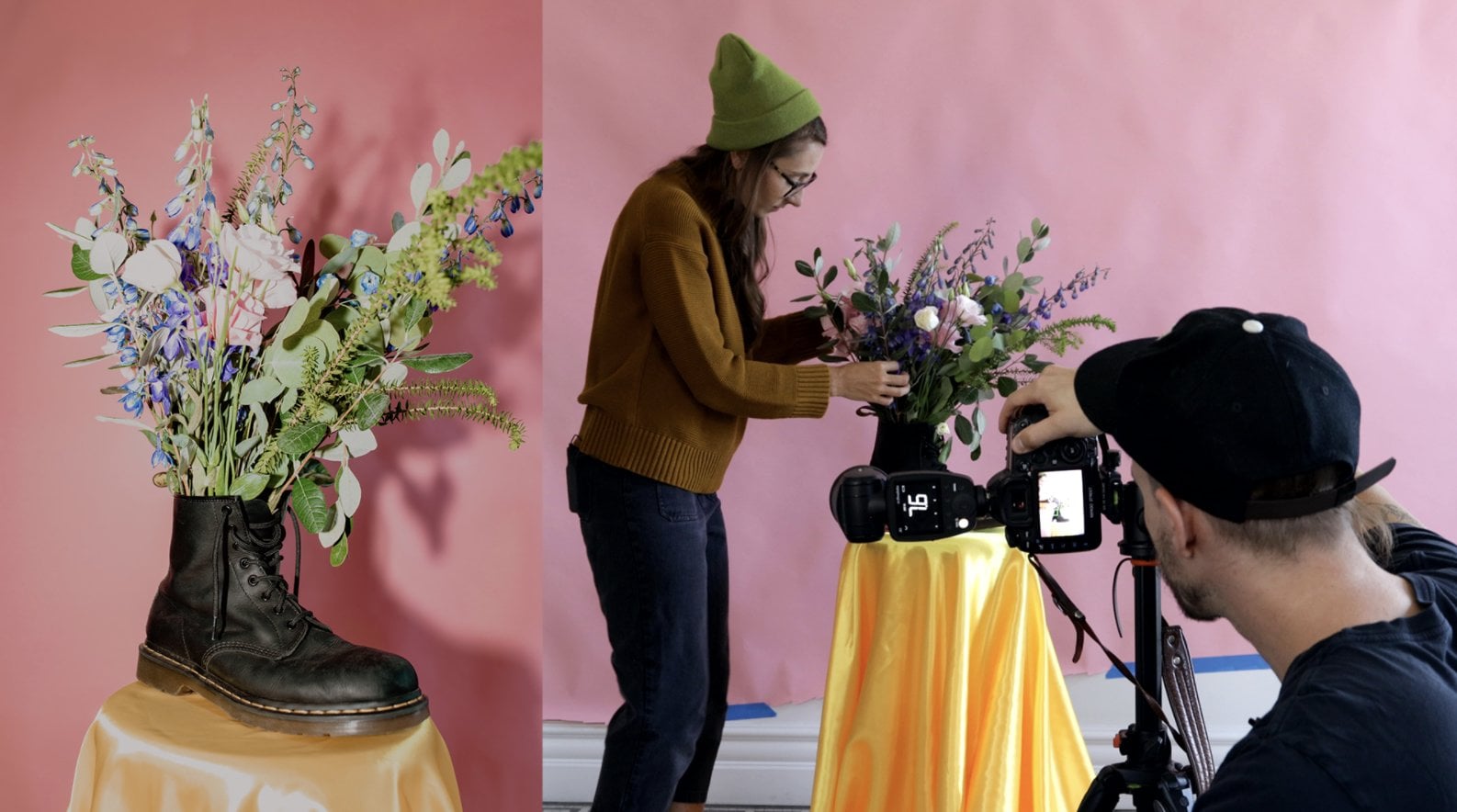
2. Why Editing Matters: Thank you everyone for joining today. I'm Abriana, from Skillshare. We are very excited to have Rachel and Daniel of Mango Street Labs here today. Tell us a little bit about what we're going to be doing today, and I think why learning to shoot and then edit, which will really be focusing on great product photos. Why is that so valuable to a photographer or just a person? In the digital age especially, editing is a whole another step to photography that you may not have to worry about when it was filmed days. A bad edit can really ruin a photo in some ways. It can date a photo to a certain time period. It can be so stylized that it just detracts from the photo. Our approach to editing is that we always want our edit to compliment the photo and to look as timeless as possible, in 10 years when we look at our photos were not like, "Oh, we definitely shot that in 2013 when we didn't know what we are doing because maybe we follow the trend too hard or something like that." Our approach is to try to keep things timeless and just everything looking good. Our styles look maybe a little bit moodier, a little darker maybe some people may say it so. Maybe more muted colors. Some people shoot more contrasty and punchy or bright and airy. That's where you can be creative and do what you like in terms of editing. But, our goal here is just to go through Lightroom. We'll go through some of the different panels. If you have any questions about what something does, we spent a ton of time in Lightroom, and hopefully I can answer your questions there. Then we'll also take these photos into Photoshop because there are some touches we did, that we can share with you and some little tricks and tips that might help you out if you need to do more like manipulation to a photo. Like in our example in our class, we had the ladder and we had all these things that were holding up the boot and the hands. We want to remove all that in Photoshop and so we'll go through that today. Yeah. I think Photoshop is intimidating for people who aren't used to working in it, but what we're doing today isn't anything intimidating, don't worry. Perfect. This is a question that I know I should know the answer to, but just really spell it out, when do you use Lightroom and when do you use Photoshop? Is it a color correction thing versus a retouching and actually painting on photos? Yeah. Well, for us we like to stay in Lightroom as much as possible. Ninety-eight percent of the time we're just in Lightroom because it's so streamlined. It's very easy to edit an entire photoshoot in just maybe 10, 20 minutes. Whereas Photoshop, I think of more as for photo manipulation or fixing. It's for more intense, getting in there, zooming in, removing things, just any sort of manipulation whereas Lightroom is more like color grading and adjusting the tone curve, the hue saturation, and luminance. All these different things about more how the colors and contrasts of a photo look and then Photoshop, I think of more as pushing pixels and erasing things. Yeah. Unless we're doing a specific shoot that we know we're going to do Photoshopping afterward, our goal is to get everything right in camera so that we don't have to go into Photoshop. We look for extra stuff on the set that might be detracting from our subject or something looks like it's coming out of our subject's head so we move them over or shift their angle. We try to stay out of Photoshop as much as possible. In this class, it's a good example of, we tried to keep things simple for the shoot but for with the boot and the pink backdrop since we wanted to show you how simple you can just pretty much tape paper on your wall as a backdrop. I didn't do a good job cutting the paper so that I knew would be an easy fix in Photoshop instead of, I don't want to take 30 minutes to cut the paper nice and straight and giving the perfect exershes. That's not where my skill in lies and I know that's just an easy photoshop fix. But in general, like Rachel said, we're just trying to get as many things as right as possible in camera so you don't have to fix it in Photoshop? Right. Yeah, totally. With product photography, at least you don't have a model there or a subject who's moving so you really can, I'm sure get very into the intricacies of setting up your tod. Yeah, and it could depend on your personality type. If you're someone who's a perfectionist, get in there, get everything absolutely perfect. I'm not like that. Sometimes wish I was so but more parity. Awesome. Then final question before we just dive in, for people following along, what can they expect to come out of this class with? Is it going to apply beyond simply products? What do you think? Yeah. Our approach to editing, it doesn't really change so much between subject matter. For instance, we have presets that we use in Lightroom that we've developed over time. Those we usually use the same one on every type of photo, like landscape, portraiture product. I think our goal here is to show you how you can do similar editing and it doesn't have to be so extreme where it's only going to work on this one boot shot of ours. Where you should be able to be equipped to know how to do edits on your own photos on different cameras, different subject matter, different lighting. I know we included a free preset that you could download with our class in the class resources. I can show you how we apply that preset and then how we make adjustments to complement the photo. Great. Let's dive in.
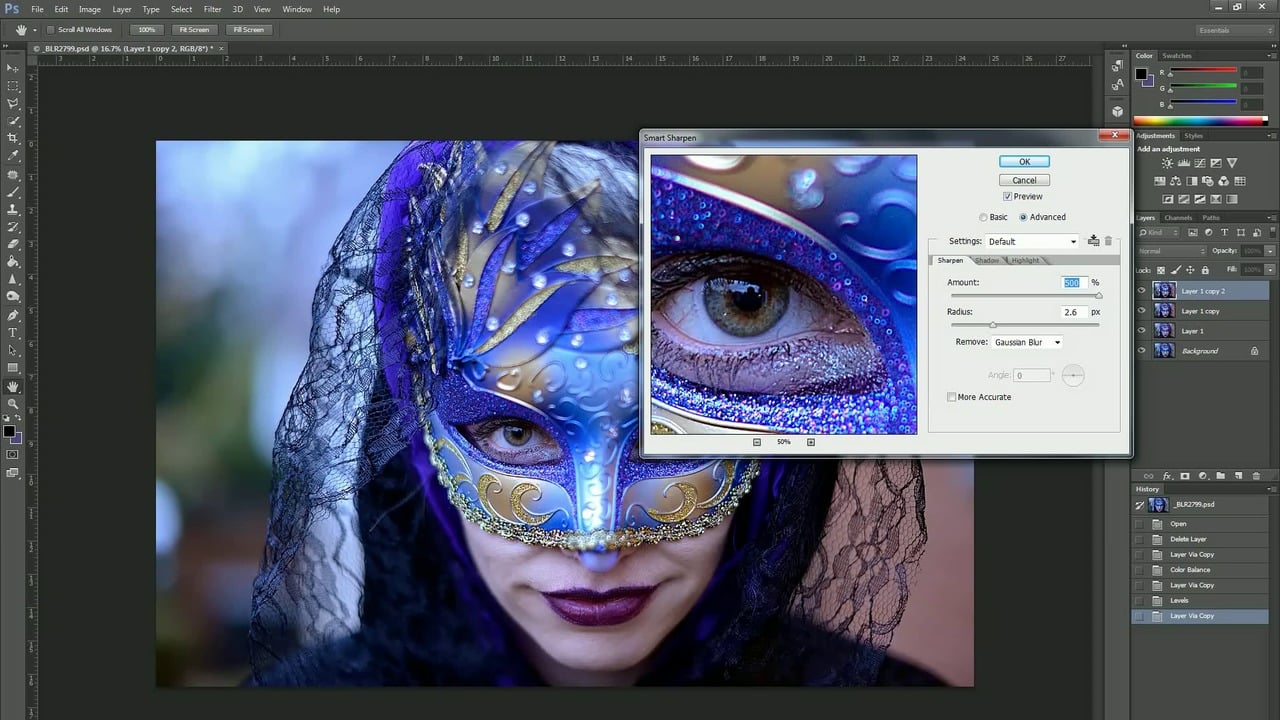
3. Refining in Lightroom: Photo One: To kick things off, we'll show you how we start refining photos by using Lightroom. To start, I think I'm just going to slap on the preset that we gave with the class resources because that'll save some time and I can still go through some panels, but we don't want to spend all day. I'll just going to apply the fire preset. It already applied. Right away there's two things we always look to fix, and that's a white balance and exposure. I can tell right now, it looks really blue to me, and hopefully, you can see that. We have this really bright pink background and now it's looking a little purplish. Since you said that, go back and [inaudible]. Oh, yeah. That's before and after. This preset, it brought out a little bit more blue in the image. To fix that, I'm just going to change the white balance with this temperature right here, and this needs to be more yellow, so I'll just drag in more yellow. I just do it based off what looks good to me. Right around there where the pink starts to really show through. Hopefully, you can see that on Zoom. I know the quality, it can be hard to see smaller adjustments, but that's before and that's after with the preset and then the temperature adjustment. Yeah, that's big. I know you guys, part of your planning process, you do moodboards. You have a vision in your head of how you want it to look, but when you go into the Edit, are you seeing this is exactly the shade of pink I want, I'm just trying to find this lighters that will get it there? Yeah. That's a good question. Sometimes you want something to be a little different than reality. Sometimes you want the sky to be a little bit more aqua maybe or the grass to be a little less bright green. That's up to your own interpretation if you want. Me personally, I'm trying to get it to match the color pink that I just remember shooting. I just kind of doing it by eyesight. Another thing you can do though is use this eyedropper. You want to find something like, here's the white wall, so if I were to drop that here, it would automatically adjust my white balance based off neutralizing that white wall. To me that's still a little blue, maybe it's a cloudy day and it was overcasty. I'm just doing it by personal taste and what I think looks good. I'm just going to drag it back. Then also looks a little bright to me, so I can just bring the exposure down a little, and then it starts to bring out some of that richness and contrast at the photo. That's looking pretty good. I think it's a good starting point. You'll notice my highlights are cranked way down at negative 80, and we use direct flash in this image. Bringing the highlights down is killing some of that flash we used. In this photo, I actually want that. A lot of times I want to bring back highlights and just tone them down a little bit. But in this photo, there's no faces to worry about anything like, it's just a boot. I can turn that up and you see if I turn up all the way, you're really getting these hits on the image from the flash, and that's too much, but I usually just drag things and just your [inaudible] will start to develop the more you do it, but somewhere around there looks fine. Same with shadows, so shadows is bringing more detail into the darker parts of our image. If we run that backward return zero that's nice, rich, deep shadows, but if you want to live in more detail in them, just turn them up, like that. Then whites and blacks, I usually don't touch too much. Then another interesting thing with this photo is the vibrant slider. If you notice, we have all these different colors here in the flowers. If you really want them to come through more, increasing vibrance will do that. Let me just crank it up so you can see. That's over the top, but if we pull it back just to taste, I think in that the 10-15 range is pretty nice. That's looking pretty good. If I increase saturation, that will really bring in the yellow and pink will really shine through more. I don't think it really needs that. I like the more muted look, now that we have going on here. I'm pretty happy with how this is looking so far. Any questions regarding this basic panel here? Do you always go in the same order? Like the highlights, then shadows? Yeah. It's arranged so that the most important things are first. I usually do go white balance exposure. Sometimes if we miss exposure, we have to do that first. Sometimes I'll hop down to Lens Corrections and Enable Profile Corrections, and that brightens up your photo automatically. If you know that your photo's a little dark and it can use as much help bringing the exposure up as possible, enabling Profile Corrections depending on your lens and your camera, it usually tends to break things up and remove some that vignetting in the corners from the lens. That's without and with. If you'd like some of the vignetting, just pull back a little bit. But usually, I might do that first and then hop back up into our basic panel. So it just all depends. Cool. Yeah. Seeing the before and after of each of these steps is like, "Oh yeah, that really drives home." Charles has a great question. What's the difference between vibrance and saturation? That is a great question. It took me a really long time to see it, but the way I think of it is vibrance brings out the colors that aren't so dominant in your image. Like these flower colors, this blue and purple, that it's a very small portion of our images, blue and purple. Now, cranking up the saturation instead of the vibrance, let's zero out vibrance, cranium saturation. Let's look at the flowers. They're coming up, but you know what's also really coming up is that pink and yellow because that's the overwhelming colors in the image. That's way too much pink and yellow. If you just want some of these like the more subtle colors in your image, vibrance will do that for you. Let's take the saturation back off and I'll increase this a little bit more again. See how the yellow and pink, they're still staying. They got a little bit more saturated, but for the most part, they haven't really changed too much. Whereas the green and purple and blues, those have increased in saturation. That's when I would use vibrance if you want the less dominant colors to be more saturated. Tone curve, a lot of people always have questions about, which is why we actually made a whole video dedicated to the tone curve on our YouTube channel. You can search for it if you want because we get pretty in-depth with it. Here's the curve I have. If you clicked on tone curve and you're in this mode and you have the sliders, that's parametric mode. That's a great way to adjust the tone curve. It's more of an easy mode and I use it all the time. Then here is the point mode, where you can actually draw points and then alter the points. I already drew one in for this preset, because I usually spend a long time working on the tone curve, because what it does is it scopes your contrasts. Here's the darker parts for image. If you want richer shadows, I guess, you could pull this curve back down, and that'll bring richness into the shadows. If I reset everything on the tone curve, it's very flat. Bringing down the shadows. Look how it starts to bring these rich shadows and accentuates the darkness of the photo. Then we just bring it back up by making another point here, and then these are whites, the brighter parts of the image over here on this side of the curve, I usually bring that down just to chill it out a little bit. I'm going to go and undo because I like the tone curve we had going on there. Let's see. There it is. You can see. Our goal is always to make it an S, no matter what. Yeah, this is a C if you see some very shallow S, I guess you could say. That's like a little rule of thumb. You don't have to do that, but it's usually a nice look. Even have like a preset for that. Like medium contrast does a small S there, very subtle. There's different channels which we don't have time for today, but that's the red curve, you could make it less red. You can really get in there with it and it gets a little tricky. I'm not going to dive into that right now. But that's the tone curve is pretty much crafting your contrast exactly how you want it as opposed to this contrast slider here, it's just like a broad contrast just like one thing. It's going to do only one adjustment, whereas the tone curve, you can adjust every little part of your shadows and your highlights. Let's look at it without the Tone Curve Adjustment, and then with. That's doing a lot of work right there for this preset and for our edit overall. Yeah, that's amazing. Do you use tone curves instead of your overall contrast slider or together? Yeah, that's a good question. A lot of times we'll get like a curve that we really like, but it's just pretty strong. In which case we will turn down overall contrast and then just have a more serious tone curve where it's really getting these shadows and things like that. Sometimes we use them in conjunction with each other just depending on how the editing process goes. Sometimes you start going with the flow and you're like, okay, well the tone curve looks good, but it's just a little too much contrast and that's when you can bring that back. But usually, a Tone Curve isn't my favorite way to do contrast. I have never, I've always looked at that and then been scared and quit away. Most people will find it intimidating and it does take a while because one point will affect other points on the curve. See how the right over here starts moving up when I pull this down, and I'm like, wait, I didn't want that to move up. It takes a little bit. It's like the Pen tool in Photoshop. Where it takes a while to get to figure out how it's working. Then we also have the parametric mode here you can click on and you can make further adjustments. You can bring highlights down. I like that, but I'll leave that up and you can use both of them together. I do it all the time, and just see what you like. Like that, that's a nice look. It's nice, strong contrast, maybe too strong for my liking, but feel free to play with the parametric mode as well. Hsl and color, pretty cool, especially for a photo like this where you don't have skin tones to worry about. But a lot of times we use this to get skin tones right and a cool tool we use all the time because it's target adjustment circle. Let's say the pink is not the right shade of pink. Instead of adjusting white balance, which affects every single thing, we can hop into this hue section, click on this target adjustment circle, go over to our photo, find a hue that we want to alter. In this case, let's say we want to change the pink to a different hue of pink. You click and drag up or down, it will affect the hue. Watch my sliders on the right, and you can see the effect it's doing to the image. It's pulling both the red and orange because I clicked on the image. It's finding all associated colors with that hue I clicked on. It's taking two sliders at once. You can also take it the other way and make it more orange. That's pretty cool. You can do that as well with saturation and luminance. If you really want to bring these pinks out, here's a place to do it. Click and drag up, and it starts bringing the pinks on. It's not going to affect the hues. It's just going to affect these orange and red cues that make it pink. That's a cool way to do that. You can all see that if you wanted these blues and purples to come out more, you can click on the circle and click and drag up and see how they start to pop out. Once again, we usually don't like doing anything too over the top because you can't get sued over the top with it if you want it because it's so powerful, but we'd like to keep things pretty subtle. Yeah, I would like to see the subtle soft Mango Street version of this. If anyone's following along in your aesthetic is like bright neon. I mean, it would be interesting to see how the same tools on the same photo, it's so powerful, you could take it to the totally opposite end. Detail, I leave as standard, this is sharpening and one interesting thing about sharpening I mentioned, you can turn up the amount of sharpening, and then the masking slider is very cool. Hold Alt or Option on your keyboard, and then bring masking slider up. Whatever is white is going to get sharpened. If you want to only sharpen like the most in-focus portions of your image, crank your masking slider all the way up and see how it's not going to sharpen our pink backdrop. It's just sharpening our boots and the flowers. Masking at a 100, we only sharpen that and leave background alone. I love masking for sharpening. That's a cool little tip for you. Then transform. We don't really need to touch on in this photo. It's super powerful, and grain, I'm actually going to turn off right now and because I know we're going to take it into Photoshop and we had to fix this background and grain is an overlay on her image of grain. It looks like that and personal preference as well. I just know that I don't want that right now because we have to go into Photoshop. If you're not going in Photoshop, feel free to add grain now otherwise, leave it off. Question about grain; is that purely an aesthetic choice? I know you're holding off here thinking like we'll add it in Photoshop. But if you weren't going into Photoshop, would you always choose to add grain? Is there a reason to or to not? This is Rachel's question. I love grain. I think it's one of those things that, maybe in like five years old back and be embarrassed that I loved it so much. But to me, it's like digital. It has this flat field to it and it's the-. Most sterile. Yeah. It's like, I don't know, like a bridge that makes it feel more like film. I like making it look like film. I don't know. If you think about films, films been around since the beginning of photography. There's not a certain time period it's associated with other than just like this pre-digital age. But it has made a comeback and It's just it is an aesthetic thing. Definitely a choice. I think even a small amount of grain that you can't really see zoomed out like this is just smooths things out a little. Yeah. The other thing I will say is that if we're going to print this photo off, you would be able to tell that as a digital photo with grain. But a lot of these photos that we take there just for Instagram. They're 1080 by whatever. Yeah. Adding grain, it's not that big of a deal. Lightroom's grain it's not like the best grain ever. You can look at it and be like, "Yeah," I mean, it leaves something to be desired. It's just personal preference there. I want to see that entire Mango Street, 20-minute video on grain. There's a lot there. Sequel. Yeah. I'm going to hop over to the lighter photo and then we'll head into Photoshop.
4. Refining in Lightroom: Photo Two: Now, let's move on to the second photo in Lightroom. Here is the ladder photo and I already did an edit to it. Very simple, same stuff, it's a little dark to bring it up. Instead of brightening that, let's show him you can brighten with histogram. Okay. Here is Rachel's favorite way to adjust exposure. If you go up to your histogram, you can grab different sections of it to adjust it. You can see there's a huge chunk right in the mids, that's a little heavy. You can click and drag and move it to the right. You start taking your histogram and shoving the different areas of your photo to different parts of it essentially. You can bring it back towards the darks and the shadows. You can bring it more towards midtones and then more towards the highlights. If you notice, it's just adjusting this exposure slider right here. That's just another way to do it. As a rule of thumb, you want your histogram to look like a mountain in the middle instead of a mountain with valleys. Yeah. It might vary on your subject matter, but that's a good little tip there. The key thing here was to make sure that the play image right here is the same exact edit. The way to do that, finish your edits here, hop over. You can click "Previous", and it's going to make all of the same adjustments we just made on the previous photo. Click "Previous" and boom. Now these edits should be very similar, and despite our best efforts, I noticed the color does change it very slightly between photos and that's something we can address later in Photoshop. But now we have both of these photos edited how we like. We have this one as well and now it's pretty much ready to go into Photoshop.
5. Other Options in Lightroom: Before we move on, we'll show you some of the ways that you can really play and push the envelope in Lightroom. Color grading is cool, but it's only in Lightroom 10, and the newest versions of Lightroom. A lot of you may not have color grading, not a big deal, and it's cool. You can add colors to your shadows, your highlights and your mid-tones. I'll show you a quick example, but I don't really want to spend too much time on it, if a lot of you don't have that. Here, I'm bringing yellow into the shadow or to the mid-tones, excuse me. You can use it like color correct, these are the color where you'll see with color grading for film and they work similarly to that. I'm going to brush over this one unless someone wants me to dive in because it is a newer thing and a lot of you may not have that. Camera calibration, this is like the secret sauce for the overall grade of the image. I'm going to turn off the calibration. You can see everything is very bright. It's punchy. Calibration is like controlling your hue, it's changing every single pixel. You can do some really crazy adjustments with calibration and it's hard to explain. You can play around with it if you want just to see what it's doing, you could crank the hues. You'll have some really wild things start to happen to your image. But the calibration tab it's really fun to play with, but it's also one of the things where we're like, I don't even know what's happening because it doesn't seem to make sense. We have at least two videos where we explain it if you're curious. We actually like to talk about it a lot because it's really cool. That's calibration. You can smooth out this background if you want. There's a little trick with the graduated filter, click and drag. Then click on the keyboard, this is what the graduated filter is doing. It's like this reddish overlay is what's being affected. You have three lines here. To the right of this middle line is where it starts feathering off to zero opacity where there can be no effect. If you want a really soft feather, drag this right line all the way over. I have a huge feather. You could drag this back, and it's going to get very minimal difference. Whereas if you wanted the hard line, bring this filter all the way back so it's a hard line. There's Chesterfield, the fringy. Hey Chesterfield, is that four? Does it always apply like a red shade or is it that is showing what effect? That's a mask overlay. You can hit O to turn it back off. Now you can make any of these adjustments that are highlighted. You can make any adjustments and that'll affect this red area. This red area. For instance, you could change exposure. If you want to change exposure, but then have a nice fall off, bring that light line out so it's very soft. Pull that back and now it's very gradual. Then you can get crazy with it. You could now do these like hue adjustments. You can go like this and have a purple line if you want to only affect the pink. Let's just turn that off. Let's see. Turn on range mask, select color, click on your eye dropper, select the pink background, click and drag, click and drag, hold Shift to add more points. You add up to four. Now it's trying to only affect the pink background. My red thing, the mask is showing that it's not going to grab these leaves hopefully. Then you can make a hue adjustment. I have a purple backdrop. Let's see, let's turn that off. That's just an example of you can get pretty crazy in Lightroom without going to Photoshop by using some of these newer tools that Lightroom's introduced. Take it the way before you go. You want to see it. It might pick up some of these flowers here, but you can see how it's not affecting that yellow on the foreground. It's only mostly affecting that pink background. It's not perfect, but it's pretty cool. Then you could take any color you want, and you can always duplicate it. I'm getting way off topic. This is awesome, it's fun, to just know what is possible. See like now you get your getting wild and you're just still in Lightroom. I think it's pretty cool. That is so cool and with you guys, obviously you wouldn't actually do that on this photo. This is an example, but when would you use a tool like that? We've done just for color a placement. If you wanted to change the color of something without going into Photoshop, you could do that. If we never really get that, it's not like surrealistic, but It's just more abstract, I guess. It just depends on your style. Say you're shooting a model who's wearing orange pants in front of, I don't know. Something that clashes with orange, like a green background and you wanted her to complement the background instead of clashing with it, then you could just change your shot. Another example would be using this brush. You can do the same thing and you can change the yellow if you decide it. Let's say, you're doing it for an ad agency, and ad agency is like, Oh no, yellow is the color of our competition. We didn't want yellow and then it's like, well, I already did the shoot, too late. But then you could really get in there. Do spend more time, obviously, than I'm spending here. Let's turn that off. You can change the color and it's going to look bad because there's a lot of reflection. You can say the highlights are going to help that. Carlson's is just standing over there. Oh, men. Whole family Skillshare life. Exactly. Anything else in Lightroom that you want me to cover? I think that's good. Let's just see how this looks with a totally different photo.
6. Perfecting in Photoshop: Photo One: Now let's move into Photoshop and add the finishing touches to these photos. To take this into Photoshop, I'm going to do this one first, right-click, edit in Adobe Photoshop. Then it'll load, it'll make it a tiff file and the raw file, a tiff is still super high-quality and then I'll work fine for sending this background. So real quick, this is our background layer. I like to duplicate things before I go too crazy. So Command J or Control J on a PC, that makes a duplicate. Then there's one way that's pretty cool that I really like. But first, let's just try Content Aware. I'm going to select this marquee tool on the left here it's a M on your keyboard, we'll switch you to that tool and maybe feather as well. We want the fall off of that mask to be, I'll leave that at zero for now. Let's drag a box around the top, wherever this blue tape is. Now hit ''Shift'', ''Delete'' or ''Shift'' ''Backspace'', I think on a PC. It's going to bring up this fill. It's not working. My feather is highlighted. Shift delete. It brings up this fill dialog box and for contents we want to choose Content Aware. My selection disappear. Let's try that again. Content Aware, that's selected we want opacity at 100. We'll click "Okay". I always like to see if Content-Aware is going to do all the heavy work for me first before I try any other method. That was perfect. I didn't really have to do anything other than select that. Content Aware is a cool tool and it's gotten better with every iteration of Photoshop. You can see there how easy that was. It took two clicks, well, three because I messed up. Two clicks if you do it right and you can zoom in. There's this like little bright hit. It's hard to see maybe on a screen share, but you can always just fix that. There's a Clone Stamp tool. What's the quick key for Clone Stamp? Well, that would be S on your keyboard. Thank you for asking. Then you can always adjust the opacity and flow of that Clone Stamp if you want it to blend a little bit better, lower that flow, lower that opacity, and then it'll start being a softer brush. That was really easy. Now we can see it's a little trickier down here. We have this, but we have this great contrast line that we can draw our mask around because we don't want to paint anything here. Once again, few different tools you can use. You can pick your favorite. I'm going to show you one. Here's Magnetic Lasso. Magnetic Lasso is going to try to stick to the edge that you draw along based off different parameter. It's going to try to detect this difference in color and everything. Let's start by drawing along here. It automatically made these points for me. I made the first point and I was automatically making points. I don't have to make any more until I'm done. I'll click and then click, click. Now it was a little sloppy on the edge because there's still trying to pull like magnetic, it's just still trying to detect stuff. I'm just going to switch to my regular Lasso tool. Hold Shift and then just click and I'm just going to get the bottom of this real quick. It's really hard to see, but it's probably not perfect. Now my mass is extended and now I have this nice block and I can try Content-Aware again. So Shift Delete Content-Aware 100 percent, and we'll see if it does a good job. Pretty good job. We still it's tried to grab a little bit of the yellow. Not a big deal because it's still filled in a lot of this for me. I'm going to try to Clone Stamp again. There's Clone Stamp alter option on your keyboard to sample, to pick your sample area of where you want to draw colors from. This is a good area here. I'll hold Option click, That's a nice area and I'm going to paint over here that's filling it in pretty good there. That's nice on that side. Let's do the same here. Start to paint. If you notice, I can go outside of the lines. I can go outside this box. It's not going to affect anything outside of the box. Now I'm just going to up the opacity and flow so it's a little stronger there. Then maybe make it softer again just for this line right there. You can spend as much time on it as you want, but that looks pretty good to me. Now I have an extended background. To say back in the layer, just hit Control or Command S, save it. Bottom left, it might take a while because it is a tiff. It's a huge file format for a raw photo. So it's doing, it's trying as hard, It's right there and then it'll be back into Lightroom in just a minute. I don't have to do anything, it's automatically going to bring it back in. Why do you bring it back in? That's a good question. Add a grain. Yeah. I knew it. Now we can add grain. Lightroom is great for photo management organization and we don't want to export one photo a time as we go because we're not a type of photographers that just maybe get like one perfect shot from a photo shoot. We usually have several shots and then we just want to batch export altogether. We just like having everything in Lightroom contained instead of having to go oh yeah, that one's in Photoshop. Got open up Photoshop. Save that one, blah, blah, blah. Now, it's already right here and now we can look at it in context with the rest of our shoot and we can have green. That shot to me is done, is really easy. Don't overthink editing. Just make sure your white balance is right. That's the number one thing we see that's wrong when people have trouble editing, their white balance is usually just off and it's a very simple fix.
7. Perfecting in Photoshop: Photo Two: Finally, we'll move on to working on the second photo in Photoshop. Let's take a look at the ladder photo, which is a little harder. I'm going to select both of these because that's our plate image. If you watch our class, this was just providing us background information to pull from. So when we erase something from this image, like this, we know what that wall behind that looks like exactly because we took that photo. Boom. That's exactly what that wall looks like. So when we erase it in Photoshop, it'll show us this background plate layer. So with both of them selected, right-click "Edit in " Open as layers in Photoshop. So it'll be the same Photoshop document, one layer then two layers for each image. So let's take a look. If you notice, here are my two layers. Let me hide this one. There's our background plate. It's not perfect. You can see on the ladder, there's some lightness issues. It shouldn't be a big deal. I'm going to get to work, and basically my thought process here is, I want to pretty much hide everything from this layer that isn't supposed to be there. We have this stand. We want the hand just to be at the bottom of the frame. We don't want you to see that we use this stand to hold it. This power adapter under the boot, we want to remove that, that tape and that, and so I think of it as like hiding it or masking it out so that we only see that wall behind it there. That wall behind it there. So what I'm going to do is just make a mask. So just to illustrate this, I'm going to start with this power adapter, and once again, if I want to select this power adapter, then essentially, I erase it from the top photo so that we just see the wall behind it, and so with Photoshop, there's a million ways to select things. So you can use a lasso tool and draw a lasso around it. You can use a pen tool, you can use this object Quick Selection Tool. So let's try the Quick Selection Tool. It's a W on the keyboard. There's magic wand and quick selection. Just choose Quick Selection. Click and drag. It'll do its best and see you got way too much stuff. Alter Option to remove from this selection. Alter Option, clicking. It does this tightening up of the mask automatically. Yeah. That's roughly good. But then look down here. We don't want that paint from the ladder. That should stay there. So let's remove it from the mask. I like using the lasso tool just to do these tightening up. So I'm going to hold option. Just draw on the edge there. Then you bring it back around here and let go. Then it tightened up the mask. Now, once again, you could fill this up with content aware, but you don't need content aware because you have all of the actual content right here, we just need to show it. Easiest way to do this is to make a layer mask. I'm actually going to invert the selection because I want to hide this power adapter and making a mask will only show the power adapter, and that would be incorrect. We just need to reverse it or inverse it. Select Inverse selects everything except for that, and now over here in our layers panel, add a layer mask, and boom, it's gone, because this right here is the Layer Mask. Let's see. Everything on this layer right here, if it's white on your layer mask, it'll show through. If it's black, you won't see it. So if I painted this whole layer black, you would you would not see anything on this layer. That's the whole layer mask being painted black. It's not showing anything. Now, if you painted the whole thing white, it shows everything. So the idea here is just to paint that power adapter black. So it's just a speck on here. But there is black on this mask, and that's where the power adapter is. You can see, it looks rough. I had to go in there and clean that up. But that's essentially what I just did, was I made a layer mask, and essentially, the power adapter is painted black on our mask so it won't show through. The idea is to go through and making everything else that we don't want to see black. If you hit D on your keyboard, that makes the colors white and black here on the left. If you X, that flips those. So this is your foreground, this is your background color, and so we want to paint with our foreground. So we had to flip it to black. Now we're painting black on our layer mask to hide things. Now, you can use your bracket keys to adjust your brush size. Left and right brackets, or right-click and change the size right here. I'm going to use like a medium hardness, I'll probably adjust it, but you can start painting away this stand. Just painting black. See how this black showed up on the Layer Mask there, keep doing it. So it's painting more and more black on the layer mask, which is exactly what we want, and once again, I'm going to select the hand, so we have this outline of painting in the lines essentially. We don't want to paint this hand away, we want the hand, so I'm going to select it and then invert it so we won't paint on it. It's just easier to watch me do it. I'll have to click on the image again because right now, the layer mask is selected, and so I want to click on the image, click on the hand, and we really need this wrist area because that's where that stand is showing through. So that line, we have a nice line here. Let's invert that. So Command Shift I, Control Shift I, or Select Inverse. Now, everything, if I zoom out, see, everything's selected, except for the hand. That means I can paint black with the layer mask everywhere, except the hand. Click on the layer mask, change it to your brush tool, B for brush tool, paint black, and I can paint over the hand. It's not going to touch the hand because we made that selection. So that gives you a nice, clean edge. That's how you do that. If you notice, I don't know if you can tell on the screen-share, but there was a difference in lighting between these two photos. You can see where I'm painting, there's a darker from the other photo. To get this blend better, I use a soft brush and a big one. So a big, soft brush, and just want to paint and get these, you just got to get to blend nicely. It's like a makeup tutorial. It's like makeup, I guess. Can I say that the fact that we use a lot of natural lights, we use a little bit of artificial light for this, I think. We just used a balance. We used a balance. If this was a more controlled setting with proper lighting, then the plate would probably match perfectly. Yeah, but the sun might have dipped partially behind a cloud or maybe it set just a little bit more. Regardless, yeah. I could control lighting situation, so that's where we had those differences. Same here. This one, you don't really need to mask until you get closer to the wrist. So you can just click on your mask, paint with a black brush. Boom, it's gone. Bye-bye. That is why you do the background plate photo, because it gives you all of that information. Then I don't know how in-depth you want me to go with this, everyone. But in order to get that wooden wrist back, you can use a variety of tools like I think I use clone stamp. You have to click back on your photo layer, make sure to do that. Clone stamp, and a nice, small clone stamp, and this is the source wood that I want to paint over that. I used a zip tie around the wrist. So I want to paint over that. This one took a while because you want it to look good and it takes little a trial and error. I'm going to try different things to see, yeah, it's working. Some things just take a while, but you can do it. Are you just using a mouse? A Wacom tablet? No, I don't. I know people that do and are very good at it. Like I said, I'm not a huge Photoshop guy. Rachael doesn't love Photoshop either, right? No, I hate Photoshop. But it would be easier and it would look better. It gives you that tactile control, it gives you pen pressure. A lot of benefits to it. I just never got into it and I never bought one, so I was just thinking whatever. But, yeah, if you have one, go for it because it'll make things easier for you. You can see how I'm starting to replace that, and it's looking pretty good. I could do a better job and I could try a few different tools as well, but that's the technique though to do that. I guess we have this tape. This was the hardest part actually. Let me just hop in real quick and show you that. I'm going to choose object selection tool, so W on a keyboard. I'm sorry, it's the quick selection tool, but that's still W. Select your bowling ball. Now, change to your move tool and then shift down arrow. It's going to start pumping this thing down, boom, and then we get it to where we want it to be on the ladder, so like right over there. Remember, we have that background plate which is really coming in handy. That's why it's not plain white. It's giving us information, and we can fix that after this. I moved it down to where it's supposed to be. I can hit "Select", "Deselect" to get rid of that marquee tool, and then we can start cleaning up again. We have this little phantom halo from where the bowling ball was and the lighting difference between the background plate and this shot. You can clean it up with the layer mask, a big soft brush. Can you move it down just a little bit more. While he's working on that, what is your editing collaboration like? Will you guys be editing together and looking at things? Will you come over and be the final and creative director eyes on it? Add more grain? We edit separately. If it's a [inaudible] that we just did together and are excited about it, then we might do it together. Daniel, he's really good with click, he's a lot faster than me, so he'll a lot of times drive, but yeah, I feel like we edit things separately. But we edit similarly too. It's generally no much feedback from the other person. Yeah. I clean this edge up with a ladder, and if anyone had any questions about that, let me know. But it's pretty simple. Now it's just filling in where this tape is overlapping the bowling box. We used a tape to stabilize the bowling ball because it kept rolling off when we were practicing. Prop bowling ball. It did not weigh like 40 pounds. Yeah. It's just like a rubber bowling ball, so yeah, nothing broke. That's good. Now it's just filling in this information where the tape is. This, honestly, it was harder than I thought when I was doing it. It took me quite a while. I tried a variety, like the clone stamp tool, well, you can source from here and start to paint in, but the lighting changes so much on this that you can see that. It doesn't match very well. I think I used a variety of tools. I think content aware is a pretty decent choice just to get you going. One thing you can do, make a selection and do a better job than I'm doing. Then if you just did content aware right off the bat, let's see what it looks like. Look, it's crabbing a lot from this ladder, and you don't want it to fill the ladder, you want to fill the bowling ball. What you do is you go to "Edit", "Content-Aware Fill". Anything with green is going to be sourced. Now, I didn't realize it was going to save, but I did this ahead of time, but it had green down in this ladder, so I removed all that green. If you just click and drag, see, it will remove that green. If you hold Alt or Option, you can paint it back. It was like that and I clean that because I don't want to source from the ladder. I just want to source in this bowling ball, this great yellow color. I did that., and now we hit "Okay". Just sourcing that yellow and boom, it filled it in a lot better than that 1st time. You can see it's still not perfect, at least something that could be desired. You can really get in here with different tools, like you could try J on the keyboard and do healing brush tool, spot healing brush. There are so many different tools. Like the healing brush for instance, you grab a source area just like you do with the clone stamp. You'd say that's a good yellow, let me grab that. You hold Alt or Option, click, and then you start painting. Oops, let's see. Something's wrong. [inaudible] I should have done content aware on that layer, it should really be the same. Let's just pretend it's like that. Yeah, you could paint it in like that, it's doing a nice job. It's just really spending the time getting in there. Then if you zoom out, that looks pretty good. If you post it on Instagram, no one would know. The last step we did was just crop it. We did a four-by-five crop and we made that the bottom of the frame where the hand is, and then we made the left of the frame where the end of that hand is. Then that's about it on that photo. That's pretty cool. I could touch this up more with that hard edges using the same kind of tools. Fill in this rubber with clone stamp, so make a selection where the rubber should be. Then you could grab clone stamp, S on your keyboard, source this part here, start painting. Easy-peasy. Now it's just finessing it. You could spend forever just finessing things like this. You could fill this in, fix that edge. I'm not going to spend forever fixing it up, but you get the idea and you know the tools now that I would use. That's now it. How do you know when you're done? Because you really can finesse it forever. When do you draw the line to just go like I got to move on, this is good enough? When I get hungry is when I know. I just want to say dinner time. That's what I was going to say. Same thing. I'm not a perfectionist by any means, but I also don't want hard edges. To me, I would never let that go. I would definitely clean that up. I just want everything to look good. I don't want anything to stand out to me. I know what it looked like before, and so if I'm like I can tell that's fake or I can tell XYZ, I just want to fix it. I'm fairly impressed with my editing of it. I don't want to see all the errors. For me personally, I'm just looking for everything just to look good to my eye. It also matters where the photo is going to end up. Like if this is just going on Instagram, then going overboard with editing is just going to be a waste of time because nobody's going to see the difference. But if this was going to a client, then yeah, you do want to put your best foot forward and really make sure that you can't tell when you zoom in. Yeah. Now we're back in Lightroom. I could turn it on green. We have both our final photos right here. Oops, that's not the one. Unflag that one. Now we have these two final photos hanging out in Lightroom, and now they're good to export or do whatever we want with them.
8. Final Thoughts: That's it for today. Thanks for joining us. We hope that you learned some new tricks in Photoshop in Lightroom. I think with everything, photography and filmmaking, it's just getting in there and doing it a lot. At least for me, the way that I got used to Lightroom was editing weddings because it'd be like 800 photos that I'd have to have edited in this short timeframe, every week, that it was just repetition. What I started doing many years ago, it's just trying to create presets that worked across all our different catalogs and photos. I would start to make all those adjustments. I'm like, "Oh, it looks great on this desert shift." Then we'd go into like an indoor shot and like this looks awful. I'd try to figure out like, "What is making it look so bad?" A [inaudible] go and turn off those panels when I've shown you before and after tone curve. It going to be like, "Which set of parameters is making this look weird?" Then I'd try to find, "Well, I can fix it and then it looks good on both sets of images." It was just a lot of going in there, seeing what's doing what by turning off the panels, turning them on and you start to get idea of, "Oh, if you want the colors to look like this that you just hopped into this panel, make that adjustment because you've done that. Yes. A lot of it was just really figuring out what each thing does and also, I've explored every aspect of this develop module. Just like when we're looking for videos and stuff, I'm like, "What else can I get out of library?" I've just really done deep dive into Lightroom sea. Is there any hidden features or anything that's maybe people don't expect that at Lightroom that you can do. We'd really love to see your edits as well. Post them to the project gallery so we can take a look. If you haven't yet done product photography yourself, think we'll get our other Skillshare class where we go through shooting creative product [inaudible]. Check out our Skillshare profile to find out more about us.
 Rachel Gulotta & Daniel Inskeep, Photographers at Mango Street Lab