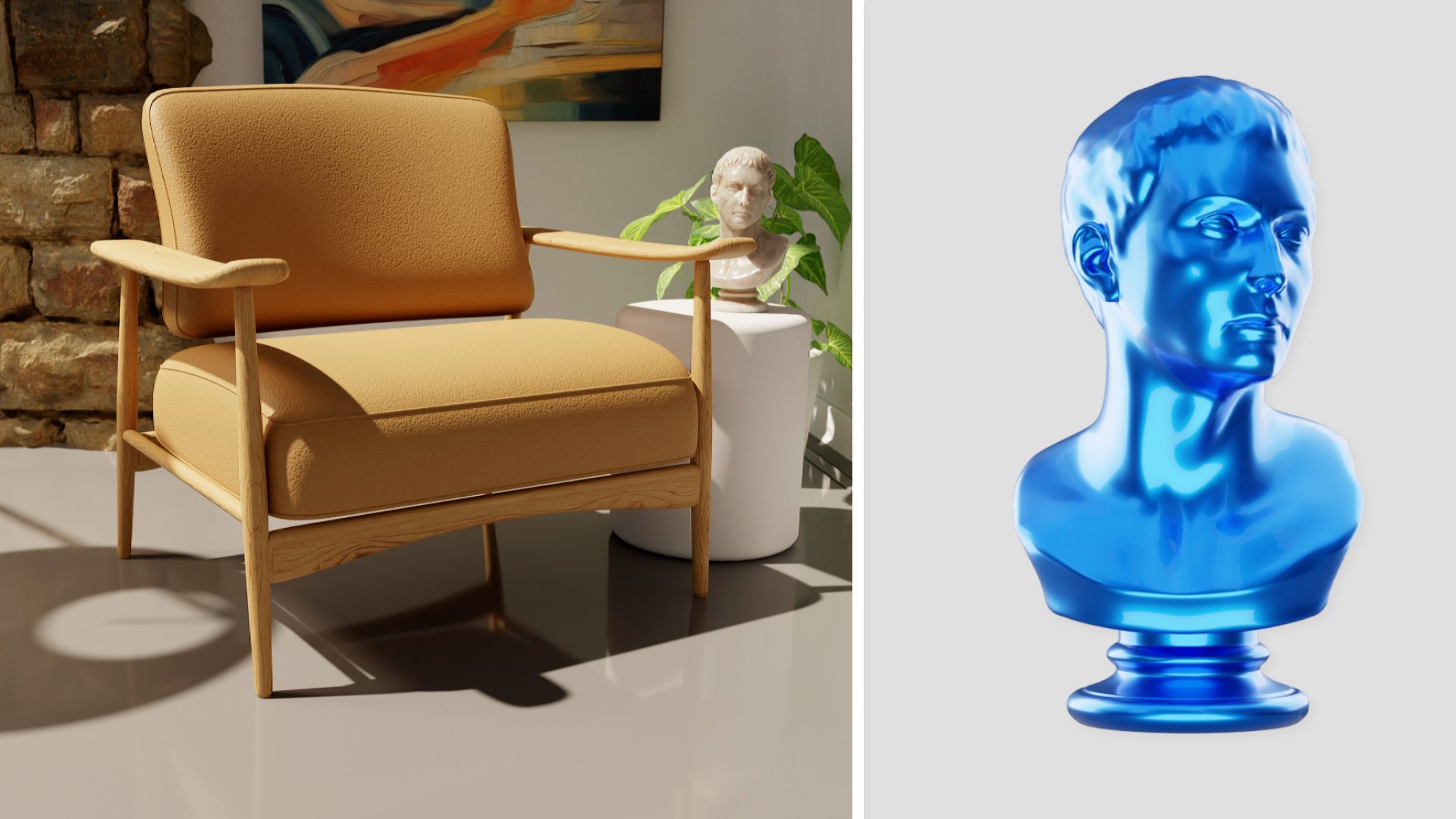
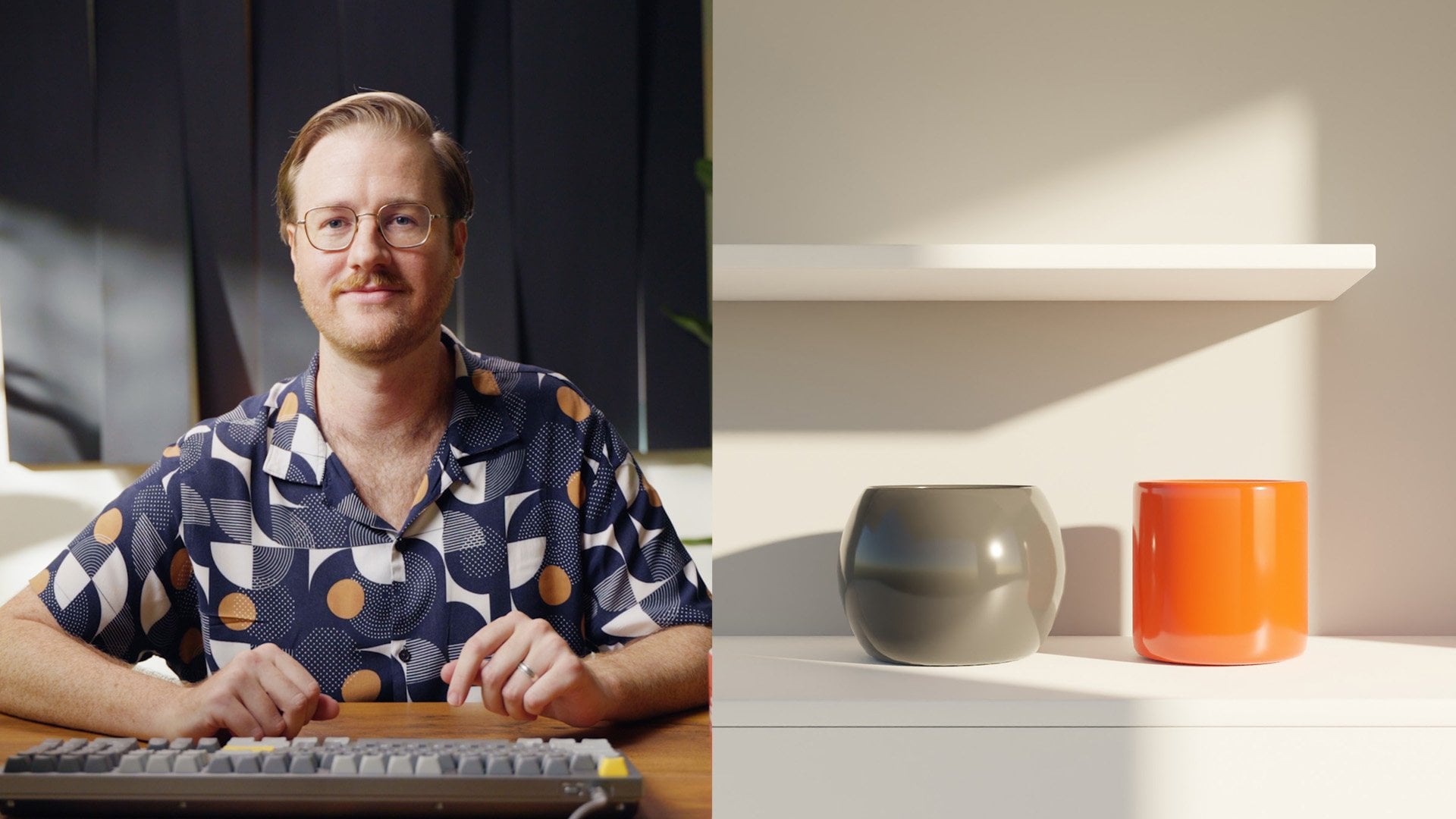
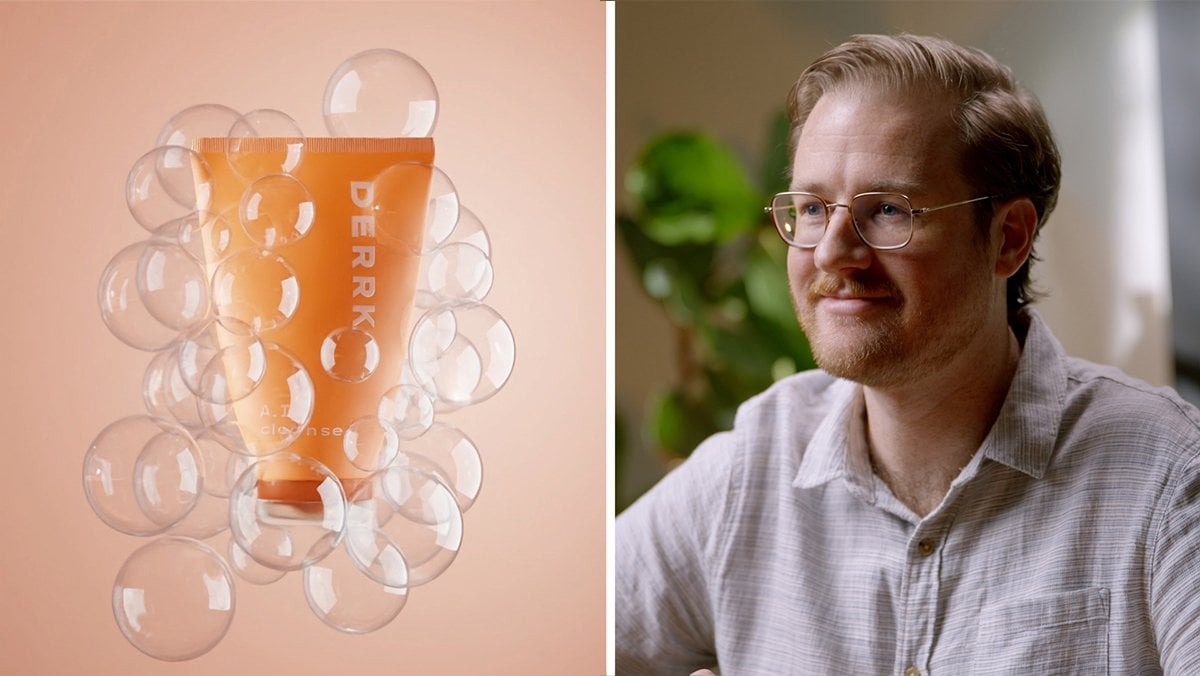
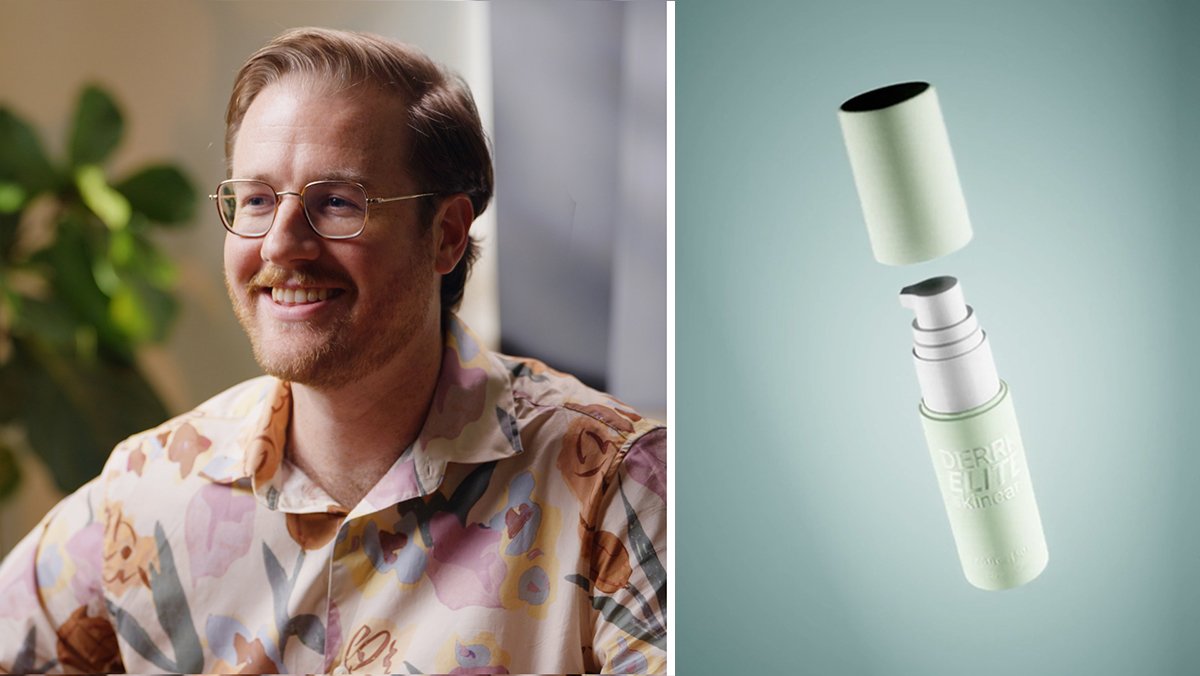
Transcription
1. Introduction: est très important de pouvoir créer une
scène car cela permet de
créer une image complète. Que vous puissiez intégrer différents
matériaux à l'image. Différentes textures, différentes
formes, différentes formes. Vous pouvez vraiment donner vie à
quelque chose qui n'
existait pas avant tout le monde. Je suis **** Elliot et je suis
designer devenu animateur. Vous avez peut-être vu mon travail sur Youtube
en train de créer des tutoriels, ou vous l'avez peut-être vu sur
Instagram où je crée des choses qui
me viennent à l'esprit de temps en temps. Dans ce cours, nous
allons apprendre beaucoup plus de techniques de modélisation. En particulier, la modélisation avec des modificateurs tels que le modificateur de
peau Nous passerons également
beaucoup de temps à utiliser certaines techniques de
modélisation des surfaces par subdivision pour créer des formes plus arrondies, comme le feront les coussins de la
chaise Et en utilisant
des ressources préfabriquées qui vous permettent gagner beaucoup de temps conservant une apparence de très
haute qualité. Je vais également vous expliquer
quelques autres petites
astuces, comme faire simulation de tissu de base. Et comment utiliser le texte
de votre scène pour créer trois objets en D que
vous pouvez placer sur les murs. Maintenant, même si à la
fin de ce cours, nous allons voir une scène
architecturale
dans laquelle trouvent
des meubles se trouvent
des meubles et des œuvres d'art accrochées au mur. Vous n'avez pas besoin d'être
particulièrement intéressé par cela exactement si vous
voulez suivre ce cours. Parce que même si vous
faites de l'animation de personnages, vous avez besoin d'un endroit où
placer le personnage. Si vous faites de la conception ou de l'animation de
produits, vous avez besoin d'une scène dans laquelle placer ces
produits. Vous devriez suivre ce
cours si vous vous sentez un peu
à l'aise avec votre mixeur. Et peut-être savez-vous comment
déplacer les choses, exécuter des commandes très basiques. Mais peut-être avez-vous
un peu de mal à savoir où prendre votre modèle. En plus de cela, venez
avide d'apprendre. Venez avec quelques
idées. Réfléchissez à ce que vous pourriez
vouloir créer dans Blender. Je suis tellement contente que tu sois
ici avec moi aujourd'hui ce cours.
Commençons.
2. Modéliser une lampe: Bonjour à tous, bienvenue dans le cours d'
aujourd'hui où
nous allons
examiner les méthodes
de modélisation dans Blender. Nous allons utiliser
quelques objets de base que vous
connaissez peut-être déjà dans des leçons pour débutants et les
intégrer à la scène pour créer des objets
un peu plus
avancés, en ajoutant d'autres
modificateurs Et en général, il
faut suivre plusieurs étapes pour finalement créer une
scène à l'échelle d'
une pièce complète avec de l'éclairage, quelques objets différents et suffisamment
de flexibilité
pour ajouter votre propre touche créative. Nous sommes donc de retour dans Blender
avec le cube par défaut, notre appareil photo et une lampe ici. Et je voudrais commencer par des scènes
assez claires. Je vais donc
les sélectionner en maintenant la touche Shift enfoncée
et en cliquant dessus avec le bouton gauche de la souris, puis en appuyant sur
X pour les supprimer. Et puis, si vous avez oublié
de faire pivoter votre fenêtre d'affichage, vous pouvez simplement maintenir la
molette centrale de
votre souris enfoncée molette centrale de
votre souris pour effectuer une rotation
autour de votre fenêtre d'affichage Si vous travaillez sur un ordinateur portable où vous n'avez pas de souris, vous pouvez cliquer dans
cette zone
en haut à droite et simplement la faire glisser
pour faire pivoter votre fenêtre d'affichage Mais encore une fois, je vous
recommande vivement de vous procurer une souris. Donc, pour commencer avec
cette lampe florale, nous allons ajouter
un cercle à notre scène. Je vais donc appuyer sur Shift
et ajouter un cercle maillé. Généralement, lorsque vous
créez des objets, vous devez
commencer par ce qui ressemble
le plus à
ce que vous souhaitez créer Et je pense que pour la
base de cette lampe, j'aimerais que ce soit juste
un objet cylindrique. Je vais donc appuyer sur la touche Tab
pour passer en mode édition, où nous pouvons voir les 32 sommets qui composent ce cercle Ensuite, je vais
appuyer pour en faire une grimace. Et puis ce que je peux
faire, c'est appuyer sur E et Z. Par défaut, lorsque vous appuyez, le bouton
se déplace normalement Dans ce cas,
il s'agissait donc de l'axe Z. Mais si je veux aller directement vers le haut, je peux appuyer sur Z et continuer jusqu'à obtenir la
forme que je veux. Et puis nous avons
un cylindre là. Nous aurions donc pu
commencer par un cylindre, mais j'ai tendance à aimer
commencer par des cercles parce que maintenant je sais que mon point d'origine
se trouve juste en bas. Cela fonctionne donc
bien pour notre base. Mais ce que je veux faire ensuite, c'est ajouter un bras auquel on pourra
fixer l'abat-jour. Je veux que ce bras commence
au milieu d'ici. Plutôt que de créer
l'objet
au niveau du curseur en trois D au
milieu de notre scène, je veux le créer ici même. Ce que je peux faire, c'est appuyer sur Tab
pour revenir en mode édition ,
puis m'assurer que ces sommets supérieurs sont sélectionnés Si ce n'est pas le cas, vous
pouvez simplement passer en mode
de sélection de visage ici et sélectionner cette face supérieure, puis déplacer la touche S. Cela fera
apparaître le menu Snap, lequel vous pourrez déplacer
votre curseur vers différentes zones ou vos
sélections vers différentes zones. Je vais donc placer
mon curseur sur Selected, ce qui le placera en
plein milieu de toute la géométrie
actuellement sélectionnée. Ce que je vais faire maintenant,
c'est revenir en mode
édition parce que je
veux créer un nouvel objet, vous voulez créer de nouveaux objets en mode
objet et modifier
des objets en mode édition. Je vais appuyer sur Shift A, et je veux vraiment
un point unique ici. Je vais commencer par un avion, puis je vais
simplement appuyer sur Tab
, puis redimensionner cet avion jusqu'
à zéro. Et en fait, je vais juste taper zéro sur mon pavé numérique ici. Ce que j'ai maintenant, c'est juste un point
unique qui repose juste là et vous ne
pouvez pas vraiment le voir
parce que ce n'est qu'
un point unique. Mais en fait, nous avons encore
quatre points différents à ce sujet. Donc, si je sélectionne
l'un de ces points, vous verrez que nous les
avons tous. Et je ne veux vraiment
que celle du bas. J'ai déplacé
les autres, pour pouvoir simplement les supprimer. Ou après avoir réduit
tout cela à zéro, nous pouvons appuyer sur A pour nous assurer que tout est sélectionné,
même s'il n'y a pas grand-chose à voir. Et puis cliquez avec le bouton droit de la souris et
fusionnez les sommets par distance. Cela va essentiellement permettre
de trouver
les sommets des sommets qui se trouvent les uns
au-dessus des autres et de les
fusionner. Et vous verrez en bas qu'il est dit qu'il a supprimé
trois sommets, maintenant nous n'avons plus que
celui-ci Ce que nous sommes en
train de créer, c'est le bras de notre lampe qui va
se lever et se lever. Je vais donc appuyer sur E. Et puis, cette
option étant toujours sélectionnée, je vais appuyer sur Z. Donc, tout va droit vers le haut jusqu'à ce qu'il atteigne une bonne hauteur Ensuite, j'appuierai à nouveau sur E. Mais je vais le faire
devant vous parce que je
veux m' assurer que cela passe
directement sur le côté. Je vais donc appuyer sur
un sur mon pavé numérique. Et n'oubliez pas que si vous n'
avez pas le pavé numérique, vous pouvez simplement cliquer sur ce bouton
Y ici. Ensuite, je vais appuyer pour l'extruder
directement, vous pouvez appuyer sur X ou une autre
astuce pour extruder le long l'axe consiste à appuyer sur E
puis à cliquer une fois sur le pelage central de votre
souris Et cela commencera à suivre
n'importe quel axe où il se trouve près d'un. Pour les annuler, pour donner un
peu de profondeur à
ce bras de la lampe, nous voulons
lui donner de la géométrie. Et il existe un modificateur
juste pour cela, appelé modificateur
de peau. Donc, ce que je peux faire, c'est accéder propriétés de
mes modificateurs
ici et ajouter un modificateur, et ce
sera un modificateur de skin Maintenant, ils sont classés
par ordre alphabétique, donc si vous commencez à perdre de
vue où ils se trouvent, c'est un bon moyen de vous rappeler
exactement où ils se trouvent Le modificateur de peau se trouve
juste
à côté de notre fidèle modificateur Solidify Et vous pouvez maintenant voir à quoi
sert le modificateur de skin Au lieu d'avoir à tous les sommets que nous voyons
ici en mode filaire, nous en avons juste un que
nous pouvons modifier. Maintenant, lorsque nous le déplaçons, il sera mis à
jour dynamiquement. Et c'est l'un
des avantages de l' utilisation des modificateurs C'est ce qui semble
correct. Je vais revenir à mon point de vue
ferme sur ce point. Et pour passer rapidement d'une vue à l' autre
,
il suffit d'appuyer sur Z. Ensuite, si vous faites glisser le
pointeur et cliquez, vous pouvez accéder à l'aperçu du cadre filaire ou du
matériau ou
même à la vue rendue Et une fois que vous vous êtes
familiarisé avec celles-ci, vous pouvez appuyer sur Z et simplement
glisser le curseur très rapidement. Et cela vous permettra de passer
rapidement de l'un à l'autre. Cela semble un
peu plus épais que
je ne le souhaiterais dans le modificateur de peau. Si nous passons en mode édition, vous verrez que chaque sommet
possède un rayon x et un rayon y. Maintenant, je vais passer en
mode radiographie ici Encore une fois, l'option
pour cela est ici, ou le raccourci est Alt Z, afin que je puisse réellement
voir tous mes sommets Si je les sélectionne tous,
je peux appuyer sur la touche
Ctrl A, qui contrôlera
l'épaisseur de ce bras. Je peux le déplacer vers l'intérieur et vers l'extérieur jusqu'à
ce que je me sente à peu près bien. Et vous verrez également qu'en les
mettant à jour ici, vous pouvez les
mettre à jour individuellement si cela
vous
intéresse. Mais en général, lorsque j'
utilise le modificateur de peau, voulais même
être beau. Faisons maintenant un autre objet très
simple ici où nous allons créer
un abat-jour pour notre lampe. Je veux déplacer le curseur
à cet endroit, je vais
donc appuyer sur Tab
pour passer en mode édition. Sélectionnez ce sommet sur
le curseur de fin de déplacement vers l'onglet
sélectionné en dehors du mode
édition et je pourrai ajouter un autre cercle.
Je vais y ajouter un cercle. Appuyez sur Tab pour passer en mode édition. Pour l'extruder vers le bas en Z pour s'assurer qu'il
va droit vers le bas. Ensuite, pour le faire ressortir un peu jusqu'à ce que nous
ayons une belle forme. Maintenant, il se peut que je veuille juste le
déplacer un peu vers le bas. Alors peut-être que dans cet
objet
je pourrais aussi créer un
petit cordon. Maintenant, plutôt que d'
aller directement vers le bas, je veux que ce soit un
objet distinct dans le mode d'édition. Je vais appuyer sur Shift D
pour dupliquer ce sommet, puis le déplacer vers le bas jusqu'à
ce que le cordon atterrisse Ensuite, j'appuierai sur
E et Z pour monter. Ensuite, une fois cette
pièce sélectionnée, je peux appuyer sur la commande
A et simplement faire glisser la molette de
ma souris pour qu'elle soit un peu plus fine.
Nous avons un cordon ici. Maintenant, je veux ajouter un
peu plus de détails à ce lampadaire pour qu'
il soit beau. Maintenant, si vous vous sentez à
l'aise avec l'endroit où vous vous trouvez, n'hésitez pas à vous arrêter là. Mais je veux
lisser cet objet de poids. Et j'aimerais également
contrôler la façon dont
cette lampe se courbe commande . En mode édition
, je
pourrais appuyer sur la touche B.
Et cela ne servira
à rien, car par
défaut, la de biseau,
qui est la commande B, essaie de biseauter Mais si j'appuie sur V, si
vous regardez en bas de l'écran pointant, si
vous pouvez le voir. Mais il existe de nombreuses
options réelles quant à ce que vous pouvez faire. Et c'est le cas pour
de nombreuses choses chez le prêteur. Si j'appuie sur V, je vais
commencer à développer des sommets. Et c'est ce que fait la commande de
biseau, même manière que le modificateur de
biseau, mais vous pouvez également simplement
faire défiler la page vers le haut pour obtenir
la forme que
vous souhaitez Cela va lui
donner une dimension supplémentaire. Vous pouvez vous en tenir à
quelque chose comme ça si vous le souhaitez. Et
ça a l'air génial.
3. Techniques de chanfreinage alternatives: Maintenant, une autre façon d'
ajouter Bevel, bien sûr, est d'utiliser le modificateur Bevel, qui est un
peu plus dynamique Je vais donc
ajouter un modificateur
et nous allons faire en sorte qu'
un modificateur Bevel, dont vous pouvez voir qu'
il fonctionne correctement par défaut Mais je ne veux peut-être pas
biseauter le fond ici. Il existe en fait un autre outil
vraiment intéressant dans le modificateur de biseau, qui permet de
contrôler l' endroit où se produit le
biseau Par défaut, il
recherche simplement des angles supérieurs à 30 degrés, y compris
ces
angles de 90 degrés en bas et sur les côtés. Mais je voulais juste que
ce soit au sommet. Ce que je peux faire en mode édition, c'est sélectionner ces sommets supérieurs Ensuite, je pourrais changer
le poids du biseau, qui se trouve ici, poids
moyen du biseau par un On dirait toujours que
tout est biseauté. Et c'est parce que
nous devons changer ce type de méthode de limite
de l'angle au poids. Nous pouvons maintenant voir que c'est uniquement la zone sur laquelle le poids est appliqué qui
reçoit le biseau Maintenant, je peux l'ajuster
à une valeur que j'aime en l'augmentant et peut-être
en ajoutant quelques segments supplémentaires, puis en l'ombrant doucement Maintenant, si vous vous souvenez de
nos leçons précédentes, lorsque nous ombrageons des éléments de manière lisse, parfois l'ombrage lisse
ne fonctionne pas très bien Et c'est parce qu'
il essaie de lisser ce très gros avantage. Mais si je fais plutôt un lissage automatique des
teintes, cela permettra
de détecter une sorte d' erreur et de deviner ce que vous voulez être net et ce que
vous voulez être lisse Maintenant, disons simplement que nous voulons, peut-être que nous avons décidé que nous
voulions que notre lampe en quelque sorte montée sous un angle
différent Nous voulions
donc
sélectionner ce bas ,
puis le baisser. Mais maintenant, ça nous
a un peu embrouillé. C'est donc la raison pour laquelle vous ne voudriez pas nécessairement
utiliser la commande biseau si
vous pouvez l'éviter pour choses
rapides, comme si je
voulais juste ajouter un biseau
en bas ici,
la commande biseau
fonctionne parfaitement Et, vous savez,
peut-être que nous n'avons pas besoin tant de définition,
c'est bien pour ça. Mais pour quelque chose comme
celui-ci où vous n'êtes
peut-être pas totalement sûr de la forme que vous voulez donner
à
votre forme finale et que vous recherchez une
certaine flexibilité, il est préférable d'utiliser le modificateur de
biseau dans mon mode de sélection de
sommets Supprimons simplement ceux-ci et
répétons ce processus, mais d'une manière plus procédurale. Abordons-en la matière
, puis revenons-en à ce moment-là. Maintenant, je peux le
rajouter J'ai déjà le
modificateur de skin sur cet objet, mais vous vous rendez compte qu'il
a disparu de ce bord. Parfois, dans le modificateur de peau, vous devez marquer les racines. Il suffit de mélanger
votre nez par où commencer ce modificateur de peau
plutôt que d'ajouter le biseau comme je l'ai fait auparavant
avec la commande de contrôle Je vais le faire
d'une meilleure manière procédurale avec
la commande bevel Maintenant, dans la
commande Bevel, elle recherchera,
par défaut, les arêtes
à niveler Donc, si nous
revenons à notre vue solide, nous pouvons voir qu'elle
nivelle les arêtes, mais nous ne voulons pas
niveler ces arêtes Nous voulons niveler le sommet
à cette arête ici même. Je vais passer
des arêtes aux sommets, et maintenant il essaie de niveler chaque sommet créé par
le
modificateur d' habillage C'est un moment très
important pour noter que les modificateurs fonctionnent dans l'ordre Nous avons le modificateur
de peau en haut, puis le biseau
est appliqué En fait, nous voulons
que ce soit l'inverse. Nous voulons que ce
sommet unique soit biseauté. Ensuite, nous voulons
ajouter une dimension à cela
avec le modificateur de skin. Dans l'onglet des modificateurs,
je peux simplement cliquer et faire glisser le pointeur vers le haut jusqu'à ce que
ce soit en haut Nous avons maintenant le contrôle de cette valeur de biseau et
elle est beaucoup plus dynamique Donc, si nous ajoutons quelques segments
supplémentaires ici, nous serons en mesure d'apporter la
modification que nous avons faite tout à l'heure. Et le biseau va se mettre
à jour dynamiquement. C'est donc une bien meilleure
façon de travailler avec modelage et le mixeur
si vous pouvez anticiper ce que
vous allez
faire et travailler de manière un
peu plus dynamique. Et cela vous
donne également beaucoup de
flexibilité en termes de créativité, vous
permettant
d'apporter des
modifications au fur et à mesure si vous
constatez que flexibilité en termes de créativité, vous
permettant
d' apporter des modifications au fur et à mesure si vous
constatez quelque chose ne
fonctionne pas comme vous le souhaitez. Donc, juste pour terminer, je voudrais ajouter peut-être un modificateur de surface de
subdivision
à la fin de celui-ci Parce que par défaut, le
modificateur d'habillage ne fait que créer un cadre
autour de votre objet, mais l'utilisation du modificateur de
subdivision adoucira un peu
les Vous remarquerez peut-être que si
vous essayez de cliquer avec le bouton droit de la souris et d'ombrer cette surface lisse,
cela ne fonctionne pas. Et c'est parce qu'
il y a un côté original le modificateur de skin, qui
vous oblige à vérifier la fluidité des ombres
dans le modificateur Déplaçons-le vers le bas pour qu'
il entre
un peu mieux dans notre base. Ensuite, ajoutons peut-être également un modificateur de solidification à cet objet afin d'
avoir juste un peu d'épaisseur Ensuite, nous pourrions même ajouter une surface de subdivision ici
et peut-être quelques boucles de bord, juste pour
avoir
une belle forme de lampe organique C'est une excellente occasion
de jouer avec la forme que vous souhaitez donner à
votre lampe. Le
modificateur de surface de subdivision nous
permet évidemment une grande flexibilité modifier ces formes, mais je pense qu'une bonne
forme fonctionne pour moi C'est donc à peu près tout
pour cette lampe. Maintenant, une chose que je tiens
à souligner, c'est puisque nous allons intégrer
cela dans une scène plus large, il est important de travailler
un peu à l'échelle du monde
réel. Donc, la façon dont nous pouvons
contrôler l'échelle de notre scène se trouve dans l'onglet unités de
scène. Ce petit cône avec les
points dedans est donc l'onglet scène. Et puis, sous
unités, vous pouvez voir que nous travaillons
actuellement
avec le système métrique. qui, pour beaucoup d'entre vous, est probablement exactement
ce que vous voulez faire. Mais pour quelqu'un comme moi, nous utilisons le système impérial. Je sais, ne
me faites pas honte, mais nous voulons, je vais ajouter en gros je vais imaginer
qu' je vais ajouter en gros que
je vais imaginer
qu'
une personne debout à côté ça mesurerait environ
six pieds de haut. Notre cube a donc été ajouté en haut
de notre scène. Je vais juste le
déposer par terre. Et puis je peux en voir
les
dimensions ici même
dans cette barre latérale. Et encore une fois, si vous avez
perdu cette barre, vous pouvez appuyer sur Fin
pour l'afficher. Je vais donc en parler jusqu'
à ce qu' il mesure environ six pieds de haut. Nous pouvons donc imaginer
qu'il s'agit d'une personne. Donc quelque chose comme ça. Ensuite, je vais juste
regarder de face, m' assurer que c'est
bien placé et que nous verrons que notre lampe
est bien trop grande. Je vais donc simplement
sélectionner tous ces objets et les réduire. Mais je ne veux pas vraiment
qu'il prenne de l'ampleur sur place. Je voulais me concentrer
sur ce point. Ce serait le
bon moment pour appuyer sur Shift C pour ramener notre curseur
au milieu de la scène,
sélectionner ces objets, puis pour les
redimensionner par rapport à ce curseur, je peux appuyer sur Point, ce qui changera
le point de pivot. En gros, je veux redimensionner
les trois curseurs pour les
réduire jusqu'à ce que notre lampe
ait à peu près la taille
de cette personne, quelqu'un debout à côté d'elle. Ce serait
à peu près à la hauteur de leurs yeux, ce qui correspond à peu près à la taille d'un
lampadaire comme celui-ci. Alors ce que je veux
faire, souvenez-vous, c'est que vous ne voulez pas que votre
balance soit coupée ici. Et c'est très important lorsque vous travaillez avec des modificateurs Je vais donc appuyer sur le contrôle
A et appliquer mon échelle,
qui, comme vous pouvez le voir, désactive un peu nos modificateurs, mais il est très
facile de revenir en arrière Je vais donc simplement redimensionner tout cela,
puis, dans le biseau,
je vais le remettre
en place un peu
jusqu'à ce qu'il soit exactement là
où je le souhaite Il essayait donc de biseauter six pieds, nous pouvons le ramener vers le bas. Peut-être que vous voulez simplement saisir
une valeur ici, comme 6 ». Peut-être qu'on en parle un peu, ça a l'
air mieux. Et puis le biseau ici, on pourrait aussi faire
le même réglage Peut-être que c'est un biseau de 1 pouce, ou peut-être qu'il est un peu
plus grand, ce qui est beau Et puis ça a l'air
bien trop gros en haut, alors ajoutons-le aussi. Et maintenant, nous avons une lampe
correctement dimensionnée à
côté de notre box
, ici Mais nous allons supprimer cette
personne. OK, donc la dernière chose que vous
voudrez peut-être faire une fois que vous aurez toutes ces parties ici est
de penser à
les nommer pour qu'il soit un
peu plus facile d'
organiser votre scène, surtout une fois que
vous commencez à les intégrer à d'autres objets. Je vais donc appuyer sur F deux pour renommer cet objet en base Ensuite, j'appuierai sur F
deux pour nommer le bras. Ensuite, j'appuierai sur F deux, ou vous pouvez également
double-cliquer ici dans l'Outliner pour le renommer
Shade, juste pour que nous
ayons ces objets Et puis une autre chose que je
pourrais faire est de les
sélectionner toutes
, puis de sélectionner la base en dernier. Ainsi, chaque fois que vous sélectionnez
plusieurs objets, celui avec le contour
orange plus clair, c'est l'objet actif. C'est donc en quelque sorte le
dernier que nous avons sélectionné. Je vais appuyer sur
Ctrl et les élever. Je vais donc le relier
à l'objet. Maintenant, si jamais je déplace
cette base, tout le reste
viendra avec. Et nous n'avons pas d'objets
séparés, c'est
donc un
moyen très pratique de nous assurer que
les choses sont un peu
plus organisées maintenant. N'hésitez pas à
avoir une grande
flexibilité quant à l'apparence
réelle de ce design. Comme je l'ai mentionné, je
savais en quelque sorte dans quelle direction je
voulais aller. Mais n'hésitez pas à jouer
avec la forme de l'abat-jour, la forme du bras, la base. Il y a vraiment beaucoup
de flexibilité ici, et je suis impatiente de
voir ce que vous allez créer. Alors rejoignez-moi dans la prochaine
leçon où nous
allons faire de la modélisation des
subdivisions C'est juste une technique de modélisation un peu
différente. Légèrement plus
avancé, mais idéal pour créer des objets incurvés. Et ce que nous
allons réellement fabriquer, c'est une chaise avec une sorte de cadre en bois et un
joli coussin moelleux. Je pense donc que
ce sera très amusant. Rejoignez-moi là-bas et nous
commencerons bientôt.
4. Modéliser une subdivision d'une chaise: Bon retour. Dans cette leçon,
nous allons créer un modèle de chaise à l'aide techniques de
modélisation de surface par
subdivision, qui est un peu différent ce
que nous avons
fait jusqu'à présent.
C'est un excellent moyen de créer des formes
plus organiques, C'est un excellent moyen de créer des formes
plus organiques comme les coussins du
fauteuil que nous créons modélisation des surfaces de subdivision est essentiellement une méthode
par laquelle nous créons un objet en cage,
qui est ensuite automatiquement lissé en cas de erreur.
Ainsi, au lieu avoir à contrôler
des centaines de faces, nous contrôlons des formes
très basiques et le
modificateur de surface de subdivision les lissera Nous sommes donc dans notre scène
avec notre lampe ici. Je vais
m'assurer de l'avoir enregistré. Ensuite, je vais
ajouter un nouvel objet, qui sera notre chaise. Donc, avant de
commencer, je vais
appuyer sur Fichier et enregistrer sous. Et je vais l'enregistrer sous forme de lampe
et de chaise et enregistrer le fichier. Je veux éviter cela
. Je vais
donc sélectionner
tous ces objets, appuyer sur M pour les déplacer
vers une nouvelle collection, j'appellerai la lampe, afin que ces objets figurent
désormais dans leur propre collection. Et je peux le décocher
ici pour qu'il soit masqué. Mais même si je suis
désolée pour ma chaise, je vais la laisser allumée juste
pour m'assurer qu'ils travaillent à
peu près à la bonne échelle. Je vais donc mettre le shift
A et ajouter un cube. Ensuite, je vais laisser
ça au milieu. Mais peut-être que nous écartons
un peu notre lampe. Ensuite, je le déplacerai vers le haut,
assis juste à notre étage. Et je veux que la
hauteur du siège de notre chaise soit
d'environ 18 pouces, ce qui
est assez courant. Je peux donc regarder ici
et voir qu'il maintenant deux pieds de haut
, soit environ 24 pouces. Mais en mode édition, je
pourrais également
ajouter des options de longueur de bord. Vous pouvez donc voir ici que ce sont nos longueurs de bord. Je vais donc simplement déplacer
ce plan supérieur un
peu vers le bas jusqu'à ce que nous soyons à environ 18 pouces
, soit 1,5 pied. Et vous pouvez contrôler les unités ici,
des pieds aux pouces. Et mes calculs étaient
corrects, c'est 18 ». Nous avons donc trouvé la forme de base de notre
coussin. Je vais juste le
déplacer du sol. Ensuite, je
désactiverai également mon option de longueur de bord. Maintenant, je vais
dupliquer cet objet dans ma vue latérale et créer en quelque sorte un
dossier pour le fauteuil. Vous pouvez cependant constater que nous tournons
toujours autour du curseur, comme
dans les leçons précédentes. Je vais appuyer sur
point et changer notre rotation au point médian, ce que
vous voudriez généralement activer par défaut. Je vais donc simplement le
mettre en place. Et puis, en saisissant cet avantage, je vais le retirer un peu Et je suis juste en train de créer une
forme générale pour notre chaise ici. Peut-être déplacer ce coussin vers le bas. Mais en réalité, l'
essentiel de ce que nous
faisons concerne la surface de subdivision Donc, ces coussins ne
sont
évidemment pas du tout lisses en ce moment Nous allons donc ajouter
notre fidèle modificateur de surface de subdivision, dont vous pouvez constater qu'il détruit
complètement le maillage. Mais
ça adoucit un peu les choses. Maintenant, si vous vous souvenez, les niveaux
de la fenêtre
sont ceux que vous voyez dans la fenêtre et
les niveaux de rendu indiquent la fenêtre et
les niveaux de rendu indiquent le nombre de niveaux Parfois, vous souhaitez que les niveaux de la
fenêtre d'affichage soient
légèrement inférieurs aux niveaux de
rendu, juste pour que votre fenêtre
fonctionne un peu plus rapidement Mais j'aimerais généralement
les laisser tels quels. Je veux donc passer à quelque chose comme trois et ensuite je pourrai vraiment
commencer à le façonner. Je vais maintenant
effectuer des modifications des deux
côtés de mon objet, mais il s'agit d'un objet symétrique dans le cas de la chaise
que j'ai prévue. Je vais donc simplement
appuyer sur la touche R pour ajouter une boucle périphérique
ici et ici. Et puis je
vais effectivement supprimer ce côté. Parce que ce que nous pouvons faire, et je vais en fait
supprimer ces sommets, nous pouvons ajouter un modificateur
de miroir Ainsi, les choses que nous faisons d'un
côté
se produiront également de l'autre côté. Ce modificateur est là. N'oubliez pas qu'ils sont classés
par ordre alphabétique. Si vous perdez
de vue où ils se trouvent, maintenant je peux
simplement commencer à déplacer des objets avec le modificateur de rétroviseur activé et cela se produira des deux
côtés. N'oubliez pas notre
commande de hockey R pour ajouter boucles de
bord, puis peut-être
une autre boucle de bord ici. Et puis l'avantage
de la modification des
surfaces de subdivision réside fait que même si nous travaillons
avec une forme assez basique, je pourrais la façonner un
peu plus ici Alors peut-être que nous le déplaçons vers le bas, peut-être que nous le déplaçons et
nous remarquerons que ce n'est pas
en fait une
transition harmonieuse entre les deux. Et c'est parce qu'
il existe une option dans le modificateur de surface de subdivision que nous devons activer, à découpage fusion, qui garantira
leur fusion,
mais aussi que vous ne pourrez pas
passer par votre type
de plan miroir Maintenant, il y a autre chose que, si vous vous souvenez de
la leçon sur les lampes, les modificateurs fonctionnent dans l'ordre Nous sommes donc en train de subdiviser
le modèle. Et puis c'est reflété. Nous devons donc plutôt
refléter le maillage de base,
puis le subdiviser Et maintenant, nous avons un peu
plus de résultats escomptés. Je pourrais juste ajouter
tout cela parce que nous avons option de découpage, elle ne
passera pas par Ensuite, nous pouvons simplement apporter quelques ajustements
généraux
à la forme ici. Peut-être que cette partie
sort un peu. Regardez peut-être notre vue de dessus, je pense que c'est un
peu plus incurvé jusqu'à ce
que nous ayons un objet de belle forme. Peut-être voulons-nous que le bas de notre chaise soit un
peu plus plat. Et peut-être que nous ajoutons une autre boucle latérale
vers l'avant, juste pour que le
devant de notre chaise soit un peu
plus rembourré. Je pense que quelque chose comme
ça a l'air plutôt beau. Cliquons avec le bouton droit de la souris et
ombrageons cette surface lisse. Donc, ce que je vais
faire ensuite, c'est ajouter un cadre simple à notre chaise. Et je vais le faire en utilisant des techniques
similaires à celles que j'ai utilisées sur la lampe ici en utilisant
le modificateur de peau. Ce que je vais faire,
c'est d'abord cacher cette
lampe maintenant que nous savons elle a à peu près la taille que
nous voulons pour notre scène. Décochons-le ici. Et nous avons maintenant notre
objet seul dans la scène. Le logiciel est F deux.
Pendant que je travaille, juste pour garder les choses un peu plus organisées, renommez-le Cush
pour un coussin de chaise Je veux maintenant ajouter, comme je l'ai mentionné, un
cadre. Cet objet. Ce processus va être
familier. Nous allons simplement
ajouter un cube. Ensuite, j'aborderai cette question. Jusqu'à ce qu'il soit juste
assis par terre. Ensuite, je vais déplacer ça. Ensuite, je veux refléter
cela de l'autre côté. Si nous ajoutons notre modificateur de
miroir, vous verrez que rien ne se passe
vraiment. Et c'est parce qu'
il essaie
actuellement de refléter l'origine de l'objet, mais notre origine est
ici et nous
voulons qu'elle soit là. Au lieu de cela, lorsque nous avons
ajouté ce cube, déplaçons-le en mode
édition afin que notre origine
reste juste au milieu. Maintenant, ça a l'air un
peu mieux. Nous avons notre origine ici. C'est dans ce sens que
les choses tournent. Et lorsque nous ajoutons
notre modificateur de miroir, il passe
maintenant de
l'autre côté. C'est exactement ce que nous voulons. Je vais également ajouter un modificateur de peau, puis nous verrons qu'il s'agit d'un très
gros produit pressé au sel, avec tout sélectionné et contrôlant A pour le réduire. Et je veux vraiment travailler avec une seule pièce à ce stade. Je vais sélectionner cette arête
ici, par exemple. Et puis, si vous vous souvenez
du précédent, nous appuyons sur la touche Ctrl pour
inverser cette sélection, je vais appuyer sur X et
supprimer tous ces bords Nous n'avons donc qu'un avantage. Maintenant, nous avons de nouveau perdu notre modificateur de
peau. N'oubliez donc pas que vous pouvez marquer un
itinéraire pour le récupérer. Passons simplement à autre chose. Faisons simplement pivoter les objets, déplacons-les jusqu'à ce que nous ayons une belle forme pour notre chaise. Nous avons donc
là un peu plus
une forme de style du milieu du siècle. Donc ça a l'air bien. Maintenant, j'aimerais aussi
créer des bras et peut-être des barres transversales
à l'avant. Mais nous allons le faire avec la modélisation des surfaces de
subdivision, comme nous l'avons
fait avec le coussin Mais nous utiliserons également
un modificateur de solidification. Une chose que j'aime
faire, un mixeur latin, c'est la géométrie de l'acier. Je sais déjà qu'il comporte une subdivision et un modificateur de
miroir Donc, plutôt que de créer un
nouvel objet et de les ajouter, je peux faire appel
à l'onglet repos pour passer en mode édition. Ensuite, je
vais juste trouver un visage qui, selon moi,
conviendra à mon bras. Je vais donc simplement sélectionner le visage
qui me va bien. Appuyez sur Shift D pour le dupliquer. Et puis nous l'avons dupliqué. Mais il suffit de cliquer avec le bouton droit de la souris pour qu' il revienne là où il se trouve Et puis avant de le sélectionner, je vais appuyer sur P et le
séparer par sélection. Nous avons donc maintenant un
nouvel
objet nommé chair cush one
, nom généré
automatiquement Passons simplement aux
accoudoirs de chaise et nous avons maintenant
les bras de notre chaise. N'oubliez pas que nous voulons effectuer
nos modifications en mode
édition afin que l'origine
reste juste au milieu. Je vais donc appuyer sur Tab
pour passer en mode édition. Soulevez-le, apportez-le par-dessus, sélectionnez ce bord,
amenez-le dans un endroit agréable. Alors, juste dans ma vue de face, assurons-nous que
nous regardons bien. Et cela peut être un peu difficile à voir ici
car, bien sûr, s'agit que d'un avion singulier. Ajoutons donc notre modificateur de solidification juste
pour lui donner une certaine épaisseur Dans ce cas, je pense que
je veux vraiment que la solidification
se fasse dès maintenant Nous l'avons d'abord mis en miroir,
ce qui est généralement le cas pour le modificateur de
miroir Ensuite, il est
subdivisé, puis il est solidifié, cet ordre fonctionne plutôt bien
pour moi Mais il se peut que je veuille
l'aplanir une fois de plus. Je pourrais le réduire
à deux, puis ajouter une autre surface de subdivision pour qu'elle soit
lissée à la toute Donc quelque chose comme ça
a l'air plutôt beau, mais ça a l'air
bien. Allons voler un peu plus
de géométrie à cet accoudoir. Je vais vous montrer comment
faire un peu de nivellement. Je vais donc appuyer sur Shift
pour dupliquer cette pièce. Ensuite, je voudrais le
déplacer vers le bas. Maintenant, je veux le faire pivoter pour
que ce soit simple. Je vais donc appuyer sur R et X parce que l'angle était déjà
un peu étrange. Je ne sais pas exactement ce que serait
Straight Up. Vous pouvez appuyer sur Y,
puis sur Y, pour
tout redimensionner le long l'axe Y de manière à ce qu'il soit
droit vers le haut ou vers le bas. Et nous pouvons voir que maintenant cela se passe exactement comme je le souhaite. Je vais donc simplement le
mettre en place juste là, puis apporter cette pièce et elle se
connectera juste là. Parce que encore une fois,
l'option de fusion est activée. Ensuite, je vais simplement ajouter une boucle
périphérique juste là. Apportez-le et nous
avons une belle forme, à
laquelle
vous pourriez bien sûr ajouter un
peu plus de détails si vous le souhaitez en évoquant simplement cela et ça a l'air plutôt beau. Peut-être que nous voulons la même
pièce à l'arrière. Sélectionnons tout cela. Et un moyen rapide de sélectionner tout cela
serait simplement d'appuyer sur A. Mais bien sûr, nous ne voulons pas que
le bras soit également sélectionné. Je vais donc passer la
souris dessus et
appuyer sur L. Cela me
permettra sélectionner des îles liées où vous pouvez considérer
L comme le L dans île Maintenant, dans ma vue latérale, je vais simplement dupliquer et faire pivoter un peu jusqu'à ce que nous ayons une belle forme. Et c'est à peu près tout
pour notre modèle de chaise. Un autre petit détail que nous pourrions ajouter serait d'y entrer et d'ajouter
un peu de cordage à l'extérieur La façon dont je pourrais le faire
est de le dupliquer
et de le déplacer. Et je vais le déplacer
vers une nouvelle collection, que j'aime généralement
appeler collecte des déchets. En gros, je veux sauver ce
modèle parce que je suis sur le point de faire un processus
destructeur. Je vais donc appliquer
le modificateur de miroir et
le modificateur de surface
de subdivision, car je veux accéder à toute la géométrie afin que vous puissiez voir ce que la subdivision crée
réellement Cela crée tous ces visages. Et vous pouvez comprendre pourquoi il est
important de travailler
avec le lotissement car vous ne
voudriez pas avoir à tout
contrôler en même temps Mais je veux juste ajouter un
peu plus de détails. Je vais donc utiliser Alts et cliquer avec le bouton
gauche de la souris pour sélectionner
un anneau de bord Et je vais le faire
uniquement à quelques endroits où
des cordons peuvent naturellement
apparaître sur notre modèle Peut-être
juste là pour sélectionner
ces anneaux de bord. Maintenant que ceux sont sélectionnés,
je vais appuyer sur Shift D pour les
dupliquer, puis
pour les séparer par sélection. Ensuite, une fois cette option sélectionnée, je peux ajouter une
armoire de modification de skin, le mode édition, tout
sélectionner puis
contrôler à nouveau A Notre touche de raccourci pour
contrôler le rayon
est notre touche de raccourci pour contrôler le rayon, et assurons-nous de
marquer root sur toutes ces options. Et puis peut-être que nous
ajouterons une subdivision supplémentaire
en plus de cela,
que lisserons le tout et que nous
pourrons vérifier notre option d'
ombrage lisse Nous avons maintenant notre modèle entièrement prêt à être texturé
et à y ajouter des matériaux Nous avons quelques
portages à l'extérieur et nous
avons d'autres objets
intéressants prêts à être utilisés. Nous avons maintenant un
beau modèle de chaise que nous avons créé à l'aide de différentes techniques de
modélisation. Certains que nous avons déjà utilisés, comme le modificateur de
peau et le modificateur de
solidification Nous avons également beaucoup joué avec le
modificateur de surface de subdivision, Mimi Et dans la leçon
suivante, nous allons rassembler tout cela dans une pièce, ajouter quelques détails supplémentaires et créer
une sorte d'environnement complet dans
lequel nous pouvons placer
nos meubles.
5. Créer une pièce: Nous sommes donc revenus à notre
scène ici et nous avons notre chaise et notre lampe
sur le côté, nous voulons commencer à les
placer dans une scène de pièce un
peu plus
contextuelle Je vais commencer par construire
la pièce avec un plan, donc il suffit de déplacer un plan de maillage,
puis de l'agrandir. Et je veux en quelque sorte que ce soit un long couloir que je
regarde vers le bas. Encore une fois, comme
pour le fauteuil, vous pourriez être intéressé
à vous
inspirer pour
savoir exactement à quoi vous
voulez que cela ressemble. Mais pour moi, je pense que quelque chose comme ça
va bien fonctionner. Je veux juste créer un coin de lecture subtil,
comme un coin lecture où je
pourrais
passer un après-midi lire un livre à côté magnifique lampe qu'
ils ont conçue. Avant d'aller trop loin dans la conception
d'une pièce,
il est donc conseillé de
réfléchir à l'endroit où votre appareil photo
va réellement regarder. Je vais donc
ajouter une caméra à ma scène avec le shift
A, puis la caméra. Et puis cela apparaîtra juste là, au niveau des trois curseurs. Mais ce que je vais
faire, c'est passer dans vision de
ma caméra avec
zéro sur le pavé numérique Ou encore une fois, il y a une option
ici pour passer dans vision de
notre caméra
, puis déplacer Tilda pour qu'elle utilise les
touches WASD pour revenir en
arrière jusqu'à ce que je pense être en train de
regarder à peu près la
distance que je veux parcourir arrière jusqu'à ce que je pense être en train de
regarder à peu près la
distance que je veux Je vais donc laisser mon appareil photo
juste là, puis
je vais changer ma rotation à 90, pour
qu'il regarde droit devant moi je vais changer ma rotation à 90, . Ensuite, il suffit
de garder le contrôle avec ces valeurs pour s'assurer qu' elles sont ajustées par incréments
pairs Donc, avec notre appareil photo
à l'endroit où nous le voulons, je me suis également
dit que ce serait cool de le faire sous forme de scène verticale. Je vais donc passer de
1920 à 1080 à 1920. Nous avons juste une impression un peu plus
actuelle, en créant un rendu vertical. Cela offrira des
opportunités uniques en ce qui concerne la composition et l'
histoire que nous racontons. Ça a l'air bien. Maintenant, une chose avec laquelle nous
n'avons pas encore
trop joué , c'est la distance
focale de l'appareil photo. Notre distance focale par défaut
est généralement fixée à 50, mais nous pourrions envisager de la porter à
quelque chose de plus long. Comme si vous regardiez peut-être
plus longtemps dans ce couloir. Comme je suis une personne simple, j'aime généralement m'en tenir
à des étapes très simples. Je vais donc simplement le mettre à
100. Ça a l'air plutôt bien. que nous allons régler. Nous allons juste
remettre notre appareil photo là où il était.
Ça a l'air bien. Ensuite, introduisons notre
lampe dans la scène. Notre lampe, je pense que nous voulons
être plus accrochés au mur. Je vais juste le faire pivoter un
peu. Alors
ramenons-le à notre fauteuil. Nous n'en avons pas encore fini avec
la parentalité. Je pourrais soit les associer
tous à cet objet coussin soit une autre façon de
les associer à un objet vide. Je vais placer mon curseur
au milieu de notre coussin, juste là où se trouve l'origine. Ajoutez un vide, et
ce sera un cube. Ensuite, je peux cliquer avec le bouton droit de la souris et
modifier la taille du vide. Empty est essentiellement
un objet nul que vous ne pouvez
pas voir lors du rendu. Mais c'est bien pour
contrôler les choses. C'est comme ça que je l'utilise. Je vais donc sélectionner
tous nos objets de chaise ici jusqu'à ce qu'ils soient
tous sélectifs. Enfin,
sélectionnez le champ vide. N'oubliez pas que
l'objet actif est orange clair. Appuyez sur la touche Ctrl pour l'associer
à l'objet. Maintenant, au lieu d'avoir à sélectionner tous ces objets à chaque
fois que je veux les déplacer, je peux simplement sélectionner
l'objet vide. Maintenant, je peux le placer
dans la zone que je veux. Maintenant, il y a une chose que nous
n'avons pas encore abordée, je voudrais simplement
le déplacer sur le sol. Donc, plutôt que d'avoir à passer
en vue de dessus et à le déplacer, car lorsque vous êtes en vue de dessus, il ne se déplacera l'axe Z car c'est
l'axe que nous regardons vers le bas. Il ne fera que X et y. Mais vous pouvez appuyer sur G
puis sur le décalage z, ce qui exclura l'axe Z. Shift Z et quelque chose Je pense que Shift Z et quelque chose
comme ça
vont très bien paraître. Je veux surtout être
au centre de la scène. Maintenant, dans le champ de ma caméra, je veux voir un peu ce
mur latéral droit. Je vais donc juste
déplacer les choses
un peu et utiliser
mon mode giz pour m'assurer que, dans la bonne
direction, peut-être que cela peut aboutir à
quelque chose comme ça Juste pour que nous puissions voir ce mur. Et puis peut-être que notre lampe, nous ne voulons pas en voir
autant, déplaçons-la alors. De même, cette base
de lampe semble un peu haute, nous pouvons
donc appuyer sur A
puis décaler Z. Il suffit de répéter cette
action similaire pour la réduire un peu . Donc
ça a l'air bien. Peut-être devons-nous en retirer un
tout petit peu plus. Alors sortons comme ça jusqu'à ce
que nous ayons
une belle photo. Et puis étendons un peu plus cette
scène. Je vais donc appuyer
pour l'extruder. Et puis je veux vraiment que
ce soit un coin. Passons juste à cette face, puis nous pouvons sélectionner ces
deux faces et les extruder Alors allons-y
et allons-y plus loin. En fait, nous
allons voir cela, mais cela
nous aidera à comprendre un peu de contexte tout de suite. Je pense que ce que je veux
faire, c'est commencer à éclairer cette scène et peut-être ne pas encore
ajouter de matériaux. Mais je voudrais jouer un
peu avec l'endroit où ces murs vont atterrir et
sur ce à quoi vont ressembler les ombres. Je vais diviser ma vue, laquelle vous pouvez cliquer ici
en haut à droite et faire glisser le pointeur dessus ou
partout où nous
voyons ces deux flèches, vous pouvez cliquer avec le bouton droit de la souris et
vous pouvez faire une division. Je vais donc faire
une division verticale. Déplacez-le juste jusqu'à ce que nous
ayons quelque chose comme ça. Décidez de quel côté
vous souhaitez placer la vue rendue. J'aime généralement l'
avoir du bon côté ici, mais faisons en sorte que ce
soit notre point de vue rendu. Et nous effectuerons le rendu par
cycles. Très vite. Je vais accéder à la vue rendue, m'
assurer que le
rendu s' effectue par cycles, puis je veux effectuer le
rendu sur mon GPU, ce qui n'est pas activé actuellement. Passons donc à nos préférences
système
et changeons cela en préférences
système
et changeons cela en optique ou en Kuta, il existe
différentes options Alors maintenant, nous pouvons voir que nous avons
notre vue rendue ici. Maintenant, si vous vous souvenez de
la leçon précédente, nous souhaiterons peut-être définir une bordure de
rendu avec le contrôle B juste pour ne pas afficher ce qui se trouve en dehors du cadre. Nous avons notre monde par défaut
très ennuyeux, mais je préfère utiliser la texture du ciel comme nous le faisions
auparavant. Ajoutons-le. Levons peut-être
un peu le soleil et
tournons-le jusqu'à ce qu'une belle lumière entre
dans notre scène Je veux
juste m'installer dans notre fauteuil. bien trop clair pour le moment, c'est bien trop clair pour le moment,
réduisons un peu la force. Et nous devons commencer à ajouter beaucoup plus d'objets
muraux ici pour que ce
soit moins lumineux. Une chose que je
ferai également dans ma vue de rendu est de toujours désactiver les superpositions, afin d'avoir une
belle
vue imprenable de ce sur quoi nous travaillons Commençons par le
façonner pour le plafond. Eh bien,
commençons par quelques
murs ici, juste pour qu'il n'y ait pas autant de lumière venant
de la droite. Je vais créer
un nouvel objet qui ne sera qu'
un simple objet. Et puis appuyons sur l'onglet RX 90. Je fais cette rotation
en mode édition afin que notre orientation
ici reste égale à 000. C'est toujours bon. N'oubliez pas d'avoir ce B un et ces B zéro. Si vous le pouvez, je vais
ajouter un modificateur de solidification. Et ce ne sera que notre objet mural,
vous pouvez déjà le voir. Nous commençons à y
avoir de belles ombres. Je vais en parler
jusqu'à ce qu'il
soit juste dans mon avion. Alors je pourrais déplacer
cette arête. Alors peut-être que c'est comme un couloir à fenêtres
multiples. Sélectionnons l'ensemble de cet
objet. Dupliquez-le. Nous recevons beaucoup de lumière
venant de l' arrière de notre scène, même si c'est derrière la caméra. Parfois, il est
judicieux d'étendre
votre scène de manière à
ce que la lumière provenant de la texture de
votre monde ne soit pas visible par la lumière qui entre. Maintenant, il fait un peu plus sombre
au premier plan, comme
on pouvait s'y attendre Peut-être que vous marchez dans
le couloir et
que la lumière brille à travers
ces fenêtres au bout. De même, j'aimerais
ajouter un plafond ici. Sélectionnons simplement
notre objet de sol. Peut-être que nous allons simplement prendre cet
avion, puis je vais le
dupliquer avec le shift
D et le déplacer vers le haut. Je vais en fait vouloir que
ce soit son propre objet. Je vais appuyer à
nouveau sur P pour le séparer et le
séparer par sélection.
Déplaçons notre origine. heure actuelle, l'origine se trouve
au même endroit où elle se
trouvait sur le sol de l'objet. Faisons un clic droit et définissons
notre origine sur la géométrie. Et je vais juste le
placer là où se trouve le plafond, là où se trouve le centre de la
géométrie de cet objet. OK, cool. Cela
ressemble à une photo bien cadrée. Maintenant, une autre
chose amusante que je voulais faire dans cette scène était d'ajouter
une photo sur le mur. Il existe un moyen
très simple de le faire, en important simplement une image de l'image que
vous souhaitez utiliser. Ensuite, nous pouvons construire
un cadre autour de celui-ci. Je veux savoir où je
veux mettre cette photo et je pense qu'elle sera juste au milieu de ce mur ici. Je vais sélectionner le curseur
Wall Shift sélectionné. Et puis ce que je peux
faire, c'est ajouter une image. Maintenant, nous avons réellement besoin
d'un module complémentaire pour cela. Donc, si vous appuyez sur Shift A, vous verrez qu'il existe
une option d'image. Nous avons une image de référence et d'
arrière-plan, qu'il est parfois très utile
d'utiliser. Mais je veux ajouter
une image et qu' elle apparaisse automatiquement dans la
scène avec une texture dessus. Il existe donc un module complémentaire fourni avec Blender, appelé import d'images
au
fur et à mesure que les avions s'ajoutent. Et si vous le recherchez,
il est installé par erreur, vous n'avez pas besoin de le
télécharger ou quoi que ce soit d'autre. Ensuite, vous aurez une nouvelle option
où vous pourrez faire exactement cela. Pré-décalez un, ajoutez une image et ce seront les
images sous forme de plans. Ensuite, je vais simplement sélectionner une œuvre d'art que
j'ai sélectionnée ici. C'est celui que j'ai entièrement
peint moi-même. Je n'ai pas du tout créé avec l'IA, mais vous avez peut-être créé des œuvres d'
art vous-même. Mais c'est celui que
j'ai généré à l'aide d'un service de
génération d'images basé sur l'IA populaire. C'est vraiment cool, surtout pour les scènes en
trois D pour commencer
à mettre de l'art sur vos murs, donc ça a l'air bien,
quelque chose comme ça. Une fois que vos scènes commencent
à se compliquer, vous avez envie de vous
déplacer très rapidement. Il y a un très bon hockey
pour ça pendant sa période sur votre pavé numérique qui
encadrera la sélection. Bien, dans cette leçon, nous avons ajouté pas mal de
détails supplémentaires à notre scène. Nous avons, bien sûr,
construit le mur. Nous avons ajouté un peu
d'éclairage afin voir avec quel type d'
ombres nous travaillions. Et le simple fait d'utiliser, encore une fois, certains des mêmes
modificateurs et techniques que j'ai dit utiliser tout le
temps n'était pas une blague Nous avons ajouté une table, des étagères et d'autres
petits détails sur le plancher Et nous avons même ajouté une photo sur notre mur en utilisant les images
importées sous forme d'avions pour commencer à
donner un peu plus de personnalité
et de vie à notre scène. Peut-être la prochaine leçon,
où nous
parlerons de l'utilisation de ressources prédéfinies
pour vous aider à gagner beaucoup de temps
tout en pour vous aider à gagner beaucoup de temps conservant un look de très
haute qualité.
6. Utiliser des ressources prédéfinies: OK, nous allons donc
faire une petite pause dans notre scène
actuelle, car je voulais vous parler
un peu l'utilisation de ressources prédéfinies
dans votre scène. Maintenant, vous pouvez avoir l'
impression de tricher un peu lorsque vous téléchargez un modèle
de quelqu'un d'autre, en particulier parce qu'il peut sembler très haute qualité et que
vous n'avez peut-être pas encore atteint ce niveau de
compétence Mais même quelqu'un comme moi, je
télécharge des ressources tout le temps, en particulier pour des choses
comme des usines ou des véhicules, où je
pourrais peut-être les modéliser moi-même. Mais cela prend tellement de temps, et il y a déjà
tellement de modèles disponibles en ligne que j'aime les
intégrer à ma scène. Il n'y a
peut-être pas vraiment
beaucoup de créativité dans l'apparence de ma
plante. Parce qu'en
fin de compte, je veux juste avoir l'air réaliste. Donc, utiliser un
actif préfabriqué pour quelque chose comme une plante, peut-être
une statue. Ce sont là deux très
bons exemples. Donc, ce que nous allons voir
à l'écran en ce
moment, c'est un modèle que
j'ai téléchargé sur moment, c'est un modèle que
j'ai téléchargé un site Web appelé
Chokafer qui propose de très bons modèles optimisés pour Maintenant, vous n'
avez pas toujours besoin d'utiliser
des modèles optimisés pour Blender, mais il existe tellement de sites Web
qui proposent des modèles de
mélanges facilement disponibles qui contiennent déjà d'excellents
matériaux. Cet atout est donc une sorte
de modèle de SUV qui contient
une tonne de détails et sur lequel des matériaux
sont
déjà installés. Si nous accédons à notre vue d'
aperçu des matériaux qui
passe par EV, nous verrons
qu'il
contient
déjà une tonne de matériaux. Il y a une belle texture là-bas. Et dans ce cas, le modèle
est également déjà animé. Donc, si nous
le déplaçons sur l'axe Y, par
exemple, vous pouvez voir que les roues roulent et
tout le reste. Bien que vous puissiez créer quelque chose comme
ça vous-même, c'est tellement complexe et peut-être que vous créez une scène
architecturale. Vous avez besoin d'une voiture garée
devant la maison. Cela n'aurait aucun sens de prendre
des centaines d'heures à modéliser un véhicule comme celui-ci
alors que vous pourriez simplement trouver un en ligne à
un prix raisonnable. Et il existe de nombreux
modèles comme celui-ci
qui sont également disponibles
gratuitement. L'un des sites Web que
j'aime
beaucoup utiliser s'appelle Poly Haven, et ils proposent en fait
des textures, des modèles et beaucoup de choses
sur leur site Web qui sont disponibles gratuitement. Ce sont d'excellents membres de la communauté Blender
et je vous
encourage vivement à
y jeter un œil si vous souhaitez vous
procurer vos propres modèles. Donc, sur leur site ici,
vous pouvez voir qu'ils ont des HDRI, ce que nous
aborderons Nous avons quelques textures
et de nombreux modèles sont disponibles et leur utilisation est entièrement gratuite. Il s'agit d'une licence Creative
Common Zero, ce qui signifie que vous pouvez les utiliser
même dans le cadre de projets commerciaux. Alors
jetez un coup d'œil à ce que fait
la communauté et
il y a beaucoup de choses sur lesquelles travailler. Je souhaite télécharger
l'un de ces modèles et
l'intégrer à ma scène. Je vais entrer dans la section
des modèles ici. Et puis vous pouvez voir qu'ils
ont beaucoup de choses à faire ici, alors vous pourriez être
intéressé à installer un arbre à l'extérieur de votre maison. Ou peut-être que vous voulez mettre une
petite statue sur votre étagère. Peut-être que oui. En fait,
nous prenons cette statue. Téléchargeons-le.
Vous trouverez ici quelques options concernant la résolution à
laquelle vous souhaitez le télécharger. Vous pouvez donc aller jusqu'
à huit K. Mais je pense que dans cet
exemple, un K suffira. Nous allons simplement cliquer sur
Télécharger dessus. Ensuite, vous pouvez le placer
où vous le souhaitez. Ensuite, cela
téléchargera un dossier zip, lequel vous pourrez ensuite cliquer avec
le bouton droit de la souris et le
décompresser , tout extraire, d'accord Et puis vous
aurez un fichier de mélange qui
contient vraiment le buste. Donc, si nous revenons à la scène de
notre chambre, il est très facile de mettre
ce modèle dans un mixeur. Nous allons donc simplement cliquer sur
Fichier et dépendre, puis nous
trouverons où se trouve ce fichier. Et ce
sera juste ici, dans mon dossier de modèles, où
j'ai le buste en marbre. Et puis si je
double-clique dessus,
vous verrez que ce sont tous
les matériaux des collections, etc., qui se trouvent
dans ce fichier de mélange Mais je vais simplement aller dans le
dossier des objets ici et vous pouvez voir nous n'avons qu'un seul objet qui devrait également être fourni
avec les matériaux. Il ne nous reste
plus qu'à le
télécharger très rapidement sur Internet. Nous avons ce beau modèle que
nous pouvons intégrer à notre scène. Et peut-être que c'est quelque chose que
nous voulons simplement mettre sur notre petite lampe
de table pour nous donner un
peu plus de détails. Donc, si nous examinons notre
vue rendue et que nous y jetons un coup d'œil, vous pouvez voir qu'
il contient déjà un très bon
matériau qui est déjà configuré pour fonctionner dans un
mixeur, avec de la texture dessus. Et c'est un moyen très
rapide d'apporter détails de
haute qualité à notre scène avec peu ou
pas de travail du tout. Maintenant, il y a un autre
modèle que j'ai également téléchargé sur
le même site Web de Po Haven, et ce
sera juste une plante. Parfois, ajouter
des plantes à votre scène est un très bon moyen de
respirer un peu plus. La vie apporte un peu de nature dans un environnement par ailleurs
calme. Je vais donc écrire
celui-ci également. Je vais naviguer jusqu'à l'endroit où
je l'ai enregistrée C'est cette
plante en pot juste là Si nous double-cliquons dessus,
nous pouvons voir dans les objets que nous pouvons voir dans les objets nous avons en fait
trois objets ici. Il y a l'objet sale , les feuilles et
le pot. Entrons et appuyons sur
A pour les sélectionner, comme nous le ferions dans
la fenêtre à trois D Appuyez sur A pour
les sélectionner
ici même dans le navigateur de fichiers.
Rédigons-les. Et vous pouvez le
constater très rapidement, nous avons maintenant une plante
dans notre arnaque. Maintenant, nous pouvons avoir l'impression que le pot en
terre cuite ne
fonctionne pas vraiment pour nous, mais nous voulons conserver
ces feuilles, évidemment, et peut-être la terre Ce que nous pourrions faire, c'est
simplement supprimer ce pot et ensuite créer notre propre pot. Une autre chose
amusante avec certains de ces trois actifs en D, c'est que vous n'avez pas à
les utiliser en entier. Peut-être trouverez-vous un modèle
qui correspond presque à ce que vous voulez, mais pas tout à fait
ce que vous voulez. Vous pouvez n'en prendre que la partie
végétale , par
exemple, je viens de
fabriquer un pot qui fonctionnera avec
le reste de ma scène. Ensuite, je peux sélectionner tous
ces objets et
les associer à cet objet en pot,
comme nous l'avons fait auparavant. Nous avons donc maintenant une plante sur laquelle travailler
dans notre scène. Et nous pourrions le dupliquer autant
que nous le voulons. Peut-être qu'on le met
un peu sur le côté. Donc ça vient
de ce bord ensoleillé. Et nous pourrions même le
dupliquer avec Shift D et créer
une autre usine ici. Chaque fois que vous travaillez avec des ressources
prédéfinies comme celles-ci, vous pouvez
les faire pivoter pour pouvez
les faire une apparence légèrement
différente. Et vous ne voyez pas
exactement les mêmes plantes. Mais juste comme ça, avec
la statue en marbre et avec ces plantes que
nous téléchargeons gratuitement en ligne, nous pouvons apporter à notre scène plus d'énergie que nous n'
en avions peut-être
pas eu auparavant. Nous avons donc simplement téléchargé
des ressources gratuites en ligne,
les avons intégrées à notre scène,
et nous des ressources gratuites en ligne, les avons intégrées à notre scène, nous sentons un
peu mieux. Rejoignez-moi dans la prochaine
leçon où nous
allons ajouter
quelques détails supplémentaires. Peut-être ajouter une vraie lampe
à notre objet de lampe, ajouter des
matériaux simples à notre chaise, murs et à notre sol, et en général, l'amener à un endroit
où elle sera prête à être rendue.
7. Ajouter de la couleur et de la texture: Bon retour sur les lieux. Nous sommes de retour dans la scène de notre
chambre. Et je voulais juste passer en
revue et ajouter quelques détails supplémentaires. Ajoutez peut-être un petit rideau en utilisant
une simulation de
tissu. Ajoutez des matériaux
de base la scène pour qu'
elle ne soit pas si blanche. Et en général, il s'
agit de boucler les
choses, de configurer notre caméra et de créer un rendu pour que nous revenions
à notre scène. J'ai juste fait quelques
autres choses d'organisation. quelque sorte débarrassé d'
une de ces plantes, j'ai décidé que nous n'avions pas besoin de déplacer cette table un peu. Installé dans mon fauteuil, Tad a légèrement modifié
la forme de ces
étagères et a ajouté quelques pots simples, comme nous l'avons fait
au premier cours, si vous vous souvenez avoir
suivi Ce que je veux
faire maintenant, c'est commencer à
ajouter du matériel pour que cette scène ne soit pas si blanche et si fade Maintenant, pour ajouter un matériau,
nous allons accéder à notre onglet Propriétés du matériau
ici. Puis appuyez sur Nouveau. Et cela ajoutera
un nouveau matériau, qui par défaut sera
simplement ce bavardage principal blanc Mais je vais donner un nom à ça. Nous l'appellerons
quelque chose comme du cuir. Ensuite, nous pouvons le faire de la couleur que
nous voulons, mais je vais peut-être en faire
un
brun foncé très foncé ou quelque chose comme ça en y choisissant
une sorte de couleur rouge. Et puis en réduisant la valeur
jusqu' à ce qu'elle soit presque noire. Donc quelque chose comme ça
a l'air plutôt bien. Et puis si je zoome ici, je peux avoir un peu de contrôle sur la valeur de rugosité de ce produit Je veux peut-être qu'il soit brillant, alors je vais baisser légèrement cette
valeur de rugosité,
quelque chose comme ça, jusqu'à ce qu'il soit beau Maintenant, je veux aussi ce matériel
sur ce cordage. Je pourrais soit le
sélectionner ici soit simplement
sélectionner cet objet. Ensuite, n'oubliez pas que l'
orange claire est l'objet actif. Ensuite, contrôlez L. Ensuite, je peux lier des matériaux et
j'obtiendrai le même matériel. Ajoutons également un matériau en bois
simple. Alors appelons-le simplement bois. Nous n'
allons pas encore texturer les
images Nous garderons cela pour
le prochain cours. Mais je voudrais peut-être choisir un ton de bois plus clair ici,
peut-être quelque chose comme ça. Réduisez légèrement la saturation et
donnez-lui peut-être un
peu plus un ton jaune Quelque chose comme ça, je
trouve que c'est plutôt beau. Et peut-être qu'on l'assombrit un
peu jusqu' à ce que l'
on se sente bien De même, sélectionnons
les autres objets que
nous voulons voir en bois. Collectons celui-ci en dernier ,
puis contrôlons L
et relions les matériaux. Maintenant, ils auront également
le même matériau en bois. Maintenant, pour cette lampe, nous
pouvons choisir la
couleur que nous voulons ici. Peut-être que nous voulons que ce
soit une lampe noire. Peut-être juste pour l'aider à se
démarquer un peu de notre scène. Maintenant, une autre chose
que je voulais faire ici
était d'ajouter une lampe
à cet objet de lampe. Si nous devions coucher le soleil en
abaissant complètement l'altitude,
réduisons-le simplement
dans le noir. Si je devais créer
une scène nocturne ou quelque chose comme ça, j'aurais besoin d'un peu de
lumière provenant de cette lampe. Si vous vous souvenez comment placer votre curseur au
bon endroit, nous pouvons appuyer sur Shift S et placer
notre curseur sur la case sélectionnée pour
qu'il soit juste là. Ensuite, je
vais simplement ajouter un objet qui
sera notre lumière. J'aime généralement utiliser un éclairage de
zone pour beaucoup de choses. Nous allons également l'utiliser ici. Je vais juste
le réduire un
peu , puis je pourrai modifier les paramètres de cette lumière
dans cet onglet ici. Je peux donc augmenter le courant. Je peux en choisir les côtés, ce qui contrôlera la
netteté de l'ombre
qui s'en dégage. Et nous avons quelques
autres options ici. Tu pourrais faire un spot. Une lampe ponctuelle fonctionne parfois, mais comme j'ai cette
large ouverture sur le dessus, je ne veux pas vraiment qu'elle soit
projetée au plafond, même si cela
peut être réaliste. J'utilise un peu de liberté
artistique ici. La lumière de la zone va
simplement être projetée directement vers le bas pour refléter la couleur. Nous verrons plus tard comment vous pouvez en faire une couleur super
réaliste. Mais je vais juste le réchauffer
un peu pour que la lumière ne soit pas aussi
blanche. Nous voulons que cela ressemble un
peu à une salle de lecture. Nous sommes juste en train de réduire un peu la
saturation à
ce sujet. Avec les lampes, je veux généralement que
cette valeur soit complètement supérieure.
Ça a l'air bien. Que nous
utilisions ou non cette lampe,
peut-être que nous ne la voyons même pas dans la version ensoleillée, c'est
bien de l'avoir dedans Assurons-nous également que cela correspond à notre objet
de base, que si nous finissons par faire
tourner notre lampe, la lumière bougera avec elle et vous pourrez voir ce
qu'elle fait là Levons le soleil et
reprenons un peu l'
air de la lumière du jour. Je cherche toujours des ombres
intéressantes ici. Il suffit de faire tourner le soleil. J'aime beaucoup l'
ombre qui
traverse cette zone du ciel ici. Vous pouvez donc continuer à jouer
avec ce jeu jusqu'à ce que
vous sachiez où il se trouvait avant ou exactement où vous
pensez l'aimer. Et
je trouve que quelque chose comme ça a l'air bien. En ajoutant quelques
matériaux supplémentaires, nous voudrons peut-être rendre
ce sol brillant pour lui donner une touche plus élégante,
voire haut de gamme Je vais sélectionner
cet objet ici. Maintenant. J'ai en fait des murs
et le sol dans cet objet. C'est bon. Nous pouvons ajouter deux
matériaux à un objet. Et je suppose que pour des raisons de
démonstration, allons-y. Je vais appuyer sur un nouveau,
pour ajouter un nouveau matériau, et nous nommerons cet étage. Et je veux que le sol soit d'
une couleur foncée réfléchissante. Je vais donc régler la couleur
sur quelque chose de plus foncé. Ensuite, je vais régler la
valeur de rugosité à un niveau faible. Alors maintenant, nous commençons à avoir un très
beau reflet où vous pouvez voir que nous voyons
notre chaise juste là. Et je remarque également que notre chaise semble
probablement retomber un peu
sur Terre. Ça a l'air bien. Mais nous voulions
changer les murs pour ils aient leur propre couleur
afin de pouvoir avoir deux
matériaux sur un seul objet. Je vais appuyer sur le
signe plus juste ici, et je vais ajouter un emplacement pour le matériel. Ensuite, je vais cliquer sur Nouveau, et
je vais l'appeler Walls. De toute évidence, cela ne
s'est pas appliqué aux murs. Donc, ce que je dois
faire maintenant, c'est passer en mode
édition, puis
sélectionner les visages. Je veux vraiment avoir
l'autre matériel, puis le sélectionner
ici et appuyer sur un panneau. Maintenant, même s'il s'
agit d'un objet, nous avons le sol comme matériau et les murs
comme autre matériau. Notre scène
se réunit ici, peut-être pour les étagères. Nous leur donnons également
le matériau en bois, alors sélectionnons-le
dans notre liste ici. Du bois, nous l'avons. Ensuite, à ces pots que j'ai ajoutés, nous pouvons simplement leur donner un matériau noir,
comme la tête de base. Maintenant, une autre chose que je voulais faire est un peu avancée,
mais c'est très amusant. Et je pense que c'est
quelque chose que nous pouvons faire assez rapidement pour apporter peu plus d'enthousiasme à
la scène d'une manière que vous n'
auriez peut-être pas envisagée avec des techniques de
modélisation
plus traditionnelles.
8. Ajouter des rideaux en tissu et du texte: Je vais ajouter des rideaux
dans cette zone ici même. Je vais choisir l'endroit où je
veux placer ce rideau, qui
occupera simplement toute cette
zone ici. Ensuite, j'utilise Alt Z pour faire ma radiographie et m'assurer qu'
elles sont toutes sélectionnées. Je vais déplacer D pour les
séparer par sélection. Et une fois que je l'aurai obtenu
, je sélectionnerai tout. Ensuite, j'appuierai
pour en faire une grimace. Lorsque vous effectuez des simulations, vous voulez que la plupart des faces soient
à peu près carrées afin que rien ne s'étire
trop. Lorsque vous
effectuez la simulation, appuyez sur le contrôle R,
pour ajouter une boucle de bord, simplement parce qu'
il s'agissait
d'un rectangle un peu long et maintenant un peu
plus proche d'une forme carrée. Nous l'avons maintenant. Il contient
un modificateur solidifié, dont je vais me
débarrasser pour le moment Supprimons cela alors. Nous devons ajouter beaucoup plus de détails à ce maillage pour permettre à la
simulation de fonctionner. Si j'ajoute une simulation en tissu temps et que j'appuie sur la barre d'
espace pour jouer, elle va juste commencer à
tomber parce que maintenant elle se comporte
sous l'effet de la gravité Ajoutons en fait cette géométrie
supplémentaire. Je vais donc passer à
l'onglet pour accéder au mode édition. Puis cliquez avec le bouton droit de
la souris et subdivisez-le. Ensuite, j'appuierai sur Shift
R pour répéter cette action plusieurs fois, jusqu'à ce que maillage soit
un peu plus
dense. Et nous pourrions peut-être même
le faire une fois de plus. Mettons-nous un peu dans le vif du sujet. Cela va
dépendre de votre ordinateur. Mais si nous appuyons à nouveau sur la barre d'espace, nous verrons qu'elle tombe directement vers le bas, ce qui n'
est pas ce que nous voulons. Nous voulons qu'il soit en quelque sorte attaché par
le haut , comme s'il s'agissait d'un
poteau ou quelque chose comme ça. Allons-y et
ajoutons un groupe de sommets, ce
qui est nouveau,
mais qui peut être utile lorsque
vous modélisez
des pièces organisées
au sein du modèle Je passe donc en mode édition ici. Je peux sélectionner ce bord supérieur
avec Lt et cliquer avec le bouton gauche de la souris, puis je peux ajouter un nouveau groupe de
sommets et cliquer sur un signe Et maintenant, si nous
voulions le désélectionner, par
exemple, si je sélectionne
ce groupe de sommets, c'est maintenant ce Je vais donc simplement nommer cette épingle jusqu'à ce qu'elle soit nommée correctement. Ensuite, dans les paramètres
physiques du tissu,
sous l'onglet Forme, je peux sélectionner un groupe d'épingles. Maintenant, lorsque j'appuie sur la barre d'espace, elle ne
tombe pas vraiment parce que ces sommets restent en
place Ces sommets restent
en place. Maintenant, si nous essayions de
déplacer notre objet, vous verrez qu'il ne bouge pas
parce qu'il
essaie d'utiliser la
simulation. Généralement, lorsque vous déplacez
des objets dans des simulations, vous souhaitez les déplacer sur
une image zéro, puis lorsque nous appuyons sur la barre d'espace pour
jouer. Ça se passe vraiment. Et c'est simplement parce que
nous avons besoin
d'un peu de physique dans notre scène pour donner à
ce rideau une forme un peu plus
dynamique. Appuyons sur Shift A et
ajoutons un champ de force. Ça devient complètement fou ici. Ajoutons un champ de force du vent. Ensuite, nous allons simplement le déplacer dans
la direction dans laquelle la
brise pourrait aller. Peu importe l'
orientation des murs. Au fait, vous m'avez peut-être
déjà vu le faire, mais la plupart du temps, je
veux juste faire pivoter les choses librement plutôt que d'appuyer sur R
puis sur X ou Z ou autre. Vous pouvez simplement appuyer deux fois sur R et cela
vous permettra d'entrer,
je crois, ce que l'on appelle
une rotation de la bille de suivi. Maintenant, si nous appuyons sur Play, il ne se passera pas
grand-chose. Et c'est parce que
ces champs de force ont
généralement besoin de valeurs assez élevées. Si nous prenons un peu plus de force
, nous allons
maintenant commencer à
constater que rideau souffle un
peu dans le vent. Maintenant, plus
votre maillage est détaillé, plus il y aura de
soufflage, plus
vous aurez de plis. Mais je vais juste laisser ça
jouer un peu jusqu'à ce que
j' aie une forme intéressante où ça
souffle un peu. Et puis je
pourrais en rester là. Ensuite, si je clique avec le bouton droit de la souris
et que je teinte ce lissage, je pourrais ajouter un modificateur de
solidification pour
lui donner de l'épaisseur Ensuite, si je veux enregistrer l'état dans lequel se trouve le
tissu en ce moment,
je pourrais cliquer avec le bouton droit de la souris. C'est bon. Je pourrais cliquer ici
et appliquer le modificateur. Maintenant, nous n'aurons plus
de simulation dessus, mais nous avons ce
bel objet en tissu. Nous pouvons ajouter un nouveau matériau à ce tissu. Nous l'appellerons
simplement tissu. Ensuite, juste pour que ce soit
un peu transparent, nous allons introduire une valeur
alpha ici. Il ne s'agit pas d'une technique particulièrement réaliste qui consiste
simplement à apporter l'alpha,
comme la transparence dans un logiciel de retouche d'image, mais c'est un moyen rapide de
lui donner un peu de netteté. Maintenant, peut-être
voulons-nous simplement élever
un peu ces murs pour qu'il
n'y ait pas un si grand écart. Et nous pourrions même utiliser certaines de nos mêmes techniques de modélisation qu' auparavant pour créer une petite
tringle à rideau sur place. Sélectionnons donc ces arêtes,
puis ajoutons-les J'ajouterai simplement quelque chose de
très simple, comme un cube. Diminuez cela,
redimensionnez-le, puis réduisez-le
davantage sur l'axe y. Ensuite, il suffit de le tirer vers le haut. Peut-être que cela tient à notre matériau à base de
lampe et qu'il est un
peu hors cadre, mais
j'aime son apparence. Si nous finissons par
reculer un peu,
oui, maintenant nous pouvons y voir
notre tringle à rideau. Juste pour un peu plus de
détails, un peu plus d'émotion. Notre arnaque est un
jeu d'enfant. Alors peut-être que
la dernière chose que nous voudrions faire est d'ajouter un
peu d'éclairage d' appoint, peut-être dans
cette zone au-dessus du plafond. Je fais juste quelques
boucles tranchantes ici pour pouvoir créer, je
veux que ce soit comme un livre de type plafond
englouti Je vais donc simplement sélectionner
la région du visage nouvellement créée. J'ai une impression pour l'insérer. Ensuite, je vais l'extruder
un peu vers le haut juste pour que nous ayons un joli détail
du plafond ici Et puis peut-être appuyer sur la touche
D pour la dupliquer. En fait, au lieu de la dupliquer
avec la face sélectionnée,
appuyons sur I pour l'insérer à nouveau, en créant
simplement un très Ensuite, nous allons appuyer sur
E et Z pour le faire baisser, juste pour avoir un peu plus de détails sur le plafond. Pendant que nous y sommes, nous
pouvons placer notre curseur sur sélectionnée, puis ajouter peut-être une autre lumière de
zone que nous pourrions définir comme un rectangle. Ensuite, nous pouvons simplement en
modifier la taille pour
qu'il remplisse cette zone. Et puis, si
nous le baissons un peu, nous pourrions augmenter
le courant. Nous voulons simplement qu'il se trouve
dans cette lacune. OK, ça a l'air super.
Je voulais donc simplement créer une atmosphère d'hôtel moderne où la lumière
brille. Maintenant, si nous
devions revenir en arrière et faire un
rendu nocturne ou quelque chose
comme ça, nous avons en quelque sorte ces jolis détails
lumineux qui
donnent l' impression d'une
sorte d'ambiance moderne Mais vous pouvez constater
qu'avec quelques petites modifications,
en ajoutant des matériaux, faisant un peu
de simulation sur toile nous pouvons vraiment commencer ajouter plus de détails
à notre scène et en arriver à un endroit
où elle est prête à être rendue. Une autre chose que je
voulais vous montrer très rapidement est de savoir comment ajouter un objet texte en trois dimensions dans votre scène. Et
c'est assez simple. Disons que c'était peut-être
un hôtel ou quelque chose comme ça. Nous voulons montrer aux gens
dans quelle direction se trouvait la piscine. Nous pourrions décider
où placer ce texte. Nous allons peut-être sélectionner
notre avion ici. Ensuite, assurez-vous que
votre curseur est pointé droit dessus pour que notre texte apparaisse directement à la surface Ensuite, vous pouvez
appuyer en mode objet. Vous pouvez appuyer sur Shift A et
ajouter un objet texte. Ensuite, avec cet objet texte, faisons-le d'abord pivoter
de 90 degrés sur l'axe x. Peut-être le réduire un peu. Je fais cette mise
à l'échelle en mode objet, ce qui est correct dans
le cas du texte. Maintenant, vous pouvez
simplement passer en mode édition, c'est un peu
différent lorsque
vous avez votre curseur
normal. Nous pourrions faire comme une
flèche et taper pool pour indiquer que
le pool était ainsi. Maintenant, pour ajouter un peu
de géométrie à cela, juste en bas dans l'onglet texte. C'est le même endroit où
vous verrez les
paramètres d'éclairage lorsque
vous cliquez sur du texte. Il possède son propre onglet unique dans
lequel vous pouvez modifier certains éléments d' alignement et y
ajouter une
géométrie réelle. Extrudons-le un peu pour qu'il ait une certaine épaisseur Et nous pourrions le réduire un peu jusqu'à ce que cela corresponde
parfaitement à notre scène Et puis peut-être que nous utilisons
le même matériau que celui de notre base de lampe, quelque chose comme ça
commence à donner un
peu plus de contexte à
notre rendu. Désormais, avec les objets de texte,
vous pouvez modifier la police, mais pour
des cas d'utilisation simples comme celui-ci, les
polices par défaut sont parfaites. OK, donc une fois que vous
avez configuré votre modèle et votre scène
exactement comme vous le souhaitez,
vous avez
peaufiné ce meuble exactement comme
il se sent, n' Ça a l'air beau et confortable. Il est temps de faire le rendu de votre scène. Et c'est un processus assez
simple car nous
avons déjà configuré une caméra suffit
donc de vous rendre dans les paramètres de votre
appareil photo pour vous
assurer que les choses se passent comme vous le souhaitez
si vous le souhaitez, assurer que les choses se passent comme vous le souhaitez si vous le souhaitez. Vous pouvez même ajouter une certaine
profondeur de champ à
votre vue en cochant
cette case ici. Ensuite, vous pouvez sélectionner
l'objet de mise au point. Peut-être voulons-nous sélectionner cette chaise comme objet principal. Vous pouvez baisser le stop F si vous voulez vraiment qu'il
soit beau et concentré. Créez une sorte de rendu
maussade, ou vous pourriez en quelque sorte en faire quelque chose d'un
peu plus réaliste Je voudrais juste faire une
brève remarque au sujet des échantillons. Les échantillons sont donc essentiellement la
quantité de lumière projetée dans votre scène et le nombre de
rayons projetés. Et cela concerne les cycles
en particulier. Vi ne fonctionne pas
tout à fait de la même manière, mais dans Blender d'ici l'automne, mais dans Blender d'ici l'automne,
vos échantillons de rendu seront à 40 96 et vos échantillons de
fenêtre à 10 h 24. Maintenant, vous voulez généralement que ces valeurs soient un
peu différentes, donc dans le Viewport, vous
ne voulez pas que votre ordinateur pendant que vous travaillez
en direct,
mais dans le rendu, mais dans le rendu une
qualité de rendu légèrement supérieure. Pour moi, dans une image fixe
comme celle-ci où il n'y a pas
de matériaux
ou d'objets métalliques trop complexes,
ou où il n'y a pas de reflets sauvages, je règle généralement ce paramètre comme
quelque chose d'un peu plus bas, peut-être aussi bas que 600. Et puis, pendant que nous y sommes,
si nous avons continué à travailler, reviendrons
peut-être sur
la scène plus tard. Réglons nos niveaux de point de vue à une valeur inférieure, par exemple 300. Et si nous
pouvons nous en tirer avec des échantillons
aussi faibles, c'est parce que Blender intègre ce
système de débruitage basé sur l'IA Vous pouvez donc voir dans notre rendu
Viewpoort ici
que tout ce type de grain
se produit, que tout ce type de grain et cela est dû à
un faible nombre d'échantillons Mais nous savons qu'ils
n'apparaîtront pas réellement dans notre rendu car nous
utilisons un nombre d'échantillons plus élevé, 600 dans ce cas. Ensuite, l'option de réduction
du bruit est activée. Ainsi, une fois que vous avez
cadré votre photo comme
vous le souhaitez, vous pouvez simplement
appuyer sur
12 sur votre clavier lancer
le processus de rendu. Et au bout de
quelques minutes, selon la puissance
de votre ordinateur, vous devriez avoir un rendu
assez
correct prêt à être utilisé. Et vous pouvez ensuite appuyer sur Image, si ce n'
est pas encore tout à fait terminé, vous verrez le nombre
d'échantillons apparaître. Une fois que cela se terminera à nouveau, cela pourrait prendre
beaucoup de temps. N'ayez pas peur si cela
prend du temps. Mais une fois qu'une image est prête, vous pouvez appuyer sur Image
puis enregistrer sous. Ensuite, nous pourrions l'enregistrer sous forme de room render ou
quelque chose comme ça. Enregistrez l'image. Et je noterai
également que dans
ces paramètres, vous pouvez modifier le niveau de
compression du fichier PNG ou le
remplacer par quelque chose comme un J peg. Si vous partagiez simplement une image
rapide avec quelqu'un. Un J Pec serait une taille de fichier beaucoup
plus petite, mais un fichier PNG permet
généralement de
conserver la qualité et la taille
du fichier n'est pas trop grande. Ainsi, une fois votre image rasée, elle est prête à être partagée Vous pouvez créer une autre version avec un rapport hauteur/largeur différent. Peut-être que si c'est comme l'en-tête d' un site Web, vous
voulez un écran large Ou vous pouvez le laisser comme
ça pour un article sur les réseaux sociaux ou quelque chose où il s'agit plutôt
d'un rendu vertical. Dans cette leçon, nous allons
résumer un peu les choses. Nous avons ajouté d'autres matériaux. Nous avons ajouté quelques objets de texte
avec ce panneau de piscine ici. Nous y avons également ajouté un rideau et
un matériau simple. Et en général,
j'ai tout préparé. Nous avons également rendu notre scène. Nous avons parlé un
peu de l'échantillonnage certains éléments à
prendre en compte lorsque vous effectuez le rendu de vos propres images. Et en gros, nous avons
quelque chose qui est prêt à être partagé.
9. Réflexions finales: Félicitations pour
avoir atteint la fin de ce cours. Je sais que nous avons abordé une
tonne de choses ici, de
nombreuses techniques de
modélisation différentes. Nous avons même fait un peu de
matériel et d'éclairage. Mais les techniques que nous avons
utilisées ici aujourd'hui seront utilisées tout au long de
votre carrière de mixeur. J'utilise ces mêmes
techniques au quotidien, presque depuis plus de dix
ans, et je les utilise encore aujourd'hui. Toutes ces choses,
même si elles peuvent sembler petites et minuscules
à ce stade, sont essentielles pour
améliorer le mannequinat et le mixeur, et pour pouvoir donner vie à certaines de vos propres idées. Nous avons donc examiné deux points
principaux aujourd'hui. L'une consistait à créer
vous-même des objets dans un mixeur en utilisant
les techniques que nous avons abordées. Une autre méthode que nous avons
abordée était l'importation d'objets que vous pourriez trouver en ligne dans
certaines bibliothèques de modèles. Maintenant, ce ne sont pas les seuls moyens d'intégrer des modèles dans votre scène. Il existe d'autres méthodes intéressantes,
comme utiliser la photogrammétrie, en utilisant votre téléphone pour scanner
trois objets en 3D Vous pouvez
les importer dans un mixeur. Vous pouvez également
envisager d'utiliser la réalité
virtuelle pour dessiner des objets dans un casque de
réalité virtuelle et les importer dans Blender. Donc, à ce stade, nous avons fait
tellement de choses différentes. Je suis sûr que vous avez tous créé
de nombreux objets différents. Je vous encourage à
continuer de jouer. Je suis vraiment impatiente de voir ce que vous allez partager dans la galerie de
projets. Peut-être que ta scène ressemble
beaucoup à la mienne. Peut-être que tu as autre chose. J'adorerais voir ce que
tu trouveras. Merci d'avoir suivi ce cours. Le parcours d'apprentissage
comporte bien plus encore. J'espère vous y voir.
 Derek Elliott, Product Designer + Animator