Transcrições
1. Boas-vindas: Ei lá e seja bem-vindo. Meu nome é Adi Purdila. Sou web designer e desenvolvedor
e esta classe é sobre projetar um site de
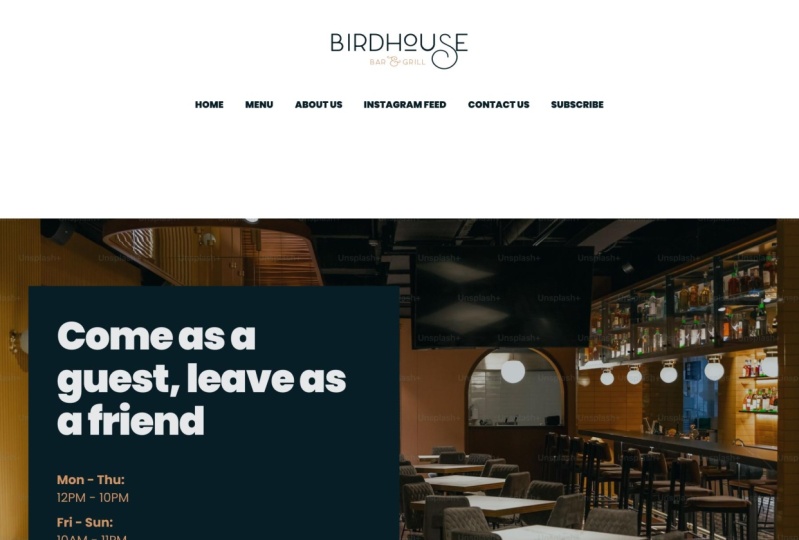
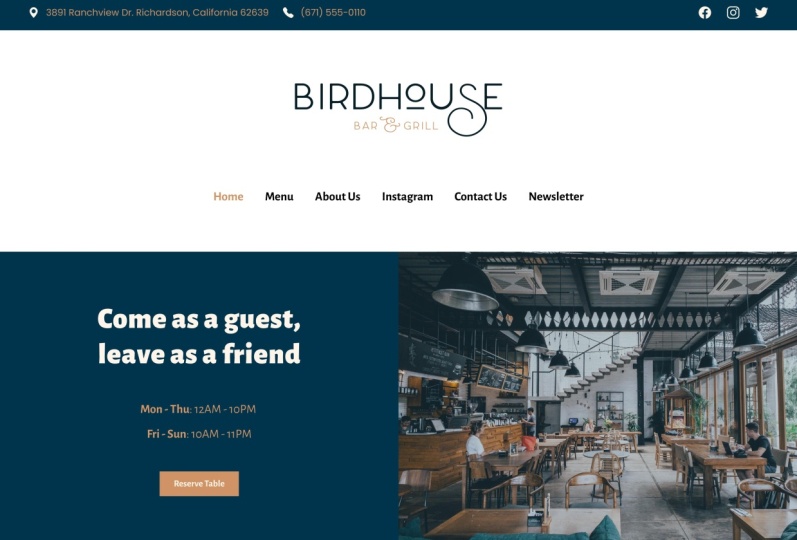
restaurante de uma página na Figma. Isso é o que estaremos criando. É um site simples para um restaurante fictício chamado
Birdhouse Bar and Grill. Entre outras coisas, possui uma boa seção de menu de comida,
navegação no menu, galeria de fotos do
Instagram, um formulário de
contato com um mapa e também uma área de
inscrição no boletim informativo. Agora, ao fazer essa aula, você aprenderá duas coisas design
UI/UX e Figma. Em termos de design UX, você aprenderá a
ler um resumo do projeto e, com base nele,
criar wireframes. Mas também discutiremos a arquitetura da
informação ou como estruturamos o
conteúdo na página da Web. Em seguida, ele está na interface do usuário ou no design da
interface do usuário. Aqui, você
aprenderá como definir
a tipografia para que ela
corresponda ao tipo de site que você está
projetando e como
escolher cores apropriadas e aplicá-las a vários elementos. Você aprenderá a usar o sistema de oito pontos
para espaçamento e dimensionamento. Portanto, você nunca terá que
adivinhar quais valores
usar para preenchimento de margem,
largura ou altura. Você também aprenderá a
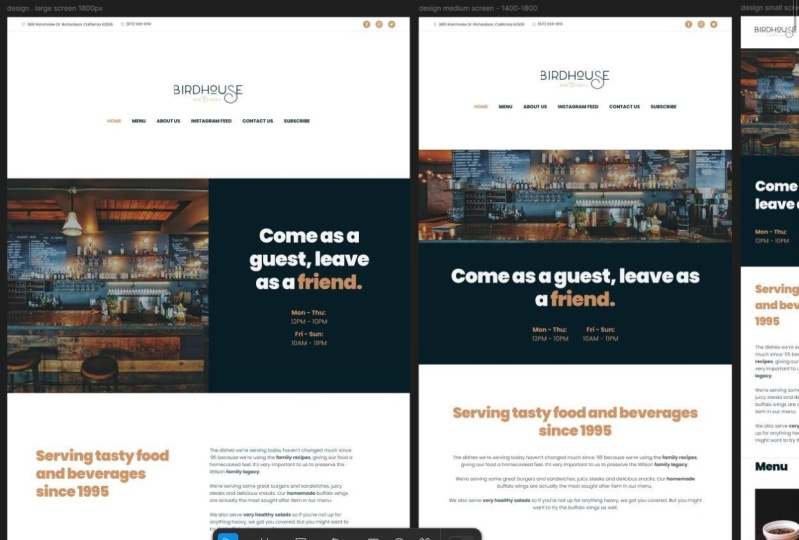
criar designs responsivos. Inicialmente, projetaremos
para telas grandes e , em seguida, criaremos versões
para médio e pequeno. Enquanto isso está acontecendo, você também está aprendendo a
usar a Figma para design de sites. Claro, você aprenderá o básico, como
trabalhar com molduras, texto, cores, formas, páginas
e atalhos de teclado. Mas também você terá um gostinho
dos recursos mais avançados. Você aprenderá a
usar o layout automático para alinhamento e movimentação de
elementos com muita facilidade. Você também aprenderá sobre os vários
modos de redimensionamento na Figma, como conteúdo de
abraço ou recipiente de preenchimento e quando você deve
usar cada um. Há também um
projeto de classe disponível para que você possa acompanhar e
aplicar a teoria. Em suma, acho que
essa classe é perfeita para iniciantes
porque vou passar por cada etapa do
processo, desde wireframing até o design de
versões responsivas do site. Então estou ansioso para
vê-lo na sala de aula. Na primeira lição,
falaremos sobre o projeto da aula. Chegando.
2. Projeto do curso: Eu acho que você não pode aprender
corretamente algo simplesmente lendo a teoria
que você precisa praticar. É por isso que essa classe tem
um projeto que você pode fazer. Você também pode chamá-lo de
lição de casa ou tarefa. Essas tarefas e
essas coisas assim, usando o resumo do
projeto fornecido, projetam um site de uma página para um restaurante chamado
Birdhouse Bar and Grill. Você pode usar o
software que quiser, mas vou trabalhar na Figma e recomendo que você faça o mesmo. Agora, nesta aula, vou fazer
exatamente a mesma tarefa. Estarei usando o
mesmo resumo do projeto. Vou discutir isso com você. Criarei alguns
wireframes e, em seguida,
criarei o site de uma página. Então cabe a você
fazer o mesmo. Você pode seguir meus passos exatamente, ou pode se
inspirar no que estou fazendo e criar sua própria
versão do projeto. A escolha é realmente sua. Para começar com
esse projeto de classe, existem alguns
passos que você precisa seguir. A etapa 1 é baixar
os recursos da classe. Agora, na descrição da classe, você encontrará os links para
baixar esses arquivos. Aqui, temos o logotipo fictício em formato
SVG para Birdhouse
Bar and Grill. Temos um
resumo do projeto que basicamente detalha tudo o que
precisamos saber sobre o design do site
que vamos fazer. Em seguida, temos um PDF para todos os recursos que
usarei nesta classe. Aqui você encontrará links para
o arquivo Figma acabado. Você encontrará um link ou links para todas as fotos stock que
usei no design. Finalmente, alguns links
para os ícones. Estarei usando os
Ícones de Bootstrap e também os tipos de letra. Então, como bônus,
também há alguns
links úteis adicionados aqui, links para Figma e algumas outras
ferramentas que usaremos. A primeira coisa que você faz
antes de iniciar esta aula é
baixar os recursos. passo 2 é criar uma conta Figma e, se
você já tiver uma, sinta-se à vontade para pular
para a etapa número 3. Mas se você não fizer isso, você precisa de uma conta
para trabalhar na Figma. Porque, em seu núcleo, o
Figma é baseado em navegador, então qualquer arquivo que você criar precisa ser
vinculado a uma conta. Criar um é muito simples. Você vai para figma.com e você
pode clicar neste botão ou neste botão para levá-lo à janela de criação
da tela. Aqui você pode se inscrever com
um e-mail ou senha ou com sua
conta do Google, se você tiver um. É um processo muito simples. Também é totalmente gratuito
criar uma conta Figma. Vá em frente e faça isso agora. Agora, eu disse que criar
uma conta Figma é gratuito, e usar Figma também é
gratuito, mas até certo ponto, você vê que existem alguns recursos
avançados que você só obtém no Figma professional e Figma
planos de organização, coisas como arquivos ilimitados, histórico de versões
ilimitado, bibliotecas de equipe. Estes não estarão disponíveis
neste plano inicial,
que é gratuito. No entanto, como iniciante, se você está apenas começando, o plano gratuito é
mais do que suficiente, então este é o que eu
recomendo que você obtenha. Etapa 3, que é opcional é
duplicar meu arquivo de
design finalizado. Deixe-me explicar por que
isso é opcional. Para esta aula, recomendo que você comece com uma tela em branco e trabalhe ao meu lado
assistindo aos vídeos da aula. Qualquer coisa que eu faça, você vai fazer também no seu lado. Acho que essa é uma
ótima maneira de aprender. No entanto, se você
quiser trabalhar separadamente, talvez crie sua própria versão
do projeto e use meu
design como referência, então você pode querer
duplicar meu design finalizado. Veja como você pode fazer isso. Você começará abrindo
o arquivo PDF de recursos. Na segunda página, você encontrará o link que
diz Design de Sites da Adi. Você clicará nisso e isso o abrirá
no seu navegador. Você precisa se certificar de
que está logado. Agora, por padrão, você verá que esta versão do
site é somente leitura. Você pode clicar em
elementos para selecioná-los, encontrar distâncias e também explorar
várias propriedades aqui para o elemento selecionado. Mas uma coisa que você
não pode fazer é editar este documento porque é o arquivo mestre que
eu compartilhei com você. É por isso que, para você, é somente leitura, só
eu sou capaz de editar isso. Agora, você pode ficar
tentado a clicar neste botão que diz pedir para editar e isso só me
enviará uma notificação
sobre sua solicitação. Isso só vai me
dizer que você está pedindo
permissões de edição neste documento e eu não posso dar
isso a você porque esse documento precisa ser
acessível a todos. Em vez disso, o que você
precisa fazer
para editar este
documento é clicar neste link suspenso aqui
e selecionar duplicar para seus rascunhos e agora Figma
nos diz que o arquivo foi
duplicado para seus rascunhos. Se voltarmos em
rascunhos em sua conta, você deve ter o arquivo. Agora você pode fechar
isso e abrir o arquivo em seus rascunhos. Observe que ele diz direitos autorais aqui. Mas a única diferença
é que este arquivo
agora é editável para que você
possa selecionar o texto, você pode excluir,
reorganizar elementos, você pode fazer o que quiser. No final, esta é sua própria
cópia do documento e não o arquivo
original vinculado aqui
no PDF de recursos. Repito, certifique-se de duplicar o arquivo se você quiser
ter acesso de edição a ele. Agora, eu entendo. Nem todos se sentem confortáveis mostrando seu trabalho
para outras pessoas. No entanto, para esta aula, eu encorajo
você a nos mostrar seu design finalizado,
enviando-o para a galeria do
projeto. Dois motivos para isso. Número 1, você receberá feedback de mim ou
de outros alunos, é
claro, se quiser isso. Isso pode
ser muito útil. Número 2, você incentivará outras pessoas a publicarem seus projetos e isso é sempre uma coisa boa. Por favor, aceite minha recomendação
e mostre-nos seu
projeto finalizado,
enviando-o para a galeria do projeto. Finalmente, lembre-se de
que estou aqui para ajudá-lo, não importa quais perguntas
você possa ter sobre essa aula ou sobre
web design em geral, publique-as na área de
discussão. Eu respondo a todos
e garanto que seja qual for o
problema que você possa ter, chegaremos ao fundo disso. Com isso dito, estou ansioso para vê-lo na próxima lição onde vamos dar uma
olhada rápida no resumo do projeto, entender o que
o cliente está nos perguntando, e também discutiremos alguns
conceitos básicos de wireframing. Vejo você lá.
3. Atualização do Figma 2025: o que mudou: Ei, pessoal, essa é a
Adi do futuro. Este vídeo bônus está aqui para
ajudá-lo a navegar por algumas das mudanças
pelas quais Figma
passou desde que
gravei esta aula pela primeira alguns anos, o Figma parecia um pouco diferente
e, desde então, recebeu várias atualizações sua funcionalidade e mais notavelmente Portanto, se sua tela
não se
parecer muito com a minha nessas
aulas, não se preocupe. Vamos analisar rapidamente o que mudou para que você possa
acompanhar sem nenhuma confusão. E só para ficar claro, essa classe ainda é
totalmente relevante hoje em dia. Os conceitos básicos não
mudaram, apenas a forma como a Figma apresenta
algumas de suas ferramentas Começaremos com a mudança
mais perceptível, que é a nova interface do usuário
ou o redesenho da interface do usuário Isso é chamado de UI
three no momento desta gravação. E uma das coisas que você pode notar imediatamente é que
a barra de ferramentas agora foi movida da parte superior, onde costumava estar, para a parte inferior, aqui. Então, basicamente, temos as mesmas ferramentas que
tínhamos antes, exceto talvez pela seção. Acho que isso foi adicionado
nos últimos anos. Ainda temos as ferramentas principais de linha, polígono e retângulo com as
quais estamos acostumados Temos a ferramenta Caneta, ferramenta de texto. Temos algumas
ferramentas novas aqui, como a anotação
e a Eles foram adicionados recentemente. Temos algumas ferramentas de IA que estão disponíveis por meio desse menu de
ação aqui. Recentemente, o FGMA também introduziu o Figma draw
e também o modo Dev
, voltado para desenvolvedores,
mas isso não é realmente
importante para Outra mudança é o fato de
que agora podemos reduzir essas duas barras laterais clicando aqui neste botão de
minimizar a interface Basicamente, isso
lhe dará mais espaço para
brincar. E você pode clicar
nesse botão novamente para mostrar a barra lateral esquerda e
direita. Agora também temos
a opção de recolher camadas
clicando neste botão aqui. Então, se você tem camadas abertas, essa é uma maneira muito rápida
de reduzir tudo E a maioria das mudanças realmente aconteceu na
barra lateral direita do inspetor Então, deixe-me revisar rapidamente
alguns deles com você. E você verá que
a barra lateral direita agora parece um pouco
diferente da dos meus vídeos. Os controles de alinhamento estão posicionados de forma um
pouco diferente agora temos
algumas opções relacionadas
a variáveis, que é outro
recurso
introduzido nos últimos anos As operações booleanas foram movidas neste menu aqui, e acho que provavelmente
a maior mudança foi feita no layout automático Então, o painel de layout automático
agora se parece com isso. Era muito mais simples
nos anos anteriores, mas agora seu layout mudou Ele tem alguns
recursos extras, como, por exemplo, esse modo de grade
que foi introduzido recentemente. Agora temos a capacidade de
definir a largura e a altura de um elemento específico para conteúdo fixo
ou amplo, que basicamente redimensionará esse elemento para caber em
seus elementos secundários recipiente de enchimento
basicamente expandirá isso para preencher todo o espaço
disponível. Também temos a opção de adicionar largura ou alturas
mínimas e máximas, e
agora as variáveis estão incluídas aqui. Na maioria das vezes, alguns desses
elementos são
movidos como esse seletor
de alinhamento aqui, o espaço ou a lacuna
entre os itens agora está
posicionado E para cada
valor numérico que você vê aqui, você também tem a opção de
aplicar variáveis agora Falando em variáveis,
acho que não as usei em nenhuma das minhas aulas anteriores porque são
relativamente novas, mas elas podem ser
acessadas se você clicar fora ou clicar em
qualquer lugar do Canvas e acessar a seção de
variáveis aqui. E as variáveis são
basicamente uma forma de armazenar valores
reutilizáveis, como
números, cores e até texto E de todas essas, acho que a principal
mudança à qual você precisa prestar mais atenção é a
mudança no layout automático, porque acho que é
a mais desatualizada. Agora, é muito mais
poderoso do que, digamos, o layout automático
de 2020 ou 2022, mas funciona exatamente
da mesma maneira, então você não precisa
se preocupar com isso. Portanto, não se preocupe se sua tela
parecer diferente da minha. As ferramentas ainda estão
lá e você
poderá concluir o projeto da
turma de qualquer maneira. Agora, vamos
voltar para a aula.
4. Noções básicas de arame: Antes mesmo de
pensarmos em tipografia, cores ou layout, precisamos
fazer um pouco de preparação. Isso consiste em duas coisas, entender o resumo do projeto e criar uma armação de arame. Nós não abrimos apenas Figma
e começamos a projetar, isso é um erro que
muitas pessoas cometem. O design deve ser
baseado no conteúdo, não o contrário. Não criamos apenas o design e, em seguida,
fazemos o conteúdo se encaixar, em vez disso, criamos o conteúdo e, em seguida, criamos em torno disso. Essa é uma abordagem muito melhor. Para criar o conteúdo, vamos dar uma olhada no resumo
do projeto e entender o que o cliente está nos perguntando
como designers. Então, no resumo do projeto, vamos começar com
a primeira seção, e isso nos fala
sobre os restaurantes, Birdhouse Bar and Grill. Temos uma
descrição geral aqui, basicamente nos diz que
é uma empresa familiar, aberta em 95, e atualmente está sendo administrada pelo filho
dono original
chamado Robert Wilson. Birdhouse Bar and Grill é um pequeno estabelecimento onde
você pode tomar uma cerveja gelada, você pode obter uma comida deliciosa e eles também entregam. Há alguns pontos-chave
que precisamos lembrar. Temos o nome do
restaurante aqui, a localização e o número de telefone, o lema que
vem como convidado, diz-lhe como amigo. A descrição dos serviços, servindo comida e
bebidas saborosas desde 95, e também o horário comercial. Seguindo em frente, podemos encontrar
a estrutura da página. Lembre-se de que este é
um site de uma página, então precisamos encaixar todo o
conteúdo em uma única página. Em nenhuma ordem particular, a estrutura é assim. Precisamos de um menu de comida, uma seção com informações
sobre o restaurante, algumas fotos do Instagram, um formulário de contato, um formulário de
newsletter e também o cliente quer que
exibamos o lema
em algum lugar na página. Em seguida, o resumo do projeto também descreve cada
seção com mais detalhes. Em seguida, chegamos à descrição do
menu. Esta é, na verdade, a descrição do menu de
comida. Isso é algo que podemos realmente colocar no site, provavelmente em algum lugar antes
dos itens reais do menu de comida porque está
bem escrito. Em seguida, temos o conteúdo do menu. O menu basicamente
tem cinco categorias. Temos estacas,
e para cada um, temos o nome do prato, o preço e também seu conteúdo. Então temos hambúrgueres
e sanduíches, quickies e depois saladas. Este é todo o conteúdo que
precisamos colocar na seção do menu de
alimentos. Não é muito, mas definitivamente
vai exigir algum uso criativo do espaço se
quisermos encaixar
tudo isso em uma página. Então, finalmente, após
o menu de alimentos, temos algumas
diretrizes de design com as quais realmente
não nos importamos neste momento porque ainda não estamos no estágio de design da
interface do usuário. Vamos guardar
isso para mais tarde. Mas, sim, esse é o resumo do projeto com o qual
começamos a trabalhar. O bom
disso é que ele contém todo o conteúdo que precisamos
colocar no site,
toda a cópia está lá, as descrições, a
localização, o número de telefone, o modelo, tudo está
definido bem aqui, então tudo o que temos que
fazer ao criar os wireframes é
apenas copiar e colar. Agora que sabemos
do que se trata o projeto, podemos seguir em frente e criar um conteúdo com base
nas informações que recebemos e criaremos
esse conteúdo como um wireframe. Um wireframe é uma representação
de baixa
fidelidade do produto final, e seu objetivo é exibir o conteúdo final
do projeto. Pense nisso como um esboço, algo que você desenharia
em um pedaço de papel. Em um wireframe, você não está
preocupado com layout, cores, tipografia, espaçamento ou
qualquer coisa assim; é apenas um esboço bruto. No entanto, o que você precisa se preocupar é com o conteúdo, porque isso precisa estar em
sua forma mais ou menos final. Você pode fazer pequenos ajustes
no conteúdo mais tarde, mas eu diria 95%, ele precisa estar na forma
final porque você está projetando em torno desse conteúdo. Você pode pensar em um wireframe como um esqueleto ou uma base. Depois de ter isso, você pode começar a construir sobre ele, você pode começar a adicionar as camadas
externas, cor, tipografia, espaçamento, dimensionamento,
todas essas coisas boas. É muito simples
criar wireframes. Como eu disse, eles são
apenas esboços brutos, então a opção mais barata
é caneta e papel. No entanto, se você
preferir trabalhar digitalmente
, há
aplicativos dedicados para isso. Uma das ferramentas mais populares
é o Balsamiq Wireframes. Isso é super simples de usar, porque tem uma biblioteca de componentes
pré-fabricados que você
pode simplesmente arrastar e soltar. No entanto, é um aplicativo pago,
portanto, se você não estiver criando
wireframes regularmente, talvez não
valha a pena para você. Existem, é claro, outros
aplicativos wireframing que você pode usar, mas pessoalmente e
isso é o que eu recomendo a você
também, eu uso Figma. Dois motivos para isso. Número 1, é fácil. Figma é a minha ferramenta
preferida para o design da interface do usuário, então estou muito familiarizado com isso. Isso significa que eu trabalho
muito rápido nele, e criar algo tão simples quanto um wireframe é fácil. Número 2, é conveniente. Isso é o mais
importante para mim, porque depois de
criar o wireframe, faço uma cópia dele e baseio meu design final nessa cópia. Isso significa que não
preciso recriar todos esses elementos se eu estivesse
usando um software diferente. Porque estou trabalhando
no mesmo software na
Figma, está tudo lá. Todos os elementos que
criei no wireframe, eu apenas os dupliquei e
começo a editá-los diretamente. Isso é uma enorme economia de tempo, e você verá como
é fácil mais tarde nesta aula. Você pode criar os
wireframes como quiser, mas eu recomendo que você
faça isso na Figma. Agora, vamos fazer uma recapitulação rápida. Sempre inicie um projeto entendendo
o resumo do projeto. Wireframes são representações de baixa
fidelidade do produto final. Um wireframe deve conter aproximadamente a
versão final do conteúdo. Para sua conveniência,
crie um wireframes
no mesmo software
que você usará para criar o design final. Temos o resumo do projeto, sabemos o que
é um wireframe e como criar um, vamos começar a trabalhar. Na próxima lição,
começaremos a fazer wireframing as seções de cabeçalho e herói.
5. Wireframing: a seção de cabeçalho e heres: Nota rápida antes de começarmos, wireframing é um processo
bem simples, e geralmente é muito rápido. No entanto, nesta aula, abordarei wireframing em cinco lições porque quero explicar o processo com o
máximo de detalhes possível, e não quero fazer
apenas uma lição super longa. É por isso que, em cada um
desses cinco vídeos, abordaremos apenas uma ou
duas seções de cada vez. Com isso dito, vamos começar com as seções de cabeçalho e herói. Vamos começar
fazendo login na Figma e criando um novo arquivo de design. Vou colocar meu arquivo
dentro da pasta Rascunhos, e isso é o que eu
recomendo a você também, porque quando você está criando
arquivos dentro de seus Rascunhos, você pode ter tantas páginas e tantos arquivos quanto você quer, você não está restrito
a um determinado número. Se você fosse
criar equipes aqui e organizar seus
arquivos assim, precisará comprar um dos outros planos na Figma. Mas, se você quiser criar
quantos arquivos quiser, vá em frente e
crie-os em Rascunhos. Vamos clicar em “Novo arquivo de design”, e vamos chamar isso Site do Restaurante
Birdhouse, e vamos renomear a
primeira página para Wireframes. Aqui, pegue a Ferramenta Frame ou
pressione “F” no teclado, você também pode acessá-la
daqui e desenhar um quadro e fazer esse quadro
1.800 pixels de largura. Vamos diminuir um pouco, você pode aumentar ou diminuir o zoom clicando neste botão
e selecionando uma opção, ou você pode manter pressionada
Command ou Alt, e usando a roda de
rolagem do mouse, para cima e para baixo, para ampliar e diminuir o zoom, então vamos chamar este
quadro de arame. Vamos também definir uma altura para, digamos, 3.000 pixels, por enquanto, para torná-lo mais alto. Então, vamos abrir
nosso resumo do projeto, e vamos rolar para baixo
até a estrutura da página e pensar sobre o que
devemos colocar dentro do cabeçalho. Agora, normalmente, um cabeçalho de
site contém alguma identificação de marca,
como o logotipo. Ele também contém o menu de
navegação e também pode conter
talvez informações de contato ou ícones de mídia social. No nosso caso, usaremos, logotipo, menu de
navegação e ícones de mídia
social. Vamos começar com o logotipo, podemos pegá-lo nos Recursos
da classe, basta clicar e arrastar, e onde ele diz Cores de
seleção, vamos deixar tudo preto porque lembre-se, no wireframe, não estamos interessados em
nenhuma cor, então usaremos apenas
preto, branco e cinza. Agora, para
facilitar o alinhamento de diferentes
elementos na página, vamos usar
algo chamado guias. Para isso, precisamos primeiro
exibir as réguas, são essas duas na parte superior
e à esquerda da página. Você pode fazer isso indo “Shift R” para alternar sua visibilidade, ou você pode entrar no “Menu”, “
Exibir”, “Réguas”. Com as réguas visíveis, podemos simplesmente clicar
e arrastar assim, para criar um guia. Normalmente Figma
exibe a posição do guia bem aqui, mas por algum motivo, às vezes ele se incomoda e não o exibe, e se você quiser
posicionar a régua a uma certa
distância das bordas, uma maneira rápida seria
apenas fazer com que isso seja o tamanho desejado, digamos 120, e depois clicar e
arrastar a régua até que ela se encaixe no
lugar, assim. Agora esta régua está posicionada a 120 pixels da borda, podemos fazer o mesmo aqui, arrastar outra régua assim, e estamos prontos para ir,
agora podemos excluir esse retângulo. Agora, vamos pegar nosso logotipo, alinhá-lo com a régua e podemos seguir em frente. Vamos ver sobre o menu de
navegação. De acordo com o resumo do projeto, esta é a estrutura da página, e vamos criar itens do menu de
navegação com base nisso. Vamos começar com
o link para Home, vamos usar Helvetica como fonte,
você pode, claro, usar a fonte
que quiser, mas para um Wireframe,
recomendo algo neutro, como Helvetica ou Roboto. Vamos fazer isso 20 pixels
e, em seguida, o Comando
D para duplicar
e, em seguida, clicar enquanto
mantém pressionada “Shift”, para manter a mesma posição
horizontal, este será Menu. A mesma coisa, “Comando D, “Shift”, clique e arraste, vamos fazer isso, Sobre nós, e o que
mais temos? Contato
e boletim informativo do Instagram. Também podemos manter pressionada
“Shift” e “Opção” para duplicar um item
assim, então vamos dizer
aqui, Feed do Instagram. Faça isso novamente, entre em contato conosco
e, novamente, para o formulário de
newsletter, vamos chamar esta
seção Assinar. Agora podemos pegar esses, “Comando G” para agrupá-los. Você também pode ir para “Objeto”, “Seleção de grupo”, então
é Command G em um Mac, Control G em um PC. Então vamos ver sobre
os ícones de mídia social, e vamos usar
três ícones clássicos, e vamos exibir
ícones para Instagram, Facebook e Twitter. Para os ícones, abrirei o aplicativo Iconset, este é um dos meus aplicativos favoritos, funciona tanto no
macOS quanto no Windows, e é gratuito, e é um aplicativo que você
pode usar para organizar ícones, e eu tenho um monte de conjuntos de
ícones diferentes adicionados aqui, e é muito simples. Tudo o que preciso fazer é clicar e arrastar para o
meu software de design, e isso só pega o ícone. Mas vamos em frente e
procure pelo Facebook,
Instagram, e estou usando os ícones do conjunto
“Bootstrap Icon”, arraste-o para lá
e também o Twitter. Vamos fazer isso. Agora vamos
minimizar esse pouco, vamos tornar esses ícones
um pouco maiores. Na Figma, você pode clicar neste ícone que diz
Restringir proporções, e isso garantirá que qualquer valor
inserido para a largura e a altura será replicado
nas outras medidas, então vamos fazer esses 32. Se eu mudar o tamanho
sem esse botão clicar, tudo isso só mudará
a largura ou a altura. Vamos fazer 32 por 32 e
também aqui, novamente, 32. Agora, vamos agrupar esses. Novamente, não estou
preocupado com a distância
entre esses dois, estou fazendo o meu melhor para
criar uma distância igual, mas, no
que diz respeito ao número real , isso vai ser cuidado quando chegarmos o estágio de design
real, então novamente, “Command G”
para agrupá-los, e vou
alinhar isso assim. Posso até pegar tudo isso
e usar as
ferramentas de alinhamento na Figma, onde diz Alinhar Centros
Verticais, clique nisso e, em seguida, com
todos esses três selecionados, “Comando G” novamente, e este será o nosso cabeçalho. Em seguida, vamos ver
sobre a área do herói. Agora, normalmente, uma área de herói contém o
título principal de um produto. Ele também contém
um call to action, e geralmente algumas mídias, um vídeo, uma imagem,
talvez uma ilustração. Mas como nosso site é
um pouco diferente, é um site para um restaurante, na verdade não
estamos
vendendo um produto, então na área do herói, porque é uma das
primeiras coisas que um visitante vê, vamos colocar
alguns elementos diferentes. Vamos colocar o
lema do restaurante,
vamos colocar
o horário comercial
e, em seguida, talvez algumas informações de
contato, e uma imagem de tipos, talvez uma imagem de
dentro do restaurante, isso poderia funcionar muito bem. Vamos começar com a imagem, vou pegar
a “Ferramenta Rectangle” ou R no teclado, e vou desenhar
um retângulo como este, e isso funcionará como uma imagem de espaço reservado
em nosso Wireframe. Em seguida, vamos ver sobre o lema, podemos voltar ao resumo
do projeto, em pontos-chave, podemos encontrar o modelo, então vamos copiar isso daqui, T para “Ferramenta de Texto”,
colar isso em. Agora vamos fazer isso
um pouco maior, digamos 70, e vamos torná-lo ousado. A qualquer momento com um campo de
texto selecionado, posso pegar um dos lados e redimensioná-lo assim, e então posso posicioná-lo. Vamos também adicionar a
localização, por que não? Vamos tornar esses
20 pixels, novamente, regulares e, em seguida,
duplicar este, vamos adicionar o número de telefone
e, em seguida, o horário comercial. Vamos apenas copiá-los
do resumo do projeto, “Opção Shift” para
duplicá-lo, clicar duas vezes para entrar no modo de edição
e, em seguida, copiar e colar. Vamos corrigir isso um
pouco aqui, e vamos também adicionar um texto descritivo que
diz Horário Comercial, e vamos deixar isso em negrito. Agora podemos pegar isso, agrupá-lo, e podemos pegar os dois, e alinhá-los assim. Como você pode ver, estamos
indo muito rápido aqui, não
nos importamos com as fontes
que estamos usando, não
nos importamos com cores, espaçamento, dimensionamento, nada disso. Nosso objetivo agora é apenas
colocar o conteúdo
no Wireframe. Este será o formulário final? Muito provavelmente, não. Podemos até mover certos elementos para outras
seções, por exemplo, se não gostarmos do fato de
que o endereço e o número de
telefone estão na área
do herói, podemos
movê-lo para outro lugar, talvez no cabeçalho de alguma forma, ou talvez possamos até criar
uma barra superior aqui, no design final. Mas para o wireframe, podemos posicioná-lo
no cabeçalho, sem problema. Se você estava acompanhando, então é sua vez de colocar o cabeçalho
e a seção de herói. Depois de fazer isso, estamos
prontos para passar para o menu de comida, que está chegando.
6. Wireframing: o menu de alimentos: A próxima seção da nossa
lista é o menu de comida. Vamos dar uma olhada no resumo
do projeto e ver que tipo de conteúdo
precisamos criar para ele. Vamos para a seção
de
estrutura da página do resumo do projeto, onde vemos um pouco
mais detalhes sobre as várias seções de página
que precisamos criar. Sob o menu, o menu de comida, podemos ver que o cliente
gostaria que exibíssemos o menu do restaurante uma
maneira muito simples e fácil de navegar e ler
e, se possível, também mostrar
a descrição do menu. Temos a descrição do menu. Se rolarmos aqui para baixo, é este, então podemos simplesmente ir em frente e copiá-lo agora. Então, também vamos manter
isso à mão porque vamos fazer referência ao conteúdo
do menu à medida que
avançamos. Então vamos voltar para Figma e vamos realmente fazer
apenas um pouco de limpeza aqui Eu vou
selecionar todos esses elementos,
Comando G para agrupá-los, Comando G para agrupá-los, então essa é a nossa área de herói
que criamos anteriormente, agora, vamos cuidar
da seção do menu. Para isso, posso realmente
duplicar esta seção. Comando D em um mac
para duplicá-lo, porque eu quero começar com a descrição
do menu de alimentos. Talvez eu vou
usar algum tipo aqui. Veremos quando chegarmos
à parte do design, mas vou manter
aproximadamente a mesma estrutura. Aqui, na verdade, vou colocar a descrição do menu que acabamos de receber
do resumo do projeto. Deixe-me redimensionar isso,
algo assim. Para um título, podemos realmente voltar ao resumo do projeto, e lembro-me de
que tínhamos alguma descrição para a comida que eles estavam servindo ou alguma
descrição dos serviços, e é este certo
aqui que diz servir, degustação de alimentos e
bebidas desde 1995. Vamos usar isso como um
título para esta seção. Vamos tornar isso realmente
um pouco menor, vamos com 48 pixels,
algo assim. Vamos mover isso para cima. Vamos agrupar tudo e essa será a descrição do menu de
comida. Agora, vamos ver sobre
o cardápio de comida real. Se você se lembrar
do resumo do projeto, o cliente gostaria de
exibir o menu uma
maneira muito simples e fácil de navegar e ler. Então, observando
o menu real, podemos ver que ele está
dividido em algumas categorias. Temos estacas,
temos hambúrgueres e sanduíches, quickies e saladas. Basicamente cinco, se você contar hambúrgueres e sanduíches como categorias
separadas. Mas no menu aqui, eles são agrupados como uma categoria. Uma maneira de fazer
isso como logo cara é com um controlador de
tabulação. Como o
controle de abas ou
uma guia é um padrão que nos permite exibir grandes
quantidades de conteúdo, como um menu em uma quantidade relativamente
curta de espaço. Poderíamos usar guias para cada uma
dessas quatro categorias e o conteúdo de cada guia
será os itens de menu correspondentes. Vamos seguir em frente e fazer isso, deixe-me copiar
este pedaço de texto aqui vamos alinhá-lo assim. Vamos chamar esse menu. Aqui, sob os controles de texto, vou
configurá-lo para largura automática. Em seguida, vamos criar os
links de tabulação para as categorias de menu. Vou duplicar isso. Vamos fazer isso 21 pixels. A primeira categoria
é o que adere. Vamos duplicar isso. Este próximo é
hambúrgueres e sanduíches. Vamos apenas copiar e colar, duplicar novamente mantenha
pressionada a tecla shift enquanto arrasta para restringir o
movimento a um eixo. O próximo é o quê? Rapidinhas. Finalmente, saladas. Ótimo. Agora vamos supor
que vamos abrir as abas com estacas
sendo a ativa. Vamos selecionar esses três e vamos mudar de
negrito para regular. Só para destacar o fato de que esse é o controle de abas ativo,
isso realmente não importa. Podemos tornar este ousado
e este irregular. Nem sabemos se
vamos usar guias quando criamos
o design real. Isso é apenas uma ideia. Vamos supor que sim, temos as quickies selecionadas
e gostaríamos de
exibir alguns itens
de quickies. Vamos seguir em frente e fazer isso. Em vez disso, asas de búfalo, vamos pegar a
ferramenta retângulo ou R no teclado, e vamos criar um espaço reservado de imagem,
algo assim. Não precisa ser exato. Então vou
colar o texto aqui e depois o conteúdo. Novamente, eu realmente não me
importo com espaçamento ou dimensionamento, é apenas um esboço bruto. Acho que o
preço deve ser listado separadamente. Vamos fazer isso. Esse é um wireframe rápido
de um item no menu, vamos seguir em frente e
agrupar isso. Comando D para
duplicar, depois
deslocar, arrastar, algo assim, e vamos fazer isso novamente. Vamos alinhá-lo assim e
vamos fazer os outros. Tão doce chili cachorros,
vamos fazer isso. Isso foi $6 e depois batatas fritas
$3, vamos copiar isso. Essa é uma ideia de como podemos representar todo esse
menu em nossa página. Temos guias que representarão as quatro categorias
de itens do menu de alimentos. Em seguida, cada guia contém
os itens apropriados. No wireframe
apenas exibiria uma amostra. Não analisamos
todos os conteúdos de menu. Isso é um desperdício de tempo. Podemos fazer isso mais tarde quando
chegarmos à parte do design. Se estivermos usando guias como essa, nem
precisamos adicionar todo o conteúdo porque
isso
ficará oculto de qualquer maneira, isso está acontecendo no lado do
desenvolvimento das coisas. Por outro lado, se não
vamos
usar um controle de abas como este
e, em vez disso, optarmos por exibir todo
o
conteúdo do menu de alimentos, sim, o design final incluirá todos os conteúdo
listado aqui. Mas vamos atravessar essa
ponte quando chegarmos a ela. Por enquanto, em termos
de wireframing, isso é mais do que suficiente. Finalmente, vamos em frente e
selecionar todos esses elementos. Comande G para agrupar tudo e agora temos uma boa descrição do menu de
comida, depois o menu de comida real. Agora é hora de praticar. Vá em frente e crie a parte do
menu de alimentos na sua versão
do wireframe para que possamos
seguir em frente com a classe. Se você já fez isso, isso é incrível, significa que
estamos progredindo. Agora vamos cobrir as seções sobre
e Instagram.
7. Wireframing: as seções de About e Instagram: Se você se lembra,
o resumo do projeto afirmou que precisamos de
uma seção com informações sobre
o restaurante e outra com fotos
do Instagram. Vamos prosseguir e
criá-los agora. Vamos abrir nosso resumo do projeto e, na verdade,
vamos rolar para cima, onde vemos alguns detalhes sobre as duas seções que
precisamos criar. Sobre nós, o cliente diz que gostaríamos de mostrar
uma pequena descrição do que
é nosso restaurante e talvez mostrar uma foto ou duas de
dentro do restaurante. Aqui, basicamente, temos um título sobre nós ou
sobre o restaurante, descrição do
texto e talvez
uma ou duas fotos, imagens. Em seguida, fotos do Instagram. Precisamos exibir
algumas fotos, fotos Instagram e,
em seguida, um botão de seguir. Legal. Vamos voltar para a Descrição geral e vamos usar
muitos dos textos daqui, a
partir do resumo para isso, vamos em frente e copiar esse bit, vamos reutilizar os elementos porque
vai ser muito mais rápido. Para esta seção, vamos
basicamente chamá-lo sobre Birdhouse Bar and Grill. Aqui vamos ter
uma ou duas fotos. Isso realmente depende.
Podemos fazer isso assim. Talvez tenhamos duas
fotos lado a lado, veremos e quanto
ao texto aqui, bem, vamos copiar e colar. Esse é o texto que
vamos usar. Essa é a seção Sobre. Acho que podemos mover isso um pouco
para cima. Isso realmente
não importa. Este é apenas o
perfeccionista em mim perdendo tempo para ser honesto. Podemos selecionar esse grupo e
terminamos com
a seção Sobre. Agora vamos ver sobre
o Instagram. Antes de fazer isso, vamos
selecionar o quadro pai. Veja como atingimos
quase a parte inferior, a borda inferior, então vamos redimensionar isso que
tenhamos muito mais
espaço para trabalhar. Vamos usar 5.000 pixels aqui. Ótimo. Agora vamos ver as fotos
do Instagram. certo, vamos copiar
esse elemento aqui. A propósito, aqui está uma dica
rápida ao trabalhar com elementos que estão
dentro de grupos ou quadros. Observe que, como
este é um grupo, quando eu passar o mouse sobre um determinado
elemento e
clico, ele seleciona o grupo
e, para selecionar um
elemento específico do grupo, posso clicar duas vezes e
entrar dentro do grupo. Você pode ver que eu
passei de selecionar Grupo 13 para selecionar o Grupo 12. Se eu clicar duas vezes novamente, entrarei no Grupo 6
e assim por diante até chegar ao
elemento que eu quero. Por exemplo, se eu não
tiver nada selecionado, para selecionar, por exemplo, esta imagem, posso clicar duas vezes, clicar duas vezes novamente
e depois atravessar toda a estrutura da árvore para chegar ao elemento Eu quero. Mas, na verdade, há uma maneira
mais rápida de
segurar o Command em um Mac, acho que em um PC é Control. Eu mantenho pressionado Command e pairo sobre o elemento que
quero selecionar e posso simplesmente clicar nele imediatamente
e ele selecioná-lo através de
toda a estrutura de árvore que tenho aqui
no painel de camadas. Independentemente de quão
profundamente ele esteja aninhado, posso apenas manter pressionado o Command, clicar nele e posso
selecioná-lo assim. É super simples. Agora, para a seção do Instagram, vamos clicar com a tecla Command-clique
neste item para selecioná-lo. Comando C para copiá-lo. Vou clicar do lado de fora, depois colar e vamos chamar
essas fotos do Instagram. Vamos também selecionar
esse retângulo. Comando C, clique fora do Comando V. Às vezes, isso é
colado no mesmo lugar, mas você pode movê-lo e vamos criar
a seção de fotos. Mais uma vez. Eu só
vou para o olho, algo como esse
Comando D para duplicar. Em seguida, podemos selecionar
esses três e ir aqui no Inspetor, onde
ele diz Mais opções. Posso distribuir o espaçamento
horizontal. Isso
criará um espaço igual entre esses dois itens. Essa é a
quantidade final de espaço? Definitivamente não. Mas para um wireframe, ele vai se dar muito bem. Temos uma linha
com três fotos. Vamos duplicar isso. Arraste-o para baixo para criar
a segunda linha. Em seguida, basta selecionar todos esses Comando G
para agrupá-los, então é mais fácil
movê-los se precisarmos e, na Figma, Command Z funciona da
mesma forma para desfazer. Se você quiser desfazer uma alteração, basta fazer o Command
ou Control Z, assim como em qualquer outro aplicativo. Se você se lembra, o resumo do
projeto também disse algo sobre um botão Seguir. Vamos seguir em frente e adicionar esse. Vamos pegar a ferramenta de texto. Clique em. Vamos
dizer, siga-nos. Vamos fazer 21 pixels em negrito. Vamos também pegar um ícone
do Instagram. Vamos selecionar o elemento
pai aqui, Comando C para copiar. Eu selecionaria este
Comando V para
colá-lo aqui e vamos alinhar
isso no meio,
algo assim, algo assim, e depois com a
ferramenta retângulo ou R no teclado, vamos desenhar como um plano de fundo de
botão. Observe que isso está atualmente no topo do nosso texto e ícone do Instagram. Para movê-lo mais para trás
no painel de camadas, podemos
clicar e arrastá-lo assim, ou podemos usar o Comando e colchete
esquerdo para
movê-lo para baixo uma vez, duas vezes, três vezes. Então podemos usar
o suporte certo para ir na outra direção. Comando
o colchete esquerdo para enviá-lo para trás, Comando o colchete quadrado direito
para enviá-lo para frente. Essa é uma maneira fácil de
manipular a ordem dos elementos ou a ordem
das camadas na Figma. Com isso feito, vamos selecionar esses três Comando G e apenas, vamos alinhá-lo assim. Observe que Figma é muito útil
com o alinhamento porque nos
dá todos esses guias e nos
dá todos esses guias e Guias
Inteligentes que nos dizem “Ei, seu elemento está bem alinhado com os outros elementos em torno dele”,
o que é muito legal. Agora, vamos selecionar
esses três elementos. Comando G para
agrupá-los e com isso, a seção do Instagram está pronta. Tudo bem então. Como de costume, esse é o momento da prática,
então, se você não criou as seções Sobre e
Instagram, vá em frente e faça isso. Depois de fazer isso, é hora de
passar para a área de contato.
8. Wireframing: o formulário de contato: Bem, estamos quase
fazendo um Wireframing. Existem apenas mais duas
seções que precisamos
criar e a primeira
é O Formulário de Contato. Para começar, primeiro vamos dar uma olhada no resumo do
projeto. Sob o formulário de contato, o cliente nos pede para criar um formulário que as pessoas
possam usar para enviar mensagens ou fazer reservas
e também querem um mapa que identifique
a localização. Vamos seguir em frente e fazer isso. Vou rolar para cima
e vou copiar
esta seção porque ela tem uma estrutura que podemos usar. Vou
colá-lo assim. Vamos chamar esse contato. Vamos tornar esse texto um
pouco menor, como 48. Na verdade, vou manter esses três elementos porque
é uma seção de contato, faz sentido que o endereço, o número de
telefone e o
horário comercial estejam presentes aqui,
bem como não apenas na área do herói. Vamos ter
isso, isso e isso. Vamos ter um mapa aqui. Vamos fazer isso um
pouco maior, talvez para
diferenciá-lo do resto, podemos torná-lo um
pouco mais escuro e por que não adicionar um texto
dentro do mapa. Observe o quão áspero é o esboço, exatamente qualquer texto, apenas texto sem estilo em
cima de fundos cinza. Essa é a beleza
de um wireframe, não
precisamos prestar atenção
a detalhes como este. É apenas uma maneira rápida de
colocar o conteúdo. Sabemos para o que
devemos projetar. Finalmente, a última
coisa aqui é
criar um formulário de contato. Para isso, vamos realmente desagrupar isso e vamos
agrupá-lo novamente mais tarde. Vamos criar um retângulo. Esse será o campo
do fórum, algo assim e,
em seguida, o texto dentro, digamos nome, agrupe isso. Vamos manter
isso super simples. Vamos pedir um endereço
de e-mail. Vamos
pedir um número de telefone, e vamos pedir
a mensagem real e claro, isso
precisa ser um pouco maior, assim e no final, precisamos de um botão. Na verdade, criamos
um botão aqui. Vamos pegar isso, e
vamos colá-lo aqui. Vamos excluir o ícone e vamos escolher o texto
para enviar mensagem. Posso aumentar o
botão se
quisermos e isso é apenas um detalhe
insignificante. Então podemos pegar todos esses
comandos G para agrupá-los e, em seguida, podemos
pegar tudo isso, comandar G novamente
para agrupá-lo, então agora é um grupo
que podemos mover livremente e com isso, o formulário de contato ou a área de
contato está concluído. Nós exibimos um título, exibimos um
endereço de restaurante, número de telefone, horário
comercial, um
formulário de contato conforme o cliente solicitou e também um mapa. Este é um espaço reservado para um mapa, mas o design final
terá um mapa. Então, é hora de praticar. Como eu disse, estamos quase
terminando wireframing. Vá em frente e crie a área de contato para que
você esteja atualizado sobre sua versão do wireframe e, em seguida, estará
pronto para seguir em frente. Em seguida, e a
área final que precisamos para
wireframe é o rodapé.
9. Wireframing: o rodapé: Chegamos à lição final de
wireframing onde cuidaremos
do rodapé. Vamos. Quando se trata do rodapé, não
temos uma
direção exata do cliente, mas geralmente o rodapé
contém informações que realmente
não pertencem a
nenhum outro lugar da página. Uma coisa que ainda não
adicionamos à nossa página é um formulário de newsletter e o rodapé é, na verdade,
um lugar perfeito para isso. Então, vamos adicionar
o formulário de newsletter, mas também algum outro
conteúdo típico que você encontrará em um rodapé, como informações de
direitos autorais. Também adicionaremos o
logotipo mais uma vez. Esse é o tipo de conteúdo que você geralmente
encontra em um rodapé. Você também pode adicionar links de
navegação, se for isso que você quiser. Você pode adicionar um botão Voltar
ao topo. Depende realmente do site. Você pode torná-lo tão complexo
ou tão simples quanto quiser, mas no nosso caso, vamos
mantê-lo super simples. Vamos começar com este formulário de
newsletter. Mais uma vez,
vou aumentar o tamanho do nosso quadro para, digamos, 6.000 pixels, que deve nos dar espaço
suficiente aqui. Vamos começar
copiando esse texto
e, enquanto estivermos nele, podemos muito bem
torná-lo largura automática. Este também. Agora vamos ver,
temos outros? Sim, nós fazemos. Quando você está definindo
uma largura fixa em um pedaço de texto como este, isso significa apenas que sempre que você adiciona mais texto do que os limites, ele simplesmente transborda
para a próxima linha. Mas se você
configurá-lo para largura automática, isso não transbordará
em uma linha separada. Em vez disso, ele apenas redimensionará e aumentará sua largura para
caber em todo o seu conteúdo. Para títulos como este, é mais do que bom
configurá-lo para largura automática. Quando se trata de
parágrafos como este, por exemplo, onde
você deseja que o texto pare em um ponto específico, é claro, você pode configurá-lo para altura automática, o que significa que ele tem
um fixo largura e sua altura são ditadas
por seu conteúdo. Mas em coisas como
essa, que são títulos, você pode configurá-lo para
largura automática, sem problema. A menos, é claro, que o
título seja muito longo, nesse caso, você pode
querer configurá-lo para altura automática. Mas então vamos cuidar
do formulário de newsletter. Aqui vamos dizer: “Assine nosso boletim informativo”. Vamos também pegar um
desses elementos de texto e vamos
fazer com que isso seja grande. No interior, vamos adicionar um
subtítulo que diz “Inscreva-se nosso boletim informativo
para saber mais sobre notícias e eventos especiais”. Então teremos
um formulário simples aqui, e como já criamos um formulário na área Contato, vamos em frente e copiar esses dois elementos,
trazê-los para fora. Vamos alterar o texto
aqui para se inscrever. Agrupe isso, mova-o para cima
e, em seguida, selecione grupo, e esse é o nosso formulário de
assinatura de boletim informativo. Agora, para o resto do rodapé, é super simples de fazer. Vamos adicionar
um texto de direitos autorais que diz Copyright 2021
Birdhouse Bar & Grill. Todos os direitos reservados. Vamos fazer esses
21 pixels para corresponder ao resto do nosso texto e
isso também deve ser 21. Não que isso importe demais,
mas é apenas algo que
podemos fazer agora. Vinte e um aqui. Vamos ver, esses são
todos 21, então estamos bem. Então podemos apenas alinhar
isso aqui, e então podemos
voltar ao topo. Podemos pegar o logotipo
e, em seguida, rolar de volta
para baixo, colá-lo. Podemos tornar o
logotipo um pouco menor no wireframe. Então essa é a seção de
rodapé. Vamos selecionar todo esse
grupo e, em seguida, podemos selecionar o quadro pai e
redimensioná-lo assim. Com isso, nosso
wireframe agora está pronto. Claro, é preto e branco, você pode pensar que, “Oh,
isso parece terrível.” Bem, é claro que parece
terrível, é um esboço. Não tem nossa tipografia
final, nossas cores finais,
nosso espaçamento final, dimensionamento, nada disso. O wireframe é
simplesmente um esboço, e seu propósito, como eu tenho dito
nas lições anteriores, é apresentar o conteúdo. Fazemos isso de forma
muito difícil, porque nos permite
trabalhar muito rápido. Quando chegarmos ao
design, é claro, vamos pegar cada seção e começaremos a
adicionar as fontes, as cores, vamos alinhar
os elementos de forma diferente, decidiremos, queremos
usar esses ícones ou talvez não? Talvez não queiramos
usar ícones. Veremos quando chegarmos
à parte do design. Mas, por enquanto, este é o
nosso wireframe acabado. Como você provavelmente já está
acostumado, é hora de praticar. Se você tem trabalhado
ao meu lado, então você deve ter um wireframe completo. Caso contrário, vá em frente e
faça
isso agora para que esteja pronto para seguir
em frente com a classe. Agora, desde que
terminamos o wireframing, vamos fazer uma rápida recapitulação
das últimas cinco lições. Wireframing é como esboçar, e você pode fazê-lo digitalmente
ou com caneta e papel. Em um wireframe, você pode usar as fontes
que quiser, mas eu recomendo as neutras
como Helvetica ou Roboto. Um wireframe deve ser
criado em escala de cinza. As cores não pertencem
a esse estágio do processo. espaçamento e o dimensionamento
não são finais neste momento, então não tente tornar seu pixel de
wireframe perfeito, é uma perda de tempo. Com isso fora do caminho, podemos iniciar o processo de design real e começaremos
definindo a tipografia.
10. Definindo a tipografia: Nesta lição, estamos
iniciando oficialmente o processo de design. Fazemos isso
definindo primeiro a tipografia. Isso significa o
tipo de letra ou os tipos de letra. Usaremos a escala de tipo
e o espaçamento entre letras, os pesos
da fonte, as alturas da
linha e assim por diante. Agora começamos assim
porque em uma página da Web típica, a maioria do conteúdo é texto. A tipografia terá
o maior impacto visual. Além disso, acho muito
fácil trabalhar
assim porque
simplifica o fluxo de trabalho. Claro, você pode
fazer alterações na tipografia mais tarde, mas lidar com isso primeiro lhe dá uma
base sólida para construir. Ao escolher os tipos de letra
para um projeto como esse, há vários
fatores a serem considerados. Embora este seja um tópico
que será realmente adequado para uma aula
inteira separada porque há
muito o que falar, vou tentar
simplificar o processo e explicar basicamente
minhas escolhas. Acredito que tudo
se resume ao propósito do design e ao sentimento que você
quer transmitir aos visitantes. A maneira mais fácil de
começar é descobrir o tom ou o humor do site que
você deseja projetar. É casual ou mais formal? É mais sério ou
mais do lado lúdico? Depois de responder a essa pergunta, você terá uma direção muito mais
clara. Então, para descobrir
o tom e o humor do site que estamos
tentando criar, vamos dar uma olhada mais de perto
no resumo do projeto. Se você se lembra
das lições anteriores
, no final temos
algumas diretrizes de design. Agora é o
momento perfeito para olhar para eles. O cliente quer que criemos
um site de aparência moderna. Observe a palavra moderno. Esta é uma informação
fundamental. Mesmo que seja uma empresa
familiar aberta em 95,
os proprietários gostariam que nos
adaptássemos proprietários gostariam que nos e acompanhássemos
os tempos modernos. Eles também querem que o
site pareça amigável e não muito chique. Eles não são um desses restaurantes
sofisticados e super
caros. Observe as palavras-chave aqui, amigáveis, não muito chiques. O design deve atrair pessoas
mais jovens e mais velhas. Com base nisso, podemos
começar a formar uma opinião sobre quais tipos de letra devemos usar. Existem duas categorias principais
que podemos escolher. Temos serifas e sans serifs. Deixe-me mostrar o que
ambos se parecem. Para isso, abrirei o Google Fonts, que é um dos
melhores serviços
que temos atualmente para
obter fontes de qualidade. Por exemplo, Playfair Display. Agora, acho que estamos todos familiarizados
com esse tipo de fonte. A categoria é chamada de serif por causa disso aqui. Essas decorações que
você vê nas letras, são chamadas de serifas. É assim que as fontes
se parecem no início. Essas são consideradas fontes mais clássicas. Em contraste, se
olharmos para algumas fontes sans serif, o que basicamente significa
sem serifas, e vamos procurar
por algumas dessas, por exemplo, Roboto, você notará que
nas serifas sans, não temos mais essas decorações sobre os personagens. Estes são mais geométricos, têm
aparência mais moderna porque não compartilham essas características
com as fontes serif. Então, como diretriz geral, quando você está tentando decidir entre serifas e sans serifs, você deve se lembrar
do seguinte; sans serifs, por exemplo Roboto, são mais modernos e
são mais amigáveis, são mais casuais, são mais geométricos. serifas, por outro lado, como as que eu
mostrei anteriormente, estão mais do lado sério. Eles são mais clássicos,
são mais elegantes e evocam sentimentos
diferentes. Você usaria uma fonte serif
no site que
deseja transmitir elegância ou parecer
mais séria, vamos chamá-la. Se você quer um site mais divertido
ou moderno , então você iria
para um sans serif, como o que estou
mostrando aqui. Isso é em poucas palavras. Como eu disse, esse tópico
provavelmente seria adequado
para uma aula inteira, mas por enquanto eu só quero
lhe dar uma versão muito condensada. Então, com base no que
acabei de dizer e com base
nas diretrizes de design
fornecidas para nós, porque o cliente quer um site de aparência
moderna e ele quer que o site pareça
amigável e não muito chique, nós pode imediatamente fazer uma
escolha em relação ao tipo de letra. Usaremos um tipo de letra
sans serif. O que eu escolhi
para este projeto chama-se Poppins.
Deixe-me mostrar a você. Este aqui está
disponível gratuitamente no Google Fonts e
é assim que parece. Há algumas
razões pelas quais escolhi Poppins. Primeiro de tudo, é um sans serif. É de aparência moderna, é muito amigável, mas também, e essas são coisas
muito importantes, parece muito bem
em tamanhos grandes, assim, mas também
em tamanhos menores. Por exemplo, isso, podemos usá-lo para
o corpo do texto, mas também para
títulos, para títulos. O segundo motivo é que
ele tem uma ampla gama de estilos ou pesos
para escolher. Vai de fino, que se parece com
isso, até o preto, que se parece com isso. Ser uma
fonte versátil e ter todas essas opções em termos de peso da fonte
torna muito útil, especialmente em sites
onde usaremos um único tipo de letra
como temos aqui. Outro motivo é, claro, o fato de que ele é gratuito. Todas as fontes do Google
Fonts são gratuitas para uso mesmo em projetos comerciais,
o que é fantástico. Isso significa que nosso cliente não
precisa pagar por uma fonte. Finalmente, Poppins também se sai muito bem em termos de
legibilidade e legibilidade. Esses são todos os fatores que
você precisa considerar ao escolher um tipo de letra
para seu projeto. Para resumir, usarei Poppins para todo o site, então um único tipo de letra. Mas você pode ser atraído por
outra coisa. É totalmente bom
se você quiser usar um tipo de letra diferente para
sua versão do projeto. Eu recomendo que você use o
Google Fonts porque é um serviço gratuito e você encontrará muitas
fontes de alta qualidade aqui. Mas se você estiver procurando por uma alternativa
e estiver usando, por
exemplo, a
Adobe Creative Cloud, poderá usar o Adobe Fonts. Isso pode ser acessado
em fonts.adobe.com, e aqui você pode
navegar por todas as fontes. Você pode filtrá-los por propriedades de
classificação, tags. Você pode procurar por fontes
just geometric e isso vai
lhe dar todas essas. Você pode até encontrar Poppins aqui
mesmo no Adobe Fonts. Este é outro ótimo recurso, mas isso não é gratuito, enquanto o Google Fonts é gratuito. Depende realmente de você e o que você
acha que ficará melhor. Mas para este projeto, vou usar Poppins. Agora que sabemos qual
tipo de letra usaremos, vamos em frente e aplicá-lo ao nosso design junto com todas as outras
características tipográficas, como altura da linha, tamanho da fonte, peso
da fonte, e assim por diante. Em Figma, vamos às páginas. Crie uma nova página. Podemos chamar esse design, apenas para termos alguma
separação entre os wireframes e
o design final. Vamos copiar o wireframe e vamos colar isso
em nossa nova página. Agora temos uma boa cópia e
estaremos trabalhando nesta. Então vamos começar chamando
essas telas grandes. Não se preocupe muito com esse
nome agora, só está lá para nos
dar uma indicação do tamanho da tela. Agora, a primeira coisa que
faremos é selecionar todos os elementos de texto e alterar sua família de fontes para Poppins. Claro, você precisa ter isso instalado em seu sistema,
então, se você não fizer
isso, é muito fácil. Você pode simplesmente abrir as fontes no Google Fonts e
clicar em “Baixar família”. Ele fornecerá
todos os arquivos de fonte, que você pode
instalar em seu sistema. Eu não vou passar por isso porque
presumo que você saiba como
instalar uma fonte. Depois de instalar o Poppins, vamos voltar para Figma. Se você estiver trabalhando
no navegador, talvez não veja a fonte
imediatamente aqui, caso
em que você precisaria atualizar ou recarregar a página. Em seguida, vamos selecionar esse elemento. Aqui está uma
dica rápida, você pode ir para Editar e selecionar todos
com a mesma fonte. Isso selecionará
todos os elementos que estão usando Helvetica e vamos mudar
para Poppins assim. Vamos ver, ainda
precisamos dos títulos. Eles estão usando Helvetica bold, então eles não foram
selecionados também. Mas vamos fazer isso agora. Selecionarei todos
com a mesma fonte. Vamos mudá-los para Poppins, e vamos ver se temos mais
alguma coisa que ficou de fora. Estou apenas mantendo pressionado
o comando e selecionando cada elemento de texto
apenas para garantir que ele use o tipo de letra
correto. Como você pode ver no Inspetor, todos
eles estão usando Poppins. Claro, você também pode ver isso
visualmente, mas prefiro apenas ter
certeza de que é um processo simples. Poppins, Poppins, Poppins. E quanto a esses? Correto. Poppins.
Parece que temos todos eles. Essa é a Etapa 1, alterando
a família de fontes. Em seguida, vamos trabalhar
nos tamanhos de fonte, e é aqui que entra uma escala de
tipos. Aqui está a coisa, sempre que
você estiver decidindo qual tamanho de fonte usar
para seu projeto de design, há duas maneiras de fazê-lo. Um é olhar para
ele e dizer, ok, bem, talvez este
pareça melhor, um pouco maior. Este talvez um
pouco menor como 46. Mas a coisa com
essa abordagem
é que ela pode levar muito tempo. Em vez disso, o que eu
recomendo que você faça é usar uma escala de tipo e uma escala de tipo se
parece com isso. Vou abrir uma
ferramenta chamada escala de tipo, e uma escala sempre começa
com um tamanho base e uma proporção. É algo assim. Você começa com o tamanho
base e multiplica isso com a proporção, e obtém outro
passo na escala. Você pega esse valor, multiplica com
a escala ou a proporção
e obtém o
próximo passo, o próximo e o próximo
e o próximo, você pode até adicionar quantas
etapas quiser. Como você pode ver, isso é
como uma progressão dos tamanhos de fonte de grande para
pequeno ou de pequeno para grande. Isso é o que é basicamente uma
escala de tipos. Como você está
fazendo isso dessa maneira, você não precisa mais adivinhar
os tamanhos de fonte. Eles são todos
bem definidos para você com
base nesse
tamanho inicial e na proporção. Dependendo da proporção, sua escala ficará assim
ou assim ou assim. Quanto maior a escala, maior
o contraste entre
cada etapa na escala. Em um terço maior
uma proporção de 1,250, temos um contraste relativamente
pequeno entre esse tamanho e esse tamanho, ou entre esse
tamanho e esse tamanho. Mas se formos para a proporção áurea, então temos uma diferença muito
maior entre esse tamanho e esse tamanho, entre este e este, e assim por diante e assim por diante. Neste ponto, você pode usar essa ferramenta que
eu recomendo, eu a uso o tempo todo. Você o usa para criar
sua própria escala de tipos. Isso lhe dará exatamente os
tamanhos de fonte que você precisa. Para o nosso projeto, tenho certeza que quero
começar com um tamanho base de 21 pixels. Esse é o tamanho
do corpo do texto. Esse é o tamanho de um
parágrafo normal, basicamente. Quero um
tamanho de fonte maior que o normal. Em um navegador, normalmente, o tamanho da fonte base é de 16 pixels, então 21 é um pouco
maior do que isso. Mas estou fazendo isso
intencionalmente porque
quero que o texto seja legível. Se você se lembrar do resumo
do projeto, acordo com as diretrizes de design, nosso design deve atrair pessoas mais
jovens e mais velhas. As pessoas mais velhas
definitivamente apreciarão um tamanho de fonte maior
porque podem ler mais facilmente. É por isso que estou escolhendo
iniciar a escala de tipos em 21 pixels. Agora, devemos decidir sobre a escala ou a proporção que
vamos usar. Eu acho que para este
tipo de projeto, a quarta proporção perfeita de
1,333 será exatamente o que
precisamos porque temos um pouco de contraste entre cada
passo na escala, mas não é exagerado como, por exemplo,
a proporção áurea. Isso é demais. Para este tipo de design para o que estamos fazendo
neste projeto, acho que o quarto perfeito é nos
dar tudo o que precisamos. Então, uma vez que nos estabelecemos
no tamanho
da fonte base e na escala e descobrimos
nossa
escala tipográfica, podemos voltar para Figma e
podemos criar outra página, e eu costumo chamar esses ativos. Aqui, geralmente tenho meu logotipo. Mas também gosto de
criar um quadro que mostre todos os tamanhos de fonte e alturas de linha que estarão usando. Isso só vai tornar meu
trabalho muito mais fácil mais tarde. Vamos criar um quadro. O tamanho realmente não importa. Vou
começar com um pedaço de texto que vai dizer 21/, digamos 32 por enquanto, e vou explicar o que esses números fazem em um
pouco. Vinte e um pixels é o tamanho da
minha fonte base. É este aqui. O que eu faço é realmente
fazer o texto 21. Vou usar Poppins
também para exibir isso
porque isso me
dará a chance de ver como o texto se
parece com meu tipo de letra
escolhido. Mas vou usar
regular
e, em seguida, o segundo valor
é a altura da linha. Agora aqui está a
coisa legal sobre Figma, ela
calcula automaticamente a altura da linha para mim com base em uma proporção predefinida e a altura da linha é a
altura de uma linha de texto. Por exemplo, se eu tiver um
têxtil aqui e eu disser, olá, este é um texto de
várias linhas. Vamos definir isso para altura automática. Observe que quando seleciono
um elemento ou uma palavra, a seleção me dará a altura exata
dessa linha de texto. Se eu fosse mudar
isso de 32-48, essa seleção, essa altura da
linha agora
será maior em comparação com
essa altura de linha, que ainda está definida como 32 pixels. Isso é importante porque altura
da linha afeta a legibilidade. Você não quer uma
altura de linha muito pequena. Por exemplo, se eu
definisse uma altura
de linha de oito pixels, isso seria muito pequeno. Você simplesmente não consegue ler o texto porque as linhas de textos
se sobrepõem umas às outras. E se eu fizer isso 52 pixels? Bem, isso é muito
longo ou muito grande. O texto não é
legível no momento. Em vez disso, você precisa
escolher uma altura
de linha adequada
para o tamanho da fonte. Em 21 pixels, se eu excluísse
esse valor, Figma
calculará automaticamente uma altura de linha para mim, caso
em que seria 32. Para 21 pixels, uma altura de
linha de 32 pixels é muito boa, então vou mantê-la nisso. Em seguida, vamos duplicar isso e determinar o
próximo tamanho da fonte, que no nosso caso é 27,99. Vamos arredondar isso para 28. Aqui, vou dizer 28. Vamos também mudá-lo aqui. Para a altura da linha, Figma calcula isso em 42. Vou definir 40 neste. Algumas dessas medições
estão relacionadas
ao sistema de oito pontos que estou usando para espaçamento e dimensionamento. Há uma
lição separada para isso e você
verá isso muito em breve. Mas, por enquanto, qualquer altura de linha que eu estiver usando será um
múltiplo de oito. No meu caso, Figma
recomendou 42, mas escolhi 40. Em seguida, vamos duplicar
esse valor. O próximo tamanho da fonte é 37. Vamos 37. Também vamos mudar a altura
da linha aqui, e você verá em apenas um
pouco por que isso é tão útil. Por 37 pixels, a Figma recomenda 56 pixels
como altura de linha, mas vou usar
48, assim. Em seguida, temos o tamanho
da fonte de 50 pixels, assim. Vamos ver. Para a altura da linha, Figma recomenda 75, mas
vou usar 64. Assim. Vamos continuar. Sessenta e seis pixels. Para altura da linha, a
Figma recomenda 99. Vou trazer isso
um pouco para 80. Vamos ter 66 e 80. Isso é 64 para a altura da linha, esqueci de mudar isso. Acho que precisamos de mais um, e isso será
para os títulos maiores. Vamos ver, 88. Então 88 tamanho da fonte, e para a altura da linha, vou arredondar
isso para 104, o que também é um
múltiplo de oito. Agora vamos colocar isso aqui, 104. Legal. Também começamos com 21
pixels e mudamos para cima. Mas também podemos precisar de tamanhos de
fonte menores que 21 pixels. Vamos dar um passo mais baixo e a ferramenta também nos
dá valores mais baixos
e, no nosso caso, é 15,75. Vamos arredondá-lo para 16. Terei 16 pixels, 24 pixels de altura da linha. Isso está correto, então
direi 16 e 24. Com isso, agora temos
a escala final do tipo. Os tamanhos da fonte são 16, 21, 28, 37, 50 ,
66 e 88. Ao lado de cada tamanho de fonte, temos a altura da linha que será aplicada
a cada elemento. Então, com isso no lugar, vamos seguir em frente e aplicar essas
características tipográficas ao nosso design. Só para facilitar para nós, podemos copiar esse quadro em nosso design apenas para que tenhamos esses valores ali mesmo
quando precisarmos deles. Vamos começar com o menu
e selecionar todos esses. aqui vamos
usar 21 Poppins. Acho que vamos para preto
porque parece muito bom, e também acho maiúsculas. Para acessar
opções adicionais de texto,
basta clicar neste elemento
e ir para a letra maiúscula,
escolher este, em maiúsculas. Agora podemos movê-los
um pouco assim. Em seguida, temos os itens do menu
atendidos, 21 pixels. Vamos também adicionar a altura
correta da linha, que é 32, assim, e podemos seguir em frente. Vamos, na verdade, abordar todos
os títulos agora. Este aqui, isso é fácil.
É um cabeçalho 1. Também usaremos o peso da fonte preta
e para o tamanho da fonte, é 88, este aqui e 104 para a altura da linha. É claro que, quando fazemos isso, talvez
precisemos nos movimentar por
alguns desses elementos porque eles têm tamanhos de fonte
muito maiores. Vamos ver sobre este. Para isso, usaremos um tamanho um pouco
menor como este, mas também o
peso da fonte preta, 66 e 80. Também nos títulos, quero reduzir
um pouco
o espaçamento entre letras e vou
dizer menos três por cento. Isso apenas aproxima a letra
um pouco. Eu sinto que isso parece muito melhor para esse tipo de
letra em particular para Poppins. Vou fazer o
mesmo para o cabeçalho 1. Se vamos chamá-lo
assim, menos três por cento. Isso é o cabeçalho 1, basicamente. Este é o título 2. Vamos também mover isso para cima. Este, este
também será um título 2 e aqui está o que você
pode fazer na Figma pro tip. Você pode selecionar os elementos
de texto. Você pode clicar com o botão direito do mouse,
copiar colar como, você pode copiar as propriedades. Em seguida, você pode selecionar
outro, clicar com o botão direito do mouse, copiar colar como e
colar propriedades. Ou você pode usar os atalhos de
teclado. Isso receberá exatamente
o mesmo estilo que este. Muito legal. Vamos ver
sobre os outros títulos. Vamos selecionar isso,
vamos também selecionar este e este. Vamos clicar com o botão direito do mouse,
Colar propriedades. Bom. Para este, vamos realmente ir um
tamanho mais baixo e um lado é menor de acordo com
nossa escala de tipo é 50. Ou podemos ir dois tamanhos
mais baixos e ir para 37, então 37 tamanho da fonte, 48 linhas de altura. Vamos fazer isso, 37, 48, também preto, também menos três por cento. Ótimo. São todos os
títulos atendidos. Agora, vamos ver
o resto do texto. Vamos selecionar os grandes parágrafos. Este, este, e este, e este. Vamos adicionar um
tamanho de fonte de 21 pixels, que é o tamanho da fonte base e 32 pixels como uma altura de linha. Vamos manter o peso da
fonte regular. Também para este, porque está no rodapé, quero dar um estilo um pouco
diferente. Vou fazer 16 pixels
e 24 pixels de altura da linha,
novamente, com base na nossa escala de tipos. O que mais? Vamos garantir que elas tenham as configurações corretas. Vamos 21, 32. Então esses 21, 32. A propósito, podemos alterar algumas dessas propriedades
tipográficas à medida que estamos progredindo
com nosso design. Neste momento, é
basicamente uma base. Vamos passar para esses. Estes são, na verdade, os
títulos ou os títulos do prato, e talvez queiramos
dar-lhes um pouco mais de importância. Vou aumentar o tamanho da
fonte em um passo aqui. Em vez de 21, usaremos 28. Selecionaremos esses três. Vamos dizer 28 e 40 e
também menos três por cento, e vamos usar Poppins negrito desta vez porque preto, eu quero reservá-lo
para os grandes títulos. Acho que para esse
tipo de conteúdo, negrito funcionaria muito melhor. Para isso, vou
manter 21 pixels. Vamos fazer a altura da linha
e para isso também. Este já está definido. Este, 21, 32. O que mais temos? Nós temos esses, também
devemos ter a altura da linha de
32 pixels. Também temos estes, que devem ser 21 e 32. Este está correto. Este, vamos atualizar
também, 21 32. Este é 16 e 24. Deveria ser isso. Deixe-me realmente mostrar
a diferença entre nosso wireframe original e a primeira iteração
do nosso design depois de aplicarmos a tipografia. Claro,
parece uma bagunça agora porque não há
espaço suficiente entre os elementos. Na verdade, vamos
consertar isso rapidamente. Vamos colocar
mais espaço para respirar aqui, algo assim. Talvez faça isso um pouco menor. Mova isso para baixo. Você
vê a diferença. Este é o wireframe. Foi aqui que começamos, e esse é o primeiro passo
no processo de design
definindo a tipografia. Veja quanta
diferença isso faz. Porque, como eu estava dizendo, a maioria do conteúdo em uma página da Web é
representada por texto. Ao alterar a tipografia, você causará o
maior impacto visual. Isso é tudo o que faremos
em termos de tipografia por enquanto. Agora, é hora de
uma recapitulação rápida. Ao projetar um site, comece com a tipografia. Antes de escolher um tipo de letra, defina o tom e o humor
do site que você está projetando. Use fontes sans-serif
para sites mais modernos, casuais ou
minimalistas. Use um tipo de letra serif para sites
mais elegantes ou
sérios. Agora que você conhece o
básico de trabalhar com tipografia e escolher
os tipos de letra certos, vá em frente e faça isso. Se você quiser, você pode escolher um tipo de letra totalmente diferente para sua versão do projeto. Expliquei por que escolhi Poppins, mas você deve escolher
o que acha que
funcionaria melhor para o tipo de
site que estamos projetando. Agora, o que vem a seguir? Bem, em seguida, trabalhamos com cores
e vamos criar a paleta de cores para este projeto e faremos
isso na próxima lição.
11. Escolha as cores: Trabalhar com cores
é divertido e
definitivamente pode transformar um design, espero que de uma boa maneira. Mas também pode arruinar um. Se você estiver usando muitas cores
ou simplesmente as erradas, um bom design simplesmente
descerá pelo ralo, por assim dizer. Deixe-me mostrar as cores que vou usar para este projeto, por que as escolhi
e também mostro algumas ferramentas úteis para
trabalhar com cores. Para mim, tudo começou
com o logotipo. Porque imediatamente
quando eu vi, e quando vi essa laranja
acastanhada, soube que queria
usar isso para um sotaque. Aqui na pasta Assets, vamos também chamar essa escala de tipo. Vamos criar um novo quadro. Vamos chamá-lo de cores. By the way, pro-tip
com um quadro selecionado, você pode pressionar Command
R ou provavelmente é Control R no Windows
para entrar no modo de renomeação. Ou você pode simplesmente clicar duas vezes
no painel de camadas ou clicar duas vezes
aqui e renomeá-lo assim. Com as cores, o que costumo fazer é
desenhar um retângulo ou um círculo como este e
apenas colar nessa cor. Isso é o que
usaremos para o sotaque. Algumas razões muito boas, uma é que ele combina com o logotipo, por isso combina muito bem
com a marca. Mas também é muito próximo
da cor laranja, que é entre
marrom e amarelo. Amarelo significa felicidade, alegria e também é um chamador de atenção,
um chamador de atenção. Brown é uma cor mais séria
e imponente e representa
estabilidade e sabedoria. A combinação
desses dois, eu acho, funciona muito bem para
esse tipo de site, mas também para a própria marca. Porque se nos lembrarmos, esta é uma
empresa familiar aberta em 95. Embora eles também estejam procurando
ser modernos e amigáveis, eles também querem preservar
parte desse legado, como podemos ver nessa descrição
geral. É uma empresa familiar. Eu acho que, no geral,
para
este projeto, isso fará uma
ótima cor de destaque. Uma cor de destaque significa uma
cor que vamos usar com moderação, aqui e ali em certos
elementos para destacá-los. Além disso, tem um grande contraste em branco
e em um fundo escuro. Falando em contraste, isso é algo que você sempre
deve considerar porque usar cores com um contraste muito baixo
será muito ruim em termos
de acessibilidade, pessoas com
deficiência visual não será capaz de distinguir
entre essas cores, então você está
dificultando para elas. É por isso que sempre que você estiver escolhendo as cores
do seu projeto, certifique-se de que elas tenham um
bom contraste. Existem várias maneiras de verificar. No macOS, há
um aplicativo que fica na barra de menus,
chamado Contraste. É muito simples de usar. Você pode simplesmente escolher uma cor e, em seguida,
escolher a outra cor, e qualquer coisa que esteja acima do
Double A está pronta para usar. A Apple também diz
se ela falha, como faz aqui, então significa que essa cor sentada em um fundo cinza claro como este não
terá contraste suficiente, mas definindo em um
branco como este terá contraste
suficiente. Você pode até verificar isso com fundos
mais escuros e verá que
temos um bom contraste. Há também maneiras de
verificar isso na web. Se você não quiser
pagar por este aplicativo, ou talvez esteja usando o
Windows e não tenha este aplicativo disponível, você pode simplesmente fazer uma
pesquisa no Google por verificador
de contraste e você pode encontrar este no WebAIM, e aqui novamente, você pode colar os valores ou escolhê-los manualmente e
isso lhe dará
a proporção aqui e também alguns que
são muito úteis. Agora, para complementar
essa cor de destaque, vamos falar
sobre as cores pretas ou a cor que
usarei para o texto. Essa cor é essa, 081E26 que se
parece com isso. Agora, essa cor é
um azul muito escuro. Observe que a tonalidade é essa. É uma
cor azul muito agradável, que, a propósito, o azul é um elogio de laranja, então eles funcionam
muito bem juntos. Mas também
atenuei muito porque
quero usá-lo para texto. Outra dica que posso dar
aqui é que sempre que você
estiver definindo as
cores do seu texto, fique longe do preto puro. Isso vai ser muito duro, vai contrastar
demais com o resto da sua página. Em vez disso, use um cinza ou misture um pouco da cor com esse cinza como
fizemos para este exemplo. Estamos usando 081E26, que é cinza misturado com azul. Acho que esses dois juntos
formarão um par muito bom. Novamente, essa cor
contrasta muito bem com branco ou com outras cores com
as quais podemos usá-la. As duas cores que
usaremos são esta, D9366 e 081E26. Este é o sotaque,
este é o preto. Eu chamo isso de preto mesmo que
não seja tecnicamente
preto 100%, mas é muito mais fácil
referir-se
a ela como a cor preta porque é
isso que vamos
usar para texto, para vários fronteiras, fundos
e coisas assim. Agora que mostrei as duas
cores que vou usar, vamos em frente e
aplicá-las ao design. Vou começar
selecionando essa cor
aqui, a preta. Vamos ao nosso design, na verdade
duplicaremos esse elemento. Na Figma, isso é
super simples de fazer. Sempre que você está
selecionando um grupo de elementos como eu fiz aqui. No inspetor, você receberá algo chamado cores de
seleção. Isso basicamente mostra todas as cores que estão
sendo usadas no design. Como trabalhamos apenas com
preto, branco e cinza, posso clicar no campo com a cor preta e
simplesmente colar o novo valor. Isso vai definir
ou substituir o preto
puro por essa cor em todos os
elementos ao mesmo tempo. Agora, como você pode ver, estamos usando a cor atualizada. Quão fácil é isso? Essa é uma das razões pelas quais
eu adoro Figma, também adicionou essa
cor ao menu, aos ícones, a tudo. Uma coisa que vou
fazer aqui é mudar a grelha de empréstimo de volta
para a cor do axônio. Para isso, pode ser
um pouco complicado. Vamos apenas
selecioná-los individualmente. Voltaremos aos ativos, pegaremos essa cor
e, em seguida, voltaremos ao
design e usaremos isso. Ótimo. Isso é tudo o que faremos
com a cor neste momento, porque outras mudanças serão feitas à medida que estamos progredindo
com nosso design. Podemos decidir que talvez este parágrafo precise ser
um pouco atenuado Nesse caso, podemos mudar a opacidade da cor para
80% ou 70%. Mas isso não é algo
que podemos fazer agora. Isso acontece mais tarde,
quando começamos
a criar os layouts e ver como
organizamos elementos e como
suportamos elementos espaciais. Por enquanto, adicionar
a cor do texto e a cor de destaque ao
logotipo é mais do que suficiente, e isso nos dá
uma base muito forte na
qual podemos construir. Agora, ao trabalhar com cores, você pode simplesmente escolher
aqueles que você acha que ficarão melhores, isso é totalmente bom. Mas existem certas ferramentas que podem ajudá-lo com essa tarefa. Lá eu digo,
torná-lo mais preciso. Vou mostrar
algumas dessas ferramentas, que pelo jeito que uso
regularmente. A primeira é a cor da Adobe. Essa é uma ótima maneira descobrir paletas de cores
acessando a guia Explorer. Se você está se sentindo sem inspiração, talvez esteja procurando
criar algo
com verde dourado. Você pode procurar por verde dourado ou qualquer termo que
quiser e
encontrará paletas de cores que
correspondam a esses critérios. Você pode baixá-los
como JPEG se estiver usando o pacote Creative Cloud, adicioná-los
à sua biblioteca ou pode abri-lo e
copiar cada cor individual. Ou você pode copiá-los como CSS diretamente ou XML ou SAS ou RSS. Esta é uma ferramenta muito útil, mas você também pode criar
suas próprias paletas de cores. Por exemplo, se eu
selecionasse minha cor de destaque, irei para a cor da Adobe, então eu a colaria
bem aqui no meio, onde tenho a seta de cor
base. Com base na harmonia, posso ter
combinações diferentes. Isso é analógico e
você pode realmente ver onde cada cor
está na roda de cores. Esta é uma monocromática, variações
diferentes
da mesma cor, mas com mais branco ou
mais preto adicionado a elas. Você tem tríade, cortesia,
split gratuito. Existem várias
regras de harmonia que você pode escolher. Mas fazer isso permite que
você descubra e crie paletas de cores
para o seu projeto. Por exemplo, em complementar
ou dividir complementar, veja que a
cor laranja que está na base
do nosso sotaque é
complementar com azul. Para o seu próprio projeto, você pode escolher esse para o
plano de fundo ou para este e
apenas brincar com a
leveza da cor. Este aqui. Isso realmente lhe dá muita liberdade e torna
seu trabalho muito mais fácil. O próximo aplicativo é
chamado ColorSnapper. Isso é algo que
eu uso há muito tempo em um Mac. Infelizmente, ele
não funciona no Windows. Mas o ColorSnapper permite que
você basicamente exiba um seletor de cores como esse
que você pode usar para escolher cores de qualquer lugar
na tela. Isso será copiado automaticamente para sua área de transferência. Você também pode ver o histórico de
cores aqui. Posso escolher entre
vários formatos. Em suma, é um ótimo aplicativo. Se você estiver usando um Mac e
estiver trabalhando com cores, muitas vezes, eu
recomendo este. Uma alternativa também
para Mac é o Sip. Isso é um pouco mais complexo, porque também oferece a opção de salvar
determinadas paletas de cores. É um pouco mais avançado, mas isso também é
novamente, apenas para Mac. Se você estiver usando o Windows, você pode instalar o aplicativo
power toys, e isso também tem um seletor de
cores integrado. Não funciona tão
bem quanto esses dois, mas é um começo. Se você estiver usando o Windows, poderá se beneficiar
da mesma funcionalidade. Outra ferramenta que uso quando
estou trabalhando no Windows, por
exemplo, é
colorcontrast.cc. Este é um
verificador de contraste na web, e faz exatamente
a mesma coisa que
este no sentido de mostrar o contraste entre
duas cores e se ele
passa ou não nos testes. Mas este é gratuito e é acessível a partir de
qualquer sistema operacional. Finalmente, este é o aplicativo sobre o
qual eu estava falando antes. Mas, novamente, isso
é apenas para Mac. Escolha as cores com cuidado. Eles podem fazer ou quebrar um design. Não use muitas cores. Para manter as coisas simples, escolha uma
cor para o texto e outra para acentuar certos elementos,
como botões ou links. Se escolher mais de duas cores, certifique-se de que elas funcionem
bem juntas. Agora as cores estão dentro, e acabamos de concluir outra tarefa enorme
no processo de
criação deste site. Você verá que, uma vez que
a tipografia estiver definida, e você tiver aplicado algumas cores ao texto ou a alguns dos
elementos no site, você
terá
muito mais facilidade para concluir o design. Agora, como de costume, é
hora de praticar. Vá em frente e selecione e aplique as cores para sua
versão do design. Depois de fazer isso,
estamos prontos para passar para espaçamento e dimensionamento. Para isso, na verdade, vamos
usar algo do sistema de
oito pontos. Eu o uso há muito tempo
e é tão útil
para mim, realmente elimina
as adivinhações quando se trata de elementos de espaçamento
e dimensionamento. Deixe-me contar mais sobre
isso na próxima lição.
12. Trabalhando com o sistema 8pt: O sistema de oito pontos tornará nossas vidas muito mais fáceis porque
vamos usá-lo
para espaçamento e dimensionamento. Isso é algo com o qual
muitas pessoas lutam. Quero dizer, ao criar um design, quão largo ou alto ou
você deve fazer um elemento? Qual margem ou preenchimento você
deve adicionar a um botão? Por exemplo, você
só o globo ocular? Ou existe algum
padrão que você pode usar? Bem, esse é o poder
do sistema de oito pontos. Ele cria um conjunto padronizado de tamanhos em que cada item
é um múltiplo de oito, por exemplo, 16, 24, 32, 48 e assim por diante. Agora você não precisa mais
adivinhar porque cada valor é um
múltiplo de oito. você nem precisa
se lembrar do valor total. Podemos nos lembrar do multiplicador. Por exemplo, em um botão, você pode aplicar um
preenchimento de 16 pixels, superior e inferior e 32
pixels à esquerda e à direita. Em vez de lembrar
esses valores, você pode simplesmente lembrar
o multiplicador dois para cima e inferior, quatro, para esquerda e direita, então duas vezes oito e quatro vezes oito. Os exemplos podem continuar e continuar. A questão é que esse sistema é simples e facilita
seu trabalho. Como todo o
espaçamento e dimensionamento são baseados no mesmo número, você terá muito mais
consistência entre os elementos. Agora você pode me perguntar, bem, por que oito, por que não cinco ou dez? Bem, acho que o número
oito está gravado em nossa consciência
porque estamos trabalhando muito
com computadores. os múltiplos de
oito em 16, 24, 32, 120, 256, 512. São todos
números muito comuns usados em TI. Agora 32 gigs de RAM, 512 gigs de armazenamento, 1024 pixels como largura de tela. Os exemplos podem continuar e continuar. O ponto é o número oito e seus múltiplos são
muito fáceis de lembrar. Outro motivo muito bom
é que oito escalam até um número inteiro, mesmo quando se usa determinados multiplicadores de
atrito. Por exemplo, 8 vezes
1,25 é igual a 10, 8 vezes 1,5 é igual a
12 e assim por diante. Agora, obviamente, você pode usar o número que
quiser como base, você pode usar três ou
usar sete. A ideia é que você usaria
múltiplos desse número. Mas acho que usar
oito é muito mais simples porque nos lembraremos desses valores multiplicadores ou desses múltiplos muito mais fácil
para o número oito. Agora, deixe-me
mostrar rapidamente como
usarei esse
sistema de oito pontos neste design. Deixe-me duplicar
isso mais uma vez e dar a você um ou dois exemplos de onde vou usar o sistema de
oito pontos. Um deles está bem
aqui no menu. A distância entre
cada item de menu será um múltiplo de oito. O que vou fazer é simplesmente
usar a mesma distância. No meu caso, provavelmente
será em torno talvez 32 ou 48. Depende realmente
do design final. Por enquanto, vamos
usar apenas 32 pixels. Tenho 32 aqui. Tenho 32 aqui. Vou
mostrar uma maneira mais simples de fazer isso, mas por enquanto, apenas para fins de demonstração, vou fazer isso manualmente. Você pode pressionar
Option, a propósito, e passar o mouse sobre um
elemento específico para ver a distância entre
o que você
selecionou e esse elemento. Só estou mantendo
pressionado o shift para
selecioná-los e, em seguida, apenas
usando as teclas de seta. Estou movendo isso para a esquerda e para a direita. Também posso pressionar Shift
e usar as teclas de
seta para fazer isso em incrementos de 10 pixels em vez de um pixel. Lá vamos nós. São 32 pixels. Esse é um exemplo de onde eu usaria o sistema de
oito pontos. O mesmo vale para esses
elementos aqui. Esses ícones estão posicionados a
26 pixels de distância, mas talvez eu queira que eles
tenham 24 pixels. Novamente, isso é um
múltiplo de oito. E quanto à vertical? Bem, a mesma coisa se aplica. Talvez eu queira ter uma
distância entre esse cabeçalho para este
texto de 32 pixels. Só vou mover
isso para baixo e agora, tenho 32 pixels. E entre
isso e isso? Talvez eu queira oito pixels lá. Entre esses dois,
talvez eu queira 16 pixels, novamente, múltiplos de oito. Talvez eu queira que isso seja assim. Como estou usando 32
pixels como altura de linha, estou mantendo o
mesmo sistema funcionando. Acho que agora você
pode entender por que eu redefini as
alturas da linha assim. Se você olhar 24, 32, 40, 48, 64, todas essas alturas de linha
são múltiplas de oito. Mesmo antes de chegar
à parte do projeto, eu ainda estava usando esse sistema de oito pontos ao
definir a topografia. Falando em tipografia,
os tamanhos das fontes não precisam necessariamente
ser múltiplos de oito. O importante para manter um ritmo vertical adequado é que as alturas da linha são
múltiplos de oito. Como eu estava dizendo, venho
fazendo isso há muito tempo e sempre produz
bons resultados. Bem, pelo menos eu
os considero bons resultados. Eu recomendo
que você faça o mesmo. Continuaremos aplicando
o sistema de oito pontos à medida que estamos projetando cada
vez mais elementos. Por enquanto, acabei de mostrar duas, três implementações
ou exemplos de onde podemos
usar esse sistema. Mas acho que isso deve
lhe dar uma boa ideia. Além disso, como estamos no
tópico de alturas para imagens, podemos fazer esses
múltiplos de oito. Embora no caso de imagens, seja um pouco mais complicado
porque você
também deve considerar uma proporção. Mas, de um modo geral, quando você deseja definir uma
altura fixa para uma imagem, você pode
defini-la como um múltiplo de oito. No meu caso aqui, a imagem seria de 480 pixels. Agora, antes de encerrarmos as coisas, apenas uma menção final. Se você está descobrindo que
múltiplos de oito são
grandes demais às vezes para certos tamanhos ou distâncias entre elementos
, sinta-se à vontade para usar
múltiplos de quatro. Isso lhe dá um controle granular e
mais apertado sobre
como as coisas se parecem. Mas, por exemplo, digamos que os 32 pixels sejam demais, é uma distância muito grande
entre esses dois itens manuais. O múltiplo anterior
de oito seria 24. Mas 24 pode ser muito pequeno, nesse caso, você
pode se comprometer. Você pode ir com 28, e 28 é, na verdade,
um múltiplo de quatro. Se isso parecer bom, então ótimo. Vá em frente e use isso. Mesmo que seja chamado
de sistema de oito pontos, isso não significa que a
cada distância, cada medição precisa
ser um múltiplo de oito. Você pode dobrar um
pouco as regras se não parecer certo. Usar um múltiplo
de quatro geralmente é a solução certa para
esses tipos de situações. Agora vamos fazer uma recapitulação rápida. O sistema de oito pontos cria um conjunto padronizado de tamanhos em que cada tamanho
é um múltiplo de oito. Esses tamanhos podem ser aplicados a qualquer aspecto de espaçamento ou dimensionamento. Por exemplo, margem, preenchimento, altura da linha, largura,
altura e assim por diante. Usamos o número
oito porque ele e seus múltiplos são muito
conhecidos e fáceis de lembrar. O número oito
também é dimensionado para um número inteiro, mesmo quando se usa determinados multiplicadores
fracionários. Por exemplo, 1,5. Com o
sistema de oito pontos explicado, estamos prontos para seguir em frente. Mas antes de fazermos isso, quero falar com você
sobre layout automático. Esta é uma das maiores e mais importantes
características da Figma. Eu adoro isso. Eu uso isso o tempo todo
e também vou
usá-lo muito
neste projeto, e eu recomendo que você faça também. Agora, sendo um recurso tão grande, eu queria dedicar
uma lição a ela. Estou fazendo isso
porque quero que você aprenda o básico de trabalhar com layout antes de voltarmos
ao processo de design. Acho que isso vai te ajudar tremendamente à medida que estamos
avançando. Na próxima lição,
vou mostrar
o básico de trabalhar com layout
oral na Figma. Se você já estiver confortável
usando esse recurso, sinta-se à vontade para
pular para a lição 13.
13. Uma introdução rápida ao layout Auto Figma: Acho que o layout automático é o
maior recurso da Figma. É tão poderoso e tão útil que eu simplesmente
não consegui trabalhar sem ele. Em poucas palavras, o layout automático
permite criar layouts
dinâmicos em
quadros e componentes. Esses layouts diminuirão ou se expandirão à medida que o conteúdo
interno for alterado. Você também pode usar um
alinhamento bastante avançado nesses layouts. Para dar um
exemplo simples com layout automático, você pode criar um botão
que
redimensiona automaticamente quando o texto
dentro dele muda. Você também pode adicionar o preenchimento desse
botão, o que é fantástico. Deixe-me dar uma rápida turnê
sobre como usar o layout automático que você esteja mais preparado
para as próximas lições. Vamos começar com
algo simples. Vamos criar dois retângulos, um, um menor. Uma coisa que você precisa entender logo no início é que layout automático só
funciona em quadros. Você não pode ter um grupo de
elementos com layout automático. Você pode aplicar o
layout automático a esse grupo, mas ele
será automaticamente convertido em um quadro. Para adicionar o layout automático,
basta selecionar os elementos que
deseja incluir
no layout automático. No meu caso, vamos
selecionar esses dois. Existem várias maneiras de
adicionar o layout automático. Você pode clicar com o botão direito do mouse e
selecionar Adicionar layout automático ou pressionar “Shift A”
como um atalho de teclado, ou pode ir para o
objeto Menu, Adicionar layout automático. Como alternativa, se o objeto selecionado for um
quadro, por exemplo, selecionei esse mainframe aqui, você também terá uma opção para adicionar o
layout automático do
inspetor
clicando neste botão ou
apenas clicando aqui. Mas, por enquanto, vamos nos
concentrar nesses dois elementos. Vou selecioná-los,
Shift A, para adicionar o layout automático. Isso
criou automaticamente um quadro com esses dois elementos. Claro que este é
um quadro aninhado. Isso é algo
que você pode fazer em Figma. Você pode ter um quadro dentro de outro quadro e
isso está perfeitamente bem. Como você pode ver, esse quadro agora contém esses dois retângulos. No Inspetor, você pode ver que o layout automático
está ativo neste quadro. Em seguida, com base no arranjo ou na posição desses
elementos em sua tela, Figma
atribui automaticamente uma direção. No meu caso, é horizontal. Mas sempre posso mudar
para uma direção vertical. O legal é independentemente
da direção, cada elemento é intercambiável. Posso alterar essa posição
usando as teclas de seta ou alterando a posição do
elemento no painel de camadas. Como você pode ver, alterando a posição ou a ordem
dos elementos, eles realmente mantêm
o alinhamento e a distância entre
os elementos
que defini para esse quadro. Isso é simplesmente fantástico. Mostrei a você mudando
a direção. Eles podem fazer isso com essa
alternância aqui no Inspetor. Você também pode alterar o
espaçamento entre os elementos indo com o cursor do mouse, clicando e indo assim, ou você pode inserir
um valor manualmente. Isso garantirá que eu sempre tenha 240 pixels
entre esses elementos. Posso adicionar um terceiro elemento. Por exemplo, digamos que eu queira
adicionar um círculo dentro do meu quadro. Posso clicar e
arrastar para adicionar meu círculo. Como você pode ver, o
quadro
redimensionado automaticamente para acomodar
o novo elemento. Esse novo elemento agora
está posicionado 240 pixels dos outros dois. Claro que se eu
mudar isso para 120, o quadro será
redimensionado automaticamente. Quão legal é isso? Agora, além de
poder adicionar um
espaçamento fixo entre elementos, você também pode adicionar um
preenchimento dentro do quadro. Por exemplo, com
o quadro selecionado, posso adicionar uma cor de preenchimento. Digamos que eu queira adicionar
algo assim. Então eu posso adicionar um preenchimento. Posso dizer algo
como 32 pixels. Isso adicionará 32 pixels de
preenchimento dentro do meu quadro principal. Mas posso ir ainda mais longe e clicar no botão
que diz alinhamento e preenchimento e posso
alterar individualmente o preenchimento
para cada lado; superior, direita, inferior e esquerda. Digamos, por exemplo, eu
quero o 32 no topo, mas talvez 64 no lado direito, talvez 48 na parte inferior, e talvez 16 no lado esquerdo. Neste momento, esse elemento tem quatro
valores de preenchimento diferentes adicionados a ele. Você tem um alto grau de controle sobre como
isso se parece. Agora, alterar os valores
assim definirá o valor da propriedade aqui misto porque você tem
um conjunto misto de valores, mas você sempre pode substituir esse comportamento inserindo
um valor manualmente. Digamos que eu queira 32 pixels de volta. Isso vai
aplicá-lo a todos os quatro lados. Outro
fato muito interessante sobre o layout automático é que você pode alinhar elementos
de várias maneiras. Por padrão, os elementos estão alinhados à parte superior
e à esquerda, mas posso
alinhá-los no meio. Isso se torna mais aparente se eu definir uma largura fixa no meu quadro. Este é [NOISE] o comportamento
padrão no canto superior esquerdo, mas este é o topo central. Posso alinhá-los no canto superior direito. Se eu vou
adicionar uma largura fixa ao meu quadro ou uma altura fixa, desculpe-me, também posso alinhá-los ao
meio assim. Posso alinhá-los centro-centro, centro-esquerda, e então posso
alinhá-los ao fundo. É super simples
e muito intuitivo, e também muito poderoso. Além das opções de
alinhamento, também
temos algumas opções de
distribuição de itens, duas delas na verdade, embaladas e espaço entre elas. Embalado é a opção que
usamos quando queremos
ter um espaçamento fixo
entre os itens. Neste momento, temos 120 pixels, então os itens são colocados um ao lado do outro com
120 pixels no meio. Mas também posso selecionar
espaço entre eles. Isso definirá o espaçamento
entre os itens como automático, o
que significa que os
itens ocuparão todo o espaço disponível
do quadro pai e o espaçamento entre eles
será calculado automaticamente. Neste momento estamos em 471 pixels, mas se eu fizer isso menor, o espaçamento
entre eles também muda. Isso é muito legal. Isso, é
claro, funciona em
ambas as direções. Se eu vou
mudar para vertical, você verá que
esses itens
agora estão espaçados verticalmente em vez de horizontalmente e
a distribuição permanece a mesma, espaço entre eles. Enquanto estou no espaço entre eles, também alinho
elementos um pouco diferente do que antes, porque o espaçamento entre eles
agora é calculado automaticamente, mas ainda posso alinhá-los a a esquerda, o meio, a direita, ou se a direção
for horizontal, posso alinhá-los superior,
médio ou inferior. Isso é espaço entre eles. qualquer momento, posso alternar entre o
espaço entre descompactado e também trabalhar
no alinhamento. Isso é muito útil para
muitos casos de uso diferentes. Por exemplo, posso ter uma lista de itens
como um menu de navegação. Digamos que Home, Sobre, Contato. Posso selecionar esses três e posso fazer o Shift A
para adicionar Layout automático. Isso os
alinha automaticamente assim. Também posso definir o
espaçamento entre eles, digamos 32 pixels. Agora, independentemente do
conteúdo de cada item de texto, Layout
Automático sempre
garantirá que o alinhamento esteja correto e também o espaçamento
entre os itens esteja correto. Não preciso
realinhar elementos manualmente toda
vez que faço uma alteração. Também posso pegar um
dos itens e mudar sua posição simplesmente
usando as teclas de seta. Quão legal é isso? Quero tornar este menu vertical em vez de horizontal? Acabei de mudar a
direção aqui. Claro, também posso usar as teclas de seta para cima ou
para baixo para alterar a ordem
desses elementos. Outro caso de uso muito comum para layout oral é
criar um botão. Digamos que tenhamos um pedaço de texto que queremos
transformar em um botão. Bem, com isso eu posso, é
claro, adicionar Layout automático. Isso
definirá automaticamente um espaçamento padrão de 10 pixels e um
preenchimento de 10 pixels. Posso adicionar uma
cor de preenchimento ao quadro. Digamos que eu
queira torná-lo azul. Digamos que eu queira deixar
esse texto branco, talvez em negrito. Então, com meu quadro selecionado, posso ir em frente e
alterar o preenchimento. Digamos que eu queira 32 pixels superior e inferior, 64 pixels
esquerda e direita. Talvez eu queira adicionar cantos
arredondados e
torná-lo um botão pálido. A beleza disso
é que posso mudar esse texto para o que eu quiser e o botão será redimensionado
automaticamente. Posso até acessar meu
aplicativo de conjunto de ícones e arrastar um ícone para dentro. Digamos que eu queira adicionar
este ícone de preenchimento de alarme. Posso clicar e arrastar esse
ícone na minha tela e, claro, posso arrastá-lo para
dentro do meu quadro Layout automático. Então vamos fazer esse
botão ou esse ícone, desculpe-me, 32 pixels, e então eu posso selecionar meu
quadro e posso escolher alinhar tudo
no centro assim. Posso optar por
mudar sua cor para branco e posso escolher a
distância entre os itens, digamos 16 pixels. Talvez isso seja muito grande, vamos fazer 24 pixels. Ou talvez seja muito pequeno, vamos fazer 128 pixels. Você verá que, independentemente
do tamanho do elemento porque eu defini o
alinhamento para estar no meio, o texto e o ícone estão
sempre alinhados corretamente. Vamos voltar para 24 aqui. Além disso, sempre posso alterar
a mensagem ou o texto dentro do botão e o botão será redimensionado
automaticamente. A distância entre
o texto e o ícone sempre
permanecerá exatamente a mesma. Se eu quiser, sempre posso
mudar a posição. Talvez eu queira que o botão fique
à esquerda em vez
de à direita. Tudo isso está
acontecendo super facilmente sem nenhum mexer
da minha parte. O que significa que não preciso reposicionar elementos
manualmente. Acabei de pressionar uma tecla. É realmente tão simples assim. Estes são apenas dois
casos de uso para Layout automático. Isso é super poderoso e,
como você verá nesta classe, há muitas maneiras
diferentes de usá-lo e eu recomendo que você
aprenda a usar esse recurso,
pois ele
será útil e economizará
você muito tempo. Ah, e eu mencionei
que você pode aninhar quadros com Layout Automático dentro de outros quadros
com Layout Automático? Por exemplo, posso
pegar esse ícone e
posso colocá-lo dentro
desse quadro de menu. Vamos mudar sua cor
para que possamos vê-la melhor. Mas digamos que eu queria ser empacotado com
o link Sobre nós. O que posso fazer é
selecionar isso e isso. Posso fazer Shift A para criar outro quadro com Layout Automático e posso escolher a
direção para horizontal, talvez adicionar algum espaçamento adequado
entre os elementos, alinhar tudo no meio. Talvez um pouco menos espaçamento aqui e talvez eu queira tornar
isso um pouco menor. Agora, temos o mainframe, que tem Layout Automático, mas dentro disso, tenho um quadro adicional
também com Layout Automático. Isso pode ir para
quantos níveis você quiser, para que você possa aninhar
tão profundamente quanto quiser. Esses são apenas os conceitos básicos de
trabalhar com o Layout Automático. Como eu estava dizendo, acho que essa é a
característica mais importante da Figma. É uma das
maiores razões pelas quais eu uso Figma
diariamente para o design da interface do usuário. Eu
encorajo você a brincar com ele, aprender tudo o que
há para aprender sobre isso, e uma vez que se torne uma
segunda natureza para
você, você construirá layouts
muito mais rápido na Figma. Agora vamos fazer uma recapitulação rápida. O Layout automático permite criar layouts
dinâmicos em
quadros e componentes. Esses layouts diminuirão ou se
expandirão
automaticamente à medida que o conteúdo for alterado. O Layout automático fornece opções
avançadas de alinhamento e
distribuição de conteúdo. Com o Layout automático, você pode definir preenchimento
individual para o elemento
pai, bem
como uma distância definida entre todos os elementos filho
nesse pai. layout automático funciona nos modos horizontal e
vertical. Bem, espero que agora você tenha uma compreensão
muito melhor de como o Layout Automático funciona e por que é um recurso tão
importante. Acredito que você terá um tempo muito mais fácil e agradável trabalhando na Figma depois de
dominar esse recurso, então não se esqueça de praticar. Eu só mostrei alguns
exemplos básicos e casos de uso. Mas vá em frente e
brinque com isso por conta própria e acho que você vai pegar
o jeito dentro de pouco tempo. Agora, estamos fazendo um pouco
de design aqui adicionando cores e
configurando a topografia. Mas agora é hora de
realmente entrar nisso. Vamos
dividir a página em seções
menores
e vamos
lidar com uma seção
de cada vez basicamente, e vamos começar
na próxima lição
com o cabeçalho do site.
Vejo você lá.
14. Cabeçalho de site: Ao projetar um
site como esse, eu sempre começo no topo
e trabalho meu caminho para baixo. A primeira seção
que vamos abordar é o cabeçalho do site. No wireframe, isso
contém o logotipo, menu de
navegação e
os ícones sociais. Agora, antes de começarmos, observe
rapidamente, o wireframe
está lá como um guia. Seu objetivo é nos
mostrar o conteúdo. No entanto, no design final, é perfeitamente bom ignorar o layout do
wireframe e é perfeitamente bom reorganizar
os elementos para que eles façam mais sentido para
o design final. Você verá exatamente o que quero dizer com isso em um
pouco. Vamos começar. Estarei trabalhando em uma
cópia do nosso wireframe, mas o mais recente que tem as mudanças de tipografia
aplicadas e também as cores. Como você pode ver aqui,
aplicamos essa cor 081826. Só para tornar as coisas um
pouco mais simples para nós, vamos seguir em frente e
definir dois estilos de cores. Eu não falei sobre isso antes, mas eles são muito fáceis entender e eles vão
algo assim. Sempre que você estiver usando uma
cor que
planeja reutilizar em vários lugares, é uma boa ideia
criar um estilo de cor. Você faz isso selecionando um elemento e indo
para a seção de cores, clicando em Estilo
e, em seguida, criando um estilo
clicando no botão de adição. Vamos chamar isso de preto. Agora, em vez de
exibir a seção de cores, ela só exibe preto, e eu posso fazer o mesmo para
o resto dos elementos. Em vez de usar 081826, posso clicar aqui e
posso escolher preto, e aqui está a parte legal. Agora, quando clico
fora dos meus quadros,
então, se eu clicar na tela, posso ver todos os meus estilos de
cores aqui e posso clicar em Editar, e posso alterar
suas propriedades e todos os elementos
que estão usando esse estilo de cor será atualizado
automaticamente. Isso é super legal. Agora, deixe-me colocar
essa cor de volta. Para alterar o valor da cor
codificada para o estilo de cor que acabei de criar
em toda a página, posso selecionar
a página inteira, e sempre que vejo 081826, posso clicar nisso e
pode escolher preto. Agora, todos os elementos da
minha página que estamos usando, esse valor codificado agora
está usando preto. Isso vai tornar
super simples
para mim mudar a cor se eu decidir em algum momento que
não gosto mais, ou preciso fazer pequenos
ajustes nela. Esta é uma maneira super
rápida de fazer isso. Vamos também criar um
estilo de cor para essa cor, D09366, e vamos
chamar isso de sotaque. Incrível. Agora vamos ver
sobre o cabeçalho do site. Para
facilitar muito o trabalho, vamos usar o layout automático. O primeiro lugar em que vamos
adicionar layout automático é na verdade, o quadro pai. Veja como faremos isso. Vamos selecioná-lo, iremos para o layout automático, clicaremos nele. Vamos nos certificar de que a
direção é vertical e vamos definir
o espaçamento entre os itens em 240 pixels, e também vou
definir o preenchimento para zero. Você vai ver por que em um
pouco. Também vou
definir uma largura fixa
neste quadro para 1800 pixels. Vou mudar o
alinhamento para o meio, então tudo está bem
alinhado no meio. Como todos os elementos
filho desse quadro pai
estão dentro de grupos, eles são bem
organizados, alinhados e posicionados exatamente a
240 pixels um do outro. Isso é exatamente o que eu quero. Isso vai tornar
super simples para nós trabalharmos, porque se em algum
momento eu decidi, ok, eu quero trocar as posições
desses dois elementos, posso simplesmente selecioná-lo e
movê-lo para onde eu quiser no página. Veja como isso é fácil. Talvez eu queira que o menu
esteja no topo da página, bem, eu posso simplesmente movê-lo
assim. Muito legal. Mas agora vamos voltar nossa
atenção para o cabeçalho. Por padrão, essa
é a estrutura que adicionamos no wireframe. Mas isso é como uma
estrutura típica para um cabeçalho, e eu realmente não
quero fazer isso. Quero algo um pouco mais especial para este site de
restaurante. Em vez disso, vou selecioná-lo, e atualmente esse é um grupo, mas sempre posso transformá-lo em
um quadro com layout automático. Posso clicar aqui. Posso torná-lo vertical. Posso alinhar tudo
no centro assim, e posso definir o espaçamento
entre os itens para 64 pixels. Isso parece muito
bom. Agora, vamos chamar esse cabeçalho. Vamos ver sobre o logotipo. Isso tem 80 pixels de altura. Acho que vou mantê-lo
nesse tamanho porque
parece muito bom, e se você está se perguntando
por que 80 pixels? Por que 240 pixels aqui? Bem, esses são todos
múltiplos de oito. Estou usando o sistema de 8 pontos, então se você perder essa lição, volte e assista,
então você entenderá o porquê. Agora, estávamos falando
sobre o logotipo, nossos 80 pixels de altura. Acho que este é um tamanho
muito bom. Estou configurando-o em 64 pixels
do menu de navegação. Como estamos no menu de
navegação, vamos também renomear
isso como menu de navegação, e também vamos transformar isso em
um quadro com layout automático, e vamos nos certificar de que
temos o espaçamento adequado
entre esses itens. Deixe-me realmente ampliar
aqui um pouco. Acho que quero um
pouco mais, talvez 48 pixels assim, então eles estão um pouco mais
distantes. Isso parece muito bom. Agora, o que eu não gosto é
a posição desses ícones. Eles parecem fora do
lugar abaixo do menu. O que posso fazer é
colocá-los em outro lugar na minha página. Não importa se o wireframe original disse que eles precisam estar ao
lado do menu. No design final, posso fazer qualquer alteração que eu quiser desde que eu mantenha
o mesmo conteúdo, mas posso pegar esse conteúdo e reorganizá-lo como quiser. Isso é exatamente o que
vou fazer aqui. Vou pegar isso, que vou
chamar de ícones sociais, e também adicionar um layout
automático a ele. Vou comandar X. Vou apenas para o “Comando
V” para colá-lo na minha página. Agora, como meu
quadro inteiro usa layout automático, isso foi colocado
na parte inferior e eu quero no topo, então vou
movê-lo assim. Agora, depois de algum zoom, agora
tenho meu
quadro de ícones sociais posicionado
bem no topo. Mas provavelmente vou
colocá-los em algum lugar do lado direito, que significa que tenho algum
espaço livre aqui à
esquerda e no canto superior esquerdo. Posso usar esse espaço para adicionar algumas informações talvez úteis. E se
adicionarmos o endereço e o número de telefone do restaurante que está
no topo. É fácil de ver
e na verdade é um bom uso do espaço adicionando
informações de contato ali mesmo. O que faremos é
criar uma barra superior que conterá
essas informações, o endereço, o número de telefone e também os ícones sociais. Em seguida, com o quadro de
ícones sociais selecionado, posso adicionar o layout automático a ele novamente para criar
um quadro pai. Posso “Shift A” novamente para
criar outro quadro. Observe que o Quadro 1 agora
contém ícones sociais. Vamos chamar essa barra superior do quadro. barra superior apenas
arrastará seus lados para torná-lo largura total ou podemos realmente definir sua
largura manualmente a partir daqui, podemos configurá-la para 1.800 pixels. Mas aqui está uma dica rápida para você. Opção de redimensionamento de cd aqui que
agora está disponível dentro do
quadro com layout automático. No momento, ele está definido
para largura fixa. Mas também podemos
alterá-lo para abraçar o conteúdo, que tornará o quadro
tão grande quanto seu conteúdo. Ou posso escolher
“Recipiente de preenchimento”. Isso o tornará tão grande quanto o espaço disponível
no contêiner pai, que no meu caso
é o quadro principal. Eu percebo que isso pode parecer um pouco complicado demais agora, mas não é realmente. Deixe-me tentar explicar
um pouco mais. Temos nosso quadro principal
chamado Telas grandes. Esta é a nossa página da web. Dentro da minha página, deixe-me realmente colapsar alguns
desses grupos para que você possa
entender um pouco melhor, dentro do meu quadro principal, temos dois filhos, cabeçalho e barra superior. A barra superior tem layout automático, e dentro da barra superior temos
o quadro de ícones sociais, que também possui layout automático. Agora, eu defini a
barra superior para preencher o contêiner. Isso significa que sua largura
será 100% do contêiner
pai. O contêiner pai
é Telas grandes, que são 1.800 pixels. Você notará que se
eu for redimensionar a tela dos pais ou o quadro
pai para 1.645, minha barra superior também será 1.645 porque está definida
para preencher o contêiner. Espero que isso faça um
pouco mais de sentido. Tenho certeza de que,
ao brincar com esses recursos, você começará a
entendê-los muito melhor. Então eu disse que
vamos adicionar esses dois elementos
dentro da nossa barra superior. Se você quiser colocar elementos diretamente em um quadro
com layout automático, basta selecionar esse quadro e
simplesmente colá-los. Agora, vamos mudar a
direção para horizontal. Porque eu quero que eles sejam
exibidos em uma única linha. Também vou mudar
a altura para abraçar o conteúdo. Isso tornará a barra superior tão
alta quanto o conteúdo interno. Agora eu quero que os ícones fiquem no lado direito, e às vezes Figma tem um bug
estranho onde se você brincar com
o redimensionamento aqui, este está na
horizontal bugs para fora. Nesse caso, você
precisa selecionar novamente alguns
desses elementos, como
nessa situação. Acabamos de passar do
conteúdo do abraço para encher
o recipiente para redimensionar esta
barra superior de acordo. Vou usar um bom recurso
aqui, distribuição de espaço. Vou mudar isso
de empacotado para espaço porque
quero exibir os ícones na borda muito distante aqui no lado direito e
o texto no lado esquerdo. Usando espaço entre, Figma definirá automaticamente o espaçamento entre
cada item para ser igual. Vamos também alinhá-los
ao centro, assim. Por enquanto, vamos nos livrar
desse preenchimento de 10
pixels, não precisamos dele. Em vez disso, usaremos preenchimento de 24
pixels na parte superior, 24 na parte inferior, e também, vou definir um preenchimento para a
esquerda e para a direita para 64 pixels. Agora, temos 64 pixels
aqui e 64 pixels aqui, a distância entre os
elementos e as bordas. Além disso, se você se lembrar, nós definimos esses
guias para 120 pixels. Mas vamos mudar isso
para
que eles fiquem em 128 pixels. Como isso está em 120, vou fazer 1, 2, 3, 4,
5, 6, 7, 8, então 128. Usando as teclas de seta, vou empurrar
isso para a esquerda, 1, 2, 3, 4, 5, 6, 7, 8. Além disso, vou criar
um novo guia em 64 pixels, que está aqui e aqui. Normalmente, o valor
dessas guias será mostrado
aqui na régua, ou a posição das guias
será mostrada na régua. Mas por algum motivo, Figma está me incomodando
agora. Não sei por que, mas normalmente, você pode ver esse valor ao
lado do guia aqui, mas podemos ficar sem
isso por enquanto. Agora, eu quero tornar esse
texto um pouco menor, então vou
selecionar ambos. Vou usar 16 pixels. Também precisamos alterar a altura
da linha. Se referenciarmos nossa página Ativos, podemos ver que em 16 pixels, precisamos usar 24 pixels
como altura de linha. Voltaremos ao nosso design com esses dois
elementos selecionados, altere a altura da linha para 24. Agora, eu também gostaria de
adicionar alguns ícones a este texto. Talvez um ícone de um pino de
mapa para este e um ícone com um
telefone para este. Acho que isso só vai tornar as coisas um pouco mais interessantes. Para isso, abrirei
minha configuração de ícones, onde tenho todos
os meus ícones SVG. Vamos usar um
conjunto de ícones chamado de ícones de
Bootstrap, e você também encontrará o link para isso no arquivo PDF de recursos. Este é o conjunto de ícones Bootstrap. Vamos procurar por um pino de mapa, que se parece com isso. Talvez localização. Não, talvez apenas alfinete. Vamos ver se podemos encontrar
alguns ícones diferentes. Talvez algo com
geografia, geo-alt. Acho que isso
funcionaria muito bem, então vou
copiar isso e colá-lo aqui. O tamanho está correto, 16 por 16, mas eu quero empacotar
isso com o texto. Vou selecionar o ícone e o texto. Pressione “Shift-A” para
adicionar outro quadro com layout automático que
contém apenas esses dois elementos. Vou me certificar de que está alinhado assim no meio. Quero que o texto
fique à direita. Vou definir o espaçamento
para oito pixels, assim. Também quero usar uma cor ligeiramente silenciada para
o ícone, em torno de 50%. Duas maneiras de fazer isso, podemos alterar
a opacidade da
camada para 50%, ou podemos criar um novo estilo de cor que tenha a opacidade da cor
definida para 50%. É realmente com você. Eu acho que isso é realmente
um pouco mais fácil definir a opacidade na camada porque se você mudar
a cor subjacente, a opacidade
permanecerá a mesma. Eu só vou
fazer isso, 50% usando a cor preta. Vamos fazer o mesmo
pelos outros textos,
que é este. Vou
procurar o ícone do telefone, e vou usar este
que diz telefone. Mesmo negócio, vou
copiar e colar isso, e fui em frente
e, claro, mudo a largura, altura para 16 opacidade, 50% de cor para preto. Agora, vou
fazer a mesma coisa que fiz com o outro texto. Selecione texto e ícone, Shift-A, certifique-se de que o espaçamento
seja de oito pixels, alinhe-os no meio e tenha o texto definido
no lado direito. Agora, também, eu gostaria que esses dois elementos
fizessem parte do mesmo grupo,
então, com eles selecionados, Shift-A novamente para criar
outro quadro de layout automático. Vou definir a
distância entre eles para 32 pixels, assim. Agora, também quero adicionar um pequeno separador de bordas
na parte inferior desta barra superior. Deixe-me realmente Shift-R
esconder esses guias. para que possamos ver o que estamos fazendo. Com a barra superior selecionada, posso simplesmente ir para Stroke, clicar para adicionar, vou usar preto. Vou escolher lá fora. Na verdade, o preto aqui
é um pouco demais. Precisamos diminuir sua opacidade, para que possamos separar o estilo, mudar sua opacidade
para 15%. Agora, se quisermos, se soubermos que vamos reutilizar essa cor em outro lugar, podemos criar um estilo de
cor para ela. Na verdade, vamos clicar no
“Plus” e chamá-lo de Black 15. Quinze significa
15% de opacidade. Agora, você tem os dois métodos para trabalhar com uma cor completa
e uma cor com opacidade. Aqui no ícone, adicionamos a opacidade
à camada, enquanto aqui, adicionamos a
opacidade à cor. Você pode ver que você
pode usar os dois métodos. Depende realmente do
que você quer fazer. Finalmente, vamos ver
sobre esses ícones. Eles estão um pouco grandes demais agora, então vamos
redimensioná-los para 24 pixels. O Facebook
não recebeu a atualização. Além disso, o ícone do Instagram
está um pouco torto. Às vezes, Figma faz
isso com alguns ícones SVG, então deixe-me consertar
isso muito rápido. Acabei de usar uma nova cópia do ícone para
substituir o antigo. Esses também são ícones
do conjunto de ícones Bootstrap. Como você pode ver aqui, o ícone do Instagram
parece correto. Além disso, vamos seguir em frente e
mudar a distância aqui, ou o espaçamento entre
itens de 24 para 32. Acho que isso vai parecer
um pouco melhor. Vamos nos certificar de que as cores
estão corretas e elas estão. Acho que acabamos. Agora, essa é a nossa
barra superior e o cabeçalho do site. Como usamos o layout automático, eles estão posicionados corretamente. O cabeçalho agora está
centralizado na página. O logotipo está
posicionado corretamente longe
do menu de navegação. Também movemos algum conteúdo da área do herói
para esta barra superior, que, a propósito, a
barra superior agora se comporta assim. Veja como quando estou
redimensionando a página, a barra superior também é redimensionada e os elementos se
reposicionam automaticamente? Isso é super legal. Esse é o poder do layout automático e as várias
opções de redimensionamento que temos na Figma. Em seguida, barra superior, cabeçalho
do site, verifique. Agora, é sua vez de
criar o cabeçalho do site. se você tem trabalhado
ao meu lado, então ótimo. Isso significa que já está feito. Caso contrário, vá em frente
e assista ao vídeo novamente. Pause-o, se necessário. Se houver algo que você não entende ou
tem uma pergunta, basta começar uma nova
discussão abaixo, e eu vou ajudar de
qualquer maneira que eu puder. Com isso dito, vamos passar para
a próxima seção em nosso design, que é a
área do herói. Chegando.
15. Seção de herói: A seção Herói é uma parte
muito importante de um site porque é uma
das primeiras coisas que um visitante vê. Normalmente, ele contém um título e alguma descrição do serviço ou produto que está
sendo apresentado, e algum tipo de ação, compre agora, experimente gratuitamente, assine e assim por diante. Nossa área Hero é um pouco
mais simples por causa
da natureza do
site que estamos projetando. Vamos chegar a ele. Com base no wireframe
que criamos, esta é a nossa seção Herói. Aqui temos o lema do restaurante
que vem como hóspede, sair é um amigo
e também temos o horário comercial e, em
seguida, algum tipo de imagem. Vamos começar com a
imagem real e você encontrará links para todas as
imagens de estoque que usei para este projeto no arquivo PDF de
recursos, então vá frente e baixe
aquelas de lá ou use suas próprias fotos. Mas para mim, para esta seção, vou usar uma foto que mostra o restaurante basicamente. Obviamente, este é um restaurante
fictício mas a imagem
que vou usar pode ser vista como o
interior do restaurante. Com essa forma selecionada, lembre-se que este é apenas
um retângulo simples, posso ir para Preencher e,
em vez de uma cor “Sólida”, posso escolher uma “Imagem”. Posso clicar neste botão
e, na pasta
Recursos de classe, eu realmente baixei a imagem que vou
usar do Unsplash. Só vou selecionar isso. Se você quiser, você pode brincar com algumas das
opções de edição de imagens aqui na Figma. Para mim, vou
deixar como está. A única coisa que
vou fazer a ele é adicionar uma cor de sobreposição. Para isso, posso adicionar
outro preenchimento, assim. Para cores, vou
usar o “Preto” 081826. Vou usar isso em vez
da cor preta pura
e vou
adicionar uma opacidade de
25%, assim. Agora, eu quero que esta seção
Herói atue como um separador entre o lado superior do site e o
resto do conteúdo. Uma boa maneira de fazer isso é fazer essa seção toda a
largura para que ela ocupe toda a
largura da página. Atualmente, este é um grupo, é assim
que o criamos
quando fizemos o wireframe, mas vamos
transformá-lo em uma largura de quadro. Você adivinhou, layout automático. Vamos clicar neste
botão e vamos definir seu redimensionamento para “
Contêiner de preenchimento ” para que ele
ocupe toda a largura. Agora, quero que a imagem seja posicionada à
esquerda, então vou
selecioná-la e usar a tecla de seta para a
esquerda para movê-la. Também vou definir sua
largura como “Recipiente de preenchimento”. Agora vou selecionar
esse outro elemento e também vou definir sua
largura como “Contêiner de preenchimento”. Dessa forma, ambos os
elementos
ocuparão exatamente metade da quantidade
de espaço disponível. Mas também há uma
lacuna entre eles. Eu não quero isso, então
vou selecionar o quadro que tem Layout automático, e vou
definir o espaçamento para zero, assim. Agora também, vou
alterar a altura
dessa imagem para 960 pixels. Como estou usando a imagem como plano de fundo nessa forma,
no momento em que eu redimensionar a forma, o plano de fundo da imagem se
reposicionará automaticamente para
preencher toda a forma. Incrível. Agora, vamos ver sobre
esta seção aqui. Antes de seguirmos em frente, vamos realmente
renomear isso para Hero. Vamos renomear isso para Imagem e vamos renomear isso
para Conteúdo do Herói. Com o segundo quadro selecionado, vamos definir sua altura
para também ser “
Contêiner de preenchimento ” e também vamos adicionar o layout automático a ele porque quero centralizar esse conteúdo. Eu também quero adicionar um pouco de
preenchimento, então vamos fazer isso. Layout automático,
verifique se ele está vertical. Vou alterar
o espaçamento entre os itens para 64 pixels, e então vou mudar
seu alinhamento para centro, centro, assim. Além disso, vou adicionar 128 pixels de preenchimento à
esquerda e à direita. Em seguida, vou
selecionar esse pedaço de texto e vou definir seu
redimensionamento para “Conteúdo do Abraço”. Na verdade, verticalmente,
ele deve ser “
Conteúdo do Abraço ”, mas horizontalmente
deve ser “Recipiente de preenchimento”. Ele só vai ou só
preenche o espaço disponível. Agora você pode estar
se perguntando, bem, por que ele não é redimensionado para
preencher esta caixa inteira? Bem, isso é porque adicionamos esse preenchimento lembre-se, 128. Você verá que agora,
se nós, por exemplo, removermos o preenchimento, o texto preencherá todo o espaço
disponível mas realmente queremos
usar esse preenchimento. A última coisa a fazer aqui é
centralizar o alinhamento do texto. Agora vamos também selecionar o quadro de conteúdo Hero e
preenchê-lo com nossa cor preta. Em seguida, podemos selecionar
todo o nosso texto e
podemos desanexar o estilo de cor
e usar nossa própria cor. Também vou tornar este quadro um
pouco transparente,
95%, só para que o
branco não seja muito duro. Eu apenas diminuo
um pouco a opacidade para que ela se funda um
pouquinho com o fundo. Então, finalmente, ainda temos o horário comercial
para cuidar. Vamos usar a
cor “Accent” para isso, e na verdade há algumas mudanças que
precisamos fazer aqui. Primeiro de tudo,
acho que não precisamos usar as palavras horário comercial
porque é bastante autoexplicativo que
este seja um cronograma, e depois vou
separar esses dois elementos. Primeiro de tudo, coloque-os em linhas
diferentes
e, em segundo lugar, vou selecionar
esse elemento ou aquele pedaço de texto e
cortá-lo a partir daí. Vou definir uma “
Largura automática” para esse bit. Vou
alinhá-lo no meio, e depois vou
duplicá-lo, comando D. Então
vou colar nos textos que cortei anteriormente. Agora vou
selecionar ambos,
mudar A, para criar
outro quadro com eles, e vou definir a distância entre eles ou
o espaçamento entre
eles para 16 pixels, e vou me certificar eles estão alinhados no meio. Agora, o texto aqui
é um pouco
pequeno demais em comparação com
o grande título acima. Atualmente, estou usando
21 pixels, mas
quero algo um pouco
maior do que isso. Vamos voltar aos ativos. Vamos ver, o próximo tamanho
disponível com base na nossa
escala de tipos é 28 tamanho de fonte, altura de
40 linhas. Vamos fazer isso. Selecione ambos, 28 e 40 e, finalmente, vamos selecionar a primeira linha de cada caixa de texto e
vamos torná-la “Negrito”. A mesma coisa para isso, “Negrito”, e deveria ser isso. Essa é a nossa área de Heróis. Agora, é claro, se
vou redimensionar minha tela, veja como a imagem também é redimensionada
e o texto também é redimensionado enquanto ainda está alinhado ao centro
nesta caixa preta? Por assim dizer. Esse é o poder das opções de layout automático
e redimensionamento da Figma. Muito legal. Isso é o que temos até agora e eu
fiz isso de propósito. Eu mantive os wireframes originais
e nomeei as etapas. Você pode ver a diferença entre o
wireframe original para quando adicionamos nossa
tipografia pela primeira vez ao local onde
adicionamos algumas das cores
ao design final. Foi aqui que começamos, e é aqui que
estamos agora. Veja que tipo de
diferença você pode fazer em um design apenas aplicando
a tipografia adequada, algumas cores e algum espaçamento
e dimensionamento bem pensados para elementos? Só para garantir que tudo ainda
esteja alinhado corretamente, podemos abrir as
guias e podemos verificar se nossos elementos estão alinhados
corretamente e estão. Como você pode ver, como
usamos o preenchimento de 128 pixels aqui no quadro
pai para o Herói, esse texto é posicionado exatamente a 128 pixels da borda, que é exatamente o que queremos. Como de costume, agora é sua vez praticar e criar
a seção Herói. Você pode fazer isso da sua maneira, você não precisa replicar
exatamente o que eu faço. Se você não gosta das cores
ou das fontes que eu escolhi, vá em frente e mude-as. Use um layout diferente, não tenha medo de experimentar. Nesta aula, estou mostrando minha maneira de fazer
as coisas, mas obviamente, essa não é a única maneira
e eu adoraria ver algumas variações do
meu design original. Com isso dito, também é
perfeitamente bom replicar meus passos exatamente porque
você está aprendendo, você está se
acostumando a usar Figma para seu design e
isso também é uma grande vitória. Com isso dito, vamos para a seção de descrição
do menu. Isso está chegando.
16. Descrição do menu de comida: A
seção de descrição do menu tem o papel de descrever o
menu em poucas palavras. Para ter a aparência que queremos, vamos usar
alguns quadros aninhados com layout automático.
Deixe-me mostrar-lhe. Esta é a seção que vamos
abordar nesta lição
e, com base no wireframe, temos um título, a descrição
em si e uma imagem. Isso é opcional. Como eu
estava dizendo anteriormente, o wireframe está lá
para servir como guia, e nosso design final
não
precisa necessariamente usar o mesmo layout. Com isso em mente, olhando para as coisas que
projetamos até agora e as
coisas que estão à nossa frente, a seção do menu, eu realmente
não acho que precisamos dessa imagem aqui. Em vez disso, vou
mantê-lo
simples e usar o título e o texto. Mas como este
não é um texto muito longo, e temos todo esse espaço
livre aqui, vamos colocar esses
dois elementos lado a lado, então o título à esquerda, o texto à direita. Com isso em mente, vamos selecionar o grupo que contém e vamos chamá-lo de Descrição do Menu de Alimentos. Como este é um grupo, vamos transformá-lo em um quadro
adicionando layout automático. Vamos mudar a
direção para horizontal. Na verdade, vamos desagrupar
esses dois grupos e vamos definir a largura fixa para preencher o contêiner
nesses dois elementos. Além disso, vamos usar o contêiner de preenchimento
no elemento pai. Dessa forma, ambos os elementos ocupam exatamente metade do
espaço disponível.
Isso é muito bom. Agora, também,
gostaria que este guia servisse como
um limite para os textos. Basicamente, esse texto
precisa começar aqui, e esse texto precisa terminar aqui. Fazer isso é muito simples. Selecionaremos o quadro pai
e adicionaremos algum preenchimento. Vamos dizer 128 e 128. Eu realmente gosto do fato de
que esse texto aqui começa exatamente na mesma linha que divide essa área de herói. Mas o que eu não gosto é o
fato de que esse texto está muito próximo ou o título está muito
próximo do meu texto principal. Para corrigir isso, quero adicionar algum preenchimento ao lado
direito deste texto. Obviamente, não posso
fazer isso por padrão, preciso adicionar layout automático. Vamos fazer isso com o
título selecionado, Shift A, para colocá-lo em um quadro
que tenha layout automático
e, por padrão, Figma adiciona 10 pixels de
espaçamento e preenchimento, mas eu quero removê-lo. Em vez disso, basta adicionar 128 pixels de preenchimento
ao lado direito. Agora, isso realmente criou
um comportamento inesperado que esse elemento empurrou
o texto para o lado. Eu não quero isso porque quero que esse texto se alinhe com essa linha
do meio aqui. Isso está acontecendo porque
quando adicionamos esse quadro, ele alterou automaticamente o modo de redimensionamento
para o conteúdo do hub, mas não queremos isso,
queremos preencher o contêiner. Além disso, precisamos ir
e selecionar o texto dentro e selecionar o
contêiner de preenchimento daqui. Agora temos o quadro
pai que tem o preenchimento de 128 pixels
e, em seguida, o texto, que está definido para preencher o contêiner, e ele preenche seu contêiner
até essa marca de 128 pixels, porque temos esse preenchimento. Ao usar alguns quadros de
layout automático aninhados, conseguimos obter a
aparência desejada. Além disso, gostaria de fazer algumas alterações neste
texto porque atualmente, temos muitas linhas vazias, e também a cor
está um pouco desligada. Está usando, é claro, nossa cor preta, mas quero algo
um pouco mais silenciado. Para a maioria dos
parágrafos em nosso design, usaremos uma opacidade
preta de 75%. Como mostrei em
uma lição anterior, você pode fazer
isso de duas maneiras. Você pode alterar a opacidade da
camada para 75% ou alterar a
opacidade da cor. Vamos seguir em frente e fazer isso. Estou fazendo isso para
mostrar aos dois sentidos, você pode escolher o que você está
mais confortável. A primeira coisa que precisamos fazer é porque estamos usando
um estilo de cor, precisamos separar
e, em seguida, mudar
a opacidade da cor
e, em seguida, criar um
novo estilo de cor, assim como criamos preto 15. Agora vamos
criar preto 75. Agora temos o estilo
preto 75 cor disponível se quisermos
usá-lo em outro lugar. Além disso, vamos fazer isso parecer
um pouco mais interessante adicionando algum preenchimento
certo como fizemos para este texto, porque tenho a
sensação de que esse texto pode ser um pouco
longo demais para esta seção. Com o texto selecionado, Shift A, para adicionar o layout automático, remova o
espaçamento e o preenchimento padrão, adicione o
preenchimento de 128 pixels à direita e certifique-se de que o quadro
pai está definido como contêiner de preenchimento e também o texto interno está definido
para preencher o contêiner. Agora, o texto ainda se alinha com linha do meio
que
criamos no herói, mas também tem uma boa separação aqui
no lado direito. Finalmente, para que isso
pareça ainda melhor, vamos mudar a
cor desse título de preto para sotaque. Acho que isso apenas amarra
tudo muito bem. Seguindo isso será nosso menu. Mas, na verdade, para adicionar outro grau de separação
entre essas duas seções, vamos em frente e adicionar
o que é chamado em CSS, uma regra horizontal, é basicamente uma linha de separação. Vou pegar a ferramenta de
linha ou pressionar L
no teclado e apenas
clicar e arrastar uma linha. Não importa o
tamanho, porque podemos configurá-lo para preencher o
contêiner assim. Quanto à cor do traçado, posso escolher preto 15. Ele compartilha exatamente o mesmo estilo com a linha que
criamos aqui na barra superior. Agora, temos a descrição do
menu de alimentos criada. Se pegarmos a tela e
começarmos a redimensioná-la, você verá que
as seções de texto redimensionadas de acordo,
o que é ótimo. Agora é hora de praticar. Vá em frente e crie a descrição do menu se você
ainda não tiver feito isso. curiosidade, você
teve algum problema até agora? Qualquer técnica que você não entendido, talvez, lembre-se, você sempre tem a
opção de me deixar uma mensagem na área de
discussão, e eu vou ajudar de
qualquer maneira que eu puder. Seguindo em frente, estamos
chegando a uma
das seções mais complexas do nosso design, que é o menu de alimentos. Vamos seguir em frente e
lidar com isso em seguida.
17. Menu de comida para tambores: Como eu estava dizendo anteriormente, a seção do menu de alimentos é uma
das partes mais complexas do nosso design. Não tecnicamente complexo,
mas em termos de conteúdo porque é a maior seção da página, e é por isso que estamos
dividindo-o em três partes. Nesta primeira parte, estamos enfrentando o menu
para bifes. Vamos. Agora, voltando ao
nosso design na Figma, podemos ver que, de
acordo com o wireframe, a seção do menu
deve ter um título. Em seguida, temos as categorias de
menu, bifes, hambúrgueres e sanduíches, quickies e saladas,
apresentadas como tablings. Quando clicamos em uma
dessas tabelas,
revelamos o conteúdo de uma guia
como os pratos reais. Agora, mesmo que eu tenha usado
guias no wireframe, não
vou usá-las
no design final. Algumas razões para isso. Na minha opinião, usar
guias é bom quando você tem conteúdo
semelhante em tamanho. No nosso caso, se
olharmos para o resumo do projeto, podemos ver que o menu é muito diferente em tamanho de
categoria para categoria. Temos 1, 2, 3, 4, 5 itens em apostas. Temos 1,
2, 3, 4, 5, 6,
7, 8 em hambúrgueres e sanduíches. Só temos três
aqui em quickies, e temos quatro em saladas. Acho que exibir
essas informações em um controle de abas parecerá
um pouco estranho. Além disso, este é
um site de uma página e
quero manter as coisas super
simples e fluidas. Não quero introduzir um padrão complexo
como um controle de abas. Em vez disso,
vou exibir todo
o menu de uma só vez. Vamos ter uma categoria
e vamos listar todos os pratos
dessa categoria
e, em seguida, abaixo disso, a próxima categoria e
assim por diante e assim por diante. Então, vamos começar
cuidando do menu de apostas. A primeira coisa que vou fazer
é selecionar esse grupo, e vou mudar A
para mudá-lo para um
quadro com layout automático, e vou mudar a
direção para uma vertical, e vou definir a largura ou as opções de redimensionamento
para preencher o contêiner. Também vou definir
um espaçamento entre itens de 128 pixels. Então vamos mover alguns
elementos ao redor. Temos o menu
e, em seguida, o primeiro
que faremos são bifes. Na verdade, irei em frente
e excluirei
o restante das seções e
também excluirei
parte desse conteúdo porque não
estamos usando o controle de abas no final. Vou recriar a maioria desses elementos
como achar melhor. Vou começar
adicionando a
tipografia correta ao título da
categoria. Stakes, vamos voltar aos ativos. Vou usar
esse tamanho aqui, 37 fonte tamanho 48 line-height. De volta aqui, 37 e 48. Vou definir o
peso da fonte para bloquear e também menos três pixels
no espaçamento entre letras. Além disso, no wireframe original, optei por exibir uma
imagem para cada prato. Agora, eu não acho que
vou seguir esse caminho para o design final
porque vamos
ter muitas imagens. Aqui, fazia sentido
porque estávamos
exibindo apenas pratos de uma categoria
específica por vez. Foi bom ter 2, 3, 4, 5 fotos
de pratos dessa categoria. Mas no design final, porque estamos mostrando
todos os pratos, acho que isso é apenas muita multidão
na página da web. Em vez disso, o que vou
fazer é exibir uma imagem por categorias de prato. Uma imagem para bifes, uma imagem
representativa, uma imagem para hambúrgueres
e sanduíches, uma para saladas,
outra para quickies. Na verdade, vou
mover essa imagem para cima ou cima do título. Vamos ver. Temos isso em
um grupo? Nós fazemos. Vamos realmente mover
isso assim. Agora vamos falar sobre layout. Embora eu tenha isso selecionado, vamos realmente adicionar essa imagem. Vou para Preencher, vou mudar de
sólido para imagem, escolha Imagem. Fui em frente e baixei
todas as imagens que você encontrará no arquivo
PDF de recursos. Vamos ver. Vou
usar uma boa imagem,
esta, por exemplo, é uma boa imagem de um bife. Vamos usar isso, e por enquanto, estamos prontos para ir. Obviamente, podemos redimensionar
essa imagem como acharmos melhor. Mas agora vamos falar sobre layout, porque seria muito fácil adicionar um
pouco de preenchimento
a esta seção para
que o conteúdo se alinhe bem com esses guias que eu
configurei aqui. Mas às vezes é uma
boa ideia
quebrar um pouco o layout
e fazer algo inesperado. Se rolarmos a página para baixo, podemos ver como as coisas estão alinhadas de
acordo com esses guias. Aqui eles estão alinhados também. Mas para torná-lo mais interessante, como eu disse de vez em quando,
basta separar um
pouco o
layout e fazer algo inesperado. Isso é o que faremos aqui. Na verdade, vamos empurrar
esse conteúdo para a direita em uma quantia justa. O menu será alinhado
no lado direito da página. Então, para fazer isso, vamos fazer uma limpeza primeiro. Vamos chamar
esse menu de comida. Isso é como a seção principal
e, em seguida, vou
selecionar esses elementos dentro do shift A para o layout automático, e vou definir que ele está
redimensionando para preencher o contêiner para ele
seja redimensionado para toda a
largura do seu pai. Agora vamos empurrar o conteúdo
para a direita adicionando algum preenchimento à esquerda neste quadro, que vamos
chamar de apostas. Para isso, vou
aqui e vou
adicionar um pouco de preenchimento e 260 ou 240 é um
pouco pequeno demais. Vamos com 560 pixels. Isso deve ser, eu
acho muito bom. Também posso arrastar um guia para 560 apenas para garantir que quaisquer itens que eu alinhe
da mesma maneira no futuro, eles estarão
alinhados corretamente com o mesmo guia. Agora, vamos pegar essa imagem, vamos fazer com que ela preencha o contêiner, então ele vai para
o resto do espaço restante. Vamos definir sua largura
para 640 pixels. Novamente, estou usando o sistema de
oito pontos para dimensionar elementos. Então temos o título. Em seguida, começaremos
a exibir os pratos reais. Mas antes disso, quero adicionar uma pequena coisa a
este título aqui, só para fazer com que pareça
mais um separador. Para isso, assim como
um toque decorativo, vou desenhar um retângulo, e vou fazer
128 pixels por 4. Para preenchimento, vou
usar preto. Agora vou pegar isso
e o menu de apostas mudar A para criar outro
quadro com layout automático, definir sua direção para horizontal. Certifique-se de que os elementos
estejam alinhados
ao centro e defina o
espaçamento entre os itens como 32. Assim mesmo. Agora, vamos
ver sobre os alimentos. Primeiro, vamos ver o título. Isso está usando os estilos
tipográficos corretos porque já os defini, mas não tenho
certeza sobre esse texto. Em vez de regular, por que
não torná-lo itálico. Também vamos mudar para preto, 75 para a cor. Isso, o preço, vamos ver negrito e vamos mudar sua cor para o
acento em vez de preto. Agora vamos pegar isso, vamos transformá-lo em um
quadro com layout automático, e vamos definir seu
espaçamento entre os itens para 32 pixels, assim. Isso é bom. Agora vamos
começar a preencher. Vamos chamar esse prato. Vamos começar a preencher com o conteúdo real para apostas. Temos isso. [RUÍDO] Temos o conteúdo, e também temos o preço 29. Ótimo. Agora, também vou alterar as opções de redimensionamento para o título e o conteúdo do prato para
preencher o recipiente, e vou configurar o prato para ser
recipiente de preenchimento também. Ele ocupa todo o espaço
disponível. Estou fazendo isso porque,
eventualmente, vou
usar duas colunas
nesta seção. Cada uma dessas
colunas ocupará exatamente metade do espaço
disponível. Mas, por enquanto, tudo
parece em ordem aqui. Vamos realmente
duplicar o prato. Vamos ver exatamente
quantos pratos temos para bifes, então 1, 2, 3, 4, 5, então precisamos de mais quatro. Duplicar isso é 2, 3, 4 e 5. Agora, é simplesmente uma questão de
usar o conteúdo correto, assim. Agora, obviamente, porque
temos muito espaço
para trabalhar aqui, vamos separar esse
conteúdo em duas colunas. A primeira coluna
terá três itens, a segunda coluna
terá dois itens. Veja como
vamos fazer isso. Temos os bifes pai, que contém os pratos, mas também o título, a imagem aqui e
o título do menu. Vamos realmente
separar os pratos e colocá-los em seu próprio quadro. Vamos chamar isso de pratos. Novamente, temos o
layout automático aplicado aqui. Mas em vez de 128
pixels de espaçamento, vou usar
64, então metade disso. Agora, para
separá-los em duas colunas, na
verdade é muito simples. Vamos selecionar
os três primeiros. Vamos fazer Shift A. Vamos chamá-los de
coluna 1 e os outros dois, Shift A coluna 2. Agora, vou levar
os pratos pai, e vou mudar a
direção para horizontal, e vou me certificar
de que o tamanho está definido para
encher os recipientes, então ele só vai até aqui. Em seguida, também vou
selecionar a coluna 1 e a coluna
2 e definir o redimensionamento
para preencher o contêiner. Isso
permitirá que eles peguem cada uma exatamente metade
do espaço disponível. Vamos tornar esse espaço entre essas colunas um
pouco maior. Agora é 64 pixels, mas posso escolher pratos, e posso aumentar
isso para 128, e então,
finalmente, posso selecionar cada prato e alterar o redimensionamento
para encher o recipiente, e fazer o mesmo para estes. No entanto, observe
que o texto aqui vai além dos meus guias.
Eu não quero isso. Quero que tudo
esteja bem
contido neste guia
e neste guia. O texto aqui deve
terminar neste guia. Na verdade, é muito fácil fazer porque estamos trabalhando
com layout automático. Temos a moldura pai dos pratos e posso simplesmente adicionar um
preenchimento direito de 128 pixels. Isso adicionará o preenchimento
nesta área aqui. Então as duas colunas
ocuparão o resto do espaço, e elas terão larguras iguais. Muito legal. Veja como o layout automático é
poderoso. Ele permite que você crie layouts
relativamente complexos com facilidade. Então a última coisa que eu
queria fazer aqui é adicionar algumas
linhas separadoras entre cada prato. Para fazer isso, vou
direcionar as colunas, e vou usar
a ferramenta de linha ou L
no teclado e simplesmente
desenhar uma linha como essa. Vou definir o
redimensionamento para preencher o contêiner. O traço vai ser preto. Talvez apenas preto não preto 75. Mas eu quero colocá-lo pontilhado, assim como você pode ver esta linha azul
pontilhada aqui. Acho que pontilhado
ficaria muito melhor. Em seguida, abriremos as configurações
avançadas de traçado, e eu vou selecionar o traço 2, 2 e, em seguida, essa coisa
para a lacuna do traço, vamos ver como se parece. Isso é muito bom.
Mas acho que posso ir para uma cor mais silenciosa. Vou manter o preto, mas vou diminuir a opacidade da
camada para 50%. Acho que isso parece muito bom. Agora, é apenas uma
questão de duplicar isso mais uma vez e movê-lo abaixo do segundo item para separar o segundo
e o terceiro item. Então, vamos copiar isso uma vez e ir para a coluna
2 colar isso, movê-lo para cima para que ele separa o primeiro e o segundo
item na segunda coluna. Com isso, acabamos de terminar a seção de menu para bifes. Como você viu, adotamos uma abordagem
diferente. Nós separamos o layout
movendo todo esse conteúdo para o lado direito da página, e também fizemos algo
completamente diferente do que
inicialmente esboçamos em nosso wire-frame. Em vez de usar guias, decidimos exibir
todo o conteúdo do menu de uma só vez. É por isso que
decidimos organizar e exibir cada prato sob
sua própria categoria. Além disso, em vez de exibir
uma imagem para cada prato, estamos exibindo uma imagem representativa
para cada categoria. Esses são os resultados até agora. Como você já está acostumado, este é o momento para
você praticar. Vá em frente e crie a
seção do bife no menu de alimentos. Depois de fazer
isso, podemos seguir em frente. Agora, eu percebo que
usei o auto-layout muito
pesado nesta lição, e eu o uso para criar
alguns layouts que podem ser um pouco mais difíceis
para você compreender, especialmente se você é
um iniciante em Figma. Mas assista novamente à lição se
você não entendeu. Se você ainda não
entender o que eu fiz lá, basta me deixar uma linha
na área de discussão, e eu farei o meu melhor para ajudar. Agora, ao criar o menu de bifes, nós realmente fizemos a maior parte
do trabalho para as outras subseções do menu de alimentos
porque tudo o que temos que fazer agora é copiar colar os elementos de
bifes e apenas
substituir o conteúdo. É muito simples. Próximo passo, vamos cuidar dos
hambúrgueres e sanduíches. Chegando.
18. Menu de alimentos para Burgers e areia: Para as outras
seções do menu, podemos simplesmente copiar colar o menu para bifes e
alterar o conteúdo. Não adianta recriar essas seções
repetidas vezes. Vamos seguir em frente e fazer isso, também
mostrarei a
solução que escolhi para a
navegação do menu de alimentos. Vamos. Primeiro, vamos copiar e colar o menu de bifes, então vamos duplicar isso, e como ainda está
dentro do menu de alimentos, ele só será
colado mais abaixo. Vai estar bem alinhado. Tudo é feito
automaticamente para mim. Observe que, enquanto estou
trabalhando nesta página e criando elementos e adicionando e duplicando
e outras coisas, a página, meu quadro principal
apenas se redimensiona e todos os elementos são empurrados para baixo portanto,
mantendo, é
claro, a mesma distância
ou espaçamento de 240 pixels. Isso porque, se
você se lembrar, adicionamos layout
automático ao nosso quadro principal. Tudo é feito
automaticamente para nós. Agora, para esta seção, vamos chamá-lo de
hambúrgueres e sanduíches. Primeiro, vamos
excluir esse título do menu. Vamos mudar a imagem, vamos escolher esta. Ótimo. Vamos mudar o nome e, para isso, vamos realmente
abrir o resumo do projeto. Temos hambúrgueres e sanduíches. Incrível. Agora, vamos atualizar
o conteúdo aqui. Vamos ver, temos, acredito oito, então 1, 2, 3, 4, 1, 2, 3, 4, então temos oito itens, quatro em cada coluna. Vamos seguir em frente e
duplicar este prato, e também duplicar um
dos separadores e
colocá-lo no meio, e então vamos duplicar
isso uma e duas vezes, e então basta colocar os
separadores na correta lugares. Agora, é simplesmente uma questão de copiar colar do
resumo do nosso projeto para o nosso design. Vamos prosseguir e
acelerar esse processo. Terminamos de copiar e colar, o conteúdo do resumo do
nosso projeto em nosso projeto finalizado. Agora, na introdução
a esta lição, mencionei algo sobre
uma navegação no menu de alimentos. Eu acho que esse é um recurso muito
importante para adicionar porque esta é uma seção bastante
alta, o menu. Ajudaria ter alguma navegação que nos
permitisse clicar e rolar automaticamente para certas categorias,
como bifes, hambúrgueres e sanduíches e as outras que
estamos indo para adicionar. Como temos todo esse
espaço em branco no lado esquerdo, vamos em frente e usá-lo
para um menu que
vai rolar à medida que
a página rola, então
será um menu fixo. Para este design, acho que a
seção de hambúrgueres
e sanduíches será um
bom lugar para abrigá-lo. Então vamos fazer
algumas mudanças aqui. Vamos
envolver esse quadro em outro quadro com layout automático. “Shift” “A” novamente,
e isso vai ser hambúrgueres e sanduíches. Vamos renomear isso para o conteúdo de hambúrgueres
e sanduíches. Vamos remover o espaçamento e o
preenchimento que adicionamos aqui. Para este,
na verdade, vamos remover o preenchimento que
adicionamos à esquerda porque vamos
adicionar outra seção. Então vamos começar adicionando
algum texto dentro desse quadro, e começaremos com os bifes. Vamos cortar isso e adicioná-lo exatamente no
quadro pai. Assim mesmo. Em seguida, vamos envolver isso em outro
quadro com layout automático, que vamos chamar de menu de
comida agora para navegação. Aqui está o que faremos,
hambúrgueres e sanduíches. Esta seção, é
claro, será de direção
horizontal. Vamos definir um espaçamento
de 128 entre itens. Em seguida, vamos selecionar
a seção principal, e tudo o que vamos fazer
é definir o redimensionamento para Contêiner de preenchimento. Em seguida, vamos selecionar
o quadro principal novamente e reescolher Preencher contêiner no menu suspenso
em vez de largura fixa. Isso é algo que você
terá que fazer de vez em quando. Quando você está em um reempacotamento, enquadrando novamente outros quadros, com layout automático, às vezes Figma
mudará automaticamente do
recipiente de preenchimento para Largura fixa. Então, fique de olho
nisso para garantir
que você não esteja
quebrando seus layouts. Agora também, eu gostaria que essa navegação
começasse a partir daqui. A partir deste guia,
que está em 128. Vamos selecionar o menu de alimentos. Por enquanto, vamos definir
o espaçamento para zero, preenchimento para zero e vamos adicionar um
preenchimento à esquerda de 128. Isso é muito bom. Além disso, vou redimensionar a seção do menu de
alimentos para
que minha seção principal se alinhe
corretamente com as outras. Nesse caso, minha navegação agora
tem 432 pixels e é uma largura fixa. Agora posso selecionar o texto e posso configurá-lo
como Contêiner de preenchimento, e posso duplicar esse
texto mais três vezes. Enquanto eu estiver nisso, vamos nos certificar de que minha
direção está definida na vertical. Isso é novamente, outra
coisa para ficar de olho. Às vezes, quando você está
mudando a direção em um
quadro de layout automático,
o redimensionamento muda de conteúdo fixo
para abraço, caso
em que você
precisará redefinir esse valor. Também vamos definir a
altura para o conteúdo do Abraço. Vamos também selecionar todo
esse texto e definir a altura para o conteúdo do Abraço e a largura para Contêiner de preenchimento. Agora devemos ser bons para ir. Vamos substituir o texto aqui pelos
nomes reais das seções. Então hambúrgueres e sanduíches, tivemos o que rapidinhas e saladas. A ideia aqui é que
este menu seja corrigido. Quando eu chegar ao menu real, enquanto eu estou rolando para baixo, este menu permanecerá
no mesmo lugar. Isso é muito fácil de fazer em CSS, mas como estamos lidando
com a parte do design, agora
vamos colocá-lo aqui, anexado a esta segunda seção. Agora, vamos fazer isso parecer
um pouco mais bonito. Vamos supor que estamos
navegando para esta seção, para hambúrgueres e sanduíches, e precisamos de uma maneira de
fazer com que o menu destaque esta
seção específica em que estamos. Para isso, é
muito fácil de fazer, podemos simplesmente mudar a cor
desta seção para sotaque. Então, o resto, vamos apenas defini-los para preto. Vamos também torná-lo um
pouco mais arejado, por
assim dizer, adicionando algum espaçamento entre
todos esses itens. Vamos também adicionar como
uma linha a este item, para que ele corresponda à
linha que adicionamos aqui. Na verdade, percebi que
usei o método errado
para criar isso. Ou, na verdade, não está errado, essa é uma maneira de fazer
isso com um retângulo, mas você também pode
fazê-lo com uma linha. Vou mostrar-lhe
os dois sentidos agora. Mas antes de fazermos isso, deixe-me realmente definir alguns
cantos arredondados neste elemento. Não é apenas uma barra simples, tem um belo canto arredondado, apenas um pequeno detalhe. Vamos fazer o mesmo
aqui, oito pixels. Vamos fazer aproximadamente a
mesma coisa aqui. Mas eu vou usar
um elemento de linha em vez disso, apenas para mostrar uma
opção diferente de fazê-lo. Usando a ferramenta L, ou linha, vou desenhar uma linha
com 48 pixels de largura. Vou definir a espessura do
traçado para quatro. A partir daqui, vou
escolher Round. Começa em volta
e termina em volta. Além disso, vou mudar a cor para
o sotaque. Agora, podemos pegar a
linha e este texto, Shift A para criar um novo quadro,
mudar de direção, definir
o redimensionamento para Contêiner de preenchimento. Além disso, vamos mover a linha
para exibi-la primeiro. Vamos alinhar tudo
no meio, assim. Vamos alterar a distância
entre isso para 16 pixels. Dois problemas com esse layout. Primeiro de tudo, o texto
é um pouco grande demais. Ele vai além das bordas
do meu quadro pai aqui. Em segundo lugar,
mesmo que no papel esta linha esteja corretamente alinhada com
o texto, visualmente não é. Isso acontece por causa
da altura do texto. Temos muito mais espaço aqui na parte
superior do que na parte inferior. O texto não está
perfeitamente alinhado visualmente dentro de sua linha. É por isso que também temos
esse desalinhamento. Mas isso é
realmente muito fácil de consertar. Só temos que
empurrar esse elemento para baixo alguns pixels. Normalmente, isso
seria muito fácil de fazer. Mas como estamos trabalhando
com layout automático e estamos
alinhando elementos automaticamente, a única maneira de
mover esse elemento para baixo é adicionando preenchimento a ele. A única maneira de fazer isso é
aplicando o layout automático. Shift A, para criar um quadro
com apenas esse elemento, redefina o espaçamento e o preenchimento, e basta adicionar um preenchimento superior de, digamos, quatro pixels. Isso só vai
empurrá-lo um pouco para que agora visualmente ele esteja alinhado
com o texto. Agora, o que fazemos sobre essa
situação em que o texto transborda nossa navegação
no menu de alimentos? Porque lembre-se,
decidimos adicionar um espaçamento de 128 pixels para ser consistente
com o outro espaçamento. Poderíamos torná-lo menor
, mas eu não quero isso. Quero esse
espaço exato. Vamos ver. Dentro deste quadro, temos
o texto e a linha. O texto atualmente está
definido como Largura fixa. Mas vamos configurá-lo
para Contêiner de preenchimento. Isso
redimensionará automaticamente o texto, para que ele se encaixe dentro dos limites de
seu quadro pai. Mas agora o texto é exibido em duas
linhas, o que é bom. Mas agora a linha não corresponde. O que vamos
fazer é selecionar isso
e, em vez de nos alinhar
com o meio, vamos alinhá-lo ao topo. Em seguida, selecionaremos o quadro de linha
real e alteraremos seu preenchimento superior. Vamos tentar 16. Talvez um pouco mais,18. Estou fazendo isso até que a linha se alinhe visualmente
com essas duas palavras. Agora, corrigimos a navegação. É claro que, quando este
site está sendo desenvolvido, o desenvolvedor pode escrever o CSS
e o JavaScript necessários para aplicar esse estilo ativo outras seções
à medida
que estamos rolando para elas. Por exemplo, se eu estivesse
no site real agora, se eu estivesse rolando de
volta para bifes, esse menu estaria alinhado com essa
área com bifes. O
item de menu destacado seria este, em vez deste. Espero que isso faça sentido. Mas sim, com isso, terminamos a segunda
seção do nosso menu. Espero que tudo esteja indo bem do seu lado
e você está
progredindo com sua versão
do projeto ou do projeto de classe. Se você não está trabalhando ao meu lado e
prefere assistir a aula, então acho que está
tudo bem, mas eu recomendo o exercício. Eu recomendo a prática. Isso só permitirá que você
aumente suas
habilidades e aprenda a trabalhar na Figma
muito mais rápido do que apenas confiando na teoria. Agora, criamos duas
seções no menu. Só temos que enxaguar e
repetir para criar os outros dois. Vamos fazer isso
na próxima lição.
19. Menu de alimentos para Quickies e saladas: Estamos quase na
linha de chegada com o menu de alimentos, só
precisamos
criar as seções para quickies e saladas. Vamos fazer isso agora. Vamos começar duplicando o quadro de bifes porque ele tem o layout correto
sem a navegação do menu. Então simplesmente Comando D para duplicá-lo e vou
movê-lo para baixo na categoria hambúrgueres
e sanduíches. Você tem que amar o AutoLayout. É super simples. Isso vai ser quatro
quickies, assim. Vamos mudar a
imagem de fundo para as asas. Em termos de conteúdo, temos apenas três itens. Vamos ter dois
na primeira coluna. Vamos excluir isso e isso, e isso, e isso, então dois e um. Então, é simplesmente uma questão
de substituir o conteúdo. Essas são as rapidinhas. Agora, vamos selecionar esta
seção e vamos renomeá-la. Vamos duplicá-lo e vamos criar
a seção para saladas. Vamos substituir a imagem
aqui também por esta. Então, no interior, temos quatro itens, então vamos duplicar este e vamos também colocar um
desses separadores no meio. Agora, vamos enxaguar e repetir. É isso, super simples. Apenas copiando e colando a seção inicial
que criamos para bifes e apenas
mudando uma imagem, um título e os pratos reais, conseguimos completar
o menu de comida junto
com o seu navegação. Isso é o que temos até agora. Vamos dar uma olhada rápida na
página até agora em nosso design. Temos a barra superior, o cabeçalho, a área do herói
e, em seguida, a descrição do
menu de comida
e, em seguida, o menu de comida real. Eu acho que isso faz um
pouco mais de sentido para este site ter o menu definido assim
de uma só vez, em vez de usar guias como discutimos inicialmente
no estágio de enquadramento de fio. O que vem a seguir? Bem, próximo é praticar de você. Você viu que
acabamos de concluir a maior seção da página, que é o menu de comida. Mesmo que no
começo possa parecer assustador por causa de
todo esse conteúdo, no final, você viu
que era super simples por causa do AutoLayout. Isso tornou nosso trabalho muito mais fácil. Com isso dito,
espero que você esteja
acompanhando e que tenha concluído sua versão do menu de
alimentos para seu design. Quando você terminar e quando
estiver pronto para seguir em frente, vamos cuidar da
seção sobre, que está chegando.
20. Sobre a seção: Tudo bem, vamos cuidar
da seção Sobre. Isso é bem simples de fazer
e usará um layout muito parecido com a seção
Herói. Vamos. Com base no wireframe, esta é a estrutura
da página Sobre. Temos um título, o texto descritivo e,
em seguida, uma ou duas imagens. Agora, olhando para o design
usando uma visão panorâmica, gostaria de criar
alguma separação entre a seção do menu e
o resto do site. Esta seção Sobre
realmente me dá uma ótima oportunidade de
fazer isso porque posso usar um layout muito parecido este e
acho que isso vai
conseguir a separação
muito bem porque vamos ter
uma imagem que é uma das, vamos chamá-la de requisitos
para a seção Sobre. Mas também estamos usando esse fundo escuro e
isso servirá como um bom separador visual entre as seções na superior e
as que estão na parte inferior. Vamos em frente e
duplicar a seção Herói. Usando as teclas de seta, vou
movê-lo para a posição sob a seção Menu e
vou
renomeá-lo para “Sobre nós”. Agora, vamos ampliar. Há algumas mudanças
que precisamos fazer aqui. Primeiro de tudo, a imagem, vou movê-la para o lado
direito e vou mudá-la para outra coisa. Vamos ver que tipo de
imagens temos aqui. Acho que isso pode
funcionar muito bem. Vamos usar isso. Além disso, o conteúdo aqui
também precisa mudar. Vou usar esse texto. Só vou colar isso. Na verdade, vamos usar
a cor do acento. Na verdade, há um
pequeno erro de digitação aqui. Com isso, posso
excluir esse bit. Também vou excluir
esse quadro porque
vou pegar esse texto
e colá-lo aqui. Vamos usar branco. Mas também, não
vou
usar branco puro. Vou usar opacidade
branca de 95% como
fiz aqui
na seção Herói. Porque eu não quero que esse
contraste seja muito duro. Então, vamos com 95 por cento. Para o texto, podemos
realmente ir com 90%. Acho que isso vai
se misturar ainda melhor com o plano de fundo. Acho que temos
muitas linhas vazias aqui, então vamos nos livrar disso. Além disso, se eu abrir os guias, podemos ver que não
estamos alinhando isso corretamente. Então, se formos ao conteúdo do herói, estamos usando preenchimento 128
e 128. Isso está correto. Mas acho que esses
dois têm uma largura fixa, então vamos trocá-los
para preencher o contêiner. Agora, eles estão bem
alinhados com nosso guia e estamos prontos para ir. Essa é a seção sobre. Agora podemos simplesmente
excluir a divisão. Estamos prontos para seguir em frente. Agora, é claro que é a
sua hora de praticar. Então vá em frente e crie sua seção Sobre
e, quando você fizer isso, estamos prontos para passar
para as fotos do Instagram. Isso está chegando
na próxima lição.
21. Seção do Instagram: A
seção do Instagram é basicamente uma grande galeria de imagens. Isso realmente me dá uma ótima oportunidade para mostrar como trabalhar com imagens e layout automático de uma forma
que permita que essas imagens redimensionadas de acordo quando você altera o tamanho da galeria. Vamos. Vamos ver o que
temos com base em nosso wireframe. Temos o título, um botão para o Instagram seguir
e, em seguida, algumas imagens. A primeira coisa que faremos aqui
é que vamos
transformar isso em um quadro com layout automático. Mas, na verdade, primeiro, deixe-me me
livrar dessa linha de imagens. Deixe-me apenas fazer um Shift A para adicionar o layout automático a essas
três imagens futuras
e, em seguida, farei um
Shift A nessas duas. Finalmente, vamos desagrupar isso. Apenas um pouco de limpeza realmente. Vamos chamar essa
galeria de imagens, mas, na verdade, vamos transformá-la em um quadro
primeiro com o layout automático e chamá-lo de Instagram,
na verdade fotos do Instagram. Em seguida, vamos abrir
os guias para
garantir que estamos
alinhando tudo corretamente. Vou definir sua largura
para um contêiner de preenchimento. Vamos adicionar 128 preenchimento à
esquerda e à direita. Em seguida, enquadrar em 10 e quadro 11, ambos serão configurados
para preencher o recipiente. Vamos começar com o texto aqui. Vamos definir a cor
desses dois sotaque. Em seguida, vamos selecionar
o quadro pai. Em vez de definir
um espaçamento fixo entre esses dois itens, vamos seguir em frente e definir a distribuição do item
para o espaço entre eles. Como temos apenas dois itens, um deles será enviado para
a esquerda do elemento, um à direita do elemento. Além disso, vamos alinhar
tudo no meio. Em seguida, vamos trabalhar neste
botão porque agora, ele é feio, então as primeiras coisas primeiro, o texto Poppins, negrito, 21, 32, preto. Isso está correto. O texto é como deveria ser. Vamos atualizar esse
ícone porque ele está usando uma
versão ligeiramente incorreta do ícone do Instagram. Vamos copiar isso. A propósito, você pode se mover pela tela
assim mantendo
o espaço no teclado até que
o
cursor se transforme em uma mão, e então você pode simplesmente clicar
e arrastar para se mover. Então vamos colar isso. Então, vamos nos livrar desse plano
de fundo porque criaremos nosso próprio plano de fundo transformando isso em um quadro de layout automático. Na verdade, não vamos
usar um plano de fundo, vamos usar um derrame. Vamos configurá-lo para
preto, um pixel dentro. Perfeito. Agora vamos
adicionar um pouco de preenchimento. Acho que cerca de 24 pixels
seriam apropriados. Vamos definir o espaçamento de 16 pixels
entre o texto e o ícone. Vamos alinhar esses dois
no meio assim. Esse é o nosso botão, super simples. Em seguida, vamos ver
sobre as imagens. Mas, na verdade, vamos aumentar o espaço entre o título
e as imagens reais. Neste momento, é um número aleatório. Precisamos definir isso em 128,
assim, definindo o espaçamento no quadro pai, então as imagens. Todos os três serão usados como planos de fundo para
esses retângulos. Eu acho que essa é a
maneira correta de usá-los para algo assim na Figma porque, à medida que a forma se redimensiona, o plano de fundo se
reposicionará e se redimensionará. Você sempre verá uma
parte da imagem. Com o quadro pai selecionado, na verdade, cometi um erro aqui. As imagens
vão de ponta a ponta, elas não terão esse preenchimento de
128 pixels como o texto. Mas, na verdade, apliquei esse preenchimento aqui
nos elementos pai. Vamos remover isso. Em vez disso,
vamos adicioná-lo a este quadro superior aqui, 128, 128. Isso me permite definir
o contêiner de imagem para ir de ponta a borda
usando o contêiner de preenchimento. Em seguida, cada imagem individual
será definida para preencher o contêiner. Além disso, deixe-me remover
o espaçamento aqui. Na verdade, vamos definir isso
como 0 e defini-lo como embalado. Assim. Agora, as imagens, vamos configurá-las para preencher contêineres para
que cada um
ocupe exatamente um terço
do espaço disponível. Agora, você provavelmente não consegue ver isso muito bem porque
eles são todos cinza. Vamos adicionar algumas imagens a eles. Vamos alterar a
cor de preenchimento de sólido para imagem. Vamos ver que tipo de imagens
vamos usar aqui. Talvez este. O importante aqui
é que você definiria as imagens para preencher aqui. Não se encaixa em corte ou azulejo, certifique-se de que eles estão definidos para preencher. Finalmente, vamos fazer
a terceira imagem. Vamos adicionar este.
Agora vamos também mudar sua altura para 480
pixels, assim. Essa é nossa primeira linha de imagens. Vamos duplicá-lo, linha 2. Na verdade, vamos mudá-los para um novo quadro chamado imagens. Aqui, vamos apenas
remover o espaçamento. Agora, vamos
mudar as imagens. Use isso e aqui, onde vamos
usar talvez esse. Aqui, a propósito, você também
pode clicar duas vezes. Este é um atalho, então você
pode clicar duas vezes em uma imagem para abrir essa janela de diálogo. Por que não este? Ao usar imagens como
essas como planos de fundo, agora
podemos pegar esta página
e ver o que acontece. Opa. Isso não foi tão
dramático quanto eu pensava. Vamos alterar isso
para preencher o contêiner. Recipiente de enchimento. Agora
devemos ser bons. Agora também, alterou as
linhas para preencher o contêiner. Isso deve estar tudo configurado
para preencher o contêiner. Como eu estava dizendo, agora se você pegar a tela e
começar a
redimensioná-la, verá que essas imagens também
serão redimensionadas. Claro, eles
terão a mesma altura porque é assim que eles estão definidos agora como uma altura fixa. Mas em termos de largura, as formas reais, os retângulos
mudarão sua largura. As imagens porque elas
são definidas como planos de fundo, bem, só podemos ver
certas partes delas, que é exatamente o
comportamento que você obteria, ou você pode obter em
um site real. Agora vamos trazer isso de
volta para onde estava. Essa é a seção do Instagram. Com a seção do Instagram concluída, estamos realmente
chegando muito
perto de terminar nosso design agora. Só temos
mais duas seções para completar e,
em seguida, podemos passar para a parte de
design responsivo da classe. Mas, por enquanto, vamos ver
sobre essas duas seções. O primeiro é o contato
e, na próxima lição, lidaremos com o cabeçalho
e a barra lateral do contato . Vejo você lá.
22. Contato de cabeçalho e barra lateral: É hora de criar
a seção de contato
e, como ela é um pouco
maior do que o normal, vou dividi-la em partes. Nesta lição, criaremos cabeçalho e
a
barra lateral. Vamos começar. Vamos dar uma
olhada no layout que criamos
durante o wireframing. Podemos ver que temos um título,
temos um mapa, o endereço, número de telefone, horário
comercial e, em seguida,
o formulário de contato real. Agora, logo antes, eu disse que nesta lição
vamos criar o
cabeçalho e a barra lateral da seção de contato. Isso é o que
estou pensando, vou usar um layout semelhante ao do menu. Vou ter o título do
contato aqui, vou ter o mapa aqui,
e o formulário de contato aqui, e na barra lateral onde
coloquei o menu de navegação, teremos
as outras informações; o endereço, o número de telefone e o horário comercial. Para tornar as coisas
muito mais fáceis para nós, vamos seguir em frente e
duplicar esta seção. Vou
copiá-lo, e vou selecionar meu quadro principal e vou colá-lo e depois movê-lo para cima assim. Também deixe-me trazer esse título ou, na verdade,
posso trazê-lo daqui, cortá-lo de lá e colá-lo
ali nesse quadro. Onde diz contato, vamos nos
certificar de que o espaçamento está correto, 128 lá e depois 128 lá, e podemos excluir este. Posso pegar o formulário de contato e posso colar isso aqui, vamos lidar com isso mais tarde. Então, em vez do menu de
navegação aqui, vou pegar as informações de
contato, cortá-las de lá e vou
colá-las aqui. Então eu vou me
livrar desses itens. Agora, algumas coisas
que precisamos fazer aqui. Primeiro de tudo, vamos mudar
essa imagem para um mapa real. Para isso, você pode tirar uma
foto de um mapa da web, mas Figma tem um plugin
chamado Mapsicle. Vamos prosseguir e fazer
uma rápida navegação por isso. Vamos instalá-lo. Ótimo. Agora vamos
voltar ao nosso arquivo Figma, e o que faremos é
selecionar esse retângulo, abriremos o plugin. A propósito, você acabou de me ver usar a
funcionalidade QuickFind na Figma, você pode acessar isso usando
comando e barra invertida. Então você pode digitar
nomes de plugins, vários comandos, na Figma
é muito fácil de acessar. Vamos olhar para os atalhos de
teclado. Vamos ver. Onde diz ações rápidas, você encontrará o atalho de
teclado para seu sistema operacional. Então vamos abrir Mapsicle. Vamos criar um mapa aleatório aqui, isso realmente não importa. Alguma coisa assim talvez. Vamos apenas criar o mapa aqui, e isso vai
colocá-lo bem ali como uma
imagem de fundo, e terminamos. Vamos também nos livrar
desse título que não
precisamos dele agora. Vamos voltar nossa atenção
para a barra lateral. Agora, eu realmente quero que a barra lateral esteja alinhada
com meu formulário de contato. Isso significa que
teremos que fazer algumas mudanças em nossos quadros aqui. Vamos dar uma
olhada na estrutura. Vamos
chamar esse contato
e, em seguida, temos um quadro aqui, vamos chamar essa barra lateral. Vamos chamar esse conteúdo. Temos a barra lateral aqui e o conteúdo aqui. Que tal fazermos isso, pegamos a barra lateral
e a agrupamos com o formulário de contato, que é o Grupo 23. Vamos ver. Vamos pegar o grupo 23, vamos movê-lo para fora. Na verdade, podemos excluir esta seção aqui, não
precisamos dela. Vamos ver, vamos
pegar isso e isso, criaremos um novo quadro
com os dois, e vamos mudar
a direção para vertical. Vamos mudar a altura
aqui para abraçar o conteúdo. Agora vamos selecionar o conteúdo, alterar a altura para
abraço e o quadro 16. Agora estamos chegando a algum lugar. Vamos mover o
contato para cima, assim. Isso deve ser colocado
à esquerda assim. Vamos mostrar os
guias apenas para
garantir que estamos fazendo
as coisas corretamente. Agora, vamos selecionar o conteúdo e vamos definir o preenchimento ou o
redimensionamento como contêiner de preenchimento. Vamos adicionar um preenchimento
à esquerda de 560 pixels. Legal. Agora, esta seção está
devidamente alinhada com isso. Avançando, o formulário de contato
também está alinhado corretamente, e isso também está alinhado
corretamente. Agora estamos chegando a algum lugar. Agora, para tornar esta seção de
informações de contato um pouco mais interessante, que tal
usarmos ícones como fizemos aqui na barra superior? Na verdade, podemos copiar essas informações
e colá-lo abaixo, para que não recriamos
esses ícones. Vamos selecionar o quadro da barra lateral, vamos colar e vamos
abrir as guias mais uma vez. Vamos definir isso para vertical. Temos um item, segundo item. Vamos defini-los como
Contêiner de preenchimento e, em seguida,
selecionaremos o contêiner real e definiremos esse contêiner para preencher. Vamos ver por que esse texto
não está se comportando corretamente? Container, lá vamos nós. Vamos copiar esse elemento, vamos usá-lo para
adicionar o horário comercial. Vamos dizer de
segunda a quinta, das 12:00 às 22h, e de sexta a domingo, das 10h às 23h. Ótimo. Agora vamos realmente
mudar a cor desses ícones para acento e acho que 100%
sobre a opacidade. Vamos fazer o mesmo por este. Para este, para o terceiro, na verdade, temos que
escolher outro ícone. Vamos abrir o
aplicativo conceito de olhos novamente para escolher
uma cor diferente. Enquanto esperamos por isso, vamos realmente mudar
a opacidade ou detectar a opacidade neste
texto para preto 75. Lá vamos nós. Agora
que isso está aberto, vamos procurar um relógio em
nosso conjunto de ícones Bootstrap. Vamos pegar este e substituir o
ícone existente, assim. Excluiremos o
antigo e
também faremos os ícones
um pouco maiores. Atualmente eles têm 16 por 16, mas eu quero que eles sejam 24 por 24. Na verdade, uma coisa que eu
não gosto aqui é que eles estão alinhados no centro com textos que se
estendem em duas linhas. Eu quero que eles estejam
alinhados no topo. Vamos em frente e mudar
isso aqui e aqui. Mas, obviamente, agora eles não estão alinhados
visualmente corretamente. O que precisamos fazer é aplicar
a mesma técnica que
usamos quando criamos
o menu aqui. Lembre-se, adicionamos algum preenchimento superior a essa linha envolvendo-a com um
quadro com layout automático. Vamos seguir em frente e
fazer o mesmo aqui. O que precisamos fazer
é envolvê-lo com outro quadro adicionando
layout automático. Shift A. Uma coisa estranha aconteceu aqui porque isso
já era um quadro. Veja o ícone. Ao adicionar layout automático, isso alinhará
esses dois elementos em uma determinada direção, e não queremos isso. Algumas
maneiras diferentes de superar isso,
podemos clicar com o botão direito do mouse e
ir para a seleção de quadros. Criamos um quadro em cima dele. Nós o envolvemos em outro quadro. Nesse caso, aqui
podemos simplesmente fazer Shift A neste quadro
para adicionar o layout automático
e, em seguida, podemos adicionar a
quantidade de preenchimento que queremos. Digamos que talvez
como quatro ou dois. Vamos ver o que parece melhor. Acho que dois seriam
o valor apropriado, e faremos o
mesmo por esse ícone. Clique com o botão direito do mouse em
seleção de quadros, Shift A para adicionar layout automático e, em seguida,
vamos ver quatro ou dois. Acho que isso parece muito bom. Além disso, lembre-se de como eu disse que de vez em
quando precisamos quebrar o layout. Bem, isso é algo que
podemos fazer aqui também. Primeiro de tudo, deixe-me me
livrar de ver elementos. Esse grupo inteiro
deveria ter desaparecido. Para quebrar um pouco o layout, que
tal alinhar
a largura do texto? Neste guia, vamos alinhar
os ícones com este guia. Isso deve ser interessante. Para fazer isso, vamos
ver o que temos. Temos um quadro com
128 preenchimento esquerdo. Vamos mudar isso para 64. Agora temos que empurrar o texto
para alinhar com este guia. Como fazemos isso? Na verdade, é bem simples. A distância entre aqui
e aqui é de 64 pixels. O que fazemos é
calcular o tamanho
do ícone e adicionamos o
resto como preenchimento correto. Isso vai empurrar
o texto para a direita, ou porque este é um quadro e estamos usando o
espaçamento entre itens, posso aumentar o espaçamento até
chegarmos ao número correto. Acho que esta é realmente
a maneira mais fácil de fazer isso. Vamos 40. Isso realmente depende. Acho que 40 é, na verdade,
a quantidade correta. Vamos fazer o mesmo aqui, 40 e aqui, ótimo. Agora, tudo está
devidamente alinhado. Exatamente como eu quero. Ícones com este guia, texto com este guia
e, em seguida, o cabeçalho, mapa e o formulário de contato estão
alinhados com este guia, que é exatamente a mesma
coisa que fizemos para o menu. Isso não foi muito difícil, não é? No momento, a única
coisa que resta a fazer aqui é o formulário de contato. Bem, espero que seu
processo de design esteja funcionando sem problemas e que você esteja
progredindo em sua
versão do site. Se você terminou o
cabeçalho e a barra lateral da seção de contato, estamos prontos
para passar para o formulário de contato, que terminaremos
na próxima lição.
Vejo você lá.
23. Formulário de contato: É hora de trabalhar
no formulário de contato, e acredite ou não, projetar formulários é uma das minhas coisas favoritas
a fazer porque eu simplesmente não gosto da
aparência padrão de formulários na web. Eu sempre tento fazê-los parecer
melhores e serem mais utilizáveis. Deixe-me mostrar como eu
criaria esse formulário. Primeiro de tudo, precisamos de
um título para este formulário. Vamos pegar algum texto, e vou
aqui sob o grupo de formulários. Você sabe, vamos
primeiro mudar isso de
um grupo para um quadro, então “Shift A” para
adicionar layout automático, e vamos alterar o espaçamento aqui para 32, isso deve fazê-lo. Vamos brincar com
essa camada se precisarmos aumentar o
preenchimento ou outra coisa,
mas vamos chamar isso, envie-nos uma mensagem. Vamos Poppins 21, 32, negrito, e apenas use preto aqui. Agora, para os campos de formulário reais, aqui está o que estou pensando, em vez de um campo com
um plano de fundo sólido, vamos mover o rótulo
um pouco mais para cima, e então teremos
o valor do campo. Em seguida, teremos apenas uma
pequena linha de um pixel como borda para separar
o campo dos outros. Vai parecer
algo assim. Vamos primeiro
cuidar da linha, vamos preenchê-la com preto e
iremos 50% de opacidade. Vamos alterar o grupo para
um quadro com layout automático, e vamos selecionar novamente a borda
e alterá-la para preencher o contêiner, e também alterá-lo
para preencher o contêiner. Vamos definir o espaçamento interno
dos itens para 16. Este é o valor do campo, então ele deve ser 21, 32 regular e preto, e também vamos
duplicá-lo para criar o rótulo. Para isso, usaremos
um texto muito menor, e o menor que
definimos aqui como 16,
24, então 16 tamanho de fonte,
24 altura de linha. Vamos fazer isso, então 16, 24. Vamos chamar isso de seu nome. Vamos realmente colocar
alguns valores aqui. Vamos reduzir a
opacidade desse texto, vamos usar preto, 75. Estou pensando que talvez algum
espaçamento entre letras menos 3% apenas para fazer com que pareça um pouco diferente
do texto abaixo dele, e esse é um dos nossos campos. Agora, para
facilitar as coisas para nós, vamos apenas duplicar
esse quadro 1, 2, 3 vezes mais. Aqui,
teremos seu endereço de e-mail. Vamos adicionar meu endereço de e-mail aqui. Então, o que mais? O
número de telefone. Vamos fazer isso. Obviamente, este não é o
meu número de telefone real, e aqui será sua mensagem. Vamos mudar a mensagem,
algo assim. Finalmente, só precisamos
excluí-los. Na verdade, vamos mudar
o botão também. Na verdade,
criamos
um bom botão aqui, podemos simplesmente copiar isso e podemos colá-lo. Só temos que remover o
ícone, alterar os textos. Podemos definir o redimensionamento para preencher o contêiner
e podemos realmente alterar o alinhamento também
para que o texto seja centralizado. Uma coisa que eu realmente quero
mudar é o espaçamento, acho que 32 é um pouco baixo demais, então 64 pixels devem
fazer o truque. Além disso, eu gostaria de limitar o quão grande esse formulário realmente é. Para isso, vamos ver quais são
nossas opções aqui. Temos um quadro que está
realmente configurado para abraçar o conteúdo. Agora, o que acontece se eu
configurá-lo para preencher o contêiner. Isso aumentará seu tamanho. Então temos esse quadro que podemos definir
para preencher o contêiner, e então podemos pegar o quadro
inicial e podemos adicionar um preenchimento ao lado direito, digamos 560, que é exatamente a mesma quantidade de
preenchimento que usamos aqui. Para empurrar o mapa e o
conteúdo do menu da borda esquerda. Acho que isso parece muito bom. A única mudança aqui, vamos fazer esse contêiner de
preenchimento de texto, e acho que o resto deve
se encaixar. Vamos mudar isso
para preencher o contêiner, e vamos mudar isso também. É praticamente isso. A seção de contato agora
está completa. Anteriormente, criamos o cabeçalho com o
título e o mapa, e a barra lateral que
contém informações de contato. Nesta lição,
criamos o formulário de contato. Se você está acompanhando, espero que sua
seção de contato esteja completa também
e, se não estiver, então vá em frente e
crie-a para que possamos seguir em frente. Agora, apenas olhando para nossa página, podemos ver que as
únicas partes não polidas são as seções de boletim informativo
e rodapé. Vamos cuidar desses a seguir.
24. Newsletter e rodapé: Newsletter e rodapé, estas são as duas últimas seções em nosso site que
ainda não projetamos. Vamos seguir em frente e fazer
isso agora e finalizar o
design deste site. Vamos. Primeiro, vamos
cuidar do rodapé
porque é a coisa
mais fácil de fazer. Vou selecionar todo
esse grupo e
vou
chamá-lo de boletim informativo e
rodapé e, claro, Shift A para usar o layout automático. Vamos alterar o espaçamento
entre itens para 128. Vamos alinhar tudo
no meio e claro, vamos fazer com que isso
preencha o contêiner. Além disso, vamos adicionar um preenchimento 128
na parte inferior para que a distância entre esta
seção e a parte inferior seja a mesma entre esta seção
e o formulário de newsletter. Agora, apenas
olhando para esse layout, não
tenho certeza se o logotipo
se encaixa aqui porque
vejo isso como uma seção muito
limpa, então não acho que
devemos usar o logotipo. Mesmo que o usemos
no wireframing. Mas, como eu tenho dito, o
wireframe é apenas um guia. Podemos alterar layouts, podemos remover
certos elementos se, é
claro, eles não forem críticos, como conteúdo muito importante. Mas o logotipo aqui é principalmente
por razões estéticas. Então, vou apenas ir em frente
e excluir isso e
também vamos desagrupar esse pedaço de texto. Para o texto, vamos usar preto 75, 16, 24 que está correto. Já definimos essa tipografia. Agora, com o rodapé feito vamos ver sobre esta inscrição no
boletim informativo. Primeiro vou
pegar esse grupo, transformá-lo em um quadro, vamos chamá-lo de conteúdo do
boletim informativo, e vamos adicionar uma
cor de preenchimento como preto, e vamos fazê-lo preencher
o espaço disponível. Vamos remover o espaçamento aqui e vamos definir
um preenchimento superior e um preenchimento inferior de 128 pixels e vamos também alinhar o conteúdo
ao meio. Agora vamos deixar esse texto branco
e também esse texto branco. Acho que cerca de 90%
deveriam fazer um truque. Então 90% de opacidade e em vez de ter dois elementos
separados aqui, que
tal apenas
combiná-lo em um único. Vamos dizer, assinar nosso boletim informativo para notícias e eventos
especiais e agora
podemos excluir esse bit
, então , com esses dois selecionados, realmente vamos
transformá-los em um quadro. Vamos adicionar um pouco de espaçamento, 64 pixels devem fazer o truque. Talvez 95% de opacidade para este texto porque é um título em um
fundo escuro e se eu me lembro corretamente
no herói onde também
temos um título em um
fundo escuro, usamos 95% de opacidade. Então, trata-se de manter
as coisas consistentes. Então, em vez
desses dois campos, tal usarmos os
que criamos aqui. Então, vamos copiar este. Vamos colar isso. Vamos realmente excluir isso
e também precisamos de um botão. Vamos colar isso também. Obviamente, não podemos
ver nada agora porque está tudo escuro. Então, cor preta na cor preta. Na verdade, vamos selecionar
ambos e Shift A para adicioná-los em seu
próprio quadro separado. Vamos seguir em frente e
mudar as cores. Em vez de preto, vamos
desvincular as cores daqui. Vamos usar branco. Isso é melhor. Agora vamos mudar a
direção desse quadro para horizontal e vamos mudar o texto dentro do
botão para se inscrever. Então vamos mudar o
redimensionamento para o conteúdo do abraço. O texto aqui é o contêiner de preenchimento. Este quadro tem uma largura
fixa, então que
tal configurá-lo para preencher
também o contêiner. Vamos realmente mover o botão para
lá e vamos definir isso como conteúdo de abraço e na verdade, acho que uma largura fixa
para isso seria melhor. Que tal fazermos esses
640 pixels de largura. Isso deve ser muito espaço
para um endereço de e-mail e vamos realmente fazer
esse contêiner de preenchimento para que ele se encaixe no espaço
disponível lá. Isso deve fazer isso. Vamos
ver sobre o botão aqui. Temos um pouco de desalinhamento. O botão está alinhado na
parte superior com o elemento do quadro. Que tal alinhá-los
na parte inferior dessa forma. Acho que isso parece
muito melhor porque
temos uma
continuação clara entre esta linha aqui ou o traçado
ou a borda do botão. Esse deve ser nosso
boletim informativo e rodapé. Então, vamos ver
onde começamos. Este é o
wireframe original e, em seguida, começamos a adicionar algumas propriedades de
tipografia alterando a família de fontes, os tamanhos da fonte e
também alturas de linha, espaçamentos de
letras,
pesos de fonte e assim por diante. Em seguida, adicionamos um pouco de cor e, em seguida, foi isso
que acabamos. Deixe-me realmente esconder isso. Começamos com cada seção e criamos o cabeçalho do menu
superior, depois passamos para
a seção de heróis, descrição do menu de
comida, criamos o menu de comida junto com um
menu de comida navegação e, em seguida, chegamos
à seção sobre, galeria de imagens
do Instagram
e, em seguida, ao contato e,
finalmente, nesta lição, criamos o
formulário de assinatura e o rodapé e esse é o nosso concluído design
ou pelo menos minha versão dele. Espero que você tenha terminado
seu design também. Espero que você não
tenha problemas até
agora, e espero que tenha aprendido algo útil
nesta aula até agora. Agora, como venho dizendo
ao longo desta aula, recomendo que você
trabalhe ao meu lado e crie sua própria versão
do projeto. Além disso, recomendo que
você publique isso
na galeria de projetos de classe porque outras pessoas
podem ver o que você fez
e, se você quiser, também posso
dar alguns comentários. Agora, neste momento, você pode se sentir tentado
a chamá-lo um dia e enviar o design para seu
cliente ou desenvolvedor, mas o trabalho ainda não está feito porque um aspecto que
é negligenciado por muito das pessoas é um design
responsivo ou como seu design ficará
em vários tamanhos de tela? Bem, eu quero contar mais sobre isso na próxima lição.
25. Design para telas médias: O que se passa com um web design
responsivo? Tenho certeza que a maioria de vocês já
ouviu esse termo antes, mas no caso de não terem, deixe-me dar-lhe um guia rápido. Design responsivo é a
prática de fazer com que um site ou um aplicativo da web responda ao
comportamento e ao ambiente do usuário. Em outras palavras, o
design responsivo garante
que esse site ou aplicativo da Web seja utilizável em qualquer tamanho de tela, plataforma ou orientação do dispositivo. Aqui está um exemplo. Vamos pegar
o site da figma.com. Atualmente, estou usando
a tela aqui, que é 1920 por 1080. Uma tela típica da área de trabalho. E no tamanho, é
assim que o
site da Figma se parece. Mas assim que começarmos a
diminuir a janela do navegador para simular a
aparência
do site em um dispositivo menor, você começará a
ver algumas alterações. Como por exemplo, agora algumas
dessas imagens
se tornaram largura total. Se formos ainda mais longe, você verá o menu desaparecer, transformando-se em um desses menus
suspensos ou suspensos, e se formos ainda mais longe, você verá que as imagens estão começando
a redimensionar automaticamente. O texto está começando a ficar
menor, como por exemplo, nesse cabeçalho,
e ainda menor. Todo o site
adaptará seu layout
e sua topografia para que ele ainda
pareça bom e seja utilizável em tamanhos de tela menores. É disso que se trata um
web design responsivo. É garantir que
você crie ou crie uma versão do seu
site que ficará ótima, independentemente
do ambiente. Então, ele é exibido em uma grande tela da
área de trabalho como esta? Ou talvez esteja em uma paisagem
ou tablet e retrato, ou talvez até mesmo em um smartphone. Esse layout precisa se adaptar. Espero que isso faça sentido e
que você entenda por que web design
responsivo é um aspecto
tão importante
de qualquer site ou aplicativo da web. Agora, o design que fizemos
é para telas grandes. Começamos com um tamanho de tela relativamente
normal, mas agora precisamos
garantir que ele fique tão bom em telas menores. Para fazer isso, fará pequenas
alterações em vários elementos. Essas mudanças variam de
modificar a posição e o
tamanho até mesmo ocultar certos
elementos e mostrar outros. Agora, vamos criar o design
responsivo para telas médias. Como essas são telas
relativamente pequenas, precisamos fazer
algumas alterações. Vamos começar. A primeira coisa que vou
fazer na Figma é
duplicar o quadro
chamado telas grandes e vou
renomeá-lo para telas médias. Para determinar quais alterações
você precisa fazer, você precisa determinar em que
ponto as mudanças são necessárias. Quando o layout é pequeno o suficiente para que ele exija que
façamos alterações? O que vou fazer é simplesmente redimensionar o quadro pai e porque
estamos usando o layout automático e para todo o quadro e todos os diferentes elementos em nosso design são construídos
com layout automático, isso faz é super
simples para nós porque é muito fácil ver os elementos se moverem
em tempo real, pois estou redimensionando automaticamente
este quadro principal. Quando chego a um ponto em que
posso ver claramente que, tudo bem, algo está errado com o layout e precisamos
fazer algumas alterações. Bem, é aí que
faremos a mudança. Do meu teste, descobri que cerca 1400 pixels é onde precisamos adicionar o que é
chamado de ponto de interrupção. Esse é apenas um ponto em
que precisamos começar a fazer alterações. O layout que criamos
aqui para telas grandes, é 1800 pixels. Este quadro deve
conter um layout adequado para dispositivos com larguras entre
1400 e 1800 pixels. Espero que isso faça sentido. Só para deixar as coisas um
pouco mais claras, vamos renomear isso para 1800 plus. Esse layout o usará para tamanhos de
tela de 1800
pixels e mais. As telas médias, estaremos usando-as
por 1400-1800. A razão pela qual escolhi 1400 é que, por exemplo, no herói, esse texto está começando a ficar um
pouco apertado demais. Estou basicamente exibindo duas, três palavras por linha, e isso não é bom o suficiente
para fins de legibilidade. Além disso, esta seção aqui, parece um pouco barulhenta demais. Vejamos os
outros elementos. O menu. Este layout aqui onde compensamos
o conteúdo do menu. Funciona muito bem
na tela maior, mas aqui, não tanto. Eu prefiro usar
o espaço disponível aqui. Porque, novamente, o texto está começando a ficar
um pouco
curto demais e então a página ficará muito longa e
eu quero evitar isso. Além disso, provavelmente ficaremos
longe deste menu, provavelmente o
esconderemos
completamente em telas médias. Vamos ver o que mais temos. Aqui está outro problema
com esse layout. Temos muito texto aqui, mas a página
agora é muito menor, então eu não tenho esse preenchimento
superior e inferior que tenho aqui. O texto toca as bordas aqui, então eu quero consertar isso também. As
fotos do Instagram, elas encolheram. Claro, eles ficaram
menores em termos de largura, mas agora eles são um pouco altos demais. Idealmente, quero manter uma
relação entre largura e altura perto de algo que
tenho aqui nas telas grandes. Precisamos torná-los
um pouco menos altos. Em seguida, é a seção de contato. Novamente, agora este mapa parece fora de lugar porque é
uma proporção estranha. Quero fazer essa largura total. O formulário pode ser um pouco menor. Lembre-se, anteriormente
adicionamos muito preenchimento certo aqui porque tínhamos muito
espaço para trabalhar, mas aqui, esse preenchimento ainda existe e
precisamos nos livrar dele. São mudanças como essa que definem um web design
responsivo. Ele está passando
pelas várias
larguras de tela e vendo o que funciona e o
que não funciona nessa largura específica e
fazendo as alterações necessárias. Com este quadro definido
em 1400 pixels, vamos começar a fazer alterações e
começaremos com o herói. Para corrigir esse problema que o texto aqui
não tem largura suficiente, vamos mudar a
direção dos elementos heróis. Agora ele está definido na horizontal. Vamos alterá-lo para vertical para
que a imagem fique na parte superior e o conteúdo
fique na parte inferior. Vamos, em primeiro lugar, alterar a largura da imagem ou o redimensionamento
a serem
preenchidos contêineres para que ela preencha o espaço disponível. Então, aqui, vamos também
trazer os guias. Vou manter
os mesmos guias de 64 pixels e 128 pixels, mas também temos alguns guias
fora do nosso quadro aqui, mas porque
redimensionamos que não podemos mais vê-los. Na verdade, vamos criar alguns
novos guias. Vamos ver. Vamos colocá-los
aqui e outro, então isso está a 64 pixels
da borda e deste. Vamos ver se consigo
fazer isso visualmente. Se fizermos uma
medição rápida aqui, são 67. Mas podemos realmente fazer
um cálculo simples, então 1400 menos 128, isso é 1272. Agora sabemos que este guia está exatamente 128 pixels
da borda. Vamos
usá-los para garantir que estamos alinhando
os elementos corretamente. Agora, vamos selecionar
esse conteúdo de herói. Isso ainda está definido para
vertical, o que é bom. É o que queremos, mas vamos adicionar um pouco mais de preenchimento na parte superior e inferior. O preenchimento lateral
é exatamente o que precisamos, 128, mas no topo, vou adicionar 96 e novamente, 96 na parte inferior. Vamos também garantir
que isso esteja configurado para
abraçar o conteúdo para que ele seja redimensionado
junto com seu conteúdo. Além disso, como temos todo
esse espaço horizontal, vamos transformar esse layout
de uma coluna para o horário comercial
em duas colunas. Este é um quadro
com layout automático. Tudo bem. Vamos
mudar essa direção. Vamos definir uma lacuna entre
essas duas colunas para 64. Vamos apenas nos certificar que eles estão definidos
corretamente, alinhe ao centro. Isso é bom. Além disso, este guia aqui que usamos anteriormente para alinhar
o conteúdo do menu, bem, não precisamos mais dele. Você pode selecioná-lo
e, quando estiver azul,
clique em “Excluir”. Essa é a primeira mudança que
fizemos assim que não tivemos espaço
suficiente para
exibir verticalmente essas informações, exibir horizontalmente
essas informações, mudamos para uma forma
vertical. Agora, o texto é exibido
bem em duas linhas. É muito mais fácil de ler
do que o que tínhamos antes. Em seguida, vamos ver
sobre a seção, a descrição do menu de alimentos. Neste tamanho de tela, não
há espaço suficiente para exibir esses dois
elementos lado a lado porque
o texto
do cabeçalho fica muito pequeno, e é o mesmo problema
que tivemos aqui . Está dividido em muitas linhas
e é mais difícil de ler, além disso, não parece muito bom. Portanto, a solução óbvia é
exibir o título acima do texto abaixo. Em vez de lado a lado,
eles serão empilhados. Para isso, porém, precisamos fazer algumas alterações
porque aqui temos
quadros aninhados dentro de quadros porque tínhamos um layout um pouco complicado aqui com muitos
enfeites adicionados. A primeira coisa que faremos é
selecionar o quadro pai, alterar a
direção do layout para vertical, definir o espaçamento
entre os itens para, digamos, 64 pixels. Em seguida, vamos
selecionar cada um, cada elemento e
desagrupar para nos livrar do quadro. Em seguida, alteraremos
o redimensionamento para preencher conteúdo do
contêiner e abraçar. Faça o mesmo por isso,
preencha os contêineres. Horizontalmente, ele preenche todo
o espaço disponível e também abraça verticalmente o conteúdo. Portanto, é tão alto quanto seu conteúdo. Isso
parece muito bom. Mas esse texto
provavelmente é um pouco longo demais. Que tal adicionarmos um preenchimento
extra
neste lado para que tanto os textos quanto o título sejam um
pouco mais curtos. Isso realmente melhora a
legibilidade do texto. Selecionaremos o quadro pai novamente e, para o preenchimento direito, vamos adicionar algo
um pouco maior, algo como 400 ou
talvez algo menor. Que tal 360? Ou algo que
parece bom para você. Para mim, 360 faz o trabalho, então vou
mantê-lo assim. Agora, antes de seguirmos em frente, vamos realmente fazer outra
alteração nesse layout, porque à medida que a
largura da tela fica menor, obviamente o conteúdo
ficará mais longo ou mais alto. Em um dispositivo menor, você
terá que rolar muito mais. Portanto, só para
que não
transformemos isso em uma página super longa. Vamos realmente reduzir o
espaço entre os elementos. Se você se lembra,
nas telas grandes, usamos 240 pixels. Fizemos isso aplicando
240 como espaçamento entre itens no quadro principal, que tem layout automático. Em telas médias, vamos diminuir
um pouco esse valor, algo como talvez 160. Isso parece um pouco melhor. Talvez algo um pouco maior, 176, que possa funcionar também. Você já pode ver
que, ao fazer isso, nós realmente ganhamos
muito espaço verticalmente. Além disso, você não precisa
de toneladas e toneladas de espaço em branco em
uma tela menor. Funciona muito bem aqui
na tela grande, mas à medida que a tela fica
cada vez menor, precisamos preservar
esse espaço vertical. Agora, vamos seguir em frente. Até agora fizemos o herói e
fizemos essa descrição do menu de comida. Vamos ver sobre o menu real. Primeiras coisas primeiro, vamos nos
livrar dessa navegação. Não precisamos disso,
e vamos selecionar a
seção de hambúrgueres e sanduíches, e digamos, quero alinhar a imagem com este guia aqui
e o texto também, mas quero apenas a imagem vá para o comprimento total da
página no lado direito. Para fazer isso, vamos ver, selecionaremos o
quadro principal e, em seguida,
iremos aqui e adicionaremos
128 preenchimento à esquerda. Deveria ser isso. O restante do conteúdo ainda está devidamente alinhado porque temos o preenchimento definido
do design anterior. Isso parece bom. Vamos
cuidar das outras seções. Vamos ver, bifes, vamos 128,
assim, quickies,
128, e saladas, um. Ótimo. Isso parece bom. Agora, vamos para
a seção sobre, e faremos algo
semelhante ao herói, onde vamos empilhar a imagem
e o conteúdo do texto. Vamos selecionar o quadro, alterar a
direção do layout para vertical. Vamos mover a imagem para cima, vamos mudar para preencher o contêiner. Vou manter a
mesma altura de 480, e nesta seção, vou configurá-la
para preencher o contêiner, abraçar o conteúdo, e vou
mudar o preenchimento superior, inferior para 96, o mesmo valor que usamos para
a seção herói. Observe que a imagem ficou
consideravelmente menor agora. Isso porque eu preciso
definir isso para uma altura fixa. O conteúdo geral ou quadro precisa ser configurado para
abraçar o conteúdo assim. Essa é a seção sobre, vamos seguir em frente. Fotos do Instagram. A única mudança
que fará aqui está na altura
dessas imagens. Neste momento, existem 480, mas
vamos mudar isso para 400. Isso deve nos dar uma relação muito melhor entre
largura e altura. Em seguida, vamos ver sobre
o formulário de contato. Aqui as coisas são muito simples, precisamos alinhar este e
o mapa com nosso guia, e precisamos fazer com que este
formulário seja de largura total. Como eu selecionei isso, vamos realmente mudar
esse valor para 128. Você tem que adorar o layout oco, porque o quadro do formulário
estava usando o recipiente de preenchimento, ele apenas preencheu todo o espaço disponível
e o espaço
disponível ficou maior
porque removemos um grande pedaço desse preenchimento. Agora, vamos dizer sobre
esses elementos. Aqui, vamos
mudar isso para 128, e estamos prontos para ir. Finalmente, vamos cuidar
desta seção aqui. O
conteúdo do boletim informativo, e aqui, na verdade, não
precisamos
fazer nada porque isso ainda parece bom
em telas médias. Você pode torná-lo com largura
total para que ele se encaixe entre este
guia e este guia. Mas, pessoalmente,
acho que não precisa de nenhuma mudança, então vou deixar assim. Precisaremos
fazer algumas alterações quando chegarmos às telas
pequenas, mas no meio, isso parece muito bem. Vamos fazer uma rápida recapitulação
do que fizemos nesta lição em termos de web design
responsivo, e eu realmente vou
mostrar isso lado a lado, para você
possa ver as
mudanças que fizemos. Em primeiro lugar, diminuímos o espaçamento entre
itens no mainframe. Tínhamos 240 aqui, fomos com 176, creio eu. Em seguida, mudamos o herói desse layout horizontal
para um vertical, e mudamos o
horário comercial de um layout vertical para horizontal
apenas para tirar o máximo proveito do espaço disponível. Também alteramos esta seção
de horizontal para vertical. Nós mudamos o menu primeiro removendo a
navegação do menu e depois removendo também aquele grande
deslocamento que tínhamos no lado esquerdo. Agora, tudo se alinha corretamente. O que mais? Vamos seguir em frente. Também alteramos
a seção sobre. Assim como fizemos com o herói, passamos de um layout horizontal
para um vertical. Então, na seção do Instagram, alteramos a altura
das fotos de 480 para 400. Então, no formulário de contato, é claro
que aumentamos o
mapa ou parecemos maiores,
alinhando-o com os guias. Também fizemos com que o formulário de
contato ocupasse todo
o espaço disponível
alterando ou
diminuindo o preenchimento que definimos aqui. Essa é a nossa
versão de design responsivo para telas médias. Como você está acostumado a
agora, é hora de praticar. Então vá em frente e crie
o design responsivo para as telas médias para obviamente sua versão
do design. Depois de terminar,
podemos seguir em frente porque estamos
na reta final. Estamos muito perto
da linha de chegada, mas ainda precisamos
cuidar das telas pequenas ou como o site ficará
em telas menores. Isso requer a
maior quantidade de alterações devido
ao tamanho dessa tela. Vamos cuidar disso
na próxima lição.
26. Design para pequenas telas: Quando se trata de ajustar
o design para telas pequenas, há algumas
coisas que precisamos fazer. Precisamos alterar os tamanhos da
fonte, o layout e também introduzir um novo elemento na forma de um menu de sobreposição. É por isso que vamos dividir os ajustes de tela pequena
em três lições. Neste,
cuidaremos dos tamanhos da fonte. Vamos. Primeiro de tudo, vamos voltar para a Figma e
duplicar as telas médias, projetá-las e renomeá-las
para telas pequenas. O intervalo que
estamos indo é pouco menos de 1.400 pixels. Qualquer alteração que fizer
nesse layout será aplicada em telas com 1.400 pixels ou menos. Para ver algumas dessas mudanças, vamos realmente
redimensionar a tela para um tamanho típico
de uma tela pequena como um smartphone ou
algo assim. Vamos buscar algo
como 540 pixels, que é um tamanho bonito e
bem pequeno. Como você pode ver nesse tamanho, temos muitas coisas para fazer. Os elementos estão apenas sobrepostos. Não temos espaço suficiente para o
texto do menu de navegação seja muito grande. O menu parece estranho. Temos muitas coisas para fazer. Mas, na verdade, vamos
tornar isso um
pouco maior para que
ainda tenhamos acesso a
alguns desses elementos. Isso só vai tornar mais
fácil para nós trabalhar. Agora, como eu estava dizendo
nesta lição, vamos cuidar
dos tamanhos de fonte porque aqui está a coisa. Em uma tela pequena, você não deve realmente
usar os mesmos
tamanhos de fonte que você está usando
em uma tela grande. Porque em uma tela grande
você tem muito espaço. Você tem muita
tela, imóveis, mas em uma tela pequena, esse não é o caso. Um dos métodos que você pode usar para garantir que todo o seu conteúdo se encaixe e seja exibido
corretamente é reduzir os tamanhos de fonte. Se você se lembra
da lição de topografia, usamos uma escala de tipos. Usamos este com um tamanho de fonte base de
21 pixels. Se eu me lembro
corretamente, foi um quarto perfeito. Vamos ver se os tamanhos da
fonte correspondem, 88, 66, 50. Este foi base 21 razão 1, 3, 3, 3. Agora, o que eu gosto de fazer para telas
menores é manter o mesmo tamanho de fonte base, mas alterar a proporção
porque veja o que acontece quando você altera a
proporção para apenas um passo menor. Os tamanhos das fontes também ficam
mais baixos, especialmente os grandes, o título,
o título dois. Acho que essa é uma ótima maneira de controlar a tipografia
em um site responsivo. Em telas pequenas,
basta
diminuir a fonte alterando
a escala de tipos. Então, vamos duplicar esse quadro. Vamos abrir
espaço para isso aqui. Na verdade, vamos chamar
essa escala de tipo para telas pequenas e acima. Vamos chamar essa
escala de tipo, para telas pequenas. Esta será a base
21, então 21 pixels. Este é o ponto de partida, mas para a escala, vamos usar esse terceiro de
1.250 ou maior. Vamos renomear isso também. Agora vamos em frente e
altere os tamanhos da fonte aqui. Vamos ver, temos
21 pixels como base, vamos manter os 16 como um passo para baixo
na escala, então 1624. Mas nos tamanhos de fonte maiores, temos os 26 a seguir. Então 33, 41, 51 e 64. Agora, irei em frente e alterarei os tamanhos da fonte aqui
também, então 26. Enquanto eu estiver nisso, também
vou mudar
as alturas da linha. Vamos manter isso em 40, 33. Vamos definir isso para 48. Isso é 41. Se você está se
perguntando por
que estou excluindo esse valor de altura da linha e
configurando-o como automático, bem, quando está em auto,
e eu clico nele, Figma
calcula automaticamente para mim com base em uma proporção predefinida. Posso usar esse valor de
62 ou posso adicionar o meu próprio. Nesse caso, acho que
vou adicionar o meu próprio, então provavelmente iremos com 56. Enquanto eu estiver nisso, também
vou
atualizar o texto aqui. O próximo é 51. Vamos mudar isso para 72. Finalmente, este é 64, e vamos mudá-lo para 80 para
a altura da linha assim. Agora que temos os
novos tamanhos no lugar, vamos
aplicá-los à nossa página, e para torná-lo um
pouco mais fácil para mim, vou
tirar uma captura de desses valores e vou
fixar para a minha tela. Algo assim. Vamos mudar para o nosso
design para as telas pequenas. A propósito, se você está se perguntando
como eu sou capaz de fazer
isso, é um aplicativo no macOS
chamado Clean Shot. Vamos ver sobre a topografia. Basicamente, o que
precisamos fazer aqui é mudar o valor antigo
com o novo valor. Agora que digo isso, acho que também precisamos saber do
que
eram os valores antigos. Vamos tirar uma captura
de tela disso também. Vamos também fixar as capturas de tela, então vamos organizá-lo um
pouco aqui. Também posso redimensioná-los. Vou ter o valor antigo e, em seguida, os novos
valores aqui. Agora vamos examinar o design e alterar
esses valores de acordo. Este texto aqui, este é
16 ele permanece o mesmo. A navegação 21,
permanece a mesma. Este, 88.104, este é o H1. Vamos mudá-lo para 64 e 80. Isso é 28 e 40. Vamos ver a Posição 3 aqui. Precisamos mudá-lo por
26 e 40, assim. Próximos 66, 80, isso é um H2. Vamos mudá-lo para 51, 72. Assim. Este é um parágrafo, então ele permanece o mesmo. Isso e já que estamos nisso, isso é novamente 66, 80. Precisamos mudá-lo por 51, 72. Assim. Este está usando
o estilo tão 37, 48. Número 4 aqui na lista. Precisamos mudá-lo com 33, 70 ou 48, então 33. Este e este, vamos realmente
selecionar todos esses. Só estou pressionando Command and Shift para selecionar
todos esses elementos. Eles estão usando 28, 40. Número 3 aqui, vamos
substituir por 26, 40. Não vamos nos
preocupar com isso, mas ainda precisamos. Vamos selecionar esse
estilo Copiar Propriedades. Selecione isso, e isso, e isso, cole propriedades
para aplicar os novos tamanhos de fonte. Agora, vamos selecionar ambos
e isso e alterar esses dois, 51, 72. Este é um texto normal, mantém o mesmo
estilo. Isso também. Este, 51,72 também lá, e o resto deve ser praticamente o mesmo,
exceto talvez este. 37,48, vamos
mudá-lo para 33, 48. Deveria ser isso. Como uma rápida recapitulação, o que fizemos aqui foi usar
uma escala de tipo diferente. Agora podemos realmente nos
livrar dessas capturas de tela. Mudamos de usar
uma proporção de 1,333, para uma proporção de 1,250, que na verdade tornou
os tamanhos de fonte menores em telas pequenas. Com base nesses novos valores, acabamos de selecionar
todos os elementos de texto e alteramos os
tamanhos de fonte onde precisávamos. Isso, como você já pode ver, teve um grande impacto no tamanho
geral da nossa página. Porque mesmo que isso
seja muito menor do que
isso, é quase igual em altura. Claro que vai ficar maior
ou mais alto porque começaremos a
empilhar alguns elementos. Mas cada pouquinho ajuda. Alterar a topografia ou o tamanho da fonte em telas
pequenas é definitivamente algo que eu
recomendo. Agora é sua vez de alterar
a escala de tipos e aplicar os novos tamanhos de fonte à sua
versão do design. Se você já fez isso,
ótimo, você está pronto para seguir em frente. Mas se você não o fez, você deve
seguir em frente e fazer isso
agora para que estejamos
no mesmo nível em termos
de progresso com nosso design e também
certifique-se de entender
por que estamos fazendo isso. Tentei explicar o
melhor que pude no vídeo. Mas se você ainda não
entende por que precisamos fazer essas mudanças em um design
responsivo. Em seguida, deixe-me uma linha
na área de discussão e vou tentar
explicar de outra forma. Agora, quando você estiver pronto, verei você na próxima
lição, onde mudaremos o layout do nosso site
em telas pequenas.
27. Design para telas pequenas: mudança: O próximo passo para
adaptar ou projetar a telas
pequenas é
alterar o layout, e a maior mudança
aqui é mover tudo para um layout de uma coluna. Devido ao tamanho da tela, raramente
é o caso em que você pode encaixar duas colunas de conteúdo. É por isso que, quando você abre
um site em seu telefone, normalmente, você
verá que tudo está empilhado um sobre o
outro em uma única coluna. Vamos seguir em frente e
fazer isso também. Vamos começar do topo. Como estamos lidando
com telas pequenas, observe que, à medida que chegamos a um tamanho menor e menor,
esses elementos se sobrepõem. Vamos fazer algo inteligente aqui e nos livrar completamente dessa
área
e, em vez disso, movê-la em seu
próprio contêiner de sobreposição, que criaremos
na próxima lição. Basicamente, quero
substituir esse conteúdo pelo logotipo e um pequeno
ícone para o menu,
e a ideia é que, quando clicarmos nesse ícone de menu, teremos um pop-up ou
algum contêiner de sobreposição exibindo o menu e também essas informações que
estamos removendo daqui, porque aqui está uma dica rápida, quando você está criando designs
responsivos ou versões responsivas
para o seu layout, não há problema em remover
certos elementos, mas na maioria das vezes, você vai querer trazê-los de volta, especialmente elementos críticos
como a navegação. No nosso caso aqui, em uma tela muito pequena, a navegação é muito longa, então vamos removê-la
desse layout, mas adicionaremos mais tarde em um elemento separado que
será aberto sob demanda. Vamos seguir em frente e fazer isso. Vou remover isso. Também vou copiar o
logotipo e remover esse bit. Na verdade, vou
renomear isso para, bem, na verdade, podemos
mantê-lo como top bar. Está tudo bem. Vou colar no logotipo, mas vou
torná-lo menor. Vamos mudar sua altura para 48 pixels, algo assim. Isso deve ter altura
suficiente para uma tela pequena
como um smartphone. Você ainda pode ver
o logotipo claramente, mas ele não
ocupa muito espaço. Vamos então movê-lo para esse lado. Vamos nos livrar desses elementos. Além disso, vamos adicionar mais
um ícone aqui para
servir como nosso ícone de menu, e vou abrir
o ícone configurado novamente, e vou procurar
List no ícone bootstrap. Este é o que
vamos usar. Vamos em frente e adicioná-lo à
nossa página. Assim mesmo. Acabei de colar com
a barra superior selecionada e também mudei o
tamanho para 32 pixels. Agora posso simplesmente remover
os ícones sociais. Não vamos
precisar deles agora, e também me certifiquei de que nossa navegação esteja
usando a cor preta. Ao fazer isso, eu me certifico de que ,
mesmo nas menores telas, ainda
obtemos um bom
layout para o nosso cabeçalho. Agora, algumas mudanças aqui. Primeiro de tudo, o
preenchimento, superior e inferior, vamos aumentar isso um pouco porque agora
temos apenas um único elemento. Vamos também remover este guia porque não vamos
mais usá-lo, e também vamos
desagrupar esse elemento, o herói com a barra superior para que nos livremos
dessa lacuna entre eles. Vamos apenas mudar A e vamos
chamá-lo de cabeçalho e herói, e vamos remover completamente
o espaçamento entre eles. Vamos seguir em frente. Vamos selecionar o
quadro principal e alterar o espaçamento entre
itens de 176 para 128, assim, e como você pode ver, temos algumas
coisas muito estranhas acontecendo aqui. Eu realmente me pergunto por que isso
está virado de cabeça para baixo. É tão estranho. Vamos virar. Mas vamos chegar a isso
em um pouco. Vamos fazer esse contêiner de preenchimento. Vamos fazer esse contêiner de preenchimento e vamos fazer esse contêiner de
preenchimento assim. Vamos redimensioná-lo para lá. Agora, vamos ver sobre
essa área de herói. Na verdade, podemos
aumentar o tamanho
dessa imagem para cerca de 480. Algo assim, e no que diz respeito a essa seção, vamos definir a altura para ser conteúdo de
abraço e vamos
conferir o conteúdo do herói, onde vou mudar
o
preenchimento esquerdo e direito para 64 pixels. Isso vai se
alinhar corretamente com este guia. Isso terá exatamente
o mesmo espaço
à esquerda e à direita. Esses dois serão os mesmos, mas também alinharão
tudo à esquerda, assim, e isso
garantirá que esteja alinhado à esquerda. Faz mais
sentido assim em uma tela pequena para que tudo esteja bem
alinhado à esquerda. Vamos também selecionar esses dois, alinhá-los à esquerda assim, e acho que se quisermos
economizar um pouco mais de espaço, podemos alterar o
preenchimento aqui para 64. Vai ser 64 ao redor. É realmente com você. Acho que ainda 96, parece bom porque esta é
uma seção muito importante, e não quero que
pareça muito amontoada, mas como eu disse, cabe a você. Esse é o herói. São mudanças muito, muito simples. Como você pode ver agora, se
redimensionarmos mesmo para um tamanho
muito pequeno, ele ainda parece muito bom. Vamos ver sobre isso, a descrição do menu de comida. Primeiro de tudo, vamos mudar para
abraçar o conteúdo, encher o recipiente. Certifique-se de que mudamos
os remendos aqui para 64. Isso é virado de
cabeça para baixo novamente. Provavelmente algum bug na Figma. Vamos virar para trás, e deve ser isso. Para este, apenas
mudamos o preenchimento. Em seguida. Vamos ver sobre o menu, e a maior mudança
para o menu aqui será que vamos empilhar ou usaremos um
único layout de coluna porque agora
em duas colunas, como você pode ver, o texto é
um pouco um pouco muito amontoado. É um pouco curto demais
para uma legibilidade adequada. Vamos seguir em frente e fazer isso. Primeiro, selecionarei o menu de comida e vamos realmente mudar a distância entre
os itens ou o espaçamento para 96 só para ser um pouco mais cauteloso com
o espaço que estamos usando. Então, nos bifes, vamos também mudar isso
para 96 e isso para 64, e depois nos pratos, observe que temos uma
coluna e duas colunas. Bem, não
precisamos mais disso, então vamos desagrupar, e vamos desagrupar a
coluna 2 também. Agora, os pratos serão exibidos
apenas um
empilhado em cima do outro. Agora vamos realmente fazer
algumas alterações aqui. Também devemos adicionar um preenchimento
ao lado direito. Acho que temos um pouco distância
demais
entre os pratos. Que tal mudarmos para 64, algo assim.
Isso parece muito bom. Podemos tentar complicar
isso um pouco mais,
criando espaçamentos separados entre o título do bife e
o primeiro item. Mas acho que isso
parece bem como está. Provavelmente vou
redimensionar essa imagem para ser 480 porque ela era um pouco alta demais.
Isso parece muito bom. Vamos fazer isso nas
outras seções também. 96, espaçamento aqui, 64 e 64 preenchimento à esquerda
e preenchimento à direita. Então também temos o conteúdo, vamos mudar isso
e, em seguida, para os pratos, também
temos a coluna
1 e a coluna 2. Vamos em frente e desagrupar
e desagrupar também
e, em seguida, debaixo da louça, vamos garantir que tudo
esteja configurado para vertical. Como o conteúdo do pai. 64 pixels, preenchimento à direita. 64 pixels de
distância entre eles
e, em seguida, cada prato realmente precisa
ir todo o comprimento. Por que não está fazendo
isso? Vamos ver. Vamos mudar isso para 480. Hambúrgueres e sanduíches, foi aqui que
aplicamos 64
e 64, e então o conteúdo não tem nenhum preenchimento. Isso está correto, e
depois os pratos, é daí
que o
preenchimento extra estava vindo. Essa é a segunda seção do menu. Vamos fazer o mesmo
pelos outros, exatamente a mesma coisa, 96, 64 e 64. Em seguida, pratos novamente, nós os temos em colunas, então vamos desagrupar a direção
definida para vertical, abraçar
o conteúdo 64 entre zero aqui, e deve ser
isso para esta seção
e, finalmente, para saladas, vamos abandonar as colunas. Quero selecionar o item principal. Vamos usar 96 lá e 64, e 64 aqui à direita, e vamos mudar essa
imagem para 480 de altura. Nós mudamos este? Não, não fizemos. Vamos fazer isso agora, e acho que é sobre isso. Quase. Na verdade, estamos perdendo
alguns desses separadores. Deixe-me voltar e ver
exatamente o que estamos perdendo. Porque lembre-se quando
estávamos usando colunas, o último elemento em uma coluna não tinha
um separador embaixo dela. Obviamente, quando nos
livramos das colunas, alguns desses elementos
ficam sem um separador. Vamos apenas duplicar e posicionar o separador
onde ele precisa. Vamos ver, preciso de
outro aqui. Para quickies,
precisamos de outra, e para saladas, precisamos de mais uma assim. Agora, na verdade, temos
algum espaço extra aqui. Vamos ver o
que isso se trata. Este é o menu de comida e está pronto para abraçar o conteúdo. Um dos conteúdos
é muito grande. Vamos ver qual deles.
Saladas? As saladas estão realmente configuradas para abraçar o conteúdo, então não é isso. Rapidinhas? Todos eles estão
prontos para abraçar o conteúdo, mas ainda provavelmente estão em saladas. Vamos ver, sim,
os pratos aqui. Altura fixa em vez
do conteúdo do abraço. Então, vamos mudar isso e tudo está
onde deveria estar. Há um erro de digitação aqui.
Esse é o menu. Acabamos de passar de duas colunas em
telas médias para uma coluna
nas telas menores e
também mudamos
a altura das imagens e
também brincamos com diferentes paddings ou
espaçamentos entre elementos. Agora, vamos seguir em frente, estamos muito
perto de terminar isso. A seção sobre. Aqui, na verdade, acho que não
precisamos fazer nada. Manterei o mesmo tamanho de imagem, espaçamento está correto
ou, na verdade, não, no conteúdo do herói, vamos mudar o preenchimento
aqui de 128 para 64. Agora, está alinhando corretamente. Em seguida, vamos ver fotos
do Instagram. Isso é um pouco mais complicado. Primeiro de tudo, vamos selecionar
isso, alterar o preenchimento, e é aí que começamos, e então mudaremos a direção de
horizontal para vertical. Vamos mudar a
distribuição para embalada, alinhar tudo à esquerda. Vamos mudar para o
conteúdo do abraço e vamos definir uma distância ou espaçamento
entre itens de 64. Vamos também fazer esse
botão com largura total , então preencha o contêiner. Vamos alinhar tudo
no meio e estamos prontos para ir. Vamos também reduzir o espaço entre a
galeria de fotos e o título. Em vez de 128, definiremos 96
e, em vez do layout de
três colunas, que pode não ser utilizável
em determinadas larguras, vamos fazer um layout de duas colunas. Mas, na verdade, este, ele deve ser configurado para preencher o
contêiner assim. Layout de duas colunas para as fotos em vez de três colunas. Vamos ver como podemos fazer isso. Temos algumas imagens e elas estão organizadas em linhas.
É bem simples. Só precisamos
duplicar uma linha e simplesmente mover as imagens. Vou excluir,
ou, na verdade, vou mover
este da Linha 1 para a Linha 2, e vou excluir este
e excluir este, e agora devemos
ter imagens distintas. Agora, exclua este também, e agora devemos ser bons. Além disso, vamos alterar a
altura dessas imagens para 240 pixels, assim. Este é um layout muito mais
apropriado para uma tela pequena. Então, vamos passar para o contato. Vamos mudar o
espaçamento aqui para 96. Isso é bom, vamos
mudar o preenchimento para 64. Se você quiser,
também pode adicionar 64 aqui. Se você não quer que o
mapa fique em toda a largura, no meu caso,
acho que vou ignorar isso. Além disso, vamos tornar o mapa
um pouco menor 480, e vamos ver o que podemos fazer
sobre esses dois elementos. Que tal movermos
essa barra lateral para o topo aqui e vamos nos livrar desse
preenchimento ali mesmo, e vamos definir seu dimensionamento
para preencher o contêiner. Na verdade, vamos adicionar um preenchimento
de 64 pixels à direita para que, quando o redimensionarmos
ou
redimensionarmos o pai, ainda temos algum espaço
aqui no lado direito. Vamos garantir que o espaçamento
esteja correto e está. Vamos realmente selecionar esse
quadro e vamos mudar o espaçamento entre o ícone e o texto para algo
um pouco melhor, como 32, assim. Então, temos o mapa
e, em seguida, o formulário de contato. Vamos adicionar algum preenchimento
à esquerda e à direita. Vamos mudar o espaçamento para 96, e agora que eu vejo, na verdade não
precisamos de dois quadros aqui. Só precisamos ter certeza de que
o espaçamento está correto, mas podemos subagrupar
isso e apenas ter o único quadro para o qual
definiremos como contêiner preenchido 64, preenchendo 64 novamente, e deve ser isso
para o seção de contato e, finalmente, vamos ver sobre
o rodapé e a newsletter. Primeiro de tudo, o
rodapé deve ser configurado para preencher
todo o contêiner, e vamos colocá-lo em um quadro para que eu possa
adicionar algum preenchimento a ele, 64, 64. Vamos definir isso para preencher o contêiner
e garantir que o texto esteja alinhado à esquerda
e, em seguida, para o boletim informativo, vamos alterar o preenchimento superior e
inferior para 96
e, em seguida, o lado do enquadramento, vamos alterá-lo para
preencher o contêiner. Vamos adicionar um pouco de
preenchimento aqui a 64, e vamos ver nosso texto. Ele preenche o contêiner,
então isso é bom. Mas este, o formulário não. Então, que tal fazermos
esse preenchimento do contêiner e , em seguida, vamos ver este a entrada também deve
preencher o contêiner. O botão está definido
para abraçar o conteúdo, então ele só será
tão grande quanto o texto dentro
dele, mas a entrada, pode crescer ou pode diminuir então vou definir
isso como contêiner de preenchimento. Agora, se eu redimensionar a tela, esse é o comportamento que ela tem, que é
exatamente o que queremos. Finalmente aqui no rodapé, temos algumas distâncias ou algum espaçamento que é um pouco
grande demais , então vamos mudar isso para 96, e 96 para isso, e é isso. São todas as
alterações de layout que farão na versão responsiva do
site em telas pequenas. Vamos dar uma olhada mais rápida no que fizemos em comparação com
as telas médias. Primeiro de tudo, removemos a barra
superior onde, na verdade,
substituímos seu conteúdo
pelo logotipo e um ícone de menu. Nós nos livramos desses elementos, do endereço, dos ícones das mídias sociais e da navegação, mas
os adicionaremos mais tarde de outra forma. Nós mesclamos esses elementos aqui para que o cabeçalho
com a área do herói, alinhamos à esquerda praticamente
todos os elementos na página. Também diminuímos o
espaçamento entre itens em um nível global ou no nível
superior de 176-128. Então também mudamos
o menu um pouco. Passamos de duas colunas para os itens do menu
para uma coluna. Também fizemos as imagens um
pouco menores em altura, e também globalmente
passamos de ter um espaçamento de 128 pixels
entre os itens e a borda esquerda e direita para uma distância ou espaçamento de 64 pixels, e isso só permite que o conteúdo cresça
um pouco mais horizontalmente, então ele
ocupará normalmente um pouco
menos de espaço verticalmente. Fizemos o mesmo para
a seção sobre. Na seção de fotos do
Instagram, na verdade,
empilhamos o
título e o botão de seguir, e migramos de um layout de três colunas para
um layout de duas colunas
para a galeria de fotos. Então, no contato, na verdade,
movemos
alguns elementos. Pegamos a barra lateral
daqui e movemos para cima do mapa. Também fizemos com que o
formulário de contato fosse de largura total
e, em seguida, aplicamos algumas opções de redimensionamento
inteligentes
ao formulário
de inscrição para que ele seja redimensionado automaticamente dependendo do tamanho da tela, e pronto. Agora, é a sua vez. Vá em frente e crie a versão
responsiva para telas
pequenas para que
estejamos na mesma página. Agora, você acabou de ver que,
ao mudar o layout, nós realmente nos livramos de alguns
elementos muito importantes em nosso design, como
o endereço, os ícones sociais e a navegação
que é a grande. Então, precisamos de uma maneira de adicioná-los volta para que eles estejam
acessíveis ao usuário. Fará isso com
um menu de sobreposição e isso está chegando
na próxima lição.
28. Design para pequenas telas: É incrível que você tenha chegado
até aqui, Lição 27. Tem sido uma longa jornada, mas estamos quase
no final dela. Tudo o que preciso fazer agora é criar o menu de sobreposição para as
telas pequenas, e terminamos. Vamos seguir em frente e fazer isso. Esta será uma tarefa
muito simples e o menu de sobreposição é basicamente um contêiner
que será exibido quando clicarmos
neste ícone Menu em telas
pequenas
porque ocultamos o navegação e
todas essas informações, precisamos de uma maneira de colocá-la volta para que ela seja acessível
ao usuário. Quando clicamos neste botão, simplesmente
deslizaremos para baixo um contêiner que contém todas
essas informações. Vamos criar um novo quadro aqui, não
importa qual tamanho, apenas faça isso, eu não sei, talvez 600 pixels. Basta mantê-lo abaixo de 1.400 pixels. Então vamos nomear essas
telas pequenas, menu modal/sobreposição. Vamos copiar a
barra superior, vamos precisar disso. Vamos também aplicar um layout automático a esse quadro para que
ele seja definido como conteúdo do Hug. Vamos remover o espaçamento lá. Então, o que precisamos exibir? Bem, precisamos basicamente desses. Precisamos dos ícones sociais
, então vamos começar com eles. Também precisamos da navegação do
menu, então copie isso e vamos colá-lo. A navegação deve ir primeiro, os ícones sociais a seguir, e estes estarão
no final. Veja como
vamos fazer isso. Primeiro de tudo, vamos
selecionar esses três, devo dizer e “Shift A”
para criar outro quadro. Vamos adicionar um
espaçamento de 96 pixels entre eles. Vamos definir o preenchimento para
64, algo assim. Vamos definir o redimensionamento desse
elemento como Contêiner de preenchimento. Em seguida, vamos selecionar o Menu, mudar sua direção
para vertical e vamos defini-lo como Contêiner
de preenchimento. Em seguida, vamos selecionar esses ícones. Na verdade, porque estamos projetando
aqui para telas pequenas onde você provavelmente usará seu dedo para tocar em elementos, vamos aumentar o tamanho
dos ícones para 32 por 32. Em seguida, com ele selecionado, vamos definir o redimensionamento
para Contêiner de preenchimento. Vamos alterar a distribuição
para Espaço entre eles para que eles sejam bem exibidos
com uma quantidade igual de espaço entre eles. Finalmente, vamos selecionar esse bit vamos torná-lo vertical também,
32 pixels parecem muito bons,
configurá-lo como 32 pixels parecem muito bons, Contêiner de preenchimento e deve ser isso. Não vamos esquecer de
alterar o ícone aqui então, em vez do ícone do menu, vamos exibir um x. Voltando ao nosso ícone configurado, vamos ver, tenho
um x aqui para fechar? Devemos e fazemos. Vamos pegar este x aqui
e vamos colá-lo. Vamos garantir que nossa cor seja preta e também pareça
um pouco menor em comparação com o ícone do
menu, então vamos aumentar
ligeiramente seu tamanho para
40 pixels, assim. Vamos remover isso e acho que
devemos ser bons para ir. Vamos testar a
capacidade de resposta se redimensionarmos isso, não, algo está errado. Isso deve ser definido como
Contêiner de preenchimento. Agora ele está sendo exibido corretamente. Vamos ver, também eles devem
ser definidos como Contêiner de preenchimento, isso também e
o quadro pai. Agora eles também devem redimensionar, mas não o fazem o que
está acontecendo aqui? Por que esses não são redimensionados? Vamos ver, Quadro 27,
64 pixels, Contêiner de preenchimento,
então isso está correto. Este é o Quadro 3 e
está definido como Contêiner de preenchimento. Temos um
quadro adicional dentro, então vamos definir esse
contêiner de preenchimento. Isso é bom. Agora tudo deve parecer do jeito que deveria. Esse é o menu de sobreposição, ele contém informações
que são muito importantes para a usabilidade do nosso site, como
a navegação. Ele só é acessível em telas
pequenas quando
clicamos no ícone Menu. Isso é realmente
algo que muitas pessoas
negligenciam quando estão projetando, eles só vão
colocar este ícone do Menu aqui e enviarão seu design
para o desenvolvedor, mas o desenvolvedor não sabe
o que acontece quando clico neste ícone Menu porque se você
não projetou o modelo, o menu de sobreposição, o que quer que
você queira chamá-lo, o desenvolvedor
não sabe o que
colocar nele ou como ele
deve se parecer. Então, quando você estiver criando versões
responsivas para o seu site e estiver
lidando com as telas pequenas, certifique-se de que você também está projetando
para qualquer elemento que possa aparecer após
uma interação do usuário como clicando em um botão, isso
abrirá algum
tipo de elementos, uma janela, um modal? Se isso acontecer, certifique-se de que seu
design seja responsável por isso. Então vamos fazer uma recapitulação final para ver onde começamos
e onde acabamos. Começamos com o wire-frame. Essa é apenas uma
representação de baixa fidelidade do design. Em seguida, iniciamos o processo de
design
adicionando tipografia, algumas cores
e, em seguida, criamos o
design final para telas grandes, é o que você
pode ver aqui. Então, é claro,
tivemos que explicar telas
menores e telas
médias. Em cada um deles, fizemos várias mudanças. Movemos elementos, os
tornamos menores, alteramos os tamanhos da fonte. Passamos de duas
colunas para uma coluna. Passamos de layouts
horizontais para layouts
verticais e
assim por diante e assim por diante. Ao fazer isso, estamos nos
certificando de que nosso design fique ótimo em
todos os tamanhos de tela. Bem parabéns, suponho que você terminado o design
também e agora você tem um design completo de
site de restaurante de uma página, juntamente com todas as adaptações necessárias para tamanhos de
tela pequena e média. Trabalho bem feito e,
como eu estava dizendo, tem sido uma longa jornada, mas também espero que seja muito informativo para você
e que você tenha aprendido
algo útil. Agora, por favor, confira a lição de conclusão para
meus pensamentos finais e também um anúncio no qual você pode estar
interessado. Vejo você lá.
29. A conclusão épica: Você terminou a aula, grandes parabéns e muito
obrigado por ter a paciência de
passar por 28 aulas. Agora, você pode estar se perguntando
o que você deve fazer a seguir. Primeiro de tudo, você deve
trabalhar no projeto da classe. Se você tem
trabalhado ao meu lado enquanto está assistindo a
aula, isso é incrível. Mas se você não o fez, acho que você realmente deveria fazer os projetos de classe, então assista novamente e tente seguir
minha liderança, por assim dizer. Se eu estiver cuidando de
outras seções no design, vá em frente e faça isso também
até você pegar o jeito e ficar muito mais
confortável trabalhando na Figma. A ideia aqui é
apenas praticar. Em segundo lugar, encorajo
você a publicar seu design na galeria de projetos de
classe. Como você pode ver nas minhas
outras aulas de design Figma, muitos alunos
enviaram seu trabalho na galeria do
projeto e eu ofereci feedback para
quem quisesse isso. Eu acho que essa é uma ótima maneira de
aprender porque você começa a praticar e imediatamente
sabe o que pode melhorar. Também havia projetos que exigiam muito pouco ou
nenhum feedback de mim. Eles eram tão bons e eu não estou falando de
cópias exatas do meu trabalho. Estou me referindo a projetos
que foram baseados no meu trabalho, mas eles tinham seu próprio estilo o que me deixou super
feliz de ver. Eles também
me mostraram uma maneira diferente de olhar para um
projeto como este, o que foi fantástico para
mim como instrutor. Eu recomendo que você faça o mesmo. Vá em frente e publique seu projeto, mesmo que você não
sinta que é bom o suficiente, mesmo que você seja apenas um iniciante porque somos todos
iniciantes em algum momento. Agora, eu gostaria de
convidá-lo para conferir minhas outras aulas aqui no Skillshare e, no
momento desta gravação, eu realmente tenho outra classe de
design Figma publicada. É semelhante a este, mas
mais curto, e também abrange um tipo
diferente de design. Você pode tornar uma landing
page mais precisa. Eu usei um
fluxo de trabalho um pouco diferente nesse então, se você quiser explorar mais opções sobre como
trabalhar de forma mais eficiente, talvez queira
conferir essa classe também. Além disso, dependendo de quando
você estiver assistindo a este vídeo, talvez
eu tenha ainda mais aulas
publicadas no Skillshare então não deixe de conferir meu perfil para ver tudo o
que publiquei. Agora, durante esta aula, estive te provocando
um pouco sobre um anúncio que eu
ia fazer na conclusão, então aqui está. Minha próxima aula do Skillshare
será sobre codificar o site do restaurante birdhouse que projetamos nesta classe. Esta aula é sobre design. O próximo
será sobre codificação desse design usando HTML,
CSS e JavaScript. Legal. Espero que você esteja tão animado
quanto eu com a nova classe e compartilhe mais detalhes medida que me
aproximar de concluí-la. Certifique-se de me seguir aqui no Skillshare, bem como
nas minhas mídias sociais. Com isso dito, é hora de agradecer muito por assistir esta aula e estou
ansioso para
vê-lo na próxima. Tome cuidado e esteja seguro. Já estou saindo.
 Adi Purdila, UI/UX Designer, Framer Developer, Educator