Transcripts
1. Intro: Being able to show your work in a way that you're proud of is an essential step in turning your creative dream into a reality. In this course, I'm going to teach you how to design your own creative portfolio using Adobe Illustrator and then print it either yourself at home or outsourcing it to a professional printer. We'll cover how to publish your portfolio digitally to the web, but my favorite part, how to build and bind your very own handmade portfolio at home. Of course, we'll cover what to include in your portfolio, how to really stand out from the crowd and start contacting companies with your work today. Whether you're an artist, a photographer, an illustrator, or a surface pattern designer like me, this course is going to teach you exactly what you need to know in order to start sharing your work with the world. My name is Bonnie Christine and I'm surface patterns designer in Crystal Falls, North Carolina. Welcome to the class.
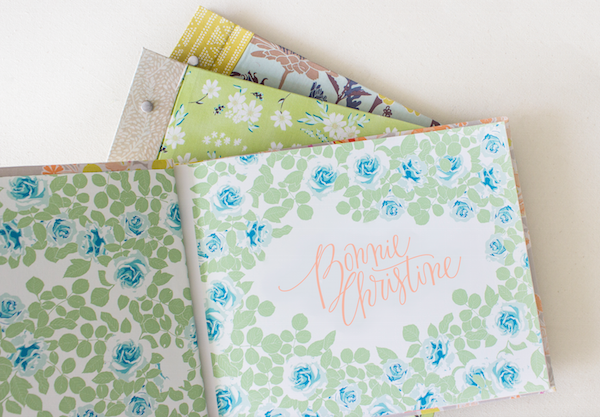
2. Essential Info for Preparing a Portfolio: Hi everyone. This is Bonnie Christine and I just want to welcome you to class and to tell you how excited I am that you're here. I hope that you enjoy this course on how to design and bind your very own creative portfolio. The first thing I want to do is share with you what we're going to be covering during this course. For part 1, we're going to discuss why we need a portfolio, what we should include inside our portfolio, tips on branding, how to gather inspiration for our book, and also tips on how to package your work. In the next segment, we're going to be actually designing the interior pages of our portfolio. I'm going to open up Adobe Illustrator and start showing you how I went about designing a couple of my pages. We'll talk about templates and also how to publish our portfolio to the web. Finally in segment 3, we are going to actually build and bind our own book, so we'll cover all the supplies that we need to do that, how to print our pages and actually build our book. Let's get started. The first thing I want to cover is, the importance of having a portfolio. Why should we have a portfolio? Of course everybody doesn't have to have one, but having one really opens up opportunities for you as a creative. Personally, my portfolio got me absolutely to where I am today. Both the hard copy and a digital copy I find as important, and we'll discuss that more as we go. But, many of you know my story so I won't go back into it in too much detail. But, basically I had a hard copy portfolio and several samples of my work that I feel like is what solidified my very first job as a surface pattern designer. I think that possibly not having that or maybe just emailing a copy of a digital version over to the art director probably wouldn't have given me the same results. This is why I'm a big believer in creating a beautiful handmade portfolio. Who needs one? Really this course is not for surface pattern designers alone or illustrators, literally anyone who wants to show their work to the world can use a portfolio. That includes artists of all kinds, photographers, illustrators, painters, writers, surface pattern designers, and many more people. Let's start to discuss what to include inside your portfolio. There are lots of different versions of portfolios and there's no right or wrong answer, so yours can be as simple as you want it or as complex as you want it. A very simple portfolio could only include single pages of photographs or illustrations and maybe some paintings, but very minimal words, possibly just one contact page. A more complex portfolio might include a table of contents, several collections, details on your process and how you work, and about page, a contact page, product mock ups and really anything that you feel is fitting to your work. My personal portfolio tends to be on the more complex side, and I will show you a couple of those pages here. This is a table of contents, an example of a collection page, Some sketches that I've included so they can see how I work, an about page, and of course a contact page. These are the pages that I'll be designing in the next segment, so I just gave you a snapshot here. But this course is really going to cover the more complex side of things, and then you can water it down and make it as simple as you need to. I believe one of the most beneficial pieces to building a portfolio is the motivation that it gets you to finish a body of work. If you're like me it's really easy to have a lot of unfinished projects or designs or pieces of work that aren't really put together. But building a portfolio is going to help you tie all those loose edges up and present it beautifully. For me this means that I finish collections and build stories around them. If you're a photographer you might complete a themed body of work or something like that. But this is a really nice way to motivate yourself, to really get in there and finish a good body of work. One thing you need to consider when you build a portfolio is who is going to see it. Having an end viewer in mind will really help you when you go to design its pages. This could be an art director of course, it could be a professor if you're a student, a licensing agent, a publisher if you want to write a book, or any number of people that you want to show your work to. The next question you might have is, how do I find the person that I want to show my work to? This may seem obvious but, if you just start Googling things you will find answers. Many times you may not have any idea who the art director is for a particular company, or a licensing agent that you're interested in meeting or something like that, but if you just start digging into the web, you can always find the information, usually at least a name, but sometimes also their full contact information for different companies. Of course word of mouth is also a really great way to find out who might be interested in showing your work. This one is also a little harder though because so many people don't talk about who they've shown their work to, an industry secret. But if you have an in and you're able to find out, then this is a great way to. There's also a book called Artist's & Graphic Designer's Market. They come out every year and it's a big book, you can find it on Amazon or Barnes & Noble, and this book really nicely categorizes companies, what they're looking for in an artist, and also who their contact of information is. When you build a portfolio, it's incredibly important to stand out from the crowd. If you're approaching art directors for some large companies, it is not uncommon for them to receive even 100 hard copy portfolios in a given week to review, and that's not counting the e-mails and digital versions that they get to. When you really start putting it in the perspective, then standing out from the crowd is an absolute must in order for your portfolio to start getting you places. Your portfolio should feel really special to hold. When I build mine, I really feel like it's going to make somebody feel like they're holding one of the most special books that they've ever held. That's why I think it's important to also have a handmade version as well as the digital version. You might want your book to read like a story, I usually include a table of contents and fill it with pages that tell a story throughout. Of course, this may not resonate with you and your work too, but it's just an idea to get you thinking. Most importantly, your portfolio should be a direct reflection of your brand and your work as an artist. You really want it to align with exactly what you're doing, and where you want to go as a professional creative. We'll touch on this a little bit more later on, but having an online following behind you is going to help as well. Presentation is everything, you can have the most beautiful work in the world but if it's not presented in a way way makes sense and is beautiful to look at, then it's really not going to cover as much ground for you as it could potentially do so. We want it to be handmade and not homemade, do you know the difference when I say that? Handmade should feel luxurious to hold, it should be beautiful, and it should not look homemade like maybe glue coming out of the edges and things like that, we want it to look really really professional. No plastic binders or protector sheets, so we're moving on from the folders and notebooks that you can buy at your large superstore. We're going to start building this from hand. Take a minute and think about what makes you and your brand different and how are you going to be able to show that in your portfolio. If you can grab something to write with, go ahead and jot down a few ideas that come to mind. Like I said, your book should reflect your brand. You might be asking yourself, what is branding? What is my brand? I found a couple of definitions online that I really like. This one is by entrepreneur.com, it says, ''Your brand is your promise to your customer. It tells them what you can expect from your products and services, and it differentiates your offering from that of your competitors. Your brand is derived from who you are, who you want to be, and who people perceive you to be.'' This one by Jay Bauer, ''Branding is the art of aligning what you want people to think about your company, with what people actually do think about your company and vice versa.'' If you don't have a strong brand yet or you need to build your brand, I have a couple of tips for you. Consistency is key. You want consistency throughout from your website to your social media platforms, all the way down to your portfolio. Try to keep a cohesive look throughout your book, that also reflects back to your website or your blog and also your social media platforms. When you design your book, make sure to use your brand colors. Usually I pick maybe 3-5 to work with and try to stick to those. Then make consistent font choices. I know it can be really easy to go overboard with fonts, but I usually like to pick a serif font, a san serif font, and then maybe one display font to use, and then just stick to those three as I go about my work. Take a minute and think of five words that describe your brand. Maybe write them down in the same notebook that you're working on. But this is going to really help you define the look and feel that you want before we start designing our pages. Like I briefly mentioned before, growing your online following is an essential part in expanding your work as a creative. Of course, this is not completely essential but from my perspective, having an online following behind you is going to help give you your reputation as you build your portfolio. If I'm a company looking to maybe hire on a new artist, then somebody with a large online following is going to be more appealing to me because I will be potentially opening up my entire company to a brand new audience. This also let someone looking at your portfolio know that you already have a following, you already have people who resonate with your work and love what you do. So they may be more apt to seeing it that way as well. A couple of tips if you need to grow your online following, pick a few that you enjoy and stick to those. There are so many social media platforms available right now and I don't want to suggest that you have to do all of them, especially if you don't enjoy them. If you really hate getting on Twitter, just doesn't resonate with you and it feels like a chore every day, then don't do that, because I feel like your followers are going to be able to see that and know that through what you're doing. So stick to what you really, really enjoy and people will resonate with you through that. Starting from zero is hard and it can be really overwhelming, but I want you to remember that we have all had to do it, and we all will have to keep doing it as new social media platforms appear, we all have to start from zero. My advice to you is just to stick with it, be consistent and be authentic, and don't focus so much on your numbers, but just with how much you enjoy sharing with people and this is going to help build your numbers. Also it may take you a really long time to get to 500 or 1,000 followers on a particular social media site. But at some point, the ball does begin to roll and it picks up faster and faster. So if you can just get to one or two milestones, then you're home free from there. Authenticity is going to be the number one thing that resonates with your audience, so don't overthink your posts. Definitely just be yourself and do what you love and that will show through with what you're doing. Rewarding your people is always a great way to just connect with people and let them know that you're there for them and like to connect in that way. May look like giveaways, or discounts, or freebies for your audience, but something that they will really enjoy and resonate with. Connect with people, connect with them through responding, definitely don't feel like you have to respond to every comment on your social media platforms. But somebody has a question or something that really resonates with you, then connect with them through there and let them know that you're there and wanting to build relationships this way. Stylizing and branding your social media platforms will definitely help give your whole brand an identity, so definitely have a mission with the things that you share online, whether they be helpful or they support your brand or something. But having a cohesive look across your social media platforms will help people really understand what you're doing and where you're going. Showing your work with the world, I just want to take a minute to recognize that this part is really hard, especially if you work as so many of our works are as creatives. This feels really personal. It feels really personal to us. If you're like me, my work definitely feels like a direct reflection of my soul sometimes, and so it can be really hard to put it out in the world. You never know what feedback you're going to have, and getting criticism is never fun even though it happens to all of us, but I just want to tell you that it only takes 10 seconds of courage to show your work. I use this philosophy all the time and it gets me through so many different situations, whether it's a phone call, or approaching somebody to introduce myself, or something like that. If you can just get through 10 seconds of really nervousness, then everything smooths over and calms down and things really start to happen. For instance, when I call a company in order to ask for an art director, I get really, really nervous. I pick up the phone and I just decide that I'm going to have 10 seconds of courage, and I usually say something like, "Hello, may I speak to your art director?" Or I'll say their name if I know their name and just quickly say, "My name is Bonnie. I'm a designer. I would love to submit my work for your review and I wanted to know if you have any submission guidelines?" As hard as that is to pick up the phone and say those words, the conversation at this point always gets really easy and kind, and it's never a big deal at the end of the day. So I'll take a minute to talk about trade shows. There are lots of ways that you can show your work through your portfolio, you can of course mail it to people. But you can also potentially attend a trade show where you'll be showing it in person. There are a couple of ways to attend trade shows: you can attend as an observer, this would be to walk around and see other companies and potentially make appointments with art directors, or publishers, or something like that well in advance in order to meet with during the trade show, so you can show them your portfolio in person. Of course, you can attend as an exhibitor. If you're a surface pattern designer, this would look like surtax or print source, but there are huge trade shows for every industry out there. So if you are not a surface pattern designer, just look up the trade show that does relate to your industry and consider exhibiting there, which is a great way to show your work and get discovered. It's definitely a unique opportunity, if you attend a trade show, then potentially say every art director for a company that you might be interested in is under one roof at one time. So this is a really unique opportunity in order to go around and meet and greet and start meeting people. Let's talk a little bit about packaging your portfolio. I assume that a lot of you will be mailing your portfolio, and I just wanted to discuss every detail that goes into your package. So before you ship, pour every ounce of love that you have into your package, pay attention to everything from the postage to the way that you write or address the package to the box, how you tape it, and how you wrap your portfolio. Make sure that it feels like something really fun to get in the mail and nice to open, including a personalized note is a really great touch, and also a great way to communicate some things with whoever is going to be viewing it. So you should let them know whether they can keep your portfolio or if you'd like them to return it. If they should return it, I suggest including a prepaid shipping label. This makes it really easy for these really busy art directors and publishers to return your package, and it also means that they don't have to make a trip to the post office and they don't have to pay for postage. So you can do this at ups.com or usps.com, once you have their shipping address, you can just create a reverse return shipping label. Then of course after you ship your portfolio, I suggest following up within about two weeks to make sure that they got it, and just touching base about every two weeks after that if you haven't heard anything. I want to talk about gathering inspiration for our book for just a little while. Of course, creating an inspiration board is a great way to decide on the look and feel that you want your book to have. This could be a digital inspiration board or a physical inspiration board. Review some other handmade books. Do some searches online or maybe talk to some other artists and see if they have any that they've made but really start looking at all the different options that there are. Really the possibilities are completely endless. Think sophisticated scrap booking can be fun, you can include little bits of things, or sketches, or found things from nature in your book, or anything like that. Of course, you could have printed pages, you could have painted pages, you could include some actual sketches or illustrations in your portfolio. Found bits of things that inspire you or contribute to your work. Accents like washing tape, or photo corners. When you start thinking this way, really the door;s open up and the possibilities are totally endless. I have a couple of examples from other artists that I want to show you. You'll be seeing many of my pages in the next segment, but I also want to just open your mind to all the different possibilities. This is actually not a portfolio, but it's actually Goldberg's journal and she does beautiful painted pages with photo corners to show her photography. She stamps the day inside, and I just absolutely love the look and feel to the pages that she creates for her journals. You can find her on ashleygoldberg.com, or on Instagram with her username, Ashley Goldberg. I know that she also teaches a couple of classes on how to paint pages like this, if that's something that you're interested in. Annika Olsson is another surface patternsdesigner. You can find her website at annikaolsson.com, and this is an example of her handmade portfolio that she printed of her pattern collection and I just loved the textured pages and the way that she has tied the binding of her book. I believe if you go to her website, she'll also have her materials listed there if you're interested. Chris Crisman is a photographer and I absolutely loved simplicity of his handmade portfolios. You can visit his website at chrismanphoto.com or blog.crismanphoto.com, and find several more photographs of the interior pages, but he simply puts a single photograph per page and his contact information on the back, and it's a really effective beautiful way to show your work as a photographer. Heidi Ahmed is a watercolor artist, and she has done a beautiful job with these handmade portfolios that she even finishes with a wax seal and you can find her at lostinreverie.com. So these are just a few examples on how to truly make your book a reflection of yourself and your business. They should all align with what you're doing as a creative and really just support where you want to go in your profession. I love this quote that says, "It always seems impossible until it's done." But I promised by the end of this course, you are going to feel totally prepared and ready to build your handmade portfolio. Before we move on to the next segment, I just want to quickly discuss the Roost Tribe with you. The risk tribe is a premium membership to my blog, goinghometoroost.com. It's where I like to share all my secrets and send out weekly newsletters of articles and recipes, Adobe Illustrator tutorials, and insider information like that. You can learn my secrets, get pattern collections and printables, articles and expertise on what I'm currently doing. I would just want to offer everyone who takes this course one free month, so if you go to my website, goinghometoroost.com. Click on Join The Roost Tribe and join using the coupon code free month. I'll see you back here in just a few minutes, and we'll start designing the interior pages of our portfolio. See you then.
3. The Intro Page: Hey everyone, and welcome to segment 2 of how to design and bind your very own portfolio. In this segment, we're going to discuss how to design the actual interior pages of our portfolio in Adobe Illustrator. The first page I want to walk you through designing is your intro page. This page will really set the tone for the rest of the book, how you want it to feel, and the looks and colors that you are going for. I'm going to be showing you a couple of pages of my own portfolio and how I built them. But you should just know that this is just to show you how I did mine and yours will most likely be completely different. But hopefully, you will pick up a couple of Illustrator tips and tricks along the way. The first thing that I've done is I created an Adobe Illustrator document of all of the key elements that I want to include in these pages that I'm going to design on my portfolio. This is the main page right here where I have the fonts that I'm going to be using, the name of my website, my logo, my tagline, the key colors that I'm going to be using throughout my portfolio, the patterns that I want to use, and a couple of the motifs that I want to use. You should know that this course is actually a follow-up to my first two courses on Skillshare, Intro to surface patterns design and Surface pattern design 2.0. Those two courses, I've taught you how to create all of these elements, repeating patterns and illustrations, and things like that. If you are interested in learning more about that, please refer to the first two courses. For this course, I'm going to assume that you've taken both of those courses and you are now a master in Adobe Illustrator. I am going to be pulling from this document throughout the whole time that I create these pages and I'll explain then what I'm doing to you as I go. The next thing I want to show you is a couple of templates that I have created for you. They are free downloads available under the class project page for this course. The first one is an Illustrator template form. Pages with your margin on the left. These pages are the size that I happen to use. They measure 13 by nine-and-a-half with a 1.75 inch margin. Of course, you can take this template and completely change it to whatever page size and margin size that you want for your own book. But I wanted to at least get you started with this. The one thing that you need to know is that I've also included a second template for double-sided pages. If you want to print your pages double-sided, then you need to alternate the edge that your margin is on from left to right. If you're going to print double-sided pages, be sure to use this second template. For simplicity's sake and what I'm designing here, I am just going to use this template with all the margins on the left-hand side. I'll just start clicking around and showing you how I like to use this template. I'm going to ungroup this. The margin is really only there. I'm going to delete the gray margin at the end, but it's really only there for me to use as a guideline. I am going to select everything that's this color by coming up to "Select" "Same" "Fill Color". I'm just going to lock those into place by hitting "Command 2" on my keyboard. Now those are locked and I can't grab them and move them around. I can just use them as a guideline as I design. The other thing is all of the black text I really don't need anymore. I'm just going to select some of it. Come back up here, "Select" same fill color, and just go ahead and delete it from our artboard. Of course, I don't need this anymore either. These light gray boxes, I'm actually going to leave just for now because they're sized perfectly and I may use them for things like clipping masks and stuff like that. The first thing I want to design is just an intro page, the very first page of my portfolio with my logo and a repeating pattern on it. I'm going to grab my logo and this floral pattern here that I've made. I'm going to copy it and paste it over to my artboard. Really the reason that I've got this pattern is because I want to use the motifs inside it. The easiest way to gain access to the motifs that I use to create this pattern is just to select the pattern, come over here do your swatches panel and drag and drop it over to your artboard. That is going to bring up the actual repeat that I created for the pattern. It's all grouped together, so I'm going to ungroup it. I just want to come in and start grabbing a couple of these motifs to start placing around to use as a border I'm going to hide my edges by hitting "Command H" on my keyboard, that means that this is still selected but you can't see my edges, which is going to make it a lot easier for you to be able to follow along with what I'm doing. What I really want to do is just create this floral border using these. The way that this pattern works, they overlap really beautifully and easily. So it's really easy to work with quickly. I'm going to create a clipping mask for this in just a second. But I want to get them all laid out where I want them first. I'm going to drop my logo in the middle and increase its size like so and that way I can tell where I can creep in some of these to create a little tighter border. I'm going to go ahead and create a clipping mask so I can really see what this looks like. To do that, I'm going to grab this gray background. I'm just going to right-click and come to Arrange and bring it to the front. Then holding the Shift key down, I'm going to select everything that comes over the border. To create a clipping mask, all I have to do is hit "Command 7" on my keyboard. I think this looks pretty good, but I would like to bring in some of this right here. To gain access to what is inside the clipping mask, all I have to do is double-click and start moving these things around again. I think something like that looks pretty good. Want to move this one up a little bit too. We'll call that page number 1 done. I don't need this anymore, I can just select it and delete it on my keyboard. That wraps up how I designed my introduction page. In the next segment, we'll start in by making a table of contents page. I'll see you there. Bye.
4. The Table of Contents Page: The next page I want to design is the table of contents page. You definitely don't have to include a table of contents, but if your portfolio tends to be on the more complicated side, then I think a table of contents is a really nice way to give the viewer a sense of where you're going and what you're including, and also where they can flip to to see what they are looking for. One quick note is that I have chosen not to include page numbers here. I have done that in the past and then gotten messed up when I wanted to go back and add pages. I've decided to leave off page numbers for all of my new portfolios. I'm going to go ahead and hop over to Adobe Illustrator, and this is the branding elements document that I created at the beginning. I definitely didn't have to do this, but I went ahead and just included some type here so that I wouldn't have to retype it during the course. I'm just going to highlight that and copy and paste it over to the template page that we've been working on. I need to make this bigger, and I'll start with something like that. The other two things I want to use for this page is this pattern and this pattern right here. I'm going to select both of those, copy and paste them over to my document. Since this gray background here is already the size that I need, I'm just going to select it and using the eyedropper tool, which is keyboard shortcut, I. This, of course, is way too small, so I'm going to right-click, come down to transform and choose scale. Now, if I select off transform objects, this is only going to transform the pattern and I want to uniformly transform it to maybe 300 looks good. Then of course, I want to add a background. I'm just going to draw another square here to use as a border so that you can really see my text, something like that. Using the Eyedropper tool, I'll grab this nice tonal print here. I need to take it back, so using the keyboard shortcut Command, left bracket tool, I can start hitting one-by-one to take it back to where my text is on top now. I want to do the same thing and increase the scale of this pattern, and 300 percent looks like it works well for that too. I'll hit "Okay." The last thing I want to do is make sure that this is centered in the middle of my document. It looks like it might be too far up. I'm going to come over to the Align tools, and I just want to check if you come down to the pull-out menu for Align tool, I want it to align to the art board, and then I'll choose this one here, Vertical Align Center. That'll make sure it's centered. The next thing I want to do is just add a title here so that they know what this page is and it's also going to be something that I use throughout my portfolio. I'm going to grab the Rectangle Tool and just come in and draw a rectangle. It looks the same because it's filled with the same pattern, but I want to grab the colors that I'll be using and bring those over to my document. I can grab that and with the Eyedropper tool change it to maybe this pink color. I'll grab the Text tool next by hitting "T" on my keyboard. I just want to label this, table of contents. Now the easiest thing for me to do, I can of course, change my character and the tracking and size right here under the character. But the easiest thing for me to do is just use the Eyedropper tool because I want to match it to how this text is right here. I'll press "I" on the keyboard and match it to that text right there. That way all I have to do is bring it down here and I do want to make it a little bigger, so I can use the Scale tool just to increase the size a little bit. I think that looks pretty good. The other thing I want to do is just align this a little further to the left. I think this looks pretty good for the table of contents. The next couple of pages that I want to design will be just to introduce my website and a couple of things that I'm doing around the web. We will open the next segment with instructions for that. I'll see you there. Bye.
5. Your Onlince Presence: The next three pages I want to design, I'll just to introduce the viewer to my website and my blog, and a couple of things that I've been doing around the web. This is also not essential, but it's a great way to showcase what you're doing and let them know that you have an online following behind you, or that you have a website or you´re blogging, or you already have a presence online. If you don't already have a presence online, then don't hesitate to just leave this out. I don't think anybody would miss it, but if you do, then this is a great way to just let them know. I'm going to be designing this page here on the left, about my blog and social media followers, and then if I flip the page here, I've also included a page on the classes that I teach like this one, and also a page about my sketches and process so that they can see how I work as a designer. I'm going to be replicating this sketches page here. I'll hop over to Illustrator and I know for this second page, I'm going to need these numbers right here that I've already written and I'll just start with that. I'm just going to copy and paste them over and move them to the side and then let me come back over here. I also need my logo and tagline, and I believe that's it. I'll copy those and paste those over here too. The first thing I want to do is take this gray background and using my Eyedropper tool, just make it this cream color to warm it up a little bit and now that I've done that, I can also see that on my very first page, this is a really stark white and it might look good with this cream background too. I'm just going to grab it, hold down the shift key to keep it in line, and then hold down the option key to duplicate it and you can see that it dropped it right behind. I'll undo that and then redo it. You can see it's really subtle but it just warms it up a little bit. I am going to bring my logo over here and increase it's size and then I also want to fit in my tagline, ''Live an extraordinarily creative life'' somewhere like this, maybe it fits, right there and then I want to bring in image of my websites. The easiest way to do that for me is just to go over to the web, open a new tab with my website in it and then just take a screenshot of it. I'm on a Mac, which means I could just hit "Command," screenshot here of my website, and I'm going to eyeball it and do something like this and then when I come back over to Illustrator, I can just find that image really quickly and drag and drop it into my document. Of course it's huge, so I have it selected, I'll just hit "Scale S" on my keyboard and scale it way down and I'm going to sneak it in somewhere around here. I'm going to zoom in and I want to put this on a tilt, so I'm going to hit the "Rotate too"l by hitting "R" on my keyboard and just rotate this like that and then I want to bring a bar out here to include my social media numbers. I'll just hit "M" for the Rectangle tool and coming here and draw a square like this. Now I want to fill this with the same pattern right over here. With this selected, I'll hit "I" for the Eyedropper tool and grab that there and I want it behind the image of my website. With this selected, I'll just hit "Command left" bracket tool to take it back one. Now this is where I'm going to include these numbers here. I need to bring them to the front. I need to work with these a little bit. I want this text to be centered and then also if I bring up the character panel, I just want to create some extra space in between them, something like that. I'll move those right there and then I need to let them know what this is so I'm going to draw a bar, little title tag out here, and I zoom out. I'm going to grab that color to make it pink again, take it back behind the image of my website and then I think I'm just going to call this ''at a glance'' so that they know this is at a glance what my social media numbers look like. I think I want that to be a little darker and then the other thing that I think is nice because these numbers change so frequently is to let them know what day you took this ''at a glance'' snapshot at. Currently it is July 2015 and I'll probably just make this something like that. I'll open my character panel, I can make it all caps really quickly and I'm just going to sneak this in right here and resize this bar so that it includes that date. That's just a nice way to let them know when you took these numbers and in case this gets a little out of date. They can always know to recheck if it's been a while. The other thing I want to make sure to do is add a link to my website. I'm just going to type the address which is wwwgoinghometoroost.com and I need to make it replicate that text right there. I think I'm going to put it under here and I'm going to tilt it up. With it selected I'll hit "R" for the Rotate tool and then just start bringing it up here like so and decrease it's size to keep it under just the image, that way they can find it quickly and easily on the web if they need to. The last thing I want to do is add a title bar to this page, similar to how I did over here and the easiest way to do this in order to keep it consistent throughout your portfolio pages are to select what you want to replicate, hit "Command C" to copy it and then over here on this art board, if you select something on the art board, you can hit "Command F" which is paste in front, which will paste it identically to the same location that it was on the other page but I do want to move this one up and I'll probably also reduce its size but I just want to say that this is my blog and since blog is so much shorter, I'm just going to scale this down to where it doesn't interfere with my logo. I think that is all I wanted to do for this page, reposition a couple of things just a little bit and then the next page I wanted to show was the sketches that I've done to show them how I work. I'll hop over down to this page right here, I know a couple of things are going to be exact, so I'll go ahead and grab the gray background and with my Eyedropper tool, go ahead and replicate that cream background color and then if I come over to binding elements, these are my sketches and I'll copy and paste them over here. These are sketches that I had made with pen in my sketchbook and if you're interested in learning how to get them into a document like this, I covered that in my first two surface patterns design courses, so you can refer to that. The next thing I want to do is add a title bar, just like these over here. I'm going to select both those, hit "Command C" to copy, select something on my art board over here and hit "Command F" to paste in front or if I zoom in, I want to title this sketches and I will simply scale this out to include all of that text and I'm just going to lay it. I think I can make them all bigger and then I just want to place them on the page just where they look nice displayed on page here. This one I think we can make bigger and maybe rotate here. Then I'll include these flowers and this little leaf display. I think that gives a nice representation to some of the sketches that I've done previously, maybe I'll bring that down here. That very quickly has those two pages. The next two pages that I want to design will be to show you how to include something like a collection and I'll do that in the next segment.
6. Collection Pages: So the next few pages I want to show you how I designed was a couple of my collection pages. This is a little unique to being a surface pattern designer, but you can use the same setup for if you're an illustrator or a photographer. It's just a nice way to think about presenting your work in sets of collections. So this one is called winged, and I also like to tell a story with each of my collections. So you can see I've included a little paragraph about the story behind the collection, the names of each print, and then on the next page, the actual collection into different color options. So I've done that for several collections here. This is called hello, bear. Then cultivate is a fabric collection that just started shipping and this is the one that I'm going to design replicate for you today. So I'll hop on over to Illustrator. I know for this, I need to grab the actual patterns swatches as well as the Cultivate motif, the logo and the see the logo here and the description. So I'll copy those and paste them over to my document. So I'm just going to zoom out here and move these all over to the side. So the first page I want to do is just the intro page. So I'm going to grab the back ground, change it to this screen color. Then I think I'll put the logo here, increase its size and a little story that I've written about this collection right beneath it. So I'm just increasing the size using the scale tool. That's pretty much it for that page. It's just a really quick introduction. Then as you saw on the opposite page, I simply just put one of the motifs from the collection kind of large on the page just as an introduction. So the next page will be the actual patterns swatches. I'm just going to show you how I did the layout for one of the color ways. So I'll move these swatches down here because I'll need them down here. This time I'm not going to need this gray background, so I'm in select it and delete it and I'm going to start drawing in some squares. So I'm going to grab the Rectangle Tool. I'm not going to pay too much attention to the size right now because I'll be able to quickly do that in just a second. But what I want is to create for this row of four and two larger ones and then four more, because my personal collection has 10 patterns in it. So the easiest way to do this is to draw a rectangle. I'm just going to start dragging it over to the right, holding down the Shift key. Then right when I come to the edge, I'll hold down the Option key to duplicate it. Now I can hit command D twice to replicate my last action. The next thing I want to do is draw two larger ones here. This is where I'm going to show the focal prints. So I'll draw that one there and then hold down Shift and Option to replicate it on the other side. This time I want to grab all four of these and hold down Shift and Option key to drag those to the bottom. So I'm going to select all of those and I'm going to resize them so I hit S on my keyboard. Instead of resizing it from the marquee in the middle, that's automatically dropped, I want to drop it from this top left hand corner. That way I can resize this. I'm not going to hold down the Shift key this time, so I can freely resize this to fit the page perfectly. Now it's just a matter of selecting the box and using the eyedropper tool to select the pattern that I want to fill the box with. Now, I want to switch back and forth to just quickly fill these using the eyedropper tool. Now, if you notice, I'm switching between the black arrow tool and the eyedropper tool really quickly. It's one of my favorite features in Illustrator, is that when you're using a tool, you can hold down the Command key on your keyboard, which will take you back to either the black or white arrow tool, whichever the last one you were using was. So I have the Command key held down on my keyboard right now, which gives me the black arrow tool. So I can select the next pattern, but as soon as I release command, it automatically jumps back to the eye drop and that will work with any tool in Illustrator and either of the arrow tools that you are using last. So it allows you to just really quickly hop back and forth between tools and you don't have to constantly be going back and forth between the keyboard shortcuts for that. So you might have noticed that these have a nice border on them too. That's because my swatches had a border on them, so I like that. But if you didn't want to border on it, you could just come up here to the border and select None. By hide managers, you can see that that puts them a little closer together. But I like that cream border and I'm going to increase the weight here to maybe three, just to give it a nice separation. So that's in a nutshell is quickly how I made the cultivate collection pages. The next page that I want to show you how to create is a page that I call samples and examples. I'll meet you be back here in just a few minutes.
7. Product Mock-Up Pages: The next page I want to show you is something I like to call Samples & Examples. This is also pretty unique to being a surface pattern designer, but you could also definitely use the same technique for if you're an artist or photographer, or if you just want to help someone envision your work out in the world. This is where I apply my patterns to mock-up products and also show a couple of photographs of actual products that I already have. This is going to help them, the viewer, just see where you're headed and what you envision your work being displayed on. If you find that this fits your work, including a samples page where you work on mock-ups, it's a great way to do that. In order to make this a little bit easier for you, I have created a pattern mock-ups page that is a download for this course, you can find that under the class project page and when you open up the file, it's going to look exactly like this. I'm just going to show you how to use it, I'll just select all of these and copy and paste them over to my working document, I'll just drag them down here to the bottom and start building this page. The first thing I want to do is select this gray background and I think I'll use this pattern that I've been using throughout just as a background, but one thing I might do is decrease the opacity, you can either type in a value in this opacity or just use your mouse to scroll down until you're happy with the opacity. I think something like that looks good. The next thing I want to do is bring this title bar over to this page, so I'll select it, copy it, select this new artboard, and hit Command F to copy it in front. I'm going to title this page Samples & Examples, of course, I have to re-size this pink bar to fit this text now. For this, I'm just going to start placing these objects, I might not even use them all, but just a couple of them around on the page. This cell phone background I might, let's see if this lamp fits right here and then I can duplicate this cell phone to maybe show three, and I think that's a pretty good start. These are too big, I'll reduce their size. I think I'll just delete these, I don't need to use them for now. The easiest way to start laying patterns on this is just by selecting the cream background, and using the Eyedropper tool, fill it with a pattern of your choice. I'm going to hide my edges so you can see here, and of course, this is picking up that outline, so you can see it right here, all I have to do is select None and that'll take the background away. Then I have my edges hidden, which is Command H on the keyboard, just so you can see how I'm working, I can bring them back, but I'm going to leave them hidden just so you can see what I'm doing. If I grab the Eyedropper tool and then maybe use this stripe pattern right here for those side panels, and then I'll take away the outline there. That just shows a mock-up of the way somebody could use my fabric to make a dress or something like that. Next, I'll do the iPhone covers and I can just pretty quickly drop some patterns on there to give them some color. This I can do the same thing maybe with that pattern and this one I can use that. One thing that might be nice about these is that this pillow is obviously on a slant, so maybe the patterns should be too. I can right-click and come down to Transform, Rotate, and instead of rotating everything, just click off the object and you'll just be rotating the pattern now, so you can just scroll your mouse until you're happy with how that pattern is rotated. Something like right there and that just gives it a little bit more of a realistic look. Then the last one I have to do is the lampshade. I'll just grab this one, for that, of course, you could play with these and change their scale or rotate them as much as you like but I think this is a good start. The only other thing I did on my page was I had a couple of branding elements that I had just some motifs from a line and I have them here on this document, so I can copy and paste those over. This is just maybe a nice way to fill in some of these empty spaces on the page. So again, I don't want to say this too much, but if you're interested in learning how to create these patterns, repeating patterns and motifs similar to this, then I have already covered that in my first two surface pattern design courses on Skillshare and we'd love for you to meet us there to learn how to do that. I think that looks pretty good for Samples & Examples. Of course, if you use Photoshop, you can find mock-up files to use in Photoshop or make your own in Adobe Illustrator with the Pen tool or the Blob Brush tool, but these are just a couple that you're welcome to use in your own portfolio.
8. Contact Page: The last page I want to show you how I created is a contact page. I think a contact page is definitely the most necessary page in your whole portfolio. You can either place it at the beginning of your portfolio or at the end. This should clearly give the viewer a way to contact you and let them know where they can find you on the web, and maybe even include a really nice note for them. I am going to grab a couple of photographs here. Let's see this text. I'll go ahead and copy and paste over. Then I know that I want a couple of photographs, and maybe a handful of patterns to use on this page as well. I'm just going to copy those and paste them over to my document. I'm going to move these over here. The first thing I want to do is build a border on the left-hand side over here for some patterns. I'm just going to start drawing some boxes. This is going to be filled with the last pattern that I used, but I'll just quickly replicate those four. I want to scale them from this top left-hand corner so that they fill the whole page. Now, I want to use the Eyedropper tool to select these and fill them with the patterns of my choice. Then first one, I think I'll use that pattern right there. The next thing I'm going to do is select my background and change it to this screen that I've been using throughout the portfolio. Then I want to include a couple of pictures of myself, just because I think it's really nice to be able to see the person behind the work that you're viewing. As funny as it may feel to add a picture of yourself to your portfolio, I think it's a really nice way to make it personal. I forgot, I also typed a little note here that I want to include, so I'll just copy and paste it over here. In order to do this, I'm going to draw a box to make into a text box here. That's going to be black. But if I hit T on my keyboard for the type tool, you can see that it changes when I get up here to create a text box. So I can just paste that text right in, and then I can just select that and center it. That's just a little note to the person who's viewing it. The next thing I want to do is create a large box here for contact information. I'm going to come out to the flyout menu and grab the Rectangle tool, and just draw a rectangle back here. I'm going to use the key, the up and down arrows on my keyboard, to change the curvature of the corners. I'm working in Adobe CS6, which means this is a little different if you're in Creative Cloud, but I know you'll be able to figure it out. I'm just going to change it to that color for now and use the Command left bracket tool to send it to the back. Now, I want to add a border around it, so the easiest way to do this, in my opinion, is to copy it by hitting Command C and make a copy behind it by hitting Command B. Now, you can't tell, but there are two copies there. I can change the background copy to this stripe, which is what I want. Now, if I Command H to hide my edges, then you can see what I'm going to do. I'm going to come out to Effect, Path, and Offset Path. If I hit preview, you can see that I am now creating an Offset path in that border print. Something like that looks good. I'm going to remove the stroke here. Then the other thing I want to do is that this is an effect applied to that shape right there. You can see that it's highlighted. I want to expand it so that it's no longer by going up to object and expand appearance. That way it makes it its own shape, it's no longer in effect. Then the last thing I want to do is rotate the patterns so that it's on an angle. I'm going to select Transform Objects off, and then that's almost perfect, but I want it to be 45 degrees so that I just put that stripe on a ankle, and I'll hit OK. Now, I actually, want this green to be the cream color behind. I am just going to bring my text over. I want to change its spot here. I think I want it to match the title font that I've been using. I'll start with this. I just need to work on it a little bit. I want it to be centered. I need to open the character panel and decrease the font size. Then I want to increase the leading to something like that. Now, if this is your portfolio, you might also want to include a phone number. It depends on who you're going to let see it, but you might include a phone number. Then also, a nice way to do this, a nice thing to include in your hard copy portfolio is a link to your digital portfolio, and this is a great place to put that as well. But for now, I'm just going to write contact here. I think I'm going to zoom out, so with that selected in the eyedropper tool I'm going to steal maybe that font and increase its size. I don't know. That looks a little bold. Let me do this one, increase its size, and then I want to make it all caps, so that's easy to do right there. Then one last thing I'm going to do is just add a little floral motif to this corner and bring it to the front, and use a clipping mask to disguise this edge. The easiest way to do that maybe is to grab the background, copy and make a paste in front, bring it to the front, and then select both of those and make a clipping mask by hitting Command Z on your keyboard. That's it for the contact page. The last thing that I can do now is remove these gray edges. You can do this is just come up to object and unlock everything. That way I can just click on anything that's gray color. Maybe select Same, Fill Color to grab them all, and just hit Delete on my keyboard. That way they're no longer on my documents so they won't print, but all my pages have this really nice border on them. That is ready to send to print for a single-sided portfolio. In the next segment, I'm going to show you how to save this and upload it digitally to the web for a digital version of your portfolio. I'll see you there. Bye.
9. Publishing a Digital Version: We have designed the interior pages for our portfolio, and the last thing I want to show you in this segment is how to save them for maybe a digital format on the web. The main thing you need to know is just that we don't need these margins for the web version. This is just for prints so that our pages can flip. The easiest thing to do is just grab everything on this page without the margins and put it onto a new document. In order to do that, I know that this background right here is the exact size of all my pages, so I'm going to select it, copy and paste it to the front and then bring it all the way to the front. What I'm going to do is change it to a color that I don't have anywhere else on my art board, so I know I'm not using this blue anywhere else. I can hit "Command C" and then come up to Edit and use this Paste on all art boards. Function to paste that on all art boards now. I know that there's going to be two there, so I can delete that one because it replicated it there, too. Now I'm going to select everything by hitting "Command A" on my keyboard, I'm going to copy it and then open a new document by hitting "Command N" and none of that matters. I'm just going to hit "Okay," and then select "Command V" to paste everything over on this art board. Now I need to zoom way out. Now the reason that I chose a color that I wasn't using anywhere else on my art board is so that I can select one and use the Select Same Fill Color feature. That has selected all of them and now I can convert those to an art board by coming to object, art boards, convert to art boards. That's very quickly created those without the margin, and I can delete this very first art board that we opened the document with. From here, I am going to save this as a PDF, so I'll come up to File, Save As portfolio for web and instead of AI, I am going to save it as a PDF and hit "Save." There's a couple of different presets. I'm going to use the smallest file size to keep this as a manageable size and select "Save PDF," can go ahead and hit "Okay." Sometimes this still might create a PDF too large in order to upload to a web site, so I'm going to show you one other way to do this is to select your art board and then use the safer web feature for each page. To do that, that's Command Shift Option S and here I can basically save it as a PNG. I just want it to be clear, so I'm going to enlarge it by maybe 500 percent. That way this is going to be huge, but it's going to ensure that it's going to be clear on the web, and I can add this to PDF, I'll go ahead and hit "Save," and I'm just going to save this as page 1 and hit "Okay." Now I am not going to do it just for this course, but you would go through in order to use a PNG. This is going to create a really small PDF if you run into this problem. You would go through the steps for each of those pages, and then make a PDF from those. I'll show you what I mean really quickly. If I come to finder, I can open up that portfolio for the web that I already saved as a PDF, and you can see it looks really nice here, and we're out of order though. Let's see, we'll rearrange these, that looks good. You can see this looks really good. But if this PDF is too large for you, you can simply start dragging and dropping in these PNGs that look just like the one we just created, and you can see they look identical. Then you could just delete the PDF version of the first one and create this as a PDF full of PNGs. That's just an alternative way to do this in case you are troubleshooting. But I think we're going to be fine today. I'm going to go ahead and close this. It is to use Issuu which is an online publishing website, and you can simply make an account and go to Upload, and then all you have to do is drag and drop your new PDF over into Issuu. I'll show you what this looks like in just a second. Loaded. You can simply give it a title. Basically you should choose whether you want it to be public or private. I'll choose to let mine be private, that way I can control who gets to see it and who I send the link to, and then I will just select "Keep unlisted," and then we get to open our publication. You can see now just how nice this is displayed on issue, it's still converting our document but it'll be done doing that soon. You can just see how nicely this gets presented in a flippable version of a digital portfolio, and that's exactly what we just created. I do think it's important to have a digital version if for no other reason, it'll give you something to send along with your hard copy version so that when they send your hard copy back, they still have a digital version they can refer to online. Of course, you can email this link around as well. There's how to upload it to the web, and that wraps up this segment. When we come back, we will be actually building our handmade portfolio with our printed pages. I'll see you back here in just a little while. Bye.
10. An Overview of the Process:
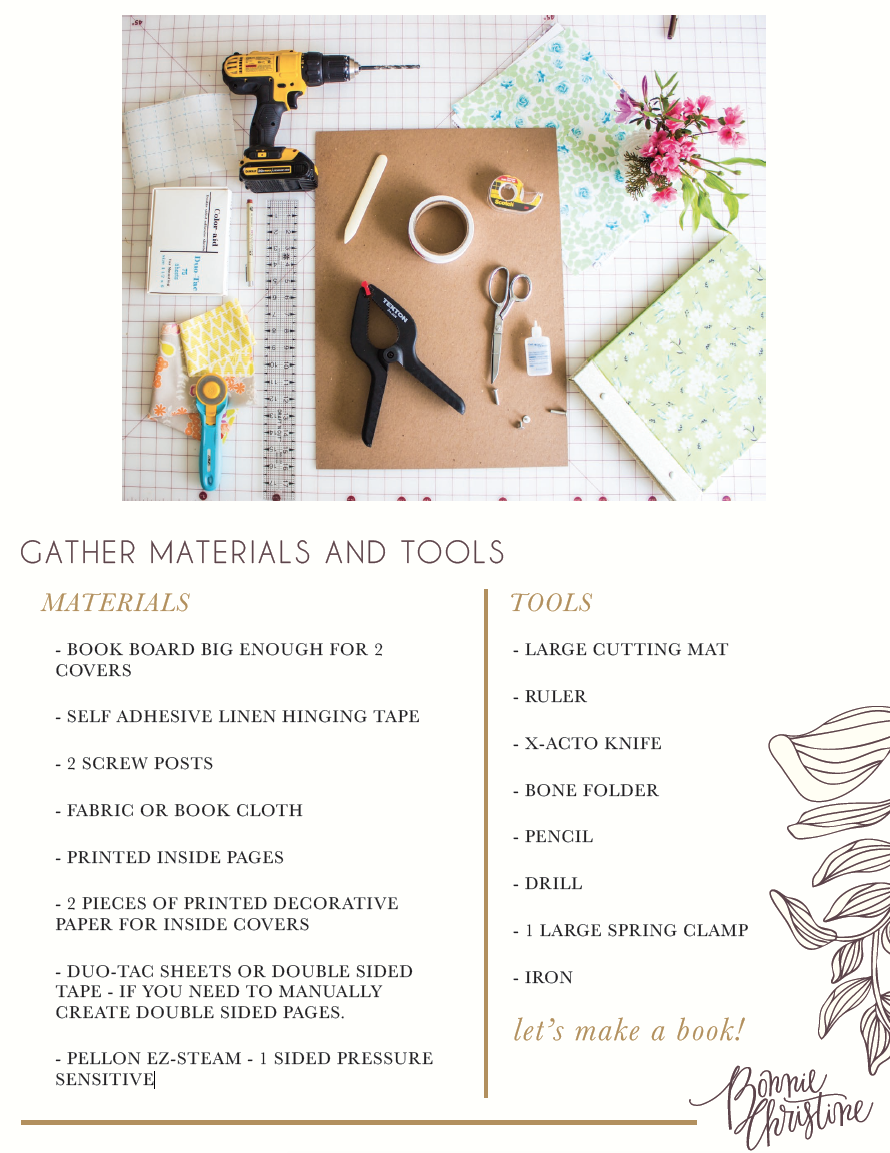
11. Gather Materials & Tools: For this segment, I want to quickly cover the materials and tools that we'll be using during class. You can find these on Page 2 of the e-book that's available for this course that we just covered on how to download and I've also listed and linked to my favorite types of these materials and tools under the class project page. The first thing we need is a book board. All of these materials, you'll be able to find at your nearest craft store like Michaels or Dick Blick. This book board, you'll need enough to do the front and back cover. You'll need self-adhesive linen tape; at least two screw posts, you'll see down here; fabric or book cloth to cover the exterior edges of your portfolio; two pieces of printed decorative paper for the inside pages, like you see here. I like to use Duo Tac sheets, which you'll find right here by Color-aid. For my double-sided adhesive, you can also try to use double-sided tape and we'll cover that in the videos coming up. You'll need Pellon EZ-Steam. You can see a little bit of it right here, but you'll need enough to cover the front and backs of your book board. Other helpful tools would be a large cutting mat that you see everything displayed on here. A ruler like this one, an exacto knife, a bone folder, which is this piece right here and it is super helpful and handy, and they're not very expensive. I highly suggest getting a bone folder. Of course, a pen or a pencil, a drill for the very last stage of building our book, and a spring clamp in order to hold it together so the pages don't move as we drill through it. Lastly, not pictured here, an iron. You'll need an iron and ironing surface. Those are the materials and tools that we'll need and I will meet you back in the next segment to go over how to get started.
12. Download the eBook: Hi everyone, and welcome to the third segment of class where we will actually be building and binding our very own book. I want to open this segment with instructions for you on how to download an e-book that I've made called How to Build and Bind a Book. I offer this book for $15 over on my website, but I have included it with this class for you to get for free. This book is basically going to be a written guide to this segment, so that you can print it and follow along. You can put in your own measurements in the workbook area and this will just give you a really nice written way to follow along with the videos. I'm going to show you how to download it really quick. What you need to do is go over to my website, which is goinghometoroost.com. There, if you look over in the right-hand sidebar, you'll find this e-book, How to Build and Bind a Book. All you need to do is click "Buy Now", fan got a code and insert the code for this class which is SSPORTFOLIO. SS is for Skillshare, so it's SSPORTFOLIO, and then select "Update" which will discount at $15 so your total is zero and you can check out here. Enter your e-mail address and this e-book will be immediately delivered to your inbox in a PDF download.
13. Prepare the Pages: Now, it's time to start building our book. The first thing we need to do is print the interior pages of our portfolio. For this, you have two options. You can either print the pages at home yourself or outsource it to a professional printer. I've done both with really nice results, but they're both a little different. When I print my pages at home, I use an Epson Stylus Photo 1400 printer and Epson Premium Presentation Paper. This always gives me a really nice result, but the only downside to it is that Epson doesn't create a double-sided paper. When I print at home, I have to manually make my pages double-sided, which we'll cover in this segment shortly. My favorite company, and I use for outsourcing my print jobs is called Palmer Printing. You can find them at palmerprinting.com and they do print double-sided, beautiful pages, and I've used them for several of my portfolio projects as well. You can find all of these resources listed in the document for this course called Industry Resources and you can download that on the class project page. The first thing you need to do after you get the interior pages of your portfolio printed is to cut them to size. Mine measures 13 by 9.5 with a 1.75 inch margin. This next step is optional, but it depends on whether or not you're making your pages double-sided or not. If you've printed them at home and need to make them double-sided, you have a couple of options: you can either use double-sided tape as I'm doing here, or you can use Duo Tac sheets by Color-aid. I tend to use both of these during the portfolio-making project, but the double-sided tape gives a fine result for these double-sided pages as well. What you want to do is take the tape and line all four edges perfectly up to the edge of the page so that you have a nice seal. I let mine run over, just so that I can trim them later so that I have a really nice clean edge. The last thing you want to do is make sure to put one or two pieces in the middle to keep the pages from separating in the middle. Now, pick up your second piece and very carefully align it with one of the edges, and then, lay it flat and smooth it out. The last thing you'll want to do is take scissors or your rotary cutter and trim the excess tape off away from the corners. Whether you've made double-sided pages, printed double-sided pages, or outsourced your pages, this next step is the same for all of us. We need to score the edge so that we can fold the pages on the margin. With your ruler and bone folder, I measure in 1.75 inches and really crease hard with the bone folder and then turn it to its side, crease up so that my pages fold very nicely from left to right. This is really where the bone folder comes in a great use and it's definitely worth a little bit of investment. Here's just a close-up image of what that crease looks like after you've used the bone folder with the ruler. After you've creased all of your pages, you should have a really nice stack of interior pages that are all creased right on the margin that's slip nicely from left to right. In the next segment, we'll start building our book.
14. Cover the Front & Back: The next step in building our portfolio is to cover the front and back covers with fabric and line the inside of them with decorative paper. You'll find instructions on page 8 of the e-book that coordinates with this class. The first thing you want to do is cut two pieces of fabric that measure two inches taller and two inches wider than the hinge covers. If you want to add a coordinating spine, be sure to also cut two pieces of fabric that measure two inches taller than the cover board and twice as wide as your spine. For example, my fabric measured 12 by fifteen and a half for the cover, and then 12 inches by three inches for the spine fabric. Begin by cutting your fabric for the cover and the spine, and make sure that you cut two pieces of each so that you have enough for both the front and the back. On my portfolio, I'm using two pieces of fabric that I design myself and that's part of a line called Sweet as Honey. But, of course, you can use any fabric. This is cotton quilting weight, which works really well, and they also sell solid colors of put cloth as well, if you want to stick with something solid. The next step will be to cover the wrong side of each piece of fabric with a fusible. Most any kind of fusible will work, but I have chosen to use Pelham easy steam for my project. It has a sticky back and then adheres really nicely using the iron. What you want to make sure of is just to follow the packet constructions for whatever fusible you choose to use. The most important thing to keep in mind here is that you want to make sure that the fusible goes to each edge of the fabrics so that it adheres really nicely to the book board. After you've finished, you should have four pieces of fabric that fusible attached to the wrong side of the fabric. One thing you want to keep in mind is if you're using a spine fabric, you'll want to fold in about one-fourth inch of one of the long sides and press before you put the fusible down in order to take care of that raw edge so it won't fray while your book is being handled. Next, you want to grab one of your hinged book covers and place it on a flat surface. Place your fabric on top, wrong side down, lining up the piece of the spine fabric with the hinge. You'll want an even overlap on each side which should be about one inch. Press with an iron set to high with no steam just in the middle and be sure to avoid the edges so that you don't actually make the edges adhere to the surface that you're ironing on. Next you'll want to trim the corners, flip the board over to where the book board and fuse side of fabric faces up, measure out about three-sixteenth of an inch from each corner and trim the corners off at a 45 degree angle. Repeat these for all four corners of both the front and back corners. Next, begin ironing one of the edges of the long sides of the book board up. You'll want to tug pretty firmly as you go in order to keep it straight and flat on the opposite side. When you're done with one side, flip it over and do the opposite long side. Rotate the board one more time into the corners and begin ironing up the two shorter lengths of the board. When you're finished, turn the board over one more time and give it a one really last good ironing to make sure that everything is fused along the edges. Be sure to do this for both the front and the back covers. Now that we have both the front and back covers covered with paper, it's time to line the inside with decorative paper. For this application, you need something a little stronger and double-sided tape. So I've chosen to use Coloraid's dual attack, double-sided adhesive sheets. They're really easy to use and give a permanent adhesive bond to the paper. So once you have the entire back side of the decorative paper covered in adhesive, it's time to place it onto your board and make sure that it's completely centered with equal distance from each side, and place it down firmly. Smooth it out using your bone folder to make sure that it's adhered along all the edges. Then grab a ruler and lightly crease along the hinge, being sure not to press hard enough to puncture through the paper. After you've adhered the paper, this is what your book should look like. Be sure to do this for both the front and back covers and meet me here in the next segment where we'll bind our book.
15. Measure & Cut the Book Board: Welcome back everyone. So in this segment we are going to measure and cut the book board for our portfolios. This segment involves a little bit of math. I have pulled up the ebook that is available for this course. I'm just going to show you the page where this is all explained so that you don't have to feel like you have to jot down notes or anything like that. You'll find it right here towards the beginning of the book. Your coverage should measure one-half inch taller than the interior pages of your book and at least one-half inch wider than the printable area of your pages. For example, my cover board measured 10 by 11.75 inches. Once you fill out your page size and margin size and your printable area over here on the left, then these measurements are going to be easier to calculate. Your spine should measure one-half inch taller than the interior pages. To calculate the width, take the width of the cover board and add one-fourth inch, subtract that number from the width of your interior pages and add one-half of an inch. So my spine's measured to be one and a half inches. Once you know the size of your interior pages and your printable area, go ahead and calculate the measurements for your cover board and for your spine. Fill those out and meet me back here where we'll begin to measure and cut our book board. The first thing you want to do is place your book board on a cutting mat and measure the marks for your cover and your spines. In my case, I was able to get both the front and the cover and both spines measured onto one piece of the book board. The one thing that you want to remember when you do this is measure twice and cut once. I promise double-checking your measurements will pay off. If there's one thing to remember it's that book binding is all about precision. Being precise with your measurements and your cuts will give your book a really nice finished feel and look. So this is what my book looked like after I made my measurement marks. Next, take your ruler and exact a knife and begin scoring the book board along your marks. The key to doing this is to not get it in one or even two or three passes, but to keep going over and over it again and again until you have made your way through the entire book board. Once you've cut through the book board, you should have four pieces, two main front and cover pieces and two spines. Now it's time to adhere them together using the self-adhesive linen tape. Cut one piece of linen tape for each front and back cover that measure about six inches longer than the height of your board. That'll give us about three inches to turn up on both sides once we turn it over. Place this fine about one-fourth inch away from the cover book board and make sure that it's exactly horizontal to the piece of the book board. Now take your self-adhesive linen tape, center it along both sides and press down firmly. Turn the book board over and turn up each side on the back. Finally, take your bone folder, and crease along each side so that you have a nice seal. Once you're finished, this is what your cover should look like. You should have one for both the front and the back. Meet me here in the next segment where we will be covering each side with fabric.
16. Stack, Drill & Bind: The final step in building our portfolio is actually binding it together. Take the finalized interior pages of your book and stack them together until they're all perfectly in line, place it squarely on the back cover, and fit the front cover on top. Carefully take the book and move it over to the edge of a countertop. Let it hang over just enough to where the drill bit can go through the spine and not touch the table. Clamp it securely into place, making sure that none of the pages or the covers move while you clamp. With a pencil, make two dots where you'd like the screw posts to go. For mine, I measured about two inches from the top and bottom and centered them along the hinge. When you're ready, use a drill bit to create the pair of poles, being sure to press straight down with a firm hand. Leave the clamp in place and insert the screw posts. Now your book is finished. You should be able to open the cover and easily flip through the pages one by one. If you ever want to insert extra pages or update your portfolio, all you have to do is unscrew the screw posts into your pages and attach them together again. Meet me back here in the final segment of this course to discuss the next steps.
17. You Made a Book!: Hey, everyone, and congratulations on just finishing design and bind your own creative portfolio with me on Skillshare. Before I say goodbye, I just want to tell you something that I like to tell all my students. That is that I truly believe there's room for you. Somebody told me this while I was trying to get started and it just totally changed my outlook on everything that I was doing. It's really easy for us to feel overwhelmed and like the market place is saturated with really great talent and maybe that there's not room for our work. But I disagree and want to tell you that there is room for you and your unique art in whatever creative profession that you're doing. We all are just so excited to see what you do. I also want to touch on our student projects. A complete student project should include: a quick introduction to who you are and what you're doing just so that we get to know you as an individual; It should also include a screenshot of at least one of your designed pages, this can be right in Adobe Illustrator; At least two photographs of your process, this could be your printed pages, your materials, your inspirations, or anything that you feel like was part of your process; and at least two photographs of your finished portfolio book, this should be your hard copy book that you've bound together during class. This is not essential, but if you've uploaded your digital portfolio to the web, feel free to leave a link in your student project to that so that we can all check out your work. So this is what we'll be looking for as I announced a challenge and or a session in the next few weeks, we'll be looking for student projects that include all of these things. You can also find all this information over here on the course homepage. If you go to Class Project and scroll down, you'll find your assignment details right here and also a really great list of your materials and tools where I've linked to my favorite resources of those for you. Finally, at the very bottom, don't forget the attached files here that I have made available for you. This is where you'll find your Illustrator templates. A handy resource that I've made called industry resources and supplies. The pattern mockups Illustrator document that we covered. Also a little e-book called My Creative Story, that tells you a little bit more about me and where I came from. Several student discounts for you to take advantage of and also a printable guide to the keyboard shortcuts that I most often use in Adobe Illustrator. Don't forget to check out the Roost Tribe over on my website and sign up for your free month. That will be by using coupon code "freemonth" on going home to Roost during your checkout. As always, find me around the web by going home to roost.com. I just can't wait to see what you come up with. Until next time. Bye.
 Bonnie Christine, Surface Pattern Designer + Artist