Transkripte
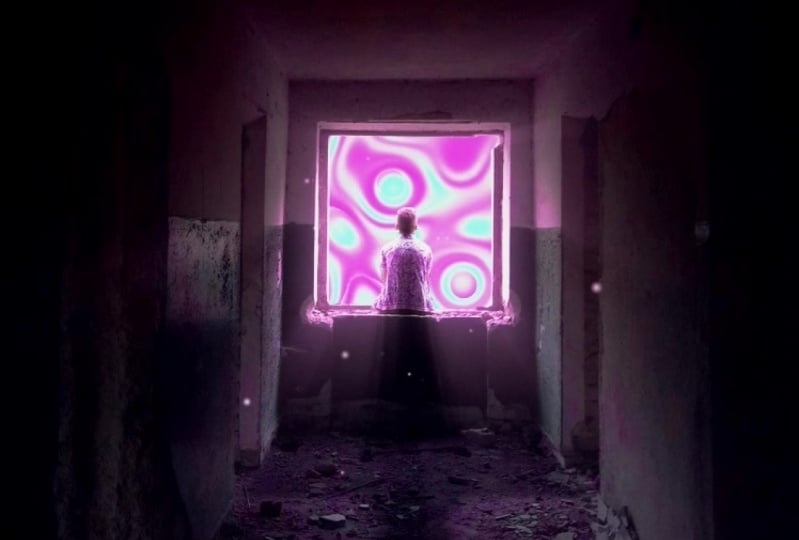
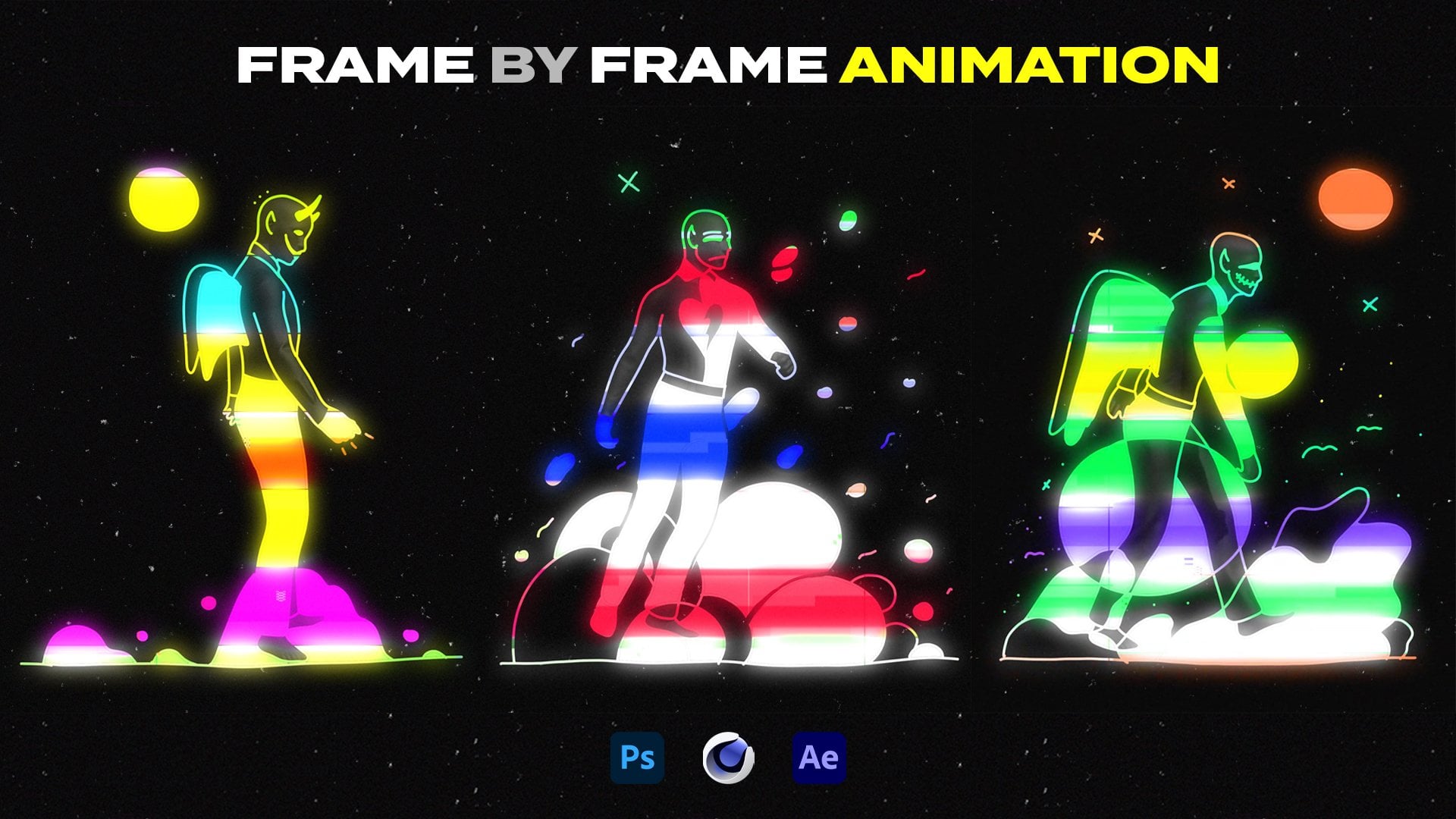
1. Einführung: Hi, alle. Mein Name ist Strömungen und in dieser Klasse werden Sie lernen, wie man diese Art von
Animation erstellt . Wir werden auf Vater Shop beginnen, um Textur zu erstellen und dann Fuß nach Effekten zu bewegen, um
es zu animieren . Außerdem werden
wir lernen, wie wir unsere Farben ändern, um eine einzigartige Animation zu erhalten und mit allen
Vertragseffekten zu spielen . Sie benötigen den einzigen Fotoshop in After Effects, um diese Animation zu machen, also stellen Sie sicher, dass Sie sich anmelden und die gesamte Klasse sehen.
2. Photoshop: Hey, willkommen zurück. Also jetzt sind wir auf Fotoshop, und das erste, was wir tun müssen, ist, ein neues Dokument zu erstellen, weil wir eine Textur
erstellen, damit wir es später,
nach dem Effekt animieren können . So haben Sie all diese Art von Optionsoptionen, um ah Größe zu setzen. Ich habe diese HD-Auflösung. Lassen Sie uns das auf DA umbenennen. Ja, alles andere ist in Ordnung. Sind Sie bi farbigen Hintergrund Transparent. Ah, Sie müssen im Hinterkopf behalten, dass die Größe Zehe die Silhouette Größe anpassen, die
Sie gehen, um später zu verwenden. Ich benutze diese HD, wie gesagt, also würde er erstellen. Jetzt ist der nächste Schritt ah Zehe fühlen diese Ah transparenten Raum. Wir werden das durch das Atempinselwerkzeug tun Klicken Sie auf das Pinselwerkzeug und ah, setzen Sie
einfach einige verschiedene Farben, um den ganzen Raum zu fühlen. Beginnen wir mit etwas Blau über die Größe der Bürste. Ich habe dies vor getestet und ich habe bemerkt, dass diese ah Größe der Pinsel die beste ist um Zeh haben ah beste gute Ergebnisse, die sagen, oder zumindest wie die, die Sie so im Intro waren. Okay, jetzt lasst uns das Halsband
wechseln. Vielleicht ein Rosa. Spüren Sie einfach die Räume in der Mitte der blauen Halsbänder. Nun lassen Sie uns eine andere Farbe wie gelb sprechen Andi fühlen die anderen Räume. Okay, Okay, wie Sie sehen können, gibt es noch einige transparente Teile, also stellen Sie das bereit. Gehen Sie einfach auf die Ebene, halten Sie den alten Befehl und ziehen Sie ihn nach oben. Zehen-Doublet. Kate Layer, lass uns das nochmal machen. Dennoch, es gibt etwas Platz, einige transparente Teile, So erstellen Sie einfach Ebene auf da ziehen Sie es unter den anderen Ebenen auf. Verwenden Sie einfach diesen Eimer auch und angewendet. Also hier haben wir die Textur erstellt, die wir animieren werden. Wir müssen nur sagen, das ist Ah, Jay Peak. Also Akte, spart uns auf. Ja, sparen
wir als J-Pegs. Und das ist es für den Laden. Jetzt gehen wir weiter nach Effekten, um die Animation zu tun
3. Bildaufteilung: jeder. Also, jetzt sind wir auf Aftereffekte. Ach, erstelle
einfach ein neues Projekt. Und hier haben Sie die Komposition. Hier haben Sie den Projektabschnitt. Hier haben Sie die Effekte gingen Zehe öffnen das trippige Muster oder Textur, die wir erstellt . Also doppelklicken Sie einfach auf diesen Projektabschnitt. Lassen Sie uns dies importieren und nur ah, auf die Komposition
angewendet, um die Komposition automatisch zu erstellen, wenn Sie möchten. Ah, Wie Sie sehen können, gibt es dieses Video von 10 Sekunden, die wir erstellt haben. Wenn Sie es länger kürzer machen möchten, klicken Sie
einfach rechts und gehen Sie zu Compositing-Einstellungen. Und Sie haben alle Einstellungen wie die Größe und die Auflösung. Auch die Dauer hier, wenn du es ändern willst, , gibt es den Raum, es zu tun, aber ich lebe es. Ach, 10 Sekunden. Ok. Und der erste Effekt, den wir anwenden werden, ist Verschiebungs-Map genannt. Es ist hier unter dem Express drückt Ihre Verschiebungs-Karte. Ziehen Sie es einfach ins Schlepptau unserer Komposition. Hier haben Sie die Wirkung. Mit all diesen Optionen werde
ich Ihnen die wichtigsten zeigen. Aber du kannst mit all diesen herumspielen. Die 1. 1 ist diese maximale horizontale Verschiebung Ah, die uns helfen wird, die
Animation zu erstellen ? Wenn Sie den Wert ändern, wie Sie sehen können, im Grunde dieses platzieren Sie das Bild horizontal. Auch die maximale vertikale Verschiebung zeigt das Bild Vertikal e Aber das Problem hier
ist die schwarzen Teile. Und um das zu vermeiden, überprüfen Sie
einfach diese schnelle so Surround. Andi, es fühlt sich den ganzen Raum an. Okay, also lassen Sie uns diese 2 auf 0 setzen. Denn um die Animation zu machen , müssen
wir
im Grunde verschiedene Werte aus diesen Optionen in verschiedenen Frames geben, wie in diesem Frame in
diesem, diesem, diesem, bis zum Ende. Also, äh, auch eine andere wichtige Sache ist ah, Zeh, überprüfe das wie einen Mantel. Ich kann das hier und das hier. Lassen Sie uns die ersten Werte auf Null liegen. Gehen wir nun zu einem anderen Frame und Sie können die Größe von negativ zu positiv ändern. Es ist nicht wirklich wichtig, dass das auch so schien. Jetzt gehen wir zu einem anderen Frame auf. Tun Sie das gleiche, nur die Werte geändert. Es ist nicht wirklich wichtig. Okay, jetzt, da wir uns in der Nähe des End-Frames befinden, ist
es wichtig, dass, wenn Sie eine Schleife erstellen möchten, die Werte auf dem und Frame mit dem Startpunkt identisch sein sollten. Wenn Sie sich nicht erinnern, waren
sie in beiden Fällen null. Also lasst uns zum Ende gehen und sagte Thies, Tür zu Null. Jetzt lasst uns das spielen. Okay, wie Sie sehen können, haben wir die Schleife erstellt. Aber jetzt werden wir das machen. Ach, farbenfroher.
4. Trippy: Okay, also der nächste Wirkungsgrad heißt es Qala Rama. Also lasst uns dazu gehen. Beeinflusst sie Presets und Typ Drama. Onda angewendet auf die Zusammensetzung A Z können Sie wieder sehen. Wir haben, ah
, viele Optionen unter diesem Effekt. Aber ich werde mich auf das Wichtigste konzentrieren,
das sich unter diesem Ausgabe-Zyklus befindet. Sie haben diese Zyklus-Wiederholung. Hier. Überprüfe es an. Das ist, wohin wir gehen. Toe machen die Animation. Grundsätzlich werden
wir nur die Werte aus diesem Zyklus ändern. Wiederholung wie diese? - Ja. Also, jetzt wieder die gleiche Logik. Lassen wir es eins, da es die gleiche Logik war. Wir werden verschiedene Werte in verschiedenen Frames toe geben, erstellen Sie die Animation. Aber zuerst, überprüfen
Sie das. Ah, ich komme gleich hierher. Lassen Sie uns also die 1. 1 im Wert von eins belassen. Wechseln Sie zum nächsten Frame und ändern Sie dies. Gehen Sie zu einem anderen Rahmen und ah, es ist ah die gleiche Logik wie wir zuvor wieder am Ende getan haben. Ah Punkt. Wir müssen den Zyklus der Wiederholung gleich machen, wo der Startpunkt. Machen wir es also zu einem, um die Schleife zu erstellen. Lass uns das spielen und sehen, wie es aussieht. Ok. So wie Sie die Videos wie eine kontinuierliche sehen können, haben
wir den Loop-Effekt erreicht. Jetzt werde ich Ihnen einen Trick auf Farbrüstung zeigen, den Sie tun können.
5. Verkostung deiner Farben: Okay,
Also, wenn du nicht wie ich bist und du nicht wirklich alle diese Regenbogenfarben
magst, kannst du das immer ändern, indem du die Zehe gehst. Diese Verwendung vorhanden Palette. Sie haben all diese Optionen unter diesem Raum genau hier. Sie können sie alle ausprobieren und sehen, was? Was magst du am liebsten? , aber Ähm, aber
ich habe bemerkt, dass das Ah, tut mir leid. Diese Option bei Sonnenuntergang gibt. Ah, nettes Ergebnis. Nette Gelehrte. Ähm, du kannst sie alle überprüfen. Ich möchte keine Zeit mit allen verschwenden, aber eine andere wichtige Option ist diese. Ich möchte Farbe sein, wo es das zeigt. Ah, drei, drei Grundfarben hier. Ah, rot, blau und grün Onda. Ähm, Sie können, ah die Position der Farbe ändern und sehen, wie es auf der Animation aussieht. Der nächste coole Teil davon ist, dass Sie die Farbe ändern können, aber einfach doppelklicken. Zum Beispiel, unter dieser roten Farbe, lassen Sie es uns machen. Lassen Sie uns Ah, lassen Sie uns das denken. Okay, lassen wir das Blau auf Staatsanwalt. Wechseln Sie das Grün. Natürlich können
Sie ihre Farben wählen. Ich erkläre nur meinen Prozess der Auswahl von Farben. Auch, wenn Sie eine andere Farbe haben wollen, einfach schnell irgendwo zwischen zwei Farben. Wie hier auf Lasst uns ah, hellblau,
Baby, Baby, lasst uns es woanders positionieren. Ich weiß es nicht. Vielleicht lassen Sie uns das ein bisschen bewegen. Oh, nein. Lasst uns schlagen. Speichern Sie und sehen Sie, wie es aussieht. Es ist nicht schlimm. Ich mag das. Okay, jetzt können wir das rendern. Wir können dieses Video speichern, weil wir Fuß gehen. Verwenden Sie das später als Hintergrund für unsere Silhouette. Eso Gehen wir zu dieser Akte. Äh, Export rendern Sie haben die Optionen unter Distel. Uh, aber lassen Sie es einfach, lassen Sie es wie es ist und sagen, mit irgendwo unter dieser Ausgabe zu Yeah, ich sitze einfach speichern und ah, klicke auf rendern und warte darauf.
6. Schilderung erstellen: Hey, willkommen zurück. Jetzt werde ich dir beibringen, wie man diese Art abseits des Weges erschafft. Aber wir, bevor wir dort ankommen würden. Wenn Sie diese Klasse bis jetzt genossen haben , , würde
ich mich freuen,wenn Sie eine gute Bewertung geben. Außerdem können
Sie Ihre Probiotika Abschnitt des Geschicklichkeitsanteils posten, und sicher werde
ich sie und vielleicht an ihnen auf meiner Instagram Seite zwei überprüfen. Okay, wie Sie hier sehen können, haben
Sie diesen Stiletto. Wir werden ein ähnliches Bild finden. Und normalerweise gehe ich zu diesem Spritzer, der kommt und, äh, einfach Silhouette eingeben. Suchen Sie einfach nach Seelert Bildern, und Sie werden eine Menge haben. Die Wahrheit davon ist eine gute Option. Ah,
bitte beachten Sie, dass Sie Schlepptau haben Finden Sie ein Bild, das Schweden die Größe von Ihrer Animation. Ah, hier
zum Beispiel, ist die gleiche, die ich für meine Animation verwendet habe, die ich auf Instagram gepostet habe. Okay, also habe ich dieses Bild gefunden, das ich mochte und süßt meine Animation, also werde ich dieses Kommando-Steuerelement kopieren. Sehen Sie? Ah, lassen Sie uns ein neues Dokument erstellen. Ähm, und wir werden die Größe wie die Animation ändern. Also in HD-Auflösung, er würde es erstellen und stützen. Befehlskontrolle V. Nun lasst uns Ah, nur diesen Zeh an unseren großen alten Chef, um die Beförderungen zu geben. Okay, jetzt nehme ich an,
Sie haben ein Bild mit
weißen Highlights gefunden . Und Aled, diese schwarzen Teile Onda,
du musst das hier loswerden. Ah, warum Teile. Der einfachste Weg, dies zu tun, ist, Anruf auszuwählen,
anzuordnen und einfach diesen weißen Teil zu wählen. Und du kannst damit herumspielen. Wer ist Niinisto, um die Highlights zu bekommen? Sie wollen, dass dieser Spieler Runden mit den Details, also klicken Sie auf OK, und ,
äh, löschen Sie das jetzt, Wie Sie sehen können, haben
wir ah, transparenten Hintergrund. Also sagen wir das einfach, als PNG uns retten und, äh, BNG-Modus und ah, es ist sicherer Bruch. Okay, jetzt werden wir Zehe Aftereffect-Zehe gehen es mit einer unserer Animation
anpassen
7. Träumer Glow: Hey, willkommen zurück. Also habe ich ein neues Projekt auf Aftereffect erstellt und wo wir die Animation und
die Silhouette hochladen werden. Also doppelklicken Sie auf diesen Projektabschnitt Onda wichtig Die Silhouette Doppelklick wieder Zehe, um die Animation, die wir erstellt die ich hochlade diese. Ah, diese mit den Farben, die ich geändert Lassen Sie uns anwenden Lassen Sie uns die Komposition durch die
Animation erstellen . Und natürlich können
Sie die Silhouette über die Animation erfreuen, weil sie die gleiche Größe haben. Für den Fall, dass Sie nicht die gleiche Größe haben. Natürlich können Sie es anpassen, indem Sie die Zehe gehen. Dies sagte genau hier und ziehen Sie das Bild. Okay, also, ähm, ich sehe,
dass es einige
weiße Teile in meiner Silhouette gibt also,
ähm,
ich sehe,
dass es einige
weiße Teile in meiner Silhouette gibt,
also werde ich ein paar Kurven anwenden, um es dunkler zu machen. , Also gehen Sie einfach zu einem Fax und geben Sie Kurven unter dieser Farbkorrektur und auf dem Sylhet angewendet. Ah, Layer, lasst uns ein bisschen damit herumspielen. Ja, okay. Ich mache es nicht wie eine große Veränderung. Nun, der wichtigste Effekt ist dieser Glow-Glow-Effekt. Aber bevor wir Ah erstellen müssen, eine Einstellungsebene Also richtig schnell und die neue Einstellungsebene und stellen Sie sicher, dass es ah über den beiden Ebenen ist, weil es Fuß beide von unseren Ebenen beeinflussen wird, ähm, auf Effekte Typ glühen und wenden Sie diesen Stil Licht unter dem stilisierten Felsbrocken in der Tat, goldenen Glanz und wenden Sie diese ah Glüheffekt auf unsere Einstellungsebene. Nun, wie Sie sehen können, tut
es sofort Ah, in der Tat, lasst uns zu einem anderen Rahmen gehen, damit wir besser sehen können, wie es aussieht. Okay, du kannst mit all den spielen, aber normalerweise
probiere ich einfach du kannst mit all den spielen,
aber normalerweise
probiere ich einfach
verschiedene Levels aus und sehe,was besser aussieht. verschiedene Levels aus und sehe, Aber eine wichtige Option ist dieser Glühradius, der dies wie träumendes Glühen verleiht. Ähm, stellen Sie sicher, dass Sie das in,
ah, ah, höherem Wert machen. Außerdem haben
Sie diese Glühdimensionen direkt hier. Wenn Sie horizontal eingeben, haben
Sie diesen horizontalen Schein vertikal. Es ist das Gegenteil. Und, äh, ja, ich lebe es. Ah, horizontal und vertikal. Es ist besser für mich. Außerdem haben
Sie diese Farbe und Farbe auf Farbe sein. A ist die Farbe aus dem Globus. Zum Beispiel. Wenn du es rosa willst, hast
du wie ein großer Schatten. Es kann nicht wirklich viel gesehen werden. - Ja. Jetzt wirst du es sehen, glaube
ich. Aber, ähm, das Leben ist richtig, ja. Ich verarsche nicht mit all diesen Optionen herum. Dies ist der Haupteffekt, den ich wollte. Lass uns spielen und sehen, wie es aussieht. Vielleicht können wir diesen Schein senken. Versuchen Sie es verkauft. Nein, es ist in Ordnung, glaube
ich. Ja, natürlich wirst du ein
anderes Bild haben , und du wirst ein weiteres Ergebnis haben. Aber in meinem Fall denke
ich, das ist Ah OK, natürlich kannst du das weiter machen. Vielleicht. Und dann Ah, ein Text oder so. Sie können auf einer Musik wie einen Soundtrack hinzufügen,
aber ah, aber ah, erweitern Sie die Haupteffekte. Und natürlich können
Sie damit experimentieren und sich etwas Neues einfallen lassen. Das ist also für dieses Tutorial. Ich hoffe, ich war Ihnen bei Staatsanwalt hilfreich. Ich würde bald beginnen, mehr Tutorial hochladen, so dass Sie mir vorschlagen können, welche Art von Tutorials Sie wollen. Sie können meine Seite überprüfen und sehen, was ich tue und mir sagen,
dass ich diese Art von Effekten lernen möchte. Ok. Also bitte hinterlassen Sie eine gute Rezension und vielleicht teilen Sie Ihre Projekte. Ah, ähm ja. Wir sehen uns auf der nächsten. Von
 Klarens Malluta, Visual Artist