Transkripte
1. Einführung: Hallo, alle. Mein Name ist Karens, und in dieser Klasse wirst du lernen, wie man einige wirklich coole abstrakte flüssige Animationen kreiert . Sie lernen zunächst die Grundlagen, wie dieser Effekt funktioniert, und dann werden Sie in der Lage sein, den flüssigen Effekt auf einen bestimmten Pfad oder Angriffe anzuwenden. Während wir weiter experimentieren, werden
Sie in wenigen Minuten in der Lage sein, einen animierten Typografieeffekt zu erzeugen. Außerdem werden
Sie in der Lage sein, große Größen, animierte Hintergründe, Farbvariationen. Nach der Tatsache, dass Sie jeden Tag für Ihre Projekte verwenden können, gibt es einige neue Tools. Wir werden mehr und mehr bunte Trip-Animation zu erkunden, nur mit einigen einfachen Techniken. Finalisieren Sie, was wir gelernt haben. Ich werde Ihnen zeigen, wie Sie diese wirklich schöne Textanimation in ein paar Schritten erstellen. Am Ende dieses Kurses werden
Sie in der Lage sein, so viele animierte Plakate Hintergründe zu erstellen und es Text auf anderen Trendbildern zu machen. Sie werden nur nach Effekten für diesen Kurs benötigen, keine zusätzlichen Plug Ins, also stellen Sie sicher, dass Sie sich abrollen und die gesamte Klasse
2. Grundeffekt: Hallo, Leute. Also jetzt bist du in After Effects und ich muss nur eine neue Komposition erstellen. Andi,
Ich erstelle Pistole jeweils die Video-Auflösung auf Haben Sie können die Dauer aus dem Video
hier ändern . Ich lasse es nur 15 Sekunden und die Bildrate 30, also werde ich einfach klicken. Ok auf. Das erste, was ich tun muss, ist einen Hintergrund zu erstellen, also muss ich hier mit der rechten Maustaste gehen. Geh zu dir Solid Onda. Uh, ich werde den Zeh lila Farbe nehmen. Okay, sind sie wieder okay? Andi,
ich werde noch einen Festkörper erschaffen. Also lasst uns die Farbe ändern. Ich werde eine gelbe Farbe auswählen, weil es immer gut mit einem violetten Zellen-Klick . Okay, jetzt, wie Sie sehen können, haben
wir zwei Schichten auf. Ich werde diesen flüssigen Effekt auf die gelbe Schicht anwenden. Um das zu tun, muss
ich nur zu Effekten und Voreinstellungen auf Typ für Mercury gehen. Dies ist der Effekt, den wir während dieser ganzen Klasse verwenden werden, um die
Animation zu erstellen , die Sie im Intro gesehen haben. Also werde ich nur die Notlage auf dem gelben
Spieler ziehen, damit wie Sie sehen können,
es verschwindet,
und Sie können nur die violette Schicht sehen,
die unterhalb der gelben ist. damit wie Sie sehen können, es verschwindet, und Sie können nur die violette Schicht sehen, Aber wenn Sie auf Wiedergabe klicken, werden
Sie sehen, dass es den Effekt angewendet hat. Und es ist diese Flüssigkeit, die runtergeht. Wir müssen also einige Anpassungen vornehmen, damit es besser aussehen kann. Das erste, was wir tun müssen, ist, dass es den ganzen Raum fühlt. Also haben wir mit dem Radius,
dem X und dem Y begonnen . Ich werde es erhöhen, und ich werde dasselbe für das Warum tun und, uh, ja. Jetzt, wenn wir schnell wieder, können
wir sehen, dass es den ganzen Raum fühlt. Aber das andere Problem ist, dass es auf den Grund geht, dass es das tut, liegt an der Schwerkraft. Und Sie können sehen, dass es diese Einstellung genau hier gibt, die Schwerkraft sagt. Wir müssen das auf Null setzen. Wenn du es Null machst, ist es. Es wird anfangen, herumzuschweben. Ich denke, es sieht so viel besser aus. Also, jetzt etwas anderes, das ich ändern muss, ist es flacher aussehen zu lassen, denn wie Sie
sehen können ,
hat es diese Art von Schatten,die
eseher
wie
drei d aussehen lässt , wie . es Wir haben das Licht auf die Schattierung. Also gehe ich das Licht an, und ich muss nur die Lichtintensität Null verringern. Und wie Sie jetzt sehen können, ist es flach. Also, ja, Sie können auch mit diesen anderen Einstellungen herumspielen, aber einige von ihnen werde ich auf die anderen Effekte erklären, die wir erstellen werden. Also das war nur so, dass Sie die Grundlagen von diesem Effekt bekommen können, So sehen Sie im nächsten Video.
3. Einen Pfad erstellen: Hey, Leute, willkommen zurück. Jetzt, wo wir die Grundlagen des Effekts gelernt haben, werde
ich Ihnen beibringen, wie man diesen Effekt zu machen Folgen Sie einem bestimmten Weg wie eine bestimmte besteuerte oder Form, was auch immer Sie wollen. Ich werde Ihnen ein Beispiel zeigen, wie Sie es im Introvideo gesehen haben. Wie Sie sehen können, gibt es diesen flüssigen Text, dass es sich im Grunde um eine flüssige Form handelt, die einem bestimmten Pfad
folgt . Ich werde Ihnen zeigen, wie es jetzt geht. So haben wir wieder zwei Schichten, die erste feste lila und die zweite Farbe mit einer gelben Farbe auf. Ich werde mich nochmal bewerben. Der Quecksilber-Effekt darauf. Lass uns ein bisschen bewegen. Ich hatte, damit wir sehen können Ah, wie es sich auswirkt. Ah, wie jede Einstellung, die sich ändern würde, die Flüssigkeit beeinflussen wird. Die Grundidee ist also, dass ich dies zu einem wirklich kleinen wie einem schwimmenden Kreis machen möchte. Ich werde Ihnen in ein paar erklären, wo wir das tun werden. Also muss ich den Radio-Sex auf Null ändern. Der Radius. Warum Null? Und ich werde einige dieser beiden zum Beispiel ändern, Geschwindigkeit, die Geschwindigkeit ist, wird Null Onda sein. , Wie Sie jetzt sehen können,ist da eine Schwerkraft drauf, also werde ich es wieder Null machen. Also, jetzt ist es Also mehr wie ein Kreis. Und ich werde auch diese Geburt ändern, Größe und Todesgröße gehen, um dieses ein wenig zeitlich zu erhöhen Verringern Sie dieses ein. Und wie gesagt, ich werde Ihnen zeigen, warum in ein paar. Und vielleicht können wir später noch ein paar andere Anpassungen vornehmen. Jetzt, da wir die Flüssigkeit geschaffen
haben, müssen wir einen Weg schaffen, damit die Flüssigkeit folgen kann. Also, wie ich sagte, wir wollen, dass Zehe so etwas wie das Beispiel machen, das ich dir vorher gezeigt habe. Also werde ich zuerst einen Text hinzufügen. Salvato, Windows, Werkzeuge toe Zeigen Sie diese Steuer auf DA Tattle. Ich werde das vorerst deaktivieren. Also werde ich das einfach benutzen. Ah, dieser Spaß, weil es wie Handschrift aussieht. Also klicke ich einfach und tippe so etwas wie hallo ein, denn es ist eine kurze, äh ,
Steuer, weil ich dir nur zeigen wollte, wie es funktioniert, und vielleicht kannst du länger,
länger machen , Text sagte. Ich werde nur versuchen, es in der Mitte zu positionieren. Jetzt werde ich einen neuen Volumenkörper erstellen, Also klicken Sie einfach mit der rechten Maustaste zu neuen Volumenkörper Onda. Lassen Sie uns die Farbe sprechen. Ja, ich klicke auf Gate und lege es einfach unter die hohe Schicht. Andi, jetzt muss ich zum Mental gehen. Wie gesagt, wenn Sie diese Tools nicht sehen, gehen Sie
einfach zu Fenstern und stellen Sie sicher, dass Sie die Tools-Option überprüfen. Andi,
ich benutze das Stift-Werkzeugregal gerade jetzt, und ich musste nur diesem Weg folgen oder etwas Ähnliches wie sein Ich werde einfach anfangen und ich kann es später noch
anpassen. Nein, ich kann auch einige Anpassungen vornehmen, indem ich auf diese Teile klicke. Zweitens, ändern Sie
einfach auch den Winkel. Also denke ich, es war gut, nur eine Vorstellung davon zu bekommen, wie das funktioniert. Okay, jetzt, wo wir den Weg der nächsten Sache geschaffen haben, die wir tun müssen, ist
es ah, machen Sie den flüssigen Effekt, folgen Sie diesem Weg. Es sieht also wie das Beispiel aus, das ich Ihnen gezeigt habe, aber wir können das nicht direkt machen. Also zuerst werde ich einen Kreis erstellen, so werde ich einfach wieder zum Ellipsenwerkzeug gehen und ich
werde auch Zehe Hold Shift gehen. Großartig. Ein perfekter Kreis. Ah, ja, nur sehr Kreis. Sie können auf das Feld klicken und sicherstellen, dass Sie die Volltonfarbe auswählen. Wie Ok, Onda, äh, ich werde das umbenennen, also stimmt das. Nennen Sie diesen Kreis auf. Lassen Sie uns diesen anderen früheren Pfad umbenennen und wir müssen den Pfad kopieren. Also gehe ich zu diesem Pfeil hier. Klicken Sie darauf. Geh zur Maske. Lassen Sie uns etwas Platz dafür geben. Unter der Maske
hast du also diesen Matt-Maskenpfad. Klicken Sie darauf. Gehen Sie zum Bearbeiten. Kopieren. Jetzt müssen wir zum Kreis zur Transformation gehen. Gehen Sie zur Position an ihm einfügen. Nun, wie Sie sehen können, erstellt
es eine Animation auf DA. Sie können sehen, dass der Kreis einem Pfad folgt, also müssen wir die Position davon anpassen. Also folgt, , der Weg,der von hier an beginnt, müssen
wir den Ankerpunkt ändern. Also ändere ich einfach die X- und Y-Seele. Es ist also in der Mitte positioniert, wo es anfängt, und ich sorge dafür, dass ich frei am Start bin. Ich kann es auch skalieren, also werde ich es einfach herunterskalieren. Okay, jetzt, wenn ich
verkleinere, kann ich sehen, dass es perfekt dem Weg folgt, und ich werde einige Anpassungen an der Animation vornehmen. Also werde ich alle diese Schlüsselbilder auswählen Goto-Animationen, Keyframe-Assistent als so. Er ist leicht, und das tut es im Grunde. Es beginnt langsam, es geht schneller, und dann endet es langsam. Okay, jetzt, da wir den Kreis gemacht haben, um diesem Weg zu folgen, müssen
wir die Flüssigkeit dazu bringen, den gleichen Weg zu folgen. Also, um das zu tun, gehen
wir zur Flüssigkeit. Die Ebene. Ich werde das umbenennen. Sie haben gekündigt. Und das geht dieser Pfeil Gehen Sie zu Effekten auf den Quecksilbereffekt. Und wir müssen diesen Produzenten ändern. Und ich werde Zeh halten sperrig und klicken Sie auf dieses Symbol genau hier. Also jetzt müssen wir diesen Ausdruck Pick gepeitscht ziehen, und wir müssen es nach unten positionieren, die wir brauchen Zehe ziehen an die Position des Kreises. Also, im Grunde, werden
wir. Der flüssige Effekt folgt dem gleichen Pfad wie der A-Kreis. Also bin ich, die die Position öffnen wird. Ähm, geben Sie hier etwas Platz? Ja. Also lasst uns das einfach ziehen und es in die Position bringen, weißt
du, lasst uns, lasst uns, äh, einfach leichter machen. Ok? Jetzt werde ich dem Kreis den besteuerten Weg injizieren, um zu gehen. Nur eine Flüssigkeit. Das ist eine schnelle Platte. Und wie Sie sehen können, folgt
es, äh, dem Weg des Kreises, um das zu schaffen. Dieser Text. - Ja. Jetzt, da wir diesen Effekt gemacht haben, werde
ich nur einige andere Anpassungen an der Flüssigkeit vornehmen und dass einige andere Schichten, So sehen Sie im nächsten Video.
4. Text nach dem Weg: Okay, also, zuerst muss
ich es flach machen,
also gehe ich einfach zum Licht an und vermindere die Lichtintensität. So ist es jetzt eine flache Farbe. Scheint das Gespräch mit dem Narren zu ändern. Also, ja, das nächste, was ich zuerst tun muss, hat angefangen und sehen, wie es aussieht. Wie Sie sehen können, gibt es diese Art von flüssigem Effekt, der vielleicht nicht gut aussieht. Also, um das zu beheben, muss
ich nur die Geburtenrate hier ändern. Also, wenn ich es vergrößere, vervollständigt
es den Text, der es vorerst rückgängig macht. Und ich werde an den Start gehen, einen Schlüsselrahmen
setzen und es vielleicht wie drei machen. So wie, okay. Und lasst uns gehen. Diese Position genau hier, vielleicht und machen es wieder. Wow. Ja, mal sehen, wie es aussieht. Ja, ich finde, es sieht gut aus. Das nächste, was ich tun kann, ist, eine Kopie dieser Flüssigkeitskontrolle C Control V und, äh, zu machen
und,
äh,
ich könnte einige Anpassungen an diesen Einstellungen des Quecksilbereffekts vornehmen, damit es nicht gleich aussieht. Und zuerst werde ich die Farben ändern. Ich werde zu Effekten und Presets Sinn gehen. Suchen Sie einfach nach Feld und ich werde es auf die zweite Flüssigkeit anwenden. Und das ist nur eine andere Farbe sprechen. Ja, ich klicke auf OK, Gueye muss nur ein paar Anpassungen hier vornehmen. Also zuerst kann ich mit einer Vogelgeburtenrate drei beginnen. Und gehen wir hier, und ich werde es in so etwas wie Sirup auf sieben ändern. Es ist also anders als das vorherige. Außerdem werde
ich diese andere Option verringern, wenn Sie 1.8 machen. Lassen Sie uns die Geburt ändern, Größe und die Todesseiten, auch,
gehen, um diese zu verringern auf Erhöhung dieser 2. 1 dort, dass die Größe se Ich versuche
nur einige Anpassungen vornehmen, so dass es nicht gleich aussieht. Und wenn wir auf „Play“ klicken, können
wir sehen, dass sie sich voneinander unterscheiden. - Onda. Ich werde ein anderes machen, also werde ich auf die Ebenensteuerung C Control V klicken, oder Sie können einfach auf Control de klicken, um es zu duplizieren. Andi wieder das Gleiche. Ich werde einige Anpassungen vornehmen, einige Schlüsselbilder verschieben, und zuerst muss ich nur den Anrufer ändern. Also werden wir die Änderungen sehen, die wir vornehmen. Also lassen Sie es le machen. Lass es uns in hellrosa Weise machen. Wir kriegen etwas Geschwindigkeit bei diesem hier. Lassen Sie uns die andere Option erhöhen. Und ich denke, ich werde die Geburtsgröße und die Todesseiten mit einem kleinen machen. Also habe ich einfach auf sie geklickt. Ja, ich war nur sagt Details. Wenn ich also auf Platte klicke, können
Sie sehen, dass es diese Art von schwebendem Effekt tut. Also, ja, ich denke, es sieht wirklich gut aus. Das einzige, was wir die Hand fixieren können, dass ja, es neigt mit dieser Art von Kreis auf diese schwebenden Dinge. Also, um das zu ändern, können wir
vielleicht einfach die Skala ändern. Das ist eine einfache Möglichkeit, es zu beheben. Also gehe ich einfach zur Transformation, gehe zur Skalierung. Also werde ich einen Schlüsselrahmen bei diesem setzen. Dieser Teil, was kurz vor dem Ende ist, gehen Sie zu skalieren, um ein paar Schlüsselbilder zu bewegen hatte es nicht Null machen. Ja, auf. Ich werde das Gleiche für diese tun. Keine anderen Flüssigkeiten. Okay, jetzt, da ich es repariere, lasst uns auf Platte klicken. Ja, ich denke, wir können es vielleicht schneller machen, aber ja, das ist die Grundidee, wie es funktioniert. Sie können mit den Farben und mit den Einstellungen aus dem Quecksilber-Effekt herumspielen. Also, ja, jetzt gehen wir zu den anderen Effekten, die sie im nächsten Video sehen werden.
5. Kinetische Typografie: Homosexuelle Jungs. Oh, jetzt werde ich Ihnen einen anderen Weg zeigen, wie man diese Quecksilbereffekte einsetzt. Also bin ich wie dieses Video zu spielen, das ich erstellt habe. Also, auf diesem Teil, werde
ich Ihnen zeigen, Grad dieser Art off Effekt. Wir werden mit der Typografie auf dem Hintergrund beginnen,
dann die dann den Quecksilberflüssigkeitseffekt erzeugen. Also lassen Sie uns nach dem Effekt gehen und ich werde eine neue Komposition erstellen. Ondas immer amüsiert die HD-Auflösungsdauer. Vielleicht macht das nur das Camp auf. Ich werde auf OK klicken. Und jetzt werde ich eine neue Komposition erstellen. Also muss ich zur Komposition neue Komposition gehen und ich werde die Breite 600 die
Höhe 100 machen . Ich klicke auf OK und gehe auf Duh zu zoomen. Ich tippe hier nur etwas ein. Also wieder, lasst uns zu dem Typ gehen, um 12 in das Werkzeug zu lassen. Also, ja, ich werde nur etwas wie Typografie zuerst eingeben,
äh, äh, ich wähle das gefunden aus, damit das verwendet wird, um auch verminderte Größe davon neu zu finden. auch sicher, Sieauch sicher,dass Ihr Feld den ganzen Raum, so werde ich nur versuchen, es in die Mitte zu setzen. Jetzt gehen wir zur Linie und Sie setzen es einfach in die horizontal auszurichten. Okay, also komm jetzt zurück zur Hauptkomposition auf. Ich gehe zu Project. Und jetzt haben wir die zweite Komposition, die wir erstellt haben, und ich werde mich nur in der Mitte bewerben. Ich werde Shift a Seiken halten, ziehen Sie es und legen Sie es irgendwo auf der linken Seite. Ich gehe zur Komposition, um sie zu skalieren, also gehe ich zu transformieren und skaliere sie einfach ein wenig nach unten. Ich werde es einfach auf die Seite legen. Jetzt möchte ich dieses Steuergetränk die ganze Zeit und bei einer Animation dazu wiederholen. Also werde ich zu Effekten Presets und Typ für dieses CC-Reptil auf Applied auf die Komposition auf Cent gehen, um es zu erweitern richtig? Also gehe ich einfach auf die Zehe. Machen wir es wie zehntausende. Also geht es auf der rechten Seite weiter. Jetzt werde ich einige Kopien davon machen, also klicke ich auf die Komposition und einfach schnell kontrolliert tief. Ja, jetzt habe ich vier Exemplare und gehe ungehindert. Zwei von ihnen. Ich werde einfach auf die 1. 1 halten Shift klicken und ich werde für sie. unten, und ich werde das Gleiche für die anderen tun. Ich werde das Einkaufszentrum auswählen und zur Linie gehen, um zu leihen. Äh, ich werde darauf klicken. Vertikal verteilen. - Ja. Jetzt muss ich nureinen Weg
finden, einen Weg
finden, Zehe sie gemacht. Also bewegt sich eine Rolle auf der linken Seite und eine auf der rechten Seite und dann fühlen Sie einfach den ganzen Raum, also werde ich im nächsten Video sehen.
6. Den Hintergrund füllen: Okay, also nicht Zehe irgendwelche gemacht diese Text-URLs. Ich gehe einfach nur die Zehe rechts. Klicken Sie auf und erstellen Sie ein neues annulliertes Objekt und klicken Sie erneut mit der rechten Maustaste. Erstellen Sie ein anderes Objekt auf. Und jetzt werde ich einige der Textregeln auswählen und sie mit dem Now-Objekt verbinden. Also werde ich beide klicken und ja, verbinden Sie sie mit dem ersten Noel-Objekt auf. Ich werde die anderen auf DA auswählen, die diesen Heiken hier verwendet haben, um sie mit dem
zweiten Nicht-Objekt zu verbinden . Also, egal welche Animation ich für das Null-Objekt mache, wird
es, äh,
anwenden, was es mit ihm verbunden ist. Also gehen Sie auf die Transformation zu
gehen, gehen Sie zu der Position, und jetzt können Sie sehen, dass, wenn ich die Position ändere, es änderte die Position für beide aus den Elementen. Ich werde vorerst die Zehe rückgängig machen. Ich werde einen Schlüsselrahmen auf die Position setzen. Ich werde zum Endrahmen auf gehen. Ich werde jetzt nur die Position ändern. Okay, jetzt muss ich es nur so anpassen, dass es genauso aussieht wie die vorherige. Okay, also jetzt lasst uns Ah, klicken Sie auf Play und sehen, ob es so weiter ist. Das Ende sollte also das gleiche mit dem Startpunkt sein. Ja, ich glaube, es geht unendlich. So ja. Jetzt werde ich das Gleiche für das andere Metallobjekt tun. Aber ich werde das Gegenteil tun, weil ich will, dass die Steuer in die andere Richtung geht. Also gehe ich zum Ende Frayn Rahmen und kopiere einfach die Axt. So schnell, Kontrollsitz und Ah, ja, gehen
wir zum zweiten Objekt jetzt. Gehen Sie zu transformieren und ah, gehen Sie zum Start-Frame. Denken Sie daran, der erste Frame, der 960 ist. Also werde ich auf die Position klicken und ich werde Zehe einfügen Was ich vom ersten
Objekt jetzt kopiert habe , Onda uh, ich werde zum End-Frame gehen und einfach 960 Nun lasst uns Platte Onda klicken Uh, ich denke, es sollte eine Schleife sein, Also lassen Sie uns sehen, wie es aussieht. Also, ja, ich denke, das ist es. Okay, Onda, äh, jetzt muss ich das nur vorkomponieren, also werde ich mich neu zusammenstellen, Think OK, auf Duh. Ich werde es unten legen, indem ich die Verschiebung anhalte. Ich werde nur einige Kopien davon machen, indem Sie auf gesteuert tief gehen, um
die Position von ihnen Werkzeug zu ändern , um den ganzen Raum fühlen können. Ich werde die Mall auf auswählen, Gehen Sie auf die Ausrichtung und nur vertikal gebohrt. Andi, vielleicht kann ich den Mulligan auswählen. Richtig? Klicken Sie auf und vorkomponiert Klicken Sie auf OK, und klicken Sie erneut auf Wiedergabe. Ja, ich denke, es funktioniert, also ja, jetzt müssen wir nur den Quecksilbereffekt anwenden, also siehe im nächsten Video.
7. Flüssige Kinetik: Okay, jetzt müssen wir nur die Animation machen. Also gehe ich auf die Pre-komponiert bereit, als ich werde auf Steuerung klicken, Umweg, Duplikativ auf die Ich werde nur auf die Fakten und Presets auf Suche nach Merkur Effekt gehen auf. Ich werde nur Fuß unter die Schicht gezogen und lasst uns Platte klicken. Du wirst sehen, dass es nicht wirklich gut aussieht, also um es zuerst zu reparieren, werden
wir den dunkleren Hintergrund erstellen. Also lassen Sie uns zu neuen ah gehen, solide auf Lassen Sie uns einen schwarzen Kragen klicken. Ok, auf Duh. Ich werde es einfach ziehen und unter den Quecksilbereffekt legen, und ich werde nur die Deckkraft ein wenig verringern, damit wir auch die Typografie sehen können. Also machen wir es 82. Okay, jetzt, wenn wir auf Play klicken, können
wir sehen, dass es viel besser aussieht. Aber natürlich müssen
wir einige andere Anpassungen vornehmen, damit es gut aussieht. Also werde ich es einfach hier setzen und zum vorkomponierten Zeh gehen. Die Effekte und das erste, was wir tun müssen, ist, den Radius-Akzent zu ändern. Warum, ja, so passt es dem es das ganze Gebiet anfühlt. Also mal sehen, wie es aussieht. Jetzt können wir sehen, dass es nach unten geht und ich wollte schwimmen, also werde ich einfach die Schwerkraft auch verringern. Aber die letzten paar treffen die Geschwindigkeit und ja, ich denke, es sieht gut aus, Also das ist Klickplatte wird sich ändern. Die Qualität ist so, es lädt schneller, und doch sieht es gut aus für mich. Sie können auch mit der anderen Einstellung herumspielen. Also etwas anderes, das ich brauche, aber ich möchte nur eine Anpassungsebene so gut erstellen, klicken Sie mit der
rechten Maustaste auf neue Einstellungsebene. Und ich werde den Glüheffekt anwenden. Also auf die Effekte und Voreinstellungen suchen Sie einfach nach Globus und es sollte unter diesem Kachelaugen sein. Also werde ich das Leuchten auf die Einstellungsebene anwenden und ah, wie ich mit den Einstellungen herumspielen muss. Also werde ich nur die Zehe erhöhen den Glühradius. Machen wir es 95. So sieht es besser auf die Glühintensität gehen, um es 2,5 zu machen. Ja, lassen Sie uns die Qualität ändern, um zu täuschen, damit wir besser sehen können, wie es aussieht. Ja, ich denke, es sieht gut aus, also denke ich, das ist es für diesen Effekt. Jetzt müssen wir zu den anderen Effekten übergehen. So sehen wir uns im nächsten Video.
8. Grid: Okay, Leute. Also jetzt werde ich Ihnen eine weitere coole Animation zeigen, die Sie mit diesen erstellen können. Ah, mit diesem Quecksilber-Effekt wird
es dieser sein. Zunächst einmal werden
wir mit einem Hintergrund beginnen. Also werde ich Ihnen zeigen, wie Sie diese Art von großartigen Hintergrund erstellen. Dann,
äh, von dort, von dort, machen Sie diesen bunten Quecksilbereffekt. Also lassen Sie uns nach Effekten gehen und, wie immer, wird eine neue Komposition erstellen. Lassen Sie uns mit HD-Auflösung gehen. Zunächst einmal werde
ich nur einen neuen festen schwarzen Kragen als Hintergrund Onda erstellen. Jetzt müssen wir ein großartiges schaffen. Um das zu tun, müssen wir einen neuen Festkörper erstellen. Aber dieses Mal wird es weiß sein, weil der große wird was sein? Also auf diesem nassen Hintergrund müssen
wir einen Effekt anwenden, als er großartig genannt wird. Also lassen Sie uns unter dem Generieren gehen und angewendet die große Wirkung. Nun, wie Sie sehen können, erstellt
es drei Raster, aber wir müssen einige Anpassungen hier auf die Effekt-Steuerelemente vornehmen. Zuerst werde
ich die Größe Formen Zehe mit dem Schieberegler ändern. Ich werde die Breite von 50 ändern und diese werden ändern Ändern Sie die Grenze zu eins . Also, ja, ich werde eine weitere Kopie dieses weißen Volumenkörpers machen, um das umzubenennen. Also lassen Sie uns das großartig nennen. Ich werde es duplizieren, indem ich auf Kontrolle tief klicke und das ist die zweite Klasse. Jetzt müssen wir hier einige Anpassungen vornehmen. Ich werde nur die Breite ah,
100 an der Grenze zu so ja machen , Jetzt können wir so sehen, wie wir diese Art von großartig haben. Aber wie wir aus dem Video gesehen haben, gibt es auch diese Punkte. Also werden wir das tun. Wir müssen eine neue Komposition erstellen und Sie werden nur uns Mall Größe 50
mit 50 nur einer quadratischen Komposition sein. Ich klicke auf. OK, zoomen Sie hinein und fangen wir an. Öffnen wir die Werkzeuge. Ich werde das Ellipsen-Tool verwenden. Also werde ich Zeh genannt sperrig und Shift und Kontrolle oder Befehlshaber einen Mac. Und, uh, ja, nur ah, nur ein kleiner Kreis. Gehen, um die Feldfarbe auf der anderen Seite in Weiß zu ändern. Schlaganfall ist nicht, so sollte es diese Säge rote Linie in der Mitte sein, so klicken Sie auf OK jetzt gehen wir zur Hauptkomposition. Gehen wir zum Projekt und wir müssen diese zweite Komposition anwenden, die wir in der
Mitte erstellt haben . Jetzt können Sie sehen, dass wir nur einen Punkt in der Mitte haben und wir müssen animierte Zehe fühlen den ganzen Raum mit diesen Punkten. Und um das zu tun, müssen
wir wieder dieses CC Reptil Onda auf die Zusammensetzung aus dem Kreis angewendet verwenden. Müssen wir diese alte Täuschung beleben? Dies ist erweitern Sie die Optionen, So gehen Sie auf alle von ihnen klicken. Onda, lass uns dazu übergehen. Ja, der Erste von Sekunde. Dann lassen Sie uns einfach die Expansion rechts animieren und auch nach links erweitern. Und von hier aus können wir auch diese anderen animieren. Ich werde nur ein wenig hinzufügen, um die Option nach unten und oben zu erweitern. Nur Zehe setzen einen Schlüsselrahmen und ich werde zum 3. 2. bewegen Wir können die Sekunden hier sehen. Ja, lassen Sie uns einfach das ganze Hintergrundschild spüren. Vielen Dank. Du sprichst einfach den ganzen Hintergrund. Lasst uns die Platte anklicken. - Ja. Jetzt können wir sehen, dass wir den beliebigen Medianhintergrund erstellt haben. So wäre der nächste Schritt, um die Quecksilber bunte Effekte zu tun. So sehen Sie, auf dem nächsten Video
9. Bunte Flüssigkeit: Okay, jetzt müssen wir nur diese bunte Animation erstellen. Eso Es ist nur,
ah, ah, Art off flüssige Animation und es wird der Quecksilber-Effekt auf sie angewendet. Also lassen Sie uns auf die so nach Effekten gehen und ich werde einen neuen Volumenkörper erstellen. Das macht es einfach schwarz wie Okay, beim ersten Effekt, den wir brauchen, um das fraktale Rauschen anzuwenden und ich ziehe es einfach. Onda Äh, ja, über den fraktalen Typ. Lassen Sie uns es dynamisch auf den Rauschtyp machen. Ich werde es blind machen. Ich werde den Kontrast erhöhen. Etwas wie 400 Onda verringern die Komplexität auf drei. nun Wenn ichnun
auf Play klicke, auf Play klicke, können
wir sehen, dass nichts passiert. Um also einige Animationen hinzuzufügen, muss ich die Evolution ändern, damit ich einfach darauf klicke. Gehen Sie zum Endrahmen auf Lasst uns es machen wie 10 verkaufen Klickplatte und, äh, gehen zu Graden von Colleges. Sites platzieren schneller, und wie Sie sehen können, haben wir einige Animationen erstellt. Aber jetzt ist es nur schwarz und weiß, so dass der nächste Schritt wäre, einige Farben zu ihm. Also, wie wir das machen können, ist einfach kaputt. Zwei Effekte und suchen Sie nach Colora, MMA und,
äh, äh, bewerben Sie
sich einfach. Jetzt habe
ich noch ein Tutorial gemacht. Wo? Erklären Sie mehr über das fraktale Rauschen Kalorama Zeug wie das. Also werde ich diesmal nicht tiefer gehen, also gehe ich einfach zum Ausgabe-Zyklus. Onda, äh, ich muss die Farben ändern. Ich möchte nicht den Standardwert verwenden, also ja, ich klicke einfach doppelt darauf, dreiecke die Farben und ändere sie eins nach dem anderen. Okay,
jetzt, da ich die Farben ändere, können
Sie auf Play klicken, und Sie können sehen, dass die Animation jetzt bunt ist, aber wir können noch einige weitere Animationen hinzufügen. Also werde ich nur diese Zykluswiederholung ändern. So sagte ein Schlüsselrahmen Essen am Start auf dem ersten Frame, Gehen Sie zum letzten Frame und lassen Sie uns einfach ändern von eins zu vielleicht acht. - Ja. So können Sie jetzt sehen, dass sich die Farben ständig ändern. Ja, ich denke, es ist gut. Vielleicht ja, vielleicht kann ich die Psycho sechs machen. Ja, ich denke, es sieht gut aus. Gehen wir also zum nächsten Schritt. Wie Sie sehen können, wende
ich sie alle auf das schwarze Lösungsmittel an. Äh, das nächste, was ich die Farben nicht mehr ändern kann, ist, diesen Farbausgleichseffekt zu verwenden und ihn einfach über das fraktale Rauschen und die Colora MMA zu ziehen. Ich werde nur die Hughes ändern. Ich klicke darauf im ersten Frame, gehe zum Endrahmen und lass uns einen vollen Zyklus von Farben machen. Wenn wir auf Play klicken, können
Sie sehen, dass es mehr Variationen der Farbe Schnee hat. Also, ja,
jetzt, wo ich die Farbbalance angewendet habe, ist
der endgültige Effekt der Quecksilbereffekt. Also muss ich mich nur bewerben. Neigen Sie. Wenn ich auf Play klicke, können
Sie sehen, dass es das Gleiche passiert, wie es immer tut. Also müssen wir hier einige Anpassungen vornehmen. Zuerst werde
ich den Radius
ändern, die Schwerkraft Null wie immer ändern, und die nicht zeigen, einige andere Effekte, die Sie anwenden können, sind tatsächlich
einige Änderungen, die Sie vornehmen können. Also bei dieser Animation haben
wir immer die explosive verwendet. Sie können sehen, dass es viele Optionen gibt, die Sie ausprobieren können. Zum Beispiel, der fraktale Sprengstoff, den sie haben ,
ah, verschiedene Wege aus schauen sogar sehen, dass es auch das Feuer ein gibt. Dies ist die, die ich Ihnen am Beispiel gezeigt habe. - Duh. Der Wirbel, der nach oben geht, damit du sie alle sehen kannst und sehen kannst, was du magst. Vielleicht kannst du etwas anderes ausprobieren, als ich für mich vorbereitet habe. Also gehe ich einfach auf die Zehe. Er war der Feuerwehr-Eins. Und ich werde nicht die ein Glühen betroffen anwenden. Also denke ich, das ist gut. Ja, es scheint voll zu sein. So kann ich die Qualität davon sehen. Ja, ich denke, es sieht ziemlich gut aus. Seele. Lassen Sie uns nun zum endgültigen Effekt übergehen.
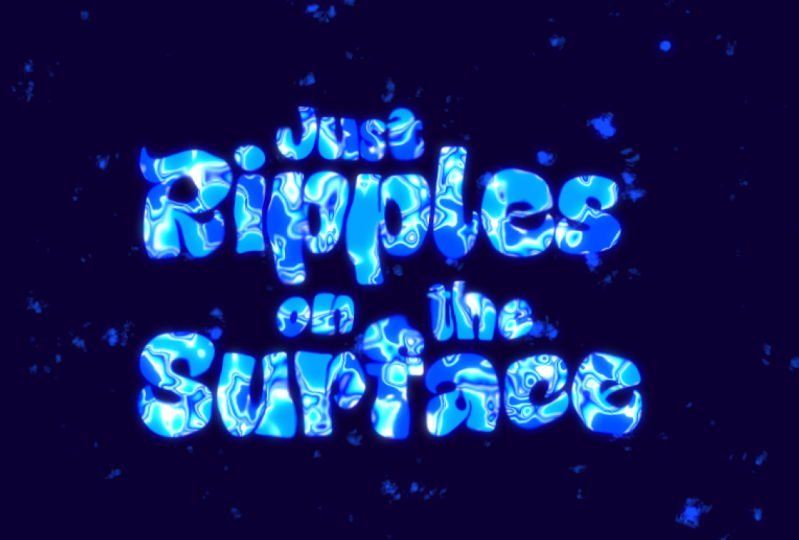
10. Textur auf Text: Okay, Leute. Also der nächste endgültige Effekt, dass ich werde Ihnen zeigen, wie diese diese zu groß ist. Es ist also nur ein Etikett, das sich anfühlt, als ob es schwebt. Also, wie eine Flüssigkeit besteuert. Also lassen Sie uns nach Auswirkungen auf das erste, was wir tun müssen, ist die Schaffung von Steuern. Also brauche ich diesen Effekt tatsächlich, den Merkur, aber ohne Quecksilber Ah, Effekt. Ich brauche nur die Animation, die bunte Animation. Also werde ich die anderen für jetzt löschen. Onda Uh, ja, ich werde das Typ-Tool benutzen und ich werde etwas eingeben, also verflüssigen Sie sich einfach wie ein wie das Beispiel, das ich Ihnen gezeigt habe. Also, das ist Ah, Falten Größe. Ich werde einen Bolzen besteuert benutzen. Also lasst uns zum Ausrichten gehen. Ich werde es in die Mitte stellen. Onda,
ja . Jetzt muss ich diesen bunten Hintergrund auf die Steuer anwenden, also stellen Sie sicher, dass Sie den Hintergrund unter dem Text haben und also stellen Sie sicher, dass Sie den Hintergrund unter dem Text haben undgehen Sie
einfach zu diesem Alfa Mate Liquefy,
was im Grunde der obige Text ist. gehen Sie
einfach zu diesem Alfa Mate Liquefy, Also, wie Sie sehen können, wird
es jetzt auf den Text angewendet, und wenn ich auf Play klicke. Sie können sehen, dass es innerhalb des Textes abgespielt wird. Also, weißt
du, ich werde eine neue Komposition erschaffen. Entschuldigung. Komposition Ihre Komposition. Andi, ändere die Größe. Ja, fangen wir mit dir an. Solide. Ah, wie okay. Und ah, Jetzt muss ich einen Hintergrund wie diesen erstellen, den Sie auf dem Video und dann auf
dem Text sehen können . Und wenden Sie auch einen anderen Quecksilbereffekt darauf an. So sehen Sie auf dem nächsten Video.
11. Flüssiger Text: Okay, also lassen Sie uns damit beginnen, den Hintergrund zu animieren und wir werden einige ähnliche Effekte verwenden. Wie wir die auf den Vorschau-Animation verwendet haben. Also fangen wir mit fraktalen Rauschen an und ich werde es einfach
wieder auf den schwarzen Festkörper ziehen und ablegen . Lassen Sie uns das dynamisch bedauern, dynamisch, linear machen. Und jetzt müssen wir einige andere Anpassungen vornehmen, wie zum Beispiel die Erhöhung des Kontrastes. Entschuldigung,
gehen, um die Helligkeit zu verringern Gehen, um die Komplexität auf drei zu ändern. - Duh. Ja, nochmal, wir müssen das animieren. Also werden wir das Gleiche tun, wie wir es vorher getan haben. die Evolution nach Süden ändern, klicken Sie auf den Schlüsselrahmen und Wenn Siedie Evolution nach Süden ändern,
klicken Sie auf den Schlüsselrahmen und
gehen Sie zum Ende. Machen wir diese Acht. - Ja. Jetzt haben wir eine Animation. Das nächste, was wir tun müssen, ist ein Farbanzug. Aber dieses Mal werde ich das Kalorama nicht benutzen, weil ich nur die weiße Farbe ändern möchte, damit ich dieses Zelt benutzen werde. So ist dieser Drache auf einem Z kann Karte schwarz sehen, bedeutet, dass wir die
schwarze Farbkarte ändern können . Weiß zwei bedeutet, dass wir uns ändern können. Die weiße Farbe ist, was wir so tun wollen, um eine rosa Farbe zu wählen. Und ja, Sie werden sehen, Jetzt haben wir die Animation mit einer rosa Farbe. Okay, Jetzt werde ich die Farbbalance Effekt Zehe ändern hinzufügen die riesige Haben Sie alle gemacht Sie auf dem Alkoholiker auf dem ersten Frame, indem Sie auf die wenigen klicken und gehen Sie zum End-Frame. Machen Sie diese einfach, um eine vollständige Rotation von Farbe zu machen. - Ja. Ok. Und jetzt der Effekt, den wir die ganze Zeit verwendet haben,
der Quecksilbereffekt. Also tippen Sie die Suche nach Quecksilber, und ich werde mich bewerben. Ich werde das beschleunigen, weil Sie schon gesehen haben, wie es funktioniert. Okay, jetzt, da wir den Hintergrund animiert haben, gehe
ich zu den Projekten und ich muss diese verflüssigte Steuer auf die Hauptkomposition ziehen. Also seine Zusammensetzung eins, es wird hier auf Duh verfolgt werden. Ja, wenn wir auf Platte klicken, können
wir sehen, dass der flüssige Effekt still steht. Aber wir müssen das ändern, also sieht es eher so aus, als wäre es auf einem flüssigen Element. Also, natürlich, die Änderungen, die gehen, um den Quecksilber-Effekt verwenden Ich werde nur ziehen, anwenden Wir müssen einige Anpassungen vornehmen, dass es gut aussieht. Ich gehe Zehe erhöhen den Radius X und der Effekt, der den Text
mehr erscheinen wird, ist die Geburtenraten. Ich werde es auf so etwas wie 10 erhöhen. Wie Sie sehen können, beginnt
der Texas zu zeigen, dass ich die Schwerkraft Null machen werde. Also schwimmt es einfach. Ja, vielleicht kann ich einfach ein bisschen erhöhen, äh, die Todesgröße auf Lasst uns spät anklicken und
sehen, wie es aussieht. Also, ja, ich denke, es sieht ziemlich gut aus. Also, jetzt muss ich nur einige endgültige Anpassungen vornehmen, indem ich etwas Globus hinzufüge. Also in Ordnung, klicken Sie auf die Einstellungsebene. Suchen wir nach Glow. Das ist ein Fäule auf der Einstellungsebene. Und ich werde nur diese drei Optionen ändern. Also gehen wir weiter, wo wir mehr sehen können. Geht zu erhöhen Go-Schwellenwert. Auch Radius Andi. Das ist langsam. Lasst uns denken, er ist ein bisschen Glühintensität. Also ja, ich denke, es sieht ziemlich gut aus. Ja, du. Im nächsten Video
12. Entdecke mehr: Okay,
Also, bevor ich Ihnen einige andere Beispiele zeigen, was Sie tun können, dass ich nur sagen wollte, dass wenn Sie diese Klasse bis jetzt genossen haben, Ich würde eine gute Bewertung auf auch schätzen, Ich würde gerne Ihre Projekte zu sehen. Und Sie können auch Ihren Instagram-Namen auf die Beschreibung setzen, so dass ich sie wieder teilen und
Sie markieren kann . Also hier habe ich einige Haltungen geöffnet, die ich mit dem Quecksilbereffekt erstellt habe. Also zum Beispiel, dieses hier, es ist ah, im Grunde nur ich habe eine Animation erstellt und ich habe den Quecksilbereffekt darauf angewendet. Andi, Auch gibt es diese Steueranimation auf einige große unter auf dem Hintergrund auf der auch es
ist dieses mit dem Steuergelände. Es ist ähnlich dem letzten Effekt, den ich Ihnen gezeigt habe. Onda, versuchen Sie es noch mal. Sehen wir uns noch einen auf Yeah an, dieser hier ist ah, mit einer Typographie-Animation. Aber ich habe auch einige andere Elemente hinzugefügt, um es mehr Spaß auf dem out vorgeschlagen andere Wege
zu sehen, wie Sie diesen Effekt verwenden können. Vielleicht können Sie Kombinationen aus der Typografie in der Wirkung und, uh, bunte Wirkung, wie auf diesem. Oder vielleicht finden Sie einen anderen Weg weg, wie man es benutzt. Dies ist nur eine Erkundung von diesem Effekt, als Ihnen Wege zu zeigen, wie es zu tun, wie man es benutzt und wie man kommt mit sind einige coole Ergebnisse. Also, ja,
vielen Dank, dass Sie zugesehen haben. Und ich hoffe, Sie haben es genossen, dass etwas Neues lernen. Also ja, er in der nächsten Klasse. Tschüss.
 Klarens Malluta, Visual Artist