Transcrições
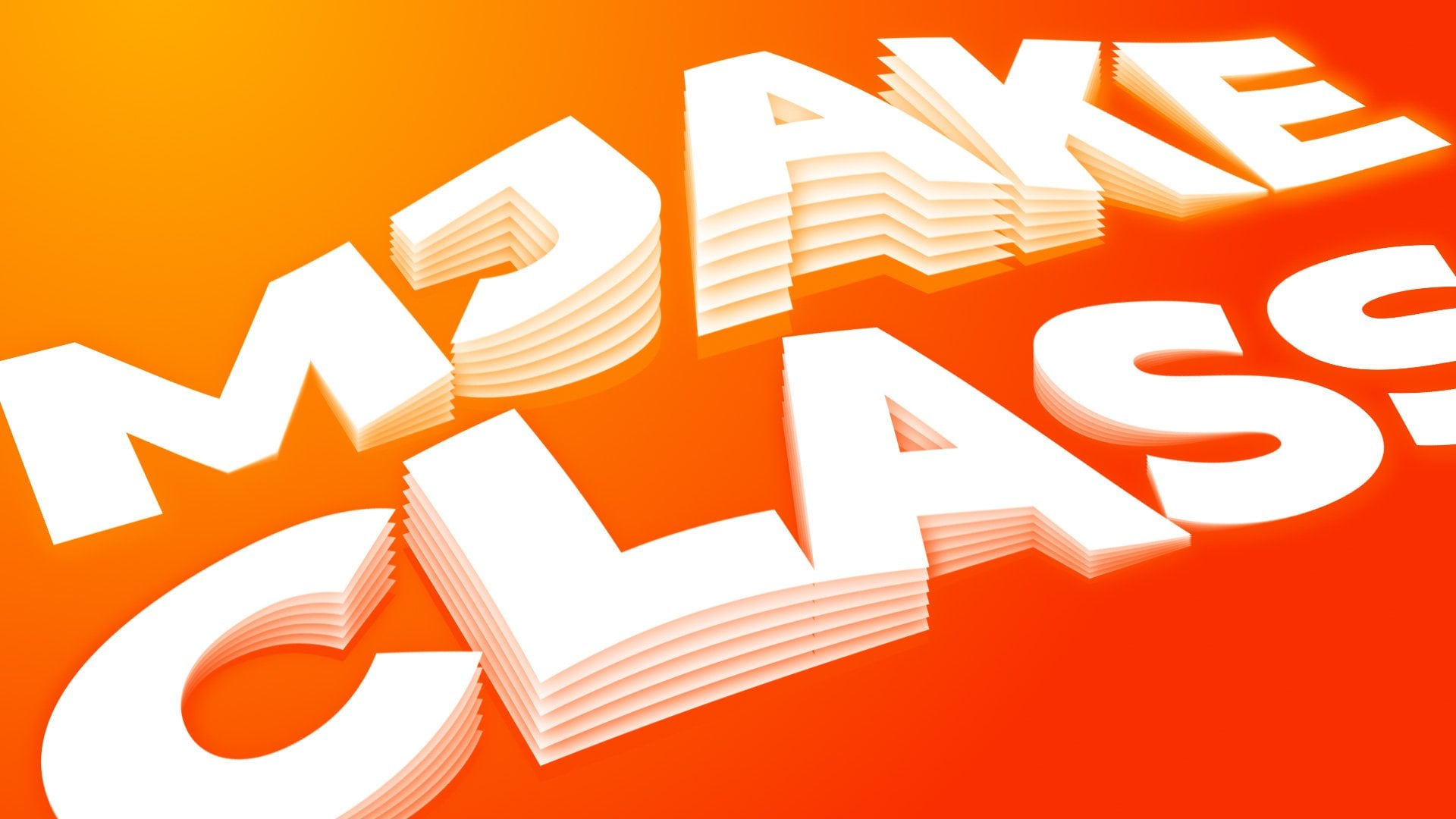
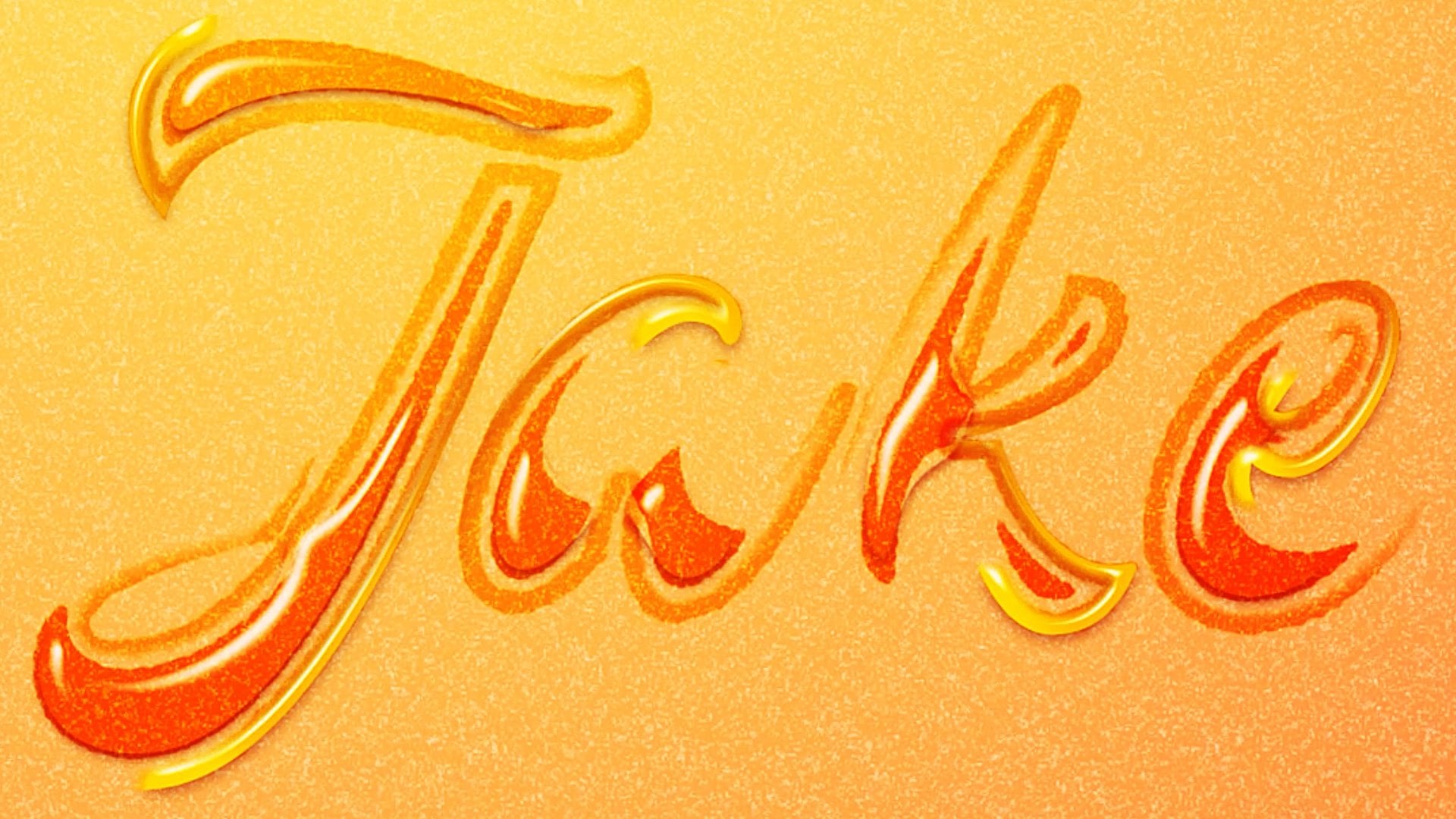
1. Apresentação: Oi, sou Jake. E eu faço com que Zion crie esse efeito que criaremos
agora nesta lição, mostrarei como você
pode criar uma meta que seja efeito de
transformação
usando as ferramentas internas
do efeito de
transformação
usando as ferramentas internas Adobe After Effects. Compartilharei com você
todas as minhas dicas
e truques pessoais que você
precisa saber para criar uma transformação
perfeita
da fonte do texto e vários ajustes para obter resultados
únicos e rápidos. Além disso, mostrarei
como você pode colorir
seu efeito e criar um plano de
fundo legal, animado e texturizado com loop contínuo. A melhor coisa sobre
esse efeito é que você não precisa comprar
nenhum plug-in externo. Você nem precisa ter nenhum conhecimento do
Adobe After Effects. Você pode simplesmente baixar
uma versão de avaliação gratuita do Adobe After Effects. E começaremos
do básico e gradualmente chegaremos
a coisas mais complexas. Acho que é a melhor maneira de
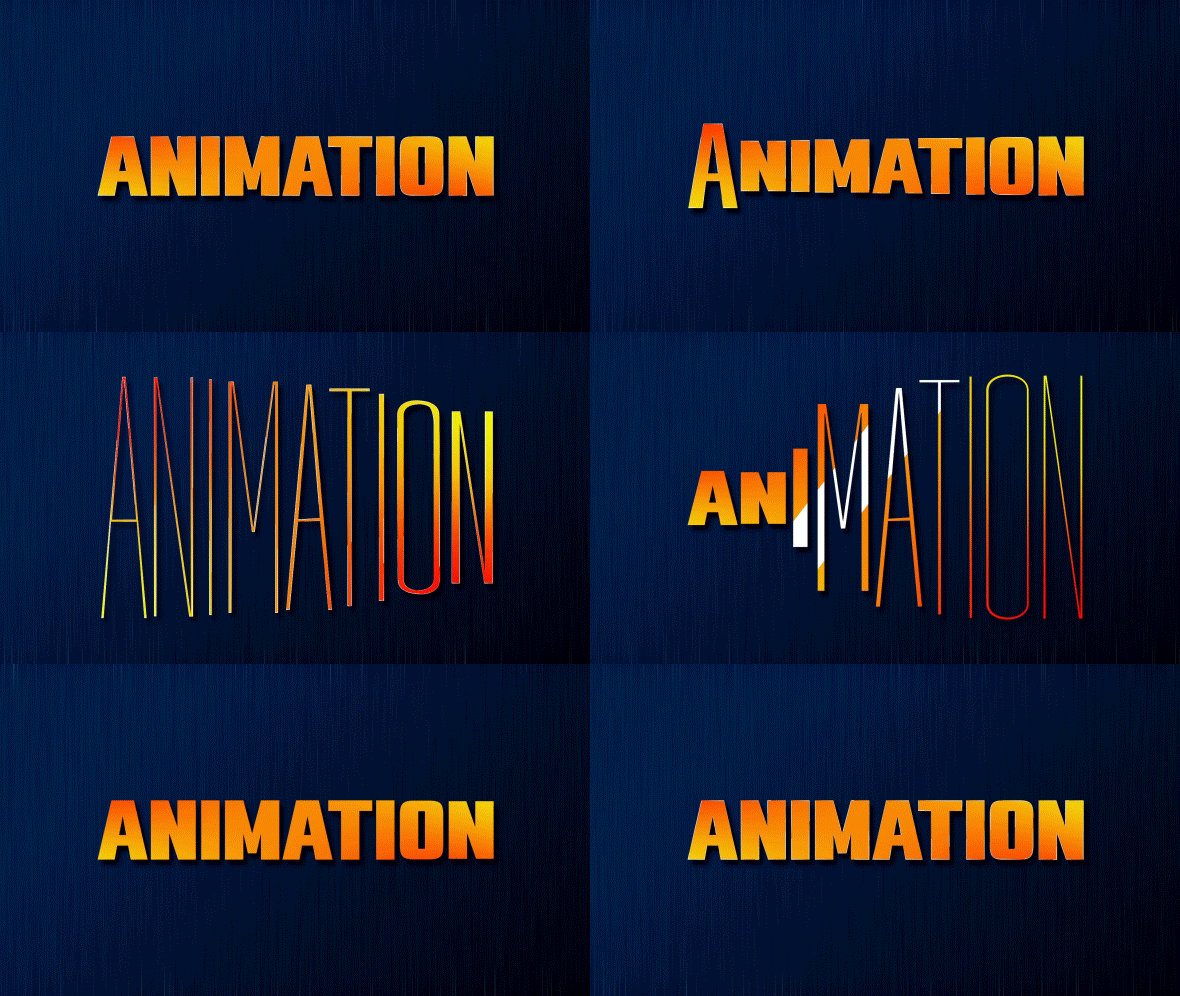
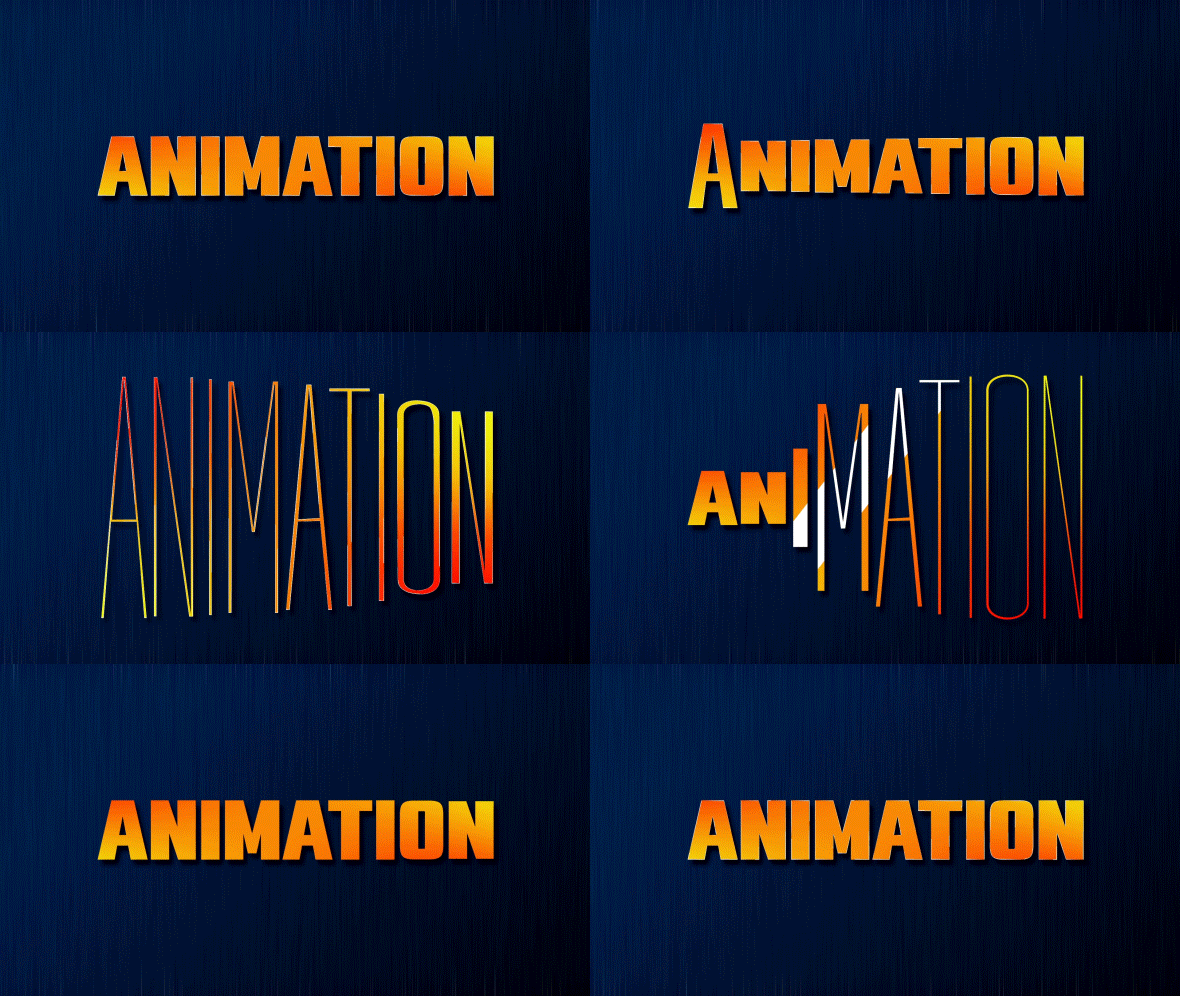
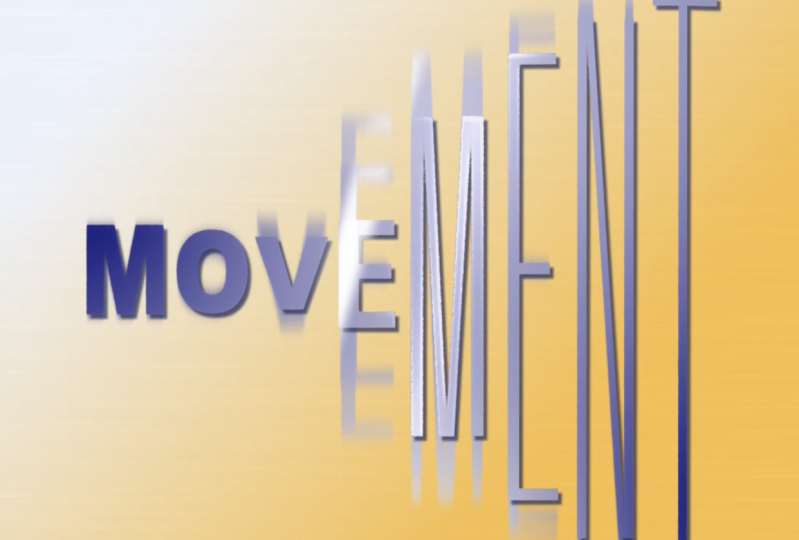
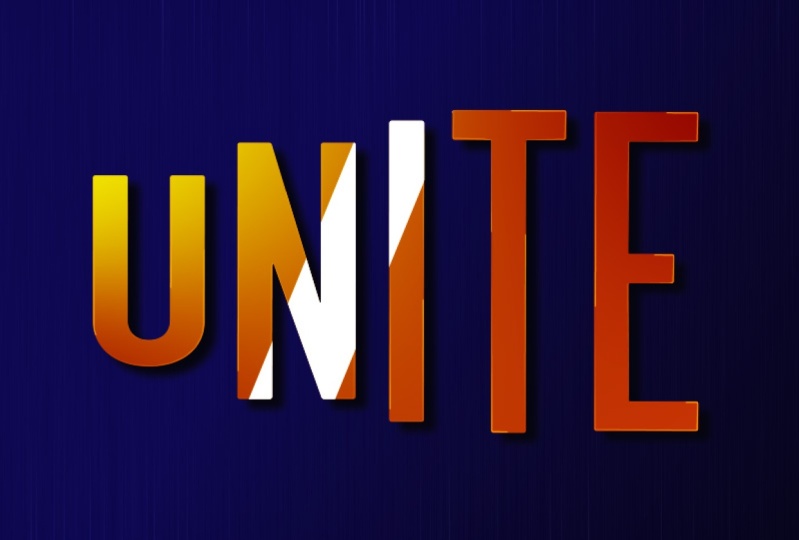
aprender o software. Efeitos interessantes e bem avaliados para se divertir. E para concluir esta aula, nosso objetivo é criar esses efeitos de
transformação de texto sem interrupções. Ficarei feliz em ver
isso na minha aula e também seu resultado depois de
seguir todas as etapas. Então, vamos começar.
2. Como criar texto: Ok, estou usando o Adobe
After Effects 2021, mas você pode usar qualquer versão
que tiver ou pode ir ao Google e
pesquisar o Adobe After Effects. Você pode baixar
esta versão gratuita e começar a fazer esse efeito. Então, primeiro de tudo, vamos
aqui para esse layout padrão. Portanto, seus painéis devem
ser semelhantes aos meus. Se você não conseguir ver alguns
dos painéis que você
pode ver na minha tela, você pode ir para a janela e
ativá-lo a partir daqui. Por exemplo,
personagem, personagem. Em primeiro lugar, queremos
criar uma nova composição. Podemos ir para o painel Projeto. Aqui veremos nossas composições para cumprimentar
você pode posicionar, podemos clicar aqui neste pequeno ícone aqui.
Então, vamos clicar aqui. Vamos chamá-lo de efeito final, porque esse efeito é
muito fácil e podemos fazer em uma composição simples. Vou definir minha largura. Então, 1920 por 1080,
que é full HD. E essa animação
levará cerca de quatro segundos. Então aqui estão os quadros,
aqui, segundos. Vamos definir para quatro
minutos e horas. No nosso caso, são quatro segundos. Vamos clicar. Ok. Você pode ver que criamos
nossa nova composição. Tem quatro segundos. Aqui na linha do tempo,
veremos nossas camadas. A primeira coisa que
precisamos fazer é usar esta
ferramenta de tipo horizontal, principalmente aqui, podemos apenas ampliar essa janela ao usar a roda do
mouse e clicar mais à esquerda, segurar e arrastar para
criar
esta caixa de texto. Nesta caixa de texto, podemos deixar
mais liso e digitar qualquer texto. Portanto, é uma boa ideia
ter alguns textos em mente. Antes de criar esse efeito. Vamos digitar mg. As últimas letras da
sua palavra serão, quanto mais rápido você obtiver
o resultado final, porque esse efeito requer
um pouco de trabalho manual. Ok, então vamos digitar as
palavras que você gosta. Vou digitar o nome da minha concha e
vendê-la no meio. Em primeiro lugar, podemos usar
este parágrafo e centro, e depois podemos clicar aqui
e verificar o painel Align. Se você vai
ver este painel Align, você pode ir para Window e
ativá-lo a partir daqui, alinhe com este painel Align, podemos centralizar nosso texto. Então, vamos alinhar horizontalmente e clicar aqui para
alinhar verticalmente. E como você pode ver, está bem no meio
da nossa tela. Também podemos alinhar esse ponto de
ancoragem, se você quiser. Isso não é necessário, mas o atalho mais prático
para isso é Controle. Casa alternativa. Como você pode ver, ele
pulou para o centro. Ok, então criamos nosso texto. No próximo vídeo,
escolheremos dois pontos entre os quais a animação acontecerá.
Vejo você no próximo vídeo.
3. Escolher uma fonte certa: Ok, então vamos escolher nosso fundo. Você pode usar qualquer
fonte que você tenha ou baixar da
web em sites gratuitos. Eu usei uma fonte
chamada erro de digitação. Linha, expandida para a posição
inicial. Então podemos duplicar
essa camada. Então, vamos pressionar o Controle
D para duplicá-lo. E vamos esconder esse abaixo. Ao clicar nisso, eu vou aqui. Então, agora ficamos com
essa camada no topo. E também podemos mudar
essa fonte. Para essa fonte no topo, usei uma fonte
chamada uni sense. Neste ponto, podemos
simplesmente selecionar esse texto, selecionar a ferramenta de seleção e movê-lo para baixo. E vamos esconder esse texto aqui. Então, veremos
os dois textos para evitar quaisquer
problemas que você possa ter. É uma ótima ideia. Use a mesma fonte. Vamos mudar essa fonte para
Montserrat e usar fonte fina. E então escolha este por cima. E também use Montserrat
e mostre mais ousado. Talvez até
mudemos para preto. Será mais fácil
ver a transformação entre um fundo para
outro e este. Vamos torná-lo um pouco mais grosso também, ok,
No próximo vídeo, vou mostrar como
você pode criar esse tipo
de fundo esticado e começaremos a transformar um fundo em outro.
Vejo você no próximo vídeo.
4. Alongamento da nossa palavra: Então, escolhemos nossas fontes e agora vamos criar uma versão
com esse trecho 1. Em primeiro lugar, precisamos definir nossas palavras para o
centro da tela, assim como esta e
esta também, podemos desligar clicando
nesses globos oculares e ter certeza de
que se parece com você quer. Talvez você queira
alterar esse rastreamento. Apenas certifique-se de que está
no centro da nossa tela. Agora vamos criar essa versão
esticada do nosso texto. Se você quiser, habilite este texto que você tem com o fundo do jantar, você pode pensar
que pode ir para a escala e desbloquear aqui
e esticar assim. Mas, como você pode ver,
não tem a
sensação de que essa fonte poderia
existir por conta própria. Porque se você
for olhar aqui, ele ainda tem esse campo
como esse fã poderia existir. Vou mostrar a vocês minha palavra
original, que está aqui. E se eu
esticasse assim, você pode ver que essa letra
O ainda não parece, certo. Então, deixe-me mostrar como
você pode conseguir isso. Olha. E ainda tem a sensação de que esse
é o fundo original. Então, para isso,
não queremos usar essa escala porque
ela distorce nossa palavra. Então, vamos defini-lo
para 100 como estava, e podemos fechá-lo aqui. Podemos simplesmente clicar
com o botão direito do mouse sobre ele e clicar em criar
formas a partir de textos. Agora, como você pode ver, isso foi desligado
automaticamente. Podemos até clicar aqui
neste botão Compartilhar. Se você não conseguir ver este botão, você pode
clicar aqui em alternar opções e modos para vê-lo, clicar nele e aqui
podemos simplesmente ocultá-lo. Então, veremos apenas algumas camadas nas quais
estamos trabalhando. Então, agora nós criamos esses
esboços em nossos textos. Basicamente,
criamos uma camada
de forma a partir da nossa camada de texto. E o que isso nos permite
fazer é apenas manipular cada letra tem uma forma que parece ter sido
saudada com a máscara. Dessa forma,
queremos abrir cada uma
dessas letras assim. E então queremos selecionar
cada letra uma por uma,
apenas selecionada, deixar principalmente a tecla Control
no teclado. Selecione o próximo. Em seguida, usando a roda do mouse. Role para baixo e selecione Próximo. E se você puder ver duas letras, você precisa selecionar as duas porque algumas
das letras, como você pode ver, contêm
as duas máscaras. Então isso é para contorno
e isso é para dentro. Então, algumas letras
conterão duas formas. Portanto, certifique-se de
selecionar todos eles. Ok, então
selecionamos nossas cartas, e agora podemos ver
todos esses pontos. Com essa ferramenta de seleção. Só podemos selecionar esses pontos. Também podemos segurar a
barra de espaço no teclado. Como você pode ver, eu estou
segurando a barra de espaço. Isso me permite mudar
para essa alça. Como você pode ver, eu ainda estou
segurando a barra de espaço. E com o clique esquerdo do mouse,
podemos simplesmente nos mover. Uma janela de uma hora é muito útil, para que você possa ver todos os textos
de uma vez. E agora verifique se você selecionou sua ferramenta
de seleção. Certifique-se de que você
selecionou todas as letras
deixadas
principalmente aqui do lado de fora. Só você precisa selecionar
todos esses melhores. Se você tem alguns pontos
no meio de um lago
nesta letra K ou E. Este a, apenas deixe como está, e precisamos selecionar
apenas esses pontos superiores. Em seguida, usando a roda do mouse, podemos diminuir o zoom e
selecionar um dos pontos. Clique com o botão esquerdo do mouse e arraste-o para cima. Assim mesmo. Se você segurar Shift no teclado, ele se moverá apenas horizontalmente, que é exatamente o que queremos. E nesse ponto, podemos soltar o clique
esquerdo do mouse. A mesma coisa que eu quero fazer
com esses pontos abaixo. Então, vamos deixar principalmente por
aqui e selecionar esses pontos. Se você selecionar alguns dos pontos que não deseja selecionar. Por exemplo, eu não
quero selecionar esse ponto aqui. Então, deixe-me ampliar. Assim, você pode ver
segurando Shift, você pode selecioná-lo
ou desmarcar. Você pode ver que eles estão
selecionados porque esses estão vazios e
esses pontos estão preenchidos. Só segurando Shift. Você pode selecioná-lo
ou não gostou. Meu caso, quero
desmarcá-lo porque não
quero esticá-lo
ainda mais assim. Então, vou pressionar
Control Z para desfazer essa etapa. Então eu faço isso, eu não
quero selecionar esse ponto. E agora eu posso apenas
esticá-lo assim. Também podemos diminuir o
zoom usando a rolagem do mouse e
esticá-lo um pouco mais. Então, ainda deve parecer
um pouco no meio. Então, algo assim
deve funcionar bem. Você também pode clicar
em apóstrofo em seu teclado para ver
essa ação de maré segura. Ou você pode simplesmente deixar principalmente
aqui e habilitá-lo a partir daqui. Basicamente, essa grade
permite que você tenha certeza que seu título
ainda está no meio. Então, talvez vamos
arrastá-lo até um pouco para baixo. Então, agora
esticamos nossos textos, e agora podemos selecionar uma
das letras uma por uma, e simplesmente ajustar
um pouco para que cada linha
do texto ainda
pareça com sua própria fonte. E não deveria. Parece que está esticado. Então, como você pode ver
clicando nesses pontos, estou apenas me movendo para a direita
para tornar esse lado mais grosso. E agora esta letra m
parece ser um fundo caído. Exatamente o mesmo que eu quero
fazer com esta letra a. Só mais nesses pontos. Estou dando essa espessura. Além disso, posso ampliar e
mostrar esses pontos. Eu fiz esses slides
um pouco mais grossos. E aqui podemos fazer um pouco melhor. E se você não gostar, por
exemplo, da aparência dessa
letra do Jake, você pode simplesmente selecionar este parafuso que está um pouco
expandido para a direita. Mais uma vez,
ficaria mais agradável, mesma coisa que queremos
fazer com esta letra K. Queremos selecioná-la aqui. Então, isso nos permitirá
escolher nossos pontos. Aqui. Basicamente, podemos
criar outro ponto. Para criar outro ponto, podemos clicar
nesta ferramenta de caneta aqui. E agora, uma vez que eu o movo para
cima desta linha, você pode ver que
ele tem sinal de mais. Isso significa que eu posso
acrescentar outro ponto. Então, vamos dar uma olhada mais à esquerda aqui. Mostra a ferramenta de seleção
e apenas mova-a assim. Então, ainda seria parecido com
a letra K. Neste momento. Você pode manipular esta
carta como quiser. Você pode até mudar a
aparência se não gostou da fonte que
obteve para esta aula, eu não mudaria mais isso, mas você sempre pode gastar um pouco mais de tempo para obter o
aparência exata que você gosta. Então, vamos desativar essa ação de
maré segura. E esta é a nossa
versão esticada do texto. Sempre podemos dizer esta letra
e mover alguns pontos se você
quiser que ela fique um pouco esticada. E agora podemos simplesmente
fechá-lo aqui. Ok, então agora, quando
temos esse olhar estranho, podemos habilitar nossa
palavra principal, que é essa. E agora podemos
ajustar cada letra a cada uma das letras
do nosso fundo principal. Então, basicamente, podemos
selecionar nossa letra m do que clicar duas vezes com o botão esquerdo do mouse
em um dos pontos. E isso nos permitirá
movê-lo como quisermos. Então, estou segurando o turno. Então, ele só se moveria
no espaço horizontal. E meu objetivo é colocá-lo
no meio desta carta. Então, vai ficar um pouco melhor. A mesma coisa que eu quero fazer
com j neste caso, se você ajustar a
posição de cada letra, a transformação e a transformação
parecerão mais naturais. Portanto, certifique-se de que suas cartas
estejam no meio uma da outra e menos do que eu
vou fazer com esta carta eletrônica. Basta selecionar o clique duplo à
esquerda em um dos
pontos e mova-o. Então, seria
no mesmo lugar. Ok, então agora temos
nossas cartas e
temos referência a que
tipo de aparência ela terá. E no próximo vídeo,
vamos
transformar nossa palavra
principal nesse trecho 21. Vejo você no próximo vídeo.
5. Transformar Animação: Neste ponto, é uma boa
ideia salvar nosso projeto
porque o After Effects de
tempos em tempos pode falhar. Então, vamos para Arquivo
, clicar em Salvar e salvá-lo onde
quiser no seu computador. Ok, então o próximo passo
é escolher nossa palavra, que é essa, ousada. Então, mais uma vez,
clique com o botão direito do mouse e vá para criar, criar formas a partir de textos. E também podemos ocultar essa camada de
texto. Então, vamos clicar aqui para ocultá-lo. E aqui, para
escondermos todas as camadas, que dissemos com
este botão Compartilhar. Então é uma boa ideia escolher esta palavra que tem
essa fonte mais fina, esticar uma, defini-la acima. E agora podemos simplesmente selecionar
essa palavra e ir para preenchê-la e alterá-la para
algo brilhante e colorido. Podemos usar este vermelho para que
fique visível e clique. Ok, então agora é muito mais fácil ver quais
linhas queremos chegar. Agora vamos selecionar nossa palavra
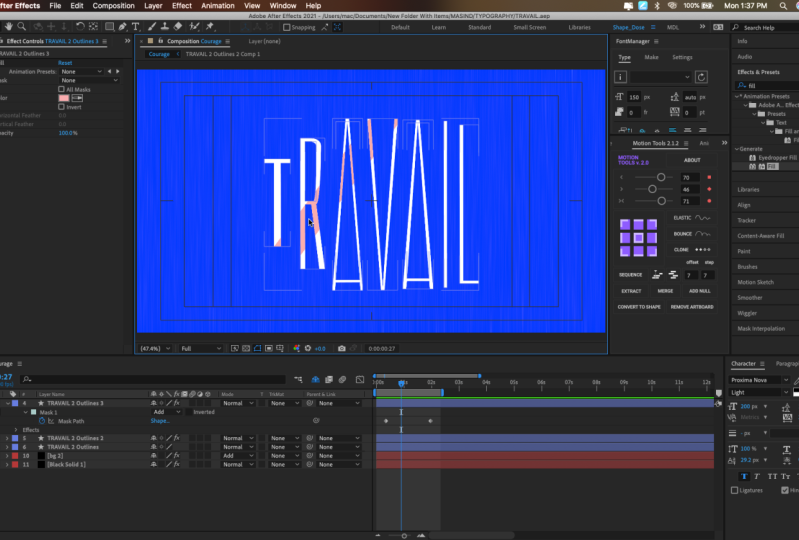
que tem essa fonte mais grossa. Em seguida, role para baixo aqui, conteúdo e cada uma das
letras como fizemos antes. Vamos clicar um por um. Então, primeiro de tudo, vamos
tentar fazer o After Effects, fazer o trabalho por nós. Como podemos fazer isso,
podemos simplesmente selecionar esta letra M e
rolar para baixo aqui. E podemos ver esse caminho e
criar um quadro-chave. Então, vamos clicar neste cronômetro
para criar nosso quadro-chave. E esse é o nosso quadro-chave. Você pode perguntar,
o que é quadro-chave? quadro-chave é basicamente
o ponto no tempo, que lembre-se, é o
valor da propriedade do sul. No nosso caso, esse quadro-chave
lembra esse ponto no tempo, que é 0 segundos. Ele lembra o caminho. Basicamente, esse
caminho ou essa máscara, isso corretamente, que
é essa camada de forma. Então, por exemplo, aqui mais tarde, eu posso simplesmente mudar qualquer
ponto desta letra M. Então, vamos, deixe-me mostrar a vocês. Posso selecionar a
ferramenta de seleção e clicar
no pequeno m aqui
dentro desta máscara. Isso me permitirá mudar
qualquer ponto dessa máscara. Então, ao alterar esse 1, ele já cria
outro quadro-chave. E agora ele conhece essa
forma que eu criei. Então ele conhece essa primeira forma, que é a forma original. Entre esses
quadros-chave, ele
tentará combinar essa primeira
forma, a segunda forma. E se eu for
percorrer, você pode ver como
esse ponto se move. É basicamente assim que a animação
no After Effects funciona. No meu caso, eu não quero
esse tipo de forma. Então, vamos excluir esse
segundo quadro-chave, que retornaremos ao
primeiro quadro-chave, que é a forma original. Abra apenas esta máscara, essa fonte mais fina e
também selecione este M. Então esse caminho, pressione o controle
C para copiar, feche-o. E aqui, selecione esse
caminho e essa fonte mais grossa. Certifique-se de mover
o cursor de tempo para cá, pressione control V. Agora você pode ver que
parece que funcionou bem. E para ter certeza
de que funcionou bem, podemos simplesmente
percorrer essa linha do tempo. Felizmente, esse processo
automatizado na letra M funcionou muito bem, o que é ótimo para nós, porque agora
você sabe como economizar seu tempo. Só uma coisa que você pode notar é que
não está totalmente alinhada. Então, podemos
selecionar esse quadro-chave e movê-lo um
pouco para a esquerda. Então, ele se alinharia
com a nossa referência. Você precisa estar no topo
desse quadro-chave. Porque se você não estiver
no topo desse quadro-chave, você criará outro quadro-chave, que não é o que queremos. Como você pode ver, ele
adiciona uma nova animação. Então, vamos deletar este. Saiu só com este. Ok, então funciona
muito bem nesta letra M. E eu estava tipo, posso ver que já
parece muito legal. E vamos tentar fazer o
mesmo com esta letra J. Também
podemos ir para esta
letra G, criar um quadro-chave. Então vamos para
este trecho e selecionar esse caminho
e pressionar o controle C para copiar como fizemos antes. Então podemos simplesmente fechá-lo aqui. Vá para esta fonte mais grossa. Já temos esse
quadro-chave aqui
no início e aqui depois. Vamos também pressionar
Control V para colar. Mais uma vez, para verificar
se isso funciona bem. Podemos simplesmente percorrer
essa linha do tempo. E como você pode ver, já
funcionou muito bem. Podemos simplesmente selecionar este vermelho. Vamos talvez renomeá-lo. Para renomeá-la, podemos selecionar
essa camada e pressionar return, e podemos chamá-la de fina. Então, conheceríamos essa
fonte e também a palavra vermelha. Portanto, será mais fácil
entendermos que essa
é a nossa referência. E se desativarmos
essa referência, podemos ver como essa
letra J se parece. Para o meu gosto, eu
gostaria de selecionar esse quadro-chave da letra g e
talvez ajustá-lo um pouco. Alguns dos pontos. Portanto, certifique-se de clicar
dentro dessas máscaras. E então, um dos
pontos dessa maneira, você pode incorporar apenas sua carta, caso
não goste do resultado. Também podemos habilitar
essa referência. E mais uma vez, certifique-se de
que você está no topo
desse quadro-chave e apenas mova-o acordo com nossa referência. Então, ele se alinhará muito bem. Depois de selecionar
sua letra, você também pode usar setas
no teclado. Como você pode ver,
eu estou pressionando esquerda,
direita, para cima ou para baixo. Seria mais fácil se
alinhar com sua referência. A letra G também
funcionou muito bem. Vamos fazer o mesmo
com a letra a. Desta vez, temos dois caminhos. Um é para a linha externa e
outro para a linha interna. Vamos criar quadros-chave
para os dois. Esta letra é
desta fonte vermelha fina. Então, vamos abrir um controle de
pressão C selecionado para copiar. Em seguida, deslize
esta letra a dessa fonte mais grossa e pressione
Control V para colá-la. E também vamos para
essa fonte vermelha fina. Selecione esse segundo caminho. Pressione o controle C para copiar. Role aqui para baixo até
este contorno mj, que é original, fonte mais grossa. E vamos colar neste segundo uma camada de
forma, pressione
Control V para colá-la. E como você pode ver,
também funciona muito bem. Também podemos selecionar
esses quadros-chave. E então usando as teclas de seta, basta movê-lo um pouco para
alinhar com nossa letra a. Vamos fazer o mesmo com este k. Crie um quadro-chave aqui
no início. Também podemos criar
um quadro-chave para essa letra e enquanto estamos nisso. E também, vamos para a letra K. Pressione Control.
Role para baixo até este nível k. Vamos movê-lo para este
segundo quadro-chave, que criamos aqui. E ao longo desta letra K, podemos pressionar Control
V para colar esse caminho. Podemos rolar para ver
se parece certo. E como você pode ver, nossa sorte
não funciona na letra K. Então, como você se lembra, quando
criamos essa letra K, criamos outro ponto. E isso pode atrapalhar
essa parte da transformação. E isso é ótimo porque
posso mostrar como você pode corrigir esse problema se
tiver o mesmo. Esse problema pode ocorrer
em cada letra se
você usar
fontes diferentes do texto. No meu exemplo original, usei fontes diferentes. Então, eu tive esse problema. Basicamente em cada
uma das letras. No nosso caso,
usamos a mesma fonte. E é por isso que esse
tipo de processo animado funcionou bem nessas três
primeiras letras. Mas, como você pode ver
nesta letra K, não
funciona só porque
adicionamos outro ponto. E o mesmo problema você terá se
usar fontes diferentes, porque fontes diferentes
terão quantidades diferentes de pontos. Ok, então vamos começar a
corrigir esse problema. Portanto, a maneira mais rápida de
resolver esse problema é
excluir esse quadro-chave
porque ele não pode ser usado. Então, vamos excluir esse quadro-chave. Vamos definir um quadro-chave
neste ponto,
selecioná-lo e pressionar Delete. E agora podemos simplesmente
selecionar essa letra K. E apenas manualmente,
podemos ampliar e mover cada um dos pontos
manualmente, um por um. Assim, como você pode ver, isso é um processo manual. E, felizmente, se você
usar a mesma fonte, não precisará fazer isso
em cada uma das letras. Somente nesses, que temos aqui mesmo, onde absolutamente
tivemos que criar outro ponto que deve
parar essa transformação. Mas, como você pode ver, não é
tão difícil se alinhar mentalmente. Apenas certifique-se de que
esses pontos estejam alinhados com os mesmos lugares
da nossa carta original. Assim mesmo. Também podemos fazer com
esta carta aqui. E como você pode ver,
não temos outro ponto. E podemos usar essa ferramenta de caneta criada e
movê-la assim. E agora vamos
movê-lo desta vez, cursor. Você pode ver que temos animações
muito mais limpas. E preste atenção
aqui que eu mudei esses pontos de acordo com
seus lugares originais. Portanto, você não precisa
mover esse canto do laptop para este, porque isso também atrapalhará a animação. Portanto, certifique-se de que, se
este for o canto do laptop, você o moverá para cá. Este aqui, este aqui,
aqui, este está aqui,
este está aqui. E isso continua. Nesse caso, você terá
esse tipo de animação limpa. Então, como você pode ver, não
é tão difícil
resolver esse tipo de problema menor. Apenas certifique-se de usar a mesma fonte para evitar esse
problema em todas as letras. E a mesma coisa que queremos
fazer com esta carta, o que fizemos antes. Queremos selecionar essa fonte vermelha
fina, esse caminho. Pressione o controle C para copiar. Aqui no caminho, vamos definir nosso
cursor de tempo para esse quadro-chave. Então, todos eles serão
alinhados e pressione Control V. Vamos verificar o resultado. Como você pode ver aqui, não
temos problemas. Então, basicamente, esse é um processo muito
fácil e rápido. E agora você sabe como
corrigir ou ajustar qualquer tipo de problema que possa ter para obter um resultado
muito bom no final. Ok, agora não queremos
ter essa fonte vermelha fina. Podemos simplesmente desativá-lo aqui
clicando neste globo ocular
e clicando aqui para ocultá-lo. Agora temos esse
tipo de animação, o que é realmente ótimo. Mas se eu vou definir essa área de
trabalho para 1 segundo, mas clique mais à esquerda neste
canto e arraste-a aqui. E se eu for
pressionar 0 ou numerado, podemos ver nossa prévia. Você pode ver que nos
esforçamos muito bem. E parece muito bom, mas não temos uma animação
muito boa. Então, no próximo vídeo, vou mostrar como você pode adicionar animação
muito boa
desse movimento que
não pareceria tão linear.
Veja no próximo vídeo.
6. Animação avançada: Então, vamos adicionar uma animação um pouco mais
interessante para isso, podemos selecionar nossa
camada de forma com nosso texto, rolar uma a uma para ver cada uma das letras
porque
vamos deslocar esses quadros-chave. Então, eles começarão um por um
com pouco atraso. No meu caso, usei 27 quadros para essa
animação de alongamento. Então, vamos selecionar todos
esses segundos quadros-chave. Basta deixar mais liso
e arrastar abaixo
assim para selecionar todos
esses quadros-chave. E então podemos ir para 27 quadros. Então, vou definir meu indicador de reprodução
para 27 quadros assim. Selecione este segundo quadros-chave
e mova-o assim. Então, agora nossa animação
está muito mais lenta. Essa é a primeira coisa
que podemos fazer. A segunda coisa é
ir para o Graph Editor. Então, vamos deixar o mouse clicar nele. E aqui precisamos selecionar
este Edit Speed Graph. Então, veremos na velocidade da nossa animação é que você pode ver que
temos essa linha reta, o que significa que
essa animação é estável e tem uma velocidade. Mas se formos para a extrema esquerda, clique nesta pequena alça
aqui, neste pontinho. Clique com o botão esquerdo do mouse e arraste-o para a esquerda e
para baixo até essa linha de base. Depois de tocá-lo,
essa linha de base como essa, você pode ver que
isso fica laranja. Isso é exatamente o que queremos. Então, clique mais à esquerda e arraste para a esquerda e para a linha de base. Quando acender em laranja,
você pode soltá-lo. E então, dessa forma,
temos esse tipo de curva. Isso significa que aqui, no início, começa
muito rápido e
depois mais lento no final. Então, vamos pressionar o número 0
para ver o que temos. Agora, como você pode ver, é uma animação
muito mais empolgante. Podemos tornar essa
animação ainda mais empolgante adicionando
mais quadros-chave. Por exemplo, podemos simplesmente
sair deste editor gráfico. E podemos selecionar todos os nossos
quadros-chave assim. Podemos apenas
movê-lo um pouco mais, por exemplo, para o 17º. Vamos fazer essa animação
começar com 17 quadros. Então, o que eu quero fazer no
início, no começo, eu quero que essas letras
esmaguem um pouco e depois
se estendam rápido assim. Então, para obter essa
animação de squishing, podemos simplesmente selecionar
esses primeiros quadros-chave, como fizemos com o segundo. Basta clicar mais à esquerda, segurar
e arrastá-lo para baixo assim. E pressione o controle C para copiar. Agora podemos simplesmente
mover esse indicador de reprodução para o início e pressionar
Control V para colá-lo. Então, basicamente, nós apenas copiamos
essa posição estática. Ele também tem essa posição parada aqui e depois essa animação. Mas agora, enquanto nosso indicador de reprodução
está acima desses quadros-chave, agora
podemos alterar
esses quadros-chave. Então, vamos rolar para cima para ter certeza que vamos selecionar
todos os quadros-chave. Clique mais à esquerda e arraste-o para baixo. E depois disso,
podemos simplesmente
clicar duas vezes mais à esquerda em um
dos pontos de nossos textos. Então, vamos clicar duas vezes
em um dos pontos. E agora temos esse
tipo de fronteira. E essa borda tem
esse tipo de fim, o que nos permite
esticar esse texto. E nosso caso. Eu não quero
esticar assim. Então, vou pressionar o Controle
Z para desfazer esse movimento. E se você mantiver o controle, como você pode ver, eu estou
segurando o comando Control. Se você estiver em um Mac, poderá espremer
esse texto de ambos os
lados igualmente. Então, vamos liberar a tecla Control. Em seguida, clique mais
à esquerda neste lado. Você pode ver que estou me alongando
como eu fazia antes. Mas agora, se eu vou
manter o controle, vou
esmagá-lo do Cellar, que é exatamente o que queremos. Então, vamos apertar um pouco
assim e soltá-lo. Nesse caso, mudamos nosso texto para um pouco
mais espremido. Então, vamos diminuir o zoom e
ver o que temos. Você pode ver essa animação
squish e depois a segunda parte
da animação que já
criamos. Então, vamos pressionar aqui para fora. Mas para ver como fica, você pode ver que temos esse tipo de antecipação da ação, o que basicamente significa
que estamos esmagando. Estávamos nos preparando para
nos esticar e depois nos endireitar. Para amplificar esse movimento, podemos simplesmente selecionar
esses quadros-chave e pressionar F9, o que basicamente
tornará a animação mais lenta
no início e um pouco
mais rápida até este ponto. Então, vamos pressionar o número 0
para ver como fica. Agora, como você pode ver,
parece muito mais orgânico, como se estivesse se preparando para se
esticar e se desenrolando. A mesma coisa que podemos
fazer aqui até o final. Vamos garantir que nossa área de
trabalho seja muito maior. Esse tipo de animação. Eu quero ser como 11 quadros. Então, como você pode ver,
estou em 14 quadros, e agora vou
pular para 25 quadros. Será o suficiente para retornar
a essa posição esmagada. E como você se lembra, posição
esmagada está
aqui no meio. Assim, podemos selecionar
todos esses quadros-chave. Certifique-se de ter
selecionado de cima, pressione Control C e, em
seguida, Control V para colá-lo. Agora você pode ver que
temos esse tipo de posição esmagada aqui. E, finalmente, queremos adicionar essa posição descontraída
na Bienal. Gostaria que tivéssemos. Então, vamos pular alguns
quadros, talvez sete. Podemos pular quadro
a quadro aqui. Então, vamos clicar nele 1234567 e copiar esses quadros-chave
desde o início. Pressione Control C e
Control V para colá-lo. Se você está se perguntando por que estou
usando esses sete quadros, é porque eu brinco e vejo que tipo de
animação funciona para mim. Mas você sempre pode alterar a posição entre
esses quadros-chave. E você terá uma
animação muito mais lenta ou muito mais rápida. Então, por exemplo, posso simplesmente
aproximar esses quadros-chave e pressionar 0 numerado. E você pode ver que temos
uma animação muito mais rápida. Então, basicamente, pulando para exatamente as mesmas
posições de tempo que eu tenho aqui, você terá exatamente
a mesma animação. Mas fique à vontade para
experimentar o espaçamento entre os quadros-chave para obter a aparência
que você mais gosta. Então, vamos ver o que temos. Vamos colocar 0 no campus. Como você pode ver, é muito
bom começar uma ação aqui. E aqui está meio esfumaçado demais. Poderíamos selecionar esses quadros-chave e garantir que ele
também comece mais devagar aqui, onde está sendo esmagado novamente. Então, vamos ao editor de gráfico e também clicar nessa alça,
neste ponto amarelo, clique
mais à esquerda e arraste-a para
a direita e para baixo até essa
linha de base, como fizemos antes. Então, basicamente, essa
animação parece aqui. Começa
mais rápido do que muito rápido, lento e depois rápido novamente. Vamos sair deste editor gráfico e pressionar o número 0
para ver como fica. Agora, como você pode ver, esse
movimento parece bem orgânico. E, finalmente, podemos adicionar algum
atraso entre essas letras. Agora podemos ver cada uma
dessas letras, o que é muito útil. Podemos simplesmente selecionar
todos eles assim. E, em seguida, mantenha pressionada a tecla Shift para
desmarcar a primeira letra M. Em seguida, podemos definir esse
indicador de reprodução para o início, pular dois quadros,
12, clicando no botão do
próximo quadro. E, como você pode ver, ainda
selecionamos todos os outros quadros-chave. E agora podemos simplesmente movê-lo
para esses dois quadros mais adiante. A mesma coisa que queremos
fazer com esta letra J. Queremos desmarcá-la. Ignorou dois quadros, 12. E mova todos esses
quadros-chave para dois quadros. Aqui, queremos
desmarcar esta letra a. Nesse caso, são todos esses quadros-chave que
representam a letra a. Ignore dois quadros, um para movê-lo. mesmo aqui, desmarque
esta letra K, 12, e mova-a mais uma vez
com esta letra e. E agora vamos pressionar se você está
livre para ver o que temos, temos esse tipo de atraso, que parece ainda
mais interessante. Você pode experimentar
a quantidade de atraso. Você pode adicionar até
mais de dois quadros. Mas no meu caso para visualização, usei apenas um
atraso de dois quadros e depende de você, que tipo de aparência
você quer ver. Além disso, você pode simplesmente esticar esses dois pontos dessas duas letras, assim para obter animação mais lenta aqui no final, isso adicionará um pouco de algo. Então, essas letras finais se
moverão um pouco mais devagar. E pode parecer um pouco
mais interessante. Então, vamos pressionar o número 0. Agora, como você pode ver,
temos esse tipo de movimento
atrasado
na última letra, e parece um pouco mais orgânico. Criamos nossa animação
e no próximo vídeo, vou mostrar como
você pode adicionar um pouco mais de textura
ao fundo. E também adicionaremos algumas
cores à nossa animação. Vejo você no próximo vídeo.
7. Colorir e texturizar: Então, vamos salvar nosso projeto. Então, se o After Effects falhar, ainda
teremos nosso projeto. E vamos adicionar algumas
cores aos nossos textos. Então, para adicionar algumas cores, queremos ir para
efeitos e predefinições. Se você não conseguir ver esse painel, você pode ir para
Efeitos e predefinições de janela. E vamos digitar um gradiente de quatro
cores. Agora podemos selecionar
esse gradiente de quatro cores. Deixe a maioria vazar e arraste-a em nosso texto ou uma
camada de forma de hora aqui e solte. É. Apenas certifique-se de
que você está digitando para o gradiente de cor do hífen. Nesse caso, você
verá esse efeito. Se você usar a barra de espaço, você não verá esse efeito. Com esse gradiente de cor. Podemos adicionar algumas cores, como você pode ver, com esses pontos. Podemos definir onde essas
cores estarão em nosso texto. Meu caso, eu usei
aqui a cor vermelha. Neste aqui. Eu usei mais como uma cor amarela aqui,
também amarela. E aqui um vermelho. Essas cores exatas que
eu usei para minha visualização. Mas você pode usar as
cores que
quiser se quiser obter resultados um
pouco diferentes. Além disso, se eu for clicar nessa grade de transparência alternada, você poderá ver o canal alfa. E dessa forma, você pode ver
que em um fundo claro, esse tipo de texto pode
não ser tão visível. Então, vamos adicionar algum efeito de
sombra projetada. Este tipo aqui, sombra projetada, deixe mais liso e
solte-o em nossa camada de forma. Vamos definir a opacidade para 100. Assim, veríamos nosso
efeito de sombra um pouco melhor. Podemos mudar o ângulo, pode ser algo como 1,5. Mais uma vez, depende de
você o que você mais gosta. Eu só quero
aumentar a distância. Então eu vou ver esse
efeito beta e gama definido para 21 e tristeza, talvez 35. Neste ponto, podemos
adicionar um pouco de fundo, para que pareça ainda
mais interessante. Vamos desativar essa grade de alternância de
transparência. E vamos para a camada de novos sólidos. E esse sólido, podemos
chamá-lo de BG para fundo. E a cor não importa. Certifique-se de clicar aqui
em Make Comp Size. Então, ele preencherá todo o nosso
plano de fundo e clicará em OK, então vamos movê-lo para baixo. Então, ficaria
abaixo dos nossos textos. Como você pode ver, a ordem
dessas camadas é importante, que está no topo,
estará no topo da nossa tela. Vamos adicionar um pouco de gradiente
ao plano de fundo também. Vamos digitar aqui Gradient Ramp e arrastá-lo nesta camada
de fundo. Vamos adicionar essa cor final
à preta e essa cima a algum tipo de azul em algo assim
deve funcionar bem. Clique em OK. E podemos simplesmente mudar
essa posição das cores. Eu só quero
ter um pouco na diagonal. Então, no meu caso, eu usei
esse tipo de coordenada. Se você quiser obter
exatamente o mesmo, basta
digitar
aqui um 656, aqui, 32. E dessa forma você terá exatamente
o mesmo fundo
que eu fiz aqui, 2144, aqui, 1650 para basicamente
eu apenas colocar meus pontos aqui e aqui para
obter esse tipo de gradiente. Neste ponto, acho que
essa cor é muito brilhante, então vamos mudar um pouco. Vamos deixar um pouco mais escuro. Algo assim
deve funcionar bem. E clique em OK. Mais uma vez, você pode escolher
qualquer outra cor, se quiser. E também, quero adicionar um pouco de
textura a esse plano de fundo. Podemos simplesmente duplicar a salada. E vamos também aumentar essa dispersão da rampa
porque, como você pode ver, temos esse tipo
de aparência pasteurizada e é
exatamente isso que queremos. Então, vamos mudar para
algo como 300. Você pode ver que nos livramos
desse tipo de olhar estranho. E agora vamos adicionar um pouco de
textura ao nosso plano de fundo. Para criar alguma textura, podemos simplesmente duplicar
essa camada de fundo. Pressione Control D. Podemos remover essa rampa de gradiente porque não a queremos. Basta selecioná-lo e pressionar Excluir. E vamos adicionar Fractal Noise
aqui e efeitos em predefinições. Vamos digitar o ruído fractal e arrastá-lo nesta camada de
fundo na parte superior. Vamos mudar o Fractal
Tipo dois, mais rochoso. Esse contraste, eu
quero aumentá-lo. Então,
obteremos mais textura aqui. Então, vamos definir para talvez
440 e brilho. Eu quero
diminuí-lo porque eu só quero ter alguns
pontos brilhantes e minha textura. Então, vamos definir para menos 190. Aqui na transformação,
podemos mudar a escala, e eu quero mudar
a escala para cinco. Então, teremos apenas
esses pontinhos aqui. E agora podemos simplesmente clicar nessas chaves de alternância e
alterar esse modo para adicionar. Então, ele estará no topo
do nosso histórico. Finalmente, posso usar o desfoque
gaussiano, clicar
mais à esquerda e arrastá-lo
sobre esse fundo, que tem
ruído fractal como este. E podemos alterar as dimensões
desfocadas para vertical e quantidade. Vamos aumentar para 150. Nesse caso, você terá
esse tipo de linha. Além disso, podemos
clicar nessa caixa de seleção, que adicionará esse tipo
de destaque em duas bordas, o que também parece
bastante interessante. Você pode facilmente mudar
isso de vertical para horizontal se quiser
obter esse tipo de aparência. Mas no meu caso, eu gostei mais
desse vertical. Se eu vou pressionar o teclado numérico 0, você pode ver que essa estética de
fundo e eu quero ter algum tipo de movimento e é
muito fácil de fazer. Podemos simplesmente ir para 0 quadros até o início
e ir para essa evolução. E aqui e na evolução, podemos clicar neste cronômetro
para criar um quadro-chave. Podemos pressionar U no
teclado para ver esse quadro-chave e depois ir para o
último quadro. Aqui. Vamos adicionar duas rotações. Aqui estamos mudando graus e aqui quantidade de rotações, eu quero mudar para dois. E, basicamente, ele
adicionará esse tipo de animação
ao nosso plano de fundo, o que parece bem interessante. Além disso, se você for
para as opções de evolução, você pode clicar nesta evolução do
ciclo, o que basicamente
significa que ela entrará perfeitamente no loop. Vamos clicar aqui. E sabemos que
tivemos duas rotações. Então, basicamente, podemos
definir aqui para dois. Isso significa que ele terá
duas rotações nesse ciclo. E agora, se eu for pressionar
o teclado numérico 0, você pode ver que esse
ciclo se repete perfeitamente. Agora podemos ter essa animação realmente
perfeita e menos. Por exemplo, se eu for
desmarcar essa caixa de seleção, você verá um pequeno
salto aqui no final. Basta prestar atenção
ao plano de fundo. Agora, como você pode ver,
temos esse pequeno JIRA. A resposta, é
basicamente assim que você pode criar animações
infinitas
de ruído fractal usando esta caixa de seleção. E, finalmente, o que fiz
no meu exemplo original, adicionei esse tipo
de linha aos nossos textos. Ele adiciona um pouco de
algo para fazer com que essa animação se destaque um
pouco mais. Também podemos selecionar nossos
textos e mudar de sombra
preta para essa parte
mais escura da nossa imagem. Com este seletor de cores, podemos simplesmente selecioná-lo como parte
da parte mais escura da nossa imagem. Dessa forma. Nossa sombra não
será tão perceptível. Então, vamos duplicar nossa forma selecionada e pressionar Control D. Para duplicá-la,
podemos simplesmente remover esses efeitos e podemos
usar um efeito chamado Vegas. Vamos digitar Vegas aqui e
soltá-lo nesta camada acima. Com esse efeito,
adicionaremos esse tipo de destaque nas
bordas do nosso texto. Então, para ver como esse efeito funciona, queremos mudar esse
modo de mesclagem do nosso estêncil. Agora, como você pode ver,
temos esse tipo de pequenos traços para ver melhor. Podemos simplesmente segurar Control Shift H se você puder
ver que eu pressiono Control Shift H. Isso me permite desativar
essas bordas e ativá-las. Vou desativá-lo. Então você veria como esse
efeito parece aqui e segmentos, podemos diminuir esse
valor para quatro. Portanto, não teremos muitas
dessas linhas com esse
comprimento, podemos animá-las. Então, por exemplo, gostaríamos que eles aparecessem até o
final desta animação. Então, por exemplo, aqui, nosso comprimento será 0. No final da animação, podemos defini-la como uma, que é o comprimento total
dessas linhas. Aqui no começo. Também queremos defini-lo como um. E aqui, quando essa
animação começa, podemos pressionar U
no teclado para ver essas animações de comprimento. Aqui, eu ainda quero ser um, então vamos definir isso para um. Então, quando ele entrar em colapso, assim,
queremos defini-lo como 0. Então, ele desaparecerá. Ele terá essa aparência limpa
e aparecerá mais uma vez. Também podemos mudar
essa cor para branco, que seja mais fácil de ver. Também podemos animar
essa rotação, que adicionará esse tipo de
animação nas letras. Então, vamos definir aqui
no início como 0. Aqui, no final,
onde não está visível, podemos defini-lo como um aqui como 0. Novamente, ele voltará ao mesmo tipo de
animação que tínhamos. Como você pode ver, temos
esse tipo de animação, mas ela vai no sentido horário. E ao mudar
a opacidade inicial para 0 e a opacidade final para uma, obteremos o tipo
mais orgânico de animação dessas letras. É basicamente
assim que você pode adicionar esse tipo de linha em nosso texto. Vamos fechar aqui. E, finalmente, para adicionar um visual mais interessante
a essa animação, podemos adicionar esse tipo de destaque que você pode
ver na visualização. Essa pequena linha. É muito fácil de fazer. Você pode simplesmente selecionar esta, nossa animação de texto principal. Basta selecioná-lo, pressionar
Control D para duplicá-lo, defini-lo acima e vamos
chamá-lo de destaque. Basta selecionar nossa camada e pressionar Return ou Enter no
teclado para renomeá-la, Vamos excluir esses efeitos. Então, teríamos apenas
essa cor branca. E para adicionar uma máscara à nossa palavra, podemos simplesmente
clicar com o botão direito do mouse e ir para Máscara, nova máscara, gostando mais à esquerda. E eu vou pressionar
Control Shift H para vê-lo. E também certifique-se de que você
pressionou aqui também para vê-lo. Agora temos nossa máscara. Agora posso simplesmente
clicar duas vezes com o botão esquerdo do mouse na
borda dessa borda. Expandido. Ao manter o Controle, podemos
expandi-lo nos dois sentidos. Como você se lembra. Em seguida, clique dentro
dessa máscara como aqui. E isso nos
permitirá esmagá-lo assim. Também podemos clicar em
qualquer lugar como aqui. Também podemos selecionar nosso
destaque e movê-lo abaixo para a esquerda para
ter esse tipo de ângulo. Quando estiver satisfeito
com esse ângulo, você pode deixá-lo como está
e apenas animá-lo. No meu caso, comecei minha
animação pela esquerda. Então, vou apenas selecionar
meu destaque mais à esquerda clicar duas vezes em um
dos pontos e
movê-lo para a esquerda. Então, vai começar por aqui. Decidi começar
minha animação em 1 segundo 50 e quadros por
aqui. Podemos simplesmente pressionar M
no teclado para ver nossa máscara e criar um quadro-chave. O fim da animação
pode estar por aí quando esse texto entrou em colapso,
assim mesmo. Então, vamos mover essa
máscara para a direita, assim, e vamos
ver como fica. Talvez seja muito rápido. Então, vamos nos certificar de que
ele comece um pouco mais cedo. Portanto, ele terá mais tempo para passar n apenas alterando o
tempo desses quadros-chave. Você pode alterar o tempo
desse destaque final, o que adiciona um visual ainda mais
interessante a essa animação. Então, vamos pressionar o número 0
para ver como fica. Finalmente, se você quiser ter alguns ajustes finais de
cor, você sempre pode ir para a camada, nova camada de ajuste e aplicar
um efeito chamado curvas. Às vezes, é uma boa ideia
definir essa camada de
ajuste de curvas. Assim, você poderá
adicionar um pouco mais de contraste. Para ter uma aparência um pouco
mais forte, você sempre pode desativar essa camada de ajuste,
mas como você pode ver,
você pode adicionar um pouco
mais de contraste e uma aparência
mais empolgante apenas com uma camada e um efeito de curvas. Vamos pressionar seu número
para ver o que temos. E é basicamente assim
que você pode criar esse efeito. Culpado por me seguir
aqui no Skillshare, classes de efeitos
que usam o
Adobe After Effects. Além disso, como você pode ver,
eu posto aulas toda semana e, se você é
novo no After Effects, tenho essa seção fundamental
onde você pode aprender sobre animação de
texto e animação
em geral e no futuro. Vou compartilhar ainda
mais animações de textos. Além disso, tenho alguns
complexos, os efeitos, animação
do logotipo e até a classe
Da Vinci Resolve. Eu recomendo que você assista a
esta aula de efeitos visuais muito curta. Leva apenas em 12
minutos e você
obterá um
resultado realmente poderoso no final também
é só
me seguir aqui no Skillshare para não perder minha próxima aula. Eu posto aulas toda semana. Obrigado por assistir.
 M Jake, Lets Create VFX & Cool Stuff Together