Transkripte
1. KURSPROJEKT: WAHRER DETEKTIV: Das ist also die Einführung
für HBOs True Detective. Es kam vor ein paar Jahren heraus, aber es ist eine großartige Einführung in Überlagern einiger Bilder Also habe ich etwas Ähnliches erstellt, und hier gibt es eine, zwei, drei, vier, fünf
verschiedene Ebenen. Sie haben die Krähe,
Sie haben das Mädchen
im Vordergrund und ein
Mädchen im Hintergrund Wenn ich das öffne, kannst du jede Ebene
sehen, und dann kannst
du in meiner
Projekt-Ablage hier die
verschiedenen Dateien sehen, die ich verwendet habe Der erste
oben ist der Titel. Der zweite ist der
Grunge-Film-Look. dritte Bild zeigt
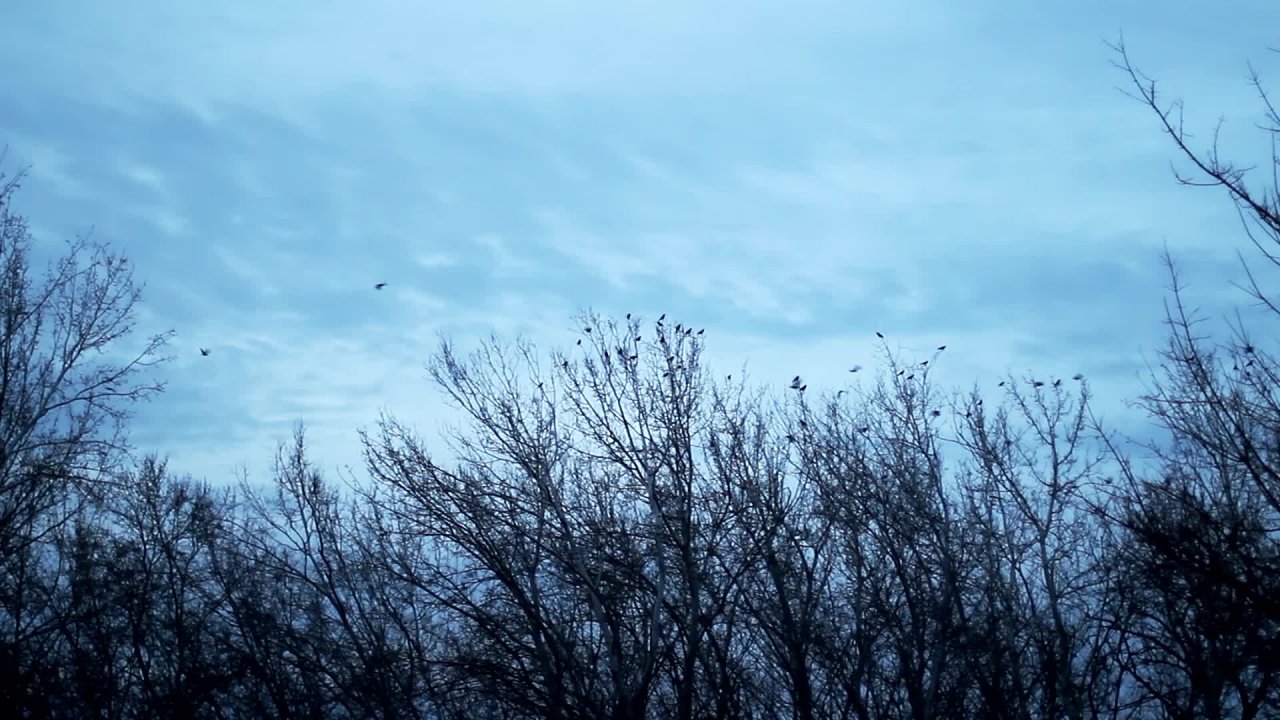
die Krähen und das
vierte Bild zeigt die
Nahaufnahme des Mädchens, und das letzte ist
ein Mädchen auf dem Dock Über dem Wasser. Dazu deaktiviere ich die
oberen vier Schichten Denken Sie daran, dass die Kamera immer von oben nach unten
schaut. Wenn die Opazität
nicht durchsichtig ist, werden auch die darunter liegenden nicht sichtbar. Bei meinem ersten
Videoclip habe
ich lediglich Helligkeit und
Kontrast hinzugefügt, was ein Filter ist Sie können dort unten
all diese Filterordner finden . Und dann habe ich
die Skala ein bisschen verändert. Also habe ich zwei Keyframes hinzugefügt. Erstens, es fängt bei 100% an, und dann nehme ich es etwa neun weitere
auf. Dann passe ich auch die
Helligkeit und den Kontrast an. Sie können Keyframes hinzufügen, während
Sie sich dieses Video ansehen, sodass Sie
die Farbe ständig ändern können, während es sich bewegt. Ich kann zum Beispiel
die Helligkeit erfassen und
ganz nach oben nehmen und dann
im gleichen Videoclip wird
sie heruntergefahren, sodass Sie dort mit verschiedenen
Effekten spielen
können. Ordnung. Ich werde die entfernen. Sie können jederzeit den Befehl Z drücken , um zurückzugehen und sie herauszunehmen. Nachdem wir das
in der zweiten Ebene überprüft haben, schauen wir uns das Mädchen hier an. Jetzt habe ich Schwarz und Weiß hinzugefügt. Also bin ich hier rüber
zur Bildsteuerung gegangen und habe mir einfach den Filter geschnappt Ich hatte das Gefühl, dass da
zu viel Farbe drin war. Sie haben also diesen
verwaschenen Look und deshalb habe ich Schwarz und Weiß
hinzugefügt. Wenn ich jetzt diesen Slider verwende, kann
ich ihn
sowohl an der Seite als auch
unten
etwas weiter nach oben öffnen , um ihn zu verlängern Und ich habe diese Keyframes hinzugefügt. Wenn also das Keyframe ganz oben ist
, bedeutet das, dass das gesamte
Video gezeigt wird, und wenn es unten ist, bedeutet das, dass nichts angezeigt
wird. Wenn ich mir die dritte Schicht
mit den Krähen ansehe, ist das Gleiche. Wenn die Opazitätsebene ganz unten
ist, können
Sie dieses Video nicht
sehen Und wenn es ganz oben ist,
dann würdest du alles sehen. Sie können also diese
Keyframes hinzufügen und mit
den Opazitätsstufen spielen , um das gewünschte Aussehen zu
erzielen Nun, das
ist eine Texturdatei, und ich habe einen Stock-Videoclip
mit einem Filmlook erstellt, ich gerade von
einer lizenzfreien Stock-Website heruntergeladen einer lizenzfreien Stock-Website Jetzt kann ich nur einen Frame exportieren weil ich nur das Bild haben will, ich will nicht, dass es sich bewegt, und
jetzt habe ich diese Textur Also kann ich das
als oberste Ebene einfügen. Reduzieren Sie die Deckkraft
etwa zur Hälfte, damit ich nur ein
bisschen davon verstehe Sie haben diese
Glasstruktur in ihrem Clip, und ich verwende etwas Ähnliches Wenn du dann zur
Perspektive rüberkommst und
diesen Drei-D-Filter
hinzufügst, kannst du ihn zur Seite drehen Ich werde ihn etwas vergrößern, damit er nicht vom
Bildschirm verschwindet Und es fügt der gesamten Sequenz eine gewisse
Dreidimensionalität hinzu. Ich kann
am Anfang einen Keyframe hinzufügen, und wenn ich ihn dann schwenke, kann
ich ihn vergrößern und
am Ende des Videos ein weiteres Keyframe hinzufügen Sie sehen, wie es sich nur leicht bewegt. Wenn es zu viel Textur gibt, kannst du den
gesamten Deckkraft-Ebenen-Ziehpunkt nehmen und ihn nach unten ziehen Ich habe noch
keine Keyframes hinzugefügt, aber wenn ich jetzt ein paar
hinzufüge kann ich das
Bild in der Mitte vergrößern, sodass ich eine Variante
von auf dem Bildschirm
und von außerhalb des Bildschirms erhalte von auf dem Bildschirm
und von außerhalb des Bildschirms Und ich werde es verlängern. Es
passt also zu den anderen Clips Und ich kann so viele
Keyframes hinzufügen, wie ich möchte und sie so oft ein- und
ausgeben lassen, wie ich möchte. Auch hier gilt: Je höher der Keyframe, desto mehr Video
würde gezeigt werden, und je niedriger der Keyframe, desto mehr wäre es
nicht sichtbar Jetzt habe ich etwas Skalierung hinzugefügt. Sie sehen, wie es beginnt und
sich dann ein bisschen vorwärts bewegt. Normalerweise 5%. Wenn ich bei 100 anfange, nehme ich es vielleicht
nur auf 105, und das würde reichen, nur um ein bisschen Bewegung zu zeigen. Nun, für den letzten
habe ich diesen Titel hinzugefügt, und Sie können auch diese
Drei-D-Perspektive hinzufügen, einfachen Drei-D-Filter, und Sie können diesem Drehteil einen Schlüsselrahmen
hinzufügen. Und entscheiden Sie, um wie viel
Sie es drehen möchten. Sie machen es nur ein
bisschen, nur knapp, vielleicht 10% oder weniger, und es zeigt nur
ein bisschen Bewegung, das ist etwas anderes
als nur ein flaches Bild. Nun, etwas anderes haben sie getan, sie haben Abstand
zwischen den Buchstaben hinzugefügt. Was Sie tun können, ist, dass diese Schrift dieses Leerzeichen
normalerweise nicht hatte. Sie können also zwischen die
einzelnen Buchstaben klicken und einmal
die Leertaste drücken. Sie
können auch, wenn Sie keinen vollen Buchstabenraum
mögen, den Bereich
zwischen den beiden Buchstaben hervorheben und Ihre eigene Leerraumgröße wählen,
indem
Sie einfach die Schriftart anpassen. Das sind also so
ziemlich die Grundlagen, und Sie können diesen
Ebeneneffekt in
jedem Ihrer Videos verwenden , um
es etwas weiter zu verbessern.
2. Lektion 30 FX – TITELAUFDECKUNG: Das ist eine Gruppe, die
mit Tiffany Haddish im Werbespot läuft, und Sie sehen, wie sich der Titel in der
Mitte des Bildschirms von selbst
enthüllt Also werden wir zwei Dinge tun. Wir lassen das erscheinen und fügen dann auch
diese grüne Grafik hinzu. Als Erstes geben wir
einfach Gruppe und ich habe versucht,
die Position abzugleichen, also stellen wir
das in die Mitte. Dann ziehen wir Crop. Und wenn wir nach unten gehen
und das nach oben heben, siehst
du es verschwinden. Wenn wir diese
Y-Koordinate für Bewegung verwenden, können
wir sehen, wie sie sich von selbst offenbart. Da es
etwas niedriger sein muss, werde
ich herausfinden, wo dieser
Punkt sein sollte. Ich möchte also, dass es bei 476 landet, also füge ich dort ein Schlüsselbild Ich möchte es
etwas weiter
unten auf dem Bildschirm starten ,
wo es ausgeschnitten ist,
und wenn ich es dann abspiele, wird
es sich von selbst zeigen Nun, für den zweiten Teil, können
Sie ein Quadrat erstellen, und Sie könnten
die Farbe mit
der Pipette anpassen und
Sie könnten die ursprüngliche Gruppe
auf der linken Seite
auswählen , die dieser Farbe
entspricht Bringen Sie es nach unten und rollen
Sie über das Ende, bis es die gleiche Länge Und sobald sich diese Gruppe im
Titel zeigt, können
Sie
die grüne Grafik vergrößern. Und so habe ich damit
herumgespielt und versucht,
das Timing zu bestimmen. Also starte ich die Bewegung vorwärts und füge dann ein
Schlüsselbild hinzu, wenn es vollständig da ist. Aber du kannst es nicht durchschauen. Also müssen wir
hier nach unten
gehen und die Opazität
auf etwa 63% reduzieren Beachten Sie auch,
dass der Hintergrund auf der linken Seite etwas verschwommen
ist Wenn wir also den
Gauten-Unschärfefilter einsetzen, kann
ich ihn vielleicht auf etwa 14% erhöhen
,
und wir werden sehen, dass er nur ein bisschen
unscharf ist,
aber wir wollen, dass er verschwimmt, nachdem
die grüne Grafik erscheint,
also stellen wir sicher, dass er Null ist Ordnung, das ist also nur
eine schnelle Methode, um einen Titel anzuzeigen und auch
eine
grüne, durchsichtige Grafik hinzuzufügen
3. Täuschung Alle Skillshare: Schauen wir uns Deception an. Es ist eine neue Serie, die diese Woche auf
ABC erscheint, und Sie können die Auflösung auf die
Hälfte statt auf die volle Auflösung reduzieren , wenn
sie bereits so eingestellt ist In dieser Projektdatei gibt es eine ganze Reihe von Befehlen
. Schauen wir uns jede
Ebene an und im Grunde hat sie mehrere Ebenen. Deshalb schalten wir
jede Ebene aus, Deshalb schalten wir
jede Ebene aus damit wir sehen können,
was hier vor sich geht Das erste ist
Sundays at 109 Central, dann das ABC-Logo, dann die Spielkarte,
der Täuschungstitel Wir haben zwei Rauchschichten, dann haben wir unseren Hauptcharakter und dann haben wir den
weißen Hintergrundtitel Lassen Sie uns weitermachen und ich werde das in
derselben Sequenz-Timeline noch einmal
neu erstellen Normalerweise würden Sie
eine neue Sequenz-Zeitleiste
erstellen, aber ich mache das einfach direkt neben dem
ursprünglichen Projekt Der erste ist der Hintergrund, und das ist ein White BG
, so habe ich es genannt. Wenn Sie das neu erstellen würden, würden
Sie dieses Quadrat in
der Kachel nehmen und dieses
Quadrat machen und dann einfach X herausnehmen
und es dann in die Timeline Ihrer Projektsequenz ziehen Ihrer Projektsequenz Der nächste
ist Blue Smoke, also hättest du ihn herunterladen
können Und es ist nur blauer Rauch. Es ist ein Stockclip. Das ziehe ich rüber
und schneide das Ende ab. Dann möchte ich den Hintergrund
herausnehmen,
die schwarze Farbe. Wenn ich über zwei Effekte gehe und dann den Ordner
unter der Taste finde und dann
einfach die Farbtaste nehme. Wenn ich den Filter drüber ziehe und dann zur
Effektsteuerung gehe, wenn ich die
Pipette verwende und
die schwarze Farbe auswähle , wird
die Farbe entfernt Jetzt können Sie
die Farbtoleranz
ausschalten und dann den Rand
herausarbeiten Bis das meiste Schwarz weg ist. Jetzt ist die nächste Ebene, die
ich hinzufügen
möchte , meine Hauptfigur. Nun, das ist eine Photoshop-Datei. Ich habe den Hintergrund bereits für dich
herausgenommen. Wenn du das hineinziehst, ist jetzt schon
nichts mehr dahinter , weil es in Photoshop
gemacht wurde. Jetzt ist die nächste Ebene wieder
der blaue Rauch, aber anstatt ihn einfach
rüber zu ziehen und die
Befehle noch einmal auszuführen, kopiere
ich, was
ich bereits getan habe,
und füge
es dann an der Stelle ein, an der sich die Markierung befindet Wenn ich Videospur vier auswähle
und Videotrack eins deaktiviere, kann ich sie
wieder dort platzieren Was ich jetzt tun möchte,
ist, es
einfach zu verkleinern . Und bring es runter. Beachten Sie, dass es dort
harte Kanten gibt , weil der Rauch
vom Rahmen abperlt. Wenn Sie zu „Einheitlicher Maßstab“ wechseln
und dieses Kästchen deaktivieren, können
Sie anfangen,
mit der Perspektive zu spielen Ich werde es etwas verbreitern und das
Oberteil verlängern. Und versuche, es ein
bisschen anders aussehen zu lassen als das,
was auf der Rückseite ist, damit du auswählen kannst, was
das sein soll Wenn Sie
es jetzt ganz nach außen strecken, können
Sie diese
Linien entfernen, aber wenn Sie nicht können, können Sie, wenn
Sie zu
den Effektsteuerungen unter
dem Transform-Ordner kommen , Zuschneiden greifen Wenn Sie den oberen Teil auswählen, können
Sie ein wenig nach unten gehen,
um diese Linie zu entfernen. Wenn Sie dann zu Kantenabstand wechseln
, können Sie die
Kante herausfedern. Nun, da der Rauch genauso
aussieht wie
auf der Rückseite, weil wir ihn dupliziert haben, schneide
ich den vorderen Teil
ab
und schneide den hinteren Teil ab
und verschiebe ihn nur weil ich nicht möchte, dass er genauso aussieht wie
der hintere Dafür haben Sie
genug Filmmaterial. Als Nächstes habe ich einen Titel mit
dem Adobe-Titler
erstellt Ich habe die
Dark-Metal-Schrift ausgewählt, die bereits
da war , weil sie eng
mit dem ABC-Titel verwandt war Es ist nicht genau dasselbe, aber ich habe es hinzugefügt und
es gab mir eine Option
für einen linearen Farbverlauf. Dafür wähle ich
eine andere Farbe
, damit wir
etwas anderes sehen können. Aber ich habe den
linearen Farbverlauf ausgewählt
und dann Weiß und
Grau ausgewählt, und dann Weiß und
Grau ausgewählt sodass die beiden
Farben über den Titel verteilt werden. Wenn ich jetzt X ausziehe, wird der ursprüngliche
Titel
geändert und er wird wieder in die Projektablage verschoben, sodass ich ihn
dann mit der Maus überziehen kann. Die nächste Ebene, die ich
hinzufügen möchte, ist die Spielkarte. Wenn du das rüberziehst,
kannst du es auf
der nächsten Ebene oben platzieren , der
auch der Hintergrund in Photoshop herausgenommen wurde. Sie müssen sich keine Gedanken
darüber machen, etwas auszutippen. Dann platziere ich das
ABC-Logo oben drauf. Ich verwende Position, um das Logo jetzt in der
rechten Ecke unter
den
Effektsteuerungen zu
platzieren jetzt in der
rechten Ecke unter
den , nur
um das aus dem Weg zu räumen. Mein letzter Titel ist
Sundays at 109 Central, und das wird meine letzte Ebene sein. Denken Sie daran, dass die Kamera immer von oben nach unten
schaut, sodass die oberste
Ebene über allem, was sich darunter befindet, platziert wird. Wenn Ihnen dieser Titel nicht gefällt, können
Sie in diesem Titelfenster ein paar
andere auswählen. Hier sind die Grundlagen für die Zusammenstellung der nächsten Lektion werden
wir uns ansehen, wie
man die einzelnen Elemente animiert Jetzt klicken wir auf
den Deception-Titel und ich möchte
ihn anhand der X- und
Y-Koordinaten auf den Bildschirm bringen Ganz am Anfang
habe ich das Schlüsselbild, wo ich es außerhalb des Bildschirms habe Der letzte Teil, den ich möchte,
ist, dass es etwas
langsamer wird . Ich habe drei Keyframes und ich kann sie nah oder weit
weg von meinem ursprünglichen
Keyframe positionieren . Das sagt mir, wie schnell oder wie langsam es auf dem Bildschirm angezeigt
wird Sie können dort sehen, wie ich
das mittlere Schlüsselbild nach hinten verschiebe. Wollen wir, dass es schnell
anfängt und dann
langsamer wird , oder wollen wir, dass
es langsam wird? Als Nächstes
möchte ich die Buchstaben
ausschneiden, sobald
sie auf dem Bildschirm erscheinen. Ich werde diesen
Zuschneidefilter hinzufügen. Wenn ich ihn auf den
Titel ziehe und dann zu den
Effektsteuerungen gehe und den Abspielkopf ungefähr
in die Mitte verschiebe, stelle ich die
Stoppuhr rechts auf Null um Aber wenn es reinkommt,
möchte ich, dass es komplett
ausgeschnitten wird Ich werde es ganz
auf 81% oder so kürzen. Jetzt, wo es von 81
wieder auf Null zurückgeht,
bedeutet das, dass Null überhaupt kein
Zuschneiden ist Jetzt schneidet es jeden Buchstaben ab. Lassen Sie uns nun weitermachen und diese Spielkarte skalieren und animieren Lassen Sie uns sie
auf etwa 23% herunterskalieren. Ganz am Anfang füge
ich
dort einen Keyframe für die Position
und auch die Skala Bis es ungefähr in
der Mitte des Videos ist, möchte
ich, dass es
näher am Vordergrund Ich mache weiter und vergrößere es,
und wenn
das Video zu Ende
ist, geht es wieder zu seiner Hand. Wenn ich ein
bisschen länger
im Vordergrund bleiben möchte , dann werde ich diese
Positionen halten und sie erweitern. Ich werde dieselbe Position
und dieselbe Skalierung beibehalten. Nun zu einem ziemlich coolen Effekt, wenn du
hier unter Effekte
in den Distort-Ordner gehst , kannst
du dir den Eckstift holen Wenn Sie diesen Filter
über der Spielkarte platzieren, können Sie als Nächstes, wenn Sie nach oben links gehen, den
Eckstift so einstellen, dass er nach links oder rechts geht Dadurch wird die Perspektive
verzerrt, wodurch sie
dreidimensionaler wird Jetzt sehen wir, wie es sich ein wenig verbiegt. Wenn wir unsere
Anpassungen für jeden einzelnen vornehmen, wird der
Keyframe für uns hinzugefügt, oder wir können unsere eigenen Keyframes erstellen,
indem wir diesen
Keyframe-Punkt einschalten Beim nächsten Mal möchte
ich, dass mein Schauspieler einfach ein bisschen im
Hintergrund verschwindet Ich fange mit
einer höheren Skala an und
verkleinere ihn dann ein wenig. Ich setze das
Keyframe ans Ende
des Videos, sodass er
sich die ganze Zeit ständig bewegt. Wir wollen es nicht zu sehr
bewegen. Wir wollen nur ein langsames, gleichmäßiges Tempo. Wenn Sie dort eine weitere
Animation hinzufügen möchten, könnten
Sie das mit dem ABC-Logo machen, und Sie würden
lediglich
den Maßstab und die Position festlegen, an der es
sich gerade befindet , und auch den Rotation-Keyframe. Wenn ich es jetzt vom Bildschirm ziehe indem ich einen Keyframe an
den Anfang des Videos setze, verwende
ich das Drehwerkzeug, um es
einfach
ein paar Mal zu drehen Ich verwende die Rotationszahl und lasse sie bei Null Aber dann, ganz am Anfang, drehe
ich sie zweimal um und schon wird der Keyframe
für mich eingefügt Aber jetzt, wo es auf
dem Bildschirm erscheint, rollt es. wir es uns jetzt noch einmal ansehen, können
wir sehen, dass jede
Animationsebene programmiert ist, und da haben wir sie. Ich hoffe,
Sie können daraus lernen, und wir sehen uns
beim nächsten Mal.
4. Jeep-Lektion Alle: Ordnung, also machen Sie weiter und öffnen den Jeep
Wrangler-Werbespot von 2018, den Sie
hätten herunterladen können,
und ziehen Sie ihn in Ihre Projektablage und
doppelklicken Sie Und ich werde bis zum
Ende dieses Werbespots gehen, wenn Sie das
Ganze sehen wollen, können Sie das, aber es gibt diesen Effekt es so aussehen
lässt, als ob
das Auto abgeschaltet oder das Video
abgeschaltet wird oder ganz am Ende fangen
sie an, das Bild zu
zerschneiden. Schau dir an, dass da ein paar
verschiedene Bilder drin sind. Und alles, was es ist, ist, dass sie das
einfach ausschneiden und es
dann über
das bestehende Bild legen. Nun, oft
verwenden Sie Photoshop für solche
Dinge, aber Premier erledigt das mit ein paar Tools für
Sie. Eins ist Zuschneiden. Und das Video
über das andere legen. Sie können ihm auch einige Filter
für
den anderen Effekt hinzufügen . Und der letzte Teil ist,
dass sie Frames herausschneiden, und es geht hin und her
zu Schwarz und dem Video. Ich zeige Ihnen also,
wie Sie
die Sequenz vergrößern und
die Rasierklinge verwenden können, und wir schneiden die Bilder dafür
heraus Also lass uns weitermachen
und anfangen. Jetzt füge ich diesen Videoclip
der letzten 4 Sekunden oder so in meine Timeline ein. Wenn Sie also den Markierungspunkt verwenden, wird dieser Bereich
grau hervorgehoben und Sie können ihn hierher
ziehen. Lassen Sie uns das also
etwas verlangsamen und
schauen, was sie getan haben. Also haben wir das Jeep-Logo und dann den nächsten Rahmen, es kommt näher und dann
näher, dann schneiden sie es ab, und dann sind da ein paar
Logos übereinander, und dann dupliziert es sich selbst
und so,
und es wird ein
bisschen Farbe hinzugefügt Ich werde nicht
jedes einzelne Bild durchgehen. Ich werde vielleicht vier oder
fünf Schritte
durchgehen , und damit haben Sie den Dreh raus
, und ich werde
einen weiteren Filtereffekt hinzufügen , den ich ziemlich cool
fand und den sie nicht verwendet haben. Das Tolle daran ist, dass Sie, wenn Sie zu diesem Kamerasymbol gehen , darauf klicken können und es wird exportiert, wo auch immer sich die Markierung
in Ihrer Sequenz-Timeline befindet Es exportiert es als Bild. Das machen wir
mit diesem Jeep-Logo. Wenn Sie mit dem Marker
über das Jeep-Logo und dann auf diese Kamera treffen, können
Sie Ihre Datei umbenennen und
sie wird für Sie exportiert. Und sobald Sie es exportiert haben, können
Sie es hineinziehen, und jetzt haben Sie dieses Bild. Also habe ich es Jeep Pick genannt. Also, wenn du das hineinziehst, können wir das Bild
jetzt
zerschneiden. Und der Grund, warum wir es als Bild
haben ist, dass sich die Videos
ständig bewegen. Wir brauchen nur das Logo, damit wir anfangen können, ihm Effekte
hinzuzufügen. Also, was wir
mit diesem Jeep-Bild machen werden, ist, ich möchte das
Rasierklingenwerkzeug benutzen Ich möchte es in
vielleicht zehn Abschnitte zerschneiden. Also nimm einfach das
Rasierklingenwerkzeug und mache etwa alle 20
oder 30 Bilder einen Schnitt Und das
ermöglicht uns, auf
jeden Teil des Bildes zuzugreifen , um ihm einen Effekt hinzuzufügen Klicken Sie nun auf
den zweiten Clip und wechseln Sie dann zu den
Effektsteuerungen. Dort können Sie
einstellen, wo er sich befindet. Da ist unser erster Effekt. Sie haben nur ein bisschen
hineingezoomt und es nach unten verschoben. Wir haben also unser erstes und
zweites Bild genau da. Das ist also das Originalvideo. Erste Sekunde, erste Sekunde. Und lass uns zurückgehen
, um zu sehen, was wir getan haben. Wir haben unseren ersten und zweiten. Es wird nicht
genau dasselbe sein,
aber du verstehst schon, was ich meine. Sie hatten dort nur
zwei Bilder, eins, zwei, eins, zwei. Gehen wir nun zu unserem dritten Bild und schauen, ob wir dort einen Effekt
hinzufügen können. Sie haben also eins,
zwei und drei. Das dritte Bild befindet sich
also auf der rechten Seite, und dass Jeep eine
eingetragene Marke ist, ist jetzt nach oben gedreht Und es sieht so aus, als hätten sie dort ein wenig Farbe
hinzugefügt. Also werde ich wieder
Effektsteuerungen verwenden. Ich werde Bewegung verwenden, und ich
werde Skalierung verwenden, um
es ein bisschen größer zu machen,
und die Position ist auch, dass
ich das bei 9:38 611 Also verschiebe ich es nach unten. Jetzt füge ich
diesen Effekt hinzu. Du gehst zu Effekten und dann
zu
Channel und Arithmetik
und übernimmst das Dann gibt es dir hier einige Optionen . Du kannst
damit herumspielen. Dafür habe ich und ausgewählt,
und jetzt kann ich
den Wert für Rot, Grün und Blau anpassen den Wert für Rot, Grün und Blau bis ich die
Farbe erhalte, die mir gefällt. Ich habe ungefähr 163 für Rot
und 255 für Grün und Blau,
und das gibt mir etwas
Ähnliches wie das, was sie hatten. Ordnung. Ich habe
eins, zwei und drei. Als Nächstes möchte
ich das kopieren,
das, was ich gerade erstellt habe,
und ich möchte
es wieder in den
nächsten Videotrack einfügen . So kann ich zwischen
Videospur drei hin- und herschalten. Um zu kopieren und einzufügen, können
Sie einfach
die Tastatur verwenden und C oder Befehl C
drücken
und dann mit
dem blauen Schalter die Spur auswählen, an der Sie
sie platzieren möchten ,
und dann Strg V drücken, und ich füge sie in
Videospur drei Jetzt habe ich das zweite Bild, das mit dem ersten Bild identisch
ist , das
wir bereits geändert haben Ich wollte mit
Jeep als eingetragener Marke so aussehen . Und so habe ich da dieses
zweite Bild. Ich werde ein drittes Bild kopieren und
einfügen. Drücken Sie Befehl C und
dann Befehl V, und das Video
wird in
die identifizierte Ebene eingefügt und es wird dort angezeigt, wo sich die Markierung befindet Ich gehe hier rüber
zu Videoeffekten und
Transformieren und Zuschneiden und bringe das Zuschneidewerkzeug
nach oben Ich mache
eine andere Farbe nur damit ich den Unterschied
zwischen Bild eins und Bild
zwei erkennen kann zwischen Bild eins und Bild , weil sie
genau gleich sind, und dann werde
ich es reduzieren. Ich mache eine andere Farbe. Jetzt weiß ich, dass ich
das überdenken werde. Ich werde den Boden
herausschneiden. Und schneide das Oberteil aus. Und schneide das Linke aus
und schneide das Rechte aus. Jetzt haben wir das kleine E, und dann kann ich
das E da hineinlegen. Ich nehme
ein bisschen mehr ab und ändere dann die
Farbe wieder näher an Blau. Ich werde hier diesen
anderen kleinen Effekt hinzufügen,
nämlich Gach und Blur Und ich kann das
nur ein bisschen verwischen. Es ist ein netter Effekt. Ich weiß nicht, ob
sie es verschwommen hatten, aber ich gebe
Ihnen nur einige Optionen Wir haben eins, zwei und drei. Und wir kehren zum Original zurück und sie haben eins,
zwei und drei. Nun, Nummer vier, sie haben den letzten Buchstaben
abgeschnitten
und lassen Sie uns sehen, was wir
tun können. Lass es uns vergrößern. Nun, wie können wir
den letzten Buchstaben entfernen? Wir gehen zu Effekten und transformieren und
nehmen das Zuschneidewerkzeug, ziehen es drüber und
wir schneiden
die rechte Seite aus .
Da haben wir es. Jetzt füge ich den Arithmetikfilter für
Kanäle und wähle und,
und ich
ändere die Farbe Ordnung. Also ist da ein
schwaches Blau drin Also kannst du hier sehen, wie es anfängt
, zusammen zu kommen. Das ist im Grunde das, was
sie getan haben hatten
einfach mehrere Bilder
und sie haben sie ausgeschnitten und Farbe hinzugefügt
und sie positioniert
oder sie überlappen lassen und
dann die Datei komprimiert Gehen wir zu unserem fünften Bild. T. Wir können sehen, dass sie hier zwei Bilder
haben, und es ist viel größer. Lassen Sie uns weitermachen und es ganz nach oben
skalieren. Und wir brauchen ein zweites Bild, also
klicke ich mit der rechten Maustaste und kopiere es, und dann füge ich
es ein, indem ich das V drei überprüfe. Drücken Sie den Befehl C und
dann den Befehl V, und das Video
wird in
die identifizierte Ebene eingefügt und es wird dort angezeigt, wo sich die Markierung befindet Ich werde es verschieben,
damit ich die
beiden sehen kann , weil ich zwei
exakt gleiche Bilder habe, also muss ich eines verschieben. Nun, wenn ich das Oberteil zuschneide, indem ich das Zuschneidewerkzeug Ich kann es zuschneiden und dann
kann ich es oder verkleinern und jetzt haben
wir etwas Ähnliches wie das
, was sie hatten Gehen wir zum Kanal
und dann zur Arithmetik, ziehen wir das rüber und schauen wir,
ob wir die Farbe ändern können Ich wähle die Farbe aus und
passe sie erneut an. Es gibt dir einige Optionen
, wie du Farben ändern kannst, und wenn dir die
Farbe, die sie ausgewählt haben, nicht gefällt, kannst
du auch
etwas anderes auswählen. Ordnung. Also das ist
ziemlich nah dran. Wie ich schon sagte, es
würde nicht exakt sein. Ich wollte dir nur eine Idee
geben. Nun, es gibt noch einen coolen Effekt , den sie da nicht hatten, aber den möchte ich dir
ganz schnell zeigen. Und ich glaube, ich habe
Jeep das schon einmal machen sehen, ist, ich füge
diesen Linseneffekt hinzu und
er ist
im Effektbereich zu schwach generiert, und er fügt den
Linseneffekt für uns ein, und ich werde das animieren Wenn ich das
Keyframe genau hier bei 768, vier und zwei und dann zum
Anfang des Videos gehe, kann
ich es nach
links verschieben und dann gehe ich zum Ende des Videos und
verschiebe es nach rechts. Es wird das animieren, wenn es so
rübergeht. Das ist ein weiterer cooler Effekt , den Sie dort vielleicht hinzufügen
können
5. JT-Audio-Interview: Schnappen Sie sich diesen
Interviewclip und bringen Sie ihn mit. Es gibt viel Z oder etwas Stottern und Gedanken
und solche Dinge Und so kannst du das mit
jedem Audioclip machen , um die ums und z
und solche Dinge zu entfernen Das ist also wirklich
der Zweck hier. Während wir uns das anhören, möchte
ich herausfinden,
welche das sind. Hier sind wir im Dschungel New York City, einem legendären Ort, an Licha Kes und Swi
Beats Immobilien Geschäft
und Kreativität
zusammenkommen Sie sind einfach unglaublich, diese
beiden. Und ich liebe den Weltraum. Du hast Zeit
hier verbracht. Du hast es gut gemacht, du hast mit J an
Magna Carta und hier gearbeitet. Ja, das war ich. Also der
erste,
zu dem ich komme , ist genau hier, nach
etwa 17 Sekunden. Und ich will nur sein Audio ein bisschen
aufräumen. Also will ich das rausschneiden. Wenn ich jetzt das
Video und den Ton damit entferne, kann
ich mit der rechten Maustaste klicken und
dann auf Ripple Delete klicken Aber es
erzeugt einen Sprungschnitt. Also werden wir
diese Schnitte mit
einem anderen Bild verdecken . Mal sehen, ob wir hier den
nächsten finden können. Das Album. Ich habe ein paar Songs dazu geschrieben. Ordnung. Nun, in
diesem Abschnitt ist etwas unklar,
was er sagt, und Sie
müssen auch darüber nachdenken, diese Information
relevant
ist oder nicht? Und ich denke, wir können darauf
verzichten, und er klingt dadurch
etwas professioneller. Also schneiden wir das aus, und dann klicken wir mit der rechten Maustaste auf dieses Leerzeichen und löschen es mit einem Ripple Und wir können sogar noch
ein bisschen weiter zurückgehen. Also schneide ich diesen Abschnitt aus und verschiebe ihn
zurück. Dann klicke ich mit der rechten Maustaste und drücke die zurück. Dann klicke ich mit der rechten Maustaste und Radierung, um die Naht
aufzunehmen, und dann werden wir das irgendwann mit
einem anderen Bild
verdecken Um noch genauer zu werden, möchte
ich die Zeitleiste vergrößern, und wir
suchen wirklich nach diesen Lücken Ich möchte die
Lücke da draußen ausschneiden, dann
klicke ich mit der rechten Maustaste und drücke auf Löschen. Also, du hast hier mit Jay
an Magna Carta gearbeitet? Im Studio ist viel passiert
, Ma'am. Das Bance-Album. Mm hmm. Ich meine, musstest du wirklich mit Dave Straight Hop
anfangen Mit Jay auf Magna Carta hier drin? Ja, war ich.
Im Studio ist viel passiert, Ma'am Das Bance-Album. Mama, hm. Ich habe ein
paar Songs dazu geschrieben. Ich meine, musstest du wirklich mit Dave Straight Hop
anfangen? Nun, du hast hier mit Jay
an Magna Carta gearbeitet? Im Studio ist viel passiert
, Ma'am. Das Bance-Album. Mm hmm. Du musst wirklich
mit dieser Geraden aufhören. Da ich keine
Bilder zum Mitnehmen
habe, zeige ich Ihnen nur
einen Trick, den Sie mit dem vorhandenen Filmmaterial anwenden können. Ich verwende
meinen Marker-In- und Marker-Outpoint, um einfach
einen Abschnitt aus dem Video zu nehmen und diese Schnitte zu
vertuschen Beachten Sie, dass ich nur den Videotrack
einfüge. Es gibt mir diese Option. Ich kann
mit diesen beiden Symbolen Video oder Audio auswählen. Wir wollen keinen
weiteren Audiotrack. Jetzt gehe ich zur
Effektsteuerung und zoome einfach
hinein und mache ein Foto von entweder dem Interviewer
oder Justin Timberlake Wenn ich jetzt
im Ordner Image Control zu Effekten gehe, kann
ich mir den Schwarzweißfilter schnappen Manche mögen argumentieren, dass
ich nicht möchte dass Justin
dort sitzt, während er spricht, aber ab sehen wir so etwas
Kreatives. Aber die Hauptsache ist, dass ich
den Jump Cut übernehme. Wenn Sie Ihr Audio bereinigen, schaut
es
sich etwas anderes an, und es lenkt
das Publikum auch davon ab, sich den Audiotrack
anzuhören Aber das passiert ständig. Die Leute sprechen nicht
durchgehend klar und deutlich. Nun, der Stil
des Interviews war ein bisschen anders, wo
es etwas roher war, aber wenn Sie
es bereinigen und verkürzen wollten
, würden Sie es
auf diese Weise machen. Wonach ich
suche, können Sie in
der Audiowellenform
in der Audiospur sehen . Man kann die Lücken
dort schon erkennen , ohne es zu hören. also einfach
viele dieser Lücken aufgreifen, solange Sie Ihren
Schnitt im Video vertuschen, funktioniert es. Jetzt sagt er zweimal
dasselbe. Ich bin gekommen, um einen Spielfilm zu machen. Ich bin gekommen, um einen Spielfilm zu
machen. Also möchte ich sehen, ob ich
diese beiden Wörter miteinander verbinden kann. Und oft
kann man damit durchkommen. Zuerst verwenden wir Ripple Delete um diesen zusätzlichen Speicherplatz zu entfernen Und um diese Lücke zu überbrücken, werde ich das Video um eine Spur nach oben und den
Ton um
eine Spur nach unten bringen Und wenn Sie den Marker verwenden, können
Sie das Video so
zurückbringen, dass es
ein paar Frames überlappt, und auf diese Weise ist es
nicht so abrasiv Und wenn Sie mit der Maus darüber fahren, können
Sie die
beiden Wörter miteinander vermischen Er kam rein, um einen Spielfilm
über J zu machen Ich kam rein, um einen Spielfilm über zu
machen. Wenn wir es also abspielen, wird
es viel sauberer wiedergegeben. Und es ist etwas
interessanter, da es sich auf andere Teile beschränkt, die
helfen, die Geschichte zu erzählen.
6. Netflix Wild-West-Opener: Ich wollte Ihnen zeigen können
, wie ich diese Einführung zusammengestellt habe, und ich werde nicht von Anfang an Schritt für Schritt vorgehen. Dies ist eine Zusammenfassung dessen, was
bereits abgeschlossen wurde. Sie haben all diese
Videoclips hier, und Sie haben ein
paar, bei
denen Feuer brennt, wodurch Papier verbrannt wird und dann
darunter das Video erscheint. Dann haben Sie auch einige
dieser verbrannten Filmbilder. Und ich mache einfach den Regler für
die
Videoundurchsichtigkeit runter, damit wir es durchschauen
können Wenn ich jetzt einfach
das Video herausschalte, wo ich diese Opazitätsgriffe
habe und mir die
sehr einfachen Clips ansehe,
habe ich diesen einen Clip, bei habe ich diesen einen Clip, dem das Papier in der Mitte
brennt und darunter
die Windmühle die Windmühle Wenn Sie diese Videoclips erhalten, wurden
sie bereits
dort aufgenommen, wo sich der Alphakanal befindet sodass ein weiteres Video
darunter angezeigt werden kann ein weiteres Video
darunter Wenn Sie zu diesem
Lumetri-Preset-Ordner gehen, schnappe
ich mir diesen, den verblassten Film
Sina Space 100 Ich ziehe das einfach rüber und es
gibt mir diesen Vintage-Look. Und ich habe eine Map
für eine andere Ebene hinzugefügt, und was ich dort gemacht habe,
ist,
dass ich den Opazitäts-Griff wieder heruntergefahren habe, damit ich durch sie hindurchschauen kann Sie können diese
Keyframes dort hinzufügen und
sie reduzieren Dann füge ich
diesen Filmeffekt hinzu. Wenn ich ein
bisschen weiter nach unten gehe, haben
wir das andere Papier,
das brennt, und der Alpha-Kanal
ist in
das Video eingebettet und ich habe den
Titel, der darunter angezeigt wird. Da ist noch ein Video drin, das ist dieses zerknitterte Papier. Ich habe den Titel über dem
zerknitterten Papier. enthält so viele Befehle, Diese Einführung enthält so viele Befehle,
dass ich die Datei
komprimiert habe, bevor ich die Titel
hinzugefügt habe, weil ich den Titeln
einige Keyframes
und Animationen sowie
einige Unschärfeeffekte hinzufüge einige Keyframes
und Animationen sowie einige Unschärfeeffekte hinzufüge Ich habe
einfach
mein Video komprimiert und
wieder in das Projekt aufgenommen, und jetzt füge ich diese Titel hinzu Nun zu den Titeln,
ich habe diesen Effekt hinzugefügt
, der einfach Gahen Blur ist Sie finden das im Effektbereich
mit
dem Ordner
„Weichzeichnen und Schärfen“ und ziehen Sie dann einfach Gahen Blur dann Drüber und du kannst es nach oben oder unten bringen und
du siehst all diese du siehst Jedes Mal, wenn ich es
verschwommen oder nicht verschwommen habe, wird ein Keyframe hinzugefügt, und dann ändere
ich die Position
darauf nach links Nun, die andere Sache, die Sie tun
können, ist, sobald Sie
diese Befehle
in Ihrem Titel eingerichtet haben ,
ich habe diesen Titel einfach dupliziert
und ihn noch einmal in die
Sequenz-Timeline eingefügt Es gibt einen weiteren
Effekt, bei dem wir einen Titel vorne
und den anderen dahinter
sehen Das ist also nur eine kurze Zusammenfassung. Wenn Sie sich entscheiden, es auszubauen, habe ich die Videoclips mit dem Feuer und
auch das Filmmaterial. Und was Sie tun können,
ist, sie in
der Sequenz-Timeline zu platzieren und einfach mit den
Deckkraftgriffen
herumzuspielen Das ist das meiste, was
dieses Projekt beinhaltet. Falls Sie in diesem Kurs noch
nichts gemacht haben, würde
ich diese
Lektion etwas
später machen , weil ich auf einige
der anderen Kurse
näher eingehe , und wenn Sie zu diesem
kommen, werden
Sie nicht alle
schrittweisen Verfahren benötigen, um ihn zu beenden. Richtig. Das ist also ein kurzer Überblick darüber, wie Sie ein Intro
für etwas wie Netflix oder
eine Ihrer YouTube-Serien produzieren für etwas wie Netflix oder
eine Ihrer YouTube-Serien
7. OZEANE 8 LEKTION 1 Skillshare: Ordnung. Also kommt der neue Film
Oceans Eight heraus und es gibt einen Trailer,
in dem Sandra Bullock spricht und die rechte
und linke Seite schrumpfen Deshalb möchte ich dir nur ganz schnell
zeigen, wie das geht
, und dann das
Video im Hintergrund platzieren Ich werde also einfach den ersten Abschnitt
herausnehmen und ihn verwenden, einfach den ersten Abschnitt
herausnehmen da er unverändert ist,
und dann wenden wir diesen Effekt
darauf an, und dann wenden wir damit ich Ihnen zeigen
kann, wie das geht Also gehst du
zu den Effekten und gehst runter
zum Transform-Ordner und nimmst Crop und ziehst es einfach in
diesen Abschnitt des Videos Was wir tun wollen, ist die linke und rechte Seite
herauszunehmen. Ich habe es bei etwa 25% für beide, also können Sie 25%
für links und rechts eingeben, und das ist unser
Zielpunkt. Wir werden
dort an dieser Stelle
im Video zwei Keyframes hinzufügen . Ungefähr nach der Hälfte des Videos wird es dort aufhören Jetzt, zu Beginn
des Videos, wird
dieser Zuschneideeffekt bei Null sein Die beiden Schlüsselbilder identifizieren die Punkte, an denen der
Zuschnitt stattfinden wird Wenn Sie nun möchten, dass es
etwas langsamer abläuft, dann hätten Sie diese 25%, diese beiden Keyframes
weiter hinten im Video. Wenn du möchtest, dass es schneller geht, dann würdest du einfach diese
25%, vielleicht in der Mitte des Videos Lassen Sie uns nun sehen, ob wir einen weiteren Abschnitt
des Videos
aufnehmen können und ich werde ihn einfach
hinter diesem Videotrack platzieren Ich werde
das
Filmmaterial von Sandra Bullock auf Videospur
zwei hochheben Filmmaterial von Sandra Bullock auf Videospur
zwei hochheben und
das Filmtrailermaterial
auf Videospur eins platzieren das Filmtrailermaterial
auf Videospur eins Und ich werde
das Ende ein wenig umdrehen und den ersten
Teil des Videos aufnehmen Ich möchte einen Ort finden, an dem ich sehen
kann, was hinten
vor sich geht. Dann füge ich
diesen Farbeffekt hinzu, damit wir ihn ein
bisschen besser sehen können Es war nicht genau so, wie
es im Trailer war, aber sie haben
viel Rot drin Wenn ich zum Kanal gehe und
die Arithmetik nehme und das Video auf die unterste
Ebene
ziehe und auswähle und, und dann kann ich
den Rotwert auf 255 erhöhen, und jetzt kann ich
Rot im Hintergrund sehen Das ist ein ziemlich cooler
Effekt. Das nächste, was sie gemacht haben,
war, dass sie
einen kleinen Rand um die beiden Bilder hatten. Wenn ich zur Datei einen
neuen Legacy-Titel gehe, kann
ich einen Rahmen erstellen kann
ich einen Rahmen erstellen
, der bis zum Rand reicht,
und ich ziehe einfach das Rechteckwerkzeug und erstelle einen kleinen Rahmen und
ändere die Farbe Schwarz. Und
wenn ich dann zum Projekt gehe, kann
ich ihn überziehen. Der Trick besteht nun darin,
diese Linie mit derselben Geschwindigkeit zu animieren. Ich muss den Punkt finden
, an dem es aufhört. Um eine etwas
bessere Anpassung zu erreichen, werde
ich
die Titelleiste über das
Sander-Bullock-Video bewegen die Titelleiste über das
Sander-Bullock-Video Ich beginne dort
mit meiner Hauptposition und ziehe
es dann ganz am Anfang vom Bildschirm Am Anfang des Videos beginnt
es vom Bildschirm aus und
am Ende der Bewegung bleibt
es genau dort, wo
das Quadrat Lassen Sie mich diesen Titel
ein wenig kürzen , nur um
ihn in der Sequenz zu übersichtlicher zu gestalten. Dann werde ich diese
Zeile duplizieren und sie darüber ziehen. Zu dem Teil im
Quadrat, wo es endet, und das in
die Sequenz-Timeline bringen, und jetzt habe ich meine zweite Zeile, und ich mache dasselbe. , wo es aufhört,
füge ich Dort, wo es aufhört,
füge ich meinen
Positions-Keyframe hinzu, und dann ziehe ich das
Rechteck vom Bildschirm. Lassen Sie mich die Position hinzufügen und am Anfang des Videos möchte
ich sie vom Bildschirm entfernen, also ziehe ich sie einfach weg,
und wenn ich jetzt mit der Maus
über das gesamte Video fahre , können
Sie sehen, dass es demselben Pfad
folgt.
8. Abschließende Lektion 3: Ordnung. Also, wenn du
schon einmal in einem alten Navy-Laden warst, es ist wie in einem Skate-Surf-Laden, und sie haben Bildschirme ihren Monitoren, auf denen Videos gezeigt
werden diese
Clips hier ansiehst, hast
du vier oder
fünf Hauptbilder, und dann habe ich
diese Texturdatei Wenn Sie jemals Textur
auf einer lizenzfreien Website eingeben, erhalten
Sie einige
wirklich coole Bilder Es gibt also entweder
Bilder von Texturen oder es gibt vielleicht einige
Videoclips mit unterschiedlichen Texturen Ich habe einen hier. Dann habe ich auch diese Punkte , von denen ich zeigen werde, dass Sie Ihrem Videoclip eine
Textur hinzufügen können. Siehst du hier,
diese
Dunstschicht sieht aus wie acht Teile
, die ein Schachbrett Dann habe ich
das Video exportiert und ein
paar weitere Effekte hinzugefügt Dann verwende ich das alte Navy-Logo und habe das Weiß ausgetischt und es über dem Video
platziert Ich sehe mir hier die verschiedenen
Schichten an, die obersten Schichten. Denken Sie daran, dass die Kamera immer von
der obersten Ebene nach unten schaut, sodass alles, was sich oben was sich darunter befindet,
blockiert. Wenn ich das einstelle, nehmen
wir alle ab
und jetzt siehst du dir
meine Hauptaufnahmen von meinem
Mann hier mit dem roten Hut an , und dann habe ich diese Textur hinzugefügt, die aus einem Haufen von Punkten besteht, und dann kann ich sie vergrößern oder
verkleinern, die Farben darauf
ändern und das Weiß herausnehmen, und genau
das habe ich hier gemacht. Ich habe dieser obersten Ebene einen Farbschlüssel
hinzugefügt. Lassen Sie mich
Ihnen zunächst zeigen, was es ist. Wenn ich es vergrößere, kannst du sehen, dass es nur
ein Haufen von Punkten ist. Sie können diesen Skalierungseffekt hinzufügen
, um die Punkte zu vergrößern. Mir gefiel es kleiner, also habe ich es
achtmal repliziert Aber du kannst sehen, selbst wenn
du nur einen halben Bildschirm machst, es ist ziemlich
cool und ich habe mir das nicht ausgedacht,
ich habe es einfach von
jemand anderem kopiert, der es macht,
und es ist eine Möglichkeit, dein Video zu verschönern und
etwas zu machen , von dem andere
Leute vielleicht nicht wissen, wie man Beim Eingeben dieser
Effektfilter habe ich einfach den
Farb-Key-Filter und ihn
auf diese Ebene gezogen Dann habe ich die Pipette verwendet und das Weiß herausgenommen,
sodass ich es durchschauen konnte. Und wenn Sie die
Farbtoleranz auf 255
erhöhen, wird das Weiß
herausgenommen Und lass es mich hier in die Luft jagen
, damit du siehst, was ich getan habe. Und wenn ich nur die Pipette benutze, drück auf die weiße Farbe und
füge den Effekt hinzu Ich hatte es ausgeschaltet,
Sie können sehen, dass es das Weiß
herausnimmt , sodass Sie es durchschauen
können Dann können Sie es
verkleinern oder vergrößern. Jetzt habe ich das mit
jeder einzelnen Ebene gemacht. Ich habe die Skalierung in Motion verwendet
und sie einfach kopiert, eingefügt und verschoben, um einen Schachbretteffekt
mit allen acht Ich habe ein paar gedreht, sodass das
Muster eine Variation hatte. Aber Sie können vergrößern oder verkleinern. diese Schaltfläche mit einheitlicher Skalierung dehnen möchten, Wenn Sie diese Schaltfläche mit einheitlicher Skalierung dehnen möchten,
ohne dass sie ein Quadrat ist, können Sie die
Breite und Höhe individuell einstellen. Wenn Sie also dieses
Kästchen deaktivieren, können Sie es dehnen. Ich habe das Verhältnis beibehalten,
aber das ist es, was das tut Dann
ist die oberste Ebene das alte Navy-Logo, und ich habe einen
Farbschlüsseleffekt hinzugefügt, derselbe Filter, der Farbschlüsselfilter, und ich habe einfach die
Pipette benutzt und sie über
das Weiß gelegt und die Farbtoleranz
herausgenommen , um das Weiß
herauszunehmen Und so sind wir in der Lage, das zu
durchschauen. Wenn du das Blau
herausnehmen willst, dann würdest du mit der
Pipette das Blau auswählen, die Farbe und die
Blautoleranz
herausnehmen und es
so umkehren, wenn dir das gefällt nun
etwas näher heranzoomen, Wenn Sie nun
etwas näher heranzoomen, den
Schieberegler nehmen und die Ansicht vergrößern, habe
ich viele Sprungschnitte hinzugefügt
, sodass es nicht kontinuierlich ist Ich habe Filmmaterial herausgenommen, also da ist das, es ist kein
einziges kontinuierliches Video Sie sehen, wie diese Videos in kleinere Teile
geschnitten werden. Es verleiht dem Ganzen einen etwas
sprunghaften Effekt. Ein weiterer Filter, den ich
hinzugefügt habe , war die Helligkeit
und der Kontrast Ich habe den Kontrast erhöht und dann auch
diesen arithmetischen Filter hinzugefügt Es ist einer meiner Lieblingsfilter. Wenn Sie sich einen
der anderen Kurse angesehen haben, sehen
Sie, dass ich ihn ziemlich oft
verwende. Es ist nur eine schnelle Möglichkeit
, etwas Farbe hinzuzufügen, ohne die Farbräder
und die Lumetri-Effekte zu verwenden Sie können schnell etwas mehr bekommen, Flavor. Sie sehen hier, ich habe diesen grünen, orangen und rosafarbenen Look mit diesem OR-Operator. Es heißt. Die
Operation ist XOR Es gibt noch andere Effekte, wie
zum Beispiel, und Sie können den Rotwert, den
Grünwert und den
Blauwert hinzufügen Grünwert und den
Blauwert hinzufügen Aber wenn Sie diese
Werte nach oben oder unten verschieben, können
Sie
damit herumspielen, um einen flippigen Look zu bekommen, und ich habe sie einfach verwendet und
das so aussehen lassen Sie
können auch die Farbe ändern , während
das Video abgespielt
wird, indem Sie Keyframes
hinzufügen etwa einer Sekunde habe ich, wissen
Sie, die Werte
für Rot, Grün und Blau, aber dann möchte ich
sie eine Sekunde später ändern, und wenn das Video
wieder abgespielt wird,
werden die Farben so
angezeigt, wie ich
sie zu wird,
werden die Farben diesem Zeitpunkt programmiert habe, sodass Sie die
Farben ändern können. Ich mache diesen Effekt
im Grunde bis zum Ende. Ich habe meine Jump Cuts. Die andere Sache, die ich tun werde, ist einen einzelnen Abschnitt
zu
nehmen und ihn einfach zu skalieren. Es springt nicht nur, weil dazwischen Videomaterial fehlt, sondern es vergrößert es
auch für nur eine Sekunde. Es ist nur eine weitere kreative
Möglichkeit , ein vorhandenes Video zu nehmen und ein
bisschen mehr daraus zu machen. Das Letzte, was ich getan habe, war,
dass ich mehr Kontrolle
wollte Sie können das
Video komprimieren und einem letzten Teil zusammenfassen und
es wieder in Ihr Projekt integrieren Sie können also zu Datei > Medien
exportieren gehen und dann einfach dieses Kästchen ankreuzen lassen, damit es in
Ihre Projekt-Ablage verschoben wird Dann diesen zweiten Clip
hier in der Timeline, ich schnappe ihn mir einfach mit
all diesen Effekten. Auch wenn Ihr Computer
ins Stocken gerät, können Sie
manchmal, wenn
Sie wissen, dass
Sie fertig sind , einfach die
Videodatei mit allen Effekten komprimieren
und dann wieder von vorne beginnen, und es ist viel einfacher Was ich jetzt gemacht habe, war
diese Farbe Grunge, Red Motion, mitgebracht diese Farbe Grunge, Red Motion, Es ist eine Texturdatei, die ich von einer
lizenzfreien Website
heruntergeladen habe, und ich kann sie über das Video
einfügen
und den Opazitätsregler etwa zur Hälfte
herunterfahren Jetzt haben Sie diese
Bewegung und sie überspringt die Effekte
, die ich bereits hinzugefügt habe Sie können es auch nach unten oder oben bewegen und dann
diesen XOR-Filter verwenden , um es in lila oder
blau oder in eine beliebige Farbe zu
ändern blau oder in eine beliebige Farbe Und wenn Sie
sich dann das endgültige Video ansehen, können
Sie dort alle Effekte sehen Im Grunde gibt es eine
Handvoll Effekte. Ich habe die
Rasierklinge benutzt, um zu springen. Ich benutze den XOR
, den arithmetischen Filter, und dann habe ich die Punktebene
hinzugefügt und und dann habe ich die Punktebene
hinzugefügt und etwas Skalierung hinzugefügt.
Das ist so ziemlich alles
9. PLANE-ANIMATION-LEKTION 2 ÜBERARBEITET: Als Erstes wählst
du ein neues Projekt aus. Ich habe diesen einen Plan Animation genannt, und dann
fügst du den Ordner mit
allen Assets hinzu. Sie können ihn einfach
von einem beliebigen Ort
auf Ihrem Computer herüberziehen . Ordnung. Lass uns anfangen. Meine Arbeitsdatei wird etwas
anders aussehen
, weil ich
die Titel habe , die
bereits erstellt wurden. Also werde ich hier
auf meine Karte doppelklicken. Da ist sie. Und ich werde
es mit diesem Handwerkzeug nehmen und ich werde es einfach in meine Timeline
bringen,
ich wollte, dass es meine
erste unterste Ebene ist, ich werde
es in Video eins einbauen. Wir haben unsere Karte und gerade, wenn wir
sie reinbringen, ist sie zu groß. Gehen wir zu den Effektsteuerungen und fangen wir hier am
Anfang dieses Clips an. Hier ist unser Clip
und wir wollen
sichergehen, dass dieser Marker, ich nenne ihn einen Marker, am Anfang
steht. Wenn ich damit anfange,
möchte ich, dass es verkleinert wird. Ich will es genau hier haben. Aber lass uns 60 gehen. Jetzt sind die USA nicht
auf dem Bildschirm, also verwende ich
meine X-Y-Koordinaten und ich nehme meine X-Koordinate und verschiebe sie. Wir werden hier
mit den Vereinigten Staaten beginnen. Wir sind bei 13 60. Mir gefällt, wo das 601360 ist. Ich werde nun die
Animation ein - und ausschalten
,
was auch
als Hinzufügen eines Schlüsselbildes bezeichnet wird Ich füge ein Schlüsselbild für die
Position hinzu, sodass Sie es dort sehen können. Dann füge ich
ein Schlüsselbild für die Skalierung hinzu. Scale, merke dir, ist rein und
raus und Position ist x und y. An dieser Stelle im Video wird
es so bleiben, bis
ich ein weiteres Keyframe hinzufüge. Im Moment halte ich
die linke Maustaste gedrückt und während ich
durch
die Maus fahre, bewegt sie sich nicht. Bis es 1 Sekunde
anzeigt, möchte
ich, dass sich die Karte bewegt. Ich werde
weitermachen und sie bewegen. Ich werde
es hier hinstellen. Wenn ich dann ein bisschen weitermache, möchte
ich, dass es nach Ägypten kommt. Bis dahin möchte ich, dass es so ist
: Ich will Ägypten. Vielleicht ist das ein
bisschen zu weit. Ich will Ägypten vielleicht
genau dort haben. Jetzt gehe ich zurück
zum Anfang und jetzt habe ich meine
Karte, die sich bewegt. Jetzt fügen wir das Flugzeug hinzu. Komm her, klicke darauf und ziehe das Flugzeug
auf Ebene zwei. Jetzt siehst du es so aussieht, als ob sich
das Flugzeug bewegt,
und es ist nur die
Karte, zu der wir
diese animierten Schalter hinzugefügt haben , also das ist der Deal Jetzt fliegt mein Flugzeug in
die falsche Richtung. Gehen wir hier zu den Effekten und gehen wir zu den Videoeffekten und dann gehen wir zu Transformieren und wählen Sie Horizontales Spiegeln
und bringen es hierher, und dann wird es umgedreht Außerdem startet mein Flugzeug
jetzt nicht dort, wo
es starten muss Was ich tun werde, ist,
es runterzuskalieren. Ich möchte, dass es ein
bisschen kleiner ist. Ich werde
es auf sagen wir 50 reduzieren
und dann auf meinen Skalierungs-Keyframe
klicken, Animations-Keyframe
umschalten, wodurch
das zu dem Zeitpunkt genau da Dann ist die Position zu
diesem Zeitpunkt falsch, also möchte ich meine
XY-Positionskoordinate verwenden, und ich möchte sie hier
in Los Angeles haben Es ist ungefähr 1:22 oder so 120, und dann werde ich es
ansprechen, ich fange gleich hier an Ich könnte es vielleicht auch
ein bisschen kleiner machen. Ich denke, im letzten Teil vielleicht etwas
kleiner sein, aber du kannst entscheiden, wie
klein du sein möchtest. Lassen Sie mich hier meinen
Positionsumschalter auswählen. Das ist gesperrt Da ich dann hier
einen Fehler gemacht habe und etwas kleiner sein
wollte, kann
ich das auswählen, wieder hervorheben und löschen und sagen, ich wollte es unbedingt mit 40 haben. Jetzt ist es ein bisschen kleiner. Nun, weil sich
die Karte bewegt, sieht
es so aus, als
ob sich mein Flugzeug bewegt. Also, was ich tun werde, ist , nach Ägypten
zu scrollen. An diesem Punkt, genau
hier, wo meine Karte stoppt, möchte
ich, dass das Flugzeug
bereits in Ägypten ist. Ich werde mit
meinem Zielpunkt arbeiten. Zu diesem Zeitpunkt bin ich im Flugzeug immer noch
hervorgehoben. Ich möchte, dass das Flugzeug in Ägypten ist. Ich werde mein
X-Y-Koordinatenwerkzeug verwenden und
das Flugzeug nach Ägypten bringen. Meine Nummer ist 773, und dann will ich ihn
runterholen Genau da. Ich hole es gleich runter, damit wir Ägypten immer noch auf der Karte
sehen können. Ich habe es bei 773, 373. Wir fangen hier
mit dem Flugzeug und dann haben wir genau dort Land
in Ägypten Die andere Sache, die ich gemacht habe, war, das Flugzeug zu skalieren und es so aussehen zu lassen, als würde
es größer werden. Ungefähr hier in der Mitte habe ich es vergrößern lassen. Ich werde weitermachen
und an diesem Punkt. Ich werde es auf 100 setzen. Okay. Dann geht es von
40 auf 100, und bis
es in Ägypten ankommt, will
ich, dass es wieder auf 40 sinkt. Genau hier kann ich 40 wählen. Nun, etwas anderes, was Sie tun
können, wenn Ihnen
dieses Slider-Tool nicht gefällt , ist
einfach darauf zu klicken und einfach 40 einzugeben und dann auf der Tastatur
Return zu drücken und
dann haben Sie es jetzt bei 40. Dann kannst du das anpassen. Es richtet sich zur gleichen Zeit aus
, wo die Karte aufhört. Um das zu tun, wählen Sie
es einfach aus und Sie können es verschieben. Das gibt dir eine grundlegende Vorstellung
davon, wie man etwas animiert. Los geht's. Es beginnt in
LA und endet dort. Jetzt halte ich die linke
Maustaste gedrückt. Dadurch erhalten Sie diese
Echtzeitansicht. Adobe hat diese
virtuelle Wiedergabe installiert. Es wird als
Mercury-Wiedergabe-Engine bezeichnet. Das haben sie vor ein paar Jahren
gemacht, was wirklich cool ist. Es ermöglicht Ihnen,
Dinge in Echtzeit zu sehen. Da haben wir es. Lassen Sie uns nun
weitermachen und die Wolken hinzufügen. Ich bin im Effektmodus, lassen Sie uns umschalten oder
wir sind im Effektmodus, also klicken Sie einfach
zurück zum Projekt Als Nächstes müssen wir das Pan-Video
finden. Ich werde mir das schnappen und es
in die dritte Videoebene bringen. Lassen Sie mich das Rad an
der Maus benutzen , um ein
bisschen höher zu gehen. Beachten Sie bitte, dass die Kamera immer von oben nach unten
schaut, sodass wir
nichts darunter sehen können. Wenn ich es entferne,
sehe ich das Flugzeug und wenn
ich es wieder hinstelle, kann
ich nichts sehen. Sie nennen das ein
Opazitäts-Handle. Im Moment habe ich diese
Zeile oben, und
wenn ich mit dem Mauszeiger darüber fahre, habe ich die Möglichkeit, das zu
verwenden, was auch immer das ist Es gibt mir diesen Griff zur
Opazitätskontrolle. Genau dann, wenn ich es da hingestellt habe. Wenn ich die linke Maustaste
gedrückt halte, kann
ich das
Ganze herunterfahren, wenn du nur die
Wolkenschicht an diesem Punkt haben willst. Jetzt wollte ich, dass sie ein- und
ausgeblendet wird, damit ich damit beginnen kann
und dann verwende ich
diese Option zum Hinzufügen und Entfernen von
Schlüsselbildern. Wenn Sie das nicht sehen, liegt das
daran, dass Sie es nicht ganz geöffnet
haben Sie machen diese Sache, wo
sie nicht einmal auftauchen. Sie sehen, da ist nichts,
bis Sie es öffnen. Ungefähr hier, es öffnet sich. Man muss es mindestens so hoch haben
, damit es sich zeigt. Jetzt, wo wir das getan haben, werde
ich weitermachen und meine Keyframes hinzufügen. Das macht
es fast wie
ein Fingertipp und der Befehl wird an
dieser bestimmten Stelle eingefügt Ich werde
hier
einen weiteren Schlüsselrahmen hinzufügen und vielleicht noch einen
hier und noch einen hier, und dann kann ich sie anpassen An diesem Punkt, wenn das
Flugzeug in den Himmel aufsteigt, kann
ich es nach links oder rechts bewegen oder ich kann es ganz nach oben bringen. Denken Sie daran, wenn ich den ganzen Weg
nach oben fliege, verdeckt
es das,
was sich darunter befindet. Jetzt weiß ich, dass
ich genau das will also habe ich es genau da und bis es
wieder in Ägypten ist, müssen die Wolken
verschwinden. So mache ich das. Sie können
damit herumspielen, um zu sehen wie viel Cloud-Bild
Sie wollen oder nicht. Bis es da ist, werde
ich weitermachen
und es
ganz nach unten bringen , damit
es keine Wolken gibt. Nun, etwas anderes,
das Sie tun können, ist zu sehen dieser Videoclip wirklich lang ist und ich
es manchmal mag, wenn er sauber ist. Ich kann also drüber fahren und
es gibt mir dieses andere Tool. Halte die linke Maustaste
gedrückt und ich kann
das ganz hineinholen. Im nächsten Teil werden
wir das orangefarbene Rechteck
erstellen. Sie werden einen neuen Legacy-Titel einreichen. Dann können Sie
es hier umbenennen. Normalerweise arbeite ich
gerne schneller also
höre ich nicht gerne auf und benenne es um. Es, und wählen Sie dann dieses Symbol „Hintergrundvideo
anzeigen“. Wenn Sie hierher kommen möchten, wählen Sie das Rechteckwerkzeug aus, und ich habe genau hier angefangen. Ich halte die linke
Maustaste gedrückt und dann gebe ich
mir das Rechteck. Sie haben hier einige Optionen. Ich wollte Orange
, damit du
die Farbe und das auswählen kannst . Dann wollte ich es auch
durchschauen können. Ich habe die Opazität
hier unten auf etwa 88 eingestellt. Jetzt habe ich das auch animiert. Was es getan hat, war
genau hier. Ich bin in den Rahmen reingekommen. Ich werde diesen fünften Titel
auswählen. An diesem Punkt
möchte ich nicht, dass es auf dem Bildschirm angezeigt wird, aber ich möchte, dass es genau dort erscheint. Ich mag die Skala dafür, ich mag die Position dafür. Ich mache weiter und schalte
diese Keyframes in dem Moment Aber hier, an dieser Stelle im Video am
Anfang unseres Videos, wollen
wir nicht, dass es auf dem Bildschirm angezeigt Dann müssen wir nur noch unseren endgültigen Titel
hinzufügen. Ich werde hier
raufgehen und einen neuen Legacy-Titel
eintragen und dann Titel sechs oder
vielleicht diesen, eintragen und dann Titel sechs oder den du Los Angeles nennen
willst. Komm rüber zum Textwerkzeug, wähle das aus. Los Angeles. Es wird zu groß sein. Ich nehme die Größe runter und hole mir mein Auswahlwerkzeug damit ich sie
dort platzieren kann, wo ich will. Vielleicht mag ich diese Farbe nicht. Ich werde
das Ganze hervorheben und dann zu der Farbe
rüberkommen ,
die mir gefällt, blau. Dann habe ich jetzt Blau. Ich nehme meinen nächsten Titel, der zwei waren
, Return Cairo, Egypt. Dazu
können Sie dann durchblättern und eine andere passende
Schriftart auswählen. Ich glaube, es war Bud Mo
, den ich ausgewählt habe. Dann direkt darüber, nachdem Sie die Farbe ausgewählt
haben, können Sie das Mittelwerkzeug auswählen, das die Farbe zentriert, und
dann können Sie es vergrößern. Verwenden Sie das
Auswahlwerkzeug, um es
ein wenig zu vergrößern, um
Platz für den letzten Titel zu schaffen . Wählen Sie für den letzten Titel einfach das t aus und dann
können Sie anfangen, 69 20
Meilen einzugeben und es zu markieren, oder Sie müssten es nicht tun, wenn
Sie einige
der Standardeinstellungen auswählen möchten , die
Adobe unten hat Sobald Sie einen gefunden haben, der
Ihnen gefällt, können Sie ihn
markieren
und auch zentrieren und ein
wenig vergrößern und ihn dann dem Auswahlwerkzeug direkt darunter platzieren Der Titel dieses Spiels
ist Los Angeles. Wenn ich einfach X rausnehme,
wird es so gespeichert und es ist hier drüben, und ich
ziehe es einfach nach oben. Das ist Video fünf und
dann Los Angeles, Kairo,
Ägypten, 69, 20 Meilen. Jetzt wollen wir
, dass unser Titel eingeflogen ist, damit wir den
Maßstab und die Position auswählen können , und ich möchte, dass er so
reinfliegt. Ich mache weiter
und skaliere es. Es ist bei 262, aber
bis
es da ist, kommt
es rein und es stimmt mit der Orange überein. Du schnappst
dir einfach das Audio und bringst es hierher. Dann lassen wir das Flugzeug fliegen. Ich schnappe mir das
und bringe es hierher. Wenn du damit spielst, kannst
du entscheiden, wie laut oder wie leise das
Düsentriebwerk sein soll. Es ist also dasselbe Prinzip wie bei der Deckkraft
des Videos, und vielleicht möchtest du, dass es
etwas lauter wird, je näher es kommt Sie fügen
Ihren Keyframe genau an der Stelle hinzu, an der Sie ihn haben
möchten, und zwar genau hier Und wenn Sie etwas weiter
heranzoomen müssen, um genauer
zu werden, fahren Sie fort und klicken Sie unten auf
den Schieberegler. Das gibt Ihnen ein
bisschen mehr Kontrolle, wenn Sie diese Punkte und
nur Keyframes in
kurzer Zeit
hinzufügen . Jetzt, am Ende, möchten Sie
vielleicht den Jet bei der Landung
ausblenden , dort ein Keyframe platzieren und dann den Ton
ganz nach unten bringen
 Jeff N., Video Editor