Transcripciones
1. Introducción: Hola allá, Mi nombre es Jonathan e Iraqi, soy diseñador gráfico del Medio Oeste. Hoy vamos a aprender a crear un cartel tipográfico habitable usando Photoshop. Y esto va a ser para principiante completo. También, los expertos son bienvenidos, pero realmente vamos a descomponer cómo crear el sub hecho en Photoshop. Y vamos a aprender, vamos a aprender algunas cosas. Así que quédate por ahí. Y este va a ser un proyecto realmente genial porque vamos a construir un, vamos a construir un cartel. Entonces vamos a hacer, es juntos paso a paso. Y te voy a mostrar exactamente lo que tienes que hacer. Y será algo que puedas llevar a casa y compartir y ojalá aprendas algo tan bien, seguro que estás equilibrando. Así que quédate y mantente atentos. Empecemos.
2. Descripción general: En este proyecto, vamos a estar aprendiendo a trabajar con tipografía. Y vamos a aprender algunas técnicas para distorsionar la tipografía en Photoshop. Por lo que no necesitas saber nada de Photoshop para realmente hacer este curso o aprender lo que vamos a aprender. Voy a descomponerlo y liberarlo simple para ustedes chicos. Será más fácil seguir junto con. Y va a ser muy divertido. Yo como que descubrí esta técnica y este cartel de estilo que vamos a estar diseñando. Tira unos zapatos de póster 200 y día, 200 días, donde me reto a diseñar un póster todos los días durante 200 días. Y lo hice porque me inspiró otro, otro diseñador que realmente solo intentaba desafiarse y crecer. Y así es que es un poco donde también encontré el camino. Así que aprendí mucho a través de este proyecto de la serie de carteles, y fue muy divertido crear. Fue difícil y también gratificante y aprendió mucho sobre mí mismo y también ampliar mis habilidades como diseñador y definitivamente aumentó mi creatividad. Entonces cuando puedes diseñar bajo presión y puedes diseñar, incluso cuando no te apetezca, no
sentimos la motivación creativa. Realmente se puede empujar a través de esos límites, a través de un reto como este, y también crear algunas cosas realmente geniales. Y así es de donde salió este cartel. También subí como tutorial similar a YouTube y ese fue un video muy popular, mi video más visto en YouTube. Entonces si quieres aprender más, Empecemos.
3. Posibilidades de proyecto: Bienvenidos de nuevo, chicos. Estamos dentro de mi computadora y solo
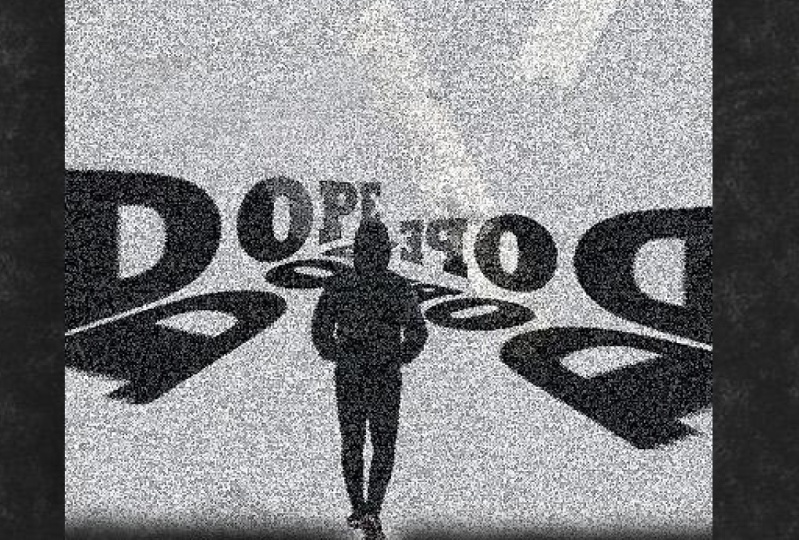
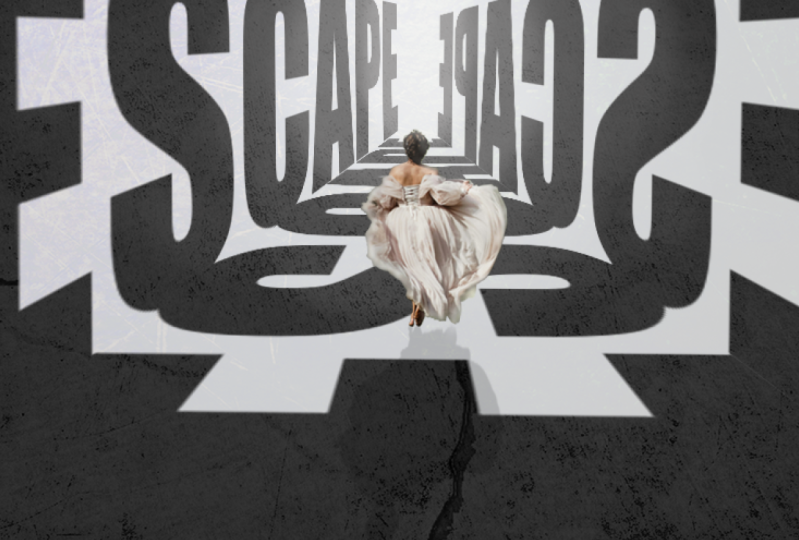
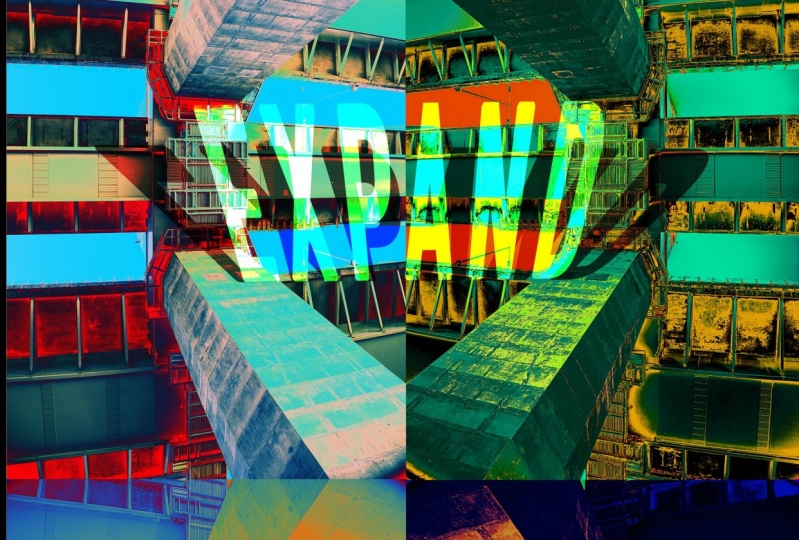
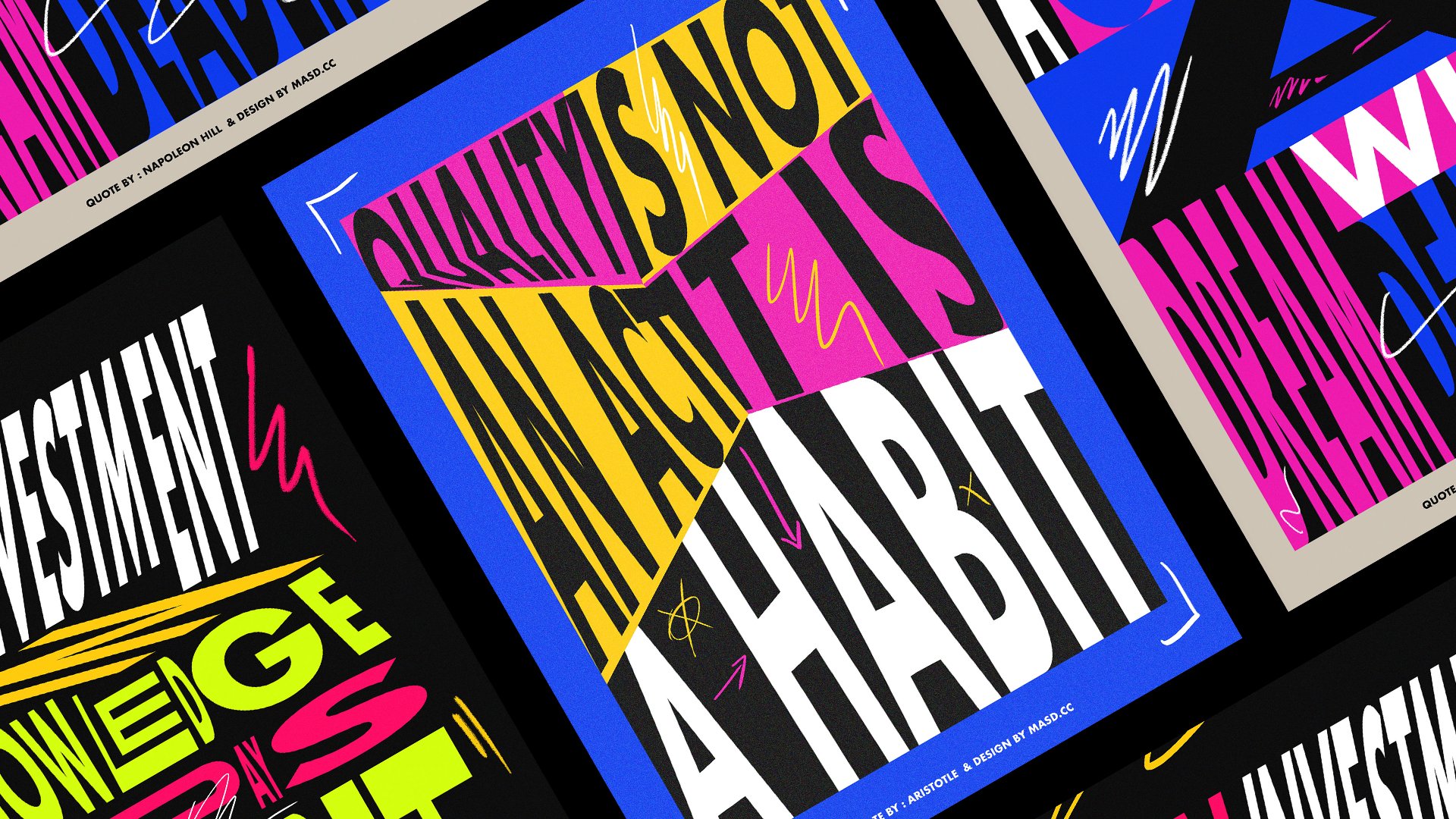
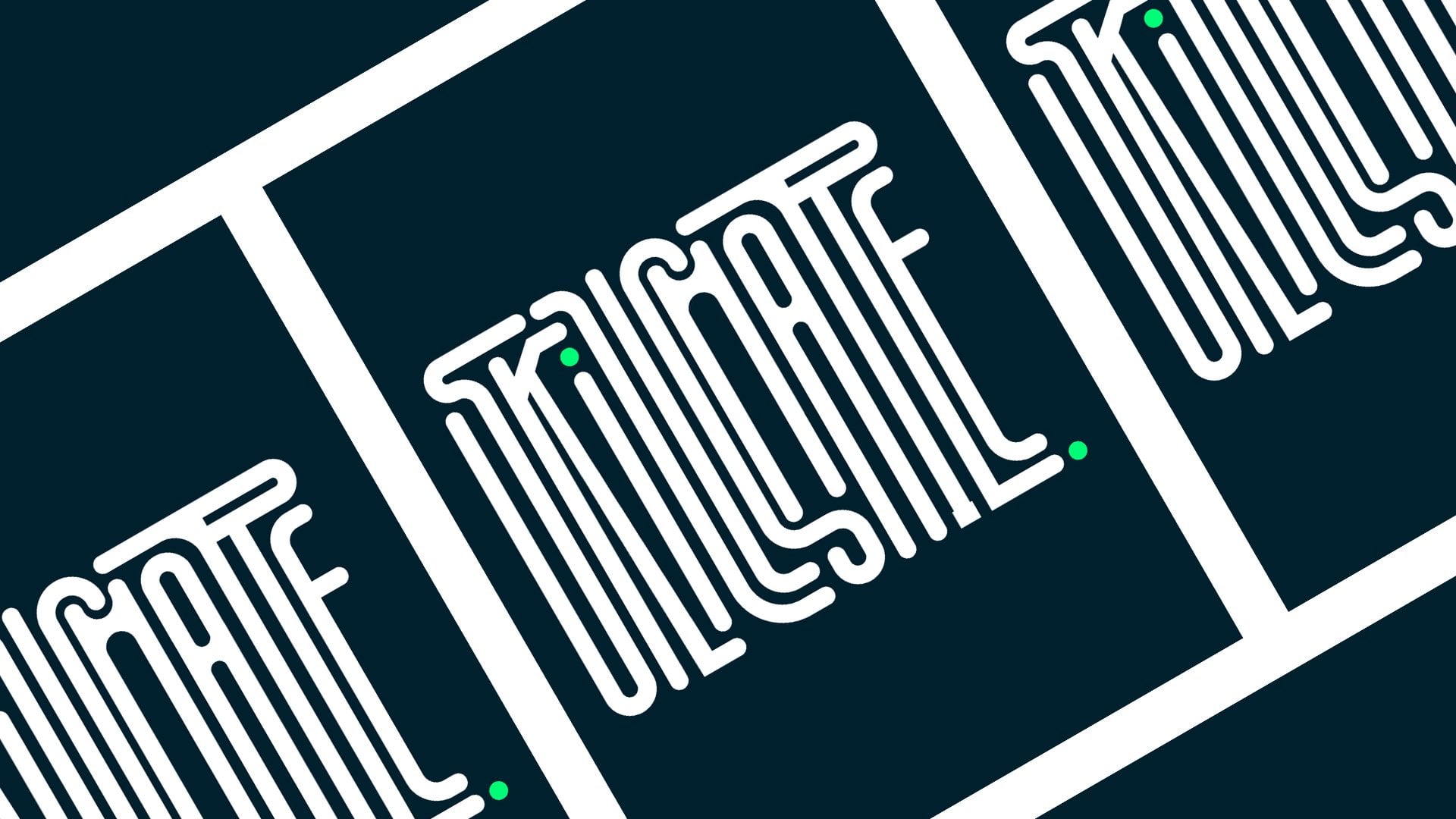
voy a seguir adelante y mostrarles lo que vamos a hacer hoy. Entonces este es uno de esos carteles que creé. Esto fue en realidad el día 12 que creé este cartel. Por lo que es bastante temprano en el proyecto, termino creando unos 200 carteles y creé uno cada día. Entonces si eso es algo que te interesa, lo recomiendo encarecidamente. Vamos a seguir adelante y empezar sin embargo. Te voy a mostrar sólo algunos de los carteles que creé y algunos de los efectos que podrás hacer después de ver este curso. Para que puedas seguir adelante. Y sí, podrás hacer prácticamente cualquiera de estos carteles de tipografía distorsionados. Entonces este fue un cartel
muy, muy emocionante para mucha gente y mucha gente en YouTube disfrutó de esto. Entonces vamos a seguir adelante y te voy a mostrar un poco más. También vas a aprender a enmascarar un objeto de persona en Photoshop de una manera muy fácil pero súper profesional. Y ustedes podrán hacer tanto con eso. Se puede ver en este, yo creé ese mismo efecto, pero usando de una manera diferente. Entonces estoy muy emocionado de ver lo que
creáis vosotros chicos y emocionado de ver lo que hacéis con esta técnica. Entonces como dije antes, este es el inicio de la serie de carteles de 200 días que empecé. Por lo que realmente fue experimentando con tipografía viva y percepción y perspectiva. Y así hay algunas cosas realmente interesantes aquí. Y aquí hay otro usando la técnica similar. Y creo que a ustedes les va a gustar mucho esto. Entonces si ustedes quieren ver más, mi Instagram está aquí mismo. Es JPL y gráficos. Y puedes encontrar todos los diseños de póster aquí. También voy a estar usando algunos paquetes de texturas realmente geniales y los incluiré en las notas del show. Y ustedes pueden usar esos para crear realmente un póster texturizado realmente increíble y divertido.
4. Transformación de la tipografía: Bienvenidos de vuelta chicos. Este es un paso realmente importante para realmente empezar esto de nuevo, esto es para principiantes. Entonces vamos a seguir adelante y apenas empezamos abriendo Photoshop. Vamos a subir a la parte superior izquierda y vamos a crear un nuevo documento. Para esta instancia. Simplemente vamos a crear,
digamos, de 600 a 800 píxeles. En realidad este póster es un cuadrado, así que lo haremos aún 800 píxeles por 800 píxeles. Entonces esto no podría
cubrirla, es una portada de póster, lo que quieras que sea. Ahora que tenemos nuestra configuración de documentos, vamos a seguir adelante y puedes hacer clic en
T o puedes venir a la barra de herramientas y hacer clic en la herramienta de texto. A partir de aquí, solo tendrás que dar clic y vamos a teclear masivo. Entonces punto X mayúscula, puntos blancos ahora mismo. Entonces solo haz doble clic en esa palabra, sube aquí y la haremos negra. Y basta con hacer click en esto y lo hará negro. Por lo que ahora mismo lo tenemos seleccionado como ferrocarril. Puedes usar casi cualquier tipo de letra que sea bonita y audaz. Y el ferrocarril va a funcionar muy bien para nosotros hoy. En realidad, he escrito masivamente mal aquí. Creo que podría cambiarlo por algo un poco más audaz. Ese es quizás uno de mis contras favoritos para ti está en muchas cosas, Proxima Nova. Entonces ahora que tenemos que vas a llegar a la Herramienta de Selección Rápida. Y vamos a hacer clic en eso y hacer clic en la palabra real, haga clic en Control T para transformarlo. De lo contrario puedes simplemente hacer clic derecho e ir a transformar, transformar libre. Y eso no es realmente lo que queremos hacer. Transformación libre, t controlada o solo quieres que te controlen t y eso
te permitirá cambiar el tamaño de nuestras palabras. Entonces los vamos a hacer bastante grandes aquí. Y si
aguantas, en realidad no necesitas ni hacer más. Simplemente puedes escalarlo cuando todos se mantengan del mismo tamaño. Entonces tenemos nuestra palabra aquí. Voy a Control T min. Y ahora tenemos un bastante grande si
ibas a hacer a continuación es en realidad el control puede convertirlo en un objeto inteligente. Entonces lo vamos a convertir en una forma. Entonces, si haces clic con
el botón derecho en esa capa, la capa de texto, y conviertes en un objeto inteligente, se ha convertido en una forma. Por lo que vamos a volver a hacer clic en eso, asegurarnos de que capa seleccionada haga clic en Control T. Así que lo seleccionamos de nuevo y ahora es una forma. Mantenga el control y haga clic en la esquina de la palabra. Y así es como vamos a empezar a crear eso realmente genial. En realidad, si mantienes Control, un Cambio de Control, lo mantendrá a escala. Y lo sabio si
lo sueltas, hace cosas indeseables, que podemos hacer. Podemos hacer eso si quieres. Y ahora tenemos este tipo de perspectiva realmente interesante pasando. Entonces de nuevo, realmente empezando a crear alguna dimensión dentro de la topografía. Y si ves esta línea aquí, estas flechas, puedes empezar a mover eso también si quieres. Entonces vamos a hacer clic en la marca de verificación porque eso es bastante bueno. Creo que podemos hacer esto un poco más pequeño. Vuelve a controlar T. Y vamos a ir a acortarlo un poco y jugar con él para conseguirlo. Y lo vamos a sacar de la página. Voy a acortarlo solo un poquito porque queremos mantenerlo agradable y centrado. Para deshacer, di que hiciste algo mal. Este es un gran gráfico. Controla Z si estás en un PC o Command Z en un Mac. Entonces creo que eso se ve bastante bien ahí mismo. Entonces sigamos adelante y ahora que lo tenemos,
bueno, cómo nos gusta, Vamos a hacer clic en el control C y luego Control V. Se va a copiar y duplicar lo que ya tenemos. Y ahora lo vamos a hacer. Otro control T, haga clic derecho y vamos a voltear horizontal. Y puedes ver que estamos empezando a llegar a lo que voy a llamar nuestras imágenes de referencia. Voy a dar clic en Control Shift y sólo tienes que hacer clic en Abrir jugadores. El voltearlos mejor en la mesa de trabajo. Ahora el siguiente paso que vamos a hacer aquí es que
vamos a crear una sombra de esta masiva aquí. Entonces vamos a copiar este aquí mismo, control C, control V. Y vamos a hacer otra transformación. Entonces Control T, o usando eso un poco aquí. Es decir, voy a mantener el control mientras arrastro esto hacia abajo. Tomarse un minuto para cooperar con nosotros. Por favor. Gracias. Un poco aquí porque puede llegar a ser un poco largo. ¿ A veces en las necesidades, todos estos controles desplegables. Bueno, sabes qué, eso no va a funcionar. Nos hemos metido del lado equivocado. Tenemos que voltearlo. Simplemente de alguna manera aire vamos, Eso es mejor. Ahora entiendo cómo este par de arranque y lo tenía al revés puede llegar a ser un poco confuso en realidad cuando estás trabajando con él, pero quieres mantenerlo como perspectiva aplanadora. Dice que todo esto se acerca. Yo quiero mantener ese plano para realmente dar la ilusión. Grupos, josie, el respaldo. Dale la ilusión que va un largo pasillo aquí. Permitir alinear estos lo mejor que podamos. Sé perfecto, pero solo hazlo más grande aquí. Vas a tener que ajustarlo un poco por un tiempo para conseguirlo como te gusta. ¿ Qué tiene más sentido aquí con ustedes chicos? Entonces si haces clic en Control y tu signo más y el signo más o menos inicia sesión ahí. Yo estoy sosteniendo Control en todos estos si no lo has hecho. De acuerdo, nos estamos acercando realmente. Es un poco de finanzas, no lo sabe. Olvidando que los chicos de los árboles están luchando con esta lista tanto como yo. Para que podamos trabajar a través de ella juntos. Y así me di cuenta de que mi mirada a la referencia realmente viene por aquí. Rápido Controla y arrastra eso. Y ahora lo tenemos luciendo un poco más como la referencia. Entonces se ve un poco diferente, pero está bastante cerca. Y realmente enseña también el principio de esta técnica. Entonces creo que en realidad podemos acortar esta cuenta como, creo que podría dejarla un poco diferente a nuestra original, pero
supongo que acortarlas un poco. Un poco más de contraste entre son interesantes. Entonces tenemos nuestro pasillo improvisado y luego tal vez sacar esto de esto un poco, igualarlo. Muy cool. puedo También
puedousar las herramientas de flecha si estás notando cómo estos se están moviendo de una manera tan sutil, puedes hacer clic en el objeto y simplemente bajarlo sobre la velocidad izquierda hacia arriba. Con las flechas hacia abajo reales en tu teclado.
5. Crear profundidad de campo: Está bien. Ahora que tenemos nuestro pasillo configurado, puedo ver que sí se ve un poco como si
viniéramos directo al borde y mi primera obra original. Y en realidad puedes crear un poco haciendo esto todo controlando, Control T. Selecciona todas nuestras capas Control T. Y solo puedo hacer esto todo a la vez. Uno de ellos al mismo tiempo. Arregla este. Este me arreglo este lado izquierdo. Mantenga Control. Un poco más. Lo siguiente que queremos hacer aquí es que queremos crear algo más de profundidad en esta obra de arte. Entonces qué vamos a hacer eso por conseguir un pincel. Puedes hacer clic en B como atajo o ir aquí a las herramientas y hacer clic en tu pincel. Por lo que para mantener todos organizados, vamos a hacer clic en el control C y seleccionar todos estos y ponerlos en una carpeta. Entonces primer grupo, y vamos a hacer clic en una nueva capa, puede hacerlo haciendo clic en el signo más aquí o haciendo clic en Control J. Now, si quieres seguir adelante y empezar a hacer esto un poco más pequeño o el tamaño que se te ocurra a esta caja aquí después de seleccionar el pincel y los lados de control aquí. Ahora vamos a hacer este pincel blanco. Ya soy blanco. El cepillo ya es blanco. Y puedes seguir adelante y hacer clic en esta casilla aquí. Yo traigo este color ciénagas. Y puedes seguir adelante y hacer click en cualquier color que quieras. Pero queremos hacer de este blanco para darle la apariencia que esto se está desvaneciendo en el fondo. Como notan, hice clic aquí y un poco era un tono agudo, agudo. Ahí hay pincel afilado. Toma esta dureza T todo el camino hacia abajo. Gracias. Haga clic en estos cepillos suaves pero no importa. Y vamos a hacer el pincel un poco más grande. A lo mejor baja la opacidad, aquí arriba. Y vamos a dar click. Y como pueden ver, estamos empezando a crear algo de profundidad de campo aquí. Adelante y crea un pincel más pequeño. Y realmente hacer que estas cosas desaparezcan en el fondo como una niebla o niebla, eso realmente va a crear una sensación de profundidad y distancia. Como puedes ver, preguntaron, bastante guay, bien.
6. Masking: Entonces aquí estamos en unsplash.com. Aquí es donde vamos a encontrar nuestra foto gratis y vamos a conseguir algo de fotografía que podamos cortar y poner nuestro cartel. Mi oclusión el incluir esto en las notas del show, pero quería compartir con ustedes un recurso realmente grande para fotos gratis. Adelante y haz clic en Descargar o en las notas del espectáculo. Se puede tirar de ella desde ahí. Por lo que solo puedes tirar esta descarga de Re a Photoshop aquí arriba. Y hay una manera realmente bonita de que puedes seguir adelante y enmascarar esta foto. Vas a ir por aquí primero aunque él y hacer doble clic en la capa con el botón de bloqueo es para que podamos editar esto. Ven a la herramienta de selección o empuja W y solo dale a este chico un contorno rápido con tu pincel. Por lo que Adobe Sensei puede
entender un poco lo que vamos a enmascarar porque en realidad vamos
a usar la IA para enmascarar a este tipo, lo cual es súper genial. Es una característica bastante nueva y hace las cosas súper fáciles. Te va a encantar. Sube aquí después de que hayas hecho eso. Y adelante y haga clic en Asunto, seleccione tema. Y como pueden ver, hizo un trabajo bastante decente de enmascarar a nuestro tipo aquí. Entonces una vez que hemos hecho eso, te diste cuenta de que no los consiguió del todo, llévenlo ahí mismo. Baja aquí a esta opción de máscara, Máscara
de capa, agrega máscara de capa. Y hemos cortado nuestro tema. Se puede hacer esto en casi cualquier cosa. A veces funciona, a veces no. Funciona realmente genial en el cabello. Y entonces lo que vamos a hacer es venir al pincel y hacer clic en B, o simplemente venir a la herramienta de pincel y hacer clic. Asegúrate de tener el negro seleccionado, asegúrate de tener la dureza todo el camino hacia arriba. Vamos a acercar y asegurarnos de que estás seleccionado en la máscara de capa aquí. Y podemos, nuestra opacidad es baja, suba eso para que podamos empezar a quitar las partes no deseadas de nuestra foto. Por lo que sólo seguiremos limpiando esta foto. Haga clic en los corchetes rojo izquierdo y derecho en su teclado
para, para hacer su pincel más pequeño o más grande, si quiere hacerlo mucho más rápido. Y subiendo a. Eso se ve bastante bien. Por lo que llegamos a agregar de nuevo parte de la foto aquí. Entonces si haces clic en X, va a cambiar el color aquí y vamos a estar usando el blanco. Chico es lo que trae de vuelta la foto de alguna de su cámara aquí. Entonces vamos a traer eso de vuelta así como así. Y tal vez traiga algo de su zapato aquí más
que limpie eso un poco. Bien. Igual que eso. Tienes una imagen realmente bonita de corte o máscara y puedes hacer eso por casi cualquier cosa. Adelante y consigue aquí tu herramienta de selección, V estrella, Se llama la herramienta de movimiento. Y lo vamos a tirar de nuevo aquí. Whoa, eso es demasiado grande. Por lo que alejar Control Menos. Y también usa la herramienta Zoom si no estás usando y haz clic en eso. Y si sostienes todo eso te dará el Zoom hacia fuera. De todos modos. Mueve herramienta, selecciona nuestra imagen, haz clic en Control T para transformarla. Y puedes hacer algo de Zoom está abajo con nuestro clicker ahí y meterlo en la derecha. Volver a enmarcar. Y queremos hacerlos un poco pequeños porque queremos que esto se sienta como una zona más grande, como una zona realmente grande, si se quiere. Y realmente empiezas a perder algunas de las pequeñas cosas que cortamos. Por lo que queremos añadir un poco, añadir una capa aquí mismo, y le vamos a añadir sólo una sombra de luz. Vaya, eso es blanco. Queremos una sombra negra. Y queremos bajar la dureza. Consigue negro aquí. Bajemos la opacidad dos para ir a pie, mejor mirada sombra. E incluso ser demasiado duro también. Control, Control Z y retroceder. Y así, lo vamos a sumar. Y yo tampoco creo que me guste eso. Vamos a hacer un trabajo elegante y elegante aquí. Control C sobre nuestro tema y control V. Y tenemos otro tipo aquí. Y vamos a venir aquí y crear una superposición de color. Y el FX. Y lo vamos a hacer negro y Control T para seleccionarlo. Y vamos a hacer lo mismo que hicimos con las letras. Simplemente vamos a crear una sombra a partir de él. Como se puede ver. Intenta que se vea lo más real posible. Y estoy pensando que pusimos esto en el último. Y queremos poner esa sombra debajo de él. Por lo que sólo arrastraremos esa capa debajo.
7. Modos y texturas de fusión: De acuerdo, así que nos estamos acercando realmente al final de esto. Vamos a añadir algunos toques finales realmente geniales. Lo que me gusta hacer para agregar algunas texturas realmente interesantes a estos es colocarlas con algunas capas de mezcla son modos de mezcla. Y les voy a dar en realidad un puñado de texturas gratis de mi paquete de texturas premium. Y simplemente tienes que sostener esas imágenes y
descargarlas y literalmente las tiraste a Photoshop, igual que hicimos con la imagen. Disculpe. Entonces aquí tenemos esta primera. Y como dije, acabas de meterlos justo como hicimos ahí el tema. Entonces tenemos esas capas aquí arriba, queremos asegurarnos de que esas capas estén encima de todo lo demás. Entonces a medida que encendemos eso, puedes ver, wow, tenemos unas texturas de papel realmente geniales aquí que realmente le dan a todo nuestro trabajo un estado de ánimo diferente. También podemos, solo podemos agrupar estos por completo a 0. Y lo siento, queremos, antes de hacer eso, no
van a verse así al principio, obviamente. Entonces vamos a seguir adelante y crear ese efecto y les voy a mostrar cómo hacer eso ahora. Entonces vamos a dar click en la primera capa, esta primera. Y vamos a ir a Modos de mezcla, y estos van a ser un poco diferentes y puedes jugar con ellos y ver cuál te gusta más. Pero primero sólo vamos a bajar la opacidad sobre ella. Y el siguiente nodo plan, lo que quieras. Pensé que esto era interesante, lo que creas que se ve mejor, eso en realidad es bastante interesante. Eso es realmente genial. Un poco cool. Para que puedas jugar con eso. Aquí está la otra textura. Puedes seguir adelante y hacer lo mismo, bajar la opacidad. Y eso le va a dar un poco más de textura de papel. Como puedes ver, lo cambia bastante. Bastante aseado. Y eso es todo por ahí.
8. Agregar tipografía: Lo que haría para hacer que el cartel realmente pop es crear algún bonito contraste y tipografía. Y eso lo hacemos contrastando tipo realmente grande con tipo realmente pequeño. Sólo voy a usar algunos textos aleatorios aquí. Y lo que vamos a hacer es venir a Propiedades. Voy a hacerlas todas gorras. Haga clic en este pequeño t para consultar todas las tapas. Voy a hacer que la fuente sea mucho más pequeña. A lo mejor voy a añadir masa. Da el salto y haz olas masivas. Entonces vamos a crear esa fuente un poco pequeña ahí. Y vamos a dar click aquí y crear mucho espacio. Azul. Esto se llama clonación o seguimiento. Creo que es kerning o chequeo. Y queremos asegurarnos de que esas palabras estén debajo de las capas para asegurar que obtengan el mismo tratamiento que todo lo demás. Esto completará un poco tu póster. Y eso es más o menos ahí mismo. Espero que hayan disfrutado esto chicos. Ha sido una experiencia realmente genial enseñarles uno de mis carteles y ustedes pueden, me gustaría ver lo que ustedes crean. Entonces gracias por ver.
9. Agregar tonos y saturación: Yo quería mostrarles una cosa más. Y esto solo ayudará un poco a que tu obra de arte pop un poco, o tu diseño pop un poco. Y vamos a bajar aquí a este lugar. Aquí, podemos crear algunos efectos más. Y haga clic en matiz y saturación. Entonces ven aquí a la saturación. Y se puede ver si volvemos esto todo el camino hacia arriba y lo hace realmente como salvaje y conseguir ser un efecto fresco todo por sí mismo, subiendo la saturación. Pero sólo voy a hacer la imagen y aumentar la saturación de la imagen. Y puedes aplicar esto a toda la obra de arte. O lo que puedes hacer es simplemente arrastrarlo. Digamos que queríamos hacer que solo el tipo pop un poco más para que solo pudieras arrastrar ese efecto justo a esta carpeta, pero el tipo estaba justo encima de ella. Y si sostienes Alt y pasas por encima de esta línea justo aquí en el medio, oops. Haré clic en Aceptar y colocaré el cursor sobre el entremedio y haga clic. Aplicará ese efecto a esa capa que está debajo de ella, lo cual no creo que le hiciera a la capa correcta. Este es un tipo. Así que mantenga presionada Alt y haga clic entre la línea. Todos aplican ese efecto solo al tipo. Y así es como puedes hacer un poco más pop en tu obra de arte o en tu diseño. Y eso es todo. Gracias por ver.
10. Reflexiones finales: Oigan chicos, felicitaciones por completar el curso. Estoy muy emocionado de ver lo que ustedes crean. Creo que cubrimos mucho terreno y esto es que aprendes a enmascarar imágenes. Aprendiste a crear texturas y usar modos de mezcla. Aprendiste a usar un desenfoque guassiano y tonalidad y saturación. Aprendiste a distorsionar la topografía. Ustedes aprendieron mucho. Entonces aquí es en realidad un poco más de mi trabajo si ustedes chicos
quisieran ver un poco de otro tipo de proyectos en los que he trabajado y usar los packs de texturas y usé muchas de las mismas técnicas que ustedes aprendieron hoy. Adelante y échame un vistazo en Instagram y ojalá eso traiga un poco de inspiración a su, a su trabajo. Y estoy emocionado. A mí me emociona ver lo que ustedes crean. Entonces gracias por pasar el rato conmigo. Espero que ustedes aprendan mucho y cuiden por ahora.
 Jonathan Nawrocki, Designer+Illustrator