Transcripciones
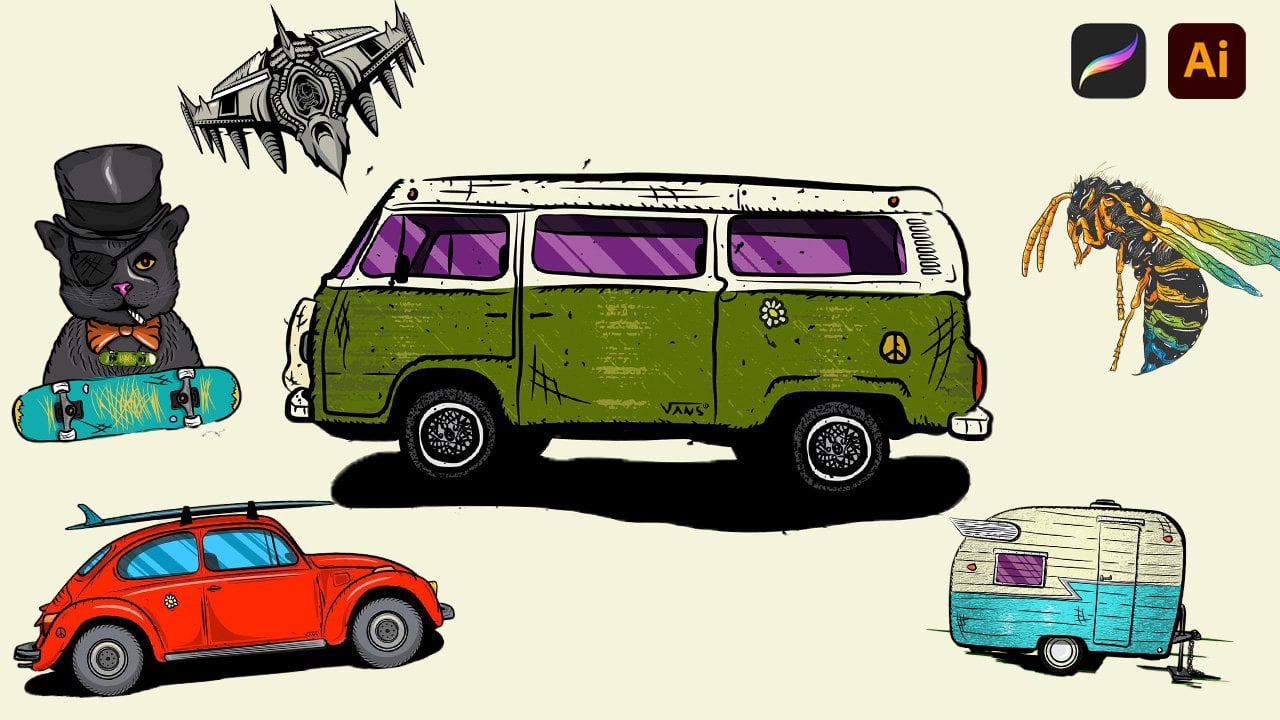
1. Descripción general: Genial. Hola a todos. Bienvenido al curso de hoy. Mi nombre es Jonathan o AKI y Adobe Creative Cloud veterano. Y hoy voy a ser tu maestra. Estoy súper feliz de teneros aquí hoy. Vamos a aprender tanto sobre Adobe Illustrator, y vamos a aprender a crear pinceles personalizados. Vamos a poner en bloques de color. Vamos a crear reflejos y sombras, y les voy a mostrar cómo hacer eso todo hoy. Y Adobe Illustrator, no te preocupes si nunca
has usado Adobe Illustrator en tu vida. Esto va a ser súper amigable para principiantes, pero también va a ser realmente genial para las personas que han estado alrededor de Adobe Illustrator. Vamos a repasar algunos teclado
realmente impresionantes para hacer esto súper fácil y aumentar nuestra eficiencia y la creación de esta ilustración. Además, vamos a crear un tipo realmente genial de look
personalizado y gráfico que podrías usar en camisetas o carteles. Cualquier tipo de producto que querrías posiblemente imprimir o
crear para un producto o para ti mismo para disfrutar. Oye, esto no va a ser muy divertido y ustedes van a aprender tanto de esto. Tendrás tanto que quitarte de este curso solo sin más preámbulos. Adelante y empecemos.
2. Selecciona una imagen de referencia: Bienvenidos de vuelta chicos. Entonces lo primero que me gustaría que hicieran antes de empezar es ir adelante y buscar una mascota
que vayan a usar para su ilustración. Entonces lo que pensé que era realmente interesante era dar algún tipo de animal como una característica humana realmente interesante como llevar un sombrero de copa iPad
y también fumar un cigarro de cigarro. Entonces, ya sabes, puedes encontrar diferentes ideas divertidas de ITA en Google. Una idea podría ser como un panda. Podrías buscar cualquier tipo de animal que tenga un animal en él. Y también puedes agregar diferentes elementos al gráfico. Podrían ser las anteojos o una bufanda. Puedes conseguir lo más creativo que quieras. Entonces como un gracioso, podría ser un poco divertido como un oso o algo así. Encuentro que las imágenes que tienen como una recta en la cabeza van a ser las más fáciles para las ilustraciones. De esa manera. Puedes mantener todo un poco simétrico y sencillo. En tanto que si lo estás haciendo como una vista de tres cuartos, es posible que necesites un poco más de habilidad. Pero en cuanto a que va un principiante, más fácil es simplemente va a ser como una cabeza, cabeza en cara hacia adelante tiro como este. Eventos, ya sabes, tal vez escondieron los animales haciendo algún tipo de gesto facial
divertido o, ya
sabes, como tal vez tiene un sí, tal vez tiene como un pez o un salmón y su boca. Pero ver otra. Apenas darle a la mascota o perro alguna especie de aspecto humano
como divertido como este perro tiene un ion con capucha. Y así como cosas así, ya
sabes, darle algún tipo de elemento humano
también hará que tu ilustración sea realmente divertida o interesante, o simplemente darle personalidad.
3. Crea pinceles de ilustrator personalizados: Bienvenido de nuevo. Adelante y empecemos. Abre Adobe little shooter click file y crea un nuevo documento de cualquier tamaño que quieras. Estoy usando una plaza y seguir adelante y haga clic en Crear. Lo primero que vamos a hacer es crear un pincel personalizado. Se puede encontrar el panel de pinceles subiendo a
ventana arriba por la parte superior izquierda y, o haciendo clic en b. Esto nos va a dar el panel de pinceles. Entonces si miras por aquí a la derecha, tenemos un pequeño panel de pincel y realidad
vamos a crear un pincel nuevo. Y lo vamos a hacer hoy. Y nos va a dar un trazo de pincel muy personalizado que podemos usar para crear nuestra ilustración hoy. Por lo que se puede ver un pequeño signo más en el panel de pinceles. Por lo que estos son todos los diferentes pinceles. Vamos a dar clic a crear un nuevo pincel ahí mismo. Y vamos a hacer un pincel de caligrafía y click. ¿ De acuerdo? Ahora realmente no necesitamos tocar nada de esto aquí. Puedes nombrar tu pincel. También puedes cambiar diferentes cosas que el pincel puede hacer en este panel. Pero por hoy sólo vamos a nombrar eso y luego dar click, Ok. Entonces si haces esto y el pincel no tiene nada de qué basarlo. Por lo que necesitamos crear labios. Eso nos va a dar un pincel personalizado. Por lo que si hace clic en L, será el atajo de la elipse. Y solo vamos a crear una especie de forma ovalada, si se quiere, y darle un fondo negro o relleno. Y luego una vez que tengamos eso seleccionado, puedes arrastrarlo y soltarlo en el panel de pinceles o hacer clic en el pincel Plus o en el signo más que hay en la parte inferior de ahí. Entonces ahora podemos, se puede ver que hay una forma real ahí dentro que podemos nombrarla. tanto que antes no teníamos eso ahí dentro. Por lo que ahora el pincel se basa en esta nueva forma. No es necesario tocar ninguna de estas otras configuraciones, solo haremos clic. Está bien. Por lo que ahora puedes ver que tenemos un pincel de aspecto natural realmente bonito. Por lo que los trazos más cortos, se parecen más a la forma original de la que la hizo. Y cuanto más largos sean los trazos, más largos será
el tipo de adelgazamiento en cuanto a pinceladas. Por lo que recuerda que también puedes usar la tableta y un bolígrafo si tienes uno de esos. Pero el video de hoy
va a ser solo usando un ratón y un bolígrafo. Pero puedes ver, ya puedes empezar a crear foros de formas
muy agradables con este pincel. El largo le da un poco más de un marcador, un marcador permanente, y mira que realmente
puedes crear algún trabajo de línea realmente bonito. Entonces para este ejemplo lo haremos, se puede ver así, pinceles
regulares simplemente no tiene ninguna forma a una, Es solo muy circular. Entonces vamos a crear un pincel más grueso. Ahora, vamos a hacer lo mismo. Haga clic en L para obtener la herramienta de elipse y, a continuación, haga un fondo negro. En realidad muévete por este y usaremos un delgadez y vamos a hacer uno delgado. Y entonces todo lo que tienes que hacer es arrastrar y soltar el círculo delgado en este panel de capas o lo siento, panel de pincel. Y eso nos va a dar, luego hacer lo mismo. Se da clic. Está bien. Pero vamos a crear lo que va a ser una línea muy delgada, mucho más delgada. Esto es genial para crear un poco más detallado, un
poco más de detalle con nuestra ilustración. Entonces este es un proceso realmente sencillo. Si quieres crear un cepillo de grasa o un pincel realmente delgado, puedes crear la elipse, pequeña o grande, y darle un fondo. Y se puede hacer esto por diferentes colores a ella no tiene que ser negro, pero crea una línea. Y una vez que has creado eso, obviamente simplemente lo secas. Sólo tienes que arrastrar esa forma al panel de pinceles aquí. Y haga clic. Está bien, y va a crear un nuevo pincel. Por lo que ahora tenemos diferentes espesores de pinceles personalizados que puedes usar. Y esto es genial porque podemos conseguir líneas muy delgadas, lindas curvas o minas realmente gruesas. Y así esto nos va a dar un trabajo de línea
realmente impresionante que va a hacer que tu ilustración realmente pop. Entonces aquí estoy. El origen de la imagen de un chat. Y ya había pedido el sombrero de arriba y también el monóculo y una pajarita. Entonces si querías encontrar la imagen fuente, ya, vio estos elementos humanos a ellos. Eso también está bien. Entonces lo que estoy haciendo aquí es crear un montón de capas aquí, cualquiera, pero vas a querer tomar esa imagen. Y puedes hacer clic en él hasta File and Open. Y luego puedes encontrar el archivo esa manera o simplemente puedes arrastrar y soltar tu imagen que ves desde Google. Y lo que quieres hacer es
subir al panel Capas aquí arriba. De nuevo, si no puedes encontrar alguno de estos pequeños ventanales, siempre
puedes subir a Ventana en la parte superior izquierda. Puedes encontrar la ventana o el ajuste en este ajuste de ventana. Entonces lo que hice fue crear una nueva capa. Y se puede ver una nueva capa. Puedes crear una nueva capa aquí en la esquina inferior del panel de capas y cambiar el nombre del fondo. Y puedes cambiar la opacidad de esto
con bastante facilidad yendo a Propiedades y haciendo clic en capacidad y entrenamiento y abajo. Lo que es genial de esto es que todavía puedes un poco, C, E. Puedes ver la imagen, o vamos a dibujar sobre tipo de rastrearla. Por lo que la siguiente capa estamos creando tu capa de líneas. Entonces este va a ser el trabajo de línea que creamos para esta ilustración. Y también
nos va a dar mucho más control sobre nuestra ilustración. luego podamos lector añadir fácilmente nuestro bloqueo de color y nuestros reflejos y sombras. Entonces vamos a hacer por este ejemplo es empezar a trazar el trabajo de línea que es más prominente en tu imagen. Y para este ejemplo, solo
estoy tratando de
averiguar cómo quiero que esto tuviera que lucir. Realmente quieres tu, realmente
quieres que tu ilustración cuente una historia. Como que quieres crear personaje si quieres. Eso es genial, interesante. O tal vez piensas que tal vez esta persona tiene, este pequeño personaje no tiene toda la historia sobre él Eso es solo hacer que mezcle tu ilustración sea mucho más dinámica. Si les gustaría tener una personalidad en diferente historia sobre ellos. Pero también puedes hacer clic, lo eres, una vez que hayas hecho una línea. También puedes hacer clic en el
control C y el control V para copiar y pegar esa línea si
querías duplicar una línea que ya has creado. O puedes hacer clic en esa línea mientras mantienes presionada Alt en PC, y luego arrastrar y soltar como todo R nada igual a todos, y hacer clic en la línea y luego
arrastrarla y soltarla y duplicarla de esa manera si no copias, eso también es otro gran atajo es por Clinton alinear sosteniendo 0 y luego dejándolo caer. Ahora voy a duplicar eso. Entonces solo en general, cualquier área oscura va a ser percibida como sombras realmente oscuras o van a empujar esa zona de la ilustración hacia atrás así que es, hay luz. Eso significa que hay luz brillando sobre
ella y sobresale del tema. Y luego si hay algo que sea negro, eso usualmente significa que está en la sombra y se va a percibir como empujado más atrás. Sujeto de trauma. Entonces, solo ten eso en cuenta mientras estás dibujando tu ilustración. Nuevamente, podemos hacer que la ilustración pop tanto solo con sombras y reflejos
realmente va a hacer que tu ilustración pop y darle un aspecto dinámico realmente genial. Y ya puedes ver que puedes empezar a conseguir algún trabajo realmente genial con este pincel.
4. Imágenes de trazado: Impresionante, Así que vamos a seguir creando nuestro trabajo de línea en nuestra ilustración aquí. Esta va a ser la primera ronda. Obviamente esto va a ser en su propia capa para que
podamos manipularlo y mantenerlo agradable y organizado. Y luego podremos más adelante dispuestas en nuestros colores y reflejos, sombras. Por lo que solo queremos seguir estableciendo nuestro trabajo de línea y puedes crear diferentes trazos, diferentes patrones para darle una especie de textura. Y pueden ser tan gruesas o tan delgadas como quieras. Sólo recuerda que es más fácil si las líneas son un poco más enfermas porque cuando vamos a poner el primer color, bloques de color, no
tendrás que ser tan precisos cuando
los estamos poniendo porque habrá algunas líneas gruesas que puedes ocultar el color detrás porque vamos a crear un, otro conjunto u otra capa. Y esa capa de color en realidad estará debajo de los trazos negros. Entonces aquí estamos. Se puede, simplemente, como dije antes, tenemos líneas más gruesas y delgadas que podemos usar para crear diferentes texturas. En este caso, estamos creando algún tipo de cabello. En general e ilustración. Se desea seguir el formulario. El trazo debe venir seguir la forma, la ilustración. Entonces el gato está un poco redondeado aquí y especie de N1 para acentuar esa forma. Y de nuevo, si no lo sabías, debes hacer clic en el pincel específico, el pincel fino o grueso aquí en el panel, y empezar a usar el pincel. Y de esa manera puedes, puedes elegir cualquier pincel que desees usar. Bragas en. Aquí, solo estoy entrando y un poco creando algunas áreas diferentes de la ilustración que
quiero ser muy prominente con nuestro pincel. Por lo que también podrías hacer esto con el uso de reflejos o con el uso diferentes reflejos de sombreado o sombras para crearlos. Pero en este caso, se trata en gran medida una ilustración impulsada por el trabajo de línea pesada. Por lo que en realidad vamos a utilizar las líneas para acentuar algunas de las características de nuestra ilustración. Entonces esta cutie, en realidad en la vida
real no hay línea alrededor de sus nodos. Tampoco como muchas líneas año. Por barco tridimensional. En esta ilustración, estamos usando la línea para representar y mostrar que esa parte de la forma está ahí. Y así realmente puedes conseguir algunas líneas hermosas que son realmente lisas y fluidas. En tu ilustración, como puedes ver, toma un poco de veces conseguir una línea agradable y suave. Pero aquí solo estoy arrastrando y soltando unos puntos aquí para dar la ilusión de los bigotes. Y más adelante, vamos a repasar cómo
crear los bigotes y que probablemente los pongan en su propia capa. Entonces yo sólo voy a entrar y un poco se puede, si de verdad quieres. Podría ayudar si simplemente delineas o trazas tu ilustración con esto, con este pincel más grueso y grueso. Dependiendo de las diferentes áreas, es posible que desee usar un pincel un poco más delgado para darle un poco de variación,
variación en el trabajo de línea. Y realmente puede mostrar mucho. Y puede comunicar muchas superficies diferentes. Simplemente me encanta el pincel que hemos creado aquí y lo uso para muchas de mis ilustraciones. Entonces solo estoy entrando y creando algunas características más para el gato. Y puedes ver he creado un poco de una línea más gruesa para dar una ilusión de una pestaña. Para recordar, queremos mantener todo esto en una sola capa. Por lo que tenemos la capa de fondo de la imagen. Estamos usando. Y luego encima de eso
tenemos el trabajo de línea que estamos creando, la línea verde trabaja con. Entonces estoy creando la molécula, molécula. Molécula. Eso es correcto. Porque es un gato genial. Pero en realidad no es un monóculo. Estamos haciendo un iPad porque pensé que era más fresco. Tipo de hacer algunos MOOC y claves una mala clave. Y así tuvo que buscar realmente cómo se ve
un parche en el ojo solo para
asegurarme de que lo estoy representando bien. Y así puede que tengas anteojos en tu ilustración. Puede que no tengas, Podrías representar como un ojo negro o podrías representar tal vez tiene como una pipa vieja, pipa tabaco o algo así, o tal vez tiene un ojo realmente gigante. En realidad sólo depende de ti. Pero agregar estos pequeños detalles en tu ilustración realmente
hará que la ilustración sea más dinámica. Entonces, por el bien, hemos hecho un renderizado bastante rápido de este gato. Y puedes gastar el tiempo que quieras en esta ilustración. Cuantos más detalles tengas. Uf, medicina, dinámica y cool y B. Así que nota que tipo de movido el trabajo de línea. En realidad se puede, haciendo clic en la herramienta de selección directa en su, en su Adobe Illustrator. El atajo corto a corto plazo para esta herramienta de selección es v. Así que cambiarías de la herramienta de pincel a v Y en realidad puedes simplemente hacer clic en tu línea y el cuadro aparecerá. Entonces puedes simplemente mover eso o estirarlo. Haciendo click en uno de esos rincones de la caja. Para que pueda distorsionar cualquiera de los trazos de
pincel que realice mediante el uso de la herramienta de selección directa, que es V, como atajo. Pero también puedes
encender y apagar las capas que tienes, lo cual es realmente genial para buscar ver en manipular diferentes partes de tu ilustración. Entonces en el panel Capas, En realidad
hay cada capa tiene un pequeño icono de ojo en ella en el que puedes hacer clic, que te dará que encender y apagar la capa de fondo o los reflejos más adelante capa de líneas. Y esto realmente te da mucho control para ver ahora mismo. Simplemente tenemos esa capa de fondo desactivada. Y somos un poco justos, tu ilustración no tiene que ser exactamente como es la, tu, tu imagen fuente. Puedes como que lo hagas tuyo en, y te animo a que lo hagas porque dará tu ilustración en look
mucho más dinámico e interesante. Si un poco lo haces tuyo y le creas tu propio estilo o agregando elementos. Va a hacer que sea mucho más interesante. Entonces sólo nos estamos refiriendo a la ilustración que yo había creado originalmente una hora, simplemente recreando eso para que siempre puedas mirar eso para inspirarte. El humano está conduciendo un poco de detalle. Necesito hacer a detalle un poco más pequeño. Entonces estoy usando un pincel más pequeño. Por lo que muchas veces
saltaba sobre mis ilustraciones, trabajando en diferentes partes de la ilustración. También puedes evaluar estos son pliegues cólicos o arrugas. Podrás agregar grandes detalles de esa manera también y conectarte. Realmente puedes empujar estas ilustraciones lejos con detalle. Como dije para este ejemplo, realmente lo
hemos hecho mucho más sencillo. Pero Mark, podrías pasar horas y horas y en crear detalles en tu ilustración. Y definitivamente va a dar vida a tus ilustraciones.
5. Colorear la ilustración: De acuerdo, Así que ustedes chicos lo están haciendo bastante bien aquí. Yo quiero repasar un par de herramientas
nuevas que vamos a estar usando. Y va a ser otro pincel llamado el pincel de blob. Y podemos colorear estas obras de arte con un par de maneras diferentes, par diferentes. Podemos o bien usar un pincel, que pediríamos tener crear un si vamos a usar los pinceles personalizados que hicimos, vamos a crear un pincel con los mismos colores. Un pincel negro. Tendría que ser como, digamos que te gusta cualquier color, naranja o rojo o azul, tenemos que crear esa elipse, pincel con ese color. En este caso, no vamos a hacer eso. Vamos a estar usando el pincel de blob, que es realmente una gran herramienta. El atajo para el pincel blob Shift B, si estás en PC. Y puedes escoger color que quieras usar aquí en la barra izquierda. Y vas a querer crear una nueva capa también. Puede crear una nueva capa haciendo clic en ese icono de extrema derecha en el panel de capas. Y eso va a empezar a poner debajo del trabajo de línea coloreada que iniciamos en un principio. También. Si querías borrar cualquier cosa que quieras,
tienes que hacer es hacer click en V o usar la herramienta Selección que arriba labio y hacer clic en la línea. O Orto era un color que debiste, tu raza. Puede hacer eso haciendo clic, haciendo clic en Shift E. Y eso traerá arriba, traerá la herramienta de borrador. Y luego lo cuadras y le agregas cualquier área. Otra cosa que puedes hacer con este pincel de blob o la herramienta de borrador. Si querías conseguir realmente detalle en la I Guerra de Irak, en el dibujo o colorear pincel blob, puedes hacer clic en Controlar
soporte derecho o menos bronquios para crear un tamaño de marco. Entonces si mantienes pulsado Shift, lo siento, si vas a controlar o mandar, si estás en un Mac, puedes hacer clic en Control. Y luego también haga clic con el botón derecho e, corchete derecho ,
palabra clave, botón o
corchete izquierdo para aumentar el tamaño del pincel. O disminuye a medida que el pincel si sigues pulsando va. Para hacer también el pincel realmente pequeñas y pequeñas áreas detalladas. Y eso es realmente útil, viene tipo de corte entre esta zona porque voy a colorear los nodos de tinta. Entonces no quiero conseguir esa zona. Por lo que Control o Comando, llave de corchete
derecha o menos muy clave para hacerlo pequeño. Arco. Entonces sólo somos color. Esta es una de mis artes favoritas. Señal desde la creación de sombras y reflejos. Realmente puedes conseguir algunos realmente cool. Simplemente es realmente genial ver que la ilustración empieza a juntarse aquí. Esta parte. Por lo que de nuevo, puedes hacer click ahí a la izquierda, las dos casillas. Puedes hacer click, hacer doble clic en eso, y luego te mostraremos cuadro de color y podrás escoger un color diferente que quieras. También puedes usar la herramienta de IA. Y si solo haces clic en atajo, veo que tienes tu imagen fuente que solo quieres probar un color de la imagen. Exfoliantes de color de herramienta y muestra. Y luego cuando te pases o cuando haces clic en el color, color raíz cuadrada aquí, digamos solo f, el pincel de blob. Y vas a tu imagen. Puedes muestrear un color de la imagen y luego usar la herramienta cuentagotas. Y así estoy aquí. Sin tinta. Trabajo. Tu muestra. Y como dije, quieres asegurarte de que esté debajo de la capa. Otra cosa que puedes hacer, si querías, si estás en la misma capa. Y así tendríamos ese grandioso o ese color gris. Lo que puedes hacer es hacer clic en la capa gris a ese primer color que te acostaste. Y si haces clic en Control Shift corchete izquierdo, eso enviará el color o detrás de lo que sea. Entonces la forma en que pude conseguir eso. Sección nariz rosa fue enviando a tirar hacia arriba la capa de gradiente. Para que puedas hacer clic en esa capa gris, lo que sea, colorearla. Y luego puedes hacer clic en Control Shift, tecla de corchete izquierdo. Y eso realmente lo enviará a la parte de atrás. También puedes hacer clic con el botón derecho. Y una vez que haga clic derecho en la imagen o color que desea enviar a la parte posterior. Puedes hacer clic en nuestro rango y luego enviarlo de vuelta. También lo puedes llevar al frente también. No quieres hacer eso, pero puedes
mantenerlo muy sencillo y simplemente crear una nueva capa para cada color o resaltar que te estás acostando. Y esto mantendrá todo súper sencillo para que todos lo hagan. Empuja las cosas hacia atrás, frente. Pero a veces hago eso si es sólo un pequeño tanque rápido aquí. Pero probablemente la mejor manera de hacerlo honestamente, es solo crear una nueva capa para cada color que quieras usar. Y de esa manera puedes ver visualmente lo que hay encima de lo que hay detrás de la madera. Y esto creará una estática realmente agradable, unos archivos realmente organizados. Para que veas que acabo de empezar a rellenar ilustración diferentes áreas aquí. Crearemos aquí una ilustración, algunos colores y reflejos diferentes. Empiezas a ver que dejé el, yo un poco cert, secrete
un poco para mencionar en nuestra ilustración. Entonces una cosa que puedes hacer, como dije, es crear una nueva capa, crear sombras o reflejos. Y puedes usar el pincel blob, donde puedes usar otro de nuestros pinceles personalizados que necesitamos. Y también puedes subir o bajar la opacidad o simplemente usar un color más claro. Pero muchas veces acabo de cambiar la opacidad del color, el uso. Entonces otra vez, uso el pincel de blob. Y si haces click sobre el panel derecho donde
dice propiedades Gu lo hará sobre panel Propiedades. Y en realidad puedes cambiar tu actitud, apariencia a capacidad a más molesto a 50 donde quieras. Y es, no es una buena ventana. Y también puedes ir a Propiedades y orden alto. Y se puede crear transparencia para las sombras, que es muchas veces lo que hago. Una cosa del pincel de blob aunque es que no, no es
lo mismo, no tiene el
mismo trazo que decir uno de los pinceles que creamos. Pero puedes crear una nueva capa con esa fusión. Y puedes crear una nueva capa para sombras. Y solo puedes cambiar la opacidad de esa capa. Y eso obtendrá un poco de efecto de sombra. Entonces de nuevo, si te pierdes eso, crea una nueva capa para sombras. Ahora pon todas tus sombras en los pinceles personalizados si quieres
usar trazos de pincel personalizados. Y una vez que hayas puesto todas tus sombras como, como, como lo estamos haciendo ahora. Simplemente puedes subir a esa capa, asegurarte de que estás seleccionando esa capa y luego subir a Propiedades y cambiar comido aparecen. De esa manera se puede ver a los consultores de trabajo de línea negra y repentina.
6. Crea sombras y accesorios: Bienvenidos de nuevo, chicos. Por lo que estamos en proceso de sumar en nuestras sombras y nuestros reflejos. Vamos a sumergirnos un poco más en esto. De nuevo, queremos mantener en cada uno, cada resaltado o sombra en otra capa. Y podrías mantener todo debajo de las líneas. Pero queremos crear una capa encima de
los colores ya presentes. Entonces lo que podemos hacer es, que vamos a hacer aquí es realmente crear una sombra sobre toda la cara de estos tipos, de esto, de este tipo. Entonces como estás creando lo mismo que el mío, puedes empezar a crear las sombras ya sea
el pincel de blob, que es lo que estoy usando en este momento, nuevo en nuestra otra capa. Entonces lo que vamos a hacer es crear aquí
una sombra bastante dramática. Seguro que la escuela tiene algo de sombra. De verdad depende de ti. Hay una sombra debajo del borde de esta sartén. Y también porque los engranajes queremos dar la ilusión de que están siendo empujados hacia atrás. Por lo que estamos usando la herramienta de pincel blob para seguir llenando diferentes áreas. Y sólo me estoy refiriendo a nuestra ilustración original. Y si decides y utilizas una herramienta de pincel de blob, si decides crear o usar una de las otras presiones que creamos al principio. Tendrás que hacer un pequeño paso extra
para que eso haga que eso funcione. Una de las cosas que puedes hacer es hacer clic en el trazo. Donde puedes hacer en realidad es seleccionar todos los grupos que has creado. Y puedes hacer eso por encima en el panel Capas, Hay como un círculo. Cada capa tiene un pequeño círculo a la derecha, y si haces clic en eso, seleccionará todo dentro de esa capa. Sin embargo, una vez que hayas hecho eso, realidad
puedes hacer clic derecho en cualquier lugar en que se mueva el traje. Se seleccionan líneas y en realidad se puede, lo
siento, no hago clic derecho. En realidad subirás a Editar. Y lo que vas a hacer, Object. Amplía tu libro a objeto. Una vez que tengas todas esas líneas, como hacer click, Expandir. Y lo que eso hace es que sólo convierte todas tus líneas en formas reales. Por lo que una vez que hayas hecho
eso, los encenderá para dar forma. Tienes el conjunto de líneas que tienen oveja. Y entonces lo que puedes hacer desde ahí es, ya
sabes, para que tengas líneas superpuestas. Solo quieres que todos sean uno. En realidad puedes simplemente entrar y en realidad puedes fusionarlos juntos. Y así si tienes todos los seleccionados, puedes repasar. Lo que puedes hacer es que puedes, una vez que tengas la línea seleccionada y se amplíen, en realidad
puedes hacer clic y tu
panel Propiedades y bajar a Pathfinder. Y verás dos casillas tipo de superposición. Así es como fusionas dos formas juntas. Entonces una cosa que pasa cuando estás lidiando con transparencias, con los trazos que estás usando. El tipo principal de crear algunos iones extraños superpuestos porque son transparentes. Pero lo que puedes hacer es usar la herramienta Pathfinder para
fusionarlos y crear uno. Y una vez que los seleccionaste, todos,
los seleccionados, todas las líneas se expanden. Se puede subir a propiedades y dar click hacia abajo donde el camino dice Pathfinder y hay dos cuadrados en los que se puede hacer clic, fusionarlos juntos. Por lo que puedes hacer lo mismo a través de diferentes áreas diferentes. Lo que he hecho es que acaba de crear otro pincel con una naranja más oscura. Por lo que puedes hacer eso con cualquier color. Y eso dará la ilusión que hay algún tipo de sombra. Para que puedas ver más en mi panel de pinceles, hay una naranja quemada más oscura. Y ahí es donde estamos usando dos sombras. Y eso se puede hacer con cualquier color. Por lo que se puede ver que es mucho diferente al pincel de blob. Por lo que puedes crear sombras con el pincel de blob o tus clientes. Y por supuesto, aún puedes usar la herramienta de borrador en cualquiera de estos pinceles. Por lo que de nuevo, el atajo de borrador Controlar E para asegurarse de que está seleccionando. Seleccionas uno y, a continuación, color de línea o forma que deseas borrar antes de poder borrar. Entonces cambia a tu incidente y funciona igual que una fusión regular. Y de nuevo, si quieres cambiar el tamaño del pincel o del borrador, puedes mantener presionada la tecla Control Shift
soporte izquierdo para hacerlo más pequeño y más. Control de cambio soporte derecho aquí. Entonces se puede ver aquí mismo estoy un poco de disturbios en problemas o necesito
asegurarme de que la sombra
se ponga debajo de esa línea negra. Por lo que a veces voy a crear una línea negra de connect sicker y algo de urea. Y para asegurarse de que esté encubierto. El cuadro de color. En este caso, acabo de crear debajo de ahí. Y una vez que agregas estas sombras, realmente hace que haya mucho más dinámico. Y parece que solo vamos a seguir adelante y crear otro, otro pincel. Como dije, depende de ti. ¿ Quieres hacer? Queríamos simplemente usar la blob. De los aspectos más destacados. Tendrás que hacerlo bien, y puedes usar el pincel de blob o algún q. En este caso, creé otro pincel para los reflejos. Y solo estoy usando un pincel blanco en este caso. Creando una Olimpiada blanca. Creando un inverso. Ahora lo sabía. Y así puedes simplemente
jugar con él no tiene que ser exactamente como la imagen. Entonces desde aquí solo podemos crear una nueva capa y crear los bigotes. Por lo que solo puedes tomar mi pincel más pequeño y solo empezar a hacer estos puntos. Y como que quieres
hacerlos en forma del antebrazo, que es una especie de este pequeño hocico redondeado del gato. Y, y este, yo soy, no
estoy haciendo eso exactamente a través de este ejemplo. Solo estoy haciendo los puntos ahí. Pero si nos fijamos en el ejemplo, el tipo de redondo alrededor del tipo de noaa alrededor de la forma de la granja para darle un poco la ilusión de que es una especie de tridimensional. Estos bigotes, definitivamente
necesitaba usar un cepillo más delgado. Para crear estos bigotes. Los pongo en una capa propia. Y entonces vamos. Haré movimientos suaves y rápidos con tu ratón para crear esos bigotes suaves realmente bonitos. Y también puedes copiar en una pendientes y duplicarlas para que no tengas que
hacerlas todas a mano. Solo puedes copiar y pegar. Eso significa que si consigues un par de uno, un par de ellos que realmente te gusta, puedes cambiar el tamaño de ellos, más grande y más pequeño y variado en tamaño. se puede hacer. Para que puedas hacer tal vez tres o cuatro bigotes que realmente te gusten y luego simplemente duplicar esos. Una de las técnicas que uso. Una herramienta, hay una característica que se llama reflejar, transformar y reflexionar. Entonces lo que puedes hacer cuando estás en heroína, te dan un par de estos bigotes que me gustan. Por lo que quieres seleccionar como dos o tres o incluso uno de ellos si quisieras. Solo tienes que seleccionarlos a ambos. Y puedes aguantar si
vas a seleccionarlos individualmente. Haga clic en uno, haga clic, Shift y seleccione más de un objeto. Puede hacer clic con el botón derecho. Bueno primero puedes copiarlos. Control C, Control V, y crearás otro. Entonces a partir de ahí puedes hacer clic con el botón derecho y hacer clic en Transformar y luego pasar para reflexionar. Y entonces pueden o bien reflejar horizontal o verticalmente. Y entonces no tienes que dibujar realmente todas estas. Nuestros objetos. Control. Agrupar los objetos juntos. Y como dije, si tú, si haces clic en el objeto y puedes controlar, eso te permite transformarte. Por lo que mientras estés seleccionando haces clic en Control T. Puedes cambiar el tamaño de la misma de esa manera también. Algunos valientes haciendo estos un poco arbusosos en mis propias palabras. Y el bigote no está creciendo por ahí para que parezca real. Y ciertamente un poco dar la impresión de un bigote. Esto es un poco guay. Tipo de va junto con el gato. Y los voy a alinear. A lo mejor es un hombre mayor. Mucho depende de ti. Yo creo. Depende de ti, de tu tutor. Creo que llamé a este gato Sampson, Sansón. Gatito malo. Puedes contar un poco una historia con tu ilustración. Y si quisieras hacer ponerle un parche de ojo a, quiero decir, siempre
puedes copiar cada elemento que haces y simplemente hacer esa transformación selecto. Pero si ella no quería, él quería crear un apache de IA, una manera fácil de no tener que dibujar otro. He estado en machos en realidad más duro de lo que pensarías. Aquí. Yo sólo estoy dibujando el cigarrillo, que es uno de los pinceles vivos de aquí. Sólo un poco dándonos algo de aprender haciendo trazos agradables, angulados, algo dado una sensación que es una especie de terreno, puede hacer mucho con la línea. Realmente no hizo algo bidimensional y tridimensional solo con una línea de liga propia, transmitir mucha información. Las direcciones de la línea desde envolver alrededor de la forma. En este caso es más como una forma tipo cilindro. Y lo que voy a hacer es que sólo voy a usar un pincel de blob realmente pequeño aquí, diferentes rojos, rojos y amarillos y naranjas. Gire, doy una ilusión de que está encendida. Y no pudimos. Y aquí también, si quieres que sea bastante fácil, creo que tenemos que hacer eso. Entonces voy a poner todo esto en una sola capa si quisieras. Podrías ponerlo en diferentes capas, pero honestamente con solo unas pocas capas diferentes aquí, en la misma poniéndolo todo en la misma capa. Vamos a estar bien siempre y cuando entiendas cómo controlar empujar los diferentes colores hacia adelante, hacia atrás el uno sobre el otro. Y así solo voy a tratar crear el efecto de que haya algún tipo de,
como dijiste, el centro pro aquí es que la investigación va a funcionar realmente bien en,
en tu pincel, bolígrafos o cualquier cosa que seas ilustrando. Y sólo estoy tratando de redondearlo. Ahí, probablemente puedas quitar algunas de estas cizalla de trazo negro para que puedas ver un poco más del color, si lo eres, puedes agregar diferentes accesorios. Hay dos ilustraciones. Y así podemos mantener aquí a este blanco porque no hay nada a sus espaldas. Vamos a darle un relleno blanco y mandar eso a la parte de atrás. Por lo que si solo haces clic en él y haces clic en Control Shift y corchete izquierdo, envíalo a la parte posterior. Yo sólo voy a agrupar todo esto. Podemos hacerlo un poco más pequeño que fumar cigarrillos. Y así si solo haces clic en todos esos, ese grupo y haces clic en Control T, puedes escalarlo hacia arriba. Si haces click, una vez que hayas hecho eso, te desplazarás. Mantendrá la relación de aspecto. Entonces lo haremos, nos pondremos todos distorsionados mientras estás transformando el tamaño. Entonces si mantienes Control mientras lo estás dimensionando, mantén su alcance y todo distorsionado. Entonces recuerda que cuando estás redimensionando diferentes ilustradores y cosas, accesorios o puedes agregar a tipo de darle más personalidad. Creo que cuanto más fuerte y la composición
será más feliz que comas con el resultado de lo que vamos a hacer aquí es en realidad solo añadir un poco de cigarrillo de sombra. Entonces solo estoy pensando como un gris claro con la herramienta de pincel de blob y dibujo y donde quiero que esté la sombra. Y enviarlo a la parte de atrás. puedas llevar eso, enviarlo a la parte de atrás y luego mandar al blanco detrás esa bonita sombra ahí y simplemente cambiar la opacidad ahí para que no sea tan dura. Y de nuevo, si no recuerdas cómo enviar las cosas hacia atrás, siempre
puedes usar una capa, crear una nueva capa, y ponerla detrás de nuestra debajo de esa capa. O puedo decir Control Shift, soporte
izquierdo,
llave de corchete izquierdo lo enviará a la parte posterior de eso. Y viceversa. Control Shift soporte derecho lo
enviará al frente. Y también esa cosita que acaba de dar click ahí a la derecha. Esa es una forma de seleccionar todo en esa capa de una vez. Entonces si alguna vez quisiste seleccionar todos los objetos de esa capa, solo
puedes hacer clic en ese círculo derecho a
la derecha de la capa y
seleccionará todo por ti.
7. Revisión de cursos: De acuerdo, entonces nos estamos acercando al final aquí. Por supuesto. Hay dos piezas más me gusten chicos. Y así es como
ilustrar este skateboard u otro, para que puedas sumar a tu ilustración. Está cayendo las mismas premisas lo que hemos estado haciendo. Pero me imaginé que es una buena crítica para sumar lo que ya hemos aprendido y una buena manera de simplemente un poco de refrescarse y
asegurarse de que ustedes se llevaron todos los puntajes. Entonces solo vamos a seguir adelante y empezar con eso. Soy pincel negro oscuro creando una nueva capa. Para empezar esto, de verdad sólo voy a estar recreando para reportar aquí. Entonces empezamos con el esbozo de todo, un poco viendo las cosas también en este ejemplo. Y realmente solo quieres el esquema básico. Usted es sujeto. En este caso, van a ser los camiones, monopatín. Y en este ejemplo lo
voy a hacer mucho más sencillo que la ilustración original porque pasé un montón de tiempo dibujando individualmente cada uno, cada elemento. Pero aquí están los pocos, un par de atajos más para
ayudarte a aumentar tu eficiencia. Y así diseñar. Para, para estos, acabo de copiar y pegar el primer camión. Esa es la pieza media de esa patineta de ahí. Y si haces clic en Control T mientras estás seleccionando tu ítem, en realidad
puedes rotarlo así
como hacer arte o erudito. Y eso es justo lo que hemos hecho aquí. Entonces reutilizaré aquí la rueda de patineta. Si solo mantienes el Control C, controla V, pegarlo, y luego tendrás otro ahí. Entonces hay alguna buena crítica. Lo que hemos aprendido en este curso. Simplemente voy a seguir adelante y empezar a poner en color para skateboard o
si fueras tú probablemente solo para que sea fácil hacer otra capa para el color bloqueando el color o el color justo encima el blando porque se va a enviar a la parte trasera de esta capa y convertirla en monopatín. Y como dije, Control Shift, llave de
soporte hará que el cepillo más pequeño o Control Shift ¿verdad? Soporte. Erudito. Lo siento. No está controlado. Dispara, solo corchete derecho. Soportes izquierdos más grandes. Cuando tengas el pincel blob, solo
vas a hacer clic en el soporte izquierdo para hasta llegar al tamaño deseado. Y yo sólo voy a no tener turno de control. Es justo cuando tienes el pincel blob derecho soporte lo hará más grande. Simplemente vamos a llenar esto y simplemente enviarlo a la parte de atrás. Y solo Control Shift tecla de soporte
izquierdo para enviarlo detrás de artículos. O de nuevo, puedes simplemente crear otra capa, ponerla debajo de esa capa. Y eso lo hacemos bastante. Y luego vamos a pintar sobre el color. Si haces clic con el botón derecho del ratón en el área del lado izquierdo ahí, se tirará hacia arriba la opción de hacer clic en un pincel regular para bucle. Entonces sí, solo estamos pintando. Y lo que vamos a hacer es simplemente clic en cada uno de los colores reales. Y haremos clic en Control Shift tecla de corchete izquierdo y lo enviaremos todo el camino hasta el trasero trasero. Y luego tomé el color morado y debería hacer eso a la espalda también. Otra cosa que quiero
mostrarles aquí chicos es que en realidad pueden. Al hacer click, la herramienta de selección directa te
permitirá dar click en el camino que acabas de crear. Y en realidad puedes editar el final del camino. Con cada uno de esos puntos de anclaje te
permite especie de ser más flexible y editar. Tu pasado también. También puede utilizar unas teclas de flecha direccionales para moverlo a la izquierda o derecha o arriba y abajo. Y sólo voy a añadir aquí algunos pequeños detalles. Se puede ver en la ilustración original, realmente
puse mucho más trabajo y detalles. Y también puede agregar estas pequeñas marcas de rasguños si quisieras
darte un poco más de carácter al solo estoy
probando estas marcas de rasguños aquí. Y las agregué en el tablero original, pero creo que podría simplemente dormir sobre cómo
secuenciar el ojo y simplemente agarrar
el pincel de nuevo y crear estas marcas de rasguños. Y no podría ser nada si estás haciendo la misma ilustración o la tuya propia. Agregando estos pequeños detalles en tus ilustraciones, realmente va a hacer que suene mucho más dinámico. Va a hacer que sea mucho más detalle. Si ese es el look que buscas, podrías pasar por la ilustración súper simple, spoke. Utilizar la ilustración. Este estilo de ilustración es una especie de esófago. Y me gusta el gráfico de patineta rugoso, dibujante, estilo de
ilustración, tipo de caricatura. Si se quiere. Simplemente diviértete mucho con, ella, no tiene por qué ser perfecto. Se puede ir un poco fuera de las líneas del negro y darle su propio estilo también. Entonces es un poco por qué me gusta que no tiene que ser perfecto. Simplemente súper divertido. Es escrúpido. Y cuando estamos trabajando para tomarnos un tiempo libre para jugar un poco en Illustrator. Ya sabes, es un poco agradable y solo diviértete. Y no te preocupes por si es simétrico o de grupos. A lo mejor es un poco agradable solo poder
jugar y hacer algo de lo que estés orgulloso. Lo más acordado sobre trabajar en Illustrator también, es que te da la capacidad de escalar el gráfico lo menos o lo más
grande posible sin perder ninguna resolución. Esa es realmente la diferencia entre sotto. Esa es una de las diferencias entre Photoshop e Illustrator. En Illustrator es un programa basado en vectores. Photoshop es un mapa de bits, el programa. Por lo que las diferencias entre esos es ilustrador utiliza computadora compleja, computarizada, como para formar, forma. Gráficos, si se quiere. Versus photoshop utiliza píxeles y píxeles fijos, pero Illustrator permite escalar infinitamente sin perder resolución es algo complejo. Sólo tienes que saber que puedes escalar infinitamente un gráfico vectorial es grande o pequeño como quieras sin perder resolución versus Photoshop, tendrías que tener una imagen de resolución realmente alta para asegurarte de que no lo hagas calidad. Entonces eso es realmente genial. Por lo que sería capaz de usar estos, puede exportarlos como un PNG o JPEG, o impresión realmente de alta resolución. Y para crear como algunos diseños de camisetas, pegatina, gráfica, carteles, lo que quieras hacer. Serán geniales para eso. Y así algunos rasguños para hacer que la palabra escapada cuente parezca que ha sido abusada un poco. Y también puedes crear alguna sombra diferente aquí si miras las sombras originales. Y cuando siempre recomiendo para cualquier tipo de sombras, solo
podemos copiar el color original y luego mover el marcador de color hacia un tono más oscuro de ese color. Y eso va a dar una sombra realmente agradable. Entonces lo que hice aquí es solo usar la herramienta de color de blob para crear un
poco de poco mirar el tablero. Es como que se muestra donde se ha rayado y tal vez el interior
del alcance o este tipo de expuesto aquí. De verdad me acabo
de mover las estrías y poner esas encima de donde lo coloreé ahí dentro. De forma súper simple de nuevo, podrías crear una capa impar también. Si te das cuenta, te das cuenta a lo largo de esto los pinceles, en realidad
hay una línea versus una hoja y lees sobre ellos. Cuando lo estás usando automáticamente como oveja, una línea. ¿Eso tiene sentido? Entonces si quisieras crear el mismo efecto con la herramienta de pincel, realidad no
te gustaría que lo
hiciéramos antes, en realidad tendríamos que subir a objeto y expandir las líneas. Y luego como estás seleccionando todas las líneas, tendrías que pasar al panel
Propiedades y bajar a la apariencia y tu brazo transformado
al Pathfinder y hacer clic en esos dos cuadrados. Yo como que emergieron las líneas y grafico singular, y eso crearía todo uno. Módulo 1 aprendimos en el curso y también movimiento por otra parte a través del trabajo. Y así que solo estoy como un lío con esto es probablemente un poco demasiado uniforme para el resto de esto porque todo lo demás está muy dibujado buscando. Y así realmente sólo
tratar de crear como un es como una pegatina, si se quiere, en monopatín. Pero supongo que creo que es un poco demasiado uniforme. Simplemente hace como una forma abstracta con la herramienta de bolígrafo aquí, que es realmente genial, gran pequeña herramienta. Para hacer algo abstracto, más barato y más barato para ese caso. En realidad lo configuraste usando una herramienta de pincel. Se puede utilizar la herramienta de lápiz para crear tubos. Por lo que en realidad puedes hacer un camino o una forma con la herramienta de bolígrafo. Y luego podrías ir
al panel de pinceles y seleccionar, mientras seleccionas lo que acabas de dibujar más, en realidad
podrías seleccionar uno de los pinceles que has hecho. Y también se convertiría en ovejas sin usar realmente la herramienta de pincel. Sólo un poco genial. Y tres, cuando haces eso, estás más cómodo usando N2. Para ilustrar. A pesar de que como que me gusta
usar el, usar el pincel porque es mucho más Enron y sentimiento. ¿ Y si quisieras algo que ya
fuera menos dibujado a mano? Es un poco más supersimétrico. Podría usar para crear ese efecto. Creo que como no creé una nueva capa, nada, solo
voy a crear una nueva capa. Entonces a veces lo haré. A veces son simplemente súper organizados y sencillos para ti. Por lo que generalmente cuando estás, cuando estás creando las sombras, sí
quieres pensar tener una fuente de luz sobre luz. Entonces siempre que las fuentes de luz que entran desde arriba o desde reescribir esquina superior derecha o esquina superior izquierda. No podría estar viniendo de abajo. Hagamos rastrillo uno o fondo puede ser de fondo. En general sólo uso colega el sobre o arriba de las luces de la cabeza peor. Entonces en general, cualquier luz que Y abajo, ya sabes, cualquier cosa de abajo está debajo de estos camiones o necesito saltar no eran
más que probable tendría una sombra debajo de ellos. Entonces puedes ser, no
tiene por qué ser perfecto. Podría haber algunas sombras aleatorias lanzando carreras. Depende un poco de ti, pero sé consistente con lo que sea donde tus fuentes de luz sean consistentes con eso y apégate a eso. Entonces si entra luz desde el lado derecho, todas las sombras deben estar en el lado izquierdo de la ilustración. Si solo al azar, lo largo de tu ilustración, No va exactamente a lucir bien, podría estar bien, pero generalmente solo
quieres mantener esos consistentes en todo. Creo que estarás realmente contento con ello. No tiene por qué ser perfecto, pero ¿quién los vio? Estoy súper emocionado de ver lo que termináis diseñando chicos. Sí, Aquí sólo estoy realmente sólo entrando con ellos. Bloqueado muy flojo. Dibujando cuentas, tal vez una ruta de escape de sombra más oscura allí. Y luego enviando la línea arriba de dos. Al igual que eso le da un efecto fresco, algo así como los Simpson o algo que contrarresta los síntomas. Estoy súper emocionado de ver lo que ustedes chicos un
tipo diferente de personajes que ustedes crean. Lo que hacen ustedes y ven si ustedes o imitan el estilo, poco establecen o si se van su propio estilo porque esto es como mucho un estilo áspero y bocoso. Y así puedes hacer cualquier estilo de ilustración que quieras. Pero me parece que este es el lanzamiento más divertido y relajante y también satisfactorio para mí en este momento. Quién versus hacer algo muy estructurado. En las líneas? Para mí, esto es sólo un montón de diversión. Es una gran manera de retroceder un poco. Beber taza de café por la mañana. Haz algunas ilustraciones, ya sabes, sábado por la mañana o tarde en la noche después de trabajar con comunidades o haz algo tipo de
parte divertida o ilustración para tragar cosas como algo que sólo haces por diversión. Puede ser un trabajo, pero para mí, verdad sólo lo hago por diversión y lo hago. Es una de esas cosas que solo, es muy relajante. Y no hay meta para varianza tipo de puesto también, ya
sabes, no es algo muy serio en este tipo de jugadas alrededor. En tu caso de disfraces, aprende a usar Illustrator para crear algunos gráficos realmente geniales. Me emociona ver a ustedes hacer, y espero que ustedes hayan disfrutado de este curso y se hayan sacado mucho de él. Si ustedes tienen alguna pregunta en absoluto. Adelante y publica algunos aquí en la sección de anuncios o comentarios allá. Y asegúrate de ser realmente receptivo a eso cualquier momento que alguien tenga alguna pregunta o algo por el estilo. Siempre estoy aquí respondiendo preguntas. Me encanta interactuar con ustedes, y les agradezco que tomen el curso. Así que siéntete libre de preguntar si tienes alguna pregunta en absoluto y definitivamente publicar
tu, tu producto final aunque sea incluso no es el mejor o no estás orgulloso de ello. Y no lo estás, puedo dejar brindarte un poco de retroalimentación y ayudarte y si lo necesitas. Por lo que eso casi envuelve a éste. Entonces así es como lees. Y fue básicamente una visión general de lo que ya hemos hecho. Pero puedes seguir adelante y dibujar nuevos elementos para que tu gráfico destaque.
8. Sección de bonificación: Bueno, hey, enhorabuena chicos,
ustedes llegaron hasta aquí. Estás súper cerca de completar este curso. Y estoy súper emocionado, súper feliz de haber pasado el tiempo con ustedes chicos, disfrutado de este curso. Y vamos a seguir adelante y sólo una especie de bono aquí. Te voy a mostrar una en una especie de sección de bonos aquí por hacer un buen trazo de imagen. Digamos que querías agregar, querías volver una imagen a tu formato SWOT. Lo que vamos a hacer es que en realidad agregué un par de logotipos de palabras de escape
cool a este gráfico. Podemos hacer es solo seguir adelante y clic en rejilla y encontrar un par de imágenes si quisieras. Un poco creando un gráfico, ilustrándolo. Ciertamente no va a ser el mismo estilo de ilustración. Pero lo que vas a hacer es que vas a guardar una imagen de Google y luego traerla a Illustrator. Podemos hacer desde ahí, subamos hasta Object y esquina superior izquierda. Asegúrate de seleccionar tu imagen. Vaya a Objeto y, a continuación, vaya a seguimiento de imagen. Una vez que haya hecho clic en el rastreo de imagen, no debería abrir una ventana para el panel de seguimiento de imagen. Si no lo hace, entonces ve a la carrera, tuve que incluir propiedades y luego bajar a rastro de imagen. Esto no debería mostrar allí una sección predeterminada. Y hay una cajita que dice Open Image Trace panel que donde se
pueden ver todas las opciones de traza de imagen. Y queremos hacer, por este ejemplo, vamos a ir a avanzado. Para que puedas hacer clic en el menú desplegable para avanzar y bajar a Opciones. Podemos dar click Ignorar Blanco. Y lo que eso hace es que se va a quitar todo el camino de la imagen. Y recuerden esto en realidad va a devolver el gráfico de una imagen al gráfico vectorial, lo cual es realmente genial. Todos estos ajustes diferentes
ajustarán la complejidad del trazado de la imagen. Y esto es realmente genial si tienes una imagen realmente compleja que estás rastreando y la computadora sabe qué hacer. Se le puede dar más o menos información. Puedes hacerlo en blanco y negro. Puedes hacer cualquier color en este ejemplo, yo lo estoy haciendo color por, digamos que si fueras como agregar, por ejemplo, como una pala a tu gráfico, podrías imagen pala en tu gráfico y tú puede hacer que se vea similar. Cuando lo nombre. En el panel de seguimiento de imagen. En la parte inferior, hay un botón de vista previa. Se puede ver lo que parece previsualizado. Deshaga clic en el botón Vista previa. Una vez que haya terminado y haga clic en rasgos simplemente lo hará, completa los árboles y completa el convertirlos vector en ni están tratando de imagen en vector. A partir de ahí, podemos añadirlo a tu gráfico y toda la imagen será un gráfico vectorial. Y sólo estoy moviendo el brazo alrededor y me moví aquí. Pero lo que voy a hacer es crear en realidad como una cadena para gato malo aquí. Y vamos a movernos un poco, que sea un poco de casas nuevas. El Trace de Imagen
tiene sentido porque es súper útil cuando queremos
hacer algo Vector Graphics Control T. Y luego la cosa de las ciencias hacia abajo. Se ve bastante bien. Sólo voy a
ilustrar un poco, un poco una linda cadena aquí. Además, si tienes algún problema después de hacer clic en Imagen, trazar, lo que puedes hacer es ir y seleccionar el gráfico y subir a Objeto y hacer clic en Expandir apariencia. Hicimos esa forma. Esto lo encenderá para disparar solo para asegurarse. Y además separan cada extremo y luego dos cosas más. Elementos en los gráficos. Puedes cambiar o cambiar el color o deshacerte de cualquiera de los elementos y prácticamente girará cada elemento y gráfico. Y ella vio, se puede cambiar de color. Cuándo debemos hacer terminar
jugando un poco con esto para quitar las letras. Así que jugar con él, tener bucles encendidos. Esta es una buena manera de, si tú, si querías agregar unas gafas o diferentes a tu gráfico, sobre realmente tener que ilustrarlo. A pesar de que sí sacrificas un poco de estilo. Porque es la computadora generando gráfico, no contar toma un poco de diversión. Pero para una canción como esta, creo que lo voy a hacer. Y sólo porque es como un logo y puede que no se vea tan cool si trato de quedarme con el logo. Significa que definitivamente podría hacer que suceda. Aquí, solo estoy dibujando algunos círculos para
simbolizar un poco la forma de las cadenas. Y los vamos a cambiar para saber qué hay ahí. Vamos a seleccionar esto para que sea igual y también cambiar. Entonces voy a expandir los paneles. Puedo mover cosas atrás o así aquí mismo que estás viendo este modo de aislamiento. Entonces, si solo haces doble clic o cuádruples, entonces objetas, aún
te dará la capacidad de editar ese objeto. Lo cual es un poco genial cuando tienes una tonelada de capas y solo quieres aislar un dicho y cambiar el color
del trazo o algo por el estilo. Y puedes agregar un color de fondo aquí o una imagen. Para su gráfica. Accidente aquí. Nosotros vamos a hacer es escribir que podrías ser un poco cool justo alrededor con nosotros de vuelta a diferentes looks bus era más contraste. De nuevo, igual que el negro aquí. Secuencia súper oscura a tipo de ver. Lo que vamos a hacer es realmente crear un esquema. poco como un contorno de pegatinas
realmente hará que el gráfico se vea como una pegatina. Lo cual es realmente genial. A mí me gusta este MOOC. En realidad tengo una tienda donde puedes comprar la pegatina si quisieras. Creo que es una pegatina y también
creo que la puse en un par de camisetas. Entonces si de verdad te gusta el aspecto de esto, sí
tengo una historia en este gráfico como pegatina y camiseta, tal vez bonita, um, pero sí, eso también es algo si te interesaba hacer es diseñar su propio riesgo o gráficos o carteles. Ofrecen muchas opciones diferentes, muchas diferentes para poner tu arte en casi cualquier cosa y venderlo. Por lo que eres libre de 3 para hacer eso. Entonces lo que estoy haciendo aquí es volver a usar esa herramienta de blob y tratar un contorno para como casi como lo que sería como un troquelado para un buscador. Y yo solo creo que agrega un poco del gráfico y separa la gravedad, crea un poco más de contraste del fondo. Y definitivamente le hace al grupo esa ilusión o idea de que es una pegatina, que es bastante cool. Y realmente solo muevo esto por encima de la parte superior y luego lo mando para atrás. Y ya verás que sólo un segundo aquí. Lo cual realmente hace que se vea genial. Además, si estás intentando hacer algo con el pincel, estás intentando simplemente gustarte algo que necesitas para usar la herramienta Selección directa y
la herramienta de selección para moverlo. Por lo tanto Control Shift soporte izquierdo y ponlo en la parte inferior. Pegatina parte al golf o bigotes decidieron que no me gustó. No se veía genial. A continuación probablemente tenga que suceder si realmente no
pensaste que se ve mejor que jugar. Y ya que pudimos quitar estas diferentes bases o piezas de la ilustración. Y eso es realmente bonito. Objeto Expandir. De verdad viene muy bien. El árbol de imagen, SWOT. Nos vemos. Espero que ustedes realmente hayan disfrutado esto. Me divertí mucho enseñándoles chicos. Y estoy súper emocionada de ver lo que tienen ustedes. Haber creado glia y la sección de discusión de clase. Y sí, avísame si tienes alguna pregunta. Súper emocionado. Muchas gracias chicos por llegar tan lejos y pasar el tiempo conmigo. Y estoy deseando más clases. Similares. También, si tienes alguna, alguna idea para clases o cualquier cosa que te interese aprender o siguiente clase. Eso es todo. Enhorabuena. Has completado este curso de restricción.
 Jonathan Nawrocki, Designer+Illustrator