Transcripciones
1. INTRODUCCIÓN: Desbloquea tu artista interior técnicas de
ilustración simples para
desbloquear tu creatividad. Hola, mi nombre es Jonathan Niaki
diseñador e ilustrador, y me
apasiona ayudar a personas como tú a reconectarse
con su creatividad Si eres un principiante total, alguien que no ha
recogido un lápiz desde la escuela o un artista experimentado que
busca inspiración fresca, esta clase es para ti. Juntos, exploraremos técnicas
fáciles y divertidas que hacen que la ilustración sea
accesible y gratificante, sin importar su nivel de habilidad En esta clase, desglosaremos el proceso creativo
en simples pasos, comenzando con el
moodboarding fundacional, el boceto
y pasando a
técnicas para agregar
carácter, y pasando a
técnicas para agregar color y
emoción En el camino, compartiré consejos
y ejercicios para ayudarte a superar bloqueos creativos y
descubrir tu snyle único No te preocupes por tener las herramientas perfectas o materiales
caros. Lo que importa es aparecer y dejar fluir tu
creatividad. Te guiaré a través de
cada paso para que puedas concentrarte en divertirte y
disfrutar del proceso. Al final de esta
clase, crearás tu propia
pieza ilustrada de la que estar orgulloso, ya sea un personaje
lúdico, una
ilustración, un patrón vibrante
o una historia contada
a través de tu arte. Mi objetivo es mostrarte que cualquiera puede dibujar
y que crear arte es una de las mejores formas relajarte, estresarte y divertirte. Entonces ¿estás listo para recoger tu
lápiz y empezar a crear?
2. Tablero de investigación y estado de ánimo: Hola, y bienvenidos al
inicio de este curso. Felicidades por comenzar esto. Hoy, vamos a
empezar haciendo algunas investigaciones sobre diferentes diseños y
diferentes empresas de diseño,
estilos y diseños, colores. Así que sigamos adelante
y comencemos. Hoy, tengo Lincoln
Design Co arriba, y este es un recurso realmente
genial para diferentes diseños, logotipos, ilustraciones
y bloqueos Y me parece que
tienen apenas un montón de trabajo para hacer referencia y
encontrar inspiración. Entonces eso es lo que voy
a usar hoy. Si tienes un diseñador
o empresa de diseño favorita o
alguien así, sigue
adelante y echa un vistazo a su trabajo y encuentra
algo de inspiración. Piensa en el periodo de tiempo, piensa en colores, maquetación, estilo de
diseño, todas
las cosas en las que
puedas pensar y
considerar para tu diseño. Solo vamos a
obtener inspiración aquí, y en la siguiente sección, crearemos un mood board. Entonces lo que usamos aquí lo
usaremos en el mood board. Um, así que adelante, encuentra algunas imágenes que
realmente te gusten y diseños que creas que realmente
funcionan bien con tu, con tu logo o tu ilustración que
creamos juntos. Entonces aquí, vamos a
seguir adelante y crear un moodboard, y puedes usar cualquier programa
que tengas si quieres
usar Puedes usar Illustrator.
Puedes usar Figma. Puedes usar cualquier tipo de programa que te permita
simplemente copiar y pegar fotos. Así que solo tomé algunas
capturas de pantalla de Instagram que
pensé que eran realmente geniales y algo así como
el aspecto o la vibra. Y periodo de tiempo y estilo que quería
plasmar en mi ilustración. Entonces puedes ver aquí las diferentes paletas de colores y diferentes estilos
tipográficos Y, claro, tengo
mis bocetos ahí dentro, pero vamos a seguir
adelante y
hacerlo en la siguiente sección Entonces, una vez que tengas todas
tus imágenes juntas, vamos a seguir adelante y seguir
adelante y comenzar nuestros bocetos
3. Bocetaje: Impresionante. Entonces,
comencemos a bosquejar. Hemos hecho nuestra investigación. Tenemos algo de inspiración. Hemos creado una tabla de estado de ánimo. Y ahora sigamos adelante y usemos ese moodboard y
nuestra inspiración para empezar realmente a
esbozar algunas Así que aquí, ya sabes, acabo de encontrar muchos bloqueos
diferentes para
tipografía y simplemente
explorando cómo podríamos
usar la tipografía explorando cómo podríamos y la ilustración juntos En este ejemplo, simplemente
se trabaja en el boceto de
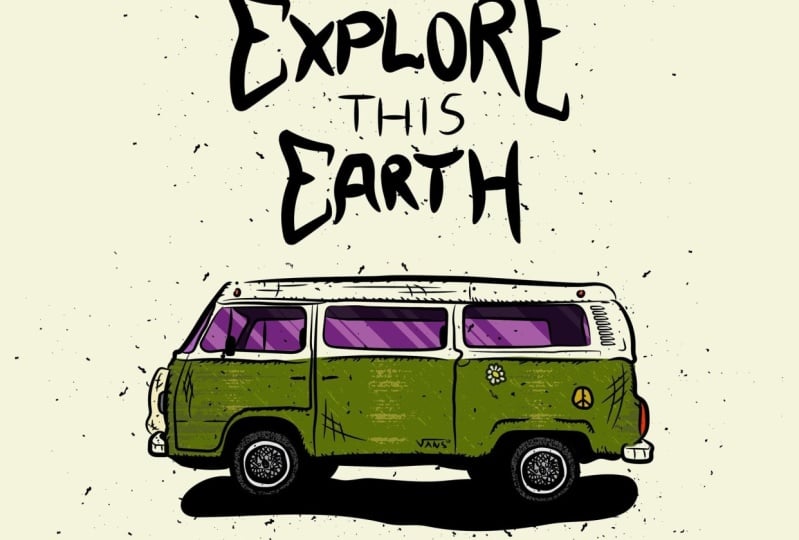
la camioneta Volkswagen Y me gusta mucho
el Volkswagen. Creo que es una idea genial. Creo que sería una pequeña ilustración
genial. Entonces en esta, realmente
me estoy poniendo un
poco más apretada con el diseño y la ilustración
y pensando en, ya sabes, formas
geométricas y mantener
las cosas bonitas y sueltas
y cómo eso podría traducirse en una
pequeña ilustración agradable Para que puedas pensar en
lo que sea que estés ilustrando. Puedes pensar en
diferentes puntos de vista y perspectivas de eso si es directo o una
vista de perfil como esta camioneta aquí. Y también piensa en, ya sabes, cómo te gustaría que eso se
plantara en tu ilustración. En esta instancia en particular, vamos a
incluir la tipografía, que puedas
pensar en cómo
se encierra el tipo dentro de
la ilustración Y como puedes ver, hay muchos logotipos y
bloqueos de estilo
vintage que podríamos usar
y explorar en este ejemplo Pero sí, tómate tu tiempo, disfruta sacando bolígrafo y papel
y bosquejar algunas ideas, y créanlo o no,
no te saltes este paso. Es una parte divertida del proceso. Entonces en esta parte,
simplemente no mostré los otros
bocetos que he hecho, sino cuatro, cinco, seis bocetos diferentes que
realmente te gustan y solo una especie de
lluvia de ideas diferentes y piensa en cómo
podrías ser capaz de
diseñar Además, quiero mencionar, para tu ilustración
o tu logo, encuentra un objeto que realmente
te parezca fascinante o interesante o
ya sea un monopatín,
un vehículo furgonetas, ya sabes, podría ser cualquier cosa una planta. Podría ser una motocicleta, cualquier objeto que realmente te guste. Como pueden ver,
creé este con algunas palmeras y algo de desierto y
montañas y algún estilo
diferente de tipografía que tiene
alguna dimensión a Entonces, sé creativo. Explora, disfruta del proceso de salir de la pluma y el
papel. No te arrepentirás. Y no te detengas en
la primera idea de tu boceto porque la
mayor parte de las veces, son los bocetos posteriores que realmente las buenas
ideas vienen después Así que no vayas con
tu primera idea, saca un bolígrafo y
papel o mejor te un lápiz y solo
diviértete bosquejo, mantente suelto, y no trates de
poner demasiados detalles
Esto solo es una idea, ideando parte
del proceso de diseño Así que disfruta de esto. Que te diviertas y te veré
en la siguiente.
4. Procreate: línea, color y valor: Hola a todos. Así que
seguí adelante y encontré una bonita imagen de referencia para
nuestra ilustración aquí. Puedo enlazar la imagen y el curso aquí si
quieres usar la misma imagen. Entonces lo primero,
bueno, antes que nada, estamos usando Procreate, y si tienes un programa diferente,
eres bienvenido a usarlo Y también voy
a repasar cómo hacer lo mismo en
Adobe Illustrator. Entonces, si no estás
usando Procreate, sigue
adelante y omita esto y
pasa a la siguiente sección, y te mostraré cómo
usar Adobe Illustrator Entonces, lo que estamos haciendo
aquí es que
solo estamos creando, estamos
usando un bonito pincel, y puedes aumentar la
estabilidad del pincel en los ajustes del pincel y procrear dependiendo del aspecto y el
estilo que vayas por Y así esta es un
poco más el estilo de esta ilustración es un
poco más hecho a mano. Entonces es un poco más, digamos, no perfecto. Y así en realidad puedes actualizar la presión y estabilización
del cepillo aquí. Voy a seguir adelante y comenzar bloquear el
color de nuestra camioneta aquí y a limpiar algunas de las líneas también a
lo largo del proceso. Entonces voy a seguir adelante y agregar el color
de nuestras ventanas, e incluso voy a limpiar un poco
más de las líneas lo largo y agregar algunos
reflejos a las ventanas. El siguiente paso, queremos
crear un rango de valor. Y entonces lo que haremos
es simplemente muestrear los colores actuales y crear un tono más oscuro en
la rueda de colores. Y eso
te dará la apariencia de sombra y resaltado. Y sigamos adelante y
empecemos en el fondo. Y el fondo,
sé que bosquejamos una palmera en nuestros
bocetos aquí. Y así en realidad
solo voy a dibujar una hoja de palmera y
luego copiarla y pegarla, y luego puedes
voltearla vertical u
horizontalmente y luego ajustar el ángulo de esas para darle el aspecto uniforme
de la palmera. Entonces otra cosa que quieres hacer es simplemente entrar en línea y
mirar referencias de palmeras y tipo de hacerte
una idea de la forma y la forma de, de lo
que estás dibujando. En este caso, se trata de una palmera. Creo que es bastante obvio, pero otra cosa que quieres hacer es
poner en capas tu bloqueo de color
debajo de tu trabajo de línea. Creo que eso es bastante colear. Pero otra vez, solo
pensé que lo había mencionado. Otra cosa que notarás
en este boceto es que estoy creando una fuente de luz, y en el lado más oscuro, voy a crear un
valor más oscuro de ese color. Y entonces donde quiera que
la luz esté brillando en esta
instancia en particular, es una hoja. Voy a crear un
punto culminante sobre esos. Así que de nuevo, una
técnica apenas similar a la camioneta está creando
un valor de oscuridad y luz.
5. Pinceles personalizados en Adobe Illustrator: Hola a todos en
Adobe Illustrator. Si estás usando
Adobe Illustrator, solo te
voy a mostrar cómo crear nuestras
líneas y crear el efecto similar
que vamos por con nuestro arte lineal y bloqueo de
color y valores Entonces estamos en Adobe Illustrator. Quieres copiar y pegar
tu imagen de referencia ahí y seguir adelante y crear otra capa
para nuestro arte lineal. Lo siguiente que quieres hacer es reducir
la opacidad
de la obra de arte para que
podamos
ver un poco
menos de la obra Ahora, Illustrator no tiene un gran pincel que
realmente me guste por defecto. Entonces sigo adelante y creo solo un cepillo
cónico muy simple, y lo hago tomando
la herramienta Elipse Tienes esa
herramienta de elipse ahí y creando un relleno negro de color sólido
en la herramienta Elipse Una vez que tengas tu elipse, entonces solo vas a arrastrarla
al panel de pinceles, y es bastante simple cómo
crear un nuevo pincel Simplemente continúe y arrastre y suelte la elipse en el
panel de pinceles y haga clic en Pincel artístico A partir de ahí, realmente no
necesitas ajustar ninguna
de estas configuraciones, pero ciertamente puedes hacerlo
si quieres. Sigue adelante y nombra tu nuevo pincel y sigue adelante y haz clic en Bien. Y luego a partir de ahí, harás
clic en B es un atajo, y ahora tienes un pincel natural cónico muy bonito y fluido Y ese es realmente
mi tipo de
estilo y pincel favorito que me gusta usar para
estas ilustraciones. Eche un vistazo a nuestras referencias y continúe y comience a
colocar nuestras líneas. Y una vez que tengas
tus líneas adentro, puedes comenzar a
bloquear algunas de las áreas de silueta negra y
oscura y
agregar tus detalles y, um, simplemente sigue llenando áreas
y puedes decidir cuánto detalle
quieres conservar o
cuánto quieres simplificar
la ilustración Otra cosa, también,
es que si te saltaste la primera sección porque te
gustaría hacer la
ilustración Illustrator, te
recomiendo encarecidamente que vuelvas y veas esa sección sobre Procreate porque los principios
aún se aplican Todavía bloqueamos el color
debajo del arte de la línea negra. Limpiamos las líneas
y en el proceso, quieres crear al menos
dos o tres niveles de valor. Y al hacer eso, puedes simplemente muestrear
el color que
creaste creando
un valor más oscuro, y puedes poner ese valor
más oscuro en áreas donde hay un
poco más de sombra y menos luz está golpeando. Y luego las áreas más claras, solo
muestrearías esa
misma en esta instancia, verde y crearías un valor de luz
para las áreas resaltadas.
6. Escritura a mano: Impresionante. Bueno, estamos de
vuelta en Illustrator. Simplemente seguí adelante y
exporté las imágenes de Procreate a Illustrator, para que podamos seguir adelante y
jugar con nuestra tipografía En esta instancia,
vamos a hacer una tipografía manuscrita, y yo también he hecho esta y otras
ilustraciones Y simplemente le da un estilo
realmente interesante. Y en realidad te voy a mostrar. Entonces esta es otra ilustración que he hecho con
el tipo de letra de mano, y se puede ver que
sigue algunas formas diferentes. Y así es bueno explorar
diferentes formas y permitir que tu letra
siga esas formas Pero sí, aquí hay
otra ilustración y un estilo diferente, pero bastante parecido al mismo estilo que estamos haciendo hoy. Así que sigamos adelante y usemos
nuestro cepillo que hicimos. También puedes crear un pincel que sea un
poco más delgado para esos detalles creando
una elipse más delgada Pero, sí, sólo vamos
a hacer un estilo rectangular. No es seguir
ningún tipo de forma, es lo que quiero decir con
eso y crear aquí nuestras propias
letras manuscritas Así que eres bienvenido a hacer la tipografía
manuscrita, o puedes explorar
diferentes fuentes, y darle una oportunidad, depende totalmente de ¿Es tu proyecto? Siéntase libre de ser creativo. Acabo de disfrutar
creando mi propia fuente. En este proceso. Entonces creo que va de la mano con el estilo de
ilustración
y simplemente se ve
como un gráfico de patineta
o algo fuera de
un gráfico T. Um,
diviértete con él y explórelo,
explora diferentes
tipografías y formas de
deformar el tipo o
siguiendo y simplemente se ve
como un gráfico de patineta o algo fuera de
un gráfico T. Um, diviértete con él y explórelo, explora diferentes
tipografías y formas de el tipo o Y, por supuesto, puedes mover las letras como desees. Añadiendo solo algunos pequeños
detalles, como dije, creé un
pincel más pequeño para los detalles, y solo
lo marqué un poco, le doy un poco
de ese aspecto arenoso Y si estás siguiendo el
diseño que estoy creando, solo estoy
siguiendo la forma
del tipo para darle un poco más de textura y simplemente hacerlo un
poco más emocionante. Tiene algo de movimiento a
la tipografía aquí. Otra cosa que puedes hacer es agregar un poco
de tu propia textura. Claro, puedes superponer
texturas que se encuentran en línea, pero vamos a
hacer nuestra propia textura, y solo
vamos a hacerlo
tomando nuestro pincel que
hicimos y haciendo algunos
puntos en un área. En realidad esparce
los puntos un poco más de lo que tengo aquí
porque eso le dará un aspecto menos uniforme
y hará que parezca un poco más
real en la forma en que funcionan
estos pinceles es funciona casi como un
sello, si se quiere. Y lo que quieres hacer es seguir adelante y agrupar esos
objetos y subir a objeto, luego expandir la apariencia,
y luego
tendrás lo que necesitas para arrastrar y soltar en
el panel de pinceles. Así que sigue adelante y arrastra eso
al panel de pinceles, dispersa el pincel, y luego solo
deja estos ajustes, bien. Y ahora,
asegúrate de tener ese pincel seleccionado en el panel de pinceles. Y ahí lo tienes. Una
salpicadura texturada muy agradable, si se quiere. Y puedes hacer tus propios pinceles
de dispersión personalizados. Y eso es todo. Gracias por tomar
este mini curso sobre Ilustración y cómo hacer una pequeña ilustración genial
con tipografía personalizada
 Jonathan Nawrocki, Designer+Illustrator