Transcrições
1. Apresentação: Saudações a todos. Eu lhe dou as boas-vindas a este curso de nível avançado
e iminente. Espero que você já tenha abordado meu Lumia anterior
e um curso em que ensino como aprimorar
seus conhecimentos sobre o Lumia
a partir de um nível básico. Meu nome é Chris
Sean Parker Ana, sou engenheiro civil em designer
3D e fundador
da Creation Renders. Já fiz mais de 70 projetos
arquitetônicos e
estruturais, incluindo experiência em
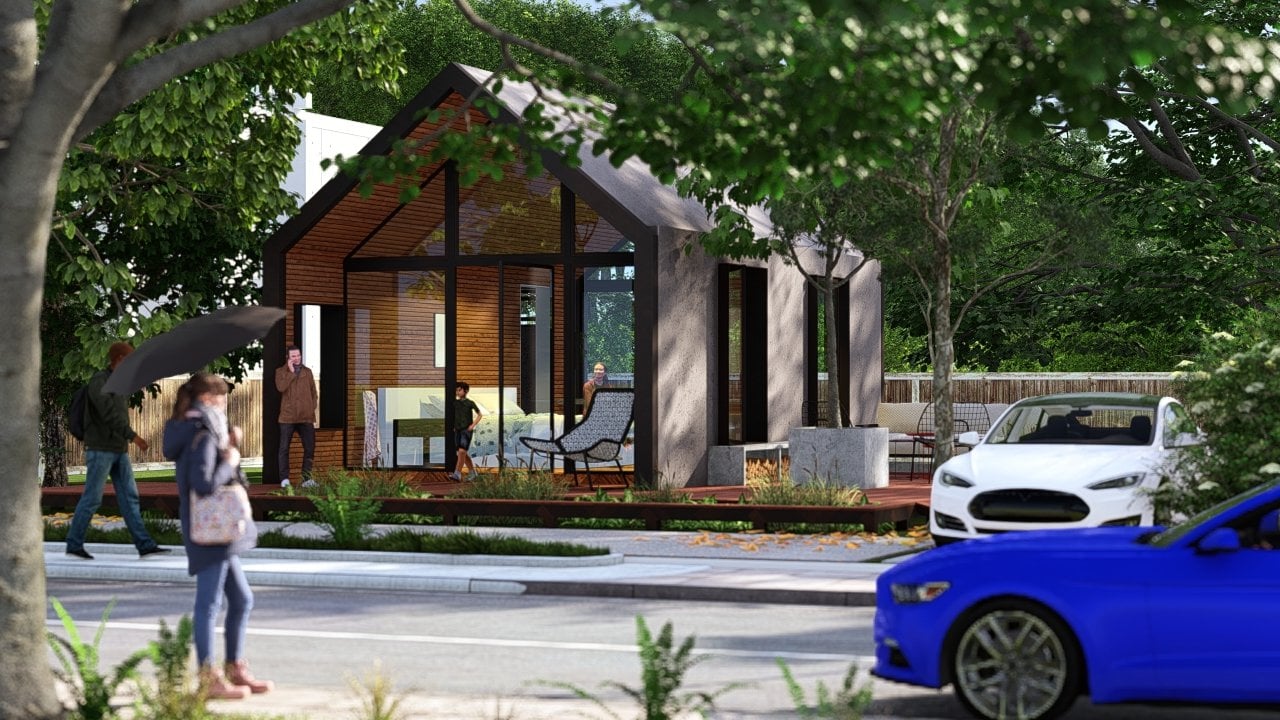
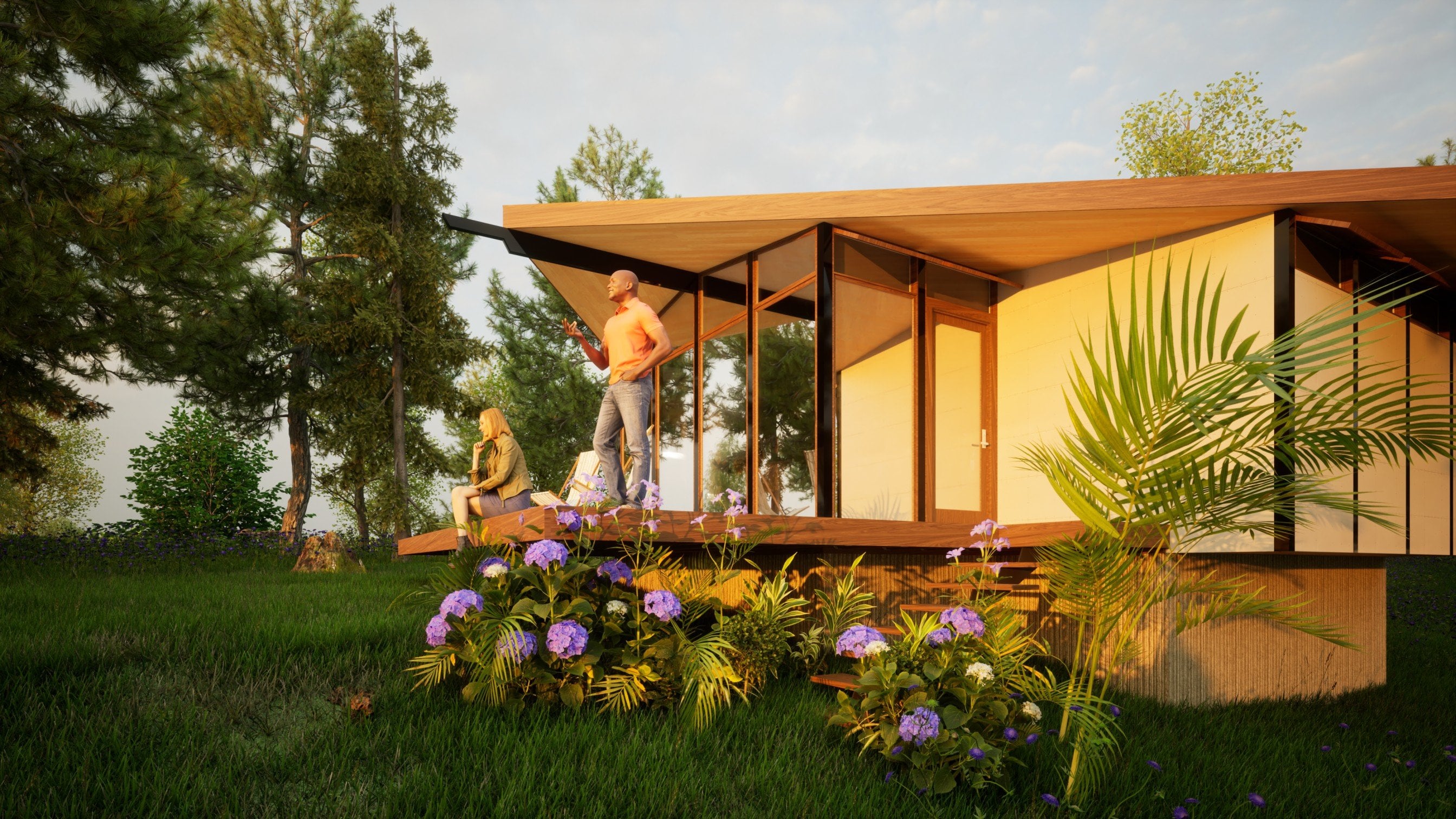
realidade virtual, visualizações em 360 graus, etc. Aqui estão alguns dos trabalhos que
fiz anteriormente. Sou especialista em Lumen, Twin Motion D5 renderiza software relacionado a SketchUp, rebite e BIM. Ao se inscrever neste curso, você aprenderá
interiores e exteriores fotorrealistas, renderizações diurnas e noturnas e Lumia. E você poderá
aprimorar seus conhecimentos mais
de duas
horas dessas aulas. Todo o curso
inclui algumas dicas e
truques ocultos do lúmen, que você pode usar em
seu próprio projeto. discutirei
detalhadamente as configurações de
renderização de imagens e vídeos Neste curso, discutirei
detalhadamente as configurações de
renderização de imagens e vídeos. Além disso, falarei sobre como
criar uma cobertura de solo realista, fases
animadas, como importar ativos e
texturas de
terceiros para o Lumia. Então, eu lhe dou as boas-vindas a
este curso de lúmen. Você ficará surpreso com a
rapidez com que pode
aprender com este curso. Eu garanto que você
não vai decepcionar em nada. Sinta-se à vontade para entrar em contato comigo se tiver alguma dúvida
sobre este curso.
2. Lição 1.1-3.ª Texturas do Partido: Olá e bem vindos de
volta a todos. Este é o meu segundo curso de lúmen. Na verdade, este é
o
Lumia de nível avançado e o curso de renderização. Anteriormente, você
poderia encontrar aquele curso de
nível básico a intermediário. Espero que você tenha colorido isso. Caso contrário, se você é um lúmen, um usuário que conhece
a função básica, como o gerenciamento de ativos e a renderização de imagens e
vídeos. Então, como essas coisas funcionam. Portanto, você ainda pode progredir a partir deste curso, porque
esse é um nível avançado, que significa que
falaremos sobre detalhes
mais aprofundados sobre as configurações de renderização de
imagem e vídeo, bem como algumas configurações de textura e
parte do material, como podemos
criá-lo através do lúmen. Porque algumas pessoas me
perguntaram sobre como
criar imagens espelhadas, como criar alguns
dos objetos e como animar
e como importar outros 3D de terceiros
do 3D softwares
como essas coisas. Essas coisas serão
abordadas neste curso. Então, neste curso, discutirei primeiro
sobre a renderização de imagens. Para obter uma renderização
fotorrealista, você precisa ter
um PBR ou texturas fotorrealistas de alta qualidade. Apenas lembre-se disso. A primeira coisa é você,
vocês são materiais, suas texturas
precisam ser de alta qualidade e, pelo menos, para K2, resolução de
oito K. Portanto, não se preocupe com isso agora, porque enquanto
estamos progredindo, saberemos como melhorar nossos mapas normais de albedo
e refletir dois mapas, mapa
difuso, essas coisas e aquelas as coisas
serão resolvidas. Embora, na verdade. Então, isso é na verdade um Lumia,
não o nível. No curso de
nível básico a intermediário. Eu cobri o
nível do lúmen e isso está se aproximando 12. Existem algumas mudanças, mas este curso não é para discutir a diferença
entre o Lumiere
11 e o lúmen. Isso é basicamente PO, aprendendo a aprimorar suas habilidades. Se você está tendo um
Lumia, eu sou habilidade. Portanto, não se preocupe com isso. A maioria das configurações que estou transformando no Lumia para L
serão, você pode, você poderá fazer isso em pelo menos oito
ou nove, até nove. Portanto, não se preocupe com isso. Se você não precisar
pular essa parte, porque se você tiver um dia para o
Lumia 1009 ou talvez 11, para
poder fazer
a maioria
das configurações em 98%, você pode fazer isso, não
se preocupe com isso. Então aqui eu tenho carga. Casa Farnsworth, um
bom exemplo. Exemplo anterior dado
pela equipe Lumiere, na verdade. Então, nesta lição, vou falar apenas
sobre toques de alta qualidade. Na verdade, quando você está falando sobre essas texturas de
alta qualidade, você poderá
encontrá-las na internet gratuitamente. Na verdade, a
maioria deles é gratuita em texturas PBR. Ou talvez uma rápida mega digitalização
celular. Na verdade, estou usando cliques em latas de
ômega porque tem uma grande variedade de texturas, de
altíssima qualidade. Então, se você não
conhece o mega scan de areia movediça, agora
ele faz parte
da Epic Games. Então, isso é realmente rápido. Então, o omega scan, se você acessar o navegador e colocar
esses cliques, é mega scan. Basta pesquisar e
você poderá encontrar, na verdade, poderá carregar
essa interface. Então, aqui estão algumas
das texturas. Então, eu baixei essas bolinhas de café e
alguns dos materiais, então estamos usando no Lumia agora. Então, depois de
baixar os dados, você terá esse
arquivo como um arquivo zip. Você pode descompactar o arquivo e poderá
encontrar algum albedo, mapa
normal e mapa difuso no
brilho, refletir no mapa. E esses mapas serão, você pode encontrá-los
no Quicksilver. E lembre-se de que, se você estiver baixando esses arquivos de escaneamento ômega de
terremotos, basta clicar neste. Você pode alterar a
resolução aqui para K ou oito K ou talvez
dois k. Provavelmente. Eu não estou usando tweak to k, usando pokey e eight k. E lembre-se de que você precisa
verificar esses botões de configurações. Aqui você poderá encontrar
os mapas de textura de textura. Você pode encontrá-lo nos mega scans do
Quicksilver. Eu geralmente pego tudo porque parte do
mapa não contém. Algumas dessas
configurações, por exemplo, você não terá um mapa
difuso no modelo 3D, textura
3D como mármore de café porque é uma textura plana. Você não tem nenhum
efeito 3D nessas texturas. Então, depois de
clicar neste download, você terá um arquivo zip. Em seguida, você pode descompactar o arquivo
e
encontrar os mapas mais antigos
relacionados a essa textura. Aqui, vou clicar
nessa textura aqui. Basta acessar Materiais e
clicar nesta loja de fluxo. Este é o material do lúmen. Então aqui você
poderá encontrar, às vezes você poderá
encontrar algo assim em
Lumia e labuta. E nas versões anteriores do Lumia
11 ou anteriores, você terá um menu
separado aqui. Você não precisa marcar essa opção para
mostrar mais ou menos botões. Então, aqui você poderá
encontrar a colorização. Isso significa que um mapa de cores geralmente
dá a cor a eles. Essa cor será deslocada
por causa do mapa de cores. E aqui você terá
um mapa normal. Isso dará algum efeito 3D
ilusório à superfície. Mas estamos usando uma bola de gude, então não precisamos e não
temos nenhum efeito ilusório em 3D. Portanto, nesta coisa que pode ser baixada ,
precisamos
classificar rapidamente os exames de ômega. Você não tem, você não
tem nenhum mapa normal. Normalmente, você pode entender o
mapa normal porque ele tem uma forma
roxa ou azul, de cor azul. E aqui você tem
a refletividade. Você pode alterar a refletividade. E aqui você tem o mapa de brilho. Você pode fazer o upload aqui. E você pode ter o mapa de
deslocamento, ou você pode ter aqui, você pode ter o tMap
reflexivo. Então, vou clicar
neste mapa de cores aqui e clicar nessa nova textura
importante. Então, esse é o material que eu
importei por meio do
Quicksilver mega scan. Sim, vou, vou
clicar neste mapa de Albedo porque o albedo e o mapa de cores, assumiremos que tudo dá
a cor a ser revelada. Eu não tenho o mapa normal
porque é uma superfície plana. Você terá qualquer efeito
ilusório em 3D. Aqui. Vou apenas fechar o mapa de brilho. Basta clicar aqui e
ir para glossiness. E aqui basta
clicar no mapa de deslocamento e não
encontrará nenhum brilho. Desculpe, mapa de deslocamento aqui. Porque essa é uma superfície plana. Você não tem nenhum deslocamento porque o deslocamento
é quase semelhante a esse mapa normal
porque fornece o efeito 3D, a variação da profundidade. Então, aqui você não
precisa ter um deslocamento. E aqui você
poderá encontrar o
mapa de refletividade. Vá até aqui. E aqui você terá
a rugosidade, isso significa a refletividade. Então, nomes semelhantes, algumas texturas identificadas como um nome diferente , exceto a peça do mapa de Albedo
e o mapa de cores. O brilho é o mesmo
e a rugosidade
é a preferência, é
a refletividade. Basta clicar aqui. E
alguns mapas contêm esse mapa peculiar que
também pode dar uma ideia
sobre especular, ou
seja, a
transparência relacionada. Aqui, depois importar o
mapa de refletividade, você poderá encontrar
três guias diferentes. Isso significa
refletividade da máscara de textura, clipes de textura, objetos e unidades MAC de massa de
textura. Isso significa que a refletividade funciona
nas texturas. Se nos
aproximarmos dessa superfície agora, será como uma eliminação
global. Sua superfície
refletirá a luz. Se você apenas clicar neste objeto de clipes de
textura, você verá que um ponto aparecerá
como este. E se você texturizar a
massa m é universalmente significa que você é leve, será um bônus
MAC por causa
da refletividade que
selecionamos. Isso é legal com. Mas você sabe
porque a maioria
das superfícies ou refletividade
, como essa e algumas
delas, estão em contravenções. Então, use o
conhecimento sobre isso. E não estou falando sobre
essas configurações porque nos vídeos anteriores
falamos sobre isso. Aqui. Você será capaz de encadear o y
oposto dos cães x, y, z. Eu não preciso mudar agora. Você pode alterar o tom do
título assim, também
pode mudar o banco. Eu também não preciso desse. E a transparência em
que você acabou de clicar aqui pode ver manchas aparecendo como objetos
de clipes de textura. Basta clicar na vacina conosco. O emissivo como essa textura. E o
efeito de intemperismo de que é bom na verdade, dos nós Lumia
a Elon, eles introduziram decalques. Portanto, sem usar o efeito
de intemperismo, você pode usar decalques para obter uma alta renderização
fotorrealista. Aqui, a folhagem significa que
as folhas se espalham. Eu não preciso disso daqui. Portanto, essa é uma textura de
altíssima qualidade. Assim, você também pode alterar a
refletividade a partir daqui e mudar o brilho da maneira mais justa. Então essa é a ideia de como
encadear as texturas e como importar texturas
de terceiros. Na verdade, é muito bom quando você está apresentando
esses mapas. Agora, existem muitas opções nas quais você pode
baixá-lo pela Internet e usá-lo
em seu próprio modelo. Então, espero que você
entenda sobre isso. No próximo vídeo em diante, dividiremos quatro vídeos porque discutiremos
sobre o interior e o exterior, tanto de dia quanto de noite. Falaremos sobre algumas das configurações de luz para
o
interior, talvez para a função noturna. Da mesma forma, dividiremos nossos vídeos e
falaremos sobre um por um. Quais são as configurações e a renderização de
imagem e vídeo, a necessidade e a definição
básica dessas configurações e como as
configurações serão efetivas, nossa renderização geral, essas
coisas serão abordadas. Portanto, fique atento.
3. Ativo 1.2-3º do partido: Olá a todos. Bem-vindo de volta a
este vídeo do lúmen. Na verdade, aprendemos em um vídeo anterior que
é como importar texturas. O vídeo de hoje também é parecido, mas estamos importando um
modelo 3D, na verdade, da Max Tree. A árvore é uma empresa de criação de
objetos sexualmente bonitos ,
onde você pode encontrar muitos objetos 3D
de
alta resolução e alto fotorrealismo. Você pode encontrar alguns
objetos internos e principalmente a árvore máxima. Então, sobre vegetais, vegetação, isso significa empresa de criação de objetos
3D relacionada à paisagem. Então, se você quiser, existem dois métodos
para importar esses três máximos. Qualquer outro modelo 3D realmente se encaixa SketchUp ou no coelho, você pode
viver em St. Pete The Lumiere. Esse é um cenário diferente. Mas aqui o que vamos fazer é
importar um modelo 3D. Ou talvez seja um arquivo FBX, que pode ser um
arquivo 3ds Max, não importa. Existem dois métodos. O
primeiro método é o método manual. Agora o que? Isso é o que eu
vou te ensinar. E o segundo método
é
exportá-lo para o Lumia, que é o exportador de cal
colorida. Então, o que o
exportador de cal
fará é, na verdade, até criar. E ele mapeará todos os
mapas relacionados nos objetos 3D e você poderá importá-los para o Lumia. Portanto, é um
processo muito fácil, na verdade, e é uma versão paga. Portanto, esta é uma versão um
pouco difícil e você não precisa pagar
porque é totalmente manual. Eu vou te ensinar isso agora. Então, agora vamos para
o modelo importado. Basta clicar duas vezes e
importar o modelo aqui. Aqui, esses são os arquivos de árvore
máximos quando você compra dois, no máximo três. Assim, você pode encontrar arquivos FBX. Nós corona todos
os outros documentos e mapas, todos os arquivos estarão
contidos em uma pasta. Então você
só precisa alocá-lo em talvez um arquivo PX ou talvez em
um 3ds Max não importe. Você tem que
fazer manualmente o mapa, mapear. Então, aqui você pode conferir. Você precisa fazer isso, esses são os arquivos que você
pode importar para o Lumia, desenho real da
Autodesk e
os arquivos de objetos 3D, arquivos FBX, arquivo
colateral da Autodesk. Haverá seu esboço
final rápido de arquivos
MAX 3D é o arquivo de objeto
final. Então, aqui, esses são
os arquivos do 3ds Max. Vou apenas clicar neste
e clicar em Abrir. Acabei de colocar um nome aqui. Isso é básico. Então, se você quiser adicionar isso
em uma camada diferente, você pode selecioná-la
aqui que
depende de você. Na verdade,
as camadas sobre as quais falamos no curso anterior. Então eu importei a linha JSON. Vou ligar esse botão e
coloco, Ok. Então, na verdade, esse processo é, esse manual processa um
pouco mais. Mas depois de
aprender esse método, pode ser muito fácil. Mas lembre-se de que não
apenas para essa configuração manual, você também precisa ter o
Photoshop. Então você precisa aprender
um pouco sobre o Photoshop. Você não precisa ser um profissional. Eu vou te ensinar como fazer
essa parte do Photoshop. Ok. Estes são os objetos 3D
ou talvez arquivos Px, Py. arquivo Fbx pode estar na cor branca, mas essa
modelagem 3D máxima anterior é apenas cinza. Vamos supor que um
pouco de tendência a obter conhecimento sobre
esses 3ds Max file C, não
há mapas, árvores, trans, nada. Então, a primeira coisa é
clicar nesse material. Você só precisa
clicar nesta folha aqui. E acabei de dizer padrão. E aqui está, você tem que escolher um mapa de cores. Ok? Basta clicar nesse albedo. Obrigada Agora redime a colorização. Agora, você
pode achar um pouco difícil porque
esses são alguns, não
há pesos. Isso significa que dentro desta folha, é todo o mapa. Não é um arquivo PNG. Foi o que aconteceu. Portanto, antes de ir para o
mapa normal e a proximidade, você precisa ir ao Photoshop. E você tem que importar
esses mapas de Albedo. Basta arrastar esse. Novamente. Você precisa importar esta falha de aprovação do mapa de
opacidade. Ok, vamos clicar em Enter. Agora você tem duas camadas aqui. Eles são muito básicos. Você não precisa se
preocupar com esses Photoshop. Para este, eu só tenho essa máscara de camada.
Basta clicar aqui. E você poderá encontrar
essa máscara de camada de cor branca. Então, volte para
o mapa de opacidade. Basta clicar em Control a para
selecionar todo o controle C para copiar. E basta clicar nessa camada também. E basta pressionar Alt
no teclado. Enquanto pressiona Alt, basta clicar nessa área branca, como esta. Ok? Agora, a área branca está selecionada. Agora é só
colar Control V. Agora está feito. Agora. Você tem que exibir,
ocultar esse mapa de opacidade. Ok? Agora você pode ver que todas
essas palavras sumiram. Agora. Somente o, o, o
padrão da folha estará lá. Não há mais
espaços aqui. Então, vá até aqui
Arquivo e Exportação, Exportação
rápida como PNG. Então, será concluído. Então, agora concluímos como? Do Photoshop.
Agora o que você precisa fazer é voltar para o Lumia. Basta clicar novamente. Colorização.
Isso significa mapa de Albedo. Vamos clicar nesse. Esses são os arquivos que eu
importei do Photoshop. Basta clicar em Abrir. Agora você poderá
encontrar uma boa textura aqui. Apenas um mapa rápido e normal. Novamente, arquivo JPEG, mapa normal. E o brilho. Não há ilegalidade.
Não importa. Se você quiser. Tenha o refletor da minha senha. Basta lembrar o,
lembre-se do que eu tenho DOIS na última lição. Essa textura mapeia. Isso significa a
doença que você alfa. Aqui dentro. Você
poderá encontrar isso como mapa do
grupo Alpert aqui. Você poderá encontrar como
um mapa de refletividade aqui f2. Para recortá-lo neste
mapa como um arquivo PNG, basta
clicar
neste clipe de textura. Ok? E isso está feito. Então, agora o que vou fazer é
clicar em outra camada. Mesmo procedimento. Há duas folhas
apresentando esses objetos 3D. Existem dois arquivos de
albedo que eu já converti
do Photoshop. Você vai ter que fazer isso de novo. Novamente, vá para o mapa de cores, nova textura
importante. Este é um segundo domínio
LB2, aberto. Ok? Colorize e importe o Opus, o mapa normal. E atrasar isso. Basta renovar esse brilho aqui. E vou apenas liberar o
brilho como campos. Agora você pode ver um
3D fotográfico realista muito
bom , semelhante ao
congelamento de mapas de lúmen de alta qualidade. E temos que usar
o porta-malas também. Mesmo procedimento. E o mapa normal.
E esse é o baú. Rápido que sem coloração. Eu não preciso disso. Citação, mapa de brilho normal. Vou verificar se eles
estão disponíveis ou não. Não, na verdade, você não precisa dessa perfeição
porque é um elemento natural, então você não tem
nenhum brilho aqui. Bom mapa de deslocamento. Normalmente eu sim. Normalmente, eles têm um mapa de
deslocamento porque é um pouco 3D. Realismo sobre isso. Clique nesse também. Então você pode ver que é uma
boa tração do porta-malas aqui. Agora, também existem outros
baús. Então, o que vamos
fazer é clicar neste menu e
copiaremos esse material. E vamos apenas
clicar nesse padrão. E clicaremos
nesse e colaremos. Ok. Agora você pode ver
como temos um mapa, todas as texturas de
terceiros, eu disse,
mas você sabe, o processo
é um pouco
mais longo do que exportá-lo
pela linha que eu exportei. Mas é melhor ter este
terreno porque você não precisa pagar nada a
ninguém. Vai levar tempo, mas enquanto você estiver praticando, você ficará mais rápido. E basta clicar neste
e ir para
a renderização de
imagem no modo foto para ver aleatoriamente a boa qualidade. Sim, é uma faculdade muito
boa por aqui. Veja como será a
aparência dessa árvore na imagem final. Isso é muito bom. Então, espero que você tenha
aprendido sobre como importar um modelo 3D
de terceiros, especialmente o max tree ou
qualquer outro terceiro. E você pode localizar e salvar isso como
seu zoológico modelo no domínio. Então, no próximo vídeo, vamos
conhecer um cenário diferente. Ok?
4. Lição 2.1-cena do dia exterior: Olá a todos. Este vídeo falará
sobre o exterior. Basie, geralmente dizem modelo
exterior. E renderizaremos uma margarida, assim como
renderizaremos 194, mesmo tipo de exemplo. Então, isso será útil para
você entender como
as configurações de imagem e vídeo
serão aplicadas à sua renderização
fotorealista. Então,
vamos apenas tirar a foto aqui. Na verdade, esse exemplo
será dado pelo lúmen. É pré-carregado para você
ou Lumia e pro. Então, essas são algumas
configurações aplicadas a essas imagens pré-carregadas. Vou apenas para uma em branco. E eu vou tirar uma foto. Basta clicar aqui e você está fotografando será assim. E basta clicar no
espaço para ter uma ideia, obtendo uma prévia do
que você obterá como resultado final. Então, vá até Efeitos. Agora, você terá
esse tipo de menu aqui, você estará apresentando. Isso significa que esses são
os mais usados, esse é o significado
desse recurso, a guia, na verdade, a
primeira coisa será, eu adicionarei
essas duas perspectivas. Espero que você conheça a perspectiva
de dois pontos. Isso significa 90 graus. Se você apenas reduzir o valor, agora o valor
estará no máximo. Então, será como se os ângulos mais antigos fossem 90 graus, é o
significado deste. Então essa é a coisa mais legal. Normalmente, quando estou fazendo uma renderização,
vamos para a próxima. E eu não preciso
de profundidade de campo neste momento, mas abordaremos
isso mais tarde. Ok, agora vamos adicionar um cenário muito importante
que é o céu real. Basta se inscrever aqui. Veja como a diferença está agora em comparação com
a anterior. Porque Ok, basta
clicar no céu real aqui. Você tem muitas opções. Céu poligonal de Hdri, noite, manhã, nublado,
pôr do sol, claro e noite também. Então eu vou
com esse pôr do sol. OK. Assim, você pode mudar o título. Isso significa que você pode mudar
onde está. Algum evento agora aqui também pode
mudar isso. Depende de você. Na verdade, se você quiser que você
assine deste lado ou talvez do outro lado,
isso depende de você. Quando o brilho e
o brilho geral, lembre-se de que
esse brilho e brilho geral significam que
você é o brilho do céu HDR, não o brilho da imagem. Se apenas aumentarmos
o brilho aqui, você verá que isso
vai aumentar. E o brilho geral
também diz clipes k significa que é como um
ângulo de quase 180 graus girando C. Ok? Então, vamos manter
isso como está agora. E vamos passar para o, outro aspecto que
é um pouco, ok? Agora, você saberá que
terá alguma ideia de que
você é o verdadeiro céu e o sol,
se isso não coincidir aqui. Porque, como você se lembra, você atribuirá o outro
lado dessa imagem. E o efeito do sol é
diferente do que podemos fazer é combinar a opção céu real, sol e sol,
algum local.
Ok? Então, o que você pode fazer é acorrentar agora, combinar com a partida com a surpresa do bom dia. Agora, você é o verdadeiro céu está aqui. Os anos 50 aqui. Esse T é. voltar para o País de Gales, cara, e
aumentar nossas batidas. Será assim porque caso contrário, não consigo entender o sol está localizado. Agora posso voltar para aqui. Agora que localizamos um
pouco, basta pressionar Shift. E ela foi aumentada
porque quando você pressiona Shift e apenas aumenta sua altura ou qualquer
outra opção, vai ser muito fácil
porque vai diminuir a velocidade. Caso contrário, será como uma duração muito longa, muito longa. E o período a ser aplicado
a essas configurações será muito difícil de
manusear sem o envio. OK. Adicionando um
pouco agora, ok. Agora nosso Sol, se eu conseguir
o céu real de forma eficaz, ele estará completo. Eu vou voltar para aqui. Agora lembre-se, se você colocar seu céu real
em cima do sol, isso significa que o céu real
governa e de
repente você escolhe
estará demitindo, ok, agora o céu
real estará lá. Mas geralmente você deve ter sua placa no topo
do céu real. Então você tem algum efeito também pode ser aplicado
ao seu modelo, assim
como o céu de URL também está lá. Portanto, lembre-se de sempre colocar um pouco em cima do
céu real. Vou apenas aumentar o brilho
geral aqui. Um pouco.
Brilho geral um pouco. Sim, isso é bom. E o sol aumenta um pouco o
brilho. Agora está muito bom. Então, espero que você tenha uma ideia sobre o
verdadeiro céu e o sol. Então, no próximo vídeo,
falaremos sobre
alguns outros efeitos como o reflexo das sombras
e a
Hiperluz relacionados às
sombras e reflexos. Portanto, fique atento.
5. Lição 2.2-cena do dia exterior: Ok, pessoal. Então, agora já falamos
sobre alguns céus reais. Então, agora estamos sentindo o vídeo
externo visto pelo dia. Vamos passar para
o próximo efeito que
é chamado de sombra. Vou apenas clicar nessa sombra. E você poderá
encontrar algumas configurações aqui, especialmente essa sombra Omni. Na verdade, essa sombra Omni
significa que ela estará dentro, ela aprimorará os
pequenos detalhes da geometria e dos materiais. Portanto, é muito
importante apenas aumentá-lo. Seus detalhes serão, seus detalhes de sombra
serão aprimorados. Nós dois temos
que lembrar aquela diversão na sombra. Correção de sombra significa se
você tem algum erro na sombra. Portanto, permite reduzir
os erros de sombra causados
pelo quando você tem dois
lugares muito próximos. A partir dessa correção de sombra, sombra será
corrigida automaticamente. Portanto, é melhor que essa correção de
sombra tenha falhado. Novamente. Aqui você tem
outra chamada
sombras suaves que usaremos mais detalhes
nítidos. E aqui também encontra
detalhes, sombras, uma renderização mais realista
e final, sombras onde você está de frente o sol e a sombra
terá mais detalhes. Então, novamente, existem alguns outros efeitos
um pouco menos
importantes. Aqui você tem um pouco de alcance de sombras. Isso significa que se apenas aumentarmos, seu arranjo será alterado. Então aqui você tem a coloração. Isso significa que no geral
você está colorindo, haverá mudanças se
você apenas aumentá-la, é pressionar esta e se
você apenas diminuí-la, você terá uma versão mais, um pouco mais escura. E aqui também você
tem o brilho. Isso significa que se você
apenas aumentá-lo, como se você não visse nenhuma sombra porque suas
sombras são muito brilhantes. E se você apenas diminuí-lo, suas sombras
ficarão ultra nítidas. Portanto, é melhor ter um valor
padrão como 0,200. Isso é melhor. Aqui você tem outra função chamada interior e exterior. Isso significa que se você está lidando basicamente
com renderização de
interiores, basta usar o HasZero ,
fazendo isso no exterior, apenas um pouco para aprimorar suas sombras. Então, novamente, eles são
outro que é tipo
prenunciado,
nítido, outro nítido. Isso significa que um
detalhe muito suave aparecerá. Vou clicar neste para
lembrar que se você estiver usando uma loja Alto do tipo sombra ou talvez a nítida que não usa,
você não pode ativar
essas sombras suaves C. Portanto, só permitirá
o uso de um normal. Ok? E, novamente, se você
pressionar essa nitidez, suas sombras suaves desaparecerão. E sombras de detalhes finos estarão lá mesmo se você
estiver usando uma oficina automotiva. Ok, lembre-se
disso também. Então, agora acho que adicionamos alguns
detalhes de sombra à nossa renderização. Agora vamos para
o próximo efeito, que é para reflexão. Na verdade, aqui você tem algum
tipo de plano de reflexão. Você pode aplicá-lo manualmente. É melhor.
De outra forma, quem? Isso. Depois de clicar na barra de velocidade, isso significa que a única
bandeja de velocidade estará disponível apenas para a prova de lúmen
e, principalmente, precisa em qualquer superfície e
será uma janela muito rápida. Vou apenas clicar
nesse recurso de ativação e a pré-visualização está ativada. E não se preocupe, porque em alguns Lumia e versões anteriores você não terá um tipo de menu
semelhante. Será um
pouco diferente aqui. Mas, de qualquer forma, você
fará com que esses planos ativos
passem para o plano axial. Assim, você pode ter aviões onde
você quer o reflexo. Então, esta é a área onde
o vidro aparece. Então, vou clicar aqui e
adicionarei um novo avião
e esse avião também. E, novamente, vou
adicionar aqui também. Da mesma forma, qualquer um, talvez
uma água ou qualquer outro material
de vidro, você também pode ter esses planos de reflexão. Aqui você tem isso. Outro
chamado lúmen analisará a corrente p Quando se tenta
colocar um plano de reflexão. Portanto, ele será adicionado
automaticamente à sua cena se você
pressionar aqui e aqui, se quiser remover
os aviões antigos, isso significa o
já adicionado. Veja se o
plano de reflexão já será adicionado. Agora automaticamente. Basta pressionar, OK. Lembre-se de que se você estiver usando reflexos e se
estiver usando visualização, visualização
ao vivo, você é Lumia e velocidade
geral será reduzida
porque você está mal-humorado. placa gráfica será utilizada por
causa dessa reflexão. Veja agora que eles são um
tipo de reflexão muito suave aqui, melhor do que o anterior. Então, passaremos para o próximo efeito
chamado Hyper Light. Na verdade, essa posição de
destaque aparecerá, pois
acho que, pelo que me lembro, eu sou um oito. Então, o que é esse efeito de
hiperluz? Isso significa que será, será que a Act tem um amplificador de potência que, em geral,
melhorará sua
qualidade e precisão de iluminação. Portanto, é muito bom se você puder aplicar em qualquer renderização de imagem
ou vídeo. Então, geralmente, será
automaticamente em torno de 25 por cento, mas eu prefiro ter cerca de 42%. Acabamos de ativá-lo muito bem agora por causa
do grande prazer. Então, espero que agora tenhamos coberto o reflexo
das sombras e a altura do Hyper Light. E também falaremos
sobre clarabóia. Se formos até a
clarabóia e existirem
algumas outras funções que são algumas outras funções que são chamadas de clarabóia em reflexos
planares. O que realmente está
exibindo um reflexo? Na verdade, é uma superfície plana, é uma superfície bidimensional, uma área 2D que é reta
em duas direções. Em outras palavras, é uma superfície
plana plana, como uma superfície plana
bidimensional. Eles têm apenas metade do
comprimento e da largura, mas não têm altura ou espessura. Ok, basta lembrar assim. Então, se a idade é incapaz, esse reflexo planar
na clarabóia permanece
como se renderizar. É muito preciso
na superfície plana, mas sua renderização
será muito lenta. Isso significa que,
em geral, você está no tempo em que obtém resultado
final mais por causa dessas reflexões
planares. E lembre-se de que, se você
usar reflexos projetados, isso não é muito
preciso como na vida real. Mas Brenda é muito rápida. Então, ou você deve ver este ou
talvez eu apenas escolha um talvez eu apenas escolha reflexo
mais limpo
ou você tenha os dois. Então, isso não importa. E
essa é a qualidade da renderização. Você também pode ter alta
ou ultra. Então, cabe a você. Eu costumo usar a alta. Portanto, ele terá um reflexo suave da
clarabóia nas superfícies. Veja. Agora é quase muito preciso, mais realista do que
os anteriores. Na verdade,
basta lembrar que as reflexões da
velocidade de reflexão, as reflexões projetadas e as reflexões
planas,
ambas as três, podem ser aplicadas
à renderização de lúmen único. Lembre-se de que
só você terá o reflexo do trailer de
velocidade só você terá se
tiver uma licença Pro. Caso contrário, você não terá a velocidade
das reflexões e do avião, nenhum plano e da
reflexão do projeto que depende de você. Você pode ter um plano
projetado ou talvez ambos. Ok? Então, acho que
já falamos sobre
o efeito clarabóia. Então, no próximo vídeo, mas basicamente falaremos
sobre correção de cores e visibilidade
da camada e algumas outras funções
que temos nessas configurações. Agora, acho que agora, quando você compara com a renderização
geral
, será muito realista. Nós apenas mostramos a
mais antiga, que apenas vou manter a perspectiva de
dois pontos para mostrar como
a primeira renderização e ver que essa é na verdade a primeira renderização. E depois de algum tempo depois de
aplicar algumas configurações, esse é o Render que
estamos recebendo. A diferença entre
duas renderizações. Ok? Então, essa é a maneira pela
qual você pode aprender. Porque você não deve seguir minhas teorias até
praticá-las. Porque praticar é a coisa mais
importante no Lumia. Porque enquanto estiver fazendo isso, enquanto pratica,
você obterá renderizações mais
rápidas, precisas e
realistas, porque agora você está em um ritmo um
pouco lento. Mas depois de identificar, você poderá
conhecer as configurações externas e
internas muito rapidamente. Assim, você pode aplicar imediatamente os defeitos por meio desse
fx. E você pode obter uma renderização muito
suave e em geral, você
ficará muito bem depois. Então é tudo, lembre-se
sempre das sombras antigas. Todas as reflexões estão, todas as coisas estão interconectadas.
Apenas lembre-se disso. OK. Agora vamos interromper este vídeo e nos encontraremos
no próximo vídeo.
6. Lição 2.3-cena do dia exterior: Agora vamos falar sobre
alguns outros efeitos. Isso significa que,
se você acessar Recursos, teremos que falar sobre correção de
cores e visibilidade
da camada. Basta adicionar essa
correção de cor aqui. Normalmente, puxe minhas renderizações. Vou usar a
equipe de temperatura dez, a vibração e o contraste também desempenham um papel importante
na correção de cores. E essas são as configurações
que não usarão muito. Então, temperatura, você, pelo nome, você pode
estar tendo uma ideia. Isso aumentará a
temperatura assim. E a tonalidade, também uma tonalidade, mas geralmente não prefiro. Então, novamente, a vibração
dará uma
cor de fumaça mais vibrante à imagem. Mas agora é demais. Então eu liderei um pouco. Sim, isso vai ser bom. E o brilho,
geralmente eu não preciso de muito porque a
imagem geral é muito boa. Mas dependa da
renderização que você está fazendo. Às vezes, você pode ser útil. A ferramenta de brilho
e contraste é uma boa ferramenta que controla o
contraste geral da imagem. Aqui, veja,
haverá um pouco mais escuro. Mas, no geral, é muito mal-humorado, uma sensação que
teremos com
esse contraste e basta rolar
para reduzir o contraste, você terá uma cor clara
e pálida. Portanto, como esse valor usual, o valor padrão será
muito bom neste momento. E a saturação. Veja como a cor
ficará saturada. Se você quiser uma cor um pouco mais escura, um pouco cinza um pouco cinza e
acinzentada, fique saturada. A duração é a única. Na verdade, você pode ver essa paleta de cores
exibirá isso. Haverá uma diretriz na qual
você poderá ter suas configurações. Mas é do lúmen
da versão anterior, o
que significa que na versão mais antiga você não encontrará algo semelhante. Portanto, não se preocupe com isso. Isso funcionará
como uma diretriz básica. E aqui você tem a lei de limites. Se você apenas
aumentá-lo, o limite geral ficará mais escuro. Então é para mim, não
é verdade
para mim quando anéis e coxas
limitam dão uma cor
branca à sua imagem. Portanto, com uma cor completa, isso significa que 1 será útil
e o limite será 0. Então você pode equilibrar isso assim. E você pode ter isso, ver realmente um portal,
não um fotorrealista. É como uma
falha muito artificial que ele vai ter. Mas ainda assim, novamente, essas coisas, essas configurações serão úteis em um tipo diferente de cenário. Ok, lembre-se de que
vou apenas
reduzi-lo e ele voltará às configurações e
à visibilidade da
camada. Então, aqui estão as camadas. Espero que você se lembre. Quais são as camadas? Para entender as camadas, vamos apenas até a construção. Isso significa modelo de trabalho. Se você passar o mouse
sobre a barra, você terá uma,
uma camada, esse tipo de camada. Aqui você pode adicionar mais
camadas e fazer com que as camadas
sempre exibidas, como
essa será fácil agora. Então, essas são as
camadas ativas no modelo. A cor vermelha significa que
essas camadas estão desativadas. Isso significa que Heidi já está
se escondendo. E se apenas ligarmos, você pode ver que os slides
estarão ativados, ativados. Então, existem pessoas também, então já está escondido. Então, vou apenas destacar. Então eu vou até nós. Portanto, lembre-se de que,
se você estiver em uma camada e não puder ocultá-la porque ela está, você está atualmente. Se
quiser ocultar uma camada, basta ir para uma camada
diferente e habilitá-la. Incapaz significa que você não
precisa clicar em nenhum botão, basta clicar em qualquer espaço por
aqui, não neste logotipo. Em seguida, você pode ocultar essas
outras camadas. Ok, então agora voltando
para a foto, aqui, você pode estar vendo que as camadas mais antigas existem 70 camadas nesta imagem atual. Então, acho que se você simplesmente
passar para a camada, receberá uma descrição
menor. Essa camada
número 12 é
a pessoa ideal para pessoas que simplesmente clicam nessa. Seu modelo aparecerá como
esses humanos e as pessoas. Aqui você tem o número
três que é leve. Então, se você gosta de
renderização e noite, céu ou talvez uma renderização
noturna, este slide será usado, mas eles são um
pouco uniformes no tempo, então eu não preciso de luz, então eu vou apenas esconda isso. Então, essa é a
utilidade
da visibilidade da camada. Então, se você tem muitas camadas, às vezes seu modelo também
fica mais lento por causa
dessa vegetação tátil e do realismo 3D que você está aplicando a essas renderizações de imagem
e vídeo. Novamente. Outro ponto, eu me sinto modelo, o que você importou
é complexo e pesado. Será bom usar sua placa gráfica a partir do lúmen e você é o modelo geral. Como se os movimentos
estivessem ficando mais lentos. Portanto, lembre-se de que essas
camadas são muito importantes quando você está
trabalhando com o lúmen. Novamente. Então, falamos sobre
todos esses recursos. Aba. Agora vamos ao conceito e eu não vou falar sobre esse esboço realmente básico,
o
esboço em pastel e
a arquitetura aqui,
outro, a combinação de fotos. Então, faremos um pequeno exemplo de fotometria e do
sol, Sadie,
porque, como você está tendo
uma opção de céu real habilitar esse modelo para
você atribuir o estudo não
será exibido como
será. automaticamente padronizado. Então, aqui estamos usando uma perspectiva de
dois pontos e o plano que eu não preciso da forma da
história é assim. Eu também não preciso disso. Basta excluí-lo. Novamente. A visão ortográfica de Goto também
discutirá sobre isso no futuro
para a iluminação. E usamos para o céu, o sol, o reflexo da sombra, a clarabóia, alta perlita e
a corrida do ouro. É como
filtrar nascer do sol e a luz do sol através de uma nuvem ou
talvez da vegetação. Se você tem essa,
se de repente você está
nessa direção e você tem uma árvore ou talvez uma nuvem, você é como se ela
fosse filtrada, como uma corrida de cabras. Portanto, não se preocupe com isso. Não há muitas configurações difíceis. Então, eu não vou ensinar
sobre a corrida do ouro e o ano. Você terá eliminações
globais. Um dos fatores realmente
importantes sobre uma eliminação global. Portanto, não se preocupe com isso agora, porque enquanto
o usarmos no interior, usaremos a eliminação global porque é muito importante. Porque é um
modelo de como a luz refletirá das
superfícies para outra superfície. Talvez se você está tendo um filho ou talvez com
iluminação artificial, você é. Uma luz estará
limitada em uma superfície e será refletida
em outra superfície. Na verdade, é luz indireta. E será
limitado apenas à
luz que atinge a superfície diretamente
da fonte de luz. E isso é chamado de luz direta. Então, você sabe a diferença
entre a luz indireta e a luz direta. Então, geralmente o sol
será uma luz direta e talvez a
iluminação artificial que você possa adicionar no interior. Dentro do seu quarto. Será em linha direta. Então, enquanto estamos fazendo o interior, uma noite definindo o cenário, podemos ter uma ideia sobre essa eliminação global e
a luz solar volumétrica também para o tipo de efeito
que significa que você será conhecer
essa luz solar volumétrica. Então, normalmente você estará tendo uma situação
do tipo popular, porque agora você pode ver sua luz
vindo nessa direção e o brilho e
o alcance que c pode ver, e você pode aumentar
o brilho também. Portanto, depende da
cena que você está renderizando. Agora eu não preciso da luz solar
volumétrica e dos holofotes volumétricos. Discutiremos a cena noturna
interior. E, novamente, iremos
para este céu, independentemente nosso laboratório relatar que isso
significa aurora boreal. Atualmente, não estamos
fazendo uma cena noturna. Então, enquanto estamos fazendo isso, basta
tocar nesse também. E a neblina e a precipitação
abordarão um vídeo diferente. É muito bom. E novamente, trilhos,
volume, nuvens, essas coisas não serão aplicáveis porque estamos
usando o pessoal do Rails, basta lembrar que a nuvem
horizontal e a lua, todas as coisas não se aplicarão
porque estamos usando o céu real.
7. Lição 2.4-Cena da noite exterior: O que está acontecendo, pessoal? Então, em vídeos anteriores,
cobrimos o DC externo. Agora estamos usando a
mesma cena externa, mas está no modo noturno. Então, aqui vou ter outra
semelhante a esse tipo de imagem. Eu terei outra imagem aqui. Basta pressionar aqui. Nós apenas vamos até aqui. Na verdade, você pode simplesmente copiar esses efeitos porque eu
posso usá-los como estão. Ou lembre-se de
que você também pode salvar isso em seu computador. Portanto, se você clicar
nessa lista de efeitos Salvar e poderá usá-los em
um modelo de lúmen diferente. Então você pode carregá-los aqui
e salvá-los aqui. Então, é muito fácil porque
você não precisa,
por exemplo, fazer cenas externas. Assim, você pode salvar algumas
configurações no lúmen e
carregá-las,
caso contrário, não poderá fazer isso todas as vezes, pois isso
consumirá seu tempo. O tempo é muito
importante aqui porque ainda estamos aprendendo
e estamos começando, ou talvez adicionemos um nível
intermediário. É por isso que estamos
aprendendo um por um. Então, depois de aprender
e essas coisas, basta aplicar essas configurações
e salvar o efeito. E quando você quiser
fazer o exterior, interior e o Bree, basta
carregá-los e
ajustá-los muito rapidamente. Ok, agora o que
vamos fazer é copiar a lista de
efeitos aqui e
ir para aqui. E vou apenas colar o efeito. Então, basicamente, ele fará todas as configurações a que nos
aplicamos, na cena também serão aplicadas
a essa cena. Então aqui, já que é noite, eu vou com o céu real
de CO2 aqui. E eu vou usar talvez
esse tipo de efeito, mas ainda há
muita luz, então vou reduzir
o brilho
do ganho Lipsky k. Agora vamos voltar e vamos apenas esconda este
porque você consegue, você pode ver que algumas coisas bonitas
aparecem em nosso modelo. Ok? Agora estamos quase
no modo noturno. Então, novamente, volte para aqui. Clarabóia. Depende de você, mas como estamos
usando um céu real, precisamos de muito um, da
correção da cor e da exposição. Então, agora, basicamente,
precisamos de
adolescentes leves quando você
entra no modo Build. Então,
também é noite porque
mudei a altura do sol. E agora é quase noturno porque quando estamos usando luz, é melhor ter
um modo noturno, não use. Isso significa que a
altura de um filho será reduzida até certo ponto. Assim, você pode ter uma ideia sobre a iluminação
porque, caso contrário, ao usar iluminações
na cena diurna como esta, você não vê o
efeito de iluminação corretamente. Então é melhor ter um
pouco de escuridão aqui. Então, acesse a Biblioteca de conteúdo aqui. E aqui você tem luzes. Então aqui você tem alguns
cordeiros Spotlight. Todos eles são holofotes, então é melhor ter
um holofote aqui. E aqui também. Só lembro que,
para este exemplo, lúmen já está
compilado nas iluminações. Basta acessar as configurações aqui, ver que as iluminações já estão lá. OK. Então, vamos ver quais outros
Lumia e iluminações. Então, aqui eu apenas clico neste botão
Selecionar. Selecione cordeiro 15. E a ativação noturna do que isso significa é,
na verdade, por exemplo, se você está lidando com
o DAC e enquanto você está lidando com o dia
visto sua iluminação, ela estará sempre aparecendo porque não é
ativado à noite. Se você apenas pressionar
este e se você apenas seguir esse tempo e se
você apenas atingir alguma altura. Realmente deprimido. Então, o lúmen basicamente
se identificará agora que é noite. Portanto, sua iluminação será ligada
automaticamente, ligue. Portanto, é uma ótima função. Eu costumo usar essa
função em vez de desligar toda a camada. Ok? Então aqui você tem algum
tipo de iluminação aqui. E aqui você tem uma linha de luzes
retangulares. Ou todos eles não são ativados à
noite. Portanto, lembre-se de que você pode adicionar uma camada diferente a partir daqui. Podemos mudar ou você pode
ter uma nova camada a partir daqui. E você pode adicionar esses
slides a este. Então, novamente, aqui está,
se quiser mostrar
a fonte de luz, você pode ligá-la e alterar o brilho. Para mim, exemplos. Então, eu costumo usar cores um
pouco mais quentes. Então, essas cores Kelvin, eu vou com essas
4.600 ou talvez menos, 3.500 oh, algo
semelhante a 3.500 a 4.600. Normalmente, essas cores mais quentes oferecem uma aparência mais
realista. Então, depende de você. Na verdade, você pode escolher o que quiser e a cena de acordo com a
visão e escolher. Ok, então agora o que eu
vou fazer é apenas controlar. Arraste o mouse por
aqui de K. Agora meu, eu
selecionei 27 luzes e vou ligar esta noite. A ativação das sombras
será dinâmica. E aqui vou
deletar algumas luzes. Ok, eu não preciso
desmarcar tudo. Vou deletar esses dois. OK. Eu vou com este laboratório. Ok? Então, aqui, se pressionarmos
esse botão, para que você possa, a partir dessa luz alvo, você pode apontar onde o ponto de
luz estará. Então, se você pressionar
aqui e pressionar aqui, sua luz ficará assim. Mas você sabe,
não é uma reta. Então, para esse tipo de holofote, eu costumo usar o manual. Então, aqui vou apenas girá-lo. E tudo bem, e eu não preciso de
muito brilho. Vou servir e um pouco. E será o mesmo que a ativação
noturna. Ok, agora basta
pressionar Alt e arrastar com o botão
esquerdo do mouse para a cópia. E, novamente,
vou fazer isso manualmente. OK. Isso é melhor para mim. Então, agora você tem uma
ideia de como fazer iluminações
e lembre-se que você pode carregar um
terceiro ou pode ter vários perfis IES
e
carregá-los para esses efeitos de iluminação. Então, vamos apenas para a foto. Então eu não, eu não estou feliz
com esse céu real atual, então eu vou para o céu real
e vou usar uma noite. Ou talvez esse C atualmente
seja apenas o deslizamento que aparecerá
porque não identificará. Você está em uma noite. Então, vou tentar esse fato. Então, sinta o brilho para
ver a altura de Rowe e Son. Vamos descer. Sim, acabou
aparecendo assim. Então, o que eu posso fazer é
aplicar essas configurações aqui, visibilidade da
camada, e
aplicar este slide. Ok? Então agora está bem melhor. Assim, você pode ter uma ideia sobre os efeitos de iluminação
no exterior. E agora o que vou fazer é
ir ao cinema aqui. E eu vou apenas gravar um filme. Basta adicionar esse quadro-chave e
entrar um pouco aqui. E eu vou adicionar este. E eu apenas
aumentei para sete segundos. Ok, ligue. E vou aplicar
os mesmos efeitos que os anteriores. Eu esqueci de mudar
o céu real novamente. Vá para, sim, à noite. Agora, vou simplesmente
desligar o efeito do sol. Basta adicionar a visibilidade da
camada aqui. E esse será o seu vídeo. Então, o que vou fazer é clicar nesses dois e adicioná-los
às luminárias. Luzes. Sim. Sim. OK.
Agora está nessa camada. Vou voltar ao filme. Vou apenas mostrar alguns truques
sobre animação de quadros-chave. Então, atualmente,
vou desligá-lo. Esse é o cenário atual. E vou apenas criar
um quadro-chave aqui. E vou arrastar
esse um
pouco e adicionar isso. Novamente. Clique neste e a luz será acesa. Agora. Será. OK. Volte para sim. OK. Veja, agora você está iluminando.
Ele será ligado. Então, de acordo com quadros-chave
semelhantes, você pode usá-los. Você tem a noite e
as nuvens também se movem. E enquanto você estiver
animada durante a noite, sua iluminação
será ligada, para que essas coisas possam ser adicionadas. Acho que já falei sobre esse quadro-chave
no meu vídeo anterior. Aqui você pode mudar
a clarabóia. Você pode encadear o efeito do
sol onde você tem sol e o
sol se exibirá. Vamos fazer
algo assim. Então, essas coisas podem
ser adicionadas ou
simplesmente transformadas em breve. E eu não preciso de
um pouco de brilho. Aqui. Neste momento, você terá um filho pequeno. E eu deixei esses quadros-chave, este também. E por aqui desse
jeito. E você não tem
nenhum brilho. Agora vamos jogar este. Agora você está pronto para acender. Agora, espero que você tenha uma compreensão sobre
como essa
animação de quadro-chave está relacionada
à renderização noturna, como você pode
organizá-la em uma nova renderização. Então, no próximo vídeo, falaremos sobre outro cenário para renderização
noturna, como
lidaremos com o exterior com o período noturno. Tão importante.
8. Lição 3.1-cena do dia interior: Olá pessoal. Bem vindo de volta. Hoje falaremos
sobre o interior D, C. Isso significa que já
cobrimos o exterior com facilidade, bem
como o exterior em TI. Então, estamos avançando e agora chegaremos ao design de interiores. E uma vez que o sistema prossiga com as cenas noturnas
internas. Espero que até agora você tenha todo o conhecimento sobre as configurações de
renderização de imagem e vídeo, além de algumas outras opções. o que
falamos anteriormente. Portanto, não vou
detalhar, como fiz, é a cena externa
porque as mesmas configurações serão aplicadas na maior parte
da massa, da
mesma forma que a
cena externa, o DAC externo. Portanto, não vou entrar em detalhes sobre todas
as configurações, mas vou apenas explicar a você sobre os melhores cenários de
configurações para as cenas internas. Então, atualmente, esse é outro exemplo padrão e do
Lumia. Na verdade, é uma casa de vidro. Está ao redor, são de vidro. É por isso que se
chama casa de vidro. Então, vou escolher esse ângulo da câmera e pressioná-lo no botão Câmera. Espero que você se lembre. Você tem dois métodos de
configurações que são personalizados, chamados de
predefinições pré-arranjadas do lúmen, onde você pode simplesmente ir
à alfândega e aplicar um tipo realista
ou interior. Portanto, ele
gerará automaticamente configurações personalizadas. Isso foi feito em Lumiere venceu. Mas aqui, eu não
vou fazer esse tipo de coisa porque
vamos seguir em frente com a manual. Novamente, vá até aqui e
pressione sua câmera. E se você simplesmente
acessar Adicionar efeito aqui, eu vou até o destaque aqui. Então, agora o processo
será um pouco mais rápido. Então, o que eu vou fazer é pegar todas as configurações. Mas acredito que isso lhe dá uma foto real existente será adicionada à cena. E depois de adicionar
as configurações mais antigas, editaremos uma por uma. Então, inicialmente, 2 perspectivas. Mais uma vez, vá até aqui. Atualmente, não preciso de
profundidade de campo. Carro de corrida. soma, a sombra
e o reflexo. Destaque, clarabóia, correção de
cores. Não acho que precisemos de
visibilidade de camadas no momento. Tão conhecido que não há
projetos conceituais aqui, arquitetônicos também, que você não
precisa de nada em iluminação. Vou usar a corrida do código, bem
como a
iluminação global, o efeito GI. Portanto, se você estiver usando uma luz solar volumétrica ou
um refletor volumétrico, é melhor ter um refletor
volumétrico
na cena noturna. Vamos discutir isso. Não se preocupe. Basta ir para o céu
porque é incrível. Não precisamos de nossos liberais. céu e as nuvens não
funcionarão porque estamos usando Skype
real, neblina e precipitação. Vamos discutir isso, mas não aqui. Novamente, vá até a câmera, câmera
portátil,
porque não é um vídeo, então não precisamos de
exposição, vamos usá-la. Reflexo da lente ou aberração
cromática. Então, vou usar o reflexo da lente. Ok? Novamente, vá para a animação. Não precisa ser artístico. Você não precisa de nada. Aqui. Você adicionará azul
e a nitidez. E além de ser travesso. Acho que agora adicionamos todas as configurações que
precisamos para o mesmo período AC, se você pressionar esta
, as sementes não são realistas. Então, o que você pode fazer é ir para a terceira linha, terceira coluna. E aqui, a
perspectiva de dois pontos
já está habilitada. Céu real. Vou para o
céu real e vou escolher um da manhã
porque está chegando uma boa luz do sol. Eu preciso de alguns aqui. divertido. Sim,
esse é bom. OK. Porque lembre-se de
que a configuração da direção do seu filho,
o rumo e o brilho farão uma grande
diferença no seu modelo. Portanto, lembre-se de que essas configurações
no céu real, assim como sol é muito importante quando você está renderizando o interior. E eu só quero ter, ter uma ideia sobre aqui. Como você pode ver,
já adicionamos a sonda de
reflexão. É um bom controle de reflexão. Mas você precisa entender que,
se simplesmente excluirmos este, você pode acessar as Ferramentas aqui. E aqui você tem o controle de
reflexão. Nós apenas clicamos neste. E se você simplesmente se mudar para cá. Assim, o sistema lúmen gerará automaticamente uma reflexão
realista em um modelo novo. Portanto, sem o
controle de reflexão, você não
tem, você não obterá uma renderização adequada,
bem como uma saída adequada. Então, se você estiver
fazendo uma cena interior, lembre-se de
que sempre tive esse reflexo e isso aprimorará sua imagem. E, no geral, o
resultado final será tremendo. Então, basta pressionar aqui
e lembre-se, se você estiver adicionando um controle de
reflexão sobre qualquer lugar dentro do design de interiores,
isso será suficiente. Ok, lembre-se disso. Novamente. Vou até a foto. Vou mudar um pouco o
brilho. Vou mantê-lo como está. Céu invertido. Então, virar céu significa sem. Por exemplo, se você está
apenas dirigindo este. Então você pode fazer a mesma coisa. Então vira, vira o céu, mas a diferença entre o céu invertido e o
título será você. Nosso sol estará localizado aqui. E sem mudar a direção do
seu filho, seu céu ficará espelhado. Ok, veja. Espero que você entenda
sobre isso. Então, o brilho é, vai ser bom, muito legal ouvir algum efeito. E aqui o sol se dirigindo. Porque essas coisas
estão aparecendo
porque , por isso, já
adicionamos algumas outras configurações. Isso foi causado pela luz solar
volumétrica. Então eu vou virar, desculpe Deus Rays, na verdade, vou apenas desativar esse efeito. Agora. Você está pronto para ir. Agora volte para alguns e vá. Vou dar uma volta por aí. E tudo bem. Lembre-se novamente,
você tem que colocar algum efeito no topo
do céu real, porque então o efeito do sol
será governado se você não tiver colocado algum efeito
em cima do céu real, nós somos o céu será dominado e você não pode mudar alguma
direção e essas coisas. Portanto, lembre-se de que, se
você não tiver uma ideia, vá aos meus
vídeos anteriores no externo. Então você
entenderá sobre isso. Basta ir para a página dois. Você tem sombras. Vou ter sombras suaves porque não preciso
de sombras nítidas. E vou ter alguns detalhes finos porque acabamos de habilitar isso, porque eles são alguns
irrealistas e eu não preciso desse tipo de sombra para
meu designer de interiores. Então, sombras suaves novamente. Interior, exterior, é
boa e sombra Omni, vou apenas aumentá-la. Você não terá
muita diferença. Apenas volte para trás no reflexo. Vou adicionar alguns
planos de reflexão daqui. Basta colocar este definitivamente sobre este vidro e esse vidro e essa superfície ou talvez essa
superfície de asfalto. Ah, Kay. E vou apenas aumentar
a taxa de velocidade. OK. Volte. Ativação de alta ferrugem anteriormente. E acabei de aumentar
para 40. OK. E a correção da cor, eu só aumentei um pouco a
vibração. E saturação. Um pouco reduzida,
Oh, Deus, raça. Então. Agora eu não preciso de
muita intensidade. E você pode ver como
essa decadência
afetará a boa raça. Porque agora,
se reduzirmos o d, dk, você terá
mais corrida de ouro aqui. E se você apenas
aumentá-lo, eu prefiro a luz. Um pouco mais. Sim, esse será o comprimento que você pode
mudar até nossa fábrica. Você precisa desse traço de ouro aqui. Ok? Iluminação global, efeito GI. E se você clicar neste botão de
seleção de luzes, você conhecerá a quantidade de IG
dos holofotes. Isso significa que você pode escolher este e ele
clicará como correto. Então, essas são as fontes de
luz do objeto que
farão o efeito Global
Illumination GI. Então, ele se
recuperará dessa superfície para n, refletirá em outra
superfície que é todo
o propósito do efeito GI. Agora, atualmente
estamos usando uma margarida. Você não precisa desse
tipo de efeito gastrointestinal nessas outras superfícies. Mas aqui também você
tem alguns holofotes. Eu acabei de dividir esse também. Então, novamente, você pode alterar a quantidade do sol e
ver o salto. Bons resultados e notas
serão refletidos
nesta parte inferior da laje. Então, essas são as configurações
da quantidade de sol. E atualmente eu não preciso nenhuma quantidade de
precipitação, velocidade, leitura, esportes, efeito filho Max, essas tendências, essas
coisas podem mudar. Mas eu não preciso disso neste
momento e vou mudar a exposição um pouco
demais. Não produza. Aumente um pouco. Sim. Essa sensação também. E o reflexo da lente. Eu não preciso de um reflexo de lente, mas não, eu não preciso dele. Esse reflexo de lente. O efeito de floração, que significa C,
há um efeito de floração. O céu brilhará
por causa do azul. Os
aviões refletidos mais antigos também tiveram um brilho. Agora, por causa do
azul, eu vou bater. OK. Basta aumentar a intensidade da nitidez do efeito da vinheta. A quantidade será
um pouco menor de k. Basta voltar ao efeito do sol aqui e reduzir o
brilho do sol. Aqui eu vou apenas para este. E vou clicar nessa luz aqui porque algumas
das luzes obstruíram
meu design de interiores. Então, vou ativar minha ativação. Então volte para a foto. Atualmente ainda está ligado. Então, o que você pode fazer é ir até a visibilidade
da camada em destaque pesquisar as luzes
internas e desligá-las. OK. Então veja o
realismo dessa imagem. É como uma renderização real. Então, a única coisa que obstruiu será
a iluminação interna porque eu quero
alterá-la na fase final porque todas foram as
configurações que se aplicaram. E eu quero entender que os alunos que seguem
este curso para identificar
os corpos estão errados nisso. Quero dizer, qual é a culpa
dessa renderização ou
talvez do projeto? Portanto, lembre-se de que, na
maioria das vezes, a
fonte de luz artificial dará uma aparência
irreal ao ambiente irreal. Renderização de piadas. Para evitar isso, basta sempre ativar a ativação
noturna. Então, quando a noite ocorreu. Assim, sua iluminação será ligada
automaticamente para que isso
possa ser evitado
com esse fundo e usar esse tipo de
configuração de visibilidade da camada. Ou você precisa voltar ao seu modelo e simplesmente
desligá-lo. Ou algo relacionado
à luz que
espero que você entenda sobre o
interior que eles veem. No próximo vídeo. Vou apenas mostrar
como ficará a primeira imagem e, finalmente, fiz a diferença
entre essas coisas. Então este é o primeiro gene H. Então vamos até aqui. E essa é a imagem final. Ok? Então, depois desse vídeo, haverá uma pequena apresentação de slides
que mostra como cada configuração
mudará sua saída final. Então, estará lá. Espero que você tenha aprendido
algo com este vídeo. E até lá, adeus.
9. Lição 3.2-Cena da noite interior: Olá pessoal, bem-vindos novamente. Este é um novo vídeo, vídeo sobre renderização noturna de
interiores. Então, em vez da renderização
noturna interior. No próximo vídeo,
abordaremos um ambiente diferente que é externo, um ambiente urbano. Então, você sabe, todos os
elementos desse interior, bem
como do exterior. Existem estilos específicos e
muito exclusivos. Portanto, eles não estão
interconectados, na verdade, eles são
independentes de seu ambiente. Portanto, lembre-se novamente de que
as configurações serão, algumas configurações serão boas para esse ambiente interno
, assim como algumas configurações
serão úteis no exterior. Além disso, existem muitas
categorias, como exterior. Já
cobrimos o exterior. quão tenso anel e alguma cidade que torna o meio ambiente
são totalmente diferentes. Você usará diferentes
tipos de luzes. Normalmente, a
renderização de nitrogênio
será baseada nos projetos de
iluminação. Então agora acho que, pelo clima, diminuí
a altura do filho e quase à noite
aqui nesta renderização. Então, agora vamos apenas
acender as luzes aqui. E aqui você tem holofotes. Agora, como você pode ver, eles são pequenos holofotes aqui. Então, vamos aplicar essa
lâmpada por aqui. Sim, isso vai ser bom. Sem adicionar outras fontes
de iluminação. Vamos apenas editar esse 1 primeiro, que é deste. Podemos copiá-lo e arrastá-lo
para outra posição. Então aqui, o perfil de iluminação, eu prefiro esses 2800
K e o brilho, vou apenas refazê-lo, reduzi-lo para 250 ou algo assim. Sim, isso é bom. E
eu prefiro ter luz, Sophia, porque
não há luminárias. Portanto, se você tiver
luminárias, não precisará
mostrar a fonte. Mas aqui não há fonte de luz e vou apenas aplicar a fonte de luz do
show aqui. E a ativação noturna
que depende de você e as sombras ficarão altas. E haverá, como você pode ver, haverá
uma exclusão de sombra, assim por diante. Portanto, não haverá
sombras nessa faixa. Então aqui vou ter esse
tipo de coisa, k, e vou até a
foto aqui. Na verdade. Eu vou até essa. E vou adicionar novas configurações, novo ângulo de câmera aqui, basta clicar neste. E antes disso, terei
uma perspectiva de dois pontos que é boa. Sim, isso é aplicado. Você só verá
a iluminação aqui. Na verdade, não é ruim, então vamos até lá e
copiaremos para outro lugar. Basta clicar neste e antigo. E vou adicionar outra
luz aqui em cima desta porque ela também
iluminará
essa parede. Então, agora vamos voltar para
a renderização da imagem. Agora está quase bom. E, novamente, você vê aqui,
aqui está a lareira. Então, esse tipo de efeito, quero dizer, para uma lareira ou
talvez uma lâmpada como essa, precisamos de outra luz no tempo que seja chamada de direção
omnidirecional, não como um holofote. Spotlight se
concentra apenas em um ponto específico. Mas a luz omnidirecional será
como em todos os lugares em que eu
gostaria , em qualquer direção em
que ela apareça. Então, vou aplicar essa luz
omnidirecional aqui. Então, como você pode ver, uma vez que você feche a luz
omnidirecional, ela iluminará toda
a área. E vou apenas clicar aqui. E eu vou apenas reduzir
o brilho. E eu vou
esquentar isso até esse tipo de, isso é uma queda. Então, eu vou ter esse tipo
de amor porque cair LB ilumina as
outras superfícies. Depois de ter o
sol, a iluminação, ele estará saindo
desse tipo de área. Então ganhe aqui. Para este também, eu conduzo outra luz direcional. Agora vou usar apenas
a altura dela. Menos brilho. De volta à foto. E algumas luzes apenas aumentam
um pouco o brilho. Ok. Ok. Então, como você pode ver, há outra, uma lâmpada aqui. Para essa diversão.
Vamos apenas para os holofotes aqui. E eu vou apenas adicionar
esta lâmpada aqui. E eu vou apenas clicar nele. E, como você pode ver,
o brilho é demais. Basta diminuir um pouco a temperatura da
cor e o ângulo do cone. Não preciso mostrar a fonte de
luz porque
já existe uma
luminária aqui e as altas sombras e brilho serão essa escola
alimentadora para o sim. Isso vai ser bom para mim. Sim. De volta aqui. Agora, vamos
apenas para as configurações da foto. Agora, o que vou fazer é
adicionar alguns efeitos aqui. Então, céu real, céu de gonorréia, mas é um defeito ocular. Então vá para a noite, o céu noturno claro
e esfrie também. Você não precisa ter
a sombra sonora. E a sombra as sombras suaves e os detalhes
finos também. Então, isso melhorará
seu sombreamento. E, novamente,
vamos até a reflexão, adicionaremos alguns planos de
reflexão aqui. Um aqui, um aqui, um na superfície e um desta classe. E também ativará
a bandeja de velocidade. O Hyper Light definitivamente
aumenta em até 40. E a clarabóia, agora
precisamos de correção de cores. Eu terei uma pequena vibração. Fora isso, vou
precisar dele. Visibilidade da camada. Não precisamos de conceito,
não precisamos de arquitetura, não
precisamos de iluminação. Projeto de lei. Não precisamos de uma boa corrida
porque é uma cena noturna. Você terá alguma eliminação
global. Sim, basta selecionar esses slides. Este slide e este slide. Quantia. Não há um
valor padrão porque é uma TI. Você não recebe nenhuma
quantidade repentina e o reflexo. Mas aqui você pode ver um efeito menor por causa
da quantidade repentina. Acredito que seja
por causa do exterior, da iluminação, da velocidade de carga
total. O som Max Effect Distance. Não precisamos desse termo. Luz solar volumétrica,
não é útil aqui. Refletor volumétrico,
será muito útil. Sim. Então, aqui o que você
precisa fazer é acessar Selecionar luzes e
selecionar luzes. holofotes fornecerão um efeito de holofote
volumétrico. Esse é um efeito nebuloso. Agora é demais. que você pode fazer é apenas
diminuir a intensidade. Novamente, vá até aqui, Skype. Se você quiser ter a lua. Mas, infelizmente,
estamos usando o céu real. A lua não vai aparecer. E a
exposição da câmera é demais. Apenas volte. E a aberração cromática. Eu também não preciso desse plano. Animação que você não
precisa como artística, você só aprimora
quando pode ter o azul, onde estarão suas
fontes de luz, ter um tipo de efeito azul. Ótimo, afie um pouco. E as ferramentas e utilitários, você não precisa de nada aqui. Ok. Então, esse é outro problema aqui. Como você pode ver,
você é o fluxo máximo. Isso significa que a parte inferior da sua laje não
tem iluminação. Já está muito escuro. Para mim. Não é um bom sinal. Na verdade, você
precisa acender lá em cima. Se você tiver um voo
na vida real, você ou a área
ficarão mais iluminados. Esse é um cenário da vida real. Mas aqui você aplicou
todas as iluminações artificiais e não tem nenhuma
fonte de iluminação diretamente nelas. Então, aqui o que vamos fazer é
acender a luz aqui. E vamos apenas para a Area Light. E aqui você colocará
uma luz de área aqui. Basta pressionar este e
girá-lo até aqui. E agora é só reduzir
a equipe assim. E se você quiser, vamos até a renderização
da imagem e veremos qual será o efeito. Sim, isso é muito bom. Então, acredito que nossa
iluminação retangular é muito pequena, então temos que aumentar
o comprimento e a largura. Então, vou apenas aumentar
o comprimento. Desculpe, trigo. E eu vou colocá-lo aqui. E a queda de meios, se você apenas aumentar
ou diminuir, isso significa que você está caindo. Você reduzirá o comprimento. Como estamos iluminando, seguiremos. Então, vou apenas diminuí-lo. Então, agora está caindo demais. Basta clicar neste. Ok. Agora acho que falamos
sobre iluminação interior. Então, novamente, essa
também é sua preferência e vejo que todo
o ambiente, quero dizer, não dentro de casa. O ambiente antigo
parece muito escuro. Então, você pode encadear isso,
na verdade, adicionando algumas luzes a
essas plantas aqui. Isso gerará uma iluminação de aparência muito
realista. E, no geral, a
renderização da
imagem será, a qualidade da renderização da imagem
aumentará. Então, essas coisas são coisas
muito pequenas. Então, essas coisas estão de
acordo com sua preferência. Se você tiver, se eu
apenas renderizar esta, você terá uma renderização realista muito
adequada porque toda a iluminação, som, ângulos
adequados e tipos de iluminação quase
semelhantes terão sido usados do que a luz da área e
a direção omnidirecional. A maioria deles está em destaque. Espero que você entenda
isso em querosene. No próximo vídeo,
aprenderemos sobre alguns efeitos de iluminação externa, como colocar faróis nos veículos
enquanto eles estão em movimento. Como essas coisas devem
ser feitas em Lumia, essas coisas serão resolvidas. Portanto, fique atento.
10. Aula 4.1-Animação de Fasing: Saudações a todos. Então, hoje vamos
falar sobre alguns
aspectos diferentes no Lumia. Apresentando o nível Limon,
chamado de opção Facing. Estamos construindo uma modelagem de
informações que também é chamada de feixe. Então, agora, qual é maioria dos softwares
compatíveis com esse feixe? Porque o lúmen é principalmente um software de renderização
3D. Mas você sabe que, com o tempo e com o avanço
da tecnologia, a maioria dos softwares de
renderização 3D, convertendo-a em converter
o ecossistema de IA em feixe. Portanto, isso também faz parte do aspecto de
modelagem de informações de construção. Em Lumia. É muito bom para
suas animações e para mostrar a um cliente como
você modela, como você é. O projeto será construído. Então, essas coisas realmente importam. Então, aprenderemos sobre
essas ferramentas de revestimento agora. Aqui, SketchUp, este
é um modelo de armazém 3D, na verdade um modelo gratuito
típico. Portanto, lembre-se de que
se você precisar ter uma opção no Lumia
e precisar nos atualizar ou acessar qualquer outro
arquivo como um elemento específico. O que estou dizendo sobre um elemento específico
significa que, no SketchUp, você tem essas tags. Anteriormente, era uma camada. Então, esses são, todos agora são mostrados. Então, se clicarmos nessa
ou clicarmos nessas janelas, você pode ver agora que essa camada ou talvez você esteja marcado
desaparecerá. Portanto, para entender o
Lumi on sobre seu modelo, você precisa importá-lo como arquivos colaterais
individuais. Vou te mostrar
como fazer isso. Então, primeiro, vamos esconder
todas as tags aqui. Ok? Então, um por um, vamos exibi-lo e exportá-lo para o arquivo de
ativos Collado. Inicialmente, faremos isso
como um arquivo básico. Esta é a base e
essa base de chaminé. Basta acessar o modelo 3D de exportação de arquivos. E aqui você talvez encontre esses Collado DE
pile dot d a file. Basta clicar nesse e exportar. Por favor, note que eu
já exportei todos os elementos um por um. Você tem que fazer isso
porque na próxima, embora você só precise esconder
isso novamente e fluir o deck
só aparecerá na janela de exibição
e apenas exportará novamente. Da mesma forma, itens individuais precisam ser exportados
como arquivos de colisão. Lembre-se de que depois de importar todo o arquivo, basta ir ao Lumiere. E aqui vou apenas para
o novo modelo de importação. E aqui primeiro vamos
importar a fundação. Basta clicar neste. Ok? Essa é a base
. Basta colocá-lo. Então, esse é o ponto zeros, zero zero,
que significa ponto pivô. Primeiro, depois de
importar para um objeto específico, como este é como um modelo
inteiro, agora você fragmentou todos os elementos, então você precisa fazer um pedido em um único pedido, mas não se preocupe com o manual colocação ou descoberta manual
sobre o ponto de articulação. Lumen deu opções. Então, daqui a pouco vou
explicar como fazer isso. Basta acessar o novo modelo
importante. E vamos apenas importar
o fluxo aqui. Se você conseguir encontrar o manual do
ponto de articulação, isso é bom. Mas se você não puder,
não se preocupe com isso, então o baralho K, depois o enquadramento, então pior. Lembre-se de que você não
precisa fazer isso adequadamente. Quero dizer, você pode fazer
a ordem que quiser. Eu sou só porque eu
importei em ordem. Então eu vou encarnar aquela Fei, no final da janela. O telhado. Finalmente sou a mobília.
11. Aula 4.2-Animação de Fasing: Então, agora importamos
todos os elementos para o Lumia. Como você pode ver, eles não
estão em ordem. Alguns dos elementos parecem incompatíveis com
o ponto de articulação. Agora, o que você pode
fazer é clicar no botão
Controle no teclado
e selecionar este. Ok, agora que
selecionamos aqui você terá outra opção
Mostrar Avançado. Basta ir até lá. E aqui você tem a opção
chamada posições alinhadas. Basta pressionar este. Agora,
seu modelo estará alinhado. Então, tão fácil. Agora vou
aplicar alguns materiais aqui. Eu vou fazer o concreto, vidro
puro. Ok, agora vá ao cinema. Então, estamos criando
um filme porque essa ferramenta de revestimento só
funciona com o filme. Mas é só gravar, só isso. Lembre-se sempre de
que, se você estiver fazendo animação ou ferramenta de
face, se estiver usando uma
ferramenta de revestimento que precisa ser usada algumas vezes,
especialmente se você quiser, se você é um videoclipe,
eles são apenas cinco segundos, você não pode fazer sua animação. Isso significa enfrentar a
animação de phi. Em segundo lugar, será
uma dor de cabeça assistir e será
muito difícil assistir. Então, lembre-se,
sempre tenho algumas vezes que estou usando 17 segundos, ok? Agora, se você jogar
este lentamente, aplicarei um
estilo personalizado para minha facilidade. Então, oh, e eu vou
colocar um pouco de vinco. Coloque o nome da vegetação. Marque a vegetação aqui. Algumas árvores aleatórias. Ok, isso é o suficiente. Vamos ao cinema novamente. Agora eu coloco em um diferente. Isso é bom. Agora. Agora é só ir até os Efeitos aqui. Basta colocar um rosto animado aqui. E aqui você tem o botão de edição. Basta pressionar o botão Editar aqui. Ok, esta é a janela de visualização em
fases. Portanto, você pode não estar familiarizado com o faseamento
nas versões anteriores, mas no Lumiere, limão para cima,
ou você obterá esse tipo de janela de visualização voltada para o lúmen. Aqui você tem objetos, que significa que você pode selecionar
qualquer um dos objetos. E isso é animação. Podemos, existem quatro
tipos de animação. Entre, Sky Drop, suba o
solo e imploda. Usaremos cada um deles e então você terá uma ideia. E a facilidade e o cambaleio e também o cambaleio invertido. E você pode copiar a animação
e colar a animação. Então, essa é a
linha do tempo, na verdade. Então, nosso vídeo tem 17 segundos. É por isso que eu disse anteriormente, você tem que ter algumas vezes,
porque senão é muito difícil colocar todas as
suas animações em uma. Então, para a fase, essa é a camada um. Você tem muitas camadas. Você pode ir até algumas camadas. Quero dizer, mais de dez ou 15. Eu não entendi completamente
quantas camadas elas podem significar. Muitos deles podem ser aplicados porque
esta é uma camada, esta é a segunda,
terceira, quarta, quinta. Da mesma forma, podemos adicionar
uma camada por uma. Então, como primeira camada, vou
clicar nessa. E aqui você terá uma porta de visualização
semelhante, como a visualização principal
do lúmen. Esta é a natureza, povos como um. Então, na verdade, eu
quero animar esta casa. Esta casa é incorporada por
um software de terceiros. Então se chama “Está indo”, seguindo o modelo importante. Basta ir até lá. E aqui você tem
a base. Basta clicar nesse e clicar em Salvar alterações e sempre
se lembrar de ter um nome. Por exemplo, vou
usar apenas a base. Então, aqui, minha
animação básica será Ground Rise, e a duração
será de 1 segundo. Isso significa que minha fundação
e meu administrador, por exemplo, se eu entrar aqui, minha fundação
aparecerá em 1 segundo. Essa não é uma boa decisão
e uma coisa realista. Então, vou aumentar a duração em pelo
menos três segundos. Sim, isso é melhor. E eu só quero saber que
geralmente não gosto de começar imediatamente meu vídeo a partir de aparecer
nesta base. Então eu posso escolher um pouco de tempo como
esse e eu posso fazer isso. Ok. Portanto, lembre-se sempre, como se você estivesse
fazendo isso por odor, sempre coloque esse
invisível antes da pilha,
porque, caso contrário, quando você adiciona mais camadas, abaixo desse baralho. Portanto, se você não estiver usando o
invisível antes do início, ele aparecerá
porque não funcionará como fases. Então, lembre-se dessa. Por enquanto. Acho que
apliquei minha primeira camada aqui. Isso é a base. Para a
segunda animação voltada. Vou apenas pressionar essa animação
incrível. Basta pressionar este. E começará por aqui depois de quase 3,53 segundos. E vai fazer frio. Fluxo e tecnologia. Ok, basta ir até os objetos e selecionar este baralho também menos. Portanto, ele
identificará automaticamente dois objetos que
selecionamos. E se você quiser empilhar
a ordem de seleção, se isso significa que eu
selecionei primeiro envia um deck externo e o
segundo nome dentro do fluxo. Então você pode, para poder importar como uma animação
para que eu não precise dela, então vou salvá-la aqui. E minha animação
será Sky drop of k. E a duração novamente de
1 segundo, não é suficiente. Vou apenas aumentar o tempo. Um pouco de flexibilização. Isso significa o quão rápido
você está indo. Então, será muito fácil, relaxe se você
pressionar este. Você pode entender. Então, vou jogar como as coisas vão correr. Então, novamente, vou para a
Fundação e para a imprensa. E eu apenas o reduzo a isso
e, novamente, apenas jogo. E eu vou fazer
isso por aqui. Isso é melhor. Pode jogar. Meu tempo de atenuação é a duração também diminui? Ok, agora está tudo bem. Portanto, a próxima opção de fase serão as funções e esse enquadramento. Ok, agora
selecionei dois objetos. Se quiser, você também pode adicionar
esses pinto. Ok, agora deixamos a janela
e cambaleamos em ordem. Coloque esse e eu vou colocar
por aqui, isso é melhor. E este, novamente, duração e o
cata-vento serão uma queda do céu. A duração será um
pouco menor. Então. Ok, e para a próxima, eu liderei por aqui. E para essa diversão, falsificação. E a cobertura será Sky
drop está daqui a pouco. A duração será de três segundos. Ok? Agora vamos voltar para aqui. Ok, agora. próximo por aqui. Então aqui eu não dei nenhum nome,
então vou dar um nome a ele. Isso é, na verdade,
enquadramento e bola. Sim. É chamado de prova. Então, se você der
algum nome ou se desculpar, eu vou chamá-lo de telhado. O quinto é a mobília. Lembre-se sempre de
que você precisa ter um pequeno plano de como fazer
isso,
caso contrário , tudo
ficará confuso. Novamente. Vou escolher
esse quarto e a mobília para que implodam. E a facilidade com o
tempo será, muito mais. A duração será porque
temos tempo agora. Basta colocar este
um pouco aqui. Senhor, será. Está tudo bem. Então, para a última, adicionarei outra fase. É chamado de vegetação. Ok, basta ir até aqui, basta clicar neste botão da natureza. Clique em todos eles. Ou o que você quiser. Será depois das 14. Sim, vai ser
muito bom. Ok. C, No entanto, o vídeo finalmente
estará como saída, será como ficará. Ok, agora vamos verificar,
salve esse padrão. Então esse é o nosso vídeo. Vamos para o ponto de partida k. Isso é bom. Ah, Kay. Portanto, lembre-se até
que ponto esse objeto de URL estará
para essas coisas também pode
ser para essas coisas também pode ajustado quando você estiver
voltado para o lado oposto. Basta lembrar disso novamente. Vou usar uma
animação de quadro-chave para este. Ok, apenas o
ano escolar pulsa aqui. Não. Vou usar apenas o efeito do sol. Alguns efeitos agora podem afetar
repentinamente, ok, produzir brilho. Agora vá para aqui. Agora eu adicionei um quadro-chave. Agora vou movê-lo.
Novamente. Vou adicionar outro quadro-chave e uma
pequena lista de bits. Filho Eddie, novamente,
agora ouça esse som. Sou o braço financeiro Eddie. Agora está concluído. Então, agora você pode ter
uma ideia de como o intervalo de fase
será feito no Lumia. É muito novo para o lúmen, mas alguns outros hotéis estão
se atualizando por causa da tecnologia e das novas inovações que
estamos tendo no índice atual. Então, esse tipo de coisa é essencial para o lúmen.
Apenas lembre-se disso. Ok.
12. Lição 5-Como criar paisagem realista: Olá pessoal. Bem-vindo novamente. Antes de começar este vídeo, você deve ter visto algum vídeo que eu fiz por meio do Lumia. Ambiente bastante realista. Essa é uma
superfície de crédito superficial que eu criei. Então, vou te ensinar
como criar o tipo de superfície de solo realista. E é um pouco complicado. E precisamos usar
nosso cérebro para obter esse tipo de
renderização realista no Lumia. Para isso, você precisa
ter duas superfícies. Na verdade, este é amplo, é importado
do armazém 3D. E a partir disso eu
criei uma superfície. Podemos criar essa
superfície assim. E basta clicar neste, clicar duas vezes e pressionar este botão e pressionar o
controle do teclado. E você pode ter
várias camadas, ok? Então, atualmente, não
precisamos dessa corrente, de muitas camadas,
mas depende de você. Quero dizer, se você estiver
fazendo uma verificação
complexa e complexa de texturização, talvez precise de
duas ou três camadas, mas podemos
gerenciá-la a partir de duas camadas, que vamos orientá-la. Então, salve-o e
vá até o lúmen. E isso é, na verdade, um exemplo. Na verdade, crie um novo ambiente de
avião. Então, este é um
ambiente plano, na verdade. Portanto, você pode fazer isso apenas importando novo modelo
importante de haste
e abrir e dar a haste também. Ok, agora importamos a haste, basta pressionar o botão Escape. E aqui você pode fazer é
clicar nos materiais, ir a vários solos e
aplicar alguns outros movimentos. Um porque tem deslocamento. E basta clicar duas vezes nesse e reduzir a perda
e a refletividade. Colorize um pouco de
colorização e salve as alterações. Agora, se você for até aqui, poderá
encontrar nossa próxima camada. Basta clicar nessa camada e ir para as várias gramíneas 3D
e gramíneas selvagens. Basta clicar duas vezes nele e
alterar o tamanho da grama. Então, agora você está entendendo que não aparecerá
em todos os lugares do seu serviço. Talvez você consiga encontrar
um bastante realista. Basta pressionar Salvar alterações. Agora, vamos apenas
encontrar detalhes. Vegetação. Bem, talvez
vegetação, plantas, pequenos arados. Não. Eu não
precisava desse tipo. Sim. Isso é bom. Legal. De volta. Não, isso é muito grande. Haverá uma árvore
aqui para obter algumas sombras. Ok. Agora
teremos pedras pequenas. Pequeno via Skype. Teremos alguns tipos de rochas
pequenas. Muito grande. Então, também para escolher. Ok. Ok, não precisamos de nenhuma pedra. Ok, agora vamos ao
filme e apenas o botão de gravação. Estamos apenas nos formando aqui. Apenas aumente o tempo para dez segundos e suavizaremos. K. Agora vamos ver, oh, agora vamos aplicar um estilo personalizado realista
porque é muito fácil. Agora acorrenta o
céu real até ficar nublado. Nublado. E vamos apenas adicionar outro efeito chamado
céu com precipitação. E nós apenas produziremos o tipo de
precipitação. Sim. A
quantidade de partículas aumentará. Oh, agora é muito
bom, na verdade. Então, vamos voltar aqui. Como são os casos realistas? Então aqui é
meio solitário aqui. Então, o que podemos fazer
é acessar essas leituras e
adicionar aleatoriamente algumas ervas daninhas aqui. Porque nosso vídeo mostra
um pouco dessa área. Então, caso contrário, também podemos
omitir essa parte. Vamos apenas ao cinema. É muito bom, certo? Na verdade, você pode encadear a superfície do solo
e também obter um realismo realista diferente
em seu modelo. Então, espero que você tenha
uma ideia e eu envie outro vídeo de dicas e
truques. Depois dessa.
13. Aula 6 luzes do carro Tutorial: Agora estamos de volta à renderização externa
noturna. Você pode estar se
perguntando por que temos tanto exterior
noturno e
alugamos, porque
há muitas coisas,
dicas e truques. Vou apenas te ensinar como fazer
isso e você pode
se inscrever no seu modelo. Então, se você está apenas se perguntando, este é sexualmente outro
exemplo de arquivo do Lumia. E aqui você tem um pequeno
videoclipe mostrando como esse ambiente externo
e esse efeito de soma deve se mover também
aparecerão aqui. Então, vamos mudar isso
para céu real para céu noturno. E eu só quero mostrar a partir desse vídeo que eu
quero mover um carro
daqui e formar a
banda e simplesmente ir até aqui desgastado
e vencer aquele carro. Você deve ter alguma
iluminação para o carro. Normalmente, a Lumen tem
iluminação naquele carro, mas não é uma iluminação forte, nada parece assim. Ficará feliz como material
MSU do
objeto, o que significa carro. Então, precisamos entrar em
movimento no carro com
este slide retrata. Então eu vou te ensinar
como fazer isso. Antes disso,
aplicaremos apenas alguns efeitos de movimento em massa a isso. Aqui, aqui, isso
já está aplicado, aplicaremos um novo caminho. Espero que você se lembre de como adicionar esse efeito
de movimento em massa do meu vídeo anterior. Se você simplesmente
esquecer todas essas coisas, vá aos meus vídeos
anteriores
do curso anterior e
aprenda com isso também. Vou me inscrever a partir daqui. Basta pressionar o botão de controle. E aqui teremos uma
pequena curva. Assim. Acabei de alternar ou outro importante apenas nos modelos e
nos grupos de alternância, fico com o custo total. Isso significa que todos os outros objetos estão nesse caminho não
aparecerão a menos que seja um carro. Agora o chi está destacado. Isso significa que eu sou todos os outros ou , na verdade, podemos dizer
que o aquecemos. Portanto, nosso caminho será
aumentado assim. Oh, vamos até
a construção aqui. Novamente. Vamos usar um pouco de
noite aqui. E vamos apenas acessar
a Biblioteca de Conteúdo. E vou aplicar
um carro esportivo. Talvez esse cara aqui, gente vá
virar desse jeito. E eu vou fazer com que a cor seja azul ou qualquer
cor que você quiser. E as luzes
serão acesas. Veja, esta é a iluminação
padrão que você está obtendo para o lúmen, mas se o seu carro estiver em movimento, você não verá uma iluminação
semelhante à deste carro. Ok. Então, novamente, teremos
alguma dor metabólica. Para obter uma renderização mais realista. Podemos mudar a matrícula. Isso é da Lumia à solidão. Você não precisa se
preocupar com isso. Então, aqui
vamos ao cinema. E eu vou apenas editar esse clipe. E vou editar isso para talvez 12 segundos e
começar um pouco. Agora você pode ver que
nosso carro está se movendo. Mas, como você pode ver, não
há
iluminação como essa. Somente o tipo
de iluminação MSU aparece no carro e há esse
tipo de iluminação aqui. Então, vamos até aqui e agora mudamos
o céu real para este. Eu prefiro. Isso é realista. E eu vou apenas
para o Build aqui. E este é meu carro aqui. A primeira coisa é que você precisa
selecionar alguns holofotes. E vou colocar
os holofotes aqui. E vou apenas clicar
nos holofotes aqui. E eu vou apenas girá-lo. Espero que esteja na
direção correta ou então você pode clicar nesta luz alvo e apontar para
qualquer unidade alvo, este é o alvo. Agora, está tudo bem para mim. E eu vou apenas reduzir um cone. Ok? E reduza o brilho um
pouco para k. Agora, as sombras estarão altas. E eu vou apenas copiar
este daqui. Pressione Alt e este um pouco. Agora temos uma pequena sombra aqui. O que realmente aconteceu aqui? Ok, agora está tudo bem. Agora, há um pouco, veremos em vídeo, como será. Veja, minhas luzes não estão se movendo. Há uma razão pela qual precisamos
inicialmente: elas são leves, mas quando o veículo está em movimento, não
há movimento de luz. Então, uma solução é que você
precisa agrupá-los. Então, basta selecionar isso,
selecionar todas as categorias. Basta selecionar este, controle. Selecione esse voo também, e essa luz também, e faça deles um grupo. Ok, agora, vamos ver como
as coisas estão acontecendo. Ok, agora está perfeito. Então, se você simplesmente
acessar sua iluminação, será assim. Isso é bom. Agora volte ao
slide do jogo e
aplicarei algumas outras configurações
aqui para obter mais realismo. Refletor volumétrico
e iluminação selecionada. Esse, esse. Agora, vou diminuir
a densidade dela. Ok. É bem realista, certo? Vou reduzir um pouco a
densidade. Eu acho que essa é realmente
uma parte complicada do lúmen. Então você pode fazer muitas coisas, mas essas coisas certamente não estão lhe dizendo. Então, você terá que
aprender com este curso, você aprenderá todo
esse tipo de coisa. Espero que nos próximos
vídeos também abordemos algumas dicas e truques
para o estádio Lumia.
14. Lição 7-dicas e truques: Saudações a todos. Então, esse vídeo, mais uma vez, mais dicas e truques. Neste vídeo, falaremos
sobre como
fazer um espelho como um excedente. Então, este eu
criei nos aplicativos Sketch e importei
para o lúmen aqui. Então, esta é a área do espelho que eu vou usar
como superfície similar. Eu só vou ao material
e aqui mu, apenas padrão-ouro aqui, mas você tem que fazer
é apenas aumentar o relevo e o reflexivo, desculpe, não o relevo e a refletividade
e as luvas. E agora você pode ver que já apareceu alguma
superfície espelhada. Mas basta pressionar este. E antes disso, já
aplicamos
o controle de reflexão. Já aplicamos isso em C,
controle de reflexão aqui. Então agora você é modelo Berg. Isso significa que quando você
está no build mod, quaisquer configurações sejam concluídas. Então, basta ir até a foto aqui e ir até o
reflexo aqui, e apenas adicionar reflexão. Já foi adicionado. Vou apenas excluí-lo
e depois adicionarei. Isso é um reflexo e uma prévia do Speed Tracer. E agora você pode ver que superfície do espelho
já foi criada. Ok? Veja que é assim que você se saiu
em uma superfície de reflexão. Isso significa superfície espelhada. Como criar uma
superfície espelhada? Muito fácil. Como criar um material de
aço inoxidável. Você só precisa acessar os
materiais aqui e aqui. Vá para o Padrão. E para a colorização,
acesse Mostrar mais. E digite C8, C9, C9. Esse código e apenas
aumente a refletividade. E os clusters
serão 0,8 devido à coisa. E aqui é só ir ao intemperismo
e aumentar um
pouco o clima para ter um fator de intemperismo diferente
e chamá-lo de foto. Vou apenas até a profundidade de campo. Agora. Só a escola também. É assim que podemos criar material
de aço inoxidável. Espero que você entenda a ideia.
 Krishan Pathirana, Civil Engineer, 3D Designer