Transcrições
1. vamos lá!: Você acha que escrever vídeos
mágicos com efeitos
especiais são
reservados exclusivamente para empresas de Hollywood, então você obviamente ainda não
tentou stop-motion. A boa notícia é que você está
perfeitamente certo nesta aula pois mostrarei como filmar e adicionar vídeos de
stop-motion
e como fazer seu
vídeo se destacar com truques
simples, e como fazer seu
vídeo se destacar com mas super
eficazes. Ei pessoal, meu
nome é Emily Laska. Sou artista digital e crio vídeos mágicos de
stop-motion, que já eram
exibidos em anúncios de grandes marcas como a Adobe. Eu já tinha uma paixão por stop-motion muito
cedo na minha vida, quando entrei na aula de cinema, escolhi criar um vídeo de stop-motion de três
minutos em vez de um filme normal, e o que posso dizer? Provavelmente foi um dos
meus favoritos de todos os tempos. Nesta aula, mostrarei como
você pode fazer um brainstorming ideias de
stop-motion e por que eu me estabeleci uma
estrutura para isso. Vou orientá-lo
através do processo de finalização e planejamento de uma ideia, e
mostrarei como crio um storyboard. Vamos analisar
o equipamento que uso para gravar meus vídeos de
stop-motion, e compartilharei com vocês minha
experiência do que
acho importante estar
ciente antes de fotografar um. Claro, você também terá uma visão muito íntima de como eu filmei este vídeo de
stop-motion, e editaremos esse vídeo passo a passo
depois juntos. Por fim, vou compartilhar alguns
truques simples que aprendi
nos últimos dois
anos de como
obter efeitos especiais
com stop-motion. Espero que com esta aula eu possa transmitir minha paixão
por stop-motion para você e tomar quaisquer
inseguranças que você possa ter na criação de vídeos de
stop-motion. Não importa se você é um iniciante ou já
um pouco experiente, mas quer aprender mais
sobre o vídeo stop-motion, esta aula tem algo
novo para todos, então espero vê-lo lá dentro.
2. Boas-vindas ao curso: [MÚSICA] Olá a todos, bem-vindos
à minha aula de stop-motion. Hoje vamos
aprender a planejar,
gravar e editar vídeos de stop-motion de
pessoas incríveis. No final desta aula, você saberá exatamente
como criar um vídeo de stop-motion
mágico e
compartilharei com vocês truques de como
criar efeitos reais
em stop-motion. De que equipamento você precisa? Em primeiro lugar, é claro que você precisa de
uma câmera ou seu telefone. Usarei meu 5D Mark III, mas não
importa
desde que seu dispositivo possa tirar fotos. Em segundo lugar, seria
muito útil se você tiver tripé quanto ao vídeo
stop-motion, você precisa ter uma câmera
realmente estável. Não precisa
ser caro. Por exemplo, o
tripé que uso há mais de cinco anos custou
apenas 25 euros na Amazon. Além disso, se você quiser estar
no vídeo
de stop-motion como eu, provavelmente
precisará de um controle remoto. Existem controles remotos para câmeras e
telefones
DSLR, então não se preocupe, mostrarei
opções diferentes mais tarde nesta classe. Depois de gravarmos o vídeo
stop-motion, mostrarei como editar
seu vídeo depois no Premier Pro, para que assinatura do
Adobe Premiere
seja benéfica. Mas você pode experimentar o Premier
gratuitamente por sete dias
e
mostrarei outra
opção gratuita de como
criar um
vídeo stop-motion, então não se preocupe. Por fim, é claro, você
deve se divertir para criar e você tem que ter
sua própria imaginação. Estou super animado para ver o que você inventou
nesta classe, então , certifique-se de
compartilhar seus resultados
na seção
de projeto desta classe. Sem mais nada a dizer, eu diria vamos começar.
3. Sobre Stop-Motion: [MÚSICA] Primeiro de tudo, vamos falar sobre o que é o
stop motion realmente. Os vídeos de stop motion são
simplesmente fotos que são reproduzidas
rapidamente após o outro, então eles dão a
ilusão de um movimento. Mas, como você provavelmente sabe, os
vídeos também são apenas muitas
imagens
reproduzidas muito rapidamente uma após a outra, então qual é a diferença? A diferença entre
um vídeo de stop motion e um vídeo normal é que,
para o vídeo de stop motion, você realmente tira muitas
imagens diferentes
uma após a outra. Se você, por exemplo, quer se animar
deslizando sobre o chão, tira uma foto e
dá um pequeno passo, tira outra foto, um pequeno passo, tira outra foto, etc. O incrível algum movimento é que,
dessa forma, você pode ser muito mais criativos e falsos movimentos muito mais criativos e falsos que normalmente não
seriam possíveis, como fazer objetos se moverem
ou deslizarem sobre o chão. Existem principalmente
três tipos diferentes de vídeos de stop motion. O primeiro deles são vídeos ilustrativos de
stop motion, que você pode ver muito em séries de
desenhos animados,
como The Simpsons, que eu pessoalmente realmente amo. Basicamente, os desenhos animados são muitas ilustrações pintadas
diferentes que são tocadas uma após a outra. O segundo tipo é o que
chamo de opção de animação stop
motion, que como o nome já diz, inclui qualquer objeto animado como vídeo de
stop motion. Isso geralmente é usado em anúncios
ou campanhas de mídia social, pois pode ajudar
especialmente a vender produtos pois humaniza muito bem os
produtos. O terceiro tipo são os vídeos de
stop motion de pessoas, que às vezes também
vejo em anúncios ou em qualquer campanha de mídia
social, mas não com tanta frequência, e basicamente também são vídeos em
movimento que incluem pessoas como
meus vídeos de stop motion, que você já viu. Pessoalmente, eu realmente
adoro ter pessoas em meus vídeos, bem
como na minha foto, então hoje vou mostrar como
você pode realmente criar facilmente um excelente vídeo de stop
motion de si mesmo ou de um
amigo de o seu.
4. Possíveis possibilidades no stop-Motion: [MÚSICA] Antes de
começarmos a criar, eu rapidamente quero despertar
sua imaginação do que é realmente
possível no Submotion. O que eu mais amo no
Submotion é que você pode ser muito
mais criativo do que em filmagens regulares. É super fácil obter efeitos
mágicos no Submotion. Por exemplo, em alguns filmes
mais antigos,
como todos os filmes do Terminator, eles realmente usam o
Submotion para obter efeitos
especiais
como uma pequena informação lateral. Por exemplo, fazer as pessoas
deslizarem sobre o chão, deixar as flores crescerem das
suas mãos ou fazer os objetos se moverem para cima ou voar são truques
simples que
qualquer um pode criar. Por exemplo, em um dos
meus vídeos do Submotion, eu queria ter uma folha de papel para sair
de um telefone. O que eu realmente fiz foi filmar toda
a cena para trás. Primeiro, coloquei um pedaço de
papel em uma mesa e o
movi para trás
e o empurrei para o telefone até que ele desaparecesse
completamente no telefone. Na pós-produção, eu realmente
tocava o contrário, então o pedaço de papel
saía do telefone,
deitava-se em uma mesa
e se achatava . Mas vou explicar esse truque e alguns outros que
aprendi
nos últimos dois anos
muito mais detalhadamente para você em uma palestra separada
nesta aula mais tarde.
5. Fazendo um brainstorming de ideias: [MÚSICA] Agora que você sabe um pouco mais sobre o que é realmente possível
em stop-motion, vamos encontrar uma ideia divertida incrível que você está interessado em criar. Para encontrar ideias, tenho um monte
de técnicas diferentes, mas especialmente para
criar ideias de vídeo, isso realmente me ajuda a definir
uma estrutura que eu sigo ou então
eu sinto que estou apenas dirigindo em todos os lugares
e em nenhum lugar. A estrutura que eu
mesmo defini consiste principalmente em três
adjetivos diferentes que devem ser adequados às
ideias de vídeo que eu criei. Por exemplo, para o meu
vídeo stop-motion para essa classe, defini a estrutura de
que o vídeo deve ser fácil. Vocês podem tentar
recriá-lo se quiserem. Deve ser divertido. Obviamente, você pode ver o quanto você pode se
divertir com a criação de vídeos em
stop-motion. Deve ser surreal. Isso desperta um pouco de emoção
e não é muito simples. Em outros projetos, por exemplo, como o projeto que fiz
com o Adobe Premiere, a estrutura já estava definida. Para este projeto, minhas três restrições
eram que eu tinha que
demonstrar como mudar
as cores no Premiere, deveria ser um vídeo mágico, e também deveria se encaixar no
meu estilo de foto habitual. É claro que, para essa aula, você é absolutamente livre para
definir a estrutura em si. Você pode pensar sobre o que faz
mais sentido para você. Você quer tê-lo mais
minimalista ou surreal, ou deve ser místico, escuro ou brilhante e feliz? Então, basta definir
alguns requisitos. Assim que você
definir sua estrutura, você pode simplesmente jogar
o jogo “e se”. É pelo menos assim que
tento falhar minhas ideias. Basicamente, o que
faço é olhar ao meu redor e encontrar qualquer item
que eu gosto
e perguntei a mim mesmo, e se meu copo de água simplesmente fugir de mim
enquanto eu tento pegá-lo? E se meu travesseiro
vier e se encaixar comigo? E se meu piano
tocar sozinho? Vídeos e imagens de contraste
mostram todo um processo, então certifique-se de que você
realmente pense em
ação em vez de imagens estáticas. Se você jogar o jogo “e se”, já há muitas
ideias divertidas, mas você também pode obter um pouco
mais específico e escolher um item que gostaria de ter em suas imagens e jogar o jogo
“e se” com elas. Por exemplo, eu gosto de ter um vídeo de stop-motion
com itens como livros, como um relógio, talvez, ou muitos relógios, um
chapéu ou uma mala. Agora vamos apenas
tomar seu tempo e pensar em objetos com os quais
você gostaria de criar um vídeo de stop-motion e jogar o
jogo “e se” para fazer um brainstorm tantas boas ideias quanto
possível para sua estrutura. Na próxima palestra, eu explico
minha ideia para você e
mostrarei como você pode
finalizar e planejar sua ideia.
6. Manifestando uma ideia: [MÚSICA] Se você encontrou uma ideia
que realmente o empolga, vamos agora finalizar a ideia. Para isso, primeiro
explicaria a ideia em 3-5 frases. Dessa forma, você se certifica de que
você, bem como qualquer pessoa
com quem você possa colaborar, entendeu o que exatamente está planejado. Minha ideia, eu explicaria
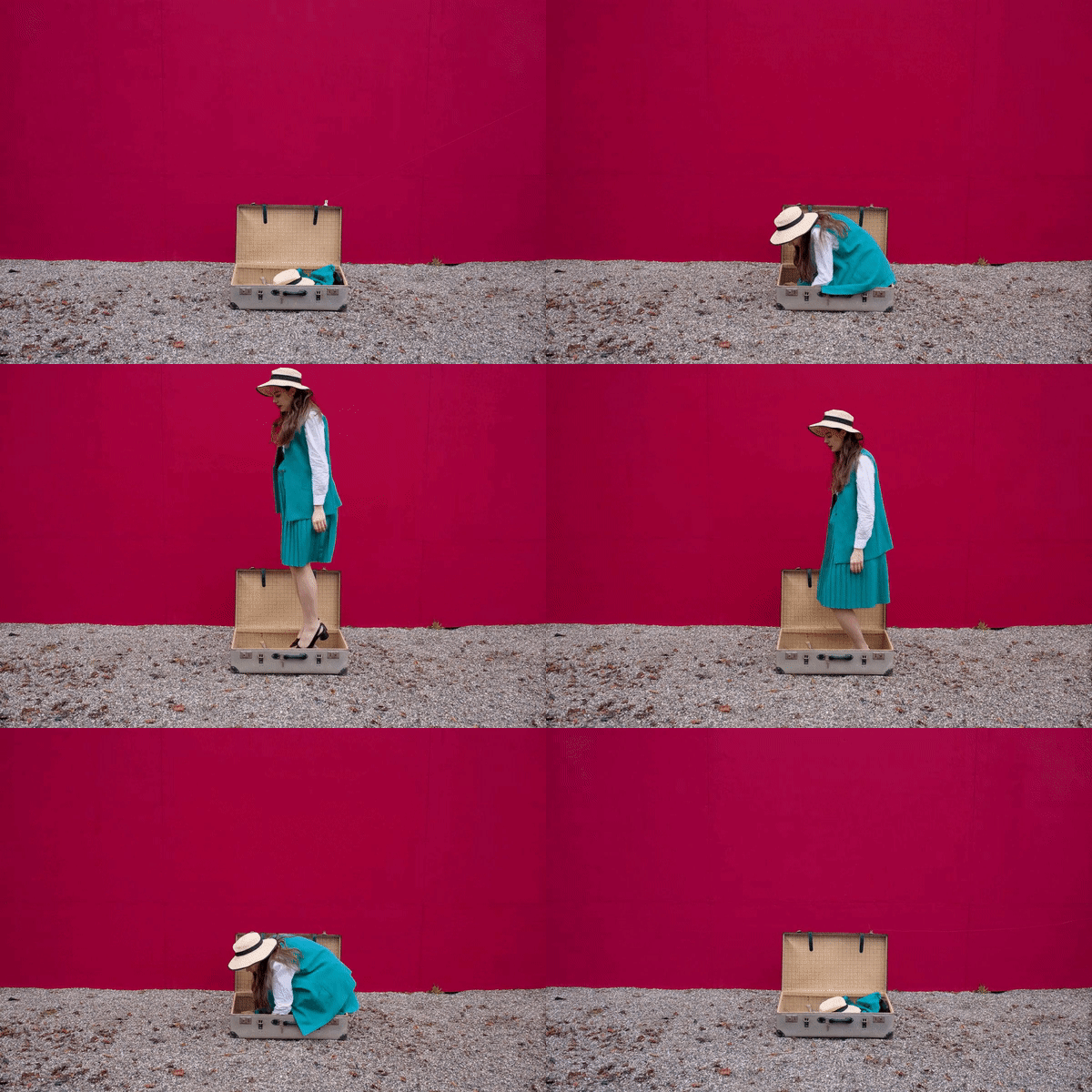
nas quatro frases seguintes. No meu vídeo de stop motion, terei uma mala
como personagem principal. A mala
deslizará, sozinha, para o vídeo, deitar-se e pular aberta. Assim que a mala
estiver aberta, uma garota pulará para fora que feche a
mala e a levará embora. O estilo do vídeo
deve ser minimalista e mantido em um esquema de cores
rosa/turquesa. Agora você pode tentar colocar sua
ideia em 3-5 frases. Então, basta pausar o vídeo
e anotar sua ideia. Ótimo, então você
provavelmente já tem uma ideia de como o meu vídeo de stop
motion ficará, mas há mais uma coisa que eu
realmente gostaria de fazer antes de começar a
gravar um vídeo de stop motion e isso está desenhando um storyboard. Especialmente para um projeto de
filme maior,
como meu vídeo de stop
motion de três minutos que fiz em Uni, é
necessário
desenhar um storyboard. Eu realmente gosto de desenhar storyboards,
pois isso realmente me ajuda
a ter uma visão geral de quando o que está acontecendo
no vídeo, e isso muitas vezes me mostra possíveis problemas que podem
ocorrer durante a gravação. Além disso, especialmente se você estiver
trabalhando com outras pessoas, o storyboard é
realmente ótimo para se comunicar e ter
certeza de que ambos estão na mesma faixa. Então, o que exatamente é um storyboard e como você
pode criar um? Um storyboard é basicamente um pouco de quadrinhos de todas as ações
importantes em seu vídeo. Ele contém
muitas pequenas imagens que mostram a cronologia
do vídeo. Normalmente, eu pinto com meu
iPad e um aplicativo de desenho. E como a Adobe
Creative Cloud, eu uso Fresco, mas você pode
usar qualquer aplicativo que você preferir desenhar ou
simplesmente desenhá-lo em
um pedaço de papel. [MÚSICA] Agora que sabemos exatamente como nosso vídeo de stop motion
deve ser, vamos planejar a filmagem.
7. PREPARAÇÃO: Antes de gravarmos este vídeo de
stop-motion, temos que ter certeza de que
temos tudo o que precisamos. primeira coisa óbvia que
você precisa é de uma câmera
e, como já
mencionei antes, você também pode
usar seu telefone. Realmente não
importa, só precisa tirar fotos. Mas apenas certifique-se de ter bateria
suficiente e
um cartão SD vazio ou armazenamento suficiente
em seu telefone para evitar surpresas desagradáveis. A segunda coisa que você
precisa é de um tripé e você pode obter um
muito barato como este é o
meu tripé para iPhone que eu consegui da Amazon e
fui o mais barato. Atualmente, uso meu tripé Alta e Pro para minha
câmera DSLR por cinco anos. Eu usei um tripé de 25 anos
para minha câmera DSLR também, e funcionou muito bem. Por fim, se você quiser gravar um vídeo de stop-motion de si mesmo ou você não
tem nenhuma mão amiga, um controle remoto
é realmente útil. Controles remotos existem para telefones, bem como para câmeras, e eu uso este para meu telefone e
este para minha câmera, e eu tenho apenas coisas
boas a dizer sobre ambos os controles
remotos. Então, é claro,
precisamos verificar se
temos todos os adereços que precisamos para o vídeo. Decidi ir com uma
roupa antiquada que encontrei. Fui a uma loja há
algumas semanas e experimentei e
adorei com o chapéu, então vou usar essa
roupa no meu vídeo. Com a mala, eu já tenho uma mala, que eu costumava guardar roupas
velhas no
meu armário, mas agora a uso para o tiro qualquer coisa que ela se
encaixe muito bem. Na verdade, é
exatamente o que eu pensei quando estava
planejando o vídeo. Por fim, vou levar
algum fio de pesca
comigo , pois isso me ajudará muito
a animar a mala, especialmente quando ela
cair e se abrir, mas você vai vê-la em um segundo. Outra coisa a
pensar antes acabar e gravar seu vídeo de
stop-motion é quanto tempo você gostaria de ter seu vídeo e quão áspero ou
suave ele deve parecer. Eu recomendaria 12
quadros por segundo, o que é como uma quantidade normal
para vídeos de stop-motion. Mas se você quiser ter
um pouco mais difícil, você pode descer para seis
quadros por segundo. Se você quiser tê-lo mais suave, você pode ir até 24
quadros por segundo. Se você souber quantos quadros
por segundo deseja, você pode pensar em quanto tempo um determinado movimento deve demorar, e você pode estimar
quantas imagens você deve tirar do
ponto A ao ponto B. Para mim, por exemplo, gostaria de ter um vídeo de stop-motion
normal com 12 quadros por segundo, e quero ter
um vídeo em torno de 10 segundos. Então, posso estimar
que eu tenho que
tirar cerca de 120 imagens, para todo o vídeo stop-motion. Por fim, é claro,
você precisa encontrar o local certo para o
seu vídeo stop-motion. Eu precisava encontrar uma parede rosa, e o que eu basicamente
fiz foi pesquisar na parede
rosa em Munique e
encontrei uma muito legal, que parece perfeita para minha ideia, e na verdade não foi muito longe. Na verdade, já
encontrei alguns locais
muito legais
simplesmente procurando
por eles no Google. Mas se você não consegue encontrar nada
adequado à sua ideia, o que eu costumo fazer então é
assumir o escotismo de localização. Eu basicamente só ando pela cidade e
só tiro fotos com meu iPhone de
qualquer local que possa se encaixar na ideia que eu tenho.
8. Sessão de fotos: [MÚSICA] Agora finalmente chegou hora de
filmar nosso vídeo de stop motion. Quando cheguei a um
local, a primeira coisa que
fiz foi configurar meu
tripé e câmera e tirei algumas fotos de teste de diferentes perspectivas para ver qual perspectiva eu mais gosto. Assim que fiquei
feliz com o ângulo, tirei algumas fotos de teste
para me certificar de que ainda
estava em uma moldura
e uma mala também, e mesmo em situações como quando eu saio da mala ainda
seria no quadro. Então eu defino o foco da câmera em mim e
coloquei o foco manual, então é o
mesmo ponteiro de foco em todo o vídeo de stop motion. Isso é muito importante e comecei a gravar
o vídeo de stop motion. Este vídeo de stop motion pode ser separado em duas partes
diferentes. Aquele sem uma pessoa e
um com uma pessoa dentro. A primeira parte sem mim
foi bastante fácil de filmar. Simplesmente movi uma
mala um pouquinho, tirei uma foto, mudei
um pouquinho, tirei uma foto, etc Quando cheguei a
fazer a mala cair e abrir sozinha, foi um pouco mais difícil, pois
preciso de fotos diferentes em posições
diferentes enquanto
estava caindo ou abrindo. O que eu fiz foi usar um fio de
pesca para fingir o movimento da mala sem que eu tenha que
estar dentro do vídeo. Antes de abrir
a mala, eu também tinha que me certificar de que
a roupa dentro estava deitada perfeitamente para caber meu salto e no meu corpo
mais tarde neste vídeo. Então mudei para a roupa e me coloquei
na mala e tentei encaixar a
última posição da roupa
o melhor possível. Para fingir o salto, eu recomendo que
você pule algumas vezes e tire
fotos enquanto salta,
e depois dele, uma vez que você possa ver quais imagens fazem
uma boa sequência. Por exemplo, uma vez você
talvez esteja um pouco mais alto no ar, e outra vez você
já está um pouco mais longe
do chão, ou você simplesmente gosta de
aterrissar no chão. Se você tiver algumas
fotos diferentes, basta colocá-las
na posição certa depois para não precisar se
preocupar com isso enquanto
estiver filmando. Depois do salto, eu
voltava mover-se muito devagar e parar, tirar uma foto, me mover, parar de tirar uma foto, etc. Eu também queria que a
mala se fechasse, mas era
difícil , pois já estava o quadro então eu tentei fingir com
o fio de pesca. Eu tinha um fio de pesca na minha mão direita, mas era
um pouco complicado. [MÚSICA] Então você pode ver que eu apenas peguei a mala e
saí do quadro. [MÚSICA]. Se você terminar de gravar
seu vídeo de stop motion e não tiver certeza se o vídeo de stop
motion foi bem-sucedido, você pode simplesmente reproduzir as
imagens invertidas com frequência em sua câmera para que você já tenha um bom impressão de como o movimento se parecerá. Então, agora que filmamos
o vídeo de stop motion, vamos ver como podemos
adicioná-lo no Premiere Pro.
9. Editando: como preparar arquivos: primeiro passo que costumo fazer para criar meus vídeos de stop
motion é dar uma
olhada em todas as
imagens que eu
filmei e criar um loop para elas. Eu geralmente gosto de
fazer isso no bridge pois também posso editar
todas as imagens no Camera Raw enquanto filmei minhas
imagens em bruto, mas você
também pode fazê-lo no Lightroom ou em
qualquer programa que você preferir. Eu costumo gravar o vídeo de
stop motion duas vezes porque eu só
quero ter certeza de
que um deles
pelo menos parece bom e eu também filmei este vídeo de
stop motion duas vezes, e já sei que
gosto do segunda melhor. Então eu só estou dando uma olhada quando o segundo vídeo de stop
motion começa, e ele está por aqui, então você já
pode ver um
pouco como ele ficará. Já parece bom, mas você pode ver que há uma imagem errada lá dentro e
faremos isso em um segundo. Na verdade, já parece
muito, muito bem. O que eu faria
agora é ir em uma das imagens onde
estou na imagem também, fazer um clique duplo e
agora você pode vê-la aberta no Photoshop, mas
na seção Camera Raw. Então eu faria
meus ajustes. Estou apenas
fazendo meus ajustes rapidamente. [MÚSICA] Se eu terminar meus ajustes, eu apenas digo “terminado” e
depois volto para a ponte. Agora você pode ver que
a única imagem que editei, parece um pouco
diferente da outra. O que faço então é copiar essas configurações que
acabei de fazer na única imagem. Eu digo “antigo comando C” e depois seleciono todas as imagens desde o início
da minha sequência. Então aqui começa
até onde terminamos. E eu digo “Alt Command
V” e ele apenas copia todas as configurações em todas as imagens e todas as
imagens têm a mesma aparência. A segunda coisa que eu faria
é passar por todas
as imagens e procurar
qualquer imagem que não
se encaixe na sequência. Então eu estou apenas olhando
e já
sabemos que há algumas imagens onde estou sentado lá, onde na verdade apenas a mala
deveria estar na imagem. Então, estou apenas olhando
aqui. Aqui vamos nós. Eu apenas excluiria
essas imagens, então direi: “Mova
para a lixeira”. Tudo bem e então eu
veria se tudo parece
bom assim e faz. [MÚSICA] Aqui está uma imagem que
está errada também porque a mala
fechou rapidamente e eu refiz a cena. Então eu também estou excluindo essa
imagem [MÚSICA] Quando você tiver certeza de que a
sequência parece perfeitamente boa, você pode selecionar todas
as imagens que deseja
ter em seus vídeos. Estou apenas selecionando
todas as imagens e depois vou em
“Ferramentas” no “Photoshop”, em “Processador de imagens” e
geralmente tenho assim, então eu tenho como 2.000-1.333 e depois
escolho uma pasta. Só estou escolhendo uma pasta
e depois digo “Iniciar”. Na quarta etapa da edição
do vídeo stop motion, eu renomearia todos os arquivos de imagem
das imagens exportadas. É importante saber
que no Premiere você precisa uma numeração contínua
para realmente
poder importar a
sequência de imagens para o Premiere. Então, para obter uma numeração
contínua, eu apenas marcaria todas as
imagens exportadas. Eu iria em
“Ferramentas” em “Renomear imagens” e então você pode
escolher o que quiser. Estou renomeando eles “Stop motion” e sei que
existem cerca de 120 imagens, então eu diria 001 e
eles têm três letras, então eu digo, “Ok”. Então você pode ver que todas
as imagens têm uma numeração
contínua.
10. Edição: no Premiere: [MUSIC] Agora podemos finalmente importar as
imagens para o Premiere. Abrimos o Premiere,
criamos um novo projeto. Podemos chamá-lo do
que quisermos. Vídeo de stop motion. Vou salvá-lo
no meu disco rígido. Vou
selecioná-lo e dizer aberto. Criar um vídeo de stop motion no Premiere é super simples. Você só precisa ir
em Import Media, dizer “Importar” e, em seguida,
seguir seu stop motion. Vou fazer minha exportação, é stop motion, fotos. Eu vou na primeira imagem, então a imagem com
001 no final, e depois escolho Sequência de
imagem. Agora, ele realmente encontra todas as
imagens que seguem esta imagem com uma numeração contínua
e ela é importada. Agora você pode ver
se temos uma
olhada nessa sequência de imagens, ela parece legal, funciona, mas é super rápida. Agora ele é realmente jogado
em 25 quadros por segundo, o que é muito rápido para nós. Como podemos mudar
isso é que estamos indo nessa sequência de imagens, apenas
importamos, digamos Modificar,
digamos Interpretar imagens. Então, podemos realmente escolher
nossos próprios quadros por segundo. FPS é quadros por segundo. Eu só digo 12 SI, quero ter 12
quadros por segundo. Eu digo “Ok”, e
você já pode ver a sequência é muito maior, então agora tem 10 segundos de duração. Eu o importo aqui. Eu digo que
altere as configurações da
sequência de imagens e agora você pode ver que é a velocidade
que realmente queremos que seja. [MÚSICA] Na verdade,
já parece muito bom, mas eu ainda faria alguns pequenos ajustes
aqui no Premiere. Existem algumas ferramentas
que eu quero mostrar a vocês que eu realmente amo pessoalmente. Minha ferramenta favorita é
o Lumetri Color. Se formos no Lumetri Color, temos muitas
opções diferentes semelhantes ao Camera Raw. Podemos ajustar aqui o
contraste, os destaques, etc Podemos realmente melhorar nosso vídeo um
pouco mais aqui, mas especialmente uma ferramenta que eu
realmente amo é o HSL secundário. Você pode realmente mudar
as cores aqui no Premiere, o que é realmente incrível. Já ajustamos as
cores um pouco, mas talvez eu tentasse um pouco nessa
ou naquela direção. Basicamente, você pode simplesmente entrar
na ferramenta conta-gotas, selecionar a cor
que você deseja selecionar. Aqui você pode ver quanto
da cor está selecionada, então você quer ter certeza de que todo o rosa está selecionado. Agora selecionamos
todas as áreas cor-de-rosa. Então você não pode simplesmente
mudar para o tom rosa, o que é realmente incrível e
eu pessoalmente adoro isso. Você também pode torná-lo mais
saturado ou menos saturado. Você pode torná-lo mais
rosa ou menos rosa. Estou apenas ajustando meu
vídeo um pouco. Aqui agora eu quero mudar os tons rosa um
pouquinho e os perus tonificam um pouco e ver o que eu pessoalmente
amo melhor. Se eu quiser deixar os
tons rosa um pouco mais escuros, também
posso ir nos três
pequenos pontos aqui, então eu posso mover os
tons um pouco para baixo aqui e você pode
ver que fica mais escuro. Vamos ver como isso se parece. [MÚSICA] Eu realmente amo muito
o tom rosa mais escuro. Agora, vamos criar outro efeito de cor
Lumetri. Você só precisa ir aqui e dizer adicionar efeito de cor Lumetri. Então eu só vou
na ferramenta conta-gotas, seleciono os tons azuis. Eu me certifico de que todos os tons
azuis estejam selecionados. Vamos movê-lo para cá. Acho que isso é bom. Agora, eu posso realmente
mudar os tons azuis. Eu posso realmente torná-lo verde
ou qualquer cor que eu prefiro. Acho que só quero
torná-lo um pouco mais azulado. Eu também vou nesses três
pequenos pontos aqui e apenas deixo os
tons azuis muito mais escuros porque acho que parece
melhor se for como esses tons vermelhos escuros e tons de azul
escuro aqui. Você pode ver que
já parece bonito, talvez não tão escuro. [MÚSICA] Você pode experimentar você mesmo. Você pode brincar um pouco e ver
o que você mais gosta. O que você também pode tentar
é porque você pode ver que as bordas aqui
são muito difíceis, e então o que eu
faria é eu subir
um pouco com o borrão para que não
pareça mais tão difícil. Talvez por perto também. [MÚSICA] Bom. Há mais um
ajuste que eu gostaria de
fazer , pois realmente gosto de ter o chão ou o chão
aqui um pouco mais brilhante para que pareça
menos escuro e menos molhado. Estava chovendo enquanto
eu estava filmando, então na verdade está muito escuro. O que eu faria
é criar outro efeito de cor Lumetri e entraria em correções
básicas. Eu faria a exposição
um pouco maior, o contraste um pouco menor, os destaques um pouco mais altos e as sombras um pouco mais altas. Você pode ver que o chão parece
realmente muito mais brilhante agora, mas tudo o resto
começa a inchar, então fica muito brilhante, especialmente se eu, como
pessoa, entrar. O que eu realmente
faria é ir para a cor Lumetri aqui
no lado direito, e eu criarei
uma máscara para que eu
realmente só deixasse o
chão um pouco mais brilhante. Eu apenas selecionaria isso, e eu só faria uma máscara
sobre o chão assim. Talvez pareça melhor se a mala não for
selecionada também. Vou apenas desmarcar
a mala e deixar as bordas realmente macias
para que ela não pareça estranha. Você pode ver agora, quando eu pego a mala e quando
a mala entra, ela realmente não
se encaixa com a máscara. Agora posso realmente criar um caminho de máscara para que eu possa realmente mudar o caminho enquanto
o vídeo está mudando. Eu simplesmente
seguiria no Mask Path. Então eu diria, esse caminho é perfeito quando
a mala entra, então assim que ela estiver aqui em baixo, vou colocá-lo aqui. Tudo antes disso
deve ser um caminho diferente. Vou apenas ir na Máscara
e vou mudá-la. Vou apenas movê-lo para cá. Você pode ver que há
outro ponto que surgiu
assim que eu mudei o caminho. [MÚSICA] Então
eu seguia a mala com o caminho enquanto ela entra. Perfeito. Agora que estou
feliz com meu vídeo, vou entrar em Arquivo, Exportar Mídia e terminarei com meu vídeo de
stop motion. [MÚSICA]
11. Editando: no iMovie: [MÚSICA] Para quem
não tem o Adobe Premiere, aqui está um tutorial rápido de como você pode criar um vídeo
stop-motion com um software gratuito
como o iMovie aqui no meu iMac. Estou basicamente
abrindo o iMovie e digo “Novo filme do Projeto”. A primeira coisa que você precisa fazer
é importar todas as imagens. Estou apenas importando todas
as 120 imagens do meu vídeo
stop-motion. Então, a
parte mais importante da criação de um vídeo de stop-motion
no iMovie é fazer
as configurações e, em seguida, alterar
a duração de uma foto, e eu estou alterando
a taxa de quadros para
0,1 para que ele tenha 10
imagens por segundo. Então eu estou apenas fechando
e estou selecionando todas
as imagens e
colocando-as na minha sequência. Você pode ver que já
parece muito bom. A única coisa que eu realmente
não gosto iMovie é que você não pode
escolher o tamanho do seu arquivo. Você pode simplesmente
selecioná-lo assim. Você tem
bordas semelhantes ao lado,
ou o que você também pode
fazer é selecionar todas as imagens, como ir
em imagens e dizer “Comando A” para
selecionar todas as imagens na sequência e, em seguida,
ir em um sinal de limite. Então você pode dizer que corte em tamanho de quadro completo
para que
seja como o tamanho normal do
vídeo, que é 16:9. Você pode apenas ajustá-lo um
pouco e dizer “Ok”. Então você pode vê-lo
corta todo o corpo do quadro, corta um pouco a cabeça, então eu não
recomendaria isso para este vídeo, talvez para o seu
vídeo seja perfeito. A outra coisa que eu
queria mostrar é que você pode realmente ajustar as cores um
pouquinho no iMovie, não tão bom quanto no Premier
obviamente, mas vamos ver. Você só precisa entrar no ícone
de filtro aqui em cima. Cada imagem é selecionada,
o que é importante, vá no
ícone da foto e então você pode dizer: “Adicionar filtro”. Você pode escolher
qualquer foto que você gosta. Acho que apenas o filtro ocidental
é bom para este clipe. Então, podemos simplesmente exportá-lo acessando
este pequeno ícone e dizer “Exportar filme” e então você pode salvá-lo
em qualquer lugar que quiser. É assim que o vídeo
stop-motion
se parece depois de
editá-lo com o iMovie. [MÚSICA]
12. Dicas e truques: Como um pequeno bônus,
no final desta aula, quero dar algumas dicas
e truques que você pode usar para tornar seu
vídeo de stop-motion ainda mais mágico. Alguns dos truques que você
já viu nesta aula, mas alguns você pode simplesmente
experimentar sozinho em casa. O primeiro truque é, como você já viu
nesta classe, usar um fio de pesca
para falsificar movimentos de objetos como fazer a
mala abrir e fechar, ou fazer objetos levantar. Por exemplo,
neste vídeo também, usamos um fio de pesca para
fazer o telefone tocar. Mas você também pode fazer papéis ou folhas voarem em uso
de vídeos em movimento, como você pode ver neste vídeo. Basta considerar na
próxima vez que você não certeza sobre como
falsificar movimentos. A próxima dica é filmar
a cena para trás. Isso pode dar a
impressão de correspondência, especialmente quando os objetos se
movem. Por exemplo, nesta cena filmamos trás, então a atriz
realmente mergulhou um pedaço de papel na xícara de chá enquanto tirávamos um monte
de fotos e depois
jogamos para trás, então ,
na verdade, parece que ela está tirando o papel do
chá e está secando. Também aqui na
cena do telefone você pode ver que o papel sai do
telefone, se achata. Você pode obter efeitos
realmente, muito legais
com esse truque. Além disso, às vezes
é necessário deixar seu objeto fazer movimentos
realmente pequenos para que ele pareça mais realista. Muitas vezes você também precisa inclinar um pouco
o objeto, o que muitas vezes é bastante difícil. Para isso, eu
recomendaria que você use massa ou algo
semelhante, por exemplo, parafix para fazer o objeto apenas inclinar um pouco e apenas
consertá-los e torná-los estáveis. Às vezes eu até
uso fita normal, o que também funciona bem, especialmente se você simplesmente
virar e apenas colocar o
lado pegajoso do lado de fora, então ele apenas conserta esse objeto
um pouquinho. Por fim, se você quiser levar todo
o jogo um passo adiante, você pode trabalhar com telas verdes. Você provavelmente já
ouviu falar de telas verdes, mas talvez
não esteja familiarizado com forma como você pode
aproveitá-las. Basicamente,
a tela verde ajuda você se você quiser inserir ou
cortar qualquer coisa do seu vídeo. Tudo o que você precisa para isso
é qualquer pedaço de
papel plano ou qualquer
tecido plano que seja verde. Por exemplo, eu só tenho papel de embrulho
verde. Eu também tenho uma tela
verde profissional, mas para objetos pequenos, isso realmente funciona também. Mas o que você provavelmente
se perguntaria agora é
como funciona? Como posso criar
coisas legais com telas verdes? Por exemplo, se eu quiser deixar uma flor crescer fora das minhas mãos, o que eu
faria é tirar algumas fotos dessa
flor na frente de uma tela verde e
eu vou cortar um pouco mordi a
flor cada vez que eu tiro uma nova foto até que a
flor seja totalmente cortada e desaparecida e depois eu
entrava no Premier, importava todas as
imagens no Premier como uma sequência como
fizemos antes. Eu vou em efeitos, uso o antigo efeito tracky, vou para a ferramenta conta-gotas e, em seguida, seleciono o verde
do fundo. Você pode ver que o verde agora
está totalmente excluído, e a única coisa que
você vê é uma flor. Por fim, eu simplesmente reproduziria o vídeo para trás e [NOISE] a flor está crescendo
em qualquer lugar que você queira.
13. O que aprendemos: Parabéns, você conseguiu. Nesta aula, aprendemos tudo
sobre vídeos de stop-motion. Discutimos qual é
a diferença entre vídeos de
stop-motion
e vídeos regulares, e você aprendeu diferentes
truques de como usar vídeos de
stop-motion para
obter efeitos especiais. Nós discutimos um monte de idéias
divertidas em que linhas
para uma em um storyboard. Planejamos e executamos um tiroteio e garantimos
que fosse um sucesso total. Finalmente, colocamos um
vídeo de stop-motion juntos no Premier e o fizemos parecer tão
impressionante quanto imaginaríamos. Espero que essa aula tenha inspirado
você e você comece a criar
vídeos de stop-motion mais mágicos no futuro. Mal posso esperar para ver o que você criou
nesta classe. Por favor, certifique-se
de compartilhá-lo
na seção
de projeto desta classe. Espero que você tenha gostado
desta aula se você se certificou de deixar um comentário. Se você estiver interessado em saber mais sobre a fotografia do meu iPhone, não
deixe de conferir
minha outra aula sobre fotografar e editar
em seu iPhone. Eu me diverti muito
criando essa aula. Espero vê-lo em alguma
outra classe logo. Tchau.
 Amelie Satzger, Photo Artist / Art Director