Transcrições
1. Introdução do curso: O Google VO three, que é o modelo
de vídeo de IA mais recente e
poderoso do mercado atualmente, já
está disponível no
Canadá. Isso mesmo. Você ouviu isso corretamente. Eu vou repassar
todos os detalhes. Veremos quem pode
acessá-lo, onde encontrá-lo. Na verdade, vou
fazer uma demonstração para mostrar como funciona. E também compartilhe a
fórmula de Tanu para escrever
as melhores instruções para o modelo VO three,
que é
a tecnologia
mais recente do Google para geração de vídeo de IA Confie em mim, você não
quer perder essa.
2. Google VEO3 agora disponível no Canva: Acho que essa é uma notícia muito
importante porque o Canva poderia ter seguido 1.000
caminhos diferentes na geração de vídeos Ele poderia ter continuado
sua jornada com o Runway, como se tivesse começado com a versão
anterior do AI Video no Canadá, o que não foi ótimo Poderia ter escolhido Klein, poderia ter escolhido Halo, poderia ter escolhido muitos modelos
diferentes disponíveis Mas em vez disso, foi
com os melhores da classe. O Google V three é o modelo de vídeo de
IA superior no momento, e é absolutamente incrível que o Canva tenha escolhido fazer
parceria com eles, oferecendo aos usuários o que há de melhor
no mercado Então, eu realmente aprecio isso e mal posso esperar para
mostrar como funciona. Tudo bem, pessoal, essa
é a página inicial do Canva. Então, deixe-me mostrar
como acessar criar um recurso de vídeo. Então, para isso, você
precisa entrar no Canva AI. Duas maneiras diferentes de acessar o
Canva AI na página inicial. A primeira é por meio desse
botão aqui. Deveria dizer novo ainda em sua conta ou talvez
não diga mais novo. Esse é esse botão aqui. Então, ao clicar aqui,
você acessará a IA do Canva. Ou a outra opção é simplesmente acessar o
menu esquerdo aqui,
na barra lateral, e escolher
Canva AI Você chegará ao
e, a partir daí, deverá ver
algo assim. Então, uma página em que você tem diferentes tipos de recursos
gerados por IA. Olha, você vê que tem código, imagem, design, vídeo,
certo, etc Portanto, criar um vídeo deve estar
aqui na sua conta. Esse recurso
será pago apenas. Gerar vídeo,
especialmente com o melhor modelo de vídeo da
categoria atualmente, custa muito dinheiro para se
ter uma ideia, dependendo de qual versão do VO three Canva está
realmente rodando Se for o modelo rápido, gerar um vídeo
custará aproximadamente $1. Se for o modelo mais alto, na
verdade está mais próximo de
$5 na data de hoje Esses preços estão
fadados a cair, mas esse é o estado de
quanto custa atualmente. E isso meio que
dá o contexto do
que está por vir. Crie um vídeo. Esse botão aqui será apenas um recurso pago. E aqui, pago significa Canva Pro, Teams e
Canva Ainda não ouvi falar do
Canva para educação, então presumo que seja apenas
para equipes profissionais e empresas Então, esse recurso
aqui, vamos
clicar nele para ver como é. Então, a interface é, então eu tenho alguns
botões relacionados ali mesmo. Eu tenho estilo, proporção,
duração, enquadramento e iluminação, como para a geração de imagens
e todas as outras ferramentas de IA, posso usar o comando de voz Posso conversar usando minha
voz se eu quiser. E então, se eu rolar um pouco para baixo, terei meus bate-papos
recentes, então meus bate-papos recentes de IA com
a ferramenta Canva E então, quando eu desço até o final desta página, devo ver alguns
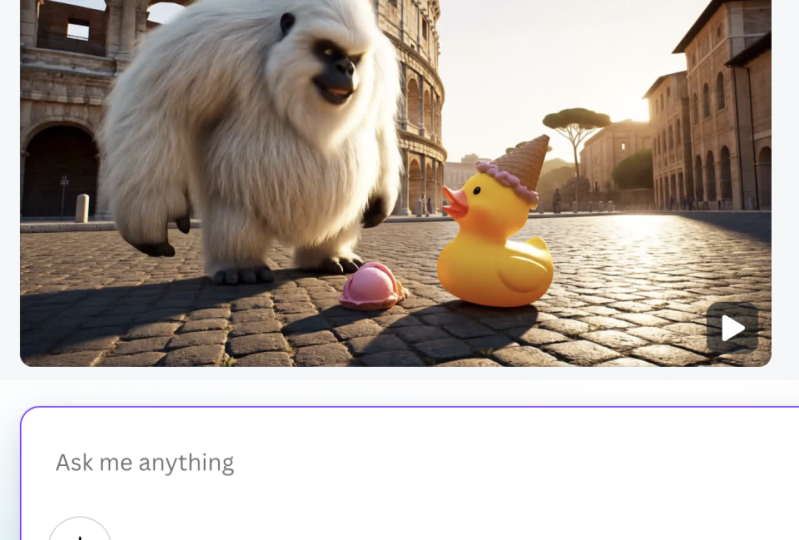
exemplos de vídeos que foram criados
com vídeos criativos. Portanto, se você clicar em um, ele o abrirá e começará a gerar o mesmo vídeo
usando o mesmo prompt. Portanto, tenha cuidado, pois você tem uma quantidade limitada de
solicitações por mês Então, se você clicar em um deles, você já estará
usando um dos seus créditos. Como estou bem, porque eu mesmo cometi o
erro. Eu cliquei neste
vídeo aqui de gato andando e
olhando para a câmera, e eu queria ver como era
o prompt Então eu cliquei nele.
Começou a gerar o vídeo. Veja, eu tive que parar de
criar o vídeo. Espero que meu crédito não tenha sido desperdiçado e vou dizer
exatamente quantos créditos cada usuário recebe em um segundo Mas eu queria
mostrar primeiro que se você clicar em
uma dessas gravatas, ela queimará um crédito e
começará a gerar um vídeo. Então, vamos dar uma
olhada nesse prompt, ok? Então cliquei naquele vídeo andando com um
gato, e esse é o prompt inteiro,
que é, como você pode ver,
bastante robusto, e esse é o prompt inteiro,
que é, como você pode ver,
bastante robusto, tão altamente
estilizado para a ilustração de um gato preto com
rosto esbranquiçado e patas cortadas no meio do passo com membros
alongados, a. Ok um gato preto com
rosto esbranquiçado e
patas cortadas no meio do passo com membros
alongados, a. Ok.
Então, veja, é
um aviso muito detalhado cobrindo diferentes
aspectos desse vídeo. Então, isso nos mostra
que a qualidade do seu prompt
terá uma grande importância aqui, quando se trata de
gerar vídeos com o Canva e ficar por
aqui, porque eu tenho uma fórmula que
meu amigo Tianyu
criou para ajudá-lo a gerar esses prompts de alta qualidade Nós vamos chegar
a isso em um segundo. Antes de começarmos a perguntar, gostaria de repassar os detalhes aqui porque
acredito que eles são importantes Quero que você saiba
exatamente o que pode esperar dessa ferramenta. Então, primeiro, ele gerará um vídeo de 16 por nove até
oito segundos com áudio sincronizado, o que significa que não é apenas
vídeo que geramos Você tem seu vídeo
com som relevante. Então, pode ser
um efeito sonoro, pode ser um diálogo, que os personagens
simplesmente falarão naquele vídeo. Não é apenas um vídeo, como
em Sa, sem som. Na verdade, é vídeo e som
sincronizado.
Então, isso é ótimo. enquanto, na
proporção de 16 por nove, quando voltamos
à interface e verificamos o botão de
proporção aqui, vemos 16 por nove, e também vemos nove por 16, então a versão móvel
desses vídeos estará disponível em breve. Então, isso é empolgante. Podemos ver que este
é apenas, eu diria, o primeiro rascunho
dessa ferramenta que o Canva
queria lançar Então, é bom saber que isso vai
continuar evoluindo. Conhecemos essa ferramenta? Bem, cada prompt
gerará um vídeo, apenas
um vídeo por prompt, então use-os com cuidado. E esse vídeo que
será gerado com vídeo
criativo no
Canva pode ser usado editado posteriormente no editor de vídeo
do Canva Então você pode abrir isso no Canva. Imagino que esse
vídeo meio que será carregado na minha guia de
uploads Imagino que
seja lá que ele vai morar, mas descobriremos em um segundo. A próxima coisa que sabemos é
que ele está disponível apenas para equipes
profissionais e usuários
corporativos. E lembre-se, eu disse que era muito caro
usar esse modelo. Bem, isso meio que explica
ou justifica isso. Como usuário pago, você receberá apenas cinco créditos por usuário por mês. Se você prestou atenção
ao modelo de vídeo de IA anterior no Canva, era de até 50, mas a qualidade realmente
não era , este é mais caro, mas você obtém menos vídeo Então, esperemos que o Canva
aumente esse limite um pouco ou
muito no futuro Também é muito importante porque
eu sei que muitos de vocês estão assistindo de todos os tipos
de países diferentes. Isso só funcionará
ao usar sua conta do Canva no idioma
inglês no momento Isso não significa que você só pode gerar vídeos em
inglês. Você pode alterar o idioma
falado em seus vídeos
nos vídeos gerados apenas especificando como falar
esse idioma Mas para ter o
recurso em sua conta do Canva, você precisa definir o idioma da sua
conta
do Canva para Preste atenção neste
slide, talvez faça uma captura desse slide, porque cada
ponto é meio importante
3. Como escrever propostas de vídeo eficazes para VEO3: Tudo bem, vamos
entrar no mato aqui. Vamos começar a solicitar. Vamos começar a gerar
esses vídeos. Lembre-se de que,
para gerar bons vídeos de IA, você precisará de instruções muito
boas, certo? E para mim, a pessoa certa, quando se trata de
escrever um baile de formatura melhor para imagens
ou geração vídeo,
é minha boa amiga Tianyu Tanu e eu criamos Há um sobre DALE. Há uma sobre
geração de imagens para HGPT. Mas Tanu é simplesmente uma professora
incrível. Eu sei muito sobre IA. Aqui está um slide para
segui-lo no LinkedIn. Eu recomendo fortemente que você
escaneie esse código QR, siga a TNU se você estiver em
vídeo de IA, geração de imagens de IA Deixe-me mostrar o perfil dele. Recentemente, ele se tornou
uma das principais vozes no LinkedIn devido à
qualidade de seu conteúdo Então, definitivamente, alguém a seguir. Este é o curso que criamos juntos
recentemente,
a geração de imagens CHI GPT Mas há uma postagem
em particular na qual
gostaria que você
prestasse atenção. Esse aqui mesmo. É assim. Então,
aqui podemos ver uma pequena demonstração que a TNU
criou com o VO three E nesta postagem, ele compartilha três
instruções
efetivas de VO nessa fórmula Cascade significa
câmera, ambiente,
assunto, contexto, ação,
diálogo, emoção Está bem? Então, esses são os ingredientes
secretos. Você deve incluir em suas instruções de vídeo de IA para
obter as melhores
imagens. Você pode confiar nele. Ele joga com a ferramenta
com Vo three desde o primeiro dia. Ele sempre age assim, então simplesmente usa a nova
ferramenta e pergunta e
descobre a melhor
maneira de usá-la para criar
conteúdo educacional sobre Então, ele nos dá um
exemplo aqui para um dos vídeos que
foram gerados aqui. Então, o que eu fiz
com base nisso, copiei o
tipo de estrutura em cascata, aqui
mesmo, ou estrutura, e
o exemplo que ele nos deu
4. Usando o ChatGPT para criar um storyboard com prompts VEO3: E eu vim para o HAGPT, onde
sugeri o seguinte. Ajude-me a criar uma série de cinco cenas para criar
um pequeno vídeo de IA. Em seguida, gerarei cada uma
das cenas com o Google VO three. Quero que minha história dividida em
cinco cenas seja sobre um pato de borracha anunciando que agora
podemos criar
vídeos de IA com Então, sou eu meio que contando a história ou o
objetivo de alto nível do meu storyboard O que estamos
tentando criar, na verdade, é um storyboard com
cada um dos cinco Vou usar essa cascata de estrutura de
prompts para escrever cada prompt E foi aí que colei o que Tanu está nos ensinando
em seu perfil, certo Então, a cascata,
o que ela representa. E então, o exemplo, sua tarefa é me sugerir cinco cenas que dariam vida à
minha história. Está bem? Então foi exatamente isso que
o CAGBT fez Tipo, eu me dei cinco cenas,
ok, uma, duas, cinco, e então eu basicamente pedi a Cha GPT que
abrisse isso no modo Canvas, e comecei a adicionar um
pouco da minha opinião Está bem? Então eu li
cada uma das cenas. Fiz alguns ajustes aqui
e ali até criar essas cinco cenas,
todas
com diálogos OK. E sim, agora eles
estão prontos para testar no Canva E, novamente,
sou eu em tempo real. Eu não tentei isso
antes de filmar, então espero que funcione. Ok, então a cena número um é sobre esse pato de borracha Então o pato acorda
com uma ideia. Então, vou copiar isso
e ver no que acontece. Tudo bem, então vamos
voltar ao Canva. Aqui. Vamos escolher 16
por nove e colar isso. É excluir a cena número um. Então Duc acorda com uma ideia. Ângulo de
câmera em estilo vlog de perto, manhã
cedo, iluminação quente
do nascer do sol Pato de borracha com máscara de dormir suave que
bloqueia a luz ,
sentado ereto na cama, cercado por
anotações e rabiscos dispersos, Doc rapidamente se vira
para a câmera e diz
animadamente: Oh, minhas penas.
Isso é incrível. Mal posso esperar para contar
ao mundo inteiro. Então, isso é muito legal. Duração de 16 por nove. Vamos por 8 segundos. Enquadramento. Vamos embora. Acho que dei o
enquadramento certo aqui. Eu disse, de perto. Portanto, existem realmente duas
maneiras de executar essas instruções. Você pode tentar construí-los
usando os botões. Ou se você, como eu, está usando uma estrutura no HAGPT para
criar seus prompts, acho que
basta passar a descrição Eu meio que quero
experimentar assim. Então, vamos gerar
nosso primeiro vídeo. Vamos ver.
5. Gerando nosso primeiro vídeo com VEO3 no Canva: Para Ok, então aí está. Está pensando nisso. Isso pode levar até 2 minutos, então espere enquanto eu
preparo seu vídeo, ok? Então você vê que está colocando o diretor digital na
fila. Sempre há
alguns tipos de
piadas acontecendo aqui, piadas acontecendo aqui, ensinando pixels a dançar Então, eu não vou
fazer você esperar aqui por 2 minutos
lendo essas piadas Vou parar o vídeo e voltar quando estiver pronto. Tudo bem, cerca de um minuto
e meio se passou, e isso é o que eu recebo Eu vejo um vídeo aqui. Quando eu passo o mouse sobre ele, eu posso ver que há algumas
legendas, algumas legendas O pato foi gerado corretamente.
Então, vamos clicar nele. Oh, minhas penas. Isso é incrível. Mal posso esperar para contar
ao mundo inteiro. Tudo bem, então isso
é meio bom. Tipo, na verdade é muito bom. A única coisa que não é boa
são as legendas, certo? Então, há alguns erros de
digitação nas legendas, mas a voz é incrível e o movimento, o
vídeo, tudo Você percebeu o pequeno efeito
sonoro quando ele simplesmente vira a máscara para
cima? Preste atenção Incrível. F. Mal posso esperar
para contar ao mundo inteiro. Então, diferentes camadas
de som aqui. Temos a música suave do
despertar matinal. Temos o efeito sonoro quando
o pato levanta a máscara
e, obviamente,
há a voz, o que é bem legal Então, a partir daqui, eu posso fazer
algumas ações diferentes, na verdade, duas coisas diferentes. Eu posso baixar esse vídeo. Eu posso usar isso no editor
do Canva. Vou baixar o vídeo. Tudo bem? Então, vai
ser baixado. Ok, eu o tenho aqui, então
voltarei a isso mais tarde. Perfeito. Eu tenho meu primeiro vídeo. Isso é ótimo. Então,
acho que a partir daqui, eu poderia
acompanhar e
solicitar ainda mais a modificação do mesmo vídeo. Como eu disse, não sei exatamente quantos créditos
terei como testador,
como especialista em Canva Eu tenho mais de
cinco? Eu tenho cinco? Assim como todo mundo, com certeza, eu realmente
gostaria de gerar máximo possível da minha história. Então, não vou continuar com este, mas acredito que é
possível acompanhar este primeiro vídeo para
pedir mudanças. Tipo, eu poderia não pedir
legendas, por exemplo, mas primeiro vou me
concentrar em gerar as outras
cenas da minha história, ok?
6. Gerando as outras cenas da minha história: Eu vou
voltar aqui mesmo. Clique em Criar um vídeo novamente e preencha com minha
segunda solicitação, aqui mesmo Então cena número dois, essa
é a cena número dois. Vamos voltar. Eu tenho o
aviso. Vamos colar aqui. Ok, cena número dois, então esse é o pato
se preparando para compartilhar a notícia Ok, deixe-me ler todo
o aviso. Então, pato se preparando
para compartilhar as novidades. Foto intermediária, inclinação divertida da câmera. Escritório doméstico bem aconchegante
com iluminação natural. Pato de borracha em um laptop do
tamanho de um mini pato, digitando rapidamente. A mesa está coberta de
esboços criativos e decoração colorida. O pato faz uma pausa dramática
levantando suas asas e
diz e diz que o Canva acabou
de mudar tudo diz e diz que o Canva acabou Os vídeos de IA estão finalmente aqui. Então eu não adicionaria legendas. Tudo bem, legal. Acho que não preciso especificar a proporção. Eu só vou
colocá-lo só para
ter certeza e lançar
a segunda cena. Então, novamente, o Canva está me
informando que está
nele, está na fila do Então, à medida que esse recurso é lançado, podemos esperar que
as coisas fiquem mais lentas Por exemplo, hoje, filmar o vídeo, ao
filmar o vídeo,
tenho acesso antecipado à ferramenta, portanto, me
parece que é bem rápido, mas não tenho certeza de quão
rápido será. Milhões de pessoas usarão a
ferramenta ao mesmo tempo, especialmente nos primeiros dias Tudo bem, vamos
acelerar o vídeo e ver como é esse
vídeo Aí está. Meu
segundo vídeo está pronto e eu estou pronto para descobri-lo. O Canva acabou de mudar tudo. Os vídeos de IA finalmente chegaram. Isso está quase certo. Adoro a pequena asa digitando no teclado,
o efeito sonoro O Canva acabou de mudar tudo. Os vídeos de IA finalmente chegaram. E eu gosto que não tenha
criado nenhuma legenda, como
eu pergunto, e a luz é incrível
neste vídeo O pato de borracha é consistente com o primeiro,
então isso é ótimo Vamos baixar isso. E vamos adicionar isso
e renomeá-lo. Então essa será a cena 02. Perfeito. Meu pequeno
projeto está funcionando muito bem aqui,
então eu posso voltar. E continue com o
aviso número três. Então, alerta número três,
cena número três, o pato está no set Tudo bem, vamos colar. Vamos lê-lo. Então essa é a
cena número três. Novamente, acho que não preciso
editar meu prompt dessa forma. E, novamente, vou
dizer que não há legendas. Ok, pato no set. Câmera grande angular em estilo log que
captura o set de filmagem DIY, atmosfera
vibrante, luzes
brilhantes de estúdio, gravata borboleta com ajuste
de pato de borracha
na frente Há uma banheira com água e
sabão no set. O pato limpa a garganta
teatralmente e dirige teatralmente Pronto para isso?
Criar vídeos agora é mais fácil do que
flutuar em uma banheira Isso parece legal.
Vamos gerar. E para aqueles
que não perceberam, agora que já viram o poder
da fórmula rápida de Tanu, vou trazer de
volta aquele código QR para que vocês
possam realmente chegar lá Siga Tian u no
LinkedIn e diga ele que Ronnie enviou você
para o perfil dele no LinkedIn Tudo bem, nosso terceiro vídeo está
pronto. Vamos dar uma olhada. Pronto para isso? Criar vídeos agora
é mais fácil do que
flutuar em uma banheira Ok, então desta vez
não pulou as legendas. Então, sim, eu poderia
voltar a isso depois. Tipo, depois de ter minhas
cinco cenas seguras, vou voltar a
isso e tentar, sim, tentar me livrar das legendas Mas, por enquanto, sou eu
protegendo minhas cenas, certo? Eu tenho três das cinco
cenas número três. Perfeito. A próxima é a
cena número quatro, e eu vou voltar aqui. Você
também deve ver criar vídeo. Portanto, se você abrir sua
barra lateral aqui, deverá ver todas as suas conversas
diferentes Veja, esse é o meu vídeo número um, cena número dois,
cena número três. Como estou criando um
novo bate-papo para cada cena, isso me permite
listar todas elas lá e voltar
para elas se eu precisar. Então, vamos para a cena
número quatro e um
pouco de
tarefas domésticas Eu o lancei sem
pedir nenhuma legenda. Então, veremos que acredito que
essa será
a mais difícil,
porque estou pedindo
à IA que gere uma interface de vídeo com IA do
Canva em um laptop Por cima do ombro do pato. Este é de longe, na minha opinião, o
mais difícil de gerar Estou meio curioso para saber como o
modelo vai lidar com isso. Na verdade, parece legal. Veja essa interface
gerada pelo Canva .
Vamos clicar nele. Apenas descreva isso.
Clique e pronto, vídeos
cinematográficos de IA em segundos. Isso é muito legal. Sem legendas. Isso é um pequeno
sucesso aqui. Ok, então vamos renomear a cena número
quatro corretamente renomeada E agora é o grande momento.
7. Ajuste fino e ajuste de cenas geradas: Vamos ver se eu ainda
tenho um quinto crédito. Se eu fizer isso, seria incrível.
Ok, então vamos voltar. Vamos pegar o prompt da última cena aqui, o
prompt em
cascata Volte aqui e
vá em frente. Cena número cinco, a chamada à ação do grand
finale. Tudo bem. Eu quero ter
tempo para lê-lo para você. Dessa vez. Então, grande
final, chamada à ação Câmera de registro frontal, visão de perto
média, redução do zoom, iluminação de
janela alegre e brilhante, clima iluminação de
janela Pato de borracha com chapéu de festa e óculos escuros, cofeti caindo suavemente O pato acena com energia e
entusiasmo grita
. Vá em frente. Experimente criar um vídeo no Canva e vamos fazer algumas criações chamativas
. Sem legendas. Não
codifique nenhuma legenda. Ok, vamos ser mais precisos. Vamos. Por favor,
gere minha quinta vista. Sim Parece estar funcionando. Talvez eu esteja meio livre
como testador, como um dos primeiros usuários do recurso Fomos informados de
que serão cinco vídeos por mês por usuário. Então, talvez esse
seja meu último. Veremos, obviamente, que
tentarei continuar solicitando. Vou tentar me livrar
das legendas. Alguns dos vídeos
que eu gerei têm legendas para obter um resultado mais limpo quando
eu coloco tudo junto Mas sim, estou curioso para ver se posso ter
mais de cinco. Tudo bem, o vídeo está pronto. Vamos clicar nele. Vá lá. Experimente criar um vídeo no Canva e vamos fazer algumas criações
chamativas Ooh. Sim, então dessa vez. Vá lá. Experimente criar
um vídeo no Canva E vamos fazer algumas criações
chamativas. Eu tenho algum tipo de texto com
aparência vietnamita aqui. Vá em frente. Experimente criar um vídeo. Então, eu gostaria que isso
acabasse, de verdade. Então eu vou baixar isso
só para tê-lo, ok? Vou renomear sua cena cinco, então renomeie n cinco. Então
eu tenho, certo? Mas agora, eu gostaria que
isso acabasse. Você pode remover o
texto escrito do vídeo? Eu não quero nenhuma legenda nele. Vamos. Entendi e certifique-se de que não
haja
legendas em seu vídeo Está bem? Então, vamos ver
se isso funciona. Se funcionar, será incrível. E veja, desta vez, acabei
de acompanhar o mesmo bate-papo. Está bem? Então esse é o
bate-papo da cena cinco. Tudo bem, então eu posso ver que não
é o que eu pensava. Tipo, não manteve exatamente
o mesmo vídeo. Ele recriou um vídeo totalmente
novo. Vamos ver. Vá em frente. Experimente criar
um vídeo no Canva e vamos fazer algumas criações
chamativas Ok, isso é melhor. Quer dizer, eu gosto do
outro também, mas pelo menos este
não tem legenda. Então, vou
baixar essa renomear a cena cinco Sem legendas. Ok, então o primeiro
vídeo precisa ser refeito O segundo foi bom. O terceiro precisa ser refeito. Quarta. Ok, então eu preciso
refazer o primeiro e o terceiro. Ok, vamos procurá-los
e fazer a mesma coisa. Então, vamos voltar à minha página
principal de vídeos criativos. Abra o menu lateral. Se não estiver aberto como
eu, se estiver fechado, se você o vir fechado assim, clique no
menu aberto Hamburger e encontre o bate-papo Ok. Então, a primeira cena,
essa aqui. Ótimo. Você pode remover
todo o texto do vídeo? Eu não preciso de nenhuma legenda
nele. Vamos tentar. E então, enquanto ele está fazendo isso, eu poderia tentar fazer um terceiro, como o terceiro vídeo
em paralelo, ok? Então esse seria esse. Talvez eu pudesse simplesmente copiar
essa linha de aviso, voltar aqui, colar exatamente a mesma linha e relaxar ao
mesmo tempo. Então, se esses dois funcionarem, terei todos os meus vídeos e estou feliz em ver
que posso continuar Então, talvez o que esteja
acontecendo é que eu posso ter cinco bate-papos em andamento e um
crédito é um bate-papo. Não tenho certeza. Talvez seja só
porque ainda não foi
lançado para todos, eles nos dão mais
crédito para testar, mas eu não tenho certeza absoluta. Aí está. O
primeiro está pronto. Vamos clicar nele. Ok, é muito diferente do meu
primeiro vídeo aqui. Penas. Isso é incrível. Mal posso esperar para contar
ao mundo inteiro. Ok, então isso não funcionou. Este vídeo não tem nada a ver. Tipo, não
há uma mão chegando. É muito diferente. Portanto, meu prompt de acompanhamento
não funcionou aqui. Ok, então você sabe o que? Vamos tentar uma última vez. Voltando aqui,
vou colar o prompt
inteiro novamente. Não gere nenhuma
legenda para o vídeo. Vamos tentar gerar tudo
de novo. Enquanto isso, vá querer ver o vídeo número
três aqui. Vamos ver. Ok, então, novamente, como
se eu tivesse perdido tudo. Então, vou tentar
novamente, a mesma coisa, repassar todo o meu
prompt e especificar Não gere
legendas para o vídeo. Ok, reinicie isso. E se isso não funcionar, terei que
encontrar uma maneira de
contornar as legendas,
as legendas quando
edito os vídeos Tudo bem. O primeiro está
pronto novamente. Vamos ver. Oh, minhas penas.
Isso é incrível. Mal posso esperar para contar
ao mundo inteiro. Ok, então eu amo o
pouco que eu mascara lá. É melhor que o preto, mas ainda tenho a legenda Então eu vou deixar isso aqui. Vamos dar uma olhada rápida no terceiro
aqui. Sim, está pronto. Pronto para isso? Criar vídeos agora
é mais fácil do que
flutuar em uma banheira Ok, esse não é ruim. Vou guardar este também, porque não tem legendas. Então essa é a cena número três, sem legendas. Ok, perfeito.
8. Como montar o vídeo completo no Canva: Então, como você pode ver, eu tenho
todos os meus vídeos aqui. Tudo o que preciso fazer é voltar
ao Canva e começar
um projeto de vídeo Está bem? Então, aqui na página inicial, posso simplesmente gravar um vídeo Vou criar um
vídeo de paisagem como esse
e, simplesmente, vou fazer upload de
vídeos, fazer upload de arquivos
e fazer upload de todas as cenas de
vídeo que eu gerei. Tudo será
carregado aqui, e então eu posso começar a editar
este pequeno vídeo
aqui . Então vamos ver se
consigo fazer o texto desaparecer Ok, começando com a cena
número um, que é essa. Vou clicar nele, página dois, três, quatro e cinco. Ok, vamos adicionar a página dois lá. página número três era
essa aqui, e a página quatro também
estava perfeita. E depois a página cinco. Meu favorito ainda
era o primeiro. Então, agora eu só
preciso definir este como plano de fundo
do vídeo. Agora temos o vídeo meio fazendo sentido entre
todas as cenas. Na verdade, cabe a mim adicionar transições e
outras coisas, mas eu gostaria de me
livrar disso Tudo bem, então aqui
para o primeiro clipe, uma maneira fácil de
se livrar disso
seria dividir meu clipe aqui Então, vou bater no meu S Keep. Eu dividi meu clipe. Quando
clico no segundo clipe agora, aqui, o que posso fazer
é simplesmente esticá-lo. Então, vou esticar isso
criando aquele efeito de zoom no meu pato e
me certificando de que não vejo o texto E então aí está. Deixe-me ampliar minha linha do tempo
clicando nesse pequeno botão
aqui. Aí está. Então, mal posso esperar para
contar ao mundo inteiro. O Canva acabou de mudar tudo. Os vídeos de IA finalmente chegaram. Criando. Ok, então aqui vai
ser um pouco mais complexo. Então, aqui você vê, eu tenho
o mesmo efeito sonoro. Eu tenho o efeito sonoro e depois a legenda Então eu faço a mesma coisa. Vou cortar logo quando
o efeito sonoro parar. Criar. E então aumente o zoom quando
o pato começar a falar Então, aqui é onde a legenda ou a legenda começa. a legenda ou a legenda começa.
Mais uma vez, vou me separar. Criações tão chamativas. Ok, então talvez eu possa me
livrar da imagem aqui, e estou apenas adicionando algo em cima do meu vídeo aqui. Está bem? Vou tornar
esse vídeo transparente, boom, para que eu ainda tenha a voz. Faça um pouco de barulho. E eu trarei o botão. Na verdade, eu fiz uma
captura de tela desse botão. Se eu chegar às minhas imagens de upload , veja, crie um vídeo, para que eu possa trazer o botão, posicioná-lo no
meio da página e ter
meu plano de fundo da mesma
cor desse botão. Então, estou usando o seletor de cores para escolher a cor azul aqui, para que pareça perfeita.
Vamos jogar isso de novo. Vá em frente. Experimente criar
um vídeo no Canva e vamos fazer algumas criações
chamativas Ok, então isso não é ruim. Eu provavelmente precisaria algum tipo de animação aqui
onde eu clico neste botão Tudo bem, pessoal, trabalhei um
pouco mais nessa edição e agora estou pronto para
mostrar o resultado final Oh, minhas penas. Isso é incrível. Mal posso esperar para contar
ao mundo inteiro. O Canva acabou de mudar tudo. Os vídeos de IA finalmente
chegaram. Pronto para isso? Cara, cara. Criar vídeos
agora é mais fácil do que flutuar em uma banheira.
Apenas descreva isso. Clique e pronto,
vídeos cinematográficos de IA em segundos. Vá em frente. Experimente criar um vídeo no Canva e vamos fazer algumas criações
chamativas. Quando?
9. Avanço rápido 100 vídeos: Oi, pessoal. Novamente, o que eu sugiro que façamos agora é dar um
pequeno salto no tempo, vamos avançar mais ou menos uma semana. Você sabe, eu tenho
usado muito o VO 3. Como especialistas verificados pelo Canva, tivemos a sorte de
receber três créditos limitados de VO no Canva para que pudéssemos testar
a ferramenta e gerar conteúdo
educacional como
este curso para vocês Então, eu incitei muito. Eu fiz vários experimentos
diferentes
para ver se eu poderia melhorar a do personagem, da
cena e da voz consistência
do personagem, da
cena e da voz entre
os diferentes clipes que gerei com o Veo three Então, vou mostrar os
resultados disso e desta palestra rápida aprimorada Além disso, descobri que
podemos gerar
videoclipes com o Vio three, não apenas no Canva,
mas no Leonardo AI Então, exploraremos a geração de
vídeos no Leonardo e veremos como os vídeos gerados se
comparam aos
gerados no Canva Em seguida,
darei algumas dicas e truques para reduzir
a probabilidade de
ter essas legendas incômodas
codificadas ou gerar três vídeos em VO Então, descobri conversei com muitas pessoas
dessa comunidade, assisti a muitos
tutoriais
e encontrei algumas dicas
muito úteis
para não me e encontrei algumas dicas
muito úteis livrar completamente
dessas legendas codificadas Acho que isso nem é
possível a partir de hoje, mas pelo menos reduza
consideravelmente a ocorrência dessas
legendas codificadas
em seus vídeos do VO three E quando tudo isso estiver pronto, no
final da aula, também
mostrarei
como você pode gerar algumas novas legendas
diretamente do Canva Então, vamos voltar ao Canva. Vamos voltar às
demonstrações porque eu realmente quero
compartilhar tudo o que
aprendi durante essas
dezenas de vídeos com o VO
10. Personagem e consistência de cena no VEO3: A pergunta mais comum que eu vi nas mídias sociais quando se
trata de VO três é como posso tornar meus personagens consistentes de uma
geração de vídeo para a outra? E você precisa entender
que o modelo em si, por ser basicamente
um modelo de texto para vídeo, ainda não
é ótimo em consistência de
caracteres. Seria muito melhor
se pudéssemos fazer upload uma imagem que represente
o quadro inicial, por exemplo, e
depois partir dela, como fazemos no ling, por exemplo,
temos o primeiro quadro, então podemos até mesmo fazer upload de
vários e o modelo se
manterá nessa imagem de referência para gerar nosso vídeo. Ainda não é o caso
do Vídeo 3. O modelo ainda é
relativamente novo ou muito novo e
, portanto, ainda não existe. E eu sei que chegaremos
lá porque, no Canva, já
temos esse botão de
adição de mídia. Você vê? Podemos adicionar uma imagem
como referência. Mas quando fazemos e tentamos
criar um videoclipe, isso não é levado em
consideração. Então, vamos chegar lá,
mas ainda não está lá. Bem, a boa notícia é
que existe uma maneira de
conseguir essa
consistência de personagem de 100%, mas eu diria que, atualmente,
está em torno de 80%, mas é boa suficiente para a
atenção humana e, você sabe, para o nível de detalhe
ao qual
realmente prestamos atenção hoje. Então, eu tenho esse
projeto aqui. Eu chamo isso de prensa
gráfica, o projeto Gutenberg É uma minissérie que eu
criei em que eu meio que refaço o momento histórico em que grandes invenções inovadoras
foram meio Então esta é a
impressora de Gutenberg. Veja, este é meu personagem
Gutenberg, em sua oficina. E eu vou te mostrar
essa cena, um vídeo. E essa é a cena
dois. Então você vê que a
consistência do personagem entre essa cena e essa
cena é muito boa. Nós meio que mantivemos as principais características
desse personagem. Próxima cena. Então, temos uma cor ligeiramente diferente de avental de couro aqui.
Esse é mais azul. O primeiro era mais preto, como você pode ver, mas
esse tipo de detalhe não impressiona
porque você não presta atenção a esse
nível de detalhe,
certo, ou ao principal,
como a maioria das pessoas deseja. Essa é mais uma cena. Essa aqui,
veja bem, é muito consistente. Então, eu gerei quatro cenas para
este vídeo. Então, vou reproduzir
o vídeo inteiro e depois mostrar os bastidores onde eu realmente
gerei esses vídeos,
mas também no chat GPT, mas também no chat GPT, onde comecei a criar o
script de todo o Então, vamos primeiro reproduzir o vídeo. Antes de mim? Se você quisesse um livro, teria que copiá-lo à mão.
Uma carta por vez. Lento. Então eu
parei com esse bad boy. Impressão em massa, bebê. Os livros se tornaram virais
antes de serem legais. Aperte o botão Curtir se você já aprendeu
algo com um livro.
11. Corrigindo minha proposta para melhorar a consistência: Então, para mim, criar um
vídeo com VO três quase
sempre
começa no HGPT Eu criei um projeto
que chamo de VO three. Assim, usuários pagos do HGPT
poderão criar um projeto. Organizar essas conversas,
esses bate-papos em um projeto me
permite algumas coisas diferentes
que são bastante úteis A principal delas é que eu possa inserir instruções personalizadas que
serão levadas em consideração a
cada nova conversa que eu iniciar neste projeto
específico. Então,
as instruções personalizadas estão aqui, e é aqui que eu meio que estabeleci minha
estrutura
de prompts, certo? A famosa estrutura de
comando em cascata, cascade significa câmera,
ambiente, assunto, contexto Sobre o diálogo e a cascata de emoções. Essa é a sigla. Eu adicionei aqui minhas
instruções personalizadas, o T para a linha do tempo, porque
percebi que quando crio cenas
diferentes para o
mesmo vídeo e estou tentando obter essa consistência de
caracteres entre as diferentes cenas, é útil ter
esse elemento de tempo Por exemplo, onde está a
cena número três, a impressora, seja lá o que for, onde ela
se posiciona em
comparação com as outras cenas que
acabamos de gerar, certo? Então, adicionando esse elemento
da linha do tempo, basicamente, incluindo em seu prompt onde essa cena acontece,
a história será usada Então esta é a cascata
com um T ou cascadete. Eu não tenho uma boa
sigla. Desculpe por isso. Mas também, eu te disse, eu ia adicionar
âncoras, ok? Então, as âncoras são essas descrições mais robustas de personagens
e ambientes que criaremos
e, em seguida, daremos a
elas uma espécie de nome ou etiqueta que
usaremos na cascata Então, o que são âncoras? Bem, é como uma forma de ancorar a descrição
do meu personagem Então, eu recomendaria que você criasse uma âncora de personagem e
atribuísse uma tag a ela Ok. Você pode chamá-lo do
que quiser. Vou te mostrar
um exemplo em um segundo
e uma âncora de ambiente Dê outro nome a ele. Então, essas duas coisas são descrições
detalhadas de seu personagem e do ambiente, da vibração ou da estética de
uma cena específica Então você tem seu
prompt em cascata, o tradicional. Aqui, nas mesmas instruções
personalizadas, dou ao CHAT GPT um
detalhe completo de como isso funcionará Então, é sempre bom.
Chamamos isso de
aprendizado único para
dar uma chance ao HAGPT, um exemplo, para que ele possa aprender que tipo de
prompt eu quero criar Então, damos a ela a
teoria imediata e, em seguida, o exemplo, que
ela tenha todas as informações necessárias para entender para
onde estamos indo. Então esse é o meu exemplo. Então, a âncora do personagem, eu dei a ela a etiqueta Gutenberg Então, em meados do século XV,
Joanas Gutenberg, cerca de 50 anos, olhos
verdes brilhantes, barba
salgada e apimentada, altura dos
ombros, cabelos escuros ondulados sob um
boné de feltro macio de cinco pés e 8 “, moldura sólida, cerca de 50 anos, olhos
verdes brilhantes, barba
salgada e apimentada, altura dos
ombros, cabelos escuros ondulados
sob um
boné de feltro macio de cinco pés e 8 “, moldura sólida,
mãos manchadas de tinta. Veste uma camisa de linho esbranquiçada,
paletó de couro escuro, cinto de ferramentas
bem usado
e um avental de prensa respingado Sotaque alemão da Renânia, confiante,
barítono, raciocínio rápido, usa a mesma voz TTS D por toda parte Então você vê esta linha, use o mesmo
ID de voz TTS por toda parte. Essa única linha pode
me ajudar a criar essa consistência de voz
em todo o projeto. Se eu solicitar várias cenas de
forma tão diferente, eu gero vídeos diferentes com a mesma âncora do personagem Eu
terei pelo menos tentado
ficar perto daquela voz que meu personagem tem no primeiro
prompt ou no primeiro. Portanto, não tenho certeza se 100% disso funciona, mas melhorou
a consistência, como você viu no
vídeo que acabei de mostrar. Portanto, use a mesma ideia de
voz TTS por toda parte. Então essa é a âncora do meu personagem. Eu chamo isso de Gutenberg, ok? A segunda é a âncora do ambiente. Eu chamo isso de press Vives. Ok, então feixes brilhantes
no meio da manhã atravessam
milhões de janelas altas, modos diurnos de
5.500 K de pó de
papel flutuam na luz, riacho
contínuo de madeira, cliques suaves do tipo metal
e um aroma
suave de tinta úmida e pergaminho tipo metal
e um aroma
suave de tinta úmida e pergaminho Não
sei como o perfume é usado em
meus bancos de carvalho prontos, cheios de tipos móveis, fólios
recém-impressos e volumes
encadernados fólios
recém-impressos Mantenha essa paleta em todas as cenas, a menos que
especificado Isso é importante. Mantenha essa paleta
em todas as cenas. Então, essa paleta de cores,
essa estética, esse tipo de filtro
que será aplicado
ao vídeo precisa
ser repetido em cada cena
do vídeo, porque é
isso que realmente criará essa sensação de
consistência de cena para cena Tudo bem, então essas
são minhas duas âncoras Press vibe e Gutenberg Deixe-me mostrar como peço ao JAGPT que misture
tudo Está bem? Então, cena 01, a configuração. Novamente, isso ainda é um exemplo. Você não precisa
escrever tudo isso. Você pode pedir ao JAGPT que o
escreva para você. E isso é o que eu fiz aqui. Este é apenas o exemplo que dou na
instrução personalizada para que ele saiba como
proceder a partir daí. Então, nome da cena, cena número um,
a configuração, ok? E então eu tenho minha cascata. Como cadete porque tenho a
linha do tempo, a cena 1, a configuração, primeiro a câmera C, o tronco
frontal, uma foto média Ambiente. Então temos
a primeira tag aqui. Chamamos press vibes, que é minha âncora de ambiente. Veja, eu lhe dei aquela etiqueta. Tom tão quente em ambientes fechados. Então, eu não preciso repetir tudo aqui
porque já está na minha âncora Então esse é o assunto do ambiente. Obviamente, chamamos nossa etiqueta de
Gutenberg com pergaminho. Ele tem algo de
pergaminho no texto, pilhas
bagunçadas de
livros manuscritos, pergaminhos, Ação, gestos para as tortas
caóticas que estão por trás, então meio que se refere
a esse diálogo Antes de mim, se você quisesse um livro, tinha que copiá-lo à mão,
uma letra de cada vez. Emoção lenta, frustração simulada. Cronograma, esta é a abertura. Então, isso é só um exemplo. Vou salvar essas instruções
personalizadas. Isso dará ao ChagPT um ponto de partida sólido,
porque tudo o que vou escrever ou criar a partir de agora
neste projeto será meio guiado por essas instruções
personalizadas Então, deixe-me voltar ao
meu projeto aqui. Deixe-me ir
até o topo
dessa conversa e
mostrar como comecei. Então, esse é meu primeiro aviso. Vamos criar as quatro
cenas de um vídeo que
retrata a história de Johannes Gutenberg Usaremos a estrutura em cascata da
prensa de ancoragem partir das instruções personalizadas
12. Como gerar cenas no Canva com nossa proposta VEO3 melhorada: Sua primeira tarefa é me
ajudar a criar uma, âncora do personagem, e
duas, a âncora do ambiente Para cada nova cena, puxando essas âncoras
com a etiqueta, descreva
apenas o que muda Então, câmera, ação,
diálogo, emoção. Mantenha cada cena abaixo de
aproximadamente 60 fichas. A concisão ajuda o modelo a se concentrar. Então, basicamente, esse token de 60 é mais ou menos o tamanho
do prompt. Encontrei esse número basicamente conversando com o modelo HGPTO Three, perguntando: qual é a melhor maneira de redigir uma solicitação
para E esse número chegou. Tudo bem, então essa é a história de alto nível Sou eu contando a história
de alto nível para Cha GPT no prompt para que ele saiba mais ou menos para onde
estamos indo, ok? Então, Johannes Gutenberg,
a gráfica filmando na frente de uma pilha de papéis ou livros diante
de mim,
se você quiser ler o
livro, blá, blá Então esse é o diálogo. Então fica
verde, passa para a prensa e diz o
seguinte, então eu
paro com esse bad boy, imprimindo
em massa o microfone.
Então eu mudei isso. Substituí cada peça do diálogo por um Imoge
por outra coisa. Porque se você inserir Imoges
na Visualização três como um prompt, isso não funcionará.
Então, não faça isso. Por outro lado, use sinais de
pontuação, pontos de exclamação, pontos de
interrogação, três pontos para criar uma Isso é muito útil. Isso guiará o HagiPT. Portanto, a pontuação é
muito importante. E então eu tenho os
seguintes diálogos. Está bem? Os livros se tornaram virais
antes de serem legais e, em seguida, toque duas vezes
se você aprender algo com um livro. E, novamente, acho que
mudei de tocar duas vezes em alguns Imoges para apertar aquele botão Mas sim, então foi
basicamente assim que tudo começou. E se você está se perguntando como
consegui essa história de alto nível, pedi ao Chat GPT em outro bate-papo que me ajudasse a
criar minhas quatro cenas, e isso me deu essa história de
alto nível Então, lembre-se de que pedi
para começar. A primeira tarefa é criar as âncoras do personagem
e do ambiente Isso é exatamente o que ele fez aqui. Então, essas duas âncoras são a mesma coisa. Eu só uso o rádio porque o usei como exemplo nas instruções
personalizadas. Mas sim, agora, me
dê a cena um. Então, uma vez que eu tive as âncoras
na mesma conversa, comecei a pedir
para cada uma das minhas.
Agora, me dê a configuração da cena
um, e foi isso que ela me deu Ele usou a fórmula, o CascadeTFmula, e me
deu o aviso Então, o que eu fiz
foi simplesmente copiar isso e vim para o Canva AI Então, isso é Canva AI. Crie um vídeo. Deixe-me
voltar ao projeto específico. Então, quando você clica em
criar um videoclipe, por padrão, Canva,
você chegará aqui Na página inicial, você chega
aqui sem nenhum botão selecionado. Então, selecione Criar um videoclipe. E se você abrir esse painel lateral, deverá ver todas as
suas conversas. Portanto, minha recomendação seria criar uma nova conversa toda vez que você iniciar
um novo projeto. Está bem? Essa é provavelmente
a melhor maneira de trabalhar. Isso não significa, assim como o HAGPT ,
que ele se lembrará
de tudo da conversa Não tenho certeza, mas ajuda a manter organizado quando você quiser voltar
às
suas conversas. Então, Johannes Gutenberg, como você pode ver, o que
eu fiz aqui Então, esse é o primeiro
prompt que eu colei. Então, a maneira como você sempre
solicitará é colar
suas duas âncoras. Eu sei que é irritante
se repetir de novo e de novo e
de novo. Mas, por enquanto, lembre-se que não
tenho certeza se o
Canva se lembra do anterior, então repetir
as âncoras é a única maneira que conheço
de manter
a consistência dos caracteres o mais próximo
possível Então, você repetirá essas duas
âncoras repetidamente e, em seguida, entrará sua nova cena com
a estrutura em cascata Está bem? Então foi exatamente isso
que eu fiz aqui. E gerou esse
vídeo aqui mesmo. Vamos jogar. Antes de mim. Se você quisesse um livro,
teria que
copiá-lo à mão. Uma
carta por vez. Lento. Ok, então você
vê, isso está correto. Não há legendas nem nada. Então, fiquei muito
feliz com esse vídeo. Eu poderia ter usado
isso definitivamente. Então, continuei perguntando. Então eu voltei para o
HAGPT e disse:
Ok, agora eu preciso da cena
número dois, a revelação Certifique-se de adicionar a linha do tempo
à estrutura em cascata. Então, o cronograma é o último. Eu tive o primeiro
prompt em cascata sem as tags, sem as âncoras,
porque pedi ChagPT que o criasse em Deixe-me mostrar tudo
o que fiz aqui. Então essa é outra conversa. Veja, eu estou usando
40 para este. Eu disse, agora, me ajude a
dividir esse vídeo em cenas. Então é isso que você vê aqui, ideia de vídeo de
alto nível. Eu também gerei com HTTP. Não há estrutura em cascata, nem etiquetas, nem nada É apenas a
ideia de alto nível das minhas quatro cenas. Então, peço ao ChaiPT que me ajude a dividir esse
vídeo em cenas E como estou trabalhando em meus três projetos de vídeo que
têm instruções personalizadas, ele usou a estrutura
das instruções personalizadas. Então, ele me deu a cena 124
com o prompt em cascata. Então é isso que você vê aqui. Quando colei isso aqui e estou trabalhando com
as âncoras, viu Para tentar criar essa
consistência de personagem. Eu pergunto isso. Ok. Este é meu
prompt original, meu prompt em cascata, transformado em um prompt em cascata
mais âncora Então é isso que estou fazendo aqui. Desculpe se isso foi um pouco confuso. E esse é o resultado. Ok, a segunda cena, revelada, me deu a cascata
com a linha do tempo, e eu sei que preciso colar minhas duas âncoras mais as novas
instruções corrigidas com Está bem? Isso é importante. Eu tenho minhas etiquetas e minhas âncoras. Então, deixe-me mostrar como
isso aconteceu no Canva AI. Então essa é a cena dois. Me dê esse vídeo
aqui. Vamos jogar. Então eu parei
com esse bad boy. Impressão máxima, bebê. Ok, então aqui começamos a
ver problemas diferentes. Primeiro, há as legendas
codificadas aqui. E então temos
um Gutenberg bem diferente. Ok, então esse foi o primeiro, veja, aqui. E
agora temos esse. Também tem uma
voz muito diferente da primeira. Chapéu tão diferente, roupa
diferente. Então eu não fiquei muito
feliz com essa coisa, além disso, tem uma coisa estranha
acontecendo com a boca dele no final, você vê essas coisas lá Então, isso é estranho,
e eu não
queria usar esse vídeo aqui Então, o que eu fiz e o que
sugiro que você faça, eu sei que é irritante
quando você só tem cinco créditos
desperdiçar um crédito assim Mas o que eu fiz foi simplesmente tentar
novamente com o mesmo rum. Eu colei o
prompt inteiro, a mesma coisa. Eu não mudei nada,
e isso me deu esse vídeo. Então eu parei
com esse bad boy. Impressão em massa, bebê. Então isso foi melhor. Ainda tenho as legendas
codificadas, que era irritante e também
tinha pouco problema com o mouse ficar estranho em algum
momento, mas Ainda é bem
diferente do meu primeiro personagem. E eu não mudei a âncora. Então eu tentei de novo, eu acho. Deixe-me ver. Não. Na verdade, foi aqui
que eu decidi, sabe o que? Ouvi dizer que também
consigo gerar vídeos com o Vio
three no Leonardo Então eu fui lá e
verifiquei.
13. Gerando vídeos com VEO3 no Leonardo: Na verdade, posso ir até Leonardo, e isso o levará direto ao
seu feed de vídeo Então, antes de chegar aqui, ok, deixe-me mostrar a você como a interface normal
do Leonardo Parece sabonete,
ok? É muito legal. Gosto muito da
atmosfera deste aplicativo. Ok, então aqui no topo, você terá opções diferentes. Obviamente, você pode gerar
imagens com o Leonardo. É por isso que é famoso
e, na verdade, é uma ótima
ferramenta para gerar imagens. Mas você também pode
gerar vídeos. Então, ao clicar aqui, você
acessará essa interface e poderá escolher modelos
diferentes, mas poderá ver que o Vo three agora
está disponível aqui. Portanto, certifique-se de selecionar
VO três como seu modelo. A partir daí, você
precisará usar créditos. Então, eu não tenho
certeza de quando você começa se você recebe alguns créditos grátis com Leonardo, eu acredito que sim Não tenho certeza se é suficiente
gerar vídeos com VO. Eu, como embaixador, tenho um monte de créditos, então eu poderia muito bem usá-los. E esses créditos
são chamados de tokens ou tokens
rápidos
aqui mesmo no Leonardo O bom é
que você pode
recarregá-los , com Leonardo Então, isso meio que
responde à pergunta. Posso comprar mais créditos? Bem, não no Canva, mas você pode no Leonardo, que pertence ao Foi adquirido pelo Canva. Fazem parte da família Canva. Então, o que você vê aqui é meu feed, meu feed VO three em Leonardo Quem é esse
cara legal? Bem, esse é nosso bom e velho amigo
Guttenberg Vamos começar com
esse aqui. Então, esse é o que
acabei usando no meu vídeo, como você já
deve ter notado. E vou clicar
nessa pequena seta aqui para reutilizar meu prompt Isso carregará meu prompt aqui mesmo na caixa de
prompt, ok? Então eu tenho minha âncora. Eu tenho meu ambiente
com as tags e tenho minha estrutura de
prompt em cascata aqui. Todos os detalhes. Então eu gerei esse vídeo, me
custou 2.500 fichas passadas Não tenho certeza de quanto
dinheiro isso representa, mas provavelmente não é barato. E eu recebi esse vídeo,
que foi ótimo. E então eu continuei, certo? O que eu não consegui fazer
ou o que consegui fazer, mas não me deu o
melhor resultado no Canvas AI. Consegui comer
aqui mesmo em Leonardo. E a razão é, eu acredito, porque o Canva usa uma versão do VO que é mais leve e mais
barata do que o modelo que estamos realmente usando
aqui no Leonardo. Está bem? E quando você usa o Vo
three no aplicativo Gemini, você tem essas distinções
entre os dois modelos, como os dois níveis de, eu diria, potência que você tem para
cada um Você tem seu VO três rápido e VO três cheio, se eu estiver correto. Nunca usei o
aplicativo Gemini porque não
paguei 250
dólares por mês, mas foi isso que meu
amigo Tianyu Então eu acredito no que está
acontecendo aqui. De acordo com TianU também,
ele confirmou que, para mim, Leonardo está usando
o modelo completo,
enquanto o Canva está usando Isso pode explicar
a diferença na qualidade e na adesão imediata Então esse foi meu segundo vídeo. Então, basicamente, a partir
desta, desta
e desta, foi
como três em cada três. Como se nada falhasse,
cada prompt. Então, esses prompts, eu
continuo perguntando aqui, e pego isso e copiei toda
a estrutura do Deixe-me mostrar, tipo, a cena número
três, por exemplo. Então eu copiei minhas
âncoras inteiras ali mesmo, e depois o aviso para a
cena número três Gere que foi um monte de crédito
que meio que queimou, mas cada
vídeo foi perfeito. Então, sim, isso é exatamente
o que eu fiz aqui. Eu baixei esses vídeos e os
trouxe de volta para o Canva, e isso é o que você vê
aqui nesta linha do tempo Então, uma vez que eu tinha tudo
definido na minha linha do tempo, eu os dividi,
tipo , frase por frase Eu cortei alguns clipes para tornar
as transições um pouco
melhores, mas não muito, Tipo, não há muita edição. E o Canva foi mais do que suficiente para editar esse
pequeno clipe aqui
14. Gerando legendas automaticamente no Canva: Então, quando eu tinha tudo
meio limpo, usei o
botão de texto aqui para gerar legendas ou gerar legendas
automaticamente Então, o Canva analisou o vídeo. Deixe-me clicar aqui para te mostrar. Você vê? Você pode
selecionar qual vídeo em sua linha do tempo deseja
gerar suas legendas me certifiquei de que todas as
páginas foram selecionadas
e, em seguida, gerei
as legendas, e o Canva gerou
essas legendas que você vê lá.
Eu os estilizo. Eles não vêm
nessa cor por padrão e também não vêm
exatamente no mesmo lugar. Então, o que eu fiz foi
tirar uma guia da minha régua e colocá-la exatamente onde
eu posiciono minhas legendas E eu
as posicionei bem em cima de algumas legendas codificadas das
quais não consegui me livrar Além disso, o que eu fiz,
deixe-me mostrar aqui. Por exemplo, quando você
vê essa é a cena um, que não está ampliada. A cena em uma cena
parece sabão. Mas o que eu fiz aqui, na verdade,
ampliei aqui criando
um corte aqui, dividindo meu clipe usando a tecla S no meu teclado
para dividir
o
15. Dicas e truques para se livrar de legendas com codificação dura em vídeos VEO3: Agora, existe uma solução alternativa definitiva para hackear o
prompt que ajudará você a se livrar
totalmente dessas
legendas codificadas A resposta é não.
Está bem? Toda vez que você gera um vídeo
é como jogar os dados, e você não sabe
exatamente o que vai acontecer, ok? Esse é exatamente o estado atual
da IA que gera
vídeos. Não podemos garantir que
não haverá essas legendas
codificadas Eles são inerentes
ao modelo atual. Tenho certeza de que o Google está
trabalhando nisso. Eles definitivamente estão
cientes disso e isso definitivamente
irrita muitas pessoas Veja aqui, minhas legendas
foram codificadas. Eles estão sempre cheios de erros de digitação. Às vezes, eles não
fazem nenhum sentido. Mas uma coisa eu li repetidamente em lugares
diferentes, vídeos
diferentes que assisti, conversas
diferentes que tive com pessoas desse nicho,
como o nicho de vídeo de IA. Eles me disseram repetidamente que uma maneira de tentar limitar
a probabilidade de ter essas legendas é
remover as aspas
de seus Naturalmente, tendemos
a inserir o diálogo entre
marcas de erro ou aspas É mais ou menos assim que
escrevemos diálogos em roteiros,
livros e coisas assim Mas aqui, aparentemente,
isso não ajuda. Portanto, livre-se dessas
aspas na linha de diálogo,
no prompt em cascata Isso vai ajudar.
Não será um hack definitivo Às vezes, você ainda terá
suas legendas codificadas, mas também descobri que isso ajuda a reduzir
a probabilidade
16. Finalização e avaliação gratuita do Canva Pro: Tudo bem, pessoal, isso é
o que eu tinha para vocês hoje. Acho que percorremos
muito terreno. É mais ou menos aqui que eu estou. Mostrei como usar as âncoras para melhorar a consistência dos
personagens, como emparelhar essas âncoras com sua
estrutura de formatura em cascata e como
usá-las juntas para obter consistência de usá-las juntas para cena e personagem
de Descobrimos que
podemos usar vídeo em uma ferramenta ainda diferente da família Canva,
a Leonardo AI E tentamos nos
livrar
dessas legendas ocultas incômodas que aparecem em nossos vídeos Ou, pelo menos, dou
algumas dicas sobre como
lidar com elas quando
elas aparecerem.
Também mostrei como usar legendas geradas
automaticamente para criar novas legendas
com base no seu vídeo final Esse também é um recurso profissional, mas se você estiver gerando
vídeos no Canva, precisará ter uma conta paga E se você ainda não
tem uma conta paga, mas gostaria
de experimentar todos esses recursos interessantes e também gerar vídeos,
escaneie esse código QR. Você terá 30
dias de teste gratuito do
Canva P para que vocês dois possam se
divertir com essa ferramenta É muito divertido. Se você não
estiver convencido de que pode cancelar antes do
final de seus 30 dias, você não será cobrado. Mas, sim, acho que o
Canva Pro está
realmente se tornando incrível em termos do valor que ele agrega Então, sim, considere o
investimento se você leva sua carreira de designer
ou criador a sério. Tudo bem, pessoal,
isso é tudo para mim. Mostre-me um pouco de amor
na conversa em classe. Tipo, me diga
o que você aprendeu? O que você aprendeu
sobre o VO três? Quais são as instruções que funcionam para você? Estou
muito curioso. Por exemplo, eu mesmo fiz esse mergulho
profundo, mas estou aqui para compartilhar com você e com o resto
da comunidade. Confira meu perfil no LinkedIn. É aqui que eu compartilho todo o vídeo criado
com o View three. Você verá que
existem alguns divertidos e não se esqueça de que
há um projeto de classe que você precisa
concluir se quiser formar nessa turma. Portanto, certifique-se de voltar para
a aula e ler a descrição do
projeto. Divirta-se com isso. Você verá que
isso é muito divertido. Depois de terminar, você pode criar um link público ou um link de
visualização pública no Canva para seu vídeo e compartilhá-lo na
descrição do projeto
da turma para que todos
possamos ver seu vídeo do
View three