Transcrições
1. Introdução do curso: VA acaba de lançar uma
tonelada de novas ferramentas de IA, e algumas delas
estão no próximo nível, desde design e elementos baseados em
IA até três gráficos D
ou Style Match, e até mesmo um assistente de IA
que fornece dicas de design. Essas atualizações com
certeza
acelerarão seu fluxo de trabalho e
aumentarão sua criatividade. Vou
detalhá-los todos, mostrar todos os
recursos de IA que você precisa conhecer na palestra do
Canva em outubro
2. Guia de design baseado em IA: Então, uma coisa que eu
adoro aqui é que agora
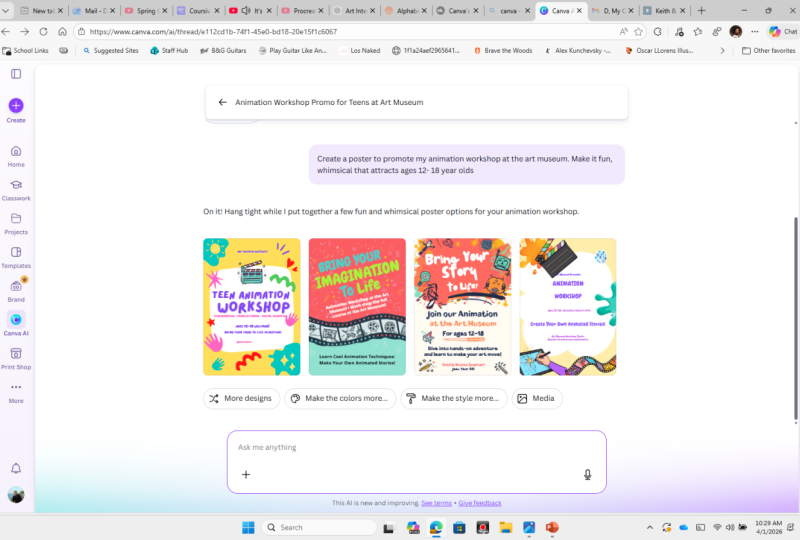
posso solicitar usando voz. Ok, então vamos testar
esse recurso primeiro. Vou clicar
aqui em um post para promover meu jogo de futebol infantil. Então você vê que isso
funcionou perfeitamente. Eu poderia facilmente inserir meu prompt em uma postagem para promover
meu jogo de futebol infantil. Assim, depois de escrever minha
solicitação aqui, posso escolher entre
algumas opções. Então, cor, vamos para o verde. E o idioma, vamos nos
limitar ao inglês. E eu vou
executar isso, veja, você receberá alguns modelos que
corresponderão ao seu tópico,
ao tópico que você
mencionou em sua solicitação. Mas também as cores que você mencionou aqui,
a cor limão. Então, jogador da partida. Então, se eu clicar aqui, ele carregará automaticamente meu
modelo na minha página. Vamos tentar outra coisa. Vinculadas em carrossel, cerca de cinco
dicas para criador de conteúdo. Cinco dicas de carrossel para adolescentes
para criadores de conteúdo. Então, o que eu queria
mostrar é que quando você clica no modelo
que tem várias páginas, você ainda verá
a prévia desse
modelo, então aqui. Então, a partir daqui, posso
aplicar todas as páginas. Então, ele carregará todas
as seis páginas
desse design aqui mesmo nas minhas diferentes páginas
do meu documento. Então é
basicamente assim que funciona. Outra coisa que
notei nesse novo painel,
nessa nova forma de pesquisar modelos ou
criar documentos, é aquele
botão de upload aqui. Para ser totalmente transparente, não
tenho certeza do
que esse botão faz. Então, vamos tentar fazer upload de um dos
documentos que tenho aqui. E o que eu tenho é uma captura de tela de um
post anterior que eu criei Então, o que acontece se eu carregar isso nesta
caixa de aviso aqui? O Canva me mostrará uma
postagem semelhante? Não exatamente. Vou esperar
até que seja Oh, tem um patinho até que
seja totalmente carregado Tudo bem, então eu fiz o upload
e, se eu executar o prompt, parece que não está funcionando Portanto, pode ser que, até hoje, esse recurso ainda não esteja habilitado, mas é algo
para ficar de olho. Minha previsão é que
poderemos fazer o upload, como uma imagem de referência, para
que o Canva exiba modelos que
se pareçam com o estilo dessa imagem, mas não estão funcionando
até hoje Vamos passar para
o próximo recurso.
3. Guia de elementos baseados em IA: Estou aqui em uma apresentação
em branco. Gostaria de mostrar
a nova guia Elementos e como o Canva também decidiu injetar IA nessa guia de
elementos Então, a primeira coisa que
vou fazer é clicar na
aba Elements aqui Vemos uma caixa de pesquisa maior
também com o comando de voz, o bate-papo usando voz, então agora você pode usá-la
para pesquisar na biblioteca. Então você pode ver que os ícones
foram redesenhados. Isso é muito legal.
As três formas D. Agora parece mais
visual do que nunca. Eu também gosto dessas cores. Eu acho que isso parece muito
moderno e bem desenhado, então eu gosto dessa melhoria. Vamos experimentá-lo. Assim, você tem a opção de
pesquisar na biblioteca, assim como costumava fazer. Eu tenho uma busca
aqui, um cachorro e um gato pousando na lua. Está bem? Estou procurando a foto de
um cachorro e um gato
pousando na lua. Então, na biblioteca, eu posso ver esses
resultados aqui. Eu vejo cães e
gatos fofos juntos. É fofo. Eu vejo uma foto da lua, mas não vejo um cachorro e um gato pousando na lua
especificamente, certo? Então, o que eu posso fazer é tentar gerar essa imagem com IA. Então, se eu clicar neste botão
aqui para
gerar imagens, o
Canva gerará automaticamente minha foto
de um cachorro e um gato pousando na lua usando sua mídia mágica ou
equivalente a mídia mágica, eu acho, mas agora está incorporada aqui na guia Elementos Portanto, não preciso usar aplicativos como costumava fazer e encontrar mídia
mágica
aqui e começar a descrever o que eu preciso para realmente gerar o
Canva Agora eu posso fazer isso aqui mesmo a
partir do estilo Elements. Então, isso é muito
legal. Então, aqui estão minhas quatro imagens diferentes
que foram geradas. Eu posso ver estilos diferentes. Uma coisa que notei é que
você tem muito menos controle sobre os filtros e
os diferentes ajustes que você pode fazer nessas imagens
geradas por IA Se você usar mídia mágica
por meio dos aplicativos, terá mais controle
sobre os estilos e a orientação
da sua imagem. Volto para a guia
Elementos aqui, posso ver que, com
as fotos selecionadas, posso escolher a
orientação da cor, etc Mas esses são para o
resultado da biblioteca. Então, se eu mudar a orientação
aqui para algo
quadrado, por exemplo, veja, essas são
as mídias
da biblioteca que
serão meio que filtradas Portanto, esse não é um recurso novo. Isso é algo
que existia antes. Mas como esse segmento, eu diria de
mídia mágica incorporada na guia Elementos está aqui embaixo
desses filtros,
pode-se acreditar que, ok, estão controlando
a mídia gerada pela IA, mas não estão Nosso gato e cachorro
pousando na lua. Aqui vamos nós. Então, sim, isso funciona. O gato parece um pouco estranho, a posição do gato
aqui no capacete Eu tenho esse outro
aqui. Nós vemos o gato. Você realmente não vê o
cachorro. Então, se você não estiver feliz, pode sempre clicar
nos três pontinhos e regenerar todas as imagens Você
também pode avaliá-los para ajudar o Canva, ver o que é bom e o
que não é bom Vamos apenas nos regenerar e
ver o que podemos conseguir aqui. Se pudéssemos melhorar,
geralmente é bem rápido. Então aqui está um, tipo um estilo
de desenho animado. Esse parece legal.
Eu poderia usar isso. Há outro aqui, outro estilo de desenho animado. Então você vê que realmente não
tem controle sobre o estilo, o estilo artístico
de nossas fotos. Posso ver esse aqui, e não acho que
seja muito bom. Este é um gato e um cachorro americanos. Aparentemente, é isso que eu queria mostrar. A
primeira coisa que você pode fazer com essa
guia Powered Elements é gerar imagens. Pense nisso como uma mídia mágica aqui mesmo na guia Elementos. Vamos tentar outra coisa
porque você pode gerar código e gerar
vídeo. Vamos experimentar o vídeo. Então, vídeo, vamos ver se eu quero um hamster correndo em seu volante Vamos ver se consigo entender isso. Então, eu tenho algumas imagens
na biblioteca. Então, esses são da biblioteca. Não me interpretem mal. Isso não
é gerado por IA. Esses são apenas
videoclipes normais da biblioteca do Canva. Mas vamos imaginar que eu
queira gerar um. Assim, você também pode gerar uma tecnologia
nova e aprimorada. Lembre-se de que o vídeo só estará disponível
para usuários pagos do Canva Havia uma pequena
coroa ao lado do nome dessa característica.
Então é isso que isso significa. Tudo bem. Depois de alguns segundos, eu diria 30, 40 segundos. Eu tenho esse vídeo
aqui de um hamster
correndo em seu volante E não é tão ruim. Vamos
colocar isso na página. Agora, eu adoraria entender qual modelo foi usado
para gerar isso. Foi VO três? Era uma difusão
estável,
como costumava ser Não tenho certeza absoluta. Parece que não tem nenhum áudio,
então provavelmente não é VO três. Eu diria 80%. Porque o hamster
está, de fato, girando. Parece ser como uma roda. Mas essa coisa parece
mais, você sabe, uma coisinha para tirar a água da salada. Parece mais isso do que
uma roda de hamster real. Meu veredicto para o vídeo, não
é tão ruim. Acho que essa tecnologia
está melhorando. Eu adoraria ver
clipes gerados pelo Vo three aqui mesmo
no estilo do elemento Não acho que seja isso
que temos agora, mas é definitivamente
muito melhor do que o que eu tentei há apenas alguns
meses com Magic Media, aqui mesmo
quando estamos tentando gerar vídeos
com mídia mágica. Não foi tão bom
quanto esse hamster, certo Voltando à nossa
equipe do Elements para a última demonstração, quero mostrar a vocês o
último recurso que podemos experimentar Está bem? Então, gere um vídeo ,
clicou, foi
verificado, está pronto Vamos tentar gerar código. Está bem? Então, o que estamos procurando aqui? Estamos tentando usar uma calculadora rosa que
funcione. Ok, eu gostaria de ter
uma calculadora simples. Obviamente, quando eu pesquisar
isso na biblioteca de mídia, verei imagens de rosa. Vamos deletar o hamster.
Vamos começar com isso. Eu gostaria de ter
algo parecido, mas na verdade eu calculo. Certo. Então, vamos ver se consigo codificar
essa coisa. Então, gere código. Eu posso ver que o código agora está
selecionado aqui. O Canva está pensando. Eu posso ver o código sendo gerado aqui. Eu posso ver alguns modelos de código na calculadora de
preços interativa. Então, esses são os
prompts modelados que
encontrarei ao clicar no botão
Canva AI
na Esses são os mesmos modelos, e o código do Canva está
apenas escrevendo linhas de código, já 150 linhas Então, eu estou me perguntando se isso
vai me dar um widget, eu poderia simplesmente colocar na
minha página aqui Eu não experimentei esse
recurso antes. Isso é novo, então estou
muito curioso para ver, olha, meu codlet está completo e
parece uma
calculadora rosa, Vamos ver o que
posso fazer com isso. Eu posso regenerar o código, resultado
bom, resultado ruim.
Mas clique nele. O que está acontecendo? Ok, está incorporando essa calculadora
aqui mesmo na minha página E eu acho que se eu clicar
duas vezes sobre isso, ele diz um clique duplo para
interagir. Pode interagir. Vamos fazer um
cálculo simples, cinco por 55 por cinco é igual a 25
parece estar funcionando Posso usar meus
números reais no meu teclado? Sim, 22/4, é igual a 5,5. Então isso está funcionando, pessoal. Eu tenho minha calculadora rosa. Posso redimensioná-lo desse tamanho, deixá-lo no meu slide
e, assim como inserir
esse pequeno aplicativo que e, assim como inserir acabei codificar em alguns segundos
aqui no Canva,
enquanto projetava minha apresentação, eu poderia incluí-lo no
meu relatório ou qualquer Calculadora talvez seja
um exemplo muito básico. Mas o que eu quero
mostrar é que se eu usar tela
cheia,
isso ainda deve funcionar. Veja, sete por nove é igual a
63, e isso está correto. Portanto, qualquer pessoa com acesso
a esse link de visualização da minha apresentação agora pode usar meu pequeno aplicativo que
foi codificado em um instante, na
verdade, a partir dos elementos Então, vamos lá, pessoal, três novas
ferramentas baseadas em IA que o Canva acabou inserir em nosso
fluxo de trabalho quando
trabalhamos no editor na guia
Elementos Agora podemos pesquisar os milhões de ativos
na biblioteca do Canva, mas também podemos gerar
exatamente o que temos em mente Então, é como se a imaginação
fosse agora o único limite. Tipo, você não está
mais limitado ao que está
na biblioteca. E o Canva, na verdade, removeu
com sucesso o atrito de simplesmente abrir um aplicativo e depois gerar
com mídia mágica Agora, eles tornaram tudo super
simples e em um só lugar. Então eu gosto disso. Acho que
é uma melhoria maravilhosa e, sim, bem feito.
4. Gerador de conteúdo 3D: Deixe-me mostrar
outra coisa que é muito, muito legal. Agora, esteja preparado. Este é um dos meus favoritos, e vai
te surpreender. Agora você pode criar quaisquer três elementos D
que quiser aqui
no Canva e mover esse objeto no espaço para realmente ver a
perspectiva completa de uma perspectiva diferente, criando
quaisquer três elementos D para seu design com
um único prompt Está bem? Então, deixe-me
mostrar como isso funciona. Portanto, para
gerá-lo, ele não começará
na guia Elementos,
mas você precisa acessar o aplicativo
Stab e encontrar a mídia mágica Então, Magic Media
será essa
aqui , abaixo
de mais de C, clique aqui. Então essa é a mídia mágica
tradicional. Você pode gerar
imagens, vídeos gráficos. E agora você tem três D. Você vê essa última
aba aqui, que ainda está em beta. Bem, é aqui
que você pode escrever seu prompt para gerar
seus três objetos D. Tudo bem, então vamos
tentar. Deixe-me voltar
para a guia de design. Vamos supor que eu seja um fabricante de
óculos de sol. Está bem? Eu vendo óculos de sol Aqui, deixe-me te mostrar. Eu tenho esse argumento de venda
aqui com todas vamos aplicar todas essas
páginas ao meu documento. Veja, é sobre meus óculos. É meu catálogo de óculos. Eu tenho óculos de sol diferentes em
todo lugar. Digamos que eu queira substituir essa imagem plana aqui por um par de óculos de sol de três D. Então, com isso aqui,
vou até minha guia mágica de mídia e inicio prompt, então eu gostaria de
um par de óculos de sol, armação
aquática e lentes marrons
claras Ok, um par de óculos de sol, armação
aquática e lentes marrons
claras Gere três D. Vai
levar alguns segundos.
E aí está. Depois de alguns segundos, eu diria que 20, 30 segundos
foram realmente precisos. Eu tenho meu modelo
aqui com meus óculos de sol. Então, para trazer isso para
o seu design é muito simples, basta clicar nele uma vez e ele será carregado
aqui mesmo no seu design. Você pode redimensioná-lo. Eu vou
colocá-lo aqui por enquanto. E você vê esse
botão aqui. Isso permitirá que você mova
o objeto que acabou de gerar em qualquer posição para realmente vê-lo sob uma perspectiva
diferente. O que eu suspeito é
que o Canva adicionará em breve, ou talvez já
esteja lá, um botão de estilo onde assim como suas imagens,
você tem seus estilos Veja bem, então você
pode escolher entre diferentes estilos para
suas imagens de aço. O mesmo acontece com os gráficos.
Você tem seus estilos. Bem, eu suspeito
que o Canva também adicionará um botão de estilos para os
três objetos D. Isso provavelmente está em andamento. Mas, por enquanto, eu não
tenho esse botão. Portanto, a melhor maneira de
gerar um objeto de três D em um estilo diferente
seria incluir uma palavra-chave relacionada ao estilo em
meu prompt, tenha isso. Estou muito feliz
com o resultado. Então, o que estou tentando fazer
agora é me livrar disso. Vou encontrar
outra imagem para adicionar na minha moldura aqui
para acessar os elementos. Vou usar o
comando de voz para tirar uma foto de areia. Então, digamos que eu queira posicionar essa renderização de três D em uma espécie de
praia aqui. Então, estou lançando meu prompt. Preciso passar por baixo da
minha foto C ou, preciso encontrar algo
parecido com isso , isso funcionará. Na verdade, vou colocar isso
fora dessa moldura. Vamos separar essa
imagem da moldura, nos livrar da moldura E sim, vou
adicionar minha areia, provavelmente adicionar a areia
do outro lado. Desenhe, posicione-o
na parte de trás e coloque meus óculos de sol
na areia E agora, isso parece
muito legal se você me perguntar, vamos
pegar os óculos de sol Eu posso continuar movendo-os. De qualquer forma, você pode
brincar com isso. Outro truque legal quando você clica em seus três objetos D, você verá esse
botão que diz girar três D. Ao clicar você vê algumas predefinições para o posicionamento
de seus elementos Por isso, adoro que o Canva os tenha adicionado porque se você estiver trabalhando
com, sei lá, comércio eletrônico e
fotografia de produtos ou renderização em três D para suas páginas de produtos de
comércio eletrônico, convém ter
ângulos
consistentes nos quais fotografar
seus produtos,
certo, ou representar Então você tem aqui pontos de vista
diferentes. Você tem sua visão esquerda. Você tem sua visão frontal, direita, superior frontal, inferior direita, inferior esquerda, superior esquerda. Então, essa é uma forma tradicional de
apresentar um objeto. Sim, e eu adoro que o Canva tenha essa
opção aqui Limitação. Primeiro, isso estará disponível
para todos os usuários. Curiosamente, até agora
ele é suportado
em apresentações,
vídeos, quadros brancos, mídias
sociais e sites E então outra coisa
que é importante depois compartilhar e
publicar seu documento. Então, digamos que, se eu compartilhar isso, como um link de visualização pública. Vamos criar um
link de visualização pública para copiar isso e testá-lo. Quero ver como fica
no meu documento publicado. Então, aqui está uma apresentação.
Aí está. Depois de compartilhado e publicado, você não pode mais continuar girando os
três objetos D. Ele aparecerá
na posição exata em que
você o deixou em seu design. Portanto, esteja ciente disso. Esteja ciente disso, de que
o usuário final que assistirá seu
design publicado não
poderá mais mover esse
objeto. Parecerá estético. Alguns casos de uso que você
poderia experimentar para isso. Isso seria incrível para a promoção de
marcas ou produtos. Obviamente, esse é o caso de uso
mais óbvio que vem à mente de produtos, catálogos, sites, anúncios em diferentes
plataformas de comércio eletrônico, mas você também pode criar campanhas
sazonais ou,
você sabe, como uma campanha
para a Black Friday, e você teria três objetos D temáticos da Black
Friday que você pode inserir em sua
postagem de mídia social, em seus visuais Portanto, três objetos D personalizados
serão perfeitos para isso. Ou se você quiser
criar aulas consistentes, por exemplo,
para sua sala de aula, você pode usar um conjunto de três objetos D
personalizados que você criou e
depois salvou no design que você escolhe e
traz para suas palestras para
criar a aparência consistente ou
divertida que você procura
5. Gerador de formas de IA: Ah. Deixe-me mostrar outra
coisa muito legal e nova na aba Elements Então, se eu passar por cima dos meus elementos
e, desta vez, acessar minhas
formas e clicar em C O, agora
vejo esse novo botão aqui que diz gerar formas. Está bem? Então, se você clicar aqui, você poderá basicamente
inserir um prompt e gerar
uma nova forma, qualquer forma que você quiser, na verdade. Então, eu tenho aqui uma lista de palavras-chave que eu gostaria
de testar para minhas formas. Então, por exemplo, a primeira
é criar um design abstrato, irregular ou
orgânico, o que você quiser. OK. Então, vamos experimentar
plantas orgânicas, por exemplo. Então, gere forma e a IA do Canva funcionará mais
uma vez e começará a
trabalhar e gerar apenas quatro plantas orgânicas no meu caso, porque é isso
que eu peço Então eu posso ver algumas
formas legais. Eu gosto desse. É muito fofo, ousado
e moderno, eu diria. Então, o legal das formas é que, depois
de tê-las aqui, você pode começar a
brincar com suas cores. Então, eu poderia simplesmente criar um gradiente legal com isso,
algo parecido Sabe, você pode realmente se
divertir com isso. Você pode adicionar um contorno
à sua forma
e, obviamente, pode
brincar com a espessura
desse contorno Assim, você pode facilmente
criar coisas como
essas que parecerão super
exclusivas em seu design. Ninguém mais
terá essa forma. Então, essa é a grande vantagem de usar
formas personalizadas ou criar formas
personalizadas:
você será o
único a usar essa forma específica, dando aos seus designs originalidade
e identidade
instantâneas , eu diria Então, se você gosta
disso e realmente gosta de criar o ativo visual de sua
marca, você pode desenvolver um
conjunto desses elementos. Por exemplo, essa, em vez de usar essa cor, eu poderia escolher outra cor, desenvolver algumas delas
e começar a usá-las em
seu sistema de marca em sua identidade de marca. Vamos voltar ao gerador
de formas. Eu tenho outras coisas.
Eu quero tentar. Digamos que essa
palavra-chave de destaque esteja aqui. Então, vou
digitar o marcador. Minha intenção aqui é gerar uma linha de marcador ou traçado de
marcador, algo que você também pode
encontrar na biblioteca, mas eu gostaria de
gerar o meu próprio Então, vamos digitar o marcador,
ver se isso funciona. Então, só marca-texto, eu
tenho coisas assim. Então, acho que estou confundindo o modelo de IA aqui porque
ele está tentando gerar a caneta ou
o
marcador real, sim, Vou voltar para a caixa de aviso e tentar ser mais preciso. Então, em vez de apenas marca-texto, vou usar marcador, traçado,
marcador, traçado, Enter Então, vamos ver se, com essa solicitação
mais precisa, obtenho um resultado melhor. Deveria ser porque
quanto melhor o prompt, eu acho, melhor, veja, eu começo a ter meus
traços de destaque aqui Então, eu tenho dois que são
decentes aqui. Então, há o primeiro e aqui está outro. E você vê que isso gerará a forma na última
cor que você usou. Mas é claro que você pode
mudar a cor novamente. Então, destacando
as cores, eu escolheria talvez um amarelo neon,
algo assim Boom, eu tenho um belo traço de
marcador. Pode usar o pincel para converter o outro
para a mesma cor Tudo bem, e fique à vontade para copiar minhas ideias aqui e
experimentá-las você mesmo, certo? seguir, em nossa lista,
vamos tentar gerar um formato de botão de pílula Os botões de pílulas podem
ser muito úteis para criar botões de sites ou
botões de aplicativos Então, vamos ver o quão bem ele pode criar um
botão de pílula. Alguns aqui. Eles não são alongados
o suficiente, na minha opinião. Então, digamos que um botão de
pílula retangular, talvez para ver algo
um pouco mais talvez para ver algo
um pouco mais
alongado. Isso não funcionaria. Eles eram muito redondos.
Tudo bem, legal. Então agora eu tenho algo
que eu posso usar. Esse aqui mesmo. Poderia ser mais alongado.
Eu tenho esse também. Este é muito grosso,
tipo, muito largo, mas esse botão de pílula sem pode fazer essa cor diferente, algo assim, ou eu
poderia até fazer isso sem cor,
eu acho, mas com um
contorno, Vamos experimentar o balão de fala. Todos nós precisamos de balões de fala
em nossa vida, em nossos projetos. Então, balão de fala, e você
pode combinar palavras-chave. Você pode ter um balão de fala
irregular. Vamos tentar isso. Então, deixe-me pegar esses dois aqui.
Eles são muito legais. Vou colocar os dois no meu design, torná-los menores. Eu vou mudar a cor deles. Talvez essa cor seja legal
para esse balão de fala. Talvez o derrame, não tão grande. Tudo bem, muito legal.
Olha isso. Sim, o que eu estava dizendo é, tipo, onde
consegui essas palavras-chave? Bem, muito simplesmente, você sabe, eu fui ao meu Elements Sab. Eu vim para os gráficos aqui e comecei a ver todos esses gráficos, as recomendações
mágicas. Então você vê, por exemplo, algo que você gosta em uma forma, como, por exemplo,
esse quadrado irregular. Clique nos três
pequenos pontos e você verá uma bolha retangular Se você quiser ver mais palavras-chave, você pode ver aqui,
ilustração, quadrado gráfico. Então foi exatamente aqui que
eu encontrei, em poucas palavras, este é o
novo gerador Shape Está aqui mesmo.
Acho que é grátis. É para todos usarem. Não há créditos
acabando para isso. Então, sim, basta inserir as formas de punhalada de
elementos e se
divertir com elas E você também pode solicitar
com voz, o que é legal. Duas coisas que eu
realmente gosto nesse novo gerador de formas é
que, quando você volta, tudo bem. Então, quando você voltar aos
seus elementos e forma, clique em Shape Generator, você deverá ver a
forma mais recente que você gerou. Portanto, ele não será excluído ou, pelo menos até você
atualizar seu documento, você não perderá
sua última forma Então, se você quiser, eu não sei, basta ir e fazer suas coisas
em outro lugar, como usar ,
por exemplo, uma dessas
formas, você clica nesta. Então você desligou
o gerador, certo? Você fez outra
coisa. Mas então você volta,
volta no Generate, e sua última
geração ainda está aqui. Então, isso é muito legal
porque, anteriormente, quando você clicava em um aplicativo ou algo assim e
voltava, ele desaparecia. Essa é a primeira coisa que eu
realmente gosto neles. E a segunda coisa
é que você também pode usar o comando de
voz para escrever sua
solicitação para sua forma. Então, se eu usar o microfone
aqui e disser linha
ondulada desenhada à mão Ok, então se eu simplesmente pegar uma linha
ondulada desenhada à mão e pressionar
Enter e
gerá-la, ele entenderá minha solicitação Também notei que o Canva corrigirá automaticamente
algumas palavras Então, se você pronuncia algo e depois aparece no prompt, não
faz sentido. Ele tentará adivinhar o que
você tentou dizer, na verdade. Então, esse também foi um recurso interessante.
6. Combinação de estilos: Agora, deixe-me mostrar outro recurso baseado em
IA
que o Canva acaba lançar e que ajudará você a
harmonizar seus designs Basicamente, certifique-se de que todos os elementos
visuais do seu design,
ou seja, os gráficos, porque
isso funciona para gráficos, parecidos entre si
e formem um grupo consistente. Está bem? Então, eu tenho um
modelo aqui. Digamos que seja
uma postagem no LinkedIn para promover nossa nova colaboração de IA Tudo bem, então o título
é assim, junte-se ao nosso AI Colab hoje
e comece a construir seu negócio baseado em IA
com criadores que pensam como você Digamos que eu queira adicionar
um gráfico a esta página, mas não tenho
certeza de qual estilo. Então, vamos até
a guia Elementos e começar a pesquisar por foguete, por
exemplo, ícone de foguete Então, se eu clicar
em Gráficos, lembre-se de que isso
funcionará para gráficos. Se eu clicar em CO, vejo
todos os tipos de foguetes. Então, vamos pegar
alguns. Vou redimensioná-los. Então eu tenho três
foguetes tipo D como este,
eu tenho um foguete com
contornos, e eu tenho, tipo, foguetes
simples em preto e branco como Ok,
eu tenho um monte de
foguetes eu tenho um Vamos redimensioná-los primeiro. A ferramenta que eu quero mostrar a vocês realmente tem a ver com
o pincel aqui É basicamente o Canva,
aumentando a capacidade do pincel e dando
a ele superpoderes alimentados
por IA Quando clico nesse gráfico, o pincel tem um
novo visual aqui. Parece um pincel de IA. Tudo é IA. Quando
clicamos nesse botão, agora
temos duas opções. Você pode copiar o estilo básico. Então esse é o
funcionamento normal do rolo de pinos. Então, normalmente, o
rolo de pinos copiava as cores e se
o objeto tinha ou não um contorno Mas agora, se você
copiar o estilo artístico, ele vai além disso. Ele apenas analisa seu
gráfico e diz: Ok, esta é uma ilustração em três D
e, portanto, converterá os outros gráficos no
mesmo estilo. Vamos tentar. Vou tentar fazer com esses outros três gráficos
tenham o mesmo estilo deste. Então, vou selecionar
tudo aqui
e, em seguida, a
IA fará seu trabalho. Ele analisará
cada um desses foguetes e cada um desses foguetes e sorte, os transformará em algo muito semelhante a
esse estilo aqui, mas mantendo algumas de
suas características iniciais.
Vamos ver como isso funciona. Tudo bem, vamos lá.
Então, vemos que passamos de um
preto e branco muito básico para algo que realmente
se parece com este, mas sem perder todas
as características, este tem algumas sombras sutis aqui porque este
era o objeto três D. Este tem o contorno, mas ainda funciona bem com
este aqui Então, meus elementos, meus gráficos em meu design
foram harmonizados
para corresponder ao
gráfico de referência aqui que eu uso quando copio para mostrar
outra aplicação disso Digamos que, eu não sei, você está trabalhando com elementos. Vamos usar gráficos, qualquer tipo de gráfico. Vou pegar algumas coisas
diferentes aqui. Então, essa ilustração. Ok, e vamos encontrar outra
coisa. Vamos em frente, isso. Isso é estranho. E
vamos pegar uma flor. Gráfico. Se você encontrar
um gráfico com, tipo, esses três estilos de ilustração, ele realmente
não funciona. Na verdade
, não é consistente. Então é exatamente por isso que o
Canva criou esse recurso. Então, digamos que eu
queira que tudo se pareça com este. Certamente não é como este. Bem, vou tomar
este como referência, usar esse recurso
aqui e selecionar os outros dois gráficos para sorte, harmonizar seu
estilo. Aí está. Então, acho que fez um bom
trabalho de harmonização, como agora
podemos ver meu sal e pimenta ou sal e
mel jogando xadrez, assim como os dois
personagens aqui Definitivamente o harmonizou. Isso fez com que parecesse mais caricatural
e o mesmo com a flor. Fez com que parecesse
mais caricatural e esta, a diferença
desta flor e da flor original não
é enorme, mas fez com que
parecesse um pouco mais com esta
imagem de referência aqui Portanto, esse é um
recurso divertido de se jogar. Acho que isso nos ajudará a
harmonizar nossos projetos. Tudo bem, a última coisa que preciso
fazer é selecionar um
desses foguetes para
incluir no meu design Eu vou escolher
este. Eu gosto desse. Então Controle C e Controle V, tudo bem, cole aqui. Agora, se eu quiser dar
mais ênfase à marca, obviamente
posso mudar as
cores para escolher cores. Eu poderia usá-los para
cores ou eu poderia escolher algumas das cores
deste design aqui. Por exemplo, o fogo
saindo do foguete pode ser da cor da jaqueta dela
aqui. E aí está. E agora
talvez precisemos mudar essa cor azul um
pouco fora de marca por um pouco
desse roxo. Perfeito. Então aí está. Agora
eu tenho algo sobre a marca.
7. Fundo mágico: Outra
novidade é uma maneira totalmente nova criar planos de fundo personalizados
para seus designs Está bem? O que eu tenho aqui
nesta página é um design de história, então isso pode ser para Instagram real ou Facebook ou qualquer outra coisa, e tem elementos diferentes. Então você vê o cachorrinho aqui, o fundo laranja e, seguida, alguns
elementos visuais. Então, quero mostrar
que você pode
criar instantaneamente fundos diferentes com IA
simplesmente clicando no plano de fundo simplesmente clicando no do plano de fundo
atual do seu projeto e depois indo
para Magic Você vê esse botão aqui, Magic Background ou magic BG. Então, quando eu clico aqui, o Canva abre
automaticamente um prompt
que eu não vi, e você vê que ele também
abre este aplicativo
aqui , embaixo do separador aqui no meu Então, isso é legal porque agora
parece que toda vez que o
Canva abre um design com recursos
diferentes ativados, eles ficam visíveis aqui Então, isso é muito legal.
Então aí está. Demorou alguns segundos. E o Canva gerou
quatro novos planos de fundo para mim com base no design Eu analisei o design e
criei esses planos de fundo. Para ser sincero, eu meio que gosto mais
do primeiro plano de fundo, mas sempre posso voltar
ou gerar novamente, ou posso criar o meu
próprio aqui. Então você vê uma ideia de fundo, que é um recurso opcional, cuidados com
animais de estimação e serviços de varejo, incluindo higiene,
acessórios e alimentos para animais de estimação. Então foi isso que inspirou a ideia desse plano
de fundo. E eu posso ver as diferentes iterações desses planos de fundo Quer dizer, eu meio que gosto mais
do laranja, então sempre posso voltar
e simplesmente gerar novamente para ver o que mais o
Canva pode gerar para mim Acho que gosto desse recurso, mas adoraria que, em vez de substituir meu plano de fundo
atual, adoraria que o Canva criasse uma nova página e depois substituísse meu plano de fundo lá ou me
desse essa opção Você sabe, tipo,
você quer substituir o plano de fundo ou duplicar seu design e adicionar
esse plano de fundo na página dois, por exemplo Isso será mais fácil porque, se eu clicar no botão imediatamente, ele mudará meu plano de fundo
e, em seguida, preciso usar
a seta
para trás se quiser voltar ao meu design,
meu design original. Tudo bem, vamos tentar outra
coisa. Vamos adicionar uma nova página
a esse design. Vamos nos livrar do plano de fundo. E eu vou escolher
um modelo diferente. Eu quero algo diferente. Então, novamente, posso usar a guia
AI Powered Design, paisagem
extravagante
com Procurando uma
paisagem extravagante com um castelo. Vamos ver se está bem. Ok, eu tenho algumas coisas legais
acontecendo aqui. Vamos ver. Ok, eu acho que um
dos primeiros aqui,
esse é bem legal. Tudo bem, então eu tenho
minha postagem aqui, e essa imagem no
fundo é o plano de fundo Então, vamos ver o que o fundo mágico do
Canvas
pode fazer se conseguir transformar meu castelo caprichoso
aqui em segundo plano em outro gerado pela Então, vou clicar em
Magic Background novamente. Vai levar alguns
segundos. E aí está. Eu tenho quatro
origens extravagantes diferentes aqui. Eu meio que perdi meu lembrete
motivacional do castelo enfatizando o
crescimento pessoal positivo e o incentivo. Ok, eu mesmo vou modificar essa ideia de
fundo Eu vou escolher uma paisagem
extravagante
com um com um Ok, gere novamente. Não são tão ruins, mas não
é a mesma vibração. Eu perdi meu castelo e adoraria manter
o castelo do meu jeito. Aí está. Agora
eu tenho meus castelos. Na verdade, parecem muito legais. Tipo, esse é muito bom. Tudo bem, então isso é
Magic Background. Adoro esse recurso. Acho muito legal
que você possa criar facilmente designs inspirados,
mas que já estão na sua página E você sempre pode corrigir a foto se ela não estiver gerando exatamente o que você deseja,
porque você tem controle sobre a solicitação precisa Então, muito legal.
Adorando esse recurso.
8. IA do Canva nos comentários: Provavelmente, uma das minhas melhorias
favoritas anunciadas no evento Canva
World Tour é a possibilidade de agora usar Canva AI como
assistente de design, certo Eles chamam isso de Canva AI ou
Canva AI nos comentários,
e na verdade é o Canva trazendo um pouco da magia do
chapéu GPT para
dentro do Canva e
deu a ele
a missão de se tornar nosso assistente de design, nosso treinador de design, aqui mesmo, onde precisamos que ele mostre
como isso funciona Eu tenho o design do meu cachorrinho
aqui, minha história. Então, para
ativar esse recurso, você precisa clicar em qualquer lugar do seu design,
na verdade. E você já
deve ter notado esse botão de perguntar ao Canva
aqui , basicamente quando você seleciona qualquer coisa em seu design.
Então, vamos ver como isso funciona. Vou selecionar a foto
do cachorro aqui e
clicar no design Ask Canva Então, ele abrirá automaticamente
um comentário e uma tag no Canva. É assim que você inicia esse assistente
, então talvez eu possa perguntar, o que você acha dessa foto? Devo trocá-lo
por outro cachorro? Vamos ver o que o Canva
acha disso. Então, vamos lá. Pensei por cerca de, eu diria 30 segundos. E o resultado
dessa reflexão
não é realmente uma resposta. É apenas mais uma imagem
de um cachorro de aparência semelhante. E quando eu passo o mouse
sobre a imagem, vejo um botão de adição para adicionar
essa foto ao meu design Então, o que eu quero
fazer é duplicar esta primeira página para que eu
possa trabalhar na primeira página, mas não bagunçar a outra Então, se eu voltar para a primeira página, se eu clicar em outro lugar, minha conversa desaparece
porque a conversa realmente está vinculada à minha
página um aqui, eu posso vê-la novamente
e desdobrá-la Vamos tentar esse botão de adição. Ok, então não é trocar
a foto imediatamente, é só adicionar a foto ao
meu bem, está bom o suficiente Vou conferir essa foto. O cachorrinho parece legal, mas os dentes parecem um
pouco estranhos, então
não temos certeza absoluta, mas o outro é mais
natural, mas neste, o cachorrinho parece
mais vivo porque podemos ver
olhos maiores,
eu diria, a
expressão facial Vamos garantir que ela se
encaixe bem na minha página. E eu vou remover o fundo com
este botão aqui. Portanto, o
botão de remover plano de fundo foi
renomeado para apagador e, em seguida Agora temos mais coisas do
tipo apagador acontecendo. Vamos lá. O
removedor de fundo deve remover o
fundo branco e pronto. E agora o que posso fazer com o botão de posição é
buscar o primeiro
cachorrinho e excluí-lo E agora temos esse.
Então, o que você acha? Tipo, primeiro ou segundo? Para ser sincero, acho que a
primeira imagem é realmente melhor. Então, o Canva fez um trabalho muito
bom ao
recomendar uma cara de cachorrinho mais
amigável Então, ok, acho que estou
satisfeito com isso. Agora, o que vou fazer é
selecionar tudo aqui,
voltar ao selecionar tudo aqui, Canva
AI e continuar perguntando: o que você acha do texto
hire RQ ARG sobre Você muda alguma coisa? Quero um feedback
sobre a hierarquia do texto. A hierarquia do texto
é bem forte. O grande título branco, tudo para
amantes de animais de estimação,
chama instantaneamente a atenção e define
claramente uma mensagem. O
slogan bege menor e os detalhes abaixo parecem equilibrados
e fáceis de ler Então, higiene,
acessórios, comida para animais de estimação. É realmente equilibrado
e fácil de ler. A única parte que
parece um pouco menos conectada são as
informações da chamada na parte inferior. Sim, esse. É pequeno
o suficiente para que possa se perder. Exatamente. Isso é o que eu estava deixando um pouco mais
perceptível ou
agrupá-lo mais perto da caixa
aberta durante a semana poderia ajudar a tornar o
fluxo mais apertado. Sim, eu também me sinto assim. Então, vamos aproximá-lo um pouco e torná-lo simplesmente
um pouco maior. Então 23,5 Vamos por 30. E vamos
subir um pouco mais. Então, na verdade, vamos ver. Vamos ver. Agora está muito
perto da caixa. Vamos ver. Vamos cometer esse erro de design com um propósito que seja
realmente tocante Ou, vamos lá,
vamos ainda mais. Vamos fazer algo
assim. Portanto, isso deve ser captado pela IA. Se for realmente minucioso
na análise do projeto, então vou fazer
o mesmo novamente, volte aqui e pergunte.
Você poderia verificar novamente? Eu fiz as modificações
que você mencionou, especialmente os livros didáticos de Cal Como está agora? Como está agora? Ok, então eu cometi esse
erro de propósito. Vamos ver se ele pega. Espero que sim,
porque, caso contrário, pareceria um pouco
fraco na minha opinião. Esse ajuste funciona
muito bem agora. A caixa de texto fria parece muito mais conectada
à programação acima, criando um
fluxo natural claro para os olhos O equilíbrio entre todos os tamanhos de
texto também parece mais coeso e nada
parece mais perdido É organizado, legível e
visualmente bem ritmado. Estou um pouco decepcionado com
essa parte porque, quero dizer, ela deveria ter me dito: Olha, isso está muito perto
da caixa aqui Então, vou dar
uma segunda chance, ok, selecionando essas caixas de texto, talvez não aquela coisa aqui Vamos selecionar todos
os textos e perguntar. Novamente, crie uma legenda, mude o
estilo, sugira melhorar. Vamos sugerir melhorias, que é uma das mensagens
predefinidas você pode enviar ao Canva AI Então, sugira melhorias.
Deveria estar pensando. Ok, seu design parece
alegre e acolhedor,
e o tom quente de laranja
combina perfeitamente com um pet shop Você pode dar à
seção aberta das 9h às 21h,
nos dias úteis, um pouco mais de contraste,
talvez um
tom mais claro ou mais escuro por trás dela,
para que ela se destaque um pouco mais sobre o laranja. seção aberta das 9h às 21h,
nos dias úteis, um pouco mais de contraste,
talvez um
tom mais claro ou mais escuro por trás dela, para que ela se destaque um pouco mais sobre o laranja Então, esta seção aqui. Sim, porque é verdade que essa cor de fonte
não se destaca tanto, mas ainda é
contrastante o suficiente Meu problema é que essa
linha que
aborda o pequeno ajuste de outros
livros didáticos tornaria as
informações da loja Ok, então não há nada sendo dito sobre essa
caixa de texto aqui Então, acho que vou
fazer isso manualmente e deixar assim, vamos
deixar um pouco mais. Acho que aqui
seria um lugar melhor
para esta caixa. Então, foi meio que um acerto
e um erro até agora. Mas quero dizer, eu gosto
da experiência de ter algo aqui, me
dando
dicas de design, basicamente. Tudo bem, vamos tentar
alguma coisa. Vamos rolar para a página dois aqui. Ok, vou selecionar
o cachorro e perguntar ao Canva. Canva, que tipo de cachorro é esse? Vamos ver se
também tem conhecimentos gerais. Se for um modelo de
linguagem realmente grande em que eu possa fazer qualquer pergunta, não apenas perguntas
relacionadas ao design. Vamos ver o quão inteligente é
esse assistente. Não sei quem é o cachorro, mas o cachorro da imagem
parece um poodle Tem pelagem encaracolada, rosto redondo e expressão amigável que
são traços comuns disso Talvez eu possa perguntar qual
é o nome do Podle. Está bem? Vamos ser bobos um pouco e
ver como isso reage Estou curioso para ver as
habilidades desse bot de bate-papo. Não sei o nome do Poole. Não há nenhuma informação
na imagem que mostre isso. Eu quero que ele demonstre
suas habilidades de redação. Ok, então invente um
bom nome para isso. Quero usar essas informações
no design. Vamos ver. Por exemplo, peço que imagine, invente um nome,
um bom nome para aquela poça porque eu quero usar Está bem? Eu quero de alguma forma
incluir isso na cópia. Aqui estão alguns nomes fofos, ideias que combinam com essa
poça alegre e com uma simpática loja de animais de estimação Tompkin? Ok, Tomkin
é um bom Mas acho que é a
cor do fundo, biscoito ou tipo abóbora.
Vamos comer abóbora. Tudo bem, interessante.
Então,
o que ele fez aqui foi transformar o nome
que eu selecionei em uma caixa de texto com
o nome do cachorro Ok, Pumpkin, vamos
perguntar uma coisa. Você pode sugerir uma boa
cópia sobre abóbora ou a legenda desta
história que vou postar no IG Ok, então agora eu estou
pedindo mais do que apenas design. Então, vamos transformar isso em uma legenda curta e divertida para sua
história com abóbora Ok, eu tenho três legendas
diferentes aqui. O primeiro tem emojis,
o emoji de cachorro e abóbora, servindo sorrisos e sacaneando o dia
todo Deixe cair uma impressão poderosa se você adora esse
rosto fofo. Eu gosto disso. Isso é muito legal.
Check-in de abóbora, cachos
grandes, abraços maiores Venha dizer oi hoje
e compre uma guloseima seu melhor humor. A terceira
abóboras,
feliz, faminta e
pronta para arranhões, amiga
Tigger que Tudo bem, acho que
essas três legendas escritas de
forma bastante profissional Isso funcionaria bem
para, de fato, Instagram ,
Facebook, como as mídias sociais. É um tom específico
que não é meu tom. Então, se eu colocar na minha linha do tempo, as pessoas notarão imediatamente eu não escrevi isso,
mas tudo bem Quero dizer, isso é mais parecido com o tom de voz do
Canvas. Então, o que fizemos?
Nós geramos texto. Recebemos conselhos de design, embora não sejam os mais inteligentes, e pudemos
alterar uma foto, então ela gerou uma
foto aqui Não sei se
é gerado por IA. Parece que foi gerado por IA ou foi
obtido na biblioteca,
mas apesar de tudo, esse assistente de
design tem sido muito útil Vamos ver o que ele pode fazer em
termos de mudança de estilo. Vamos mudar o estilo e
ver até onde podemos ir com
isso. Tenho uma resposta. A foto de Pumpkin já se destaca lindamente contra aquela laranja Para mudar o estilo, você pode por um visual aconchegante
e divertido,
pensar em creme macio, fundo, formas
redondas e texto de
roteiro que pareça fofinho e amigável ou optar
por um ambiente boutique moderno Mas, diga-me, palavras-chave
que definem duas estéticas
diferentes. Você
gostaria que eu visasse:
divertida ou moderna Eu vou dizer, você pode gerar as duas vibrações em duas páginas
diferentes Eu quero os dois.
Não quero me limitar a uma
dessas duas mudanças. Ok, vamos lá. Eu tenho
uma página. Tudo bem. Então, o que aconteceu aqui? O Canva fez uma imagem. Ok, então é apenas uma
imagem com o texto incluído, pois
isso não vai ser muito útil porque eu
precisava que minhas caixas de texto
fossem realmente editáveis Tudo bem, então meu veredicto sobre o Canva AI Assistant nos comentários é que, se você é
um iniciante em design completo, isso pode ser uma ajuda inestimável pois ele definitivamente conhece Ele pode ajudá-lo a criar
imagens melhores, mais brilhantes e mais
vivas para seu design, além de fornecer as dicas de que
você precisa para alinhar as você precisa para Aqui, comecei com um modelo. Mas se eu estivesse começando
do zero, esse assistente teria
me guiado e me ajudado a
realmente alinhar as coisas, escolher a cor. Estou um
pouco decepcionado com o fato de
a IA não ter percebido o erro aqui quando eu tinha essa Mas o fato é que, assim como qualquer outro modelo de
linguagem grande, ele deve se tornar
melhor com o tempo
e deve se tornar melhor à
medida que você o usa, porque
ele o entende cada vez mais cada vez
que você o solicita. Portanto, se o Canva AI for capaz de
aprender com o comportamento do usuário e com suas preferências específicas de
usuário e estilo de design, isso pode se tornar um
ótimo assistente de design Estou dando um sinal de positivo para este. Em termos de disponibilidade, isso estará disponível
para todos os usuários do Canva,
portanto, equipes profissionais gratuitas, incluindo
todos A única coisa por enquanto é que acho que ele
não pode
acessar o kit da sua marca. Acho que é apenas uma
questão de tempo até que o Canva realmente ative esse recurso porque quando ele
conhece o kit da sua marca, ele pode praticamente transformar
tudo na Ótimo recurso. Estou ansioso para ver aonde
isso vai levar.
9. Configure seu kit de marca como um mágico: O recurso número três
economizará tempo ao
configurar seus cobertores Para isso, vá mais duas
no painel lateral e
depois acesse a marca. Nessa conta, não
temos nenhuma ramificação criada,
então, se for o mesmo caso para
você, ficará assim Agora, se você quiser
usar esse novo recurso, que permitirá economizar
tempo ao configurar uma ramificação, você precisará abrir essa
lista suspensa e, a partir daqui, selecionar Criar Ao dar um nome ao
seu Bankit a partir daqui, clique em Criar e, a partir daqui, você poderá
compartilhar seu site ou as diretrizes da marca em PDF
e, em seguida, o Canva o ajudará a
configurar seu Vou digitar
aqui nosso site, este é team rundi.com, e então simplesmente apertar este botão Diz que o Banket
foi atualizado. Como você pode ver, temos o logotipo do
Team Runi aqui. Já havíamos
fornecido o nome, então temos o
Team Run the Club, que provavelmente
será o nome da nossa associação que lançaremos
em breve. Agora preste atenção
ao menu que temos à esquerda, pois
temos duas estrelinhas
ao lado dos logotipos e cores. As outras seções estão
vazias no momento, mas podemos ver que os logotipos e
as cores foram atualizados. Você também pode observar isso dando uma
olhada nos laços abaixo Como você pode ver,
agora temos em logotipos e cores, um rótulo que diz adicionado. Se eu fosse para logotipos, você pode ver que
temos o logotipo em PNG e depois em cores, temos uma paleta de cores Eu digo uma
paleta de cores porque, na verdade, essa não
é a nossa cor Portanto, precisarei ajustar
essas duas cores e depois adicionar as outras cores da
nossa paleta de cores real Nesse caso, você
pode ver que os telefones, voz
da marca, as fotos,
os gráficos etc. estão vazios, mas ainda assim economizamos tempo
adicionando o logotipo e uma cor. Acho que se
você tiver uma página em seu site focada
apenas nos ativos de sua marca, verá mais elementos
enviados para sua marca. Agora, deixe-me deletar rapidamente esse branqueador aqui e
mostrar outro exemplo Deixe-me criar um novo cobertor. Este é o Ron Colab
two porque, desta vez, vou fazer o upload de diretrizes
em vez do site Eu tenho aqui este documento. Temos um
quadro de marca com nosso logotipo, nossas paletas de cores, voz da marca, telefones e assim por diante Aqui, eu só quero observar que não mencionamos
o nome da fonte, então é algo
para prestar atenção. Talvez se colocarmos o
nome da fonte, ela apareça nas fontes. Não tenho certeza disso,
mas vamos dar uma olhada. Vou abrir este documento, escaneando o
Cavet para obter informações
da marca O bunket foi
atualizado e, se eu der uma olhada
nos blocos abaixo, veremos que temos novas
cores e uma voz de marca O resto dos ladrilhos
não tem etiqueta, então vamos dar uma
olhada nas cores e, dessa vez, o corporativo
está realmente perfeito. Exatamente o mesmo que
colocamos no PDF. Então, na voz da marca,
vemos que temos exatamente a mesma descrição da
voz da marca que temos no PDF. Esse recurso me economizou algum tempo, não muito tempo,
porque ainda
tenho muitas seções para preencher, mas sei que essa é apenas a primeira versão
desse recurso, então espero que melhore com o tempo.
10. Gere designs para a marca: Esse recurso
permitirá que você gere projetos com IA usando
sua própria ramificação Para isso,
vamos ao Canva AI, clicamos nesta caixa
e, a partir daqui, clicamos no ícone de adição Você verá que
agora temos esse novo recurso
para aplicar uma ramificação Então, vamos abrir
essa lista suspensa e selecionar a ramificação
que você deseja usar Por fim, adicione sua solicitação aqui. Terminei minha solicitação e vou clicar
em Enviar. Ganda gerou quatro designs para nós e, como você pode ver, está usando nossa fonte de marca e também nossa paleta de
cores de marca Então isso é muito empolgante. Só precisaremos fazer
algumas alterações,
eu acho, talvez na
cópia e nas imagens, mas o resto do design, porque ele já tem nossas fontes de
marca e nossas cores, estará quase pronto Digamos que eu queira usar este, então vou
clicar nesse ícone. E agora, se você quiser alterar alguma coisa no texto,
pode fazer isso aqui, mas também pode alterar as
imagens e o custo. Você pode ver que eu posso
pesquisar qualquer palavra-chave e depois ter acesso à biblioteca de
imagens a partir daqui. Vou selecionar
essa foto e ela foi alterada
automaticamente, e posso continuar fazendo isso. Agora, se você quiser
baixar ou ajustar um pouco
mais esses designs, clique em
US Canva Editor Você pode ajustar ainda mais aqui seu design e
depois baixá-lo.
11. Apresentações guiadas por IA: Agora podemos criar
apresentações e ser guiados nesse processo de
criação de apresentações
pela IA do Canva Está bem? Então, novamente, começaremos com
o botão Canva AI aqui ou aqui Em seguida, você clicará em Design for me e
selecionará Apresentação. Esse tipo de assistência
será apenas de
presente, para que você tenha seu público casual,
profissional e educacional. Vamos optar pelo estilo profissional. Você pode escolher um estilo. Vamos optar por algo como orgânico, e o tamanho
será equilibrado de 5 a 15 páginas Então, aqui está meu aviso. Quero um treinamento do Canva para organizações
sem fins lucrativos e quero que seja uma proposta de
projeto, ok Tenho a ideia de treinar uma organização de comércio
justo ou uma organização sem fins
lucrativos na Ásia, América
do Sul e África para
dar a elas um treinamento sobre o Canva Ok, vou fazer isso para
ver o que o Canva AI pode fazer para me
ajudar a criar
esta apresentação Então, imediatamente, eu posso ver algo acontecendo
neste lado da tela. Este é provavelmente o esboço
da minha apresentação do Canva. Então, vejo diferentes seções, introdução e visão geral do
projeto, listando as ideias-chave, não a redação final, preparando o terreno para o
treinamento do Canva para organizações sem fins Portanto, bem-vinda e
breve introdução ao propósito da apresentação. Visão geral do Canva como ferramenta de comunicação
visual,
B Ok, meta de projeto de alto nível capacitar organizações sem Ok, então isso é bom, mas eu gostaria
de refinar algumas coisas Então, eu posso clicar
aqui e basicamente reformular algumas dessas
ideias, adicionar marcadores Portanto, uma visão geral do Canva como ferramenta de comunicação
visual, relevante para
organizações sem fins lucrativos Então, vou trocar organizações
sem fins lucrativos
por organizações de comércio justo Então você pode ver aqui que temos
todos os detalhes aqui. Não vou
mudar tudo, mas queria mostrar que você
pode editar o que estiver aqui. Digamos que eu esteja feliz com isso. Vamos gerar meu primeiro
rascunho. E aí está. Eu tenho algumas apresentações
aqui. Então, vamos dar uma olhada. O primeiro tem 15 páginas. O segundo tem dez páginas. Então eu tenho essas 19 páginas. Ok, eu tenho três. Se eu clicar em qualquer uma dessas apresentações, posso ver o conteúdo Então, o treinamento do Canva para organizações sem fins lucrativos capacitando Transformando o alcance de
organizações comerciais gordas por meio de um
treinamento
eficaz de comunicação visual Ok, introdução ao
Canva para organizações sem fins lucrativos. Então, isso é muito bom. brainstorming colaborativo, os recursos
limitados, potencial de crescimento faz com que o design
visual tenha dificuldades Então esse é o ponto principal
dessas organizações. Em seguida, apresentamos os objetivos
e resultados do
treinamento. Dominar o básico do Canva, criar gráficos para
redes sociais, criar folhetos Os folhetos podem não ser
o melhor foco aqui, mas temos um cronograma do projeto,
planejamento, treinamento, avaliação, avaliação de
impacto, relatórios e
recursos necessários Ok. Portanto, temos
praticamente tudo o que precisamos aqui para
ter uma boa base. Então, a partir daqui, posso
trabalhar com cores novamente. Acho que não consigo acessar cores do kit da
minha marca neste
estágio. Isso provavelmente acontecerá
em um estágio posterior,
mas, no momento, não vejo uma
maneira de acessar meu kit de marca Vamos tentar outro desses
decks que foram gerados. Vamos tentar o
primeiro, o mais longo. Posso ver aqui
uma espécie de reprodução em IA do logotipo de comércio
justo aqui, que é o
logotipo certo, aliás, W. Não é o logotipo da WFTO, mas é o logotipo da outra
Federação Então isso é interessante. Ok, então este tem imagens
mais abstratas, eu diria, mas o
conteúdo também é bom Portanto, a importância de visuais
atraentes é um pouco mais sucinta, então há menos informações Realmente depende da quantidade de
detalhes que você gostaria de obter, mas você tem opções aqui. Vamos clicar no
terceiro rapidamente. Então isso não é ruim. Podemos ver algumas boas ideias
aqui, alguns slides úteis, eu diria, que agora
posso abrir no Canva,
obviamente, e continuar
o trabalho lá Então, vou
perguntar ao Canva AI, me
dê algumas opções com fotos reais,
não ilustrações Eu gostaria de ver
algumas fotos reais claras, vamos abrir esta. Dez páginas. Eu posso ver pessoas
em situações de treinamento. Essas fotos não são
exatamente o que eu esperava. Então, novamente, eu posso continuar. Posso voltar e dizer que estava pensando mais em artesanato,
fotos, imagens relacionadas ao comércio justo. Ok, então vamos ver. Sei que pode ser melhor do que
isso porque
tentei exatamente a mesma
solicitação antes de gravar
essa parte do vídeo. Isso me deu lindas fotos de
artesãos. Esse deck foi gerado
usando o mesmo prompt,
basicamente o Canva, para
capacitar as ONGs do Fatd Então, aqui, a paisagem da estrada gorda. Então você vê a qualidade
dessas fotos. Então, essas não são minhas fotos. Essas são fotos que
a IA encontrou em algum lugar. Não sei se está
na biblioteca, se é
gerada automaticamente pela IA, mas são fotos de alta
qualidade e super relevantes para
o que estou tentando fazer. Veja, essa foto, por
exemplo, é incrível. Certo, então meus $0,02
nesse novo recurso, a apresentação
guiada, são que essa é uma ferramenta
incrível para passar da página em branco para
80% do trabalho realizado Está bem? Porque uma vez que eu tenha isso, eu posso simplesmente clicar neste
botão aqui, abri-lo no editor e agora eu posso usar meu kit de marca. Então, novamente, um recurso muito bom. Isso economizará muito tempo para muitas pessoas e eu adoro que o Canva
continue criando uma plataforma mais fácil de
usar para realmente causar impacto e focar na direção
criativa, certo? Ainda estamos no comando
com todas essas ferramentas de IA. Só que o processo de
produção
foi simplificado para quase parecer sua forma mais fácil, para que você possa se concentrar
nas ideias maiores no panorama geral.
 Ronny Hermosa, Your Go-To Canva Guru