Transcrições
1. Apresentação: É uma época do ano em que dar
presentes está no seu melhor. E certamente queremos aumentar o nível nossa oferta de presentes adicionando algo que nós mesmos
criamos. Mas não precisamos
investir muito tempo e energia para criar
algo especial. Com apenas algumas etapas simples, podemos compartilhar nossa criação com
nossa família e amigos
durante as festas de fim de ano. Olá, sou Elaine Vitikainen. Sou ilustrador e
empresário de Helsinque. Adoro criar artes simples
para as festas de fim de ano. Adoro criar cartões
comemorativos de Natal. Mas, acima de tudo,
adoro fazer etiquetas de presente
personalizadas. Fazer etiquetas de presente não consome muito
tempo e não envolve
muito esforço, mas é muito divertido
e certamente
adicionará alegria à nossa oferta de presentes
nesta temporada de festas. Então, nesta aula, vamos
fazer etiquetas de presente personalizadas. Como essas
etiquetas de presente são personalizadas
, certamente trarão sorrisos
para quem as receber. Vamos criar nossas
etiquetas de presente no Procreate. Então vou cortar o meu
em um grilo e mais. Mas você pode facilmente
cortar isso com a mão. Eu forneci um conjunto de pincéis
que criei para usar em nossos projetos e
também o modelo de etiqueta de presente Ao final desta
aula, você
terá lindas etiquetas de presente que você mesmo criou e preparou para as festas de fim de ano. Eu realmente espero
ver você na aula.
2. Projeto de curso: Para o projeto da turma, faremos etiquetas de presente personalizadas. Criaremos nossas
etiquetas de presente no Procreate e
depois cortarei as minhas em
uma alegria extra de críquete Mas você também pode
cortá-los facilmente à mão. Você só precisa imprimi-las e elas estão
prontas para serem cortadas. Precisaríamos de um
iPad e do Procreate. Também um papel imprimível, uma impressora e um
cortador ou Se você estiver usando um extra
de críquete Joy, você também precisará do espaço de design de
críquete
e do mapa extra Cricket e Eu sugeriria
imprimi-los em um papel mais grosso. Eu forneci um conjunto de pincéis
que criei para usar em nossos projetos e também
o modelo de etiqueta de presente Você pode encontrar esses recursos na seção de recursos da classe.
3. Criando as etiquetas para presente: Agora é hora de criar nossas etiquetas de
presente no Procreate. Vamos abrir o Procreate. Abra o
modelo de etiqueta de presente e o
conjunto de pincéis que você baixou da seção de
recursos da classe. Vou adicionar cores
ao crachá. Para fazer isso, defina a
camada de modelo como referência. Em seguida, adicione uma camada abaixo, onde
colocaremos as cores de sua
escolha nas etiquetas de nome. Agora podemos ocultar o modelo. Escreveremos os nomes
em cada imposto sobre doações. Para fazer isso, acesse ações, adicione, adicione texto e edite o
estilo para escolher a fonte. Vou usar a fonte drop
the game, mas você pode escolher
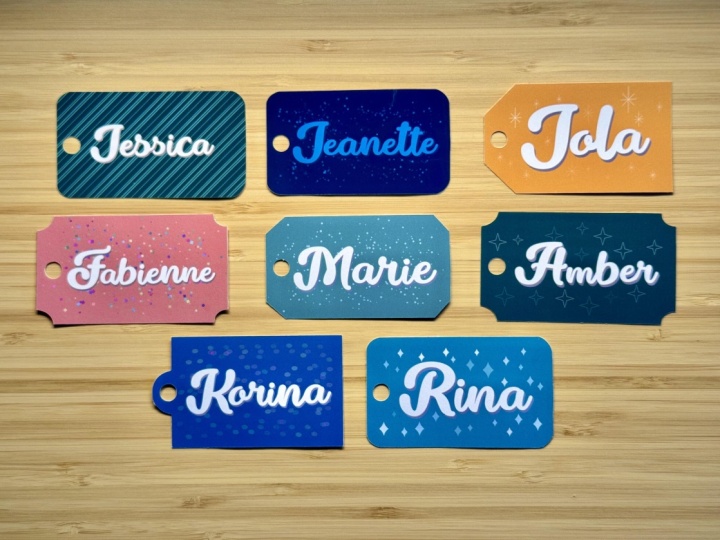
qualquer fonte que quiser. Vou digitar meu texto. Vou escrever o nome Jola. Em seguida, rasterizarei o texto
escolhendo
a
camada de texto e, em seguida, Quando o texto é rasterizado, posso redimensionar as letras
e movê-las conforme desejar. O objetivo aqui é criar
interesse no texto em que as letras estão em tamanhos
diferentes e não em uma posição muito
linear. Então, estou examinando cada letra acessando
a ferramenta de seleção, à mão
livre, e
examinando a letra
com minha caneta para cortá-la. Em seguida, vou até
a ferramenta de transformação para redimensionar e reposicionar a letra apenas para
que ela não pareça muito rígida, mas sim mais
orgânica Minha regra principal ao trabalhar com as letras é aumentar
a primeira letra, diminuindo a vogal, e se duas letras iguais
estiverem se sucedendo, aumentarei uma
das letras Quando estivermos satisfeitos com o texto, podemos começar a suavizar a conexão entre
as
letras com a caneta monolina Também podemos adicionar uma sombra. Para fazer isso, basta
duplicar a camada. Vá até a camada abaixo
para alterar a cor. Eu vou escolher cinza. Primeiro, vou
bloquear essa camada de forma alfa e, em
seguida, escolher a camada de preenchimento. Então eu vou desmarcar
o bloqueio alfa. Vou mover essa camada um
pouco para criar a sombra projetada. Em seguida, conectarei as letras com uma caneta monolina Depois disso, adicionaremos
outra camada abaixo. E vou usar o pincel de estrelas para adicionar algumas estrelas de tamanhos
diferentes. Em seguida, vou juntar todas
as camadas. Vamos fazer
outro. Então, vá para a ação, adicione e, em seguida, adicione texto. Vou escrever Amber.
Em seguida, rasterize o texto escolhendo a camada de
texto e depois Em seguida, suavize a conexão entre as letras
com uma caneta monolina Adicione uma sombra
duplicando a camada. Vá até a camada abaixo
e altere a cor. Alpha bloqueia essa camada e,
em seguida, preenche a camada. Em seguida, selecione o alfa
t. Mova essa camada um pouco e conecte as
letras. Vou adicionar outra camada abaixo
e, com o outro pincel estelar, adicionarei algumas estrelas. Então eu vou juntá-los. A próxima é Rena. Eu também adicionei Tammy, Jeanette Eu removo a
cor de fundo e verifico se não
há texturas
fora das etiquetas de presente Por favor, apague-os
se você ver algum. Quando terminarmos, salve
esse arquivo como PNG envie-o para o espaço de design de
críquete Se você estiver cortando à mão, basta imprimi-lo e ele
estará pronto para ser cortado.
4. Como cortar as etiquetas para presente: Então, agora é hora de
cortar nossas etiquetas de presente. Não precisamos de uma
assinatura de críquete para fazer isso. Então, aqui estamos no espaço de design de
críquete. Vamos começar um novo projeto
com uma tela em branco. Em seguida, faça o upload do arquivo PNG. Siga-me nesse processo. Mm no lado direito, escolha o tamanho do papel. Estou usando um bot de papel em
formato A. Vou autorizar a imagem. Em seguida, verifique se a operação
está configurada para imprimir o corte e se o Cricut Joy
Xtra Então faça isso. Vou
salvar meu projeto. Siga-me nesse processo. Hum, para a impressão, vamos remover o Ad Bled, mas colocar a caixa de
diálogo Ad Systems ativada e clicar em Imprimir. Procure a caixa de diálogo e verifique se a
impressora está conectada. Escolha o tamanho do papel, o tipo de mídia e é importante escolher
a melhor qualidade. Verifique também se a impressora
tem as configurações corretas. Em seguida, clique em Imprimir. A
impressão está concluída e agora vamos
colocar isso em um mapa. Certifique-se de que essa seta
esteja apontando na direção certa. H Então temos que definir o material base, e isso realmente depende
da espessura do seu papel. Estou usando um pote de papel esteira, e a configuração da pilha de cartas
funciona bem para este papel, depois
pressionando mais E aperte go. Descarregue e agora está pronto. Criamos lindas etiquetas de presente
personalizadas.
5. Agradecimento: Obrigado por se juntar a
mim nesta aula. Espero que você tenha gostado de criar suas próprias etiquetas de
presente personalizadas no Procreate e esteja pronto
para compartilhar com outras pessoas Não se esqueça de
tirar uma foto de
suas etiquetas de presente e
compartilhá-las na seção da
galeria do projeto Eu realmente não posso esperar para
ver o que você criou. Além disso, deixe
uma avaliação da aula. Eu realmente agradeceria. E se você estiver postando
seus projetos no Instagram, marque-me. Eu realmente adoraria me
conectar com você. Tchau por enquanto e até breve.