Transcrições
1. 00 trailer e introdução: Oi, meu nome é Paul. Sou designer e estou
na indústria criativa há
mais de oito anos. Hoje, quero mostrar como
você pode usar inteligência
artificial
e aprendizado de máquina na versão mais recente
do Photop Photoshop para aprimorar seu fluxo de trabalho
criativo Isso pode realmente
facilitar sua vida e
aprimorar seus processos, torná-los mais rápidos e abrir
novas possibilidades criativas. Mas como você pode integrar essas ferramentas em seu
próprio fluxo de trabalho criativo? Mostrarei todas as funcionalidades e darei exemplos
práticos de como
usar a inteligência artificial no dia a dia. Olá e bem-vindo a esta aula. Ótimo ter você
aqui. Meu nome é Paul. Sou designer e moro
em Berlim, Alemanha. A inteligência artificial teve
um grande aumento nos últimos anos e foi implementada em muitos softwares
que usamos todos os dias. Acho que, especialmente
para criativos. Ele tem um grande potencial
para usar a IA porque nos
dá
possibilidades completamente novas de criar de forma mais rápida, melhor e mais precisa,
se você souber como usá-la. Certo. Decidi fazer
essa aula para mostrar aos criativos como eles podem usar ferramentas de IA para implementá-las em
seu próprio fluxo de trabalho Mas vamos falar sobre o Adobe Photoshop e suas
novas ferramentas, todas
baseadas no Adobe Sense, que usam inteligência artificial
e aprendizado de máquina Em primeiro lugar, quero mostrar todas as ferramentas que vêm com a versão mais recente do Photoshop Com a versão mais recente, quero
dizer o Photoshop 25 e superior, quero mostrar
o que eles fazem e depois você pode
experimentá-los em seu próprio projeto estudantil Em seguida, analisamos alguns casos de uso
diferentes que mostram como são infinitas as possibilidades ao usar ferramentas do Photoshop I em
seu fluxo de trabalho criativo Ok, vamos começar e ver qual é a opção de
preenchimento generativo
2. Preenchimento generativo: A pílula gerada é a ferramenta de IA mais
usada no Photoshop. Ele nos dá a opção de
gerar objetos, planos de
fundo, texturas, qualquer coisa usando instruções de texto
opcionais É uma ferramenta clássica de texto
para imagem. Funciona com todos os
tipos de estilos de imagem. Ele adapta o que já está
lá ou o que você descreve. Sim, ele fala mais de
100 idiomas até agora. Não é necessário
que você digite
esses problemas em inglês para mostrar o que
Generated Phil faz, como usá-lo e como
as possibilidades são infinitas Eu gostaria de usar um exemplo. Sim, você pode usar
qualquer foto que eu escolher. Esta foto eu tirei
em um trabalho na Eslovênia. Em primeiro lugar, se você não
vê esses botões aqui, verifique se
a janela está ativada. Para fazer isso, vá até a janela e verifique se a
barra de tarefas contextual Isso também é uma coisa nova. Talvez se você atualizou
sua versão do Photoshop, talvez ela não esteja ativada Certifique-se de começar, preciso de um plano. Meu plano é mudar
aquela casa, por exemplo. Talvez eu queira usar
a foto por um motivo diferente
e não queira ver um pequeno celeiro tão antigo Talvez eu queira ver um tipo de casa realmente
moderno aqui. Se eu tentar
fazer isso manualmente, preciso procurar uma casa
que tenha a aparência que eu quero e que também precise de uma perspectiva e iluminação bem
semelhantes. Então eu preciso, sim, isolá-lo e
colocá-lo na imagem ,
e são necessários vários passos
para que pareça natural Essa seria uma tarefa muito
complexa de se fazer, mas as ferramentas de IA
facilitam isso para mim. Primeiro, eu
seleciono a área que eu quero
alterar para fazer isso, então eu
seleciono a ferramenta menor Eu posso fazer uma seleção aproximada. Na verdade, não é
necessário que você faça uma seleção bastante
precisa. Seria suficiente
se eu dissesse, ok, essas duas pessoas
precisam ficar aqui. Sou muito cuidadoso, mas
posso ser bem difícil. E também posso dizer que a casa
precisa ser um pouco maior. Então, eu também seleciono
essa área aqui em cima. Essa será minha seleção. Então, a tarefa contextual me
dá a opção de
usar o preenchimento generativo Eu clico aqui. Agora há um campo onde eu posso
digitar um prompt de texto. Esse prompt de texto é opcional. Na verdade, não preciso
digitar nada. Mas na maioria dos casos, o Photoshop remove o objeto Então, podemos experimentar isso. Basta clicar em Gerar. Então, sempre precisamos esperar um pouco. Depois de um tempo, isso aconteceu com ele. Vemos, como eu disse, que o objeto desaparece na
maior parte do tempo. É muito bom. E é melhor do que usar a opção de preenchimento sensível ao
conteúdo. Isso também pode ser um caso de uso, mas talvez eu não
queira removê-lo. Como eu disse, meu plano era substituí-la por
outra casa. Eu faço isso, clico em
Preenchimento gerado novamente e
tento descrever
o que quero ver. Por exemplo,
casa moderna com elementos de madeira, mas também pode ser
alemão, francês, espanhol
ou qualquer idioma que você esteja falando, eu digito isso. Você também pode usar
atributos diferentes para descrevê-lo. Evite usar palavras como
alterar, substituir, excluir,
editar, qualquer outra coisa, e comece a descrever o que você quer ver. Eu digito isso e
clico em Gerar. Demora um pouco novamente, agora temos nosso resultado. Parece estranho
porque acho que ele tentou colocar um carro aqui Talvez ele tivesse alguma
imagem de referência onde isso aconteceu. Mas sim, essa não é
a única opção que temos. Porque aqui na janela de
propriedades, verifique se você também selecionou
a
janela de propriedades , que está aqui. Ele nos dá três variações e ele nos dá
três variações. Toda vez que usamos a opção de preenchimento
gerada, posso clicar em Gerar novamente para
obter mais três variações. Mas também podemos
definir esse prompt se não
estivermos completamente
satisfeitos com o resultado. Podemos dizer, por exemplo, casa
moderna com elementos de madeira e
vidro ou algo assim. Elementos de madeira e vidro. Então, é um pouco
mais preciso. Talvez possamos clicar em
gerar novamente. Você vê aqui que ele carrega mais três
variações para nós. Ok, vamos ver o que temos. Isso é um pouco diferente. Na verdade, acho que
isso é muito bom. Entendo que o que eu quis dizer
com “tudo não destrutivo é que a foto nos dá uma
nova camada e também Posso desmarcar essa opção para mostrar o que está embaixo dela e
posso selecioná-la novamente Ele apenas substitui a
área que selecionamos e sempre
podemos mudar para uma variação
diferente que ele criou Tudo isso é salvo
nessa camada se você
quiser editar essa camada, ajustá-la ou retocá-la Se você não estiver completamente
satisfeito com o resultado, que é o caso na
maioria das vezes, eu diria que você
pode, é claro, fazer isso, mas depois pedir que restaure. Então, é claro, você perde a opção de
mudar a variação. Mas sim, você pode fazer isso. E então você pode, por exemplo, retocar essas coisas aqui no telhado e fazer
o que quiser Sim, isso é
basicamente como usar
a opção de preenchimento gerada.
Não é tão difícil. Obviamente, você pode adicionar
mais camadas se
quiser gerar mais objetos
nessa imagem apenas selecionando uma nova área e digitando
no próximo prompt. Mas sim, posso dizer que é muito
uma questão de tentativa
e erro
conhecer isso e aprender quais instruções usar para obter
os resultados que você deseja ver
3. Expansão generativa: A opção de expansão generativa nos
ajuda a resolver
um problema comum Imagine que você queira usar uma
imagem como essa em um site. Vamos dar uma olhada nesse exemplo. Temos um site e
colamos essa imagem. Mas o layout do site
pede uma imagem horizontal. Claro, você pode
cortar a imagem, mas perdemos
muitas informações. Agora acabamos de ver a casa e toda
a
parte da montanha desapareceu. O que será triste se você
quiser ver as montanhas, a casa e as
pessoas partirem. Isso realmente não funciona. Seria bom ter
essa imagem apenas na horizontal, mas não a temos porque a
filmamos assim. Mas o Photoshop e a opção de
expansão do gerador nos ajudam
a resolver esse problema Vamos ver como isso funciona.
Ainda estamos editando essa foto. Podemos usar a ferramenta de corte pressionando C ou simplesmente
selecionando a ferramenta Cortar aqui. Sim, escolha a
resolução que queremos. Nesse caso, ele tem
uma proporção de dois para três e queremos
alterá-la para horizontal. Quando eu o
arrasto, o fundo fica preto. Normalmente, podemos selecionar a
opção de preenchimento aqui. Acho que sim, ele tinha que usar o fundo padrão e minha cor de
fundo é preta. Isso torna o fundo preto. Eu posso fazer assim
e você vê que
temos muito espaço
sem informações. Mas quando eu seleciono Expanse
generativa, é bem semelhante à opção de preenchimento
gerada Temos essa sensação imediata. É opcional digitarmos
um prompt se quisermos definir o tipo
de plano de fundo que queremos ver. Em alguns casos, temos imagens com talvez um retrato
e é apenas um chapéu. E não há muitas informações
para o Photoshop sobre o plano de fundo que possamos digitar como floresta ou
fundo verde ou qualquer outra coisa Nesse caso, acho que
é bastante óbvio de qual ambiente
essa imagem precisa. Eu deixaria esse
campo de aviso em branco e simplesmente clicaria em Gerar ou pressionaria
a caixa de seleção aqui, porque selecionei a
expansão generativa como a opção de preenchimento Agora ele gera esses
dois espaços em branco. E nos dá, novamente,
três variações, exatamente como as conhecemos
na opção de preenchimento gerada. Boom, entendemos. Vamos clicar
nas variações. Você também pode usar
essas setas aqui, um pouco diferentes,
um pouco escuras aqui O primeiro parecia um
pouco mais natural e o terceiro
também é muito bom. Esse ou o último? O primeiro eu gosto porque as montanhas aqui
parecem mais interessantes. Sim, isso é o que temos. Novamente, tudo não é destrutivo. Photoshop nos deu uma nova camada chamada expansão
gerada, mas podemos
renomeá-la para plano de fundo,
por exemplo, opa,
como eu disse antes, ela também tem uma Isso afeta apenas essa área. E podemos refiná-lo
se algo estiver errado. Mas normalmente é bom
mostrar o antes e o
depois e talvez
fazer alterações depois, se
percebermos que precisamos de uma opção
diferente. Nesse caso, o
resultado é muito bom. Definitivamente, posso imaginar
usar essa imagem agora. Mas quero mostrar
o que acontece se usarmos o campo prompt para definir a opção generativa
de expansão Só como exemplo. Agora não digitamos nada. Mas talvez eu deseje que vejamos o lago
Frozen ou algo assim. De um lado,
digitei Frozen lake. E vamos ver o que o
Photoshop nos gera. Ok, acho que não
funcionou muito bem. Isso não é tão ruim. Parece uma área de lago aqui e aqui. Ok. Isso é engraçado. Na verdade, essa parte não parece muito ruim, mas é muito estranha Mas talvez possamos combiná-los. Para fazer isso, eu
duplicaria a camada. A parte inferior deve
ser essa, eu acho. Sim, porque essa parte aqui é muito boa para
aquela, nós entendemos. Como eu disse,
tudo não é destrutivo. Funciona com laysks. Nesse caso, eu só quero mostrar o
lado esquerdo da imagem. Como você sabe, a
parte branca do laak é visível e a
parte preta mostra
o conteúdo
acima dessa camada Quero ajustar
a máscara, selecionar o pincel e torná-lo preto.
Já está preto aqui. E basta escová-la para tornar
a camada acima visível. Agora, a máscara de camada é apenas
branca no lado esquerdo Na parte que
quero mostrar agora, combinei duas camadas,
duas camadas de expansão generativas Nós temos o lado esquerdo e
temos o lado direito. Agora temos um
lago congelado daquele lado, o que é muito bom, uma casa moderna e imagem
expandida apenas usando instruções de
texto ou nada Sim, o Photoshop fez
um ótimo trabalho. Acho que todas as texturas
parecem bem naturais. Ao
usar a ferramenta de carimbo, não é como se você visse as mesmas
texturas repetidamente Você pode dizer diretamente: ok, isso é uma ferramenta de carimbo,
é tudo natural As nuvens parecem muito boas. Todas as texturas aqui
parecem muito boas. A única coisa que você
notará ao usá-lo que a resolução geralmente não
é tão boa. Aqui você pode ver claramente onde a camada gerada começa e qual é
a imagem original. Mas ao usar as imagens em uma resolução não tão alta, ao usá-las para fins da Web, por exemplo, não é
um problema, eu acho. Ok, essa é a opção de expansão
generativa e como usá-la e
como ajustá-la Estou muito interessado no tipo
de resultados que você obtém quando começa a experimentar
essas duas opções.
4. Filtros neurais: Fale sobre o uso de ferramentas de IA
no Adobe Photoshop. Também precisamos falar
sobre os novos filtros Will. Todos eles são
baseados em aprendizado de máquina e ainda estão
em desenvolvimento. Mas alguns deles já foram
lançados e outros
estão na versão beta, mas podem ser muito
úteis em alguns casos. Eu lhe darei uma visão geral
rápida
do estado atual e
da funcionalidade. Você pode acessá-los
clicando em Filtrar e acessando filtros neurais. Em seguida, a galeria de filtros é exibida. É semelhante à
galeria de filtros, você já sabe. Lá você tem uma lista de todos
os novos filtros disponíveis. Também temos uma lista de peso. Isso apresenta, no momento, quatro filtros que ainda estão em desenvolvimento e que
serão lançados em breve. Acho que a lista de
filtros pode ser baixada. Talvez alguns deles já tenham sido baixados na
sua versão do Photoshop, mas em alguns filtros há um pequeno ícone com
uma nuvem ou algo assim Em seguida, o Photoshop precisa baixar alguns dados para usar esse
filtro pela primeira vez Vamos ver o que podemos fazer. Você vê que temos categorias
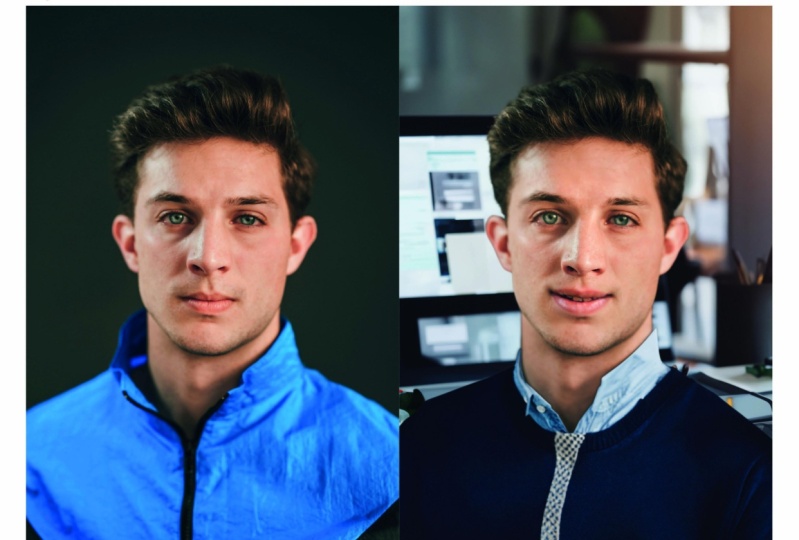
diferentes. O primeiro são os retratos. É tudo uma questão de pele ou mudança de rosto,
mudança de maquiagem. Depois, temos a
categoria criativa. Isso tem tudo a ver com o
estilo da imagem. Trata-se de mudar o clima, mudar a luz e também
mudar o estilo geral. Como fazer a imagem
parecer pintada, por exemplo. Então temos a cor, isso
é um pouco mais sutil. Trata-se de mudar
a cor de uma imagem e também usar uma
imagem de referência para fazer isso. Sim. Depois, temos a fotografia. Temos dois filtros aqui, super zoom e desfoque de profundidade. No momento, é novo. Acho que funciona
muito bem. Sim. A última parte é a restauração, que também é útil. Esses dois são meus
filtros mais usados, eu diria. Isso realmente depende do que
você faz no Photoshop. Vamos ter uma
visão geral rápida e falar sobre cada arquivador uma vez para ter uma
pequena ideia do que eles fazem A primeira coisa é bastante
óbvia e o filtro é chamado de suavização da pele.
Suaviza a pele Nesse caso, acho que não é
realmente necessário, mas você pode ter fotos
em que precise fazer isso. Talvez você saiba que também
retoca a pele. Retoque o rosto pode
ser muito demorado. Se você quer uma solução rápida, é definitivamente uma
boa tentativa de fazer isso. Eu diria que o resultado
desse filtro é bom na
maioria das vezes, talvez seja um
pouco extremo demais. Mas você pode mudar a
forma como ele se comporta ao começar a
usar esse botão aqui
no desfoque e torná-lo menos intenso pois você pode diminuir
ou Talvez pareça melhor
do que no seu caso, mas você pode, sim,
tentar isso aqui. É bem fácil. Acho que sim. Você sempre vê uma prévia
do resultado atual com as configurações que você tem
aqui para alternar entre
antes e depois. Você pode alternar isso aqui, mostrar a imagem original Clique nele e
você verá o anterior. Clique novamente. Você
vê a prévia. Ok, vamos ver o próximo filtro. Eu desligo isso agora e
vou para o Smart Portray. Smart Portray faz algo que não funciona muito bem. Eu diria que na maioria
das vezes que o
usei, tive resultados estranhos Não é mais uma versão beta, o que eu realmente não
entendo, para ser honesto. Mas sim, ele
detecta automaticamente seu rosto. Se você tiver várias faces, poderá selecionar a
face manualmente
clicando no retângulo azul Agora você vê
opções diferentes aqui. No lado direito,
destacamos, depois temos expressões, configurações
globais. Você
pode dar uma olhada aqui. Ser feliz é, na verdade ,
mudar toda a
mímica do rosto Não se trata apenas da
boca, na verdade,
quando você ri, você não está
apenas rindo com a boca,
você também ri com os
olhos e algo assim Ele tenta, sim, resolver esse
problema quando, por exemplo, faz uma foto de grupo
ou algo assim e algumas pessoas
não parecem felizes, e as outras então você
quer retocá-la Mas isso é realmente
muito difícil. A ideia do filtro é boa. Mas os resultados, como eu
disse na maioria das vezes, achei que realmente pareciam. Estranho, mas podemos tentar novamente. Ao começar a ajustar
as configurações aqui, você notará que
sim, o
processamento leva muito tempo. Agora está feito. Você vê que meu rosto está
realmente muito destruído. Não parece muito natural. Sim, eu refaço isso. Sim. Também podemos mudar algumas outras coisas, como
espessura do cabelo, direção dos olhos. Se alguém
não olhar
diretamente para a câmera, isso
pode ser útil. Agora, parece que eu
realmente não olho para a câmera. Eu olho mais para o
lado direito da imagem. Sim. Isso pode ser
útil se você pedir a alguém que olhe
diretamente para a câmera, mas não é? Sim, mas você vê que ele sempre muda toda a
aparência dos olhos. Eles sempre ficam mais escuros. Às vezes, os resultados não
são realmente naturais. Você também pode mexer
com as expressões aqui,
mas, como eu disse, você
precisa experimentá-las. Talvez você tenha uma foto
em que funcione muito bem. Mas sempre que o experimentei
ao usá-lo no meu fluxo de trabalho, ele realmente não
funcionou muito bem. Isso é algo que eu
tenho que ser honesto com você, seria ótimo. Acho que a ideia do filtro
é realmente muito boa. Você vê que funcionou
com o aprendizado de máquina, mas acho que
ainda precisa aprender muito. Passando para o próximo filtro, ele é chamado de transferência de maquiagem. Isso possibilita transferir
a maquiagem sua imagem a partir de
uma imagem de referência. Isso é muito engraçado, na verdade. Acho que funciona muito bem. Fiquei surpreso ao usar isso. Você pode selecionar a face se
tiver várias faces, como eu disse, você pode
selecioná-la aqui, clicando no retângulo azul E então você pode selecionar
uma imagem de referência de algum retrato que mostre a
maquiagem que você deseja transferir. Sim, selecione uma imagem
do seu computador. Selecione a
maquiagem dos anos 80 de Kate Moss, por exemplo. Alguma imagem diferente, como
você vê, é transferida. E o estilo e a
composição dessa imagem. Agora eu mudo a imagem para dar uma olhada nos
outros filtros. E eu selecionei a
fotografia de paisagem porque Photoshop percebeu que
não temos nenhum
rosto nessa imagem Você vê que no retrato, os filtros
mais novos estão acinzentados. Isso realmente faz sentido. Olhando para o mixer de paisagem, você vê aqui, ele ainda está
na versão beta no momento. Isso nos dá a possibilidade mudar a
aparência geral da paisagem, o que pode significar que
podemos mudar a estação. Por exemplo, eu tenho essa imagem aqui e talvez eu queira ver como fica no inverno Podemos ajustar isso
manualmente aqui. Ou podemos usar uma
predefinição que nos dá paisagens
diferentes iluminação
diferente, estações
diferentes Eu começo ativando
o filtro. Sim, selecionando a predefinição
para ver se funciona. Quando eu quero ver aquela
paisagem no inverno, nada acontece aqui. Talvez eu clique neste. Ok. Sim,
processamento no dispositivo. Espere um segundo aqui, você vê a imagem da paisagem. No inverno, não tenho certeza de
quão natural isso realmente parece. Talvez você tenha que
decidir por si mesmo. Talvez você possa tentar
algo diferente. Talvez algo aqui
com a luz do sol, na verdade, ele mude muito
o ambiente aqui, coloque árvores aqui, o que eu acho estranho Não sei por que ele faz isso, mas ao usar esse filtro, você vê que é a versão beta
deles. Eu acho que isso é bom, eu diria que sim. Mas isso realmente muda todo
o clima e às vezes não
parece muito natural. Mas, para ter uma ideia para visualizar
um conceito, isso poderia funcionar. Passando para o próximo, é chamado de transferência de estilo. Isso nos dá a oportunidade de mudar o estilo de uma imagem. Nesse caso, é uma
fotografia e podemos fazer com que pareça uma pintura
em tela, por exemplo. Clique nele, Artists Preset ,
e é possível
processá-lo Me dá aquela aparência de
pintura a óleo que tem aquele estilo impressionista Mas também podemos personalizar
os estilos aqui ou fornecer a ele uma imagem de
referência personalizada, o que também pode ser
muito útil. Gostaria de mostrar o filtro de harmonização em um exemplo
prático mais tarde, mas isso é muito útil
ao fazer manipulações Ao combinar imagens, talvez
você altere o plano de fundo, por exemplo, ou coloque um objeto em uma fotografia
existente. Você sempre tem o problema de
que as coisas realmente não se encaixam porque têm um contraste
diferente, um balanço de
branco diferente ou algo assim. E isso harmoniza o objeto ou as camadas que você juntou Na verdade, é muito bom
ter essa opção, mas eu a mostro mais tarde
para você em ação. O próximo filtro é
chamado de transferência de cores. Você pode ser muito
criativo com isso. Na verdade, pensei em
um caso de uso realista. Uma ideia que tive foi transformar essa imagem aqui em
um filme infravermelho. Olha, eu testei
ativando o filtro e vi quais predefinições
temos Talvez isso não seja
tão ruim porque é rosa, mas o céu
ou as nuvens também estão ficando rosados agora. Então não
é isso que eu quero. Eu
seleciono uma imagem personalizada e seleciono a fotografia infravermelha
que encontrei na Internet. Eu tento se isso funcionar. Sim, na verdade,
não é tão ruim
obter esse efeito em uma sala de iluminação
ou em uma loja de informações em outro lugar. Pode demorar um pouco para
que pareça bom. Se precisar ser rápido, acho que pode ser uma boa
solução usar isso. Você também pode alterar
as configurações
aqui para torná-las um pouco menos
extremas, por exemplo. Ou talvez mude para um
pouco se for muito rosa. E você quer fazer mais? Talvez isso seja um pouco melhor e um pouco
menos saturado aqui Sim, brilho um pouco
baixo, por exemplo. Isso não parece muito ruim, eu acho. Mas talvez você encontre
outro caso de uso em que esse filtro
possa ser útil. O próximo filtro é chamado de colorir. Você pode imaginar que ele colore imagens em
preto e branco. Se você restaurar imagens antigas, é bom ter esse
processo automatizado e não selecionar todas as
cores manualmente. O próximo é o Super zoom, que também é
bem legal porque às vezes você trabalha com imagens de
baixa resolução. Às vezes, os clientes fornecem imagens de resolução
muito baixa. Talvez tenha apenas 500
pixels de largura e
deva ser usado no site e você precise de uma resolução
dupla. Depois, você pode usar o super zoom. Isso pode compensar a
perda de resolução. Para fazer isso,
basta clicar no fator de
zoom que deseja, talvez duas ou três vezes. Em seguida, ele tenta
processá-lo e aumentar
a imagem para você sem realmente perder
muita qualidade. Você também pode remover o
artefato JP com isso. Uma coisa importante ao usar os filtros neurais, por exemplo, quando você aprimora a resolução
da imagem e deseja ajustar o filtro
ou qualquer outro filtro, sempre pergunte qual
saída você deseja obter. Você pode selecionar
um novo documento se quiser Photoshop abra essa
imagem em um novo documento, ou você pode selecionar uma nova camada Nesse caso, quando eu
atualizo a resolução, acho que o novo documento é muito útil porque posso
salvá-lo como outro arquivo. Mas, em alguns casos, a nova
camada também é boa. Mas então, sim, ele corta
a imagem porque você selecionou um determinado
tamanho de imagem. Falando sobre os últimos filtros, temos o Death Bla, que funciona, acho especialmente para fotos que
você tirou com o celular Isso pode ser muito útil porque às vezes
eles parecem um pouco menos profissionais
porque as câmeras
do telefone não têm um golpe mortal natural. Na maioria das vezes, para ativar, basta clicar no botão
aqui, como você sabe, e ele começa Isso faz muito bem as coisas dele. Você pode ajustar a distância
focal, o que eu não quero porque ele fez isso muito bem com a
pessoa aqui. Podemos ajustar a intensidade do desfoque
porque isso não parece realmente natural Quando fotografava com uma câmera profissional
e uma lente profissional, o fundo não
ficava tão desfocado Na verdade, talvez
isso pareça menos do que uma foto de
smartphone porque
parece tirada com uma lente
com uma distância focal maior. Quando você trabalha com imagens de baixa
resolução, o próximo filtro também pode
ser muito útil. Ele remove artefatos J pic
de imagens de baixa resolução. A última é a restauração de
fotos, que ajuda a restaurar imagens
antigas, remover arranhões.
E veremos isso mais tarde, quando
mostrarei um exemplo prático
de restauração de uma imagem antiga
5. Seu projeto de estudante: Agora é hora de você se tornar ativo também, porque, como você sabe, você aprende melhor quando
experimenta coisas. Além disso, ao usar as ferramentas de IA, trata-se muito de
tentativa e erro. Eu sugeriria
escolher uma foto, talvez algo que você mesmo tenha
tirado ou encontrado algo
na Internet,
use-a e comece a explorar as possibilidades
que as ferramentas
generativas de IA oferecem Para aqueles que não têm a
versão mais recente do Photoshop,
que pode ser cara, para ser honesto, você pode usar o Adobe Firefly para criar
seu Para fazer isso,
basta pesquisar no Google Adobe Firefly e
você encontrará este site A Adobe oferece muitas ferramentas
generativas de IA, que estão disponíveis no
Adobe Photoshop e ainda mais,
integradas ao Adobe Illustrator Por exemplo,
totalmente gratuito. Você tem certos créditos
e pode começar a criar e usar
imagem de texto ou preenchimento gerado. Funciona de forma
muito semelhante ao Adobe Photoshop. Você pode usar o Ad Firefly. É tudo baseado em navegador,
muito fácil de usar e você ainda pode trabalhar em
seu próprio projeto estudantil. Então, se você não sabe onde
encontrar uma boa imagem de origem, porque talvez você não
tire fotos sozinho, posso recomendar o splash para você Este é um site onde você
pode encontrar imagens gratuitas. Você pode caçá-los gratuitamente. A única coisa
que você precisa fazer ao usá-lo é mencionar o autor. Acho que
é um bom negócio. Também será
muito bom se você compartilhar seus resultados com
todos que frequentam este curso, para que possamos compartilhar nossas experiências e ter uma pequena conversa
sobre os resultados. Isso vai ser muito interessante.
6. Project People (mude partes do corpo e roupas): Agora queremos começar
com o primeiro projeto, um exemplo prático de trabalho. Começamos com o assunto da moda. Quero ver como é
fácil trocar de roupa,
trocar partes do corpo
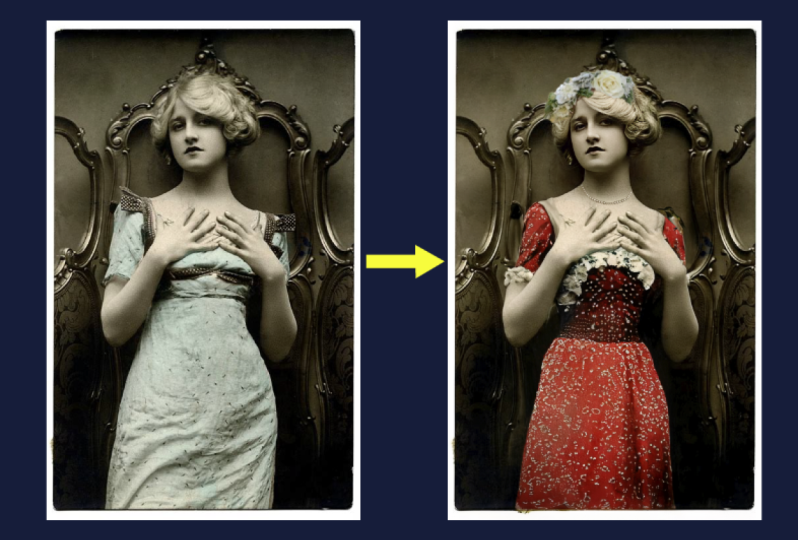
ou decorações. Temos essa imagem de origem. Imagino que o cliente talvez tenha pedido uma
mudança de estilo. Agora é muito simplista. Temos apenas branco e branco, mas ele pediu mudanças
diferentes. Talvez eu possa pegar essa
referência de cores azuis escuras e adicionar algumas decorações e talvez
trocar de roupa Em primeiro lugar, achei que
seria possível trocar as mãos dela e fazer
flores ou algo assim. Eu seleciono as mãos, talvez assim, como você sabe. Pode ser uma flor um pouco
áspera, as flores são um pouco maiores. Essa será minha seleção. Eu vou para Generated Fill Ok de flores azuis e brancas. Eu clico em Generate Nice. Em primeiro lugar, achei que ele
trocasse a mão inteira e a
transformasse apenas em flores. Mas agora ele viu que
há uma mão. Como referência, ele
fez com que ela gostasse de apenas
segurar as flores, o que eu acho muito bonito. E ele também deu a ela uma pulseira, que eu acho que não parece muito ruim. Eu troquei
as variações. OK. O primeiro parece
muito bom, na verdade. Acho que gosto disso. Acho que funcionou muito bem. Agora. Posso imaginar tentar agora, gostaria de trocar suas roupas de branco para talvez azul. Para fazer isso, eu
selecionaria a parte do corpo dela. Mas você deve ter em
mente que temos
uma camada gerada
aqui e a camada de
origem normal abaixo dela. Mas eu quero manter
essas flores azuis. Mas quando eu
fazia uma seleção, eu usava apenas essa camada, mas isso não incluía
as flores azuis. Antes de tudo, precisamos
criar uma nova camada. Combinando esses dois, clico em control shift e crio uma nova camada que combina todas as camadas visíveis. Esta é minha nova fonte. Agora eu faço a seleção do corpo. Na verdade, pode ser um pouco
mais áspero porque você sabe que seria muito
difícil isolar o cabelo Mas uma coisa boa com preenchimento
gerado não é
necessária porque ele vê que há cabelo e tenta
gerá-lo naturalmente. Eu apenas faço uma
seleção aproximada do corpo aqui. Eu apenas seleciono as roupas, não as flores, talvez funcione. Vamos ver, eu tento
não selecionar o pé. Essa será minha seleção. Agora meu pé gerado, Cmd, será um vestido azul escuro E vamos gerar isso. Olha o que ele faz,
isso é muito bom. Ele substitui completamente
os ombros e mostra mais pele aqui, e ele realmente fez uma figura de aparência natural
aqui no pé. Não parece muito bom, mas podemos refinar isso Acho que ele mexeu um
pouco com as flores aqui, veja
que minha seleção
foi bem difícil Talvez às vezes seja melhor
fazer uma
seleção mais definida para evitar, sim, ver o vestido antigo
aqui em segundo plano, mas no geral, é um resultado muito
bonito. Além disso, quando você
olha os reflexos
aqui na parede antiga, iluminação parece muito
natural e pode realmente ser filmada no estúdio Se eu quiser retocar isso agora, porque é
isso que você
notará primeiro que deve ser ignorado. Isso parece fácil, mas
é um pouco confuso. Eu tento gerar
essa área novamente. Agora, tentei pedir aos sapatos
pretos que
o
substituíssem por um sapato muito melhor porque,
sim, caso contrário, ele me mostrou alguns pés de
aparência não natural. OK. Esse não é um bom resultado. Esses dois são muito bons. Acho que gosto desse. Ainda parece que 1 pé está
escondido atrás do outro. Sim, acho que funciona bem. Agora, eu também gostaria de editar
a área da cabeça dela. Eu adoraria ter algumas flores
azuis em volta da cabeça dela. Eu seleciono a última camada
que é visível e sim, faço uma seleção
ao redor da cabeça dela. Talvez assim. E eu digito uma coroa de flores azul e
branca. Ok, vamos ver quais
variações ele gerou. Na verdade, isso não é
tão ruim. É azul. Só branco. Fica bem
com o cabelo aqui em cima. Sim, eu gosto disso. Eu
continuo assim e vejo que grandes mudanças que fizemos rapidamente mudam todo o clima
desta para esta. Sim, isso é loucura. Falando sobre esse assunto de
moda aqui, muitas vezes
você tem algo em que gostaria de
expandir a área de fundo. Normalmente, você selecionaria
e talvez usaria a pílula de condomínio, que funciona bem em alguns momentos Mas nesse caso, por exemplo, acho que pode ser muito complicado.
Então, vamos tentar isso. Mas ao fazer a mesma coisa com a opção de preenchimento generativo, acho que o resultado é
melhor nesse caso Sim, você também gerou algumas partes estranhas do corpo e sombras que não
deveriam estar lá Você também vê aqui a borda onde a imagem
original termina. Vamos refazer isso. Em vez disso, vamos usar o
preenchimento do gerador. Sim. Talvez não digite nada. Ok, não parece perfeito
, mas parece interessante. Eu também acho melhor
porque, por exemplo, ele estendeu a
sombra que geralmente terminava aí porque o
fundo terminava aqui. Mas é claro que quando
expandimos o plano de fundo, gostaríamos de ter
a sombra expandida também. Se agora começássemos
a retocá-lo com algum carimbo de clone ou também
com a ferramenta de cura, não
consigo imaginar que
possamos criar um
7. Animal de projeto (mude o fundo): No próximo exemplo prático, escolhi a foto de um animal, neste caso, um cavalo. Mas também pode ser seu
animal de estimação ou outra coisa. Não quero
mudar um objeto, quero mudar todo o
ambiente nesse caso. Vamos ver como fazemos isso. Primeiro, eu dupliquei a
camada para torná-la editável. Eu começo de novo com uma seleção. Você vê aqui que
temos muitos cabelos
finos que são
sempre difíceis de selecionar Eu sugeriria que meu plano de fundo é
ter uma floresta novamente. Nesse caso, também temos
uma casa ao fundo que não parece muito bonita. Eu gostaria de ter uma
floresta mágica ao fundo. Provavelmente também será verde. Não é necessário
que eu tenha que fazer uma seleção
completamente perfeita aqui. Mas também se eu mudasse para
algo realmente diferente, sugeriria
não definir a seleção de
rasgos aqui, porque
você verá isso depois. É melhor deixar o
Photoshop deixar essas
bordas um pouco mais suaves E sim, deixe o Photoshop gerar algum tipo de ferramenta de seleção,
pode ser qualquer coisa Nesse caso, vou escolher a
ferramenta de laço poligonal para, sim, ampliar um pouco mais e
começar a selecionar Eu também posso selecionar
alguns dos cabelos, talvez
você
os gere novamente mais tarde. Eu seleciono o cavalo aqui, sou um pouco cuidadoso
por causa dessa cerca. Eu não quero isso aí. Acho que alguns dos
prados aqui podem ficar, mas todos os outros cavalos
precisam ser substituídos Faça uma seleção de todo
o plano de fundo. Eu entro novamente aqui e
tento ter cuidado
aqui em cima com a cerca novamente para excluí-la. Sim, essa será minha seleção. Então acho que digito algo
como uma
floresta mágica na praia ou algo assim. Você pode ser bem
pacífico, na verdade. Se você quiser ver
certas árvores, basta digitar isso. Vamos substituir a história. E então eu começo
com meu texto Pm. Essas são as variações que
obtemos. Esse é o primeiro. Este é o segundo que
parece um pouco mais natural. Você vê que ele
tenta desfocar as coisas no fundo,
como na imagem original Também temos o
solo aqui apenas embaçado na frente e nítido nas áreas centrais e
depois fica embaçado Ele realmente tenta
reproduzir isso, o que eu acho bom Sim, isso parece muito natural. Acho que estou realmente
feliz com isso. Você poderia refinar
essa área aqui para cortar a árvore aqui
na primeira tentativa, acho muito
bom refinar a Eu tentaria usar a ferramenta de haste
ou a ferramenta de cura quando
rasterizássemos a camada posteriormente Mas uma coisa que quero
mostrar é que você pode notar que a camada gerada não parece
completamente natural. Em relação às cores, isso aqui parece muito
seco e muito quente. O fundo, o verde,
está realmente saturado. Normalmente teria talvez uma tonalidade um pouco diferente para fazer com que parecesse um
pouco mais natural Podemos usar um
filtro neural para isso, eu vou para filtros. Eu seleciono a camada primeiro. Em seguida, para filtrar os filtros neurais, seleciono o filtro Harmonizar aqui na categoria de cores
e clico em ativar Agora eu posso selecionar
a camada que é a referência para
a harmonização da camada gerada Essa é a execução da camada ou plano de fundo,
na verdade a mesma no momento. Em seguida, ele inicia o processo. Você vê que parece
muito mais natural. Se voltarmos, você verá que o contraste é um pouco
menor e é muito mais quente E também o verde
está menos saturado. Parece um pouco mais do que
cabe no prado aqui. Esse é um ajuste muito
rápido. Também poderíamos refinar
o ajuste aqui, mas acho que é muito bom.
Estou muito feliz com isso. Agora eu seleciono a saída, pode ser um filtro inteligente ou um novo
filtro inteligente de camada. Parece bom. Ela aparece aqui.
E quando tenho a sensação de que preciso
alterá-lo, preciso ajustá-lo, posso clicar duas vezes nele e ele se abre novamente
e eu posso mudar
tudo de forma destrutiva Sim, para finalizar
isso, como eu disse, agora
eu o redimensionaria criando uma nova camada de todas as camadas
visíveis
pressionando novamente, control shift E então eu usaria talvez a escova de aquecimento ou carimbo do
clone ou qualquer outra coisa
e tentaria Essa escova de aquecimento errada faria com que parecesse
um pouco A ferramenta Stem é melhor aqui. Sim, faça esta árvore
um pouco melhor. Então agora parece tudo natural. E quando você mostra essa
foto para alguém, acho que você não perceberia
que isso é falso.
8. Restaurar fotos antigas: Neste exemplo, quero
mostrar uma maneira rápida de
restaurar
fotografias históricas com
a restaurar
fotografias históricas com ajuda de ferramentas de
inteligência artificial. Neste exemplo, quero
mostrar uma maneira rápida de como restaurar uma
fotografia histórica com a ajuda da IA. Alguns de vocês talvez
saibam que restaurar fotos antigas pode ser um processo
longo e difícil, mas pode ser uma coisa
muito legal. Também como presente para
seus avós. Se você digitalizar
fotos antigas e tentar restaurá-las para torná-las um pouco melhores, porque algumas
das fotos antigas não têm qualidade
muito boa ou as digitalizações não são
de boa qualidade Isso é algo que você
pode ter experimentado, mas leva muito tempo. Além disso, se você tiver
várias fotos, como 2030 delas, leva muito tempo para
olhar todas as fotos, tentar retocá-las, tentar se livrar de
todos os arranhões Além disso, neste exemplo, você
vê que os rostos e a imagem
geral estão um pouco embaçados porque acho que a
câmera não era muito boa, talvez fosse uma câmera pequena No entanto, a imagem
definitivamente precisa de alguns retoques Para tornar isso muito rápido, usamos um filtro neural, que serve para restauração de fotos. Vamos para filtros e filtros
neurais. Selecionamos o último aqui
na restauração de fotos. Isso tenta automatizar um pouco
todo o processo. Claro, você pode
ajustar algumas coisas, mas ele faz muitas
coisas automaticamente. E é perfeito, claro, mas pode acelerar muito
as coisas. Para mostrar as diferenças, eu amplio um pouco aqui. Também ativo a redução de arranhões e deixo que ela seja processada novamente. Ok, ótimo, vamos dar uma olhada. Em primeiro lugar, ele
aprimora a imagem aumentando
o contraste e
também reduzindo o ruído Ele também realça os rostos,
que você pode ver aqui. Os rostos estavam realmente
enterrados e você
nem consegue reconhecer a
aparência real do rosto. Mas ele tenta, com a ajuda da IA substituir
a boca e o nariz
para realçar os rostos. Acho que, neste caso, parece
realmente antinatural, porque você definitivamente vê
que isso foi substituído Eu diminuiria um pouco esse rosto
aprimorado. Agora parece um pouco melhor, mas a diferença é enorme. Ao olhar para a imagem
original, isso realmente faz com que o
rosto se destaque um
pouco mais e você pode definitivamente
reconhecê-lo melhor. Isso é algo que eu
acho muito legal, pois
usar a
redução de arranhões também funciona bem. Você vê arranhões bem
grandes aqui e acabou de excluí-los. Isso também é muito bom. Acho que você também apagou coisas que não eram
realmente um arranhão, como você vê aqui um
pouco de sujeira e outras coisas, mas as pessoas não perceberão se não conhecerem
a imagem original Se você não quiser fazer isso
manualmente sozinho, isso definitivamente pode
acelerar muito as coisas. Você também pode jogar com
os ajustes aqui. Você também pode aprimorar a redução de ruído se a
imagem ainda estiver muito barulhenta Você também tem redução de
ruído de cor. Se você trabalha com imagens coloridas. Sim. E
ajustes diferentes aqui. Isso é algo que eu realmente
queria te mostrar, o que pode ser bem legal. Ao trabalhar com fotos antigas e trabalhar com
muitas fotos antigas, isso pode facilitar sua
vida. Claro, você pode
definir a saída, eu adoraria tê-la em uma
nova camada ou em um filtro inteligente, neste caso
em uma nova camada. E você pode começar com ajustes manuais se ainda não
estiver satisfeito
com o resultado. Mas sim, é isso.
9. Storyboard de projeto: Nesse último projeto, quero
mostrar um exemplo que é
um pouco mais para pessoas que trabalham na indústria cinematográfica e de vídeo com as quais
estão familiarizadas. Sim, criar
storyboards, criar conceitos para planejar e
comunicar uma gravação de vídeo Por exemplo, quando você está
em pré-produção, você cria storyboards para planejar quais cenas você
quer produzir Sim. Para ver se toda a
história funciona ou não. Para fazer isso, você geralmente
precisa ter habilidades para desenhar. Eu pessoalmente não os tenho. Houve muitas situações no passado em eu queria criar
storyboards e, sim, realmente tentar encontrar imagens de
humor que
realmente se encaixassem na minha visão Mas esse ainda é um processo muito
difícil. Seria muito mais fácil se você
tivesse habilidades de desenho e começasse a desenhar a
cena que deseja mostrar. Com as novas ferramentas de
inteligência artificial da Adobe, é muito mais fácil criar um esboço apenas com
o texto porque,
sim, explicar
o que você quer ver é muito
mais fácil do que desenhá-lo Então, quero mostrar um exemplo em
que criamos um
storyboard esboçado com o Adobe
Firefly e o Adobe Photoshop Primeiro de tudo, eu crio
algumas peças de arte. Eu vou para um novo arquivo
aqui no Photoshop. Sim, clique em novo arquivo, e agora eu faço uma
resolução de vídeo clássica, 1920 por 1080 Eu clico na caixa de seleção
aqui para ver as peças que criarão várias
partes artísticas e não apenas uma imagem A resolução é boa, a
cor RGB também é boa e o fundo branco também
é bom para mim. Você também pode criar um tipo
diferente de plano de fundo, mas é isso que eu
quero escolher aqui. Eu clico em Criar. Agora
podemos selecionar a prancheta e também podemos adicionar
mais algumas pranchetas aqui ou abaixo dela para ter um playground de storyboard Se eu quiser
gerar alguns desenhos. A primeira coisa, tentei usar apenas a opção de preenchimento
gerada, mas ele não tem
nenhuma referência aqui. O fundo é apenas branco. Você pode tentar usar o
preenchimento gerado apenas em branco. Funciona parcialmente, mas na maioria das vezes cria
apenas uma versão em escala do
objeto ou da vista que você descreveu Vou te mostrar um exemplo. Quando eu digito, vá de bicicleta, desenho a
lápis, por exemplo,
e clique em Gerar. Isso produzirá coisas
muito estranhas. Eu te mostro como fazer isso, certo? Você vai voar, você pode usar a ferramenta de imagem de texto. Vá para a imagem de texto e
clique em Gerar. Ele abre esta página e você pode começar a
descrever o que deseja ver. Nesse caso, quero
ver, por exemplo, rua com aros familiares, casas de cada lado Desenho a lápis e
clique em Gerar. Depois, você também pode
ajustar toda a aparência. Imagino algo
sem cor. Eu também imagino algo
que não é quadrado. Eu ajusto isso, vou
para a tela branca, também
posso mudar a cor e
o tom para preto e branco. O relâmpago está bom agora. Composição, também é boa. Mas eu posso, por exemplo, escolher um ângulo amplo
ou fotografar de cima. Se eu imaginar uma foto
mais específica feita
, por exemplo, com uma lente diferente ou em
uma perspectiva diferente, é muito útil,
especialmente para bots de histórias. Se você tiver concluído
os ajustes, basta clicar em
Gerar novamente. Ok, ótimo, eu realmente gosto desse. Eu
também gosto desse. Em seguida, basta clicar nele e alternar entre as
variações aqui. Sim, acho que escolhi esse. Se você quiser fazer o download
e colocá-lo no Photoshop, clique aqui
em mais opções, clique em Baixar e, em seguida
, baixe sua imagem Agora voltamos ao Photoshop e eu colo. Em
alguns ambientes. Eu sempre sugeriria que, se você quisesse criar
o storyboard, tivesse algumas ideias
e as
escrevesse quando quiser trabalhar no Photoshop para
reordená-las ou ajustá-las,
por exemplo, com objetos
diferentes, variações diferentes você quisesse criar
o storyboard,
tivesse algumas ideias
e as
escrevesse quando quiser trabalhar
no Photoshop para
reordená-las ou ajustá-las,
por exemplo, com objetos
diferentes, variações diferentes. Você cola esses ambientes. Por exemplo, uma
rua, por exemplo. Uma estrada que vem da montanha, o prado com uma rua
ao fundo Uma rua com um pouco de água
em primeiro plano. Coisas que você imagina
ter na foto. Também pode ser algo
que não seja aquele ângulo branco, pode ser algo
que também seja mais próximo, como eu
mostrei em Firefly Você pode ajustar isso
e também pode simplesmente ajustá-lo escrevendo-o no prompt Agora podemos trabalhar com isso. Se eu selecionar essa arte aqui e agora, quero adicionar
a garota na bicicleta. Eu faço minha seleção
para o local em
que quero a meta e a
bicicleta, por exemplo, aqui
mesmo clico no preenchimento
gerado e digito garotinha escrevendo. E agora você vê que ele realmente não ajustou totalmente o estilo
porque usou cores. Então, isso não é tão ruim. Mas eu quero ter um desenho a lápis preto
e branco. Eu ajusto o prompt escrevendo. Essa variação é realmente
boa. Nesse caso. Ele se encaixa no tamanho e
também no estilo. Assim, você pode saber claramente quando
quiser se comunicar aqui. E, claro, funciona
com outros objetos, por exemplo, da rua aqui. E quero adicionar, por exemplo, um balão de ar quente ou algo assim Acabei de marcar a parte em
que ele precisa ser digitado. Desenho a lápis de balão de ar quente. Isso é o que obtemos quando você
digita um balão de ar quente. Em seguida, ele tenta adaptar
o estilo da imagem. Primeiro eu tento, apenas digitar um desenho a lápis de
balão de ar quente O que aconteceu é que ele
me deu um objeto com fundo
branco. Talvez porque ele
ache que os desenhos a lápis precisam estar em
branco claro. Não tenho certeza. Mas sim, se você
digitar um balão de ar quente, ele realmente se encaixa no estilo Está tudo bem. Você
pode continuar assim. Basta digitar o que você
deseja ver em cada ambiente e criar bots de história bastante facilidade, mesmo
que não saiba desenhar, que eu acho muito útil ao criar bots de história
para projetos de vídeo.
10. Obrigado: Muito obrigado por
fazer este curso. Foi um prazer mostrar
essas novas ferramentas para você. Espero que você se sinta inspirado e
que comece a explorar e usar essas ferramentas em seu próprio fluxo de trabalho criativo
para facilitar sua vida. Sinta-se à vontade para compartilhar
todos os resultados que você criou ao fazer o projeto
em breve ou depois. Se você tiver alguma dúvida, também fique à vontade para perguntar
aqui em uma seção comum. Eu tento te ajudar com
tudo que posso. Se você estiver interessado em
mais aulas de software
, você também pode
conferir meu perfil. Muito obrigado e até
breve. Tchau, tchau.
 Paul Cybulska, Creative Director