Transcrições
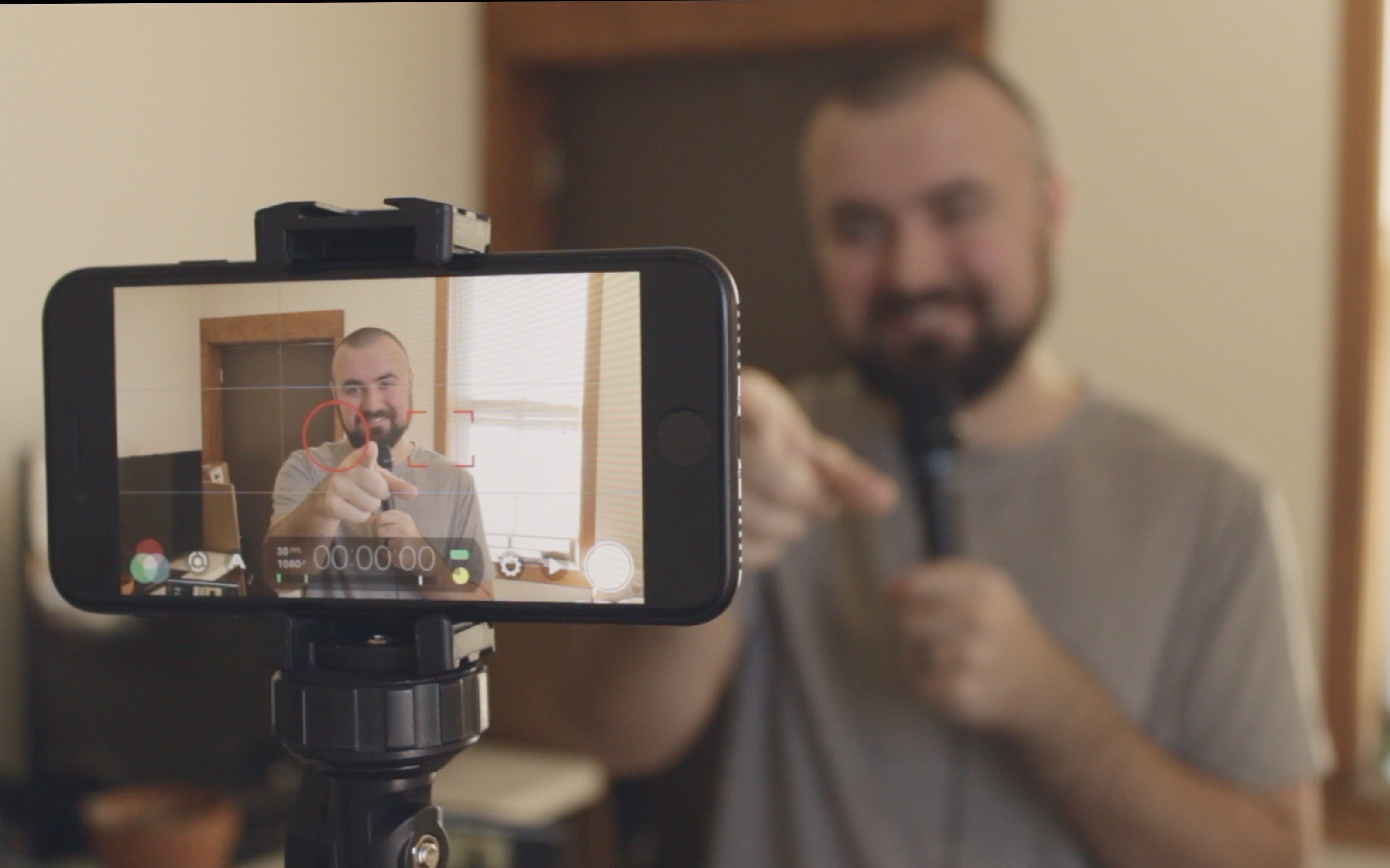
1. Introdução.: A tecnologia avançou até agora que agora temos essas pequenas câmeras incríveis embutidas diretamente em nossos dispositivos de smartphone. E com a ajuda de aplicativos como o filmic pro, é mais fácil do que nunca para qualquer um gravar vídeos de aparência
profissional com seus dispositivos móveis. Oi, meu nome é Collin Michael e eu tenho ensinado vídeo e edição de
smartphones nos últimos três anos online. E neste curso, mostrarei como fazer vídeos de aparência profissional usando o aplicativo filmic pro. Quer pretenda fazer vídeos do YouTube ou esteja realmente interessado em fazer filmes para dispositivos móveis. Vou guiá-lo através de cada passo a passo, mostrando-lhe os conceitos básicos do aplicativo, bem
como as melhores dicas e truques para obter esse visual profissional, seja para U2 ou para filmagem de smartphone, você vai até ter um chance de praticar as habilidades que
você aprendeu para poder compartilhá-las com todos na classe e permitir que eu as veja e ser capaz de dar feedback sobre seus vídeos. Então, se você está pronto para aprender os fundamentos do profissional fílmico, vamos entrar neste curso.
2. Visão de layout na tela.: Então, para começar este curso, o que vamos fazer é saltar para cada uma
das configurações dentro do aplicativo filmic pro apenas para que você saiba o que tudo faz e você pode utilizá-lo para fazer vídeos profissionais. Agora eu tenho alguns atores aqui que vão posar para nós. Eu tenho Steven Terry que vai estar aqui hoje para
nos ajudar a passar por algumas dessas configurações e apenas posar lá para nós. Então o que vamos fazer, vamos em frente e saltar para algumas dessas configurações aqui, apenas que podemos ver na tela. Se olhar para a extrema direita, é por onde começaremos. Você pode ver sua barra de som indo para cima e para baixo. Isso nos deixará saber se estamos atingindo o pico. Estamos basicamente entrando no vermelho onde esse áudio não vai mais soar bem. Mesmo ao lado da barra de áudio, temos o botão de gravação. Então isso nos permitirá clicar em gravar e parar. Obviamente, ao lado disso temos que jogar ícones. Se você clicar sobre isso, ele vai realmente puxar para cima todos os clipes de vídeo que tomamos dentro deste aplicativo para que você possa percorrer e olhar para todos os diferentes clipes de vídeo. Você pode selecioná-los, você pode excluí-los e você também pode exportá-los para sua galeria de fotos. Dessa forma, você pode editá-los dentro do seu editor. X para isso temos a aba Configurações, que vamos explorar um pouco mais tarde, mas é isso que vamos ser capazes de controlar muitas das configurações aqui dentro filmic pro. Ao lado disso, você verá este ícone estranho aqui. Isto é, na verdade, se o seu telefone suporta várias câmeras, como o iPhone 12 Pro Max, isso permite que você altere a distância focal para que eu possa clicar neste aqui. E vai fazer um zoom, realmente ampliando o Sr. Steve lá. Então vamos escolher o zoom em que não pode se concentrar neles mas está focando no Terry ali. E então eu posso clicar nele novamente e voltar para a nossa distância focal regular. Em seguida, aqui no meio, você pode ver o ícone da bateria para saber quanta bateria você ainda tem. Você também pode ver a quantidade de armazenamento que resta lá. Há quanto tempo você está gravando, a taxa de quadros, e também a qualidade que podemos ver é 30 quadros por segundo, 10 ADP estará explorando o que esses termos significam um pouco mais tarde. E, em seguida, no fundo, há este pequeno bar aqui. Você pode ver isso vai, na verdade, essa é a maneira que você pode controlar o quão alto ou quanto áudio você está realmente pegando. Então, se eu rolar todo o caminho para baixo, como você pode ver no lado direito, não
há áudio vindo através. É completamente silencioso. Então o que provavelmente podemos fazer é colocá-lo para provavelmente bem ali. Como você pode ver, eu estou meio
que atingindo essa marca 1813 tipo que provavelmente é um bom lugar para manter meu áudio. Posso aumentar mais tarde. Então, sim, muito útil. Pequeno botão aqui que você pode usar para ajustar seu áudio. Agora continue indo para a esquerda. Agora temos um botão. Basicamente, existem algumas configurações aqui que podem
nos ajudar a obter a melhor cena possível e também ajudar no nosso foco, que estaremos explorando um pouco mais tarde. Além disso, temos algumas opções aqui para controlar nossa ISO, nossa velocidade do obturador, nosso foco e nosso Zoom. E também vamos falar disso um pouco mais tarde. E ao lado disso também estão nossas opções de cores. Então isso vai ser coisas como balanço de branco, certificando-se de que você está definindo seu balanço de branco para ser diurno ou nublado. Mas você também tem opções para alterar a imagem de perfil do seu vídeo e algumas outras configurações de brilho e cor que também iremos explorar. Agora você também vai notar na frente aqui há esta caixa quadrada branca e este círculo branco. Então basicamente o que esses controles, esta caixa quadrada branca vai realmente controlar nosso foco. Por isso, se passarmos por cima da Terry, vai concentrar-se nela. Mas se voltarmos para o Steve, vai focar nele. Então isso pode nos ajudar a ter esse foco. E então, se clicarmos na caixa branca, ele vai realmente bloquear o foco para que ele sempre permaneça naquele ponto focal não importa o caminho que estamos olhando para onde o retorno para Terry ou não, ele vai ficar focado no Steve. E então este círculo branco é realmente exposição. Basicamente, isso vai controlar o quão brilhante a cena vai ser. Ele vai tentar expô-lo automaticamente e você pode clicar no círculo novamente. E vai bloquear essa exposição. Assim, se ficar mais escuro ou mais claro, seus telefones não tentando ajustar automaticamente, vai manter exatamente as mesmas configurações que você disse ou que foram definidas automaticamente. Então isso é uma rápida olhada na nossa tela frontal aqui. E embora eles vão configurações em torno disso, e agora vamos dar uma olhada mais profunda em nossas configurações.
3. Usando controles manuais no Filmic Pro.: Vamos tirar algum tempo e explorar a guia de configurações principais. Então o que eu vou fazer é clicar nisso. Tudo bem, aqui na tela. E isso vai puxar para cima um monte de opções que podemos escolher. Agora, alguns destes não são tão úteis e outros são realmente úteis. Então eu vou estar tentando cobrir todos os principais que você precisa para filmar no seu iPhone. Então, no topo vai do topo e vamos para a direita. Primeiro é a resolução. Então, se clicarmos nisso, o que isso vai fazer é nos mostrar três coisas. Primeiro de tudo, no topo vai ser o nosso formato. Então, como você pode ver, ele diz 16 por 9, mas o que podemos realmente fazer é mudar esse formato. Então, por exemplo, se você é alguém que gosta, então barras pretas cinematográficas em seu vídeo, você pode escolher um dois por dois, um por um, ou dois por 76 por um. E como você pode ver, essas barras pretas apareceram na tela. Então você pode realmente filmar nesse formato e não precisar adicioná-lo mais tarde quando estiver editando. Então acho que isso é um recurso muito bom. Por agora. Vamos ficar com 16 por 9. Esse é apenas o formato de vídeo normal para on-line. E, em seguida, abaixo, temos acesso à qualidade de nossos vídeos. Então, temos HD agora. Mas podemos clicar sobre e ir até 4K se realmente
quisermos apenas ter esse foco de volta. Resolução. Ou você pode até ir para baixo até a definição padrão, se você realmente quiser. Dependendo, você sabe, talvez você esteja gravando um longo vídeo e você precisa ficar completo ou de qualidade para que você não fique sem armazenamento. Então é aí que isso pode ser útil. Para. Agora. Vamos apenas mantê-lo em 10 ADP. E, em seguida, abaixo, temos a qualidade dessa alta definição ou desse vídeo. Então você pode filmar no extremo fílmico, isso vai lhe dar a mais alta qualidade possível desse vídeo. Então, se for Full HD, será um Full HD de alta qualidade. Enquanto que, se formos até à economia esquerda, você poderá ter mais filmagens para armazenar no seu dispositivo porque você está filmando em alta definição de qualidade inferior. Ele não está ocupando tanto armazenamento, mas também vai parecer muito ruim porque, você sabe,
há, há menos dados lá dentro de seus arquivos. Então, dependendo de qual você atirar, o mais baixo, eu provavelmente iria seria padrão
Apple porque esse deve ser o padrão que a maçã dispara dentro. Mas se você realmente quer obter a melhor imagem, eu recomendo fortemente filmar naquele extremo fílmico porque ele vai
lhe dar a melhor qualidade de vídeo que você pode obter. E então você pode realmente rolar para baixo um pouco mais abaixo aqui. E você pode realmente alternar entre vídeo de 8 bits e 10 bits. E basicamente a diferença entre isso é que 10 bits vai ter mais detalhes e mais cor em comparação com a versão de 8 bits. Agora você realmente só vai filmar em 10 bits se você realmente quer fazer um monte de gradação de cores para suas filmagens e realmente quer personalizar o visual do seu vídeo. Caso contrário, você deve estar totalmente bem gravando seu vídeo em 8 bits. E isso é basicamente as configurações de resolução. Então, eu só vou bater fora para voltar. E então vamos dar uma olhada na nossa taxa de quadros. Portanto, a taxa de quadros, ou FPS, é basicamente quantas fotos seu telefone está tirando por segundo. Portanto, o vídeo normal geralmente é filmado em 30 quadros por segundo, enquanto os filmes são filmados em 24 quadros por segundo. E há também 60, 120 e 240. Agora 60 é geralmente o que eu vejo. Então é um tipo muito suave de aparência. E então um 120 e 240 são comumente usados para vídeo em câmera lenta. Então você tem acesso a essas taxas de quadros também. Agora você também tem a opção de escolher lapso de tempo aqui. Então, se você clicar sobre isso, realmente ser capaz de fazer lapso de tempo é onde você tira um monte de fotos um
longo período de tempo e você pode realmente definir os intervalos para esse lapso de tempo. Então, se você quiser que ele tire uma foto a cada 10 segundos, você pode fazer isso. Clique em Gravar, deixe seu telefone lá e ele continuará tirando fotos a cada 10 segundos. Assim você pode criar um time-lapse impressionante. Mas vamos voltar ao padrão por enquanto. E depois vamos voltar para fora da nossa taxa de quadros. Além disso, temos opções de áudio. Então você pode realmente escolher qual microfone você deseja usar durante as filmagens em seu iPhone. Eu não costumo mexer com as configurações do microfone. Há também a opção de um microfone Bluetooth e algumas outras coisas aqui. Mas eu nunca mexi com isso realmente, menos que eu realmente queria ter certeza que o áudio está vindo de um microfone específico no meu iPhone. Para que possamos recuar. Em seguida, temos as opções do dispositivo aqui, para que você possa adicionar os vídeos salvos automaticamente ao rolo da câmera. E então há algumas opções aqui. Eu realmente nunca toquei em nenhum desses, mas há aqui para querer alterar essas configurações nos próximos dois. Isso também é predefinições. Portanto, se você quiser ter exatamente as mesmas configurações sempre salvas no seu telefone, você pode salvá-las como uma predefinição e selecioná-las. E então ele mudará automaticamente para as configurações exatas. Que você quer para o vídeo. Nunca usei isso antes. Mas essa é uma opção que é o seu CMS
na tela é algo mais usado para aquelas coisas da área de transferência do filme. Então nunca use esse hardware realmente pode ser algo útil se você acabar comprando certos equipamentos, como um DJI, estabilizador Osmo Mobile ou qualquer um desses adaptadores ou lentes. Você pode realmente ligar cada um deles e ele vai adaptar a tela e o hardware para esses dispositivos ou lentes. Então você pode voltar atrás disso. Agora, as outras coisas importantes aqui seriam a estabilização. Portanto, certifique-se de que está ativado se quiser que o telefone tente estabilizar automaticamente as filmagens. Você também tem opções aqui para alterar quais câmeras em uso. E então essa tocha vai realmente ligar sua lanterna tocha. E você pode controlar o quão brilhante isso é. Se você quiser usar a luz frontal embutida diretamente no seu telefone. O guia aqui é realmente esta grade que você pode ver na tela. Para que eu possa desligá-lo, ligá-lo novamente. Eu acho que o vermelho é útil porque ele pode ajudá-lo a enquadrar sua foto e ser capaz de seguir técnicas de filmagem. Gosto de manter a grelha ligada para me ajudar a alinhar minha tacada com os pontos de intersecção na grelha. Agora, movendo-se para as outras configurações aqui dentro do aplicativo, Vamos para este ícone. Vamos apenas clicar nisso. E há dois principais que você pode querer considerar usar. O primeiro vai ser esta zebra na extrema esquerda aqui. Se eu clicar nisso, você pode ver na tela que essas linhas em preto e azul, o que basicamente está nos mostrando são as partes do vídeo que estão subexpostas. Então minha tela é obviamente preta e não há nenhum detalhe lá. Então ele está me avisando, hey, nesta imagem, está um pouco escuro demais aqui e eu não consigo ver a câmera, não
consigo ver nenhum detalhe lá. Então, basicamente, ele vai ajudá-lo a garantir que seu vídeo seja exposto corretamente, que não há pontos muito escuros, mas também que não há pontos que são muito brilhantes. Então, por exemplo, aqui, se nós formos realmente para cima super brilhante, o que como você pode ver, é
realmente, muito brilhante. Está superexposto. Se eu ligar
isso, vai me mostrar listras brancas e vermelhas. Eles estão dizendo: “Ei, é muito brilhante. Não vejo nenhum detalhe aqui. Você provavelmente quer ter certeza de que suas exposições para baixo. Então, isso é muito útil se você estiver tentando expor corretamente seus vídeos. Agora, o segundo ícone com um sob isso uma coisa, é no extremo direito aqui. Chama-se FP. Agora o que isso vai fazer, como você pode ver na tela, você vê aqueles pequenos verdes em volta de esqui lá. O que está nos dizendo é que ele está em foco, o verde estará em torno do que estiver em foco. Então, se eu pegar isso e colocar sobre nosso outro ator aqui, Terry, como você pode ver, ela agora fica verde, nos
dando a saber que a câmera está focada nela. Então, se você está realmente tentando se certificar de que você está em foco, o que você pode fazer é ativar isso, o que você pode fazer é ativar isso,
colocá-lo sobre o seu cursor através da caixa de foco sobre o seu personagem, você verá essas linhas verdes em torno do seu ator. Você vai saber, sim, essa pessoa está em foco, esta foto está correta. Então esse é um recurso muito útil se você está tentando obter o seu foco. Estes outros dois aqui são
parecidos onde eles estão tentando ajudá-lo a obter essa exposição. Eu só acho este listras zebra e para ser o mais útil e também o guia de foco que também é algo muito útil. Então vamos desligar o A aqui, e ao lado dele, vamos clicar nesse pequeno círculo. Agora ele vai puxar nosso ISO,
nosso obturador ou foco, e nossas configurações de Zoom. Agora, se você é um pouco novo em vídeo e filmagem, você não tem certeza de qual velocidade do obturador ou ISO é. Vou definir brevemente quais são esses termos aqui. A maneira mais simples de entender a ISO é o brilho digital. Isso é basicamente o que é. Provavelmente há em termos técnicos, isso não é realmente o que é, mas essa é provavelmente a maneira mais simples de entender isso. Basicamente, quanto maior for
a sua ISO, mais difusa o seu vídeo vai parecer. Então, se você já filmou vídeo à noite e você sabe como taus má qualidade e há todos esses pequenos pixels difusos flutuando ao redor da tela. Isso é porque a ISO é acionada todo o caminho para tentar iluminar esses pontos escuros. Mas como resultado de ser digital, não
vai parecer o seu melhor. Portanto, uma boa regra geral é tentar manter seu ISO o mais baixo possível ao gravar vídeo e tentar obter o máximo de luz possível para que você não precise usar esse brilho digital. E uma maneira simples de entender a velocidade do obturador. Basicamente, o quão suave é o seu vídeo. Então, quanto mais baixa você obtém sua velocidade
do obturador, mais borrão é colocado no vídeo. Enquanto quanto maior a velocidade do obturador ficar, ele vai ser muito focado sem qualquer borrão em sua imagem. Então agora, no lado esquerdo você pode ver que no topo está nossa ISO, que na verdade está em 71, uh, geralmente em um telefone inteligente, é seguro ir até 200, 300 ISO. Mas ficando mais alto do que isso, a imagem vai começar a parecer difusa. E para a velocidade do obturador, a melhor maneira de definir a velocidade do obturador é duplicar a taxa de quadros do seu vídeo. Então, como você pode ver na parte inferior, estamos em 30 quadros por segundo. Então basicamente nossa velocidade do obturador deve ser o dobro disso, o que significa que deve estar em 160º, indo mais alto do que isso. 160th vai basicamente remover o borrão de seus vídeos e ele vai dar-lhe aquele visual de vídeo tipo de smartphone porque é basicamente assim que os smartphones tomam vídeo. Se você já viu esse olhar, SparkFun produz, geralmente
é porque o telefone aciona automaticamente a velocidade do obturador até 2000, 3000 e 5000, o que dá às imagens de vídeo que o telefone olhar. Então sempre tente ter certeza se você pode manter velocidade do obturador apenas o dobro da taxa de quadros em que você está filmando. Agora, se quisermos ajustar essas configurações, o que podemos realmente fazer é clicar em nossa velocidade do obturador aqui, eu estou então clique nele. Você vai notar que fica vermelho, o que significa que está trancado. Não vai se mover, o que é bom porque agora é o
dobro da taxa de quadros. Mas agora que isso está bloqueado, ele vai realmente me permitir ajustar o ISO com este pequeno botão aqui para que eu possa aumentá-lo, eu posso puxá-lo para baixo ainda mais baixo, tipo como ele em 34 comparado com o 130 lá. Então vamos deixar isso aos 34. E então se quiséssemos mudar a velocidade do obturador, poderíamos bloquear o ISO apenas tocando nele. E depois podemos arrastar isto. Podemos reduzir para 5000 ou pode aumentar para 30. E como você percebe, medida que você diminui a velocidade do obturador, eles realmente tornam o vídeo um pouco mais escuro também. Vai ser mais suave. Como você pode ver lá, não há nenhum furo real acontecendo. Mas se nós aumentarmos também, isso é recusado para aqueles 160. E movemos a câmera para cá. E também há borrão agora. Agora é um tipo de vídeo embaçado. Então, basicamente, quando você bloqueia a velocidade do obturador, você pode mudar o ISO. E quando você bloqueia o ISO, você pode alterar a velocidade do obturador. E então, no extremo direito, temos as abas de foco e zoom. Então, se clicarmos neste foco 1, podemos realmente controlar nosso foco manualmente. Então há o Sr. Steve, você pode focar no Terry e isso vale a pena. Foco ajuda se fossemos transformar este sol. Se mudarmos manualmente o foco, podemos saber. Tudo bem. Ele está em foco agora. Ela é. Ele está em foco agora. Ela é muito útil para ter essa opção lá. E então o outro aqui vai ser o seu Zoom. Então isso vai fazer um zoom digital, mas se você quiser realmente usá-lo, construa um zoom em um pouco. Você pode realmente usar esse zoom digital e tê-lo dentro do seu vídeo. Agora, quando tocarmos fora disso, o que você vai notar é que o círculo vermelho está bloqueado e o quadrado vermelho está bloqueado. Então, se você alterar o ISO e a velocidade do obturador, ele irá bloqueá-lo para você, de modo que ele não altere
automaticamente ao contrário todas as configurações que você acabou de alterar. Se você quiser voltar ao automático, basta clicar no círculo vermelho, ele ficará branco. E isso significa que vai ajustar automaticamente essas configurações, o
mesmo que o foco se tivéssemos que focar nela. Agora queremos que ele faça automático. Podemos apenas tocar nisso. E agora ele volta ao foco automático e se ajusta ao Steve que está bem na nossa frente. E, finalmente, vamos para a configuração mais à esquerda, que será nossas opções de cores aqui. Então, o topo aqui vai ser o nosso balanço de brancos. Então podemos configurá-lo para automático e ele irá
ajustar automaticamente para nós e meio que automaticamente fazê-lo. Caso contrário, eles têm algumas predefinições, nas
quais podemos clicar para tentar obter a temperatura de cor certa. Ou você pode até mesmo personalizá-lo apenas tocando na tela para que eu possa torná-lo mais quente, pode torná-lo mais frio, mais verde ou rosa. Então eu posso fazer tudo sozinho, nossa equipe, e pegar esses botões aqui e ajustar a temperatura da cor. Dessa forma. Eu gosto de tê-lo automaticamente ir apenas para que ele defina. E então o que eu vou fazer é apenas clicar mais uma vez no botão automático de balanço de branco. E vou dizer que está trancada. Lá vamos nós, trancados. Isso não vai mudar em mim. Agora é realmente importante não deixá-lo no modo automático porque seu telefone irá mudá-lo de azul para laranja para azul para laranja para laranja para azul para azul para laranja. E eu vou tentar e fazer isso automaticamente. Vai fazer seu vídeo parecer muito estranho. Portanto, escolha uma dessas configurações predefinidas. Ou deixe-o configurá-lo automaticamente para você e, em seguida, bloqueá-lo no lugar e deixá-lo assim. Dessa forma, você não tem uma festa de discoteca estranha porque seu telefone está
tentando obter o equilíbrio de branco certo em seu vídeo. Agora abaixo disso,
isso é realmente parte do kit cinematográfico que você tem que comprar,
gastar um extra, eu acredito, US $15 com profissional filmic para desbloqueá-lo. Mas eu quero cobrir isso aqui. E o que você pode fazer com isso é alterado os perfis de seus vídeos. Então agora parece natural, mas se eu realmente clicar em alguns desses, você verá como ele meio que muda, como o vídeo parece. Tão natural vai realmente apenas mostrar como seu telefone normalmente filma, você sabe, imagens regulares do iPhone. Mas se você escolher algo como plano ou tronco, como você pode ver, é meio que apagado um pouco. Sabe, não é tão colorido. E a razão é porque aquele plano no perfil de registro, o que realmente está fazendo é tentar reunir o máximo de detalhes do vídeo é possível. Então ele quer tentar levantar as sombras um pouco para que ele obtenha todos os detalhes de qualquer coisa que está na sombra, mas então também reduz o brilho um pouco para que ele possa capturar tudo isso. Então, em termos cinematográficos, está recebendo o máximo de intervalos dinâmicos possível. Ele está tentando reunir todos os detalhes de toda a cena, se é brilhante, se é escuro. Assim, mais tarde, quando estiver editando, você poderá adicionar cor novamente. Você pode alterar essas configurações de cores e ajustá-las, trazer de volta toda a cor. Mas agora que agora eles agora você tem acesso a tudo nas sombras e nos destaques. E você tinha aquele detalhe lá, o que é muito legal. Eu sempre tiro meu vídeo no plano. Assim eu fico, gosto de como isso parece e acredito que reúne muitos detalhes dentro da imagem. Agora, abaixo, você tem a opção aqui para
alterar manualmente a aparência dos realces e as sombras. Mas provavelmente vou deixar tudo normal como está. E, em seguida, abaixo, você realmente tem opções para alterar a saturação e vibração. Se você realmente quiser adicionar cor automaticamente ao vídeo apenas para filmar, você pode fazer isso. Cria a vibração e colorido. Isto é, é muito intenso. Mas você sempre pode fazer isso mais tarde na pós-produção. Então eu nunca toquei nisso. Então, vou deixá-la de volta no seu ponto de partida aqui. Sim, você também poderia trazer todo o caminho para baixo e ir para uma cor preto e branco se você realmente quisesse. Provavelmente vamos deixar como está. Agora, essas são as configurações do profissional fílmico. Mas o que eu quero fazer é mostrar a vocês como eu configuro e uso o profissional fílmico quando eu estou filmando meus vídeos. Então eu vou mostrar a vocês como eu gravo meus vídeos do YouTube, mas também mostrar a vocês como eu obtenho resultados cinematográficos dentro de filmic pro. Assim você tem uma idéia geral de como ele, em um exemplo real de alguém usando filmic pro e como eu percorrer cada uma das configurações.
4. Melhores configurações para vídeos do YouTube: Certo, então vamos dar uma olhada nas configurações que eu usaria para gravar um vídeo do YouTube. Agora, obviamente uma parte muito importante disso é ter sua iluminação desligada corretamente. Então eu realmente tenho realmente pegar meu telefone aqui e meio que mostrar para vocês. Então, eu tenho uma luz bem aqui. Eu tenho o telefone bem ali. Depois, do outro lado, tenho esta luz bem aqui. E, obviamente, atrás de mim, eu tenho toda aquela iluminação de fundo. Agora, colocar sua iluminação para ser configurado corretamente é enorme porque isso vai, em última análise, ajudar a fotografar dentro do aplicativo e ajudá-lo a obter um visual profissional realmente agradável. Certifique-se de que você tem boa iluminação e que está tudo configurado. Mesmo que sejam apenas luzes da casa. Não tem que ser caro luzes pagas apenas certifique-se você tem luz ao seu redor, porque isso vai ajudá-lo a manter esse ISO, brilho digital muito baixo,
para
que seus vídeos fiquem bem. Então vamos pular em tantas configurações que eu faria. Então a primeira coisa que vou fazer é ir para a minha resolução, que em 16 por 9. Se estou a fazer um vídeo no YouTube, e para ser honesto, nem sequer
me meto por causa do caos. Eu ainda filmo em 10 ADP. Parece ótimo em um telefone inteligente. Ainda de boa qualidade. E então eu também vou filmar em extremo fílmico porque eu quero ter a mais alta qualidade, 10 ADP. Eu não mexo com 4K porque é um tamanho tão grande. Ocupa todo o meu armazém. E muitas pessoas não estão assistindo meus vídeos em TVs 4K, então 10 ADP, totalmente bem. Minha taxa de quadros, eu gosto de mantê-lo em 30 quadros por segundo para vídeos do YouTube. Agora você poderia atirar em 24 quadros por segundo, se você realmente quisesse. Eu acho 30 quadros por segundo mais fáceis porque também meu gravador de tela, como o que você está assistindo agora, é 30 quadros por segundo. Então, algo que você quer tentar e fazer é manter seus quadros por segundo tudo o mesmo durante todo o vídeo de crianças. Às vezes ele pode ficar meio estranho se você estiver usando 24 quadros e, em seguida, para outra coisa usando 30 quadros, você quer tentar mantê-lo o mais consistente possível. Então, para as configurações, isso é tudo o que eu realmente vou fazer. Estou usando a câmera frontal. Eu nem estou usando as câmeras traseiras e usando a frente,
que na verdade não tem habilidades de foco. É por isso que é agora este quadrado vermelho na tela é porque não há foco. É apenas uma lente de foco fixo. Então, mesmo se eu colocar minha mão perto, não vai
se concentrar na minha mão, não há capacidade de foco. Existe um Ken no entanto, controle minha exposição. Então eu vou fazer isso. Então, quando eu abrir essas configurações bem aqui, e eu já estou no 160, então você sabe, eu vou estar bloqueando isso. E então parece que eu poderia tecnicamente baixar meu ISO um pouco, mas eu não quero que fique muito escuro enquanto você olha em volta do meu cabelo aqui, está ficando meio escuro se eu baixá-lo todo o caminho e aquela parede traseira pode perder algum detalhe. E, em última análise, o meu objectivo é obter o máximo de detalhes possível nas minhas filmagens. Eu sempre poderia voltar para o meu editor e abaixar as sombras para torná-lo mais escuro ou levantar os destaques para torná-lo mais brilhante. Então, eu provavelmente vou deixá-lo em 60 para estendido. Estou recebendo o suficiente da parede, se haverá detalhes. Tudo ainda parece bom atrás de mim. Eu gosto disso. Então, vou deixá-la trancada lá. Então lá vamos nós. Está tudo trancado. Simplesmente assim. Áudio sábio, eu acho que estou indo bem. Sabes, estou a aproximar-me daquela marca de 11, 10, mas acho que deve estar tudo bem. E, em seguida, vou para as minhas configurações de cor. Vamos fazer o balanço automático de brancos. Lá vamos nós. Clique nele novamente para bloqueá-lo para que ele não mude. Vai ficar sempre sabendo que a cor, não há show de discoteca. Eu vou até aqui e vou escolher aquele perfil plano. Então note que a diferença entre o plano ilumina as sombras no fundo. E também minha barba no cabelo. Você sabe, vai obter o máximo de detalhes possível para
que assim eu sempre possa mudá-lo quando eu grau de cor. E fora isso, essas são as minhas configurações. E então, com alguma classificação de cores, eu vou mostrar bem rápido o que parece que eles estão. É assim que eu filmaria um vídeo no YouTube. Portanto, verifique essas configurações, ISO, seu obturador, sua resolução em sua taxa de quadros e também seu equilíbrio de brancos. E você terá em incrível foto para seus vídeos do YouTube.
5. Melhores configurações para vídeo cinemato.: Então, agora vamos dar uma olhada em quais configurações eu
usaria para obter vídeo cinematográfico dentro filmic pro. Agora tenho os meus actores aqui. Um deles parece estar muito chateado. Isto vai ser uma cena intensa. Então vamos em frente e saltar para algumas dessas configurações que eu iria configurar. Obviamente, primeiro vou certificar-me de que o meu áudio está bom. Que atores não podem falar neste momento, mas ainda assim é algo que eu daria uma olhada primeiro. Então eu usaria aquela maçaneta lá em baixo. Certifica-te de que estou a receber o nível correcto de áudio para os meus actores. Então o que vou fazer é entrar nas minhas configurações e ir para a resolução. E eu vou ter certeza que eu estou em 10 ADP, mas eu também vou fazer dois por dois por um. E como você pode ver, aqui está o vídeo normal. E então, adicionando essas barras por cima, nós já demos esse tipo de visual
cinematográfico apenas colocando aquelas barras pretas sobre o vídeo. Adoro as barras pretas. Então, uma vez que isso é adicionado, em seguida, eu vou entrar em minhas configurações e taxa de quadros, e eu estou realmente indo para alternar para 24 quadros por segundo porque esse é o tipo de filme olhar de taxa de quadros. Você vai ser em breve vídeo cinematográfico, você tem que filmá-lo em 24 quadros por segundo. Então, uma vez que isso disse, eu realmente vou pular de volta para fora. Vou me certificar de que minha estabilização e também pode crescer. Meu guia está ativo porque a última coisa que você quer fazer é gravar vídeo e estabelecer que a estabilização foi desligada e está tudo instável. E você também quer ter certeza que o guia está lá para que você possa realmente alinhar seus atores. Já tenho o Steve alinhado usando o ponto de intersecção na grelha de três por três. E também tenho lágrimas alinhadas com o outro lado, que é exatamente o que eu quero. Então eu tenho 24 quadros por segundo, 10 ADP. A próxima coisa que vou fazer é abrir minhas opções de cores aqui. Quero ter certeza de que meu auto sobre meu balanço de brancos está definido. Vou deixar que faça isso automaticamente. Eles são incríveis. E eu vou clicar nele novamente para trancá-lo. Então, está tudo pronto. Eu vou descer aqui e eu vou escolher
essa imagem plana para que assim eu possa colorir mais tarde porque eu realmente quero, se eu vou estar gravando vídeo cinematográfico, eu realmente quero ter opções quando classificar cores mais tarde quando eu levá-lo para o meu editor de vídeo. Então eu nem sempre vou querer ter certeza que eu estou filmando em que formato plano pode não parecer o mais legal enquanto eu estou filmando. Mas uma vez que eu aplicar essa nota de cor, vai ficar incrível. Então, está tudo pronto. Então o que eu vou fazer é clicar fora. Vamos clicar na opção ISO e velocidade do obturador. E como podem ver, está definido para uma barra 48. Então eu vou trancá-lo porque novamente, nós queremos ter certeza de que nossa velocidade do obturador é o dobro da taxa de quadros. Então estamos filmando em 24 quadros por segundo. Então, o dobro disso, seria 48. Então 140 será a nossa velocidade do obturador. Se você não tem a opção para 140º e apenas 150º ir se 150,
se o seu objetivo é chegar o mais perto que você pode para que as palavras spot dobrar a taxa de quadros. E então, para o meu ISO, eu vou realmente ver se podemos, se obter um pouco mais baixo vai ajudar. Lá vamos nós. Estou a ter o menor número possível de 34. É nisso que vou tentar atirar. Estou num ambiente bem iluminado. Tenho luz solar e luz vindo da janela. Então, em um cenário mais escuro, talvez eu tenha que aumentar essa ISO. Mas, novamente, quero mantê-lo o mais baixo possível. E por enquanto, eu provavelmente vou manter o foco como é quando eu tocar fora. Tudo está trancado com ela. E agora vamos dar uma olhada e ver como isso ficaria se fosse colorido. E lá vamos nós. Acho que está ótimo. E é assim que eu filmaria um vídeo cinematográfico com a filmic pro.
6. Projeto do curso.: Então, para o seu projeto de classe onde eu quero que você faça é andar em torno de sua casa ou fora de sua casa na prática fazendo vídeos com o aplicativo filmic pro. Use todas as habilidades que você aprendeu. Use essas configurações e comece a fazer alguns clipes de vídeo. E então o que eu quero que você faça é carregar na seção do projeto da classe, seu melhor clipe que você acredita ter saído muito bem. Não precisa ser editado. Basta sair, pegar alguns clipes de vídeo, certifique-se de colocar em ação tudo o que aprendeu
e, em seguida, basta carregar seu clipe favorito para que
todos possamos ver seus vídeos incríveis que você fez. Então estou ansioso para ver aqueles na seção do projeto da classe. Vou me envolver com vocês. E sim, a ação coloca o que aprendeu na sua cabeça. Espero que tomem medidas e esperem ver seus projetos lá.
7. Conclusão.: E isso nos leva ao fim deste curso. Espero que tenha tido a chance de praticar essas habilidades e colocá-las em uso. E eu espero que você pegue esse conhecimento e que você vá e crie algo incrível com essas novas habilidades. Estou ansioso para ver o que vocês fazem. Espero que você leve algum tempo e confira os outros cursos que eu produzi aqui no Skillshare. E obrigado por assistir a este curso. Espero ver vocês mais tarde.
 Collin Michael, Creative Entrepreneur.