Transcrições
1. Introdução: Oi, meu nome é Colleen Michael. Eu tenho criado conteúdo no YouTube por seis anos com os últimos dois anos focado em filmes móveis. Neste curso, mostrarei a você como fazer vídeos de
aparência profissional em nada além do seu smartphone. Se você está procurando fazer vídeos para se divertir ou para o seu negócio, vou mostrar-lhe tudo o que você precisa para fazer passo a passo. Então você pode ir de vídeos que se pareciam com isso, para vídeos que se parecem com isso, porque este vídeo é filmado diretamente no meu smartphone. E a melhor parte é que não importa se você tem um iPhone ou um dispositivo Android. Não importa se você tem dinheiro para gastar ou se você não tem dinheiro para gastar. E você está procurando apenas uma auto-estrada para fazer vídeos profissionais. Qualquer pessoa será capaz de assistir a este curso e ser capaz aplicar o conhecimento e obter melhores resultados com seu smartphone. Há um mito de que você precisa de equipamento caro
chique para obter um vídeo de aparência profissional, mas simplesmente não é verdade. Tudo que você precisa aprender são algumas habilidades básicas de produção cinematográfica. E depois de aprendê-las, você pode aplicá-las a qualquer câmera que tiver. Coisas como posicionar a câmera, iluminação, algumas edições básicas, e talvez algum áudio. E isso é tudo o que você realmente precisa para criar vídeos profissionais. Então, se você está pronto para começar a aprender, vamos começar este curso.
2. Configurando seu telefone para gravação: Obrigado por chegar à primeira seção principal deste curso. Agradeço por assistir. E aqui estamos nós onde a maioria das pessoas começa com a gravação de seus vídeos, que é apenas inclinar seu telefone contra alguns livros, apenas um pouco apontado para você e então eles apenas começam a gravar. E como você pode ver, isso não parece profissional. A única coisa profissional é que eu tenho um microfone conectado, o que está me dando um bom som de áudio. Mas é aqui que a maioria das pessoas começa. Mas mesmo que você esteja nesta fase, não se preocupe, nós vamos levá-lo para aquele cônjuge ou seus vídeos profissionais de gravação. Até comecei em lugares pobres. Gravei no meu porão com uma câmera desfocada. E eu fui para o ponto onde estou hoje onde aprendi o básico do cinema e aprendi a fazer meus vídeos profissionais. Então, vamos levar-te lá. E vamos começar com o básico, que é que precisamos encontrar uma maneira melhor segurar nosso telefone além de apenas apoiá-lo em alguns livros. Então vamos cobrir algumas maneiras em que você será capaz de se filmar. Agora, uma das primeiras opções e opções gratuitas que você pode fazer é fazer handheld ou, em outras palavras, fazê-lo em estilo vlog onde você está segurando seu telefone longe de você e apenas gravando a coisa legal sobre fazer uma barra de mão estilo vlog. Então você pode mover a câmera um pouco e na verdade, apenas torna seu vídeo um pouco mais envolvente, que pode manter a atenção do espectador um pouco mais do que apenas uma configuração da câmera. É apenas um vídeo estável, sabe, tipo. Enquanto que com blogs portáteis, eu posso realmente mover minha câmera um pouco. Posso andar por aí e torná-lo mais envolvente. A única desvantagem é que tenho que manter minha câmera para cima, o que pode ser incomodado. isso, a minha mão vai ficar cansada eventualmente só de a segurar assim. Então essa é provavelmente a principal desvantagem para isso. Mas, novamente, você não tem que configurar nada. Você pode simplesmente segurar seu telefone e começar a gravar. A segunda opção que vocês podem usar que também é grátis é fazer meu lendário telefone copo tripé. Então, como você pode ver, este é apenas um copo de isopor. Você poderia usar um copo de papel, copo de plástico isopor, qualquer tipo de copo descartável. E como você pode ver, meu telefone está sendo retido porque o que
eu fiz, eu vou tirar o telefone por um segundo. É que eu basicamente tirei uma tesoura e eu cortei todo o caminho e também fez um pouco mais largo. E então quando eu puder fazer é deslizar meu fone. E agora eu tenho um suporte de telefone que eu posso colocar em cima dos livros. E não é esse olhar estranho de webcam onde está apontado para você. Agora, quando eu coloco isso nos livros, é reto e está empatado. E se eu quiser elevar a altura, eu posso empilhar alguns livros,
colocá-lo no topo, e então nós temos um olhar direto para a frente. Não é isso apontado para cima para você. É um olhar direto, e é um tripé muito bonito. Agora, a terceira opção que você pode escolher é investir em um tripé de telefone, que é o que eu tenho aqui e o que eu vou usar neste vídeo só porque. A rota mais fácil, como você pode ver, conseguiu isso de boa vontade para 299, o que foi um bom negócio. E basicamente o que isso faz é levantar. Você pode colocar seu telefone e ele vai apertar nele. E há um olhar para isso. Está preso. E então esta peça pode entrar no meu tripé. E eu tenho meu telefone montado em um tripé. Você geralmente pode encontrar esses montes de telefone tripé em todos os lugares. Você pode encontrá-los em grandes lojas de caixas. Você pode encontrá-los online em grandes varejistas e eles geralmente são muito baratos. Você pode colocá-los em bastões de selfie. Você pode obtê-los em kits nas lojas para filmar em seu smartphone. Altamente recomendado. Eles são muito baratos para vir e isso faz um mundo de uma diferença porque então você pode usar um tripé de verdade. Então, essas são suas três opções principais para configurar seu telefone para gravar. E o que eu vou fazer é ir em frente e colocar meu telefone no tripé. Certo, agora temos meu smartphone no tripé. Mas como você pode ver, ainda
há algo de errado neste vídeo e que é que nós não estamos nivelados. Ainda tens de olhar para mim. Então, o que queremos ter certeza de que fazemos isso, ter o nosso nível de smartphone, basicamente olho no olho com o, com a câmera. E isso é especialmente importante se você estiver usando o tripé do copo também. Se você colocar isso em uma superfície, você pode precisar empilhar alguns livros para cima, mas então você vai querer ter certeza de que você tem uma cadeira em que você está nivelado com o seu tripé copo, porque caso contrário, ele só parece estranho. É só um ângulo estranho. Então vamos consertar isso agora que está consertado. Podemos ver que estamos muito nivelados olho no olho agora. E isso aqui parece muito melhor de onde começamos com o tipo de webcam com a câmera apontada para nós. E agora temos uma nova edição, que é, vocês podem ver minha casa bagunçada e é isso. Ok. Então a próxima coisa que você tem que se preocupar é com seu passado e sabe que muitas vezes as pessoas apenas configuram e gravam e não prestam atenção ao fundo. Mas, na verdade, seu plano de fundo pode realmente afetar a qualidade do seu vídeo. Então você tem duas opções. Uma é a opção limpa, que é apenas certificar-se de que o seu fundo parece agradável e é bastante limpo. E então a segunda opção é ir um pouco mais estrategicamente. Então, digamos que se você está falando de câmeras em seus vídeos, talvez você devesse ter, você sabe, uma prateleira atrás de você onde você está exibindo todas as suas câmeras. Então coloque um pouco de pensamento em seu plano de fundo, certifique-se de que ele é ou temático ou certifique-se de que ele não parece confuso e que ele parece agradável. Então o que eu vou fazer, eu vou mover meu tripé por aqui e ver se eu posso encontrar algum lugar que pareça legal para o meu passado. Tudo bem, acho que encontrei um bom fundo. E só para mostrar o que estou fazendo, eu realmente tenho configuração no meu telefone. Fui às configurações do aplicativo da câmera e ativei a opção de grade. E eu vou escrever agora mostrar a vocês o que eu estou vendo na minha câmera, que é esta grade três por três. E há, na verdade, uma regra no vídeo chamada regra de terços, que é basicamente que você está sujeito deve estar tocando um dos quatro pontos de interseção na grade três por três. Então, qualquer um desses quatro pontos. Então, como podem ver, estou atualmente alinhado com dois desses pontos, e a janela no fundo está alinhada com os outros dois. Se você pode seguir a regra dos terços ao alinhá-lo com o seu passado, ele pode torná-lo muito melhor neste pode ser útil se você está filmando, você sabe, um negócio ou uma reportagem ou apenas qualquer coisa em geral, é siga a regra dos terços ou no centro você mesmo no meio do seu vídeo. Agora, você provavelmente já está pensando enquanto eu estou falando aqui, que este não é um vídeo muito bem iluminado camisas alinhadas, mas precisamos de alguma iluminação. E no próximo curso, parte deste vídeo, vamos dar uma olhada na iluminação.
3. Como iluminar seus vídeos: Certo, então agora vamos falar um pouco sobre iluminação. E você deve ter notado do último videoclipe. Agora eu trouxe algumas luzes só para
que assim eu não vou falar com você no escuro breu. Mas vamos falar sobre sinais de iluminação. Iluminar esta provavelmente uma das partes mais importantes de obter um vídeo de aparência profissional com o seu smartphone, que há dois tipos de iluminação que temos à nossa disposição, que vai ser luz natural como o Sol. E então haverá luz artificial como lâmpadas ou iluminação de vídeo especial que podemos usar em nossos vídeos. Agora, se vamos usar luz artificial, é muito bom porque podemos mover nossas lâmpadas ou luzes e ser maus para afetar a aparência e obter um vídeo de aparência muito profissional. Agora eu não vou me aprofundar em iluminar seus vídeos, pois há cursos inteiros sobre compartilhamento de habilidades, apenas dedicados à iluminação porque isso é o quão profundo de um tópico iluminando seus vídeos é. Há cursos inteiros para isso. Então, se você está interessado nisso, eu encorajo-o a ir assistir aqueles cursos de compartilhamento de habilidades sobre iluminação. Mas vamos falar sobre o básico aqui. Simplificando, existem três aspectos principais da iluminação. Há a iluminação do seu rosto em seu corpo. Há a luz que brilha em você que o separa de seu fundo, e então há iluminação de fundo. Essas são as três principais áreas de iluminação. Então, obviamente, a prioridade número um é iluminar seu rosto e seu corpo pela frente. E então é uma espécie de debate entre o qual você deve iluminar a seguir, se você deve ter uma luz brilhando atrás de você para separá-lo do seu fundo, ou se você deve apenas iluminar seu fundo. Se isso soa um pouco confuso, não se preocupe. Espero que possamos explicar um pouco mais à medida que
continuamos e demonstrei uma iluminação desta situação. Agora, o que eu poderia fazer, eu poderia usar minhas caras luzes LED de 350 dólares para iluminar esta situação. Mas isso não vai te ajudar. Você precisa saber como usar as coisas em sua casa para se iluminar. Então, o que eu tenho feito, eu me deixei demonstrar. Temos esta lousa, que é apenas uma sala de estar normal atrasada. Eu vou continuar girando meu tripé em torno de você para que eu possa te mostrar tudo no quarto. Tenho aqui esta luz armada, que todos podem acender individualmente. Eu posso dobrar esses braços ao redor. E essa é uma luz muito agradável para vídeos, então eu tenho acesso a isso. E finalmente, tenho mais uma luz de sala aqui
, perto da cozinha. Então eu tenho basicamente três luzes para trabalhar com os meus vídeos. Então a primeira coisa que vou fazer é pegar todas essas luzes e trazê-las à volta da câmera. Assim estou bem iluminado. E depois seguiremos em frente a partir daí. Tudo bem, então agora eu tenho todas as luzes acesas no quarto meio que em torno da minha câmera. E o próximo passo, o que vamos fazer é precisamos experimentar nossas luzes. Porque aqui está a coisa que eu, nós poderíamos rever todas essas técnicas de iluminação, mas a parte mais importante é experimentar, mover luzes ao redor, colocá-las em posições diferentes. Veja o que parece melhor. Obviamente, queremos ter certeza de que nosso rosto e corpo estão bem iluminados. Mas então também podemos mover luz ao redor
no fundo, bem como para ver o que parece bom lá atrás. E isso provavelmente tem sido o mais útil para mim em aprender o que eu gosto e como eu gosto dos meus vídeos. Vamos, eu acho que provavelmente vou ter essas luzes flexíveis saindo por aqui, algum lugar pelo meu rosto. Mas novamente, nós vamos estar completamente experimentando e apenas movendo estes ao redor. Então, vou fazer isso agora mesmo. E vamos ver o que eu invento. Tudo bem, agora estamos de volta. E como você pode ver, isso parece muito melhor de onde começamos anteriormente. E tudo o que estou usando são lâmpadas domésticas. E tudo o que eu tinha que fazer era experimentar um pouco, movê-los ao redor. O que vou fazer agora é tirar-te daqui e
mostrar-te brevemente o que tenho tudo preparado aqui. Então nós temos o que é isso que está em torno da câmera. Na verdade, tive que fazer isso um pouco mais alto, então estava mais acima da minha cabeça. Então eu realmente colocar um dia Pampers por caixa na parte inferior para levantar o meu suporte. Assim, as luzes estavam mais altas em direção à minha cabeça muito alta. E então eu tenho apenas do outro lado, o evento regular de luz da sala de estar aqui no fundo, eu só tenho outra luz da sala de estar apenas para iluminar esta janela, que é basicamente o nosso fundo. E agora que nossas luzes estão configuradas, tudo o que realmente temos que fazer é adicionar um filtro, aplicar alguma correção de cor em nosso aplicativo de edição de vídeo, que eu vou mostrar a vocês como fazer mais tarde neste curso. E depois não consigo estalar. Lá vamos nós. Lá vamos nós. Agora temos um vídeo muito bonito. E como eu disse, vou mostrar-lhe como fazer seus vídeos ficarem assim mais tarde no vídeo. Algo que você também vai querer fazer é garantir que você bloqueia suas configurações no lugar. Então você vai querer bloquear o seu foco. Você não quer bloquear sua exposição. E também você quer bloquear seu equilíbrio de brancos. Então essas são algumas palavras maiores. Então vamos falar sobre eles. Foco, obviamente, foco faz sentido. Sua exposição é basicamente o seu brilho. Você não quer que seu, o brilho do seu vídeo mude ao longo de todo o vídeo. E então seu balanço de branco é basicamente a temperatura de cor do seu vídeo. Então, se parece mais quente ou se parece com uma cor mais azul e mais fria. Agora, se você não bloquear o equilíbrio de brancos, as cores mudarão drasticamente ao longo do vídeo,
ou podem mudar de uma aparência quente para uma aparência azul para uma aparência quente para uma aparência azul. É basicamente o seu telefone tentando descobrir o que fica melhor no seu smartphone, que uma vez que configuramos nosso vídeo, nós só queremos que ele seja bloqueado. Não queremos que comece a tentar descobrir como fazer as cores parecerem. Se o seu telefone não permitir que você bloqueie essas configurações, você pode baixar um aplicativo chamado Adobe rush, que é um editor de vídeo barra pro camera. E o que você pode fazer é ir para as configurações e você pode realmente, em seu modo de câmera de vídeo, você pode realmente bloquear todas essas configurações. Dessa forma, eles não estão mudando, você sabe,
então, se o seu telefone não fizer isso automaticamente, que muitas vezes telefones, se você apenas manter pressionado na tela, ele irá bloquear seu foco, exposição e equilíbrio de branco . Se ele não fizer isso, eu só recomendo baixar esse aplicativo gratuito para que você possa bloquear essas configurações.
4. Opções de áudio: Agora eu quero tirar alguns minutos e falar sobre áudio. Na maioria dos smartphones. Apenas um microfone integrado no seu smartphone é totalmente bom quando você está apenas começando a gravar vídeos. Mas eventualmente você pode conseguir algum dinheiro e você pode ser capaz de investir em um bom microfone. Então eu só quero jogar fora algumas opções. O microfone que estou usando agora é o IRIG. Cada D É para iPhones, mas ele se conecta diretamente no meu iPhone, ganchos para cima. Posso controlar as configurações aqui. Grande áudio, absolutamente adoro, altamente recomendado. Eu uso em quase todos os meus vídeos. Além de ter que segurar um microfone, você poderia obter algo como o IRIG Mike Love, que é um microfone de lapela. E basicamente o que isso faz é encaixar na sua camisa assim. E então você pode conectá-lo através de uma tomada de fone de ouvido no seu smartphone. Então isso também é uma opção. Assim você não tem que segurar um microfone. Só sei que isso me dá um áudio melhor do que o microfone de lavalier. E por último, mas não menos importante, você pode configurar um microfone sem fio. Esta é a vírgula porque CBM era 50. Então isso se conecta diretamente ao seu smartphone. Em seguida, ele pode transmitir sem fio para este receptor, que tem um microfone de lavalier conectado a ele. E você pode realmente ir 50 a 100 metros de distância do seu dispositivo e ainda obter áudio. É muito louco. Isso está no lado caro high-end, mas é uma opção se você quiser ter áudio sem fio para o seu smartphone. E como eu disse, o áudio é super importante para o vídeo. Portanto, vale a pena atualizar para qualquer solução de áudio. Porque se você tem áudio ruim, as pessoas podem ter dificuldade em prestar atenção ao que você está dizendo. Então, se você pode atualizar e obter uma solução de áudio profissional, eu recomendo.
5. Projeto do curso: Agora, antes de mostrar a vocês como editar seus vídeos de smartphones, vamos precisar de um vídeo para editar, que nos leva ao nosso projeto de classe. E sério, pessoal, se você quer melhorar suas habilidades de filmagem de smartphones, você precisa aplicar o conhecimento que aprendeu e não há lugar melhor para fazê-lo do que aqui em compartilhamento de habilidades, onde eu posso ver o que vocês postam e ser capaz de Treiná-lo ao longo do caminho. Então, para o seu projeto de classe, o que eu quero que você faça é fazer um vídeo não mais do que 60 segundos. E eu quero que você fale sobre seu filme favorito, sua música favorita, ou seu jogo favorito, e nos diga por que você acha interessante. O que o torna especial? Por que é o seu favorito? E é exatamente o que vou fazer agora. Vou filmar o meu projecto e depois vamos editar as filmagens. E vou mostrar-vos como podem editar os vossos vídeos. Oi, meu nome é Colleen, e um dos meus jogos favoritos é Minecraft. A razão pela qual eu gosto tanto deste jogo é que há um monte de exploração para ele. Você pode fazer um monte de explorar e apenas, é sempre um jogo diferente. Adoro o aspecto de ter um jogo de mundo aberto. Também gostei muito de poder brincar com meus irmãos. E nós apenas temos muitas aventuras divertidas correndo ao redor explorando o mundo e construindo coisas que nós gostamos.
6. Como editar seus vídeos com o editor de vídeo InShot: Tudo bem, agora que filmei meu vídeo é hora de editar minhas filmagens. Em provavelmente o melhor aplicativo que eu recomendaria para iniciantes é no editor de vídeo tiro. Ele está disponível tanto no iPhone quanto no Android e tem um monte de recursos incríveis e é muito fácil de usar. Então, vamos direto para este aplicativo e começar a mostrar-lhe como editar suas filmagens. Certo, aqui estou eu dentro do aplicativo de edição de vídeo Incheon. Vou editar isto no meu iPad. Assim eu posso ter um cursor na tela, assim você pode ver onde eu estou clicando. Então, para começar, vamos fazer é clicar no vídeo. E então vamos selecionar quais filmagens queremos. Eu só vou clicar neste clipe porque foi quando acabamos de filmar. E então eu vou tremer aqui para a seta e clique marca de seleção. E vai importá-lo para a nossa linha do tempo. Se quiser adicionar mais filmagens à linha do tempo, basta rolar até o botão de adição, clicar aqui, clicar em Adicionar vídeo e foto e adicionar mais clipes de vídeo à linha do tempo. Mas por enquanto eu só quero este clipe para que eu possa clicar na marca X aqui em baixo. Agora você vai notar de repente que há essas linhas esquisitas de bagel embaçadas em nossa tela. E isso é porque como agora no Instagram, eu sou formato. Então, para corrigir isso, podemos rolar até Canvas, clicar sobre isso. E então podemos clicar em 16 por nove, que é o padrão do YouTube e também apenas um padrão para vídeo. Então vamos com 16 por nove. Você também vai notar que há algumas outras opções aqui, como nove por 16, que é o vídeo do celular, que normalmente é usado para Tic-Tacs e outras aqui, mas vamos ficar com 16 por 9. E nós vamos com isso. Agora, se eu tivesse vários clipes na minha linha do tempo, eu poderia segurar um vídeo e então eu seria capaz de
deslizar meus clipes se eu quisesse movê-los de um lugar para outro. Mas já que só temos um clipe aqui, eu não preciso reorganizar meus clipes são bons para que eu possa apenas clicar fora. E é isso. Se você quiser cortar seus vídeos, basta clicar nesse vídeo. E você pode simplesmente pegar cada lado do clipe e cortá-lo até o ponto que quiser, que eu vou apenas cortá-lo até onde eu estou prestes a falar, que é sobre lá. Deixe ir. E lá vamos nós. Agora estamos aparados todo o caminho para cima. Se eu quiser percorrer meu vídeo, posso usar meu dedo e rolar sozinho. Consigo ver onde estou a falar. E o que realmente vamos fazer é cortar a última parte aqui, bem quando eu terminar. Então eu vou apenas clicar em Play e ouvir a parte em que eu termino correr por aí explorando o mundo e construindo coisas que nós gostamos. Tudo bem, foi onde eu terminei. E então o que eu vou fazer é clicar no botão Split, que vai cortar o clipe ao meio e fazer dois clipes separados. E já que esse é o fim do meu vídeo, eu posso simplesmente excluir essa última parte clicando
no botão excluir porque esse é apenas o final dos meus vídeos. Agora eu tenho meu clipe completo todo aparado exatamente onde eu quero. Agora, se eu quisesse adicionar música ao meu vídeo, eu poderia ir aqui para a música. Clique nisso. Eu posso clicar em faixas e realmente ter algumas faixas embutidas dentro, em shan não. Caso contrário, poderia ir para o iTunes e importar músicas. Ou se eu quisesse, eu poderia extrair áudio de vídeos, ou eu poderia até obter música dos meus arquivos. Eu poderia soltar o AirDrop, obtê-lo de outros aplicativos, etc. Para este vídeo, eu não vou estar usando música, então eu posso apenas clicar fora. Você também pode fazer dublagens clicando em gravar. E se você quiser adicionar efeitos sonoros, você pode clicar nos efeitos e adicioná-los. Mas não vamos fazer nada disso neste vídeo. Se você quiser adicionar um adesivo ou uma imagem sobre o seu vídeo, você pode clicar no adesivo aqui. E você realmente tem acesso a um monte de pequenos adesivos
divertidos que você poderia colocar em seu vídeo. Por exemplo, se eu fosse fazer as orelhas de coelho, eu gostaria de aumentar algumas. Eu poderia colocá-los na minha cabeça e fazer algo divertido como isso, mas não é o que estamos fazendo neste vídeo. O que vamos fazer é adicionar uma imagem do jogo que estou falando no meu projeto aqui, que vai ser Minecraft. É um dos meus jogos favoritos. Então nós vamos realmente colocar uma imagem do Minecraft enquanto eu falo sobre isso. Então eu realmente pronto, entrei na linha e salvei para as minhas Imagens. Então, vamos apenas clicar em escolher a partir do rolo da câmera. Lá vamos nós. Eu adicionei a imagem e como você pode ver, está acima do nosso vídeo. Só vou redimensioná-lo. E eu vou colocá-lo para o lado bem aqui. E agora o que eu vou fazer a seguir é eu vou primeiro clicar em Jogar bem rápido apenas para descobrir a parte eu digo Minecraft porque é aí que eu quero que ele comece. Oi, meu nome é Colin e um dos meus jogos favoritos é migrar para lá. Então eu vou fazer é arrastar isso para o,
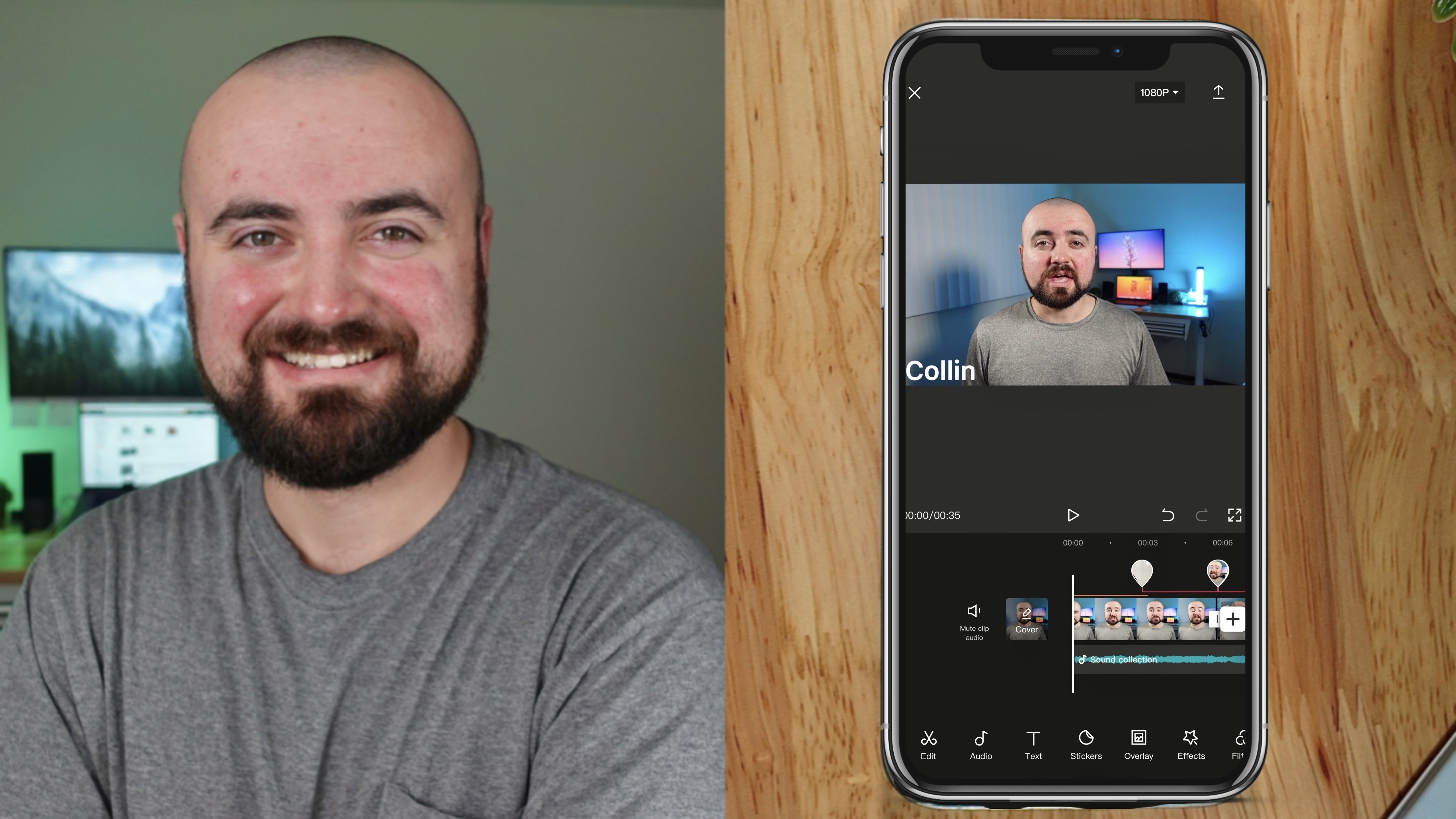
deixe-me, eu só vou estendê-lo até o ponto em que eu digo Minecraft. Bem ali. Minecraft, lá vamos nós. Então Minecraft, A razão pela qual eu gosto tanto deste jogo, Eu acho que isso parece bom. E então o que eu vou fazer é sobre isso, vamos clicar em editar. E o que vamos fazer é aplicar uma transição a isto. Então, vamos clicar nesta transição de seta. Então, como você pode ver, ele desliza assim. E nós realmente aumentamos a duração dessa transição. Então ele vai deslizar sobre quando eu disser Minecraft e também deslizar para fora, talvez eu vou fazê-lo um pouco mais curto. Lá vamos nós. Eu gosto disso. E então eu também vou clicar na transição para fora. E a transição, não quero que vá na minha cara. Eu queria voltar de onde veio. Então eles vão atirar para trás da tela e eu gosto disso. Então, clique na marca de seleção, marque novamente. E agora, quando clicarmos em jogar aqui, vamos para o começo. Oi, meu nome é cólon, e um dos meus jogos favoritos é Minecraft. A razão pela qual eu gostei tanto deste jogo é que há um monte de exploração para ele. Você pode fazer um monte de explorar. Como você pode ver, isso parece muito profissional. Ter a foto deslizar e deslizar para fora. E você pode fazer isso para qualquer foto que você encontrar a internet, suas próprias fotos, etc. Agora também temos a opção de adicionar texto aos nossos vídeos, o que estou pensando, certo? Eu digo oi, meu nome é Colin. Eu poderia ter Collin aparecer na tela como imposto. Oi, meu nome é Enrico. Clique em Texto. E então eu vou digitar meu texto aqui bem rápido. Então lá vamos nós. Eu tenho meu texto e eu posso realmente pegar isso e movê-lo ao redor da tela em qualquer lugar
que eu quiser, que eu realmente vou colocá-lo no canto aqui, assim. E então o que podemos fazer é clicar em editar. Podemos ir para cores, e podemos realmente mudar a cor do nosso texto, se quisermos. Desde que estamos indo para mais de um olhar profissional, vamos ficar com o branco, vai manter a borda preta. A sombra que podemos ter lá também. Na verdade, vamos remover a fronteira, mas vamos manter a sombra e aumentá-la aqui se pudermos gostar disso. E vamos para a fonte. E eu vou escolher uma fonte mais séria aqui. Vamos passar por alguns desses aqui, o que temos aqui assim, e vamos com isso, colocá-lo lá embaixo e ir para cá. E se quisermos, podemos aumentar o tamanho. Também pode torná-lo espaçado um pouco, o
que, na verdade, se você espaçar suas
letras, parece um pouco mais profissional. E então podemos ir para a animação também. Então o que poderíamos fazer é uma animação Up. Então ele vai deslizar para cima e vai se estender. Isso, vai para o ouch, e vamos fazê-lo deslizar para baixo. Então, agora, quando jogamos nosso vídeo aqui, Oi, meu nome é Colleen, e um dos meus jogos favoritos é Minecraft. A razão pela qual eu gosto tanto deste jogo é que há uma linha que parece ser boa. Agora, vamos para as próximas Configurações, que vai ser filtro. Então, se clicarmos em Filtrar e ir para filtrar, podemos realmente aplicar filtros diferentes ao nosso vídeo se assim quisermos. Eu não gosto de muitos desses, então eu vou ficar com o original. Mas se quiséssemos também, se pudéssemos realmente clicar sobre isso e escolher quanto desse filtro queremos realmente aplicar ao nosso vídeo. Mas como eu disse, vou ficar com o original. Na verdade, vou me ajustar porque aqui podemos ficar detalhados e controlar muitas das nossas configurações. Então, podemos escolher a leveza. Então vamos fazer isso. Nós podemos controlar o contraste e realmente apenas passar por estes e brincar com eles um pouco e ver o que você gosta. Gosto dos meus vídeos um pouco mais quentes. Eu acho que eu poderia fazer um pouco mais de saturação, o que vai torná-lo um pouco mais colorido e aplicar um pouco de desvanecimento. Isso é o que a fé implica um pouco disso. Os destaques que em torno de um pouco, diminuem isso um pouco. Até as sombras um pouco. Eu vou adicionar uma vinheta, que é o preto em torno do vídeo, que eu realmente gosto de vinhetas. Então vamos fazer uma vinheta grande e afiada. Vou apenas fazer um pouco de nitidez. E eu acho que isso parece muito bom. Então, vamos clicar na marca de seleção, marca de seleção novamente. E agora é aplicado esse filtro em todo o meu vídeo. E eu acho que parece muito, muito bom para a última opção aqui temos esta imagem no botão de imagem que não vamos usar hoje. Mas se quiséssemos colocar um vídeo sobre o topo de outro vídeo, Poderíamos você fazer isso dentro da imagem e imagem e as mesmas configurações de edição vai ser para o, o que fizemos com fotos. Podemos fazer a transição para dentro e para fora e fazer todo esse tipo de coisas. Agora isso é uma pequena coisa para pessoas editando em seus smartphones, em dispositivos Apple, há um botão Voltar aqui. Atualmente, o Android não suporta esse botão inverso. Mas se você clicar sobre isso, você pode realmente reverter erros que você comete. Então, se você acidentalmente excluir um, um clipe, você pode clicar no botão Voltar e ele irá excluí-lo. Então esse é um botão muito útil. Infelizmente, o Android não suporta isso, mas a Apple suporta isso, e isso é praticamente para editar é ser capaz de cortar clipes, dividi-los, excluí-los. Há algumas outras configurações aqui, como volume ou duplicado, ou recorte que são muito auto-explicativo recortará seu volume de vídeos, vamos ajustar o volume, excluir excluirá. Isso é basicamente o básico de que você precisa para editar seus vídeos. E então, quando você terminar, o que você pode fazer, você vai notar neste canto este no logotipo tiro, porque é um aplicativo gratuito em tiro coloca sua marca d'água nele. Mas o que você pode fazer, você pode clicar no X. Você pode removê-lo permanentemente para 99. Caso contrário, você também pode removê-lo gratuitamente. Diz para remover esta vez de graça. Muitas vezes em tiro vai permitir que você removê-lo várias vezes, o que é muito bom para eles. Mas se eles alguma vez removerem esse recurso de permitir que você o remova gratuitamente, você pode removê-lo permanentemente por 299. Então, vamos apenas clicar em Remover esta vez. Agora não há mais aquela marca d'água no canto. Podemos clicar em exportar. Podemos escolher nossa resolução, que se você deixar em dez ADP, tudo bem. Clique em exportar e salvar, e seus vídeos salvos no rolo da câmera e você está pronto para carregá-lo onde quiser. E isso é o básico da edição.
7. Conclusão: Tudo bem, você chegou ao fim deste curso. Muito obrigado por assistir. Estou ansioso para ver vocês aplicarem essas habilidades. Na seção do projeto. Estarei ansioso para ver todos os vídeos que vocês produzem. Muito obrigado por tomar o tempo para assistir a este curso. E verei vocês em breve nos próximos vídeos sobre compartilhamento de habilidades.
 Collin Michael, Creative Entrepreneur.