Transcrições
1. Boas-vindas ao curso: Se você está começando a editar ou já faz isso há anos, qualquer pequena melhoria
na forma como você faz as coisas afetará imediatamente o
quanto você edita a longo prazo. Olá, sou Eddie e
venho editando no
Adobe Premiere
há mais de seis
anos, a ponto passar muitas horas por
semana sozinho neste Aperfeiçoando esse ofício
que é a edição de vídeo. Essa foi uma habilidade
que desenvolvi
ao longo dos anos tentando e
pesquisando repetidamente. Este curso compila
as técnicas de pequenos nichos até
as grandes coisas que, juntas ajudarão você a triplicar
sua velocidade de edição Vamos dar o
exemplo simples de cortar um vídeo. Essa é uma das muitas
técnicas fundamentais que
usamos o tempo todo, e aprender da maneira
ideal
a longo prazo
melhorará drasticamente sua velocidade de edição No final deste curso,
você aprenderá como fazer essas coisas da maneira mais simples
e rápida. O único pré-requisito é que você edite com o Adobe
Premiere No projeto da turma,
você poderá compartilhar seu layout ideal,
que pode ser o
mesmo que o meu ou,
pessoalmente, que é seu, e você pode fazer qualquer pergunta
na guia de discussão para eu ou qualquer outro
aluno responda. Parece bom, então nos
vemos na primeira aula.
2. Domine o básico primeiro: Para a primeira aula,
vamos começar de forma simples, especialmente para quem
tem um dispositivo de batata como eu. Então, como você pode ver, é assim que eu organizo principalmente minhas janelas. Caso esteja
um pouco confuso, você sempre pode acessar o Windows, os espaços de trabalho e
a edição para obter o mesmo efeito Você pode alterar o quão
grande ou pequeno você deseja que as coisas sejam. Idealmente,
em uma tela maior Gosto de ter essa imagem maior e a imagem menor, a menos que eu esteja
fazendo algum trabalho detalhado, por exemplo, quando estou mascarando, farei o oposto Então, a primeira e
mais básica coisa você precisa pensar
é que quando você está editando, especialmente em
computadores mais lentos como o meu, é quando você está
editando com muitos arquivos e
arquivos grandes em quatro K, pode ser um pouco lento para manobrar ou jogar novamente
porque, neste caso,
estou jogando na íntegra, em resolução total, que significa que o que
você está vendo aqui é que
você precisa pensar
é que quando você está editando,
especialmente em
computadores mais lentos como o meu,
é quando você está
editando com muitos
arquivos e
arquivos grandes em quatro K,
pode ser um pouco lento para
manobrar ou jogar novamente
porque, neste caso,
estou jogando na íntegra, em resolução total,
o
que significa que o que
você está vendo aqui é
o que você obterá
na saída. Na maioria das vezes,
quando você está editando, apenas cortando e juntando
clipes ou
simplesmente adicionando texto, você não precisa da melhor
resolução ao editar Então, o que você
pode
fazer é colocar metade
da resolução ou um quarto até um quarto da resolução
original. Talvez você não veja uma
grande diferença aqui. Deixe-me te mostrar um pouco melhor. Mas se você jogar, veja, está um pouco mais embaçado Quando você faz uma pausa, está
tudo bem. Mas quando você joga, ele na verdade renderiza um quarto da qualidade original
real Então, a diferença entre cheio é que você está realmente
vendo a qualidade total. E se eu colocar em um quarto, enquanto você reproduz o vídeo, você pode realmente ver como está embaçado Agora, você pode pensar
que gosta de editar o tempo
todo em um quarto
da resolução original, mas isso não é verdade. Em alguns casos, é realmente vantajoso tê-lo completo,
mas na maioria das vezes eu
edito em um quarto Então, quando você edita na íntegra? Então, se, por exemplo, estou mascarando algo
manualmente para fazer uma transição para que eu possa estar
na frente do texto, estou fazendo um trabalho muito complexo
e detalhado Então, estou muito perto da
tela e estou mascarando,
estou fazendo
isso mais ou menos, não na verdade, mas assim quadro a quadro E se você quiser animar essa máscara e ir quadro
por quadro, veja, conforme vou um quadro adiante, ela tem a mesma qualidade É a qualidade original, que é muito importante, assim, assim,
assim, assim, e eu movo isso
para a direita. Então você vê cada quadro,
eu estou rastreando, e eu realmente preciso dos detalhes das informações de que preciso. Então, se você decidir editar em um quarto da qualidade
original, veja se eu vou
um quadro mais longe, você vê como está embaçado, você tem que esperar até que ele seja
renderizado e depois Conforme você reproduz o vídeo, ele fica muito embaçado E se eu tiver que esperar que cada quadro seja
renderizado e depois se mover, ele ficará muito lento. Então, nesses casos, eu gosto
de continuar com qualidade total. Então, cada quadro eu tenho a qualidade original
sem ter que esperar. Isso também se aplica se você estiver fazendo algum trabalho de texto complexo
ou edições complexas que
realmente precisa conhecer
e ver a qualidade,
então você deve editar na então você Na maioria dos casos, eu diria 95, 98% do tempo em
que estou editando Está sempre em um quarto
da qualidade original. Essa é a primeira de
muitas técnicas que ajudarão você a editar
com muito mais rapidez. E a melhor maneira de aprender
e editar com mais rapidez é
combinar todas as técnicas que você aprenderá ao longo
deste curso. E agora é a sua vez. Então, da próxima vez que você editar, certifique-se
de estar atento à qualidade que será renderizada durante
a edição Se você está fazendo
apenas cortes grosseiros ou agrupando coisas
na linha do tempo
, provavelmente
não precisa ter
a melhor qualidade Mas se você estiver fazendo um trabalho
complexo, talvez queira
configurá-lo como completo Com isso dito, boa sorte.
3. Atalhos úteis padrão: Nesta lição, eu compilo os atalhos padrão
que vêm com um programa que considero extremamente útil e o
uso o tempo todo Então, você sabe que, nas
próximas lições, abordarei os
atalhos personalizados que
alterei para
melhor atender às minhas necessidades Por enquanto, esses são
os que eu não alterei, e eu os defino como padrão
e são extremamente úteis. Esmaecer para preto ou
diminuir o áudio para zero é uma
das técnicas mais comuns
que eu uso o tempo todo Para áudio, não
quero interromper abruptamente um som e isso
distrair o E para vídeo, ele lentamente escurece em
certos momentos O que pode ser muito útil. A forma original que aprendi
foi definir quadros-chave daqui para zero, que você
pudesse ficar preto Mas isso acabou
dando muito trabalho. A segunda melhor maneira era clicar com o botão
direito do mouse e aplicar a transição
padrão. E veja, também
fica preto. Aqui você pode alterar o comprimento e a rapidez com que
deseja. Essa
técnica de clicar com o botão direito do mouse é muito útil. Também se aplica ao áudio, aplique transições padrão, para que você possa reduzir
o som para zero Então, essa forma não é ruim, mas há uma terceira maneira
que é ainda melhor, e é usar o
atalho Control D para vídeo, assim Então, você pula a etapa de clicar com o botão
direito do mouse e depois a transição
padrão Basta clicar em Control D e isso é feito automaticamente. E para áudio, é
Control Shift D, Control Shift D. Então, em vez de clicar com o botão direito
do mouse e aplicar a transição padrão, isso simplesmente pula aquela etapa extra Isso é algo que eu
uso o tempo todo. Toda vez que estou fazendo
um vídeo e um áudio, não
quero que termine abruptamente Mas hoje, as coisas mudam. E mesmo se você
tiver uma TV de plasma, eu ainda acho genuinamente E talvez, no final, eu
queira ficar preto, para que fique mais suave Isso é algo que eu realmente
uso o tempo todo. Um atalho muito útil que é
padrão para este programa. O próximo atalho padrão
também é aquele que eu
uso o tempo todo E, por exemplo, vamos ver aqui, temos esse vídeo
e, de repente, eu não
tenho o áudio para ele. Em vez de apenas pesquisar
aqui à esquerda, onde eu
posso ver e depois ver qual parte de
áudio devo usar, eu posso simplesmente clicar em F. Então eu clico no clipe que eu quero,
e então eu clico em F. De repente,
automaticamente aqui, eu tenho o áudio
que se encaixa perfeitamente Isso me poupa muito
tempo de ter que
voltar à filmagem e ver
qual parte da filmagem,
especialmente se for longa, ela corta automaticamente os dados
da peça de que você precisa
e você pode arrastar e soltar
o áudio ou o vídeo Isso é muito útil se
você estiver editando e tiver tantos clipes e
estiver perdido com eles. Encontrar o clipe
teria sido muito difícil. Então, basta clicar no
seu clipe e, em seguida F irá imediatamente procurá-lo
automaticamente. Isso é muito mais fácil. E o terceiro
atalho que eu uso o tempo
todo é
copiar e colar E em vez de apenas clicar Control C e depois em Control V, posso simplesmente segurar Alt e arrastar. Você pode arrastar qualquer coisa. Então,
se você selecionar esses dois, você pode segurar a tecla Alt e copiar esses dois,
o que eu não farei. Você pode copiar
itens individuais apenas um clipe de áudio ou pode copiar tudo o
que selecionar. Ao segurar a tecla Alt, você copia
tudo o que você selecionou. É muito fácil e você pode arrastar e mover para onde
você precisa estar. Isso economiza muito trabalho
porque, por exemplo, originalmente, eu tinha isso assim. Se eu copiar e colar, ele será copiado na
primeira faixa de vídeo. Em vez disso, preciso mudar
para a segunda faixa de vídeo e depois Control V para colar
na faixa de vídeo correta. Isso dá muito trabalho. Então,
ao ignorar tudo isso, eu apenas mantenho a tecla Alt e arrasto Eu posso arrastar para baixo
em qualquer lugar que eu quiser. E isso é muito mais fácil. É a maneira
mais fácil de copiar e colar, o que você fará muitas vezes. Confie em mim. Agora, é a sua vez. Você pode abrir qualquer
linha do tempo e praticar esses atalhos realmente
importantes Existem milhares deles. Mas esses três são os que eu pessoalmente
uso o tempo todo. Eu copio e colo o tempo todo. Às vezes, não consigo encontrar um clipe e só preciso clicar em F, e entro e
saio o tempo todo É algo que
eu uso tantas vezes. simples fato de conhecer esses três
atalhos o
ajudará muito mais quando estiver
editando a longo prazo Boa sorte.
4. A importância das suas ferramentas: Eu tentei editar com todo
tipo de coisas diferentes. Eu me aprofundei na edição
com um Pan e um tablet, o que não funcionou, então
voltei para o mouse E você pode estar pensando por que estou falando de um rato? E isso ajudará na velocidade
de edição? Não, você pode editar com a
mesma rapidez com um mouse ruim ou com um mouse caro para
jogos, por exemplo. Mas há um fator importante que eu quero destacar: o tamanho. Veja, para edição de vídeo
, realmente não
importa se você tem um mouse caro ou barato. Mas o que realmente
importa é o tamanho. Se você vai
editar por muitas horas, o tamanho realmente
faz a diferença. Percebi que, quando
uso um mouse fino, meus dedos realmente tendem a ter
cãibras depois de muito tempo Mas com um maior, fica
muito mais confortável. Eu incluí esse tópico
neste curso porque, embora ele realmente não
ajude na velocidade de edição, um bom mouse realmente
permite que você edite por longas horas
sem restrições Confie em mim, eu tentei com os dois, e isso realmente faz a
diferença a longo prazo. Porque eu sinto que
com um ratinho minúsculo, isso realmente causa cãibras nos
dedos E com um bom mouse adequado
ao tamanho da sua mão, você pode ir a uma loja e realmente experimentá-los e ver
se gosta deles. Você só precisa se certificar de que
toda a área
da superfície dos dedos possa
realmente tocar o mouse. Em vez de editar
com a ponta dos dedos, o que se cansa muito rápido, você deve escolher um mouse
que possa realmente envolver mão e
realmente descansar sobre ele, que torna a edição uma experiência muito melhor
só por causa disso Então, nesse caso, editar com o mouse não é uma corrida, mas é uma maratona quanto tempo você pode
realmente editar, que faz uma grande diferença Então, com isso dito,
agora é sua vez. Talvez você não tenha
o melhor mouse. Talvez você tenha um mouse
muito pequeno, que
possa ser colocado no bolso
e muito portátil Se for esse o caso,
talvez você deva considerar se um
mouse grande é bom para você. Quando eu era adolescente, talvez meus dedos não
costumavam se enfiar tanto Mas agora que estou mais velha, isso realmente começa a
fazer a diferença.
5. Personalize atalhos para maior velocidade: Neste, vamos nos
aprofundar no
potencial que
realmente podemos obter desse programa
personalizando algumas coisas Por exemplo, quando eu adiciono, tenho minha mão direita no mouse e minha
mão esquerda no teclado. E toda vez que eu
fazia certos atalhos, percebia que perdia meu tempo tirando minha mão do mouse ou tirando minha
mão esquerda para fazer outra coisa Assim como digitar, a melhor maneira de digitar
é quando você tem uma posição fundamental
e não se move, não vai para a direita ou para a esquerda Você sempre fica na posição
fundamental e pode alcançar todas as teclas sem
mover o braço dessa forma. Pensei em aplicar as mesmas técnicas
para velocidade de digitação, mas desta vez vamos
usá-las para velocidade de edição E, como consequência,
minha mão direita estará sempre no mouse. Nunca vou deixar o mouse, e minha mão esquerda sempre
ficará no lado esquerdo
do teclado, onde é mais confortável para digitar
ou qualquer outra coisa, mas ficará apenas
no lado esquerdo Portanto, a primeira
configuração personalizada que quero mostrar a você pode
não ser para todos. Então, eu gostaria que você assistisse e visse os efeitos e
veja se você gosta. E se você gostar,
poderá aplicá-lo mais tarde. Então, estou
falando da linha do tempo. Então, se eu reproduzir o vídeo e deixar a linha do tempo
ir para a direita, ela deixa de ser inteligente
e desaparece E se eu fizer uma pausa com espaço, ele me teletransporta automaticamente para onde a linha do tempo
está bem no meio E isso pode ser muito
chato, pelo menos para mim. Então, o que eu faço é continuar editando, vou na linha do tempo de preferências Então, linha do tempo novamente na
reprodução da linha do tempo, rolagem automática. Eu gostaria de uma rolagem suave. Esse é o meu favorito. Então eu vou a qualquer lugar e pressiono Play para
ver o que acontece. A linha do tempo está
sempre no meio. E esse é o meu método preferido onde a linha do tempo está
sempre no meio, e todos os vídeos
vão da direita para a esquerda Isso é especialmente útil
se eu quiser ir aqui, por exemplo, à
direita, clicar em
Espaço e pausar, reproduzir
e pausar novamente Imediatamente, ele me teletransporta para onde eu quero me
opor ao outro, onde eu faria uma pausa, e
ele me teletransportaria, e eu não saberia
onde estaria Então, por exemplo, eu vou para a esquerda onde eu quero
estar e jogo imediatamente, me
teletransporto para
onde eu quero estar É uma coisa pequena que
realmente não me incomodou
no começo Eu realmente não me importava, nem
sabia que
havia um problema. Mas enquanto eu estava editando, fiquei um pouco
frustrada ao longo dos anos
e precisei pesquisar no Google, e essa foi a melhor
solução que consegui E isso, com alguns atalhos
personalizados que vou
mostrar, você
realmente elevará a forma como você se movimenta e manobra
dentro da sua linha do tempo, que vou
mostrar, você
realmente elevará a forma como você
se movimenta e manobra
dentro da sua linha do tempo,
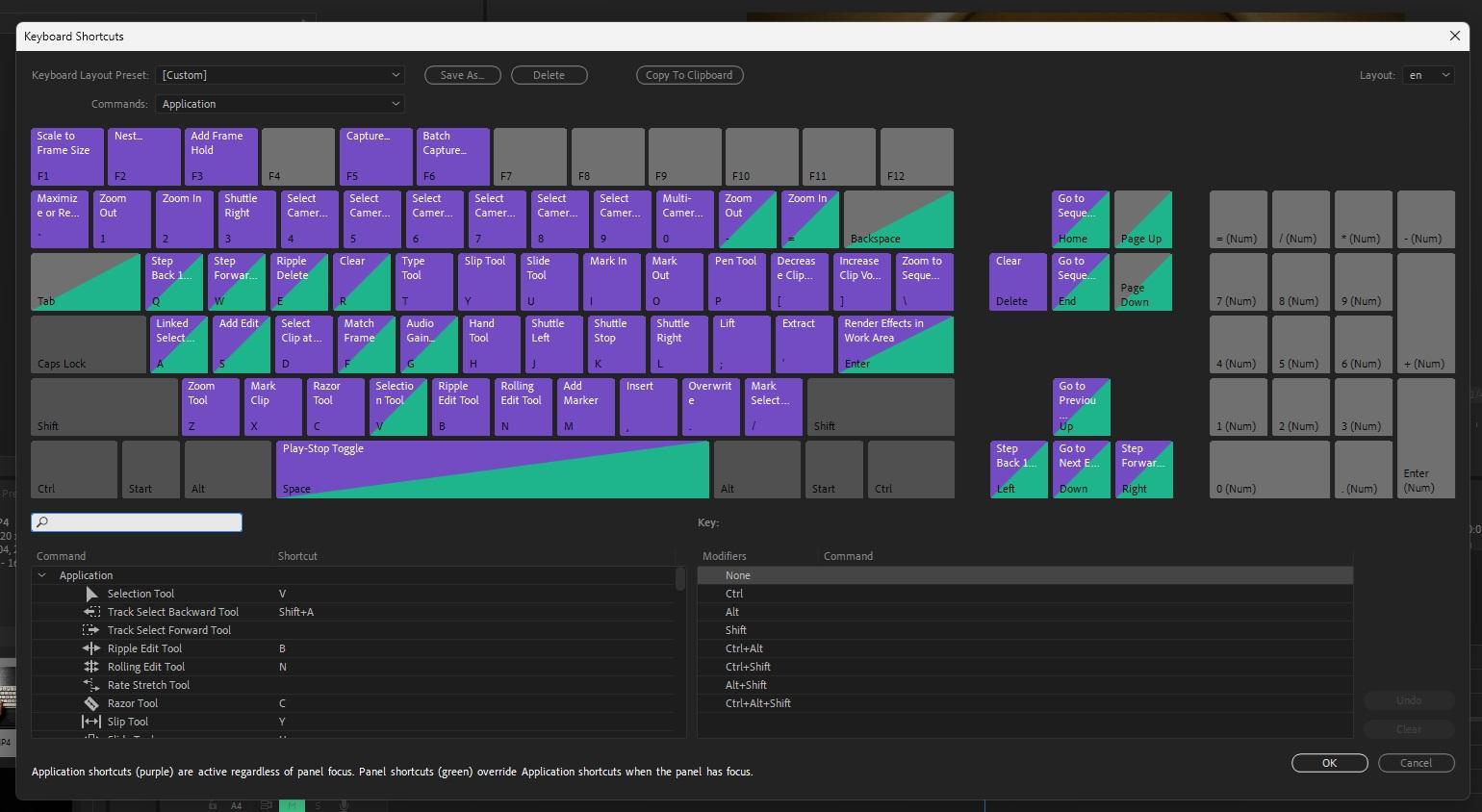
o que é muito importante. Agora estamos aqui novamente. Se eu clicar em Editar e depois nos atalhos
do teclado, ela abrirá essa grande janela Essa janela basicamente determina todos os tipos de
atalhos que você tem e você pode alterá-los todos. Você pode mudar
tudo o que quiser. Isso é fundamental para uma edição mais rápida. Agora, pode parecer opressor no começo,
mas não se preocupe Vou fazer uma por uma, uma coisa de cada vez, para que você possa entender e desenvolver as
coisas que realmente lhe interessam. Por exemplo, eu diria que neste lado direito
desse teclado, eu nem o uso. Tudo isso é padrão
aqui à direita. Eu não uso tudo. Só aqui no lado esquerdo
é que eu mudo. Então, para personalizar melhor, você clicará em dois, por exemplo, vou
querer aumentar ou diminuir o zoom. Isso
é o que eu vou fazer. Aqui, você pode pesquisar Zoom in. Nesse caso, você pode clicar com
o botão direito do mouse e pressionar dois. E
se aplica automaticamente. Como você vê aqui, o Zoom tem o botão igual, que é o botão padrão Eu não uso isso. E eu acabei de
editar oito número dois. Então, toda vez que eu clico em dois, ele
aumenta automaticamente o zoom. Simples assim. E o mesmo que você pode
fazer com o Zoom out one. É isso mesmo. O sinal de menos é o
padrão. Eu não o removo. Está lá, mas eu realmente
não o uso. É o que eu uso. Então, um e dois
aumentarão ou diminuirão o zoom. Então eu clico em OK, e
agora você pode ver, dois aumentarão o zoom. Um diminuirá o zoom. Então, isso é muito útil para
avançar na sua linha do tempo. Então, eu quero ir aqui. Eu quero editar.
A rolagem suave tem sempre a linha do tempo
no meio Então eu clico no espaço e
paro imediatamente, me
teletransporto para onde eu quiser Agora, o que eu quero é ampliar
para que eu possa editar e ver mais especificamente o que eu
preciso alterar e cortar. Então eu clico em dois, dois
e assim por diante. Estou muito perto, muito
confortável para cortar, editar, algo assim. E se eu quiser editar
algo por trás, oh, não, eu quero editar
algo por trás. Eu clico em 11 para diminuir o zoom. Arrasto a linha do tempo para a esquerda,
clico no espaço e faço uma pausa novamente Ele me teletransporta para ampliar
e, imediatamente, estou lá É tão fácil. É
assim que eu me movo. Antes, eu costumava sempre mexer com
essa coisa aqui Isso e depois aqui, e então eu aumentaria o zoom novamente. Mas isso simplesmente leva muito tempo. Ter um botão personalizado apenas para e
ampliar
é muito mais fácil Essa é a maneira mais fácil que encontrei
de navegar suavemente pela minha
linha do tempo e editar partes aqui
e ali
à esquerda ou à direita Se eu quiser ir para a direita ou para a esquerda
e aumentar e diminuir o zoom, essa é a maneira mais fácil. E isso torna o
processo de edição muito mais fácil e divertido para você
mudar as coisas. E há mais dois
personalizados que eu
acho muito úteis, então, novamente,
vou editar, atalhos de teclado E é Q e W. Você vê que
diz recuar um quadro. Se você quiser fazer
isso,
recua um quadro, remove o
que quiser, ou simplesmente pressiona Q e vê que a outra tecla
é a esquerda da tecla de seta. E veja de antemão, eu
costumava usar
as teclas de seta o tempo todo, esquerda e direita para ir um quadro para a esquerda e para a direita para
ir um quadro para a direita O problema era
tirar minha mão direita
do mouse e ir até
o teclado e
pressionar para a esquerda ou para a direita para ir um quadro para trás ou para
frente dá muito mais trabalho. E notei que se eu
simplesmente mudasse para Q e W, então Q está um quadro atrás
e W é um passo à frente, um quadro, isso tornará
as coisas muito mais fáceis. Isso é especialmente
importante se eu estiver rastreando algo quadro por
quadro e mascarando. Neste exemplo,
eu uso WWW ou QQQ. Veja, como, desse jeito, eu posso me movimentar
muito mais facilmente. E o último
atalho personalizado que vou
apresentar aqui
nesta aula também
é muito útil Se você estiver editando um clipe muito
longo, por exemplo, de mim falando assim e quiser ler mais rápido, você normalmente clicaria em L default E você pode ver que quanto mais vezes você clica em L, mais rápido ele vai. Esse é um
atalho muito útil para
cortar quase tudo e fazer
as coisas muito mais rápido No entanto, é o botão, o botão padrão L, o que significa que minha mão
esquerda precisa pular para a direita ou minha mão
direita precisa sair do mouse. Como você pode ver, L para
acelerar é o ônibus para a direita e K para parar é o ponto de ônibus
K. Nesse caso, eu uso três para o ônibus para a
direita, ônibus para a direita Veja, eu só preciso de um. Uma das chaves, que
é o número três. Não preciso da
parada de ônibus porque a barra de espaço, se eu clicar em pausa, ela
será pausada automaticamente E enquanto estou editando,
clico em três, três, três para acelerar. E se eu precisar de alguma coisa,
eu paro e volto. Eu nunca precisei das duas chaves. Eu só preciso
avançar mais rápido porque quando
eu faço uma pausa, ele faz uma pausa Então, sempre que estou editando, vou para a esquerda aqui, aumento o zoom, depois faço três e vou muito mais rápido Antes, eu costumava pular toda vez para clicar especificamente em L, o que era útil, mas
muito irritante com o tempo Com isso dito,
gostaria que você experimentasse. Talvez um, dois, três sejam botões
diferentes que
não sejam tão úteis para você. Talvez você prefira
talvez F um, F dois, F três. Essas são coisas
que você pode
mudar de acordo com
sua preferência. Se você gosta deles, altere-os, experimente-os e
talvez se acostume com eles, talvez brinque e se acostume a forma como você se move
na linha do tempo, ampliando, diminuindo zoom,
arrastando Essas são coisas realmente fundamentais
e muito importantes que você terá que fazer sempre
que editar um vídeo Então, boa sorte.
6. Como cortar mais rápido e inteligente: Na última lição, abordamos como manobrar
em sua linha do tempo, e acho que ela compila
cerca de 30% do que você cerca de 30% do que E acho que a ferramenta mais básica, a que você usa na maioria
das vezes, é como cortar Avio Portanto, nesta lição,
vou me concentrar apenas nessa única coisa e você a fará
desde o início. É realmente crucial aprender isso porque
reduzimos o tempo todo
e, a longo prazo, isso ajuda significativamente
a adicioná-lo muito mais rápido. Lembro-me de quando
abri este programa pela primeira vez, aprendi a cortar
usando essa ferramenta de barbear Eu clicava e
selecionava a ferramenta
e, em seguida, a
excluía da mesma forma. Muito, muito lento. E eu estou passando por
um exemplo muito comum em que você tem dois vídeos
individuais, e você quer cortar aqui, e então esse vídeo vai aqui. Normalmente, o que eu faria
é clicar com o botão esquerdo, cortar, cortar,
V, selecionar,
excluir e, em seguida,
clicar com o botão direito e ondular a exclusão, onde simplesmente
combinaria os dois Foram muitos passos. Então, em vez disso,
descobri que a melhor maneira de fazer
isso é,
novamente, usando os atalhos do
teclado Então isso é o que eu
fiz de forma diferente. Então R ficará claro, o que significa excluir. Então você limpa e vê aqui, eu selecionei R. E então E
será Ripple Ripple delete e você adiciona E aqui. E então D,
será Selecionar clipe no
playhead. Não se preocupe. Eu sei que pode
parecer opressor, mas será muito
fácil quando você perceber Então você seleciona aqui e coloca D, e S será adicionar
edição aqui para adicionar edição. Então, antes de explicar, vou dar uma demonstração
simples como eu realmente corto
as coisas
no dia a dia, desse
jeito. Você vê? Eu fui muito rápido. Talvez você não tenha notado.
Deixe-me fazer isso de novo. Então, desse jeito, foi muito fácil. Então, se você comparar isso com o
corte com os atalhos, você vê quanto
mais tempo você economiza Saber cortar corretamente
faz toda a diferença. Faz uma diferença diurna e noturna na rapidez com que você
pode realmente editar. Cortar é fundamental, e essa é a melhor
maneira que encontrei. Portanto, com os
vínculos personalizados já definidos, explicarei como faço isso Então eu vou onde eu quero cortar
e clico em S, e ele corta, e então eu clico em D. D
selecionará qualquer coisa que esteja
na linha do tempo, que neste caso é essa
pequena área do vídeo E então eu clico em E, onde ele os excluirá e os combinará
imediatamente. E. Ele os exclui imediatamente e
os mistura. Caso não queira
misturá-los,
você só quer
excluir, você vai S,
você vai S para cortar, D para selecionar e R para excluir
apenas, assim mesmo Então, novamente, S para cortar, D para selecionar e R para excluir. Eu posso excluir qualquer coisa
com R da mesma
forma , em vez de usar o botão de
exclusão, onde eu sempre
teria que me
deslocar e pular meus dedos
para o botão de exclusão. Excluir com R
é muito, muito mais fácil Caso queira excluir
e misturar tudo, clique em E. Imediatamente, ele faz
tudo automaticamente É muito mais fácil. Se você tiver muitos vídeos um
em cima do outro, poderá ver algumas dificuldades. Então, por exemplo, eu
tenho essa camada de texto. E eu quero cortá-lo. Veja, eu só corto aqui,
esses dois. Mas por quê? Porque você não selecionou aqui a segmentação
para essa faixa Vamos ver. Eu quero
cortar qualquer coisa que esteja selecionada aqui nessas
faixas e clico em S. Ok, agora ele seleciona
tudo. Isso corta tudo. Se eu clicar em D, ele selecionará
tudo novamente. E se eu clicar em R, ele será
excluído, assim mesmo. Então, esse é o
caso em que você
deseja cortar o final do vídeo. Então, o que acontece se, por exemplo, eu quiser cortar o começo? Então eu tenho o começo
e isso é demais. Para cortar o que está à esquerda,
vou para o local desejado, clique em S para cortar, Q para voltar um quadro
e, em seguida, D selecionará
o que está na linha do tempo
e, em seguida, em R para excluir ou E, se você quiser excluir
e depois colocá-lo de volta Então você corta com S,
se você clicar em D, ele selecionará o avanço, o que está à direita, mas não é
isso que você quer. Você clica em Q para ir
um quadro à esquerda, clica em D para
selecionar e, em seguida, E, E, exclui e muda imediatamente para onde estava o ponto
original É muito fácil. Depois de pegar o jeito, você verá que cortará
muito mais facilmente, assim. Especialmente se você tiver
um vídeo longo em que, por exemplo, neste vídeo, eu falo muito com a
câmera e preciso cortar as partes que
são necessárias, muitas pausas, talvez erros Isso torna muito mais fácil agora cortar como
você deseja cortar com
apenas alguns cliques, em vez de
mover as mãos ou
clicar com o botão direito do mouse É muito
mais fácil dessa forma Ele remove todos os. Toda a penugem acabou, apenas
as etapas necessárias estão aqui. Agora, é a sua vez. Você provavelmente viu o quanto é
mais rápido fazer isso dessa maneira. Se você estiver interessado,
siga primeiro como estou fazendo as coisas com
as chaves personalizadas. Em sua linha do tempo, coloque um
vídeo e depois pratique, pratique recortar
o que está à direita e depois
pratique cortar o que está à esquerda Essas duas técnicas
são fundamentais para cortar. Apenas certifique-se de que seu vídeo esteja
selecionado aqui à esquerda, onde está a faixa de alternância
para essa linha Se você quiser cortar
a camada de texto dois, alterne V dois porque
os textos estão no Vt, então você S Q, D e depois E. Isso é Boa sorte. Praticar
isso é muito importante e boa sorte.
7. Poupe tempo com predefinições personalizadas: Já vi muitos
que, ao editar, eles não usam nenhuma
predefinição Qualquer coisa que você faça repetidamente, você deve ter uma predefinição para isso Confie em mim, se você trabalha para uma empresa
ou cliente que tem um estilo específico que deseja usar repetidamente,
use uma predefinição Se você edita
há muito tempo e tem seu próprio estilo e está fazendo as mesmas coisas repetidamente
, use uma predefinição porque, se precisar
repetir alguma coisa
repetidamente,
pule todas as etapas clicando e
soltando É muito fácil. Então, se você adicionar algum efeito, você vai aqui para esta janela
e você pode ver aqui. Há uma pasta
chamada predefinições. Primeiro vou te ensinar como
você cria qualquer predefinição. Então, por exemplo, se
você tem, por exemplo, um certo estilo de
texto, uma certa fonte, eu sempre uso, por
exemplo, o negrito Vertica Pense nesse texto
como um subtítulo. Por ser uma
legenda, vou colocar a fonte e o tamanho um pouco menores Isso é um subtítulo. Toda vez que você faz uma legenda
em um vídeo diferente, não precisa executar todas
essas etapas novamente. Tudo que você precisa fazer é ir aqui. Clique com o botão direito do mouse no texto
e salve como predefinição. Você pode nomeá-lo,
digamos, legenda de teste. Clique em OK. Vou deletá-lo. E na próxima vez
em outro vídeo, eu tenho que criar uma
camada de texto assim, e vou para minha
pasta de predefinições aqui em Predefinições de
efeitos
aqui , legenda de teste Clique com o botão esquerdo,
arraste e solte imediatamente aqui. E, assim mesmo, está lá. Você pode editar e, em seguida,
alterar a legenda. Sempre tem um uniforme
e o mesmo estilo, o que é muito importante. As predefinições podem ser
usadas para qualquer coisa. Ele pode ser usado para gradação de
cores, texto e efeitos que
você usa o tempo todo Ele pode ser usado para
basicamente qualquer coisa. Mostrarei minha lista
de predefinições pessoais para que você
possa usá-las. Por exemplo, quando eu faço um
vídeo antigo ou um vídeo nostálgico, eu prefiro, em vez de ter 24 quadros por segundo,
30 quadros por segundo, eu prefiro ter 18, então você tem esse efeito e isso o torna Nesse caso, vou até aqui,
clico, arrasto e solto, e você vê imediatamente que são 18 quadros por segundo. Outra opção útil talvez
seja virar horizontalmente. Eu uso isso muitas vezes
para corrigir coisas. Então, se eu vou da esquerda para a direita em um vídeo e não gosto dele, e prefiro ir do outro lado, eu vou aqui, giro
o arrasto e
solto horizontalmente,
e ele vira fácil. A cor lumétrica apenas
fará alguma correção de
cor Eu uso isso porque eu
faço isso o tempo todo. Ou voz de rádio. Isso é muito útil. Às vezes, gosto de mudar
minha voz um pouco para torná-la um pouco mais interessante. A voz do
rádio é uma
das maneiras que eu realmente
uso para soar diferente. Você vê textos pequenos, textos Helvetica de cores
diferentes que
eu uso o tempo todo,
o subtítulo . Isso é basicamente. Qualquer coisa que você usa o tempo todo, você deve ter uma predefinição para ela Com isso dito, quais coisas
você talvez use o tempo todo? Você usa a mesma fonte o tempo
todo e o
mesmo posicionamento, por exemplo, para uma legenda, ou você tem algumas animações que
deseja salvar e usá-las o tempo
todo?
Basta clicar em fazer o trabalho uma vez e depois clicar em arrastar
e colocá-las em Com predefinições, você pode fazer tudo
isso. Não tenha pressa. Pense nas coisas que você
realmente repete, porque você
economizará muito tempo
fazendo isso, boa sorte.
8. O truque definitivo para velocidade de edição: O que realmente aumentou meu ritmo e qualidade
de edição foi, na verdade, com um plugin
totalmente gratuito. Use vários, mas esse que vou te
mostrar ficou comigo. É simples de usar.
É totalmente gratuito. Claro, eles
têm alguns
pacotes premium se você
quiser comprá-los. Mas deixe-me mostrar o que ele pode fazer totalmente de graça. Então, se você instalar o
Premiere composer
para o seu software Adobe
Premiere, você pode acessar Window
Extensions, Você abre e vê
que é simples assim. Você tem todas essas animações realmente
úteis que você pode usar e transições e
coisas assim que você
provavelmente já viu em
vídeos do YouTube que eu nunca E coisas simples, flechas,
alguma animação, quadrados. E talvez alguns
sons úteis que você possa usar. Essas são as coisas gratuitas que vêm apenas com o
software. Devo dizer que
quanto mais simples, melhor. Eu não uso todos eles. Quando eu aprendi sobre isso, eu costumava usar todos
esses efeitos, talvez um pouco demais, mas acho que usar os mais simples realmente
ajuda muito. Por exemplo, primeiro, vou
daqui para a tela de edição. Essa transição foi assim, ou você pode ir para a esquerda
ou para a direita. Essas coisas são muito boas. Por exemplo, esse
texto que parece
estar escrito, eu vou aqui. Clique com o botão esquerdo e arraste, Helvetica. Você pode mudar para o que
quiser. E então isso é muito legal. E como você vê, se eu reproduzir o
vídeo, isso é muito legal. Sim, está embaçado, novamente,
porque é um quarto, mas se eu jogar na íntegra, fica
melhor Isso é muito
legal. Assim mesmo. Veja um pouco de atraso, meu
computador não é muito bom. É por isso que edito
principalmente em um quarto. Se, por exemplo, eu quiser fazer essa animação a
partir, digamos, desses dois clipes Então, daqui para lá, eu vou girar, digamos, você pode girar para a
direita, girar para a esquerda. Você pode fazer qualquer coisa.
Você pode girar, ampliar, diminuir o zoom. Vamos fazer a panela à esquerda. Assim. Você arrasta, vê
onde está esse corte, ele tem que coincidir
com o mesmo corte Espere. Exatamente desse jeito. Tão fácil. Eu costumava fazer todas essas transições
manualmente adicionando desfoque, adicionando movimento, e
isso demorava muito E com esse plugin
totalmente gratuito, posso fazer todas essas coisas
clicando com o botão esquerdo e arrastando É muito fácil. Eu recomendo completamente este. Ninguém me pagou para dizer isso.
Eu tentei vários, mas esse é o
que eu mais gosto. Outra coisa legal que
noto é que, se você for aqui, poderá definir uma pasta no seu computador onde
colocará todas as coisas. Por exemplo, se eu adicionar uma pasta com coisas,
por exemplo, aqui, posso adicionar uma pasta de
vídeos e coisas do tipo,
coisas que você usa o tempo todo. Então, por exemplo, talvez eu use esse
layout de super oito o tempo todo. Isso junto com
minha outra predefinição, os 18 quadros por segundo Isso faz com que as coisas pareçam muito melhores. Eu uso algumas dessas coisas, talvez alguns efeitos sonoros
que eu uso o
tempo todo , granulação, filmes antigos, sons de
câmera que tirei de sons
epidêmicos ou
esses efeitos de pausa, animações
que fiz à mão e depois salvei aqui
nesta pasta Essas são coisas que eu não
quero pesquisar em outras coisas e pesquisar
na pasta correta. Tudo aqui está organizado e eu tenho tudo o
que uso o tempo todo. Acho que essa é a melhor
maneira de
organizar suas coisas e fazer animações e coisas simples
que você gostaria de fazer Eu diria que sua velocidade de edição é cinco
vezes maior se você combinar todas
essas técnicas. Não, é a sua vez. Se o Premiere Composer soou muito legal, é
totalmente gratuito Você pode
baixar o plugin. Lembre-se de que, depois,
você deve
acessar as extensões do Windows
e, em seguida, o Premiere Composer, e ele abrirá a
janela assim Eu costumo editar assim. E se eu precisar, eu simplesmente
desço, clico e arrasto e depois volto para baixo porque não
tenho uma segunda tela. É um plugin muito bom. É a melhor que encontrei
das várias que experimentei e é muito útil
porque você pode adicionar suas próprias pastas com suas próprias coisas que você
usa o tempo todo. Se você tem um determinado estilo, isso apenas torna todo o
processo muito mais suave Se isso soa bem, boa
sorte na instalação e na
personalização de tudo Te vejo na última.
9. Dicas finais e conclusão: Muito obrigado por frequentar o
curso de Annabs. Se você gosta de otimizar e usar seu tempo
da melhor maneira possível, fiz cursos
sobre digitação rápida, que você pode literalmente usar em qualquer lugar e sobre a
melhor forma de estudar qualquer coisa Tenho mestrado em física e coloquei em prática
essas técnicas para minimizar
as horas estudo e maximizar
as horas em que
faria aulas como essa
ou vídeos do YouTube. Se você está assistindo a este curso, provável que
também esteja fazendo vídeos, e eu fiz um curso
sobre como criar
seu melhor vídeo
passo a passo. Tudo o que
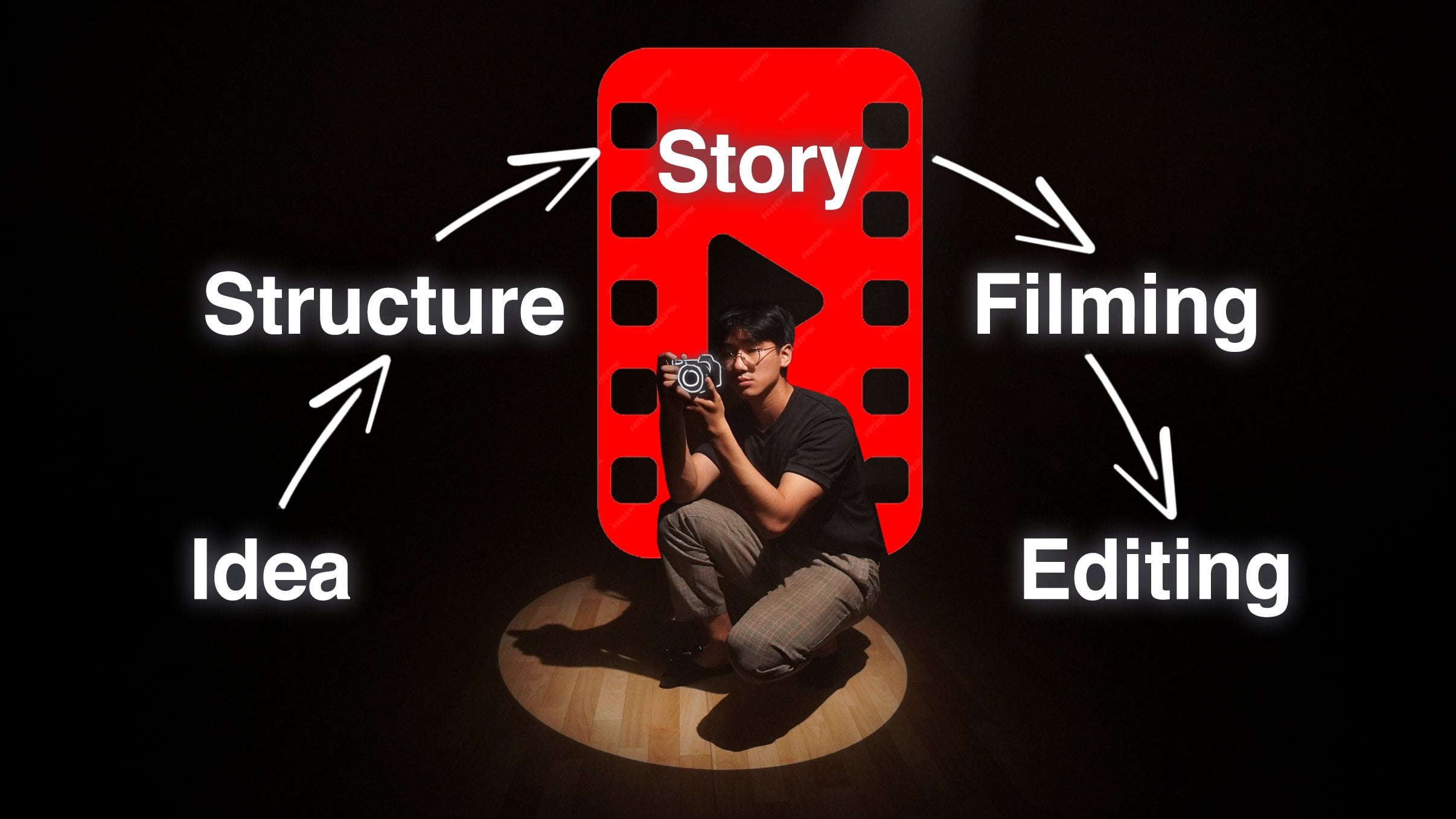
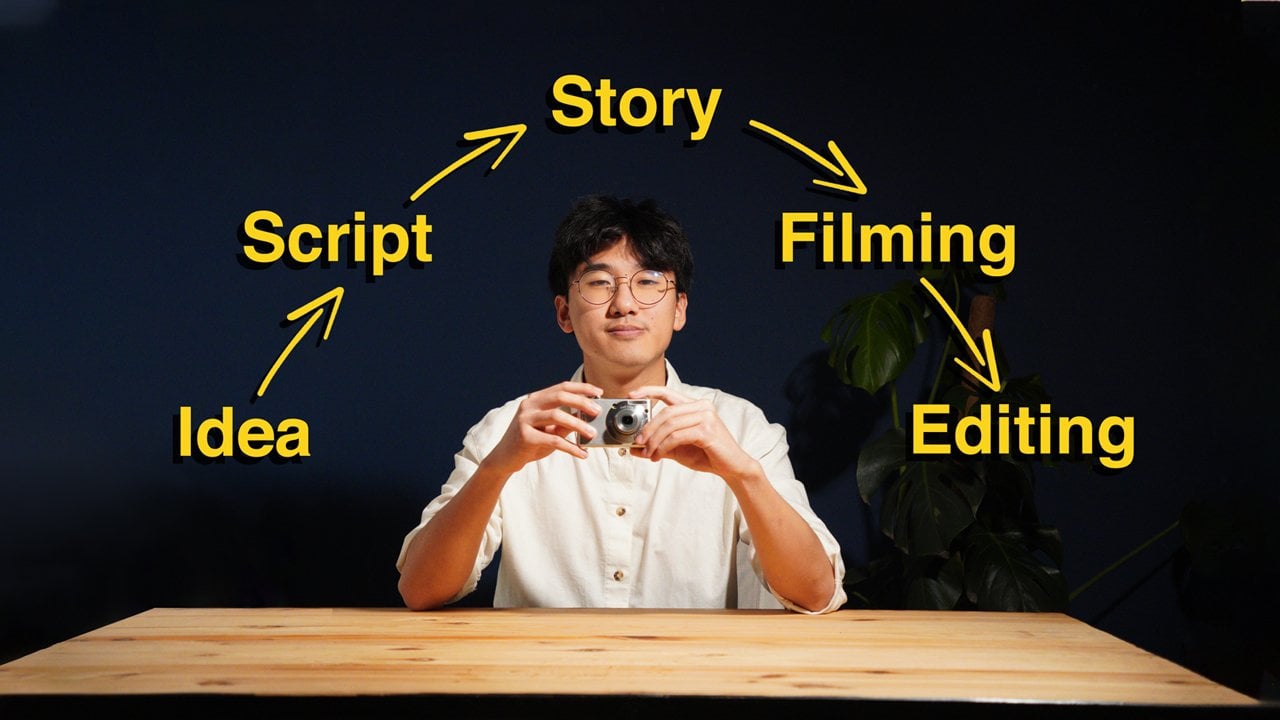
gira em torno da história é a parte mais importante. Sinta-se à vontade para conferir isso. E fique à vontade para conferir também meu canal no YouTube, onde eu faço
muitas histórias legais, narrativas cinematográficas que não têm nada a
ver com ensino Isso é completamente diferente
do que eu faço aqui. Espero ter triplicado
sua velocidade
de edição apenas combinando tudo o que
você aprendeu. Sinta-se à vontade para deixar um comentário. Isso realmente ajuda e
não se esqueça de compartilhar sua mesa ideal sete. Se você tiver alguma dúvida, sinta-se à vontade para perguntar
em uma guia de discussão. Eu verifiquei isso todos os dias. E com isso
dito, desejo a você o melhor para suas
futuras edições de vídeo Muito
obrigado por assistir.
 Edi Liang, Physicist + YouTuber