Transcrições
1. Introdução: Você tem ciúmes de cartas? Você sempre quis
entrar em letras na mão, mas simplesmente não tem
tempo ou ferramentas? Tente começar com a tipografia. Há muita coisa que você pode expressar com fontes que já existem. Quando usada intencionalmente, tipografia pode transmitir tema, humor e definir o
tom do seu projeto. Ei, eu sou Caroline, uma designer gráfica
e artista que
sempre foi fascinada com o Type. Uma das primeiras aulas de design
gráfico que tive na faculdade
foi a tipografia, e isso realmente abriu meus olhos para como o tipo está em todos os lugares. Está em nossos e-mails, está em nossas postagens nas redes sociais, está nas caixas de cereais
que vemos todas as manhãs, está nas
placas de rua que
passamos e alguém
projetou tudo isso. Isso realmente me fez perceber que tudo, desde o
texto em nossos livros até cartazes de filmes, foi
pensado em design. Nesta aula, você
aprenderá a se comunicar com o tipo. tipografia é a arte de
organizar o tipo para tornar a linguagem escrita legível,
legível e expressiva. É como você diz algo, como a voz com quem você fala. Hoje, a tipografia é um campo muito
acessível e popular. Passamos de ter
alguns estilos de língua
britânica
que eram controlados apenas por um punhado de artesãos
habilidosos, para provavelmente milhões
de estilos que podem ser controlados por qualquer pessoa com software básico em
seus computadores. Somos todos designers
na era digital. É por isso que essa classe é ótima para todos e para tudo. Será especialmente útil para criativos, criadores de conteúdo ou designers gráficos
que desejam melhorar seus sites de
portfólio, postagens de mídia
social ou realmente
corpos de trabalho como um todo. Até artistas tradicionais podem obter algo dessa classe. Porque ele ensina habilidades básicas de comunicação
visual que ajudam você a
comunicar significado e tom em tudo o que você faz. Começaremos com a terminologia
básica. Você aprenderá tudo,
desde o que é um glifo até a diferença entre
liderar e kerning. Em seguida, vamos analisar como
escolher e emparelhar fontes. Há muita coisa que você pode expressar quando entende
quais fontes
foram associadas a momentos
da cultura e da história. Finalmente, vamos praticar
como organizar seu tipo em uma composição cativante. Para o seu projeto de classe, você criará um
cartão postal para promover um evento, real ou fictício. Você passará pelo
processo de esboçar ideias, projetar o cartão postal
e, em seguida, criticar
seu próprio trabalho,
o fluxo de trabalho completo do design. Para simplificar esse processo, preparei uma pasta de trabalho
com uma série de exercícios para que você tenha a chance experimentar e ter uma
ideia de quais fontes você é desenhado para você e quando
elas são mais apropriadas. Nenhum conhecimento prévio é
necessário para participar desta classe. Mas um conhecimento básico e familiaridade com
programas como InDesign, Photoshop ou Illustrator
serão super úteis. No final desta aula, você não só terá
um belo cartão postal, mas também uma maneira de se
expressar com as fontes que já
existem por aí. Vejamos o mundo através
dos olhos de um designer.
2. Projeto: Para praticar suas novas habilidades de
topografia, gostaria que você criasse um cartão postal de cinco por sete polegadas para promover
um evento de sua escolha. Este é um projeto de
design comum que exerce habilidades básicas de topografia
e composição. Vamos passar pelo fluxo de trabalho de design
gráfico de esboço, projetar no computador
e criticar a nós mesmos. Depois de terminar de fazer
seu cartão postal impresso, você também terá a
opção de criar postagens
de mídia social digital para o Instagram. Antes mesmo de começarmos, você precisará vir
preparado com algumas coisas. Você precisará das
seguintes
informações para
seu projeto final. Título, data
e hora do evento, local, uma frase ou duas
descrevendo o evento, código de
vestimenta do evento e como as pessoas podem RSVP. Este pode ser um evento completamente
feito, ou pode ser um dos seus eventos favoritos que
você já esteve antes. Você terá que decidir em qual
programa você estará trabalhando. Estarei trabalhando no design
In porque com
isso que me sinto
confortável e o que normalmente uso para criar materiais de design
impressos. Você também pode usar o
Illustrator ou o Photoshop, qualquer aplicativo com o qual
você se sinta confortável. Nos recursos do projeto, você também encontrará uma pasta de trabalho
para ajudá-lo a aperfeiçoar suas habilidades ao longo do caminho
com quase todas as lições. Acompanhe com
exercícios rápidos que oferecerão formas
mais interativas e visuais de aprender sobre topografia. Haverá também
uma lista de leitura e vários recursos
que ajudarão a mantê-lo
inspirado e aprendendo
a terminologia e
dando
um inspirado e aprendendo
a terminologia e exemplo de como você pode projetar em seus próprios projetos. Vamos começar.
3. O que é tipografia: Vamos começar com a pergunta de que
todos estão se perguntando, o que é tipografia afinal? tipografia é a arte de tornar a linguagem escrita legível,
legível e expressiva. Vamos falar sobre
essas três coisas um pouco mais em detalhes. Legibilidade é a qualidade
de ser decifrável. Você pode realmente
ler o idioma? Um exemplo de legibilidade
pode ser visto em letra de
exibição
versus fontes de texto. letra de exibição
só devem ser usados para texto grande, como títulos e títulos, porque eles são menos
legíveis em tamanhos menores. Textos ou fontes de corpo, por outro lado, funcionam bem em tamanhos menores. Por exemplo, o Garamond
original foi projetado para ser altamente legível
e impresso e desenhos com muito texto pequeno na página. Problemas com a legibilidade,
isso pode deixar seus leitores incapazes de entender o que
você está tentando se comunicar. legibilidade é a
qualidade de ser fácil e agradável de ler. Um exemplo de uma
questão de legibilidade foi visto
no escrutínio
eleitoral presidencial dos EUA em 2000, onde uma fileira desalinhada
se tornou confusa para eleitores e algumas pessoas até votaram no candidato
errado. Problemas com a legibilidade podem deixar o leitor entendendo seu idioma e o que
você está tentando dizer mas eles podem ter
dificuldade em passar por isso. Expressivo como o estilo divertido ou
apropriado que você como designer para o
arranjo desse tipo. Não tenha medo de se
divertir enquanto trabalha em seus projetos. Se você estiver
comunicando e
organizando adequadamente as
informações necessárias para se comunicar com seus leitores e se divertir enquanto
estiver fazendo isso, as pessoas notarão,
e isso é 1, 1 mais 1 é igual a três
em vez de apenas dois, torna-se algo
especial e muito mais. Um exemplo de expressividade
é encontrado em cartazes de filmes. Você pode ver um e talvez não saiba
do que se trata o filme, mas você pode ter uma
noção de seu tom, período de
tempo, etc. Apenas
de ver o cartaz. Estes dois cartazes para dois filmes
muito diferentes, ambos usam tipos de letra semelhantes
e seus títulos, mas Singin' in the
Rain é colocado uma maneira divertida e insuflável, enquanto Psycho está se
dividindo ou quebrando para cima ou estilhaçando e
muito inquietante. tipografia é a arte de tornar a linguagem escrita legível
ou clara de entender, legível ou fácil de entender, expressiva ou divertida ou
apropriada de entender. Em seguida, abordaremos os blocos
básicos do tipo que ajudarão
você a escolher rapidamente suas fontes
para seus projetos de design.
4. Noções básica: famílias e espaçamentos: Agora que
definimos a tipografia como a arte de tornar a
linguagem escrita legível, legível e expressiva, vamos aprender mais sobre
os blocos
de construção do que compõe o tipo. Nesta lição,
começaremos a criar seu vocabulário de tipo, o
que o ajudará a decidir
rapidamente
quais fontes você deseja antecipadamente em
seu processo de design e será capaz de fazer os
pequenos ajustes de espaçamento que causará um grande impacto
em seus projetos. Quando eu estava aprendendo
tipografia pela primeira vez, é claro, meus professores me deram uma
tonelada de livros para ler, uma tonelada de planilhas com as definições todas
definidas para mim, mas não foi
até que eu realmente vi tipo que comecei a
entender esses conceitos. O que quero dizer ao ver o tipo
é observar métodos antigos do
tipo de que tudo
no computador vem. Termos diferentes, como
líder e
glifos, todos vêm de tipografia
e tipo móvel. Vou ensinar as seguintes definições
importantes explicando um pouco dos métodos
tradicionais de impressão. As pessoas usam
máquina tipográfica desde o século XV. Os datilógrafos
montaram cuidadosamente pequenas
peças de
metal ou quebra-cabeça de madeira em palavras, frases e até páginas do tipo para
criar páginas de livros, cartazes, qualquer coisa com o
tipo impresso na cama de um máquina tipográfica
que foi então pintada, inscrita em um pedaço de
papel como um grande carimbo. As peças do quebra-cabeça
que mencionei que aqueles tipografistas estavam agarrando são os
blocos básicos de um tipo de letra. Eles são chamados de glifos. Um glifo é um design de
forma específico ou representação de uma letra, numeral ou símbolo. Este é, na verdade, um
glifo que representa duas letras que se unem
chamadas de ligadura. Grupos de glifos em
um estilo, peso e largura compõem uma
fonte ou um tipo de letra. Só para você saber, há uma diferença técnica entre
um tipo de letra e uma fonte, mas hoje em dia as pessoas apenas desfocam os dois termos juntos e os
usam de forma intercambiável. Vamos dar uma olhada em um
tipo de letra que todos conhecem. Times New Roman Bold, onde negrito define o peso. Times New Roman Regular é um tipo diferente, onde
o peso é mais leve. Se você só precisa usar esses dois tipos de letra
muito semelhantes, mas muito diferentes
em seu design, você ainda teria
muita flexibilidade e
capacidade de construir essa comunicação
forte que seu público
está procurando. Por exemplo, você pode começar definindo todo o seu
tipo em regular
e, em seguida, onde você acha que áreas
diferentes são importantes, você poderia ousar esses e assim eles se
destacariam do normal, e você teria uma
ótima hierarquia começando e uma ótima comunicação que diz ao público
o que é mais
importante do que o outro texto. Times New Roman Bold e Times New Roman Regular são
cada um seu próprio tipo de letra, mas eles têm um
design particular que eles compartilham, assim eles compõem uma fonte ou uma família de tipos chamada
Times New Roman. Toda a família é composta
por Times New Roman Regular,
itálico, médio, itálico
médio, semi-negrito, itálico semi-negrito, negrito, negrito itálico, extra-negrito, condensado, itálico
condensado
e negrito condensado. São muitos tipos de letra. É por isso que é melhor iniciar seu processo de design
escolhendo dois ou três tipos de letra com os quais você
deseja trabalhar para que você
não fique sobrecarregado. Máquina tipográfica fatorial. Já falamos
sobre
glifos e as famílias do tipo que são
impressas no papel, mas não falamos
sobre as peças de espaçamento. Essas peças são invisíveis e não são impressas nem impressas, mas são necessárias
para construir seu design. Existem dois tipos de espaçamento
sobre o qual vamos
falar que é essencial
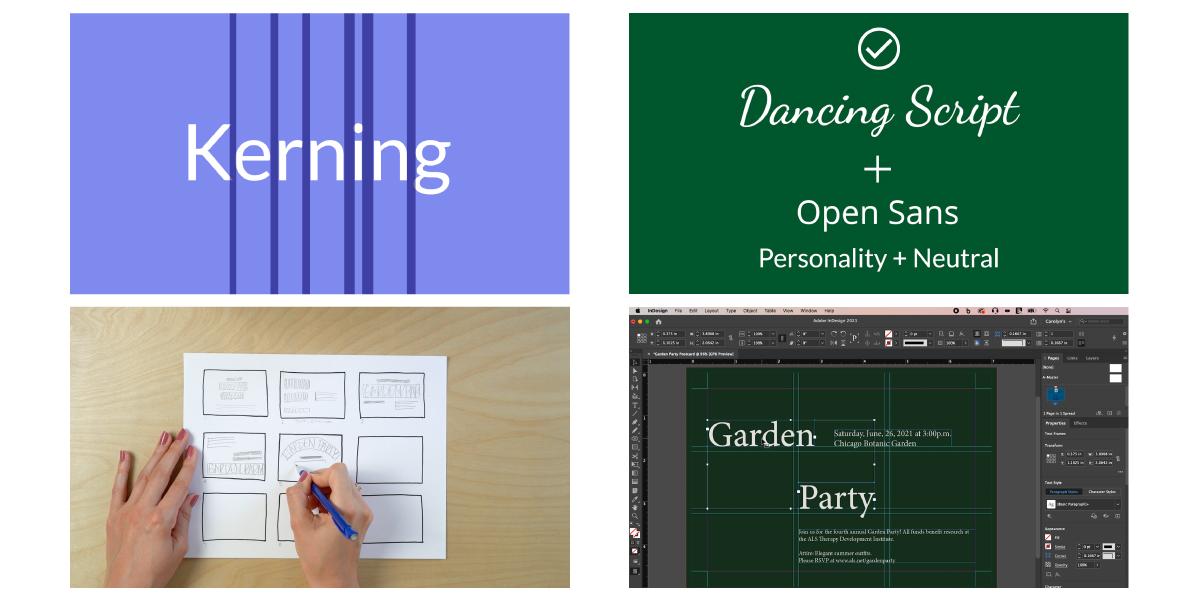
para qualquer projeto de design. O primeiro é kerning
ou o ajuste do espaço horizontal
entre glifos. Esse espaçamento destina-se
a criar uniformidade
no tipo quando seus olhos
deslizam pelas palavras. Seu computador
automaticamente espaciará as coisas, mas cabe a você, como
designer, realmente
usar seus olhos para ver se
algo parece descolado. Por exemplo, você pode ter uma palavra que tem muito
espaço no meio dela, e então ela começa a
parecer duas palavras, e isso obviamente
afetará sua legibilidade e legibilidade que falamos
na última lição, então você quer
ter certeza de que tudo está olhando juntos e
parecendo uniforme. Você também pode ter
o problema oposto, onde as coisas se juntam muito perto e, em seguida, sua palavra acaba
parecendo uma grande bolha velha, e isso obviamente afetará a legibilidade e legibilidade também. Retire sua pasta de trabalho e volte para o exercício de
kerning. Existem três parágrafos aqui. Um tem uma boa
quantidade de kerning, um tem muito kerning e um tem muito pouco kerning. Se você não conseguir determinar
qual parágrafo é qual, aperte os olhos ou remova
seus óculos para ter uma melhor noção da cor e do espaçamento
geral. Outro tipo de
espaçamento é o principal, que é o espaço vertical
entre as linhas do tipo. Semelhante ao kerning, você não quer que o
espaçamento entre suas linhas se
distraia para seu leitor. Use o líder
estrategicamente para ajudar a construir diferentes grupos
em suas linhas de texto ou criar um espaço negativo ou uma quebra para os leitores
olhar na composição. Retire sua pasta de trabalho e volte para o exercício
principal, que tem um conjunto de
informações que podem ser encontradas em
um pôster de filme. Corte e organize
as linhas de texto e espaçe-as verticalmente de
maneiras diferentes para ver como você pode agrupar linhas
diferentes e alterar o ritmo do seu leitor
apenas usando o espaço vertical. Isso foi muitos textos, antecedentes e definições, mas espero que aprender
sobre a história
da máquina tipográfica ajude você a entender alguns
desses conceitos. Não se esqueça que as restrições
são seus amigos. Não fique louco trabalhando
com muitas fontes. Escolha algumas fontes dentro
da família de tipos
para se manter coesa. Evite distrair o espaço entre suas letras ou entre
as linhas de texto. Essas dicas
realmente ajudarão você a
começar a qualquer projeto de design. Na próxima lição,
passaremos para uma parte mais divertida da construção de
nosso vocabulário de tipo e aprenderemos sobre os
diferentes estilos
dos tipos de letra sobre
os quais estávamos falando.
5. Próximo nível: classificação e tons: Agora que
aprendemos a iniciar seu design
com apenas algumas fontes e evitar espaçamentos
distrativos, vamos falar sobre como
diferentes estilos de fontes são categorizados
ou classificados. Isso realmente ajudará você a escolher fontes
apropriadas para
seu processo de design. Poderíamos realmente entrar
nas ervas daninhas e falar sobre classificação de
tipos ou os diferentes estilos
de fontes, mas vamos falar sobre
os grandes termos guarda-chuva. Você não precisa conhecer as pequenas subcategorias
e todas essas coisas. Eu nem sei disso. Se você conhece esses termos básicos de
guarda-chuva e os esqueletos básicos dos diferentes estilos de fontes, você poderá escolher
rapidamente o que é apropriado
para o seu design. Vamos rever os grupos em que
todos os tipos de letra se enquadram. Serif, com traços decorativos nas extremidades de
seus traços principais. Sans serif sem serifas. Roteiro,
derivado de
caligrafia ou caligrafia e fontes
decorativas, que é uma
categoria muito diversificada que é mais ornamental e realmente não se encaixa nas outras categorias. Em vez de apenas olhar
para as definições básicas e toda essa história chata que vem junto com cada uma
dessas categorias, vamos nos concentrar no tom que
você deseja comunicar e descobrir qual os tipos de letra
caem sob esses tons. Uma das primeiras etapas
do processo de design será selecionar
o tipo de
letra ou os tipos de letra que você usará durante todo
o processo. Antes mesmo de poder fazer
esse passo muito importante, você precisa fazer backup
e perguntar a si mesmo, que tom estou
tentando comunicar? Depois de ter essa resposta, você pode selecionar adequadamente seus tipos de letra e,
dessa forma, eles serão consistentes com o tom que você está
tentando comunicar. Aqui estão alguns exemplos de fontes e os tons
que elas representam, e como elas se encaixam
em algumas instâncias, mas para algumas situações
elas não funcionam tão bem. letra San serif como
Univers ou Helvetica são realmente
diretos e limpos. Eles realmente não têm um tom, então eles funcionam bem para comunicar informações
diretas,
como placas de rua. Em contraste, seria super estranho ter uma fonte de letra
preta na placa de
rua porque
é muito escura e pesada e dá um tom gótico
estranho. Fontes San serif como
Futura ou Avenir funcionam muito bem em
muitos aplicativos. Eles são muito limpos e claros
e parecem formas básicas. Em contraste, pode
parecer estranho
usar fonte de script como Mistral ou Sign Painter porque
eles se sentem feitos pelo ser humano, têm muita personalidade. Serifs como Bodoni ou Didot são dramáticos por causa de
seu alto contraste, e funcionam muito bem em situações
modernas e modernas. Em contraste,
seria muito estranho usar
um tipo de letra de
inscrições como Optima que parece cinzelado em pedra ou
gravado em metal. Parece muito importante
e duradouro, mas é um pouco
oficial ou cerimonial demais. Fontes de script como
Snell Roundhand foram derivadas da caligrafia cursiva de séculos
. Eles parecem, super
elegantes e formais. Em contraste, aqui nos
cartões de mesa para talvez um casamento, seria muito
estranho usar uma fonte pesada e compacta, como nocaute ou impacto. Esses parecem muito
pesados, ousados e modernos. Eu evitaria esses tipos de
letra muito finos para grandes
áreas de textos porque eles podem
desaparecer facilmente quando
chegam a uma grande escala. Para texto pequeno,
alguns tipos de letra foram projetados especificamente
para esse uso. Para cópia de corpo pequeno, eu recomendaria usar
serifas como Minion, Garamond ou Times New Roman, ou sans serifs como
Myriad e Avenir. Claro, essas são
apenas recomendações, e você pode
dobrar totalmente as regras
se for o melhor
para o seu projeto. Esse processo de
descobrir quais tipos de letra
usar para o seu projeto deve
ser bastante intuitivo, mas se não estiver
realmente chegando até você, você pode olhar totalmente para livros
diferentes ou usar seu computador para descubra para quais diferentes
tipos de letra foram usados. Se você está fazendo um cartaz de filme
assustador ou você pode apenas fazer o
tipo de letra do Google para cartaz de filme boogie e tenho certeza que cem
coisas aparecerão. Não se sinta muito intimidado por nada disso, ele
virá até você. A melhor maneira de
experimentar o tom e o
tipo é praticar. Leve alguns minutos para
combinar as diferentes fontes abaixo com as palavras de tom
acima com as quais elas se emparelham. Veja como
é intuitivo e fácil associar o tom a fontes. Enquanto estamos falando de tom, vamos passar para o
próximo exercício, onde começaremos a pensar em nosso projeto final para a aula. Aqui eu quero que você faça um
brainstorm algumas palavras, que resumem como você quer que
seu projeto final se sinta. Consulte essas palavras-chave ao projetar para mantê-lo no caminho certo. Para o meu projeto de festa no jardim,
eu já fiz
um brainstorming algumas palavras que eu
imediatamente inventei. A partir desta lista, vou
selecionar apenas alguns. Acho que vou
fazer algo que é realmente moderno, e então talvez algo mal-humorado. Isso é diferente de quando
você pensa pela primeira vez em jardim, que você provavelmente
pensaria como flor e brilhante. Isso é o que primeiro vem
à minha mente de qualquer maneira. Vou tentar fazer essa reviravolta
um pouco inesperada na festa do jardim que é um
pouco mais escura e mal-humorada. Assim que entrarmos no computador,
escolheremos nossas fontes. Apenas se concentre em decidir
suas palavras de tom por enquanto. Suas palavras-chave podem ser qualquer coisa, mas certifique-se de que
elas se
relacionem com o tema do evento. Obtenha brainstorming. Não se esqueça começar
escolhendo sua fonte ou fontes perguntando a si mesmo qual tom estou tentando
comunicar através desse design? Escolha o tipo de letra ou os tipos de letra com base no tom
que você escolheu. Se você não
tiver certeza se seu tipo de letra é apropriado para seu design, procure informações
on-line ou em livros. Na próxima lição,
falaremos sobre uma
parte um pouco mais avançada do processo, que combina tipos de letra.
6. Avançado: combinando tipos: Começamos a construir
seu vocabulário de tipo olhando para famílias de tipos
e espaçamento diferente, e observando como
diferentes tipos de letra estão caindo em estilos
diferentes. Agora vamos fazer uma coisa de próximo nível e
descobrir como combinar duas fontes
diferentes em seu design. Você nem sempre precisa
combinar duas fontes diferentes, mas pode ser útil
se você decidir que seu tom é formal,
por exemplo. Você quer usar uma fonte de script
muito legal, muito saltitante e
swashy. Isso é ótimo, e para
o título do seu evento, se você estiver fazendo um convite para
evento ou algo assim,
essa fonte de script pode
funcionar muito bem. Mas se você vai
ter um texto menor
na página, como
informações de código de vestimenta, por exemplo, talvez
você não queira usar fonte de script
super pequena,
porque tudo isso pode mexer juntos e apenas seja muito difícil
e desconfortável de ler. Nesse caso, você
gostaria de usar essa fonte de script para o texto
maior em seu design
e, em seguida, uma fonte simples realmente
limpa para o texto menor
em seu design. Dessa forma, você está mantendo essa ótima legibilidade e legibilidade para seu público. Você quer encontrar um
equilíbrio ao encontrar um par de fontes que
funcionam bem juntos. Eles não devem ser tão parecidos que pareçam quase idênticos, basta usar a mesma fonte se
eles se parecerem assim. Eles não devem ser
muito diferentes onde o tom geral do seu
projeto se perde um pouco. Aqui estão duas fórmulas super
simples para ajudar a orientá-lo em seu processo de emparelhamento de
fontes : negrito mais fino e
personalidade mais neutro. Vamos falar sobre
alguns exemplos de combinações e por que elas
funcionam e por que elas não funcionam. Playfair Display e Roboto. eles funcionam porque serif
com alguma personalidade para texto
maior e um sans serif
limpo para texto
menor realmente se
complementam bem. Bodoni e Playfair Display. Eles não funcionam tão bem
porque são muito semelhantes e não
têm contraste suficiente. Dancing Script e
Open Sans, eles funcionam. Como é um
roteiro insuflável fazer uma declaração
com personalidade, em um sans serif vertical para manter o texto menor unido, eles funcionam muito bem. O sans serif realmente
fundamenta o roteiro. Script dançante mais lagosta. Eles não funcionam tão bem
porque cada um tem sua própria personalidade muito
distinta e o tom geral que
está tentando
passar apenas se perde
nos estilos concorrentes. Futura Bold mais Geórgia. Eles funcionam porque o sans serif
ousado e o serif mais fino realmente se
contrastam muito bem. Mais uma vez, não há respostas certas
ou erradas aqui. Você compara qualquer fonte com qualquer outra
fonte que você quiser. Mas se as coisas estão parecendo descoladas, você sempre pode ficar
online e ver se as pessoas já
emparelharam essas duas fontes antes. Se você já tiver um tipo de letra selecionado e não tiver
certeza do que emparelhar com ele, tenho certeza que você pode procurá-lo
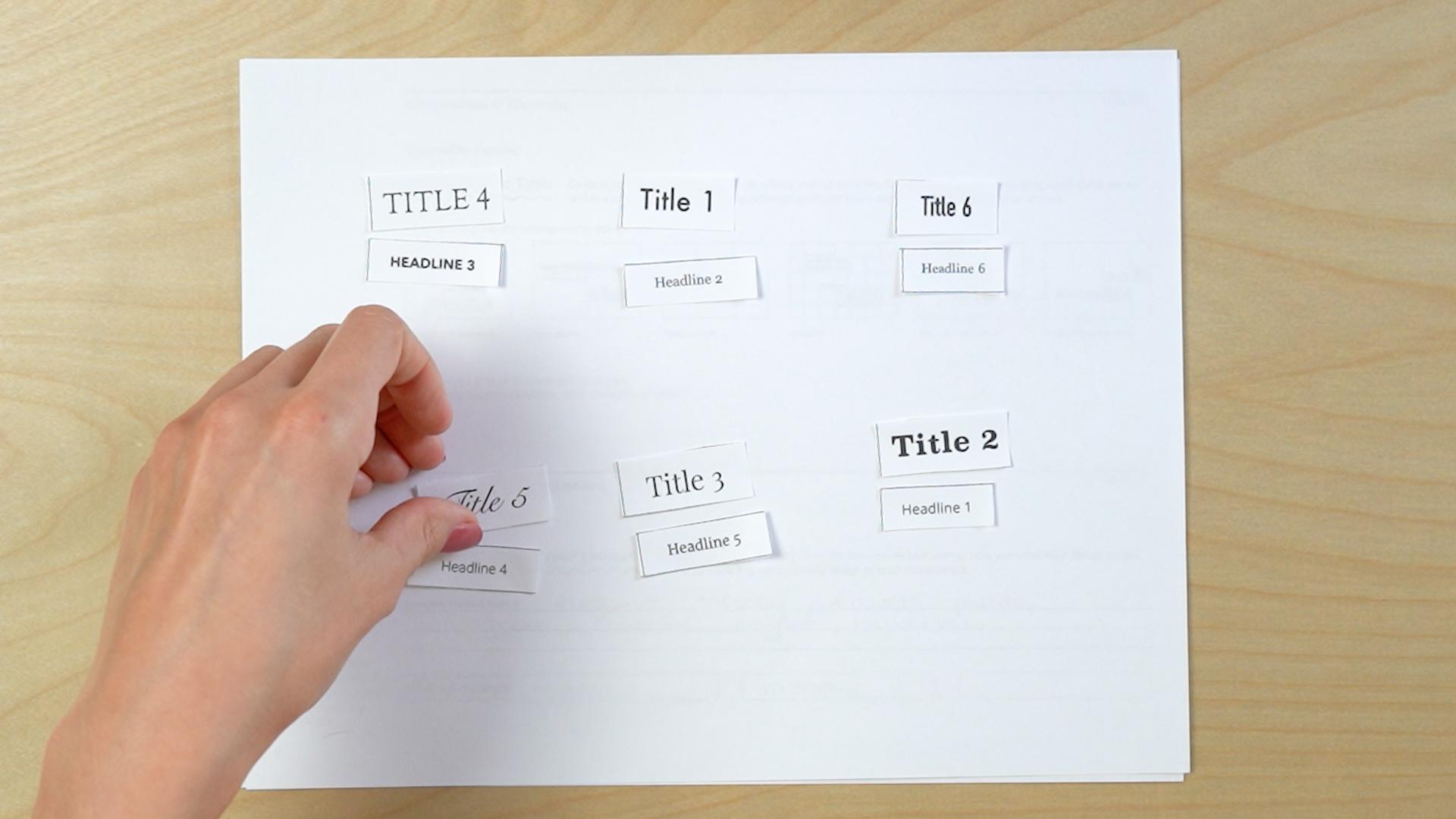
e alguém tem uma resposta. Nesta seção, você pode recortar
diferentes opções de título
e diferentes opções de título, e apenas brincar com a
forma como elas se emparelham. Eles são muito semelhantes? Que combinações
estão surgindo que você gosta e
acha que funcionam bem? Combine tipos de letra quando
quiser ou precisar de variedade. Siga as
fórmulas básicas: negrito mais fino e personalidade
mais neutro. Divirta-se e experimente
suas combinações de tipos. Na próxima lição, vamos dar uma
olhada no quadro geral
e aprender a projetar uma composição que ajude a
fortalecer sua tipografia.
7. Composição e hierarquia: Aprendemos tudo
sobre as habilidades básicas e
avançadas envolvidas na topografia. Agora é hora de projetar e fazer uma composição
que realmente
mostre a
topografia que você passou tanto tempo
aprendendo e aperfeiçoando. Para fazer isso, vamos falar sobre composição. Composição é como os elementos em sua página serão organizados. Você consegue fazer
isso, é um pouco assustador, apenas olhando para uma tela de
computador em branco ou uma página em branco, mas eu tenho uma dica que o ajudará a começar e não ter medo
do página em branco e
é chamada de grade. As grades compõem a estrutura da composição de seus projetos. É sempre melhor configurar
uma grade quando você está iniciando seus projetos, porque depois elaborar as diretrizes da grade, você não precisa
pensar sobre onde os elementos de design devem ir. Todos eles devem se alinhar
entre si nas diretrizes que
você já fez. Não há mais uma página em branco misteriosa. grades também lhe dirão se seus elementos estão
alinhados uns com outros ou se estão um pouco fora do lado e você precisa caçá-los um pouco. Você sempre quer que tudo
se alinhe dentro de sua grade e sua composição
porque isso faz uma estrutura muito forte. Como na arquitetura, quando
você está construindo um arranha-céu, você quer que todas as peças se
alinhem e se apoiem, que fortalecerá
o edifício e proporcionará um espaço seguro para as pessoas se
movimentarem por dentro. Você não quer peças
penduradas no seu design porque isso cria um espaço muito desequilibrado
e inseguro para seus elementos
de design viverem em sua página. Aqui estão alguns exemplos de grades
básicas que ajudarão você a construir uma estrutura forte
para o seu design. Uma grade de coluna, grade de
duas colunas, grade de
três colunas
e grade modular. Você pode criar uma
grade de 10 colunas, se quiser. Tudo depende de você e
não há respostas certas ou erradas. Quando você inicia
sua grade e começa a colocar seu tipo
e imagens com ela, você deve sempre ter a
hierarquia em mente. Hierarquia é a organização de seus elementos de design de
acordo com a importância. Considere a hierarquia
em todo o processo porque isso ajudará
você a tomar decisões. Por exemplo, se você decidir
que seu título do evento é realmente importante e a coisa mais importante que
deve estar em seu design, torne-o realmente grande e
centrado na página. Se você precisar incluir uma determinada imagem com
um determinado crédito de foto, talvez
seja uma informação menos
importante, então você pode querer empurrá-la no canto inferior e
torná-la muito pequena. Se isso ajudar, depois de
ter todo o texto, faça uma lista de quão
importante o texto é do mais importante
para o menos importante. Em seguida, deixe que isso guie
seu processo de design e ajude você a decidir
coisas como tamanho, relacionamento de seus textos e quais elementos devemos
colocar em sua grade. Se você está perdido e não
sabe por onde começar
a escolher suas
grades, não se preocupe, vamos passar por cima disso
na próxima lição, onde faremos exercícios de
esboço em miniatura. Esses esboços rápidos em miniatura, você pode tentar rapidamente um monte de grades
diferentes em um
pedaço de papel antes mesmo de ir ao computador e ver
o que pode funcionar para você e
o que pode não funcionar para você. É tudo tentativa e erro. Vamos gastar cerca de 10 minutos
colocando as linhas que usamos e recortamos em
nosso exercício de deixar mais cedo. Agora sinta-se à vontade para alterar completamente
o espaçamento. Veja
quantos layouts diferentes você pode fazer e como eles mudam o ritmo
e o ritmo do texto. Vamos fazer uma recapitulação rápida. Não se esqueça de configurar uma grade como uma estrutura para seus projetos
de design. Crie sua composição com hierarquia ou a ordem de
importância em mente. Na próxima lição,
começaremos a esboçar em miniatura e praticar a criação dessas
grades e composições.
8. Esboçando miniaturas: Anteriormente, escolhemos
nossas palavras de 2 a 3 tons ou palavras-chave que descreverão todo o
nosso projeto
e nos manterão no caminho certo. Mas até agora, nem
trabalhamos em nosso projeto de cartão postal até agora. Agora, vamos
começar a esboçar e criar
ideias sobre como nossa composição
pode se unir. Vamos fazer isso fazendo alguns esboços rápidos em miniaturas. Quero que você faça pelo menos 15
pequenos esboços em miniatura. No esboço em miniatura, você vai
desenhar uma série de caixas
pequenas em uma grade. Você vai fazer pequenas anotações dentro
de sua caixinha. Essas notas
serão os esboços de como você quer que sua composição
seja definida. Você vai fazer esses esboços
muito rápidos, muito simples e
abreviados apenas para
tirar tantas ideias quanto
puder. Aqui está uma versão explodida de uma dessas caixas pequenas. Preencha com várias formas. As formas serão abreviaturas para
partes do seu conteúdo. Por exemplo, você pode usar um retângulo grande que é realmente dominante
neste pequeno esboço, e isso representará
um grande pedaço do tipo. Você pode criar retângulos ou
formas ligeiramente
menores para abreviar
seu tipo de tamanho médio
e, em seguida, linhas de costa muito
pequenas para o seu menor texto. Se você quiser adicionar
fotos ou ilustrações, você pode fazer uma pequena
forma com um lado de destaque, e essa será a
abreviação para suas fotos. Então, se você quiser fazer qualquer outro elemento decorativo talvez uma borda, você pode simplesmente adicionar rabiscos. Quando aprendi pela primeira vez essa técnica
de miniatura, sempre
me disseram para fazer
pelo menos 30 esboços em miniatura. Lembro-me de primeiro ser, não
há como
eu fazer 30 esboços. Mas quando você começar a continuar, flui para fora no papel, e você sempre pode fazer pausas. Você não precisa
se sentar e fazer 15 ou 30 ou quantos
quiser fazer tudo de uma só vez. Você sempre pode fazer cinco e depois fazer uma pausa,
voltar a ele, obter ideias do que
você já fez, e talvez trocar as coisas um pouco e fazer mais
alguns esboços. Vou começar com
meus esboços de festa no jardim, tendo em mente diferentes grades, vendo como posso começar com minha informação mais importante
, o título e ainda
outras informações, como a data e a localização
ao redor do título. Vou tentar uma grade de uma coluna,
uma grade de duas colunas e uma grade
mais modular, talvez um movimento mais
diagonal onde as peças estão
descendo em etapas. Vou tentar mover o título
em torno da composição
e, novamente, mover todo o
resto em torno desse título. Passe além das primeiras
ideias básicas que aparecem em sua mente e chegue a algo realmente interessante
e atencioso. É sempre muito
divertido ver como você inventa dois, eu movo o título de
maneiras diferentes, experimentei fazer um
pouco horizontal e vertical e o layout. Quando você acha que não
consegue mais esboçar, desenhe mais um ou dois
para ver o que você inventou. Agora posso olhar para todos
os meus esboços e escolher meu favorito
que eu quero seguir. Acho que quero seguir
o 14º esboço aqui. Acho que tem algum movimento
agradável, algum movimento diagonal
e, em seguida, um pouco de espaço para alguns floreios
no canto lá. Vou
pegar esse esboço. Depois de terminar
todos os seus esboços, olhe para trás, escolha o
seu favorito, talvez o que você está
mais animado, talvez um que você
não tenha certeza, mas você quer ver isso
se tornar real no computador. Continue fazendo todos os seus
esboços até ficar feliz. escolha seu esboço favorito e junte-se a mim no computador
na próxima lição.
9. Fluxo de trabalho de impressão a partir de fluxos digitais: Se você está apenas fazendo um
cartão postal impresso para o seu projeto, sinta-se à vontade para pular esta lição
porque falaremos sobre fluxos de trabalho de impressão
versus fluxos de trabalho digitais. Se você quiser criar
um elemento digital e redesenhar seu cartão postal em
um anúncio digital do Instagram, sinta-se à vontade para ficar por aqui. Se você trabalha em um trabalho
como esse para um cliente, provavelmente terá que criar componentes de
impressão e componentes
digitais, e pode ser
ótimo aprender as habilidades necessárias para
transferir um para o outro. Algo que eu gosto de fazer é
começar com meus designs impressos, porque eles exigem mais
atenção aos detalhes
e recursos de maior resolução, e recursos de maior resolução como imagens e ilustrações de
fotos. Aqui estão algumas
especificações e
considerações comuns para
projetar materiais de impressão. A impressão é sempre mais cara, então você teria que perguntar, ela
se encaixa no seu orçamento? Você sempre precisa trabalhar com ativos de resolução
mais alta, pelo
menos 220 DPI. Trabalhe em um programa mais adequado para impressão como o InDesign. Você também terá que
trabalhar e salvar no modo de cor
CMYK ou ciano, amarelo
magenta e chave ou preto. Salve seu arquivo como uma resolução
mais alta, idealmente um
arquivo de 300 DPI, como um PDF. Aqui estão algumas faíscas
e coisas comuns para
pensar ao projetar materiais
digitais. Materiais digitais são gratuitos
para postar, a menos que você pague mais para que os anúncios sejam impulsionados
ou que as postagens sejam impulsionadas. Você sempre pode trabalhar com ativos de resolução
mais baixa que tenham pelo menos 72 DPI. Você pode trabalhar em um programa
mais adequado para o digital, como o Illustrator
ou o Photoshop. Você pode trabalhar no
modo de cores RGB ou vermelho, verde, azul. Você pode salvar seus arquivos como arquivos de resolução
mais baixa, pelo
menos 72 DPI, JPEGs, PNGs ou GIFs são comuns. Agora, vou falar mais
sobre como configurar nossos arquivos no computador.
10. Configure seu arquivo: Antes de realmente
saltarmos para o design, precisará configurar nossos
arquivos no computador primeiro. Como mencionei antes, usarei o InDesign para
este projeto porque ele realmente se concentra em tipografia
e materiais impressos. Illustrator se concentra
mais em coisas como ilustrações
vetoriais
e o Photoshop se concentra mais na edição de fotos. Se você estiver trabalhando em
programas como esses, ainda pode encontrar
as mesmas ferramentas, mas pode ser mais difícil
ou elas podem ter muito
mais limitações do que no InDesign. Passo 1, crie um novo arquivo, vá até “Arquivo”, “Novo documento”. Nomeie seu arquivo. Eu sempre mudo as unidades polegadas e coloco o tamanho
5 polegadas por 7 polegadas. Você sempre pode pressionar esses
pequenos botões para alterar a orientação de
horizontal para vertical. Desmarque “Páginas enfrentadas”
certifique-se de definir sua margem, para
que elas não estejam muito próximas da borda da página. Use pelo menos três oitavos
de polegada ou 0,375 polegadas de espaço em todos os lados
do papel para garantir que os elementos não sejam
cortados da página impressa. Configure seus sangramentos para que seu arquivo
impresso tenha cores ou imagens que sejam executadas
até a borda da página. Etapa 2, configure colunas e linhas. É quando começamos
a configurar nossa grade. Clique em “Definir guias” para margens para
que elas permaneçam sempre nas margens assim que
as configurarmos, verificar a visualização, para que você possa ver como
será quando começar a alterar o número
de colunas e linhas, comece configurando algo que se parece com seu esboço em
miniatura. Por exemplo, meu esboço
usou uma grade de três colunas, vou iniciar meu arquivo
com três colunas. Você sempre pode
alterá-lo se não funcionando enquanto
estiver projetando também, e é muito bom experimentar grades
diferentes depois de colocar
todos os seus textos. Aqui está uma dica de fluxo de trabalho
rápido muito importante. Sempre salve seu design
a cada poucos minutos. Quando você tiver uma pausa, chegue a um ponto de parada
e vá em frente e pressione rapidamente Command S ele se tornará uma
segunda natureza para você e é sempre ótimo salvar se seu computador falhar ou se InDesign ou qualquer programa que
você esteja usando falhas, você não sabe se
isso vai acontecer
e isso pode acontecer a qualquer momento. Você sempre quer continuar
economizando o máximo possível, assim você não
precisa voltar e refazer as coisas que você já passou tanto tempo trabalhando. Etapa 3, crie suas caixas de texto. Copie e cole ou digite o texto do evento
no novo documento. Organize em sua grade de
acordo com o esboço em miniatura. Às vezes, trabalhar com suas palavras reais
se encaixam de forma muito diferente na página do que quando você imaginava como elas
se encaixariam em seu esboço. Agora, basta ir
todo o texto em sua página e colocá-lo aproximadamente de
acordo com seu esboço. Em seguida, defina cada caixa de texto aproximadamente no
tamanho correto desejado. Por exemplo, aqui
criei três tamanhos ou três níveis de texto,
grande, médio, pequeno. É mais fácil manter o
espaçamento consistente se você mantiver seus textos
juntos em menos caixas. Não separe
cada linha em
sua própria caixa de texto. Em seguida, vamos
escolher algumas cores, procurar inspiração em
sites como Pinterest ou Adobe color e
começar com duas cores. Você sempre pode adicionar
mais tarde e não quer ficar sobrecarregado
ao pensar em cores. Afinal, seu foco
deve ser na tipografia, mas você vai
querer escolher suas cores com suas palavras-chave ou tom em mente. Uma das minhas palavras-chave era mal-humorada. Vou escolher uma cor de fundo mais escura e
mais mal-humorada
para combinar com esse tom. Você deseja criar amostras para usar durante todo o processo. Você pode ajustar a
amostra e, se precisar ajustar a cor,
ela mudará tudo o que estiver definido nessa amostra, o
que torna a decisão de suas
cores realmente fácil e garante que você esteja usando as mesmas cores em todo
o seu design. Então, para a cor do
meu texto será sobre
esse fundo escuro. Vou usar
uma cor mais clara que ficará
boa e legível. Escolha suas duas cores
e prepare-se para a próxima lição, onde
vamos mergulhar mais para projetar
nossos cartões postais.
11. Crie seu cartão postal: Configuramos seu arquivo, esboçamos um
monte de esboços, agora é hora de
finalmente começar a projetar. Passo 1, você finalmente
escolherá seu tipo de letra ou tipos de letra. Agora você já deve
ter seu texto, copiá-lo e colá-lo ou
digitado no documento. Mas está apenas sentado lá
na configuração padrão. Você não escolheu esse tipo, a fonte acabou de ser
gerada pelo seu programa. Agora, na verdade, vamos
pensar sobre seu tom, palavras-chave e escolher seus
tipos de letra adequadamente. Sei que quero usar duas fontes, uma para o meu título e textos
maiores que ajudam
meu tom moderno a
passar e outra para meus textos menores que podem
ser limpos e fáceis de ler. Quando penso moderno,
penso em algo como Bodoni que é dramático. Vamos experimentar o Playfair Display ou alguma fonte do Google que seja um pouco mais moderna
e atualizada. Isso parece muito bom para mim, muito moderno e elegante. Agora eu quero algo
limpo e simples, fácil de ler que
combina bem com essa
fonte Playfair Display para meu texto menor. Vamos tentar algumas coisas
diferentes. Há muitas fontes limpas sans
serif que eu costumo usar. Vamos ver o que parece melhor
com o Playfair Display. Open sans, parece muito bom para mim e também é fonte do Google, se você quiser baixar isso. É útil usar a ferramenta
conta-gotas para copiar características de uma
caixa de texto para outra. Basta escolher a ferramenta conta-gotas, selecionar uma área do tipo
e, em seguida, destacar outra área do tipo para a
qual você deseja copiar as
características, então agora elas são as mesmas. Agora queremos conferir
nossas quebras de linha agora que
temos a fonte de
tamanho de posicionamento aproximado que queremos. Você não quer nenhuma hifenização porque as quebras de linha
podem distrair quando há apenas um pouco de
texto na sua página. Certifique-se de verificar a hifenização e
certifique-se de que todas as suas linhas tenham
aproximadamente o mesmo comprimento, então nenhuma distrai
muito curta ou longa em comparação com as outras. Agora que eu tenho o texto bem próximo de como
eu queria, eu realmente vou
ajustar minha grade porque acho que posso apertar minha composição um pouco mais apertada. Está um pouco espalhado. Acho que há muito
espaço entre jardim e festa e eles ficam
muito desconectados. Vou excluir minhas diretrizes
originais e tentar novas colunas e linhas até sentir
que o
espaçamento faz sentido. Novamente, isso é tudo
tentativa e erro. Passo 2, você
olhará suas cores novamente. Agora você já deve
ter duas cores pelo
menos em seu documento, mas agora que você escolheu
seu tipo de letra, você deve realmente ver se as cores têm
contraste suficiente com o seu tipo. Por exemplo, estou usando
esse fundo escuro. Se eu usar como um tipo de letra
muito fino, meu tipo na parte superior pode facilmente desaparecer nesse fundo
escuro. Eu precisaria ter certeza de
que há contraste suficiente entre as duas cores
que eu já selecionei. Na verdade, estou muito feliz com minhas cores e acho que elas oferecem uma boa
quantidade de contraste. Etapa 3, você
adicionará imagens. Isso pode ser uma foto, isso
pode ser uma ilustração, pode ser o que você quiser
ou você pode até pular as imagens se você
não achar que é apropriado para o seu cartão postal. Eu encontrei essa imagem floral
que ajudará a comunicar um jardim que é onde eu
quero que meu evento aconteça. Eu não gostaria de selecionar uma
imagem de ferramentas de jardinagem ou algo que daria a impressão errada
do evento, que é um
coquetel formal, não um evento de jardinagem
onde estamos plantando flores e arranjos de flores
e coisas assim. Quando você cria um
quadro de imagem e solta uma imagem, você pode mover o quadro ao redor e ele não afetará
a imagem dentro,
portanto, ela não distorcerá sua imagem
se você retirar o quadro. Se você quiser mover a
imagem nesse quadro, basta clicar duas vezes dentro
ou encontrar o botão de círculo dentro do quadro que altera
o cursor para o ícone de mão e, em
seguida, você pode arrastar a imagem para
dentro do quadro. Em vez de colocar uma pequena
imagem no lado esquerdo da minha página como eu estava
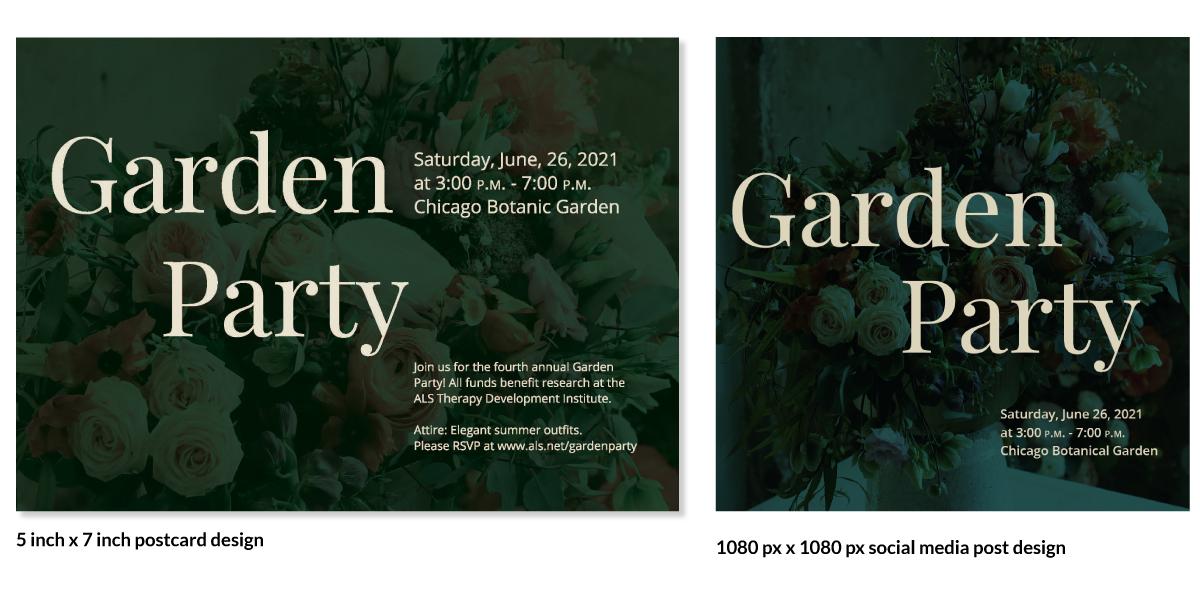
pensando originalmente no meu esboço, acabei trabalhando melhor como uma imagem de fundo que se espalha por todo o cartão postal. Ele realmente joga nas palavras-chave
modernas e mal-humoradas com esse
efeito multiplicador na imagem. Antes que a imagem fosse
muito colorida e brilhante e agora é sutil
e realmente recua, então a tipografia pode
ocupar o centro do palco. Depois de brincar
com algumas grades e
imagens
diferentes que fiz
copiando meu
design original para criar algumas páginas diferentes
no meu documento, estou muito feliz com a forma como
isso está girando fora. Passo 4, uma das etapas mais
importantes é diminuir o zoom e ver
tudo o que você fez. Altere a visualização no InDesign para que você não veja as
diretrizes ou qualquer coisa que não esteja na sua página
clicando em “W” no teclado. Certifique-se de que você pode
ver a página inteira clicando em “0"
no teclado. Brinque com seu design
até ficar feliz com ele. Se necessário, ajuste sua
grade, mova as coisas, realinhe seus elementos para criar novos agrupamentos e
níveis de informações para ver como você pode mudar as coisas para melhorar
sua composição. Quando você estiver se sentindo bem sobre
onde seus designers estão,
faça uma pausa, afaste-se
e volte para ela, na próxima lição em que
vamos nos criticar e depois salvar uma versão final do
seu arquivo postal. [MÚSICA
12. Crítica e Salvar FINAL: [MÚSICA] Agora que você tem um rascunho
muito bom da última lição, imprima ou olhe para
ele no computador e prepare-se para marcá-lo
e criticar você mesmo. Isso pode ser um
passo muito difícil no processo de design, mas é realmente
necessário para melhorar suas habilidades e apenas
se tornar um designer melhor. Aqui está sua lista de verificação de
autocrítica. Número 1, verificação ortográfica. Isso permite que você evite embaraçosos e
muito fáceis de corrigir erros
embaraçosos e
muito fáceis de corrigir e evitar
alguns para frente e para trás com seu cliente se você estiver
projetando para outra pessoa. Da mesma forma, você quer fazer
uma rápida verificação gramatical e garantir que não se esqueceu de
colocar um período em algum lugar. Certifique-se de que todo o texto
esteja realmente fazendo sentido, especialmente se você o escreveu. Todos os seus elementos se alinham
à sua grade ou uns aos outros? Certifique-se de que nada está
caindo do lugar criando um
ambiente desequilibrado para sua composição. Certifique-se também de que nenhum
dos seus elementos esteja muito próximo da
borda da página. Verifique suas margens para que nada seja cortado
no processo de impressão. Certifique-se de que todos os
seus textos sejam consistentes. Certifique-se de que todas as caixas de texto
estejam todas definidas no mesmo tamanho, se elas deveriam
estar todas definidas [NOISE] na mesma fonte com
a mesma permissão. Você tem algum texto exagerado? No InDesign, ele deve
informá-lo antes de salvar seu projeto se os textos forem
além da caixa que você criou. Todas as suas cores combinam? Você usou as mesmas amostras? Ou talvez você tenha se
misturado um pouco em seu processo de design, e uma cor é
[NOISE] uma versão antiga, e um objeto é a nova
versão da cor. Se você estiver trabalhando com uma equipe ou recebendo feedback
de outras pessoas, é realmente importante manter
a mente aberta. Sei que no meu trabalho de design
às vezes posso ficar animado ou fixado em uma ideia
legal que pensei ter, mas é muito importante
ouvir os conselhos de outras pessoas. Talvez você esteja muito
focado nessa ideia quando realmente você deveria
se concentrar em um quadro maior, e as pessoas devem dizer isso. É sempre ótimo
para autocrítica, mas também receber feedback
de outras pessoas. Agora é hora de
encerrar as coisas e salvar nossos arquivos. Em cada programa, salvar pode ser um
pouco diferente, mas mostrarei como vou
passar pelo processo no InDesign. Antes mesmo de salvar meu
projeto para impressão, gosto
de verificar algumas coisas. Preciso ter certeza de que
todas as minhas fotos e
ativos vinculados estão definidos no modo CMYK
cor [NOISE]. Se não estiverem, vou abri-los
rapidamente
em um programa como o Photoshop e alternar o modo de
cor e salvar. InDesign
detecta automaticamente que ele foi editado em uma nova versão. Ele aparecerá e perguntará : “Você quer usar
a nova versão?” Você diz: “Sim, claro.” Eu também gosto de descrever minhas fontes porque se
alguém como sua impressora abrir seu arquivo e não tiver o
tipo de letra que você usa, ele pode ficar confuso e
mudar para uma fonte padrão. Você obviamente não quer
que isso aconteça
porque destruirá completamente seu design. Leva apenas alguns minutos. Você entra no
menu e clica Criar contornos, e todo o seu texto agora
se transformará em formas. Certifique-se de ir até o Salvar como e
alterar rapidamente o nome para este arquivo adicionando um traço OL ao final
do nome do arquivo, assim você ainda pode
voltar e editar o texto do seu
documento original. Faça as alterações necessárias
até estar pronto
para salvar seu arquivo. Agora que estamos prontos para salvar, vamos até
Exportação de arquivos, Salvar como PDF. À medida que você está salvando esse
novo arquivo para impressão, você pode adicionar impressão sublinhada ao final do nome do
arquivo para que
não haja confusão sobre
quais arquivos devem ser enviados para impressão quando você
terminar de trabalhar nisso. Queremos garantir que a
resolução esteja alta em 300 DPI e incluir os sangramentos de documentos
que configuramos, suas imagens e cores vão até
a borda do seu cartão. Abra seu arquivo uma vez e ele é
salvo em seu computador, aumente o
zoom para
100% e apenas faça uma varredura para garantir que tudo
esteja limpo. Uma vez que
isso pareça bom, é hora de enviar
seus arquivos para impressão. Lembre-se, você não
precisa imprimir isso, mas é uma ótima adição
para o seu portfólio. Você finalmente salvou seu arquivo, você tem sua
versão final do projeto. Parabéns. Agora você só precisa
enviá-lo para a galeria do projeto. Se você quiser ficar
por aqui e fazer uma versão digital disso, continue para a próxima lição. Caso contrário, parabéns,
você está pronto. [MÚSICA]
13. Crie sua postagem social: [MÚSICA] Agora que terminamos
com nossos arquivos de impressão, é hora de mudar para os arquivos digitais se
você quiser fazer isso. Novamente, isso é apenas opcional, então fique à vontade para
pular esta lição. Basicamente, precisamos
pegar nossos arquivos impressos, salvá-los como uma nova versão
digital, ajustá-los um
pouco porque será um formato
quadrado do Instagram diferente, e então precisamos salvar esses
arquivos para usar eles online. Etapa 1, faça seu arquivo digital. Você está basicamente
repetindo o processo de fazer seu arquivo de impressão agora. Crie um novo arquivo para a Web, com 1080 por 1080 pixels. Etapa 2, cole seu
design de impressão em seu arquivo digital. Comece copiando e colando
seu outro design neste novo documento
para que você não
precise começar completamente
do zero. Você pode ajustar o design do
seu cartão postal. Etapa 3, faça ajustes. Passe algum tempo reorganizando
os elementos em sua composição porque agora você tem essa nova
forma quadrada para trabalhar. Tente
mover as coisas ou fazer alguns
esboços rápidos em miniatura se precisar
voltar a essa parada, o que pode ser uma maneira
rápida de divulgar suas ideias e tente alguns ajustes
na composição sem
mover tudo pelo computador. Algo a considerar
e isso é bom digital é que você sempre pode
vincular a mais informações. Na verdade, vou excluir
a descrição e os detalhes
extras que eu tinha no meu cartão postal porque posso
publicá-la em outro lugar. Estou um pouco nervoso que essa
imagem de fundo possa parecer muito escura ou desaparecer
em algumas telas. Acho que vou aliviá-la
copiando a imagem,
removendo o efeito e fazendo com que a imagem
original fique em cima com uma opacidade muito baixa. Parece um pouco
mais brilhante e mais leve. Então vou
brincar com a minha grade até encontrar algo que
eu gosto que combina com o design do cartão postal, mas funciona melhor para
esse formato quadrado. Não quero mudar muito, mas quero manter o foco na minha tipografia moderna e limpa. Agora tenho mais espaço para aumentar
o título do evento
sem o texto menor. Não gaste muito tempo
nisso porque você já fez o trabalho de design principal na criação de seu lindo cartão postal
impresso. Etapa 4, revise e salve. Você não deve ter que
passar por toda a lista de verificação de
crítica novamente porque você já
fez uma verificação ortográfica e todas essas coisas boas
na última lição. Vá até File Export e JPEG é o que
vamos fazer desta vez. Você pode adicionar sublinhado final ao final
deste novo nome de arquivo, para que você saiba que é sua versão final e a
que você deseja postar. Vamos salvá-lo
em uma resolução mais baixa, 72 DPI e
modo de cores RGB é totalmente bom. Abra o arquivo novamente e
certifique-se de que tudo esteja bem, e nada está muito pixelado ou pareça descolado agora
que você o salvou. Parabéns. Agora você fez
o cartão postal impresso
e as postagens digitais nas mídias
sociais. “Carregue” sua postagem no Instagram para a galeria do projeto junto
com seu cartão postal impresso e veja como outras pessoas fizeram a
transição de seus designs do cartão postal impresso para o post de mídia social
digital. Vamos terminar
na próxima lição. [MÚSICA]
14. Outros aplicativos: Você aprendeu muito
sobre tipografia e agora é hora de sair
e usar suas novas habilidades no mundo real atualizando
o site do
seu portfólio, alterando sua página do
Instagram ou mesmo escrevendo e-mails. Por exemplo, se você estiver solicitando
algo em um e-mail, você pode escrever
todos os seus pensamentos seguida,
informações importantes ousadas, como prazos, para garantir que ninguém
perca essas informações. Se você estiver criando um site de
portfólio, decida um tom que melhor
represente você e seu trabalho. Em seguida, escolha fontes e
alinhe com esse tom. Exponha todas as
informações sobre você e seu trabalho com a
hierarquia em mente para mostrar as coisas mais
importantes em sua página inicial e
no topo de suas páginas. Se você continuar praticando
essas habilidades todos os dias, elas logo se tornarão uma
segunda natureza para você ou elas são para mim de qualquer maneira. Eu sempre critico o tipo que vejo
no mundo e penso em como podemos melhorar o tipo e a linguagem escrita
que vemos todos os dias. Agora que você conhece
os princípios básicos de trabalhar com o tipo, você pode abordar com confiança
novas técnicas, como letras
manuais que exigem
conhecimento de espaçamento, estilos de
letras e composição. Continue empurrando seu conhecimento
de tipo. Você também tem um
pouco de introdução design thinking ou um processo não linear
de resolução de problemas. Começamos com um problema. Como você se comunica
e promove um próximo evento para
potenciais participantes? Fazemos um brainstorming de soluções com esboços em
miniatura e
protótipos no computador, depois testamos nossas
ideias e
as melhoramos criticando
nossas iterações. design thinking tornou-se uma estratégia extremamente popular de
resolução fora do mundo do design. Você pode trazer essa estratégia
com você em qualquer parte da sua vida, afirmando
o problema, fazendo brainstorming de algumas
soluções,
apresentando algumas iterações
e protótipos, e depois criticando a si mesmo venha com a melhor
solução possível. Nesta aula,
espero que você realmente ganhe algum conhecimento valioso
sobre tipografia, mas também espero que
você tenha levado consigo algumas ótimas estratégias de
resolução de problemas de design que acompanham o campo. Em seguida, vamos embrulhar tudo.
15. CONCLUSÃO: [MÚSICA] Parabéns, você chegou até agora
e aprendeu muito neste curso intensivo de tipografia. Você aprendeu o que
é tipografia na terminologia básica, como comunicar o
tom usando palavras-chave e selecionando fontes apropriadas, como esboçar ideias
e, em seguida, dar vida a
elas usando o design aplicativos
como o InDesign. Por fim, você
aprendeu a autocrítica e salvar seus arquivos para serem
usados no mundo real. Se você tirar apenas uma
coisa desta classe, é que você pode criar designs
expressivos
realmente bonitos, com as fontes que existem
bem à sua frente. Agora você tem as habilidades para
tornar a linguagem escrita que você usa e interage
todos os dias mais significativa. A prática é perfeita. Tente melhorar o site do seu
portfólio, currículo ou até mesmo criticar
as palavras que você vê na TV, nas revistas ou nas notícias para praticar o
pensamento como um designer, em sua rotina diária. Você também pode praticar suas
habilidades e aprender novas habilidades em incríveis
aulas de Skillshare que ensinam etapas
mais avançadas e
outras habilidades, como letras. Não se esqueça de publicar seus esboços em
miniatura e os arquivos
finais
do projeto na galeria e me avise se você tiver alguma dúvida na seção de
discussão. Mal posso esperar para ver
seus cartões postais. Muito obrigado por
explorar a tipografia comigo. Certifique-se de me seguir
para pegar minha próxima aula, e eu te vejo na próxima vez. [MÚSICA]
 Carolyn Owsiany, Senior UI/UX Designer