Transcrições
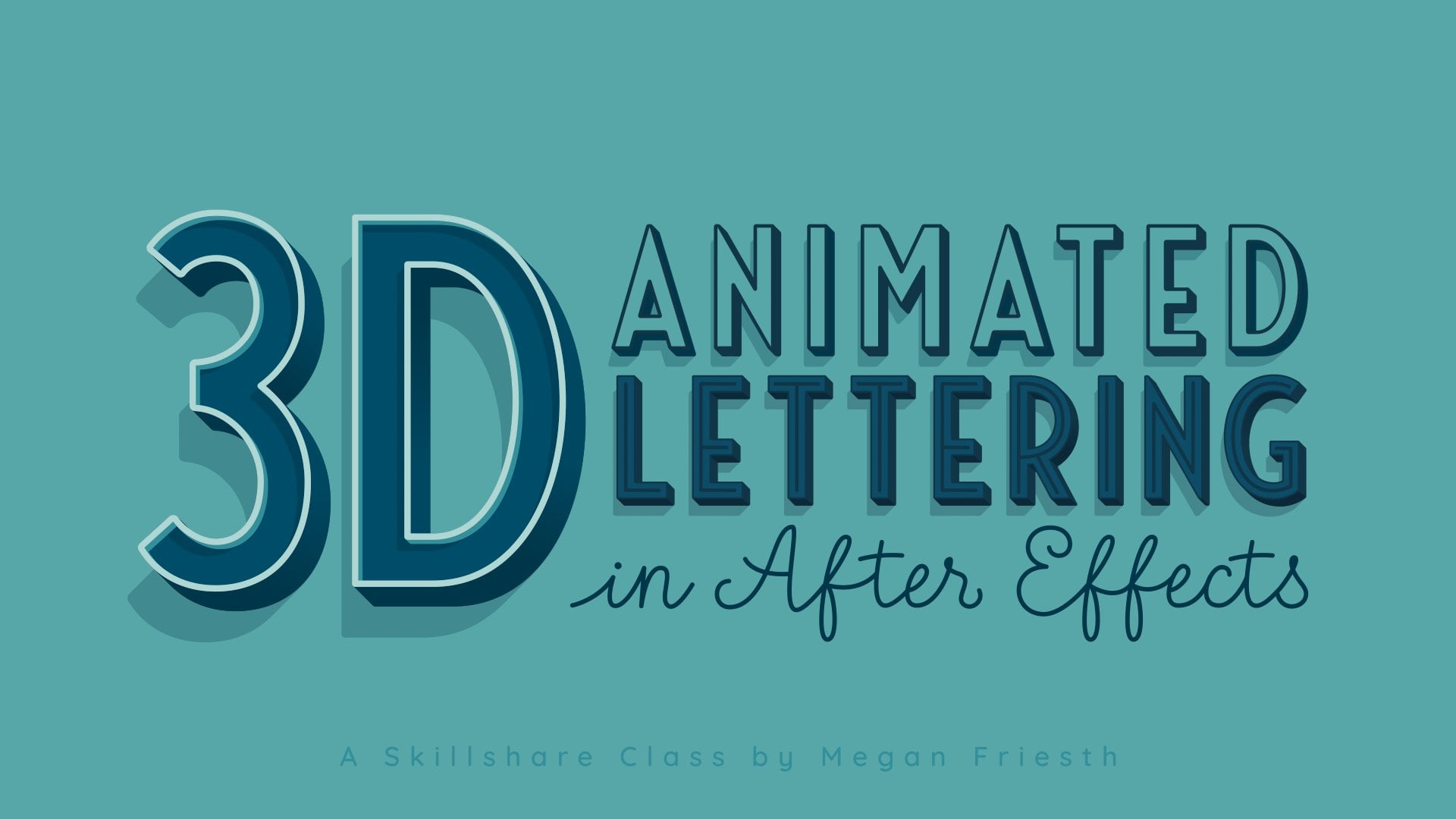
1. Boas-vindas: Bem-vindo à Tipografia Animada e After Effects. Nesta classe, você vai aprender a camada efeitos animados
simples para criar uma tipografia animada de aparência complexa. Sou Megan Friesth e vou ser explicadora. Essa é a minha palavra para o que faço, que é ilustrar e animar animações educacionais. Há textos praticamente em todos os lugares que você olha, e no mundo de hoje, grande parte disso é digital. Isso deixa uma grande oportunidade que relativamente poucas pessoas estão aproveitando; animando esse texto. Com a tipografia animada, você pode fazer suas letras aparecerem da tela, literalmente
ou figurativamente. Você pode criar animações atraentes que realmente amplificam sua mensagem. Há tantos usos para topografia animada: de vídeos explicativos, vídeos tipografia
cinética, vídeos de letras de música, terços
inferiores, logotipos, sequências de títulos, cartões
digitais, sites, sinalização
digital, publicidade , e, claro, as mídias sociais. Nesta classe, vou demonstrar como existem infinitas maneiras de criar uma tipografia animada
atraente que são totalmente alcançáveis. Você não precisa ser um especialista. Se você é novo no After Effects, eu recomendo fazer minha aula, letras
animadas no After Effects, primeiro. Quando estiver confortável com o básico ensinado nessa classe, você estará pronto para enfrentar esta. Essa aula abordará como criar seu design de textos no Adobe Illustrator, incluindo dicas para criar letras perfeitamente alinhadas
e arredondadas e como criar contornos e acentos prontos para animar. Em seguida, mostrarei como importar e animar seus formulários de letras principais no After Effects. Depois disso, é hora de adicionar todos os floreios divertidos como contornos animados, acentos e rajadas de confete. Depois de criar este look, vou dar-lhe mais algumas ideias sobre como você pode animar efeitos
simples para criar sua própria tipografia animada única. Então, se você está pronto para fazer alguma tipografia animada, vamos começar.
2. Projeto do curso: O projeto para esta classe é animar uma letra, número ou personagem especial no estilo que eu demonstrar ao longo da classe, e apenas criar exatamente o que estou criando enquanto você assiste vídeos de três a 11, eu vou usar o letra A, mas você pode escolher qualquer letra. Quando terminar, vá em frente e publique-o nos projetos da classe. Em seguida, nos vídeos de 12 a 18, eu vou lhe dar inspiração adicional sobre como você pode experimentar outros efeitos semelhantes para criar sua própria Criação. Eu adoraria ver o que você inventou. Então poste isso no projeto da classe também. Este método de imitar e, em seguida, criar sua própria versão única realmente ajudou nas aulas que eu fiz. Se você realmente quer aprender essas técnicas, eu recomendo fazer o mesmo. Quando terminar, você terá algo totalmente exclusivo para seu próprio portfólio ou mídias sociais. Claro, você não tem que parar por uma carta. Você pode soletrar uma palavra inteira ou várias palavras. Se você fizer o alfabeto inteiro como eu fiz, você terá sua própria fonte de animação personalizada que você pode reutilizar várias vezes em muitos projetos diferentes. Se isso soa intimidante, basta começar com uma letra, mesmo se você tocá-la em uma palavra inteira animadora ou em todo o alfabeto, é melhor começar animando uma letra do início ao fim. Dessa forma, se você decidir fazer alterações em algum lugar do processo, é mais fácil mudar uma letra do que 26. Então vamos fazer isso.
3. Crie um design de texto no Illustrator: Vamos começar no Adobe Illustrator. Criei um novo projeto com um quadro de arte de 1920 por 1080 pixels, porque esse é o tamanho padrão. Mas se você quiser criar um tamanho diferente, tudo bem também. Gosto de criar meu design de textos no
Illustrator e, em seguida, importar as camadas para o After Effects. Agora, você pode criar o design do texto diretamente no After Effects, mas eu prefiro usar o Illustrator devido a recursos como Guias
inteligentes que facilitam a criação de letras perfeitas. Guias inteligentes ajudam a alinhar e colocar algo no lugar, e se você nunca os usou antes, você verá o que quero dizer em apenas um segundo. Para ativar Guias inteligentes, vá até Exibir e verifique se Guias inteligentes está marcada. A primeira coisa que eu vou fazer é ir até a minha ferramenta de texto e , em seguida, clicar no meu quadro de arte e digitar o que eu quero escrever. Eu só vou fazer as letras A, B, C, apenas para fins de demonstração porque eles têm alguma variedade para eles. Então você pode subir e mudar a fonte para onde quer que esteja. Vou usar a areia movediça. Vou tornar as minhas mensagens ainda maiores,
por isso, mantendo a tecla Shift pressionada, vou arrastá-la para fora. Vamos torná-lo realmente grande e vamos arredondá-lo para um número par. Isso parece muito bom. Agora, a razão pela qual eu quero tornar meu texto extra grande é que quando eu trabalho no After Effects, às vezes eu quero ampliar muito perto para ver de perto o que minha animação de carta está fazendo. Ele pode ser pixelizado no visualizador no After Effects. É por isso que eu quero torná-lo agradável e grande para aliviar esse problema de pixelação. Mas quando ele renderizar, não importa o tamanho que ele é, ele vai ser uma forma vetorial, então ele não vai ter esse problema de pixelação. O que eu vou fazer a seguir é apenas bloquear esta camada que tem o meu texto sobre ele e, em seguida, eu vou para baixo para este novo botão camada e fazer uma nova camada. Então eu vou para a minha ferramenta Caneta ou pressionar P no teclado. Só vou rastrear minhas cartas. Estou fazendo caminhos para todas as minhas letras que tomarão o lugar desta camada de texto, porque é assim que vou animá-la. Assim como se você assistisse meu esboço anterior sua turma de letras animadas, eu estou usando a mesma técnica. Primeiro, eu preciso mudar essa cor para uma cor de traçado
sem preenchimento e eu vou mudar para algo que é fácil de ver em cima deste preto. Vou apenas mover minha ferramenta Caneta sobre a letra
e começar a traçar clicando e, em seguida, movendo, clicando e movendo a ferramenta Caneta. Isto é o que eu quero dizer sobre os Guias Inteligentes serem úteis, porque agora você pode ver esta linha rosa que está
me mostrando que meus dois pontos inferiores estão alinhados. Isso é o que eu quero dizer com Guias Inteligentes sendo útil para fazer letras perfeitas. Eu vou cobrar para terminar essa linha e então eu vou apertar Enter para terminar a linha. Você pode ver que meu derrame é bem menor do que a letra real. Eu só vou até aqui e aumentar o derrame. Talvez algo como 68 pareça muito bom. Então eu vou apenas fazer as tampas, tampas arredondadas e eu vou fazer os cantos cantos arredondados. Agora, eu quero apenas ajustar isso para que seja mais preciso. Vou apertar a tecla A ou ir para a ferramenta Seleção Direta aqui. A ferramenta Seleção direta permite editar pontos individuais. Então eu vou apertar Command Plus para ampliar e então eu vou apenas alinhar isso um pouco melhor. Você pode até pressionar as teclas de seta se quiser apenas pequenos incrementos. Faça isso, e depois mova isso, mexa isso, e não precisa ser perfeito. Só o que parecer bom para você. Agora vou adicionar outra linha. Então aperte P para abrir a ferramenta Caneta. Então, se eu adicionar esta linha aqui, você pode ver que o caminho está selecionado, ele só vai adicionar um ponto a este caminho e isso não é o que eu quero. Então, eu só vou sair dessa carta. Essa carta não está ativada e depois só quero dizer o meu ponto de vista. Em seguida, aperte Enter na linha e eu posso voltar e alinhar isto. Se eu manter a tecla Shift pressionada, ele vai certificar-se de que eu estou apenas movendo no eixo horizontal. Isso não está alinhando do jeito que eu quero. Então, eu só vou apertar a seta para cima um pouco. Quero mover esta linha toda para baixo. Vou apenas selecionar a coisa toda com a ferramenta de seleção regular e, em seguida, eu vou apenas apertar a tecla de seta para baixo algumas vezes. Isso parece bom. Então, indo para o B. Agora, vou apertar a ferramenta Caneta, fazer outra. Estou segurando Shift para ter certeza de que esta é uma linha reta e, em seguida, vou ajustar com a ferramenta Seleção direta. Eu quero que tudo se mova, então eu vou usar a ferramenta de seleção regular, que o atalho é V e, em seguida, basta clicar na linha e mover a coisa toda para cima. Você pode ver que essas letras, mesmo que pareça ser uma linha de frente mono. Linha mono que significa um traço ao longo da letra. Na verdade, não é um acrílico completo de perto, selecione este B, é mais fino aqui e então bem aqui. O golpe para o meu A foi 68 e isso alinhou muito bem. Mas aqui, quando eu tenho um derrame que é 60, não é muito certo. Mas eu vou ignorar tudo isso e apenas fazer minha fonte realmente geométrica e realmente uniforme. Vou desviar um pouco da fonte real. Tudo bem, porque nós não vamos ver a camada de textos reais, a fonte real em nosso design final, vamos apenas ver as linhas que eu criei que compõem as letras. Para essas formas de loop do B, eu posso usar a ferramenta Retângulo para torná-los perfeitamente arredondados. Essa é outra razão pela qual gosto de fazer meu design no Illustrator. Eu vou para a ferramenta Retângulo e, em seguida, apenas desenhar um retângulo. Isso parece. Então eu vou para a ferramenta Seleção direta e apertar esses dois pequenos círculos de canto no lado direito do meu B e, em seguida, eu vou apenas apertar Shift para selecionar o segundo. Agora eu tenho esses dois cantos selecionados, mas esses dois não são, e você pode dizer pela maneira como este círculo e este círculo são mais escuros. Agora vou arrastar-me para o centro para arredondar isso. Faz um arco realmente perfeito aqui. Não se alinha exatamente com a fonte, mas tudo bem. Agora, para fazer o segundo loop no B, eu vou duplicar essa forma, então eu vou apenas clicar nela e arrastá-la, mas mantenha pressionadas Option e Shift. Isso garantirá que ele permaneça no mesmo eixo vertical e também o duplica. Isso é o que a Option faz. O loop inferior no B é maior do que o loop superior. Então o que eu vou fazer é apenas arrastá-lo para fora para torná-lo maior. Mas quando eu arrasto para fora, também
vai aumentar o tamanho da minha fonte. Só preciso redefinir isso para 68. Você pode ver que eu alinhei isso muito bem para que a interseção desses dois loops esteja exatamente alinhada. Esses loops também estão alinhados com a parte de trás do B.
O que eu quero fazer agora é quando eu animar isso, eu não quero que ele tenha esta parte traseira bem aqui. Eu só vou para as minhas camadas só para te mostrar. Você não precisa necessariamente fazer este passo. Mas eu vou esconder tudo sobre este laço inferior no B apenas clicando no globo ocular. Agora, eu tenho apenas isso visível. Na verdade, não parece que isso está todo curvado para fora. Eu só vou sugerir isso porque eu gosto que ele seja realmente agradável e redondo. Agora o que vou fazer é apertar a tecla C. Isso vai trazer a ferramenta Cortar ou a ferramenta Tesoura. Vou acertar este ponto de ancoragem e neste ponto de ancoragem. O que isso está feito é separar a minha forma nesses dois pontos. Agora eu posso selecionar esta linha e simplesmente excluí-la. Você pode ter que apertar Delete duas vezes porque ele vai deixar para trás alguns pequenos pontos de ancoragem retardatários. Eu me livrei de tudo isso. Agora eu só tenho esse loop. Desta forma, quando eu animar o B, a parte de trás do B vai animar, e então isso vai animar separadamente. Eu não queria essa parte de conexão porque então isso iria animá-lo novamente e dependendo da ordem da animação, você pode não vê-lo porque isso já seria animado em. Desta forma, temos tudo separado em um trabalho agradável e limpo. Agora temos que fazer a mesma coisa no topo do B. Eu só vou mostrar
essa e apertar C no teclado para trazer a tesoura, cortá-la aqui e aqui, e apagar esta peça extra. Eu quero apenas tornar todas essas coisas visíveis novamente, você pode fechar a camada se você quiser e agora vamos passar para C. Para fazer o C, eu vou usar a ferramenta Elipse, modo que vai estar sob a ferramenta Retângulo, então clique e segure ou você pode usar o atalho L. Vou manter pressionada a tecla Shift para fazer um círculo perfeito. Eu só vou movê-lo para o lugar. Uma coisa que eu vou fazer muito rápido é ir para o meu painel Transformar, e se você não vir este painel, vá em Janela e então você pode encontrá-lo lá. Vou me certificar de que a escala, traços e efeitos seja realmente desmarcada. Desta forma, eu posso redimensionar este círculo, mas ele sempre manterá o traço de 68 pontos que eu quero para todas as minhas letras. Só vou me certificar de que isso está alinhado. Eu provavelmente vou precisar torná-lo um pouco maior, eu acho, mas é difícil dizer. O que eu vou fazer é apertar o comando R, para trazer minhas réguas e, em seguida, da régua eu vou arrastar para fora uma diretriz e posicionar isso bem na parte inferior do B, porque este é um bom fundo plano. Você vai notar que com este tipo de letra e isso aconteceu com as faces do tipo de água, é que as partes curvas das letras realmente se estendem além desta linha de base bem aqui. O A estende-se um pouco além da linha de base e o O deve também. Eu só estou usando este guia para ter certeza de que meu O está se estendendo além da linha de base, quase a mesma quantidade que o A. Eu só vou
empurrar isso mais um pouco, que parece bom. Agora, para tornar isso em forma de C, eu vou apenas usar a ferramenta Tesoura novamente para cortar dois pontos. Em seguida, basta apagar e apagar novamente e isso faz um C. Eu acho que eu gosto do jeito que parece, mesmo que ele não está completamente alinhado com a fonte. - Sim. Isso vai funcionar.
4. Separe partes das letras em camadas: Agora que temos todas as nossas cartas, vou recolorir para as cores que eu quero. Eu só vou arrastar e selecionar tudo, e então basta entrar e vamos clicar neste azul. Agora o que eu quero fazer é colocar todas essas peças de todas as letras em suas próprias camadas. O que eu posso fazer é apenas apertar o espaço ao lado do círculo na camada que tem todas as minhas letras, e então ir para este menu de hambúrguer, e ir para liberar camadas para seqüência, e então eu vou selecionar todas as camadas que ele lançado na sequência e arrastá-los acima da minha camada original. Agora você pode ver que eles estão todos por conta própria. Antes de serem aninhados, você poderia dizer porque eles estão recuados, mas agora eles estão todos em suas próprias camadas. Eu tenho esta camada em branco agora que eu posso excluir, e eu também tenho esta camada que tem esta diretriz bem aqui, e eu não preciso mais disso então eu vou apenas apertar delete. Tudo bem, então agora eu tenho cada pedaço da minha carta em sua própria camada. Para tornar isso fácil de animar eu só vou renomear todas as camadas, então isso será A-main, isso será A-across, e você pode ver que minha convenção de nomenclatura é, eu começo com a letra, em seguida, espaço, traço, e, em seguida, espaço e, em seguida, algum descritor. Este é o quadro A principal, este é o pedaço transversal do A, e isso só me ajuda a saber o que estou animando quando entro nas minhas camadas e depois dos efeitos. Quando eu trabalho com essas letras em efeitos após eu quero que eles sejam centrados no meio da coluna, e isso só vai tornar mais fácil porque eu vou ter todas as
minhas camadas e toda a minha animação em um comp em After Effects, e então eu vou usar essa composição para quando eu quiser soletrar uma palavra. Se isso não faz nenhum sentido agora, apenas me acompanhe e siga adiante, vai fazer sentido mais tarde. O que eu preciso fazer agora é colocar essas letras no centro da comp. Eu vou selecionar ambas as peças do A, e então eu vou subir para me transformar aqui, e então eu vou digitar no centro do quadro de arte, então eu sei que vai ser 960 por 540 porque isso é metade de 1,920 por 1, 080. Você pode ver que está centrado no A, deixe-me esconder essas outras camadas. Na verdade, não importa, eu posso simplesmente excluir esta camada de textos de referência porque eu não vou precisar mais dela. Agora o meu A está centrado na minha composição, e eu vou apenas esconder o A e mostrar o B, e fazer a mesma coisa. Agora você pode estar se perguntando por que eu não apenas selecionar todos estes e, em seguida, apertar as ferramentas alinhadas. Bem, porque é isso que vai acontecer. Não vai alinhar todas as três peças juntas, vai alinhar cada uma delas ao centro do quadro de arte. Deixe-me desfazer isso, e então basta ir para transformar e digitar metade do tamanho do tabuleiro de arte, e isso vai centrá-lo bem. Você pode usar esse truque quando quiser centralizar várias coisas, mas elas não estão agrupadas. O C é, na verdade, apenas uma peça, então eu posso usar minhas ferramentas de alinhamento aqui.
5. Crie detalhes no Illustrator: O próximo passo é fazer as camadas para todos os detalhes acentuados que vou animar. Eu só vou me concentrar no A e fazer isso. O que eu vou fazer primeiro é apenas selecionar todas as partes do A, pressione o comando C para cópia. Faça uma nova camada e certifique-se de que nessa camada. Em seguida, pressione Command Shift V, que vai colar essas novas camadas no mesmo ponto exato que estavam antes. Então, se eu esconder o meu A em A principal, você ainda pode ver que A, que eu acabei de colar. Então basicamente temos duas cópias do A.
O que eu vou fazer a partir daqui é ir até Object, Expandir, então você vai apenas apertar Preencher e Stroke e clicar OK. O que isso é feito é tomar minhas linhas que eram apenas uma linha com um traço e nenhum preenchimento em Maine aqueles em formas sólidas. Então eu tenho duas peças aqui que são apenas formas sólidas. O que eu vou fazer, selecionar os dois e entrar no meu painel Pathfinder. Se você não vir isso, isso será novamente no menu do Windows. Vou acertar a primeira opção que é unir-me. Agora juntou essas duas formas e as transformou em uma só forma. Isso é apenas a forma do A. Então agora o que posso fazer é fazer disto um esboço. Vou trocar o Preencher e o Stroke e lembrá-lo que, acho que vou querer que seja mais um ponto mais grosso, então aumente isso e agora temos um esboço da nossa carta. Então eu vou apenas renomear isso. Se eu mostrar ambas as minhas outras camadas, você pode dizer que este esboço está bem do lado de fora da minha carta. O que eu quero fazer agora é criar outro esboço que é um pouco deslocado da minha carta. O que eu quero fazer é ter certeza de que meu esboço está selecionado. Vá até o menu do hambúrguer e aperte Duplicar agora tenho outra cópia. Eu só vou recolorir isso para que você possa dizer o que é. Vou usar este azul claro, que é difícil de ver. Então, enquanto eu estou nisso, eu só vou fazer uma camada de fundo. Se você clicar em, quando estiver usando a ferramenta de forma, você pode realmente digitar o valor. Então é isso que vou fazer aqui. Vamos centrar isto no aeroporto. Faça isso um azul escuro, vamos ainda mais escuro do que isso. Tudo bem, isso serve, vamos fazer uma nova camada para este fundo. Destine-se à parte inferior e nomeie o plano de fundo. Podemos trancar isso para que não atrapalhe. Agora, com este contorno em nossa cópia, eu vou realmente renomear esse contorno externo com ele selecionado, eu vou para o caminho do objeto, caminho do deslocamento. Então ele vai trazer esta caixa. Se você clicar em pré-visualização pode ver o que está acontecendo. O que ele está fazendo é compensar o caminho por qualquer pixel que você colocar aqui. Vamos tentar algo como talvez 10 que pareça muito bom. Então eu só vou bater OK. Então, se você olhar de perto, ele realmente manteve o meu caminho original. Não quero que nos diga, apague isso. Então agora eu tenho minha carta com um contorno interno e externo, as peças que vão ser animadas na carta. Há mais uma coisa que eu quero acrescentar e que são aquelas linhas de sotaque. O que eu vou fazer é clicar em minhas letras principais e em todas as letras, certificar-se de que estão selecionadas com essas caixas aqui. Vá para o menu de hambúrguer e Duplicar Seleção. Eu vou arrastar estes para cima de camadas A, então eu vou entrar e nomear esses sotaque. Gosto de colocar a coisa comum em primeiro lugar. Todos eles têm um em comum, então a próxima coisa que eles têm em comum para esses sotaques é que eles são sotaques, então eu vou colocar sotaque aqui. Você não precisa necessariamente usar minha convenção de nomes, mas é algo que eu achei que funciona muito bem. O que eu vou fazer com esses dois sotaques é torná-los de uma cor diferente. Vamos a este rosa e fazer que o acidente vascular cerebral não preencha, agora eu vou diminuir o acidente vascular cerebral. Vamos tentar uns 10, isso é muito bom. Queremos que eles se estendam além de nossas cartas apenas para fazer a animação parecer um pouco mais interessante, já que está animando. O que eu vou fazer é apenas ir para a ferramenta de seleção direta. Eu vou arrastar esta linha para fora do final do e os guias inteligentes estão em, que é bom porque ele vai me mostrar se eu estou mantendo essa linha reta e o mesmo ângulo. Farei o mesmo com o outro lado. Está me mostrando que eu tenho o mesmo comprimento, mesmo alinhamento com este ponto, que é bom, então, na verdade, no topo, eu quero que esta linha se estenda além do a no topo. O que eu vou fazer é apenas usar essas ferramentas de tesoura novamente para cortar esta linha, então eu posso arrastar isso para cima e arrastar este lado para cima. Aqui vamos nós, vou arrastar a linha cruzada agora. Tudo bem, parece bom. Então eu preciso separar esses dois A alinhados em seus próprios. Vou criar uma nova camada. Em seguida, com uma das linhas selecionadas, eu vou apenas pegar esta pequena caixa e arrastá-la para a nova camada. Este será um acento-2 e este será um acento-1. Se você estiver trabalhando em várias letras ao mesmo tempo, você vai querer fazer isso para todas as suas outras letras ou você pode simplesmente fazer uma camada, voltar e fazer esta camada passo para suas outras letras.
6. Anime as letras principais: Estamos prontos para começar a animar. Eu tenho um novo projeto After Effects e eu só vou para cima para arquivo, arquivo de importação. Vou navegar até o arquivo do Illustrator que acabei de criar e
certificar-me de que tenho a importação como tamanhos de camada de retenção de composição. Se você não vir esse menu suspenso, pressione o botão de opções. Então eu vou abrir. Se eu clicar duas vezes nesta composição, terei todas as camadas que criei no Illustrator. A primeira coisa que vou fazer é selecionar todas as minhas camadas, exceto o plano de fundo. Clique com o botão direito do mouse ir para
criar, criar formas a partir da camada Isso só vai torná-los camadas de forma para que eu possa animar no After Effects. Primeiro eu vou entrar e selecionar todas as camadas de Forma para a A. Eu só
vou apertar o comando Shift C para pré-compor e eu vou apenas nomear este A e bater bem. Agora eu posso clicar duas vezes sobre esta composição e agora eu tenho apenas as camadas A bem aqui. A primeira coisa que vou animar aqui é a parte principal da carta que eu fiz azul. Vou esconder todas as outras camadas e trabalhar nisso. Vou alternar para baixo e ir para adicionar caminhos de corte
e, em seguida, desativá-lo. vamos definir um quadro-chave, digamos em talvez 20 quadros. Defina um quadro-chave para o valor final e, em seguida, volte para 0 e traga o valor n para 0. Você verá que vai se animar na parte principal do A. Agora eu vou apenas copiar esse caminho termo para a parte
do A e apertar U no teclado para ver meus quadros-chave. Quero que esta animação comece um pouco mais tarde. Vou arrastar estes quadros-chave para a frente no tempo, talvez lá. A animação não precisa levar tanto tempo porque é uma linha mais curta, então talvez eu apenas arraste isso aqui, ajuste estes um pouco e veja como isso se parece. Bom. Mas é realmente chato porque estes são quadros-chave lineares, e assim o movimento é exatamente a mesma velocidade o tempo todo. O que podemos fazer é selecionar esses quadros-chave. Podemos selecionar os dois ao mesmo tempo. Agora temos algumas opções a partir daqui para adicionar flexibilização. A primeira coisa que você pode fazer é clicar com o botão direito, ir para o assistente de quadro-chave. Você pode escolher entre facilidade fácil, fácil facilidade de entrada ou fácil facilidade de saída. Ou você pode apertar F9 para facilitar a sua facilidade. Mas, novamente, fácil facilidade não tudo o que interessante de uma animação. Vamos ver o que mais podemos fazer. Uma coisa que uso o tempo todo para ajudar a aliviar meus quadros-chave e tornar a animação mais interessante é esse plug-in chamado movimento, e agora estamos na versão 3 do movimento. Este é um plug-in que eu não sou afiliado com tudo isso, mas eu recomendo isso porque economiza muito tempo. Você pode usar essas predefinições para adicionar atenuação aos quadros-chave. Agora, com o movimento três, você pode até ver uma pequena visualização de como seria
o editor de gráficos com esses botões. Você ainda pode usar os controles deslizantes para ajustar a atenuação em seus quadros-chave. Se você não quer gastar o dinheiro para o movimento três, eu entendo totalmente, mas se houver um plug-in, eu recomendaria para animadores, seria o movimento três, mas ainda assim se você não tiver, tudo bem. Você não precisa disso. Você pode apertar este pequeno ícone aqui para entrar no editor de gráficos, e então você pode ajustar seus quadros-chave a partir daqui. Vou levar isto para o lado certo, e vamos ver como é. Isso é muito rápido, é muito lento e, de repente, isso se encaixa até o final. Isso é um pouco demais. Eu só vou abaixar isso um pouco. Talvez algo assim. Talvez até um pouco menos. Acho que isso parecia muito bom. Dedique algum tempo para ajustar seu editor de gráficos ou use predefinições ou combinação
dupla de ambos, porque isso é realmente o que torna sua animação interessante. Se você apenas usar os quadros-chave lineares padrão, vai ser muito chato. Se você usar facilidade fácil torna um pouco melhor, mas se você realmente entrar e ajustar seus quadros-chave, especialmente quando você tem letras mais complexas do que A, como se você tem talvez três peças acontecendo, isso realmente ajuda para tornar sua animação muito mais interessante e apenas parece muito mais polida. Uma vez que você tem isso do jeito que você gosta, então você pode clicar fora do editor de gráficos, e agora o que eu vou fazer é selecionar ambas
as camadas e pressionar Command Shift C para pré-compor elas. Vou dar o nome de “A principal porque é a parte principal das minhas cartas e aperte, ok? Agora eu tenho essa composição que tem ambas as camadas com a mesma animação. Mas o que posso fazer agora é duplicá-lo. Vou passar para os meus efeitos e predefinições, e se você não vir isso, você pode ir para a janela e você vai encontrá-lo lá. Vou apenas digitar neste campo de busca aqui. Vou digitar preenchimento. Eu vou pegar esse efeito, arrastar isso em cima do meu A principal, a camada superior. Isso vai recolorir e eu tenho este vermelho desagradável por padrão, mas o que eu realmente quero ter é uma cor diferente. Vou voltar ao meu arquivo do Illustrator só porque eu tinha essas amostras. Eu vou copiar a cor azul claro quando eu copiar este número hexadecimal e acertar bem. Volte para o After Effects e cole-o neste campo de cor. Tudo bem, então se eu estava usando o movimento três, você pode clicar nesta cor e recolorir bem aqui e você pode até importar suas amostras. Isso é outra coisa para a qual o movimento três é realmente útil. O que eu vou fazer agora é apenas arrastar esta camada sobre dois quadros para o futuro. Agora você pode ver que eu tenho minha camada azul e, em seguida, minha camada azul claro cambaleou, mas ambos fazendo a mesma animação. Na verdade, vou fazer isso mais uma vez e cambalear essa camada, e então vamos ver. Acho que quero que o meu primeiro seja o azul claro, o segundo seja o azul médio, e depois a minha última camada, vou adicionar esse preenchimento também. Vou torná-lo azul escuro. Agora eu tenho uma animação escalonada de três cores animando. Eu fui capaz de reutilizar aquela composição naquela animação e apenas recolorir.
7. Anime o contorno externo: A próxima coisa que vou animar é o contorno externo. Então eu vou alternar para baixo, ir para adicionar caminhos de corte
e, em seguida, alternar para baixo os caminhos de corte, eu vou para cerca de um segundo definir um quadro-chave para o valor n para ser em um 100 por cento, e então ir para zero quadros e reduza isso a zero. Agora você pode ver que ele é animado em, mas a parte interna do a, este pequeno triângulo é animado em primeiro e depois na parte externa. Eu realmente quero que eles animem os dois ao mesmo tempo. Então aqui, você pode ver aparar várias formas é definido como simultaneamente em vez de individualmente, então você poderia pensar que isso significaria que ambos iriam animar em ao mesmo tempo. Mas já que não é isso que está acontecendo, descobri que se você arrastar essa camada de caminho de corte para baixo do caminho dois, ela funcionará como você esperaria. Então ambos estão se animando ao mesmo tempo. Então eu tenho o esboço animando, mas no meu projeto final, eu não quero ver este esboço. Então eu preciso animá-lo também. Então, em caminhos de corte, vou definir um quadro-chave para que o valor inicial seja zero
e, em seguida, em 100 por cento. Agora, quando você jogar isso de volta, você não vai ver nada porque o valor inicial e final estão sempre no mesmo percentual, e isso significa que você não vê nada. O que eu preciso fazer é ajustar a flexibilização desses quadros-chave, modo que eles vão animar para fora e para dentro ao mesmo tempo, mas você vai realmente ver parte da linha porque esses valores são escalonados. Então eu só vou apertar F9 para aliviar eles, em
seguida, saltar para o meu editor de gráficos, e eu vou fazer o início ir rápido e depois lento,
então eu vou apenas arrastar isso assim, então ele vai para ir rápido e, em seguida, diminuir a velocidade, e o valor n vai fazer o oposto. Tão devagar e depois rápido. Vamos jogar de volta e ver como é. Então, porque estou trabalhando com o traço, pode ser difícil ver o que está acontecendo quando minha camada é selecionada porque também é como um traço. Então o que você pode fazer é apertar este pequeno botão aqui, e o que isso vai fazer é apenas torná-lo para que ele não está selecionando a forma real de sua camada quando a camada selecionada para que eu possa ver o que está acontecendo melhor. Com essa animação e a flexibilização nesses quadros-chave, você pode ver a linha porque a atenuação é escalonada. Então, anima e desliga tudo de uma vez. Então vamos jogar de volta e ver como é. Tudo bem. Uma coisa que eu estou percebendo é que a animação para o esboço começa novamente à direita, enquanto o resto da animação começa à esquerda. Então eu quero mover esta animação no contorno para começar à esquerda também. O que eu posso fazer é mudar esse valor de deslocamento e apenas arrastá-lo para curvar lá. Vamos ver como isso se parece. - Legal. Eu também quero apenas salientar que você pode mudar a direção que o caminho anima com esses botões bem aqui. Vou manter o meu como está. Vou ajustar meus quadros-chave no contorno para que a animação demore um pouco mais. Vamos trazer os dois últimos quadros-chave para aqui. Dessa forma, eu vou ter a animação principal ir primeiro, e então ainda há um pouco do contorno ainda visível que se anima após a animação principal ser concluída. Eu gosto do jeito que isso parece. Tudo bem. Estamos prontos para passar para o próximo passo.
8. Anime o contorno interno: A próxima coisa que eu vou animar é o contorno interno e eu posso realmente simplesmente copiar e colar os caminhos de corte do contorno externo para o contorno interno. Primeiro eu vou para o contorno externo, selecionar o caminho de corte, pressionar Comando C para copiar, fechar isso, entrar no contorno interno e certificar-me de que minha cabeça de jogo está em zero frames e pressione Command V para colar. Agora eu posso alternar para baixo para ver esses caminhos aparados e, por padrão, eles foram colados no grupo 2 e eu vou apenas movê-los para cima grupo 1
no caminho 2 e eu posso simplesmente excluir o grupo 2 na verdade. Esta vai ser a mesma animação exata que o contorno externo, então eu quero alterá-lo. A primeira coisa que eu vou fazer é apenas mudar a direção do caminho e eu vou
mostrar o contorno externo apenas para que eu saiba o que eu estou trabalhando e vamos ajustar o deslocamento um pouco, então no contorno interno, eu estou vai apenas mover isso para lá. Eu só os deixo um pouco cambaleados e agora o que eu vou fazer, então eu vou esconder o contorno externo. Vou duplicar este contorno interno. Eu só vou apertar o Comando D para duplicar e então esta versão duplicada, eu vou fazer uma cor diferente. Se você não tem o plugin movimento você pode simplesmente mudar a cor aqui e eu vou fazer o traço um pouco mais grosso sobre este, como uma cor avermelhada. Eu só vou trazer isso até talvez quatro e você pode ver se você olhar de perto que eu tenho este contorno interno 2 em cima do vermelho e então o que eu vou fazer aqui é apenas ir para os caminhos de corte e mudar a direção do caminho, então ele está indo na direção oposta e eu vou apenas ajustar este valor de deslocamento. Eles começam como um ao lado outro, mas então você vai ver quando eles se animam, eles vão estar se separando um do outro. O contorno 2, o de cor esbranquiçada está em cima do vermelho e eu não quero ser capaz de vê-lo bem ali sobreposto então eu vou apenas movê-lo para baixo. Uma coisa que eu acabei de notar é que as extremidades
dessas linhas têm uma tampa plana e eu quero que eles sejam arredondados, mesmo que seja muito pequeno e é um detalhe muito pequeno eu estou apenas entrar e sob acidente vascular cerebral, eu vou mudá-lo de tampa de bunda para tampa redonda e eu vou entrar e fazer isso nas outras camadas também e eu também vou precisar mudar isso em meus contornos externos. Estamos prontos para ir lá. Eu só vou fechar essas camadas e eu vou ajustar minha área de trabalho, diminuir o zoom e vamos reproduzir isso de volta. Assim como é, este é um efeito legal porque você tem animação indo em ambas as direções. Você pode ler o A por um segundo e então ele se anima. Vamos ver como tudo parece. Isto é o que temos até agora.
9. Anime as linhas de detalhe: A próxima coisa que quero animar são essas linhas de acento que atravessam o meio das letras. Vou entrar e tornar minha primeira linha de acento visível, alternar para baixo e adicionar caminhos de corte. Então eu vou alternar para baixo e definir um quadro-chave para o valor final seja zero por cento, em zero quadros. Então eu vou avançar no tempo
cerca de 20 quadros e, em seguida, trazer este valor N para 100 por cento. Agora eu também quero que essa linha seja animada, então eu vou definir um quadro-chave para um zero por cento no valor inicial, avançar no tempo e definir um quadro-chave para 100 por cento, e isso anima a linha desativada. Mas eu não quero que minha animação vá até o e depois todo o caminho fora porque isso não é muito interessante. Vou pegar esses quadros-chave no valor inicial e
arrastá-los para sobrepor um pouco com meus quadros-chave finais. Vamos sobrepor-lhes cerca de cinco quadros. Vamos ver como isso se parece. Nada mal, mas precisamos aliviar esses quadros-chave. Mas primeiro eu só quero notar que eu já animei isso antes, então eu sei o que vai ficar bem. Se você está fazendo isso pela primeira vez, e quando eu fiz isso pela primeira vez, eu tive que mexer com os quadros-chave na sobreposição e na flexibilização. Então não se sinta mal se estiver passando muito tempo descobrindo o que parece bom, isso é totalmente normal. Já descobri isso, então não precisa me ver passar por isso. Vou entrar e adicionar atenuação aos meus quadros-chave selecionando-os, clicando com o botão direito do mouse e facilitando. Então eu vou saltar para o editor de gráficos, e eu vou fazer meu quadro-chave inicial ir lento e, em seguida, rápido,
e meu quadro-chave final para ir rápido e, em seguida, lento. Parece que a estrela vai ser a laranja. Então vamos selecionar esse quadro-chave, arrastar isso, vamos arrastar isso, talvez algo assim. Agora eu vou tentar fazer o mesmo arco nos quadros-chave finais, mas apenas imagem espelhada. Algo assim. Agora vamos jogar de volta e ver como fica. Sim, muito mais interessante do que o que tínhamos em quadros-chave lineares. Todo o tempo que você leva para ajustar seu editor de gráficos realmente vai empurrar sua animação para o próximo nível. A coisa boa sobre isso é que muitas vezes você pode copiar e colar seus quadros-chave, e até mesmo a flexibilização em seus quadros-chave
para que você não tenha que sentar lá e puxar o editor de gráficos para cada quadro-chave que você definir. Por exemplo, se eu quisesse copiar esses quadros-chave para o segundo acento, então eu não tenho que reanimar isso porque eu gostei do jeito que acabou, eu posso simplesmente entrar e copiar os caminhos de corte. Certifique-se de que você tem sua cabeça de jogo em zero frames, que é onde você deseja colá-los. Vou torná-los visíveis e apertar “Command+V” para colar. Você pode ver os quadros-chave lá, e a mesma coisa para aquele. Eu poderia ter feito isso ao mesmo tempo. Agora o que eu vou fazer é deslocar meus quadros-chave para que eu tenha um chegando, e depois o próximo chegando, e depois o próximo chegando,
na mesma ordem em que a letra anima na seção principal da letra. Então vamos arrastar este sotaque também para cerca de, vamos ver, talvez como 10 quadros para ver se isso parece certo, apenas esconder este. Sim, isso parece certo. Quero que seja antes da parte principal da carta chegar,
ou na mesma hora. Talvez até oito quadros. Sim, isso parece bom. Então, um pouco antes desses entrarem, talvez seja cerca de 20 quadros para isso através de axônios. Vamos tornar isso visível. Quero ter certeza de que tudo termine ao mesmo tempo. Você pode ver esses pequenos pontos da animação no contorno está terminando. Então vamos nos certificar de que este está terminando ao mesmo tempo, ou um pouco antes mesmo, através do mesmo tempo, que vai funcionar. Vamos jogar tudo de volta o que temos até agora. Parece muito bom. Uma outra coisa que eu quero mencionar é que se você tem flexibilização em seus quadros-chave, que você quer copiar em outros quadros-chave, mas você não quer realmente copiar o mesmo quadro-chave, então como se eu quisesse copiar a flexibilização sobre estes quadros-chave, este gráfico, mas eu não quero copiar os quadros-chave do caminho de corte real indo de 0-100 por cento, talvez eu quisesse copiá-los para os quadros-chave de posição ou algo assim, há um plug-in realmente útil para isso. Chama-se EaseCopy. Eu só estou mencionando isso só porque é algo que eu uso muito, não afiliado com ele, mas eu recomendo porque ele torna realmente fácil para apenas copiar a flexibilização nos quadros-chave pressionando copiar, e então colando-o em outros quadros-chave pressionando “Facilidade”. Isso é apenas algo que eu queria apontar porque isso pode te poupar muito tempo. Eu gostaria de ter sabido sobre isso mais cedo. Outra dica para você quando começar a trabalhar em animações mais complexas é reproduzir
sua animação em câmera lenta para que você possa ver o que está acontecendo um pouco claro. Eu sei que para mim isso realmente ajuda quando eu tenho muita coisa acontecendo. O que você pode fazer é entrar no painel de visualização
e, em seguida, minha taxa de quadros para este projeto é definida como 30 quadros. O que vou fazer é mudar para algo mais baixo. Eu vou às 15. Então, quando eu tocar isso de volta, vai tocar como se estivesse em câmera lenta. Isso só torna mais fácil para mim detectar qualquer coisa que não está funcionando, ou fazer algo melhor.
10. Inverta a animação: Agora que temos nossa carta animando em seu tempo para animá-la. Há algumas maneiras de fazer isso. Um deles é entrar em cada camada e definir quadros-chave para animar a camada fora. Ou você pode ter tudo direcionado da mesma forma que entrou. Vou te mostrar como fazer isso facilmente agora. Então eu vou pegar toda essa composição, que é chamada A, e eu vou apenas duplicá-la. Então uma maneira de fazer isso é arrastá-lo para este pequeno botão
aqui e então ele vai fazer um novo comp com este comp dentro. Então ele vai automaticamente chamar isso de A2 e eu vou apenas chamá-lo de A dentro e fora. Então o que eu vou fazer dentro deste A dentro e fora comp, eu vou duplicar o A-comp que tem a animação da carta chegando. Então eu vou duplicar isso pressionando o comando D. Então nesta camada superior eu vou clicar com o botão direito do mouse, ir até o tempo, e então a camada inversa tempo. Se eu fizer essa camada solada, verá que vai ser animada em sentido inverso. Como você pode ver, meu comp é muito longo e eu não preciso de todo esse link. Então eu vou entrar,
clique duas vezes na composição e mudar a duração do computador para o tempo que eu precisar. Então, parece que minha animação leva cerca de um segundo, 15 quadros. Então, eu só vou cortar a minha composição para dois segundos. Como já tenho minha área de trabalho definida por dois segundos, posso clicar com o botão direito do mouse na área de trabalho e dizer, “Cortar composição para a área de trabalho”. Você também pode acessar as configurações de composição ou o Comando K para ajustar o tempo aqui. Então agora que eu ajustei o túnel, meu computador, vamos voltar para o computador A dentro e fora. Agora você vai ver que o computador curto final. Então eu posso começar com isso. Então, depois que o A entrar, ele vai animar e reverter para animar. Então eu preciso desfazer isso e então se eu jogar de volta, vamos ver como isso parece. Perfeito. Então deixe-me virar minha área de trabalho. Agora, uma desvantagem disso é que ele está animando exatamente da mesma maneira que ele veio em exatamente oposto e se isso não é o que você quer, bem, você realmente não tem nenhuma opção com este método. Então, a outra maneira que você pode fazer isso é entrar na sua composição principal e, em seguida, apenas ajustar o quadro-chave. Então, na verdade animado para fora usando os quadros-chave individuais em cada camada. Então você pode animar isso de uma maneira completamente diferente. Então você se animaria. Você poderia fazer algo bem parecido, mas talvez uma ordem diferente. Como a primeira coisa a entrar é a última coisa para fora ou
vice-versa e você pode começar as coisas exatamente do jeito que você quer. Mas se você estiver bem com sua animação saindo da mesma forma que entrou, basta reverter, então é fácil duplicar o computador e revertê-lo. Se você tiver uma animação pronta para exportar para um arquivo de vídeo ou GIF, você pode ir para o Video 19 no final deste curso para aprender a renderizá-la.
11. Copie a animação para outras letras: Neste ponto, você deve ter uma letra animando dentro e fora. Tudo bem, se for exatamente igual ao meu. Você pode até postar esta versão no projeto de classe. Neste vídeo, vou mostrar como você pode facilmente copiar e colar essa animação em outras letras se isso é algo que você quer fazer. A primeira coisa que eu vou fazer é ir para o meu painel de projeto e apenas pegar esta composição A e duplicá-la, pressionando o comando D. Isso vai chamá-lo de A2. Mas vou apertar Enter e mudar o nome B, porque essa é outra letra que escolhi fazer no Illustrator. Então eu vou abrir isso e não mudou magicamente para a letra B porque eu renomeei. Se ao menos isso funcionasse. O que eu vou fazer é entrar no meu comp ABC, que é onde eu fiz todas as cartas no Illustrator. Vou copiar todas essas camadas B. Mas eu preciso copiar as camadas de forma que eu fiz. Então eu vou apertar o Comando C para copiar. Vá até essa composição que eu chamei B, mas não tem nenhuma camada que RB aqui. Vou apertar o Comando V para colá-los. Agora vou fechar todas as minhas camadas. Então vamos esconder todas as camadas A, assim. Quando eu copio e colo essas camadas, elas entraram, na ordem inversa, como eu as tenho no meu A com os acentos em cima. Muito rapidamente, vou reordenar isto. Lá vamos nós. Então vamos esconder tudo, essa não é a primeira coisa que eu quero animá-lo. Estes são semelhantes ao que está nesta composição principal A. O que eu vou fazer é, na verdade, entrar no meu comp principal A e copiar e colar caminhos de termo, apenas esses quadros-chave, então o caminho do termo. Então volte para o B comp. Certifique-se de que minha cabeça de jogo está em zero frames, e então basta colar isso no B. Eu só vou fazer isso para todas essas três camadas. Vamos ver como é que isso se parece. Preciso cambalear essas camadas. Primeiro, quero o lado esquerdo do B, a linha reta para baixo para entrar. Então nós podemos ter o loop superior do B e, em seguida, o loop inferior do B. Eu quero
manter o comprimento da minha animação consistente em todas as letras para que se eu colocar as letras juntas para fazer uma palavra, a animação parece coesa. O que eu vou fazer é entrar na composição principal
A e ver onde essa animação termina. Termina em um segundo. Isso significa, que eu preciso fazer esta animação B terminar em um segundo. Posso arrastar isto de volta. Enquanto eu jogo isso, eu posso ver que o loop inferior do B está começando um pouco cedo demais, porque esta linha [inaudível] alcançou isso ainda e eu não gosto de como isso parece. Não é necessariamente errado. É só que eu não gosto do olhar. Vou levar isto adiante. Talvez este laço superior precise ir um pouco mais rápido. Há um par de quadros bem aqui, onde nada está acontecendo. Porque você não pode realmente ver o início disso, porque ele está se sobrepondo com o loop superior. O que eu vou fazer é apenas mover este loop superior para trás, só um pouquinho. Vamos ver como isso se parece. Eu não quero ver isso, loop
inferior chegando antes do loop de cima entrar. O que eu vou fazer é arrastar esta camada, para que ela não fique visível aqui. Preciso trazê-lo para lá. Então você nunca pode dizer que está cortado, porque ele está escondido atrás daquele top B. Deixe-me tocar isso de volta e ver como isso se parece. É bem rápido. Talvez eu só arraste isso para fora um pouco e talvez seja um pouco melhor. Uma coisa que posso fazer, se não quiser que seja muito rápido,
é ajustar os quadros-chave. Deixe-me entrar, e talvez este não seja tão duro. Acho que quero manter o último quadro-chave bem duro no final como se fosse muito rápido no final. Vamos ver como isso se parece. E talvez este precise ser um pouco menos severo também. Sim, eu gosto de encaixes no final, mas a animação é um pouco mais suave na primeira parte, como a parte para cima e para baixo do B no loop superior. Assim que você chegar a um lugar onde você gosta,
basta selecionar todas as três camadas, pressione Command Shift C para pré-compor. Vamos nomear este B principal. Lá vamos nós. Lembre-se de como eu tinha nessas camadas A. Tinha-os cambaleados com cores diferentes. O que eu vou fazer é passar por cima, o que o A selecionou? Eu vou para os meus controles de efeitos. Sempre se você não vê um desses painéis que eu estou falando, sempre
haverá sob o Window. Só vou copiar este preenchimento. Vou selecionar onde diz preencher, apertar o Comando C, e colar isso no B. Agora que recolorou isso com a cor azul escuro. Vou duplicar isto. Primeira cópia. Meu preenchimento do Comando B. Vamos cambalear para a mesma posição, que o A. duplicar isso. Vou precisar cambalear isso também e copiar. Isto caiu sobre esta camada. Agora podemos excluir essas camadas principais A. Agora temos o B chegando com as três cores escalonadas. A próxima coisa que vou fazer é mostrar o meu contorno interior. Então eu vou pegar o contorno interno, alternado para baixo e apenas copiar esses caminhos trunfos. Certifique-se de que seu jogo se dirija a zero. Eu vou para o meu contorno interno do B. Hit Command B. Parece que ele colou em um novo grupo. Eu vou precisar arrastar isso acima para o grupo 1 sob todos os três caminhos. Semelhante ao que eu tive que fazer no A. Então eu só vou deletar o grupo 2. Agora, vamos ver e é mais fácil de ver. Eu quero ter certeza de que eu estou indo na mesma direção, seja no sentido horário ou anti-horário como eu fiz com o A. Dependendo de como o B foi construído, ele pode ou não funcionar quando eu apenas copiá-lo. Vamos verificar quando fiz o “A” interno. Vamos ver em que direção estava indo. Estava indo no sentido horário. Eu também tenho um golpe mais grosso lá que eu devo tê-lo mudado em algum lugar ao longo do caminho. Vamos entrar e mudar este derrame para quatro e vamos dar uma olhada. Este B está indo no sentido anti-horário enquanto o A está indo no sentido horário. Preciso trocar isso. Deixe-me apenas ter certeza que o interior do A, eu acredito, está indo na direção oposta. Sim. Dentro de A está indo no sentido anti-horário. Vamos ter certeza que isso é consistente com o “B “ parece bom. Agora eu quero dar uma olhada em onde essa animação está começando. No meu A, deixe-me mostrar minha animação “A” de novo. Comecei com os contornos aqui no canto inferior esquerdo. Então eles subiram e deram a volta. Para o B, minha animação da letra real começa no topo e com o meu A, eu comecei na parte inferior. Talvez não tenha sido uma boa escolha. Talvez eu queira realmente começar o A no topo e, em seguida, ter cada letra sempre começar no topo. Ou talvez eu quisesse fazer algumas letras no fundo, algumas letras do topo. Essa é uma decisão de design que depende totalmente de você. Mas para isso, eu só vou para o B começando no topo. Porque se você estivesse escrevendo B como com sua caligrafia,
você começaria por cima e com letra maiúscula A, você provavelmente começaria por baixo. Talvez essa seja a minha regra. A coisa sobre tomar
essas decisões é que você só quer ser consistente em todas as suas cartas. Venha com algumas idéias para que eu quero toda a animação para levar esta música. Quero que todos tenham estas cores. Ou essas letras começam assim, essas outras letras começam assim. Basta criar algumas regras para si mesmo para que suas letras pareçam consistentes quando você animar uma palavra inteira ou todo o alfabeto. Mas você pode criar suas próprias regras. O que eu vou fazer para este B é apenas certificar-me de que meu contorno interno está começando no topo perto de onde o B começa a desenhar. Eu só preciso ir para o deslocamento
deste caminho de corte e apenas fazer isso começar mais perto do topo. Algo sobre lá. Agora lembre-se que eu duplico neste contorno e, em seguida, recolorei para uma cor esbranquiçada. Então eu fiz o golpe um pouco mais fino e eu inverto a direção. Agora vamos dar uma olhada em como isso se parece. Eu preciso ter certeza de que o deslocamento sobre isso está começando de onde eu quero que ele seja, que vai ser bem ao lado daquele contorno vermelho. Então também quero que o contorno vermelho esteja em cima do branco. Isso está parecendo muito bom. Eu não tive que reanimar nada. Foi muito fácil copiá-lo do contorno do A.
Agora posso excluir esses contornos internos no A.
Entrar no meu contorno externo, encontrar esses caminhos aparados, comandar C para copiar. Então no B, deixe-me mostrar meu contorno externo e então vamos colá-lo em um novo grupo, que por alguma razão eu tenho esses contornos vermelhos neste B. Seu grupo 1, e eu não quero aqueles, aqueles provavelmente são sobrados de O Illustrator e eu, acidentalmente, não os excluímos. Eu posso fazer isso muito rápido aqui. Então eu vou arrastar meus caminhos para cima sob o caminho três. Exclua este grupo porque eu não preciso dele. Vamos ver como isso se parece. Este contorno externo do A está indo no sentido horário e o B. Isso parece bom. Posso apagar este contorno externo do A. Vamos ter certeza de que isso está começando no lugar que eu quero que comece. Nós provavelmente estamos ajudando aqui apenas para mostrar os outros contornos. Sim, eu acho que isso parece muito bom sem muito ajuste. Talvez nem tenhamos que ajustar o deslocamento. A próxima coisa a animar são as linhas de acento cor-de-rosa no B. Vamos mostrar isto e copiar o sotaque do A. Copie os caminhos de corte e vamos colá-los em todos os três de uma vez. Acerte U para os ver entrar. Vamos dar uma olhada no que isso parece. Deixe-me esconder esses contornos também, para não distrair. Obviamente, não quero que todos venham de
uma vez , porque isso não é consistente com o A. Vamos dar uma olhada nesses sotaques e quando terminarem. Os acentos no A terminaram em um segundo, 15 quadros, então esse é o meu intervalo de tempo para os acentos em B. O loop inferior no B vai ser o último a terminar, então deixe-me arrastar isso até um segundo 15 quadros. Então vamos colocar os acentos de topo em algum lugar no meio. Se eu tocar isso bem devagar, você pode ver essa coisa estranha bem aqui onde essa linha começa e então ela se junta à outra. O que vou fazer é arrastar isso de volta. Começa como aqui. Acho que este segundo pedacinho aqui, acho que está tudo bem. Deixe-me mostrar todas as minhas camadas para o B novamente. Neste ponto, eu posso excluir os acentos no A. Agora eu só tenho minhas camadas B aqui e eu sou facilmente copiado todos os meus quadros-chave do A sobre o B. Eu fiz o meu melhor para mantê-lo consistente. Mas vamos ver qual é o olhar final. Acho que isso parece muito bom. O próximo passo seria colocar as duas letras um ao lado do outro e compará-las. Vamos fazer uma nova composição e chamar isto de A e B e depois vou arrastar o meu “A” no Vamos mover B por aqui, A por aqui, e tocar aquilo de volta. Então aqueles parecem bastante consistentes e como se eles pertencessem um ao outro. Era por isso que eu estava atirando. Agora, se você quiser, você pode continuar com mais letras para descobrir uma palavra inteira ou um alfabeto inteiro.
12. Crie seu próprio design: Agora que você animou algumas letras usando este método de camadas múltiplas animações de traçado de corte. Para criar um visual mais complexo, é hora de ser criativo e fazer algumas cartas próprias. Nos próximos vídeos, mostrarei alguns outros efeitos divertidos e fáceis que você pode querer usar. Você também pode encontrar toneladas de inspiração online, como no Pinterest. Eu tenho um quadro inteiro de inspiração tipográfica animada. Se você der uma olhada em muitas das animações que você vê aqui, você vai notar que muitas delas podem ser realizadas com caminhos de corte, semelhante ao que fizemos nesta classe. Se você precisa de inspiração de cores, Pinterest também é uma ótima fonte. Há também o Adobe Color e vários outros sites e contas do Instagram. Então agora é hora de levar o que você aprendeu até agora mais algumas
idéias adicionais nos próximos vídeos e ver que tipo de animação tipográfica você pode criar.
13. Linhas tracejadas: O primeiro efeito adicional que vou mostrar a vocês é como criar linhas tracejadas ou pontilhadas, e eu vou apenas entrar no sotaque do A. Vamos fazer este. Alterne para baixo para o grupo e, em seguida, o traçado. Sob acidente vascular cerebral, você tem algumas opções diferentes. Obviamente, você pode mudar a cor, você pode até mesmo animar a mudança de cor. Você poderia animar a opacidade. Você poderia animar a largura do traçado, então talvez ele comece muito
largo e então você animá-lo estreitando ou algo assim. Você sempre tem a opção de alterar a cápsula do traço
e, em seguida, aqui você verá traços. Se você tiver esse botão de adição, ele criará traços em sua linha. Deixa-me só dar um zoom nisto para veres o que estou a fazer. Você pode ver que isso criou alguns traços e você tem controle sobre o tamanho dos traços, e você sempre pode animar esse valor. Talvez eles comecem tão grande e depois encolhem com o tempo em linha reta, basicamente, sem traço, algo assim. Você também tem a opção de ajustar o deslocamento desses traços,
portanto, se você quiser que os traços estejam se movendo, você também pode animar isso. Se você pressionar o botão de adição novamente, você pode ajustar o espaço entre os traços. Eu só vou definir minha lacuna para ser tão grande e agora você vai ver que eles acabam como pontos no final. O que é que os pontos são legais ou talvez eu só queria excluir esses quadros-chave no painel e, em seguida, apenas ter esses grandes pontos que animam através. É um efeito legal. Você tem um monte de opções que você pode ajustar com o traço. Você também pode fazer um traço ao redor do contorno em vez do sotaque, ou talvez você faça os dois. Basta brincar com isso porque poderia ser muito legal adicionar alguns traços e até mesmo animar os traços ou o espaço entre os traços, ou até mesmo o deslocamento dos traços para criar alguns efeitos únicos.
14. Vários traçados: Outra coisa que você pode fazer é adicionar vários traços às suas letras. Então deixe-me mostrar a vocês o que quero dizer com este A. Eu vou para o lado A, e então apenas descer para o grupo, e então eu vou selecionar este traço e pressionar o Comando D para duplicá-lo. Então, se eu alternar para baixo para este traçado, eu posso mudar a cor. Você não pode realmente ver isso porque o derrame dois está no fundo. Deixe-me mover isso para cima. Então eu vou fazer a largura do traçado mais fina, que você
possa ver o traço um abaixo dele. Então, quando eu animo isso, já
há chave-quadro definido. Tudo vai animar de uma só vez, e você pode fazer isso várias vezes. Digamos que quero duplicar isso de novo, mas desta vez vou mostrar-vos uma maneira diferente de o fazer. Vou duplicar todo o grupo. Então eu vou para o grupo dois, eu vou apenas apagar o traço dois, e depois traço um eu vou re-colorir branco. Vamos fazer isso ainda menor. Agora eu tenho um acidente vascular cerebral branco, mas esse acidente vascular cerebral está em seu próprio grupo. Então, fechamos estes. Então, se eu tocar isso de volta, você verá que tudo se anima ao mesmo tempo. Mas e se eu quisesse que o Stroke branco se animasse sozinho? Bem, uma maneira de fazer isso é mudar
as múltiplas formas de corte de simultaneamente para individualmente. Desta forma, ele vai fazer o branco primeiro porque está em cima, e depois os dois azuis. Agora você não obtém qualquer personalização em qual vai primeiro, ou se a animação está se sobrepondo com esse método. Mas se você quisesse ter esse controle, você poderia simplesmente duplicar os caminhos de corte
e, em seguida, arrastar o caminho de corte para o grupo. Agora, se eu desactivar isto, posso mover este talvez para este lado. Você verá que ele está controlando por conta própria. Se você é o tipo de pessoa que não gosta de ter muitas camadas em seu projeto. Esta é uma maneira que você pode condensar suas camadas, então você só tem um monte de traços animados em uma camada.
15. Traçado tubular: Outro efeito que você pode experimentar é o que eu chamo de golpe de tubo. Deixe-me mostrar-lhe um exemplo de quando eu uso isso. Nesta animação, eu fiz este pequeno curso de tubo que vai em torno cada letra e então eu apenas duplicado e gravei em três cores diferentes. Deixa-me mostrar-te como fiz isso. Vou usar este “A “aqui, e vou desligar. Então eu tenho esse grupo com dois caminhos. Meu Caminho Trim, há Mesclar Caminhos. Isso é porque o A tem este pequeno pedaço dentro dele. Então eu tenho meu derrame. O que eu vou fazer é ir até o botão Adicionar e eu vou adicionar Caminhos de Deslocamento. O que isso fez foi fazer este tubo olhar no meu derrame. A colocação dos caminhos de deslocamento é importante. Felizmente, quando eu adicionei
isso, ele apenas colocou no lugar certo, mas se, por exemplo, foi colocado aqui, você não verá nada. A ordem dos efeitos aqui realmente importa. Você deve ter os caminhos no topo ou se você tem apenas um caminho e depois próximo Trim Caminhos. Se você tem Mesclar Caminhos porque você tem uma forma como o A com duas peças e uma das peças é como um corte, que será o próximo. Em seguida, os Caminhos de Deslocamento e depois o Traçado. Você pode ver quando isso anima, ele só tem esse efeito tipo tubo. Você vai notar que eu tenho cantos pontudos nas extremidades do meu tubo, mas se eu entrar em meus caminhos de deslocamento, eu posso mudar isso para uma junção redonda, e isso vai fazer as extremidades arredondadas do tubo. Eu também posso ajustar a largura deste tubo com a quantidade. Este será um tubo magro, um tubo de gordura. Se eu enlouquecer, começará a juntar pedaços da minha carta. Então vamos manter isso em dez, onde estava. Isso sozinho pode ser um efeito muito legal. Você também poderia colocar um derrame dentro deste tubo, se você quisesse. Deixe-me entrar no meu A. Vou copiar os caminhos internos 2,
voltar aqui, colar isso e agora você pode ver que isso não está ficando lá dentro, mas eu posso fazê-lo se eu quiser. Esse é um efeito legal também. Brincar com este efeito de traço tubo e também olhar para alguns desses outros efeitos aqui, talvez como caminhos Wiggle ou Zig zag.
16. Confetes animados: círculos e quadrados: Outra coisa divertida que você pode adicionar à topografia animada é o que eu gosto de chamar de confete. Primeiro vou te mostrar como fazer um pequeno confete de círculo. Eu vou até a ferramenta de forma e clique e segure para ir para a ferramenta Elipse. Então eu vou segurar Shift e desenhar um círculo perfeito. Então eu vou alternar para baixo esta elipse, ir para o caminho da elipse, e vamos apenas escolher um bom número par. Eu vou escolher 100 e eu gosto de ter meu ponto de ancoragem sempre no centro do meu círculo, se você tiver o script de movimento, você pode usar isso para centrá-lo. Caso contrário, você pode usar a ferramenta pan atrás, que é y no teclado. Em seguida, mantenha pressionada a tecla Comando enquanto arrasta isso, e ele vai encaixá-lo direto para o centro. Só vou ampliar isso, podemos ver claramente. Você pode ver que eu tenho um derrame que é branco e um preenchimento, mas o globo ocular está desligado, então não é visível. Eu só vou ligar esse globo ocular e eu vou desligar o globo ocular no derrame, porque provavelmente não precisamos disso, eu poderia deletá-lo. Deixe-me mudar essa cor de preenchimento para outra coisa. O que eu vou fazer é apertar Command Shift N, para criar uma nova máscara, e na minha máscara, eu vou alternar para baixo e mudar a forma para uma elipse. Você pode ver que a cor acastanhada na máscara, está fazendo um círculo em torno do meu círculo. O que eu posso fazer aqui, é apenas bater Invertido, e você vê que eu não tenho mais círculo. Se eu ajustar a expansão da máscara, você pode ver que ele está trazendo o círculo para dentro, para o meio. É assim que eu posso animá-lo para desaparecer assim, como uma bolha estourando. Eu quero começar com a expansão da máscara todo o caminho, então eu tenho um círculo sólido, e eu vou apenas apertar o cronômetro para fazer um quadro chave. Então eu vou ir em frente no tempo, digamos 20 quadros, animar isso todo o caminho até zero. Temos a nossa bolha estourando, mas precisamos de uma escala. Eu realmente vou animar o tamanho em vez da escala, porque eu vou duplicar esta camada e usá-la várias vezes, mas eu poderia querer tamanhos diferentes de confetes. Então eu posso apenas ajustar a escala naqueles, mas não mexer com quaisquer quadros-chave que eu já defini. Eu vou apenas definir um quadro-chave para o tamanho ser zero, em zero quadros, e vamos escalá-lo para 100 em 20 quadros. Se eu visualizar isso, não é o que eu vou fazer. O que eu preciso fazer é compensar esses quadros-chave. Se eu apenas arrastar o quadro da chave de expansão da máscara para frente no tempo, você pode ver que eu sou capaz de ver mais desse círculo, e assim ele começa a se expandir por dentro mais tarde. Vamos apenas tornar esses quadros-chave um pouco mais interessantes, aliviando-os. Vou apenas selecioná-los e apertar F9 para facilitá-los, e então vamos saltar para o editor de gráficos. Vamos ver o que acontece se eu ajustar o tamanho, para ser maior, mais rápido. Estou fazendo esse aumento de tamanho mais rápido, enquanto a expansão é um pouco mais lenta. Eu gosto de como isso parece, e vamos reduzir o tamanho. Traga isso de volta ao zero e também reduza a expansão de massa para 50. Novamente, você não vai ver tanto, mas vamos ajustar esses quadros-chave e vamos tornar o tamanho um um pouco mais extremo novamente. Eu vou mostrar a vocês os dois quadros chave, como eles se parecem, e parece que ele desfez alguns dos meus ajustes de quadro chave neste tamanho um, deixe-me aumentar isso, perfeito, vamos dar uma olhada. Isto está indo até o nada e depois volta, o que é um pouco estranho. O que eu quero fazer aqui, é fazer com que a expansão da máscara não seja totalmente zero. Vamos fazer isso talvez tanto, 10, e vamos ver como isso se parece. Se eu fosse realmente fazer isso parecer confete, provavelmente precisaria se mover em posição. Deixe-me fechar meus quadros principais e ir para a posição. Vamos definir um quadro-chave para que ele esteja bem no centro, 960 por 540 será o centro, e então vamos definir um quadro-chave, e vamos apenas fazê-lo se mover para cá. Cerca de 20 quadros, é como em sua posição final, eu vou dizer. Basta fazê-lo ir para
a direita e na verdade talvez nós vamos apenas fazê-lo deriva por um tempo. Vamos animar isso, para que ele vá rápido e depois lento. Ele vai atirar para fora e depois deriva no final, meu gráfico vai ficar assim. Vamos ver como isso se parece. Pode ser um pouco rápido, então deixe-me voltar, acalme um pouco e dar uma olhada. Não há maneira certa ou errada de fazer isso, é apenas o que você acha que parece bom. É assim que eu iria animar um confete círculo. Já que não animei a escala, posso duplicar isto. Primeiro, deixe-me nomeá-lo, e depois duplicá-lo pressionando o Comando D, e então eu posso ajustar a escala deste. Então, talvez seja 50 por cento, estes são grandes confetes. Provavelmente eu quero torná-los tão grandes, para um projeto, mas então eu vou mudar isso e ambos estão começando bem no meio. Faça isso de novo, mova este aqui. Vamos mudar a escala para 75, e vamos dar uma olhada neles. Esta animação está parecendo um pouco rápida para mim. Eu só vou arrastar meus quadros chave, para torná-lo mais lento um pouco. Eu vou entrar e pegar todos esses quadros chave, vamos trazê-los para um quadro. Na verdade, vamos pegar esses quadros de teclas de posição e arrastá-los para que eles se afastem o tempo todo. Vamos dar uma olhada nisso, isso parece um pouco melhor. Também podemos cambalear essas camadas para que não entrem todas ao mesmo tempo. Para fazer um confetti quadrado, você pode fazer exatamente a mesma coisa que o círculo, mas apenas faça a forma um quadrado. Você só viria aqui, desenhava um quadrado, e então se livrava do traçado, Command Shift e fazia uma nova máscara, então certifique-se de verificar invertido, então você pode animar a expansão da máscara. Vai funcionar da mesma forma que o círculo.
17. Confetes animados: triângulos: Fazer um confete triângulo vai ser um
pouco diferente do círculo ou quadrado. Deixe-me mostrar-lhe isso agora. Eu vou entrar na minha ferramenta Forma, clique e segure, e vá até a ferramenta polígono, você também pode fazer confete estrela também. Na ferramenta polígono, eu só vou clicar e segurar para desenhar um polígono. Por padrão, isso vai ser um pentágono. Mas se eu mudar para baixo para a estrela poli, eu posso entrar e ajustar o número de pontos. Vou fazer três e depois vou apagar o derrame. Vamos fazer o raio externo 100 e centrarei o meu ponto de ancoragem. Eu tenho um triângulo, agora eu preciso fazer outro triângulo para usar como a expansão porque usar máscaras não vai funcionar para triângulos porque não há opção para fazer uma máscara de triângulo. O que eu vou fazer é apenas duplicar este caminho estelar poli e agora eu tenho poli estrela caminho dois. Você não vai ver nenhuma diferença agora, mesmo que eu mude o raio externo para algo menor. Mas se eu ir e adicionar um caminho de mesclagem, então desative e defina o modo para excluir interseções. Agora você verá que minha estrela Poly Caminho 2 está cortando o centro do meu trilho estrela poli 1. Eu posso apenas animar o raio externo no caminho estrela poli 2, para obter o mesmo efeito que a máscara onde me dando no círculo e no quadrado. Eu só vou definir um quadro-chave no raio externo aqui, e também para o caminho da estrela poli 1, que é equivalente a animar o tamanho no círculo ou quadrado. Então eu só vou bater novo para condensar meus quadros-chave e eu vou usar este círculo como um guia para a maneira como eu deveria colocar meus quadros-chave. Vou definir a escala para zero em zero frames. O primeiro raio externo será para o triângulo externo e o segundo raio externo será para o triângulo interno, a peça recortada. Este também vai ser zero em zero frames, em seguida, em um segundo, eu vou fazer este 100. Então eu vou fazer o raio externo algo que pareça equivalente às outras formas que eu tenho. Talvez como 80 não há necessidade de cambalear este quadro chave porque isso é o equivalente a esta expansão e eu preciso usar esses quadros-chave. Meu raio externo superior será algo parecido com isso, e lembre-se se você tiver o script de cópia do E, você pode facilmente copiar a flexibilização de um de seus quadros-chave para estes. Vamos ver como isso se parece. Olhando bem. Isso vai voltar para zero, isso vai voltar para zero, e eu também adicionei alguma opacidade no meu círculo apenas para torná-lo animado para fora agradável e gentilmente, eu vou apenas copiar isso e colá-lo aqui e vamos animar o posição. Aperte P, faça no centro, defina um quadro-chave, e depois venha aqui e traga isso para fora, vamos para cá. Isso tem alguma flexibilização, então deixe-me copiar a flexibilização
daqui , algo assim. Vamos ver como isso se parece. Uma coisa que posso adicionar em formas como o retângulo e o triângulo é a rotação. Vou entrar no meu retângulo e copiar esta rotação e colá-la no meu triângulo. Você pode ver que meu triângulo está girando à medida que ele
sai e parece que eu defini esses quadros-chave muito cedo, então deixe-me apenas arrastá-los para cima. Agora você pode entrar e mudar a cor deste triângulo e ajustar a escala. Vamos renomeá-lo e então você pode duplicá-lo e movê-lo. Vamos fazer este ainda menor, mover este aqui. Agora, e se eu quiser que a rotação destes para todos ser diferente, o que eu posso fazer é apenas apertar no teclado para
executar as propriedades de rotação e, em seguida, certifique-se cabeça de reprodução está sobre um dos quadros-chave, mas que ambos os quadros-chave estão selecionados. Em seguida, basta arrastar essa direção e agora ambos os quadros-chave foram alterados, mas eles mantiveram a mesma proporção. O triângulo girará a mesma quantidade que o outro triângulo. Vamos fazer a mesma coisa com este, talvez desta vez eu o gire um pouco para trás. Aqui nós usamos algumas formas básicas para fazer alguns confetes divertidos.
18. Confetes animados: ondulados: Outro tipo de confetes que você pode fazer é uma linha em ziguezague. Primeiro vou até a minha ferramenta de caneta
e, em seguida, basta clicar para fazer um ponto. Então eu vou manter a mudança para ter certeza de que o meu próximo ponto vai
ser perfeitamente horizontal a partir do primeiro ponto. Agora, vou apertar V para voltar à minha ferramenta de seleção. Então eu vou alternar para baixo na minha camada de Forma, e eu tenho essa linha com um preenchimento e um traçado. Não preciso do preenchimento, então vou deletar. Então meu derrame, eu só vou torná-lo um pouco mais grosso para que seja mais fácil de ver. Vou mudar a tampa para a tampa. Em seguida, eu vou subir para adicionar e bater em ziguezague. Então, se eu desligar o ziguezague, você pode ver que eu tenho um monte de opções diferentes. Vou ampliar isto para que possamos ver. Posso fazer o ziguezague de tamanhos diferentes. Mas este controle de tamanho, ou eu também posso torná-lo mais repetições na linha ou menos. Eu também posso mudá-lo de canto para suave. Vou ficar com liso e talvez fazer algo assim. Talvez minha fala seja um pouco longa demais. Posso selecionar um dos pontos e trazê-lo, talvez algo assim. Então, agora, para animar isso, vamos usar nossos bons amigos os caminhos de corte. Eu vou apenas adicionar um caminho de corte alternado para baixo, e vamos definir um quadro-chave para o final para ser um 100 por cento,
e, em seguida, de volta a zero, fará com que o fim seja zero. Isso vai sair assim, e eu também quero o começo para animar o confete fora. Vamos apenas fazer um quadro chave para o início ser zero aqui, e então vamos avançar no tempo. Veja meus triângulos terminaram aqui. Então eu vou trazer o começo para a frente aqui. Agora, vamos cambalear os quadros-chave inicial e final, algo assim, e vamos ajustar a atenuação. Talvez eu queira que meu quadro inicial seja lento e rápido. Vemos mais da linha dessa maneira, e então o quadro-chave final, talvez isso faça o oposto, rápido e lento. Acho que parece muito bom. É assim que ele sai como madeira de confete e, em seguida, apenas trilha fora. Agora o que eu preciso fazer é ajustar meu ponto de ancoragem, então onde está o ponto de ancoragem? É todo o caminho até aqui. Eu só vou apertar Y na palavra-chave, mover esse ponto de ancoragem aqui para o início da linha, e então eu vou posicionar isso no centro da composição, e então vamos definir alguns quadros-chave de posição. Aqui, veja onde está a posição, e vamos atirar desta forma e aliviaremos esses quadros-chave. Isso parece muito bom, mas, ele está viajando em um ângulo descendente, mas a linha é reta para fora horizontal. Eu poderia animar a rotação da linha, mas há uma maneira mais fácil. O que eu posso fazer é clicar com o botão direito do mouse ir para transformar, e depois para baixo para orientar automaticamente, e então basta clicar no círculo para orientar ao longo do caminho. Isso vai manter a linha paralela ao caminho do movimento. Vamos ver como isso se parece. Parece muito bom. Talvez eu queira ajustar um pouco a posição sobre isso. Parece ir um pouco mais longe do que o meu outro confete. Vamos renomear isso. Então podemos duplicar este ziguezague e mover o duplicado e ver como ele vai se alinhar com qualquer que seja o meu caminho de movimento. Então temos alguns confetes divertidos acontecendo. Veja como você pode adicionar isso à sua topografia animada para torná-la um pouco mais emocionante.
19. Renderização: Se você tiver uma animação pronta para exportar para um arquivo de vídeo ou GIF, mostrarei como fazer isso neste vídeo. Primeiro eu vou mostrar-lhe como exportar um arquivo MOV, e esta vai ser a mais alta qualidade dos arquivos que eu vou mostrar-lhe como exportar. Primeiro, certifique-se de que você cortou sua composição ou sua área de trabalho para o comprimento da animação que deseja renderizar. Em seguida, vá até Composição, adicione a Fila de renderização, em
seguida, ele irá exibir este painel e, no Módulo de saída, você pode alterar isso para qualquer formato que você gosta. É aqui que escolherei o Apple ProRes 422 para criar um arquivo MOV. Se você estiver em um PC, isso não será o mesmo. Em seguida, basta pressionar Ok
e, em seguida, na ferramenta Saída, se você clicar no nome do arquivo, você pode navegar para onde deseja salvar o arquivo no seu computador. Eu só vou fazer uma nova pasta e chamar isso para fora, porque eu gosto de ter todos os meus renderizadores finais em sua própria pasta. Em seguida, eu vou apenas apertar Salvar e, em seguida, apertar Render. Então, agora, se eu encontrar essa pasta no meu computador, eu verei meu arquivo MOV. Exportar um arquivo MP4 levará uma etapa extra porque você não pode realmente exportar um MP4 do After Effects. Você pode querer exportar um MP4 se você quiser postar no Instagram ou em algum outro site porque os MP4s são um pouco mais compactados do que os arquivos MOV e eles são mais universalmente aceitos. Então, para exportar um MP4, você vai até Composição, depois Adicionar à Fila do Adobe Media Encoder, e isso vai abrir o Media Encoder. Certifique-se de que você tenha instalado, ele deve fazer parte da sua assinatura da Creative Cloud. Então, uma vez que o Media Encoder abrir, você deve ter seu arquivo que você acabou de enviar para ele bem aqui na fila. Para ter certeza de que você tem o formato certo, clique aqui em Formato, e então eu gosto de escolher H264, e isso vai fazer um arquivo MP4 e você pode ver isso aqui. Se você tiver áudio, certifique-se de marcar este botão, mas eu não, então desmarque. Em seguida, você provavelmente vai querer apenas corresponder a fonte, que deve ser por padrão
e, em seguida, apenas pressione OK. Em seguida, em Arquivo de Saída, você pode escolher onde deseja salvar este arquivo e clicar em Salvar. Em seguida, para renderizá-lo, basta apertar este botão verde play aqui, e agora você deve ter seu arquivo MP4. Outra maneira que você pode usar o Media Encoder é simplesmente arrastar um arquivo. Então você pode simplesmente arrastar o seu MOV e, em seguida, alterá-lo para um MP4. Se você quiser exportar um GIF, que são bons para sites e eles vão jogar e
loop automaticamente para sempre, então você também pode fazer isso através do Media Encoder. A única maneira de fazer isso através do After Effects é usar um plugin chamado GifGun. Então, para exportar para um GIF através do Media Encoder, você pode enviar seu arquivo do After Effects para Media Encoder como eu mostrei anteriormente, ou você pode arrastar em seu arquivo como eu fiz aqui. Em seguida, clique em Formatar
e, em seguida, você pode escolher em Formatar, GIF animado. Em seguida, escolha o nome de saída e onde deseja salvá-lo, pressione Ok
e, em seguida, pressione Renderizar. Em seguida, para visualizar seu GIF, basta arrastá-lo para um navegador da Web.
20. Finalização: Muito obrigado por se juntar a mim nesta aula. Espero que tenha se divertido tanto quanto eu e que
tenha uma topografia legal de detentos para mostrar. Não se esqueça de postar seu trabalho nos projetos da classe. Se você quiser se manter atualizado, com o que estou trabalhando, confira o meu site explanimated.com ou siga-me no Instagram em explanimated. tempo hábil se você postar sua topografia animada lá. Siga-me no Skillshare para ser o primeiro a saber quando tenho uma nova aula para você. Se gostou desta aula, agradeceria muito, se deixasse um comentário. Se houver algo que esteja esperando para aprender no futuro, me avise. Até a próxima vez, feliz animação.
 Megan Friesth, Motion Designer