Transcrições
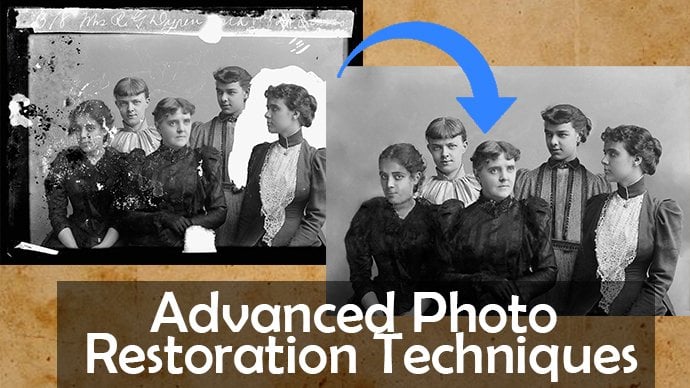
1. Apresentação do curso: Olá pessoal, bem-vindos ao meu curso de restauração de fotos no Photoshop. Agora, se você for como eu, você adora fotos antigas. No entanto, o problema é que, às vezes, esses antigos inimigos propensos a um pouco de desgaste e danos. Agora, eu tenho feito restauração de fotos por muitos anos agora. Sou palestrante no País de Gales, no Reino Unido, e estas são algumas das coisas que ensino. Então pensei em trazer para vocês. Agora eu vou estar indo para algumas das ferramentas básicas dentro deste curso. Algumas das ferramentas básicas para armazenar suas imagens e Tubman de volta à vida, eu vou estar fazendo mais cursos enquanto eu passar por técnicas mais avançadas. Mas sim, vamos pular para a lição e aprender algumas dessas técnicas básicas que arquivos de
projeto estarão disponíveis para você para que você possa acompanhar junto com a foto que estou usando ou você pode usar suas próprias fotos. Mas não vamos perder mais tempo. E vamos mergulhar na primeira lição.
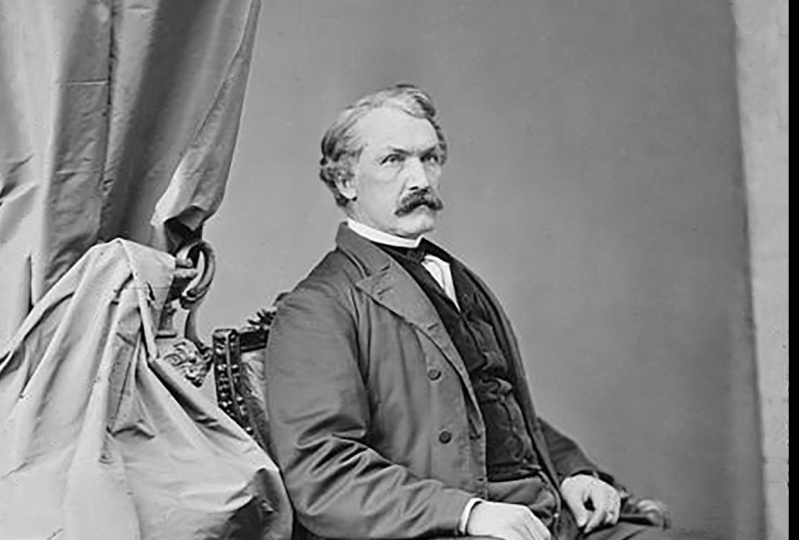
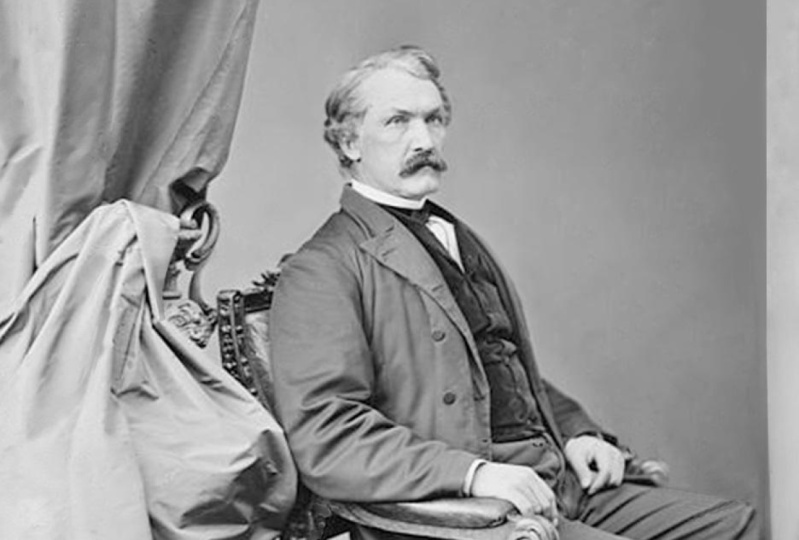
2. Aula 1 - Análise de imagens: Até lá, rapazes nesta lição, o que vamos fazer é começar a analisar nossa foto para ver o trabalho que temos que fazer com ela. Agora eu acabei de ir para Arquivo e abrir e navegar para uma foto foi abri-lo. E à medida que
ampliamos, podemos ver que, na verdade, não temos muita resolução lá. Então o que eu vou fazer é ir para imagem, tamanho da imagem. E eu só queria dobrar esses números. Então, em vez de 510 e a largura vai 1020 e altura dupla será 1280. Ok? E com o seu novo exemplo, eu escolhi por cúbico mais suave. Você também pode ir para preservar detalhes, mas eu sinto que você começa, quando eu faço isso, pelo
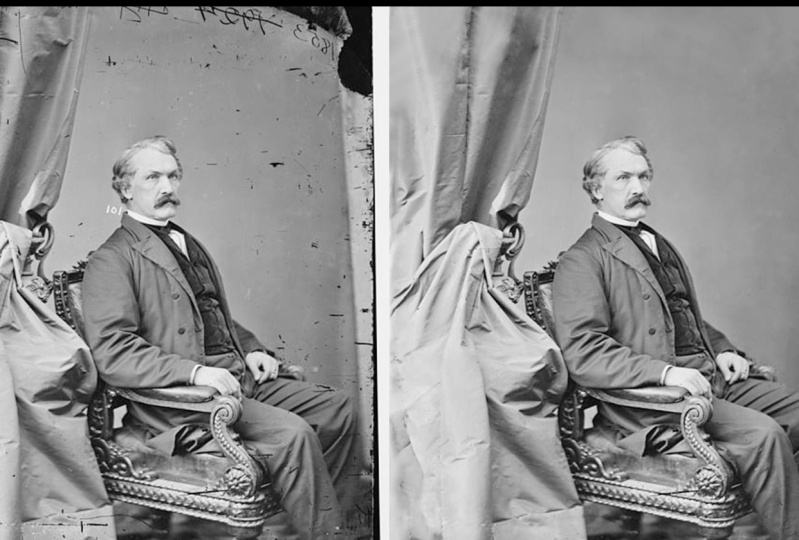
menos para obter esses tipo de artefato como tão estranho era se nós usássemos por cubo cúbico mais suave, tão pouco mais borrada, mas você não pegue esses artefatos realmente afiados. Ok? Então eu vou estar usando bi cúbico suave e, em seguida, basta clicar em OK. Então agora eu tenho uma imagem maior. Eu tenho mais pixels para trabalhar, e nós podemos realmente começar a acontecer e sorte. Então, obviamente, podemos ver a soma dessas peças da foto faltando por aqui. E temos pedaços de foto faltando por aqui. E precisamos reconstruir pedaços ao redor das bordas onde os vimos pintar ou não pintar, mas onde as fotos estão vazadas vai marcar muito, muito. Então arranhões aqui não foram cuidados depois desta foto. E temos alguns escritos em cima. Temos este 11, mas aqui. Isso é tudo muito bom e bom. Mas precisamos nos certificar de que verificamos corretamente. Então, a maneira que eu faço isso é criar um centro de baixo clique direito nesta nova camada de ajuste, ir e verificar um nível em. E se nós basicamente esmagamos essas cores eram mais contrastes assim. Você pode realmente ver agora que há muito mais danos lá dentro do que pensávamos todas essas especificações de luzes. Ok. Se desligarmos, eles ainda estão no laboratório. Há muito mais visível quando ligamos esses níveis. Ok. Então, sempre quando você está fazendo algo assim, use níveis ou, ou algo semelhante aos níveis para realmente empurrar os tons para que você possa tipo de ver a extensão do dano. Ok? E novamente, você pode ver que realmente há cargas e cargas de danos aqui em baixo. Então carregue pequenas coisas se desligá-lo, não tão visível, mas há cargas pequenas coisas apenas no meio daqui. Você pode ver que, à medida que empurramos a TI, eles passam. Ok, então essa é apenas uma maneira realmente legal de tipo de verificar realmente a sua foto, o que a foto de danos tem. A boa notícia para nós é o tipo de arranhões e tudo mais. Felizmente, eles não estão na cara do nosso personagem ou do nosso sujeito. Isso tornaria as coisas muito mais difíceis. E também não estão em cima dele também. Em cima do tipo de roupa dele. Eles são uma espécie de em cima é calças por aqui e detalhe da cadeira. Mas eles são, na maior parte,
esta variação de áreas que são relativamente fáceis. Então isso é apenas uma análise rápida do nosso, do nosso fóton é importante que você faça isso, especialmente se você está trabalhando nisso como uma espécie de trabalho remunerado como freelancer, você precisa ser capaz de entender a extensão do dano e julgar quanto tempo levará para consertar esse dano. Então, usar coisas como níveis realmente destaca a extensão do dano. Ok, então eu vou parar esta lição aqui. E na próxima lição vamos olhar para a primeira técnica de limpar esta imagem.
3. Aula 2 - Técnica de poeira e arranhões: Certo, então a primeira técnica que vamos usar é a técnica de poeira e arranhões. Então o que eu quero fazer é primeiro apagar meus níveis. Então basta clicar e arrastar isso até aqui. E quero uma duplicata do meu passado. Então, clique e direcione um fluxo até o ícone Nova camada. Vou dar um nome à foto, e também vou fazer outra duplicata. Então, clique e arraste para baixo até o ícone Nova camada novamente. E eu vou clicar duas vezes e renomeá-lo para arranhões de poeira. Agora, até agora, temos três da mesma imagem. O fundo sempre manterá trancado porque é sempre bom ter isso como rede de segurança. Então, se precisarmos voltar atrás e gostarmos de cometer um erro ou algo assim, podemos sempre voltar a esse plano de fundo. Então temos outra versão dele e outra versão dele aqui. E você vai ver por que nós vamos ter essas duas versões diferentes. Então, com a terceira camada superior selecionada, que nós nomeamos Dustin riscos, o que eu quero que você faça é selecionar isso e ir para filtrar,
em seguida, para baixo para ruído e Dustin arranhões. Muito bem, se arrastarmos esta pequena pré-visualização para o lado, o que podemos ver é que se aumentarmos este raio é realmente azul nestes pixels juntos de alguma forma, alguma forma. Ok? Pegou os pixels circundantes e os juntou. Agora você pode brincar com seu raio em seu limite. Se você trazer limiar para cima uma confiança começa com detalhes de volta. Então o que, o que as pessoas tendem a tentar e fazer é que tendem a empurrar isso cima e dizer completamente se livrou de tudo. Talvez dividir alto, eles empurram dados com e, em seguida, um empurrão um limite para tentar trazer detalhes de volta e isso não funciona. Então o que você realmente precisa fazer é fazer isso em uma camada separada e depois pintaremos nas áreas que queremos que isso aconteça. Então eu vou colocar meu raio em cerca de cinco Anakin e indefinidamente ou preocupado em me livrar de todas essas coisas. Ok. Vou elevar meu limite para cerca de sete raio, até um raio de tempo para sexo. Limiar delta quatro, algo assim. Sim. Certo, isso é bom. A pele teria muito disso. E vamos clicar. Ok. E obviamente, como dissemos, não temos mais detalhes aqui. Então o que queremos fazer é pintar essa camada de arranhões do Dustin, como se quiséssemos mostrá-la através dele apenas em certas áreas. Então ele não arranha layout que agora tem esse efeito. Clique aqui no ícone Máscara de camada. E o que você quer fazer com esta pequena máscara de camada aqui selecionada, basta apertar o controle e eu, ou em um Mac será comando e eu. E basicamente o que eu posso fazer agora é colocar meu pincel para a esquerda. E onde quer que eu pinto, branco, CR ficou branco. Quero ter certeza de que estou pintado na máscara de escravo, não na imagem real. Certifique-se de que esta máscara de camada selecionada e use tinta branca branca. Você vai ver o que acontece é que eu vou olhar aqui em baixo. Estou pintando esta camada. Voltar apenas para as áreas que eu quero. Se eu pintei um back-end no rosto dele, você verá que não é o que eu queria. Então o que você precisa fazer é vir através com um pequeno pincel e apenas pintar de branco sobre esta máscara camada para trazer de volta neste de Dustin arranhões apenas nas áreas onde preocupado com ok. E que eles serão esses arranhões principais. Agora, quando você vem para áreas como ouvir, o que você quer ter cuidado é ou encontrar um exemplo melhor. Sim, olhei para aqui, quando pintas esta ponta, obviamente, parece bem por aqui. Mas um futuro ator, se você for realmente passar por cima deste vinco por aqui, ele começa a se desenrolar. Certifique-se de que você não está apenas ganhando uma enorme paixão e dizendo, sim, eu vou pagar desvantagem aqui porque você se
livra de todos esses vincos e não é isso que você quer k. então certifique-se de que você alterar o tamanho do pincel. Faça um menor e eles ficam maiores apenas para tipo de, você sabe, melhor cratera as áreas. Então eu não faço isso muito pequeno só por aqui porque eu não quero
passar da linha e aprender esses vincos. Certo, então só vou dar uma olhada rápida e ver se há outro lugar que eu deva mencionar antes de passar o tempo. Mais uma vez, tome cuidado em suas tribos como alguns para fazer um grande pincel e apenas se livrar dessa linha. Mas eu borrei o vinco nas calças dele. Então, novamente, pequena escova e apenas entrar e pintar como assim apenas nas áreas. Seja poupador com isso. Ok. Então o que eu vou fazer agora é ir em frente e eu vou fazer isso sozinho. E pode haver uma de duas coisas que eu pego enquanto estou fazendo isso, que eu sinto em um, principalmente para mencionar, e eu deixá-los para o fim. Então eu vou para o eixo do tempo através e eu vou vê-lo em 30 segundos mais ou menos. Ok, então eu tenho minha foto para um lugar onde eu sou feliz. Então, se eu dissesse, bem esta camada ligada e desligada, você pode ver o quão longe eu cheguei. Ainda temos problemas aqui, como esta fábrica aqui. Temos esses pontos por aqui, que não é muito grande sobre todo. Temos o padrão aqui em cima, parece um pouco manchado. E isso, e isso é devido ao uso excessivo disso não arranha e vamos ver como fazemos isso. Temos isso pode aparecer aqui. Eu poderia ter me livrado de alguns dos melhores,
mas o medalhão deixa coisas menos borradas. Então, você sabe, se você pode, se você quiser apenas significa que ainda foi depois encoberto mais tarde, vai ainda depois, esfregá-lo mais tarde. Então, por todos os meios, passar assim e levá-lo a um ponto onde ele está quase pronto, mas ainda terá que tratar isso mais tarde de qualquer maneira. Então, sim, o que vamos fazer é que eu também me livrei do 101, mas eu, mas ainda está visível. Então isso não é infalível. Vai, vai te dar alguns problemas, não vai se livrar de tudo. Então, o que vamos fazer nos próximos vídeos, vamos olhar para a próxima técnica que podemos usar para fazer isso melhor e melhorar essa foto. Então, vemo-nos na próxima lição.
4. Aula 3 - Pincel de cura: Ok, então nesta lição nós vamos usar outra ferramenta agora para tipo de limpar alguns desses pontos menores. Ok, agora primeiro de tudo, eu ainda tenho uma camada de arranhões de Dustin e esta camada de fotos por aqui. Então o que eu vou fazer é mudar selecionar os dois. Agora que eu estou feliz com eles, mudar selecioná-los ambos e aperte Control e E, eu vou sempre fazer é que vai mesclá-los em um para que eu agora posso chamar esta foto. Um lado foi o meu primeiro caminho assim adicionado. Então, para o ONOFF total é apenas este fundo que resta agora. Então o que quero fazer é dizer o que podemos fazer é duplicar o passe de foto um e chamá-lo de foto de passe dois. Então, novamente, cada vez que fazemos uma nova pilha vai, irá duplicar a última fraqueza. Você pode voltar para as etapas anteriores como uma boa maneira de trabalhar. Ok. Então, selecionarei Foto passe dois agora e me depararei com o painel Ferramentas. E se você segurar seu clique para baixo sobre este aqui, você deve ver se você não fez. Já tenho a ferramenta de remendo carregada. Como você pode ver que pontilhado selecionado, você tem algo aqui chamado ferramenta Pincel de cura ponto é um pouco de gesso com tão círculo lá, tão poucos segurar que você clique para baixo e certifique-se Spot ferramenta Pincel de cura é carregado. Ou você pode fazer é entrar assim. E isso é basicamente usado para limpar pequenos pontos. Então, se eu clicar, você verá que esse ponto basicamente vai. Eu vou fazer isso por aqui. Agora o que estava acontecendo é onde quer que clicemos nesta área que está destacada escura, ela vai cair nessa área. Ele vai olhar para os pixels circundantes e basicamente amostra de desalinhamento em pixels para tipo de encobrir esse ponto. Ok? E então, se eu apenas ir com isso e ir assim, onde quer que eu desenhe agora, esta área escura vai usar os pixels circundantes. Ok? Então eu posso ver se consigo encontrar algum desses pontinhos. E eu posso apenas passar e arrumar algumas coisas, possivelmente essas por aqui. Agora o que eu não faria é não pegar um pincel grande e começar a pintar assim. E vamos ver o que acontece. Ok, nesse caso ele funcionou com realmente não é a melhor maneira de fazer isso. A ferramenta Pincel de cura de pontos é melhor para áreas menores. Espero dar-te outro exemplo e
espero que este seja um pouco pior. Sim, sem classe, não realmente bom para o caso. Muito, muito desfocado isso e isso não é um bom exemplo. Então esse é o exemplo de aminoácidos de porque você não iria usá-lo, que isso é apenas para pequenas áreas. Então vamos dar uma olhada nessa área. E, no entanto, Alasca está bem. E este aqui. Mas aqui, você pode basicamente usar isso para pequenas áreas. E eu tenho alguns pontos aqui para eu um que esta linha vai para um debate e isso foi uma coisa que aconteceu antes. Então eu me pergunto o que acontece se nós formos derramar gravata, alinhar um pouco melhor. Talvez possamos ter uma chance disso. E sim, ajudou um pouco. Estas manchas por aqui. Definitivamente. Se fôssemos passar por cima, eu não acho que vai caber bons efeitos de knock-on, então vamos fazer isso de forma diferente mais tarde. Você tem um ponto muito leve com o lodo deles. E, no entanto, para ser honesto, como todos só usam essa ferramenta para. Então, se
desativarmos o passe de foto dois, podemos ver que viemos, acreditamos que limparam alguns dos pontos menores. Ok, então isso é na verdade para esta lição. Vou passar para outra técnica melhor na próxima lição. Então, vejo vocês, então.
5. Aula 4 - A ferramenta carimbo do clone: Ok, então eu só tenho alguns passos para te mostrar. Agora este passo vai ser bastante poderoso. Então, primeiro de tudo, o que eu vou fazer é conseguir um passe fotográfico para duplicá-lo. E eu vou chamar essa foto de passe número três. E então, ok, novamente, necessário como número dois, mas estamos apenas fazendo o próximo passo agora. O que eu também vou fazer é fazer uma nova camada acima disso. E eu vou chamar esse clone. Ok, vamos chamá-lo de clone. E o que eu quero fazer agora é ir
para a esquerda e lá está a barra de selos aqui ou ali. Então, símbolo de carimbo. Então, se você clicar na ferramenta de carimbo clone, o que podemos fazer é pintar, podemos basicamente copiar e colar pixels. Então, enquanto eu mantenho Alt, observe
com, com minha ferramenta de carimbo de clone selecionada, meu cursor
muda , muda para esse pequeno alvo. Então, se eu clicar no que estou segurando, Alt, na verdade, primeiro de tudo, certifique-se de que você tem sua amostra no topo. Certifique-se de que ele está definido como atual e abaixo, ok, porque ele estará trabalhando nesta nova camada e a abaixo, nós podemos amostrar a partir da abaixo. Agora, basicamente, se você segurar tudo, como eu disse, ele vai se transformar em um pequeno tipo de alvo. Então, se eu clicar na coluna segurando Alt em seu olho e vir aqui, eu posso parar de pintar e você verá esse tipo de cabelo cruzado se movendo enquanto eu, eu posso começar a pintar pixels de outro local. Certo, e é isso que vamos fazer. Então vamos olhar para esta questão no topo deste texto mais antigo. Quero tirar alguns pixels daqui de baixo e pintá-los em cima disso. Então, se eu segurar Alt Click, e agora eu posso começar a pintar pixels daqui de baixo. E você brincou com um pouco maior. E se você quiser, você pode tornar seu pincel mais suave também. Então traga o momento mais difícil. E novamente, eu vou escolher, digamos, por exemplo, se eu fiz uma amostra por aqui e começar a desenhar por aqui, olhe com a nossa causa Harris, agora
eu vou parar pintado no Curtin. Ok, então o que você quer fazer é ter certeza de que você continue em alt click in para reamostrar novas áreas, ok, só para ter certeza de que você não paga as coisas erradas. Então agora nos livramos desse fato para encerrar dentro e fora. Eles são tão brilhantes, nós nos livramos disso. Então podemos ir em frente agora. E eu acho que na verdade há um pequeno ponto lá em baixo para aproveitar a ferramenta de carimbo clone, copiar colar e pixels brilhantes. Copiar-colar e pixel brilhante. Ok, agora o que eu quero fazer é clicar no buraco aqui em cima. Não gosto disso. Então eu quero ter o meu “alt click” por aqui. Veja se explode como nós subimos aqui, aquele corte escuro como seção. Quero manter isso em movimento. Então, um clique alt por aqui e, ou talvez alt click aqui em baixo. Na verdade, vou continuar pintando esse clique alternativo de novo para reselecionar Neriyah. E, basicamente, pintando isso. Agora, com este vinco por aqui, pode correr mais pequeno. Eu sei que este tipo de vinco subir aqui não prejudica. Acho que é um vinco. Então eu também quero clicar e eu quero manter esse tipo de subir verticalmente. Então, quando eu pinto sobre este grande arranhão, mas aqui, lá vamos nós. E agora parando muito melhor. Eu realmente acho que eu vou vir e limpar essas coisas mais tarde porque eu não sei se é um dano ou se é o Curtin real, mas isso me distrai. Então, avançando, vamos procurar outra área que possa usar isso. Acho que aqui embaixo, pode ser qualquer foto de verdade. Desligamos tudo isso. Eu acho que está na foto e não está danificado, mas está distraindo para mim. Então eu vou realmente pintar derivado. Agora, novamente, se você está fazendo isso para o cliente, você quer ter cuidado para não ser pintado ao longo do ato de coisas. Mas para mim foi uma decisão criativa. Apenas Dan, eu não gostei disso eles vão zombar, mas aqui, se eu clicar para baixo, nós estamos aqui apenas para carregar esta linha acontecendo. E lá vamos nós. Está bem. Certo. Acho que esse é o tipo de dano interior principal, mais ou menos reembolsado. Faremos um passe final na próxima lição. Mas antes de tudo, nós realmente precisamos reparar as bordas. Então eu vou estar usando a mesma técnica para fazer isso. Então, vamos começar aqui. Então este pedaço por aqui está faltando. E eu quero levar isso para fora listas de área lateral acontecendo todo o caminho até o topo. Então, como alt click para baixo por aqui, Eu posso empurrar um pouco maior. Queremos levar aquele lado Curtin ou o que quer que esteja indo até o fim. E você quer ter certeza, como eu disse, eu estou pintando chumbo em um meio da barra lateral aqui. Não parece ótimo. Então você quer ter certeza de que você continuar clicando para reamostrar áreas, alt clique o tempo todo para reamostrar áreas e risco de um arrumado esta borda para cima. Eu não vou me preocupar muito com essa vantagem, porque eu posso apenas cortar um pouco. Mas eu vou manter isso indo até o topo assim, ok, e pintar isso em mais um pouco daqui de baixo e continuar até o topo. Certo, algo assim. Agora eu só preciso amarrar este salto de borda aqui em cima. E o que você vai começar a notar possivelmente é que mesmo que nós continuemos em alt click e selecionando novas áreas, nós temos este padrão Khalid Howard acontecendo aqui. Não se preocupe, vamos resolver isso na próxima lição. Mas temos quase como estes padrões repetidos. Você tem retângulo escuro, esse retângulo escuro, rapaz, OK, retângulo. Não, legal. Então, em seguida, eu vou continuar. Eu vou ficar um pouco neste Curtin alt clique e é realizado até o topo da foto. Mexam-se. E eu posso, na maior parte, ir
assim e levar isso até o topo. Você também pode clicar e reformular, mas não se preocupe muito com o sério, muito branda. E vamos ser limpos de novo mais tarde, como eu disse. Então vamos fazer o mesmo aqui. Obrigado. Comece com esta aposta. Então um clique alternativo aqui e leve isso até o topo, assim. E, em seguida, reconstruir nesse buffer e menos alt clique novamente. E lá vamos nós. Eu vou cortar em dois aqui, então eu não vou me preocupar muito em ter um lado limpo. Porque perdeu a foto todo o caminho para baixo, você sabe, e eu acho que isso é um pouco de sombra. Eu nem sei se é um dano para ser honesto. Eu vou me transformar em cerca de aqui, então eu não vou me preocupar muito, mas lá, este pouco aqui em cima, eu vou voltar para a minha ferramenta de calor spot e escova porque eu não gosto disso e eu não posso fazer isso neste Um. Eu preciso ir para a foto depois das três. Lá vamos nós. Eu não posso fazer isso na minha camada de clone lá. Eu só vou limpar um pouco menos porque eu realmente não gosto disso. E se eu vou parar o selo do clone e eu não quero tipo de carregá-lo através. E eu vou me livrar desses vincos,
só que não é bom olhar. E este CRISPR aqui. Eu tenho que ser cuidadoso boi ou fazer qualquer coisa, manter algum tipo de linha aqui em cima o melhor que eu puder. Mas, na verdade, essa linha não é boa para trancar. Então eu acho que um entrar em fazer é realmente ficar realmente pequeno pincel e entrar lá assim. E agora não estou terminando isso. Para que possamos obter a nossa ferramenta de carimbo clone novamente, alt click e descer assim. Mas o que posso fazer é reduzir a minha opacidade deste pincel para cerca de 15 ou 20%. Então eu vou passar por cima, mas apenas levemente, então ele vai ter um pouco de uma linha ainda lá dentro. Então, alt, clique e pinte ali. Eu ainda vou um pouco de uma linha esquerda em um terno parece um pouco melhor, mas ainda estamos mantendo um pouco de um vinco. Então, clique e pinte com uma pequena quantidade de 14% de transparência. Lá vamos nós. Ok, eu estou meio feliz com isso. Agora. Quero continuar construindo isso aqui em cima. Então, uma ferramenta de carimbo clone e eu vou colocar minha opacidade de volta 200. Vamos tipo de fonte alguma cor, escova de maquiagem maior. Então, clique e pinte um pouco disso de volta. Certifique-se de que você está na camada Clone por aqui. E quando você faz em seu novo selo clone, e apenas certifique-se de que você mover de volta para a camada apropriada. E pinta isto aqui atrás. E novamente, os tons não são totalmente iguais a ele, mas não se preocupe com isso por enquanto, nós vamos ser combate nisso mais tarde, na nossa próxima lição. Ok, então pegue um pouco de jantar. Perto de obras suficientes. Lá vamos nós, e voltamos a isso na próxima lição. Então, sim, não está ótimo lá em cima. Então isso é uma coisa para nós fazermos. Quando fazer o mesmo aqui em baixo, então. E um velho clique. Carregue isso assim. E repita isto aqui em baixo. Então tem um pincel pequeno e eu só quero construir o cuspe de volta. Vou passar o tempo agora, exceto estar repassando a mesma coisa por um tempo. Então, eu só vou passar o tempo para você. Ok, então é aqui que eu cheguei com o meu. Se desligarmos o clone e o passe de fotos três, você pode ver de onde viemos. E o próximo passo é limpar esta discrepância de tom suave no Curtin até o topo por aqui, lado negativo e talvez em outros lugares. E também vamos cooperar,
no próximo e arrumar as coisas. Antes de passarmos para o próximo, selecione seu clone e foto passe três, controle a para mesclá-los. E você pode ver como uma camada agora foi nomeada palhaços. Vou chamar aquela foto depois das três de novo. E agora estamos prontos para passar para o próximo vídeo. Então, vemo-nos na próxima lição.
6. Aula 5 - A ferramenta de carimbo: Ótimo, então estamos na última lição agora. Ok, o que vamos fazer é eu vou duplicar o voto para passar por ele mais uma vez. E vou chamá-lo de passe fotográfico. Tem um palpite. Claro que quatro. E vamos usar mais uma ferramenta agora. Então eu vou usar é se eu entrar aqui,
então aqui, enquanto ponto hélio dois Bush foi, e eu vou para a ferramenta de remendo. Agora o que vamos fazer com isso é eu vou te mostrar o que ele faz. Então eu vou desenhar em torno da pequena seção aqui, que tem um pouco de tons incompatíveis. Ok. Então desenhe em torno disso, e eu vou clicar e arrastar isso fora apenas para nos inibir agradável e plana. E você vai notar que um limpa essa textura lá dentro. Então todos são tipo de tom de incompatibilidade está agora resolvido. Então eu vou combinar esta aposta e nós vamos substituir isso apenas com esta textura plana e controle D para Desmarcar. E você verá que está limpando isso muito bem. Então vamos tentar com o aqui em cima. E nós vamos direto no local, o que eu não gosto. E eu vou trazer isso para baixo para algo por aqui só para ver como é e desmarcar, não é ótimo. Temos um pouco dessa vantagem. E então o que eu vou fazer é desfazer o lat e desmarcar. Só vou fazer parte por parte. Então vamos pegar um pouco primeiro para baixo e deixar ir. Controle para ys está trazendo essa textura para cima em sua carregou em curso é realmente bom. Então eu vou para aqui e eu quero que isso seja bem plano em vez de um tom de mistura que chegou lá, algo assim. E eu só vou carregar isso oh, ele vai carregar isso acontecendo aqui em baixo para se livrar deles. E obtemos uma textura plana agradável. Mas ao manter essa linha subindo. Então, apenas para preencher top bit também foi confuso para o seu tempo. E eu iria e o gelo carregava aquela textura. Então vamos nos livrar dos vasos também. Algo assim. Controle D toda vez que um membro. Então eu vou fazer essa aposta porque é um pouco de textura lá que eu não gosto. Nós apenas achatá-lo indo para esta textura plana. E como legal, vamos dar uma olhada onde mais no topo temos, vamos colocar um nível aqui e triturá-lo para baixo. Você pode ver como um amor assim Miss mix combinado, tonificado lá em cima. Assim por diante, outono passado. E vai passar um pouco pela falta de vontade da Beth
para uma área plana e o cuspe por aqui. E estou nos trazendo para a área plana. E lá vamos nós. Então o que eu vou fazer agora finalmente é eu vou participar. Então e mentalmente, níveis de foto passar para, vamos apenas obter a nossa ferramenta de corte e um corte em apenas assim. Então eu posso descer só um toque. Deixe-me ir. Vou passar por aqui só para se livrar disso. E a coisa que o top está bem. Vamos apertar Enter. Certo, então temos algumas coisas que podemos fazer agora para arrumar isso. Primeiro, vamos
ver de onde viemos. Doce, vem disto para isto, ok, o que é brilhante. Agora, a fim de limpar os lados, diferentes maneiras que você pode fazê-lo. Você pode obter sua ferramenta de remendo,
por exemplo, por aqui e apenas descer essa aposta e mover isso para o lado. Ci funciona em breve. E como você sabe, estudantes e eu trabalhamos lá como um fato limpo que aparece. Você pode usar uma mistura das ferramentas basicamente que usamos hoje. Então vamos apenas ver se podemos trabalhar nosso caminho para baixo usando a Ferramenta de Patch. E este 1 de maio não ser capaz de muito bem mantém essa dobra acontecendo lá. E então sim, nós estamos fazendo com esse remendo para aqui. Você pode entrar com a ferramenta de carimbo clone e fazer isso também. Não há razão para você não fazer isso. Combine esses vincos bem aqui, e o Controle D. e você provavelmente pode combinar um pouco melhor para nós. Entre com uma ferramenta diferente. Pincel de cura de pontos, por exemplo. Veja se isso faz um bom trabalho. Sim, fiz um bom trabalho. E ao longo da vara sem fundo com carimbo clone, ferramenta Pincel de cura
ponto. E sim, limpe esses pequenos pontos enquanto vamos. Então você pode ver as ferramentas que usamos que podem ser úteis, poluídas, coisas
diferentes como nós vamos ao longo do fundo aqui é apenas
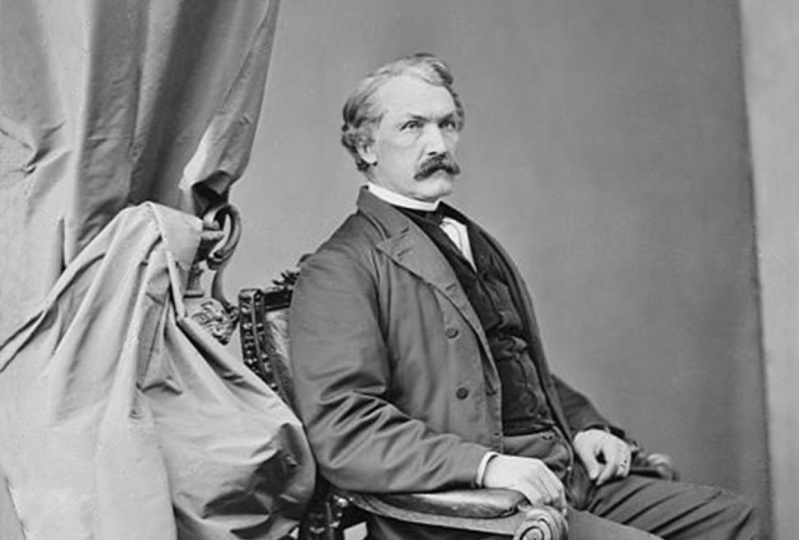
se livrar desses pontos e muito. E vamos voltar para aquela pimenta ali. E sim, você pode basicamente, eu vou ter um lapso temporal agora, mas você pode basicamente limpar tudo de várias maneiras. Então eu vou passar o tempo este NEH para você. Certo, então aqui temos o nosso antes e depois, onde limpamos esta foto. Então eu vou fazer um pequeno resumo na próxima lição e então nós terminamos. Então, vemo-nos no resumo final.
7. Aula 6 - Sumo: Então já passamos por muita coisa neste curso. Passamos por uma série de ferramentas. Nós passamos pela ferramenta Pincel de cura spot, ferramenta de remendo, ferramenta carimbo
clone, acho que algumas outras coisas também, a técnica de arranhões de Dustin. E também acho que a coisa mais importante a lembrar é quando você trabalha, certifique-se de salvar um caminho diferente a cada vez, ok? Porque você sabe, você pode dizer sobre coisas que não gostamos do resultado de algo, você pode meio que voltar. Então espero que você veja agora está desligado todos esses. Você pode ver que nós viemos de A para B, e espero que você tenha aprendido muitas habilidades na loja e fotos antigas. Então eu realmente espero que você ache este curso útil e eu vou
estar fazendo upload de mais cursos sobre restauração de fotos no futuro, alguns mais avançados. Então espero que te veja em alguns deles. Perseguição para sintonizar.
 Jonathon Parker, Passionate MoGraph and VFX Lectu