Transcrições
1. Apresentação do curso: Olá pessoal, bem-vindos ao meu terceiro curso de restauração fotográfica. Agora este curso se concentra especificamente em Voc. Olá pessoal, bem-vindos ao meu terceiro curso de restauração fotográfica. Agora, este curso foca especificamente em um certo tipo de dano específico. Nós vamos estar olhando para fotos desbotadas neste curso. Agora a foto que vou passar parece completamente branqueada. Parece que não há nenhum detalhe lá em tudo, mas na verdade ainda há detalhes lá e é um método fácil de salvamento nesse detalhe. E parece mentor e você faz isso. Parece de onde veio esse detalhe, mas na verdade ele está sempre lá e você só precisa saber o que fazer dentro do Photoshop para restaurar isso. E é isso que vou mostrar a vocês hoje neste curso de compartilhamento de habilidades. Então o telefone, a foto está anexada. Então a foto estava anexada. Então tudo o que você precisa fazer é baixar essa foto ou você pode usar uma foto sua, entrar no Photoshop, acompanhar as aulas. E no final deste curso, você será capaz de restaurar essas fotos mal desbotadas para si mesmo. Então eu realmente espero que vocês gostem menos bola de salto no campo.
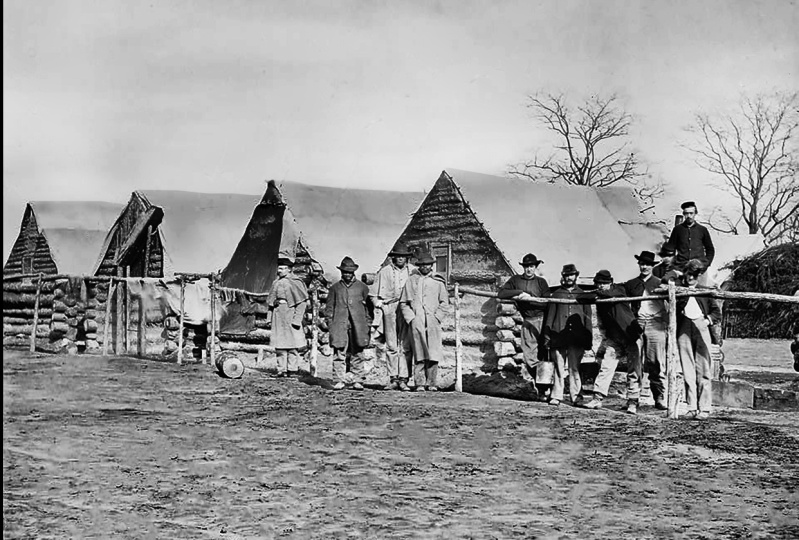
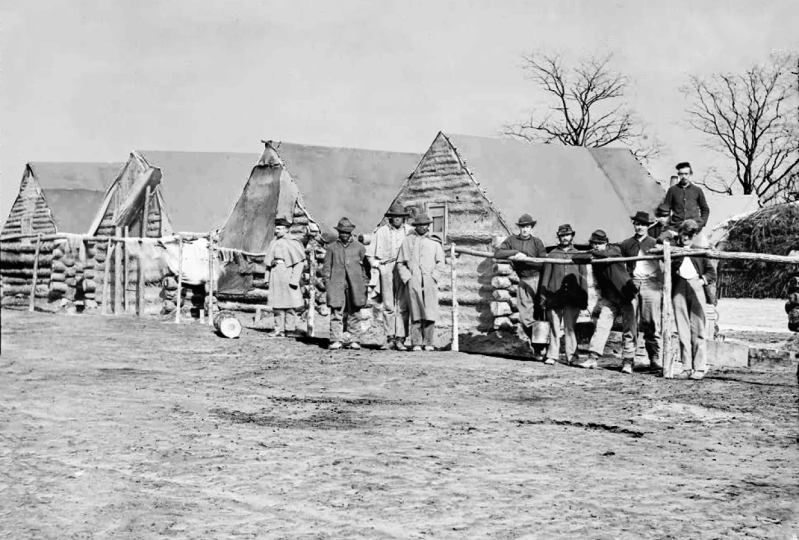
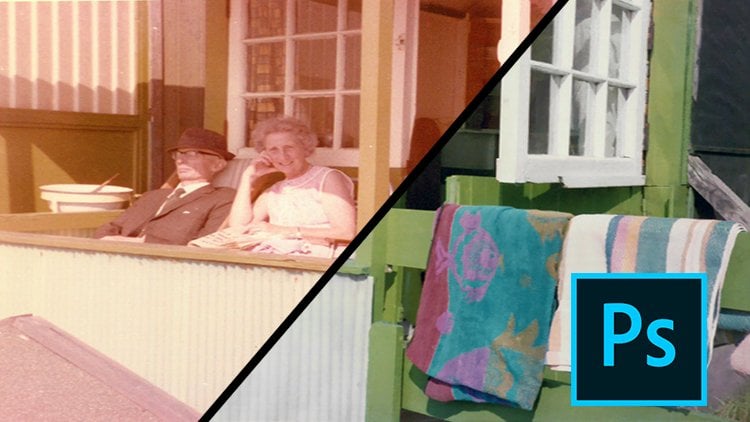
2. Aula 1 Análise de imagens em Lesson 1: Ok, então pessoal, vamos dar uma olhada no que vamos trabalhar hoje. Então esta é a imagem que vamos restaurar. E você pode ver como alguns problemas, você tem esse dano no limite. Você tem tudo isso fora escamoso, arranhado danificado por aqui. E você também tem o fato de que esta é uma foto muito superexposta. Ou o que aconteceu é que se desvaneceu muito ao longo do tempo. Ok, então deixe-me mostrar-lhe o que será alcançado. E no final da lição, toda essa informação está na foto e nós vamos ser recuperados nela. Então vamos passar disto para isto e não é tão difícil. Ok? Então, primeiro de tudo, vamos analisar o que temos acontecendo. Como eu disse, nós passamos por danos na borda e temos todos esses arranhões e coisas que não devem ser muito difíceis de restaurar. É principalmente o desvanecimento em que vamos nos concentrar. E é apenas uma ou duas dicas rápidas realmente para combater esse lugar é mais demorado do que qualquer coisa. Então vamos verificar se temos nossa configuração de imagem corretamente. Então eu abro a imagem em si Photoshop. Vamos para imagem, tamanho da imagem. E sim, eu acho que 1024 pixels por 1017 e,
portanto, covarde, grande o suficiente. E mais 72 pixels por polegada. Onde trabalhar na tela para isso, então tudo bem. Se você fosse imprimir, talvez colocasse isso em 300, mas tudo bem para mim. Nove. Então essa é a nossa análise rápida. Acho que vamos dar uma olhada. O céu está definitivamente superexposto. O chão é a alma da tenda por aqui, mais exposta. Quando se trata de resolver este gráfico por aqui. E esses caras, estes são, na verdade, eu diria corretamente expostos. Talvez esses caras por aqui possam fazer com um pouco mais escuro que este aqui. E esses dois, seus casacos estavam lá e talvez um pouco da madeira nas cabines de madeira por aqui, mas é principalmente o céu, esta área gramada. E sim. Então, a última coisa que temos, se dermos uma olhada no histograma, podemos ver que muitos dos dados estão em direção à extremidade branca. E nós só queremos ter certeza de que esses dados por aqui se espalhem uniformemente pelos tons médios. Então vamos mergulhar na próxima lição e começar procurado nesta imagem fora.
3. Aula 2 como recuperar as regiões de desbotados da imagem: Ok, então vamos em frente e começar a corrigir o desbotamento nesta imagem. Então, o que eu vou fazer é antes de tudo angular obter minha camada de fundo e criar uma duplicata apenas arrastando tentativa para o ícone Nova camada. E eu vou chamar essa foto porque é isso que ela é. Agora vai para o novo ícone da camada de ajuste e eu vou para curvas. Ok, então basicamente agora eu quero me espalhar, se olharmos para a história, eu quero espalhar esses dados estão todos na área branca no momento. E se você ver este pequeno, se você está olhando para um histograma, se você ver esta pequena seta aparecer, isso de marca de explicação, não minta sobre sua multa. Se você não pode ver o histograma e você quer apenas ir para o Window e onde quer que o histograma que H. Ok, então nós queremos espalhar isso. Então vamos começar a clicar e arrastar assim. E você vai começar a ver que um dado carregado está agora voltando para a foto. Ok, então eu não vou empurrar muito. Eu acho que rotunda. Provavelmente é por isso que eu quero ir. Acho que poderíamos ir mais longe, mas não há nenhum ponto. Mas você pode ver que é mental. Na verdade, havia muitos detalhes nesta foto. Então acho que algo como isto é provavelmente para onde queremos ir. Você poderia dar uma olhada em um tipo de alter nos tons médios por aqui. Mas enquanto lá vamos nós, sim, e o que fizemos assim começa a ficar bom. Nós, nós espalhamos o estado de aij agora igualmente meio que através. Então, muito do que está agora em tons médios. Então, se você ligar e desligar isso, isso é incrível. Temos muito mais detalhes chegando. Provavelmente não percebeu que era realmente tantos detalhes. No entanto, foi que o que isso é feito é se olharmos para o céu aparecer, que realmente trouxe muito mais dano para ele. Porque podemos ver, se subirmos, você pode ver que temos mais esse dano chegando. E também temos algo chamado artefato JPEG dentro por isso, que vai nos causar um problema quando chegarmos para restaurá-lo. Então isso salva muitos detalhes,
especialmente olhando para os galhos das árvores. Ele salva muitos detalhes, mas nos deu mais danos para trabalhar. Sabe, são balanços e rotundas. Então o que eu quero fazer agora é eu quero mascarar esta camada de ajuste para aparecer apenas na marca. O tipo de céu, o chão, o chão desenhado por aqui. E o tipo de movimentos, os telhados do tipo de cabines de madeira. Uma espécie de tinta em metade transparência sobre alguns dos CO2 e a soma dos troncos por aqui. Mas o que eu queria controlar i com esta máscara de camada selecionada, e vai inverter isso. E o que eu quero fazer é pegar minha Ferramenta de Laço poligonal. E eu quero passar por aqui agora. Eu basicamente quero fazer uma seleção por todo o lado no chão. E eu vou fazer o mesmo pelo céu. E é um pouco, leva um pouco de tempo, mas vale a pena uma vez. Nós meio que vemos agora como isso funciona bem. Então eu vou me deparar rapidamente apenas sapatos comandantes. Não se preocupe em ser perfeitamente arrumado. Ou enquanto não me preocupo em ser central, faço isso rápido por vocês. Isso é o que você quer fazer. Eu vou apenas lapso de tempo definido enquanto eu ando em torno desses caras agora. Ok, então eu tenho minha seleção carregada. Eu meio que fui além do espeto
e eu provavelmente poderia entrar em você o pincel mais tarde e apenas escovar naqueles pedacinhos. Mas vamos pegar meu pincel agora. Nesta máscara camada deve ter certeza que eu tenho uma cor branca. A não ser que pinte nossa moagem de volta. E lá vamos nós. De repente, temos meus pincéis apenas em 50%. Então lá vamos nós está chegando mais agora, de repente, temos o nosso terreno chegando um pouco mais escuro, o que é bom. Ok, então eu vou controlar D para desmarcar. Agora vamos passar e ligá-lo e desligar. E eu acho que está um pouco escuro nesta região por aqui, é um pouco escuro. E agora, quando ligarmos e desligarmos, então vou pegar meu pincel, acertar atos no teclado. E agora vamos classificar as colunas e depois parar de pintá-las. Você pode usar a última ferramenta da Sue novamente, algo que eu vou aparecer aqui e ali. E eu vou estar pintando. Mas vou mostrar-lhe um pequeno truque agora, selecione o comando ainda, todo o caminho em torno disso. E faça isso, certo, para que eu possa pegar meu blush e eu possa pintar completamente. Mas sim, a solda CTIA pintou oito. Mas o que eu poderia ter feito é levar meu pincel para 50% de opacidade e só metade pintado. Mas acho que pintar a dúvida deles como um todo foi a escolha certa. Tem um contraste suave com o chão. Ok? É um pouco mais leve e eu gosto disso. Então, novamente, com essas curvas, o que podemos fazer é sempre derradeiro sobra se acharmos que fomos longe demais. O que podemos sempre fazer é alterá-lo mais tarde e sim, talvez não tanto. Mas podemos, ainda temos o controle disso, então não se preocupe com isso. Eu sempre ficava um pouco escuro demais. E então quando você desenha seus eventos de mesquita e então você sempre pode transformá-lo em como 50% de opacidade ou 70%. Então eu sempre ficava um pouco mais escuro do que eu pretendia. Mas vamos fazer um tipo de financiamento no meu quarto lá. Eu gosto disso. O que queremos fazer agora é fazer o mesmo de novo, mas queremos concentrar-nos no céu, está bem? Ou, na verdade, vamos nos concentrar no Skype. Então eu vou pegar meu último YouTube. E agora vou desenhar em torno de cada um desses décimos. E hoje o que vou fazer é incluir o tempo nisso. Então eu vou ter o aplicativo, minha noite de Moscou, todos os movimentos e vai fazer o céu ao mesmo tempo. E talvez precisemos fazer algo adicional
ao décimo apenas para diferenciá-los do céu. Então, novamente, eu vou passar o meu tempo enquanto eu passar por isso. Ok, então se olharmos para o meu, o que eu fiz é que eu andei por aí, você pode ver onde Jordan rodada de esquerda naquele pouco ali de porque isso é tipo do lado do coração. E eu só pensei que poderia dar algum tipo de somas ou contraste, o que seria muito bom. Eu incluí a cabeça desse cara porque eu não queria dar a volta na Ferramenta Lasso. Estou classificando, só pinte de volta mais tarde e o mesmo aqui. Eu não queria dar a volta em cada cabeça com o último Youtube. Eu só quero pintar o que eu gostaria. E ainda assim, vamos dar uma olhada agora. Incluí esta divisão também. E novamente para y, incluindo pedaços como este
, porque você pode sempre pintado. Então eu vou para a máscara de camada, pegar minha ferramenta de pincel. E então eu vou fazer meu pincel maior como um colchete chaves. E eu vou pintar com a minha cor branca na minha pintura isto aqui dentro. E sim, você pode ver o que está acontecendo. Você pode ver agora se eu controlar D para Desmarcar, você pode ver agora que nós temos o céu lá dentro e é uma imagem bastante plana no momento agora. Mas é muito bom. Podemos realmente ver com mais detalhes que tem arco em mais danos também. Então, as duas questões que temos é esta jogada por aqui. Nós realmente não podemos ver uma distinção entre o céu e aquele Woof. Nós meio que podemos, com este pode ser empurrado um pouco mais. Estes dois se aproximam, especialmente porque temos a árvore por aqui. E também temos que limpar esses caras. Então o que eu vou fazer é desenhar uma Nova Máscara de Camada e uma nova seleção no topo deste teto. E é quase impossível ver se a linha real é, mas você sabe, um pouco de adivinhação seria bom. Ux é uma linha reta, então vamos desenhar por aqui. E o que eu vou fazer é eu realmente vou fazer outras curvas apenas para tipo de e dar isso, dar a isso uma espécie de lona ou o que quer que seja, um pouco de definição. Ok. Então clique, clique. Agora nós temos que um vai fazer é ir para curvas e escuro, ou luz e Nekhbet como eu desejo. Então, basicamente, nós agora demos a isso um pouco de distinção. Acho que vou falar com este também. E apenas inclua aquele ali e depois desça e você pode fazer isso com todos eles se quiser. Ele só adiciona um pouco mais de diferenciação dentro dos tons e faz com que se destaque mais. E vamos pegar nosso pincel e vir para as curvas superiores e pintar Darren. Brilhante, controlado cada desseleção. E para ser honesto, você poderia fazer isso aqui também. E este, eu acho que o que eu vou fazer é eu mesmo passar o tempo fazendo isso de novo, e nós vamos passar por cima desses caras cabeças. Mas isso realmente não importa. Então eu vou passar o tempo fazendo isso. Ok, então nós terminamos isso agora. E a próxima coisa que precisamos fazer é na verdade eu preciso pintá-lo ao longo do topo, um pouco mais limpo por lá. Como isso. Então vamos fazer essa seleção novamente e apressar o dedo. Então o que precisamos fazer agora é voltar para cada uma dessas curvas e precisamos pintar as áreas que queremos discluir se isso for uma palavra. Então, em curvas para, Eu vou pegar minha ferramenta de pincel. E eu vou, em primeiro lugar, vou desligar as curvas uma na parte inferior. Ou vamos começar com curvas um realmente assim por diante ou desligar curvas para ir em curvas um. E quero que a minha ferramenta de pincel faça machado. E eu quero pintar esse ajuste desse cara por aqui. E eu queria fazer isso em todas as áreas. A única outra tenda também. Então eu meio que incluí nos caras. Estão lá, os soldados ou o que quer que sejam. Então eu vou pintar para agir desta vez. E nós totalmente borda estava lá e apenas obter que borda ratos desejo ombro. O Ku. E eu vou me deparar com esses caras e apenas pintá-los fora. E novamente, você provavelmente já adivinhou em um lapso de tempo fazendo isso. Então é só que esses caras por aqui vêem como realmente, muito negros. Então um lapso de tempo isso de novo. Ok, então agora que eu fiz isso em um, eu também preciso ir em frente e fazer em curvas para dizer que eu ligar isso. Você se lembra do que eu pintei aqui acidentalmente, então eu preciso pintá-lo. Agora, o ato de ouvir não é tão duro sobre isso, mas novamente, ainda não queremos incluí-lo. Queremos ter certeza de que isso é perfeito. Então, voltando a este, outra vez, vou acabar com a morte. Ok, então eu só notei como outro tipo de fundo de tenda ou toldo de tenda ou o que quer que esteja no fundo por aqui. Então eu vou continuar a ter meu pintado esses caras fora das curvas secundárias que fizemos. E eu vou pintar as curvas aqui porque eu acho que é outro tipo de dossel por isso. E você não precisa fazer isso. Mas eu só, eu só queria. Então é daqui que viemos. Nós transformamos estes ONOFF, nós percorremos um longo caminho para ser honesto. E o que eu vou fazer é nesta camada por aqui. Mas nossas primeiras curvas, vamos apenas ou seja, então curvas para era as copas. E este foi, vamos chamar o principal. Eu acho que eu provavelmente posso gostar de 10% de capacidade pintar algumas dessas áreas. E então eu vou entrar neste e ir para cerca de 10% de capacidade. C, como 10% funciona? Acho que está bem aqui agora em comparação. E sim, poderíamos discar para baixo, para ser honesto, esse zoom out. Poderíamos discar curvas de fraqueza por como a mente para t. Na verdade, eu vejo como um tipo de padrão. Ainda temos muitos detalhes lá. Mas vamos ver o que acontece agora se pintarmos um pouco disso. E sim, apenas olhando para isso como um falou uma quantidade
bastante agradável de backend detalhe e em que palavra. Sim, eu gosto disso. Então, vou continuar com isso. Então, se desligarmos, é muito difícil de ver. Então vamos ampliar. Você pode ver que coloca minhas coisas de volta. Vamos nos certificar de que temos em todos os lugares. E eu vou fazer o mesmo agora no casaco dele por aqui. Então apenas Cavaleiro das Trevas um pouco. E a coisa no casaco dele também, e no ombro dele por aqui. E talvez não corresponda. Eu provavelmente poderia fazer um aqui. E só aqui. Talvez tenha tocado em contato, mas isso, e vamos apenas fazer um OneNote geral em tudo aqui. Ok? E o que vamos fazer é trazer alguns,
alguns detalhes novamente de volta a este bom. E isso só vai fortalecer nossa composição e nossa imagem. Então, basta dar a volta assim perto na maioria das partes do índice que você quer ter certeza de que você recebe tudo. Você pode combinar com a ferramenta de letreiro novamente e apenas destacar e fazer uma seleção de IA e tudo mais, mas pode ser uma maneira forte de fazê-lo. Mas sim, lá vamos nós. Passe o meu. Então, se ligarmos e desligarmos isso, incrível, percorremos um longo caminho. Então o que eu quero fazer agora é pegar minha foto. E essas duas camadas controlam e arrastam-nas digite ícone Nova camada. Então nós temos duas cópias com uma cópia superior e Controle E. E e eu vou renomear isso para infalível. Oh, vamos. Tons foram armazenados no caso de estorarmos os tons. E também temos isso abaixo como um backup. Então eu vou selecionar esses e colocá-los em uma pasta e você pode chamá-los de armazenados. Então você sempre conseguiu o NFO se precisarmos de uma quebra deles com esta camada. Agora os tons são armazenados com esta camada. O que eu quero fazer é começar a corrigir todos
esses danos não técnicos Lita até menos de dois ou menos de três ou o próximo Lyceum, qualquer que seja. Então, vejo vocês na próxima lição, onde vamos dar uma olhada nisso.
4. Aula 3 Corrigindo o dano restante: Ok, então vamos dar uma olhada na loja quando os danos estão aqui. Agora, quando eu fiz isso anteriormente, eu me deparei com um pouco de um problema. E essa questão era o fato de que era difícil no chão ver o que era como um galho e o que estava realmente danificado. Então isso é muito bom em um sentido, porque lhe dá um pouco de liberdade. Você pode tipo de fazer essa chamada por si mesmo. Mas o método que eu usei um estava ligado, vamos para o tom para armazenar este, este aqui. Eu estava usando a ferramenta Pincel de cura de pontos. E então, se eu entrar, por exemplo, torná-lo pequeno e passar por cima, lá vamos nós, estamos nos livrando de tudo isso. Agora há uma perda, está bem? Há um monte de coisas aqui e você poderia usar um pouco da ferramenta de carimbo clone. Então, aqui dentro. Então eu clonar ferramenta de carimbo, segure Alt, selecione uma área. E então vamos fazer isso aqui embaixo. Basta dizer onde mantém Alt Click. E então você pode pintar esses pixels onde quiser. Mas então você pode basicamente ir aqui e depois pintar. Mas na minha capacidade também precisa ser levantada. Mas eu não, eu realmente não quero usar isso. Você também pode usar a ferramenta de patch, então área de seleção e vir aqui e tão remendado sobre, ele só leva os custos de textura. Mas para ser honesto, acho que é um pouco mais rápido. Você provavelmente não será cookie usando alguma ferramenta de remendo, mas eu acho que o pino está bem, usando a ferramenta Pincel de cura de pontos. Então o céu é relativamente fácil porque é um tipo tão achatado de que é uma textura bem básica que, e há até, até mesmo coisas por aqui. Assim, por exemplo, agendado é menor. Isto é tudo muito básico e não há grandes danos a estes tipos. Feito por aqui é um pouco, mas eles vão ser colocados de volta um pouco talvez com isso. E então nós estamos apenas clicando através e vamos armazenar em que terno não é incrivelmente difícil. Por nós me pedindo ultrapassar M, subscrita pequeno. E sim, lá vamos nós. Ele foi para cima. Vamos olhar aqui. E esta curva aqui. Então, na maior parte, não
é realmente tão difícil. Não há muito sobre estes tipos de danos. Vai de lá, por exemplo. Agora, quando ele vem aqui, vamos dar uma olhada no que eu fiz. Eu me livrei das cabeças procuradas por aqui porque, novamente, isso poderia ser um pouco fazer isso chutou para cima. Mas eu me livrei dessas grandes áreas porque para ser honesto elasto, é melhor se livrar deles do que não porque eles parecem bastante escuros. Eu acho que isso é uma taxa de alguma coisa. Então eu tenho um pincel grande e meio que passou por estrondo ido. Você provavelmente poderia ir assim. Deixe-me ir. E sim, eu basicamente me livrei desses e esses definitivamente parecem tão arranhões e etiquetas. Mas para ser honesto, esta coisa aqui, poderia muito bem ser arranhões e lágrimas, mas também poderia ser como um tipo de fechaduras ou seixos no chão é realmente difícil de dizer. Então isso é definitivamente um arranhão porque é como uma coisa curva de sal, mas lá e sim, é meio que tem com o chão um pouco de controle criativo. Novamente, se o cliente diz que isso é uma grande quantidade de dano, então, pelo menos, você sabe, mas neste caso é realmente difícil dizer. Então eu meio que passei e me livrei desse tempo aqui. E eu vou fazer este aqui. Mas para a maior parte, esse conjunto e você poderia, novamente, vamos e usar Patch Tool é ir em torno deste cara. E vamos provar algumas coisas daqui de baixo. Você pode ter alguns padrões repetidos usando isso. Mas, você sabe,
ligue, desligue onde temos, lembre-se, temos nossa pasta de coisas abaixo onde limpar um monte disso. Então o que eu vou fazer é passar principalmente agora com
a ferramenta Pincel de cura de pontos e eu vou me livrar da maior parte desse dano, ok? Basicamente passando e clicando assim, apenas certifique-se de que você não tem quaisquer bordas tão desagradáveis. Como se eu fosse lá para exemplos, nós pedimos que não fosse legal, mas nós simplesmente não vamos tão selvagem por isso. Então eu vou passar o tempo agora e resolver alguns desses danos. E eu não vou me livrar de tudo isso na íntegra porque, como eu disse, é difícil dizer o que está danificado e tudo o mais. Seattle lapso temporal eu mesmo fazendo isso. Está bem. Então é aqui que eu tenho a minha foto para a minha fotografia também. Eu ainda tenho um pouco de coisas lá em cima em um canto e o lado ainda é uma coisinha pequena. Mas se eu ligar e desligar isso, você pode ver que é de onde viemos. Então, quando eu estava olhando para os gráficos, eu estava pensando por que se há algo que é um pouco de uma linha em vez de um ponto. Vou tentar livrar-me disso. Então eu me livrei de grandes aglomerados de possíveis desgastes. Ainda não sei por isso , tenho algo parecido com isso. Temos uma edição de artefato JPEG em torno da borda por aqui. E então algo que podemos fazer para nos livrarmos disso é usado a ferramenta de carimbo de clones. Então vamos para onde quer que o carimbo ALT e selecione alguns pixels, mantenha a tecla Alt pressionada e clique. E você vai querer inventar ratos e fechar e pintar um pouco disso. Ok, talvez ir para um pouco de pressa. Então, como 20% e basta entrar no meu pincel pequeno, alterar clique em Fonte e nova área e basicamente ir ao redor assim. É um pouco de dor. Mas quem digitalizou isso pode não tê-lo salvo corretamente. Isto é do site da ALU SI. É quase como um site de arquivo. Então Loc.gov, eu acho que é um americano. Então sim, o que você vai querer fazer é dar a volta e basicamente tentar resolver um pouco disso. E você pode ver nossos tons exatamente combinando um pouco, escurecê-los bem ali em cima. Então o que podemos fazer para nos livrarmos disso,
podemos dar uma olhada na ferramenta de carimbo de clones. Então, se isso igualar, ou na verdade quando você zoom para fora foi meio que encontrar tão em torno das bordas desses caras e essas bordas afiadas, você pode querer pegar a ferramenta de selo clone e entrar. E assim resolve um pouco de morcego, especialmente passou este cara por aqui. Então, menos tipo de alt click aqui em cima. Então eu vou, e Alice é a ferramenta errada. Então carimbado para onde quer que o carimbo para menos alt clique e GIS parar pinturas com isso longe. Apenas um pouco suave que IVD e vai demorar um pouco, mas o resultado final vai valer a pena. E basicamente alt click, venha até aqui e pinte tudo para fora. E como eu disse, vai
demorar um pouco, mas eventualmente vai valer a pena. E uma vez que você tenha feito isso, você estará pronto para seguir em frente para a aula final, que vai ser curta. E vamos dar uma olhada em finalizar esta imagem. Vejo vocês na próxima aula.
5. Aula 4 como remover artefatos do JPEG e recortando a imagem: Portanto, este será agora o passo final da nossa restauração do espectro. E eu vou te mostrar duas coisas rápidas. Então, na última lição que passei, você vai querer usar
a ferramenta de selos de clones das cabeças de um Ollie violento aqui para tentar se livrar desse artefato. E então, clique com o carimbo clone e apenas tipo de pintura ao redor. E essa será a principal maneira de fazê-lo. Há outra maneira de ajudar também. Assim, com a imagem selecionada, se você for para a imagem e filtrar o ruído, reduza o ruído. E vamos tipo de zoom aqui também. O que você pode fazer é aqui você tem Preview ONOFF é basicamente não está fazendo muitos momentos, então podemos aumentar a força e pedir-lhe para preservar detalhes. Empurre isso para dizer 90 e força para nove, e então movemos artefato JPG. E o que você vai notar é mover muitas dessas bordas duras. E você meio que quer tentar trazer força para baixo e preservar mais detalhes e coisas assim. Apenas veja o que isso sem esse tipo de te dá. Ok? Então você poderia fazer isso. Deixe-me clicar em cancelar. Então você pode fazer isso e fazer uma cópia, certo? Vamos voltar e fazer novamente ruído reduzir ruído e mover artefato JPEG, alfabeto Chuck. E isto é o quanto vai fazer compras. E, obviamente, você não quer muito a reprodução de midi. Então, agradeça minha Amazon vinte e cinco por cento. Então, digamos, por exemplo, para um fora este tipo de trabalho em para você. Você pode clicar em OK. Em seguida, você pode fazer uma máscara de camada invertida e pintada apenas em áreas específicas, se você quiser aparecer apenas. Por exemplo, vamos aumentar isso. Digamos que você só queria aparecer nos rostos. Então você é um pouco mais de clareza e rostos ou talvez você não queria que aparecesse nos rostos coisas no bastão. Você pode simplesmente ditar onde você quer que isso apareça. Apenas apareça lá por enquanto. Então eu tenho um dramaturgo, eu sou Dan, diretor financeiro, tipo esfera de trabalho, principalmente juntos, a menos que você queira usar a ferramenta de carimbo clone. Mas não vou passar por isso e fazer isso completamente. É literalmente obter uma ferramenta de selos. Então ESM cabo para curto alt clique e apenas meio pintado quando lá. E vai levar algum tempo, mas você sabe, vai parecer melhor para ele no final. Está bem. Então, estou lá dentro. Vamos acabar com isso. Então o que eu vou fazer é eu vou cortar dentro, repente tenho minha ferramenta de colheita. E não perca nenhum detalhe, não
quero me livrar de nada. Assim que nos livrarmos
dessa borda em branco muito e mesmo do lado, aperte Enter. Agora nós temos essas bordas e eu estou basicamente indo para limpá-los, colocar uma ferramenta Pincel de cura ponto para torná-lo um pouco maior. Nós vamos. E, na maior parte, eu teria pensado que esta ferramenta funcionaria. E sim, você só vai continuar andando por aí e tempo de bingo aqui. Isso provavelmente funciona totalmente mostrando que quando novamente, na verdade com a premissa menor, pressa. Lá vamos nós. E o forte mau. Bem, e sim, você basicamente vai carregar isso todo o caminho ao redor do sonar apenas faça o meu muito, muito rápido. E Augusts gastou muito tempo em como ele se fecha. E o o quando n um pouco demais. E lá vai você. Então isto é o que nós, isto é o quão longe chegamos. Então esta é uma restauração muito boa. O que você pode fazer também é fazer outras curvas antes de terminar. E se você quiser subir, provavelmente não vai muito é meu. Você pode adicionar apenas um pouco de uma curva de contraste. Então um pouco para baixo e um pouco lá em cima só para adicionar esta curva S e clicar em off. Você pode ver que é meio ruim em apenas um pouco mais de contraste só não fez isso não tão plana. Está bem. E eles têm a sua restauração acabada, então até você se você quiser usar isso, eu acho que é muito bom. Então aí está a sua restauração terminada. Espero que tenham aprendido muito neste curso. Vou resumir agora e fazer um resumo final de vídeo. Na verdade, vou encontrar um resumo de vídeo. Então, sim, te vejo na lição final.
6. Aula 5 resumo final: Então, só um pequeno resumo, então temos a nossa imagem final. Então, vamos apenas clicar estes dois juntos, controlar Lee e a restauração final. Então, o que aprendemos nesta sessão neste curso é a confiança que eu criei muitos detalhes. E agora estamos olhando para um histograma. Toda a informação está no ponto brilhante que, e o que fizemos foi realmente espalhar mergulho para as curvas muito mais e nós mascaramos que certas áreas específicas. Vimos muito mais detalhes podem ocorrer, muito mais detalhes, e muito mais detalhes e destruição ou arranhões e coisas voltaram e tivemos que lidar com isso. E agora temos uma imagem que tem muito mais, muito mais detalhes nele do que a original. E também demos uma olhada em como podemos também precisar se livrar de algum artefato em. Mas sim, ao todo, temos minha foto espinhal e você pode empurrar isso com um ajuste final de curvas como fizemos antes. Então esse é basicamente o fim deste curso. Então eu realmente espero que vocês tenham gostado e confira alguns de nossos outros cursos de restauração de fotos. E nós temos uma foto colorização chamadas lá em cima também. Então, saúde pessoal e espero te ver de novo.
 Jonathon Parker, Passionate MoGraph and VFX Lectu