Transcrições
1. Apresentação: caligrafia pode adicionar
personalidade e um toque humano, e adoro trazer isso para o espaço digital
por meio de minhas fotos Olá, sou Ab C. Sou artista,
autora e educadora multidisciplinar Documento
minha jornada criativa
nas mídias sociais há mais de uma década
e adoro contar
histórias
por meio de imagens, adicionando um pouco de
personalidade por meio de letras
à mão Bem-vindo à minha aula. Escreva
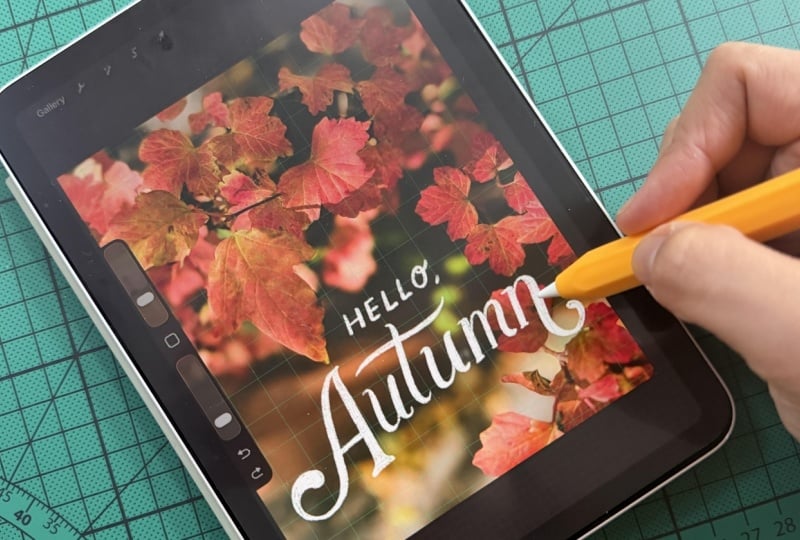
suas fotos no Procreate Nesta aula, mostrarei
como adicionar letras à mão às suas fotos usando o aplicativo
Procreate no iPad Transformaremos uma foto em uma peça mais expressiva
adicionando uma
palavra ou frase escrita à mão Guie você pelo meu processo
criativo e compartilhe com você algumas dicas sobre
como torná-lo seu. Essa aula é ideal
para qualquer pessoa que tenha uma compreensão básica
do aplicativo Procreate Se você está
preservando um momento, compartilhando uma memória ou simplesmente querendo dar um toque criativo às suas
fotos Espero que esta aula o convide a
experimentar com sua
caligrafia. Vamos começar.
2. Seu projeto: nosso projeto de classe, adicionaremos mais personalidade a uma foto digitando
uma palavra ou frase Na guia Projetos
e Recursos, compartilharei a foto principal usaremos para este projeto, bem
como uma
folha de dicas do fonstyle para sua referência Vamos usar três estilos de fonte
diferentes, e eu encorajo você
a experimentar todos eles que você possa experimentar
e se divertir. Mas se você quiser experimentar apenas um, tudo bem. É claro que, depois de
trabalhar em seus projetos, eu adoraria vê-lo para que eu
possa dar alguns comentários e oferecer
mais sugestões. Quando você estiver pronto para
fazer o upload do seu projeto de
classe, acesse Projetos
e Recursos e clique no botão
Enviar projeto. Primeiro, você fará o upload de uma imagem de
capa que
usará para o projeto, desde fotos ou
vídeos
complementares, se os tiver. Em seguida, adicione um título com suas fotos ou
vídeos adicionais, se você os tiver, e clique em Publicar. Estou ansioso para ver alguns de seus projetos
depois da aula.
3. Ferramentas e materiais: Antes de
começarmos, vamos ser um pouco digitais
para esta aula. Você precisará baixar um iPad
,
um Apple Pencil e o aplicativo
Procreate Pessoalmente, minha configuração é
um pouco mais portátil. Eu uso um iPad Mini, um Apple Pencil Pro
e, claro, tenho
a versão mais recente do Procreate no meu Você pode usar o que
tiver em mãos, certifique-se de que o aplicativo Procreate esteja disponível, pois esse será o aplicativo principal que usaremos
durante esta aula O lápis também verifique se ele é compatível com o
iPad que você tem. Então, para o meu iPad mini, é o Apple Pencil Pro. Parece fofo com essa situação de
lápis aqui, mas na verdade é um lápis Apple. E o pincel que estamos
usando está , na verdade,
no aplicativo Procreate, então não precisamos
baixar nada novo É chamado de lápis de seis B. É meu favorito pessoal. É o que eu tenho usado em todos
os meus projetos. Portanto, certifique-se de
ter isso também. E por último, mas não
menos importante, isso é opcional, mas eu gostaria de ter um protetor de
tela MT para o meu iPad. Dessa forma, quando estou
desenhando no meu iPad, ele não é muito liso
e tem aquela
sensação de papel que eu normalmente procuro
quando se trata de desenhar. Depois
de configurar tudo isso, vamos para a prancheta de desenho e vamos configurar nossa
tela no Procreate
4. Montagem: Ok, então deixe-me mostrar
rapidamente como eu costumo
configurar isso com o Procreate Vou abrir
o aplicativo Procreate. Vou clicar no sinal
de mais aqui. É aqui que você pode
começar um novo Canvas. Normalmente tenho vários
tamanhos diferentes aqui, mas hoje vamos nos
concentrar em 1080 por 13 50, que é o
tamanho normal para mídias sociais,
para Instagram, e isso
me dá esse belo formato de retrato Agora você tem essa camada específica que
será a primeira camada. A partir daqui, quero que você abra a foto que vamos usar para este projeto. Então, vou clicar
na chave aqui
e, a partir das
ações da chave, inserir uma foto, então essa é a foto que
vamos usar Na verdade, eu
já o formatei para caber no tamanho exato. A partir daqui, eu
gosto de montar uma grade. Portanto, a grade é um guia de desenho e você também pode encontrá-la. Aqui na aba de ação, vou clicar em Canvas No Canvas, há este
botão aqui para guia de desenho. Basta tocar nele. E
o guia de desenho é basicamente uma grade. Você não pode vê-lo,
então vamos
editá-lo de
acordo com nossa preferência. Então, aqui você tem um monte de
cores e, a partir das cores, você pode usar
uma branca , amarela
ou verde. Vou usar
um verde para isso. Normalmente, é como
verde ou turquesa, e você pode até mesmo editar o tamanho Então, vamos
torná-lo um pouco maior para que
caiba em nossas letras. E então você também pode
editar a opacidade. Dessa forma, você poderá vê-lo e não se preocupar com o fato de
ser grande ou grosso. Poderemos remover isso
mais tarde, à medida que continuarmos
com o projeto. No momento, é
muito bom ter
essa grade para que você não se sinta tão perdido quando se trata de
lidar com sua foto, onde colocar o texto
e onde colocar
a frase com a letra que
vamos fazer
para o projeto de hoje Principalmente usando a cor branca. Então, na seção de cores, vou usar
o branco como parte do gradiente E para o pincel,
vamos usar a ferramenta de
pincel aqui. Normalmente, eu só saio
da biblioteca. Você começa a desenhar e
encontrará os seis lápis B. Este é o que eu uso 99%
das vezes em que sou Procreate. Pessoalmente, adoro como você pode usá-lo, pois tem
esse efeito superficial Outra propriedade que eu quero que
você veja e que você pode personalizar de acordo com sua preferência é quando você vai para
a segunda guia aqui, existe uma função
chamada streamline Portanto, quanto mais simplificado for, mais você não precisará
controlar o traçado E eu acho que é
ótimo, mas, pessoalmente, eu gosto de não
simplificar muito , porque então
é mais fácil para mim controlá-lo e fingir que como rabiscar em um
caderno Mas ter um pouco de agilidade é
definitivamente útil Neste ponto, eu também quero
que você, tipo, descubra o tamanho do
pincel que você quer usar. Isso depende da
sua caligrafia. Você sabe, faça alguns derrames. Se você não estiver pronto para
entrar totalmente no modo de desenho, sempre
poderá
remover essa camada. Adicione outro, faça
alguns aquecimentos
e descubra onde você
quer escrever e onde
quer desenhar. Então, sim, quando tivermos
a foto e depois tivermos as guias de desenho, vou
adicionar outra camada, e é aqui
que vamos desenhar. Então, nos vemos
na próxima lição e vamos começar com
o primeiro estilo de fonte.
5. Fonte 1: letra manual: Então, para o primeiro estilo de fonte, vamos
escrever o estilo de fonte à mão Acho que essa é a maneira
mais fácil rabiscar ou escrever letras em suas fotos Da foto
que temos aqui, eu a escolhi especificamente porque há muito espaço
onde você pode desenhar. E uma coisa que eu gosto de
observar quando se
trata de escolher quais fotos usar é que há espaço
suficiente
para você escrever coisas. Por exemplo, aqui,
temos esse tipo de situação
outonal em que
todas as folhas estão meio envolvendo esse canto
mais direito da imagem e depois um
pouco no E aqui está
completamente em branco. São muitas áreas desfocadas, que é o
local perfeito para adicionar seu texto Atualmente, essa é uma regra
prática que eu gosto de ter
porque, a partir daí, não
preciso pensar muito. Eu fico tipo, Ok, é
aqui que eu posso começar a rabiscar. Então, com a primeira camada, não
queremos ir para a
final e, imediatamente ,
você sabe, dizer: Ok, vamos desenhar
e pronto. Então, eu quero que você pense que você gostaria
de escrever aqui. Vou ser muito
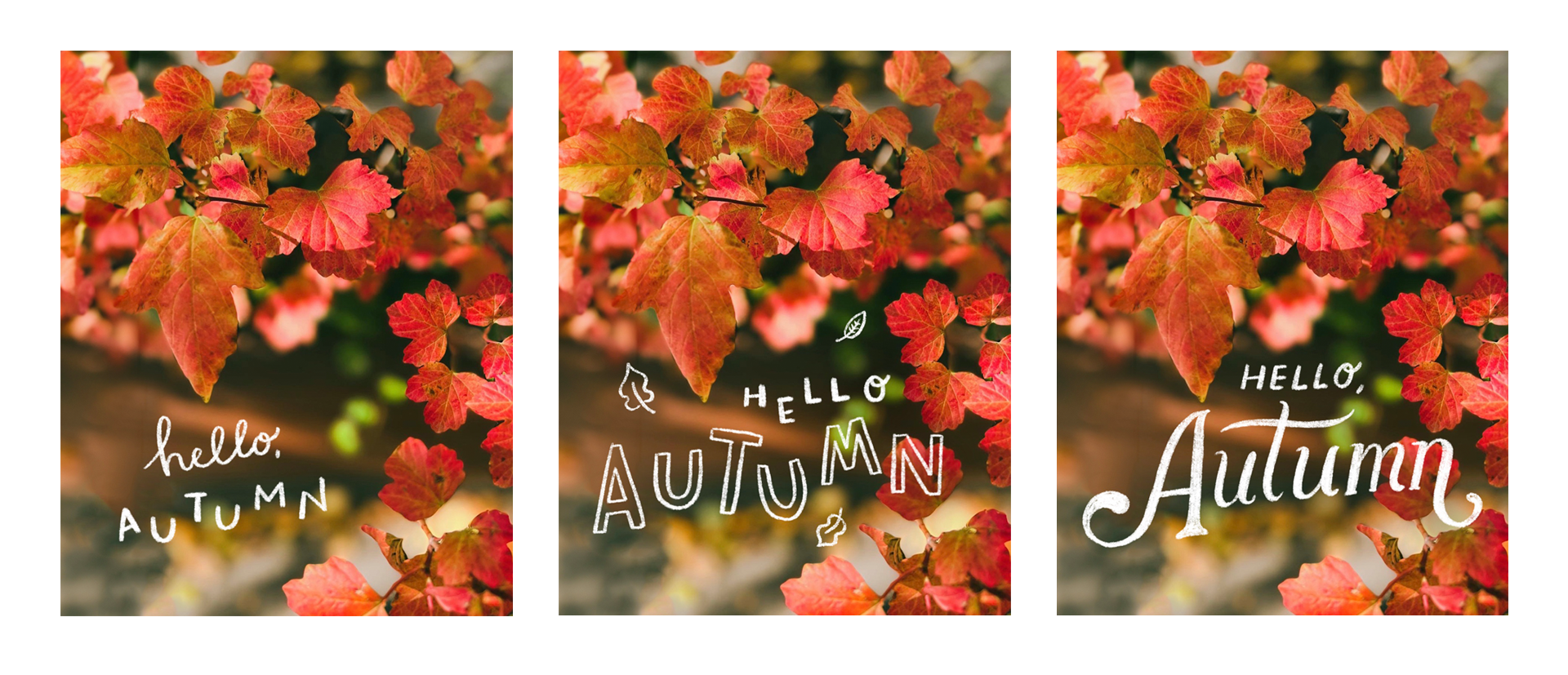
específico e escrever sobre o outono. Então eu fiquei tipo, OK, talvez pudéssemos fazer algo
como um olá outono. Então, com sua caligrafia, eu sempre gosto de manter tudo em uma certa
largura ou altura É por isso que eu também
mantive esse tamanho de grade. Então, basta escrever outono
com sua caligrafia. Esse é o primeiro passo. E então
vamos escrever Hello. Eu queria fazer isso no script. Então, algo assim,
pequena vírgula aí. E, obviamente,
não é proporcional. Vamos usar
essa ferramenta de seta aqui, e então você sempre pode
ajustar como achar melhor. Então, honestamente, isso em si já
é muito bom. Mas o que eu gosto de fazer é alternar
as alturas das letras. Você pode ver aqui.
É como o OUTONO. Você pode, tipo,
jogar um pouco. Mostrarei mais técnicas
sobre isso na próxima lição. Mas se esse é o seu rascunho, que geralmente é o que eu gosto de fazer, agora que tenho
esse posicionamento, eu fico tipo, OK, acho que
colocá-lo aqui seria bom. Eu geralmente diminuo a opacidade
dessa camada específica, para que você ainda possa
vê-la, mas não 100% Ele funciona como meu guia para que,
quando eu fizer minha próxima camada, que é idealmente
minha arte final, seja um pouco mais fácil descobrir, ok, o posicionamento estaria
nesse formato Então, o que eu quero fazer é
adicionar um pouco de variedade. Então, vou
alongar o loop aqui para o H e, além disso, essas são coisas um pouco mais intuitivas que você pode contornar quando
olha sua foto Também gosto do hábito, pois
meu iPad é bem pequeno. Gosto de aumentar e diminuir o zoom e ter
certeza de que gosto. Eu não gosto disso. E então,
para a palavra outono, vou alternar
as alturas. E você não precisa escrever
tudo de forma direta. Pode ser meio diagonal, um pouco mais divertido. Adoro esse formato de mudar as alturas só
porque não faz muita coisa, mas é o suficiente para mostrar
um pouco de variedade, que é o que gostamos também em
relação à foto, porque temos essa foto, mas também temos esse texto e queremos
brincar com os dois aspectos Então você tem isso aqui. Você sempre pode redimensioná-los. Gosto de girá-lo um
pouco e ajustá-lo conforme achar melhor. Vou remover a camada
inicial que tínhamos. E então, você sabe, se você
quiser editar mais algumas coisas, vou remover
a guia de desenho para que eu possa vê-la um
pouco mais claramente OK. Eu meio que quero que
seja um pouco menor. E geralmente para essa
camada, você tem, tipo, um pouco da ferramenta de
pincel ativada. Mas se você quiser
deixá-la um pouco mais escura, uma dica que eu sempre
faço é duplicar a camada Então, basta mover
o lápis para a esquerda
e clicar em Duplicar. Então agora está um pouco mais escuro. Você sempre pode ajustar a
opacidade disso também. Portanto, tem um efeito um pouco
mais superficial, mas não muito claro. Então essa é a grande mudança
que você está vendo aqui. Então, sim, essa é uma
maneira que eu gosto de fazer isso com minha caligrafia
porque é muito simples Além disso, você também pode
sempre mudar o tamanho. Você pode tornar o outono
um pouco maior. Achei que ter
essa área específica
era sutil o suficiente para que, se você diminuir o zoom dessa forma, fingindo que é como no
Instagram, você fica tipo Ok, eu ainda consigo
ver as folhas, mas também consigo ler E uma coisa que eu quero que
você anote quando estiver letras ou escrevendo em fotos é
se certificar de que está legível,
porque isso é realmente o que
você precisa anotar E esse é o propósito das
letras em suas fotos. Portanto, ter isso é
praticamente a melhor maneira de saber
que sua obra de arte é bem-sucedida, no sentido de
que as pessoas possam lê-la Então esse é o primeiro
fontyle. É caligrafia Sinta-se à vontade para experimentar, mas temos isso
como base, pois será
a maneira mais fácil de
integrá-lo à sua jornada de
escrever letras
6. Fonte 2: Bloco: A seguir. Vamos adicionar um pouco mais de personalidade às nossas fotos com algumas letras
maiúsculas Também quero mostrar algumas maneiras pelas
quais você pode rabiscar
e adicionar um pouco mais de enfeite Então, nesta nova
camada desta,
se eu sentir que quero ir além e escrever
sobre a folha aqui, mostrarei uma
técnica de como
podemos tornar isso possível
e ainda legível Então, vamos começar com
algumas letras maiúsculas. Eu ainda adoto a mesma
técnica de trocar os tamanhos e também fazer alguns experimentos
com a altura. Acho que isso ajuda a criar dimensão quando
se trata de suas imagens e também dá um
pouco mais de personalidade. Além disso, uma coisa que eu quero
que
você tenha em mente quando estiver trabalhando nisso é que
não precisa ser perfeito. É isso que torna seu trabalho
tão pessoal e expressivo. Portanto, não há rima nem razão. Eu só gosto de colocar o T um pouco
mais para a esquerda. E então talvez a próxima carta esteja um pouco
mais à direita aqui. E como isso é digital, você saberá o que
podemos fazer, certo? Se você quiser mudar
as coisas ou redimensioná-las, basta clicar
neste botão aqui e depois na ferramenta de seta Então você pode transformá-lo. Você pode movê-lo para cima,
você pode movê-lo para baixo. Você pode fazer um 180. E é muito flexível, é isso
que eu
adoro no Procreate É um divisor de águas, especialmente se você
gosta de desenhar e quer fazer isso no contexto
digital G para adicionar nossa letra M aqui, letra. Eu sei que estamos chegando
ao fim,
então, é claro, eu
tenho que redimensionar isso Uma coisa que você
também descobrirá com o tamanho do seu
iPad é
se você redimensionará sua
tela o máximo que puder ou se está mais
acostumado com apenas uma maneira específica Acho que se estou
usando meu iPad mini, já que é portátil, é ótimo. Mas também corro o risco de sempre dar um zoom e,
tipo, trabalhar até o final Então, agora temos
tudo mais ou menos como aqui,
o
que também é bom. Se você pensar sobre isso, vou mudar isso
um pouco. Vou redimensionar isso. E eu ainda quero
adicionar a palavra olá. Então é isso que
vamos fazer aqui. Acho que aqui
seria uma boa área. Não é uma palavra longa
e vou
adaptar as mesmas letras
da minha caligrafia Então, é como se fosse um
pouco impresso. Olá, outono. Ok, isso é muito grande.
Vamos redimensioná-lo. Além disso, se você
quiser apagar algo,
acesse a ferramenta de borracha Minha favorita pessoal é a categoria de aerografia, porque ela simplesmente apaga as coisas
de uma só E, claro, se
você quiser desfazer, basta dar dois toques nos
dedos,
dois dedos e nas costas Então, vamos conectá-los
um pouco mais. Parece um
pouco distante. Sim. Com o toque das
alturas também aqui,
você pode ver que, como eu
gostei de uma variação de altura, também
posso fazer isso
com as letras aqui, e então elas meio que se tornam
coesas nesse sentido Ok, agora temos
algo acontecendo. Eu sinto que essa parte está um pouco vazia
e também essa parte. Então, vamos imitar
as folhas, as folhas de outono. Quer dizer, não precisamos
desenhar esse complicado, mas eu gosto de
começar com um caule como sgo e depois fazer algumas
folhinhas como esta Também posso adicionar alguns aqui. Também pode adicionar mais
desses. Por que não? E só uma
pequena aqui embaixo. Eu acho que isso seria bom. Não faz muita coisa,
mas acho que complementa toda a imagem, então não parece
separada dela Então tem aquela conexão
de, tipo, Oh, sim, esta é uma
foto de outono com folhas, e então temos
pequenos rabiscos de folhas Você também pode
redimensioná-las conforme achar melhor e ver se estão boas ou de
quantas folhas você precisa Mas, sim, então essa é uma maneira de
escrever letras maiúsculas. Pessoalmente, adoro esse formato, especialmente para basicamente
qualquer coisa que eu faça .
Uma técnica que quero mostrar é que vamos
duplicar essa camada, que
fique um pouco mais escura E agora, o que vamos
fazer é essa parte, embora ainda esteja legível, queremos aprimorá-la um
pouco para criar
algum tipo de sombra,
e não há uma ferramenta de
sombra específica no Procreate
, então eu gosto de criar minha própria versão E para fazer isso, vou
criar uma nova camada
em cima da foto. E então vamos
para o preto ou, na verdade, para o marrom. E vamos usar
a ferramenta aerógrafo. Eu costumo usar o de mistura
macia. E aqui no lado esquerdo, temos a opacidade
no canto inferior esquerdo, e então esse é o tamanho Então, quanto ao tamanho, eu tento apenas senti-lo. Novamente, se você não gostar da
aparência, sempre poderá excluí-la. Opacidade. O objetivo não é deixar tão óbvio
que temos uma sombra, mas ainda assim o suficiente para dizer:
Ok, eu posso lê-la
um pouco mais. OK. Às vezes,
também não aparece. Vou tentar usar um preto. OK. Agora você pode ver isso. É um pouco sutil,
mas como está muito escuro, vamos
diminuir a opacidade Não precisamos escrever a carta inteira, você sabe, só temos que apertar essas
partes com um pouco
de Se você não perceber,
você fica
tipo , Onde está Você sempre pode remover
a camada e ver. Também é um pouco complicado
descobrir isso. Você meio que se acostuma com isso, quanto mais você faz isso lá. Ok, acho que tem um
pouco aqui. Adicione mais aqui. Mas, novamente,
não estamos tão desafiados, especialmente com essa imagem
em particular porque muitas delas já são
muito fáceis de ler Mas aqui está a
mudança sutil, você pode ver aqui. Sim. Eu
ilumino ainda mais as letras e
adiciona esse tipo de
sombra sutil que queremos, especialmente para esse tipo de trabalho em que você
realmente precisa lê-lo Portanto, esta é a
versão com letras maiúsculas de Hello Autumn.
7. Fonte 3: vintage: Ok, eu definitivamente estou
guardando o melhor para, e é um
pouco mais complicado. Esse estilo de fonte específico. Eu chamo isso de vintage. Então, quando comecei a escrever
letras à mão há
mais de uma década, esse é um dos
estilos de fonte que
desenvolvi pessoalmente porque adoro a mistura de uma fonte serifada e algo um pouco mais inspirado em scripts retrô e
vintage Agora, isso parece um
pouco frouxo, mas deixe-me mostrar o que quero dizer. Então, quando começamos com uma serifa, ela tem algo parecido com isso.
Essas são as serifas Além desse estilo de fonte
específico, gosto de adicionar um
pouco de script. Então, como eu faço meu script
é, por exemplo, se essa é a serifa A, é assim que eu
faria meu script A. E o script vintage
que eu criei, que você verá
no arquivo de recurso é uma espécie de combinação
desses dois Então, com esse estilo
nesse estilo, eu geralmente adapto essa curva
do roteiro, assim. E então eu fecho com um pouco de serifa. Então
, meio que se parece com isso. Acho que a principal
inspiração disso são convites de casamento,
mas também cartazes antigos, como letreiros tipográficos, como letreiros escritos à mão É totalmente personalizável. Acabei de criá-lo
porque, pessoalmente adorava usá-lo
antigamente para minhas peças de letras Então, é principalmente assim que
vamos abordar esse estilo
específico de telefone. Mas como
vamos apenas para a letra Autumn, precisamos apenas da letra A
maiúscula, que é o que mostrei aqui, e o resto
estará em minúsculas Então, em minúsculas,
não é nada muito sofisticado. Digamos que temos a
letra U assim. Normalmente, estou
convertendo essa serifa em um pouco dessa
curva aqui, então é assim O que é meio parecido
com o roteiro, certo? Se você escrever uma letra incursiva, t goste desta, mas ela também pode ser
tão rígida quanto você quiser Eu não estou impondo
nenhuma regra para isso. Você também pode fazer
assim, o que eu acho que é uma boa combinação da
serifa e do script Então, podemos definitivamente adaptar isso. O que eu adoro nesse formato é que você pode exagerar
seus tons Então, com o A anterior, você
pode tê-lo assim. Você também pode alongá-lo. Você também pode
girá-lo assim. Uma coisa que às vezes
gosto de acrescentar é
que essa coisa
redonda aqui, que é chamada de terminal esférico, acho que adiciona um pouco
de pizzas às suas letras, e é um pequeno passo, mas acho que
realmente estabelece algo diferente, você
sabe, com o A Então, agora que temos isso, vamos tentar nos preparar para
nosso estilo de fonte vintage. Vou começar
com uma nova camada. Ok, definitivamente ignore isso. E então temos N aqui. Então, uma coisa que eu também gosto fazer com letras
no
Procreate é que não preciso
tornar todas as minhas palavras da Estamos usando o outono como, tipo, a palavra principal e o visual principal para o aspecto das
letras da foto Então, olá meio que aparece como um subtítulo,
em termos de hierarquia, é meio que secundário à palavra
principal, que é outono É também por isso que estou usando
uma fonte de tamanho menor e
um estilo de fonte mais
básico, eu diria em comparação com o
estilo de fonte mais decorativo que temos aqui, que é muito distinto agora
que você está vendo Eu mudaria isso um
pouco mais para cá. E uma coisa que eu também quero
que você preste atenção em
relação a esse tipo de
estilo de fonte é que ele é muito flexível. Então, eu estou vendo isso agora, e isso tem uma letra maiúscula, e
todo o resto está em minúsculas E parece haver esse
espaço aqui e espaço aqui. Então, o que você pode fazer é
estender essa linha do T. Então eu vou fazer isso um pouco assim, em vez
da que temos aqui. Sempre apague isso. Acho
que conecta tudo mais. E com isso, eu também
consideraria talvez tornar o A
um pouco maior. E pode estar aqui, mas como estamos meio
que tocando a folha, quero abaixá-la um
pouco E lembre-se, você
sempre pode girar as coisas, então eu vou girar Também temos esse swash
aqui no lado esquerdo, e acho que
para equilibrá-lo, eu também consideraria ter um pouco de swash
no lado direito Então eu vou
fechá-lo assim. Definitivamente, quero adicionar o terminal
esférico que
mencionei anteriormente, então é algo assim. Uma maneira não simples de fazer isso é fazer
uma bola É por isso que é chamado
de terminal esférico, então você tem um pequeno círculo aqui e pode
conectá-lo lentamente ao seu traçado. O mesmo vale para aqui. Sim. E então vamos adicionar
lentamente as
serifas e o traço Então, vou adicionar
um pouco aqui. E um pouco aqui para os EUA. Só porque há dois EUA aqui não significa que temos que
fazer os dois exatamente iguais. Essa é a
beleza das letras Você não precisa fazer com que
pareçam idênticos. Pode ser gratuito, mas também o suficiente para
informá-lo de que temos o mesmo
tipo de carta em andamento aqui. Agora temos esse rascunho. Vou diminuir a
opacidade e usá-la como guia para minhas letras
finais Uma coisa que eu queria
compartilhar quando se trata de
usar o Pcate é que é uma
pequena curva de aprendizado, especialmente se você está
acostumado a desenhar à mão, a pressão que você usa para adicionar seus traços, como
o que estou fazendo aqui Eu diria que é um
pequeno ajuste. Também tive dificuldades quando
comecei
e acho que, em média, coloco um
pouco de pressão Eu simplesmente não, coloco muito fundo porque não
quero que meu tablet quebre. Mas o propósito de também fazer rascunhos
e
traçar modelos
como esses é para que você não se concentre
tanto em torná-los Você sempre pode excluir as
camadas, adicionar as camadas. Sempre gosto de esperar para ter certeza de que acertei o traço
exato. Mas também é um
lembrete de que
você não precisa fazer um
golpe completo ao mesmo tempo Posso contornar
isso lentamente e ser paciente comigo mesma. Então, vou engrossar um pouco
essa parte, apenas o suficiente para torná-la
um pouco mais ousada, especialmente porque o tamanho dessa
palavra em particular é maior Pinte isso. aqui Kana mantém a
serifa nisso. Essa é uma serifa muito distinta. Você pode ver a serifa
e a escrita meio que se combinando
nessa letra em particular Provavelmente, esse é um fato
muito conhecido, mas adoro escrever porque também é A para
Abbey e, pessoalmente, adoro a característica
das letras
e, lentamente, entraremos nas letras minúsculas Para a ferramenta de lápis, ela realmente não
funciona como um pincel, mas quanto mais pressão você
vê o que estou fazendo aqui. Quanto mais pressão eu
coloco no lápis, mais leve
fica quando você o levanta. Ele meio que fica mais fino. Então, acho que use isso
a seu favor porque dessa forma
você não precisa
continuar colorindo as coisas. E se você olhar de certa forma, isso também parece um pouco de letra em pincel Então, estou apenas colocando
a pressão aqui, e depois estou levantando
quando subo. Mas você pode, é
claro, fazer isso da maneira
tradicional, ou seja, vou fazer um traço aqui e
depois adicionar lentamente à medida que avança. Vamos com o. E você sempre pode voltar. Lembre-se disso. Parece que estou ficando sem espaço
com o final aqui. Então, vou terminar isso e redimensionar a palavra outono
porque ela meio que vai até o fim. Outra coisa que eu
quero que você pense é em ter uma
borda invisível para suas letras Pessoalmente, não gosto
que chegue muito perto
do limite assim. Então, o que vamos fazer é
usar a ferramenta de transformação. Vou apenas
redimensionar a palavra outono, não a palavra olá, porque
olá está indo bem por lá Redimensione-o, mova-o um pouco. É aqui que a
grade é útil. Temos um
pouco de espaço aqui e também um
pouco de espaço lá. Acho que basta traçar esse limite e fazer com que essa borda invisível
ainda apareça Nesta entrada. Veja como fica sem as linhas de rastreamento Ok, eu vou escurecê-lo. E, da mesma forma que antes,
vou
adicionar lentamente algumas sombras
porque estamos atingindo algumas partes
da imagem onde temos essas folhas apenas o suficiente para
criar uma sombra, assim Novamente, essa é uma curva de aprendizado no sentido de que quanto mais
sutil for sua sombra, melhor ela se tornará porque você não
quer que seja como:
Sim, há uma sombra completa
que estamos vendo aqui. Então, na verdade, se
eu remover isso, você pode ver, mas
não é tão óbvio quando
você diminui o zoom. Você também pode simplesmente ajustar
a opacidade, sabe, se não quiser que seja tão óbvio, acho que essa é
mais do que suficiente Então, sim, o formato
é um pouco
diferente para este. Sinto que tudo está
mais voltado para o centro, e depende totalmente de você. Você sabe, você também pode considerar adicionar essa obra de arte específica Aqui, se for esse o caso, você também pode adicionar um
pouco de texto aqui ou como um
diário fotográfico e assim por diante. Eu apenas mesclo as camadas. Você não precisa,
mas obviamente, você acabará fazendo isso. Então, ao exportar a imagem, eu geralmente clico
na ferramenta de chave inglesa aqui, e então você vai compartilhar E há muitas maneiras
diferentes de exportar isso. Você tem o arquivo Procreate. Você também tem o arquivo PSD para o Photoshop se quiser editar
as camadas TV JPEG, PNG. Pessoalmente, eu apenas o
exporto para JPEG e o envio para o meu computador via Airdrop,
caso queira imprimi-lo, ou transfiro para o meu telefone, e é aí que eu o carrego Na próxima lição,
mostrarei as diferentes maneiras pelas quais
você pode compartilhar seu trabalho. Então, espero que você goste estilo de
pata número três
com o estilo vintage
8. Ideias e inspiração: Depois de concluir seus projetos, aqui estão algumas maneiras de usar e
compartilhar o que você criou. Obviamente, você pode compartilhá-lo
no Instagram, pois está totalmente formatado para
mídias sociais e compartilhamento Mas outra coisa que eu gosto de
fazer é imprimir essa obra de arte. Você pode colocá-lo em uma
moldura, uma moldura fotográfica, colocá-lo na parede, especialmente se for a época
do ano em que é outono. Eu gosto de formatá-lo em tamanho
ASIC ou em qualquer tamanho que sua
moldura Certifique-se de ter um
formato para
que tudo
caiba na moldura. Outra coisa que adoro fazer
é que , se você
adora escrever no diário como
eu, também sugiro
imprimi-lo em uma impressora fotográfica Então, por exemplo, uma impressora
iStaxPhoto ou
uma impressora fotográfica de canhão que pode ser capaz de imprimi-la
em um Adoro poder ver
algo assim,
como essa foto impressa em
vários tamanhos diferentes. Você verá o efeito
de como isso permeia
todo o seu trabalho e
nas coisas que você faz Deixe-me saber qual deles você tenta, e estou ansioso
para ver isso também.
9. Considerações finais: Você chegou ao
final desta aula. Muito obrigado por
passar seu tempo comigo, e espero que tenham gostado de
escrever suas fotos juntos Agora que compartilhei meu processo com você sobre letras à mão, definitivamente
recomendo que você
experimente e experimente diferentes estilos de telefone
usando suas próprias fotos para adicionar mais personalidade e torná-las um pouco
mais expressivas Certifique-se de enviar
seu projeto para
a galeria de projetos para que eu possa
vê-los e também oferecer feedback. Considere deixar um comentário sobre esta aula se
você gostou, e ela me oferecerá
algumas sugestões sobre como eu posso desenvolver mais
aulas nesse formato. E se você estiver procurando por
mais ideias e inspiração, tenho algumas aulas
sobre registro no diário que você pode
conferir no Skillshare Muito obrigado e
esteja sempre criando. Tchau
 Abbey Sy, Artist, Author & Educator