Transcrições
1. 0 Trailer: Ei, meu nome é
Jeremy e bem-vindo
ao meu
curso de sites Figma, onde você
criará um site sem código
no Figma sem Vou mostrar tudo que ele tem a oferecer
agora e como você pode criar seu próprio site de
portfólio
ou até mesmo um site básico de cliente. Mostrarei todo
o processo do espaço
de trabalho geral, aprendendo a usar a interface do usuário Vou detalhar
como adicionar seções e usar modelos no espaço de
trabalho FIGMA Também mostrarei meu
processo de criação de um site de uma página onde
adicionamos algumas imagens. Brinque com a topografia,
crie componentes e também
aprenda como tornar o
site responsivo e, em crie componentes e também aprenda como tornar o
site responsivo e seguida, finalize o site e publique-o ao vivo em um
domínio de Então isso parece divertido.
Inscreva-se na aula hoje e comece a criar sites
no Figma em pouco tempo
2. 1 Introdução ao espaço de trabalho e UI do Figma: Em primeiro lugar,
depois de entrar no Figma, aqueles que têm Sigma quatro
ficarão bem Você pode ver agora que você tem um
site e ele diz Beta. Podemos clicar nele e isso
gerará um espaço de trabalho do site. Portanto, o Figma tem alguns
modelos no momento, provavelmente
haverá muito
mais no futuro. As pessoas provavelmente
criarão modelos. Mas, por enquanto, se você estiver
na guia Explorar, poderá ver modelos simples feitos aqui, nada muito sofisticado Portanto, você pode
começar com algo assim se não quiser
construir do zero. Eu quero construir do
zero, você pode aprender os fundamentos
da
criação do site Figma Você também pode clicar à esquerda se quiser
uma landing page, pessoal ou um portfólio. Por enquanto, vou
explorar e clicar
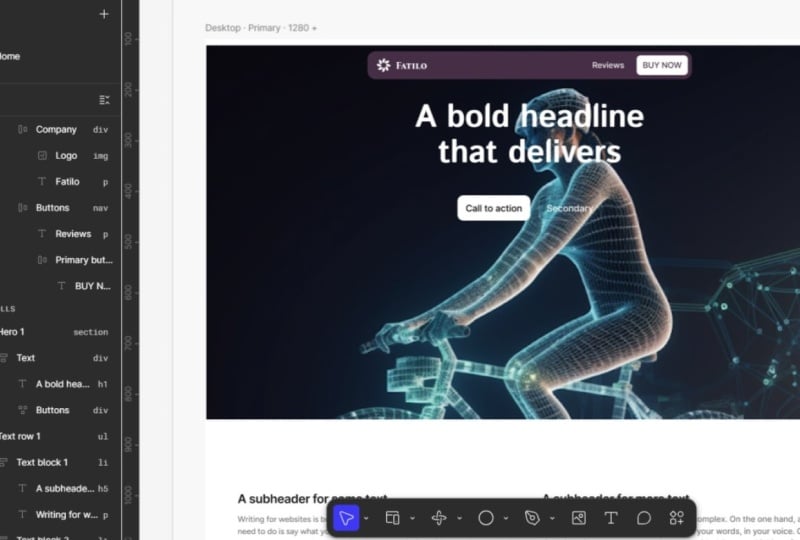
em Blank Site. Quando estiver no espaço de trabalho, você terá suas ferramentas
na parte inferior Você tem sua barra de ferramentas
com tudo o que precisa. No lado direito, você
tem os estilos, a exportação, as aráveis e qualquer outra coisa
relacionada à topografia que
parece normal
e, à esquerda,
você tem suas camadas Você notará logo à frente que tem a página inicial e pode ver que é
uma moldura cinza e ,
por dentro, você terá seu
desktop e seu celular. Agora, no lado esquerdo,
você tem suas páginas da web. Portanto, nossa página inicial é a página
atual que estamos usando. Se quisermos adicionar uma página,
basta ir para o canto superior esquerdo e clicar no sinal de adição
ao lado da seção da página da web Atualmente tenho uma página inicial,
então posso clicar com o botão esquerdo aqui e adicionar uma página secundária Posso clicar duas vezes nele e criar uma página Sobre ou uma página de contato
ou o que quer que seja. Se você não quiser essa
página, basta
clicar em Excluir depois de
selecioná-la e eu me livrarei dela. Você também tem
as configurações da sua página com uma pequena engrenagem. Se você colocar o mouse sobre
a seção da página inicial, clicarei nela e teremos alguns detalhes básicos de SEO aqui,
como meta-informações, o título da página, que é o título principal que
você vê no Google Você tem a linguagem aqui e
também a imagem social aqui. Quando você compartilha o Link,
digamos, no LinkedIn, ele aparece com a imagem de pré-visualização para
que você
possa fazer o upload de
uma imagem lá Você também tem domínios aqui para que possamos conectar
o domínio posteriormente
e, em seguida, você tem informações gerais
do site aqui Então favicon, e você
tem um código personalizado se
quiser incorporar widgets ou E isso é basicamente tudo
para os detalhes do site. Vou pressionar uma
pequena seta para voltar, e agora estamos de volta aqui. Então, o que
vou
fazer agora é me
livrar da visualização móvel e ficar
com o desktop. O que podemos realmente
fazer é começar a
arrastar e soltar algumas seções
e elementos dentro. Então eu quero ir para
o lado esquerdo, e você quer ir para inserir. Eles já têm alguns modelos de página
pré-fabricados, o que é bem legal. Então você tem alguns
modelos aqui. Você também tem navegação. Então, temos um NavBA. Também temos
seções, recursos
e incorporações de heróis para que você possa incorporar vídeo do YouTube ou
um
link de URL, o que é muito legal Você também pode adicionar
íris lá. Você também pode pesquisar
coisas se
tiver componentes, certas coisas. Você também tem uma coisa nova que eles criaram chamada M, que usa codificação de IA Então você não precisa fazer
nenhum código, mas
na verdade ele vai gerar efeitos
para você, o que é legal. Se você quiser alterar
a
cor de fundo do nosso site, podemos simplesmente ir
ao campo e alterá-lo para preto ou qualquer
cor que você quiser. Depois de clicar nele, você também
pode clicar duas vezes nele e chamá-lo de Página Inicial, certo Mas provavelmente é bom
deixá-lo no desktop e
mantê-lo na página inicial Barra de ferramentas inferior,
você tem suas ferramentas. Você tem uma página da web, que
é um quadro W para F, seção é Shift S. Você também tem o M
e as ferramentas de incorporação, que mostrarei
mais tarde, e então você tem suas ferramentas básicas de forma, ferramenta de
imagem Então você tem algumas outras
ferramentas que você pode pesquisar. Essa é a introdução ao espaço de trabalho
dos fungos. Vou mostrar como
criar algumas seções e projetar o primeiro
layout e estrutura do
3. 2 Layout automático da versão desktop: R. Primeiro, quero clicar no
pequeno botão positivo à esquerda e eu
vou para a navegação E eu
vou deixar
essa pequena e linda Navbar aqui, e vou
jogá-la ali mesmo Ele deve se encaixar automaticamente. Agora, se
formos ao painel de camadas, podemos ver que a camada está dentro da área de trabalho, como podemos ver. Temos o cabeçalho,
temos o menu
e, em seguida, você tem todos
esses layouts de pedidos Então você tem o logotipo lá e os
botões no layout ordenado, nós
ampliamos , então seria
bom passar por essas camadas você mesmo e
cortar o que está lá Então, temos dois botões aqui
e, em seguida, temos um logotipo
aqui, que podemos mudar. Vou adicionar uma seção de heróis. Vamos talvez
fazer isso aqui. Arraste e solte isso. E bum, temos aquela seção
legal de heróis. Poderíamos,
poderia ser um painel ou
algo divertido lá. Temos botões e uma manchete. Agora, vamos também adicionar
uma seção de recursos. Vamos, talvez,
devêssemos usar uma grade de Bento? Não tem como errar com um Bento. Então, coloque isso aí. Também podemos adicionar talvez
outra seção. Vamos com depoimentos. Talvez coloquemos
algum texto lá. Quais são alguns outros
recursos que podemos adicionar. Também podemos adicionar alguns cartões. Também podemos simplesmente
excluir uma seção, podemos clicar com o botão esquerdo e excluir. Se não estivermos vibrando ou
não precisarmos disso,
sempre podemos mudá-lo Isso é totalmente bom.
Agora, uma coisa eu notei que não
há a guia Fuda, mas eles têm a Foota
na seção de navegação, então você desce aqui e
digamos que podemos fazer a foota
básica com,
digamos, as três Deixe-me arrastar isso de volta para dentro, certifique-se de ver
as linhas azuis ou se elas estão encaixadas. Legal.
Então nós entendemos isso. Acho que também preciso adicionar uma
chamada à ação. Então, deixe-me, eu não sei se
eles têm um CTA aqui. Mas sempre
podemos adicionar os nossos. Eu poderia simplesmente adicionar isso aí. Isso pode ser um
botão. Então, temos o layout básico da nossa página de destino para
desktop e vamos continuar
personalizando o design. Eu tenho algumas imagens
de marca, um logotipo e uma marca que eu criei e
que vamos adicionar ao design. Por isso, recomendo criar
seu próprio resumo ou usar o resumo que eu forneço e usá-lo para criar alguns modelos,
gerar algumas imagens Você pode usar
a IA, tudo bem. Use o que
quiser
e gere algumas imagens
e coisas legais com as quais você possa preencher todas as informações e o conteúdo do site. Você não precisa copiar
exatamente como eu estou fazendo, mas brinque, adicione os
recursos
e as seções que quiser e
vamos personalizá-los.
4. 3 4 Design e imagens Pt: Parte da aula,
adicionaremos
nossas imagens e design para que possamos começar a finalizar a aparência visual
geral
do nosso site Fui em frente e adicionei meu ás
t. Tenho alguns textos que criei e criei este
produto chamado Neuroshot É um impulso de energia
onde você pode beber. Tem cafeína
e magnésio e um monte de coisas
que acabaram de ser criadas, e eu tenho algumas
ilustrações Eu tenho um plano de fundo,
alguns ícones e alguns retratos de depoimentos.
Eu quero adicioná-los aqui. O que vamos fazer primeiro é adicionar nossas cores e nosso texto. Quando começamos a
criar o site, podemos atualizar todo o design. Eu fui em frente e criei
algumas de nossas cores. Você tem a cor pêssego aqui e o roxo
que eu criei E quando você clica, é apenas uma forma com
a cor nela, você pode sentir no
lado direito e clicar nesses quatro círculos, clicar no
pequeno botão
de adição
e, pequeno botão
de adição
e se tiver, digamos, uma nova cor, pode vir aqui
e ligar, sabe, pêssego ou digitar o que
quiser e criar uma coleção, para que eu possa criar essa variável E agora você vê que ela criou essa cor
em nossas variáveis. Agora, se eu for para as variáveis no canto superior direito, você
pode clicar nela. Você pode ver agora que nossa cor
foi adicionada aqui e
você pode ver que é pêssego Posso entrar aqui e clicar com o botão
direito do mouse e
duplicar variáveis, posso excluir ou limpar
o que eu quiser Eu só quero deletar isso porque eu já os
adicionei aqui. Se você quiser ficar mais arrumado, pode ir até os três pontos
e criar uma coleção e chamar essa marca E agora você tem
várias coleções aqui. Então, para adicionar, eu quero adicionar
cor a essa coleção, podemos fazer isso, ou você pode simplesmente deixá-la na
coleção padrão. Agora, vou
para a seção de heróis, pressionarei
Control
e clicarei com o
botão esquerdo, o que me
ajudará a clicar em algo
que está dentro de um grupo. Você pode ver no painel de camadas que se eu clicar
na área geral aqui, se eu clicar nesta seção aqui, você pode ver que temos um
texto dentro do layout automático. E você pode ver que é um layout vertical e
temos texto e, em seguida, botões. E se você quiser
clicar rapidamente em algo
sem selecioná-lo, basta pressionar Control e passar o mouse
sobre esse elemento e você o
encontrará e clique com o botão esquerdo para entrar nesse
grupo e selecionar É só um pouco mais rápido. Agora, o que eu quero fazer aqui é ir para a seção de tipografia
e digitar BN Vou mudar
a fonte para B néctar Eu acredito que essa é a fonte que
eu estava usando para a marca, então eu realmente gosto dessa. E vou apenas
ajustar o espaçamento entre letras. Vamos talvez ir 2%.
Sim, isso é legal. E o que podemos fazer agora é adicionar isso
como um estilo de texto. Vou
para o canto superior direito, ver os quatro círculos novamente. Diz aplicar estilo.
Vou clicar nele e vou clicar no pequeno
botão de adição. E eu vou
chamar isso de H um, e podemos simplesmente
fazer o título H um. Você pode colocar um pequeno
traço se quiser torná-lo mais
legível, o que quiser, e podemos realmente mostrar
mais opções e você pode mais opções e você pode personalizar o tamanho, a pasta
de alface e pasta
de alface Se você quiser ter um ponto de
interrupção diferente para celular, se quiser um tamanho separado, crie um
tecido para celular Então, quando você diminuir a escala, o tamanho não ficará confuso Por enquanto, vou
deixar esse estilo aqui e criar. Agora, se eu for até minhas fontes,
digamos que eu queira
selecionar essa fonte aqui, posso ir para os quatro pontos novamente, e meu estilo está ali Então, também criarei um estilo
para o texto do parágrafo. Então, para o texto do parágrafo, estou usando figueira. Opa. Figueira, e
estamos usando médio. Provavelmente também podemos
escolher o 16 normal, talvez optemos pelo tamanho 20. espaçamento entre letras pode ser de
0% e a altura da linha é de 1:50, talvez
queiramos aumentá-la ou endurecê-la Acho que podemos
endurecê-lo um pouco. Vamos 145. Então eu vou salvar isso, e vamos chamá-lo de corpo e criar estilo, então agora
eu tenho esse estilo. Mas eu também quero ajustar
a cor disso. Então, vou usar a cor roxa
escura em 50%. Vamos 75%. Então, temos aquela cor roxa, que parece boa, e
agora ela deve ser atualizada. Agora, se eu for, vamos testá-lo
rapidamente, e aí
está lindo.
5. 4. Design e imagens Pt: Tenho os estilos principais e agora vamos trabalhar na barra de navegação
antes de fazer o upload
de qualquer um dos outros designs Então, vou usar o Navbar, e o que eu quero fazer é
fazer com que o Navbar permaneça no
lugar quando eu Então, atualmente, quando eu rolo, você pode ver que a Navbar
não vem conosco Vou
transformá-lo em uma barra de navegação fixa. Então, o que você quer fazer
é selecionar a barra de navegação, ir para o canto superior direito
e clicar na posição, e queremos
alterá-la para fixa Agora, corrigido, tudo isso
significa que ele o fixa uma parte específica na
tela ou no navegador. Então, se eu corrigir isso agora, você pode ver que ele se livrou
daquele contêiner traseiro. E agora, se eu pressionar
play em nosso pergaminho, você pode ver que ele está
grudado na tela na parte superior Vou atualizar algumas
das cores, então vou
clicar duas vezes, verificar se estamos selecionados no menu e vou
mudar
o preenchimento para a cor roxa. E então eu vou
trazer meu logotipo. Mas eu vou
fazer rapidamente uma versão branca. E vou clicar
duas vezes aqui na empresa. Então, eu folheio esse logotipo e vou reduzi-lo e,
em
seguida, garantir que ele esteja centralizado
dentro desse bloco E vou
colocar esse logotipo
dentro do layout do pedido, para
garantir que tudo esteja funcionando. Varrer. Então, o que eu vou fazer é que podemos
ter um link aqui. Talvez possamos
dizer que talvez resenhas, e podemos dizer tudo bem agora. E eu vou fazer o
botão talvez assim. E eu quero fazer com que seja um gradiente,
assim como a cor de um pico. Então você tem dois
nas paradas lá. Você pode ajustá-lo se
quiser. Acho que por enquanto, isso parece bom. E eu realmente quero mudar
a fonte para ser um néctar. Vou selecionar
o plano de fundo, descer até, clicar em Imagem e clicar em
Carregar do computador, e vou localizar meus arquivos e
clicar duas vezes e ele deve carregá-los, o que é muito legal. Vou mudar
meu texto, meu título. Eu quero me livrar
do botão secundário. Agora, o que eu quero fazer
é arrastar minha imagem aqui e
soltá-la dentro. Eu pressiono Control set, seleciono no cabeçalho e
colo a imagem aqui. Podemos torná-lo muito grande. Vou mudar o
posicionamento para absoluto, para que possamos arrastá-lo para
qualquer lugar dentro desta caixa. Portanto, no layout da ordem dos heróis, quando você cria
algo absoluto, significa que ele pode se mover para
qualquer lugar dentro desse contêiner principal
ou desse layout principal. Então, se eu apertar play,
você pode ver que deveria estar dentro dessa
imagem, o que é legal. E talvez eu queira que ele se sobreponha um pouco
ao texto Não sei,
algo assim. E vamos fazer com que essa
manchete seja muito grande. Você pode usar o Control Shift e o botão de parada total
para torná-lo realmente grande. E eu vou seguir em
frente e pressionar colar. Opa. E esse
vai ser o roxo. Legal. E eu vou
selecioná-lo, e agora vou expandir a caixa,
a largura é pequena,
então é como uma caixa de texto Então, vamos
fazer com que a largura seja de cerca de 1056. Tudo bem.
Sempre podemos personalizá-lo. E talvez possamos ter
várias garrafas. Talvez tenhamos, tipo, um sabor
diferente aqui. Vou copiar e
colar o texto, e vou ter que
criar alguns estilos novos, então vou fazer
esse estilo H dois. Você também pode pressionar Control para selecionar e depois
soldar a mudança Você pode selecionar vários objetos. Vou selecionar os cabeçalhos. E eu vou selecionar o cartão, e vou mudar
a cor desse preenchimento, e provavelmente
vou usar essa cor clara aqui. Solte uma ferramenta. Você pode selecionar vários objetos e pressionar I para a ferramenta
Conta-gotas, e eu vou apenas tirar
uma amostra dessa cor, que torna muito
fácil fazer isso Você quer ter
várias cores. Um pode ser pêssego, o
outro pode ser 25%. Não sei, algo
assim seria legal. Vou entrar aqui e fazer o upload dessas imagens aqui. Eu só vou
arrastar isso para lá. Vou arrastar
a outra imagem dentro daqui e excluir a outra.
Vou entrar
aqui e ir até a imagem no painel
de camadas, clicar no salto e arrastar a
outra aqui E podemos ampliá-lo, e você pode ver que ele já está
recortando o conteúdo, que se encaixa perfeitamente nele Para os outros, terei que
garantir que se
encaixe um pouco melhor. Então, podemos escalar isso
um pouco assim. Vou
clicar na imagem e
recortá-la para nos livrarmos
dessa seção superior, pressione Enter. E eu vou
selecionar a carta 1, e
talvez eu vá ampliá-la. E vou escalar todo
esse contêiner
também para que possamos ver
essa imagem aqui. Então, selecionamos o contêiner da grade. Então, podemos ver que há a seção do cartão de
recursos
e, em seguida, a grade aqui dentro. Só queremos
ampliar isso um pouco. Vou selecionar a
parte traseira e vamos ajustar o espaçamento. Mas vamos aumentar
o tamanho geral
desta seção para que tenhamos
mais com que jogar. Neste caso, podemos
simplesmente ampliá-lo.
6. 5 4 Design e imagens Pt: Tenha uma vitória agora.
E para esta, vou usar a vitória. Vitória. Taça Victory 24. Roxo. Vou criar o cabeçalho H três e depois vou fazer esses
H três, fazer aquele roxo. Vou jogar
aquela imagem lá e deletar as outras. Nós temos essa imagem.
Vou pressionar Shift A para colocar
isso em um quadro e vou
centralizar esse quadro. Eu só vou ampliar
isso assim. Agora, uma coisa legal
com os sites Figma que você pode realmente usar a
IA para editar imagens Então eu vou clicar
na imagem, tenho que sentir. O que vou fazer é
clicar em Editar imagem e ela aparecerá. Agora eu vou dizer para
remover o fundo branco. Você pode ver que
obviamente é AI Beta, mas vou
pressionar Control Enter e vamos ver se ele consegue se
livrar do plano de fundo. Eu a removi, mas ela tem
esse fundo cinza, então vou
dizer que quero dizer remover o fundo e vou
excluir essas imagens aqui. Vou arrastar minhas
imagens para dentro daqui, e depois vou
escalar isso, a mesma coisa. Você pode simplesmente clicar nos
pequenos ícones de AR na parte inferior e clicar em
Mover plano de fundo. Agora, vou copiar e
colar a dela principal aqui dentro e
vou
trazê-la para a seção de cartões. Eu vou até o
topo e torná-lo absoluto. E agora você pode ver que
não está empurrando nenhuma das
cartas para fora do caminho porque
o absoluto ignora qualquer elemento dentro dessa caixa
e permite que você a
mova Então eu posso
trazê-lo para trás e posso dizer, ingredientes. Vamos arrastá-lo
um pouco assim. E então essa é uma maneira divertida
de criar esse elemento, e então eu posso fazer talvez Oops Vou selecionar o texto e talvez
alterar o campo para 75%. Agora vou passar para a próxima
seção sobre serventes. Vou deletar
alguns deles. Vou
clicar duas vezes aqui e selecionar os cartões
e excluí-los. Com os depoimentos, eu posso copiar e simplesmente selecionar,
e ele pode substituir o
Control Shift R. Então vou reduzir todas
as dimensões dessas imagens Então, você pode clicar com o botão direito do mouse na proporção de bloqueio
e, em seguida, vou
digitar 50 para a largura. Eu vou fazer figueira. Para
este, eu vou fazer regularmente. Eu vou fazer 15, eu vou 16170. 16 e cor de preenchimento, 75%. Vou trocar a figueira e
colocá-la em negrito, e a cor pode ser
o roxo escuro ali E lá vamos nós.
Temos alguns bons. E se eu quisesse
mudar a cor da borda? Vou apenas controlar
e segurar a tecla Shift, clicar
e selecionar o cartão, e você pode ver que o traçado
é apenas um traço preto, mas podemos
alterá-lo para roxo ou ficar como essa cor laranja
clara. Eu vou fazer
a cor pêssego. Eu acho que parece bom.
Abra e cole o botão. Vou colar isso. Agora, o botão
na loja aumenta para o tamanho. Dobre o pé para cima, podemos
brincar com
coisas diferentes aqui. Você pode simplesmente alterar a seleção de cores
na parte inferior. Lá vamos nós. Algo
diferente lá embaixo. Eu quero colar o logotipo, então vou selecionar
a seção
aqui embaixo no pé para cima. Mas eu o quero fora
do contêiner e também vou mudar
isso para absoluto. E podemos fazer com que
pareça assim. Vou
arrastar os ícones aqui, clicar com o botão esquerdo do mouse e colocá-los na lateral. Vou controlar e, em seguida selecionar aqui
e colar isso. E vou me certificar de que este texto é.
Vou colocá-lo em outro layout de
ordem e mudar a ordem para horizontal
, então fica assim. Mude a posição A e, em seguida certifique-se de que
a lacuna seja a mesma da outra. Mude o layout.
Reduza isso. Quando o design estiver concluído. Tudo o que faremos
na próxima lição é adicionar algumas interações
e efeitos divertidos de passar o mouse
7. 6 Adicione interações (controle deslizante do logotipo, efeitos hover): Então, vou mostrar como
adicionar algumas interações suaves e efeitos de foco para dar vida ao
seu site Primeiro, vou
começar com a Navbar e
vou até o botão Vou até o topo e
vou clicar em Mais ao
lado do Link. Isso adicionará um link
e podemos adicionar Link. Podemos colocar uma URL. Então, se
houver outra página, podemos vinculá-la a outra página. Então, se eu for para o canto superior esquerdo,
clicar no botão Mais
e, digamos,
quero transformar isso em uma página de produto. Eu posso voltar para o meu botão. Pressione o menu suspenso
e obtenha um produto. Então, agora, se eu passar
o mouse sobre ele, clique nele, vou para a página do produto e no canto superior esquerdo, você pode
ver como é. Agora, para torná-lo
mais interessante, o que você quer fazer é
clicar nessa extremidade na parte inferior, executar na parte superior e clicar
em interação ao lado da guia de design e podemos
ver aqui as interações. Já tem um
efeito de foco nele. Podemos adicionar vários
efeitos de foco, se você quiser. Mas posso adicionar
outra interação. Então, eu vou clicar em Mais e vou
clicar em Rolar dois, e vou
mudar o gatilho. No momento, está ligado
enquanto você paira. Você pode fazer enquanto pressiona, com
o mouse para a esquerda, o mouse para baixo. Exceto clicar enquanto pressiona. Quero ir até
a seção de citações
ou a seção de depoimentos
, por exemplo E agora você pode ver essas
pequenas linhas de interação que mostram para
onde está indo. Então, vai
descer aqui. Agora, se eu voltar e fazer a interação
, vou para aquela. Clique no texto aqui e um
dos recursos interessantes é que você pode realmente atualizar
coisas com código. E o que podemos fazer é ir
até o canto superior direito e clicar em Tornar
interativo com código. E agora o que posso fazer é pedir à IA que invente
algo interessante. Então, posso dizer que faça o texto oscilar no HVA. A IA
estará pensando. Tem uma pequena
animação agradável. Agora, quando passamos o mouse, você pode ver que ela oscila, o que
é Agora, se eu quiser testá-lo
rapidamente, puxe meu mouse e
você verá que ele está pairando Agora o texto está cheio
porque é Beta. Eles não oferecem suporte a
fontes personalizadas. Edite o código também. E digamos que
não queremos esse efeito, podemos ir até os três pontos
e dizer restaurar o design original, no canto superior direito, e eu vou me
livrar desse efeito Então, agora não terá mais
esse efeito. Então, como as fontes não
estão sendo registradas, o que podemos realmente fazer é delinear o texto Vou clicar duas vezes nisso,
clicar com o botão direito mouse e clicar em Outline Stroke E agora, ao
visualizar se você tem uma fonte personalizada que está usando, você pode ver que ela a
delineará e deverá funcionar Então, talvez você precise fazer
isso para tudo, mas vamos adicionar mais
algumas interações. Vou pressionar
o botão de adição e você terá muitos
efeitos diferentes. Digamos que queremos criar
um efeito de revelação, podemos fazer um fade in e
sair da saída ou não Podemos escalar, deslizar
, o que você quiser. Vamos talvez deslizar
de baixo para baixo. Depois que o pagamento
for carregado, ele aparecerá e fornecerá uma pequena prévia da
qual eu realmente gosto. Para esses também, faremos a mesma coisa. Você também pode
clicar com o botão direito do mouse e remover interações se
não estiver entusiasmado com elas Então, vou entrar
aqui, interações, revelar, e
vamos deslizar para baixo. Carregue a página, vamos pré-visualizar, e você pode ver os designs
aparecerem, o que é muito legal. Basicamente, a melhor coisa
a fazer é brincar. Então, você sabe, talvez eu queira selecionar uma
dessas cartas ou essa grade, podemos interagir e fazer uma
paralaxe de rolagem Talvez seja 50% da
velocidade e você pode rolar e ver o efeito de
paralaxe lá, mas obviamente, eu não
quero esse Também faça coisas divertidas, como adicionar uma interação
divertida clicável Por exemplo, se eu
quiser ter essa imagem aqui, posso interagir e jogar e
torná-la arrastável E eu posso pegá-lo, e queremos ter
certeza de que podemos
arrastá-lo para dentro do contêiner
principal, que é esse cartão. Então, vou pressionar
Play para testá-lo. Então, se eu puxar
o mouse sobre isso, posso arrastá-lo agora
assim, o que é legal. Então, está dentro desse contêiner. Mas digamos que quiséssemos arrastá-lo
para qualquer lugar. Eu posso voltar ao efeito. Eu posso atualizá-lo, pré-visualizar. E agora ele deve ser
capaz de se arrastar para qualquer lugar. E como está
dentro desse contêiner, ele não se move, o que
é muito legal. Você pode ver todos
esses ícones que você pode arrastar agora, o que é um
pouco divertido. Você pode adicionar quantas
interações
quiser para tornar o
site muito mais agradável. Eu sugiro adicionar fade ins
simples. Então, para este,
podemos fazer um efeito de foco, e digamos que
queremos aumentá-lo um pouco mais. Tipo um em quatro. Podemos alterar a transição para fácil entrada e saída
ou você pode torná-la dinâmica ou rápida ou
o que quiser Então você pode ver isso. Se eu
pressionar play agora e passar o mouse, você pode ver que tem um efeito de foco legal
, o que é divertido Então brinque com isso.
Classe. Vou tornar o site
responsivo para celular para que tudo funcione corretamente
8. 7 Torne o dispositivo móvel responsivo: Faremos com que o site seja totalmente responsivo
para que funcione em tablets e dispositivos móveis Então, uma vez que você tenha concluído
seu design, tenha interações e
tudo esteja pronto para começar O que podemos fazer é excluir essa página, vou clicar
no botão de adição e adicionar um novo ponto de interrupção Agora, qualquer alteração que
você fizer no desktop, ela adicionará essas alterações
ao tablet e depois formará espuma. Portanto, podemos usar o tablet
e também adicionar um celular. Eu sempre
recomendo fazer o design do desktop
primeiro para que ele caia em cascata Você pode ver agora, mencionei anteriormente,
que se você puder criar um tamanho diferente para os pontos de interrupção menores, é por isso
que é sempre bom voltar aos nossos estilos de
topografia Eu vou escolher isso.
E se você for para a tipografia, podemos clicar em Editar estilo e você deseja adicionar
alguns Então, no Tablet View, você pode ver que talvez queremos
ir para 35 e, para dispositivos móveis, queremos
ir ainda mais longe. Vamos por volta de 20. E
deve ajustar isso. Então, agora, se clicarmos aqui, ajustarmos, mas acho que
, como é Beta, eles
provavelmente ainda não o atualizaram. Então, eu mesmo vou mudar o tamanho e
ajustar esta seção. E eu vou apenas
ajustar essas garrafas. Vou colocar
um layout de pedido e quero personalizá-lo
assim . Na verdade, vou continuar. Vou apenas personalizar isso. E para as outras garrafas, vou realmente
escondê-la, então vou diminuir a opacidade, não
possamos ver isso E, obviamente, não está aparecendo, mas queremos ver essa
garrafa aqui. Basta seguir em frente. Verificaremos todos os tamanhos
e, se você quiser
adicionar mais preenchimento, pode fazer isso Acho que está tudo bem por enquanto. Para esses ingredientes, vamos apenas movê-los
para o centro. Eu quero ajustar isso
e mover isso para baixo. E todo o resto parece bom. Portanto, basta gerenciar o espaçamento e
o dimensionamento e garantir que tudo
funcione em tamanhos diferentes Quando sair da versão beta, tenho certeza de que todas essas correções
serão corrigidas. Traga isso, esse. Você pode trazê-lo
para fora. Você também pode ajustar o tamanho
na lateral. Ok, então você pode ver
as mudanças lá. À medida que vai diminuindo, a escala é
diferente. Para este, o que
queremos fazer. Vamos apenas
remodelar essa caixa de texto. M. Vou ajustar
o tamanho disso E acho que tudo está
bem, exceto esses depoimentos Não sei o que
tenho para consertar isso. Então, salvei novamente as imagens porque eu
tinha máscaras de recorte porque as criei no
Illustrator nesses problemas Então, eu apenas o reexportei como um. Agora, se arrastarmos a escala, podemos ver o que ela está fazendo Então, se reduzirmos a escala, você pode ver o que está acontecendo
em tamanhos diferentes. E teria que consertar. Você vê como o Nav e o texto devem ser dimensionados de diferentes
tamanhos Então, o que eu gosto de fazer é que, se eu quiser
mantê-lo em um determinado tamanho, podemos ir para o lado direito e adicionar uma largura mínima. E essa
largura mínima deve ser 612. Então, agora, se eu pressionar Play, você pode ver que ele deve permanecer
e sempre alinhado ao centro.
Então vamos lá Mas quando chega, sob a visualização móvel,
sempre há uma centralização e mínimo, podemos adicionar uma
largura masculina, pode ser 300, então ela deve estar centralizada
ali para que você possa ver lá Então, essa é uma maneira
de corrigir esse problema. E quando você estiver pronto para começar, na próxima lição, mostrarei
como publicar seu site.
9. 8 Publicar o site mostra como conectar o domínio: Quando estiver satisfeito
e estiver tudo bem, você pode ir para o canto superior
esquerdo e clicar em Publicar. E o Figmae
lhe dará um local de teste. Então, se você não conectar
o domínio, tudo bem. Eu posso literalmente clicar em Publicar e isso me
conectará a essa URL. Se você tiver outros problemas,
ele dirá que você tem algumas
máscaras ou qualquer outra coisa. E há
acessibilidade e outras coisas, mas provavelmente não vou entrar em
muitos detalhes sobre isso. Quando estiver pronto,
basta clicar
no site e eu
posso navegar. Tudo parece estar
funcionando na visualização do desktop. E está literalmente
ao vivo no navegador. É literalmente assim que você
publica seu site. Agora, se você quiser
conectar um domínio, clique em Conectar e vá Conectar e
deseja conectar um site. Eu geralmente compro meus domínios no Go Daddy ou você tem o Namecheap, e basta Go Daddy ou você tem o Namecheap,
e basta seguir as instruções aqui.
É bem simples.
10. 9 Altro: Por fazer esta
breve videoaula sobre como configurar rapidamente
um site Infigma agora Você não precisa aprender nenhuma
outra ferramenta de terceiros. Você pode fazer tudo,
desde design, logotipos, até mesmo projetar e
construir sites, Infigma, que é muito legal Tenho certeza de que você entrará na seção de discussão e projetos de
aula na seção de discussão e projetos de
aula.
Colocarei alguns
links extras para explicar algumas coisas, fornecer mais informações, fornecer alguns recursos úteis e um resumo. Se você não tiver
um resumo para criar, pode criar uma marca ou
produto
semelhante e criar apenas uma landing page de
uma página. A turma, por favor, deixe
um comentário também se você achar isso útil para que outros
alunos possam fazer o curso.
 Jeremy Mura, Brand and Web Designer