Transcrições
1. Introdução: Ei, bem-vindo ao meu curso de
frame of Crash. Meu nome é Jeremy Mia e eu crio marcas e sites há dez anos Quero mostrar
como você pode usá-lo para criar seu próprio site de
portfólio. E se você é um
designer que quer começar a
fazer desenvolvimento, esse é um ótimo
curso para você, porque vou mostrar todos os
conceitos básicos, os fundamentos
e mostrar como
adicionar animações, e mostrar como
adicionar animações, usar estilos de tipografia Basicamente, tudo o que
você precisa saber para criar sites não
só para você, mas também para clientes. Nesta aula específica,
será uma aula curta sobre a criação um site de portfólio que você poderá compartilhar, digamos, com os clientes, onde teremos as peças do seu
portfólio. Será uma página de destino simples de uma
página
e, em seguida, teremos uma
página de projeto que criaremos. E eu vou
detalhar as etapas inteiras. Vou
te dar meus atalhos, meus plug-ins que adoro usar e alguns
outros recursos e sites que adoro
acessar para me inspirar Vou mostrar
como tornar o site
responsivo para que
funcione em dispositivos móveis Então, sim, se você é um designer ou
desenvolvedor que quer
aprender a plataforma Framer ou Neo
sem conhecer nenhum código
, esse será
um ótimo caso para Inscreva-se na aula hoje e vamos começar a
criar um site incrível
2. Fundamentos do quadro: Então, para a primeira aula,
quero compartilhar os conceitos básicos
e os fundamentos do Framer
e como começar Então eu uso o Framer no meu desktop. Se você estiver no Mac OS, poderá baixá-lo lá ou usá-lo no navegador. Gosto de tê-lo
no meu documento, então eu o uso no meu desktop. E aqui está o
espaço de trabalho de back-end, eles o chamam. Portanto, ele tem todos os seus projetos
neste espaço de trabalho. Pode renomear seu
espaço de trabalho. Se você for até o topo,
verá que está em meus Assim, você também pode adicionar um espaço de trabalho. Talvez seja um espaço de trabalho separado para talvez clientes ou talvez
você tenha um membro da equipe que use um espaço de trabalho separado.
Você pode adicionar um espaço de trabalho. Você também pode criar uma pasta. Então, talvez você tenha
certos projetos. Por exemplo, eu coloquei
clientes 2024 aqui, e eu tenho alguns
sites de clientes aqui que eu criei Eu tenho outra pasta para modelos
gratuitos que
eu baixo de, você sabe, sites
ou da loja Framer, e você também tem
o arquivo Então, se você excluir algo,
ele entrará aqui. No lado esquerdo, você
também tem sua conta, então você pode alterar seu perfil. Você tem a sessão de
configurações do espaço de trabalho. Se você clicar nas configurações,
poderá convidar membros. Você também pode ver
seus planos. Como você pode ver, você
tem permissões, fontes
e pode ver o nome do
espaço de trabalho Na verdade, você pode mudar
isso ali mesmo, você também pode fazer upload de
uma imagem. Então, o que eu vou fazer é
ir para o canto superior direito. Clique em Novo projeto.
Agora, quando você faz isso, você pode ver na
parte superior que você tem guias. Portanto, é muito semelhante ao
Figma ou, digamos, ao Illustrator, você tem
guias diferentes e pode simplesmente
percorrê-las da mesma Agora, esta é sua
tela principal ou seu principal,
você sabe, bloco de trabalho, espaço de trabalho No lado esquerdo,
você tem menus. Então você tem páginas, seções. Você também tem as coleções do
CMS. Você também tem outros elementos,
como contagens regressivas, adesivos e camas, formulários, ícones e coisas
interativas, o
que é legal E então, quando você
vai para o canto superior esquerdo, você tem o menu que você conhece, ferramenta de visualização de edição de
arquivo. Você sabe, passe por isso
e confira as coisas. Você também tem o Lay,
então você tem quadros, linhas, colunas, grades,
imagens, vídeos, você também tem textos,
você também tem CMS e tem
plug-ins embutidos no No topo, você
tem o nome da sua página. Então, eu posso chamar esse portfólio de um e ele mudará o nome e você pode ver que estou
no plano gratuito. Se você clicar nisso, eu vou
levá-lo para os planos. E então, no lado direito, você tem quem está vendo. Então, obviamente, estou vendo, você pode convidar alguém e dar a
essa pessoa apenas acesso a certas coisas, como nas
coleções ou apenas no design. Talvez você queira limitar o que o cliente vê, por exemplo, você pode copiar o link do projeto e enviá-lo para um
amigo ou cliente, e eles podem copiar
o design exato e colocá-lo em seu
espaço de trabalho, o que é legal E essa é uma ótima maneira
de transferir sites. Isso é o que eu faço quando estou
entregando projetos de clientes. Você tem localização lá. Se você clicar nesse ícone mundial, terá
mais configurações do site,
portanto, mais do tipo de
SEO, como você pode ver aqui. E, em geral, você tem os favicons, a proteção por
senha e o código
personalizado que você pode inserir
neste site específico Você também tem a análise
ou o canto superior direito. Obviamente, neste site não
fizemos nada como análise. Você também tem o botão de
visualização, para poder reproduzir coisas,
e também
o botão publicado quando terminarmos
o design. Agora, quando clicamos no design do nosso site
principal aqui, na página principal, na página inicial. Temos páginas,
camadas e ativos. Se você pressionar Alt um, dois e três, ele girará entre esses menus,
como você pode ver Temos páginas,
camadas e ativos. Se você quiser criar uma nova página, basta clicar no botão Mais. Você pode criar uma nova
página, uma página CMS, que adicionará uma
coleção automática para você, assim como um espaço reservado
que você pode editar Você também pode adicionar uma pasta e colocar páginas
dentro de pastas, o que é um bom recurso. Se você for para camadas,
poderá ver todas as suas camadas. Então, suas pilhas, suas formas, seus elementos, tudo o que você
tem no design do site
, estará no painel Layers Então, em ativos, você tem
componentes, estilos e código. Os estilos são semelhantes ao Figma, como você tem tecidos, estilos de
cores, etc., da
mesma forma que no Adobe Illustrator É como ter amostras ou estilos gráficos. É semelhante. É só que a maior parte são cores, tipografia e coisas assim tipografia e coisas assim
. Então você também tem
componentes. Assim, você pode criar
componentes que são apenas elementos definidos
que você cria, por exemplo, se for uma barra de navegação,
ela estará em todas as páginas Isso só facilita muito, torna tudo mais simples,
porque se você fizer uma alteração, ela afetará onde está
todo esse componente Além disso, quando eu clico na página, você terá seu design ou suas ferramentas de estilo
no lado direito. Então você tem layout, efeitos,
estilo, para que possamos
mudar a cor,
como você pode ver, temos
substituições de código e também exportar, para que você
possa exportar PNGs
e JPEGs, você
possa exportar PNGs
e JPEGs Então, também temos os pontos de
ruptura. Então, esse é o
básico desta lição. Na próxima lição,
vamos criar esse design que eu
fiz no Illustrator Vou mostrar
como criar essa e
essa página de destino simples para um portfólio de projetos.
3. Criando estilos: Nesta lição,
começaremos a trabalhar na página inicial
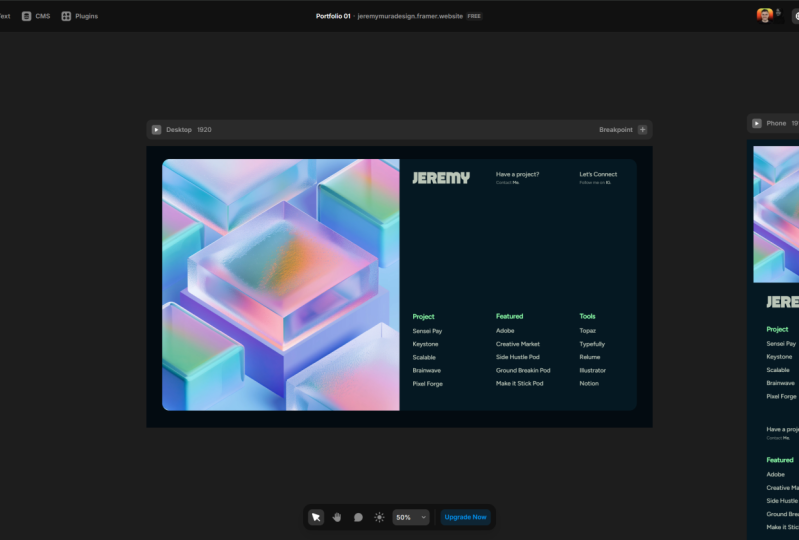
do portfólio e criar a seção principal de heróis Primeiro, eu tenho meu
design no Adobe Illustrator, então isso é o que eu
criei, e eu
criei um design de 1920 pixels E qualquer texto e
coisas que eu possa editar no framer, não
preciso ter
um design perfeito E o legal do framer é que parece que
você está trabalhando em uma ferramenta de design como Figma ou Illustrator porque as
ferramentas de design são muito semelhantes e têm apenas uma interface de usuário
simples Então, vou
clicar nessa barra superior e você pode ver que
diz Desktop 1.200 Esse é o ponto de interrupção do desktop. Agora,
os pontos de interrupção são basicamente quando o tamanho do navegador atinge uma determinada resolução,
o design muda Então, quando você reduz
o ponto de interrupção para digamos, 450 pixels para
um telefone celular, o design provavelmente se
transformará em um design de coluna
única Assim, você pode ter
vários pontos de interrupção. Você pode ver que pode pressionar o botão de adição
e criar um
ponto de interrupção para telefone ou tablet, como você pode ver Mas, por enquanto, vou
deletar isso porque não
preciso disso. Vou clicar nele
e ir para o canto superior direito, e podemos acessar a seção de
pontos de interrupção Vou mudar o
chicote para 19, 20 pixels
e, em seguida, a altura, talvez
possamos me
deixar usar 1080 porque acho
que era essa a altura Agora temos esse desktop. Obviamente, você clica e também pode arrastar a altura. Uma das primeiras
coisas que farei é criar estilos apenas para
economizar tempo. O que estou usando para
isso é a figueira, e também tenho alguns ativos. Eu tenho um logotipo e algumas
dessas imagens que eu
já baixei. E então temos
essa cor aqui. Vou copiar a cor, acessar meus ativos
e ir para estilos. Agora, dentro dos estilos, você pode adicionar estilos
específicos para
títulos e parágrafos. Você tem estilos de links, aspas em
bloco, cores e CMS. Vou criar um
novo estilo de cor e copiar o código
hexadecimal do Illustrator, vamos chamar esse B preto ou algo assim e criar,
e ele criará automaticamente uma pasta, o que é legal E então vou copiar
os códigos hexadecimais daqui e
criar essas outras cores Então eu fui em frente
e você pode ver que eu
criei cada cor individual. Você sempre pode voltar a
esses estilos e alterá-los, e isso mudará os
estilos globais de tudo. Então, tenho vários designs no meu site com
essa cor verde e mudo a
cor verde para vermelha. Isso afetará todos
os objetos que têm
esse estilo aplicado a ele. Vamos fazer o mesmo
com o texto. Vou enviar uma mensagem de texto
e
vou escolher o título um. E para liderar um,
eu vou fazer isso. Tão ousada, figueira. Então eu vim aqui e vamos ver a figueira.
Eles têm uma vida linda. Então, vou selecionar isso e queremos alterar
o peso para negrito. Você pode mudar para itálico. Você tem cor, transforme-a. Normalmente
, gosto de capitalizar. Você tem decorações, ferramentas de
alinhamento, traçado, equilíbrio e
variáveis de tipo aberto Você provavelmente já
viu essas ferramentas, como na Figma, então elas
devem ser familiares para você Temos o H, e
então vou com um parágrafo
e com este, figueira meio por corpo
e queremos usar médio. Você também pode escrever, clicar
nos estilos e
duplicá-los ou renomeá-los O mesmo que para as cores. Você
também pode fazer isso com as cores , só para economizar tempo. Então, temos o corpo da cópia 23. Então, vamos descer para o tamanho, e queremos mudar
isso para, por exemplo, 23. E para o tamanho do título, isso era cerca do dobro disso. Então mude seu tamanho para 80. Oh, eu vou fazer outra
cópia corporal. Podemos chamar isso de lista. Então, para essa lista, acho
que é do mesmo tamanho. Ok, estamos usando o mesmo. Essa, em negrito 20. Não, para esses ousados. Então,
vamos usar subtítulos. Figueira, vamos ficar meio ousados. E você pode até adicionar
a cor
verde, e desta vez,
podemos obter 26, podemos obter 26, e eu posso arrastar e soltar para
movê-los para cima para
torná-los mais limpos. Então, eu tenho meus estilos lá, então isso deve me poupar algum tempo. A outra coisa que eu gosto de fazer
é arrastar todas as minhas imagens das minhas pastas e
trazê-las para o Framer Então, no Illustrator, geralmente
eu apenas os exporto. Eu pressiono Control Shift OT E, ele o levará aos ativos, como você pode ver,
e você pode exportar todos os ativos de uma vez. Posso selecionar o logotipo, botão
direito do mouse e clicar em Cc para
exportar como um único ativo, e você pode ver que posso
trazê-lo para aqui e depois exportar como JP, PNG, PDF ou SVG ou até mesmo
um P da web, o que é legal Portanto, o Illustrator tem um
bom recurso no Figma. Você pode fazer
algo parecido. Você só exporta quando seleciona uma imagem. Clique com o botão esquerdo nas imagens e arraste-as
e solte-as assim. Lembre-se de que,
como você pode ver, há limites para o
upload de 5 megabytes Portanto, você precisará
atualizar seu site ou reduzir o tamanho das imagens. Normalmente, uso
algo como laboratórios de topázio para reduzir o tamanho Então você pode ver que eu
tenho essas imagens. Um plug-in rápido que eu gosto de
usar é chamado de tidy. Então você pode ver tudo arrumado.
Vou clicar nisso. E se você tiver
muitos ícones muitos objetos, formas
ou algo assim, você
pode arrumá-los Então você pode ver
esse plugue aqui. Você pode alterá-la para
uma grade horizontal. Você muda de posição,
faz a lacuna, talvez eu não tenha 25 ou algo assim,
e então clica em arrumar, e você pode ver que isso
colocará todas as imagens em uma boa forma horizontal ou, se
você não quiser horizontal, você pode fazer uma grade,
como você pode ver, e isso
mudará facilmente Então, isso só o
torna um pouco mais organizado. Esse é um plugin legal
que você pode usar, que é
4. Como criar uma página inicial: Bem, então vou começar
a criar o design que
temos aqui. Clique nele, no design principal, vá até meu estilo de preenchimento
e clique nas cores, como você pode ver. Eu
vou para o layout. E o que eu quero fazer é criar uma moldura,
como você pode ver. Então eu comprimo F e, em seguida, arrasto isso e podemos
ver que temos uma moldura E então, no canto superior direito,
coloque minha ferramenta de alinhamento para que eu
possa centralizá-la para
ter certeza de que está centralizada E então você pode realmente
arredondar a esquina como você pode ver, tem
uma pequena coisa branca. O mesmo é uma Figma ilustrada. Você pode simplesmente
arredondá-lo assim. Ou se você for para o
lado direito em seus estilos, onde diz raio Você pode ver que eu posso
alterá-lo lá, ou eu só posso arredondar
alguns cantos se eu quiser. Basta arredondá-lo ou talvez
cerca de 30 pixels. E então eu vou mudar
a cor para aquela cor ali. Então, temos a base
do nosso design aqui. Agora, dentro disso, vou
para o meu painel de camadas, você pode ver que você tem a área de trabalho e, em seguida,
temos a moldura. O que podemos fazer é adicionar uma pilha. Assim, você pode
clicar com o botão direito do mouse ou usar o atalho Control Enter para adicionar uma pilha ou
adicionar um quadro Então, uma pilha é basicamente
como um flexbox. Você pode manipulá-lo
para criar colunas, e é melhor para um ligre É a
mesma coisa que layout automático, mas em termos da web, ele usa obviamente HML e
Flexbox para fazer isso Então, vou adicionar uma
pilha dentro do quadro. Como você pode ver, você
também pode arrastar e soltar, molduras e pilhas umas
dentro das outras E dentro dessa pilha, vou
transformá-la em uma grade Você pode fazer uma grade com duas
colunas e apenas uma linha. Então, no lado direito, vá
para o lado do layout e você pode simplesmente alternar entre as
grades, como você pode ver. E então o que eu vou fazer é arrastar
minha imagem principal aqui. Vou arrastá-lo desse
jeito para dentro dessa pilha, e ele já o adicionou à coluna,
que é o que vamos fazer, vou adicionar o logotipo Vou arrastar o logotipo. Como você pode ver,
podemos reduzi-lo arrastando isso desse jeito O principal é
que você queira
colocar as coisas na
pilha para que fique organizado, então vou pressionar Control
Enter para adicionar uma Este logotipo está em uma pilha, agora podemos mudar
a posição Então, no canto superior direito, podemos ajustar a posição. Qualquer objeto que
esteja na pilha, ele vai para
dentro da caixa Nesse caso,
temos duas colunas. Então, dentro dessa
coluna ao lado, ela se moverá dentro dela. Então, vou mover a
pilha, como você pode ver, podemos colocá-la no centro
ou na lateral, e queremos ter certeza de
que está relativa Portanto, está relacionado
à grade principal. Então, quaisquer que sejam os ajustes que
fizermos na grade externa, ela
ajustará o logotipo e as imagens dentro dessa
coluna ou da pilha Tenho o logotipo. Agora,
o que eu quero fazer é adicionar esse
pequeno elemento-chave E. Então, eu vou pressionar T para o tipo completo para adicionar algum texto. Você pressiona T e depois clica com o botão
esquerdo e digita, deve adicioná-lo lá. E eu vou
deixar o texto branco porque você não pode
vê-lo agora. Vou apenas
arrastá-lo para dentro da pilha. Certifique-se de que,
nas camadas que você vê, esteja dentro da
pilha, como podemos ver, e o que você quer fazer é colocar o logotipo
do lado esquerdo O que estou disposto a fazer é que também
possamos duplicar esse texto, então vamos receber esse texto Vou até o
Illustrator e simplesmente copiarei e colarei isso porque todo esse
texto está dentro de uma pilha Semelhante ao Figma,
que é um layout de pedido, posso literalmente
ajustar o preenchimento e ver que posso simplesmente arrastá-lo e ele
ajustará esse Faça como no tamanho 80.
Vou clicar duas vezes no logotipo
para reduzir isso. E o que vou
fazer é adicionar um pouco de preenchimento. Então vá para o lado direito, clique no layout
e obtemos o preenchimento Vou adicionar
preenchimento na parte superior, então quero clicar no que você pode ver ao lado dos
dois quadrados Um deles nos permite
ajustar apenas o tamanho da parte
superior inferior esquerda ou direita. Então, neste caso,
vou fazer o top 50 pixels. É um pouco demais. Talvez eu faça 25,
o que é ótimo. Então, agora temos essa
pilha, que é legal, distribuição de cada texto Então, se você começar, ele vai
trazê-lo para a esquerda, se você centralizar ou centralizar,
ou podemos fazer um espaço entre ou ao redor ou espaçar uniformemente. A brincadeira de como você
quer fazer isso, neste caso, vou
deixá-la no centro, e depois vou
brincar com essa lacuna como esta. Então você pode ver o espaçamento. Clique duas vezes
no texto para editá-lo. Portanto, certifique-se de
editar o texto. Tudo bem. E o que vou fazer
é abordar os estilos, os tecidos, como você pode ver, e eu tenho meu título salvo Eu tenho o
título, subtítulo e o corpo do texto,
como você pode ver Então, para isso, vou
fazer o corpo e preciso
ajustar a dianteira. Então, eu posso realmente
ajustar o estilo. Se você for o próximo nos tecidos, coloque o mouse sobre ele e você verá o botão de
edição lá Vou clicar
nele e o que
podemos fazer é ajustar a letra. Então eu vou fazer a letra zero, então não está ajustando
o kerning Em seguida, o
espaçamento ou entrelinha, se você é designer gráfico, pode ver que podemos ajustar
a linha dessa forma Recebi essa mensagem, mas não parece exatamente como queremos. Então eu preciso ir em frente. Vou
voltar aos estilos e vou
mudar a cor, então estamos na cor
certa aqui. E se eu
quisesse apenas personalizar esse texto aqui,
torná-lo um pouco menor? Então, o que podemos fazer é criar outro estilo rapidamente
clicando em novo estilo nos
tecidos do lado direito,
e podemos dizer parágrafo
e dizer corpo
pequeno, clicando em Editar e podemos dizer parágrafo
e dizer corpo
pequeno, clicando em Se você clicar duas vezes,
poderá renomeá-lo, como podemos ver Vou chamá-lo de BoliSmall, clicar em Editar e, em seguida,
vamos torná-lo menor Talvez 18 e, em vez de médio, usaremos o normal, talvez seja
16 assim. Temos esse texto
específico com corpo pequeno e esse
texto com corpo. Então, dentro da mesma caixa de texto, temos dois
estilos diferentes funcionando. Então, é muito fácil fazer
esse boom, como você pode ver. Então, quando tivermos nossa seção
principal aqui, adicionarei mais
três pilhas Então, na pilha principal
aqui, temos o logotipo. Nós temos o projeto
e vamos nos conectar. Então, neste,
vou até Layers e pressiono
Control Enter. Para criar outra pilha, quero fazer o
mesmo com os outros dois blocos de texto também Agora, dentro dessa pilha,
vou colocar um texto aqui E o que eu quero fazer é colocar essa pilha na direção vertical E eu vou levar isso
para o topo, sem mais nem menos. Legal. Agora podemos ver que também podemos contornar
a lacuna. Mas primeiro, precisamos
mudar essa pilha aqui. Então, para a altura,
vou alterá-la para preencher, e ela deve
preencher todo esse espaço neste lado da pilha principal Então, agora o que
vou fazer também selecionar essa pilha Desculpe, quero
alinhar na parte superior e também vou adicionar pouco de preenchimento
dos 50 pixels superiores
e, da esquerda,
usaremos 50 pixels exatamente O que vou fazer agora é se eu adicionar uma lacuna, como você pode ver, estou apenas arrastando a
pequena divisória roxa Agora podemos ver que esse texto
está sendo publicado e temos
essa bela coluna aqui. Vou alinhar
à esquerda, então no lado direito
do painel de layout, você pode clicar em alinhar à Portanto, esse texto deve
ir para a esquerda
da caixa ou para a
esquerda da pilha Agora vou
mudar o estilo
desse texto para o subtítulo Uma das coisas legais é que você
pode clicar em uma pilha
no painel Camadas e também copiar o estilo Você pode copiar o CSS,
os efeitos, etc. Assim, você pode copiar tudo e colar em outra pilha Então, se eu colar aqui, você pode ver que está duplicado mesmo efeito
que eu já estilizei na outra pilha, e eu farei isso para a
outra Então, colar será colado no estilo. Há um
controle de atalho OV. E deixe-me ir em frente e
colar esse texto lá. E agora você pode ver que
temos esse efeito. Você também pode arrastar
assim e ver que não precisa fazer isso
no painel de camadas,
faça isso. Então, legal. Agora temos as três colunas
e tudo deve estar alinhado Obviamente, isso tem
o logotipo, então o alinhamento
ficará um pouco errado Então, o que podemos fazer é criar outra pilha ou outra caixa, e podemos definir e eu vou
alinhar isso com a Deveria ser uma linha agora. Então, agora o que eu quero fazer é
para os projetos, eu quero que ele tenha um
pop-up onde, quando você coloca o
mouse sobre
ele, ele mostra um pouco
do projeto, e quando você clica nele como um link, ele vai te levar
para o projeto P. Então eu vou
transformar isso em outra pilha aqui Então, controle-o Enter. E você pode ver que o alinhamento o
traz para o centro. Basta distribuí-lo
e distribuí-lo, alterá-lo para começar, para
que ele
comece no início da pilha Deixe-me copiar isso. E desculpe, faça com que seja vertical, e então podemos
alinhá-la à esquerda E esse texto, eu
vou mudá-lo para o estilo normal do corpo. E para este,
vou chamá-lo páginas de
sensores como um
dos meus projetos. Agora, o que eu posso realmente
fazer é colocar as camadas, você pode ver, é só um texto. Mas o que podemos fazer agora é
transformá-lo em um link. Então, vou até
o canto superior direito e clico no link de adição, e podemos colocá-lo em uma página. Porque você não tem
essa página, eu vou
5. Interações e efeitos: Neste slide, mostrarei
rapidamente como adicionar algumas interações
e animações de passar o mouse ao site
para que
ele tenha uma aparência suave Mas nós temos isso. Agora,
o que eu quero fazer é adicionar um efeito de sobreposição Então, vou para as sobreposições
e vou
clicar em relativo, você pode ver, é um popover.
Vou clicar nisso. E o que você pode fazer
é nesta sobreposição, eu vou para
o lado direito e quero
transformá-la em uma imagem Então, vou clicar
no botão de preenchimento, em vez do preenchimento, obviamente você
pode fazer gradientes. Você pode fazer algumas coisas
legais lá, mas eu vou clicar na imagem. E então vou descobrir que
a imagem
do meu projeto é
assim, o que é legal. Temos os cantos arredondados e o que
podemos realmente fazer. Agora, se eu testar rapidamente, você pode ver esse texto quando
eu colocar o mouse sobre
ele, a
imagem aparecerá, o que é legal. Além disso, neste texto, o link do texto não tem um estilo, vou
clicar no link. Vá até o topo
da seção de links, clique em Editar, no estilo do link
e podemos mudar isso. Então, eu quero ir,
podemos torná-lo verde. Também vou ficar
com a cor
clara porque essa é
a cor do texto que queremos. Não queremos nenhum sublinhado porque acho que parece brega No Hova, porém,
podemos torná-lo verde e acho que é isso Se eu pressionar Play, você verá
que é o que parece. Legal. O texto é alterado e, em seguida, eu sempre posso
voltar e
editá-lo e depois fazer a transição,
facilitando a entrada e a saída. Vamos voltar. Muito suave. Estrondo. Legal. Também podemos
adicionar um efeito Hover Se você acessar o painel Efeitos, clique em Clique com o botão esquerdo do mouse
nele. Você verá Hover. Posso clicar em Hover,
e o que podemos realmente fazer é alterar
a escala, alterar a opacidade Depende realmente de você
o que você quer fazer. Você pode girá-lo, você também pode incliná-lo Se você quiser. Então você pode
brincar com qualquer um deles. Você pode compensá-lo.
Você pode adicionar uma sombra e também
alterar a atenuação. Então, em vez da primavera, eu gosto de relaxar, e então você pode
brincar com essas barras para
torná-las um pouco mais lisas. Você pode alterar o atraso,
o que quiser, na verdade. Talvez eu faça uma
rotação de, digamos, menos dois. E agora, se eu pressionar
o botão de visualização e colocar o mouse aqui, você pode ver que ele faz
uma pequena rotação. Ele faz o efeito de brilho Ha
e, em seguida, também mostra
a imagem aparecendo Então, quando eu clico
nisso, ele vai para a página do
meu portfólio,
como você pode ver. Obviamente, eu ainda não o
estilizei, mas é assim que você fará isso E agora tudo o que temos
que fazer é duplicar isso, que possamos chamar isso, você
sabe, de keystone Então você pode ter
alguns outros projetos que eu terei que
colocar no CMS. Agora, o legal
do Framer é que você pode realmente empilhar efeitos uns
sobre os outros, para que eu possa adicionar Você pode adicionar loops, arrastar e pressionar. Você sabe, você pode fazer um
monte de coisas. Vou voltar
para a sobreposição e quero clicar
na sobreposição, e você pode ver que podemos realmente mudar a posição dela Então, eu posso realmente movê-lo e também girar. Se eu colocar
um mouse no canto, podemos girar, então talvez você
queira que fique assim Se eu for pré-visualizá-lo, agora
eu coloco o mouse sobre ele, você pode ver que ele tem uma
aparência diferente do que antes. Ele sai
pela lateral, enquanto esses simplesmente aparecem abaixo. Então é assim que você
personaliza a aparência desse pop in. E então, obviamente, a sobreposição realmente tem um efeito de
aparência nela, então você pode ver o efeito
na aparência que ela desaparece, ou ela pode ser ampliada, você sabe, podemos alterar a
opacidade Quero mudar a mola para atenuação e podemos personalizá-la para entrar
e sair ou voltar para Mas eu só entro
e saio com facilidade, está bem. L é suave e funciona. Facilidade de entrada e saída. Legal. Então,
deixe-me voltar a jogar. Você pode ver. Você pode ver como ele se aproxima um pouco
lentamente, como se tivesse esse efeito de escala Parece que é um
pouco lento para mim. Então, o que podemos fazer é tornar
o tempo zero ponto. Vamos passar 2 segundos e depois farei o mesmo
para a saída também. Ok, então esse
também é 0,2. Então, vamos voltar. Então, é um pouco mais rápido.
Super legal. Adoro isso. Assim, você pode ter um
alias diferente de todos eles. Ei, tudo que você precisa fazer é
entrar em cada uma dessas sobreposições
e mudar a imagem E, mais uma vez, você
sempre pode simplesmente copiar o efeito. Então, se eu for copiar efeitos, clique com o botão
direito do mouse no outro e depois vou para
a outra sobreposição, clique com o botão
direito nela e
queremos colar os efeitos Então, ele copiará os mesmos efeitos, para que eu não precise fazer a flexibilização novamente. Então, bum, bum e bum. Então você pode ver que está
um pouco cheio de bugs. Obviamente, no site
publicado, não
seria tão cheio de bugs , bum. Esses
não têm o mouse Isso Ha tem que acrescentar. Legal. E é assim que você adiciona
esse pequeno efeito. Ele apenas adiciona esses pequenos
detalhes ao seu site. Adicionar animações e pequenas interações podem
fazer uma grande diferença Agora, tudo o que você
precisa fazer é copiar esse texto ou essas pilhas
para as outras colunas
e, em seguida,
personalizá-lo da maneira que quiser Então, fizemos algumas
pequenas interações. Que tal adicionar algumas
animações ao quadro geral? O que realmente podemos fazer é selecionar o quadro principal. E eu vou
falar sobre efeitos, e eu quero fazer uma relações públicas. Então, em um P, você pode
fazer em um P na rolagem, camada na vista ou
seção na visualização. Então, se você estiver
navegando e ela aparecer, algo
acontecerá e uma ação ou gatilho ocorrerá Queremos que você
veja que pode desaparecer. Eu posso deslizar. Vou deslizar de baixo para baixo só
para mostrar o efeito E eu quero fazer alguma flexibilização, mas talvez vamos acentuar essa curva um pouco
mais E o tempo durará
talvez 3 segundos. E então eu vou
apertar play. Agora você pode ver que ele carrega, é um pouco rápido, então
vamos desacelerar um pouco. Voltaremos à flexibilização
e continuaremos 0,5 segundos. Você também pode adicionar um pequeno atraso, então se eu adicionar 1 segundo de atraso. Portanto, o tempo é a duração
da animação, por
exemplo, o tempo necessário para que a
animação seja concluída. E então o atraso é um atraso antes do início da animação
ou do efeito. Então, agora, se voltarmos à pré-visualização, você pode ver que é muito mais lento, mas a coisa toda desliza de baixo
para cima Um efeito bem simples, mas só o
torna muito mais legal. E então podemos seguir em frente e adicionar efeitos a qualquer uma das pilhas Então eu posso selecionar a
pilha, entrar em vigor, e podemos fazer um P novamente. E eu vou copiar
o efeito do quadro. Então lembre-se, clique com o botão direito do mouse em
Copiar e copie efeitos. E então vou
adicioná-los às pilhas, que possamos colar efeitos Vou colar
efeitos e colar efeitos. Agora, quando jogamos, boom, você
pode ver todos eles aparecerem. Mas o que eu quero fazer é adicionar um pouco de atraso nas pilhas e, em seguida
, ir um pouco mais devagar Então, eu vou
para a transição. Esse pode ter um atraso de dois
segundos, este, talvez 3 segundos, como você pode ver, é diferente e
este talvez 4 segundos. Vou clicar na presa.
E assim, é muito fácil, boom, boom
e boom. Legal. Adoro isso. Parece ótimo. Eles estão bem. Assim, também podemos
adicionar algo à imagem e
personalizaremos tudo isso. Então, vou
atualizar todo esse texto
e, em seguida, vamos trabalhar na finalização desse portfólio
6. Coleção de CMS: As páginas e clique em mais. E o que queremos fazer é criar uma nova página de CMS. Vou clicar em Adicionar amostra e ele deve começar a
criar o CMS. E é aqui
que vamos colocar todos os nossos projetos de portfólio. Então, quando acabamos de adicionar
os dados ao CMS, preencheremos automaticamente uma página
com esse novo projeto Então, vou
clicar neste e podemos ver todos os
detalhes à direita. Você tem o título, o slug, que faz parte do URL, a data, a imagem, as
categorias e o conteúdo Obviamente, podemos editar
essa coleção de CMS. Edite os campos
indo até o topo. Tem um botão,
uma pequena seta. Clique aqui e podemos
realmente alterar esses campos, como você pode ver, para
torná-los obrigatórios. Você pode alterar o espaço reservado. Você pode transformá-la em uma área de texto. Assim, você pode ajustar todas essas categorias
diferentes. Você também pode clicar neste
pequeno botão
de adição na parte superior e
adicionar campos. Portanto, pode ser texto simples, pode
ser uma galeria, uma
alternância, um número, um Você também pode consultar outros
artigos. Mas eu não quero me
aprofundar muito. Por enquanto, vou clicar
em começar e
chamaremos isso de sense pay. Vou clicar nessa imagem aqui e vamos mudar a imagem. Também muda os textos. Vou me livrar desse texto e depois chegar ao site. Então, eu tenho um clique em publicar
no lado direito, tudo bem E agora temos um CMS, e vou clicar
duas vezes na coleção à
esquerda e
chamá-la de portfólio Categoria também. Não
precisamos nos preocupar com. Eu posso simplesmente ir em frente
e deletar isso. Como está sendo
usado em algumas dessas coisas, ele não será
excluído por enquanto, mas podemos simplesmente deixar isso. Agora, se eu voltar,
você pode ver
que essa é a aparência real da
página do blog do portfólio. Então, podemos chamá-lo de portfólio. Certo? Portanto, esta é uma página do CMS E como você pode ver,
ao clicar
na página, é isso
que ela gostaria. Portanto, precisamos personalizar o design e
torná-lo assim. Mas vou
voltar para a página inicial. Agora, o que queremos fazer voltar ao link,
e podemos colocar o link para o portfólio e
o slug Eu vou para o CenSAP
Como você pode ver, você clica nesse
slug e ele vai para qualquer uma das peças do portfólio que você criou
nessa coleção Então eu posso clicar no
CenSap, o que é legal. O que eu quero fazer é, bem, você pode ver que o texto está cortado. O que podemos fazer é
adicionar uma altura mínima. Então eu vou usar Min Max. Está escrito aqui. Clique
nesse botão. Vamos clicar
na altura mínima. A altura mínima deve
ser de pelo menos 25 pixels. Então, esse é o mínimo que
essa caixa de texto pode conter, e é assim que você
evita problemas quando as coisas são dimensionadas. Por exemplo, se você usa um celular,
garante que ela seja legível para que permaneça nesse
tamanho, no tamanho Se você definir o tamanho máximo, haverá um limite
para o tamanho que o texto ou a imagem dentro dessa
estatística podem ser dimensionados
7. Design de página de portfólio: Nesta lição,
criaremos a página inicial do
nosso projeto usando os
recursos do CMS no Framer Então, temos nossa página inicial,
exatamente o que ela parece. Agora,
vamos ao portfólio. Então, se você clicar na página
principal do portfólio, essa é a coleção CMS Então você pode ver o texto aqui. É apenas um blog normal, mas não estamos
tentando criar um blog, queremos apenas páginas de portfólio. Então, vou clicar
no portfólio dois. Veja, o ícone
será como esse tipo de pilha de
moedas. Essa é a coleção CMS. Mas esta página é o
pagamento do Sensei, e no canto superior esquerdo, você pode ver na
seção da página, no topo, você pode ver que diz CenSep. Se eu clicar neste link
e clicar em Keystone, ele mudará para a Então, para acessar o CMS, você quer ir ao menu superior
ao lado texto e conectar-se, você
quer clicar em CMS E temos duas entradas aqui. Temos o projeto Sensei Pay
e depois o Keystone. E podemos adicionar um pouco mais. Fw, vamos manter
os dois projetos. Vou voltar
e, assim que fizermos uma alteração no design
da página no CMS, ela será aplicada ao mesmo design e
à mesma camada em todos os
outros novos projetos que adicionarmos Eu vou entrar aqui
e começar a desenhar. Então, talvez eu precise
criar alguns estilos novos. Vou criar um novo estilo. Esse H é escuro, então eu vou usar um H, mas
vou chamá-lo de H branco. E então, para este, vou
mudar a cor assim. Os outros, podemos
usar os outros estilos. Mas precisamos fazer
o design assim. Vou
para a página inicial
e, na verdade, posso
copiar a moldura. Então, vou até minhas camadas.
Vou copiar essa moldura. Então, vou
pegar essa pilha e trazê-la para dentro da moldura Então, temos essa
camada de moldura base, como você pode ver. Portanto, se você quiser editar o texto antes de
atualizarmos o layout, clique duas vezes
e ele
o levará à coleção CMS aberta
na barra lateral direita, e podemos personalizar
o texto aqui Hum, e se você pressionar Inside, você pode ver que ele atualizará isso. Obviamente, o principal
é apenas atualizar
dentro do CMS em vez de
fazê-lo diretamente na página, e isso afetará
essas alterações, para que você possa alterar as
imagens, etc Vou apenas
ajustar essa pilha e
arrastá-la usando as caixas,
mantendo-a muito simples E agora temos essa imagem atingindo a parte superior
do design e não queremos que a
parte inferior seja arredondada Então, para esta imagem, vou até o
raio e clicarei nas
quatro pequenas linhas e quatro pequenas linhas apenas arredondarei o canto superior esquerdo
e o canto superior direito Então eu acho que é
em torno de 25, eu acho. Então, como já está dentro da moldura,
nem precisamos arredondá-la. Você pode ver isso e esse fundo é um pouco plano, o que é ótimo. Agora, o que vou fazer é
que nem precisamos desse texto. Eu posso simplesmente deletar
isso, como você pode ver. E agora que o
início do parágrafo é demais, então vou ter que escolher um novo estilo, corpo médio, e selecionar a cor clara. Vou aumentar o tamanho. Vamos usar 20 letras
zero e espaçamento entre linhas. Vamos talvez zero, 1,4. Parágrafo, podemos deixar isso. E agora eu também posso deletar esse portfólio. Eu
não quero isso aí. E agora o que queremos fazer é colocar esse conteúdo
dentro dessa pilha aqui E então, nesta pilha, queremos
selecionar a pilha e
a linha à esquerda Também vamos
alinhar o texto
no título e depois
na data Então, descemos o texto
e clicamos em uma linha, e isso deve alinhar
tudo à esquerda Podemos ver que há uma pilha aqui embaixo , se você quiser, por exemplo, se
clicarmos neste botão aqui, levaremos você para o próximo
projeto, como você pode ver Então, eles já nos
deram isso. Por enquanto, vou para Hum, eu só quero diminuir a
opacidade para isso, deixá-la lá por enquanto, ou
podemos simplesmente excluí-la Agora, o que eu quero fazer
é arrastar essa caixa, e agora temos aquela
coisa ao lado. Temos que criar uma nova pilha
para o título e a data. E vamos
mudar para o espaço entre eles. Então, isso vai criar essa lacuna entre isso e a data. E vamos alinhar
esse layout na parte inferior. E agora você pode ver
que isso está aqui embaixo, e então queremos
mudar o crescimento. Em vez da altura automática,
podemos alterá-la para largura automática, e ela está no lado direito
da caixa
agora ou daquela pilha, desculpe Então, temos a data.
Acredito que a data era grande, então ilustre, vejo que
o tamanho é 44 Vou simplesmente me livrar dos estilos lá e depois
vamos personalizar. Vamos usar 40
e cores claras. Vou passar para a segunda seção da nossa página
de portfólio. Agora, o que vou fazer primeiro é selecionar
a pilha de heróis, colar
Control C e Control
Vita Em seguida, vou criar
uma nova pilha pressionando Control Shift Control
Alt e Enter E vou arrastar
essa seção aqui para a pilha também E essa pilha, vamos
garantir que seja vertical
e, em seguida, a lacuna que podemos fazer é de 25 pixels, então há
um espaço entre E, obviamente, você pode ajustar
a lacuna para torná-la maior. Vou renomear a
segunda pilha para galeria e vou me livrar do texto aqui porque não
precisamos que
o que eu faça é
ir ao meu
CMS e ir para Editar Agora, o que fiz aqui foi adicionar duas galerias, para que você possa pressionar o
botão de adição e adicionar uma galeria ou apenas imagens simples Agora, a razão pela qual estou
adicionando duas galerias é porque quando você
adiciona uma galeria, você não pode fazer as duas colunas Você não pode dividir a imagem
em duas colunas. É por isso que estou fazendo
duas galerias. Tudo o que você vai fazer é
enviar suas imagens. Então, basta escolher
a imagem e fazer
o upload , então eu
tenho essas duas aqui, e a Galeria
dois estará aqui. Mas se você quiser
renomear o campo, basta ir até os campos
e renomeá-lo aqui Veja qual galeria duas dizem
duas brasas para duas colunas. E então eu vou
voltar para nossa pilha aqui. E vou para
o canto superior direito e
clico em Adicionar conteúdo. Então, em todos os campos que você
criou nesse CMS, temos a galeria de imagens
uma e a Galeria dois, como você pode ver, e depois
as outras seções Então, vou
prosseguir e arrastar a galeria até essa pilha E você pode ver que já está
exibindo essas imagens do nosso CMS porque já fizemos upload para nossa
coleção aqui Então, é só extrair as
imagens dessa coleção. Nós temos isso. Agora,
no lado direito, você pode ver que são duas colunas. Você pode ver que eu posso alterá-lo para uma coluna ou duas
colunas como essa, mas você não pode ter
várias linhas. Simplesmente não
funciona no momento. Como você pode ver, você
pode corrigir automaticamente. Você também pode fazer uma largura
fixa para, você sabe, o layout avançado, mas ele simplesmente não
oferece essa opção. Então, o que eu geralmente faço é ter as duas
colunas para isso. E como nosso design
tem duas colunas e, em seguida, uma coluna se estende
pelas duas, precisamos ter
as duas galerias Mas, no futuro, eles
provavelmente o atualizarão. Vou acessar
Adicionar conteúdo novamente e arrastar
a coluna dois,
logo abaixo da
outra, como você pode ver, e trazê-la para baixo. Eu só vou
colocá-lo dentro. selecionar
a pilha superior
e torná-la vertical Vou apenas
expandir a estrutura principal, como você pode ver, e então
temos o design lá. E, obviamente, eu posso
ir à galeria, e você pode
ver que temos uma coluna. E então eu posso ir até a
imagem e alterá-la para caber, esticá-la ou ladrilhá-la. Obviamente, geralmente o preenchimento funciona, e eu só preciso alterar a altura para desbloqueá-la, e queremos ter certeza de que você pode ver que a altura é
uma altura personalizada. Então, eu só quero mudar
isso, como você pode ver. Eu só queria
preencher um pouco mais ou menos lá. Agora, o que podemos fazer se
formos ao CMS e dissermos, você sabe, atualizamos outras
imagens, como,
por exemplo, se você
alterar essas imagens, elas serão recarregadas
e carregadas aqui, como você pode Também vou
diminuir a lacuna aqui para 25 pixels e a lacuna
no quadro principal também, então teremos todo o espaço parecido com este, o CMS Agora, se formos para outra
página como a Keystone, você também pode ver
algo semelhante E se você for para
outra página, poderá ver se não tem
nada no CMS, ele não carregará corretamente Então, se eu voltar para o CMS, vá para escalável, lembre-se de
fazer o upload de suas imagens Agora, por exemplo, se adicionarmos apenas uma imagem à
galeria e eu voltar,
você pode ver que ela só preencherá aquele espaço, aquela coluna porque
não temos as outras imagens. Portanto, certifique-se de que, ao definir um determinado limite,
faça o upload da quantidade certa, de
forma que ela caiba no espaço para o qual
você está projetando. Agora, se eu
voltar, agora você pode ver que está preenchendo
esse espaço agora E é assim que você cria essa seção
da galeria com o CMS.
8. Rodapé: E eu posso
literalmente copiar essa pilha, e ela deve ser colada abaixo. Legal. Tenho meu logotipo aqui. Doce. Eu quero adicionar um botão, então vou
criar uma nova pilha, e é melhor criar
um botão usando uma pilha Você pode usar a seção de botões
pré-criada, mas ela não é a melhor quando você deseja personalizar algo. Então, vou chamar
esse botão de núcleo do livro no meu painel de camadas. E então podemos preencher
e alterá-lo para um gradiente. E então, para isso,
vou clicar
no ponto e então este pode encontrar a luz. Então
vai ser assim. E esse botão, a largura, vamos
torná-lo em torno de 200 pixels,
e então 100, como esse raio para arredondar os
cantos, será Pressione a ferramenta de digitação, agende uma chamada
e, se quisermos, podemos usar
apenas 25 pixels. Mude para a
cor escura e
mude figueira e passe para média. Talvez sejamos meio ousados
e possamos finalizar, e é assim
que parece Opa. Ajuste um
botão como esse. Legal. Então eu tenho esse botão, e agora, o que eu quero fazer é mudar
a direção para horizontal. Eu quero trazê-lo para
dentro desta pilha aqui. Então, essa horizontal. A pilha principal pode ser vertical. Este será horizontal.
Livre-se dessa pilha Havia alguns elementos
lá dentro que estavam bagunçando tudo. Vou
verificar suas camadas porque algumas coisas
vão ficar confusas A partir daqui, linha até a parte inferior, coloque talvez 50 pixels
na parte inferior, à esquerda, temos 50. E certo, teremos 50. Então, acabamos de adicionar
preenchimento dentro dessa pilha. Como você pode ver, eu posso fazer isso talvez um pouco menor. Legal. Então, criamos essa parte aqui. Obviamente, o preenchimento não é
exatamente, mas tudo bem. E então podemos simplesmente
adicionar I'll stack. Então, vou voltar
para a página inicial, e posso simplesmente copiar uma
dessas pilhas aqui colá-la dentro da pilha
principal desta forma Super legal. E quero ter certeza de que também tenho
o mesmo preenchimento Então eu acredito que foi 50. Podemos reduzir isso. Também podemos ajustar a
largura que será fixa. Então, vamos falar sobre isso. Então eu vou colocar isso
dentro de outra pilha. Essa pilha será horizontal. Depois, podemos colar alguns aros, colar nessas três pilhas e selecionar a pilha principal na qual acabei de colocar
essas três pilhas, e queremos mudar a distribuição para o início para trazê-la
para a esquerda E agora temos isso. E sim, então
temos o rodapé. Agora eu quero apertar play. Eu tenho um pouco do texto
preenchido. Tudo bem. Mas
agora temos nossa página, e depois o botão, o que queremos fazer é
clicar no link na parte superior,
e então, você sabe,
isso pode ir para o e então, você sabe, link da arara ou para a página inicial
ou Assim, ele pode ir para a
página inicial, por exemplo. E podemos adicionar animações
como fizemos antes. Você pode ver os links adicionados aqui. Este vai para o Instagram, e esse vai para minha vaca quando eu clico nesses
pequenos links de texto. Assim, você pode literalmente criar um link a partir de texto, qualquer coisa, na verdade. Depois de concluir o
rodapé,
mostrarei como
criar um componente Um componente é uma maneira rápida de
criar
objetos, botões e itens recorrentes que você usa mais de uma vez. Assim, você pode modelar
coisas. É quando você deve criar um componente. Então, por exemplo, vou
selecionar minha pilha de rodapé principal. Você pode clicar com o botão direito do mouse
e criar um componente. O atalho também é Control Old K. Mas queremos clicar em
Criar componente e queremos apenas
chamar o rodapé principal ou algo simples que
você possa lembrar E agora temos um
componente aqui. Também temos essa variante, que é a
variante do telefone, como você pode ver, e uma variante é apenas
um componente secundário qual você pode
alternar, no caso de, digamos, um exemplo em um telefone,
que terá um tamanho diferente. Então, talvez você queira criar
uma versão diferente ou talvez queira
ter um modo escuro. Então, se eu clicar nesse
componente, posso ir até aqui. E eu posso criar um Ha Ha
ou uma versão prensada. Então você pode ver no
nome que ele dirá Ha, e talvez alguns tenham
baixa opacidade ou E também podemos personalizar
e criar mais variantes. Então, se você for para a direita, verá que pode
criar outra variante. Portanto, essa variante talvez possa ter apenas o logotipo por si só. E podemos chamar
essa variante de três ou podemos
renomeá-la para outra coisa. Podemos chamá-la de
variante três, logotipo. A variante do telefone, isso
seria ótimo para um telefone. O que queremos fazer é reduzir a escala. Vamos talvez dizer 450 pixels. É obviamente pequeno, basta ir 550 por enquanto só
para mostrar um exemplo. O que queremos fazer é
reduzir tudo e talvez tenhamos que mudar a pilha para vertical,
alterar o alinhamento e, em
seguida, criar o espaçamento,
alterar um pouco reduzir tudo e talvez tenhamos que mudar a pilha para vertical,
alterar o alinhamento e, em
seguida, criar o espaçamento, a lacuna E deveríamos ter
algo assim. Também posso mudar o preenchimento. Eu posso diminuir o tamanho. Acho que, na verdade, estamos
alinhando o meio assim. E então, para essas, porque são
três pilhas separadas, queremos usar o votical e, em seguida,
queremos aumentá-las, mas vamos apenas aumentar
o tamanho geral Então, vamos fazer isso. Então vamos
derrubar isso. E então, se você perceber
que as coisas estão quebradas, por exemplo, essa
pilha deveria estar alinhada Então, vou me certificar de
que essa pilha seja uma linha. Então, vou
trocá-lo para preencher. Portanto, o tamanho preencherá o espaço de largura, como
você pode ver assim. E também quero ter certeza que vou
selecionar uma pilha
nessa variante e depois
aumentar a lacuna dessa forma Legal. E agora
temos essa variante de telefone. Temos uma cópia. Eu
só vou deletar isso. Então, vou
clicar duas vezes no título e chamá-lo de telefone. Agora temos o
desktop primário, temos o telefone e, em seguida,
temos esse outro. Então, agora, se eu for para
a página do portfólio e vamos para a seção de
telefone aqui, você pode ver que esta está
usando a variante de desktop. Se você for para o
lado direito, verá que um componente será
destacado em roxo, e você pode ver que posso
ir aqui e selecionar a variante do telefone e ele
deve estar usando essa. Então você tem essa variante. Então, por exemplo, se eu for para o desktop e
escolher essa variante, ele fará essa com
apenas o logotipo, e se eu fizer a do telefone, ela fará a do telefone. E, obviamente, no momento, não está sendo dimensionado adequadamente. Então, eu só preciso ter certeza de
que está funcionando corretamente. Assim, sempre posso voltar
para editar a variante e garantir que
você veja se tudo
está configurado como corrigido. Então, vou
colocar tudo para caber. Isso deve ser relativo,
relativo, relativo
e, em seguida, este
deve ser preenchido e preenchido também. Ok, legal. Então, agora, se eu voltar,
sim, deve estar funcionando corretamente. E eu apenas
diminuo o tamanho desse logotipo, e você pode vê-lo atualizado. Em todos os lugares onde esse componente estiver, ele será atualizado. É mais fácil
alterar as variantes if, e eu recomendo
criar variantes. Então, se você quiser
acessá-los, acesse os ativos, então você tem os
componentes aqui, como você pode ver, digamos, por exemplo, o rodapé principal, e
também há um
botão de download aqui que o Freema tem
automaticamente, e você simplesmente arrasta e
solta assim,
você pode colocá-lo em qualquer lugar, mesmo
na página inicial ou
onde quiser Se você quiser
jogá-lo lá em algum lugar, podemos fazer isso também
9. Design responsivo para celular: X. Lição rápida, vou
te mostrar como tornar seu site responsivo.
Temos nossa página inicial Agora. O que podemos fazer adicionar um
ponto de interrupção e
vamos fazer o telefone
básico 390 Agora, você pode ver que agora
não é do jeito que
gostaríamos que fosse. O texto está saindo da página. Então, o que temos que fazer é mudar a direção da
pilha para vertical,
então ela está empilhando uma a
uma dessa forma, em vez
de empilhar horizontalmente O que vou fazer é ir até as
camadas e ter em mente que qualquer alteração que você fizer
no ponto de interrupção do telefone ou do tablet
não afetará o ponto de interrupção do
desktop É por isso que eu sempre começo com o desktop e
depois faço o telefone. Porque haverá mudanças
diferentes. E, normalmente, quando você
faz uma alteração no desktop, ela desce automaticamente
para o tablet e o telefone Vou selecionar
a pilha principal
e vamos
mudá-la para vertical Então você pode ver que
tudo está invertido. Você também pode mover
o telefone. Você pode movê-lo para o
lado, para que possamos movê-lo. Você também pode pressionar alt
e shift, e ele se duplicará, o que
é outro truque legal Vá ajustar a moldura, traga-a para dentro, como você pode ver. Então eu preciso mudar as
outras pilhas também. Portanto, essa pilha precisa
ficar na vertical. Uh, alguns já estão
verticais e este, com formato de
texto vertical, e eu vou
aumentar o tamanho O quadro geral, eu vou
ter que ver esse quadro, vou ter que
escalá-lo desta forma. Toda essa imagem
se encaixa nessa seção. Se você quiser ajustar o telefone, eu vou talvez 450,
torne-o um pouco maior, mude
10. Editoração: Agora, nesta seção,
vou mostrar como fazer o SEO e também publicar seu site para que você possa colocá-lo em
funcionamento no mundo todo. Então, quando terminar, você pode acessar a página inicial
ou a página do portfólio e clicar em Configurações E nas configurações,
você pode ver que deseja ajustar isso
antes de publicar, o SEO no Google
e em qualquer navegador
que
as pessoas estejam usando, os títulos
e detalhes de SEO estejam
corretos. Então, podemos dizer o portfólio do
Mirror e o URL, podemos deixar isso porque está
conectado ao CMS Se quiser mostrar páginas nos
mecanismos de pesquisa, vamos marcar isso. Esta é a prévia de
como ficará em qualquer
mecanismo de pesquisa que as pessoas estejam usando, então você quer
uma prévia social. 1.200 por 30 pixels. O que eu normalmente faço é
entrar no Illustrator, criar uma prancheta, 1.200 por 630,
por exemplo, posso simplesmente
verificar O que eu quiser, na verdade. Você
pode criar qualquer tipo de imagem. Vou salvar isso para que
você possa ver as configurações. Salvando 100% como JPEG. 90% de qualidade é boa. Apenas guarde isso. E aí
está. Basta fazer
isso em 2 segundos. Então, sempre
que você compartilhar esse link nas redes sociais, ele carregará essa imagem Então você sabe como as pessoas obtêm
a imagem quando você a carrega. E é basicamente isso.
Em seguida, clicarei em Salvar. E depois, certifique-se de
fazer isso em todas as páginas. Então, página inicial também. Se você quiser alterar seu
OL, uma vez feito isso, o que você pode fazer é que o Framer
lhe dê um domínio gratuito Como você pode ver, essa é
a URL, o que seria. Obviamente, você pode mudar isso. Aqui,
digamos que Jeremy Mirror, desenhe por enquanto e pressione Enter, e então o site
será esse Portanto, o domínio personalizado, obviamente, se você quiser atualizar um domínio,
precisará comprar um. Eu costumo usar o Go Daddy. Ou diga barato. Então
você tem um nome barato. Domínios baratos são provavelmente
dois ótimos sites. Então, sim, você tem um
nome barato aqui. Tem nomes baratos que você pode
pesquisar e Go Daddy, também. Tenho domínios que você pode comprar por cerca de 20 dólares,
dependendo do que vou fazer é ir para o
canto superior direito, clicar em Publicar e você pode ver que o
atualizamos há 23 horas e houve seis alterações. Então, eu posso ver as mudanças aqui. Como você pode ver, vou
te dar um resumo,
dar tudo isso. O que você pode fazer
antes de publicar, se você clicar nas 23 horas, eu o levarei para
esta página de preparação Você pode ver antes de
publicá-lo ao vivo, basta
verificar tudo antes que ele seja totalmente publicado. Assim, você pode ver que ele está lá
otimizado. E esta é a versão mais recente. Obviamente, você precisa atualizar
para um plano de site pago real
antes de fazer isso. Publique ClickUdate e o
site será atualizado. Posso clicar em Abrir link
e, como você pode ver, aqui está o site que criamos,
que é muito legal. Então, vou
clicar em Sense pay, ele deve abrir
a página do projeto. Legal. E aí está,
e é assim que você faz. Obviamente, podemos consertar
isso e qualquer outra coisa, mas vamos fazer isso. Então, obviamente, você
receberá o selo de criador na parte inferior do site,
como você pode ver, é assim que
você publica
11. Design com plugins: Se você for para o canto superior
esquerdo, verá que há um menu de plug-ins. Você quer
clicar nisso. E você já tem alguns
recentes que usou aqui. Você tem alguns
em destaque aqui, alguns dos mais populares. E você também pode clicar em Bows
para acessar o site do Framer, e eu mostrarei todos
os Na verdade, eles têm 130, o que é insano.
Eles têm ícones. Eles têm, você sabe, coisas de
IA, imagens, como muitos plugins
diferentes, o que eu acho muito bom. Você pode até mesmo injetar
coisas de comércio eletrônico, como frameship. E eu vou usar o plugin
e quero pesquisar
Lumi . E quando você tiver um
plug-in, você ficará como uma janela Você pode movê-lo
na tela. E para este, são
basicamente imagens gratuitas, mas elas têm um plano profissional. Mas, por exemplo, posso clicar com o botão
esquerdo em uma imagem. Então, nas minhas camadas,
selecionei essa imagem de cubo e talvez eu queira
uma diferente Eu posso clicar no Lumi, e ele deve injetar
aquela imagem ali mesmo Obviamente, há uma marca nominativa porque eu não tenho
a versão profissional, mas é uma maneira muito simples de
adicionar imagens à sua tela Assim mesmo. Então você
pode ver minhas imagens, ele injetou essa
imagem lá dentro Loom é ótimo
porque tem ilustrações. Tem três D, tem
um monte de coisas legais. Podemos até selecionar ferramentas e
efeitos e ir
até Duotone e selecionar nossos próprios
duotons de tema de cores, como
você pode ver. Talvez queiramos esse azul com esse flamingo ou
algo parecido Isso parece muito
legal. Então esse é um plug-in que eu adoro usar. Você também tem outros com
os quais você pode brincar. Então, eu recomendo, você sabe, uma
olhada em alguns dos
plug-ins com os quais você deseja jogar. Por exemplo, você tem esse
DIA que é muito divertido. Então, talvez eu tenha
minha imagem de perfil e queira adicionar
o efeito de diferença. Vou clicar
em DIA e criar esse tipo único de efeito
de padrão, que difere a imagem, para que possamos inserir a imagem.
E então nós temos isso. Temos esse efeito de distorção de
pixels, de pontilhamento, o
que é E obviamente podemos
personalizar a pixelização. Então, basicamente, são
efeitos de pixel diferentes. Eu posso mudar o brilho. Você pode brincar com
quantização e resolução. Vamos aumentar
um pouco. Então, esse também é um pequeno plug-in divertido, com o qual eu gosto de
brincar se quiser obter, tipo, um efeito estranho O fosfo também é
muito bom. Então, se você quiser alguns ícones
realmente ótimos, adoro usar fosfeto apenas
para inserir alguns ícones rápidos Assim, basta
clicar com o botão esquerdo e ele o
soltará ou você
pode clicar e arrastar
e, em seguida,
selecioná-lo, ir para o preenchimento e alterar a
cor, como você pode ver. Então, talvez você queira, você sabe, cor
verde ou qualquer outra coisa.
Eles têm montes Eles têm preenchimentos,
têm tons duplos, como você pode ver, e depois
mudamos a cor Portanto, é totalmente gratuito. Então, é simplesmente incrível, dê algumas ideias rápidas Você também tem
uma versão light. E você pode
escalá-los e girá-los. Brinque com alguns
dos plug-ins. Eu vou te dizer se é gratuito ou se é pago. Portanto,
tenha isso em mente. Há muitos
plug-ins gratuitos aqui. Experimente e comece a
criar coisas divertidas.
12. Conclusão: Muito por assistir às aulas.
Eu realmente agradeço isso. Espero que você tenha aprendido
tudo o que precisa para começar a criar
sites estruturados e espero que lhe dê
um pouco mais
de confiança para começar a
criar coisas exemplo, eu não criei
muitos projetos, mas quanto mais você cria, mesmo
brincando com modelos, é uma ótima maneira de praticar e se acostumar a criar. Para o projeto da classe,
quero que você crie algo semelhante ao que fizemos para o portfólio. Você pode acompanhar
exatamente como eu fiz ou criar algo
semelhante com sua vibe, torná-la seu próprio estilo pessoal Portanto, o objetivo principal
é apenas criar uma landing page de uma página com algumas das peças do seu
portfólio. Pode ser apenas trabalho de estudante ou projetos
falsos.
Isso é totalmente bom. Em seguida, faça
o upload para a classe Skillshare e eu
lhe darei feedback
assim que puder E se você tiver
outras
peças do portfólio e quiser
algum feedback, eu adoraria dar um
feedback sobre isso. Basta colocar seu link nas
discussões ou no bate-papo. Se você quiser aprender
outras coisas, como
identidade de marca ou design de logotipo, tenho mais de 30
cursos no Skillshare Eu tenho 30 outras aulas no Skillshare que você pode fazer E se você quiser
outros recursos, acesse meu site
jeremymor.com ou
assista a alguns dos meus tutoriais no
YouTube,
você pode assista a alguns dos meus tutoriais no YouTube Muito obrigado, e
nos vemos na próxima vez.
 Jeremy Mura, Brand and Web Designer