Transcrições
1. SISTEMA de ORGANISMO de o OS ANDAM, PARA OS DESIGNERS de PATTERN - apresentação: Olá a todos e bem-vindos a esta aula sobre organização
de portfólio para designers de padrões de superfície. Meu nome é Beatriz Pascual e sou ilustradora em tempo integral e designer de padrões de superfície de Madrid, Espanha. Para mim, a organização dos meus arquivos digitais é uma das minhas principais prioridades no meu trabalho, porque saber onde minhas coisas estão, me
dá segurança e confiança. Mas como praticamente todos os outros aqui comecei organizando meu portfólio de, digamos, uma maneira não muito eficiente. Demorei um pouco para perceber como era importante estabelecer um sistema de organização eficiente e coerente, a fim de ter meu trabalho organizado e ser capaz de localizar qualquer arquivo de forma rápida e fácil. Desta forma, eu desenvolvi um método que eu compartilhar com vocês nesta classe que vai ajudá-lo
enormemente a estabelecer rotinas para primeiro se tornar uma pessoa mais organizada e eficiente em seu trabalho,
e, portanto, para melhorar seus processos de produtividade, economizando tempo precioso. Então, nas próximas lições, vou ensiná-los passo a passo como criar seu próprio sistema de organização de portfólio e como apoiá-lo em um banco de dados incrível que também se tornará a opção mais eficiente para mostrar privadamente seu portfólio completo em seu próprio site para potenciais clientes e marcas. Esta classe é especialmente projetada para designers de padrões de
superfície que querem iniciar o sistema de organização de portfólio a partir do zero e para aqueles designers de padrões de superfície com um fraco portfólio de sistemas de organização criados e experimentando no momento dificuldades para armazenar, rastrear e localizar facilmente seus arquivos digitais. Primeiro, vamos falar sobre números de SKU e atributos descritivos de padrão. Em seguida, vamos criar nossa estrutura de pastas com pastas pai e pastas de filhos. Depois disso, descobriremos quais documentos e arquivos devem ser criados para cada padrão. Vou dar-lhe algumas dicas e vou compartilhar as ferramentas que eu normalmente uso. Finalmente, vamos criar nosso banco de dados usando Airtable e eu vou mostrar-lhe como publicar seu portfólio em seu site. Então, se você precisar desesperadamente de ajuda para começar a organizar seu portfólio, ficarei muito feliz em mostrar-lhe como fazê-lo. Então venha, vamos mergulhar e te vejo nas próximas lições.
2. DEFINIR O SKU #: Então, nesta lição, vou explicar a vocês qual é a diferença entre números de SKU e atributos descritivos de padrão, pois este é um pilar fundamental para organizar nosso portfólio de forma adequada desde o início. E para tornar a explicação mais fácil para vocês, eu vou mostrar um exemplo sobre um erro organizacional muito comum que eu vejo muitas vezes. Os designers de padrões de superfície tendem a organizar suas pastas principais de portfólio por temas ou categorias. Bem, isso é um grande erro e a explicação simples é porque um tema ou uma categoria é apenas um atributo descritivo ou característico dos desenhos. E, portanto, às vezes podemos achar que nosso padrão poderia caber facilmente em mais de uma categoria ou tema. Mas deixe-me mostrar-lhe um exemplo para ilustrá-lo melhor. Imaginemos que temos um portfólio organizado por tema com diferentes pastas principais, como Floral, Animal, Natal, Geométrico, Crianças, etc Isso
soa familiar para você? Bem, aposto que sim. Agora, vamos pensar sobre este design que acabamos de completar. Em que pasta, você guardaria esse design? Na sua categoria principal floral ou na sua categoria principal animal? Você vê o que eu quero dizer? Exatamente, estamos enfrentando um problema, pois esse design poderia caber perfeitamente em ambas as categorias. Então, qual é a solução para este problema? É muito importante que entendamos que nosso portfólio deve ser organizado por números SKU e nunca,
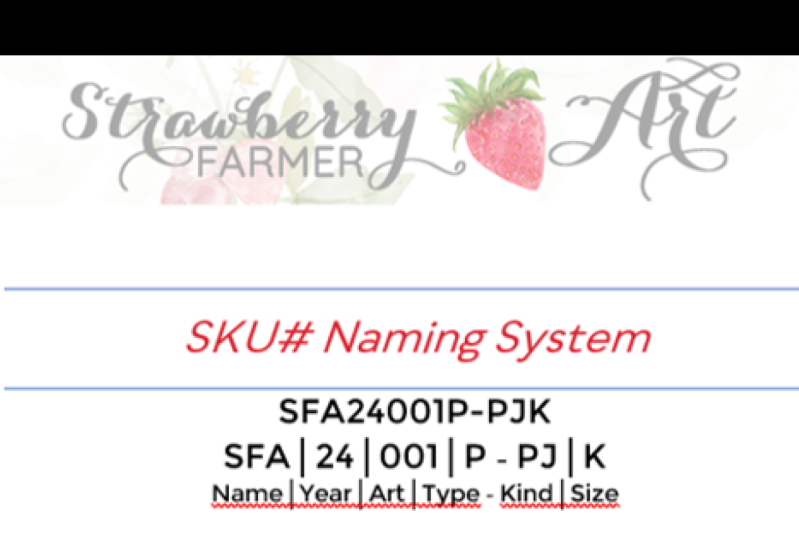
nunca, nunca por atributos descritivos de padrão. Então a questão é, o que é um número SKU? Bem, um número SKU é apenas um código exclusivo para cada design. E quais são os atributos descritivos do padrão? Bem, estas são todas as características que usamos para descrever o padrão, como TYPE, se for um vetor ou um raster. O LEVEL, se for um herói, coordenar, um liquidificador. O TEMA, se pertence a Floral, Natal, Geométrico, Crianças, as cores, o REPEAT TIPO, se é uma meia gota, um layout de tijolo, diagonal, reta. A INSPIRAÇÃO também pode ser um atributo, SUBCATEGORIAS, NOMES DE COLEÇÃO, etc. Portanto, neste exemplo, você pode ver como identificamos o número do SKU e os atributos desse design. Primeiro, temos o número do SKU e as referências do
SKU são normalmente formadas por números e letras. Formo meus números SKU usando a letra P, que significa Pascual. Em seguida, os próximos dois números, 20 neste exemplo, referem-se ao ano. E, finalmente, os últimos três números referem-se ao número padrão. Em seguida, identificamos todos os
atributos de padrão para o design que são relevantes para nós. E todas essas informações reunidas, SKU plus atributos serão posteriormente introduzidos em nosso banco de dados e serão muito úteis para localizar qualquer projeto de forma rápida e fácil, filtrando usando qualquer um deles. Mas vamos mergulhar nisso em breve nas próximas lições. Por enquanto, o que eu quero que você comece a pensar é sobre como você vai definir seus próprios números SKU. E você pode usar o meu como referência ou criar o seu de acordo com suas preferências. Lembre-se, é o seu portfólio, então você decide. Certo, então com a primeira tarefa configurada, vamos agora para a próxima lição.
3. Como configurar sua estrutura de PASTA: Então, nesta lição, vamos descobrir como construir nossa estrutura de portfólio, pais e pastas infantis. Então, até agora, aprendemos que cada padrão, tem uma referência única, o número SKU. E essa exclusividade de SKU também se aplica a cada maneira de cor que podemos criar para qualquer design. Como cada forma de cor conta como um padrão em nosso portfólio. Mas temos um pequeno problema aqui porque não podemos esquecer que nossa principal estrutura de portfólio tem que ser uma seqüência correlacionada de números SKU. E acontece que às vezes podemos criar mais maneiras de cores para um design e às vezes podemos criar menos. Então precisamos encontrar uma maneira coerente de integrar todas essas variações em nossa estrutura de pastas, independentemente da flutuação
do número de maneiras de cores que podemos criar para cada design. Então, como vamos fazer isso? A solução aqui começa configurando uma estrutura usando pastas
principais ou pai com códigos SKU correlativamente em grupos de 10, como no exemplo. E usando subpastas com os números de um a nove que pertencem a esses grupos de 10 para todas as formas potenciais de cores, como eu mostro aqui na apresentação. No entanto, é muito improvável que vamos criá-los todos como normalmente, vamos produzir duas ou três maneiras de cores em média para cada padrão e, portanto, teríamos apenas duas ou três sub-pastas no pai. Então a idéia aqui é que as pastas pai são os grandes diretórios
das sub-pastas que alocam as diferentes maneiras de cores para um único design. Deixe-me mostrar como funciona esse processo. Assim que iniciarmos ou planejarmos um novo design, criamos imediatamente uma pasta pai que será atribuída com uma referência de SKU sequenciada que deve terminar em 10. Vamos imaginar que nosso código SKU da pasta pai é P 20030. Assim que concluirmos nosso design mais recente, ele será colocado no diretório principal dentro de uma nova subpasta. Como esse design é a primeira maneira de cores, eu o atribuirei com o número SKU, P 20031. Vamos imaginar agora que criamos outra maneira de cores para esse design. Em seguida, na pasta principal pai, teremos no total duas sub-pastas, uma para cada forma de cor, e estas serão nomeadas como P 20031 para a primeira maneira de cor, e P 20032 para a segunda maneira de cor. Como você pode ver, a pasta pai é o diretório da pasta filha que
incluirá todas as cores e ainda tem um número SKU exclusivo. O seguinte pode ser um exemplo da sequência numérica de SKU para pastas principais e subpastas que representam as formas de cores que criamos para alguns designs. Com este sistema. em um relance rápido, você pode ver quantos designs diferentes e formas
totais de cores você tem para cada padrão, certo? Então, neste exemplo, temos cinco novos designs. Mas, à medida que consideramos cada forma de cor como um padrão exclusivo com uma referência SKU exclusiva, temos 11 padrões totais em nosso portfólio que precisaremos incluir corretamente em nosso banco de dados. Como você pode ver, a sequência de pastas principal permanece limpa e organizada sem ter quaisquer lacunas entre os números. Está bem, deixa-me repetir isto outra vez. A idéia é ter uma seqüência organizada de números SKU terminando em dezenas. Obviamente, a estrutura de pastas precisa ser suportada por um banco de dados que incluirá os números SKU, além de todos os atributos padrão que mencionamos brevemente na lição anterior. Vamos mergulhar nisso muito em breve. Mas primeiro precisamos saber o que deve ser incluído na pasta de cada criança. Então venha comigo para a próxima lição.
4. Sistema de CODEa em arquivos: Até agora, aprendemos a importância dos números de SKU para organizar nosso portfólio e como distribuir nossas pastas e subpastas principais. Concordamos que as pastas pai contêm as subpastas. Então, nesta lição, eu vou ensinar a vocês quais documentos e arquivos devem ser incluídos dentro dessas pastas infantis. Particularmente, eu realmente recomendo manter tudo relacionado a um único padrão dentro da pasta pai e filho correspondente. Então, para organizar corretamente todos esses documentos e arquivos, precisamos estabelecer um sistema de classificação de arquivos. Em primeiro lugar, é um bom hábito criar na pasta principal correspondente, uma subpasta chamada referências. Nesta pasta, manteremos nossas referências visuais ou escritas se as tivermos, como imagens, poemas, músicas ou qualquer outra coisa que tenha sido uma fonte de inspiração para criarmos um padrão específico. Podemos incluir também os esboços iniciais, quadros de humor e arquivos de desenvolvimento de motivos. Nas lições anteriores, expliquei que nossos padrões serão colocados dentro das pastas infantis, numerados com números SKU correlativos. Então agora vamos ver quais documentos e arquivos devem ser criados e colocados dentro dessas subpastas. Então, já criamos a pasta de nossos filhos dentro de nossa pasta pai. Como designers de padrões de superfície, nosso fluxo de trabalho deve começar com o primeiro arquivo onde temos nosso padrão bruto. E eu chamo isso de cru, porque quer trabalhemos no Illustrator ou no Photoshop, nosso padrão ainda não está cortado ou limpo, porque o quadro de arte pode incluir ainda nossas anotações,
idéias, diferentes testes de cores, e assim por diante. Este primeiro arquivo é muito necessário para salvar porque se precisarmos no futuro para fazer qualquer variação, podemos facilmente voltar para ele e fazer modificações. Por isso, é importante que encontremos uma maneira adequada de nomeá-lo. Minha sugestão é que usemos o número SKU correspondente e adicionemos um final que pode ser SEMEMLESS ,
RAW, INICIAL ou qualquer outra coisa que você possa criar. Este é um exemplo de como ele ficaria em nossa subpasta. O segundo arquivo seria o nosso padrão, totalmente limpo ou aparado, pronto para usar ou para enviar para um cliente. Para aparar seus padrões. você pode fazê-lo manualmente usando uma máscara de recorte ou usando o script como borracha super mágica. como eu faço no exemplo. Os scripts tornam seus processos mais rápidos e suaves. então eles são muito úteis para ter. Se estivermos trabalhando com o Illustrator, nosso painel de amostras de cores incluirá apenas a paleta de cores que usamos para esse design específico. E teremos o painel de símbolos vazio. Este é um bom hábito de manter, pois nosso peso de arquivo será menor dessa maneira. Se estamos trabalhando com Photoshop, teremos apenas uma camada com o padrão aparado e final. Vamos nomear o segundo arquivo usando o mesmo número de
SKU e o final anterior que usamos no primeiro arquivo raw. Mas agora adicionamos um novo final que pode ser END, TRIMMED, FINAL, STOCK ou qualquer outra coisa que você possa criar. Este é um exemplo de como ele vai olhar em nossa sub-pasta. Em seguida, vamos salvar uma miniatura do nosso padrão que será usado mais tarde em nosso banco de dados. Então eu recomendo criar um retângulo de 800 por 600 pixels onde podemos aplicar nosso padrão e salvá-lo para otimização web em um formato JPEG ou PNG. Tente sempre estar abaixo de 300 kilobytes. Desta forma, o peso da imagem permanecerá baixo. Como vamos salvar esta imagem diretamente do segundo arquivo, podemos nomeá-lo
usando o nome anterior e adicionando o sufixo, LOW, PREV ou similar. Este é o exemplo de como ele ficaria em nossa sub-pasta. Eu recomendo também, salvando sempre outra imagem, JPEG ou PNG em alta resolução, 300 DPIs e no modo de cores CMYK, com o nosso padrão aplicado em um retângulo maior de 297 por 420 milímetros, Esta imagem poderia ser posteriormente incluído em carteiras a serem impressas. Minha sugestão aqui é manter sempre o número SKU e depois salvá-los com o mesmo nome do nosso segundo arquivo. ( o padrão limpo) terminando com HIGH, HIGH RE ou similar. Este é um exemplo de como ele ficaria em nossa sub-pasta. Sugiro criar uma folha de portfólio para cada padrão que completarmos. Para este fim, recomenda-se trabalhar com modelos para acelerar o processo. Você pode elaborar suas folhas de portfólio usando modelos do Illustrator ou do InDesign. Salve a nova folha de portfólio padrão em alta e baixa resolução. A alta resolução deve ser um PDF ou PNG para impressão. Então você deve salvá-lo com o modo de cor CMYK, podemos adicionar o sufixo PORT para identificá-lo rapidamente. A baixa resolução deve ser anexada a potenciais empresas em seus e-mails de lançamento, por exemplo. Então salve-o com o modo de cor RGB e adicione o sufixo PORT LOW. Este é um exemplo de como ele ficaria em nossa sub-pasta. Se você normalmente trabalha com coleções, agora você pode criar outra folha de portfólio usando outro modelo com todos os designs que fazem parte dessa coleção. Nesse caso, sugiro exportar as folhas de portfólio de alta e baixa resolução para a subpasta que pertence ao padrão herói dessa coleção em particular. E para identificá-los corretamente, podemos nomear os arquivos , incluindo o nome da coleção ou similar. Como você pode ver para o Low Re, você pode exportar como JPEG, PNG ou PDF interativo com as mesmas predefinições de antes. Para o High Re, eu sempre exporto como um PDF para impressão. Mantenha este modo de cor CMYK. Finalmente, incluiremos também todas as imagens de mídia social ou outros visuais que precisaremos usar em nosso site, por exemplo. Para isso, é novamente muito recomendável usar modelos para acelerar o processo e economizar tempo. Esses modelos devem ser definidos no modo de cor RGB. Minha sugestão aqui é manter sempre o número SKU ao exportá-los como JPEGS ou PNG. As imagens que vão para o seu site já devem ser otimizadas para SEO, incluindo palavras-chave que nos ajudarão a melhorar nossa presença no Google. Este é um exemplo de como ele ficaria em nossa sub-pasta. Então é assim que nosso conteúdo de sub-pasta ficaria acordo com minhas recomendações para sua classificação de arquivos. O importante aqui é que tudo relacionado a um único padrão está no lugar. E à vista rápida, você saberá exatamente qual arquivo, é cada um deles e qual é seu propósito final. Então, sempre que você precisar deles, eles já estão lá para você. Nada mal, certo? Se você é consistente com sua classificação de arquivos, sempre que você terminar um padrão, você verá e acredite em mim, que seu fluxo de trabalho irá melhorar tremendamente. Sua tarefa para esta lição é decidir quais sufixos você
usará para cada um de seus arquivos e documentos em suas subpastas. Eu já lhe dei algumas idéias na lição, mas é útil que você tenha que decidir por si mesmo o que melhor lhe convier. Então agora estamos prontos para passar para a próxima lição.
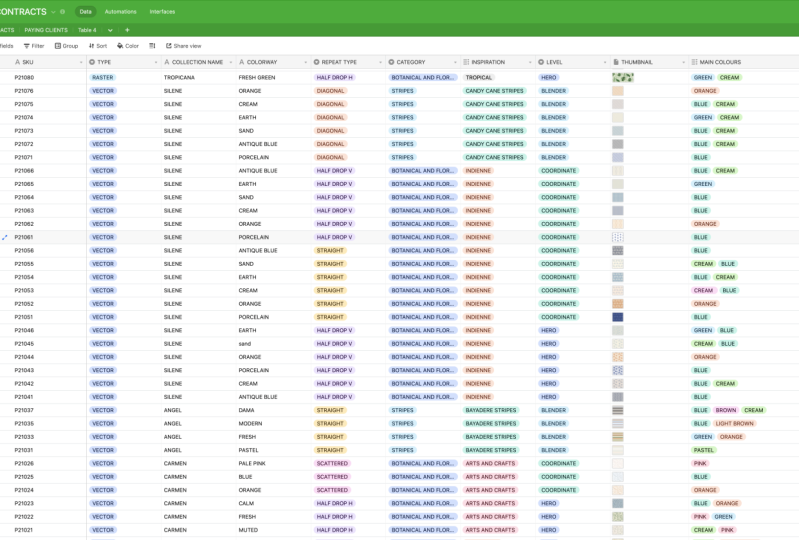
5. Como criar seu catálogo a DATA: Ok, então agora nesta lição vamos criar passo a passo, um banco de dados incrível para nossos padrões. E como mencionei nas lições anteriores, o banco de dados é o suporte para nossa estrutura de pastas. Por isso, é muito importante dedicar tempo para criar uma ferramenta que realmente se adapte às nossas necessidades. Quando descobri Airtable, descobri que essa ferramenta incrível é o que eu precisava para completar meu sistema de organização de portfólio. Airtable é uma planilha, um banco de dados híbrido. com os recursos de um banco de dados, mas aplicados a uma planilha. Bem, isso pode parecer um pouco intimidante, mas quando você vê como funciona, você vai entender muito rapidamente. Você pode começar criando uma conta gratuitamente. Se você se lembra, na primeira lição já mencionamos quais atributos descritivos de padrão poderiam ser integrados em nosso banco de dados para localizar rapidamente qualquer registro. Vamos rever agora o que precisamos no esquema a seguir. Nossa primeira coluna será sempre dedicada aos números de SKU de pastas infantis, pois eles contêm nossos padrões finais. E lembre-se de que cada colorway conta como um único padrão em nosso portfólio. A próxima coluna incluirá o Tipo se for um vetor ou raster. Em seguida, o Nível, se for um herói, uma coordenada ou
um liquidificador; o Tipo de Repetição. Se for uma meia gota vertical, meia gota horizontal, diagonal, reta, jogada, etc O Tema ou Categoria indicará a natureza dos motivos que compõem a impressão. Pode ser geométrico, floral, animal, etc A Inspiração ou Subcategoria, mostrará a influência histórica para o design, como Artes e Ofícios, Toile de Jouy, Damasco, etc O Nome, Nome da Coleção, ou Colorway incluirão um texto específico para definir a impressão. As cores principais também são uma boa idéia para incluir no banco de dados , mas apenas manter o nome da cor simples. A coluna de miniaturas incluirá as imagens de baixa resolução que guardamos nas pastas dos nossos filhos. Em seguida, também podemos inserir outras colunas automáticas, como data de criação, mês e ano. Finalmente, sugiro incluir também uma coluna para o preço que você considera inicialmente para vender ou licenciar seus projetos. Então agora com este rascunho em mente, vamos criar nosso banco de dados no Airtable a partir do zero. Depois de se inscrever, você verá o painel com algumas bases padrão. Você pode dar um nome ao seu espaço de trabalho agora. Como você pode ver, o meu é apenas portfólio de padrões. Agora clique em “Adicionar uma base” - “Iniciar do zero” e dar-lhe um nome. Você pode personalizar a aparência da sua base com cores e ícones. primeira coisa que vemos na planilha é um menu principal onde você pode ler Views, Ocultar campos, filtrar, grupo, etc No momento em que Grid View é a visão ativa que estamos usando. E se você estiver familiarizado com programas de planilha como Excel ou Numbers, nesta visualização
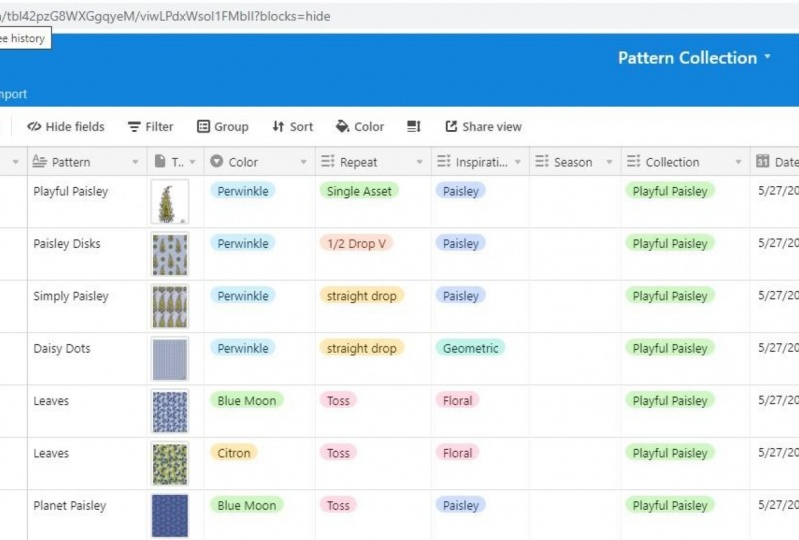
em grade, encontramos uma aparência de planilha semelhante com colunas e arquivos. Na primeira coluna se você clicar na pequena seta à direita, podemos renomear o campo como número SKU. Se você clicar no tipo de campo personalizado, uma nova janela aparecerá. Se você selecionar a pequena seta no retângulo azul, você exibirá todos os tipos possíveis de campos que poderíamos selecionar para um campo primário. Vamos manter o nosso tipo de campo de texto de linha única e clicar em Salvar. Para o atributo Type na próxima coluna, clicamos na pequena seta à direita. Em seguida, clique em “Tipo de campo personalizado” e uma nova janela aparecerá. Nós damos o nome da coluna, e se clicarmos na pequena seta no retângulo azul, ele irá exibir todos os tipos de campo possíveis. Nós escolhemos, seleção única, adicionamos agora as duas opções, vetor e raster e clique em Salvar. Para o atributo Repeat Type, fazemos o mesmo que na coluna anterior. O tipo de campo é uma seleção única, e incluímos todos os tipos de repetição como opções. Se você esquecer de incluir qualquer opção, não se preocupe muito porque você pode inseri-los mais tarde a qualquer momento. Nosso banco de dados é muito flexível. Você se lembra quando concordamos anteriormente que um padrão pode pertencer a mais de uma categoria? Bem, com isso em mente agora para a coluna de categoria, o tipo de campo é seleção múltipla. E entramos em todos os temas que podemos criar como opções e poderemos adicionar novas opções sempre que precisarmos. Para o atributo Inspiration, escolheremos vários tipos de campo de seleção, pois um padrão pode ser inspirado por mais de um estilo. Insira as diferentes opções e salve. Para as próximas três colunas, Nome da Coleção, Nome e Colorway, selecionamos o tipo de campo de texto de linha única e Salvar. Para o atributo Level, selecionamos um único tipo de campo de seleção, inserimos as três opções e salvamos. Para o atributo Cores Principais, escolhemos várias seleções Tempo de campo, insira algumas opções e salve. Para o atributo Miniatura, escolhemos o tipo de campo Anexo e clique em Criar campo. As próximas três colunas são um pouco diferentes, pois nos darão valores automáticos. E isso significa que não precisaremos inserir nenhum dado. Para configurá-lo corretamente, nomeie a primeira coluna “Tempo criado” e agora selecione “fórmula” nas opções de tipo de campo. Digite a palavra “criar” e Airtable lhe dará a fórmula completa. Agora selecione e clique em “Criar campo”. Para a coluna Mês selecionamos “fórmula” como o tipo de campo e escrevemos a palavra “mês” para encontrá-la entre todos eles. Agora, clique entre os dois colchetes e selecione a opção Tempo criado -campo, que você pode ver em uma lista abaixo. Agora, crie o campo. Finalmente, para a coluna Ano, selecionamos “fórmula” como campo de tipo e inserimos a palavra “ano” ou encontrá-la entre todas as opções de fórmula. Como antes, clique entre os colchetes e selecione a opção “Created time -field” que você verá abaixo. Em seguida, crie o campo. Nossa última coluna é o Preço. Selecione o tipo de campo Moeda e escolha sua moeda. Clique em criar o campo. Com o nosso banco de dados pronto, agora é hora de inserir alguns dados. Lembre-se que você será capaz de adicionar mais colunas de acordo com suas necessidades, ou mais algumas opções dentro das colunas que já criamos. Airtable é muito flexível. Vou mostrar-lhe agora como inserir os registros. Para este exemplo, usarei as duas maneiras de cores que
criei para um único experimento. Na coluna Miniatura, você pode soltar arquivos ou selecioná-los nas pastas de seus filhos. Lembre-se que enviaremos aqui nossas imagens de baixa resolução. Quando você os anexou, se você clicar no pequeno ícone azul no canto, você pode expandir a célula. Nós incluímos todos os atributos do nosso design na coluna correspondente. Se você precisar de outras opções nas colunas, basta adicioná-las agora. Como você pode ver, as colunas Tempo Criado, Mês e Ano serão repreenchidas automaticamente. Airtable permite selecionar e arrastar as células para copiar o conteúdo rapidamente. Quando terminar de inserir seu registro na célula de número SKU, você pode clicar no ícone azul no canto para expandir o registro e ver todos os detalhes incluídos. Agora vamos incluir outra vista para o nosso banco de dados, a vista de galeria. E nesta visão, nossos registros aparecerão de uma maneira bonita, que é perfeito para abordar visualmente nosso portfólio. Se formos para Personalizar cartões, teremos a opção de selecionar as informações que queremos exibir nesta vista. Podemos passar de uma vista para outra rapidamente, apenas clicando neles. Esta é a visão atual da galeria do meu portfólio. Já falamos sobre as opções para personalizar os cartões. E agora vamos ver o que os filtros podem fazer por nós. E aqui é onde notaremos que nosso trabalho duro e esforço na inserção de todos os números de SKU e atributos de padrão serão compensados. Se formos para Filtrar no menu, agora
podemos usar todos os atributos descritivos padrão como filtros para localizar os registros que podemos precisar para um assunto específico. Dependendo de nossas necessidades, podemos aplicar mais de um filtro em nossa pesquisa. Deixa-me mostrar-te como funciona. O banco de dados nos dará os registros que se aplicam a esses filtros. E seremos capazes de localizá-los muito facilmente nas pastas de pais e filhos correspondentes. Nada mal, certo? Então, quando tivermos nosso banco de dados pronto, todo
o sistema de organização do portfólio faz sentido. Tudo bem, então agora estamos prontos para ir para a última lição.
6. Como publicar o seu PORTFOLIO: Ok, nesta última lição, eu vou mostrar a vocês como você pode publicar digitalmente seu portfólio completo on-line. Publicar seu portfólio completo on-line em seu site, por exemplo, pode ser um trabalho muito difícil se você estiver usando outros métodos. Por exemplo, eu trabalho com WordPress e conheço muitos plugins que permitem que você carregue seu portfólio em seu site. No entanto, a maioria desses plugins forçá-lo a carregar o conteúdo manualmente. Mas se já fizemos esse trabalho duro criando nosso banco de dados incrível no Airtable. Devíamos tirar vantagem disso. Sugiro exibir seu portfólio completo em uma seção privada do seu site, protegida por
senha e disponível apenas para potenciais marcas e clientes. Você sempre pode usar alguns desses plugins que vêm com mais recursos para mostrar alguns de seus trabalhos publicamente em seu site, mas manter Airtable para exibir sem esforço, seu portfólio completo on-line. Airtable nos
permite compartilhar nosso banco de dados em um modo de visualização de galeria. Vimos na lição anterior como criar uma exibição de galeria e como podemos personalizar os cartões para mostrar atributos diferentes. Podemos criar mais visualizações de galeria em nosso banco de dados para diferentes fins. Por exemplo, podemos criar uma exibição de galeria para mostrar nosso portfólio completo em nosso site. Tornar visíveis apenas alguns
dos atributos descritivos do usuário que consideramos importantes para nossos potenciais clientes e marcas, como números SKU, nomes de coleções, categoria, inspiração, nível ou tipo, por exemplo. Também podemos classificar nossos clientes por diferentes critérios. Se clicarmos na opção “share view”, uma nova janela aparecerá. Agora podemos ir para “Incorporar esta vista em seu site”. Vamos ver agora uma nova janela com um código de incorporação que
temos que copiar e colar em uma página em nosso site. O portfólio completo deve ser exibido em uma página protegida por senha disponível apenas para suas potenciais marcas e empresas. Esta é a visão final que alguém com uma senha terá ao entrar na página do seu portfólio. Eles poderão filtrar e classificar seus padrões
pelos atributos que você selecionou nos cartões para essa exibição de galeria. Você pode renomear essa exibição de galeria para evitar confusões com outras exibições possíveis que você pode criar. Se você personalizar os cartões para essa exibição, novamente, as alterações serão aplicadas automaticamente onde você incorporou o código. Toda vez que você inserir um novo registro em sua visualização em Grade, seu banco de dados será atualizado automaticamente em todas as exibições que você criou, incluindo as exibições de galeria. Como você pode ver, Airtable é o banco de dados de portfólio perfeito para nossos padrões, economizando tempo precioso. Tudo bem, estamos chegando ao fim da aula. Então vamos passar agora para o próximo vídeo onde vou falar sobre o seu projeto.
7. Seu PROJETO para o curso: Então chegamos ao fim da aula, e agora é a sua hora. Você projeto para esta classe é criar seu próprio sistema de organização portfólio seguindo as recomendações que eu lhe dei ao longo das lições. Se você tiver alguma dúvida, você pode deixá-los nos comentários abaixo. Estou ansioso para ver fotos do seu projeto. Muito obrigado pelo seu tempo e espero vê-lo muito em breve.
 Beatriz Pascual, Pattern Designer & Entrepreneur