Transcrições
1. Apresentação: crie catálogos de padrões profissionais com mesclagem de dados no Adobe InDesign: Se você é designer de
padrões de superfície, provavelmente
conhece esse sentimento. Criar um catálogo do
zero pode ser complicado. Você coloca imagens manualmente, copia e cola descrições. Você acabou de fazer o layout página por página. E toda vez que você
quiser atualizar uma coleção ou adaptá-la
para um cliente diferente, você basicamente começa de novo. É lento, é repetitivo. E, muitas vezes, isso impede
que você crie o catálogo
em primeiro lugar. Mas e se você pudesse
criar o sistema uma vez e gerar catálogos profissionais adaptáveis automaticamente Olá, sou Beatriz Pascual, designer de padrões de superfície da Espanha com um grande interesse
em organização, estrutura e automação Com o passar dos anos, percebi que projetar os padrões
era apenas parte do trabalho. Apresentá-los com
profissionalismo e eficiência era
igualmente importante Nesta aula, mostrarei
o sistema exato que usei para criar catálogos
estruturados escalonáveis usando dados mesclados dentro da
Adobe Começaremos analisando a inspiração de fábricas
internacionais de alto padrão, estudando como os catálogos
profissionais são estruturados e
por que funcionam Em seguida, definimos a estrutura do
catálogo e criamos um guia de estilo de
marca coeso, organizando
os ativos da marca, a topografia, lógica do
layout e
a identidade visual partir daí, criaremos as páginas
modelo de abertura e fechamento, incluindo apresentação da marca, introdução da
coleção, detalhes
técnicos, páginas de
contato, processo de trabalho e páginas adicionais de
filosofia da marca. Você também aprenderá a adaptar seus modelos
a diferentes formatos, incluindo
layouts quadrados para otimizar seu fluxo de trabalho em vez de redesenhar tudo
do zero Em seguida, passamos para a automação. Você aprende a criar um arquivo CSV estruturado a partir do
seu banco de dados de design Gere descrições consistentes
com a ajuda da IA. Prepare seu arquivo
para o Data Merge, crie modelos de página de corpo
e layouts de visão geral em miniatura Gere automaticamente
o catálogo completo. E, finalmente,
reúna tudo em um documento
final profissional. Na última lição,
mostrarei como o mesmo conjunto de dados pode produzir vários catálogos direcionados para diferentes setores, de papel de parede
a têxteis Essa aula é ideal para designers de
superfícies, designers têxteis, designers de
licenciamento criativos que desejam apresentar seus trabalhos Você não aprende apenas
a criar um catálogo. Você aprende a criar um
sistema que economiza tempo, reduz o trabalho manual
e permite adaptar seu portfólio
para diferentes mercados. Ao final desta aula, você não verá mais os catálogos como projetos
pesados de design manual Você os verá como saídas de
estrutura geradas a partir de dados limpos
e modelos inteligentes Em vez de reconstruir
documentos repetidamente, você poderá atualizar
coleções rapidamente, adaptar apresentações
para clientes específicos, trabalhar com mais eficiência e se
posicionar como um profissional
estratégico Se você está pronto para transformar
a maneira como apresenta suas
coleções de padrões e criar um fluxo de trabalho que realmente apoie
sua prática criativa, adoraria ver você na
sala de aula. E mal posso esperar para ver os catálogos que você
criará usando esse sistema Vamos começar.
2. Inspiração: estudando design de catálogos de alta qualidade: Antes de criar qualquer coisa, é importante
treinar seus olhos. Analisar exemplos sofisticados nos
ajuda a entender
não apenas a estética, mas também a estrutura, a hierarquia
e a estratégia visual Como exemplo,
quero mostrar
os catálogos publicados
pela Arte International Arte é uma marca belga
de papel de parede com uma identidade
visual muito forte Eles também produzem murais
e revestimentos de parede, e sua apresentação é
sempre extremamente Pessoalmente, eu realmente admiro a maneira como eles projetam
seus catálogos. No site, eles publicam catálogos
interativos, o que os torna ainda mais interessantes de serem explorados
como referências Vamos dar
uma olhada em alguns exemplos. Neste primeiro catálogo, o Honore usa um formato quadrado em vez
do tamanho A quatro padrão Imediatamente, você pode ver o quão elegante e minimalista é
a estrutura. O catálogo é aberto com páginas
introdutórias
apresentando a coleção Eu quero que você note que
a elegância
do detexto tipográfico é
mínima aqui Eu nunca sobrecarrego o layout. A paleta de cores desempenha
um papel importante aqui. Você pode ver como os tons usados nos elementos gráficos e nas páginas se relacionam diretamente com as cores da própria
coleção. Tudo parece coeso. Há um forte equilíbrio
entre texto e imagem. Isso é importante. Um catálogo não
é um documento técnico. É uma ferramenta visual para contar histórias. Podemos ver as páginas mostrando todas as cores de
um design juntas Essas
páginas de visão geral femininas são muito estruturadas. Cada paleta de cores inclui
seu número de referência e identificação apresentados
de forma limpa e consistente Isso cria ritmo. A estrutura é homogênea
em todo o catálogo. Mesmo que o conteúdo mude, a lógica do layout
permanece consistente. No final, podemos ver
mais informações técnicas, às vezes incluindo códigos QR, referências e ETLs da marca E, finalmente, o
catálogo é encerrado com informações
da marca
e detalhes de contato O formato quadrado dá uma sensação muito distinta
e premium Agora vamos ver
outro exemplo. Desta vez, em um formato A de quatro retratos mais tradicional
. Aqui, a capa usa uma imagem
de fundo completa da coleção. Novamente, as primeiras páginas
apresentam a coleção, e podemos ver um texto
curto e refinado e imagens muito fortes À medida que avançamos no catálogo, notamos os mesmos princípios, texto
mínimo, imagens de alta
qualidade e layouts
cuidadosamente estruturados Cada design é apresentado forma clara com suas
referências e variações. E, novamente, encontramos páginas de
visão geral que exibem todas as cores juntas de uma forma muito
organizada Essas páginas são extremamente
úteis porque permitem que o espectador
compreenda rapidamente toda a
gama da coleção. No final do catálogo, encontramos informações adicionais sobre a
marca e referências de contato, fechando o documento de forma
limpa e profissional. Estamos analisando tipografia
controlada, texto intencional
mínimo,
forte hierarquia de imagens
e apresentação estratégica de e apresentação estratégica Isso é exatamente o que
criaremos em nosso próprio sistema de catálogos. Ao estudar marcas fortes, treinamos nossos olhos para
pensar em termos de estrutura e intenção,
não apenas de decoração. Portanto, reserve um tempo para explorar o site e navegar
pelos catálogos. Eles são uma excelente referência
para entender como um catálogo profissional é
estruturado e apresentado. Você também pode estudar outras marcas sofisticadas e observar como elas
lidam com tipografia,
layout, ritmo e direção de
cores Nas próximas lições, transformaremos essas
observações em um sistema de estrutura que você pode
aplicar à sua própria coleção.
3. Entendendo a estrutura do catálogo: Nesta lição, vou
explicar o tipo de catálogo que vamos
criar ao longo desta aula. Este não é apenas
um catálogo único, mas um sistema flexível
que você poderá reutilizar e adaptar para coleções
futuras O catálogo que estamos criando está estruturado em
quatro seções principais,
as páginas de abertura, o
corpo do catálogo,
as páginas de visão geral em miniatura
e as páginas informativas finais Cada uma dessas seções
tem um propósito diferente e será criada usando diferentes tipos de
modelos no design. O catálogo começa com uma capa e um conjunto de páginas
introdutórias Essas páginas são usadas para apresentar a coleção e a marca
de forma clara e elegante. Aqui, podemos incluir
o nome da coleção, uma breve introdução, principais elementos visuais e informações
relacionadas à marca Essas páginas serão criadas
como modelos reutilizáveis, então você não precisará
redesenhá-las do zero toda vez que
criar um Após a introdução,
passamos para o corpo
do catálogo. Estas são as páginas principais em que cada design e
coleção são apresentados. Esta seção
será criada usando dados mesclados no design
com páginas de registro únicas Cada página de design
incluirá um mapa de papel de parede, três mapas de tecido e vários campos de texto importados automaticamente de um arquivo CSV O mocap do papel de parede mostrará como o padrão funciona
em escala na parede Para tecido, vou usar
três mocaps diferentes. Uma amostra de tecido mostrando
escala e medidas
e duas
mocaps adicionais aplicadas para finalizar produtos têxteis,
como itens de decoração Hb Essa estrutura é repetida forma consistente em todos os
designs do catálogo. Além das imagens, essas páginas também incluirão texto importado por meio do Data Merge. Isso inclui o nome da
coleção, breve
resumo ou descrição da coleção, a referência do design
ou o número de inclinação e as informações de cores Qualquer texto
estático adicional será incorporado diretamente
no modelo de design. Depois das páginas principais de design, o catálogo inclui uma seção de visão geral em
miniatura Esta seção mostra todos os designs da coleção
em um piscar de olhos. Essas páginas serão criadas usando o Data Merge com
vários registros por página Cada miniatura
incluirá uma pequena imagem
do design junto com suas informações de referência e
cor A seção final
do catálogo é dedicada à marca e às informações de
contato. Essas páginas podem
incluir detalhes sobre como trabalhar com você, informações de
licenciamento, disponibilidade nas plataformas
e detalhes de contato Esta seção
também pode incluir links, ícones de mídia
social, códigos QR e uma página final com
seu logotipo e site Para resumir, este catálogo foi criado usando três
tipos principais de modelos, modelos reutilizáveis para
abrir e Modelos de mesclagem de dados para
as páginas principais de design e modelos de mesclagem de dados
para as páginas de visão geral em miniatura Depois que esse sistema é configurado, criação de novos catálogos
se torna muito mais rápida e eficiente Tudo bem Agora que você entende
a estrutura
do catálogo e o
projeto que estamos construindo, podemos prosseguir com a preparação dos ativos e arquivos necessários
para fazer esse sistema funcionar. vejo na próxima
aula. Te vejo agora.
4. Recursos da marca e Definindo seu guia de estilo: Olá novamente. Antes de começarmos a criar o
catálogo em si, quero dar um passo atrás
e falar sobre a preparação. A melhor coisa que você pode
fazer antes de trabalhar em qualquer catálogo é ter
todos os ativos da sua marca Esteja organizado
e pronto para uso. Isso evita a improvisação,
economiza muito tempo depois e ajuda a criar
catálogos visualmente consistentes em diferentes
coleções Para isso, recomendo
criar uma pasta principal chamada,
por exemplo, ativos de marca e Guia de estilo. Essa pasta funcionará como
um kit central que, no design, sempre poderá ser acessado enquanto você estiver
trabalhando no catálogo. O que deve estar dentro da pasta
Ground Assets. Vou passar por
isso passo a passo. Em primeiro lugar, na pasta Sites, incluímos o guia de estilo. O guia de estilo é um documento
conciso que resume todas as
decisões visuais do Seu objetivo é garantir que
nada seja deixado ao acaso. Ao trabalhar com o guia de estilo, todos os seus catálogos
parecerão coerentes, profissionais e alinhados
com a identidade da sua marca, mesmo que incluam No meu caso, o guia de
estilo inclui tipografia
primária usada
para a capa do catálogo, títulos de
coleções e cabeçalhos de seções
principais Tipografia secundária para legendas e informações
destacadas,
corpo do texto, para descrições e parágrafos mais longos, e detalhada ou microtipografia
para etiquetas pequenas, legendas e informações
destacadas,
corpo do texto, para descrições e parágrafos mais longos,
e tipografia
detalhada ou microtipografia
para etiquetas pequenas,
códigos ou informações secundárias. Para cada estilo de tipo, defino claramente a família da
fonte,
o peso , a
maiúscula ou
minúscula, o tamanho recomendado e seu uso específico
no catálogo. Também incluo uma seção com regras
gerais de tipografia e uma tabela de resumo que
facilita a visualização de qual fonte,
espessura e tamanho devem ser
usados em cada situação O guia de estudo também
inclui o sistema de cores. Aqui, eu defino as
notas da paleta de cores
da marca sobre o uso de cores E um
ponto importante para os catálogos, eu me permito usar
não apenas as cores da marca, mas também as cores
derivadas da própria coleção Isso é especialmente útil na configuração de patentes de
superfície, onde cada coleção pode ter
seu próprio universo de cores. Ter essas informações
claramente documentadas evita dúvidas posteriores e torna as decisões de design
muito mais rápidas Em seguida, dentro da pasta de ativos
da marca, recomendo ter
uma subpasta de logotipos Aqui, você deve incluir
seu logotipo em cores, preto e branco e, idealmente, todos no formato SVG Portanto, eles são escaláveis e funcionam
perfeitamente para o layout de impressão. Dessa forma, não importa o
plano de fundo ou o layout, você sempre tem a
pessoa correta pronta para usar. Também recomendo criar
uma pasta de ícones assim. No meu caso, incluo apenas ícones de mídia
social, que posso usar posteriormente para páginas de
contato ou pequenos elementos
visuais. Mas você também pode
incluir ícones de sites, ícones e-mail ou contato
e ícones simples de interface de usuário ou
navegação. Novamente, o formato SVG é altamente recomendado para flexibilidade
e qualidade de impressão Opcionalmente, você pode incluir outra pasta com elementos
gráficos, como linhas ou divisórias, formas
sutis e elementos decorativos
em todo o catálogo Isso não é obrigatório, mas pode ser muito útil se você tende a reutilizar certos detalhes
visuais Ter todos esses
ativos preparados antes de iniciar o catálogo permite que
você se concentre no design, não na tomada de decisões. Ele transforma o catálogo
em um sistema, não em um documento único, algo que você pode reutilizar, adaptar e escalar para coleções
futuras Com essa estrutura estabelecida, agora
estamos prontos para passar
para a próxima lição e começar a criar o
catálogo em si. Te vejo agora.
5. Como criar o modelo de páginas de abertura — parte 1: capa principal: Olá novamente. Nesta lição, começaremos a criar o
modelo de páginas de abertura para nosso catálogo. Esse modelo será reutilizável. Assim, depois de criado, você poderá adaptá-lo
facilmente para coleções futuras. Começo abrindo o design
e criando um novo documento. Eu seleciono quatro formatos, orientação
paisagem,
uma página para começar. Margens definidas para 10
milímetros em todos os lados
e, em seguida, clico e, em seguida, clico Essas são as configurações
estruturais básicas que eu sempre uso para esse
tipo de catálogo. Antes de criar
qualquer coisa, eu me
certifico de ter minha
paleta de cores pronta Mesmo que esse seja
apenas o modelo, é muito útil já incluir
a cores da
sua marca
e a paleta de
cores da coleção Eu recomendo que as cores da
sua marca já
estejam disponíveis nas bibliotecas da CC. Mas se você precisar importar uma placa
de coleta do Illustrator, aqui está um método muito prático No Illustrator, abra o arquivo que contém suas amostras Vá até o painel Amostras, selecione as amostras
que você precisa, abra o menu Hamburger e
escolha Criar Ative, mostre valores de cor
e, em seguida, clique em
Criar Illustrator gerar uma faixa visual
contendo todas as opções Em seguida, copie-o com o Command C e cole-o no InDesign
com o Command Mesmo que pareça grande
ou confuso à primeira vista, InDesign
registra automaticamente todas essas cores no Depois disso, você pode
excluir a faixa colada
e as cores permanecerão
salvas no seu documento Essa é uma maneira muito rápida de
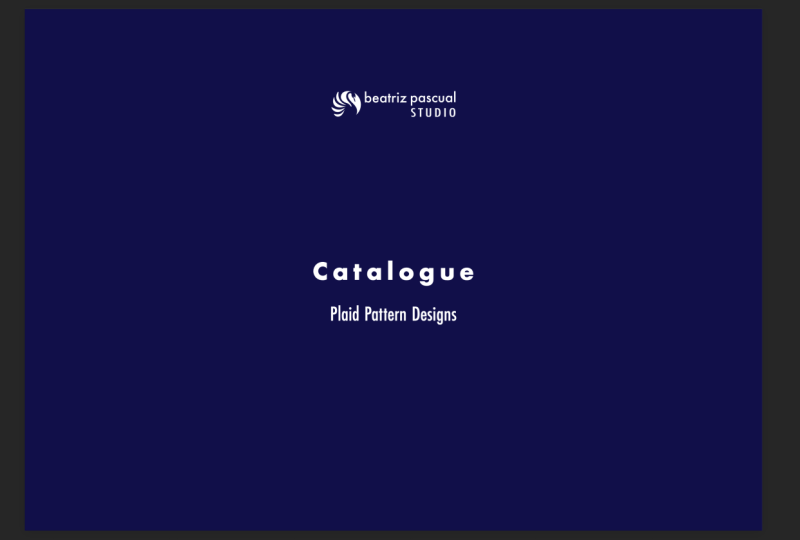
transferir a paleta completa. Agora estamos prontos para projetar. Para a primeira página, vou manter isso simples. Eu seleciono o retângulo dois e crio um retângulo de página
inteira Eu o preencho com um
tom escuro, neste caso,
um azul profundo, porque eu queria que tipografia fosse branca
e totalmente contrastada. Em seguida, desenho uma moldura retangular. E use as ferramentas de alinhamento, alinhe duas páginas e alinhe os centros
horizontais para Em seguida, vou para o File Place e navego até a
pasta de ativos da
minha marca para selecionar a versão
branca do meu logotipo. Como o logotipo é
maior que a moldura, clico com o botão direito do mouse em Selecionar conteúdo
adequado proporcionalmente e agora ele se ajusta Agora eu crio a moldura
retangular. E escreva um catálogo. E de acordo com meu guia de estilo, seleciono a fonte, o tamanho e a coloco
no centro E eu aumento um pouco o
kerning e, muito importante, defino esse texto como branco, mas não uso o interruptor de papel
padrão No passado, eu usava
papel branco,
mas ao exportar digitalmente, mas ao exportar digitalmente, às vezes
isso causava Então, se o branco
ainda não estiver na sua paleta,
selecione qualquer cor,
por exemplo, o magenta,
abra as configurações de cores e
reduza a saturação Agora você tem uma
amostra branca adequada dentro do seu prato. Abaixo do título principal, crio outra moldura
para o nome da coleção e usarei a diversão
definida no meu guia de estilo. Tudo bem. Isso completa a primeira página. Nos vemos na próxima aula.
6. Como criar o modelo de páginas de abertura — parte 2: introdução de marcas e divisão de coleções: Olá novamente. Nesta lição, continuaremos criando o modelo de
páginas de abertura, criaremos uma nova página
e, desta vez, adicionarei uma cor de
fundo mais clara. E eu coloco a
versão preta do logotipo. E, novamente, eu uso
conteúdo adequado proporcionalmente. Em seguida, crio uma
área de texto com o logotipo, e essa área pode conter
uma breve declaração da marca, uma posição na frase ou
uma breve introdução. Você pode criar essa mosca, mas sempre siga
seu guia de estilo. Em uma nova página, eu crio uma moldura
retangular para uma imagem. Isso pode ser para
uma foto de estúdio, uma maquete ou um visual
relacionado à marca Agora, é apenas parte
da estrutura, então vou
preenchê-la com cores. Eu adiciono um pequeno
título de seção, por exemplo, sobre o catálogo, e eu o estilizo um pouco
mais proeminente do que o texto do parágrafo. Abaixo disso, eu crio uma moldura retangular botão
direito do mouse e seleciono preencher
com texto de espaço reservado Isso nos permite focar nas proporções do layout antes de
adicionar o conteúdo final. Em seguida, aplico a tipografia
seguindo meu guia de estilo. Novamente, estamos construindo apenas a estrutura, não
o conteúdo final. Agora, eu crio outra página, e essa é muito simples. Vou apenas definir uma cor de fundo completa com
outro retângulo de página inteira E com o
nome da coleção centralizado. Isso funciona como um divisor visual
antes de entrar no corpo
do catálogo. Na próxima página, vou definir uma cor de fundo
completa. Eu coloco uma grande área de imagem
que pode ser metade da página. E eu adiciono o texto,
descubro a coleção. Para centralizar com precisão,
vou usar temporariamente o
retângulo anterior como referência Eu seleciono o texto e o retângulo e uso
uma linha para teclar o objeto Em seguida, uma linha horizontal central. Após o alinhamento, posso mover o retângulo de
volta à sua posição Agora, eu também posso adicionar um novo texto com o
nome da minha marca, por exemplo, e uma linha decorativa fina. Nada excessivo, estrutura
elegante. Tudo bem. Estas são as primeiras
cinco páginas
de abertura do catálogo, a capa principal, a introdução da marca,
o divisor da coleção e as páginas
visuais introdutórias Neste momento, vou
salvar o documento para
garantir que tudo o que criamos até
agora seja armazenado corretamente. Vou salvá-lo na
minha pasta de modelos e vou chamá-lo de
Catalog Template Master. Então, agora, vou mantê-lo como um documento de design
normal, já que ainda precisamos
criar as páginas de fechamento. Posteriormente, esse arquivo funcionará
como nosso modelo mestre. A estrutura básica será
reutilizada para catálogos futuros. E agora, na próxima lição, continuaremos desenvolvendo
o restante do modelo. Nos vemos lá.
7. Como criar o modelo de páginas finais: páginas de contato e reforço de marca: Olá de novo. Nesta lição, concluiremos nosso modelo de catálogo
criando as páginas finais. Essas páginas são tão
importantes quanto as de abertura. Eles reforçam sua marca, fornecem
informações essenciais e deixam uma forte impressão
final profissional Vamos criá-los dentro
do mesmo documento mestre para que
tudo permaneça consistente e reutilizável Agora vou adicionar uma nova página no
final do documento. Manteremos o mesmo formato A four landscape e a mesma estrutura de
margens para manter a consistência
em todo o catálogo. Você pode adicionar novas páginas
do painel de páginas e inseri-las no
final do documento. Essa primeira
página final pode ser usada para explicar como os clientes
podem trabalhar com você. Por exemplo, opções de licenciamento, comissões
personalizadas, coleções
disponíveis ou processos de
colaboração Tecnicamente, estou criando um quadro de texto usando
a ferramenta de texto Estou aplicando os estilos de
tipografia definidos em nosso guia de estilo Também posso usar a ferramenta
conta-gotas para copiar a formatação dos títulos anteriores Em seguida, em novos quadros de texto, incluo o restante
das informações. Por fim, agrupo os blocos de
parágrafos e os
alinho na página,
centralizando-os Esta página é
intencionalmente adaptável. Cada designer pode
modificá-lo de acordo com seu modelo
de negócios. Nesta página, expandimos
a narrativa da marca. Isso pode incluir
uma breve biografia, abordagem
criativa, inspiração
ou filosofia de estúdio. E usando
texto de espaço reservado por enquanto, que a estrutura
permaneça flexível Também incluo uma moldura
retangular que pode conter uma foto de estúdio, um retrato ou um visual relacionado à
marca Então, agora eu deixo essa
moldura cheia de cores. Em seguida, agrupo o texto e a moldura da
imagem e os
alinho à página usando centros
horizontais alinhados Durante todo esse processo, os quadros
de texto são
alinhados com cuidado O espaçamento é consistente. tipografia segue
o guia de estilo
e, mesmo que o
conteúdo mude posteriormente, estrutura
do layout
permanece Essa é uma das páginas
mais importantes. Aqui, podemos incluir
um nome, uma foto, um e-mail, seu site, ícones de mídia
social
e códigos QR. Para adicionar a foto, primeiro, eu crio uma moldura circular e alinho horizontalmente ao centro
da página Então eu coloco a imagem. Como a imagem é
maior do que a moldura, eu escrevo placa, encaixo, ajusto o conteúdo
proporcionalmente Abaixo da imagem,
incluo o nome da marca, estúdio ou meu próprio nome. Agora, estou adicionando interatividade. Para catálogos digitais, é
essencial que endereços de e-mail e URLs de
sites sejam clicáveis
e que os ícones de mídia social sejam
vinculados diretamente aos perfis vinculados diretamente aos Para fazer isso, eu crio um novo quadro de texto para
o endereço de e-mail. Eu clico com o botão direito do mouse para selecionar
iPrinks e New Eperink. Na caixa de diálogo, seleciono o link para o e-mail no
menu suspenso. Verifique se o
endereço de e-mail está correto e se você pode, opcionalmente,
incluir uma linha de assunto Em seguida, dupliquei esse
quadro de texto para o site. Novamente, clique com o botão direito do mouse no
link U, Iprlink. E desta vez, seleciono URL e cole o endereço completo
do site Em seguida, crio três
pequenas molduras retangulares para os ícones de mídia social Eu os alinho usando centros
horizontais distribuídos. Em seguida, coloco os
ícones sociais da
pasta de ativos da minha marca em cada quadro e os
ajusto proporcionalmente Por fim, adiciono os
Eplinks correspondentes a Isso garante que,
ao exportar como um PDF interativo,
tudo funcione corretamente Agora, vou gerar um código QR de uma forma muito simples Eu desenho uma nova moldura. Clique com o botão direito do mouse em
SeltGenerate QR code. Na janela de diálogo, você pode incluir
detalhes de contato, por exemplo. Você também pode personalizar a
cor para que ela se alinhe paleta da
sua marca ou coleção e deixe-a Depois de inserido, eu o alinho
cuidadosamente dentro do layout e garanto que ele respeite a estrutura
da margem Tudo bem, esse código QR é especialmente útil se
o catálogo for Em seguida, adicionarei uma página de transição
visual. Esta página é mínima, uma moldura colorida usando uma das cores
da marca sem texto
ou, opcionalmente, um elemento muito
sutil Ele age como uma pausa visual
antes da página final. A última página é
extremamente simples. Pode incluir a cor de fundo
da marca, o URL do site ou o mínimo de texto. Isso cria um fechamento limpo
e elegante. Antes de salvar o modelo, eu reviso tudo cuidadosamente. Por exemplo, notei anteriormente que alguns títulos não estavam
perfeitamente centralizados Portanto, agora é o momento de
verificar o alinhamento, verificar o espaçamento, verificar as margens,
garantir a tipografia, a consistência,
confirmar por links e garantir que Essas pequenas correções fazem uma grande diferença
no profissionalismo Antes de salvar o modelo, também
é importante
verificar se não
há erros técnicos
no documento. No
canto inferior esquerdo do InDesign, você verá o indicador de
pré-voo Se estiver verde, significa que o
arquivo não tem problemas detectados. Se ficar vermelho, você poderá
abrir o painel pré-slide. Para identificar problemas
como links perdidos, problemas de texto ou imagem em
offset É sempre um bom
hábito verificar isso antes de finalizar qualquer documento
profissional Agora que a estrutura
está completa, salvamos o arquivo corretamente. Primeiro, salve o arquivo e
depois salve o arquivo, e eu o chamo de
modelo de catálogo Master Sinal. E isole no modelo de design. Isso garante que,
toda vez que o abrirmos, um novo
documento sem título seja criado automaticamente, protegendo
a versão principal Agora vou
mostrar rapidamente como ele se comporta. Ao reabrir o modelo, ele é aberto como um novo documento E o texto pode ser substituído, as cores podem ser adaptadas e as imagens podem ser trocadas, mas a estrutura
permanece Esse é o poder de
trabalhar com modelos. Lembre-se de que você não
precisa de apenas um modelo. Você pode criar versões
diferentes como um modelo de formato quadrado, como o catálogo que
estudamos anteriormente, uma versão vertical A quatro,
uma versão mais minimalista,
uma versão mais baseada em imagens porque projetos diferentes podem exigir estruturas diferentes E ter vários
modelos permitirá que você
mantenha a consistência
sem fazer com que cada catálogo pareça idêntico. Tudo bem, agora temos um sistema
estruturado, profissional e
reutilizável que
economizará tempo e
garantirá a consistência em Vamos passar para a próxima
lição. Nos vemos lá.
8. Como adaptar seu modelo a novos formatos: Olá de novo. Nesta lição, quero demonstrar como
podemos gerar novos formatos de
modelo partir de um modelo que já
criamos. Em vez de criar um novo
documento do zero, podemos usar um modelo
existente. Nesse caso, o modelo de
capas foi adaptado para um formato completamente
diferente. Isso não significa que o processo será automático ou perfeito. Ainda exigirá ajustes de
layout, mas começar com uma estrutura
existente reduz
significativamente
a quantidade de trabalho. Trata-se de trabalhar de forma mais inteligente, sem
recomeçar sempre. Começo com meu arquivo de
capas original aberto. Para criar um novo formato, vou até Si Adjust Layout. Dentro desse painel, posso
modificar o tamanho da página enquanto tento preservar
a estrutura proporcional
do documento Neste exemplo, vou mudar o formato para
um documento quadrado. Eu seleciono um tamanho personalizado, defino as novas dimensões. Confirme a alteração. Também ativo como ajustar as
margens e ajustar o conteúdo do
medalhão Isso permite que o design
redistribua proporcionalmente os elementos com base
nas novas dimensões da página Depois de confirmar no design, pode avisar que alguns
objetos ocultos não foram ajustados Isso é normal. Agora,
muito importante. Ajustar o layout não
redesenha magicamente seu documento. Ele fornece um ponto de
partida estrutural. A partir daqui, ainda precisamos
realinhar os elementos,
ajustar o espaçamento vertical e
horizontal, refinar a hierarquia da tipografia
se as proporções mudarem, residir e reposicionar as
imagens usando opções de ajuste, como ajustar o conteúdo proporcionalmente para adaptar as imagens como dentro dos quadros. Equilibramos margens
e amplo espaço. Em outras palavras,
ainda há um trabalho de layout envolvido. Mas em vez de recriar o modelo
inteiro do zero, guias, grades,
estrutura, páginas mestras, já
temos uma base
funcional Isso economiza muito tempo. Antes de continuar, eu imediatamente
salvo isso como um novo arquivo. Isso é importante. Não estamos modificando o modelo original Estamos criando uma nova
versão derivada dela. Eu o renomeio como quadrado do modelo de
capas do catálogo. O principal benefício dessa
abordagem é a agilidade. Você não está revelando a estrutura
da página, os blogs de conteúdo, os estilos de texto, o
sistema de imagens, a consistência da marca Você está refinando e refinar é sempre mais rápido
do que construir Isso significa que, depois investir tempo na criação de
um modelo forte, você pode criar versões quadradas, adaptar-se a uma carta de quatro ou dos EUA, preparar o formato digital ou desenvolver versões
prontas
para apresentação para diferentes mercados, tudo sem
começar do zero. Esse método permite que você responda a diferentes solicitações de
clientes, adapte-se a diferentes requisitos de
impressão, personalize formatos de apresentação
e mantenha a consistência entre as
pessoas, e mantenha a consistência entre preservando sua identidade de design e
economizando tempo de produção Nesta demonstração, não
vou redesenhar
totalmente a versão quadrada O objetivo aqui não é
completar o layout novamente, mas mostrar o potencial. Depois que a estrutura for convertida, você poderá refiná-la e
poli-la de acordo com suas necessidades A lição importante é essa. Se você criar
modelos fortes uma vez, poderá reutilizá-los
estrategicamente várias vezes E é assim que você
otimiza seu fluxo de trabalho. Tudo bem, até
a próxima aula.
9. Selecionando os designs da base de dados: Nesta lição, começaremos
a criar nosso
catálogo semiautomático e em design A primeira etapa é
criar um arquivo CSV que contenha todas as informações relacionadas
aos designs que queremos
incluir no catálogo Para que isso funcione corretamente, é essencial que
nossos projetos
já estejam bem organizados
e armazenados em um banco de dados. Esse banco de dados pode
ser criado usando qualquer
software de planilha, como Excel, números
da Apple ou Planilhas Google No meu caso, eu uso uma
ferramenta híbrida chamada Airtable, porque é
extremamente útil para organizar informações de design de uma
forma muito clara Uma mesa também é muito visual, o que nos oferece muitas
possibilidades ao trabalhar com grandes
coleções de designs. Tenho uma aula separada dedicada especificamente
à criação um portfólio organizado para designers de padrões de
superfície
usando nossa tabela, então não vou entrar em
muitos detalhes aqui. Aqui, eu já tenho a
seleção de designs que vou usar para este relatório de catálogo
em nossa tabela. Eu filtro essa visualização e mostrarei rapidamente
como o filtro ativo funciona. O que você está vendo aqui é
meu banco de dados de design de 2026. Bem, atualmente estou armazenando todos os designs
criados este ano. Cada design nesse
banco de dados contém uma série de campos com
diferentes tipos de informações. A coluna principal é o número de distorção do
projeto, que atua como um
identificador exclusivo e não repetitivo para cada Depois, temos
colunas adicionais com informações, como
uma imagem em miniatura, que nos permite identificar visualmente o
design rapidamente O nome da coleção,
uma descrição e as cores principais
usadas no design. Esses são exatamente
os campos de dados precisaremos para esse catálogo
específico. Como você pode ver, há muitos campos ocultos que
eu não estou usando no momento. Esses campos correspondem a atributos de design
adicionais, que podem ser extremamente úteis
posteriormente para filtrar e realizar pesquisas mais precisas com base em critérios específicos Por enquanto, vou manter somente os campos
relevantes para esse catálogo. Aplique um filtro com
base na pasta principal, que nesse caso é P 26.000 Os dez designs
selecionados aqui são dez designs que pertencem
à mesma coleção. As descrições de cada projeto foram geradas usando inteligência
artificial. Em um vídeo separado, mostrarei como criar essas descrições de uma forma
muito simples e rápida. Depois de ter todos os campos
e colunas de que
preciso, simplesmente alterno para revisar e
baixar o arquivo como CSV Esse arquivo CSV funcionará como a espinha dorsal para criar
um CSV mais avançado, que posteriormente será importado
diretamente para Ótimo. Vamos passar
para o próximo vídeo.
10. Como criar descrições de design usando IA: Olá de novo. Agora que temos
nossa seleção de design pronta, vou mostrar como
eu gero descrições para meus projetos usando inteligência
artificial. Essa é uma
maneira muito eficiente de criar descrições profissionais e
consistentes
sem
precisar escrevê-las
manualmente, uma por uma. Neste exemplo, removerei temporariamente
a coluna de descrição e manterei
somente
o nome da coleção que e as informações de cor. Feito isso, eu
simplesmente faço o download do CSV. Eu já tenho um prompt preparado especificamente
para essa tarefa. Nesse caso, estou usando o Dips, mas você também pode aplicar a
mesma estrutura de prompts a outras ferramentas de IA A ideia é
explicar claramente o papel
da IA e o tipo de
resultado que queremos gerar. Esse é o prompt que
vou usar. Você é redator de
design de padrões de superfície. Eu fornecerei dados
de um arquivo CSV. Cada linha representa
um design e inclui o nome do design e as cores usadas no padrão. Com base nos dados, escreva uma descrição atraente e profissional
para cada design. Requisitos. Os desenhos
são padrões de repetição em xadrez Os padrões são apresentados em maquetes para
tecido e papel Sabi, mencione ou evoque as
cores incluídas no CSV. Use uma linguagem
comercial atraente adequada para um portfólio de design A descrição deve funcionar para aplicações de
interiores e têxteis. Mantenha cada descrição concisa
e clara, com tamanho máximo 200 caracteres por descrição Escreva em um único
parágrafo curto, sem marcadores. Gere uma descrição
por linha do CSV. Quando o prompt estiver pronto, basta fazer o upload do arquivo
CSV exportá-lo
e executar o prompt A IA lê cada
linha do arquivo e gera
automaticamente uma
descrição para cada design. A partir daqui, o processo
é muito simples. Eu apenas copio e colo as descrições geradas de
volta na
coluna de descrição do meu banco de dados. Se necessário, também posso
refinar os resultados dando instruções
adicionais à IA,
por exemplo, para ajustar o tom
ou tornar as descrições
ainda mais concisas Esse método permite criar descrições claras de
design profissional uma
forma muito rápida e
eficiente. É especialmente útil ao trabalhar com coleções grandes e garante consistência
em todo o seu portfólio. Tudo bem, com isso feito, vamos mergulhar na próxima lição. Te vejo agora.
11. Criando o CSV para o InDesign: Olá de novo. Nesta lição,
vamos criar
o arquivo CSV final que
importamos para o InDesign para
o processo de mesclagem de dados Farei o upload do CSV que
exportamos da tabela ER para o Google Drive e
farei alguns ajustes finais
usando uma Vou usar o Google Sheets, mas você pode usar qualquer
software de planilha que Então eu abro o arquivo
usando o Google Sheets, e aqui você pode ver
as colunas principais, a inclinação, o nome da coleção, a descrição e as cores A coluna de miniaturas não é
útil neste estágio, então vou excluí-la Também altero todos os
cabeçalhos das colunas para minúsculas,
pois
cabeçalhos em maiúsculas às vezes podem causar problemas ao importar Também vou renomear
as cores principais para cores. Neste momento, as
informações do texto estão prontas, mas ainda faltam
as referências da imagem. Como o CSV será
importado para o InDesign, precisamos incluir os nomes dos arquivos de
imagem que
o design usará
durante a Para fazer isso, criaremos várias colunas adicionais,
especificamente para imagens. Deixe-me te mostrar como fazer isso. Essas colunas de imagem
devem ser nomeadas uma forma muito específica para que o design possa
lê-las corretamente. Cada
cabeçalho de coluna de imagem precisa começar com um único
quociente, seguido pelo símbolo do anúncio
e, em seguida, pelo nome da coluna Então, começo criando a primeira coluna e
chamando-a de ostia mark,
uma maquete WP, que será
usada para maquetes Em seguida, crio mais três
colunas para maquetes de tecido. Então, novamente,
marque um único quociente, adicione o símbolo
e, em seguida, a
maquete do nome da coluna F para tecido Em seguida, crio mais duas
colunas para maquetes de tecido, alterando apenas o Por fim, adiciono mais uma coluna
para as miniaturas do design,
chamada de marca de quociente único, adiciono símbolo e, em seguida, adiciono símbolo Você pode adaptar o
número e o tipo de colunas de imagem para se adequar à sua
própria estrutura de catálogo. Para deixar isso claro, aplico uma cor de fundo nas colunas
da imagem. Como essas colunas
conterão fórmulas, eu não deveria ser editado manualmente Ainda bem que essa
planilha pode
ser reutilizada posteriormente como modelo
para catálogos Portanto, você só precisará
atualizar os dados do texto sem revelar a
estrutura do zero. Ok. Agora, para incluir as
fórmulas nas colunas do papel de
parede Mups, vou usar a fórmula de
concatenação
e explicarei essa etapa e explicarei Primeiro, digito o sinal de igual, depois escrevo concatenar e abro parênteses depois escrevo concatenar e abro parênteses. Em seguida, seleciono vender um dois, que contém o número de
distorção do design Depois disso,
incluo um ponto e vírgula. Em seguida, abro
marcas de quociente e digito um traço médio seguido pelas letras WP em letras maiúsculas Em seguida, adiciono um ponto e
J P G em minúsculas. Finalmente, fecho as marcas
do quociente e fecho os Eu pressiono Enter e aceito a conclusão automática sugerida para aplicar a fórmula
à coluna inteira A nomenclatura do WiFi é importante. Essa etapa é
extremamente importante. Quando o design executa
a mesclagem de dados, ele procurará arquivos de imagem
com esses nomes exatos Isso significa que os nomes das aletas
de suas maquetes devem corresponder perfeitamente aos nomes gerados
neste CSV Tudo bem Então, nas maquetes de
tecido, repito exatamente a mesma estrutura de
fórmula A única coisa que
muda é o sufixo. Eu uso o traço médio um JPG de um ponto para a
primeira imagem do tecido Traço médio F dois, GPJ para o segundo e traço
médio F três,
JPG, para Finalmente, para as miniaturas, aplico a mesma fórmula novamente Desta vez, usando o sufixo, traço
médio, miniatura, ponto JPG. Depois de aplicada, cada linha gera
automaticamente o nome correto do
arquivo Sumnil, pois todo o texto nesse CSV será importado
diretamente para É importante revisar
tudo com cuidado. Por exemplo,
na coluna de cores, os valores importados
diretamente da tabela
ER são separados
somente por vírgulas Eu faço um pequeno ajuste e substituo a vírgula
final por um Portanto, a lista é lida com mais
naturalidade no catálogo. Então, esse é apenas um exemplo de como estruturar um catálogo. Mas se você precisar de informações
adicionais, sinta-se à vontade para simplesmente adicionar
mais colunas a esse arquivo. Depois que tudo estiver verificado, renomeio o arquivo usando, por exemplo, o nome da coleção e o número SQ da pasta principal E, finalmente, eu baixei
o arquivo como CSV. Esse é o arquivo final que
usaremos no design, então precisarei
colocá-lo na mesma pasta de
todas as imagens do catálogo com as
quais trabalharemos
na próxima lição. Te vejo agora.
12. Organizando imagens e arquivos para o catálogo: Olá novamente. Nesta lição, vamos organizar todas as imagens que
serão usadas no catálogo,
junto com o arquivo CSV final que criamos na lição
anterior O objetivo é ter uma única pasta
bem estruturada contendo tudo o que
precisamos em design para o processo de fusão de
dados A primeira etapa é
criar uma pasta principal
para o catálogo. Pessoalmente, mantenho uma pasta
dedicada para portfólios e catálogos com subpastas para cada projeto Neste exemplo, criei uma nova pasta chamada
Artan Designs Catalog e já
coloquei nela o arquivo CSV final que
exportamos do Google Sheets
na lição anterior Agora precisamos adicionar todas as imagens que
farão parte do catálogo. Idealmente, o Mups deve ter alta resolução em torno de
300 pixels por polegada, especialmente se o catálogo
for destinado à impressão Para este exemplo específico, usarei o Mups baixado
do spool flower Ao enviar seus
designs para uma colher de flor, você pode baixar maquetes
diretamente da plataforma Essas imagens têm 72
pixels por polegada, portanto não são
adequadas para impressão, mas funcionam perfeitamente para catálogos
e apresentações
digitais Isso torna a farinha de colher um recurso muito prático para criar
rapidamente catálogos com
aparência profissional Eu tenho essa coleção
enviada para Spoon flower, e atualmente ela contém 50 designs em diferentes variações de
escala. Neste catálogo,
não incluirei todos os tamanhos. Em vez disso, usarei uma única
escala de referência para todos os designs. Nesse caso, o
tamanho pequeno para manter o
catálogo consistente. Eu seleciono o primeiro design
e copio seu número de inclinação. Eu sempre incluo a inclinação nos títulos de
design de flores em minhas colheres, o que torna esse
processo muito mais fácil Eu baixo o primeiro tecido Mu e o salvo
na pasta do catálogo Antes de salvar, eu renomeio o arquivo seguindo a estrutura exata
definida no CSV Eu colo o
número de inclinação no hífen,
depois dois e, finalmente, um JPG com pontos Repito o processo para
uma segunda maquete de tecido, nomeando-a com F um, e para uma terceira tela, chamando-a Em seguida, faço o download do
mapa do papel de parede para esse design. Spoon flower fornece
vários mapas de papel de parede, então eu simplesmente escolho um. Eu renomeio o arquivo usando a
mesma lógica, o número SQ,
um hífen, WP em
letras maiúsculas Isso significa que, para cada design
incluído no catálogo, preciso de quatro imagens de maquete,
três maquetes de tecido e
uma maquete de papel de parede Agora vou repetir o mesmo processo para os demais designs
da coleção e vou baixar cada maquete
e renomeá-la cuidadosamente, sempre seguindo a
estrutura definida no Tudo bem. Depois que nenhum táxi for
baixado e renomeado, podemos passar para a próxima etapa Neste ponto, meus táxis estão prontos. As últimas imagens que precisamos são as miniaturas de cada
design E para isso, vou abrir meu arquivo do Illustrator, onde
já tenho todos os
padrões preparados Vou exportar
todas as pranchetas como arquivos
JPG e salvá-las
na mesma pasta do catálogo Depois de exportar, renomeio cada imagem em
miniatura manualmente, para que corresponda à estrutura
definida no CSV Cada arquivo é renomeado
usando o número SQ, seguido por um hífen, a palavra miniatura e o Dependendo do seu fluxo de trabalho, essa etapa às vezes pode
ser automatizada. No meu caso, como cada miniatura precisa
corresponder a um SQ diferente, renomeio os arquivos
manualmente para
garantir que tudo
corresponda exatamente ao garantir que tudo
corresponda Depois que todas as imagens estiverem no lugar, é uma boa ideia revisar
a pasta e verificar se
tudo está completo. Como o
sistema de nomenclatura é consistente, é muito fácil verificar se cada inclinação tem todas as imagens
correspondentes Nesse caso, cada design
inclui cinco imagens,
três maquetes de tecido, uma maquete papel de parede e
uma miniatura Essa estrutura pode ser
adaptada às suas próprias necessidades
modificando o CSV e o sistema de
nomenclatura adequadamente. Agora que a pasta
está totalmente organizada, estamos prontos para passar
para a próxima lição e começar com o
catálogo automatizado de design. Nos vemos na próxima aula.
13. Como criar o modelo de páginas do corpo — Parte 1: estrutura: Olá novamente. Nesta lição, criaremos o modelo de páginas
corporais para nosso catálogo usando o Data Merge com registros únicos
no Adobe in design Agora que nosso arquivo CSV e nossas
imagens estão devidamente organizados, estamos prontos para conectar tudo a um layout
estruturado É aqui que o
processo de automação realmente começa. Não estamos mais criando páginas
individuais manualmente. Estamos construindo um sistema que os
gerará para nós. Esse processo será
dividido em duas partes. Nesta primeira lição, vamos nos concentrar na construção da
estrutura do modelo. Estou começando do zero
criando um novo documento. Eu escolho o formato A four, defino a orientação para
paisagem e, desta vez, crio duas páginas
porque vamos
criar uma estrutura espalhada
para o corpo do catálogo. Eu mantenho as margens exatamente iguais às do resto do sistema de
catálogos, 10 milímetros em Depois que tudo estiver configurado
corretamente, clico em Criar. Agora eu tenho duas páginas
bonitas para desenhar. Na primeira página, vou colocar as maquetes de tecido
e
as maquetes de produtos domésticos Como quero incluir
três imagens nesta página, primeiro coloco
margens e colunas no layout, altero a estrutura da página de
uma coluna para duas colunas Eu ajusto a calha e a
ajusto para 5 milímetros, algumas funcionando com um Depois de confirmar, a página é
dividida em duas colunas. Agora, usando a ferramenta de moldura
retangular, eu crio uma grande moldura
vertical
no lado esquerdo que vai de cima para baixo
dentro das margens Por enquanto, eu o preencho
com uma cor sólida para que eu possa ver claramente para onde
a imagem irá depois. Em seguida, preciso de dois blocos de imagem
adicionais no lado direito. Para garantir que o espaçamento entre eles seja
perfeitamente consistente, eu uso um pequeno truque técnico Eu crio um pequeno quadrado medindo 5 milímetros
por 5 milímetros, que corresponde exatamente
à Eu coloco esse quadrado
na área central da página e o uso
como um espaçador visual Em seguida,
arrasto as guias da parte superior e inferior
desse quadrado para que eu possa posicionar os dois quadros de
imagem com exatamente 5 milímetros de
separação entre eles Eu crio o retângulo superior, preencho com a mesma cor, duplico
e o movo para baixo,
para que ele se alinhe perfeitamente
com Dessa forma, todas as três imagens
mantêm espaçamento idêntico. Depois que tudo estiver alinhado, excluo o pequeno quadrado auxiliar de cinco por
cinco milímetros e removo A estrutura da primeira página agora
está completa. Agora vou para a segunda página. Aqui, eu crio uma
grande moldura quadrada que vai de cima para
baixo dentro das margens Eu o alinho com precisão na borda direita usando
o painel de alinhamento e certificando-me de que ele
se
encaixe corretamente dentro
da estrutura da margem Novamente, eu o
preencho temporariamente com uma cor para
indicar que ele conterá a maquete do papel de parede Nesse ponto, a estrutura da
imagem para ambas as páginas está totalmente definida. Agora que o
layout da imagem está pronto, começo a colocar o texto. Antes de adicionar o título, crio novamente um pequeno quadrado de cinco por cinco milímetros para manter um
espaçamento consistente entre imagem principal e
o bloco Eu o posiciono, crio
uma guia a partir dele e removo o quadrado. Usando a ferramenta Tipo, eu crio um quadro de texto na parte superior
da segunda página e
escrevo o nome da coleção
como um espaço reservado Eu aplico a tipografia
definida no meu guia de estilo. Em seguida, crio
outro quadro de texto apenas para incluir a coleção de
palavras. Abaixo disso, eu crio
outro quadro de texto para a descrição e
aplico a tipografia corporal do
guia de estilo Em seguida, crio
molduras de texto menores para representação e cores. E eu aplico os estilos
tipográficos apropriados acordo com as diretrizes
da minha marca Para garantir um espaçamento
vertical consistente entre a referência de descrição
e os blocos de cores, seleciono os quadros e
uso o painel de alinhamento, escolhendo alinhar à seleção e
distribuo as bordas inferiores Então, eles estão uniformemente espaçados. Em seguida, crio quadros de
texto adicionais para os campos dinâmicos que
aparecerão ao lado da referência e das cores, alinhando-os cuidadosamente
com as guias E também
deixo um bloco de texto fixo na
parte inferior da página para qualquer informação que se
repita em todos os designs, como informações de escala ou notas técnicas
adicionais. Na primeira página,
eu também adiciono um pequeno
bloco de texto para o sku, aplicando o mesmo estilo
tipográfico e posicionando cuidadosamente dentro
da estrutura da margem Nesse estágio, o modelo visual
completo, tanto as imagens quanto o
texto, está completo. Nos vemos na próxima aula.
14. Como projetar o modelo de páginas do corpo — Parte 2: mesclagem de dados (registros únicos): Agora que a
estrutura do modelo foi projetada, abro o canal Data Merge Eu vou para Windows,
utilitários, Data Merge. No menu independente, clico em Selecionar fonte de dados e
navego até a pasta em que salvei anteriormente meu arquivo CSV junto com todas as imagens
organizadas Eu seleciono o
arquivo CSV e clico em Abrir. Imediatamente, o painel Data
Merge exibe todos os
campos de texto disponíveis marcados com um ícone T e os campos de imagem
marcados com um ícone de imagem Isso confirma que
a estrutura do CSV está correta e que, no design,
reconhece todos os campos Comecei colocando
os campos da imagem. Para fazer isso, basta arrastar o primeiro campo de motup para o quadro de imagem grande
na primeira página O quadro agora mostra uma borda tracejada e exibe
o nome do campo em seu interior Repito esse processo para a segunda e a terceira maquetes de
tecido Em seguida, vou para a
segunda página e
arrasto o mocap do papel de parede
preenchido na moldura grande Agora, todos os espaços reservados para imagens
estão conectados ao CSV. Em seguida, insiro os campos de texto. Eu seleciono o texto Sk
na primeira página e
clico no campo correspondente
no painel Data Merge O espaço reservado
aparece cercado por colchetes angulares duplos Eu vou para a segunda
página e insiro o campo do nome da coleção
na moldura do título. Em seguida, seleciono o quadro de
descrição e insiro o campo de
descrição. Repito o processo para
os campos SQ e coloridos, garantindo que cada espaço reservado
esteja vinculado corretamente. Nesse ponto, o modelo está totalmente conectado
à fonte de dados. Agora eu ativo a visualização prévia. Imediatamente, o
layout é atualizado para mostrar o primeiro design
do arquivo CSV Agora, verifico se a
inclinação aparece corretamente, as imagens são exibidas
corretamente e se o nome,
a
descrição e os
campos coloridos da coleção estão preenchidos conforme o esperado H se algo não
aparecer corretamente, posso ajustá-lo e verificar novamente Quando tudo estiver
correto aqui no modo de
visualização, eu
desativo a Visualização Agora, eu salvo o arquivo. Eu vou para o arquivo, nos salvo e o salvo como um modelo
de design. Por exemplo, eu o chamo de
algo como Data Merge,
body pages, WP e fabric usando meu próprio sistema de nomenclatura
interno Então eu fecho o arquivo. Quando eu reabro o modelo, ele abre como um novo documento
sem título Importante: sempre que usarmos um modelo que contém campos mesclados de
dados, talvez
precisemos atualizar
a fonte de dados Se a estrutura CSV
permanecer idêntica, o
que significa que
os cabeçalhos das colunas são os mesmos, basta reconectar um novo arquivo CSV a uma coleção
diferente e todos os campos Mas se a estrutura mudar, precisaríamos reconectar
os campos manualmente É por isso que manter um sistema CSV consistente em todas as coleções é essencial
e recomendável Agora eu clico em Criar
documento mesclado em um painel de mesclagem de dados. Eu seleciono o intervalo de registros e vou
definir de um a dez, pois
tenho dez designs
incluídos no meu CSV Em registros por página do documento, confirmo que um único
registro está selecionado. Nas opções, escolho como as imagens devem se comportar
dentro de suas molduras. Por exemplo, seleciono preencher
quadros proporcionalmente
e, em seguida, clico em OK In design
gera automaticamente o documento completo com
todos os registros aplicados. O documento de mesclagem
é aberto como um novo arquivo. Primeiro, verifico o painel
inferior para confirmar que
não há erros de pré-voo Se o indicador estiver verde, tudo está
tecnicamente correto Em seguida, reviso o
documento página por página
e verifico se há palavras
estranhas, texto,
transbordamento, quebras de linha que parecem desequilibradas ou Esse é o estágio de
refinamento editorial. automação constrói a estrutura, mas garantiremos que o
resultado final pareça polido Depois que tudo é
revisado e corrigido, eu salvo o
documento mesclado como um documento de design normal dentro
da pasta da coleção Essa se torna a
seção final do corpo do catálogo. E na próxima lição, continuaremos construindo o restante da estrutura do
catálogo. Ao final desta lição, agora
temos o modelo de páginas corporais totalmente
funcional
encaminhado pelo Data Merge Em vez de projetar
cada página manualmente, criamos um sistema de
estrutura que nos
permite gerar catálogos de forma
rápida e consistente Deste ponto em diante, produzir novos catálogos para coleções
futuras se torna
dramaticamente mais eficiente, e esse é o verdadeiro poder
de trabalhar com o Data Merge Nos vemos na próxima aula.
15. Como desenhar o modelo de miniatura de visão geral: Olá novamente. Nesta lição, criaremos
o modelo para
nossa página de visão geral em miniatura
usando vários registros
no Adobe InDesign nossa página de visão geral em miniatura usando vários registros
no Adobe InDesign Começo criando
um novo documento. Eu escolho uma orientação de quatro
paisagens exatamente como antes e mantenho as margens
em 10 milímetros para
manter a consistência com o
resto do sistema de catálogos Mesmo que esse layout seja mais simples do que
o corpo das páginas, eu ainda queria seguir
a mesma lógica estrutural Esse modelo é muito
mais simples do que o corpo das páginas. Usando a tumba com moldura retangular, eu desenho uma moldura quadrada que representará a imagem em
miniatura Por exemplo, eu configurei para
40 por 40 milímetros. Eu o preencho temporariamente com uma cor clara para que eu possa ver
claramente a estrutura. Abaixo da imagem deles, eu
crio dois quadros de texto. Eu aplico a tipografia final de
acordo com meu guia de estilo. É importante estilizar
esses quadros de texto agora porque o Data Merge
herdará qualquer
formatação que aplicarmos Em vez de escrever rótulos
estáticos, eu imediatamente prefiro
que eles recebam conteúdo dinâmico. Eu insiro espaços reservados
para o SQ e as cores. Eu uso o painel de alinhamento para
distribuir os elementos uniformemente, para que o espaçamento seja consistente Quando a estrutura está pronta, seleciono todos os elementos, os agrupo e
posiciono o grupo ordenadamente na área superior
esquerda da página Antes de continuar, verifico o painel de pré-voo
na parte inferior O ícone é verde, o que significa que
não há erros estruturais. Agora eu abro o painel Data Merge. No menu do painel, Selecionar Fonte de dados e escolho o arquivo CSV na pasta
do meu catálogo Todos os campos aparecem corretamente, assim como na lição anterior. Eu arrasto o
campo da imagem em miniatura para o quadro da imagem. Em seguida, seleciono o texto SQ
no quadro de texto e insiro o campo correspondente no
painel Data Merge E eu faço o mesmo para
o campo de cores. Nesse estágio, o modelo
está totalmente conectado. Não, eu salvo o arquivo como
um modelo de design. Por exemplo, Data Merge, a visão geral
do prego. E eu fecho o arquivo. Quando eu reabro o modelo, ele abre como um documento
sem título Agora, vou criar o documento
Merge. Eu seleciono os registros
do CSV, neste caso, 1-10 E desta vez, em vez de
escolher um único registro, seleciono vários registros. Mas antes de gerar
o documento final, eu ativo a visualização prévia de
vários registros. Imediatamente, posso ver todas as miniaturas aparecendo na
página Aqui, algo muito
importante acontece. Percebi que o
painel de preflight mostra um erro. Nesse caso, nove erros. Eles correspondem ao
campo de cores. O que está acontecendo aqui é que o quadro de texto para cores
não é alto o suficiente para conter todas as informações
provenientes do CSV Portanto, o texto está exagerado. Na verdade, esse é um
ótimo exemplo de por que visualização e a pré-visualização são essenciais ao trabalhar
com o Data Merge Então, agora eu cancelo a fusão. Em seguida, agrupo o elemento e seleciono
as cores do quadro de texto Eu aumento sua
altura, neste caso, aproximadamente o dobro para garantir que
ela possa acomodar entradas de texto
mais longas Depois de ajustado,
repito o processo. Crie um documento de mesclagem. Selecione vários registros
e ative a visualização prévia. Agora, o indicador de pré-voo
está verde, sem erros. Isso confirma que o modelo
está estruturalmente pronto. Dentro das várias opções de
registros, também
posso controlar como os registros são
distribuídos na página. No layout dos registros, posso escolher se eles
chegam aos fluxos por linhas, esquerda para a direita, ou por
colunas, de cima para baixo. Isso afeta a
ordem de leitura das miniaturas. Também ajusto o espaçamento
entre colunas e linhas. Por exemplo, posso
ajustar 10 milímetros na horizontal e na vertical para
manter um espaço de respiração consistente na horizontal e na vertical para
manter um espaço de respiração consistente. Quando tudo estiver correto e a pré-visualização estiver
limpa, clico em OK. InDesign gera
a página final com todas as miniaturas inseridas Depois que as miniaturas
são geradas, eu seleciono todas elas, as
agrupo e as alinho em
relação à página Eu centralizo o grupo para criar
uma composição equilibrada. Agora, eu adiciono o
título da coleção na parte superior da página. Há duas maneiras de fazer isso. Você pode aplicar a tipografia diretamente do seu guia de estilo Ou você pode copiar o título do
modelo da página do corpo e
colá-lo aqui para garantir a consistência
absoluta. Qualquer um dos métodos funciona desde que o estilo permaneça consistente
em todo o catálogo Se necessário, você também pode adicionar
informações adicionais nesta página Eu salvo esta página como um documento de
design normal dentro
da pasta do catálogo, por exemplo, visão geral dos caracóis e o nome da coleção Essa página pode ser inserida no documento final do
catálogo. Mas você também pode editá-lo
um pouco mais e exportá-lo separadamente como um PDF independente para apresentação ou apresentação Dependendo do seu fluxo de trabalho, você também pode incluir
essa estrutura de visão geral diretamente no seu modelo
de catálogo principal desde o início. Pessoalmente, prefiro
mantê-lo modular, para que eu possa decidir se incluí-lo,
dependendo do projeto. Agora que a visão geral das miniaturas está completa, na próxima lição, reuniremos todas as peças
e criaremos o documento final do
catálogo Nos vemos na próxima aula.
16. Como montar o catálogo final: Olá novamente. Nesta lição final, vamos montar
o catálogo completo. Neste ponto, já
temos três
documentos separados preparados o
modelo de páginas de abertura e fechamento com um texto final preenchido no corpo das páginas
geradas com o Data Merge e o modelo de
visão geral em miniatura
gerado com o gerado com Agora, o objetivo é
reunir tudo em um documento único
e coeso. Eu já tenho o documento de aberturas
e extremidades aberto. Todos os textos são tipográficos finais,
seguindo o guia de estilo, e eu também incluí
uma página adicional detalhando os
tamanhos disponíveis da coleção Como essa coleção é
oferecida em diferentes escalas, criei uma página dedicada que faz referência
clara a todas as
medidas usando pequenos indicadores quadrados codificados para manter tudo visualmente
consistente e preciso Também incluí informações de
disponibilidade, adicionando links de plataformas como botões
interativos
com hiperlinks Isso permitirá que o
catálogo funcione corretamente depois de exportado
como um PDF interativo Antes de montar tudo,
quero mostrar rapidamente
algo importante Você percebe que o painel de
preflight está indicando um erro Quando eu o abro, vejo
que falta um elo. Um dos logotipos não pode ser encontrado em seu local original. Para localizar o problema, clico duas vezes no erro
no painel de preflight, que me leva diretamente
ao elemento problemático do
documento O logotipo agora mostra um ícone de ponto de interrogação
vermelho, indicando que o
caminho da luta foi perdido. Para corrigir isso, abro
o painel de links. Qualquer arquivo ausente aparecerá
lá com um ícone de aviso. Eu clico duas vezes no nome do arquivo e navego até o novo local
na minha estrutura de pastas. Depois que eu o revinculo, o painel de preflight
fica verde Isso é essencial. Mesmo que
seu layout seja perfeito, links
quebrados comprometerão
sua exportação final. Sempre verifique seus links
antes de seguir em frente. Agora que tudo está
limpo e sem erros, abro os dois documentos
restantes o documento de páginas de corpo
e o documento modelo de visão geral. A próxima etapa é
mesclá-los em um catálogo final. Vou montar o catálogo a partir do
corpo do documento. O motivo é simples. Esse arquivo contém
o maior número de páginas que representam o conteúdo
principal do catálogo. Estruturalmente, faz
mais sentido construir em torno do corpo principal do que em torno
do documento introdutório mais curto Esse arquivo de páginas do corpo agora se tornará nosso arquivo de catálogo
principal. No meu caso, ele já carrega o
nome final do catálogo. Deste ponto em diante,
este documento é o arquivo central onde
tudo será montado. Há duas maneiras de
abordar esse processo. Você pode criar
todas as páginas de que precisa com
antecedência e depois colar
o conteúdo nelas, ou pode criar páginas progressivamente à medida que copia
e cola cada seção No vídeo,
demonstro a segunda abordagem, adicionando páginas 1 a uma e
colando cada seção à medida que avança No entanto, para maior eficiência,
você pode adicionar primeiro
todas as páginas de abertura necessárias e depois colar o
conteúdo correspondente em sequência. No meu documento de capas de catálogo, primeiras cinco páginas precisam ser colocadas no início
do catálogo final. Começo copiando
a capa. Em seguida, volto ao documento
Body pages, agora renomeado Catalog
Nord Pl Designs, crio uma nova Mova-o para a primeira
posição do documento. E use pasta no lugar para inserir a tampa, preservando seu layout
e posicionamento exatos Em seguida, volto ao
modelo de capas
do catálogo e copio a
segunda e a terceira páginas. Eu volto ao documento do
catálogo mestre, crio
as novas páginas necessárias no início e as colo no lugar. Repito o mesmo processo para as seções de
abertura restantes, garantindo que cada página seja
inserida na ordem correta. A chave aqui é a consistência. Sempre use colar
no lugar para que todos os elementos mantenham seu alinhamento
e formatação precisos Isso garante a integridade do
layout e evita erros sutis de
posicionamento Depois que a
seção de abertura está pronta, passo para as páginas
finais do documento de capas, incluindo informações de contato, detalhes do processo de
trabalho, disponibilidade e conteúdo
final. Novamente, copio o conteúdo, volto ao arquivo do
catálogo mestre, crio o número necessário de páginas no final do documento e colo tudo no lugar. Assim como na seção de abertura, você pode optar por preparar todas as páginas
necessárias com antecedência ou continuar trabalhando sequencialmente conforme demonstrado no vídeo Nesse estágio, a estrutura
geral do catálogo está
quase completa. O corpo de abertura e as seções de
fechamento
agora estão integrados em um
único documento coeso. O último elemento a ser adicionado é
a página de visão geral em miniatura. Decidi
posicioná-la após página de referência
da escala para que ela se conecte
visualmente a uma seção de informações
técnicas. Eu crio uma nova página
no documento Body pages, onde quero que fique a
visão geral, depois volto ao documento
modelo de visão geral, copio o conteúdo da página inteira e o
colo no catálogo principal. Agora, todas as seções estão
integradas em um único arquivo. Antes de exportar, realizamos
dois níveis de verificação. Primeiro, verifico o painel de
pré-voo e o indicador está verde O que significa que não há erros
estruturais, links perdidos, avisos de texto
exagerados sinalizados Mas a validação técnica não
é suficiente. Também devemos realizar uma revisão editorial
visual. Ao
percorrer o documento, percebo que uma palavra aparece levemente cortada
dentro das manchas de texto É exatamente por isso que a revisão
manual é importante. automação constrói a
estrutura, pré-voo, verifica a integridade técnica, mas somente uma revisão visual final garante a qualidade profissional Leia o
catálogo com cuidado. Verifique se há excesso de texto, confirme o alinhamento,
verifique o espaçamento e garanta a consistência
com o Quando tudo estiver correto, podemos prosseguir. Agora exportamos. Se o catálogo fosse
destinado à impressão, selecionaríamos a impressão em Adobe PDF e, normalmente, escolheríamos a impressão
de alta qualidade, exportando a 300 DPIs No entanto, como esse catálogo é interativo e
contém Eperlinks, eu exporto usando o Adobe
PDF Dentro das configurações de exportação, garanto que todas as
páginas sejam selecionadas. O documento pode ser exportado
como páginas espelhadas, se desejado. E essa compressão e a qualidade
da imagem são
ajustadas adequadamente. Como minhas maquetes já têm uma resolução
relativamente baixa
e são destinadas à visualização digital, defino a resolução
para 72 DBI e
mantenho uma
alta qualidade Se necessário, você
também pode definir configurações avançadas ou adicionar proteção por
senha
em segurança. Em seguida, clico em Exportar. Depois de exportado, abro o PDF final e o
reviso no SpreadView O catálogo é lido de forma coesa. As páginas do corpo se integram naturalmente à visão geral
e às seções finais. A
página de referência da escala e as miniaturas reforçam
visualmente a identidade da
coleção Por fim, testo todos os elementos
interativos, o link do site, os ícones de mídia social, o link do e-mail e tudo
funciona corretamente. E com isso, o
catálogo está completo. Esse é o resultado final. O que construímos aqui é
mais do que um catálogo. É um
fluxo de trabalho estruturado que transforma dados
organizados em um documento de
apresentação profissional completo Começamos com um arquivo CSV devidamente
estruturado. Criamos um modelo flexível. Automatizamos as páginas corporais
usando registros únicos. Geramos uma visão geral visual
usando vários registros. E, finalmente,
reunimos tudo em um catálogo
interativo coeso Esse é o verdadeiro poder dos dados mesclados dentro da Adobe no design Ele permite que você pare de
pensar em termos de páginas
individuais e comece a
pensar em termos de sistemas. Quando sua estrutura estiver
sólida, você poderá regenerar,
adaptar, atualizar e escalar seu catálogo sem
reconstruí-lo do zero E essa mudança
do layout manual para a produção de estruturas é o que
transforma o processo de design em
um fluxo de trabalho profissional. A partir daqui, as
possibilidades se expandem. Porque quando seus dados estão
limpos e seus modelos
são bem criados,
você não está limpos e seus modelos
são bem criados, mais
criando um catálogo, está projetando uma
estrutura que pode evoluir, e esse é o objetivo real
17. Um conjunto de dados, vários catálogos direcionados: Olá novamente.
Nesta lição final, quero mostrar a você
o verdadeiro poder
do sistema que sentimos
em todo esse gato. O primeiro catálogo que
criamos passo a passo é um
documento A four landscape que inclui papel de parede
e mopeps de tecido Ele apresenta a coleção como um corpo de trabalho versátil de
aplicação cruzada. Esse é apenas um resultado
possível. Como tudo foi
estruturado corretamente, o arquivo CSV, as pastas de imagens e os modelos,
consegui gerar dois catálogos adicionais usando exatamente
o mesmo Nesse caso, eu os criei
em formato quadrado usando layouts
ajustados no Adobe in design, conforme demonstrado
nas lições anteriores, e adaptei
modelos de página corporal que ainda
dependem do Data Merge Aqui, você pode ver o modelo de página de
corpo que criei para o catálogo de
tecidos. Ele apresenta um layout modular com três espaços reservados para imagens, correspondendo aos
três modelos de tecido que já estavam incluídos em nossa
pasta de imagens original e E este é o modelo que
criei para o catálogo de
papéis de parede, onde o layout se concentra no espaço reservado para
a
maquete do papel de parede, enfatizando aplicações de parede em grande escala Você pode ver os
catálogos finais na tela, a versão focada no papel de parede
e, em seguida, a edição em tecido
e Homexty E neste exemplo, estou me concentrando em
papel de parede e tecidos. A mesma lógica se aplica a
qualquer setor: papelaria, moda, decoração, design de
produto ou licenciamento para
vários O sistema não é específico
do setor. É estruturalmente flexível. Para ampliar, todos os três catálogos são baseados na
mesma coleção, no mesmo arquivo CSV, nas mesmas pastas de
imagens organizadas
e
no mesmo fluxo de trabalho mesclado de dados dentro do Adobe Nada foi revelado
do zero. A única coisa que
mudou foi
a forma como os modelos foram projetados e como o conteúdo foi organizado Quando seus dados são
estruturados corretamente, eles se
tornam reutilizáveis
em todos Isso significa que você pode
filtrar, simpatizar
e reposicionar
exatamente os mesmos designs, e reposicionar
exatamente os mesmos designs dependendo de para quem você
os está apresentando Por que isso é importante? Porque, dependendo do setor ou setores em que você deseja se concentrar e do tipo de cliente que deseja abordar, você pode adaptar seu
catálogo adequadamente. O sistema
oferece flexibilidade. Você não está logado em um formato
fixo de apresentação. Quando seus dados são estruturados e seus
modelos são modulares, seu catálogo se torna adaptável Você pode refinar,
reposicionar e regenerar versões
específicas sem reconstruir Os designs permanecem os mesmos. A estrutura permanece a mesma. O que muda é a ênfase dependendo de quem
você deseja alcançar? E é isso que torna
seu fluxo de trabalho poderoso.
18. Considerações finais e encerramento: Parabéns. Se você
chegou a esse ponto, significa
que passou por todo
o processo, desde a inspiração e a estrutura até a
automação e a criação de
catálogos direcionados. E isso não é um alisamento. Você não criou
apenas um catálogo. Você constrói um sistema. Agora você sabe como definir
uma estrutura de catálogo forte, criar modelos reutilizáveis,
organizar os ativos da sua marca criar um arquivo CSV limpo Use o Data Merge dentro da Adobe no design e gere catálogos
adaptáveis para
diferentes setores. Esse é um fluxo de trabalho profissional. E uma vez que você o internaliza,
ele se torna parte de
como você opera, não apenas algo que você aprendeu
uma vez. Agora é sua vez. Eu adoraria que você aplicasse
esse sistema a uma de suas próprias coleções e enviasse seu catálogo para
a galeria do projeto. Não precisa ser perfeito. O que importa é que você comece a criar seu próprio fluxo de trabalho
estruturado. Vou verificar o projeto e estou realmente
ansioso para ver como você interpreta e adapta o
sistema ao seu próprio estilo. Se você achou essa aula útil, eu realmente agradeceria
se você pudesse deixar um comentário. Isso realmente ajuda a turma a
alcançar mais designers e me permite continuar criando
conteúdo aprofundado como esse. Muito obrigado por
fazer este curso e por investir seu tempo no aprimoramento de sua prática
profissional. Espero que esse sistema
ajude você a se sentir mais organizado, mais confiante e mais estratégico ao
apresentar seu trabalho, e espero vê-lo
em outra aula.
 Beatriz Pascual, Pattern Designer & Entrepreneur