Transcrições
1. O que você vai aprender neste curso de Sistema de Design: Bem-vindo à minha classe sobre sistemas
de design usando Figma. Nesta aula, vamos
aprender o que são sistemas de design, como criamos nosso sistema de
design e como convertemos isso ou
projetamos isso em Figma. E podemos reutilizar isso em
nossos projetos com desenvolvedores, com nossos colegas de equipe e
diferentes designers. Antes de nos
aprofundarmos nos sistemas de design, vamos aprender
um pouco mais sobre quais nossos princípios de
design. Qual é a declaração
de propósito de seus sistemas de design? Quais são componentes diferentes? Quais são as qualidades deles? Como um componente deve ser? O que são tokens, regras, temas? Então, muitas coisas que
vamos aprender antes de nos aprofundarmos em realmente projetar
nosso sistema de design. Então fique atento comigo. Vamos trabalhar em grades. Vamos trabalhar em
ícones, ilustrações. Vamos trabalhar em
diferentes sistemas de grade, colocar muitas coisas,
incluindo nossos botões. Em seguida, vamos criar componentes
mais simples que
vamos criar. Componentes maiores são
chamados de moléculas. Se você sabe sobre o sistema de design
atômico. Isso é tudo o que vamos
cobrir nesta classe. Vamos criar
um tema totalmente escuro, muitas vezes aplicativo de aprendizado de
aplicativos usando Figma. E vamos construir
seu sistema de design. E vou compartilhar
com vocês minhas técnicas, como vamos
usar layouts automáticos e como vamos usar componentes
diferentes e como podemos facilmente trocar
diferentes componentes uns
com os outros ou nós pode manipulá-los
facilmente. Espero que você
aprenda muito comigo. Vamos aprender juntos e começar essa
classe de sistema de design comigo. Encontrarei você em breve na
aula. Até lá, tome cuidado.
2. Introdução ao sistema de design, benefícios e saídas do sistema de design: Neste vídeo, vamos
falar sobre sistemas de design. Agora, as primeiras perguntas
que surgem mesmo em nossas mentes é o que é
realmente projetado sistema. Então pense em tudo o que se
maquiar em qualquer produto. Você tem, qualquer
aplicativo móvel ou qualquer empresa, por exemplo, digamos que o Google. Seja qual for o layout que eles
usam, cores, ícones ,
topografia, tom e voz. Quais são seus estilos, diferentes estilos de designs. Então temos convenções de codificação. Então, tudo isso realmente
compõe um sistema de design. Tenha em mente que os
sistemas de design
farão parte de todas essas coisas. Seu tom e estilo, sua gramática, sua personalidade, produto, personalidade,
que será o seu estilo ou voz
do seu produto. E então temos
tipografia, cores, animações
diferentes, até mesmo
as micro animações, elas também fazem parte de
seus sistemas de design. Como o botão será clicado quando, o que vai acontecer quando você
clicar no botão? Ou o que vai, que animação vai
tocar lá por um longo tempo. Então, tudo isso é, na verdade,
parte do seu sistema de design. Vamos estudar alguns dos pilares
do sistema de design. Muitos de vocês, eles
entenderam mal os sistemas de design. Muitos de nós pensam que apenas a biblioteca de componentes
ou a biblioteca de padrões, ou apenas o guia de estilo
é o seu sistema de design, mas não é. Então, vamos analisar
cinco pilares do sistema de design e,
em seguida,
vamos analisar os diferentes benefícios
dos sistemas de design. Quais serão as entradas,
desculpe, as saídas
dos sistemas de design. Vamos começar e ver
quais são essas coisas. Primeiro, vamos
olhar para os pilares do sistema de design. E essas são, na verdade, diretrizes de
marca que serão seu primeiro passo. As diretrizes de marca são
desenvolvidas principalmente quando você está projetando os logotipos
ou a imagem da marca. Inclui tom e voz, personalidade da
sua marca. Então temos, na verdade, o
que diz é que é sua presença geral de
sua marca ou produto. Por exemplo, se eu sou uma pessoa
e eu sair no mercado, todo o meu curativo, meu tom, meu estilo de falar, meu estilo de andar, tudo isso vai fazer parte
da minha personalidade. Portanto, essas são as coisas
que serão definidas nas diretrizes da sua
marca. Então temos guia de estilo. Guias de estilo
conterão toda a sua tipografia, seus ícones ou ilustrações. Todas essas coisas
vão estar
no guia de estilo. Principalmente estes são design de nível
atômico. Você quer dizer que o básico e
os elementos
do seu design, os menores elementos
do seu design, grades, grades
também fazem parte dele. Então temos linguagem visual. A linguagem visual é,
na verdade , toda a sensação do seu produto. Se eu usar apenas uma palavra, será a
sensação do seu produto, como seu produto
realmente se sente. Em seguida, temos uma biblioteca CSS, embora esteja
no final do seu processo, mas é uma parte muito importante. biblioteca Css ou a
estrutura CSS basicamente é o estilo de codificação ou a
biblioteca de codificação que você está usando. Sempre que seus programadores estão usando uma biblioteca específica, você precisa, como designer, você
precisa seguir essas regras ou você tem que
adotá-las em
seus próprios projetos. Por exemplo, se você
olhar para o Bootstrap, todos os aplicativos ou sites
criados pelo Bootstrap, eles parecem quase iguais. Da mesma forma, temos o Foundation. Recentemente, temos CSS de vento de cauda. Eu realmente amo esse designer. Comprei alguns dos
cursos desse desenvolvedor. Na verdade, ele é um
designer mais desenvolvedor pesado como desenvolvedor primeiro
e depois foi para o design. Aprendi design
com isso com ele também. Então temos fundação,
bootstrap, Bulmer, o CSS e outras, muitas outras plataformas CSS. Ou você também pode chamá-los de estruturas
front-end. Na verdade, eles ajudarão você
a definir toda a
sua interface em formato
HTML e CSS. A última é a biblioteca de padrões. Na verdade, uma biblioteca melhor é
, na verdade, a segunda última. Mas agora, o que
vier à mente, vou dizer que o
quinto é a biblioteca de padrões, que será seus
componentes, por exemplo, seus cartões, seus repetíveis. Por exemplo, você tem blogposts. Existem parágrafos mais alguns
botões e alguns títulos. Então, você vai
combiná-los e criar uma biblioteca de
componentes. Agora vamos falar sobre os
benefícios dos sistemas de design. Muitas pessoas, principalmente empresas
maiores, se você for um novo designer, elas vão resistir que não
precisamos de um sistema de design. E como você vai
convencê-los. Os sistemas de design realmente
eliminarão todas as inconsistências
em suas interpretações. Por exemplo, eu criei algo e isso
vai ser, por exemplo, eu
criei um botão e O
estado do mouse do botão terá animação
da sombra. Essa é minha, você pode dizer, percepção
desse design enquanto
eu estava projetando. Agora, quando esse design
vai para um desenvolvedor, ele pode pensar que
nem percebe essa
mudança leve na sombra. Portanto, esses problemas vão se
reunir de vez
em quando e dentro um ano ou dois anos
haverá muitas
inconsistências e isso é
chamado de profundidade de design da inconsistências e isso é interface do usuário. Essa profundidade
continuará coletando. E o sistema de design
na verdade não pode reduzir essa profundidade de projeto e também
os problemas de interpretação. Meu desenvolvedor pode estar pensando
que é outra coisa. Talvez eu esteja pensando que
é outra coisa. Essas interpretações
serão reduzidas. Então, temos uma única fonte de verdade para desenvolvedores
e designers. Os desenvolvedores sabem que esse é o bloco que eles
vão usar. Eles vão puxar esse bloco de código
CSS e
usarão a maior parte
do sistema de design. Eles também vêm com
exemplos codificados desses componentes. Isso é outra coisa
que muitos, muitos designers que
eles não entendem. Em seguida, temos
consistência, uniformidade, abordagem de design
coesa em
todos os nossos diferentes produtos. A maioria das coisas como você pode ver que você está usando o Facebook, Google, todos os outros aplicativos, empresas
maiores, eles estão em várias
plataformas ou mesmo se o seu aplicativo é apenas uma munição
do site Anna, e um aplicativo móvel, apenas para o
aplicativo do produto ou dois produtos a facetados do produto são duas
fases do mesmo produto. Ainda assim você pode, esse
sistema de design pode ajudá-lo muito. Então, se você tiver duas fases, você pode mostrar a
mesma personalidade em ambas as direções do seu. Então, por exemplo, se eu sou uma
pessoa e estou usando uma camiseta e um pijama
ou talvez alguns tênis. E quando viro o outro lado, estou usando um smoking. Isso é muito irritante
para os usuários. Por exemplo, o espaçamento dos botões de
design do site é diferente e no aplicativo
móvel é diferente. Isso criará
muitos problemas. Então, coesão, consistência entre suas
diferentes plataformas. Por exemplo, um aplicativo
semelhante tem a mesma aparência no iOS e quase o
mesmo em telefones Android. Então, isso basicamente pode ser
alcançado com sistemas de design. Então, temos mais uma coisa é que desenvolvedores e designers, eles não precisam lutar novo e de novo por
pequenos problemas de design. Por exemplo, quero essa
laranja e o desenvolvedor diz, quero esse laranja, esse tom de laranja. Portanto, esse é um problema muito pequeno. Depois de
nos projetar o sistema de design, esses problemas
não surgirão. Você tem que resolver os problemas do usuário real ou os problemas maiores que você
precisa olhar para o quadro geral. Em vez de resolver pequenas
mudanças e pequenos problemas. Isso é tudo sobre os benefícios
do sistema de design. E vamos ver quais serão as saídas
do sistema de design. Muitos de nós, não
sabemos qual
será a saída. A saída é, na verdade, uma documentação clara e
atualizada, onde
tudo é explicado. Em seguida, temos diretrizes, diretrizes de
design, regras ,
estilos, tudo o
que é fácil de
entender para os desenvolvedores
e para os designers. O segundo é documentar o
raciocínio por que
realmente escolhemos esse
design ou essa animação. Isso é, na verdade, você
pode justificar facilmente. Por exemplo,
depois de seis meses, seu CEO ou seu gerente liga você e diz por que essa animação
está acontecendo assim. Você pode mostrar a eles que esse
foi o motivo por trás disso. Os usuários realmente adoraram. Talvez outra coisa. Em seguida, temos ferramentas
e processos que ajudam você a implementar o
sistema de design diariamente. Isso é, na verdade, por exemplo, se você escolheu uma
Figma ou escolheu uma
estrutura CSS específica ou específica, você pode dizer convenções de nomenclatura. Essas são, na verdade,
terminologias diferentes que podem ter um impacto
muito grande sobre quando você vai
colaborar com seus designers e desenvolvedores. Da mesma forma, podemos, em diferentes processos,
como por exemplo, nós, podemos, por exemplo, se eu quiser alterar todo
o tema do
meu aplicativo, por exemplo, quero uma atualização ou meu CEO me liga e
diz que precisamos atualizar nosso sistema de design para um visual mais moderno ou
talvez outra coisa. Podemos, podemos implementar
isso de muitas maneiras diferentes. Podemos implementar isso em apenas um produto e ver qual é a
resposta dos usuários. Existem muitos processos que você pode desenvolver para implementar
esse sistema de design. E você pode dizer aos seus desenvolvedores
ou aos gerentes de produto que é assim que vamos
implementar esse sistema de design, essa terminologia de design
ou algo novo. Se você está trazendo algo novo para
o seu sistema de design, nós vamos
tê-lo assim. Esse será
o nosso processo. Essas são todas as coisas
sobre o sistema de design. Depois, aprendemos pilares
do sistema de design
ou as partes principais
do sistema de design. Quais são os benefícios
do sistema de design? Espero que você tenha
gostado desta lição. Até lá, vamos aprender muito sobre sistemas de design. Vamos construir nosso primeiro sistema
de design nesta classe. E vou vê-lo em
breve em outra lição. Até lá, tome cuidado. Adeus.
3. Declaração de propósito em sistemas de design: Sempre que começamos
nosso sistema de design ou construindo como um sistema de design, a primeira coisa que
temos, precisamos fazer é construir uma declaração
de propósito do nosso sistema de design. Agora, para a declaração de propósito, vamos fazer apenas três ou quatro perguntas
simples a todas as nossas partes interessadas. Designers, desenvolvedores, gerentes de equipe de
produtos, CEOs ou
gerente de produto ou
o que quer que seja, a pessoa que está
investida nesse aplicativo. Então as perguntas serão,
a primeira pergunta será qual é o objetivo
deste produto? Então temos, por que
é importante? Por que você está criando
esse sistema de design? E então o terceiro é, como isso nos ajudará? E o quarto é, para
quem é? Poderia haver
respostas diferentes para equipes
diferentes ou aplicativos diferentes para o
mesmo, mesmo essas perguntas. As respostas podem ser que
nosso sistema de design
nos ajudará a liberar nosso tempo para nossos designers
e desenvolvedores de produtos. E eles podem se
concentrar em grandes problemas pelos usuários ou
nos principais problemas enfrentados e os usuários estão enfrentando. O segundo é por que
é importante? Pode haver muitas
respostas para este, mas um exemplo está aqui. Se não vamos inovar, nosso produto será comido
por nossos concorrentes. Ou pode ser que
nossos usuários possam ser confundidos com a inconsistência
em nosso design de produto. Terceiro é como isso nos ajudará? Então, como isso nos ajudará? Na verdade, isso vai
economizar com o tempo. Não vamos fazer o mesmo. Você pode dizer discussões sobre a cor do botão ou o tamanho do botão. Isso economizará
muito tempo e dinheiro. Então, vamos ter padrões
repetíveis. Podemos reutilizá-los de
novo e de novo. Isso economizará
muito tempo e muitas de cabeça para nossos
desenvolvedores e designers. Agora o quarto é para quem é? Normalmente, é para toda a
nossa equipe de produtos. E eles vão
usá-lo, excluindo o,
eu acho que o CEO ou o
dono dessa empresa,
principalmente os designers, desenvolvedores, até mesmo os gerentes de produtos. Talvez eles também precisem
usá-los de
vez em quando quando estão desenvolvendo alguns wireframes ou alguns modelos ou
algo assim. Portanto, essas são as perguntas
que você fará às partes interessadas,
aos desenvolvedores ou aos designers antes começar a criar
um sistema de design, certifique-se de criar
essas perguntas. Você tem pelo menos
a direção de que este será o
nosso sistema de design. Este é o propósito
sobre o sistema de design. Por que isso é importante? Como isso vai
nos ajudar e para quem serve? Então, vou compartilhar
com vocês todos os slides. Há dois
exemplos aqui, então certifique-se de baixar esses arquivos PDF e todos nós junto
com este curso, você pode revisá-los e
sempre que eu postar isso, você deve enviar
seu exercício, você pode enviá-lo facilmente. Isso é tudo sobre
declaração de propósito do sistema de design. Espero que você tenha gostado disso, aprendeu algo novo, nos
encontraremos em outra lição. Vamos passar para a nova
lição. Cuide-se. Adeus.
4. Princípios de design e como criar um design: Neste vídeo, vamos aprender sobre os princípios de design. Quais são seus dois tipos
principais e como realizar uma oficina de
princípios de design. Como você vai reunir todas as suas equipes
e quais perguntas, e como vamos
criar esses princípios, princípios de
design. Então, vamos começar. Primeiro, vamos
apresentar o que é realmente princípios de design. Princípios de design são basicamente diretrizes que ajudarão você ao longo
de todo o processo de design do início ao fim, onde você tem onde a
direção do projeto será. Então, por quê? Porque podemos ter experiência mais
alinhada ou experiência semelhante em
diferentes produtos
ou plataformas. Agora, isso ficará claro quando vamos
ver alguns dos exemplos. E isso é delicioso
e simples. Essas são apenas palavras, mas elas importam muito. Esses são chamados de princípios
universais. Delightful se aplicará
a todo o conjunto de produtos. Mas se você quiser chegar
a um produto específico, princípio de design
específico, por exemplo,
como o
princípio de design da Intercom, eles têm algo como transações de
design, conjunto de Conversas de Design
que então transações. Então, na verdade, significa que as transações
são muito robóticas se
você for ou visitar qualquer banco ou qualquer
um desse tipo de instituto, as pessoas serão muito formais. Eles vão exigir
muitos documentos, documentação e
coisas assim. Eles não são calorosos e muito
acolhedores, são muito amigáveis. Conversas de design em vez transações é um
princípio de design, estático ,
muito específico, que
teremos uma
sensação muito acolhedora ou muito calorosa do nosso produto. Agora, por que precisamos
desses princípios de design? Este é, na verdade
, todo
o seu design ,
seu comportamento de produto , seu tom e voz, tudo realmente
será parte de seus princípios de
design. Agora, a principal razão por trás
disso é que vamos usar esses princípios de design para tomar melhores decisões de design. Isso é, na verdade, você pode dizer, você pode dizer a espada
do princípio do design. Então, por que precisamos disso? Nós, nós somos, por exemplo, temos dois conjuntos de
botões ou estilos e temos que decidir sobre
um deles ou tema, um deles temos que múltiplos
temas e um deles, reflete nosso
design como simplicidade deliciosa. E o outro é um pouco, você pode dizer formal ou você pode dizer um pouco aborrecido
em seu tema. Então, qual deles
vamos decidir,
vamos para tema
mais agradável e simples ou botão simples em vez do complexo
ou do volume formal. Esses princípios
de design
orientarão nossas decisões de design. Vamos falar sobre como
vamos realizar uma oficina de princípios de design e como vamos criar
esses princípios de design. Agora, o primeiro passo é
que vamos
reunir todos os membros da nossa equipe. Isso inclui desenvolvedores, designers, redatores, especialistas em
SEO. Em seguida, temos
gerentes de produto ou qualquer pessoa que
esteja investida no produto vinculado a este produto. Em segundo lugar, vamos obter uma hora todos os materiais,
por exemplo, nota
post-it ou azedo Sharpies, marcadores ou o que você precisar. Em seguida, vamos
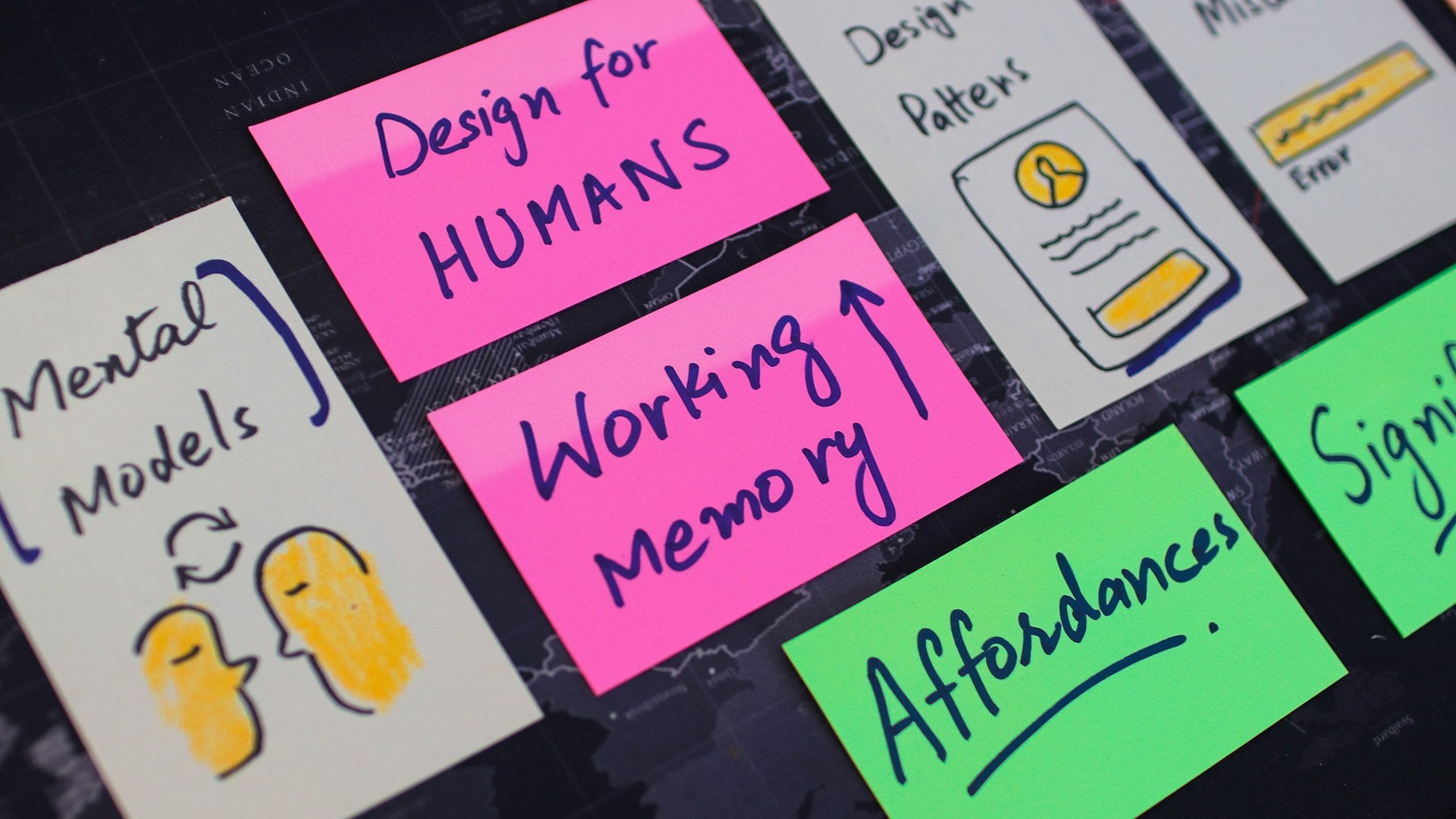
dar esses documentos aos membros da nossa equipe e pedir-lhes que escrevam
pelo menos cinco princípios. Vamos reunir
todos esses princípios e vamos
publicá-los em um quadro e vamos
reorganizá-los e fazer um tema convergir. E o tema é o próximo passo. Assim que o tema for formado, vamos
combiná-los, votando-os e classificando-os que esses são os
melhores princípios. Na verdade, esses são
os princípios que
refletem nosso produto. Isso parece que
este é o nosso produto. Então, na verdade,
trata-se de sentir em
vez de soluções de design concreto. Isso é, no entanto, tom será o que será a personalidade, você pode dizer,
de nossos produtos. Assim, podemos
classificá-los facilmente e depois
votá-los e
vamos selecionar cinco deles. Mais de cinco pessoas
vão esquecê-las. Portanto, certifique-se de que eles sejam menos de cinco
princípios de design para o seu produto que fará parte do seu sistema de design. Espero que você tenha aprendido
muito e tenha gostado desta lição sobre princípios de
design, como eles ajudam a tomar
nossas decisões de design e como eles farão
parte do nosso sistema de design. Então, vamos passar para
a próxima lição e
aprender algo novo. Adeus.
5. 7 passos para criar seu sistema de design: Neste vídeo, vamos
discutir algumas das etapas, como vamos
construir um sistema de design. Mas antes disso, antes de
avançarmos para isso, vamos olhar para
coisas diferentes que já temos. Então, sempre que vamos
começar a construir nosso sistema de
design, vamos começar com
o que já temos. Portanto, existem basicamente dois ou três
grupos de partes interessadas que estarão presentes,
para
investigar o que já
temos e quais problemas já
temos. Então comece com seus CEOs,
seus gerentes de produto, seu gerente de marketing e também com sua
equipe de desenvolvedores e sua equipe de design. Então pergunte a todos eles
o que eles já têm, o que eles precisam, quais
são seus problemas? Vamos perguntar a essas partes interessadas o que
eles já têm. Então, o que eles já têm
é chamado de inventário de UI. Você tem que construir isso. Vamos ver algumas das etapas
no próximo slide. Então, antes disso, temos que olhar
para todas as diferentes
plataformas ou superfícies, basicamente, superfícies que farão parte do nosso sistema
de design. Por exemplo, você pode precisar modelos de
e-mail para marketing que você pode precisar e postagens de blog, modelos ou
designs de blogs para marketing. Você precisa entender
que seu sistema de design não será apenas
seu aplicativo web ou móvel, mas também tocará em
todas as superfícies diferentes. Por exemplo, marketing,
por exemplo, adquirir novos clientes
de anúncios do Facebook. Portanto, haverá
muitas superfícies diferentes, você pode dizer, conectadas
ao seu sistema de design. Então, vamos passar para
o próximo e veremos
todas as etapas. Agora vamos analisar
sete etapas diferentes que
precisamos seguir para criar
nosso sistema de design. Novamente, como já disse, vamos começar
com o que já temos, então vamos fazer um inventário do que
já temos hoje. Vamos fazer
nosso inventário de interface do usuário. Há uma lição
sobre o inventário dos Emirados Árabes Unidos. Vou
te mostrar como fazer isso. O próximo passo é colocar todos a bordo com
seu sistema de design, seu desenvolvedor, em
sua equipe de design, seus CEOs
ou gerentes ou outras partes interessadas, você precisa colocá-los a
bordo que realmente precisamos para desenvolver nosso sistema de design. Terceiro são estabelecidos os componentes da
linha de base. Portanto, os componentes de linha de base são basicamente os principais
componentes que serão os blocos
de construção de
seu sistema a, seu
aplicativo móvel ou seu site. Sem isso, você
não pode construir nada. Esses são os componentes da
linha de base. Vamos construir tudo isso. Por exemplo, seus botões, suspensos, tudo o
que as coisas se formam. Então temos tarugo,
cédulas, topografia, escalas, tipografia e
cores é eu acho, o principal componente principal de
agrupamento do seu sistema de design que definirá o idioma da
sua marca, seu esboço de design de design. Então, ele vai decidir
onde seu design está realmente indo,
em que direção. O quinto é Strand, certo? Eles padronizam esses produtos
em todos os seus produtos. Não tente exagerar em
seu sistema de design. No começo, você tem que
criar coisas simples. Você não precisa
criar um monte de sistema de design
complexo são um sistema de design
muito grande. Primeiro você tem que
padronizar portas, todas as cores, paletas de cores
que essas topografia, tipos de letra em
todas as suas plataformas, seu site de laboratório móvel, eles devem parecer
quase harmoniosos, Acho que não é idêntico,
mas harmonioso. E eles devem
parecer que fazem parte do mesmo sistema, um
produto ou uma empresa. Então temos que integrar o sistema de design
ao nosso processo. Temos que construir
um processo de como vamos criar nosso sistema de design sobre como
vamos implementar isso. Como nossos projetos da figma
ou do nosso sistema de design em nossa ferramenta de design
serão processados
para os desenvolvedores
em qual formato. Em vez disso, vamos usar a linguagem
JSON de acordo com a linguagem ou CSS ou HTML, seja qual for. Você precisa criar um processo. Então o último é
manter seu sistema de design. Temos que mantê-lo. Porque o sistema de
design estará sempre evoluindo. Você não pode ter um sistema
de design estático por
cinco anos. Você precisa criar
novos componentes. Talvez você não precise componente ou de um botão que
você precise criar. Talvez depois de um ou dois anos, você tenha que criar um novo tema para todo o seu sistema de design? Talvez você precise de um tema escuro e iluminação para
o seu sistema de design. Haverá mudanças que
você terá que manter. Portanto, haverá uma equipe de designers ou talvez um desenvolvedor que irá
ajudá-lo a construir, manter ou manter
seu sistema de design. Isso é tudo, essas
são todas as etapas da construção de um sistema de design. Sete etapas.
Vamos discutir um pouco mais
nas próximas lições. E então
vamos para Figma e começaremos nosso sistema básico de
design na Figma. Até lá, pegue, vamos
vê-lo e encontrá-lo em breve
na próxima lição. Até
lá, tome cuidado. Tchau.
6. Como fazer auditoria de inventário de UI?: Neste vídeo, vamos aprender
a auditar seu inventário de design de interface do usuário
ou o que você já tem. Você tem que começar
com a virtude já tem um MOU ou construindo
um sistema de design. Existem algumas etapas. Não vou ser muito elaborado sobre isso ou
torná-lo uma palestra muito longa. Este será um pequeno vídeo de
dois ou três minutos, e veremos o que, como auditar nosso inventário de UA. Então, o primeiro passo
é que temos que
tirar as capturas de tela de
todas as diferentes telas. Agora, o que estamos procurando, estamos procurando por
inconsistências. Tenha isso em mente. Estamos procurando
inconsistências em cores, nos tamanhos de diáfise e Typhoeus,
tamanhos de fonte. Então estamos
procurando inconsistências em estilos, talvez seus gradientes. Você tem que tomar essas,
todas essas inconsistências. Faça as capturas de tela,
você precisa olhar para todas as telas que já
projetamos ou construímos. Se sua empresa ou
seu produto for novo, você não construiu nada. Isso não é o que você precisa. Isso é para se a
empresa já tiver construído algo e você tiver que
auditar o inventário da interface do usuário. Portanto, tire essas capturas de tela de
todas essas inconsistências, então vamos
agrupá-las em diferentes categorias,
como cabeçalho de navegação, menu suspenso, cartões ou quaisquer que sejam essas categorias diferentes. Então também podemos
subcategorizá-los Estados do botão Curtir. Pode haver diferenças
nos estados dos botões. E então temos que mostrar
essas inconsistências para CEO, sua equipe de desenvolvedores ou sua equipe de
design que essas são as inconsistências em
seus diferentes produtos, em suas diferentes plataformas. E isso é tudo. Temos que trabalhar com
essas inconsistências. Temos que limitá-los. Temos que unificá-los
em um sistema de design. Vou compartilhar com
vocês um artigo escrito aqui, temos o artigo
que acho que está escrito por não
tenho certeza. Brad Frost. Brad Foster é um cara famoso. Isso é sobre essas moléculas, átomos e todo esse material de sistemas de
design. Você pode ver aqui está o
exemplo do site do meu banco. E aqui você pode ver a inconsistência do ANS
em designs de botões. Há como eu acho que eles têm dez tipos
diferentes de botão. Existem estilos diferentes, são tamanhos diferentes. Existem várias inconsistências
em todos esses botões. Então você pode ver que essas são
apenas as capturas de tela. Ele tomou. Outro aqui. Você pode ver apenas
o botão Saiba mais ou Começar
com esta seta. Tem dez variações
diferentes e isso é realmente frustrante. Aqui você pode ver para cada C, você pode ver aqui eles têm todas as
inconsistências diferentes que podem insistir no botão. Você pode ver os tamanhos, o, até mesmo os gradientes,
eles são diferentes. Isso é cinza total, este é um
gradiente acinzentado e isso é um pouco diferente do que
temos dois diferentes, você pode ver a inscrição
e o sugerido
que eles têm dois gradientes diferentes. Um é um pouco mais escuro e
outro é um pouco mais leve. Você pode ver o checkout
com o PayPal ou adicionar ao carrinho. Eles são eu acho que
significam ações diferentes, mas eles têm a mesma cor. Você pode ver que é assim
que você vai descobrir inconsistências
diferentes
e você precisa denunciá-las. Você precisa começar
com essas auditorias de interface do usuário. Então você precisa criar
um arquivo separado no Figma ou qualquer
software que você esteja usando. Faça essas capturas de tela e
agrupe-as em diferentes categorias e
apresente-as à sua gerência. Isso é tudo sobre como
auditar seu inventário de interface do usuário. Espero que você tenha gostado desta
lição e tenha conseguido algo, algum bom conhecimento dela. Veremos você em breve. Vejo você
em breve na próxima lição. Até lá, tome cuidado. Tchau.
7. Quais são componentes do sistema de design: Este vídeo é
sobre componentes. São os, o quê, nossos componentes de
grade ou como
construir um bom componente, e como classificá-los, como categorizá-los e o que deve estar presente em
um componente que é, ele dá o maior valor. Vamos começar e ver como
vamos nomeá-los, como vamos
categorizá-los. O que deve estar
presente no componente? A primeira coisa é que existem dois tipos principais de componentes. Como vamos
construir um componente. Tente ver qual é a coisa
mais frequente que Lee usou ou
elemento de design em seu design. Por exemplo, botões,
eles serão usados de novo e de novo, impostos que serão
usados de novo e de novo. Cabeçalhos, eles
serão usados de novo e de novo. Todos esses são, podem
ser componentes. Poderia haver componentes
menores, pode
haver componentes
compostos principais são componentes maiores que
são chamados de moléculas. Então, primeiro vamos analisar
os componentes de alta frequência, os componentes que serão usados
de novo e de novo. Em segundo lugar, vamos ver qual componente é que mostrará a essência
da nossa marca ou show. Você pode ver sempre que um cliente, ele olha para esse componente, eles vão adivinhar que
esse é o produto do Google. Este é o Airbnb. Temos que, isso,
esses componentes, eles têm componentes de alto valor porque eles vão
mostrar sua marca. Eles vão contar
a história da sua marca. Então você também precisa
categorizá-los. Você precisa criar componentes
de alto valor e
alta frequência também. O que são diferentes? Você pode dizer diferentes
propriedades de um bom componente. Então, primeiro é proposital. Sempre que você estiver
criando um componente, ele deve resolver nosso problema
de design. Se não estiver resolvendo
um problema de design
, acho que
não é um componente. Em segundo lugar, isso é reutilizável? Reutilizável não
significa que temos que usar o mesmo botão de
novo e de novo. Reutilizável significa que podemos mudar
facilmente sua
cor e forma. Não é bom para
um único caso de uso, ou não é usado apenas em formulários. Você pode usá-los em qualquer lugar. Terceiro é que ele
deve ser flexível. A flexibilidade vem,
você pode mudar sua cor, você pode alterar seu tamanho, você pode mudar seu estilo. Então, essas são três coisas que o tornarão flexível, tamanho, cor e estilo. Talvez você possa
descrever o mesmo botão e
usá-lo em outro lugar. Então, isto é, vou mostrar alguns
exemplos aqui. Vamos ver, vamos
ver um exemplo. Aqui. Você pode ver,
deixe-me mostrar-lhe. Você pode ver aqui, se você olhar para esta
página do Airbnb, este componente maior, este
componente de cabeçalho superior onde temos Mostrar todas as fotos que é
muito específico do Airbnb. Sempre que você mostrar isso, apenas este produto inteiro, todo
esse componente,
o componente maior, em qualquer lugar alguém vai adivinhar
que este é o site do Airbnb. Então, novamente, este
componente aqui, este 1 $13 por noite, todo
esse bloco de
cartão de preços de cartão ou cartão check-out está realmente mostrando a essência
de toda essa marca, esta empresa de buraco ou firme. Um. Isso vai ser muito, muito exclusivo para este produto. Portanto, esses são componentes
de alto valor. Vamos à reutilização
da flexibilidade de um componente. Você pode ver aqui, aqui
temos verificar a disponibilidade, um botão muito bem projetado. E se esfriarmos aqui, você pode ver que este é novamente um
botão que mostra todas as 11 comodidades. E é a mesma
forma, a mesma altura, mesmas curvas das bordas, arredondamento das bordas, cantos e o mesmo estilo,
mesmo tamanho, tudo, até o tamanho do texto é o mesmo, apenas as cores são
diferentes e há
softwares diferentes de estilo, linha de borda fina. Isso é chamado de
flexibilidade de um componente. Portanto, esse é realmente
um mesmo componente, mas com estilo diferente. Então, isso é o que você
deve ter em um componente, reusabilidade, flexibilidade
na solução de um problema. Por exemplo, você pode
ver aqui que este botão está realmente mostrando todo esse
lugar vai oferecer. Na verdade, está escondendo
alguns dos recursos. Então, se você clicar nele e
isso vai aparecer. Em todas as 11
comodidades diferentes aqui. Semelhante, mas
este botão, isso está realmente resolvendo um
problema que é muito único, que é realmente
um recurso exclusivo do produto que é realmente verificar
a disponibilidade. Na verdade, isso
vai reservar ou
mostrar a disponibilidade
deste lugar. Da mesma forma, você pode
ver esse botão, isso é totalmente diferente. Tem
tamanho menor, tem ícone,
tem menos espaçamento
em torno
dele porque está servindo a um propósito
diferente. Ao todo. Vai
mostrar todas as fotos. Estes são estilos de
botões diferentes e estes são eles têm propósitos
diferentes. Ok, então é isso. Vamos passar para o próximo slide. A próxima pergunta é como
vamos agrupá-los? Como vamos
nomear esses componentes? Esta é uma pergunta muito grande. A primeira coisa é sempre categorizá-los
com base no propósito. Então, se você tiver
títulos ou textos, eles estarão
sentados em uma única página, página de guia de
estilo, onde você vai
estilizar todos os textos. Então temos um propósito
como, por exemplo, temos uma página de checkout. Eles são, nós temos uma página de propriedade do
Airbnb, por exemplo,
digamos que temos página de propriedade. Vamos nos arrepender. Vamos agrupar
todos esses cartões ou todos os componentes relacionados
que vão ficar em cima estão relacionados a essa página específica ou a
esse recurso específico. Você vai
agrupá-los assim. Portanto, isso
ajudará você a criar componentes
maiores ou agrupar maiores, como temos cartões. Não podemos agendar esses
cartões em páginas diferentes. Por exemplo, todos os cartões relacionados à página do produto, temos que mantê-los
em uma única página. Da próxima vez, sempre que um
novo designer entrou, ele pode facilmente ver que isso é, esses são todos os componentes
relacionados à nossa página do produto. É assim que você vai
agrupar seus componentes. Em seguida, deixe-me mostrar algumas
das convenções de nomenclatura. Por exemplo, títulos. Podemos ter mega
cabeçalho H1, H2, H3. Também podemos nomeá-los relacionados ao que os codificadores realmente usam. Nosso blog familiarizado com o traço de
cabeçalho. Você pode ver que este blog de traço de
ponto de cabeçalho está muito relacionado ao propósito desse título, em vez de seu tamanho. Estou categorizando
ou usando o nome com base no propósito
desse título, que ele vai
ser o cabeçalho
do blog, postagem do blog. Então temos cartões, cartões empréstimo,
cartão de inscrição, rodapé, grande. Estes são
carros diferentes que serão pagos específicos ou você pode dizer nome específico
que esse nome mostra o propósito.
O terceiro é Button. Nunca nomeie seus botões
como botão azul, botão
vermelho, botão verde. Isso não mostra nem conta
a história de um propósito. Você precisa nomeá-los botões de ação
primários. Botões de ação secundária. Botões suspensos talvez você também possa chamá-los botões de
checkout ou botão de página de
checkout,
algo assim. Isso mostrará o
propósito desse botão. Então deixe-me mostrar o exemplo. Deixe-me mostrar-lhe novamente
a mesma página aqui, Airbnb que você pode ver aqui, se você olhar para este botão vermelho
rosado, é realmente o botão de
ação principal aqui. Portanto, é o botão principal
aqui nesta página. Se você olhar para todos os
outros botões,
eles, eles não
mostram muito de um bop. Bop significa que eles não
são muito visíveis, ou são um pouco moderados, ou eles foram
limitados em seu estilo. E você pode dizer saturação. Você pode ver que este
é um botão cinza, branco e cinza novamente aqui. Se olharmos aqui, este é novamente um botão branco acinzentado. Ele não tem cores. Então, se entrarmos
em contato com o host novamente. Botão que é maçante
e cinza misturado com, quase misturado com
o fundo. Mas você pode ver aqui, se me deixarmos derrubá-lo, você pode ver que a
disponibilidade do cheque ainda está
no topo e isso mostra
que é uma ação principal, mas você tem que
nomeá-los que este é um botão de ação
principal. E você pode ver aqui
esse estilo é, na verdade nosso botão de ação secundária
ou botão de ação terciária. Então, esta é a hierarquia e o propósito
incorporados ao seu sistema de design. Espero que você tenha gostado desta lição e
aprendido algo novo. Encontrarei você
em breve na próxima lição. Até lá, tome
cuidado e adeus.
8. Como funciona a hierarquia dos componentes em sistemas de design: Neste vídeo,
vou falar sobre diferentes níveis ou
hierarquia de componentes. Hierarquia não significa que
quais componentes serão mais importantes. É sobre o que são diferentes classes de componentes
do básico ao avançado. O primeiro é, na verdade seus
componentes básicos ou estacionários que serão seus botões formam
seus campos de entrada
que são, na verdade, você também é seus ícones. Eles vão estar no nível
básico ou básico. Em seguida, temos componentes
compostos. Esses são os componentes
que serão componentes um pouco
maiores, mas serão feitos combinando dois
ou três componentes. Por exemplo, temos um
cabeçalho na navegação que combinará links diferentes e talvez um botão e um logotipo. Este é um componente composto. Então temos contêineres. Os contêineres são, na verdade,
você é, por exemplo, uma seção, por exemplo, eu tenho um
contêiner de cartões de notícias. Então, será um contêiner, terá 1234 notícias
diferentes. Vou mostrar
os exemplos. Não, não se preocupe agora. Então, temos layout. O último é o layout. Temos que mostrar aos desenvolvedores que
são outros que você vai colocar todos esses contêineres
em uma página. Esta
será a última parte. Certifique-se de que, sempre que você
criar um componente, você tem que dizer seu propósito, o que ele está resolvendo e qual foi o
motivo por trás dele. Você tem um documento que também. Deixe-me mostrar alguns
dos exemplos. E aqui temos
o New York Times. Então você pode ver no topo que
temos esta assinatura agora. Na verdade, este é
um composto, um componente ou é um
componente grande e tem um botão, texto e logotipos aqui. Se descermos, você
pode ver aqui, este é o primeiro. Este é novamente um componente
composto. Ou você pode ver nosso contêiner, talvez um contêiner porque é um cabeçalho e tem algum espaço. Muitos estilos são
como essa navegação, na verdade, a navegação
é componente composto. E então temos dois botões. Então temos essa temperatura, data e tudo aqui. Portanto, na verdade, é componente, componente
composto e também faz parte
do contêiner de layout. Na verdade, é um contêiner. Então, este é, na verdade, nosso
cabeçalho ou masthead. Então você pode ver, à esquerda,
temos grandes notícias
em destaque que são
realmente um componente muito específico que é específico para essa
marca ou para este New York Times. E você pode ver que esse
corante teme o estilo. Este pequeno texto, ótimo x. já mostra que esta é
uma notícia do New York Times. À direita, você
pode ver novamente,
temos uma
notícia de recurso à direita, e é um componente totalmente
diferente. À direita, temos um contêiner separado que contém todas as notícias
diferentes. À esquerda, temos
um contêiner que é realmente como 60 ou 60%, 70% da largura
e apenas contendo notícias
diferentes no layout de
cima para baixo. Na verdade, isso ajudará
a construir o layout. O layout será que
temos um
nome de recurso está aqui. Então temos um pequeno componente, pequenas notícias ao vivo,
algo aqui. Então temos que notícias
ou títulos de más notícias. Em seguida, temos novamente uma pequena
notícia em destaque aqui. Acho que é novamente, o
mesmo estilo, você pode ver quase o mesmo. Apenas o texto. O tratamento Dex do
título é diferente, tudo é o mesmo. Você pode ver que esse é,
na verdade, o layout. Você precisa dizer a
eles esse recurso. Então temos que mostrar algum texto, notícias de
texto e,
novamente, um destaque. Então você pode ver novamente,
temos alguns elementos gráficos
e gráficos. Esse componente composto inteiro
é, na verdade, um contêiner. Essas são, na verdade, as atualizações. Você pode chamá-los de atualizar atualizações
de
contêineres todas as notícias do
coronavírus. E então, novamente, temos outra notícia que
é novamente apresentada. Este é apenas este lado esquerdo. Agora, se você olhar para
o lado direito, o layout é totalmente diferente. Temos esse primeiro
componente que é nossa
notícia de recursos à direita. Então, temos novamente
texto para que você possa ver as semelhanças
na repetitividade do mesmo quarto. Então, novamente, temos
duas notícias de textos,
então, novamente, temos. Um uso de opinião. Ok, então mais uma
coisa está à direita, você pode ver que o tipo de letra
usado é muito diferente. É muito alto. E, novamente, temos algo
em destaque com uma imagem. uma vez, mais algumas notícias
ou talvez artigos. Então, novamente, outro que
está novamente com pequenos vídeos. Mais uma vez para o recurso, o recurso ou
algo parecido. E então nós temos isso também
pode tipo de coisa. Na verdade, isso é
que você vai dizer a eles na parte de layout do
seu sistema de design. Isso é um pouco avançado. Se você tem um produto muito grande
de produtos muito importantes, você tem que mostrar a eles que é
assim que você vai colocar sua landing
page ou a primeira página. Então, se você for para esse negócio, ele terá
um layout diferente. Você pode ver que o layout
da seção superior
foi alterado. Você pode ver que isso
foi esmagado. Muito pequeno. Navegação superior. Em seguida, temos esse novo deck de negócios de
componentes, onde temos diferentes
categorias de negócios. E você pode ver que o layout foi
alterado, totalmente alterado. Você pode ver agora que temos
três colunas nesta página. Portanto, temos essa notícia de recurso como uma notícia de recursos um pouco menor. Então temos no lado direito, novamente
temos duas notícias
diferentes relacionadas
que eu tenho uma imagem pequena e o
estilo é diferente. Um pouco de
arranjo diferente, mas o componente básico, o têxtil, esse
tratamento de texto é quase o mesmo. Então temos este
contêiner aqui. Este é novamente um contêiner de notícias de recursos ou
coisas assim. Também estava presente
no maior salário. Deixe-me mostrar-lhe se arrastarmos para baixo. Vamos ver aqui que temos
o mesmo componente. Este é um
componente composto comum ou contêineres. Você pode ver que ele contém quatro guardas que
são basicamente novidades. Vai repetir
na parte inferior novamente, se eu descer, você pode ver novamente que
foi repetido aqui. E novamente, coloque-o aqui. E novamente. O mesmo se repetiu
aqui, quatro áreas. E isso é tudo. Então, é assim que você criará
seus componentes. Esse botão é, na verdade,
nosso componente básico, o componente inicial básico. Este link novamente, você pode ver este tratamento de
links. Esse é novamente um componente básico. E toda essa navegação
é um componente composto. Este todo, esta
seção é um contêiner. Ele tem muitos
componentes organizados no layout para criar esse cabeçalho hetero
correspondente. Espero que você tenha industrial todos esses diferentes contêineres de
layout, componentes
básicos ou componentes
compostos. Vamos passar para a
próxima lição e, em seguida, algo novo. Até
lá, tome cuidado. Tchau.
9. Tokens e valores de papéis no sistema de design: Se você quiser começar a
construir um sistema de design, você precisa entender o que são tokens, seus valores
e seus papéis. Então esta é a
lição sobre eles. Esta é a lição mais
importante, acho que em todo este curso
ou em toda essa aula. Então, vamos começar
e ver quais são esses tokens
e seus valores. Certo, então só para
entender que o token é realmente um código,
na verdade, ele é extraído do
que os desenvolvedores costumam fazer. Eles costumavam atribuir uma
variável a um valor. Este é, na verdade, o
mesmo conceito que foi importado para
o sistema de design. O que fazemos é, por exemplo, temos um símbolo de textos. Portanto, o token de texto pode ser aplicado
à regra dos textos primários, pode ser um texto de botão, pode ser qualquer coisa. Portanto, cada regra ou cada
função de token pode ser diferente. Portanto, haveria cinco ou
seis ou talvez 20 tokens em seu sistema de design de design. E haveria duas ou três
funções diferentes para cada token. Por exemplo, podemos dar a regra dos
textos primários ao texto. Da mesma forma, o valor é, na verdade,
a variável ou estática. Desculpe, o valor
será variável, nome será estático, que na verdade é o mesmo
conceito que usamos na programação. Se você é de um plano de fundo de
programação, você já sabe disso, que temos um nome estático de uma variável e, em seguida, o
valor realmente muda. Tokens de design. Você pode ver que temos tabela, fundo, página, fundo, valor de
iluminação, valores de tema
escuro. Surface é, na verdade, o que está no topo
desse plano de fundo. Componente BG ou você pode
dizer que é um cartão BD, você pode nomeá-lo de
acordo com o que seus desenvolvedores ou
sua equipe usam. Talvez sua equipe use cartões, use cartão BG para
plano de fundo, tema claro, equipe
escura, valor de textos, token de
texto terá texto primário. E então temos luz, a equipe clara e escura. Da mesma forma, temos textos silenciados. A ação interativa é,
na verdade , o botão que você também pode usar. Em vez de ter uma ação interativa token
off, você pode usar o botão em vez disso. Isso não é um, nem muito, você pode dizer, tudo depende do que sua
equipe está realmente usando. Ou você também pode usar botões
e links separadamente. Isso depende de você,
interativo em textos ou botão no texto,
que depende de você. Então você pode ver que quase entendemos o conceito
de tokens e seus papéis. Agora vamos falar sobre como
vamos nomeá-los. Existe um método muito
simples que
temos que usar a categoria
primeiro, depois digitar, qual é o tipo desse
componente ou token,
depois item e, em seguida, seu estado. Por exemplo, temos
categoria de botão. E o tipo seria que
tipo de botão é. É um botão de chamada à ação
ou botão silenciado ou seja lá o que
for, um botão desativado. Portanto, temos um traço de botão
ou CTAs de pequeno traço,
CTAs para o botão Call to Action. Então temos traço,
qual é o item? Na verdade, é um plano de fundo. Em seguida, temos o item
é, na verdade, estado. Então aqui não temos estado
porque é uma cor. Então, a cor, na verdade terá apenas rolado a cor de
fundo. Vamos nomeá-lo botão
CTA, cor de fundo. Este será o nosso nome. Da mesma forma, você pode usar
muitos outros nomes diferentes. Por exemplo, se você
estiver apenas nomeando uma seção, um botão ou um texto, ou se houver um botão, ele terá um
estado ativo ou desativado ou pressionado,
algo assim. Então, o estado estará no final. Aqui está um exemplo
do código que será
usado pelos desenvolvedores. Só eu colo aqui para você possa entender
o que será. Você pode ver aqui que temos um
token de cor de fundo, então temos outro valor
ou regra aplicada a ele. de cor de fundo. luz de cor de fundo é
, na verdade, um tema leve. E então temos fronteira, borda, linha fina, raio de fronteira. Pode ser um
raio de borda regular de rolo ou algo assim. Talvez no raio
algo talvez tenhamos três ou dois papéis diferentes
que possamos aplicar aqui. Por isso, é muito fácil mudar
um tema para alguma coisa. Da mesma forma, você pode
ver aqui Bill reverse é realmente cor de
fundo, cor de borda
escura é, na verdade, cor de fundo, cor escura, luz de cor do texto. Então esse é um esquema invertido. Isso é muito, muito
fácil se você souber como nomear tokens e eles são variáveis
e seus valores. Aqui está, na verdade, a representação
visual do que estávamos falando. Este é o plano de fundo. Então temos a superfície no topo. Então temos um texto que é nosso você pode ver o texto é nosso cabeçalho
ou título de parágrafo. Em seguida, temos textos silenciados, o que é um texto um pouco aborrecido. Não é um texto muito nítido ou
regular, é um delta x. Então temos ação interativa,
que é um botão, que
é o plano de fundo do botão. E então temos o próprio texto
interativo no texto significa que é
o botão no texto. Você pode usar
o botão, se quiser. Isso é outra coisa. À direita, você pode ver
que personalizamos seu método de
envio. É um tema reverso
da mesma coisa para que possamos
mudar os valores como quisermos. Este é o conceito mais simples de papéis e valores de token. Como podemos usá-los para mudar um tema inteiro em outra
coisa facilmente. E também podemos encurtar nosso trabalho de
manter muitas variáveis. Os tokens são, na verdade, a solução
para toda essa bagunça de design. Então, temos 15 ou 20 cores
diferentes para usar. Superfícies diferentes,
sombras diferentes, diferentes. Você pode ver o espaçamento. Tudo o que você pode fazer é
apenas atribuir a eles um token e alterar as
regras. Isso é tudo. Espero que você tenha
gostado desta lição. Vamos passar
para outra lição para aprender algo novo. Vamos passar para
a próxima lição.
10. Tipografia para você sistema de design: Neste vídeo,
vou simplificar seu sistema de design onde
falamos sobre tipografia. Então, onde nossa topografia cai no sistema de design e
quantos tamanhos usaremos? Como vamos nomear essas
diáfise e seus tamanhos? Então, vamos começar. Agora, o primeiro passo
será que temos que selecionar e começar
com um tamanho base. Então você precisa selecionar
o tamanho do texto, que é o tamanho base. Por exemplo, 16
pixels, 18 pixels, 19 pixels, que
dependem da fase TI. E se você quiser
aprender mais sobre isso, você pode fazer minha aula de
tipografia. Depois de decidir seu tamanho
base, que é legível, facilmente legível, ilegível,
você gerará uma escala de tipografia de
tipo. No próximo, vamos
decidir nossa altura da linha. Então, se quisermos que nosso design
seja muito área ou
temos, queremos ter um layout moderno. Vai ter mais espaço entre
a altura da linha. Se você quer um design de dança
onde temos, por exemplo, uma notícia ou um blog onde
queremos mostrá-lo como se tivéssemos um jornal ou talvez
algum outro site que usa um layout muito denso, layout
mais escuro, temos
para movê-los para mais perto. A altura da linha será menor. próxima pergunta é: como temos que nomear nossa escala de tipos ou tamanhos
diferentes. O que eu realmente faço é usar para no máximo quatro ou
cinco categorias diferentes. Como se tivéssemos um mega
cabeçalho que estará presente em nossa área de
imagem de herói no topo, muito no topo, quando você chegar em
uma página de destino do site. Em seguida, temos nesses
três títulos, títulos 123, maior cabeçalho, segundo título
e terceiro cabeçalho. Então temos textos normais, que é o parágrafo
que é nosso tamanho base. Em seguida, temos legendas ou pequenos textos ou metadados onde
temos nosso, você pode dizer, se você ler vermelho, você leu quaisquer postagens do blog que
você viu que está escrito pelo nome do autor e a data em que
na verdade, são metadados. Na verdade, usamos tamanho muito
pequeno para metadados ou tamanho de tifo pequeno para
metadados ou legendas. Essa será
nossa pequena categoria. Então nós temos, talvez
possamos ter um tamanho diferente
para nossos botões, seja qual for o texto nos botões, talvez eu esteja usando 18
pixels para meu texto, texto parágrafo, e talvez eu esteja usando 19 pixels em um botão. É assim que eu realmente
divido o tamanho. Existem
métodos diferentes, pessoas diferentes. Talvez eles possam, sua
empresa pode usar o tamanho 123456 ou tamanho extra pequeno, pequeno, médio, grande,
mega, algo assim. Cabe a você como você
nomeia sua escala de tipos. Então você também pode nomeá-los ou categorizá-los
com base em seu propósito. Por exemplo,
temos títulos de histórias, títulos, cabeçalhos de seção de
página de cópia do corpo, metadados,
texto do botão Legenda que realmente discutimos como
eu realmente os nomeio. Essas são categorias diferentes. É assim que você vai
nomear o sistema de tipografia. Faremos tudo isso
em nossa última seção, onde vamos realmente projetar
nosso primeiro sistema de design. Então fique atento, fique comigo e veremos muito
nas próximas lições. Então, até lá, tome cuidado. Adeus, o encontraremos
na próxima lição. Vamos em frente.
11. Definir o sistema de espaçamento: O próximo passo no
sistema de design é que
temos que criar um sistema de espaçamento. Você pode ver que isso é na verdade, espaçamento vertical e
horizontal, ambos na maioria de um
site ou na maioria dos designs onde não estamos
projetando um sistema de design para um aplicativo muito, muito grande. Normalmente, talvez precisemos
do espaçamento vertical. Como você vai
começar seu espaçamento primeiro é que você precisa
selecionar seu número base, assim como sua tipografia. Você precisa selecionar
seu número base como grade de quatro pixels ou oito pixels para pixel,
é um pouco mais flexível. Ele pode ter tamanhos como
12 pixels se você
quiser ter uma lacuna entre elementos muito
pequenos no seu, talvez você esteja projetando uma tabela
cheia de informações de dados. Você pode precisar de quatro pixels. E se você estiver
criando um site, acho que oito pixels
são mais do que suficientes. Ok, então o próximo é, depois de
selecionar sua base. Além disso, você tem que
selecionar sua escala, você tem que aumentar sua
escala, por exemplo, para, então vamos saltar
para 16 ou talvez oito, ou talvez até qualquer que seja
o tamanho que você for. Teremos sete
ou oito etapas diferentes. Isso é justo, é
como construir uma escada. Então você especifica uma etapa
e depois vai para cima. E como teremos escada de
oito degraus. O próximo é menos ou mais
contraste com o espaçamento. É o mesmo design de dança ou aéreo se você
quiser um design muito
moderno, onde
temos muito espaço vazio, então teremos mais espaço entre
nosso sistema de espaçamento. Por exemplo. Primeiro é talvez nosso primeiro
começo seja de 16 pixels, depois o 32, depois talvez 64. Mais do que isso, teremos mais passos maiores de espaçamento. Agora, vamos chegar a como
vamos nomeá-los. Existem duas maneiras. Primeiro é que você tem que
nomeá-los com a gravata deles. Por exemplo, se for espaçamento
vertical, o espaçamento horizontal
seja lá o que for. E você também pode fazer isso, ou você pode misturar todo o espaçamento em um sistema, uma letra. E você pode dizer que
temos espaço 01234, até dez ou 15, o que você quiser usar, mas acho que até dez
seria mais do que suficiente. segunda parte é
que, por exemplo, se você estiver projetando para
dispositivos móveis para seu design, os espaços mudarão ou
mudarão para
espaços menores quando você
for mudar para o tamanho do
aplicativo móvel ou do celular. Por exemplo, se você tiver um
site e estiver projetando uma versão responsiva ou menor sobre como ele seria visualizado
em um celular. Os tamanhos mudarão. Você também pode especificar
que o espaço 0 é como 16 pixels na área de trabalho. espaço 0 é de oito
pixels em um celular. Assim, você pode gerar esse sistema em duas ramificações
diferentes. Portanto, ele será recuperado, significaria o mesmo que
quando usamos o espaço 0, ele mudaria para ele
em um dispositivo móvel. Então, é assim que você pode alcançar
uma harmonia em seu design. E você pode ter um
sistema de espaçamento que vai e ampliou todos os
seus aplicativos móveis, seus iPads e
suas visualizações de desktop. Se houver algum aplicativo
ou algum site que estende de desktop
para tablet para celular, você pode ter um sistema de espaçamento onde todo o
sistema de espaçamento terá três ramificações para
desktop, tablet e móvel. É assim que
você terá seu sistema de espaçamento e é
assim que você vai nomeá-lo espaço 01234. Normalmente, o que eu
normalmente faço é que na verdade não tenho
muitos espaços separados. O que eu realmente faço é que
seria mais fácil se o
sistema for menor. Então, se você tem um sistema
muito grande, você é como duas ou três equipes de desenvolvimento e desenvolvedores, ou talvez quatro ou cinco designers
diferentes, então isso não funcionará. O que eu realmente faço é
no meu trabalho freelance, eu realmente nomear ou
marcar o espaço nele. Então, primeiro, espaçamento de categoria. O segundo é vertical, como o item com um surto
vertical ou horizontal. Então eu realmente escrevo o espaço. Você pode usar talvez
espaço vertical um. E isso é tudo. Mas normalmente tento mencionar que são 20 pixels, 32 fases, 40 pixels, 64 pixels, 44 pixels, que depende de você. Então, existem esses, Estes são dois métodos. Então, eu sugeriria que espaço 01234 é uma abordagem um
pouco melhor ,
pois pode desenvolver tanto seus designs de desktop quanto seus
designs de aplicativos móveis também. Então, ele vai se
desenvolver ou
aplicar a ambos e
reduzirá a confusão. Isso é tudo sobre sistema
de espaçamento. Espero que você tenha
aprendido algo novo. Vamos passar para a
nova lição e ver mais
algumas coisas
em sistemas de design.
12. Sistema de cores e como nomear a marca correta: Neste vídeo,
vamos estudar outra partícula
do sistema de design, que é cor, sistema de cores. Você precisa definir
seu sistema de cores, como suas cores funcionarão
em diferentes planos de fundo, temas
diferentes,
fundo mais escuro, fundos mais claros. Vamos começar
e ver o que
temos em nossos sistemas de cores. Portanto, o primeiro passo é sempre experimentar cores
que você não pode estar certo. Você precisa primeiro testar suas cores em
diferentes planos de fundo. Por exemplo, se
você tiver um
fundo mais escuro ou um fundo
mais claro, você terá que testar as cores
que têm cores mais
acessíveis e acessíveis,
que têm mais. Você pode dizer escuridão
ou leveza. Vou mostrar
plugins Figma que realmente
fazem isso automaticamente. Então, não precisamos, Você não precisa se
preocupar com isso. segundo passo é que
você tem que ter pelo
menos quatro,
basicamente duas cores. Uma delas será sua cor primária
ou de destaque, onde iremos ações e cores secundárias para planos de
fundo e outras coisas. E então teremos
sucesso ou cores de advertência. Na verdade, só precisamos duas cores que são basicamente para planos de fundo
e sua cor de destaque. Ou talvez você possa
apresentar um terceiro. As cores de aviso de sucesso
serão verdes, azuis ou talvez vermelhas ou alguma
variante dessas cores. Então teremos outra
categoria que é BG, cores, que são três
cores diferentes para fundos, temos fundos escuros, temos fundo claro. Então, podemos ter cores neutras, que podem ser algum tom
de cinza, azul acinzentado ou talvez algum tom
de amarelo esverdeado, ou talvez algum tipo cremoso de cor amarelada
que seja um pouco aborrecido. Portanto, essas podem ser suas cores neutras que também
podem ser úteis quando você tenta criar uma equipe diferente
dentro do seu design. Vou mostrar meu design
como todas essas cores criei. Agora, nomeando essas cores. Então, a primeira coisa é que você precisa agrupar suas cores
em categorias diferentes. Por exemplo,
as cores de ação serão diferentes. Seus links, eleições estão
realmente mais próximas umas das outras. Eles são um grupo separado. Em seguida, temos cores de texto. Você precisa saber que
temos texto silenciado, temos títulos, temos
legendas, temos título. Então, tudo isso
terá cores diferentes. Da mesma forma, podemos
ter texto para entrada, texto dentro de nossa entrada, onde temos, temos que
digitar algum texto. Portanto, haveria muitas cores de textos
diferentes. Então teremos cores suaves. Já discutimos enfatizar a ênfase em
que temos texto em negrito. Talvez queiramos mudar a
cor do texto em negrito. Então teremos antecedentes. Os fundos serão diferentes. Fundos de ação,
ênfase, desenfatizar. Os links também estão muito
próximos das ações. Talvez listas, lista,
item, marcadores. Eles também são, eu acho que na
categoria de ênfase. Textos de texto terão, acho que três ou quatro categorias
máximas. Um deles é
o texto desativado , o texto normal,
os textos de parágrafo, os títulos
e talvez alguns textos sugestivos
ou legendas que estejam e talvez alguns textos sugestivos
ou legendas que em três ou quatro
tipos diferentes de textos, cores. Então, também definiremos
regras de cores. Por exemplo, em preto primário, qual será a
cor primária em um fundo mais escuro? No secundário preto, qual será a cor secundária
no fundo escuro? Nós vamos ter todas essas regras
diferentes. Estou com sotaque preto, que
será nossas tags são textos
complementares em preto
pairar nas bordas do convés. Se houver algo
que vai
mudar em uma cor preta
talvez de borda, cor mouse ou
talvez cor de destaque. Vamos
definir esses papéis. Deixe-me mostrar o sistema de
cores do meu sistema
fechado favorito, Google Material Design. Eles têm muito, muito, você pode dizer, um
tipo sólido de sistema de cores. E você pode ver aqui eu tenho
um esquema de cores simples e
à direita você pode ver cada
fonte 1234, áreas diferentes. Então temos o primário, fff, que é de cor branca. No Secundário
é nossa cor preta escura. Então temos no fundo, então temos na superfície, a
superfície realmente descartar em caso de
erro, temos uma cor branca. Então você pode ver se vamos
para este cinco aqui, isso também é cinco,
isso também é cinco. Se correlacionarmos isso, você pode ver que esse erro vermelho está realmente tendo uma
cor branca em cima dele. Em termos de erro no adulto, no fundo da PNL,
vamos usar a cor branca. Da mesma forma em segundo plano,
vamos usar preto escuro. Plano de fundo.
O fundo é, na verdade, deixe-me mostrar-lhe aqui. Este é o nosso passado. O fundo é branco, a superfície também
é branca, o erro é vermelho. Da mesma forma, temos variantes
primárias, primárias, secundárias e
secundárias. Então, duas cores para
primário para secundário. E você pode ver aqui, essa cor roxa
é realmente usada. cor primária é usada. A análise, a
análise aqui. E essa cor secundária verde é, na verdade, nossa excelente
cor onde ela
tem sido usada para a ação. Esta é a metodologia, você pode
dizer. Você pode obter ideias, você pode usar em seu
próprio sistema de design. Isso é tudo sobre
sistema de cores em sistemas de design. Vamos passar para a próxima
lição e eu vou
encontrá-lo em outra lição até
então, tome cuidado adeus.
13. Sistema de grade e layout: Agora, a próxima parte do
seu sistema de design é, na verdade, seu layout de
gradiente. A grade é diferente e o
layout é diferente. Grid é, na verdade, como todo o sistema
usará a grade. Colunas
diferentes, largura
diferente de espaçamento diferente entre a
coluna que é cortadores. E seu layout é, na verdade, o quão diferentes são suas
moléculas ou diferentes. Você pode ver que as áreas do seu design que você
está projetando se unirão. Essas são duas coisas diferentes. Você pode ter o
mesmo sistema de grade, mas você pode ter um layout
totalmente diferente. Você pode gerar três ou
quatro layouts diferentes. Vou mostrar
um exemplo que
será mais fácil
para você entender a ideia. A primeira coisa é que
você precisa selecionar um bootstrap de framework ou qualquer estrutura personalizada que seus
codificadores ou desenvolvedores estejam usando, tentar se comunicar com eles. Comece a partir daí. Em seguida, vamos
decidir sobre o número de colunas em tamanho maior da área de trabalho. Seria 12. Tamanhos médios podem
usar 12 ou oito, e dispositivos menores podem
usar duas ou quatro colunas. Então você tem que definir sua grade, que 1284 ou talvez duas, então quanta área
deve ser o seu design, ok, Então isso também
depende de suas notas. Então, se suas grades tiverem muito espaço entre suas duas
colunas
assim, elas terão mais espaço. Vai parecer mais
especial e moderno. E se eles tiverem uma lacuna que
é muito menos assim, parecerá um pouco mais denso. Então, é assim que você
usará a grade para tornar sua área de design ou alterar o tema da sua
área de design versus denso. Agora, o layout ajudará a saber como o
design será coeso. Como ele realmente, você pode dizer, se
revela na
presença de um usuário. Vou mostrar
alguns projetos aqui. Aqui você pode ver que temos
um wireframe muito simples. E isso mostra que temos seção
superior que
temos aqui. Então, se definirmos isso, esta é na verdade a
nossa seção principal. Em seguida, temos uma seção
onde temos dois pedaços maiores de informação. E então temos
nossa próxima seção. Temos nossa barra de guias. Então, novamente, temos alguns
registros para registros diferentes. Então temos esse layout. Então você pode ver que isso pode ser organizado de várias maneiras diferentes. Mas uma vez
que você especifique que é
assim que vamos
traçar nosso design, será assim. Você definirá
seu layout em um celular. E, por exemplo,
este é realmente um painel. E você pode ver regiões
específicas da metade do Dashboard para coisas
específicas. Por exemplo, seu gráfico, gráfico de
pizza estará
no lado direito e o segundo, na segunda linha. À esquerda, você pode ver que temos uma apresentação visual
muito maior de diferentes países
e coisas assim. No topo, no canto superior direito, temos uma seção onde
temos dois erros diferentes, mensagens ou algo assim. Então é assim que
você definirá o layout que será um cabelo. Você mostrará essa coisa, essa coisa, essa
coisa e essa coisa. Por exemplo, temos
sites de notícias, notícias de tempo e eles têm
layouts muito específicos para cada uma de suas páginas diferentes ou categorias
diferentes. É assim que você usará
layouts diferentes. Você especificará diferentes layouts que é
assim que você
seguirá criar seu
design ou criar, ou você vai vincular diferentes itens de design são
áreas entre si. Então, isso é tudo sobre
layout de grade em seu sistema de design. Espero que você tenha entendido
a ideia por trás disso. Não quero mostrar a
vocês centenas de exemplos
diferentes. Faremos isso na próxima
lição, na próxima seção. Acho que isso é tudo. Acho que você
entendeu a ideia e vamos passar para
a próxima lição agora.
Até lá, tome cuidado. Adeus.
14. Tema em seu sistema de design: Agora vamos falar sobre a equipe
em seu sistema de design. Quanta equipe
deve ser permitida. Você vai te dar aos
desenvolvedores que eles podem mudar seu tipo com blocos ou eles podem
mudar totalmente o tipo de letra. Por exemplo, se
você usou o Roboto e eles quiserem usar o Open Sans, você
permitiria isso? Então, essas são as
perguntas se você vai ter apenas um tema preto ou escuro para branco,
onde temos temas
claros e escuros e você só quer que eles
mudem as cores. Por exemplo, de fundo
mais escuro a um fundo mais claro, tema
claro ou tema escuro. Ou talvez você queira usar um tema
totalmente diferente, que é tema de outono
ou equipe de primavera. Isso depende de você. Projetos diferentes ou projetos
diferentes. Eles têm
requisitos diferentes. Então, neste vídeo, vamos discutir o
quanto o tema deve ser permitido e quais são as coisas diferentes que você deve cuidar
quando você vai
dar a eles muito
design independência. A primeira coisa é que
escuro versus luz. Esta é, na verdade, apenas
a mudança de corrente. Portanto, esse é o nível que a maioria dos
projetos vai estar. Acho que 70 a 80%
vão estar aqui. Só precisamos de dois temas
diferentes. Tudo o resto será o mesmo. espaçamento será a mesma
altura da linha será a mesma. Texto, estilo ou
rosto forte ou tipo de letra será
realmente o mesmo. Agora o próximo é, por exemplo, se você tiver um sistema
onde ele será usado no Windows, macOS, android, iOS, em diferentes sistemas, existem algumas especificações
de algumas coisas ou sistema configurações que
você não pode alterar. Você tem que adotar isso. Então, para fazer isso ou fazer, para criar todo esse tema, você pode ter que mudar seu design original
um pouco. Você tem que ter isso em mente. Às vezes, sua personalização de
design pode não funcionar no Windows, então você precisa mudar isso. Agora, o próximo nível é a estrutura ou o estilo de
conteúdo. Se você vai
mudar o estilo de suas cores ou sua diáfise ou quer
mudar a estrutura? Por exemplo, o título
está acima, ou talvez você, no próximo design, esteja na parte inferior
da imagem. Essa é uma mudança muito grande. Certifique-se de que você
precisa ser muito específico. Acho que você não
deve mudar demais. Talvez usuários ou usuários estejam familiarizados com os padrões de design
semelhantes. Portanto, não tente alternar muito entre
estrutura e conteúdo. O conteúdo pode ser alterado. Por exemplo, se tivermos talvez um e-mail ou
tivermos modelos do Instagram. Então, talvez eles
sigam os mesmos tokens, tokens de
design ou a mesma estrutura de
design, mas o estilo
será totalmente diferente. Ou seja, isso pode acontecer. Aqui está um exemplo à
esquerda que você pode ver que temos duas cores de cores diferentes onde temos dois temas
diferentes, claro e escuro, onde na verdade o tipo de letra
é realmente mudado. Ambos são construídos com diretrizes de design de
material, mas você pode ver que eles
não estão usando design de material. Diáfise específica, por exemplo, Roboto ou algo assim. Eles estão usando seu próprio estilo. Isso é uma coisa à direita. Você pode ver que temos novamente, a mesma coisa
acontecendo aqui, mas formas padronizadas, equipes
escuras e claras. Agora vamos ver mais algumas
variações aqui. Você pode ver aqui
que temos variações de cor, espaçamento
muscular versus tecnologia e coloração. O espaçamento na verdade
vai mudar. Então, se você tentar
alterar seu tipo de letra, por exemplo, você
tenta usar um sans-serif. Você estava usando um
sans-serif e começou a alternar entre
um tipo serif. As alturas das linhas
vão mudar. Typhus é uma alturas de linha totalmente
diferentes, seus tamanhos de letras são
totalmente diferentes. Então você tem que tomar cuidado para que todo o
seu sistema
de espaçamento seja ajustado. Depois de alterar o tipo de letra, todo
o sistema de espaçamento, a altura da linha, eles
devem ser ajustados. Isso é o que você
deve considerar em seu tema. Porque se você der aos
seus desenvolvedores ou à
sua equipe de design muita independência, eles podem usar e mudar qualquer coisa
que seja uma bagunça e você precisa
se preocupar com isso. Isso é tudo sobre
temas e o que deve ser domesticado em
seu sistema de design. Encontrarei que você
viu na lição e na próxima seção
vamos começar a projetar
um sistema de design básico. E vamos usá-lo para criar
um aplicativo ou algo semelhante. Até lá, tome cuidado, adeus.
15. Princípios do design e declaração de propósito: Antes de iniciarmos
nosso sistema de design, temos que fazer nossa declaração de
propósito. E para isso, criamos esse documento de declaração de princípios de design e
propósito. E eu criei outra página, página
separada, e
isso é muito simples. Vou passar por eles. E você pode ver aqui que temos o logotipo básico em
preto e branco. E então temos nossos princípios
de design. Prático em vez de teoria. Mostre em vez de contar. Isso significa que devemos ser
mais práticos e temos que mostrar tudo em nosso design vez de contar
muita história. Mostrar significa que os vídeos
são, na verdade, a parte
desse sistema de design
que aprendeu na aprendizagem faz parte dos vídeos. Mostre-lhes em vez de
dizer-lhes a coisa toda. Meios acessíveis em todos os lugares em todos os dispositivos, iOS e Android, ele
estará acessível. Você tem que criar o design para que ele seja adotável
em ambos. Concentre-se na experiência de aprendizado. Você tem que se
concentrar no aprendizado. Então isso significa que
os players de vídeo que tudo controla
serão mais acessíveis, mais fáceis de usar, toque
mais resistivo
e coisas assim. Então temos essas declarações de
propósito. Então você pode ver que temos
ouro, por que beneficiar os usuários? Vimos tudo isso, mas criei isso
para esse aplicativo específico. O objetivo é economizar tempo e criar design
rapidamente, adicionar novos
recursos de telas impulsionaram nosso aplicativo. Se não gerarmos
design rapidamente, por quê? Cada novo recurso será
entregue no mínimo duas semanas. Então, íamos enfrentar atrasos benefícios para resolver problemas semelhantes
repetitivos. Assim, a equipe de produtos pode
se concentrar em realmente mostra aos usuários que serão os
usuários dessa finalidade. Este sistema de design
será usado internamente
dentro de nossa equipe. Isto é,
já discutimos isso em nossa palestra de
declaração de propósito. Isso é o que você deve
criar pela primeira vez, e essa
será sua tarefa. Esta será a
sua tarefa dois. Isso é tudo. Antes de entrar em
seu sistema de design, tente criar alguns
princípios de design que serão fatores decisivos para toda a sua equipe e design. Então teremos uma declaração de
propósito que estamos construindo
esse sistema de design. Então fique comigo. Vamos construir
um sistema de design. Vai encontrá-lo em outra lição. Até lá, tome cuidado, adeus.
16. Layout automático Figma e variantes 01: Se você quiser construir seu sistema de
design na Figma, há dois conceitos que
você realmente precisa dominar, e um deles é o layout automático
e o segundo é a variante. Neste vídeo, vou
compartilhar com vocês algumas das
técnicas que você pode usar
no layout automático e na variância, usando a variância para criar
seus componentes na Figma. Vamos começar e ver
o que podemos fazer com isso. Se você olhar para esta tela, você pode ver que temos
essa navegação e se tentamos
apertá-la, é facilmente expansível que você possa ver que tudo
está ficando aqui. Da mesma forma, temos
esses dois botões. Na verdade, eles são
componentes e variância, mas antes disso eles eram
realmente auto-layout. Eles são criados
usando o layout automático. Da mesma forma, você pode
ver aqui, aqui está uma entrada com rótulo. E você pode ver que isso também é
criado com o layout automático. Então, se eu tentar alterá-lo, por
exemplo, meu nome aqui, você pode ver que ele está se expandindo. Certo? Se você não quiser ir
e quiser expandir, você precisa entrar nesse arranjo interno de
layout automático. E vamos definir esse
texto para preencher um contêiner. Você pode ver agora que não
está se expandindo. Então, nós consertamos isso. Ok, então aqui está uma entrada de texto dentro da
ação ou botão aqui. Mais uma coisa é o
arranjo aqui. Você pode ver que isso
está no layout automático e se esse rótulo
estiver na parte inferior,
então, se eu tentar
movê-lo na parte superior, você pode ver que ele estará na parte inferior. Isso é realmente
revertido em Figma. A parte inferior
estará na parte superior e a superior estará no
final desse arranjo. Vou
movê-lo de volta para cá. Vamos começar e ver
como podemos construir tudo isso. Então, primeiro vamos
construir isso,
esta caixa de entrada de texto com um rótulo. Para isso. Vamos usar apenas um texto. Então, vamos movê-lo um
pouco para o lado. Vamos tentar expandir
o quadro um pouco mais. Mova para cima. zoom. Aqui temos a
tela e vou pressionar T para texto. E vamos usar seu nome. Vamos usar um pouco regular de cor
acinzentada aqui. Vamos adicionar o layout automático
a este, Shift a. Você pode ver que temos
nosso layout automático adicionado. Vamos chamá-lo de texto. Vamos duplicá-lo
pressionando segurando sua tecla alt ou opção e
arrastando-a assim. Então, vou arrastá-lo para gostar, digamos que 60 pixels de distância. Vou nomeá-lo agora de ação. Ou talvez você possa usar o upload. Por exemplo, se você estiver
criando um botão de upload, usarei diferentes
cores de textos porque
teremos link. E vamos enfiar os dois. Mais uma vez. Isso não é, na verdade,
texto. Vamos chamá-lo. Selecione os dois e,
novamente, pressione Shift it. Agora você pode ver que temos essa borda em torno deles
e outro quadro, vamos chamá-lo de entrada. Se eu
expandir, expanda essa entrada e você poderá ver que temos ação e texto. Assim, você pode ver que a ação
está na parte superior, que na verdade está à direita, e o texto está à esquerda, que fica no canto inferior direito. Agora, se clicarmos em Entrada, você pode ver
aqui à direita,
temos separação de 60 pixels. Então, este é,
na verdade, o espaçamento entre os itens dentro
e o layout automático. A entrada tem, na verdade,
dois itens dentro dela. E este layout automático, você pode ver que ele está na direção
horizontal. Então, dois itens horizontalmente, eles estão a 60 pixels de distância. Basta obter o conceito. E se você quiser adicionar preenchimento
em torno deles, por exemplo, toda
essa seção,
queremos adicionar preenchimento em torno dessa caixa de entrada. Podemos usar algo
aqui, como dez pixels. Você pode ver agora que ele adicionou
101010 em todos os lados. Vamos usar oito aqui. Vou te mostrar por que
usei no final. E esse é, na verdade, o
arranjo. Agora mesmo. Não importa porque
temos apenas dois elementos e eles já estão alinhados
corretamente. Vamos usar no meio. Em seguida, vamos, você pode ver que eu selecionei essa entrada em
vez da interna. Nos itens. Portanto, toda essa entrada é selecionada. Agora vou
colocar um preenchimento sobre ele. E o branco é ótimo. Vamos adicionar oito pixels de
arredondamento aqui. Você pode ver que nosso item básico
está pronto, a entrada está pronta. Mas o problema é
que quando eu começo a digitar, ele está realmente se expandindo. Corrija que
vamos usar o clique no texto em
vez de conteúdo quente. Vamos usar o contêiner
cheio. Acho que vai consertar isso. Outra maneira de consertar
isso é que poucos escorregaram. Selecione essa entrada. Você pode ver que temos empacotado
e espaço entre as opções. Se você tentar usar o espaço entre
eles, ele consertará essa opção. Sempre será que esse upload é sempre estar
no lado direito vai espaço tudo usando esse espaçamento
aqui, esse preenchimento. Vai porque
temos dois itens. Um estará à direita e um estará
à esquerda. Acho que isso é. Tudo bem. Agora vamos ver. Se
eu tentar mudar. Vamos selecionar a entrada
e tentar expandi-la. Então você pode ver agora o upload
está se movendo com a direita. Se eu tentar
expandi-lo, ele vai se mover assim. Também podemos adicionar um
rótulo aqui. Então, vamos selecionar o texto. Vamos criar um rótulo. vez, vamos colocar um layout automático no
rótulo para mudar a. E vamos
tratá-lo um pouco e adicioná-lo à entrada. Agora, esse rótulo foi adicionado
e também é um quadro, então vamos chamá-lo de rótulo. Você pode ver que tem um
preenchimento de dez aqui. Vamos usá-lo. E vamos alinhá-lo com
o rótulo aqui. O texto dentro da nossa entrada. Mais uma vez, vamos
selecionar toda essa dica. Vamos usar o shift
a para criar o quadro. Este quadro será
inserido mais rótulo. Foi assim que eu realmente
criei isso. Agora você pode ver se
você olhar para este, a direção do layout
automático é vertical porque não temos dois
itens dentro disso. Deixe-me mostrar-lhe. Uma é entrada e outra é rotulada. E você pode ver o rótulo
está na parte inferior, agora está no
topo. Aqui temos isso. Vamos usar 0 porque queremos que
o rótulo fique muito próximo. Esse rótulo tem, na verdade, um preenchimento de
oito pixels,
portanto, está a oito pixels de distância
da área de texto de entrada inferior. É assim que você cria e usa essa técnica de layout automático.
17. Layouts automáticos e variantes: E a próxima coisa seria que,
se você criou isso, vamos criar,
criar um componente. Então, vamos criar um componente, Opção de
Controle ou Comando
K ou Controle Alt K. Vamos clicar nisso e você
pode ver agora que temos isso. Vamos adicionar um brilhante. Então, vamos
a propriedade ser estado. Vamos mantê-lo simples. Aqui está nosso estado padrão, e este será, vamos chamá-lo de estado ativo. Aqui vamos, podemos
alterar o texto para ficar mais preto e mudar
este para o nome. Torne um
pouco mais leve. Só para ter a diferença
entre esses dois estados. Se você votar, você também pode
adicionar um traçado aqui. Vamos fazer isso assim. Ok, então aqui temos
outra variante, esta é uma variante ativa. E vamos adicionar outra variante. Clique aqui e adicione outra
variante e nova variante. E isso será
realmente mantido, três seriam desativados. Então, vamos fazer essa
cor branca para a cor esverdeada. Use esse cinza. Acho que
dessa forma funcionaria. Este Upload
agora seria de cor acinzentada. Talvez assim. Rótulo seria pecado. Agora você pode ver que
criamos três variantes disso, input plus label. Você pode fazer o mesmo
com qualquer componente, qualquer botão que você tenha. Por exemplo, vamos criar
um botão aqui. Usaremos novamente o layout automático. Vamos criar um texto primeiro. Vamos apenas mudar um
para adicionar o layout automático. Vou usar
um preenchimento de, hum, que é usar um preenchimento de 12. Parte superior direita, 16161612
na parte inferior. Assim. Use isso
no meio. Tudo será o mesmo. Conteúdo Huc. Sim. Vamos adicionar uma cor de preenchimento de
companheiro guerreiro. Vamos mudar a cor
para algo assim. A cor do texto será branca. Aqui temos o
botão básico com nosso layout automático. Vamos adicionar oito pixels
aqui para a redondeza. Para mim, acho que à
direita e à esquerda, quero mais espaço. Eu adicionaria 2020 aqui. Você pode ver que este é agora o botão simples
com layout automático. Você pode criar variância. Agora, se quisermos adicionar, vamos chamar esse botão. Se você quiser adicionar
um ícone aqui, essa é outra história. Então, vamos usar a barra de
comando ou controle. Eu tenho esse plug-in
instalado ícones lúcidos, e vou usar, vamos usar algum mícron. Vamos usar esse ícone aqui. É aqui que o
ícone aqui. Vamos trazê-lo para dentro do quadro. Arraste aqui. Aqui está a sobrecarga. Vamos tentar arrastar isso para
dentro do botão. Agora você pode ver
uma vez que eu o arrastei,
ele está no final do botão porque na verdade é
o que você chama, a parte inferior e a parte superior. Então, o que quer que esteja no topo, seria no
final do botão. Porque nosso layout é na verdade direção
horizontal. Este é o nosso gamepad. Vamos tentar usar uma cor
branca aqui. Então, aqui está um
botão de registro com um ícone. Agora, se você quiser aumentar o espaço entre
esses dois itens, clique no botão, e
esse é o espaço entre eles. Então, se eu tentar aumentá-lo, vamos usar 40 aqui. Acho que 36 seriam bons o suficiente. Agora você pode ver que
está ótimo. Qual é o preenchimento
à direita? Vamos usar 1818. Aqui. Isso parece melhor agora. Ok, então temos esse botão. Agora vamos criar um
componente a partir dele. E vamos
selecionar nosso componente. Agora. Ele foi transformado em um
componente dentro do layout automático. Vamos criar uma variante. Agora aqui está a segunda variante. E para a propriedade,
vamos usar o estado
novamente
agora. Simplifique. Essa é a distância entre
as duas variantes. Então, se você quiser
diminuí-lo, você pode diminuí-lo. Mas acho que 24
seria ótimo. 20 serão. Para o segundo vídeo. Vamos mudar as cores
da segunda variância. Vamos torná-lo um
pouco mais brilhante quando você vai
passar o mouse sobre ele. E é isso, acho que agora
vou mudar
a cor agora. Aqui temos o padrão. Este é o segundo estado da
variante que
seria passar o mouse ou ativo. Vamos chamá-lo de estado ativo. Portanto, isso é padrão,
isso está ativo. Vamos usar um
caso maiúsculo aqui. Aqui está outro botão radiante com variância
usando layout automático. Isto é, você pode dizer a
essência do seu sistema de design. Se você entender
esses dois conceitos, você pode fazer qualquer coisa. Você pode ver que este é um
botão com um ícone. Se você quiser mover
o ícone no início, vamos movê-lo para cá. Vamos movê-lo para cá. Agora, está no início
ou no lado esquerdo. Faça isso para trazê-lo de volta. Agora, se você quiser alterar a
distância entre o ícone, vamos fazer o, por exemplo, se você quisesse assim, e eu quero assim, 30. Você pode ver agora que ele está encolhido
nessa direção. 1818. Aqui está um vídeo simples
sobre layout automático, e esse é o poder da Figma. Essas são as duas coisas
que você
mais usará para criar
variantes diferentes e tudo mais. Se eu tentei alterar
o texto aqui, altere o texto agora você pode ver que ele está
se expandindo automaticamente aqui. Se você quer um fixo, acho que o V é que você tem usar fixo. Eu acho. Acho que você tem que fazer
a configuração no início. Vamos ver se consigo ter
um botão de tamanho fixo. Ok, então isso é tudo sobre isso. Abrace o conteúdo e os itens de largura
fixa. Principalmente, vamos usar o conteúdo do conteúdo.
Isso é tudo. Então este é o meu vídeo simples sobre variância sigma
e layout automático. Espero que você tenha entendido
e aprendido algo novo. Usaremos muito essa
técnica em nossas próximas lições
quando formos
construir nosso layout,
topografia e tudo mais. Então, até lá, tome cuidado. Adeus. Nos encontraremos
em outra lição.
18. Redimensionamento automático de layout feito certo: Este é um conceito muito básico que
você precisa entender, que é o que é conteúdo
quente e
contêiner completo e largura fixa. Essa é a diferença entre o redimensionamento de um layout automático, o que é muito confuso para mim. Demorou muito tempo para
eu entender isso. Vou compartilhar
com vocês de duas maneiras. Uma é que você quer que
todo o layout se expanda automaticamente. Segundo é que você quer o fixo com talvez texto de entrada ou algo assim
usando o Layout Automático. Vamos usar esse exemplo. Você pode ver aqui
como o conteúdo é, na verdade seu quadro pai ou
layout automático pai ou quadro
que se expandirá de acordo com seu filho. Então, se as crianças
vão se expandir, ela se expandirá com ela. O contêiner preenchido é realmente usado
para a criança. Portanto, o objeto filho realmente
preenche o contêiner. Seja qual for o espaço restante, ele
vai preencher isso. Esses são conceitos um pouco
difíceis. Como o conteúdo também funcionará
nos pais? Os objetos filhos
vão para o pai se expandirão com
um objeto filho. Isso é um pouco difícil. Então, apenas uma dica simples. Se você quiser um
botão de expansão automática com o texto ou rótulos ou pode dizer ícones. Você precisa usar
conteúdo quente em tudo. Por exemplo, aqui você pode ver esta é, na verdade, nossa entrada em uma entrada e eu defini
que é para abraçar o conteúdo. Então, ele vai se
expandir abraçando seu conteúdo se eu
tentasse mudar seu conteúdo. Então, vamos tentar alterar esse texto aqui para que você
possa ver que ele está se expandindo. Este é o pai está se expandindo. Sempre que estou tentando
alterar o texto filho, objeto
filho está mudando seu tamanho e o pai
está se expandindo. Se descermos para texto e filhos filhos
internos, você pode ver que eles também estão usando o conteúdo do
Hulk e o link
também está usando o conteúdo do abraço. Isso é muito, muito importante. Você precisa usar conteúdo quente
se estiver criando um botão ou texto de entrada onde você
precisa expandi-lo com o texto. Você tem que usar o conteúdo do abraço. Agora, no caso
disso aqui, este texto aqui, que é na verdade
nossa área rotulada. Não vou
usar conteúdo quente, vou usar largura fixa. Largura fixa. Tente mudar isso. Agora. Você pode ver agora eu
mudei para uma largura fixa. Então esse texto vai
afetar e todo o meu rótulo ou toda essa
entrada permanecerá. O mesmo. A ação vai
estar à direita. Então, outra maneira é deixar-me te
mostrar de uma outra maneira. Você pode ver se você clicar nesta entrada aqui,
isto é, na verdade, ele tem dois elementos e layout automático está
definido para espaçamento de
40 pixels de distância oito pixels é o preenchimento e a
direção é horizontal. Se eu tentar usar
em vez de ensacado, se eu tentei usar espaço entre
eles, ele realmente vai
ter esse efeito, que é se eu tentar
expandi-lo assim. Então você pode ver que ele está se movendo
com este assim. E agora, se eu tentar
mudá-lo, será
novamente o mesmo. Agora, mais uma configuração
é que vou, em vez de usar largura fixa, vou usar o contêiner de preenchimento. Então agora você pode ver que tomou
esse espaço aqui. Entre isso e este, temos um espaçamento automático. Então, vamos tentar expandi-lo. Então você pode ver agora, agora você
pode ver esse efeito de preenchimento, contêiner
preenchido tem
efeito, ele realmente preenche o contêiner sempre que
eu o expandi. Então este é o nosso contêiner. E se eu tentar
expandi-lo ou
apertá-lo, ele mudará o
tamanho do campo de texto. Você pode ver agora, e vamos
tentar torná-lo um pouco maior. Então agora você pode ver que isso
está definido para contêiner completo. Na verdade, está enchendo o
recipiente até aqui. Não sei qual
é essa distância entre eles? É novamente 40. A distância novamente 40, que definimos inicialmente
o início ou secamos agora está definida como
OK, então está definida como 40. Está mantendo essa distância. Então, vamos tentar usar o espaço entre
aqui e tentar expandi-lo. E C. Agora, o que está acontecendo? Agora você pode ver que ele está
enchendo o recipiente. E está preenchendo todo o
espaço porque o configuramos para configurá-lo para
automático. Espaço entre. espaço entre é
, na verdade,
ajustar automaticamente o espaço
entre esses dois itens. E você pode ver que
está espaçando
assim e enchendo
todo o recipiente. Então normalmente eu
não usaria espaço entre eles, mas usaria morcego. Agora está estragando
toda a minha seção aqui. Então, vamos tentar
apertá-lo, pronto para embalar. O problema é este. Vamos apertá-lo assim. Para o texto, usaremos
largura fixa. Isso vai ter conteúdo
e essa é uma largura fixa. Então, é assim que você
realmente usará o contêiner de
preenchimento e o conteúdo
quente e largura fixa usando
seu layout automático. Se você tiver alguma
dúvida, por favor me pergunte. Sempre estarei aqui para
responder a essas perguntas. Este é o conceito mais
confuso, qual você precisa usar
na criança ou no pai. Portanto, certifique-se de que se você tem
um botão de expansão automática, tudo será definido
para abraçar
o conteúdo e o pai será definido para
o espaçamento entre eles. Por exemplo, esse espaçamento de
layout, vou configurá-lo
para 40 ou 30 ou 20, seja qual for o espaçamento que
eu quiser entre os itens e este
é o preenchimento. Então isso é tudo. Espero que você tenha
entendido esse conceito de contêiner preenchido com conteúdo ,
layout automático, espaçamento, redimensionamento. Diga-lhes que vamos
encontrá-la na lição. Tome cuidado. Adeus.
19. Navbar responsivo em Figma usando layouts automáticos: Bem-vindo a outro tutorial
Figma onde vamos criar uma barra de navegação responsiva usando Figma e
usaremos o layout automático. Vamos começar. Vou mostrar como
você pode usar o layout automático para criar uma barra de
navegação responsiva na Figma. Agora vamos começar e
criar essa barra de navegação responsiva. Pressione T para criar um texto. E vamos digitar em casa. Vamos replicar isso
segurando a tecla Alt. E vamos usar o Comando D
para ter outra cópia. E vamos
citar isso, vamos chamar esse contato. E vamos selecionar tudo
isso e vamos
distribuir o espaçamento horizontal entre eles apenas para garantir que
o espaçamento seja preciso. Então, agora é 19, temos que aumentá-lo. Vamos usar 46467. Entre eles. Agora vamos selecionar
todos eles e
vamos adicionar deslocamento de layout automático k. Primeiro criamos
três camadas de texto, camadas texto
simples e criamos um
quadro ao redor delas. Aqui temos o quadro apenas
para controlar esses itens. No momento, a direção do quadro está na direção horizontal. Então, se tentarmos adicionar, você pode ver se
abrimos este quadro e
tentar adicionar algo novo comando D. Então você pode ver que ele vai
adicionar na direção horizontal, então esta é a direção certa. Ok, então aqui temos, vamos chamá-lo de links. Vamos ocultar essa barra de navegação
agora, o botão inferior. Ok, então aqui temos este. E o próximo passo é que
vamos criar nossos botões. Então, novamente,
vamos prestígio. Este será o nosso botão. Vamos chamá-lo de login. E vamos
adicionar um layout automático a esse turno, um
layout automático adicionado. Então, vamos adicionar uma cor de preenchimento desse
botão a esse botão. Vamos usar esse verde
ou talvez esse azul. E a cor do texto
será branca. Então aqui temos
o botão pronto, e vamos adicionar um pouco de preenchimento
aqui de oito. E a partir daqui
vamos usar preenchimento
diferente em todos os lados. Para um botão, vamos
usar oito na parte superior, 16 aqui, 16 à direita e oito na parte inferior. Esse será o nosso padrão. Vamos chamá-lo. Vamos chamá-lo de TTN.
Mantenha Gideon. E vamos
replicá-lo
segurando a
tecla Alt ou a tecla Option. E vamos
separá-los 16 pixels. Assim, você pode ver pressione, mantenha pressionada
a tecla Alt ou Option para ver o espaçamento. E vamos
chamá-lo de se inscrever. Agora você pode ver que ele está se expandindo
por conta própria porque
definimos o redimensionamento
para abraçar o conteúdo. Portanto, sempre que o
conteúdo for
expandir o contêiner geral, ele abraçará
o conteúdo
mantendo o espaço que
especificamos. Você pode ver se
clicamos no botão, temos dez espaçamentos. Então Dan é o espaçamento
entre dois itens. Estas são as margens ou
paddings que aplicamos. Vai
sempre mantê-los. Vamos clicar neste
e vamos,
vamos usar alguma outra cor, talvez laranja para se inscrever. Vamos usar laranja. Temos dois botões agora. E isso também é, na verdade, temos
três layouts automáticos. Um deles é links para nossos botões, um botão, segundo botão. Vamos
selecionar todos eles. uma vez, vamos
pressionar Shift a. E você pode ver que temos
esse quadro de layout automático, então este
será o nosso NANDA. E antes disso, acho que
precisamos ter outro
quadro para os botões. Isso é realmente z. Vamos alinhar esses botões primeiro, mudar a para ter um layout automático para esses botões e
vamos chamá-los, mas porque temos que
organizar o layout
de ambos os botões também. Se quisermos controlar
o espaçamento entre dois botões agora podemos
fazer isso aqui. Vamos usar 12
aqui agora. E agora temos botões, ambos os botões em
outro quadro de camada. Agora, o que vamos fazer é selecionar todos esses. Você pode ver à esquerda, isso é muito importante. Temos botões. Então, novamente, dentro dos botões, temos dois
botões diferentes layout automático. E então, nos links,
temos três camadas de texto. Agora vamos
selecionar todos eles. Shift a. E você pode ver
que temos essa barra de navegação, quase nav bar
que está concluída. Agora você pode ver que nosso
texto está se movendo para cima. Então, sempre que criamos
algo assim, às vezes acontece
que nosso texto se move para cima. Você pode ver que esse é o
espaçamento entre os itens. Então, se eu tentar reduzi-lo, você pode ver que ele vai
se aproximar do texto
que temos aqui. Para corrigir isso. Você pode ver que eu
selecionei essa barra de navegação. Isso é muito importante. E eu vou para
o meio assim. Estas são as opções de alinhamento. Então, se eu usar isso, você pode ver que o texto
está alinhado na parte superior. Parte inferior. E você pode ver
isso na parte inferior, e nós vamos selecionar isso. Vai estar à
esquerda e no meio. Agora vamos adicionar uma cor de
preenchimento à lanchonete, que será branca. Vamos usar branco. E a partir daqui vamos
usar o raio de oito pixels. E aqui vamos
usar algum preenchimento no topo. Vamos usar 16. Na parte inferior. Vamos usar 16. Vamos adicionar 24 à direita
e 24 à esquerda. Agora você pode ver
que temos nosso navbar pronto. Aplicamos todos os remendos ao redor usando
este painel aqui. Agora, se você pode ver se
tentamos
expandi-lo, ele não está se expandindo, o conteúdo não está se expandindo, não
é responsivo. Porque você pode
ver aqui que esse espaçamento está definido como personalizado. Então, neste momento,
temos que consertar isso. Então, para fazer isso, temos que ir até aqui. E vamos mudar para, vamos voltar onde quer que nossas configurações originais
e anotemos. Você pode ver que eu selecionei navbar e vamos para espaço entre o que
ele está fazendo, você pode ver agora esse espaço entre itens está
realmente definido como automático, então é ajustando automaticamente
o espaço sempre que tento arrastar ou tornar a
barra de navegação maior ou menor. Este é o truque por trás
dessa capacidade de resposta. Então você pode ver agora se eu tento
arrastar algo assim, você pode ver agora que ele
é totalmente responsivo. Então, este é o último passo. Agora você pode ver que uma
barra de navegação responsiva está quase completa. Agora, se quisermos adicionar algo
aqui, por exemplo, quero adicionar notificações. Então, vamos chamá-lo de
notificações aqui. Ou talvez algumas mensagens. Se eu quiser ou arrastar algo aqui
na parte superior, por exemplo, tenho um pequeno ponto vermelho
para notificações. Por exemplo, este. E se eu tentar arrastar
e colocá-lo aqui, você pode ver que está
me mostrando que ele vai ser deixado dentro desse layout automático. Portanto, ele está adotando
automaticamente o layout automático. Se eu tentar soltá-lo assim, ele vai estar aqui. Se você não quiser ou
quiser
escapar desse comportamento, você precisa segurar sua barra de espaço e arrastá-la e
soltá-la assim. E vai ser
assim aqui. Vamos tentar fazer isso um pouco feito. Aqui temos as mensagens. Você pode movê-lo assim. É assim que você cria uma
barra de navegação responsiva na Figma. Espero que você tenha
gostado deste vídeo e tenha
certeza de assistir
ao próximo vídeo também. Então, até lá, nos
encontraremos em outro vídeo com outro
truque Figma e Tutorial, tome cuidado e adeus.
20. Janela de modal de caixa responsiva em Figma: Bem-vindo a outro
vídeo sobre Figma. E hoje vamos criar uma janela modal responsiva. Ou você pode dizer um
layout automático complexo ao usar Figma. Vamos começar. Vou mostrar
primeiro o que
estaremos construindo e vou
mostrar técnicas,
como você pode obter janela
responsiva ou um protetor de
interface do usuário de cartão que você pode
construir usando Figma. Vamos começar. Assim, você pode ver na tela que temos layout automático
da janela modal
responsiva. E esta é a
janela modal que construímos. Então, se tentarmos
espremê-lo da direita, você pode ver que ele é
totalmente responsivo. Os botões e o ícone
da roupa ficam na parte superior
e inferior e suas posições fixas
e o texto estão realmente apertando com a caixa. Isso é muito fácil de criar. Tenho que te mostrar quais são
as camadas que estão dentro dela. Portanto, temos botões
para que os botões estejam dentro de quadros automáticos e, em seguida, eles são combinados em
outro quadro automático. Vamos criar isso. Então, vamos começar. Primeiro, vamos
criar nosso botão. Pressione T. Vou
fazer essa exclusão, adicionar um layout automático
a este único turno. Nós adicionamos o layout automático. Vamos adicionar cor de preenchimento aqui. E desta vez vamos usar essa cor vermelha para o texto. Vamos usar a cor branca. Aqui temos nosso
botão básico e você pode ver que este é o preenchimento ao redor do item e isso é um espaçamento. Para o próximo item. Vamos tentar usar um preenchimento
de 81620 à direita. Vamos usar 28 aqui. Este vai ser meu botão. Vamos adicionar alguns cantos arredondados, oito pixels aqui. Vamos usar quatro. Aqui temos nosso botão de descida. Vou usar 1010
na parte superior e inferior. Então, temos um bom
tamanho, mas botão. Temos nosso botão. Vamos chamá-lo de btn. Vamos
replicá-lo
pressionando ou segurando a tecla Alt ou Option
e replicando-a. E vou colocá-lo, digamos que 16 pixels de distância. E desta vez
vou mudar sua cor para essa cor. E isso vai ser cancelado. Agora você pode ver que o
definimos para abraçar o conteúdo. É por isso que ele está realmente se expandindo alterando
seu conteúdo. Por isso, sempre
acomodará o conteúdo
e expandirá e contrairá. Quando temos essa configuração, que é abraço, abraço o conteúdo. Ok, então temos
os dois botões. Vamos envolvê-los,
dentro e outro layout automático. Então Shift, eu selecionei esses
dois turnos a. Isso é realmente importante. Isso é botões. Até agora, criamos botões de layout automático dentro do quadro de
outro botão, que é o quadro de layout automático. E nós
os combinamos em ambos. Então você pode ver aqui que temos a direção do layout
automático
horizontal. Então, se adicionarmos um pouco e ele vai estar à direita. Este é o espaço entre eles. Então, se você quiser
controlar o espaço como 12 pixels ou dez
pixels entre eles, você pode fazer isso aqui, temos nossos botões prontos. Certo? Agora precisamos de texto e um ícone. Aqui temos nosso botão. Vamos usar algum título. Cabeçalho. Por aqui. Tentei usar negrito. Vamos usar 24. Vou replicar isso. Mais uma vez. Isto é, vamos tentar
usar um gráfico melhor então d, então vou usar um quadro
como este, assim. E vamos tentar ver se temos, esta é uma caixa. Vou usar
as costas do Control até cortar Lauren. Além disso. Vamos tentar adicionar alguns
textos aqui. Verbos ingleses, gráfico. Vamos adicionar dois
parágrafos aqui. Este é o nosso parágrafo. Vamos usar 1616. Vamos usar regularmente. Vamos usar um parágrafo. Acho que devo
excluir o segundo. Vou pular
todas essas configurações. Isso é apenas, vamos usar
algo assim. Talvez algo assim. Certo. Temos nosso parágrafo de texto, que é este. Este, e
indo para fingir. E agora vamos adicionar
um ícone aqui. Vamos adicionar um ícone,
ícones, ícone cruzado. Vamos adicionar outro ícone aqui para o botão fechar. Vamos usar fluxos. Então, desta vez, vamos usar este. Este é o nosso botão. Vamos tentar usar essa
cor, talvez essa. Para fechar esta janela. Temos esse círculo aqui. Agora vamos
selecionar todos eles. E o peito muda e
adicione um layout automático. Você pode ver agora o layout automático
foi adicionado. Vamos chamá-lo de pedido. Temos que adicionar uma cor de preenchimento, que será branca. Precisamos ter algum
preenchimento aqui. Então, 16 no topo, digamos que às 24 à esquerda, 2416 na parte inferior. Você pode ver que temos o
layout básico da nossa janela modal. Vamos usar alguns cantos arredondados. Vamos usar alguma sombra ao redor dele. Percentual de sombra
vai ser dois. Este, adicionamos uma sombra muito
clara em torno dele. Agora você pode ver que
temos que usar algo
que será esse layout. Selecionei esse modelo, modelo e vamos
usar o layout correto. Então, para trazer esses botões
e tudo à direita, você pode ver esses botões, esse texto, esses
botões inferiores e este canto. Um foi movido para a direita. É assim que você
vai conseguir isso. O primeiro passo é esse. E então, se tentarmos
apertar isso, você pode ver que o texto não é responsivo porque
sair da caixa. Então, para conseguir isso, temos que clicar no texto
e, em vez de largura fixa, vamos usar o contêiner de
preenchimento. Da mesma forma,
esse contêiner será
preenchido. Você pode ver agora que ele
já está enchendo o contêiner, então temos que usar isso. E você pode ver lá nossa caixa responsiva e nosso imposto está realmente
apertando com ela. Você pode ver que a distância
entre esses dois é realmente controlada
a partir daqui, temos dez. Então, se eu tentei reduzir, gritos, não os botões,
mas a janela do modelo. Então temos 23, vamos usar 16. E vai ser assim. Este é o, se você quiser
controlar mais coisas, você pode dar a elas
outro layout. Então eu selecionei esses dois
textos e vou dar a eles
mais layout automático. E em vez de conteúdo quente, temos que usar o contêiner
completo novamente. E aqui podemos controlar o espaçamento
entre apenas o texto. Então você pode ver se, por exemplo, eu quero que seja assim. Agora, se eu tentar selecionar
e apertá-lo, opa, o que está acontecendo? O quadro é, na verdade, o quadro. Acho que o texto
foi deslocado. Mais uma vez. Temos que fazer o contêiner
completo. E você pode assumir novamente. Essa é outra maneira. Então, agora meu texto
está realmente dentro. Ambos os textos estão
dentro de outro layout automático. Você pode ver aqui o texto
dentro de outro layout de artéria. Você pode fazer o mesmo
sem esse layout automático, mas eu adoro, você sabe, controlar o espaçamento entre
meus diferentes itens. É assim que você pode fazer isso. Isso resume nossa janela modal, onde estamos criando uma janela modal
responsiva, que
será espremida e expandida e textos que estaremos envolvendo com
todas as bordas são o espaçamento ou o
preenchimento em torno dele. Espero que você tenha amado ou
gostado deste vídeo de layout automático. Certifique-se de assistir
meus outros cursos, óculos, videoaulas
e vídeos do YouTube. Encontrarei você em outro
vídeo até lá, tome cuidado.
21. Sistema de tipografia - escalas e estilos 01: O primeiro passo em
seu sistema
de design será a tipografia. Então, vamos selecionar
tipografia e, em seguida, sua escala e categorias
diferentes. Título, título um
título, subtítulo, legenda, todas as categorias
diferentes. Vamos definir isso
em nosso sistema de design. Então, vamos começar e esse
será o lugar onde você começar. Então, vamos criar um novo quadro. E vamos chamar
esse quadro de Bob Murphy. Agora, vamos
selecionar qualquer Typhoeus. Você tem que experimentar sobre isso. Há outra
classe, minha classe, que é sobre
direções de design, selecionando tipos de letra. Não vamos analisar como você
selecionará esse tipo de letra. Agora, vou
selecionar qualquer tipo de letra, vamos chamá-lo de portal. Texto. Base, o tamanho da
fonte base será 18. Tente aumentar o zoom para que você
possa ver corretamente. Então aqui temos textos de Roberto, e agora vou
usar um plugin
pressionando Control ou
Command forward slash. E isso é chamado de escalas. Vamos ver qual delas é a
escala é igual a escala de tipo. Este tipo é dimensionado. Aqui nós temos isso.
E você pode ver que está me mostrando o valor da
escala que é 1,25 e a altura da linha é 1,2. Vou defini-lo para 1.4. Seis escalas na direção para
frente, ou tamanhos pequenos a
maiores, maiores, tamanhos muito pequenos. Ok, então eu acho que preciso
desses muitos, estes são bons. Vou clicar em Gerar. E aqui temos nossa
escala agora. Você pode ver que ele criou
uma escala muito boa. Vamos excluir isso. E vou excluir este e também vou
usar essa biografia do quadro. Você pode ver isso
me mostra que este é nosso valor base é
18, a escala é 1,25. E então esses são
nossos tamanhos diferentes. Normalmente, vamos
realmente
nomeá-los corretamente porque
isso não é o que precisamos. Então, esse será nosso título, título ou título,
algo assim. Vamos chamá-lo de um. Vamos chamá-lo,
vamos chamá-lo de H1. Se tivermos mais
estilos, por exemplo, barra da área de
trabalho, um,
isso depende de você. Portanto, se você tiver duas ou
três escalas diferentes para aplicativos de desktop e dispositivos móveis, escalas
diferentes, essa é
outra história. Agora mesmo. Você pode ver, sim, mantê-los. E eu vou fazer,
o que vou fazer é vamos primeiro nomeá-los. Vamos chamá-lo. Agora mesmo. O que estou tentando
fazer é que estou
tentando nomeá-los corretamente. Vamos chamá-lo de subtítulo. Vamos chamar isso de um subtítulo. Subtítulo. Vamos chamá-lo de um subtítulo pequeno. Isso é chamado vamos chamá-lo de 4D. Vou mostrar por que
estou nomeando essa legenda. Vamos chamá-lo sobre a linha. Esta será nossa legenda. 12 pixels é nosso
texto de legenda e esta é a nossa linha. Então, vou mudar o estilo. Todas as lacunas. Lacunas. Este, todos os bonés como este. E também vou aumentar
o espaçamento entre caracteres
para ser 10%. Vamos usar 5% ou 1% Ok, então você pode ver que
este é um texto on-line vou compartilhar com
você por que estou fazendo isso. Aqui estão
as diretrizes de interface humana da Apple, e você pode ver que elas têm
esses estilos diferentes. Título grande, Título
Um, 23 título, semi negrito, destaque corporal, subtítulo, legenda da nota de
rodapé um e legenda também. Então, esta é na verdade a escala deles. Essas são categorias diferentes
que serão implementadas no sistema de
design da Apple. Se olharmos para o Material
Design System, você pode ver que temos manchetes Headline
One, 234566. Em seguida, temos duas
legendas para o tamanho do corpo. Um deles é o corpo 116 pixels. Também vamos espaçar
é mencionado 0.5. Aqui temos 14 pixels. O botão é um pouco maior. Pixels de proteína, peso
médio , médio e legenda
estão aqui. E então temos um sobrejacente. Overlying é basicamente
deixe-me mostrar-lhe, na verdade. Ok, então você pode ver que é
assim que ele está usando overline é na verdade a linha
no topo de qualquer cabeçalho. Escolhemos talvez alguma categoria,
algo assim. Manchete e corpo. Este é o corpo do texto. É assim que
você aplicará seu sistema de design ou digitará escalas em seu sistema de design. Agora, vamos voltar para Figma. E agora vamos criar estilos
de tipo aqui. Vou, estou segurando
Control and Shift. Comande
e Shift e clicando apenas nesses títulos
ou impostos aqui. Não, eu selecionei todos eles. Vou executar outros estilos de tipo
barra de plug-in, controle ou comando. Este é um plugin muito bom
que é chamado de estilos de tipo. E você
pode usar a família de fontes, tamanho da
fonte, o que
quiser usar. Por exemplo, vou usar a família de
fontes no nome. Vamos usar o tamanho da fonte. E vamos usar. Acho que isso seria ótimo. Então, estou
renomeando, nomeando-os. Vamos criar estilos de tipo
e você pode ver seus problemas criados com
nove tipos têxteis. Se eu selecionar aqui, você pode ver que é, ele criou o Roboto. E dentro de Roboto eu tenho todo
esse têxtil. Deixe-me ver o que
aconteceu aqui. Então, na verdade, o nome que
sugerimos, sugerimos que o nome do
tipo é. Clique aqui. Você pode ver se eu excluo
tudo pressionando Excluir, posso recriá-los. Vamos tentar recriá-los. Estou segurando minha tecla de comando e shift ou tecla
Control e Shift. Mais uma vez, vou executar os
mesmos estilos de tipo de plug-in. Agora você pode clicar
em Texto personalizado. Vamos chamá-los de estilos de tipo. Por aqui. Vou usar o tamanho
da família de fontes. E clique em Make type size. Agora você pode ver que diz novamente
nove vezes 10º ano. E se clicarmos
aqui agora você pode ver que
temos estilo de tipo e
nisso temos Roboto. E esses são tamanhos de tipos
diferentes. E você pode ver 140 é,
na verdade, é altura da linha.
22. Sistema de tipografia - escalas e estilos 02: Esse será
o primeiro passo para
criar o tamanho do tipo. Então, uma vez que atualizamos o tamanho
do
nosso tipo, a próxima coisa é que também
vamos criar outras
coisas que podem
mostrar o que está acontecendo. Então, esses são, na verdade, quadros. Em seguida, tente
torná-lo um pouco maior. E por que esse layout automático
neste quadro, tenho que remover o layout automático. Layout. Certo, então este é
um quadro normal. Agora, deixe-me tentar adicionar
algo aqui, que será nosso uso. Então, temos que mostrar aos
nossos desenvolvedores ou outros designers que é
assim que você
vai usar isso. Digamos o parágrafo do cabeçalho. Aqui temos este. E se mudarmos para os ativos aqui, temos que usar esses estilos. Vamos tentar usar
isso com o parágrafo. Mais uma vez, vamos
replicar isso e
vamos ter uma
distância de 1828. Vamos usar 24. Em
vez de usar 44, vamos usar 18, que é nosso parágrafo. Altere a cor
deste parágrafo para um cinza um pouco mais escuro assim. Vamos usar outro lorem. Além disso. Vamos usar o
parágrafo em inglês ou dois parágrafos. Aqui temos isso. Aplique o tecido, que
é 18, mude a cor. Agora você pode ver nós, estamos mostrando a eles que este é o exemplo de uso de
cabeçalho com um parágrafo. Então, também terá o
espaçamento entre eles. Você tem que mostrar o espaçamento também que isso
vai ser espaçamento. Essas serão as
cores do cabeçalho e as cores do parágrafo que
vamos criar na próxima lição. Agora estamos mais
preocupados com isso. Então, também aqui, você também pode criar um
link de texto aqui, se quiser. E sobre um parágrafo
aqui com algum overline? Então, vamos criar esse
feed overline ou textos aqui. Vamos chamá-lo de
categoria overline, produto de categoria. Agora vamos selecionar
sobre linha daqui. Ok, então isso era 14, na verdade. Nós o temos. Também vamos mostrar o
espaçamento entre eles, que será oito. Opa. Então, neste momento, são nove. O que estou
fazendo é segurar minha tecla Alt ou Option e clicar em um
dos itens e também mudar para a Microsoft
para outro. Ele mostra que está a
oito pixels de distância. É assim que você
vai mostrar a eles. Além disso, você pode usar
alguma cor aqui, por exemplo, vamos
tentar usar esse roxo. Roxo. Vamos tentar usar isso. Então é assim que
você mostrará aos seus desenvolvedores e
designers que isso é tudo o que você vai
usar meu texto com sobreposição e títulos e é
assim que os
parágrafos serão. Você pode ver a altura da linha. Então, se você quiser alterar a altura da
linha ou algo assim, você tem que entrar em seu clique em qualquer
área vazia e você precisa entrar neste tecido e tentar alterar
as configurações aqui. Por exemplo, aqui temos
8% e eu quero ter 10%. Agora você pode ver que ele
tem 10% de espaçamento. Neste aqui neste estilo, é
assim que você
vai nomeá-los. Você também pode nomeá-los. Por exemplo, se eu tiver isso, posso clicar aqui. E em vez de ter 14, eu também posso usar isso é
realmente sobreposto. Isso é legenda. Portanto, certifique-se de
nomeá-los corretamente. Este é o nosso corpo. Isso foi vamos
chamá-lo de subtítulo. Sim. Isso é subtítulo. Nomeie-os corretamente. Este é um grande título. Este é o título um. Vamos chamá-lo de título de
um Cada para h3. Então você pode ver agora
que os nomes são mais significativos e
fáceis de lembrar. Então, é assim que seu
arquivo de texto será. Vou compartilhar
com vocês meu projeto. Deixe-me mostrar o que eu
fiz neste têxtil aqui. Aqui eu tenho a escala de tipo. Você pode ver aqui Eu tenho o título Escala
de Tipo 123. Não estou mostrando os
tamanhos aqui porque eles estão
dentro deste texto. Tenho textos diferentes
para desktop mobile,
board, três ou quatro links diferentes de tratamentos de texto em
negrito. E você pode ver aqui que
temos estilos de cores. Se você olhar aqui, você pode ver que estou mostrando meu tratamento fiscal em
ambos os fundos, escuros e mais claros. Deixe-me mostrar-lhe. Então aqui temos os
componentes dos textos. Então você pode ver aqui estão os textos com o
cabeçalho e, em seguida,
temos o corpo do texto,
então temos um botão. Na verdade, estou mostrando que é
assim que você vai
tratar seus textos. Da mesma forma, você pode ver
se você vê aqui este é um item de lista com
algum parágrafo. Também está mostrando as
distâncias entre eles. Este é novamente um grande título. Então você pode ver se
eu clico nisso, você pode ver que está na rubrica 75. Então é assim que eu
realmente os nomeio. Então é assim que eu
realmente os nomeio como cabeçalho da
barra de texto da barra da área de trabalho. E ele está sendo exibido para
diferentes títulos. Então, novamente, o cabeçalho da barra
móvel de barra de texto. Por que estou mostrando isso, porque você precisa
saber que há muitas maneiras de
nomeá-los corretamente. Então eu posso guiá-lo
como você pode começar a construir
seu sistema de design. O descanso depende de você como você realmente seleciona a fase TI. Tipo de letra diferente para cabeçalho, fonte
diferente
para o corpo do texto. Você pode ver que estou ao invés usar o corpo, estou usando o parágrafo. Você pode ver que este é o
parágrafo da área de trabalho 14182430. Então, na verdade, isso era
para um projeto de web design. Então eu não usei legendas ou etiquetas pequenas são notas de rodapé
ou algo assim. Então, estou usando esses quatro tamanhos. Certifique-se de que sempre que você estiver
construindo seu sistema de design, você também está mostrando
o uso do tipo. Você pode ver aqui no uso
do tipo de canto. Isso é muito importante
como seus desenvolvedores saberão que como
usar esse componente são, ou como espaçar as coisas, como usar esses parágrafos. Você também pode, o que você
também pode fazer é, por exemplo, esse todo esse
parágrafo com seu cabeçalho, você pode criar um componente. E você pode ver aqui que
este é um componente. Então, sempre que
eu quiser, posso tentar arrastar meu
componente para fora dele. Então aqui temos texto do componente. Aqui temos textos componentes. Então eu posso arrastá-lo
e soltá-lo em qualquer lugar. E ele criará um texto
componente aqui. Estas são, você pode dizer as chaves da criação de
um sistema de design. Você cria escalas de tipo, seleciona sua fonte base. Você cria escalas de tipo
e, em seguida, cria tipos de estilos. Em seguida, você cria componentes
usando esses estilos de tipo, usando seu cabeçalho e seu parágrafo e
compartilhou com seus desenvolvedores. E eles vão
simplesmente arrastá-lo e soltá-lo. E todos os outros designers
e eles vão
usá-lo em seu sistema de design. Isso é tudo sobre escalas de texto e
tipo, toque em estilos de texto. Vejo você
em breve na próxima lição, onde vamos
discutir sobre cores.
23. Escalas e estilos de cores no Sistema de Design de Design 01: Bem-vindo a outro vídeo
sobre o sistema de design. Hoje vamos
lidar com nossas cores. Vamos gerar
cores, escalas. Então vamos dar aos propósitos
tardios duas cores
diferentes que essa cor é
para esse fim. Essa cor é para esse propósito porque se formos
criar escalas, podemos ter cores 4050. Mas não vamos
usar todos eles. Vamos usar talvez algumas curvas
seletivas de dez ou 12. Temos
que especificar que essa cor é para esse propósito específico. Então, vamos começar
e ver o que podemos fazer. Agora você pode ver
que eu tenho aqui, vamos ampliar. Esta será minha paleta de cores
inicial. E eu realmente usei uma
ferramenta web de servidor web, que é chamada
essa, coolers dot CEO. E eu uso Gerar e criei o
esquema de cores daqui. A primeira cor, que foi uma roxa que eu
selecionei e as outras são realmente suportando cores que você
pode gerar aqui. Só preciso, por exemplo, se você quiser bloquear este, por
exemplo, isso, vamos supor que esta
seja minha cor primária. Se eu pressionar a barra de espaço, você pode ver que ela
gerará cores diferentes
relacionadas a esta. Talvez eu queira usar
roxo com algum Sian, o que é uma combinação muito
boa. Também verde.
Vou trancá-los, vou girar os outros. Vamos usar um escuro 12. E vamos usar este. Então é assim que crio um esquema de
cores e
o exporto como um SVG para começar a
construir meu design. Então, aqui temos cores
muito nítidas. Aqui temos como 12345
cores, cinco cores, e uma será nossos negros, uma será
nossa cor primária, uma será
nossa cor secundária. Então, vamos começar com este. Aqui temos isso. Desagrupe isso e
vamos excluí-los. Esta
será minha cor principal. Este
será minha cor secundária. Você viu isso
nos botões. Deixe-me mostrar-lhe. Se eu for aqui, você pode ver que esta é a
nossa cor primária, esta é roxa e esta é
a ação secundária explorar. Esta é uma segunda ação
secundária. E estamos usando isso. Você pode ver que esta é a nossa cor
terciária quando
temos um campo ativo, você pode ver que temos um tipo azul
muito azulado, azulado e
esverdeado de cor
espanhola espanhola clara aqui. Então, vamos voltar ao guia de estilo. Então, este é o nosso, na verdade,
ele aciona ou vamos dizer. Também podemos chamá-lo
de cor ativa. Este será nosso preto. Vamos mantê-lo
aqui assim. Esta é a nossa, esta é novamente,
nossa cor suplementar. Vamos usá-lo
em algum lugar em algum lugar que
não vamos usá-lo. Fora isso,
talvez precisemos de uma cor vermelha. Para adders. Talvez. Vamos tentar replicar este
porque nosso status, as cores de
status são realmente
chamadas de cores semânticas. Carros semânticos mostrarão
os estéricos de diferentes objetos, elementos
diferentes. Então, vamos tentar passar
para este azulado. Vermelho. A saturação é demais. Vamos aproximá-lo. A saturação é demais, então vou reduzir
a saturação. Então, aqui está uma saturação
no meio. Vamos tentar dois, torná-lo menos
saturado e vamos tentar aumentar ou diminuir
seu brilho. Matiz. Eu novamente
queria ser um pouco mais vermelho. Este parece bom. Vamos tentar. 99 matiz. O brilho seria 7490. Essa será minha
cor para meu status. Então, vamos expandir essa prancheta. Tenha cores. Vamos tentar expandi-lo para dois. Agora vamos reduzir
o tamanho deste também. Vamos selecionar todos eles. Selecione todos eles. Vamos torná-lo um 100
por um 100, assim. Nós vamos
organizá-lo assim. Primeiro, queremos o
propósito da cor. Então, vamos chamá-lo. Este será o texto do seguidor
colorido. Então, esses
serão nossos textos em preto. Então, vamos nomear aqui. Cores de texto. Talvez sejam
apenas cores pretas. Isso é muito pequeno. Vou usá-lo
aqui, 18 ou aqui. E vou usar o Roboto. Talvez você também possa
trazer isso aqui. Esta é a caixa de informações. Vou
replicá-lo ou bater. Seria mais fácil para mim. Você sabe, use tudo. Vamos movê-los para baixo. Vamos fazer isso assim. Aqui temos nossas escalas de cores, então você precisa renomeá-las. Vou pular isso. Temos nosso esquema de cores. Agora precisamos
criar algumas habilidades. Então, para isso, vamos usar um controle ou comando de plugins, barra
direta, escalas de cores, gerador de escala de
cores. Então, vou usar,
existem muitos plugins. Tenho um vídeo completo sobre
como criá-los. Neste momento, eu
selecionei este verde. Então, se eu clicar em,
vou selecionar, Vamos selecionar etapas densas
e clicar em Criar. Vou criar
todo esse esquema de cores. Você pode ver
aqui, isso é o que
temos aqui. Da mesma forma,
vamos repetir os mesmos passos para todos esses. Vou pular isso porque
isso tornará o
vídeo muito longo. Agora você pode ver que
geramos nosso esquema de cores. Você pode ver que essas são
nossas escalas de cores. Eles estão realmente ótimos. Se você quiser ter
uma cor neutra, você pode ter algo
aqui com o preto, talvez alguma cor verde clara ou talvez alguma luz na cor azulada
opaca
que depende de você. Agora vou
usar esses pretos para meu preto e branco
para minhas cores DAX. E essa será a nossa principal cor de ação primária. Esta é, na verdade, nossa cor de ação
secundária. E não vamos
usar todos eles. Então, vamos selecionar as cores que
serão usadas aqui. Então talvez se você quiser, você pode expandir isso ou
você pode usar algo, o espaço aqui,
vamos tentar dois. Vamos
verificar nosso aplicativo agora. Então esta é a nossa cor primária, que é 775 CFF 77, que é, eu acho que esta, esta é na verdade
nossa cor primária. Esta é a cor do botão de ação. Então talvez possamos fazer muitas
coisas como talvez
possamos adicionar um golpe em torno
dele como cinco. Essa será a nossa cor de ação
principal. Então nossa cor secundária era 79
ingressos FEC 47979 47979. Vamos tentar trazê-lo aqui. Então, queremos ver se
isso vai ser temido. Na verdade, ele combina. Acho que está muito
perto deste. Esta cor aqui dois, fc 98. Vamos ampliar. Acho que está mais perto deste. Este será
a nossa cor. Vamos adicionar um traço
de cinco aqui. Então essa é a nossa cor. Você pode destacar as cores que você acha que
esta será a nossa cor principal para
o mesmo propósito, cores
primárias e secundárias, então temos maior que o preto. Então, vamos tentar qual é a cor de
fundo 1 sexto, 1 sexto, 1 sexto. Então eu acho que isso está
mais próximo deste. Talvez eu pense que está
mais perto deste. Então, vamos tentar ver se a cor de
fundo é uma e. Vamos tentar abri-la. Está no azul, 209 a 516. A tonalidade é 209. Então, vamos tentar ver 209. Qual é a tonalidade para este 1188? Isso é 250. Talvez o que precisamos para corrigir isso, vamos usar essa
cor, talvez essa cor, ou talvez possamos usar
essa cor, esta. Vamos tentar criar mais escala de cores para
esse tom mais escuro. Ou talvez
vamos usar vermelho. Replique isso aqui. Vamos mover o controle deslizante para aqui. Vou usar essa
cor para o plano de fundo. Mova-os. Então, essa será a
nossa cor de fundo. Vamos destacá-lo com
um traço de cor branca. Vamos usar vermelho
aqui porque não podemos vê-lo assim. Talvez se você quiser, você pode nomeá-los corretamente. Então, vamos tentar mover
isso agora. Vamos tentar remover. Você pode ver que você está aqui, isso é novamente um 100,
isso é novamente um 100. Queremos chamá-lo. Vamos chamá-lo de 1 décimo. Precisamos
nomeá-los corretamente. Então, vamos selecionar todos eles. Vou te mostrar
como renomeá-los. Então Control ou Command R. Então,
vamos renomeá-los, fazer
barra primária para usar, vamos chamá-lo de roxo. E então vamos
usar um número como este. Você pode usar algo assim. Nele, você também pode tentar usar o padrão
numérico como adicionar um 0 no final, assim, depois 20, e vamos
pressionar a renomeação. É assim que você
vai renomeá-los. As cores primárias cortam roxo,
roxo, roxo, roxo. Então,
é assim que vai ser. Vamos tentar desagrupá-los
e selecionar todos eles. Então é assim que você
vai renomeá-los, e é assim que você
criará estilos de cores a partir deles. Então eu vou usar também, você pode fazer mais uma coisa. Então, vamos tentar mostrar-lhe
Venha em nosso nome atual. Antes disso, vamos
usar cores cortando cores primárias. Então, isso vai
ser mais, melhor. Em seguida, rênio eles
como essas cores cortam as cores primárias cortam
a cor que você tem. Da mesma forma,
vamos
desagrupá-los e vamos
selecionar todos eles. E novamente, vamos
renomeá-los para Fellows. Slash, barra de cores secundária. Próxima qualidade, verde afiado. Verde. Então, vamos
usar um número. número será no final, adicionaremos 03, remova
este n, renomeie. É assim que
vamos
renomeá-los e depois selecionaremos
todos eles. Nós vamos executar
outro plugin chamado Schuyler ruim, eu acho. Vamos tentar executá-lo. Opa. Temos que pensar que havia uma opção para
criar vários estilos. Houve este gerado. Ok, então este é o
plugins que Tyler gera estilos. Clique nisso. E
vai gerar todos os
estilos, 21 estilos. E você pode ver aqui, se formos aqui, vamos excluir tudo isso. Você pode ver que vou
excluir os anteriores. O azul primário também
será excluído. Vamos excluir todos os
têxteis aqui. Estilo de cor, e você
pode ver aqui temos cores e dentro
temos cor primária. Então temos nossa
cor secundária assim. Você pode ver que podemos aplicar
todos esses assim. É assim que você criará
suas cores primárias, secundárias e todas essas cores. Então, vou fazer
o mesmo com os outros. Então, vamos pular isso.
24. Escalas e estilos de cores no Sistema de Design 02: Agora você pode ver que criamos todas as cores, estilos
e tudo mais. E você pode ver aqui nossas
cores estão bem feitas. As
cores primárias serão essas. Cores secundárias ou essa escala. Então temos negros. Estes são nossos negros e brancos. Então temos cor semântica. Estes são
azuis semânticos, vermelho e verde. Estes serão nossos estudiosos de
status de cores
semânticas. Isso é tudo o que você precisa criar, todo o
seu esquema de
cores, estilo de cores,
tudo aqui. E o próximo passo é que você
tem que mostrar o propósito. Você precisa selecionar
cores diferentes que serão para o propósito
dessas cores. Então, vamos tentar
expandi-lo assim. Vamos tentar primeiro selecioná-los e escalar o quadro de arte. Vamos chamá-lo de esquerda. E normalmente não
precisa expandir isso. Novamente, este também está escalando. Vamos chamá-lo de cima esquerdo. Tudo isso também para a esquerda e o topo, estamos realmente
restringindo-os para que eles não sejam dimensionados com nossa expansão desta caixa. Nós criamos isso. Então, vamos tentar dar o
propósito às nossas cores. Essa cor era, na verdade, essa cor era para o plano de fundo. E acho que essa cor estava
seguindo nossa ação principal. Essa cor era nosso botão
secundário. Vamos escrever tudo isso. Vamos selecionar isso. Copie aqui. Assim. Coroa. E vamos usar um gráfico de escala um pouco
menor, este 24. Opa, temos que
usar 24 tipos de tamanho. Essa será a
nossa cor de fundo. Assim. É assim que você
mostra o propósito. Então vamos mostrar
que essa
será nossa ação principal. Não é possível ver qual é a
distância entre eles. Essa será
nossa segunda reação. Definimos o propósito. Você também pode alinhá-lo
aqui assim. Da mesma forma para negros, temos que
ver onde
usamos, por exemplo, este é para planos de fundo, para os campos de texto. E este foi para
o fundo de, já
fizemos isso. É isso que
vamos procurar. Este
será o nosso passado. Acho que foi algo mais próximo. Vamos tentar pegar
isso aqui. C e cole-o aqui para ver qual cor está
realmente combinando. É muito próximo deste. Essa é a cor. Então, temos que replicar. Ele, controla a
arte pressionando Alt. Vamos replicá-lo. E vamos usar o mesmo aqui. Vamos
chamá-lo de cor de fundo. E vamos ver se temos mais. Isso também é, acho que
a mesma cor. mesmo que foi
usado aqui. mesma cor. Este é diferente. 353344, e está
nesta tonalidade roxa. Vamos
definir tudo isso. Este é o nosso plano de fundo de entrada. E isso também foi quatro. Este é, na verdade, o primeiro, vamos chamá-lo de fundo dabs. Isso também é para o plano de fundo das
guias. É assim que vamos
gerar tokens diferentes. Portanto, esse é o
propósito e o token. Temos que usar essas cores. Então, se revertermos a equipe, então vamos
reverter esses tokens. Certifique-se de que
você tenha especificado que essa é
a regra que essa cor está sendo reproduzida. Você teve a ideia. E depois temos. Algumas cores semânticas. Então, vamos ver, acho que
foi este ou este. Vamos usar este. Opa, não são opcionais aqui. Esta é nossa entrada ativa
ou ativa. Isso está realmente mostrando
que essa é uma entrada ativa. Agora temos que, tínhamos outro. Vamos replicá-lo aqui
e tentar mudar a cor. Acho que usamos algo assim ou aqui,
deixe-me mostrar-lhe. Então aqui temos outro pilar que é de cor esverdeada pontilhada. Acho que foi este. Vou pegar essa cor. Vamos excluir
este. Assim. Esta é a nossa porcentagem ou
barra de progresso. Também podemos chamá-lo de progresso. Plano de fundo. Não é mais
cor que perdemos. Aqui. Temos analíticos, que
é verde azulado, tipo de. Não tenho certeza de qual
cor é essa. Vamos tentar trazer essa cor. Acho que o usamos
em alguns lugares. Este, acho que
esta é a cor. Esta é outra cor que
usamos aqui. Então, vamos pegá-lo. Essa cor está realmente progredindo. Vamos chamá-lo de progresso, cor
escura, progresso. Esta será nossa barra de
progresso para os erros. Acho que vamos tentar ver se
alguma cor aqui se aplica. Vamos tentar usar a
borda aqui. Trace e tente selecionar
a cor daqui. Vamos ver qual deles
vai combinar. Este parece bom, leia 50. Então, vamos usar isso. Opa. Vamos voltar ao
nosso guia de estilo. Leia 50 é este. Este parece
ótimo em um somador. Vamos usar essa argamassa. Temos que usar o mercado
de entrada, ok? É assim que
apenas combinamos as distâncias. É assim que vamos
definir todos os propósitos. Então acho que nosso esquema de
cores está pronto. Uma coisa que
perdemos é, na verdade,
nossa cor de texto. Portanto, essa é a nossa cor de texto, que é Criar conta. Esta é, na verdade,
essa cor arroxeada. Então, essa é realmente essa cor. Esta é a nossa cor de texto. Então, vamos movê-lo para cá. E você também pode criar uma seção separada ou
aqui para cores de textos. Vamos pegar isso. Mova isso um pouco mais baixo. Assim. Vamos movê-lo para cá. Vamos chamá-lo de texto. Esta é a cor do
texto do nosso parágrafo. Este é um cabeçalho, cabeçalho. cabeçalho vai, porque
sabemos que isso é texto. Temos uma cor, cor de
texto aqui. E vamos tentar descobrir que silenciamos a cor do
texto aqui, o que é um pouco aborrecido de cor
acinzentada aqui. Além disso, este texto de entrada, é da mesma cor. Então, vamos tentar
aproximá-lo e ver de qual
cor ele vai combinar. Acho que vai
combinar em algum lugar aqui. Acho que essa cor,
ou talvez
essa, isso vai funcionar melhor. Então, vamos tentar criar um retângulo aqui assim e aplicar essa
cor aqui. Acho que está
mais perto desta, dessa cor que vamos
usar para o texto silenciado. Vamos pegar essa cor. Vamos usá-lo
aqui para texto silenciado. Texto, silenciado. Ok, então aqui temos
duas cores de textos. Um deles é o título ou a
nossa cor principal. Vamos ver se
usamos mais uma cor. Então, isso é o mesmo. Temos mais uma cor
que está em foco, que é um pouco mais escura, onde temos apenas uma
pequena seção de informações. Então, vamos tentar usar
isso aqui. São textos silenciados, que era BW 50. Vamos tentar 60, BW 64. Os outros textos
para o texto informativo, pequenos em texto completo. Agora você pode ver que temos
todas as seções preparadas. Temos diferentes cores primárias
e secundárias. Então temos nossas cores de textos ou
cores de textos. Você pode torná-los alinhados
corretamente. Ou Triumph, agora esta
palestra já é muito longa. Então aqui temos guias de
fundo de entrada, cor. Então temos nossas cores de status, diferentes cores semânticas. Como você pode ver, estamos usando quase 1234567891011
cores aqui. Eu acho. As cores Dental 15 vão
construir todo o seu sistema de design
que será usado. Outras cores são
apenas para suporte. Talvez precisemos de uma nova
cor em algum lugar, então talvez precisemos usar isso. Então, isso é tudo sobre como você vai
usar suas cores e
tudo e criar todo o
seu sistema de cores em seu sistema de design. Então, vou me certificar de
que você aprenda, vou compartilhar
esse link de arquivo com você para que você possa ver
o que eu fiz. encontraremos em outra
lição até então, tome cuidado. Adeus.
25. Componentes do botão e Ícones Sistema 01: Antes de começarmos com componentes
maiores e construir componentes
um pouco maiores, vamos começar
com os menores. Vamos criar
botões diferentes, chips diferentes, texto pequeno
diferente de informações de texto,
coisas assim. Vamos nos aprofundar
nessa seção de botões
e vamos
criar botões com
layout automático e variância
diferente.
Vamos começar. Agora você pode ver
o que aqui temos esse botão, acabamos de
criar uma conta. Há outro estilo
que é o botão fantasma. Esses são dois estilos,
o mesmo botão. Então temos esse problema. Este é um botão de destaque
conhecido não rolado. Este botão é um pouco diferente. Então temos este botão
Explorar, verde que são quatro cursos menores
diferentes. Então temos essa navegação
superior. A navegação terá um estado ativo e
um estado normal. Este é outro. Eu acho que esses são
todos também este. Este também é um botão
suspenso. Vamos criar isso. E então temos isso. Esta também é uma barra de
progresso, barra. Não vamos
usar o
layout automático para este,
porque isso tem três elementos. Mas vamos
criar um componente a partir que possamos atualizá-lo facilmente e renomeá-lo e alterar sua textura será atingida.
Acho que é isso. Então, primeiro
vamos usar os botões. Então, neste momento, temos nossas
páginas para projetar o sistema. Este é outro quadro e
eu chamo o botão. Primeiro, vamos
ver que esse botão é realmente 327 por 48 pixels. Vamos tentar replicar
isso em nosso sistema de design. Você também pode comandar C ou copiar, copiar o Comando V ou o Controle V
para criar uma cópia deste. E agora vamos
selecionar esses botões e pressionar D e tudo o que
vamos usar. Certifique-se de ter selecionado esta topografia BD
e textual aqui. Neste momento, isso está selecionado e é isso que
vamos usar. Vamos pressionar Shift e Shift a para adicionar o layout automático a este. E a primeira coisa que
vamos fazer é adicionar um pouco de preenchimento
aqui também. Vamos adicionar 16 e o
top 16 na parte inferior. Vou adicionar 58 ou 57,5. Vamos chamá-lo assim. 57,5 aqui. Talvez vamos
chamá-lo de 5757. Esta é a nossa estrutura principal
e vou te dizer por que eu adicionei 5757 antes. Deixe-me dizer-lhe qual será o
problema, na verdade, vamos adicionar um pilar livre. Então, vamos
usar uma cor de preenchimento, que é esta, roxa 50. Então, roxo 50 é
a cor que é muito próxima da nossa cor real. Vamos adicionar oito pixels de redondeza e abrir isso. E vamos usar suavização de
cantos. Este é o nosso
layout real de um botão. Mas agora não é
igual ao tamanho 327. Temos que consertá-lo
porque vamos
usar o mesmo tamanho
para todos os botões. Agora vamos selecionar essa camada de texto
dentro desse quadro, e temos que
torná-la largura fixa. Vamos torná-lo maior. Porque, por exemplo,
se eu adicionar texto, ele não deve se expandir. Vou usar como 200 e vamos usar a largura de
altura de 212. E agora, se eu
arrastá-lo para mais perto disso, então você pode ver que é 27 é 326, então ele está a um pixels de distância. Então eu acho que isso vai fazer
para o texto aqui, estou usando essa cor branca, então eu adicionei
isso às minhas cores. Estilos. Selecione, selecionando aqui. Agora, nós replicamos isso, então vamos excluir isso. E este é o nosso botão. Vamos chamá-lo btn notch. Temos ampliação 3D, e agora vamos
criar um componente a partir dele Control Alt K ou Command Option K. Então,
fomos compactados isso. Então você pode ver que temos
esse botão grande. Criamos nosso botão com sucesso. E se eu tentar alterar seu
conteúdo como login, ele funciona. Não está mudando seu Smith. É disso que precisamos. Agora, seguindo em frente, vamos criar alguma
variação, pelo
menos três variâncias. Então, antes disso,
vamos clicar neste componente inteiro
e tentar definir a propriedade. Por exemplo, vamos definir a propriedade
do estilo
do botão. Esse padrão
será o botão normal. E este
será nosso estilo de custo. Agora vamos mudar nosso estilo que vamos
clicar nesta costa
e remover essa cor de preenchimento e um traço, que será essa cor ou foi
mais leve que 50. Então, vamos usar
esse 40 aqui. É assim que esses dois botões
estão realmente indo. Essa cor está vindo aqui. Veja, acho que
selecionamos as cores
da nossa paleta de cores, que criamos estilos de
cores. Então é assim que
criamos o segundo. E agora vamos
adicionar outra variante. Vamos clicar aqui,
adicionar outra variante. E isso seria
chamado de desativado. Então, agora,
vamos mudar
a cor dessa
para esta talvez. Sim. E para a cor branca, vamos usar um pouco
de cor acinzentada aqui. Então, isso vai ser desativado. Então, para esses 3
terceiro estilo de botão, vamos ter desativado
ou aqui, esta declaração. Na verdade, temos três
estilos de botões, este é o nosso lote PDN e
desativado, fantasma e normal. Portanto, esses são três botões, ou você também pode chamá-lo falha e o normal
falhou ou o que quer que seja. Cabe a você. Vou chamá-lo de
normal agora. Este é um conjunto de
botões que criamos. Agora vamos criar
outros botões também. Por exemplo, temos este. Este, este. Deixe-me mostrar que este
também é criado usando o quadro. Precisamos não nos
preocupar com a forma de criá-lo. Então deixe-me mostrar as
configurações aqui. Então, ajuda superior, inferior, direita e esquerda dez. Então, vamos recriá-lo se
você quiser copiá-lo. E vamos criar outro conjunto de
botões aqui. Opa. Vamos recriá-lo. É isso? Vamos copiar isso.
Copie este quadro. Vou colá-lo aqui. Aqui temos esse quadro. Aqui, temos esse quadro. Agora vamos
chamá-lo de item de traço de ponto. Certifique-se de
nomeá-los corretamente. Isso é muito,
muito importante. Não queremos que ela
tenha largura fixa. Então, ele vai
flutuar com o texto. Se eu tentar
mudá-lo, é dextro aqui, por exemplo. educação empresarial e comunitária deve se expandir. Não precisamos nos preocupar com o
aspecto da largura fixa aqui. Isso vai ser assim. Vamos criar um
componente aqui assim. E este é o nosso principal item de navegação. E vamos criar
dois vídeos para este. Por quê? Porque alguém
precisa clicar nele. Um deles será,
vamos selecionar a propriedade. Aqui. Vai ser
dirigido e um
será 40 será
basicamente ativo. Você pode chamá-lo de falso, vamos chamá-lo de falso. Este será
nosso estado verdadeiro ou ativo. Este é realmente um estágio
ativo, então vamos tentar mudar sua
cor desta também. Isso usará pontos em
preto e branco e
seguirá a cor do texto. Vou usar o reverso. Então, vou usar este. Preto e branco VW nove. É assim que esses
dois devem parecer. Um está ativo e outro
está inativo, ou você também pode
chamá-lo de falso e verdadeiro. Então, acho que ativo ou
inativo faz mais sentido. Não quero
confundir meus desenvolvedores. Portanto, esse
estado estará ativo. Este vai
ficar inativo. Este, isso faz mais sentido. Criamos
isso com sucesso. E agora podemos, vamos
criar mais ou aqui. Aqui temos este botão Inscrever-se. Vamos copiá-lo e colá-lo
aqui porque precisamos
replicar suas configurações. Então, é 48152. Isso é, na verdade, 50 soma. Vamos usar 50 agora. Isso também será corrigido. Acho que vamos usar
o Inscrever-se agora. Este é o texto vértices
será corrigido 152. Então, novamente, vamos usar a mesma técnica que usamos
aqui, largura fixa. Vamos usar o Inscrito. Agora. Shift a. O
layout automático foi
adicionado oito pixels ou suavização
de cantos que
vamos adicionar, vamos adicionar cor de preenchimento, que será a mesma, que usamos este ou 50. Esta é a nossa principal cor primária. Este,
vamos usar branco. Agora. Vamos adicionar um
pouco de preenchimento aqui. Então, a
parte inferior superior será 1515. O uso 4040 estava aqui. Gostaria de ver
quantos tamanhos. 38. Certo, então primeiro vamos
selecionar este texto aqui. Em vez de usar
isso, isso aqui, vamos usar largura
fixa, largura fixa e vou
tentar expandi-lo assim. Talvez possamos mudar
o texto um pouco, talvez alterá-lo para outra
coisa. Então, vou ter
algum preenchimento em torno dele. Então, vamos chamá-lo de 100. Acho que este funcionará. Agora vamos adicionar, alterar o preenchimento aqui. Vamos usar 3030. Acho que 2424. Agora estamos em 148
com este é 152, então precisamos de mais dois
em ambos os lados. 4626. Replicamos esse
botão usando o layout automático. Além disso, podemos mudá-lo para outra
coisa, talvez agora. Ok, então este
também está entrando nesta seção ou
área. Isso é ótimo. Isso é ótimo. Vamos excluir o outro. Aqui temos nosso
e btn e regra. Mais uma vez, vamos
replicar a mesma coisa. Vamos ter mais um
estado que é comprado. Se você já
comprou as metas, elas aparecerão no turno do
peito a menos z. Então, agora, vamos
convertê-las em componente. E agora vamos
adicionar uma variante. Então, vamos clicar
na variante e agora será o
estado do botão. Este é o stick padrão
um é padrão, um será, Vamos chamá-lo de comprado. Este vai ser, vamos mantê-lo assim. Padrão em compras. Comprado vai ter comprado
diferente ou aqui, a cor também
seria diferente. Então, vamos tentar usar
alguma cor daqui. Vamos tentar verde, algo
verde aqui assim. Talvez algo assim. Temos que testá-lo
nesse plano de fundo. Na verdade. Vou
escolher este, verde 70. Acho que isso ficaria ótimo. Além disso, essa cor do texto não
deve ser branca. Vou usar a demonstração
verde aqui, ou talvez uma abundância verde. Assim. Isso
vai ser duas etapas. Vamos testá-lo. Podemos mudá-lo de rastejar. Se tentarmos ver que a cor de fundo não
está em loop, certo? Temos três conjuntos de botões. Você pode ver que este
está realmente desativado, mas este é realmente um estado
diferente. Isso mostra que já
foi comprado. Então nós deixamos Você colocá-lo aqui
e fichas aqui. Mais um chip que temos, acho que onde estava este? Este é apenas um chip de
informação. Ele vai se expandir
ou experimentar. Não precisamos nos
preocupar com seu tamanho. Então este, este, eu vou precisar realmente
deste, este, este é realmente
este suspensa. Então eu acho, acho que já
fizemos isso usando esse layout automático. Então vou mostrar, compartilhar com vocês minha técnica, como usei
isso com o ícone. Você pode ver esse ícone. Ok, então antes de
passar para este, você precisa criar um documento onde todos
os ícones estariam. Vamos adicionar
ícones a partir daí. Então deixe-me
compartilhar rapidamente com você como
você vai fazer isso. Vamos bloquear essa camada de fundo na verdade, não deve ser
movida acidentalmente. Esse ícone, na verdade será um componente antes de
adicioná-lo aqui. Então você precisa criar um componente. Vamos chamar ícones. O que usamos é, na verdade, usamos
fósforos, ícones. Você também pode escrever aqui que você usou ícones de
fósforo. Usamos uma barra de
ícones traseira e tudo isso. Então, esses ícones
você precisa adicionar aqui. Então clique em clicar nele. Por exemplo, talvez
precisemos deles no vídeo. Setas. Uma flecha foi usada, esta que eu usei. Então, continuo
adicionando isso. seta para baixo é realmente obtê-lo. Então eu fui buscá-lo, este, eu usei este. Você pode ver que você pode adicionar todos
esses ícones que você precisa. Então, vamos usar o play. Talvez precisemos de exibição, exibição
ou exibição. Então continue adicionando todos os ícones
que você pode precisar aqui. Porque acho que
usei este. Adicionamos todos os ícones, então vou mostrar
o que realmente precisamos fazer. Portanto, esse plano de fundo deve ser, Somos todos esses ícones, estes foram adicionados em
outro lugar fora disso. Vou
trazê-los todos de volta. Selecionando todos esses e
arrastando-os para ícones. Aqui. Temos todos os ícones, então vamos usar a
cor de preenchimento para ser este. Opa, não assim. Então, você pode usar a
cor de preenchimento, se quiser. Tente organizá-los. Vou mantê-lo assim. E selecione todos esses. Distribua o espaçamento horizontal. Vou
mantê-los assim. Então, uma coisa é que você tem que
manter o tamanho de 24 milhões. Então você pode ver que foi 3232. Você pode precisar de 3232 pixels
ou talvez precise de 2424. Este está realmente usando, foi usado como 24. Então, vou reduzir
seu tamanho para 24. Isso é o que estamos usando. Então, vamos ver se o
vetor em torno dele é 24. Ok, então este
tem que é 24. Vamos ver o que os outros
teriam aqui. Então, vou usar a
cor para ser esta. E para o fundo vetorial, vou remover
essa cor porque esse fundo vetorial é apenas para o limite desse ícone. Você tem que fazer o mesmo
para todos esses ícones. E o próximo passo
seria que você precisa
criar um componente. Vamos chamá-lo de barra de ícones. Eu entendo. Mantenha-o assim porque
já temos esse
ícone aqui, todo
esse trabalho carregado, crie ícones como este. Então deixe-me ver se
temos essa seta para trás. Também é 24. Deixe-me ver se este,
este também é 24. Então, todo o nosso ícone que está
baixando as configurações. Esses são todos 24 pixels. Além disso, você tem que usar esses
ícones para, estes também são, eu não tenho certeza, muito difícil isso, mas eu tenho que procurá-los. De qualquer forma. No seu sistema de design, em seus ícones, todos são 24, então vamos redimensioná-los para 24. Selecione todos eles. 24. Estes são todos conhecidos, fixos. Temos que mudar
a cor em seguida. Vou pular isso.
26. Componentes do botão e Ícones Sistema 02: Temos todos os nossos ícones,
para que você também possa, o que você também pode fazer
este
já foi criado em componente. Selecione todos eles. Clique aqui, crie
vários componentes. Isso, esses serão
componentes. Mantenha-os assim. Além disso, acho que precisamos de uma
toupeira, que era configurações. Acho que as configurações.
Acho que este, talvez este,
não me lembro, mas vamos usar
este aqui. Vou usar isso. Vamos usar 24 aqui. Assim. Faça a mesma coisa. Selecione todos eles,
altere a cor e crie um
componente como esse. Crie todos esses ícones assim antes de adicioná-los
aos seus botões. Temos esse ícone aqui. Aconteceu. Em vez de adicionar
transferido aqui, o que estamos tentando fazer
é usar realmente Command ou Control
D para criar uma instância, e vamos arrastar essa
instância para o nosso componente. Você pode ver que eu arrastei e deixei cair
aqui assim. Você pode ver que isso é
realmente o que eu criei. Este é o anterior. Isso é o que estou usando. Portanto, é muito fácil criar
uma ferramenta de texto de tipo aqui chamada de um ano para 221. Mude a para criar isso. E você sabe, a broca, vamos ter
um pouco mais de espaço. E isso seria no meio
porque talvez precisemos
mudar aquele ano ou
algo assim, talvez mudar o texto. Então, aqui temos isso. Deixe-me dobrar. Agora
vamos fazer, o que vamos
fazer é adicionar um preenchimento. Opa, nós já
acabamos companheiros aqui. Para este quadro,
precisamos adicionar um preenchimento. Na verdade, o preenchimento será essa cor
roxa que estamos usando. Opa, não este. Este para usar nossos padrões. E essa parte superior e
inferior seriam, vamos usar
oito aqui. Isso está ótimo. Eu acho. Vamos tentar adicionar isso
assim. Basta arrastar e soltar
e você tem que
mudar , você tem que
alterar o espaçamento. Eu consertei o botão, então a configuração
estava aqui. Então esse movimento, na
verdade, era assim. Então você tem que estar
no meio assim para criar esse
tipo de botão. Porque temos dois elementos, então temos que fazer o
layout automático, corrigi-los. Então postar é que
eu realmente
reduzo a distância entre eles para que você possa aumentá-la se quiser. Estou mantendo-o em quatro pixels. Para a parte superior e inferior, 66810. No oito preenchimento direito é porque temos esse
ícone aqui. Não deve parecer
muito grande à direita. Assim. Está parecendo bom. Você pode usar sete ou
seis se quiser. Seis também parece ótimo. Então, 10666, assim. E aqui temos
nosso botão para que você possa ver a orelha está na parte inferior, carregada para baixo está na parte superior, então estará à direita. Certifique-se de
clicar neste quadro. Então, vamos
renomeá-lo para o menu suspenso. E essa é a
configuração de layout automático desta lista suspensa. Então clique neste menu suspenso
e temos para este, e para isso misto estamos realmente usando o
arranjo aqui. Então, isso realmente vai corrigir
esse texto movendo para cima e para baixo. Então você pode ver que
isso é um problema. Certifique-se de que ele esteja no
centro ou à esquerda. Cabe a você. Acho que
centrado Parece ótimo para mim. É assim que vou
criar esse projeto de lei. Agora vou excluir isso e criar um
componente a partir dele. Então, criando um componente. E se você quiser criar uma ação suspensa ou talvez seleção ou
algo assim, cabe a você. Como seco agora vou
mantê-lo assim. Portanto, não há
estado para este. Este vai ser meu menu suspenso. Acho que o
manteria aqui. Agora vamos criar isso,
isso , isso
já foi criado. Nada pronto é difícil. Este é realmente o próximo outono com força total
em chip completo, núcleos de
chip e quatro,
cabe a você. Na verdade, isso está usando
as cores do, vamos tentar usar as
cores daqui. Este cinza parece ótimo, e teremos a
cor do traçado para ser esta tela. Acho que isso parece ótimo. Já está ótimo. Este aqui. Certifique-se de escolher
as cores daqui. Por exemplo, aqui se tivermos
essa dispersão por uma orelha, tentei usar as cores dos
seus estilos de cores aqui. Então, se você tentar mudar
algo já vai
refletir isso em
todo o seu sistema de design. Da mesma forma, você pode ver por que eu adicionei essa
dispersão aqui. Então, se você quiser mudá-lo para qualquer outra coisa, por exemplo, você quer mudá-lo para trabalho, então você pode fazer isso apenas selecionando um incenso
aqui, retroceder. Então, todos os seus ícones
são, na verdade, agora. Todos os seus ícones estão
aqui porque você os
criou em um componente para que você possa sucatear os
componentes aqui. Então, essa é a beleza
desse sistema de design. Aqui temos o chip de metas na íntegra. E acho que isso é novamente, usei o
layout automático aqui. Acho que devo mantê-lo
no meio porque se eu tentar adicionar um ícone aqui, ele será interrompido. Então é a distância
entre o preenchimento, mas precisamos dele. Então, vou criar
um componente a partir dele. E está se expandindo automaticamente, então não precisamos nos preocupar. Controle ou Comando Alt Opção K. Aqui temos o
componente de chip aqui. Criamos como
diferentes botões e chips. Vamos ver se precisamos de mais um. Talvez possamos criar
esse progresso, mas precisamos. Isso não é muito difícil e vamos usá-lo e tentar replicá-lo em
nosso sistema de projeto. Não é botão, mas acho que é uma barra de progresso. Então, vamos chamá-lo de botões, além de fichas, além de barras de progresso. Só para garantir que o
ataque tivemos usando tudo aqui.
Aqui nós temos isso. Você pode ver que isso está realmente
no meio e no centro. Se eu tentar mudá-lo, não
devemos expandi-lo. Deve ser o mesmo assim, então ficará assim. Este deve ser movido facilmente. Assim. configuração seria a mesma. Estou usando a mesma
configuração para este. E eu acho que isso está ligado. Deixe-me ver se temos uma barra de
progresso diferente aqui. Este está usando configurações
diferentes. Então eu quero usar 11 aqui, torná-lo semelhante a este. Então, usaremos
a mesma barra de progresso. Então o vert é 199. Vamos fazer 200. Só para estar no lado seguro. Este é um pouco maior
. Isso é 213. Então, vamos tentar usar 200
e ver se ele se encaixa. Sim. Então, vou usar
200 aqui novamente. Vamos torná-lo um pouco
maior que duzentos e
duzentos e dez. Este também 210. Esta também barra de progresso 210. Então, o tamanho MIG de cada um
deles é semelhante. Isso vai
fazer no meio. Vamos criar a mesma coisa
com nosso sistema de design. Vai ser 210 pixels. Então, acho que não
seremos mais complexos. Então, vamos tentar rênio deles. Preencha BG para plano de fundo, qualidade
verde no BD e selecione esta
tecla de opção de comando para criar um componente. Você pode ver que criamos
esse componente
aqui e podemos
acessá-lo facilmente nos ativos. Então você pode ver que temos, você pode ver aqui nos ativos, se você mudar para ativos, temos esse chip para login. Botão pequeno. Acho que perdemos um
botão aqui, que foi este. Perdemos
este. Explore. Em seguida, copie-o e
arraste-o para aqui. E vamos replicar esse botão em nosso
próprio sistema de design. E você já sabe
o exercício como
criamos este cadastro
sem login aqui. Então, vou
pular isso rapidamente. E vamos criar
dois estados para isso. Um para, um é comprado e
o outro é o Explorer. Replicamos esse botão com sucesso. Então, agora o que estou
tentando fazer é tentar ter um pouco mais de espaço
no texto para que
possamos mudá-lo para outra coisa, e o tamanho seria 102. Então, vamos
reduzir como 16 pixels. Agora. Vamos tentar 16. Em 16. Muito perto. 1515
faria o truque. Aqui temos o botão
e vamos chamá-lo de menor. Aqui nós o temos e criamos
um componente a partir dele. Vamos
criar um componente. Vamos criar uma variante. A segunda variante seria, mas acho que vamos
usar a mesma equipe para isso. O que está acontecendo? Aqui? Vamos
usar a propriedade. Já tínhamos status. Steve. Vamos extintos. Então, vamos
usar o estado do botão. Oops, opa, opa, o que aconteceu? Estado. E esse estado padrão, isso será comprado. Ele foi comprado. Então, temos
que corrigir isso entrando aqui e tentar replicar isso. Tentei tê-lo assim. Agora temos 213 e vemos se
temos o mesmo tamanho,
10210411 aqui. Aqui temos isso, mas SIG e explore dois estados estão secos. Agora precisamos mudar
a cor de fundo
para outra coisa, que será um estudioso. Acho que usamos verde 70,
sim, verde 17,
ponto verde antes do texto. Verde para verde. Este ponto verde D, este. Se comprarmos o curso, será assim que
é para este. Então, dois botões, vermelho. Fizemos e
concluímos essa tarefa de criar todas essas
barras de progresso, chips e botões. E acho que deixe-me ver se
perdemos alguma coisa. Não, não misturamos
perdeu, perdemos nada. Então você pode ver que temos um ícone aqui que
é verificado circulado. Você também copiará
isso para seu ícone ou ícones aqui. Este é, na verdade, 32 por 32, e nós vamos criar um componente a partir dele assim. Mantenha-o com seus
ícones ou ícones. E vamos mencionar
os tamanhos aqui mais tarde. Vou mostrar
alguns truques sobre como
manter seus ícones. Não tente fazer isso. Isso vai estragar o
tamanho de seus ícones. Aqui temos todos os ícones. E o que você
pode fazer é também tentar copiá-los
aqui daqui. Assim. Copie isso porque este
não está lá no sistema de design. Clique aqui. E isso é realmente tentar ampliar como esse componente. Faça o download simples. Vamos tentar ver se temos
essa liberdade é horizontal. Tente copiá-los
daqui porque
acho que está tudo bem, então EQ nos ícones, este é diferente,
este é diferente. Então, miséria, não alimentadores, mas vamos
chamá-lo de Configurações. E este é configurações. Isso faz mais sentido. Você pode ver que temos todos os ícones
diferentes em 24 pixels. Este está começando,
se você tiver 30 para mantê-los em regra separada. E acho que isso é tudo. Também precisamos desses três ícones. Vamos copiar estes daqui para aqui temos como simples
aluno e circular. Então, vamos copiar todos esses três. Em seguida, tente ir para
este sistema de design. Clique nesses ícones, controle V. E temos nossos ícones aqui. Agora estamos
usando essa cor, é por isso que temos isso. Vamos usar essa
cor, esses ícones, BW. Então, para todos esses, vou usar o vw.
Aqui nós temos isso. Bw. Bw pode seguir esses ícones. Estes são, na verdade, 32 por 32, então isso deve ser
mantido nesta linha. Isso é 32 por 32 pixels. Aqui nós temos isso. Como símbolos usar
uma engrenagem circular. Vamos mantê-los assim. Temos que criar vários
componentes como esse. E aqui temos nosso conjunto de ícones de
32 por 32 pixels e 24 por 24. O que vou fazer
elétron é que vou adicionar algo
assim ou aqui, que é a nossa barra de informações. Este, este será adicionado
aos nossos ícones 3224, e seria isso. Vou fazer isso acontecer e
mostrarei na próxima lição. Esta lição é muito longa. Então, vamos passar para a
próxima lição e estudar algo mais sobre nossa criação de componentes mais
complexos. Eles então cuidarão, adeus.
27. Componentes maiores 01: Agora, antes de fazer você
um componente maior, temos que usar outro quadro para ter nossas
ilustrações sobre isso. Vamos fazer isso rapidamente. Então, aqui temos o sistema
projetado. Vamos replicar esses
ícones assim. Renomeie-o para mover isso, mova todos esses. E essas
serão nossas ilustrações. Tenha
ilustrações grandes e pequenas. Então, vamos usar a cabeça só
para tê-la um pouco simples. Então, estou tentando
copiar isso acontecendo. Então, o que é ilustração? Então este, foi bloqueado. Então eu vou sair do
Comando C, Controle C. Basta colar
aqui assim. Esta é uma ilustração. O que você precisa fazer é apenas criar um componente no
tópico que eu vou ter um maior fazer o
mesmo para os outros. Este é um menor. Usamos
ilustração de progresso. Vou mantê-lo assim. Há mais algumas
coisas que usamos. Por exemplo, esses pequenos pontos
vermelhos e azuis. Eu não os usei como ilustração de
fundo
ou algo assim. Então, o que eu fiz foi
usá-los em todo esse componente. Então, vamos adicioná-los a esse componente em vez de
mantê-los separados. Agora, acho que
estamos prontos para seguir
em frente para criar alguns dos que
alinhamos
nossa ilustração. Então, agora vamos
criar componentes maiores. Em seguida. Use este. Em seguida,
chame-os de componentes. Vou remover esses. Vamos chamá-los de componentes. Esses serão nossos itens
de lista, algo assim. E vamos ver, por exemplo, este é
um cavalo de recurso e este é o curso normal. Temos mais um,
que é este. Então, na verdade, temos três
variações para elas. Vamos tentar criar
isso primeiro, primeiro. Aqui nós os temos. Você pode ver que temos essa imagem em destaque. Você pode mantê-lo
assim porque
já adicionamos gradiente
linear a ele. Este é o
título do nosso curso. Isso em tudo. Eles foram selecionados
para este. E o botão que
vamos usar outros componentes
que criamos. Vamos para Ativos e vídeo de palestra de
cinco horas. Vamos
soltá-lo assim. Que volta aqui. Isso para chip está aqui. Em nossas camadas,
vamos adicioná-lo. Estava dentro deste curso
em destaque. Esta é a forma de entrada. Eu acho. Este curso
em destaque. Temos que abri-lo e adicionar
esse chip de pools dentro dele. Esta é, na verdade,
essa nação cara. Então, vou renomeá-lo para q duração. Essa é a
nossa demanda futura. Vamos mantê-lo
assim que temos que substituir. Então, vamos usar nosso botão Inscrever-se
aqui, o mesmo. E este
precisamos substituí-lo. Vamos primeiro movê-lo no topo. Regra Btn, e vamos remover isso. Agora vamos
ter este, que será
nosso componente maior. Nós o temos quase pronto. Vamos ver se temos alinhamentos. Os alinhamentos são perfeitos. E você pode ver que temos
várias instâncias de diferentes outros botões e diferentes outros
componentes menores para construir um maior. Agora vamos
criar nosso componente a partir
dele postagens em destaque. Da mesma forma, faremos o mesmo com esses menores. Agora, por que não estou usando o layout automático porque temos que
ter espaços diferentes. Por exemplo, oito pixels
aqui e 16 pixels aqui. Isso não é possível
porque ele terá o mesmo preenchimento. Isso vai ser um enorme. Tentamos criá-lo com isso. Mais uma vez, este título de curso. Vamos fazer o mesmo. Esta será a nossa imagem,
nossa imagem do curso chamada imagem de curso de
qualidade. Assim, duração
e alunos, este será
o mesmo, este. Vou repetir
o mesmo ou aqui, então vamos ignorá-lo. Temos a nação cara. Vamos tentar replicá-lo. Ele deve ser removido. Este aqui, este é aluno. Então eu vou replicar
nesta segunda-feira aqui. E agora vou remover
esta
é a história de estudantes 450. Então. O problema é que ele
deve ser mantido à esquerda. Podemos gerenciá-lo. Aqui, não
exploramos, mas temos que pegar
o botão explorador daqui e adicioná-lo
aqui assim. Isso será
capaz de explorar o botão, rolar para trás pelos ouvidos. Explore pequeno. Então artilheiros, duração dos alunos. Imagem do curso Btn. Nós fizemos. Vamos tentar ver se temos
um título de curso é perfeito. Tudo é um componente
dentro de um componente e estilos. Vamos criar um
componente a partir dele assim. Este será o item do
nosso curso. Este é o nosso componente maior. Para esse componente do curso, torne-se um, menor. Ok, então para este
temos que criar, também criar esses dois. Vamos pegá-los e
trazê-los para cá. Comando V, controle V
para colá-lo aqui. Este já foi selecionado
parágrafo mais texto silenciado. Então, temos que substituir
isso porque fizemos uma barra de progresso em nosso
próprio sistema de design. Vamos para Ativos. E onde está nossa barra de progresso? Então, vou
trazê-lo aqui assim e ir para camadas. Este é, na verdade, meu curso
em destaque. Não deve ser um quadro em destaque, mas é a lista. Forças. Força. Eu posso. Então, vou arrastar e soltar
esse progresso aqui. Este aqui vai
comprar minha imagem em destaque. Esses são
rabiscos e, se você quiser, você pode criar um componente partir dele e
mantê-lo em outro lugar. Vamos criar um componente
nos principais rabiscos. E vou para o Comando
D, duplicá-lo. Control X ou Command X. Vamos colá-los
em nossas ilustrações. Aqui nós temos isso. Estes serão
meus rabiscos assim. Vou mantê-lo
por aqui em algum lugar. Em minhas ilustrações. Agora, se eu quisesse mudar a
cor desse plano de fundo, temos que fazer isso
aqui e isso será
refletido em todos eles. Esta é a nossa imagem em destaque. Ok, então vamos
chamá-lo de Imagem, Imagem. Imagem como esta. Aqui nós temos isso.
Isso está completo. Vamos criar
um componente a partir dele. Portanto, temos esses
componentes prontos para adicioná-los aos nossos sistemas de
design são três componentes que
criamos. E deixe-me ver se
criamos outros
componentes para o texto. Eu diminua o zoom. Aqui
temos outro componente, que é para o texto. Então, vamos pegar isso. Acho que deveria estar aqui para o nosso sistema de design
e deve estar presente nos
componentes maiores como este. O que ele faz, ele
realmente criou. Vamos entrar em D e usar
esse componente mestre. Domine o componente e
trazendo-o para cá. Componente de postura.
Precisamos de um mestre. Nós temos, estamos
tentando alinhar isso. Esses não são componentes do curso,
portanto, são componentes
tributados na verdade. Vamos
mantê-los no fundo. Assim. Eu criei alguns
componentes aqui. A melhor coisa é que você pode mudá-los para
o que quiser. Por exemplo, como
este aqui, posso ter um chip
e, por exemplo, essa
ilustração de progresso, posso
usá-los para que você possa arrastá-lo
e soltá-lo assim. Além disso, você pode ver que temos
esse jogador aqui. O que está acontecendo? Eu não tenho Claus VG. Eu os nomeei corretamente. O que está acontecendo? Por que
temos isso por trás disso? Então, temos que excluí-lo. Controle V G, Esta
é imagem de vídeo. Este é o progresso da revisão. Podemos criar um
componente a partir dele. Então, esse é o logotipo. Este aqui. Você legendaria? Se o progresso for barra de progresso, leia sua legenda não
deve estar aqui. Temos essa LAN G, controle G e vídeo. Você pode criar um componente
do player de vídeo. E você pode me mostrar. Vamos criar um reprodutor de
vídeo aqui. O que precisamos aqui
é deixar-me dizer, gritos, aconteceu, acabou de
acontecer. Meus ícones. Ok, então estes não são a parte de deixe-me apenas
trazê-los para isso. Onde você obtém este? Agora? A outra parte,
certifique-se de tentar ocultar e escolher o Comando C ou Controle C. E vamos voltar
ao nosso sistema de design. Aqui vamos
ter esse player de vídeo. O que temos que fazer
é adicionar nossos ícones ou severos em meus ícones. Este é um ícone falso. Eles têm que adicioná-lo aqui. Ícone de download, isso é download. Isso é para configurações. Este foi usado. Agora. Apenas tente sobrepor
isso. Este é o ícone. Sim. Dê uma volta nele. Ninguém nunca
vai para as camadas. Estes em meus ícones. E eu tenho que excluir
esses símbolos. Simples. Mantenha assim. Não queremos criar
um componente a partir deles. Tudo bem, então este
é um reprodutor de vídeo. Então, vamos tentar
criar um componente. É por isso que eu
usei aqui. Então deixe-me mostrar-lhe, por exemplo, se eu quiser usar azul aqui, posso usar o play aqui. Se eu quiser usar o
rebobinamento aqui, posso usar o lembrete William. Então essa é a magia
de criar isso. Usando esses ícones de componentes. Eu quero ensinar-lhe
o que são, você pode ver a
essência
disso, esse todo, o que
você deve chamá-lo, toda
essa ideia de usar
seu sistema de design. Por que você tem que criar
um sistema de design? Porque você quer que seja
fácil alterá-lo ou modificá-lo. E você deve ter mais opções para criar
e controlar coisas. Por exemplo, você pode ver aqui, este é o meu
nav inferior e eu quero criar algo para este. O que estou tentando fazer é criar
estados diferentes para esses 13 estados. Um deles é ativo em casa, minha classe ativa e
conta ativa. Então, vamos tentar fazer isso. Então, para isso, vou
usar uma cor
daqui para torná-la normal. Não assim. Estou usando preto e
branco 60 agora, eu argumento que pode usar 52. Acho que 60 está com boa aparência. Preto e branco 60.
E antes de seguirmos em frente, temos que trazer nossos
ícones aqui. Então, aqui temos nossos ativos. Aqui em nossos ícones, onde estão meus símbolos de casa? Então este é o meu ícone de símbolo de casa. E então temos, em
vez de ícones, este. E este. Vou sobrepor eles apenas para economizar tempo de
posicioná-los de novo e de novo. Assim. Aqui
temos isso assim. E exclua o resto
dos planos de fundo. Nós temos. Vamos movê-los para dentro dele. Esses opa, o que aconteceu? Eu deixei ela rabiscar. Ok, então eu não vou
acreditar naqueles que temos texto
e temos isso. Vamos tentar usar a mesma cor para o texto, para os ícones. 60. Também para esses vetores, vou usar
preto e branco 6060. Este será o meu
estado para o estado normal, onde nada
vai acontecer. Selecione todos esses
preto e branco 60. Selecione neste. Nós vamos fazer, o que
vamos fazer é
esconder isso assim. Isso vai estar no NAB
inferior, status normal. Isso vai ser normal. E temos três ícones. Por que usamos isso? Porque se eu quisesse
mudar um ícone a qualquer momento, posso usar arrastar e
soltar aqui e
posso dar um tapa no ícone de pixel 2032. Isso é uma coisa. Ok, então agora podemos criar
um componente a partir dele. Este é o nosso componente. Precisamos de alguma variância. Então, vou
clicar na variação. É assim que
vamos usar isso. Em. Este primeiro vídeo não será padrão, mas estará
ativo e ativo. E o segundo será, terceiro será um vídeo, ele estará ativo. Nós temos esses, vamos clicar neste para descrever
a propriedade. E é a barra de navegação. Basta chamá-lo de status.
Acho que isso seria criado em vez de
chamá-lo assim. Certo. Primeiro, vamos
clicar nisso e vamos mudar o vetor para não. Não vamos
encaixar essa instância. O que está acontecendo? Mantenha assim. E vamos mudar
a cor para preto e branco. E a casa
será preto e branco. Este será
ativo e nulo para o segundo estado. Isso vai ser ativo, mas vai
ser movido para cá. Assim. Preto e branco. Você teve a ideia de como estou tentando alcançar meu objetivo. E conta seria, novamente, todos os outros que vou
usar de volta e assistir 60. Vamos ver se temos plano
dos EUA e ampla 60, preto e branco 60. Então, se eu tentar mudar a cor, posso fazê-lo com apenas
um clique. 606060 Dan. Aqui temos que fazer é
que temos que usar essa perna. Aqui. Temos os três
estados prontos para remotos. E podemos simplesmente arrastá-lo e
soltá-lo e selecionar qual
estado queremos. E vai ser assim. Bom.
Criamos nossa barra de navegação, que é o botão nav inferior. Agora estamos tentando criar um layout
mais complexo. Vá em frente. Opa. Deixamos
algo aqui. Você pode criar esse
componente com
vários avatares diferentes, vários avatares diferentes, mas acho
que vou ignorá-lo agora. Você também pode criar
um chip aqui, que é este, que é
sobre o progresso de um aluno. Você pode criar isso e também
pode criar isso. Então, vamos
criar 12, esses dois, e vamos arrastá-los
e soltá-los em nosso design. Este é outro. Este aqui. Vamos começar com
esse sistema de design. E eu vou fazer isso. Aqui. Nós o temos no quadro de pontos Avid. É alguém para comprar
72 e miséria 72. Devido ao retângulo. Você também pode
ver que temos esse efeito, que é para todo esse
conteúdo nesta viagem. Deixe-me ver se a
sombra, ok, então temos a porta do
elevador de sombra aqui. De qualquer forma. Este é o conteúdo e
esse é o plano de fundo. Então, vamos chamá-lo. Este é o conteúdo. Cabe a você se
você quiser criar um componente a partir dele ou não, cabe a você porque
acho que será principalmente essa largura fixa. Normalmente. Cabe a você se você quiser
criar um componente, ou seja, essa é a
sua decisão. Agora vamos
criar, vamos começar a criar um componente, mas precisamos arrastar uma
ilustração aqui. Aqui temos a ilustração. Arraste para cá. Vamos
ver se temos o mesmo. O livro está um
pouco acima disso. Livro roxo está acima aqui. Assim. quase esse arquivo daqui. Agora vou criar
um componente a partir dele porque preciso ter isso. Vamos mantê-lo assim. Desagrupe. Agora vou
agrupá-los e
vamos criar um componente
a partir deste todo. Você pode usar o layout automático, mas isso tornará as coisas complexas. Se você tiver dois, vou selecionar tudo
isso e criar um componente será minha informação de usuário,
nosso usuário, vamos chamá-lo de
progresso do usuário . Opa, o que aconteceu? Precisamos adicionar o efeito
aqui, que é este. Perfeito. Este é meu componente mestre. Podemos arrastá-lo e soltá-lo a qualquer momento.
28. Componentes maiores 02: Deixe-me ver se podemos
criar mais componentes. Enquanto o último, também
podemos criar este. Esta é, na verdade, a
nossa navegação superior, e a distância entre
eles é, na verdade, 16 pixels. Se também pudermos ter
estados diferentes para este. Vamos tentar
trazê-lo dos ativos. Este é o nosso chip. Acho que já tinha esses
estados. Vamos ver se ele tem fator
inativo e inativo. O que vamos
fazer é replicá-lo assim. 16 pixels seriam a
distância entre eles. Antes disso, vamos
usar e criar o
layout automático para este. E totalmente ou direção
seria isso. A distância seria 1616. Vamos tentar replicar isso. Estou pressionando Comando D ou
Controle D para duplicar isso. Para criar este, vamos usar,
digamos, usuário. Então vamos,
novamente, não, não assim,
eu tenho que selecionar isso. E aqui temos a interface de usuário de
navegação completa. Ok, então você pode clicar e mudar inativo para
ativo, SAP para você. Antes de entrar em outra
coisa. Na verdade, vamos
usar retangular aqui. Vamos tentar ver se
podemos adicionar um preenchimento aqui. O que não vai ser isso. Mas, na verdade,
precisamos desse jeito. O problema é, na verdade,
os pensionistas vindo para cá. Deixe-me ver se
consigo a partir daí. Aqui temos isso.
Este é um retângulo. Este é o
preenchimento linear de gradiente, o grupo de máscaras. Deixe-me ver se posso
replicar isso aqui. A mesma coisa que é óbvia. Esse é o problema. Tudo. Eu adicionei
outra cor aqui. Então esse é o problema ou isso está acontecendo,
isso está acontecendo. Estou adicionando agora, revertendo-o. Este, este não vai
ser 100%, mas 80%. Vamos mantê-lo 100%. Temos que mudar
a cor para que você possa ver se eu tento
mudar a cor. Então, talvez aqui. Isso não deveria ser assim. Este deve ser
100% assim. Estamos criando gradiente
linear que é de 200% por cento porque ele irá ocultá-lo
totalmente. Então, vinte e cinco por cento
serão criados. E então este
vai ser 100%. Você pode ver que este é o
nosso grupo Masters. Esta é a nossa mesquita. E vamos
criar um componente. Vamos chamá-lo. Este
é o nosso componente. Se você quiser mudar a máscara, você pode torná-la cheia assim. É assim que vamos
criar mais navegações. E se você quiser ter, acho que não precisamos ter dois ou três estágios diferentes para este, porque podemos
ligar e desligar qualquer coisa. Deixe-me mostrar como você
pode usá-los aqui. Então, temos uma distância
de 41 pixels aqui. Vamos excluir este. E vamos
usar a partir de ativos que nossos próprios criaram. Enquanto meu Então aqui temos os componentes. Abra isso. Aqui temos o pescoço inferior. Vou arrastá-lo e
soltá-lo aqui. Seria 4000 pixels. 47, acho que foi 47. Vamos ver qual é
o som 50 48. Isso é colorido sete. Assim. Parece a 30 anos daqui. A altura era de 48.
Então este tem 48. Isso não importa. Não há problema. Este era 3s orbital. Este é 305. Vou
movê-lo no meio. Trinta e cinco. Trinta e cinco. Sim. Vamos escolher 44
ou uma cabeça nula. Ok, então tem
outros problemas, então vou usá-lo. Vamos tentar usar 4444. O fundo está começando. Isso é ótimo. Este é meu botão de navegação. Se eu quiser alterar o status para a classe ativa doméstica ativa, também
posso fazer isso. Mais uma coisa é que você
também pode a seção de protótipo. Você também pode criar um protótipo. Temos toda essa navegação que vai
mudar para outra. Assim, você pode ter essa alteração
para on dapp, em onclick. Onclick. Não deve ser,
em vez disso, animar inteligente e fazer o mesmo
mais longe. Assim. E também desta
disciplina, de volta. A partir disso, ele vai
voltar assim. Você pode criar algo
assim e ficaria ótimo quando
ele vai animar. Eu me divirto. Acho que tenho um tutorial de
prototipagem no meu canal do YouTube
que está mostrando este. Como animar isso. Eu estive mostrando a você
nesta configuração. É assim que vamos
substituir nosso equipamento de navegação inferior. Vamos apagar isso
amanhã e ver e Martin V. Da mesma forma, temos isso aqui. Mais uma vez, traremos
para excluir isso. Opa, o que está acontecendo? Ok, então eu tenho que
selecionar o quadro. Aqui. Você pode ver que temos que
fazer o outro. Será o design do
próximo trimestre. Nav inferior vai
ser minhas aulas. A classe de status dessa pessoa ativa. Aqui temos, vamos
chamá-lo de minhas aulas. Clique neste ativo
seria óculos. Este é o lar. Vamos tentar ir ao
protótipo e
mostrarei o que realmente
quero dizer. Vamos tentar dois. Vamos tentar executar isso. Você pode ver se você
clica aqui, você pode ver como eles
realmente estão se movendo. Os escuros estão se movendo e
tudo está mudando. Então você pode ver
isso parece muito,
muito legal animação de,
então, na verdade, eu não liguei esta de volta a esta. Você pode fazer isso em
seu sistema de design e você puxa aqui. Você também pode selecionar o item. Acho que podemos
voltar assim. Este vai para aqui. Este vai para aqui. Este volta
às aulas, na verdade. De qualquer forma, é assim
que você piscaria para ter esse efeito animado
do seu aqui. Então, vamos tentar adicionar
dos meus ativos. Vou adicionar isso aqui. Assim. Das minhas camadas. Vou remover ou
ocultar isso agora. Então você pode ver que é assim que
eu vou fazer com isso. Mais uma coisa é que você
também pode removê-los e continuar adicionando seus
componentes daqui. Vamos para Design. Vamos tentar tê-los. 50, então estou realmente
mantendo 6044. Aqui. Temos mais
componentes como esses, para que você possa criar categorias
diferentes. Por exemplo, eu tenho esse vídeo. Isto é, estes são
textos alimentares, são navegações. Vou tê-los
em seções diferentes. Por exemplo, esses são meus que você também pode adicionar, você
pode ver que você pode adicionar descrição de todos esses
componentes, se quiser. Por exemplo, esta é,
na verdade, uma playlist. Chamaria de
playlist aqui. E você também pode adicionar um link de documentação se
quiser vinculá-lo a alguma
página de documentação onde você
mostrará como usar isso
ou como você sabe? Mais detalhes sobre
esse componente? É assim que realmente tenho, estou tentando
gerenciá-los em grupos. Concluímos a média
de todos os nossos componentes. Mostrei a você como
criar variantes diferentes, componentes
diferentes, diferentes componentes maiores para usar esses componentes menores. Como você vai
usar esses ícones? Como implementar esses ícones, como substituí-los em seu sistema de design,
se você quiser. Como você tem que construir
suas ilustrações e ícones e tudo, todo
o sistema. Você também pode criar
links diferentes em seus ícones, por
exemplo, você também pode dizer a
eles que eles são falsos. Escrita de ícones. Esses foram para phosphor ícones é
false para ícones. Esses são ícones de fósforo. Você também pode vincular, criar links. Por exemplo, se você tiver, você pode ver que temos essa
topografia e estamos usando esses dois tipos de letra. E vou
criar um link para eles. Para fazer isso, você pode ver
se você seleciona um índice, você terá criado
o link na tecla Top Control Command. O que estou tentando fazer
é, na verdade,
estarei movendo isso assim. E eu não estaria
baixando a carga de vínculo. Clique neste link e você pode ver que posso colar
o URL aqui. Então, vou para google.com e
vou colar
o link dessa garrafa
ou dessa fórmula. Vou usar esse link. Cópia. Vou colá-lo aqui. É assim que você
pode basear os links em seu cabelo. Vamos tentar. Mude a cor
deste para
outra coisa para que pareça um link. Então eu vou usar, vamos tentar usar este. Este parece ótimo.
Se você quiser adicionar links a
partes diferentes são diferentes. Páginas da Web
diferentes ou coisas diferentes que você, seus designers ou desenvolvedores
precisam baixar. Você pode clicar nisso
e ele se moverá para, por
exemplo, esses
são ícones de fósforo. Você pode criar um link
para ícones de fósforo. Para ir para essa página. Os desenvolvedores podem baixar todas as especificações,
tudo. Por exemplo, essas ilustrações que gravamos essas ilustrações, você pode ter o link
para essas ilustrações. Isso é tudo. Então isso é, acho que
outra dica gostaria de lhe dar que
você pode adicionar diferentes links diferentes a todo
o seu sistema de design. Há mais uma coisa que as pessoas tentaram fazer é
tentar criar páginas
diferentes e ter seus botões e
tudo separadamente.
29. Sistema de grade e layout: Mais uma coisa que esquecemos
é, na verdade, grade. Você pode definir seu sistema de grade em seu documento aqui. Para fazer isso, vamos
criar um novo quadro. Para moldura. Vamos tentar criar o iPhone, que usamos,
acho que o iPhone permite o Pro Max. E usamos uma grade. Vamos ver se
criamos um estilo de grade. Deixe-me, deixe-me ver se
temos essa grade. Temos a grade agora. Vamos
criar um estilo de grade, vamos chamá-lo de coluna de alimentos. Para usar isso,
vamos ver aqui e selecionar isso
e esta é a nossa grade. Você pode definir o modo como qual é a distância à esquerda
e à direita na sua grade, e também as cores. Por exemplo. ter
cores ou propriedades diferentes. Por exemplo, vamos
tentar mudar a cor
do plano de fundo para
algo assim. Para mostrar a grade. Grades. Além disso, se você quiser ter
o layout, por exemplo, temos um layout de todos
esses elementos como este, dispostos assim. E, por exemplo, assim, você também pode criar um layout. Temos um grande
elemento aqui, depois dois elementos
aqui assim. Você pode criar esse layout
também, o banco da grade. Então, neste momento, não estamos
preocupados com isso, quem? Vamos apenas
desenvolver nossos aplicativos móveis. Temos grades para celular. Se você quiser. Sistema de design onde
temos Web T2, então
teremos um sistema de grade para web design para me
deixar fazer isso. Crie outro quadro. E desta vez vou
usar um desktop 1440. Esta será minha área de trabalho. Vamos criar um layout de grade. E vamos usar
um layout de grade de colunas, 12 colunas. Linha central. Deve ser 72, vamos chamá-lo de
72. Cutter não teria 30. É assim que você
mostraria uma grade de área de trabalho. Você também pode salvá-lo aqui. Isso será mais
fácil do que útil para grade de desktop de
seus desenvolvedores. E isso faria o truque. Acho que isso é tudo
sobre as grades. Acho que deixei isso. Você precisa criar um sistema de grade para onde você vai
mostrar todas as diferentes grades. Melhor se você criou
esses estilos de grade que podem ser facilmente aplicados quando você está tentando criar uma
nova página no novo layout. Acho que completamos tudo os
estudiosos de grade, topografia, chips de
botão, barras de progresso, ícones, ilustrações
e componentes. Acho que isso vai
acabar e algumas das pontuações. Se você tiver alguma dúvida ou se eu tiver alguma coisa restante, se você tiver alguma dúvida,
você sempre pode me perguntar. Você pode criar e tornar
isso o mais complexo possível. Mas tentei
simplificá-lo e tentei
ensinar-lhe a essência
do sistema de design, o que você realmente precisa e por que você realmente
precisa construir um sistema de design que facilitará
sua vida. E todas as dicas e truques que
dei nesta aula que vão te ajudar
muito ao usar Figma. Encontrarei você em outro
vídeo e outro curso. Certifique-se de baixar
os recursos para este curso até então, tome cuidado adeus e nos
encontraremos em outro momento.
30. Como criar componentes de combo: Na última lição, criamos nossa seção de tipografia
do nosso sistema de design. Agora vamos ver
algumas das mais coisas que você pode precisar em
seu sistema de tipografia. Esses são adicionais. Então
você pode ver aqui que temos nosso sistema de design onde
temos um título de título. Em seguida, temos a seção
que descrevi aqui com os
tamanhos à esquerda. E cada um deles é,
na verdade, um estilo de tipo. Você pode ver, você pode facilmente
adivinhar o que é agora que temos, eu também apliquei todos
eles ao meu aplicativo de aprendizado de design. Deixe-me mostrar a você.
Aqui nós temos isso. Então, se você clicar aqui, é um cabeçalho da
seção de tipografia. E se você clicar aqui, este é um
parágrafo de topografia mais texto silenciado. Se clicarmos aqui, este é um pequeno livro didático mais navegação
inferior. Aplicamos tudo
onde deveria estar. Estou pressionando Command or
Control para clicar no Slack. Você pode ver o campo de texto
e os rótulos. Da mesma forma, se você
clicar aqui, este é um parágrafo
mutante dentro do texto. Portanto, este é o FiltText. Na verdade, aplique esse
estilo aqui. Então, novamente, dentro desses,
todos esses botões. Portanto, esses são, na verdade,
botões ou controles. Em todos esses controles,
temos ou botões,
aplicamos o texto do botão se você clicar
aqui e texto do botão, se você clicar e texto btn, esses são todos textos de botão. Da mesma forma, para este texto, isso é apenas uma informação, a
menor informação. Portanto, está em texto completo. Vamos verificar distâncias. Mais uma vez. Se você for aqui, este é um parágrafo mais silenciado. Então, cada título abaixo
aqui é, na verdade, parágrafo. Então, se você clicar aqui, isso também é
Parágrafo mais silenciado. Da mesma forma, temos este. Este é um texto pequeno. Se você for aqui
na parte inferior, este é um texto pequeno e a navegação
inferior. Então você pode ver que é assim que você aplica toda a tipografia
ao seu sistema de design. Agora, se você quiser mostrar a eles a combinação de
diferentes tipos de letra diferentes. Por exemplo. Aqui você pode ver que estamos
combinando dois deles. É uma diferença entre eles. Você pode copiar daqui. Você pode ir para o
guia de estilo e ver isso conduzido para esta
seção aqui. Tão acelerado eles. Esta é a distância
entre eles. Este é um texto que precisamos para colocar as duas camadas
aqui separadamente. O que aconteceu aqui? Vamos ver onde ele está. Ok, então aqui temos isso. Vamos pegar
esses dois comandos C. E vamos ver se
podemos chamar as pessoas. Quanto mais aqui.
Sim, agora eles têm sido custos indiretos, na verdade, ele copiou apenas o texto. Tente usar uma cor de fundo
aqui, que é o Docker. Fundo escuro. Este, acho
que usamos este. Tentei mostrar tudo
em um fundo escuro. É mais fácil para eles. Aqui nós temos isso. Mova para baixo. Copie esses dois também. Vamos pressionar Alt e
arrastar aqui assim. E vamos
chamá-los de tipo. Da esquerda 88. Você pode compartilhar suas
combinações de tipo de letra aqui. Também dirá aos elogios que quanta distância seria
de um texto para outro. Você pode ver aqui que temos
a distância de dez. Da mesma forma, se tivermos
mais como este, esta seção onde
temos títulos de palestras, e vamos copiar isso. E vamos
voltar ao guia de estilo. E vamos usar isso aqui. Assim. Em seguida, estenda esse
plano de fundo um pouco mais. Aqui nós temos isso. Vamos falar sobre esse plano de fundo. Acho que estamos usando este. É assim que seus desenvolvedores saberão
que as distâncias entre esses tipos de letra, eles querem criar um componente. Você pode fazer isso também. Então, por exemplo, se
eu quisesse criar um componente disso aqui, posso ir até aqui. Vai ser um componente. Então você pode alterá-lo mais tarde. Assim, você pode criar um componente
e chamá-lo, por exemplo, seção, lista de vídeos da seção, algo assim. Da mesma forma, você pode ter, você pode selecionar ambos
e criar um componente. Vamos chamá-lo de informações do usuário. Você pode ver que é
assim que você
criará alguns dos
componentes que ajudarão seus
desenvolvedores a
pegá-los rapidamente e
usá-los em seu design. Se houver uma tecla de atalho, se você quiser pegá-la
, basta pressionar Shift. Corte. Houve um turno I. Você tem que pressionar Shift I. Você pode ver aqui
que temos tipografia. Temos que lista de vídeos da seção. Se eu clicar aqui, ele vai pegá-lo. Ou aqui você pode ver que isso
é o que temos aqui. Da mesma forma, esta é a nossa seção. Da mesma forma, se eu quiser
usar esse turno eu e eu poderemos pesquisar
qualquer componente. Por exemplo,
foram poucos que criamos. E você também pode criar, usá-los, por
exemplo, userinfo. E ele vai pagar
algo assim. Se você quiser criar
mais componentes, como talvez todo esse componente de metas
em destaque
e tudo isso. Vamos criá-los
nos próximos passos atrás, não, estamos mais
preocupados com a tipografia. Então, vamos ao nosso guia de estilo. E acho que aqui nós
tínhamos, vamos deixar
essa luta agora. Temos dois
componentes aqui, ou seja, que vamos usar em nossos desenvolvedores ou designers usarão em
sua tipografia. Seção. Vamos mover esse grupo. Temos dois ou quadril. Vamos chamar esse plano de fundo. Só saiba se você quer
estendê-lo aqui assim. Isso depende de você. Assim. Agora você pode ver que temos alguns componentes de uso em
que estamos mostrando ao usuário as distâncias entre parágrafos ou títulos ou
algo assim. Além disso, estamos mostrando toda
a escala de design onde temos todos os tipos de
letra e seus estilos diferentes. E o propósito deles
é qual propósito está vinculado a esse tipo de estilo. Isso é tudo o que você
precisa aplicar tudo isso, nós já os aplicamos. Vamos avançar na próxima
seção e vamos analisar combinações de cores e
gerar outro esquema de cores. Vamos para a próxima lição.
31. Como usar o sistema de ícones em campos de entrada 01: Agora, na última
lição, criamos o sistema de ícones e o sistema de
botões. Os dados são poucas coisas que vamos usar agora, que é a nossa entrada. Vamos criar vídeos
e campos de entrada de horas. Vamos começar e por que
criamos os ícones antes. Vou te mostrar agora para que você
possa ver aqui, se você olhar para este botão, então eu os rotulei
botões com estados. Então, esses são nossos botões. Em seguida, temos
barras de progresso em flexões onde temos que inferir chips
e barra de progresso, e então temos
essa barra de progresso. Então, este está na verdade em Port. Use o menu suspenso. Aqui vamos
usar esse menu suspenso. E agora vamos
recriar nossos campos de entrada, que são este. Nós temos esses. Então, vamos copiar os dois. Veremos se podemos replicá-los usando
nosso sistema de design. Então aqui temos um
e este é um, este está ativo, então a
largura é de três quantidades 7. A primeira coisa é que
podemos usar a mesma largura, que é 346. Estamos aqui. Vamos tentar replicar isso. Primeiro, vamos
usar e criar isso pressionando D. E eu
vou usar isso. Esta é minha entrada. Talvez possamos usar o email shift a para criar
um layout automático em torno dele. E a altura é 48. Então, vamos usar, vamos usar 88 aqui. A altura é 34
agora, acho que
lideraríamos o 1212. Ok, então uma coisa
é que vamos ter clicado duas vezes
neste texto. Vamos
alinhá-lo à esquerda. Isso vai estar
sempre à esquerda. Como você sabe, vamos
tê-los de altura fixa. Então, vou clicar
no meio. Vou fazer isso pelo
menos por tanto tempo. Esse tempo é suficiente. Acho que isso é bom o suficiente
para o texto. Importante, posso ter
e-mail ou qualquer coisa em troca dentro dele. Isso é tudo. Talvez um pouco mais do que isso. Vou usar 260 palavras. Vamos adicionar uma
cor de preenchimento neste quadro. Cor de preenchimento. E vai ser
algo assim, pequeno mais escuro do que este. Então este, BW E9, esta é a cor dos nossos designs são alguns que
vão combinar com essa cor. Certo, então acho que da
esquerda temos 16. Então, vou manter 16
aqui, assim. E também daqui vou
manter 16, no meio. Vamos mantê-lo
no meio porque, uma vez vamos adicionar esse ícone, isso vai
estragar tudo. Isso é tudo. Então, vamos tentar ver 42. Este tem 48, então precisamos um pouco mais de preenchimento
na parte superior e inferior. 46. Vamos usar 15 aqui
e ver se ele parece ótimo. Vamos sim. Quinze,
Quinze, Quinze, 161648. Agora vamos
deixar isso branco. Isso vai ser 330. Então, não assim. Então, vamos
usar o clique neste quadro e tentar ver. Agora, tente adicionar esse
ícone aqui. Então,
vamos para nossos ícones. Vamos para Ativos
daqui e ir para ícones. Vou adicionar isso e deixar
isso aqui assim. Opa, você pode ver que
já foi igual ao tamanho, quase igual ao tamanho. Agora volte para camadas e vamos
verificar suas coisas. Por exemplo, superior, inferior. Vamos reduzir porque
esse 32 está realmente tendo muita
largura adicional a este. Vá para este quadro um, ou seja, vamos chamá-lo de entrada. Teremos na parte superior
e inferior será 12 para, vamos ver qual
é a altura 50. Este tem 48.
É novamente muito. Vamos tentar 88 aqui
está realmente adicionando. Isso é 48. Perfeito. E
nos esquecemos disso. Adicionando o
raio do canto assim. Vamos ver qual é a
largura é 327, isso é 334. Este ícone parece um pouco longe
demais dessa borda, então vou reduzir o
tamanho do lado deste lado. Então, o preenchimento seria, vamos tentar reduzir. É. Parece ótimo. Ou aqui. Este 330 e este é 327. Vamos tentar reduzir esse tamanho. Duzentos e cinquenta e seis. Cinquenta e sete. E agora vamos ver
o tamanho 327320 segundos. Então, isso é perfeito. Agora você pode ver que posso adicionar um endereço de e-mail
aqui, M.com. Acho que será
fácil para todo o e-mail. Isso vai ser estado
não preenchido, na verdade. Então, vamos tentar usar algo
que é bom ter isso. E temos que fazer outra
coisa. Sistema de design e esses ícones, vou replicar isso. Este
será meu ícone vazio. Não, não assim. Vou criar
uma caixa de 32 por 32. E este,
na verdade, vai
ter cor de preenchimento loafing. Vamos tentar usar opacidade de 0%. Para este. Vou chamá-lo de vazio. Ou vamos chamá-lo de não. Não. Vou criar
um componente a partir dele. Vamos torná-lo
mais próximo deste.
32. Como usar o sistema de ícones em campos de entrada 02: Este é o nosso novo ícone. Vou mostrar por que criei
isso. Aqui temos esse estado com falha. Criamos o campo. Então você realmente forçou mais
uma coisa está faltando,
que é esse endereço de e-mail, que é o rótulo, que
é rótulos de dados isentos de impostos. Então, vamos tentar adicionar
isso aqui. Fui para a porta D. Será o rótulo, o
rótulo, o rótulo, o
rótulo com um rótulo, rótulos de texto. Este é o rótulo e a cor é realmente
algo mais próximo disso. Sim. Agora vamos
arrastá-lo para esse layout automático. Você pode ver que ele
foi adicionado aqui, então queremos que ele esteja no topo. Ok, então agora temos um problema. Antes de adicionar este a isso. Vamos usar
outro layout automático. Este tem seis pixels. Vamos mantê-lo Seis. Além daqui. Vamos
selecionar os dois. Turno. Certo? Aqui temos outro quadro
e eu quero que seja, esta será minha entrada. Além disso, rotulado. Você pode ver que o layout automático
é direção vertical, então ele está mantendo essa perna que o espaçamento entre os
itens é seis, o que definimos agora. E à esquerda, vamos
adicionar um pouco de preenchimento de seis. Ele está adicionando preenchimento
em ambos. Isso aqui. Na verdade, isso está adicionando
tudo a esse todo. Vamos tentar criar um layout
automático para este. Este e-mail removerá
o preenchimento superior, inferior. Isso está ficando muito complexo. Em baixo 0 e
isso vai ser 16. Acho que vai
combinar com isso assim. Então, 15, vou
mantê-lo assim. O que eu fiz é que eu realmente revisei o layout automático
para este também. Então eu normalmente não gosto de
criar esses muitos
layouts automáticos e coisas assim. Então, vamos voltar
e mantê-lo mais simples. Então, vamos remover o layout automático. Vamos remover o quadro. Desagrupe assim. Então, o que estou
tentando fazer é também desagrupar isso. Para mantê-lo simples. Vamos
agrupá-los juntos. Comando G, e isso é entrada, habilitação, entrada mais rótulo. Você pode fazer muito
com o layout automático, mas não gosto muitos layouts automáticos complexos
se misturando assim. Esta não é uma boa maneira
de iniciar seu design. Então, vou
alinhar isso de forma personalizada a partir daqui. Isso é, na verdade, seis
pixels de distância daqui. É assim que meu
campo de e-mail será. Seis pixels. Sim. O que estou tentando fazer
agora é tentar criar um componente
simples que é esse. Mantenha assim aqui. Então, isso é, na verdade, vamos precisar de alguma
variação aqui. E vamos mantê-lo
simples agora. Vamos usar o
rótulo aqui. Vamos chamá-lo. Isso
vai ser normal. Vamos chamá-lo de rótulo novamente. Aqui. Vamos chamar isso vai ser, vamos deixá-lo vazio. Não podemos deixá-lo vazio. Então, vamos chamá-lo de texto de entrada. Agora vamos
substituir isso pelo nosso ícone, que era novo ícone. Símbolo é que este texto é, queremos que seja
algo assim. Não queremos ser muito
destacados porque é apenas um texto de preenchimento
antes de alguém entrar. Este é o nosso estado normal. Então, vamos chamá-lo de estado. Este é o nosso estado normal. Estado de entrada. Este é, na verdade, nosso estado. E precisamos de mais
um estado ativo. Para que possamos movê-los assim. Não vou adicionar o
layout automático a eles. E vamos criar mais um. Que vai ser onde
temos essa fronteira. E o fundo
é, eu acho mais leve. Não tenho certeza. Vou adicionar traço. E o traço estaria
realmente nessas cores. Isso não é uma cor. Acho que isso é muito próximo. Vou usar outra
cor, que é essa. Blue 50 é, na verdade, nossa
cor para esse estado. E o ícone seria como
estamos tentando preenchê-lo. Então, vamos usar no
ícone agora mesmo campo de entrada. Isso, na verdade, está ativo. Foi assim que tentei usar criar componentes
para meus campos de entrada. Se você tiver mais campos de entrada, poderá criar
muitas outras coisas. São textos normais. Isso é que você também pode, se você quiser ocultar esse texto, você pode simplesmente fazê-lo 0% e ele esconderá assim
se você quiser ter uma entrada como essa. Criamos nosso menu suspenso de texto de
entrada. Isso me deixa ver se
precisamos de mais alguma coisa. Ok, então aqui
temos os avatares. Se você quiser criar
um quadro de avatar, acho que você também precisa de um ícone de
32 bits de 32 pixels. Vá para este ícone. E isso é realmente
aqui que temos. Vamos usar uma elipse. Vamos criar uma elipse segurando Shift e a largura
e a altura devem ser 32. Este vai ser o nosso
Aqui temos um vazio. Então, vamos ter
outro aqui. Mantenha o vazio aqui. Vamos usar, o que é o mesmo para estes. Este será o nosso resultado. Para o preenchimento. Na verdade,
vamos usar uma imagem. Para o preenchimento. Vamos usar uma imagem
e mantê-la assim. Vou usar o avatar e temos que fazer um
componente com ele. Resolva. Quase criamos todos os
nossos componentes menores, e agora
vamos para os maiores como este. Navegação inferior, esta navegação
superior para estes, seguindo-os aqui, estes e também estes. Acho que
já os criamos. Então, vamos criar
esses componentes agora. Por exemplo, este player de vídeo, podemos ter todo um componente
desse player de vídeo e não vamos
usar muito da complexidade de adicionar muitos layouts automáticos
e coisas assim. Vamos usar,
combiná-los e criar nosso sistema. Vamos fazer isso
na próxima lição. Vamos passar para
a próxima lição e criar alguns componentes mais
complexos. Podemos adicioná-los em
nossos projetos facilmente. E também
teremos as ilustrações copiadas para outro quadro
chamado ilustrações, que possamos arrastá-las e
soltá-las aqui. Encontrarei você
na próxima lição até lá, tome cuidado. Adeus.
33. Como criar o sistema de espaçamento 01: Agora, no vídeo de hoje, vamos discutir um aspecto muito importante que, na verdade, esqueci ao
gravar este curso, que é o sistema de espaçamento. No seu sistema de design, o espaçamento
será principalmente vertical. Ou, às vezes, podemos ver um espaço
rápido que
estará em torno de todo o seu
layout ou página. E existem diferentes
categorias de espaçamento. Então, vamos ver quais são
os espaçamentos que precisamos do sistema de
espaçamento, precisamos em nosso sistema de design. Vamos começar. Agora você pode ver que eu criei
uma placa de arte aqui, o sistema de espaçamento vertical. E vamos ao nosso aplicativo de aprendizado e
veremos alguns dos espaçamentos. Por exemplo, você pode ver aqui
deste logotipo até o topo, temos 34 pixels. O espaçamento é quase, acho que era 36. Então, vamos
usar 36 aqui. Talvez possamos usar 32. Vamos usar 32. Novamente aqui
vamos usar 32 novamente. Por aqui. Era b igual em todos os lados. Da mesma forma, esses dois
têm um espaçamento de 24. Você pode ver que estes são os poucos sistemas de espaçamento
diferentes, ok, Então, à esquerda e à direita, nosso sistema de grade tem margem de 24 pixels à
esquerda e à direita. Então você pode ver, se
você olhar aqui, temos 24 no topo. 24. Assim. Da mesma forma, temos
24 à direita. Vamos fazer isso 24. Então, este é, na verdade,
nosso espaço de invólucro. Na verdade, estamos usando vinte e
quatro, vinte e quatro. Então, pelo menos, estamos usando 24
espaços em torno do nosso design. Então, vamos chegar ao fundo e ver qual é o espaço que
temos aqui. Vamos ter
algo assim. Então esta é a nossa navegação inferior e tem espaçamento ao redor. Vamos tentar
torná-lo um pouco maior. Acho que são 32 mais. Aqui nós temos isso. Vamos tentar ampliar e ver. Está na parte inferior? Sim. Então, o espaçamento é 0,77, então sim, é 32 na parte inferior. Agora o espaçamento está quase correspondendo. Nossos pequenos espaços menores. Um bloco é 24,
outro é 32. Então, esses são os dois tamanhos. Então, vamos
escrever aqui, mesma forma que realmente fizemos
para nossa topografia aqui. Vou copiar isso. Vou colá-lo aqui. O primeiro é 24, temos, o segundo é 32. Esses são os dois espaços. Opa. Vamos voltar e
ver se estamos usando mais espaço
entre esses dois. Acho que deve ser. Um é 36. Vamos ver o que
é este 20, isso é 211. espaçamento é, na verdade, 20 pixels. Então você pode ver aqui 3621 mais passo que
vamos usar, que é menor que
24, que é 20. Identificamos três
espaçamentos entre nosso design. Aqui temos 40 entre
seções, seções maiores. E da mesma forma temos, o problema aqui é que
precisamos ver o espaçamento. Isso é basicamente um bloco. Temos 16 espaçamentos aqui entre este título
e este bloco. Então, vamos tentar ver aqui,
deve ser 24 do topo. Da mesma forma, esses 224,5,
isso está na verdade em 101. Isso também deve ser
01, assim, 2424. Certo. Vamos usar
espécime de 16 aqui. E daqui são 28. Acho que deveria ser
algo como 32 talvez. Vamos tentar ver. Temos mais um
espaçamento, que é 16. Então, vamos adicionar 16 ou
aqui temos 16. Então, identificamos
quatro etapas. 16202432, acho que tínhamos, ok, então temos quatro. Vamos tentar ver se é 3232 que já
identificamos. Sim. Um deles era 40, que estava entre
essas duas seções. Então, isso é 40. Temos para espaçamento. Agora, vamos tentar ver se
temos algo como 20202024. Certo, isso é bom. 12. Você pode ver itens muito adjacentes. Eles têm 12 espaçamentos. Vamos tentar 12 aqui. Temos agora 123456 espaçamentos, sistemas de espaçamento
vertical. E vamos tentar
ver se temos 36. Então, isso é 24. Isso é 40. Sim, acho que todo o nosso
design é baseado nesses quatro ou cinco espaçamentos. 1216202430 a 40. Deixe-me ver se precisamos de
espaçamento entre eles. Temos um espaçamento de
16 entre dois itens. Portanto, o
espaçamento horizontal também tem o mesmo passo. E vamos ver se
temos algo como qual é o espaçamento
entre esses dois. Então eu usei duas ou
três vezes esse 27. Acho que deveria estar
em alguns números pares. 27 não é uma coisa boa. Na verdade, é baseado nisso. Certo, então vamos
tentar ver esses oito. O menor, não é? Aqui estão oito entre eles. Você pode ver que são textos de
três linhas, então estamos usando oito aqui. Vamos adicioná-lo para adicionar
mais flexibilidade. Então, se tivermos o menor
espaço entre nossos itens, seria 881216202430 a 40. E acho que isso
completaria nosso sistema de design. 36 não deve ser 36, mas deve ser 32. Aqui temos, vamos
tentar ajustá-los a um. Também podemos usar 40 aqui, mas acho que
usaria 32 aqui. E a distância entre
eles está na moda. E este também
será 20. Fato que seja, vamos tentar ver a
distância entre 168 camadas. Então isso é bom. Vamos tentar ver que esse sistema
deve ser 16. E vamos tentar ver dez. Isso não é bom.
Precisamos tê-lo aqui. E vamos tentar ver a
distância entre esses dois. Isso é bom. E isso deve ser, na verdade, 16. Aqui. Isso parece ótimo. Você pode ver que estou mudando
meu design para acomodar, então deve ser oito. Então, novamente, e
depois são 16. Agora é perfeito. Isso é tudo que eu acho que esses
são os sistemas de espaçamento que
queremos usar em nossos projetos. Vamos começar a construí-los. Então, o que estou tentando fazer é construir
alguns blocos dos espaços. Vamos pegar nosso retângulo. Aqui nós temos isso. Deve ter 40 de altura. Vamos tentar usar o 45º. Normalmente, o que eu tentei
fazer é para o ritmo vertical, vou usar a
largura deste, então ele tem 375 pixels de largura. O que estou tentando fazer é usar 375 aqui. Então vou escrever
pressionando T 40 Bx, assim. Vou
alinhá-lo no meio. Combine-os. Você pode colori-los
se quiser. Por exemplo, talvez eu
queira que seja algo assim. Para essa cor,
vou usar algo. Este vai ser meu espaçamento. Isso vai ser,
vou criar um componente. Vamos criar um componente. E vamos
chamá-lo de espaço. Esta será minha última
escala, 1234567, Espaço sete. Ou você também pode chamá-lo de seção, espaço, espaço que seção de traço. Vamos chamá-los por
alguns nomes significativos. Esta
será a seção espacial ou vamos chamá-la de Espaço sete. Então, deve ser o maior
seria mais fácil
lembrar sete, temos sete aqui. Vamos repetir
a mesma coisa novamente. E para isso vamos
desagrupá-lo D dessa instância. Então isso é de novo, vou resolver, estou fazendo a mesma
coisa de novo e de novo. Então, vamos pular este 32. Então vou reduzir o
tamanho da altura, 32. Assim. Vamos alinhar
o texto no meio. Opa, eu realmente gosto disso. Vamos movê-lo para cima. Agora vou
criar novamente este, e vamos
chamá-lo de espaço seis. Este vai
ser meu espaço seis. Da mesma forma, vamos
fazer todos os outros.
34. Como criar o sistema de espaçamento 02: Agora você pode ver que
criamos nosso sistema de espaçamento. E vou mostrar como
você pode criar uma nova tela soltando
esses sistemas de espaçamento. Agora, você também pode
nomeá-los, por exemplo, você pode nomeá-los como
se esta fosse nossa margem. Sei que
essa será minha margem. Este
será o espaço da Seção. Então eu sei que esse será
o meu espaço de seção. E da mesma forma, tudo
isso vai ser o menor entre algo assim
ou apenas chamá-lo de espaço um. Este será o menor. Essa será minha margem. Esta será minha seção, espaçamento de
seções ou margem de seção do próximo
trimestre. Só para manter a mesma técnica
de nomeação. Então agora, se você vier
aqui, por exemplo, estou construindo uma nova
tela ou estou construindo um novo design aqui. Então, vamos copiar este. E deixe-me mostrar-lhe. Se eu não tiver
nada aqui. E eu queria
iniciar minha tela para que eu faria rapidamente
é mudar, mudar. Quando eu pressiono Shift I, você pode ver que tenho coisas
diferentes aqui. Posso soltar botões. Posso soltar a ilustração. Aqui temos o sistema de espaçamento. Então, vamos começar com essa margem
espacial ou espaço seis. Aqui nós o temos para que eu
possa soltá-lo assim. E agora, se eu
tentar digitar algo aqui, vamos a nota da Sally. Então eu sei que preciso manter essa margem aqui
antes de começar algo. Este vai ser meu espaço. Da mesma forma, se eu
quiser adicionar um novo texto ou quiser adicionar
algo abaixo dele, vamos chamá-lo de subtítulo. Sei que preciso de oito
pixels de espaço entre eles. Então eu posso pressionar rapidamente Shift I, e posso adicionar meu espaçamento. E você também pode mostrar
aos seus desenvolvedores esse sistema de espaçamento. Você pode criar um documento
e mostrar a eles que este é o sistema de espaçamento ou este
é o espaçamento que será usado. Por exemplo, vamos colocar I, shift I, e este será o meu espaço do sistema de espaçamento T2 está realmente sendo usado
entre os botões. Então, os desenvolvedores saberão que o espaço dois é de 12 pixels e é o espaço
entre quando você tem dois botões adjacentes. Vou preparar
um documento
para mostrar todo o meu sistema de espaçamento. Acho que espaço para foi usado. Aqui nós usamos
o maior, acho que o espaço da Seção. Vamos adicionar o último. Espaço sete aqui. Então você tem que preparar
algo assim ou isso. Então você pode ver aqui
que temos o espaçamento de 3624 na verdade mudar I.
Opa, não tipografia. Eu quero ir para o sistema de
espaçamento e
vou adicionar espaço três, acho que 16 comida espacial. Você pode ver que você pode nomeá-los. É difícil
para mim desenhá-lo aqui. Você também pode
nomeá-los por seus tamanhos, temporais, vou
usar 2020 ou aqui. E 43, vou colocar 16. Isso é mais
fácil de compreender e mais adivinhação digital que
você pode ver aqui, quando eu clico aqui diz seção
Sexual 40 marginal. Da mesma forma, posso adicionar 32, que precisamos de 24 maneiras, então vamos usar. Você também pode pesquisar aqui. Então, vamos beneficiar do
que está acontecendo. Espaço. Aqui temos espaço e falta 24. Talvez eu não tenha
nomeado corretamente. É por isso que não estava chegando. Mais uma vez, vou pesquisar o Shift I para pesquisar dentro dos
meus componentes. E eu vou digitar 24
vai rapidamente para isso. E vou preparar um
documento para meus desenvolvedores. Da mesma forma, você pode
ver que temos espaçamento. Não podemos compreender o espaçamento. É 32. Então, vamos adicionar 32 aqui. É assim que você mostrará sua
tela para seus desenvolvedores. Então isso é 43, mas
acho que deve ser 40. Então, vamos tentar adicionar
para a tela, acho que vamos
mantê-la um pouco mais alta. Então, vamos tentar adicionar Shift I, e vamos adicionar 40 aqui, pelo
menos 40 pixels
quando houver botões para que os usuários possam pressioná-los
facilmente. Esse é um problema de acessibilidade. Então aqui temos isso. Talvez possamos adicionar algumas sombras
ou algo assim. Então é assim que nossa tela
inteira é. Você também pode
deslocá-lo um pouco para baixo nesta tela
inteira, amostra 123. Então podemos fazer isso. Aqui temos um layout de
tela perfeito. É assim que você usará
seu sistema de espaçamento, sistemas em seus sistemas
de design. Você também pode especificar se o sistema de design tem
tabelas e muitos dados, você também pode especificar
um espaçamento horizontal. Talvez você precise de quatro pixels. Então, para espaçamento horizontal, você
criará blocos menores. Blocos menores para mostrar
o espaçamento horizontal. Em vez de criá-los. Por exemplo, deixe-me mostrar, Vamos criar um bloco de oito pixels. E vou
te mostrar que é dy dt nisso. E vou digitar
aqui oito pixels. Isso vai ter uma altura
separada, vamos manter a altura 40
e vamos usá-la. Seria, vamos remover o pixel porque
é muito difícil. Opa, nós temos. Vamos colocá-lo aqui. Não é necessariamente que você sempre precise colocar
algum texto aqui. Você pode renomeá-los. Por exemplo, vou
chamá-lo de espaço horizontal. Vamos manter a borda espaço pequeno. Isso vai
ser na piscina espacial, que será oito. Vamos mantê-lo entre colchetes. Tamanho. É assim que
vamos criar. Vamos criar um componente. O que está acontecendo? Comando Alt ou Opção K.
Este é o nosso espaço publicitário. E este será
um espaçamento e também
podemos criar para
1216 horizontalmente, o espaçamento
não seria para assistir
ótimo, seria muito pequena. Mas você pode criar
isso e mostrar aos seus desenvolvedores que é
assim que vamos
usar esse espaço. Então você pode ver que isso está no espaço. Você também pode usar o espaço aqui
assim e a nomeação. Por isso, é fácil e fácil
entender que este
é um espaço vertical. Algo assim. nomeação deve ser muito compacta e significativa para que
seus desenvolvedores possam entender
facilmente ou qualquer
novo designer se eles vão
entrar ou se juntar à equipe de design da
sua equipe, eles podem entender facilmente que é assim que seu
sistema de espaçamento funcionará. Isso é tudo sobre sistema
de espaçamento. É assim que você vai para
Controlar o Comando Shift
quatro para ocultar meu layout. E é assim que você
mostrará isso ao seu desenvolvedor. E você também pode colocar
tudo isso em um grupo e chamá-lo de espaçamento. E você pode esconder e
mostrar assim. Deixe-me ampliar apenas
nesta tela. Você pode apenas escondê-lo
e mostrá-lo assim. É mais fácil gerenciar
isso assim. Pessoal, isso é tudo sobre o seu sistema de espaçamento em
seu sistema de design. Vi muitos designers
que eles não usam isso e eles não sabem como usar todo
esse espaço
em escala de sistemas. É assim que você vai
nomeá-los corretamente. É assim que você
criará componentes a partir deles e os colocará rapidamente em seus projetos enquanto cria
seu sistema de design. Até lá, vamos aprender
muito e depois tomar cuidado. Adeus.
35. Links e documentação em Figma - como Links de páginas e quadros: Agora terminamos
nosso sistema de design. Vamos falar sobre algumas das
dicas que vou te dar, que você pode usar na Figma. E um deles é que você
pode ver na tela, na tela você pode ver que eu usei
alguns. Por aqui. Você pode ver que este é um documento de princípio de
design, e estou usando um pequeno
ícone aqui, que é chamado de emojis. Então você pode usar emojis aqui. O que você
precisa fazer é ir para mais G's, copiar e colar. Então, aqui temos isso. Obtenha emoji.com. Então, vamos tentar
usar um daqui. Vamos tentar usar, vamos tentar usar qualquer um deles. Por exemplo, como
este, esse será um
desses, ou é por isso que não consigo
selecioná-lo. Deixe-me ver. Sim. Certo. Então, vou selecionar isso. Isso não é assim, às vezes é
difícil selecioná-los. Vou selecionar isso, selecionar este,
comando C ou controle C. E vou voltar para Figma. Você pode ver, por exemplo,
essa declaração de propósito. Eu posso chegar no final e posso colar
aqui assim. Você pode ver que está
me mostrando agora emojis aqui. Da mesma forma, você
pode, você pode fazer
é colar aqui no início, se
quiser se lembrar assim. É assim que
vai se parecer. Você pode copiar um emoji. E, por exemplo,
eu tenho este. Eu gosto deste, então não
sei por que não consigo
copiá-lo neste navegador. Vamos tentar outro. Aqui. É mais fácil para mim. Ok, então novamente, a mesma
coisa está acontecendo. Vamos tentar torná-lo menor. E aqui temos, por exemplo, como este. Vou selecionar
este comando C. E vamos voltar a isso. E vou usar
princípios de design como esse. E também aqui
vou remover isso. Este é um
truque muito simples para usá-los. Portanto, esse é um bom truque para
usar ícones em seu design. Da mesma forma, por exemplo, você pode ver que eu usei aqui. O que eu fiz foi,
na verdade, copiá-lo, basta copiar daqui. Você pode usar qualquer imagem,
se quiser. E eu vi pessoas, elas tentam usar ícones
e outras coisas. Por exemplo, eles
viram pessoas usando essas marcas de
seleção, por exemplo. E vamos usar essa verificação. E vou voltar
ao meu sistema de design. Então aqui temos isso, por exemplo, você pode ver que isso é a mesma
coisa que eu fiz com isso. Você pode ver
além de usar isso, eu posso arrastar e soltar
aqui assim. Então você pode ver não
visível assim. Estes são, na verdade, links
e você pode acessar e criar links para outra
página ou dentro da Figma. Portanto, o truque é, por exemplo, eu quero ir para os sistemas de design
desta página
ou clicar com o botão direito do mouse em Copiar link para a página e escrever
qualquer textura aqui. Por exemplo, vá
para Design System. Clique neste link,
cole seu URL, pressione enter e isso
é tudo o que você precisa. Você pode mudar a cor dela, seja qual for a cor que você quiser. E você também pode usar um emoji. Talvez eu possa tentar algo
como esse coração aqui. Vou usar isso e colar, basta colar no começo. Opa, então escape. Aqui temos um link muito bom. Então, se você quiser
mover para essa página, basta clicar em, ir para essa página. Ele vai para lá. Vi muitas
pessoas que tentaram ter categorias diferentes, grades
diferentes e tudo mais
e ligadas aqui. Então, em todas as páginas,
eles têm o link para esta documentação ou sistema
de design e tudo mais. Assim, você pode voltar aos princípios de design do sistema de design daqui, você também pode usar esses links para outras páginas também,
se quiser. Portanto, isso é, na verdade,
uma navegação. Você também pode criar um quadro
separado aqui, chamar a navegação na navegação. Como este
sistema de design de navegação, algo assim. E você também pode
vincular, por exemplo, se eu quiser vincular isso, então acho que também posso
copiar o URL deste. A partir daqui, posso copiar o link Copiar. Então você pode ver
aqui dentro desta
cópia, Copiar fichas do botão de link. E se você
quiser adicionar aqui, vamos ampliar essa navegação
para que eu possa replicá-la. E eu posso chamá-lo em
fichas do botão, elementos de formulário. Posso colar meu URL
aqui e ele
voltará para lá. Se eu clicar em ir para o quadro, ele vai diretamente
para esse quadro. Portanto, há muitas
maneiras de usar esses links dentro da sua Figma. Você pode vincular nosso quadro, você pode vincular nossa página inteira e criar todo esse sistema de navegação de
design. No momento, não vou clicar em link
para isso. Vou manter
este aqui. Assim. Tente minimizar o tamanho. Vamos tentar selecionar
os dois. Mova-os para fora, então
vou
mantê-lo aqui assim. Mais perto da minha primeira
tela. E isso é tudo. Estas são algumas dicas para
manter seu sistema de design. Além disso, você pode ver aqui, eu vou dar
uma última olhada sobre como nós realmente,
eu o juntei. Essa é a cor. Esta é uma cor de fundo que
estamos usando em todo o nosso aplicativo. O que estou tentando fazer é que estou
tentando usar e combinar. Toda a equipe está usando
o mesmo plano de fundo para cada elemento aqui. Então você pode ver ícones, botões, Tudo está usando
as mesmas cores. Deixe-me ampliar. E vou mostrar que aqui
está o link para baixar o tipo de letra Barlow. Aqui estão nossas cores. Estas são as três cores
usadas pelas cores de nossos textos. E também o propósito deles de que
essa cor seja para esta. Então, na verdade, estamos
tentando usar, acho 12345678910 ou 12 cores no
máximo em todo esse design. Espero que você tenha
aprendido muito e aproveite toda essa
jornada comigo. Altos e baixos podem vir em toda
esta jornada de janeiro. E eu adoraria embarcar e outros
geralmente são devidos em breve. Então, agora vamos nos ver e
vamos nos despedir. Porque esta será
a última lição. Quero que você crie algo
semelhante a este,
um sistema de design simples do seu aplicativo. Você pode usar a versão clara
e a versão escura. Cabe a você. Isso é tudo. Espero que você tenha
gostado deste curso e fique em sintonia comigo, confira meus outros cursos
até lá, tome cuidado. Tchau.
36. Atribuição do sistema de cores: Agora a hora é para
sua primeira tarefa. Agora, sua primeira tarefa
deve ser criar um sistema de cores para
seu sistema de design. E antes disso,
você precisa criar pelo
menos quatro ou cinco, pelo
menos quatro telas do seu aplicativo ou
site móvel ou qualquer coisa
que você esteja desenvolvendo. Uma ou duas telas, pelo
menos duas páginas
do seu site e pelo
menos quatro telas
do seu aplicativo móvel. Então me dê,
mostre-me um esquema de cores. Crie um sistema de cores como este e mostre-me suas cores
primárias, secundárias, suas cores para suas cores de
textos, as cores, seus cinzas e pretos você ou quaisquer cores ou
estados suplementares ou invocadores
que você vai usar. E mostre-me tudo o propósito
definido, dê-lhes um propósito, e
mostre-me o que você tem quad. Então, estou ansioso para
mostrar, ver sua tela. Você pode criar uma captura de tela. Você pode clicar nisso, por
exemplo, isso é cores. Você pode criar um clique
aqui, exportar. Você pode exportar isso, exportar cores em
sua área de trabalho e carregar isso e
me mostrar esse sistema de cores, todo
o seu sistema de cores. Estou esperando por um sistema fechado. Encontrarei você e
responderei sempre que puder
para sua tarefa. Vamos começar.
37. Sistema de tipografia - escalas e estilos: Agora é a hora de
sua segunda tarefa. Esse seria seu sistema
técnico ou sua escala de tipos e seus diferentes
estilos de tipo que você construirá para
o seu sistema de design. Então, estou ansioso para
ver suas tarefas. Você tem que criar
uma escala de tipografia e um
sistema de design de tipografia como eu fiz. Vou te mostrar. Então é assim que você
tem que me apresentar. Você tem que me mostrar que este é o seu sistema de tipografia
ou seus tipos de letra, escalas
diferentes e
atribuir a eles o propósito, o que esse estilo
estaria fazendo assim. Este é o meu título, este é o
cabeçalho ou subtítulo da minha seção,
seja qual for o título do curso
atribuído a essas escalas de tipo. E você tem que me mostrar que também
pode compartilhar seu documento, por
exemplo, clicando em Comprar aqui. Você pode copiar o link
e apenas me enviar o link em vez de me
mostrar a coisa toda. Você pode me mostrar o link que eu termino. Você pode continuar
atualizando esse link. Vou vê-lo. Basta me enviar uma
mensagem que temos. Atualizei e adicionei meu sistema de ícones ou
meu sistema de grade ou qualquer coisa
ao meu sistema de design. E vou dar uma olhada nisso. Certifique-se de criá-lo, mostrar-me e compartilhar
comigo o link. E você também tem que criar
alguns combos de combinação de tipos, como você pode ver que eu
criei aqui userinfo, e esta é minha
seção, reprodução de vídeo. Então, cabe a você. Você tem que mostrar
a combinação, como serão os componentes, quais serão as distâncias
entre diferentes. Já os
cobrimos em nossos
sistemas complexos aqui. Componentes do curso.
Não precisa se preocupar, basta criar uma escala de tipografia. Isso é tudo o que você pode
encontrar o link
desse arquivo que vou compartilhar
com você nos recursos. Também vou
compartilhar o arquivo Figma,
o arquivo Figma real
para todo esse exercício. Certifique-se de baixar
e importá-lo. E você pode fazer isso
clicando aqui. Voltei para Início, clique no arquivo de importação
e você pode abrir esse arquivo. Vamos voltar ao
nosso sistema de design. Esta é sua segunda tarefa, sistema de escala de
tipografia,
e mostre para mim. Cuide-se, adeus.
38. Atribuição de botões e átomos: Agora, sua terceira tarefa
é que você tem que
criar os átomos do
seu sistema de design, que na verdade são seus
componentes menores, como botões, pequenos chips em quatro
chips, algo assim. Navegações. Este é o documento
que comprei de você. Fichas de botão,
barras de progresso, itens de formulário. Então crie um documento como esse e me mostre em
diferentes estados diferentes. Você pode criar variantes
diferentes e mostrar este documento ou
compartilhar o link comigo. Você pode clicar aqui no compartilhamento e compartilhar
o link, copiar o link e me mostrar o
link deste documento. Certifique-se de que você o nomeie corretamente. Você também pode escrever
seu nome aqui. Por exemplo, meu nome,
dash UX, designer. Posso criar e usar o
maior aqui. Ou posso escolher essa
camada e posso usar 48, algo assim,
e usar preto. Dessa forma, vou
saber que este é o seu arquivo ou isso
pertence a você. Às vezes abro
muitos sistemas de design são muitas tarefas para
verificar e esqueci o que,
quem realmente, ou quem é o
aluno ou quem projetou isso. Certifique-se de colocar
seu nome aqui. Ok, então aqui temos
isso é o que eu preciso. Você pode criar isso
e mostrá-lo para mim. Estou ansioso
por suas tarefas. Vamos começar agora.
39. Ícones de illutrations e sistema de grade: Agora, sua próxima tarefa
é que você precisa criar seus ícones e
sistema de ilustração e mostrá-lo para mim. O sistema de ícones também
terá seus logotipos. Você pode ver o que ele
e eu temos dois logotipos. Assim, você pode criar logotipo, logotipo pequeno e certificar-se de que
esses são componentes para que você possa adicioná-los facilmente
enquanto estiver projetando. Da mesma forma ilustrações,
você precisa redimensioná-las. Você precisa dimensioná-los
corretamente para que eles possam ser inseridos no seu sistema de
design facilmente. Essas são duas coisas
que eu preciso de você. Além disso, se você conseguir
criar esse desktop do sistema de grade, tablet
móvel, isso
seria uma vantagem. Então eu preciso de três deles, ícones, ilustrações
e sistema de grade. Esses são os três que
você criará a seguir. E na próxima tarefa
vamos vê-lo, estou esperando por
suas tarefas. Basta começar agora.
40. Projeto do curso - Sistema de design usando Figma: Agora é a hora de criar componentes
maiores. Então você tem que criar uma seção de
componentes aqui, uma placa de arte e
me mostrar quais são os componentes
maiores do seu sistema de design e como você vai
implementá-los. Certifique-se de que eles sejam mais fáceis navegar e
que eles tenham variância e tudo
adequado se
tiverem algum estado exagerado ou qualquer estado ativo
tentado criar variância. Isto é o que eu preciso de
você, seus componentes do seletor. Então, este vai
ser o último, eu acho. Enquanto isso, se você pode
criar um sistema de espaçamento, essas são as duas últimas coisas que
eu acho que o sistema de
espaçamento restante. Este é o núcleo do sistema de espaçamento do sistema de
design, grades, tipografia e cores. Essas quatro coisas são, você pode dizer a base ou os pilares do
seu sistema de design. Todas as outras coisas
vão se basear neles. Por exemplo, os
botões, eles importarão
as cores e
o texto e também o espaçamento do seu sistema de espaçamento
vertical. Da mesma forma, seus ícones,
eles vão usar um sistema de espaçamento como temos 3224 pixels como em seus componentes
maiores, eles vão usar tudo isso. Isso é tudo isso vai
ser sua última tarefa. Você pode compartilhar
todo o sistema de design e também tentar
criar páginas diferentes. Então eu posso ver que você tem a ideia de separar
seu sistema de design. E você também pode criar um link. Por exemplo, aqui você pode ver que eu tenho um link aqui. que eu possa voltar
ao sistema de design
clicando aqui, vá para a página, e
também posso voltar para
lá a partir daqui. Isso é tudo isso vai
ser suas tarefas finais. Mostre-me seu sistema de
design completo e
ficarei mais do que
feliz em comandar e responder e ver o que
você realizou. Isso é tudo que eu acho que
cobrimos muitas
coisas nesta classe. Espero que você tenha gostado e
aprendido algo novo para mim. Certifique-se de me enviar alguns
comandos e responder de volta. Seria um prazer
ver seus comentários
sobre essa aula. encontraremos em outra
aula até então, tome cuidado.
41. O que vem a seguir?: Obrigado por ficar
comigo durante toda
essa classe de
sistemas de design usando Figma, aprendemos muito
sobre sistemas de design. Espero que você
confira minhas outras classes que são sobre esquema de cores,
tipografia, design de layout e muitas outras coisas que vão fazer você ou
transformá-lo em uma interface de usuário profissional
e usuário designer de experiência, del, então eu vou
encontrá-lo em minhas outras aulas. Cuide-se, adeus.
 Muhammad Ahsan Pervaiz, UI UX Visual Designer 15+ Years