Transcrições
1. 1 Introdução: Olá e bem-vindo. Esta nova inércia de
carros vai
mostrar a você nossa simulação de
sistema embutido básico. Aqui é Ashraf da equipe de engenharia
educacional. E neste curso,
apresentarei a você um simulador eletrônico on-line que você pode usar para
simular arduino, ESP e muitas outras
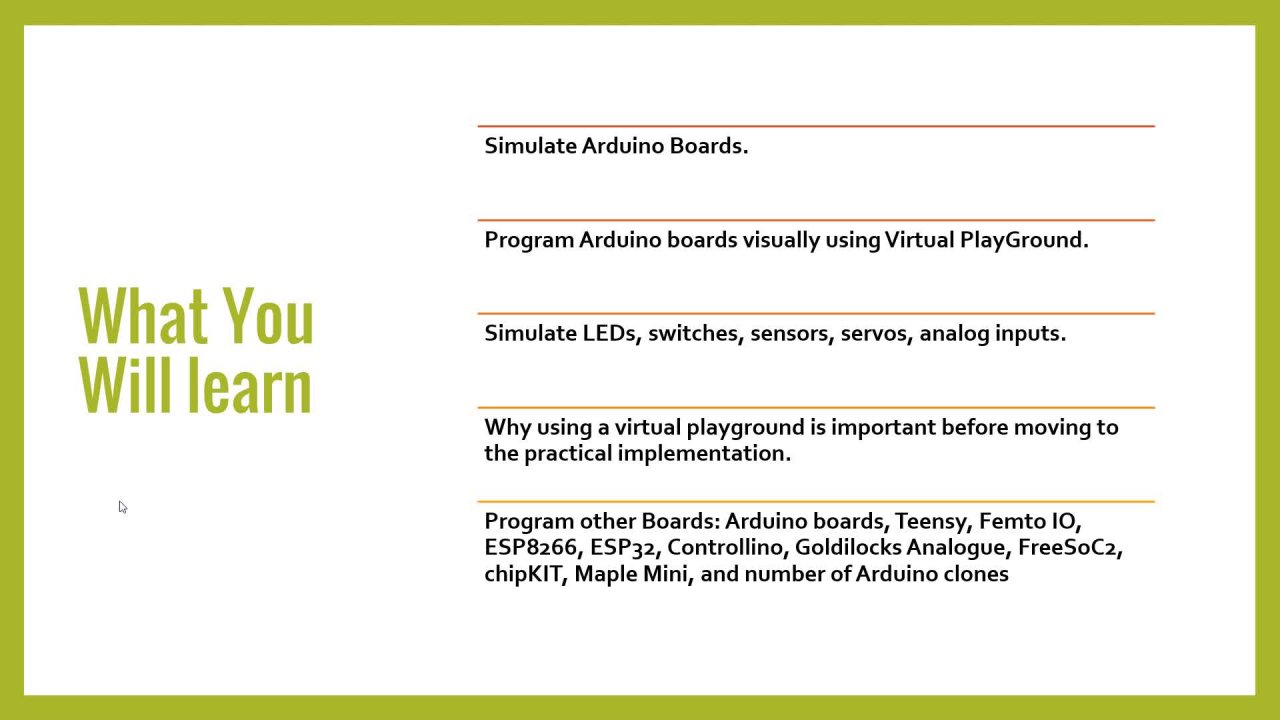
placas, artes e sensores populares. Agora, vamos falar sobre o que você
aprenderá neste curso. Primeiro, explicaremos a interface do usuário e
como criar uma conta. Em seguida, começaremos
simulando a placa Arduino. Depois disso, passaremos para as simulações
da placa ESP. Em seguida, também simularíamos placas
transparentes. E
mostraremos como simular diferentes sensores e placas
diferentes também. Essa plataforma continua adicionando
novos quadros enquanto falamos. E se você
olhou pela internet, não encontrará nenhuma plataforma de
simulação
que permita simular placas ESP ou
Raspberry Pi, por exemplo. Portanto, fique atento para este curso. Agora, por que estamos mostrando isso e por que estamos
fazendo um curso sobre isso. Bem, um de nossos
alunos nos perguntou sobre uma maneira de simular bolas
transparentes ou ESP. E não temos, não tínhamos nenhum até tropeçarmos
com essa plataforma. Essa plataforma ajudará
você a começar agora mesmo. Você não precisa esperar por componentes ou baixar softwares
grandes. Seu navegador tem tudo o que
você precisa para começar a codificar seu próximo projeto de Internet das
Coisas em segundos. Erros estão bem. Usando essa plataforma, você não pode destruir o hardware virtual. Confie em mim, nós tentamos e você não precisa se preocupar fritar seus preciosos componentes. E palavra improvável
ou hardware real, você sempre pode desfazer as coisas. Também é fácil obter
ajuda e feedback. Podemos responder a qualquer uma
de suas perguntas. E eles também têm uma comunidade onde você
pode fazer perguntas. Você pode ganhar confiança
no seu código. Separe os problemas de hardware
e software testando o hardware. Em primeira mão. Há também o hardware
ilimitado. Não há necessidade de comprar ou
seguir caminhos de todos os projetos. Você pode usar
quantas peças precisar sem se preocupar com o
preço do projeto e o estoque. Agora, todos esses recursos,
combinados com
a capacidade de simular e Wi-Fi, há também um analisador
lógico virtual, depuração
avançada e GDB. E como a simulação do carro fora de recursos que tornarão
sua vida muito mais fácil. Tudo isso e outras coisas estão disponíveis nesta
plataforma. Fique ligado. Junte-se a nós e você
ganhará muito conhecimento
que facilitará sua vida antes passar para o
teste de hardware de seus projetos. Obrigado por assistir a esta lição. Aqui é Ashraf da equipe de engenharia
educacional.
2. 2 simulando placas de arduino na guarnição da Web: Olá e bem-vindo
a esta nova lição na qual vamos
começar simulando
uma placa Arduino. Agora, depois de acessar a plataforma, você verá uma lista de projetos com
os quais pode começar. Verde ou mega ESP 32, Arduino nano pico e micro
Python no SP theta2. Agora, começaremos com o primeiro, que
é o Arduino Uno. E para acessar essa plataforma, tudo o que você precisa fazer
é escrever essa palavra W0 wi.com usando seu navegador. E seu navegador serve. Então. Vamos começar
clicando no Arduino ativado. Agora aqui temos a placa Arduino
Uno. Como você pode ver. Aqui, temos nossa área de codificação. E, como você pode ver,
temos esse padrão que você pode alternar entre tela
cheia para criar a grade, ativá-la ou desativá-la. Se você tem algo a ver com espaços
entre os componentes, pode aumentar ou diminuir o zoom ou usar o teclado
para aumentar e diminuir o zoom. Tudo. Você pode simplesmente clicar em F
para ajustá-lo à tela. Você também pode entrar no modo de tela
cheia ou clicar em Ajuda para obter
ajuda sobre qualquer coisa. Agora, também temos
o botão blast, que é o botão adicionar uma
nova parte. Esta é uma lista de peças
que você pode adicionar. E para isso,
usaremos o LCD. Agora. Temos que responder que D
também é o 60 por dois. E LCD 60 por dois I2C. Usaremos o I2C, pois ele tem menos fios, apenas quatro fios. Então clique uma vez e
arraste-o e solte-o aqui. Agora, você pode aumentar e diminuir o
zoom usando o mouse, rastejar como você pode ver. E vamos conectá-los. Temos o VCC, ao qual você
precisa se conectar. Como você pode ver, ele
já está marcando os pinos aos quais você pode
conectar seu Vcc dois, que é o quíntuplo. Também temos o chão e
a coloração é automática. Agora também está ajudando você
marcando a caneta de chão. Agora temos o SDA e o SCL. Conectaremos um CL ao A5 e conectaremos o SDA ao A4. Agora, como você pode ver, isso, um fio que você pode clicar em
alguns para mudar a cor. Então você pode torná-lo amarelo
para tornar as coisas diferentes. E você também pode
movê-lo usando esses círculos. Agora você pode movê-lo daqui, ou você pode movê-lo daqui. Novamente, você pode ampliar e reduzir
usando o teclado
ou a rolagem do mouse. Você pode ajustá-lo à
tela pressionando F. E ele vai caber,
como você pode ver. Novamente, aterre o vcc como o ACL, agora como d e o CL, se você não conhece o I2C,
você deve procurá-lo. É um protocolo de comunicação que permite transferir dados usando apenas dois fios, fio de
dados no sentido anti-horário. Agora, para programar nosso código, o que você precisa fazer aqui é
simplesmente adicionar a biblioteca de LCD. Então, vamos fazer isso aqui. Hash inclui líquido, e você pode ver que
temos o recurso de preenchimento automático. Agora precisamos da biblioteca I2C de
cristal líquido. Uma vez feito isso, você precisa
definir os pinos, certo? Sublinhado de estrela líquida. Eu vejo. Em seguida, LCD, que é o objeto. E aqui, você precisa
escrever de 0 x a sete, que é o LCD de
acompanhamento de endereços. E você precisa escrever 24. Agora. Agora 24 aqui significa 20
colunas por quatro linhas. Agora, o que
temos aqui é 16 por dois. Agora, depois de
concluir essa etapa, você pode passar
para a próxima etapa, que está basicamente
dentro da configuração de vazio. Precisamos adicionar a inicialização do
LCD. Então LCD que inicializa. Depois disso, você precisa
ligar a luz de fundo. Luz de fundo LCD. E o último passo é
LCD para definir o cursor que você possa definir
o cursor foi uma farsa. Então veja que você é SLR. E vamos defini-lo como 1. Primeira coluna 0, ok? Agora, o último passo é imprimir algo LCD que imprima olá. Palavra, ocasionalmente, ok, olá, porque não
temos muito espaço. Agora, uma vez feito isso, você também pode
entrar no loop e mover o cursor para outro local. Então Street LCDs e torná-lo 81. E podemos fornecer qualquer coisa. Você pode digitar aluguel de LCD. Aqui você pode
fornecer vídeo e equipe. Agora, liste essas coisas. Agora, quando você
terminar com o código, se ele não tiver
nenhum erro de sintaxe, você pode simplesmente apertar
o botão play. Agora, se tudo estiver
funcionando corretamente, você deverá ver isso no seu LCD. Agora, você interessa a
ele não está aparecendo. Então eu quero voltar o
ouro cinco no número cinco aqui. Então pare de jogar novamente. Agora nós desenhamos aqui na equipe
Orange. Olá, mundo. Agora, vamos explicar, vamos
explicar novamente o que aconteceu. Conectamos o LCD
usando I2C. E aqui. Primeiro, adicionamos a biblioteca I2C de
cristal líquido. Em seguida, seguimos em frente e criamos o LCD com o endereço I2C e
o tamanho do LCD. Inicializamos o LCD, ligamos a luz de fundo. Definimos a posição do cursor
para o início
e, em seguida, imprimimos hello world e dentro
da função de configuração. Depois disso, dentro
do loop vazio, movemos o cursor
para a segunda linha, a quinta coluna, e
imprimimos uma equipe de duas polegadas. Como você pode ver aqui.
Você pode mudar isso. Você pode imprimir
outra coisa, como LCD. E você pode imprimir o meio
é dividi-lo por 1 mil. Agora vamos ver como isso vai dar. Ok? Agora, como você pode
ver, como o Arduino está ligado, ele vai continuar contando o
tempo e imprimi-lo aqui, o que é algo lindo. Agora, este é o primeiro exemplo usando uma
placa Arduino e um LCD. Eu não queria ligá-lo e desligá-lo porque todo mundo
sabe como fazer isso. E esse é um
exemplo simples também. Agora você pode adicionar
outros componentes. Como você pode ver, você pode adicionar RTC, você pode adotar o LED GB. Você pode ter sete
segmentos: PIR, sensor de
movimento, sensor de
temperatura e qualquer outro sensor.
3. 3 simulando placas ESP32 na guarnição da Web: Bem-vindo a esta nova
lição na qual
vamos simular a barra de ferramentas ESP
Thursday. Agora, você precisa
voltar para a plataforma. Clique em ESP 32. Agora vamos andando. Este é o nosso ESP 32. Eu prefiro ligar a grade. Agora aqui está o quadro. Precisamos conectar um
resistor e um LED. Então clique no sinal de mais. Tinha um LED, arraste-o até aqui. Agora também precisamos disso
como esse resistor. Isso é só para isso
que eu estava falando. Agora, se você clicar aqui, poderá ver a descrição desse
item que é o resistor. Agora vamos voltar para
a página anterior. Aqui estamos nós. Agora. Agora,
para reter o resistor, basta selecioná-lo e o risco é. Agora no seu teclado. Eu tive que mudar a
angústia, desculpe. Agora, basta colocar o teclado para que você possa girá-lo
facilmente. Agora, vamos conectá-lo. Primeiro. Precisamos
conectar o solo. Aqui temos ânodo e cátodo. Então, depois de
clicar no cátodo, você pode simplesmente
conectá-lo ao solo aqui. Agora clique em um, mude a
cor para preto desta
droga, droga e conecte
o outro pino a, digamos d dois. Agora você pode mudar a cor
novamente. Agora, aqui está um truque. Depois de conectar o
que é uma loja, você precisa alterar o valor do
resistor para 220. E para fazer isso, você precisa ir até aquele diagrama, o json, e procurar a caminhada. Alteramos o valor para 220. E como você pode ver, conforme você
está mudando o valor, as cores também estão mudando. Então, vamos mudar
isso para mil. Como você pode ver. Agora, traga de volta para 220. E agora temos o que eu valorizo. Volte para o esboço. Novamente. Isso é feito usando
o diagrama, o json. E procurando o
componente e a seção de tipo, altere o valor
e esse atributo. É isso aí. Volte
para o esboço. E agora temos o esboço. Agora, isso será impresso. Olá. Sim, conversamos
no monitor serial. O que precisamos fazer é
definir o LED. Então, defina LED. E o valor será dois, já que estamos usando D2 aqui. Agora, o próximo passo
é ir aqui. modo de caneta preta, que é
a função que usamos para configurar como entrada e
saída e selecionar o lead, que foi o número dois,
será tratado como externo. Como esse LED é
basicamente uma saída, volte ao loop. Agora, dentro disso, tudo o que
precisamos para ligar e
desligar
essa camada. Escrita digital. Led. E alto. Qualquer atraso. Desligado, digamos 500 milissegundos. Em seguida, luz digital novamente. Tampas baixas. Atraso, novamente, 500 milissegundos. Agora vamos mover isso.
Não vou precisar disso. Depois de terminar,
você conectou
tudo corretamente. E aqui temos a liderança, esse é esse torque
e nosso ESP theta2. Você não pode executar a simulação. Como você pode ver, o construído e deixa isso
ligar e desligar. E a tampa
externa conectada
ao D2 também está
ligando e desligando. É assim que você pode ligar e desligar
facilmente LED usando o ESP
theta2 nesta plataforma. Agora, vamos tornar as coisas um pouco mais difíceis
adicionando uma entrada. Portanto, se o botão ou
um botão de entrada, se o botão for
clicado para ligá-lo, se não, ele o desligará. Para fazer isso, precisamos de outra caneta. Então defina o botão. E vamos curvar-se
, que é esse termo. Agora, a próxima etapa é
definir isso como saída. Então botão PinMode
e selecione a saída. O botão será a entrada. Agora, depois de fazer isso, precisamos usar uma função de leitura
digital. Então, estados de bastão são iguais ao digital. Precisamos ler o
status desse botão. Agora, depois de lermos
o botão Status, vamos armazená-lo dentro
do número inteiro de status do botão, e ele será um ou 0. Agora, se outra coisa, vamos fazer isso. Status de veterano igual a um. Precisamos ligar isso. Caso contrário, vamos desligá-lo. Então este é o nosso código
agora que está pronto. Vamos revisar isso. Temos um LED e um botão
conectados ao pino número dois. E para a pálpebra é uma saída, esse botão é uma entrada. Estamos lendo o estado do botão e armazenando-o dentro da variável de estado do
botão. Agora, o estado de vitamina
é igual a um. Em seguida, vamos ligá-lo e
esperar 500 milissegundos. contrário, se o
conjunto de botões for igual, 0 significa que o botão
não está pressionado e isso será desativado. Agora, aqui, precisamos
começar a adicionar componentes que você
possa procurar a maior parte e
simplesmente colocá-la aqui. Vamos diminuir o zoom.
Agora, esse padrão, como você pode ver, temos 1234. Então temos essas duas canetas, uma levantada e direita, e temos duas à esquerda
e duas, certo? Então, podemos conectá-lo diretamente ao pino número quatro. E a outra parte, podemos
conectá-lo diretamente a,
digamos, cinco
volts ou 3,3 volts. Depende de você conectar isso a três
meses, três meses. Agora, vamos testar as coisas. Agora o botão, essa
conexão de botão está errada. Você precisa conectar,
puxar para cima ou para
baixo para verificar se
está funcionando ou não. Agora, isso está nos dando
e sempre no estado. Então, vamos consertar isso. Aqui. Precisamos garantir que o estado do
botão seja inicializado, apareça e torná-lo
igual a 0 aqui. Fora desta área. Agora vamos sair daqui. Agora, neste caso, o botão está
levando diretamente cinco volts, então precisamos adicionar um resistor. Aqui. Gire isso. É isso. Agora, este é um ainda estar
conectado a três volts. E diz, e aqui
temos esse botão conectado. Agora. Você precisa consertar
a conexão do botão. Vamos deletar isso. Agora. Isso é conectado
a cinco volts ou 3,3 volts por meio desse resistor. E o outro pino deve
estar conectado ao terra. Agora, a saída será
retirada do botão 12, à esquerda. Então, arraste-o e coloque-o aqui. Agora aqui temos o resistor
conectado ao 11, certo? E o elevador 11 está
conectado ao solo. Um para levantar está
conectado ao padrão. Mas uma entrada. Agora, ligue-o. Poucos clicaram uma vez e esperaram. Agora está parado, às vezes leva algum tempo para, digamos, processar esses códigos porque esta é
uma plataforma online. Mas aqui está. Agora. Está desligado. Agora. Ele vai ligar. E agora ele desligará. Agora, é assim que você pode
conectar um botão e um LED. Tentamos saída e entrada
com ESP 32 e neste exemplo, espero que tudo esteja claro. Obrigado por assistir a esta lição. Se você tiver alguma dúvida,
estou aqui para ajudar. Aqui é Ashraf.
4. 4 Simulando Raspberry Pi Pico na guarnição da Web: Bem-vindo a esta nova lição
na qual
mostraremos como simular o beagle
Raspberry Pi. Agora, o pKa é a bola
suportada por enquanto. Mais por vir depois. Agora clique na última
falha do Pico. E você verá isso. Agora. Como você pode ver, este é
o último veículo petabyte. E você pode ver as
canetas e tudo mais. E no lado esquerdo aqui, você pode ver um símbolo de código
C que você pode usar neste raspberry pi
p. Agora isso é serial. Novamente. Temos cilindro
para imprimir nova linha. Olá, pessoas brancas de framboesa. Agora, você pode executar isso no
ambiente simulado depend. Você vai ver isso, esse olá
Último preferido pelas pessoas. Como você pode ver aqui. Agora você pode alterar esse texto com o que
quiser. Você pode fazer uma equipe de
engenharia ocasional. E você não pode executá-lo novamente. Para ver isso, contanto que você possa ver a equipe de engenharia
educacional. Agora, isso é um código C. Não é um código Python. E você pode usar todas as nossas funções C dentro deste
pico ou Raspberry Pi B. Como você pode ver, você
pode interagir com pinos de
entrada e saída de uso
geral. E você pode se
comunicar com essa bola usando a mesma duração que costuma usar com o
Arduino. Por exemplo. Vamos tentar ligar e desligar
esse LED. Agora vamos explicar como você pode
ativar e desativar essa camada. O primeiro passo, como sempre, é definir um hash, definir LED. E já faz cerca de 25. Agora na mão. Você precisa usar esse ferimento de caneta emprestado. E aqui, você precisa
usar isso para acender as tampas, altas e atrasadas. Milissegundos. Digitalwrite novamente. E ED baixo. Gla, 500 milissegundos novamente. Agora, quando terminar,
clique em Salvar e clique em. Como você pode ver,
ele liga e desliga. Agora você pode conectar
um cabo externo com um resistor de 220 ohm. E também liga e desliga
esse LED. Agora isso é feito usando C. Então você pode voltar e usar o
pessoal do Raspberry Pi com micro Python. Então, vamos voltar novamente. Você pode simplesmente clicar aqui
micro Python no pi pico. E você verá aqui que
temos um código Python. Agora, esse código Python permitirá que você
use Python para ativar e desativar tudo
isso para ler qualquer estado digital
dessas canetas. E você pode fazer isso
executando o código a seguir. Então, vamos começar
digitando fonte clara, máquina e caneta ruim. Agora e ativo de meio período que precisamos definir
que ele liderou igual. E nesta primavera serão cinco
para o número 25, pontos de caneta para fora. Agora, para ligar e desligar este
LED, você pode simplesmente escrever
led o token. E você pode adicionar um
atraso de 0,5. Você pode deixar o
print hello pico ou excluí-lo. Agora vamos testar as coisas e
ver se vai funcionar ou não. Tudo o que precisamos para fazer
qualquer modificação. Agora, vamos correr. Agora
, como você pode ver, estamos tendo nosso problema. Então, vamos ver o que está
acontecendo aqui. Agora, o problema que aconteceu
é que nós o ativamos, mas não temos um loop infinito para que ele
esteja ativando apenas alguns. Se você se concentrar aqui, verá que ele
liga os e depois desliga. Para corrigir isso, tudo o que você
precisa fazer é ir aqui, ferramenta spline
direita e
movê-los usando o botão Tab. Agora, clique em Executar e, em seguida,
ele será ativado e desativado. Este é um código
Python simples que
usamos para rasgar o LED embutido, que foi ligado e
desligado 25 usando essa plataforma
simulada. Espero que tudo
esteja claro agora. Obrigado por assistir a esta lição.
5. 5 Salvar e compartilhar sua aparagem de projetos simulados: Bem-vindo a esta nova
lição na qual vou mostrar mais algumas faixas. Agora, depois de criar um resfriado e uma simulação
nesta plataforma, você pode salvá-lo clicando
no botão Salvar. Em bons recursos,
você pode clicar aqui e fazer uma cópia ou ver este projeto
ou não listado na biblioteca. Você pode até baixar este
projeto como um arquivo zip. Agora, depois de clicar no botão
Download, você receberá um
arquivo zip de ponto de esboço no qual verá o esboço do Arduino e o
nome da plataforma. Agora, se você quiser, pode chegar a essa área de simulação e simplesmente
fazer uma captura de tela. Você pode aumentar e diminuir o zoom. Você pode desativar a grade, ajustá-la e, em
seguida, simplesmente
fazer
uma captura de tela com a ferramenta de
recorte no Windows. Como você pode ver. É isso aí. E simplesmente salve sua captura de tela. Chama-se Snipping
Tool. Desculpe, sim. Agora clique em Salvar como e você pode salvá-lo e usá-lo, como
quiser. Agora, outro bom recurso é que você pode até
compartilhar seu projeto. Este é o
link público para o seu projeto. Você pode copiá-lo e
entregá-lo a
qualquer pessoa para que ela possa ter
acesso ao seu projeto. Então, digamos que eu esteja
em outro navegador. E aqui estamos nós. Você pode ver o design que
codifica e compartilhá-lo com qualquer pessoa. Agora, também podemos nos
inscrever clicando no canto
superior direito aqui. E dois darão a você opções
para se inscrever usando o Google, GitHub ou seu e-mail. Agora vamos voltar para
nossa janela anterior. Clique em Sair. E eu prefiro me
inscrever no Google. Agora selecione o e-mail com
o qual você deseja se
inscrever e, em seguida, faça login. E aqui estamos nós. Agora, esta é a minha imagem, esta é a minha conta do Gmail. E aqui podemos
ver esse roteiro, o clube, se você
quiser participar. Eles têm um canal de discórdia
onde você pode fazer perguntas. E esta é a seção Meus
projetos. E se você abrir a seção
Meus projetos, aqui você pode ver os projetos
que você criou. Criamos esse projeto. Então você pode clicar
nele e abriremos. Você pode fazer o que quiser. Você pode renomeá-lo ou excluí-lo. E aqui você verá os
projetos que você gostou dos projetos de outras pessoas. Novamente. Aqui, eles têm um canal de discórdia,
eles têm um clube. E esse é o roteiro. Esta é a lista de recursos. E como você pode ver,
você pode votar em um recurso e eles o
adicionam de acordo com o
número de votos, que é um sistema muito legal. Portanto, essa é uma plataforma muito
promissora e de uso gratuito. Obrigado por assistir a esta lição.
 Achraf Mad, Creative Engineer