Transcrições
1. Olá, }
: Oi, eu sou Carlo Kassar. Sou ilustradora editorial e
narrativa e achei que minhas
paredes estavam um pouco vazias, então pensei que poderia criar
minhas próprias mini galerias Então, vamos fazer isso juntos. Nesta aula, estamos criando
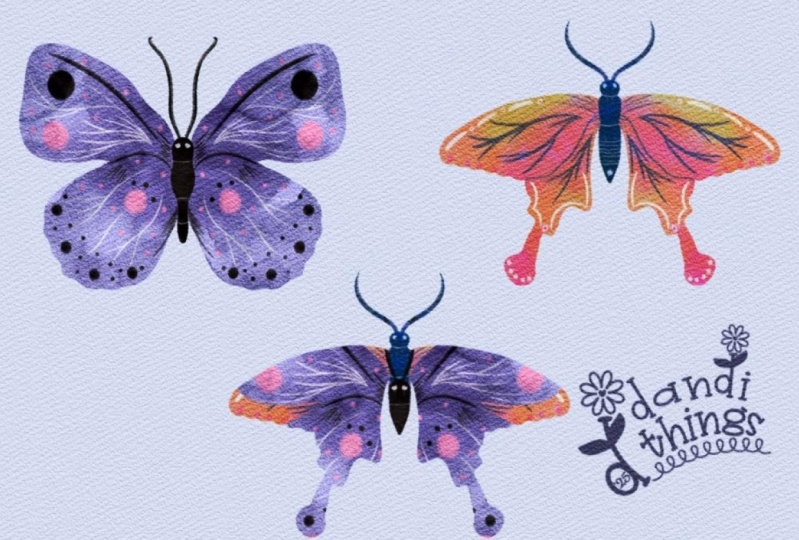
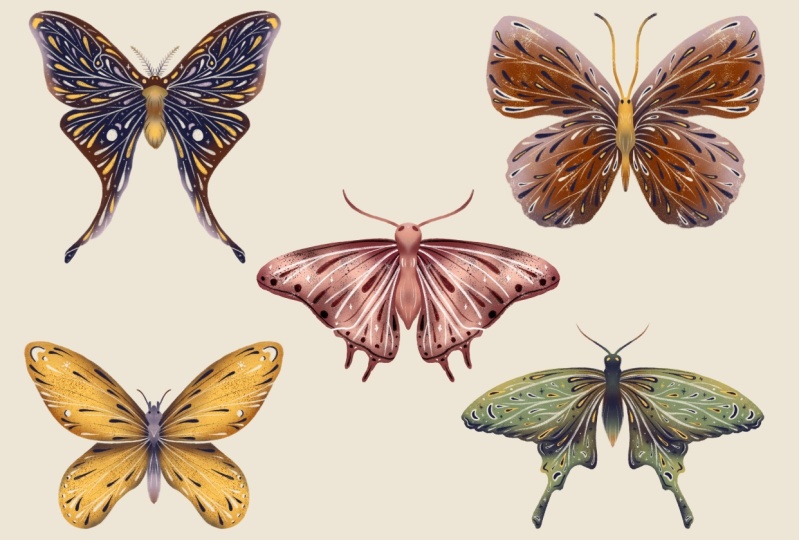
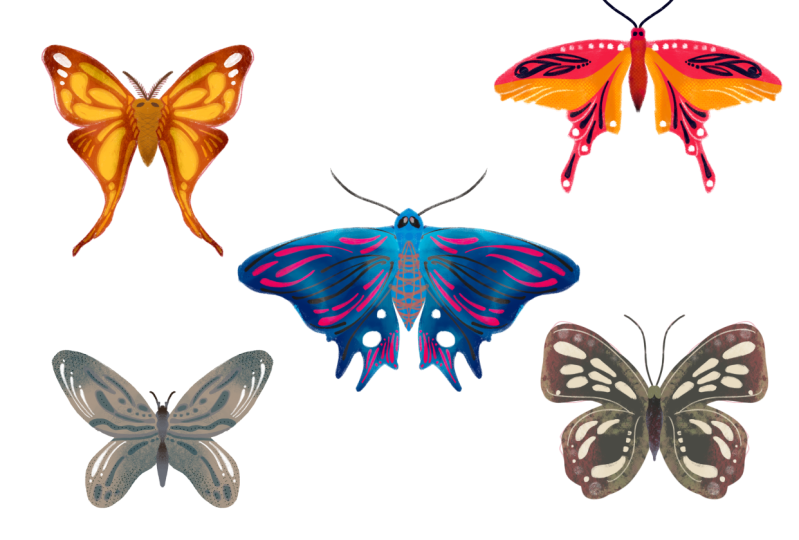
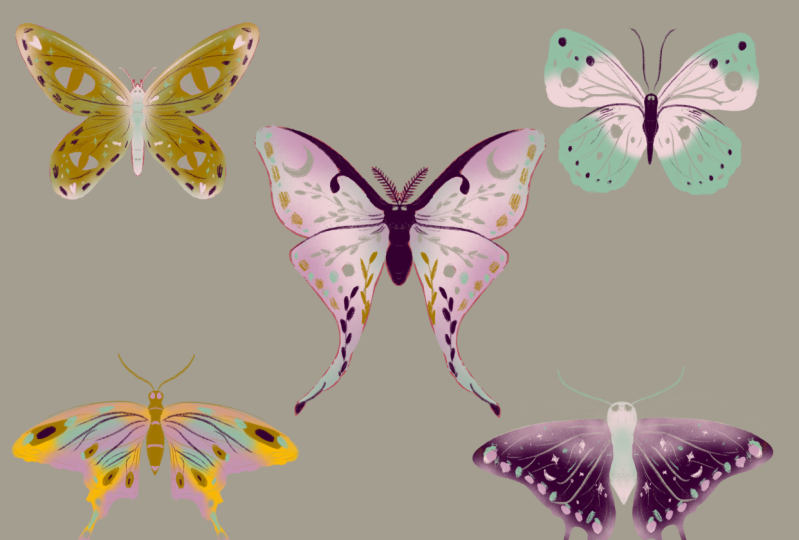
uma pequena galeria de borboletas. Você colorirá
borboletas, cada
uma com uma forma ou estilo diferente,
usando uma paleta de cores limitada Desenharemos padrões
ou motivos em nossas asas de borboleta
usando Em seguida, organizaremos nossas ilustrações
finais em uma minissérie que você também pode imprimir e pendurar ou usar como parede para seu
telefone ou laptop Esta aula é perfeita
para iniciantes ou para
quem deseja uma saída ou projeto
criativo de baixa pressão. Uma estampa muito elegante
para sua casa também. Então, vamos começar.
2. Modelos: Existem muitos tipos diferentes
de borboletas por aí. Cada um usa suas próprias
formas, padrões e cores exclusivos. Mas hoje, estamos
mantendo as coisas simples. Eu preparei cinco modelos diferentes de
borboletas para você. Você pode encontrá-los
na seção de recursos. Esses são arquivos PNG, então eles não têm um plano de fundo. A ideia é personalizar cada uma delas e criar sua
própria galeria de borboletas Portanto, sinta-se à vontade para estilizá-los, exagerá-los ou
simplificá-los o quanto quiser Acesse os recursos, salve os arquivos e crie uma tela
no tamanho que você preferir. Eu vou usar o tamanho da letra. Toque no ícone Ringe. Vá até Ed, selecione, insira uma foto e escolha o modelo
que você deseja importar. Agora vamos brincar com cores.
3. Paleta de cores: Agora, para um toque divertido, para toda a nossa galeria de
borboletas, usaremos uma paleta limitada Se você quiser aprender mais sobre paletas de cores limitadas, tenho uma aula na qual me
aprofundo no Mas, por enquanto, trabalharemos
com apenas cinco cores e temos duas opções para
selecionar essas cinco cores. Temos um jogo ou
uma opção lúdica. Vá para Coolers. Você pode encontrar
o link em recursos. Agora, clique em Criar uma paleta
ou inicie o gerador. Vamos clicar na primeira cor e esse pequeno
menu deve aparecer. Clique no nome e
encontre a cor desejada. Em seguida, clique
neste pequeno ícone de registro. Aperte sua barra de espaço.
A partir de então, as cores serão aleatórias, então você deve se limitar
às que obtém apenas por diversão Você pode manter essa paleta
se realmente gostar dela. Eu vou te dizer como
exportá-lo e para o Procreate em um minuto Mas se você quiser
manter apenas a segunda cor e ver qual outra cor aleatória será adicionada à sua paleta, clique no
ícone de cadeado de cores e pressione a barra de
espaço novamente Mais uma vez, se você gosta dessa
paleta, pode mantê-la. Caso contrário, bloqueie a
cor a seguir e continue novamente. Vamos
repetir o processo até obtermos nossas cinco cores
aleatórias. Se você está preocupado
que a paleta que você obteve realmente colida
com sua decoração, não
se preocupe. Vamos
corrigir isso no final. Mas, por enquanto, quero me
concentrar nessas cores e nos desafiar a usá-las e criar
algo com elas. Mesmo que não estejamos muito satisfeitos com eles
no momento, para exportar a paleta, acesse Exportar e selecione ASE Envie-o para o seu iPad via AirDrop ou até mesmo envie por e-mail
para você mesmo Normalmente, você pode encontrar
arquivos que
foram enviados para o seu iPad
na pasta recente. Toque nele, envie para
Procreate e pronto. Se você não conseguir encontrar a
paleta por algum motivo, role até
a parte inferior, ela deve estar lá E só para ter certeza de
que não vai a lugar nenhum, eu recomendaria
configurá-lo como padrão. Se você não quiser selecionar
aleatoriamente a paleta, criei cinco paletas de cores você pode baixar nos A paleta de cores limitada
é uma restrição que nos
ajuda a fazer com que a série de
ilustrações pareça coesa, e é sempre muito divertido usar as cores limitadas
da melhor maneira possível
4. Pincéis e configuração: Ok, é hora de
desenhar nossas borboletas. Mas antes de começarmos, vamos
falar sobre pincéis bem rápido. Sinta-se à vontade para usar seus pincéis
favoritos, mas vou usar esses três É aqui que você pode encontrá-los, e esses são pincéis padrão Então você os terá
no Procreate, com certeza. Como temos cinco cores
e cinco borboletas, vamos escolher uma cor para ser
a cor dominante
para cada borboleta Antes de morrermos, aqui estão algumas dicas rápidas de configuração. Primeiro, para ativar o
assistente de desenho para simetria, basta tocar no ícone de chave inglesa,
Canvas, ativar a guia de desenho, tocar em editar guia de desenho
e Certifique-se de que o
assistente de desenho esteja ativado em sua camada e pronto. Outra coisa que
usaremos nesta aula é
recortar máscaras Isso permite que você adicione cores ou detalhes somente dentro
da forma da camada abaixo. Super útil para sombrear ou decorar sem
sair das linhas Por fim, cada elemento em
que trabalhamos
terá sua própria camada, uma para a cor principal do corpo, uma para adições de cores, outra para detalhes e assim por diante Manter as coisas
organizadas dessa forma facilita a edição e
mantém sua arte limpa Você também pode encontrar um guia JP sobre a ordem das camadas nos recursos. Agora estamos prontos para começar.
5. Eunica Amelia: Vamos começar. Crie
uma nova camada e certifique-se de que o
assistente de desenho esteja ativado, e
usaremos o pincel Nicole Eu recomendo reduzir a opacidade
da camada do
modelo Isso ajuda a ver seu
trabalho com mais clareza. Uma das coisas que eu realmente amo nesse pincel é o
quão imperfeito ele é Adoro como deixa para trás
pequenos pedaços de branco. É ótimo para
colorir porque dá a tudo uma aparência
macia e texturizada Agora vamos criar
outra nova camada. Novamente, verifique se o
assistente de desenho está ativado e também
selecione a máscara de recorte Quero adicionar alguns
pequenos detalhes de cores, então estou mudando para
o aerógrafo e selecionando um tom rosa Vou adicionar um
pouco de cor aqui no centro e
ao redor das asas. Isso dará à borboleta
uma boa dimensão. Em seguida, vamos mudar para nosso
terceiro pincel, que é giz. Vamos usar a escova de
calço como borracha. Então, toque na borracha e
selecione giz lá também. Agora volte para a camada principal, aquela em que você
adicionou cor e comece a apagar suavemente
pequenos detalhes Para esta borboleta, estou usando
principalmente círculos. Agora, crie uma nova camada. Novamente, recomendo reduzir a opacidade do modelo para que você possa ver onde está se saindo
melhor Agora, vamos rolar o
tórax da borboleta. Vou usar uma cor escura para criar contexto
e vou colorir. Também usaremos a borracha para criar os olhos
na mesma Agora estou adicionando detalhes usando a mesma cor escura que
usei para o tórax Vou
examinar algumas partes das asas e adicionar
algumas pequenas linhas. Essas linhas não têm
uma função específica. Eles apenas adicionam algum
interesse visual à borboleta. Você não precisa desenhá-los. É totalmente opcional. Agora vou voltar a desenhar círculos. Novamente, eles não
precisam ser perfeitos. Experimente misturar os tamanhos para criar um padrão mais
interessante. Por exemplo, estou adicionando
um bem pequeno aqui, apenas um pequeno círculo. Agora estou desenhando as
veias das asas da borboleta. Acho que é assim que
eles são chamados. Apenas algumas linhas que se
ramificam e se conectam
com linhas menores. Uma dica. Todas essas linhas devem se originar de
um único ponto. Eu farei a mesma coisa
na parte inferior da asa, apenas algumas linhas em forma de Y. Isso me dá uma ideia
de quanto espaço me resta para continuar
adicionando pequenos círculos. Agora eu posso retornar a opacidade de ambas as camadas ao normal Também vou rastrear
todos os lugares que acho que precisam de
um pouco mais de definição. A borboleta que estamos desenhando se
chama Enka Amelia. O nome vem do grego, possivelmente
significando boa vitória. Um aceno encantador à sua natureza
atenciosa e resiliente, apesar Quando estiver satisfeito
com seu desenho, você pode desativar
a camada do modelo, deslizar para selecionar todas as camadas da
borboleta, agrupá-las e renomear o grupo para
o número um
6. Paxá de duas caudas: É hora da borboleta também. Para esta borboleta,
vou usar o mesmo arquivo ou
tela de procriação da primeira, mas fique à vontade para criar um arquivo
separado, se preferir Primeiro, vou desligar a visibilidade
do primeiro grupo de
borboletas chamado um, só para que ele não
atrapalhe Em seguida, adicionarei o
novo modelo na parte superior, diminuirei sua opacidade e
criarei uma nova camada Certifique-se de que o
assistente de desenho esteja ligado. Agora, estou pegando os
mesmos pincéis de antes,
Nicole, e vou começar a
colorir Mais uma vez, não vou
ser muito precioso com isso. Estou deixando as
imperfeições dos pincéis aparecerem. Essas pequenas lacunas dão
uma aparência estampada, eu acho, e eu realmente gosto disso. Vamos criar uma nova camada. Certifique-se de que o assistente de desenho esteja ligado novamente e
eu continuarei. Diminua a opacidade para que você possa
ver o modelo com clareza, vamos colorir o tórax
e a antena e, em seguida,
usar o pincel de verificação colocado na borracha para desenhar
os olhinhos da Em seguida, criaremos
outra nova camada, ativaremos o assistente de desenho e a
definiremos como uma máscara de recorte Agora vou usar o pincel de aerógrafo para
adicionar alguns detalhes suaves Apenas um toque de cor na parte
superior e inferior das asas. Agora vamos criar uma nova camada. E, novamente, a
assistência ao desenho deve estar ativada. Com o pincel de corte
definido como sua borracha, começaremos a desenhar os detalhes mais finos nas asas Aquelas pequenas linhas que mencionei
na última borboleta. Se você cometer um
erro, não se preocupe. Como estamos usando a
borracha para isso, você pode voltar para o pincel e simplesmente colorir novamente estamos usando o pincel para consertar as coisas em vez da
borracha Essa borboleta, vou
inverter um pouco a ordem. Primeiro, vou desenhar as veias das asas, para ter uma ideia melhor de quanto espaço me
resta para obter detalhes adicionais. Desenhe linhas ligeiramente curvas
que se espalham em forma de porquê. Não coloque muitos, então você
ainda terá espaço para decorar. Agora você pode retornar a
opacidade ao normal. Vamos selecionar uma das nossas duas cores mais claras
para começar a adicionar detalhes. Para esta borboleta,
em vez de círculos, prefiro formas ovais Estou me certificando de que eles variem em tamanho para manter o
padrão dinâmico. Em seguida, usarei um tom azul para adicionar alguns pequenos
pontos aqui e ali Mas se estiver muito escuro, fique à vontade para escolher
uma versão mais clara, que é o que farei agora. Vou criar uma nova camada, ativar o assistente de desenho, configurá-la como uma máscara de recorte e usar o aerógrafo novamente Desta vez, adicionando um pouco
de rosa suave na parte inferior e talvez
um toque na parte superior. Assim, ele já parece mais leve e equilibrado. Vamos voltar à
camada detalhada e começar a desenhar
algumas formas especiais. Para esta borboleta, quero um tema
místico ou celestial. Então, em vez de formas simples, estou desenhando um pequeno começo, que é uma cruz com
algumas linhas curvas encontrando na cruz e ainda espalhando alguns círculos para
equilibrar as Estou até desenhando uma pequena lua. Esta será uma borboleta temática
noturna. Para preencher os espaços vazios, estou adicionando brilhos e
algumas linhas cinzas finas, além uma linha mais longa que
desce pela asa, assim Como fiz antes,
abordarei áreas em que a borboleta precisa de
um pouco mais de definição Desta vez, estou tornando
algumas das formas um pouco maiores e adicionando
alguns toques de rosa Sinto que a borboleta
tinha muito azul e cinza, e isso a suaviza Mais brilhos aqui,
onde há espaço. E essa borboleta é chamada de
paxá de duas caudas. Uma curiosidade sobre esse. Tem gosto por sucos
fermentados
e frutas maduras,
especialmente Eles até ficam um pouco
embriagados ao comê-los. E acho que estou muito
feliz com esse. E aqui está nossa
segunda borboleta. Eu gostei muito do resultado. Não se esqueça de agrupar suas camadas se você estiver
trabalhando no mesmo arquivo.
7. Cauda de espada: Hora da borboleta número
três. Vamos mergulhar. Primeiro, diminua a opacidade
da camada do modelo,
depois crie uma nova camada e certifique-se de que o assistente de desenho esteja Como fizemos antes,
vamos colorir as asas usando nossa
cor principal e
o Nkuollbush Mas lembre-se, fique
à vontade para usar qualquer pincel que você adora ou até mesmo usar esse
pincel de forma diferente. O objetivo principal deste exercício
é explorar e jogar. Agora vamos criar outra camada, ativar o assistente de desenho e
também configurá-la como máscara de recorte Quero adicionar algumas pinceladas
com o aerógrafo. Eles não precisam ser precisos. Apenas alguns
detalhes em azul suave como esse. Em seguida, adicionarei
mais uma camada novamente com assistente de
desenho ativado e
definirei como uma máscara de recorte Ainda estou usando o
aerógrafo, mas desta vez, quero adicionar uma
segunda faixa colorida apenas para tornar as coisas
mais dinâmicas Crie uma nova camada e
comece a desenhar alguns detalhes. Vou usar cinza para isso. Agora estou voltando para
a camada onde está
a cor principal e vou apagar
alguns pedaços circulares,
talvez um aqui, e talvez eu tente uma
forma de lágrima nessa Eu não vou
preenchê-los ainda. Estou testando para ver
o que parece bom. Na verdade, eu não adoro
a aparência apagada dessa
forma, então vou deixá-las como pequenas formas de lágrima não arquivadas e apenas adicionar alguns
pequenos pontos Vamos ver se podemos adicionar
uma forma maior agora. Eu poderia pular o azul
para nós e escolher cinza, já que essa é a
cor de destaque que estamos usando Verifique se você está trabalhando na sua camada de detalhes
e vamos lá. Talvez eu desenhe mais algumas
dessas formas
aqui e aqui. Estou gostando da aparência
simétrica. Agora vou desenhar um
oval dentro de outro oval. É um bom detalhe em camadas. Vamos desenhar as veias das asas agora. Eu realmente gosto de como
eles se estruturam. Agora é hora do tórax. Vou usar cinza
e, em vez de usar a
borracha para obter detalhes desta vez, vou usar rosa para
desenhá-los diretamente. Então, em vez disso, vou adicionar mais
algumas formas pequenas para
trazer aquele toque rosa. Uma forma dura aqui, talvez outra aqui. Um pequeno alfinete
fofo aqui e um pequeno aqui embaixo só para adicionar um pouco
mais de interesse visual. Sim, eu gosto muito desse. Essa borboleta é chamada de borboleta
com cauda de espada. E essas pequenas
caudas nas asas não
servem apenas para decoração. Na verdade, são iscas. Os predadores costumam
confundi-los com pernas. Portanto, se um predador atacar, a borboleta pode
escapar apenas com uma pequena mordidela retirada da cauda, em vez
de
se cauda, em vez Agora vamos selecionar
todas as camadas, agrupá-las
e renomeá-las como grupo três, para manter as coisas organizadas
e pronto Essa é a borboleta número três.
8. Mariposa-lua africana: Borboleta número quatro. Vamos embora. Agora, você provavelmente sabe
o que fazer, mas não se preocupe. Eu ainda vou te
orientar pelas etapas. Estamos começando
colorindo as asas. Ainda estou usando o pincel
Nico all. Estou mantendo os mesmos pincéis
para cada borboleta desta série para manter
tudo Mas é claro que você
ainda pode trocá-lo. Use pincéis diferentes, brinque
com texturas diferentes ou remisture a ordem das cores Agora, vamos criar uma nova camada, verificar se o assistente de desenho está ativado e colorir o resto
da borboleta Estou usando uma cor aqui que
realmente se destaca com o rosa. Feito isso, é hora
da antena, que
é uma bomba Você pode jogar com o tamanho do
pincel aqui, mais grosso
para algo ousado ou mais fino para
algo delicado Acho que uma linha mais fina funciona
muito bem nessa. Estou usando o pincel de giz
novamente para dar aquela sensação orgânica. Se você quiser criar pequenas áreas
brancas ou detalhes finos, fique à vontade para usar a borracha também. Agora, hora dos detalhes. Estou diminuindo a opacidade da camada de cor principal para
poder ver o modelo com
mais clareza e vou começar a traçar essas pequenas
linhas de detalhes nas asas Mas para essa
borboleta, quero
desenhar algo um
pouco diferente Em vez das formas que
usamos antes, vou desenhar folhas linha com
uma pequena forma de
folha se ramificando Não precisa ser perfeito. Também estou rabiscando
um pouco aqui e ali para experimentar a forma e
a Pense nisso como rabiscar
com intenção. Para adicionar profundidade, vou desenhar mais folhas, mas
em uma cor diferente. Ele adiciona mais dimensão
e contraste. Agora vamos voltar para
a camada de cor principal e apagar algumas seções
para adicionar variação Ah, e eu estou desenhando
uma lua neste. Por quê? e suas caudas podem confundir morcegos ao mexer
com a ecolocalização,
ajudando-os a sobreviver aos predadores
noturnos, ajudando-os a sobreviver aos predadores
noturnos Porque é uma mariposa lunar
africana,
e suas caudas podem confundir os
morcegos ao mexer
com a ecolocalização,
ajudando-os a sobreviver aos predadores
noturnos, o que eu acho muito legal. Em seguida, estou esboçando as veias das
asas, mas apenas algumas. Não quero que a
ilustração pareça muito pesada ou cheia.
E aqui está uma ideia. Estou colocando mais folhas aqui onde normalmente
ficariam as nervuras das asas. É uma maneira sutil e agradável de guiar os olhos sem sobrecarregar
a composição Agora, para os retoques finais, estou adicionando mais alguns
pequenos detalhes
em azul , já que usamos azul
nas outras borboletas e quero unir tudo
isso Algumas aparições aqui e ali
fazem uma grande diferença. Também vamos criar uma nova camada, ativar Draw Insist, configurá-la como máscara de
recorte e usar o aerógrafo para misturar suavemente um pouco rosa ou azul onde Isso realmente ajuda
a
reunir toda a ilustração e pronto. Etapa final, agrupe todas as
camadas e nomeie o grupo quatro, para que possamos nos manter organizados.
9. Rainha Alexandria: E para este, quero incluir meus
gatos no padrão. A essa altura, você é
basicamente um feiticeiro de borboletas. Então, vamos mergulhar.
Primeiro de tudo. Diminua a opacidade
do seu modelo, crie uma nova camada e
ative o desenho de uma lista Sim, eu continuo repetindo isso
porque eu sempre esqueço. Na metade da coloração,
então vamos evitar esse destino. Vá em frente e pinte as asas, e enquanto estamos fazendo isso,
deixe-me dizer
que essa borboleta
é chamada de borboleta da Rainha
Alexandria, que é a maior
borboleta do mundo As fêmeas podem ter uma envergadura
de 28 centímetros ou 11 polegadas e vivem apenas
em uma pequena parte da floresta tropical de Papua Nova Guiné.
É isso mesmo. Em nenhum outro lugar. Quando penso nos meus gatos, penso em seus lindos olhos, então os uso como o
principal elemento de design aqui. Vou apagar a camada de cor principal para desenhar um par de olhos
na parte superior e outro
na parte inferior Um conjunto para cada gato. Não se preocupe com
formas perfeitas, sugira as formas. Em nossa nova camada com o assistente de
desenho ativado, estou desenhando formas ovais para os olhos
usando o pincel xadrez e
preenchendo-as com cinza Agora, para os bigodes, três na parte superior,
três na parte inferior A simetria é fundamental. Agora, vamos passar para
a camada de detalhes. Um desenho de pequenos corações
rosados na parte superior e inferior, amor
igual para os dois gatos. Em seguida, peixinhos,
ovais com dois vinhos. É um peixe instantâneo. Use a borracha para
adicionar um pequeno ponto ocular. Um pequeno azul brilha
porque, para mim, meus gatos são pura magia Tente manter os elementos superior e
inferior equilibrados, magia
espelhada, se quiser Agora vamos criar uma nova camada,
ativar o assistente de desenho, ativar o assistente de desenho, configurá-la como máscara de recorte
e aplicar um aerógrafo suave
em Brinque com a tranquilidade.
Só queremos um pouco
de cor Em seguida, o tórax. Nova camada, assistência de desenho ativada. Estou colorindo de rosa, o que combina muito bem
com nossa base cinza O azul é cinza como sotaque, mas o rosa está fazendo o trabalho
pesado aqui Para adicionar textura, estou usando a borracha novamente na camada
do tórax para
alguns Pense em nossos destaques exigentes. Vamos adicionar mais
detalhes, bolhas para o peixe. Linhas escuras que equivalem marcas de
arranhões porque meus gatos adoram fazer isso no
meu sofá sem planejamento,
mas, honestamente, é
simplesmente Preenchendo qualquer
espaço vazio com mais brilhos, apenas para manter as coisas animadas e
cheias Agora, diminua o zoom por um minuto. Gosto de fazer isso
para verificar o saldo. Às vezes, você só
capta
coisas que parecem estranhas quando vê
a imagem completa. Roupas de ciclismo, nova camada, assistência de
desenho e
vamos adicionar essas veias das asas Estou mantendo-os sutis e colocando-os onde as coisas
parecem um pouco vazias Não há linhas pesadas aqui. Queremos elegância. Como não temos
uma cor mais clara, estou usando a borracha novamente
para criar pequenos círculos,
como pequenos pedaços de ração porque meus gatos nunca
terminaram Eu agrupo suas camadas e nomeio cinco. Um último toque,
crie uma nova camada, defina-a como máscara de recorte, ative o assistente de desenho e vamos adicionar um toque de
aerógrafo azul em alguns lugares Apenas um brilho suave de
cor e as asas sutis e equilibradas.
E é isso. Faça um pequeno trecho comemorativo.
10. Selecionar: Agora que você tem suas
cinco borboletas, é hora de criar
sua galeria Você pode simplesmente imprimi-las no tamanho atual
ou, se preferir, criar uma única
impressão inspirada nessas belas ilustrações
científicas final
do século XIX. E lembre-se, você não precisa
imprimir suas borboletas. Você também pode transformá-los em papel
de parede para seu
laptop ou telefone. Basta criar um novo Canvas com
o tamanho da tela do seu dispositivo. Se você não tiver certeza do que é isso, você pode encontrar
modelos facilmente no Google. Basta selecionar o plano de fundo, tocar nesse ícone, selecionar tudo, deslizar para baixo com três dedos
e copiar tudo Cole tudo em
sua nova tela. Lembre-se de que
apagamos pedaços em vez de pintá-los com branco ou
qualquer outra cor mais clara Gosto de fazer isso
porque, se você decidir imprimir sua borboleta em papel
colorido, como amarelado, rosado ou qualquer outra coisa, partes apagadas mostrarão
a cor do papel em vez
do branco comum Olho do tamanho que você
gostaria que eles tivessem. Só um lembrete rápido. Se você reduzi-los e tentar aumentá-los novamente,
eles podem parecer
embaçados Portanto, é melhor começar grande
e reduzir o tamanho, se necessário. Se você não estiver totalmente
satisfeito com a paleta
de cores escolhida e quiser ajustar algumas cores, aqui está
um truque rápido Crie uma nova camada acima da
área que você deseja alterar. Toque na camada e
selecione a máscara de recorte. Em seguida, escolha a nova
cor desejada, solte-a na
tela e Va. também
pode ajustar pequenos detalhes
usando máscaras de recorte Basta criar uma nova camada
acima da que você deseja ajustar e
ativar a máscara de recorte Desta vez, em vez
de perder a cor, use um pincel para pintar diretamente sobre as áreas que você
deseja alterar E se você estiver trabalhando
em detalhes simétricos, não se esqueça de ativar o assistente de
desenho .
Isso economizará seu tempo.
11. Adeus!: Muito obrigado por
se juntar a mim nesta aula. Espero que você tenha achado divertido,
mas, o mais importante, útil. Eu adoraria ver
suas ilustrações,
então, por favor, envie-as
para o projigai E, se possível, seria incrível ver sua ocorrência
em sua casa. Então, sinta-se à vontade para compartilhar isso também. Seria incrível ver. Além disso, considere o vazamento
de uma avaliação desta aula. Eu li cada um deles, e eu realmente
adoro ouvir o que você mais gosta. Sempre mantenho seus comentários em mente ao planejar aulas
futuras. Aqui estão alguns links
para minhas redes sociais. Se você gosta de ficar em contato. Obrigado novamente e até
breve. Tchau
 Karla Alcazar, Illustrator and Teller of Tiny Stories