Transcrições
1. Boas-vindas ao curso!: Oi, todo mundo. Sou Jax, do Jack Studio, e
bem-vindo à aula Sou calígrafo autodidata
e artista digital. Hoje, vamos
mergulhar no mundo das letras
digitais, um
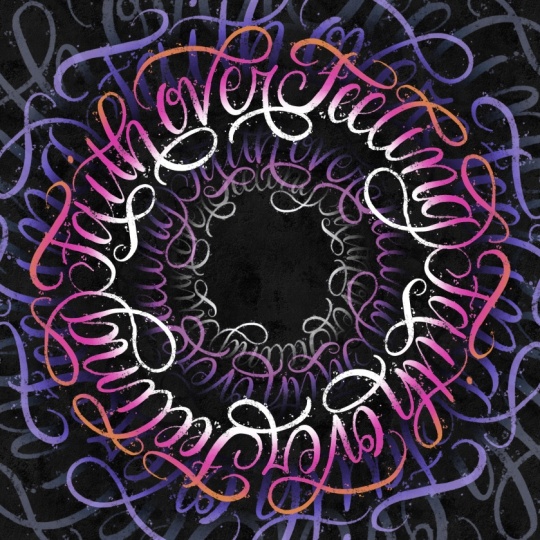
caligrama circular de escrita moderna aqui Um caligrama é
essencialmente uma obra de arte em que as palavras
criam uma forma específica Nesta aula, não estamos
apenas escrevendo em um círculo. Vamos estilizar uma peça de letra usando a
frase fé acima do Eu vou te mostrar como
criar um efeito de vórtice. Não se preocupe se
você for iniciante. Eu criei essa aula para ser divertida e surpreendentemente
fácil de acompanhar. Para ajudá-lo a acompanhar, forneci gratuitamente um pacote de pincéis, paleta de
cores e um arquivo
Procreate em camadas na Você pode usar esse arquivo como
guia e traçar as letras. Ou você pode definitivamente
começar com uma tela em branco e construí-la do zero enquanto me
acompanha nesta aula. Antes de começarmos, vamos garantir que você tenha
tudo pronto. Para esta aula, você precisará de
um iPad e um lápis Apple. Verifique se ele está carregado
e pronto para uso. No aplicativo Procreate Ao
final desta aula,
você terá um caligrama circular de script moderno finalizado
com um efeito de vórtice
que parece complexo, mas na verdade foi construído por meio de um processo simples Se você estiver pronto
para experimentar e criar essa arte em
caligrama em leque, pegue seu iPad e o Apple
Pencil e vamos começar
2. Preparando sua tela: Agora que temos
nossas ferramentas prontas, vamos configurar nosso espaço de trabalho Vou mostrar como
importar os recursos que forneci, mas também mostrarei
como criar sua tela do zero, se você
preferir começar do zero Primeiro, baixe o guia
em PDF na guia Recursos
e abra-o no seu iPad. Siga as instruções
para baixar o arquivo zip. Localize o arquivo Zip no seu aplicativo
de arquivos. Em seguida, basta tocar no
arquivo para descompactar a pasta. Agora, toque no conjunto de
pincéis Procreate. O Procreate os
abrirá automaticamente
e importará os pincéis para
uma nova pasta na parte superior da Se você abrir o arquivo de modelo, verá que eu já predefini as dimensões
e as guias para você Se você ainda não estiver pronto para
escrever sozinho, sinta-se à vontade para rastrear as letras
fornecidas para que você
possa se concentrar no
resto do processo Agora, se você quiser
criar isso comigo a
partir do aplicativo Crown, vamos começar criando uma nova tela
no aplicativo Procreate Toque no ícone de adição e crie uma tela personalizada com
3.000 por 3.000 pixels Vamos definir
o DPI para 300. Eu sempre recomendo uma
alta resolução como essa porque
nos dá mais flexibilidade, se você quiser imprimir sua arte final mais tarde
ou apenas garantir que ela fique nítida ao compartilhá-la nas redes sociais ou enviá-la
para seus amigos e familiares Agora, vamos preparar nossas camadas. Toque no painel de camadas e altere a
cor de fundo para preto. Você pode escolher no painel
da paleta ou tocar duas vezes aqui no seletor de
cores, ajustando para preto. Em seguida, vamos renomear a camada tocando na camada
e renomeando-a Agora, vamos escolher branco
no seletor de cores ou na paleta
de cores Abra sua
biblioteca de pincéis, acesse
o kit de ferramentas da classe e selecione
o pincel de círculo de grade Toque uma vez, pegue a ferramenta
Transform, o ícone RO e
clique em Fit to Canvas. Para garantir que o guia não
distraia enquanto trabalhamos, acesse o
painel de camadas e reduza a opacidade para E lá vamos nós. Nossa
base está estabelecida. Na próxima lição,
começaremos a esboçar nosso layout e
mapear nossas palavras Te vejo lá.
3. Guias de Simetria e esboço básico: Agora que nossa tela está pronta, é hora de configurar
as guias de simetria Vá para o menu Ações, o ícone de chave inglesa, toque
em Tela e ative a guia
de desenho A partir daí, toque em
Editar guia de desenho. Olhe para a parte inferior da
tela e escolha a simetria. Em seguida, toque em opções selecione horizontal e ative
a simetria rotacional Você verá as linhas
aparecerem na sua tela. Você pode alterar a cor da
guia para branco deslizando o seletor de
cores na parte superior Toque no ícone de verificação
quando terminar. Deixe-me mostrar como funciona a simetria
rotacional. Vamos criar uma camada de teste primeiro. Toque na miniatura da camada
e selecione Drawing Assist. Certifique-se de ver a palavra
assistida abaixo do nome da sua camada. Se você não ver essa palavra, a simetria não funcionará Agora, vamos pegar o
pincel do seu kit de ferramentas. Observe que, ao
desenhar em um lado, meu traçado é automaticamente copiado e girado
no outro Isso mantém seu script fluindo na mesma
direção em
todo o círculo, em vez de
suas letras colidirem todo o círculo, em vez de umas com as outras na Agora que entendemos como a simetria
rotacional funciona, vamos preparar nosso Vá em frente e exclua a camada
de teste que acabamos de criar. Para garantir que nossas letras
pareçam consistentes, precisamos marcar nossas
diretrizes para nossas cartas, criar uma nova camada
e chamá-la de diretriz Cubra a camada e
ative o assistente de desenho. Precisamos definir a linha de base, a linha máxima e a altura X. Para a linha de base, encontre a quarta linha a partir
do centro e desenhe
a diretriz lá Um, dois, três e quatro. É aqui que ficará o final
de nossas cartas. Para a linha da copa, vá para a sexta linha a
partir do centro. Um, dois, três,
quatro, cinco, seis. Isso marca a altura de nossas letras maiúsculas
e traços altos E para a altura X, a
partir da linha de base,
conte as linhas finas da grade
até a quinta linha Um, dois, três, quatro, cinco. Isso marca a parte superior de
nossas camadas minúsculas. Agora vamos reduzir a opacidade dessa camada para cerca
de 20%. Em seguida, crie uma nova camada e
renomeie-a para esboçar uma. Ative o Drawing Assist. Vamos escrever uma citação:
fé sobre sentimento. Basta escrevê-lo com sua caligrafia
normal, apenas para medir o
espaçamento das letras Nosso objetivo é encaixar o
casaco na metade
do círculo para que ele crie um círculo completo com
uma ferramenta de simetria Se você notar algum espaço
vazio ascendente como esse, anote-o por enquanto Vamos corrigir isso mais tarde. Agora, vamos refinar o posicionamento das letras e o espaçamento Vá para suas camadas e
diminua a opacidade do esboço um. 20% é bom. Agora, crie uma nova camada na
parte superior e nomeie-a como esboço dois. E lembre-se de
ativar o assistente de desenho. Agora, vamos escrever nosso casaco novamente em um estilo de script
moderno e solto. No momento, estamos apenas testando as águas para ver como as
palavras se encaixam no círculo. Certifique-se de que suas cartas
não estejam se
chocando e
procure espaços vazios Esse é o
momento perfeito para ajustar o espaçamento e os
lados das letras Nesse estágio, também podemos
mapear onde colocar as
faixas e os floreios Procure espaços acima e abaixo das letras para que
possamos adicionar esses elementos. Para este, podemos
estender a barra transversal até aqui para a letra H, podemos adicionar uma faixa abaixo dela E para a letra B,
podemos fazer algo assim. E para a letra L, também
podemos adicionar algo
assim na parte superior. Para a letra F,
podemos estender isso. E talvez para essa letra G, possamos torná-la
algo assim. Acho que há
espaços abaixo aos quais
podemos adicionar mais golpes, como
a letra R, e talvez aqui ou simplesmente
criar algo assim Vamos limpar isso, criar uma nova camada chamada esboço três Vamos ocultar
uma camada do esboço e reduzir
a opacidade da camada 2 do esboço Apenas certifique-se de ativar o assistente de desenho para
as três camadas
do esboço. A partir daqui, podemos refinar as letras e conectar
as lavagens e Vou ajustar o tamanho do
nosso pincel para cerca de 7%. Agora, vamos traçar as letras. Mamãe. Você pode repetir esse processo o
quanto precisar, mas não fique preso
na fase de esboço Ainda podemos fazer mais
ajustes posteriormente. Quando o esboço
parecer certo para você, estamos prontos para
passar para a próxima etapa
4. Arte-final e arte principal: Nesta lição, vamos nos
concentrar na tinta final. Vá em frente e diminua a opacidade do seu esboço de três camadas para cerca de 20% e aumente
a camada de Crie uma nova camada na parte superior
e nomeie-a como arte principal. Assim como antes,
não se esqueça de tocar na miniatura da camada e
ativar Para esta etapa, estou usando o
pincel pontiagudo do kit de ferramentas Você notará que esse pincel tem alguns
detalhes de respingos no traçado Isso adiciona um pouco de personalidade às letras
que criaremos. Ao começarmos a formar nossas letras, tenha em mente o princípio fundamental
da caligrafia É tudo uma questão de pressão. A regra de ouro quando a
caneta está se movendo para baixo, aplique uma pressão firme para
criar linhas grossas e ousadas Quando a caneta estiver se movendo para cima, clareie o toque para
criar uma linha fina Isso dá às nossas letras um contraste
entre grossas e finas. Mas sinta-se à vontade para seguir
seu próprio estilo pessoal aqui. Você não precisa seguir
minhas linhas exatas porque as letras são uma expressão de sua própria mão, então continue
fluindo Você também pode rastrear
as letras
do modelo Procreate que forneci se ainda não estiver
confiante em seu script Vamos seguir em frente e
rastrear a cotação. Oh, você pode fazer isso lentamente e não
apresse seus movimentos Depois que as palavras principais estiverem
inseridas, vamos diminuir o zoom. É importante ter uma
visão geral a cada poucos minutos para
verificar o espaçamento. Vou ocultar as três camadas do
Sketch e
também a camada da linha
guia para que eu possa ver a arte claramente contra
o fundo preto Não tenha pressa com isso. Quando você estiver satisfeito
com as letras, estaremos prontos para a renderização
final
e o efeito de vórtice
5. O efeito Vórtice: Agora que nossas
letras principais estão prontas,
é hora de transformar esse design plano em um caligrama
tridimensional Vá para sua camada principal de arte. Duplique-o até que você tenha
cinco cópias idênticas. Vamos nos manter organizados e
renomeá-los de cima para baixo. Manteremos a arte principal no topo da pilha Essa é a nossa camada de herói. Abaixo disso, vamos
criar nossos anéis. Renomeie as outras camadas também. Anel interno. Núcleo. Este será nosso pequeno centro. Então este
será o anel externo. Este último
será o perímetro externo. Selecione todas as camadas que não estamos usando no momento e
agrupe-as. Renomeie esse grupo para fazer backup. Agora, marque a
caixa de visibilidade para ocultar o grupo. Isso mantém nosso espaço de trabalho organizado e, ao mesmo tempo,
garante que tenhamos nossa camada original salva caso precisemos
voltar para fazer ajustes Vamos redimensionar cada
camada uma por uma. Primeiro, selecione a camada do perímetro
externo. Com essa camada ativa, toque na ferramenta de transformação, que é o ícone de seta aqui, verifique suas configurações
na parte inferior e certifique-se de que o encaixe
esteja ativado Agora, cabe na tela. Em seguida, use sua caneta
para aumentar a escala da camada até que ela ultrapasse
as bordas da tela. Ao movê-lo e centralizá-lo, espere que as linhas de
encaixe laranja apareçam É assim que você sabe que ele se
encaixou no centro. Por fim, reduza a
opacidade para cerca de 30%. Em seguida, selecione a
camada externa do anel e redimensione essa, para que fique um pouco
menor que a camada do perímetro externo E encaixe-o no centro. Também vamos girar essa camada 45 graus para adicionar
variação em nossas camadas Em seguida, reduza a opacidade
para cerca de 50%. Em seguida, selecione sua camada
interna do anel. Rinque essa camada usando
a ferramenta de transformação. Então, está apenas dentro da sua camada
principal de arte. Vamos encaixá-lo no
centro e também
girá-lo 45 graus e definir
a opacidade Agora, vamos selecionar
a camada central. Essa é a nossa menor camada, então vamos
reduzi-la até criar aquela pequena luz no fim
do efeito túnel no centro Em seguida, vamos alterar a
opacidade para cerca de 65%. Apenas brincando com a
escala e a transparência, agora
criamos
profundidade em nossa arte Agora que nossa estrutura está definida, vamos adicionar um pouco de vida com cores. Usaremos a paleta de cores incluída em seu pacote de recursos Para mudar a cor
sem fazer bagunça, vamos usar o Alpha Lock Quando você ativa o Alpha Lock, o
procreate não tem os pixels que
você já desenhou, garantindo que sua nova
cor apareça apenas nas letras e
não no fundo Para ativá-lo, basta tocar na camada e você encontrará o
Alpha lock no menu de camadas. Ah. Você também pode usar um atalho útil deslizando dois dedos para a
direita
como um Despeje a arte principal, escolha a cor rosa vibrante e selecione a camada de preenchimento ou
a camada interna do anel Vamos usar o roxo escuro. Então vamos preencher a camada. Em seguida, nossa camada externa do anel. Vamos selecionar o roxo
escuro novamente. E preencha a camada. Vamos para a camada central. Vamos com a cor roxa
mais clara. Camada de preenchimento. Por fim, a camada
perimetral externa. Vamos usar a cor azul
marinho profundo. Em seguida, preencha a camada. Lembre-se de que você pode usar cores
diferentes para isso. Sinta-se à vontade
para experimentar e criar seu próprio estilo. Na próxima lição,
adicionaremos realces e
as sombras que criarão
o efeito de vórtice
6. Dimensão e renderização: Agora estamos entrando na fase
de renderização. É aqui que pegamos essas cores
planas e damos
a elas a dimensão e aquele efeito TD de arregalar os
olhos Para fazer isso corretamente, vamos usar
a máscara de recorte Primeiro, vamos organizar nossas
camadas. Crie uma nova camada
diretamente acima cada camada, exceto a arte principal, e
nós a chamaremos de sombra. Toque na camada e
selecione a máscara de recorte. Isso é muito útil porque
tudo o que pintamos
só aparecerá nas letras
dessa camada específica Vamos adicionar uma nova camada
aqui, seu nome, sombra. Em seguida, recorte a máscara. Vamos adicionar uma nova camada
aqui, seu nome,
raquete e, em seguida,
máscara de recorte à camada central.
O último. Reme e, em seguida, recorte
a máscara na camada interna do anel. Agora você deve ter uma camada de
sombra cortada cada camada
, exceto na arte principal Agora, vamos pegar o pincel de sombra e escolher o preto
da sua paleta Começaremos com a camada
perimetral externa. Vá para a camada de sombra acima dela. Em seguida, escove suavemente ao longo das bordas
internas das letras. Mas antes disso, não esqueça de ativar
o assistente de desenho. Você pode ajustar o tamanho
do pincel, se necessário. Você vê isso? É
uma mudança sutil, mas de repente as
letras têm gravidade. Parecem estar flutuando. Continue esse mesmo processo
para o anel externo. Vá até a camada de sombra acima do anel externo e
ative o assistente de desenho. Pincele suavemente ao longo das
bordas internas das letras. Agora, vamos fazer o mesmo com
o anel interno. Vá até a camada de sombra e
ative o assistente de desenho. Vamos ajustar o tamanho molar do
pincel. Em seguida, escove suavemente ao longo das bordas
externas das letras. Agora você vê que a camada principal da
arte está se destacando. Por fim, faça o mesmo
com a camada central. Vá até a camada
de sombra, ative o
assistente de desenho e pincele suavemente nas bordas externas
das letras Adicionar as sombras
cria um efeito de túnel. Fazendo com que o centro
pareça estar recuando como um vórtice. Se você quiser que a
sombra seja mais suave, basta reduzir a opacidade É hora de adicionar
alguns destaques, criar uma nova camada acima
da camada principal da arte e nomeá-la como destaque Ative o assistente de desenho
e a máscara de recorte. Escolha branco e pincele suavemente nas
bordas internas das letras Vamos usar o mesmo pincel. Agora, vamos escolher a cor laranja e, na mesma
camada de destaque acima da arte principal, vamos pincelar suavemente nas bordas
externas das letras Agora está dando um pequeno efeito de gradiente com a cor laranja se misturando
com a cor rosa Agora vamos para a camada
interna do anel e criar uma nova camada, renomeá-la para realçar Ative a máscara de recorte
e o assistente de desenho. Vamos escolher a cor rosa
e, com o mesmo pincel, vamos escovar
as bordas internas das letras. Em seguida, vamos para
a camada central e também adicionaremos uma camada de
destaque. Máscara para pular e auxiliar de crescimento. Para este, vamos
escolher o branco. Escove suavemente as
bordas internas das letras. Em seguida, vamos para a camada
externa do anel, criar uma nova camada acima renomeá-la para realçar Ative a máscara de recorte
e o assistente de desenho. Agora, vamos escolher a cor roxa da
letra. E então vamos escovar as bordas
externas das letras. Vamos ajustar o
tamanho do pincel para torná-lo maior. E então, para o perímetro
externo, vamos adicionar uma nova camada renomeá-la para Ative a máscara de recorte
e o assistente de desenho. Vamos escolher essa cor roxa e pincelar nas
bordas da tela. Eu acho que parece muito bom. Lembre-se de que você sempre pode alterar as cores
se quiser. Você pode usar combinações de
cores diferentes e experimentar
seu próprio trabalho. E quando você estiver satisfeito com o efeito de sombra e
realce, estamos prontos para
os retoques finais
7. Toques finais e textura: Agora vamos aplicar uma
camada de textura em nossa peça final. Vamos começar criando uma
nova camada no topo da sua pilha e
chamando-a de textura superior No kit de ferramentas, pegue
a textura de tela Warbi. Na lâmina colorida, ajuste o tamanho do pincel
para quase o máximo e depois cubra a tela. Tente fazer isso sem
levantar a caneta. Vamos configurar a camada para se multiplicar. Você pode ver o efeito
da textura aqui. Agora, vamos duplicar
a camada de textura e movê-la para
baixo da camada central Renomeie essa camada
para a textura inferior. Em seguida, toque na camada
novamente e selecione invertidos e altere
o efeito para normal Ajuste a opacidade para cerca de 80%. Vamos desligar o guia de
desenho. Antes de concluirmos isso, diminua o zoom e verifique se precisamos
ajustar a opacidade de
algumas das camadas Se alguma camada parecer muito ousada,
reduza a opacidade
em cerca de cinco a 10% Quando o equilíbrio parecer
perfeito para você, concluímos oficialmente este projeto.
8. Isso é tudo!: E isso é um embrulho.
Passamos de uma tela em branco para um destino dinâmico de sentir um
caligrama circular Eu quero que você se sinta orgulhoso do
que criou hoje. Lembre-se de que essas técnicas
são apenas para este projeto. Você pode aplicar esse
fluxo circular e construção de profundidade a qualquer cotação ou forma que você
escolher no futuro. Estou muito animada para ver sua
versão desta peça. Reserve um momento para exportar sua arte e enviá-la para a galeria
do projeto abaixo. Seja sua peça
final polida ou mesmo apenas uma
foto do progresso de seu esboço, eu adoraria vê-la e
dar um feedback Além disso, é uma ótima maneira de
inspirar seus colegas. Se você gostou desta aula, eu agradeceria
muito se você deixasse um comentário. Isso ajuda outros estudantes
a encontrar meu trabalho. Muito obrigado por passar seu tempo criativo comigo. Continue praticando,
continue experimentando e
nos vemos na próxima aula
 Jacqx Studio, Designer | Calligrapher