Rotar e refletir: flocos de neve simples no Adobe Illustrator | Sarah Renee | Skillshare

Velocidade de reprodução


1.0x


  • 0.5x
  • 0.75x
  • 1x (Normal)
  • 1.25x
  • 1.5x
  • 1.75x
  • 2x

Rotar e refletir: flocos de neve simples no Adobe Illustrator

teacher avatar Sarah Renee, artist, SVG & pattern designer

Assista a este curso e milhares de outros

Tenha acesso ilimitado a todos os cursos
Oferecidos por líderes do setor e profissionais do mercado
Os temas incluem ilustração, design, fotografia e muito mais

Assista a este curso e milhares de outros

Tenha acesso ilimitado a todos os cursos
Oferecidos por líderes do setor e profissionais do mercado
Os temas incluem ilustração, design, fotografia e muito mais

Aulas neste curso

    • 1.

      Trailer de rotação e reflexão

      1:00

    • 2.

      Rotar e refletir para desenhar flocos de neve

      9:29

  • --
  • Nível iniciante
  • Nível intermediário
  • Nível avançado
  • Todos os níveis

Gerado pela comunidade

O nível é determinado pela opinião da maioria dos estudantes que avaliaram este curso. Mostramos a recomendação do professor até que sejam coletadas as respostas de pelo menos 5 estudantes.

15

Estudantes

2

Projetos

Sobre este curso

Visão geral do curso

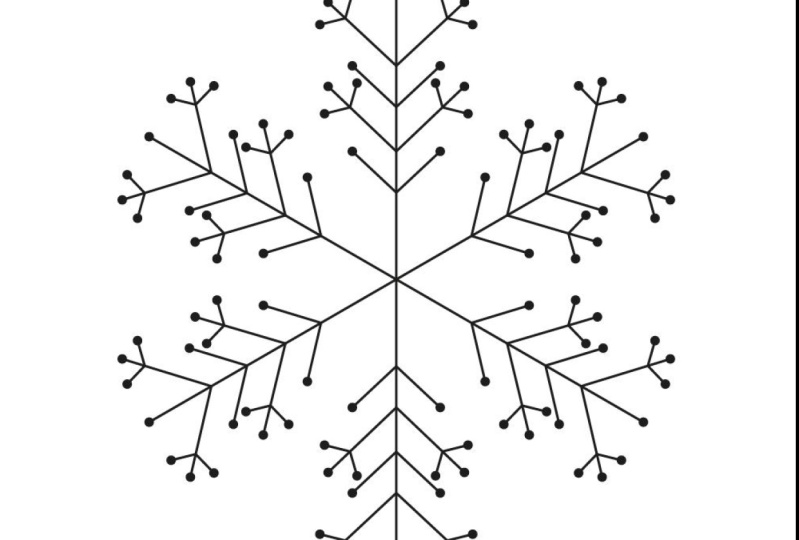
Aprenda uma aula profunda sobre as ferramentas Rotacionar e Refletir no Adobe Illustrator com este breve curso da Skillshare. Neste tutorial, você vai aprender como usar essas ferramentas para criar um floco de neve de 6 ramos perfeitamente simétrico, e técnicas fundamentais com as ferramentas Rotate & Refletir que podem ser aplicadas a inúmeros projetos de design.

O que você vai aprender

  • Como usar as ferramentas Girar e Refletir de forma eficaz no Adobe Illustrator
  • Alterando pontos de referência e ângulos ao usar as ferramentas de rotação e reflexão
  • Como aplicar essas ferramentas para desenhar algo como um floco de neve de forma rápida e fácil
  • Dicas práticas como guias inteligentes e atalhos de teclado para agilizar seu fluxo de trabalho

Por que você deve fazer este curso

Aprender as ferramentas Girar e Refletir pode abrir novas possibilidades criativas para seus designs e ajudar a simplificar seu fluxo de trabalho. Com este curso, você vai ganhar a confiança para incorporar simetria em seus projetos de forma rápida e fácil com as ferramentas Rotar e Refletir. Quer você esteja criando flocos de neve ou outra coisa, essas habilidades são essenciais no seu kit de ferramentas de design do Adobe Illustrator.

Para quem é este curso

Este curso é ideal para iniciantes com alguma familiaridade com o Adobe Illustrator que querem refinar suas habilidades. Nenhum conhecimento avançado é necessário, apenas um computador e o software Adobe Illustrator.

Sistema + software que uso no curso

Neste curso, vou demonstrar o uso da versão 2025 do Adobe Illustrator e de um computador Mac. Ao longo do curso, você vai me ouvir referir aos atalhos do teclado usando as teclas Option e Command, que você pode substituir da seguinte forma para computadores baseados no Windows: Option/Alt e Command/Control

Conheça seu professor

Teacher Profile Image

Sarah Renee

artist, SVG & pattern designer

Professor

Hi, I'm Sarah! I am an artist, surface pattern designer and svg designer for Cricut & laser based in Texas. I love to combine traditional mediums, such as gouache and watercolor, with digital artwork made on my iPad. Creating art brings me a sense of peace and joy, which I convey through my calming color palette and often nature-inspired subject matter. I absolutely love planning and organizing, and translate my design skills into creating digital planners for personal use and to share with others.

Visualizar o perfil completo

Level: Beginner

Nota do curso

As expectativas foram atingidas?
    Superou!
  • 0%
  • Sim
  • 0%
  • Um pouco
  • 0%
  • Não
  • 0%

Por que fazer parte da Skillshare?

Faça cursos premiados Skillshare Original

Cada curso possui aulas curtas e projetos práticos

Sua assinatura apoia os professores da Skillshare

Aprenda em qualquer lugar

Faça cursos em qualquer lugar com o aplicativo da Skillshare. Assista no avião, no metrô ou em qualquer lugar que funcione melhor para você, por streaming ou download.

Transcrições

1. Trailer de rotação e reflexão: Neste breve curso, mostrarei uma visão aprofundada das ferramentas de rotação e reflexão no Adobe Illustrator Aprenderemos como alterar o ponto de rotação ou reflexão e como girar ou refletir em um ângulo específico Em seguida, aplicaremos o conhecimento que você aprendeu sobre essas ferramentas ao projeto simples de criar um floco de neve Vamos projetar um galho de um floco de neve usando a ferramenta Caneta e refleti-lo para torná-lo perfeitamente Em seguida, giraremos e duplicaremos esse galho em torno de um círculo para completar um floco de neve pronto Espero que esta aula ensine uma maneira rápida e fácil de criar um floco de neve e dê ideias de como você pode usar as ferramentas de rotação e reflexão em outros tipos de designs no Adobe Illustrator Te vejo na aula. 2. Rotar e refletir para desenhar flocos de neve: Oi, aí. Hoje, mostrarei como criar um floco de neve simples usando ferramentas de rotação e reflexão do Adobe Illustrator Primeiro, quero que você crie um novo documento com uma prancheta quadrada Pode ser do tamanho que você quiser, desde que seja quadrado. Se você quiser que suas ferramentas estejam no mesmo local que as minhas, acesse o Espaço de trabalho no canto superior direito e selecione pintura Então, antes de começarmos, examinarei algumas das ferramentas que usaremos para criar o floco de neve Então, vou desenhar predominantemente usando a ferramenta Caneta. Em seguida, também usarei as ferramentas de rotação e reflexão, que a ferramenta Girar está E se você clicar com o botão direito do mouse, a ferramenta Reflect estará abaixo, e eu também usarei os atalhos do teclado com bastante frequência, que você verá aparecer na parte inferior da tela A ferramenta Girar, o atalho de teclado é R, e a ferramenta de reflexão, o atalho de teclado é O. Vamos dar uma olhada mais aprofundada nas ferramentas de rotação Quando você seleciona um objeto e clica na ferramenta Girar, o ponto de rotação é, por padrão, definido como o centro do objeto Você pode ver isso por esse alvo azul claro. Você pode clicar e arrastar para girar o objeto ou clicar duas vezes no botão de rotação para abrir a caixa de opções e digitar em um ângulo específico Para alterar o ponto de rotação, você pode clicar em qualquer lugar na tela onde deseja que esse ponto esteja e clicar e arrastar para girar em torno desse ponto Para alterar o ponto de rotação e selecionar um ângulo específico ao mesmo tempo, mantenha pressionada a opção e clique no ângulo desejado, e a caixa de opções aparecerá novamente. A ferramenta Reflect funciona de maneira muito semelhante. Um clique único permite que você altere o ponto de reflexão, e clicar duas vezes na ferramenta de reflexão ou manter pressionada a opção para clicar abrirá a caixa Opções. Você também tem a opção de pressionar copiar para as ferramentas de rotação e reflexão em vez de pressionar OK Outra coisa útil que devemos ativar antes de começarmos a desenhar nosso floco de neve são os guias inteligentes Então, você deve pressionar Visualizar e garantir que seus guias inteligentes estejam totalmente verificados. Tudo bem, então para esse método de desenhar um floco de neve, vamos desenhar um floco de neve de seis galhos, desenhar um galho e depois girá-lo ao redor do círculo para fazer cópias desse galho e completar o floco de desse galho Então, vamos começar a desenhar nosso primeiro galho. Então, primeiro, vou selecionar a ferramenta Caneta, e é aqui que esses guias inteligentes serão úteis. Vou passar o mouse sobre onde acho que está o centro da minha prancheta quadrada, e você a verá aparecer com a marca central, e eu vou clicar e soltar uma âncora lá, e então vou até a borda superior da minha prancheta e pressiono a tecla Shift para ter certeza de que a linha E clique para soltar isso para este projeto, vou usar apenas um traço preto e sem preenchimento. E então eu também vou aumentar um pouco a largura do traçado e mudar as tampas para arredondá-la Ok, então temos nosso primeiro ramo de espiga. Então, a seguir, desenhe alguns galhos saindo desse galho para adicionar alguns detalhes, e vamos nos concentrar primeiro no lado direito do galho. Vou clicar no Passe e desenhar algumas linhas. E então, se você quiser que suas linhas estejam exatamente no mesmo ângulo, você pode selecioná-las, manter pressionada a opção e clicar e arrastar. Para fazer uma cópia. Isso pode lembrá-lo de quando você era criança e costumava fazer flocos de neve de papel ou também pode fazer isso quando adulto, para Em seguida, vou usar a ferramenta Ellipse para adicionar alguns contornos arredondados a algumas dessas Então, se você não vê a ferramenta Ellipse na parte superior, provavelmente está embaixo da sua ferramenta retangular, e você só precisa clicar com o botão direito do mouse para encontrá-la e, em seguida, vou trocar para preencher Então, vou fazer um pequeno círculo vamos enviar um pouco. Vou segurar a opção, clicar e arrastá-la Vou pegar todas as letras maiúsculas OK. Então, agora vou usar a ferramenta de reflexão para basicamente espelhar tudo o que está desse lado para o outro lado do galho, para que seja uma cópia exata. Então, vou destacar tudo isso e agrupá-lo, e então vou usar meu atalho de isso e agrupá-lo, e teclado O para a ferramenta de reflexão e passar o mouse até que você possa ver que seu caminho está destacado e puxar a opção para baixo e clicar e então vamos mudar o ângulo para 90 E você pode clicar em pré-visualizar e desclicar se precisar ver como será a aparência e, em seguida, pressionar Copiar Ok, estamos com boa aparência. Então, vamos duplicar essa ramificação do Snowflake para completar o resto do nosso Vou destacar tudo e o Command G para agrupá-lo. Vou selecionar e pressionar R para a ferramenta de rotação. E então esse é o ponto central da nossa prancheta. Então, vamos girar a partir desse ponto de ancoragem em um círculo para fazer cópias Então, para selecionar isso como nosso ponto de rotação e também abrir a caixa de opções da ferramenta de rotação, vamos segurar a opção e clicar nesse ponto de ancoragem porque estamos girando em torno de um círculo seis vezes um círculo é 360 graus, e então vamos dividir OK. E então vamos pressionar Copiar. Perfeito. E então vamos garantir que isso ainda esteja selecionado e duplicaremos essa e duplicaremos rotação pressionando Command D. E continuaremos pressionando Command D até que E continuaremos tenhamos nosso floco de neve completo Depois, você pode finalizar isso criando algumas tampas circulares para esses pontos E você pode usar a ferramenta de rotação para fazer cópias desses dois ou pressionar R para a ferramenta de rotação, e para selecionar isso como seu ponto de rotação e abrir a caixa de diálogo, você pressionará a opção e clicará E então tem o ângulo que colocamos anteriormente. Então, vamos manter esse ângulo e pressionar copiar e depois Command D para continuar duplicando tudo E aí está um floco de neve rápido e fácil. Espero que você tenha gostado da lição simples sobre como criar um floco de neve fácil usando o Adobe Illustrator e de uma análise mais aprofundada das ferramentas de rotação Seu projeto para esta aula é criar um floco de neve usando as técnicas que mostrei com as ferramentas de rotação e reflexão, e então você pode salvá-lo como JPEG e enviá-lo para a seção de projetos deste curso, ou você pode obter uma captura de tela e fazer o upload dela também JPEG e enviá-lo para a seção de projetos deste curso, ou você pode obter uma captura de tela e fazer o upload dela a seção de projetos deste curso, ou você pode obter uma captura de tela e Mal posso esperar para ver os flocos de neve que você cria e em quais tipos de projetos você os usará