Transcrições
1. Apresentação: Sempre quis fazer uma arte digital
fofa que também fosse positiva
e afirmativa? Sou, itshunnib, uma
ilustradora que trabalha como freelancer há dois anos e
ilustra há mais de cinco. Adoro iluminar
coisas como positividade corporal,
afirmação, amor pelo cabelo e muito mais. Sou conhecido por meu estilo
inspirado no inimigo e por usar temas de cores
diferentes, onde
nossas novas paletas são ousadas e brilhantes. Adoro os olhos expressivos
que vêm desse estilo de, esse tipo de retrato
é diferente porque diz salinização, criando um resultado mais frontal. Estou super empolgado em compartilhar como alcançar esse resultado com você. Nesta aula,
compartilharei como
estilizei a arte e o
Clip Studio Paint. Também compartilharei
aulas
como positividade corporal e arte. Como criar
painéis de referência no Pinterest, como obter um estilo
inspirado em anime e muito mais. Essa aula é perfeita para
qualquer novato em arte digital. Ou se você já é ilustrador
digital, como criar um retrato de
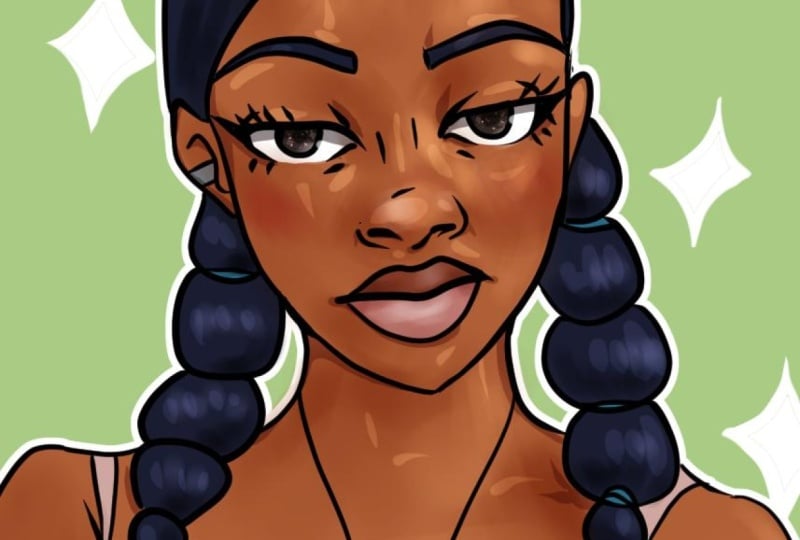
uma forma mais animada e estilizada. Ao final desta aula, você terá criado um
lindo retrato digital. Vamos entrar nisso.
2. Orientações do curso: Agora vamos falar sobre
o projeto da turma. Vamos criar
um retrato de nós mesmos, de
um amigo, de um membro da família ou de uma referência fofa. Não importa onde você esteja
em sua jornada artística, você também deve ser capaz de
fazer um retrato fofo. Os suprimentos e
materiais necessários para esse projeto variam. Pessoalmente, estou usando um
iPad Pro e uma caneta Apple, mas qualquer dispositivo que precise de
um estilista deve funcionar. Quanto ao programa que estamos usando, você precisará ter o
Clip Studio Paint disponível na App
Store ou no Google Play. Se você não tiver, você pode fazer um teste gratuito de 30 dias sempre que começar a aula. Este é meu aplicativo favorito para
criar peças rápidas e limpas. Com linhas vetoriais, uma função de apagamento
perfeita e muito mais, é
definitivamente minha escolha. Você também precisará de um painel do
Pinterest se estiver
usando uma referência
que não seja você mesmo, um membro da família ou amigo, etc. Semirealismo, estilo de desenho animado e estilo anime são
maneiras rápidas de obter retratos fofos. Hoje, usaremos
nosso estilo de influência de anime. Eu adoraria ver
seus esboços iniciais e painéis do Pinterest. Por favor,
coloque-os no espaço do projeto e eu vou me certificar de interagir. Além disso, compartilharei o trabalho dos
meus alunos na minha história do Instagram, que se
tornará um destaque. Portanto, certifique-se de soltar seus identificadores
do Instagram também.
3. Positividade corporal, representação e afirmações: Positividade,
representação e afirmações corporais são importantes para mim. Então eu normalmente tento
incorporá-los
à minha arte de vez em quando. A falta de personagens que
parecem eu crescer me influenciou a
desenhar personagens
negros alternativos fofos. À medida que cresci e comecei a falar sobre as coisas sobre meu corpo, comecei a me cercar mídia
mais positiva e fazer arte relacionada
a isso também. Eu escolho diferentes
tipos de corpo são referências, são construídas sobre uma base que eu desenho. Eu costumo fazer nossas afirmações
apresentando quando estou sentindo isso,
refletindo sobre isso. A arte é um evento que está acontecendo
atualmente. Quando as pessoas se sentem vistas na minha arte ou me dizem que isso as fez se sentir melhor sobre algo que não gostavam de si mesmas. Encorajo fortemente todos
a ver a beleza e as coisas que
as visões de mundo
não são tão bonitas.
4. Como criar placas do Pinterest para referências: Esta lição abordará como
criar painéis no Pinterest. Assim, você pode fazer com que essas referências se dividam em formas. Também compartilharei
meu quadro do Pinterest abaixo na seção de projetos e
recursos da turma. Se você ainda não tem um
Pinterest, a configuração é fácil. Agora, vamos entrar nas opções
de referência. Pessoalmente, gosto de referências fofas ou de motivos. Você vai querer ir
até o botão Pesquisar e usá-lo para encontrar imagens
inspiradoras. Adoro desenhar cabelos afro. Então, vou procurar uma sessão de fotos
afro com flores. Encontrei o primeiro que eu quero. Então, vou clicar em Salvar, criar um novo quadro
e chamá-lo de referências de
classe Skillshare. Agora, vou escolher mais
alguns. Eu os amo até agora. Contanto que você tenha pelo
menos três para escolher, você
deve estar bem. Olhando essas imagens, que parecem as mais
divertidas para você desenhar ou as mais fáceis de começar. Eu realmente amo esse. Você escolheu o seu
também? Legal. que escolhemos nossas
referências para usar, vamos
dividi-las em formas. Quais formas você vê
em sua referência? Para ajudar nesse processo, se você não conseguir visualizar, salve a imagem e
importá-la para o Clip Studio Paint. Clique em Arquivo, Importar
da biblioteca de fotos. Nesse ponto, você pode
dimensionar sua imagem para cima ou para baixo dependendo de como você deseja que ela separe essas formas. Agora, vamos reduzir
a opacidade dessa camada de foto. Clique nesse botão para criar uma nova camada acima
dessa camada. Agora, você pode escolher um lápis ou uma caneta
para criar essas formas. Vou usar um
lápis chamado
lápis Remy que está disponível
nos recursos do Clip Studio. Vamos falar sobre isso em breve. Novamente, quais formas
você vê na sua imagem? Vamos começar com o rosto. Para o rosto dela, uma
forma básica que vejo é uma forma oval, então vou desenhar isso. Muito áspero. Em seguida, esboço na segunda
maior forma que vejo, quais são seus puffs afro. Ao desenhar os olhos, eu desenho toda a área orbital. Então, vamos desenhar uma grande
forma oval ou oblonga ao redor do olho. Quando se trata de
narizes, normalmente
noto círculos e
formas de diamantes. Então, vamos fazer aquela
forma de diamante para a ponte do nariz
dela e as
formas circulares para suas narinas. Voltando aos olhos, vou desenhar em dois
círculos para as pupilas. Como esse é um estilo de
influência, os alunos geralmente são maiores. As orelhas, dependendo da
referência ou estilização, também
têm
formas tipicamente oblongas. Assim como você veria
as bochechas de uma caveira, eu desenho isso e
desenho a área da boca. Eu desenho os lábios
ao redor dessa linha. Essas também são formas oblongas. Mas, dependendo da sua
referência ou estilização, novamente você pode adicionar uma tigela de cupido ou diferentes
estilos de lábios. Estou desenhando rapidamente
em blocos para as sobrancelhas, só para ter
uma aparência desse formato. Agora, vamos ver como fica o
esboço sozinho. Vá até suas camadas e
oculte a camada da foto. Daqui para frente, vamos observar algumas coisas que vimos
na referência, como um rosto oblongo
com um queixo definido. Para as orelhas, elas
também são ovais ou oblongas. O nariz novamente tem a forma de
um diamante, incluindo dois círculos
para as narinas. Para os lábios, eu desenho
uma linha quadrada
para a estrutura. A forma básica
dos olhos são círculos. À medida que avança, definirei a forma do círculo
e a tornarei mais angular. A pupila no meio ou onde quer que esteja apontada também
é um círculo. Esse rosto geralmente
surpreende as pessoas, mas facilita
desenhar a linha dos olhos, cílios e já
ter uma pálpebra. Nós temos nossas formas. Salve isso
e minimize e mantenha-o
no canto superior esquerdo para ver com sua referência ao desenhar. Em seguida,
abordaremos a escolha de um estilo e apresentaremos seu esboço inicial
e o Clip Studio.
5. Croqui inicial: Primeiro, vamos analisar as ferramentas
digitais que
usaremos para
concluir esse esboço. Clip Studio Paint já vem pré-carregado com
ferramentas de lápis e muito mais. Adoro o Clip Studio porque
você pode importar ativos com facilidade. Se você quiser usar o
lápis que estou usando hoje, que é o lápis Remi,
acompanhe. Primeiro, vamos analisar
as ferramentas digitais que
usaremos para o esboço. Clip Studio vem pré-carregado
com ferramentas de lápis e muito mais. Adoro o Clip Studio
Paint porque eles têm ativos que você
pode importar facilmente. Se você quiser usar o
mesmo lápis que estou usando que é o
lápis Remi, continue. Adoro o fluxo do lápis
Remi para desenhar porque parece que estou realmente desenhando
em um pedaço de papel. Para baixar esse lápis, abra sua barra de opções, encontre o botão
que diz Janela, clique em Material, clique em “Baixar” e agora clique em Pesquisar materiais
nos ativos do Clip Studio. site de ativos do Clip Studio
abrirá e você verá muitas coisas legais e
muitos desses ativos são gratuitos. Certifique-se de fazer login em seu perfil e, em seguida,
clicar na barra de pesquisa e digitar
lápis Remi, lápis R-E-M-I. Aqui temos nosso ativo
que é gratuito para download. Esta área aqui fala sobre
a ferramenta e você
verá as várias ferramentas
no arquivo que você
baixará. Eu uso dois desses lápis. Você vai
querer clicar
no botão de download que está vermelho. Agora você pode abrir o Clip Studio. Seu material deve estar aberto. Selecione seu pincel. Isso sempre estará
na parte superior, mas você
também pode pesquisar o
pincel nesta caixa. Você vai querer
clicar no botão Clipboard que está localizado
no canto inferior esquerdo
deste menu e ele o
registrará sua subpaleta de ferramentas, que é a que está destacada. Ao clicar em sua ferramenta, você verá que o
lápis Remi foi baixado. Como eu tinha isso antes, tenho duas versões. Vamos começar. Essa área permitirá que você brinque com
as configurações do seu pincel. Para esboços, eu
normalmente escolho o tamanho médio, mas dependendo da resolução do seu Canvas talvez seja necessário
aumentar ou diminuir. Este é um Canvas de
1080 por 1080 que é ótimo para aplicativos
como Instagram, Posting, Facebook, etc. Há diferentes texturas
para o pincel a ser usado, mas eu fico
com o padrão. Você também pode usar a
estabilização , o que
suavizará suas linhas. Eu gosto de ir para
algum lugar próximo
ao ponto médio para esboços. Quando eu terminar
com minha linha de arte, certeza
farei cerca de 90-100. Agora que selecionamos nosso
esboço mamário, vamos começar a esboçar. Olhando minha referência e
os pontos traçados que
marquei, começarei com a face. Vamos usar o formato básico do rosto
que
vimos anteriormente, que era um oval com
mandíbula e queixo definidos. Agora vamos entrar com as
formas que vimos nos olhos. Durante minha segunda fase de
esboço, costumo afiar a frente
desses círculos para os olhos. Isso cria uma forma quase
semicírculo. Agora podemos desenhar as pupilas na
direção em que estão olhando. Novamente, como isso é
influenciado pela animação, as pupilas geralmente são
muito, muito maiores. Continuando com o nariz, você vai desenhar
um diamante ou um triângulo. Para finalizar, é claro, os
dois círculos para as narinas. Agora, vamos desenhar essa
forma oblonga na orelha. Uma
distinção importante aqui é colocar a nuca atrás
da orelha e a mandíbula
na frente da orelha. Eu estilizo e simplifico
muitas coisas, mas isso definitivamente ajuda a
melhorar a aparência. Novamente, para os lábios, ainda
vamos desenhar no formato da bochecha
que é semelhante a uma caveira. Então, é claro,
desenhamos nos lábios que são semicírculos
ou formas oblongas. A estrutura do crânio me
ajuda a desenhá-los com mais facilidade, especialmente quando se
trata de ângulos diferentes. Agora, vamos adicionar em seu pescoço. A base do rosto está pronta. Agora, vamos trabalhar no cabelo. Eu bloqueio formas como essa
para poder examiná-las mais tarde. Novamente, as formas básicas que vejo
para o cabelo são círculos. A linha de formas para
mim se aplica até mesmo a acessórios e suas fotos afro, círculos
gelados, quadrados,
triângulos e retângulos. Estamos novamente
bloqueando o formato da íris. Também para retratos futuros, sobrancelhas guardam grande parte da
emoção do personagem. Seja qual for a emoção que o
personagem esteja sentindo, se você quiser expressá-la, certifique-se de realmente empurrá-la
com as sobrancelhas. Na próxima etapa,
refinaremos nosso esboço. Eu desenho uma linha de cílios
no meio do olho. Você pode fazer um golpe
no globo ocular até a
metade para chegar onde
ele ficaria. Vamos ultrapassar essa
linha e definir nossos alunos. Continuamos refinando o resto
do olho através das pálpebras, da linha inferior dos cílios, etc. Agora estamos fazendo o
mesmo com o outro olho. Vamos desenhar essas sobrancelhas. A ferramenta de laço
que está localizada aqui é ótima para mover certos objetos ou partes do seu desenho que
você acha que ficariam bem se fossem apenas
empurradas um pouco. Costumo brincar com características como
sobrancelhas, olhos, narizes, etc., só para
que funcione melhor. Agora, estamos desenhando no nariz, então temos a ponte nasal. Agora podemos definir as narinas, então vamos desenhar essa
forma lá. Agora, vamos
definir seus lábios. Ela tem um arco de
Cupido perceptível, então vamos nos
certificar de desenhá-lo. Vamos ver como fica
sem o esboço básico, basta ocultar essa camada
alternando o olho. Estou adicionando um pouco de
sorriso ao personagem. Agora estou focando nos
ângulos e no rosto. Tentamos imitá-lo
aqui, mas de uma forma mais suave. Alguns artistas desenham com mais nitidez, outros desenham mais suavemente. Minhas características geralmente são
suavizadas um pouco. Agora vamos dar uma olhada em
nossa referência novamente. Estamos fazendo cabelos cacheados, então vamos manter
o forro bem solto. Eu junto uma curva, nossa linha
do cabelo angular, dependendo da referência. Este é apenas um ponto de partida
para eu traçar minhas linhas. Agora, finalmente, desenhando,
e aqueles puffs afro com linhas onduladas rápidas. Agora, novamente, vamos ver
a aparência do esboço
sem o esboço básico. Parecendo bem. importante a fazer é
olhar para sua peça quando ela estiver estragada, então você vai querer
clicar na barra de opções novamente. Vá para editar, que está na área superior. Clique nele e depois
gire nossa tela flip. Inverter a tela
me permitiu ver que eu não gostei de onde o olho está
posicionado ou do tamanho dele. Então, vamos
tornar isso menor. Também vamos
remodelar o rosto para olhar mais perto da referência. Estamos destacando as bochechas e trazendo a mandíbula. Vamos usar a ferramenta a laser
novamente para agora trazer o resto do rosto, já que
redefinimos a mandíbula. Finalmente terminamos
nosso esboço de rosto. Vamos passar para o forro.
6. Arte Vector Line -- e por que é incrível!: O Clip Studio tem
camadas especiais para linhas vetoriais, que são camadas vetoriais. Clique no botão Nova Camada
que tem um cubo 3D. Agora que ele é clicado, você deve ter uma nova camada em suas camadas
que tenha o mesmo cubo 3D. Agora você pode usar qualquer ferramenta de caneta, nossa ferramenta de lápis, etc. E será um vetor. profissionais das camadas vetoriais estão
tendo uma habilidade de apagar perfeita, a capacidade de alterar a largura da sua linha ou após o desenho. Sr. Vou te mostrar alguns agora. Então, digamos que você esteja
desenhando e tenha algumas linhas que
saem dos limites. Você está consertando suas linhas e
quer voltar e apagar, mas não quer
estragar sua arte de linha. Vector. O Racer apagará
essas linhas perfeitamente, desde que esteja em
uma camada vetorial. Outra das coisas
incríveis é a linha com o trocador. Você pode mudar suas
linhas de estreitas, muito grossas e grossas, muito estreitas. Assim mesmo. Você apenas pega a caneta e vai direto sobre o que
quiser engrossar é estreito. Se você não remar
a caneta sobre
ela, ela não engrossará, etc. Isso é muito bom para adicionar pesos de
linha no final de imagens
mais dramáticas ou se você quiser um forro ainda mais
estilizado. Para minha arte de linha, estou usando
o pincel chamado barato. Isso vem com o Programa
Clip Studio. Pessoalmente, transformei
minha estabilização para 90 ou 100 por cento, só para que minhas linhas fluam mais suaves. Quando estou construindo minhas
camadas para o forro, normalmente tento ter as características
faciais em uma camada, a forma do rosto em outra, e às vezes o
cabelo e os acessórios, etc., em sua
própria camada como bem. Uma dica rápida para o forro é
fazer uma linha suave. Eu notei que muitas
pessoas terão essas linhas irregulares porque continuam pegando sua caneta em vez de seguir
todo o caminho. Então você não quer
fazer essas pequenas e
pequenas paradas enquanto
você está desenhando. Você só quer correr todo o
caminho o mais suave possível. E produzirá como
um acabamento incrível. Mais uma vez, coloco a
maioria dos meus acessórios
, etc., em sua própria camada. Então, quando volto a uma corrida, posso cuidar
das linhas perdidos sem me
preocupar com meu outro forro. Agora, podemos finalmente terminar
o resto do forro. Para o cabelo, dependendo da textura
que você está desenhando. Eu definitivamente olharia para trás para
a referência para cabelos encaracolados. É mais livre,
formas rasgadas , dependendo da
textura, é claro. Então, se você tiver seu
estabilizador até 90 ou um 100 menor, para que você possa obter
essas formas de fluxo livre. E assim,
terminamos com delineador de olhos. Agora, para a parte divertida, colorir.
7. Como colorir seu retrato: Agora estamos na minha
parte favorita do processo. Estamos no início da minha parte favorita
do processo, colorir. Vamos começar a colorir. Usaremos a ferramenta Magic
Wand para esta seção. Clique na ferramenta Magic Wand aqui. Nesta seção, você encontrará
as configurações da varinha. Dependendo se meu forro tem espaços
abertos ou se
está completamente fechado, ajustarei as configurações
da folga para mais perto. Eu coloquei todo o meu
forro em uma pasta, como você também pode fazer clicando no botão
da pasta e arrastando toda a sua
arte de linha para a pasta. Também vou criar uma nova
pasta para colorir. Vamos usar
a ferramenta Magic Wand
e o balde de tinta
para fazer nossos apartamentos. Se eu estiver desenhando alguém
diretamente da referência e não apenas usando a
referência para uma pose, às vezes
usarei
o seletor de cores para me ajudar a fazer meus apartamentos. É claro que eu não uso
a cor exata escolhida, mas vou usar
algo que esteja próximo ou acima da cor
que foi originalmente escolhida. Com nossas seleções de Varinha Mágica, se algo foi originalmente perdido pela Ferramenta Varinha Mágica, você pode selecionar rapidamente
e preencher
esses espaços com o balde de tinta por meio da barra
que aparece abaixo. Você também pode usar
a ferramenta Magic Wand para selecionar espaços de cores que você não deseja e escolher
a melhor opção. Bem,
parece o melhor de ser. Isso o ajudará a identificá-lo e apagará o que
estiver nesse espaço. Vamos
continuar com a ferramenta de seleção de cores Magic Wand Tool e processo de preenchimento do balde de
tinta durante todo o resto
desta peça. A pele, o cabelo e os acessórios estão todos em camadas diferentes em termos de cores. Eu faço isso porque permite mudanças
rápidas
apenas nessa camada. Você pode clicar em seleção da
camada, criar seleção e escolher uma cor para a
qual você deseja que ela mude. Você pode usar isso para
brincar com as cores e ver quais cores funcionam melhor juntas e como tudo fica
no seu Canvas. Outra forma rápida de colorir é usar o botão Alpha Lock. Clicar nesse botão significa
que qualquer coisa que você
colorir ou desenhar estará somente
nessa camada. Eu uso muito isso quando estou fazendo peças de
vitiligo, sardas, etc. Outra maneira legal de
mudar as cores é usar a gama Selecionar cores e usar a ferramenta de seleção de cores para selecionar quais cores
você deseja quero mudar. Agora que
terminamos nossos apartamentos, vamos continuar
renderizando nossa imagem.
8. Sombra, destaque e muito mais: Há vários estilos que você pode usar ao renderizar sua arte. Hoje vou implementar
três tipos de camadas para sombrear, destacar e adicionar dimensão. Usaremos a tela, a gravação
linear e a multiplicação do modo de
camada , tudo disponível nesta caixa. Vamos definir nossas novas
camadas, Layer Mode, para Linear Burn. Agora vamos mudar a cor. Gosto de usar rosas, roxos ou algo intermediário
para sombrear meus personagens. Eu simplesmente gosto da aparência. Usando o método
que aprendemos antes, vamos selecionar
a cor da pele. Selecione em Layer
Create Selection. Volte para essa nova camada. Clique no lápis que você
vai usar para sombrear. Faça-o com a largura
que você gostaria. Agora você pode começar a sombrear. Eu sempre sombreio embaixo
do pescoço, a menos que
haja uma luz vindo
de baixo ou de trás. Essa também é a parte
mais espessa da tonalidade que eu costumo
ter no rosto. Vamos continuar
sombreando por baixo e por trás porque
a luz vem do
lado direito da imagem. Eu sombreio embaixo da prega da orelha. Eu sombreio na parte de trás
da orelha e ao redor
do acessório. Eu sombreio as linhas dos lábios
e embaixo do nariz. Agora, na próxima nova camada, você ainda deseja selecionar o tom de pele e
defini-lo como Tela. Agora você vai usar
a ferramenta Color Picker e usá-la como sua cor de
destaque. Eu vou novamente para o lado direito
do rosto porque é
aí que o sol está batendo. Eu pessoalmente estilizo minha arte
fazendo com que o nariz se destaque
ao redor do nariz, eu destaque ao redor das sobrancelhas. Depois, também vou destacar um
pouco do pescoço, só um pouquinho. Depois disso, você pode brincar com a opacidade da
camada voltando para Layers e diminuindo essa opacidade
até chegar a algum lugar que você
ache que ela fique bonita. Agora, posso dizer para você
sombrear e destacar o cabelo, flores,
acessórios, etc. Eu também uso uma
camada múltipla para o lábio superior que é 65 por cento e o
lábio inferior que é 45 por cento. Para os olhos, eu uso a menor porcentagem de multiplicação
para fazer as pupilas. Em seguida, uso a maior multiplicação de
opacidade para criar arcos sobre
as duas pupilas. Eu crio uma
camada de tela e
seleciono a cor mais clara para fazer
brilhos nos olhos. Eu faço uma
camada de adição de brilho acima disso para adicionar brilhos extras e dar mais brilho. Por fim, crio outra camada de
tela com a mesma cor e uso o aerógrafo na metade
inferior dos olhos, fazendo destaques brancos
na camada superior. Se quiser renderização adicional, você pode continuar adicionando
camadas e camadas. Vamos escolher
a cor da pele novamente e
criar uma nova camada. Vou selecionar uma camada
que já tenha o modo Multiply Layer. Quando se trata de renderização
adicional, eu normalmente penso em tutoriais de
maquiagem honestamente. Vou usar o aerógrafo
no mesmo tom
de pele ao multiplicar, contornar
a testa, sombrear embaixo da mandíbula e sombrear embaixo
e ao redor do nariz. Para destacar,
você obterá essa camada de tela
e selecionará a cor da pele novamente. A mesma coisa com maquiagem. Pego um aerógrafo e destaco as áreas
que costumo ver, que são o meio
da testa, a ponte do nariz,
a ponta do nariz
e a parte inferior dos olhos. Então você vai pegar sua ferramenta de
mistura e misturar tudo isso. Se parecer muito
brilhante para você, novamente, brinque com a
opacidade da camada, e sou eu vendo
isso com e sem. Vou
diminuí-lo um pouco mais. Isso parece melhor. Uma das coisas que eu amo que
adiciona dimensão é o blush. Escolher uma área da pele
que já foi sombreada pela multiplicação e mover o cursor para vermelho cria um ótimo
rubor para o tom da pele. Você só vai
usar o aerógrafo para aplicar o blush nas bochechas e possivelmente
nos olhos
dela e misturar isso. Às vezes eu também
aplico no nariz, na testa, no
queixo e nos lábios. Novamente, você pode criar várias
camadas para renderização. Gosto de deixar meu
destaque ao redor dos olhos e do nariz muito brilhante. Também
adoro usar a caneta de guache
porque ela cria textura, mas tudo depende de você. Eu também gosto de usar o aerógrafo às vezes
para obter um ótimo efeito suave. Mas se você estiver usando
o pincel de guache, certifique-se de
usar também o liquidificador de guache. Acho que vou adicionar
um pequeno destaque
às bochechas dela
aqui para fazê-las
estourar um pouco. Os destaques nos olhos também fazem os olhos se destaquem, que os olhos se destaquem,
então é
legal adicionar isso. Agora vamos destacar um pouco
os lábios. Isso é muito claro para mim, então vou diminuir
a opacidade. Também vou
anotar cada pincel que
usei para
vocês verem, caso não
estejam no Clip Studio Paint para que você possa
baixá-los no Assets. Agora que
terminamos nossa peça, podemos passar para os retoques finais.
9. Toques finais: [MÚSICA] Essa é a sua estrela dourada. Porque você finalmente chegou
ao fim das aulas. Bom trabalho. Vamos ouvir isso,
salva de palmas. [Aplausos] Para você. Você já deveria ter um retrato
fofo, mas temos alguns
toques finais que podem
torná-lo ainda mais fofo. Vamos embora. Você pensou que tínhamos terminado?
Não, eu acho que não. Essa peça merece
estourar um pouco mais. O que podemos fazer para tornar
isso mais interessante? Primeiro, vamos colocar
tudo em uma pasta, criar uma nova pasta e colocar cada pasta embaixo
dessa pasta. Tudo é N1.
Assim mesmo. Mova seu personagem
para o quadro central. Certifique-se de ter branco ou uma cor que você goste que combine
com a imagem selecionada. Agora, experimente
diferentes cores de fundo. Eu tenho um marrom claro,
acho que quero ficar marrom, mas também
vamos experimentar o azul. O azul é muito brilhante para mim, então vamos
ficar com um marrom, mas vamos
experimentar marrons diferentes. Eu gosto desse marrom.
Agora vamos selecionar e criar uma seleção da nova pasta
que criamos
que contém tudo. Vamos criar uma
camada sobre ela e
torná-la rosa, roxa
ou roxa rosada. Agora, certifique-se de ter aquela foto com tudo o que está
nela selecionado e crie uma camada acima dela. Use a
ferramenta de balde de tinta com rosa, roxo ou em algum lugar intermediário. Altere a opacidade e escolha
um modo de camada diferente, como luz suave ou sobreposição. Desta vez, vamos usar
um pouco dos dois. Para essa camada,
teremos uma
sobreposição e a manteremos
em três por cento. Em seguida, criamos outra camada de preenchimento
acima dela, usamos uma cor roxa, rosa, deixamos uma luz suave e a colocamos em quatro
por cento de opacidade. Agora vamos
selecionar essa pasta
novamente para que possamos ter
a imagem inteira. Também vamos criar
uma nova camada embaixo dessa pasta para que ela fique
abaixo da imagem. Vamos escolher a cor branca. Certifique-se de clicar em
branco como sua cor. Clique em “Editar”. Em seguida, clique em Seleção de contorno. Vamos escolher
a primeira opção aqui. Vamos ver
como isso fica. Vamos aumentar um pouco. Isso é um pouco grosso
demais para mim. Nós vamos voltar. Vamos escolher
a mesma opção, mas vamos
diminuir o tamanho do branco. Pegue esses 20 e faça 10. Clique em “Ok”, e
isso parece perfeito. Estou criando mais uma camada
com o mesmo branco e usando minha
caneta G que uso como arte de
linha para fazer brilhos
ao redor da imagem. Por fim, adicione essa assinatura. Eu geralmente gosto de adicionar a minha
perto da figura,
caso ela chegue a algum lugar
e seja cortada, etc. Eu a ajusto até que flua
com a peça mais para mim. Também posso alterar a
opacidade ou a cor, para que ela flua mais com
a peça mais uma vez. Agora podemos remover
a imagem de referência. Podemos ter isso como outro
slide no Instagram, mas provavelmente
seria o primeiro. Agora finalmente terminamos,
nossos retoques finais.
10. Conclusão: E assim como essa
aula está terminada, mal
posso esperar para ver todo
o trabalho incrível que você fez e espero que você tenha
gostado da aula. Faça o upload de
seus projetos para a galeria
do projeto e adicione suas
alças do Instagram quando você postar. Como vou compartilhar, todos os meus alunos trabalham no
meu Instagram por inveja.
 ItsHunniB, Fulltime Illustrator and Content Creator