Transcrições
1. Introdução: Adoro criar retratos e gosto de ilustrar mulheres
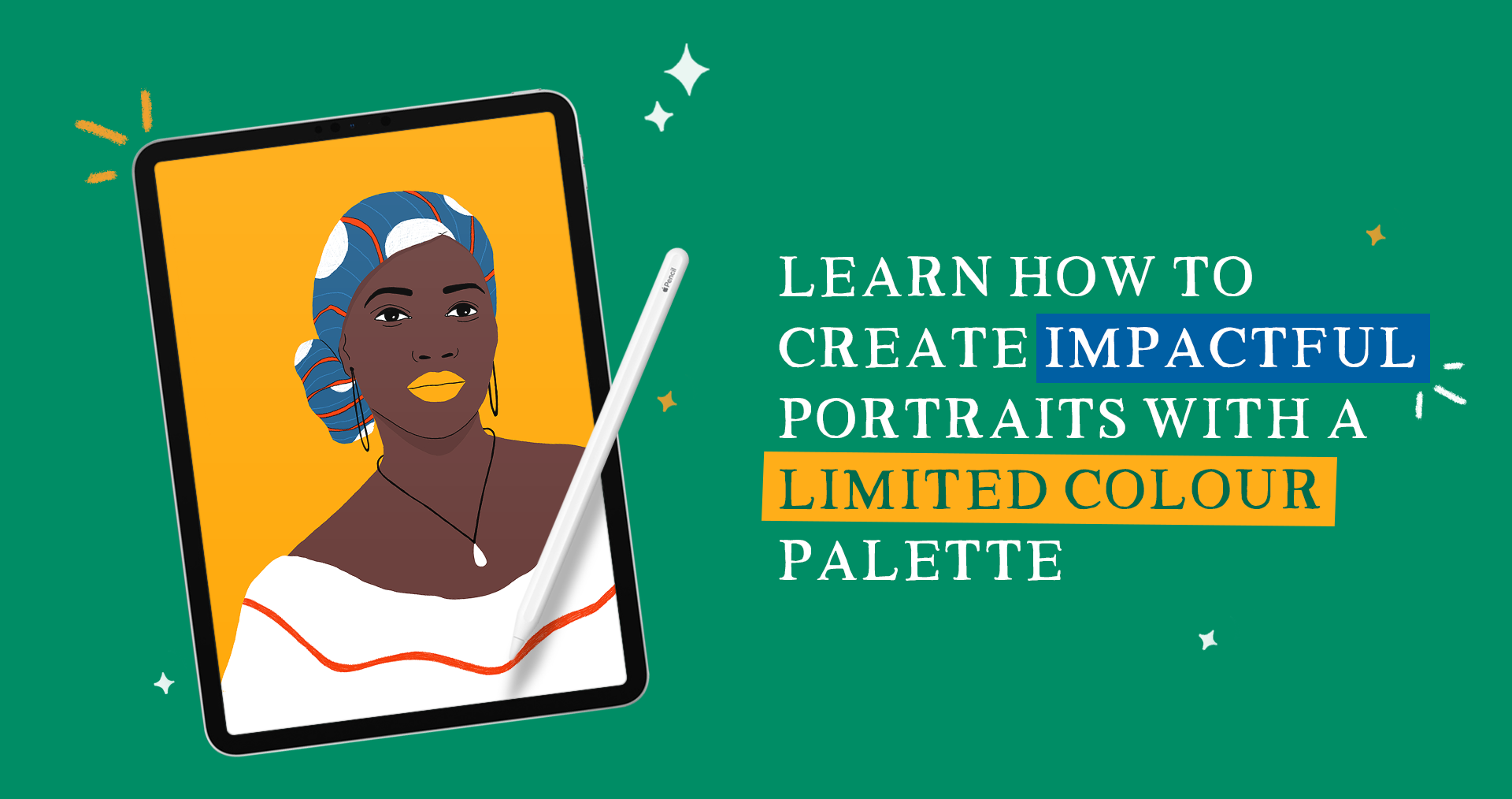
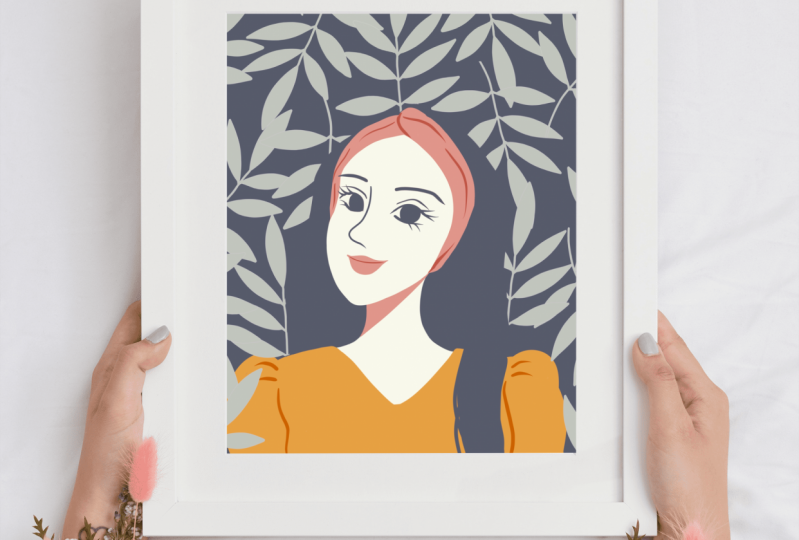
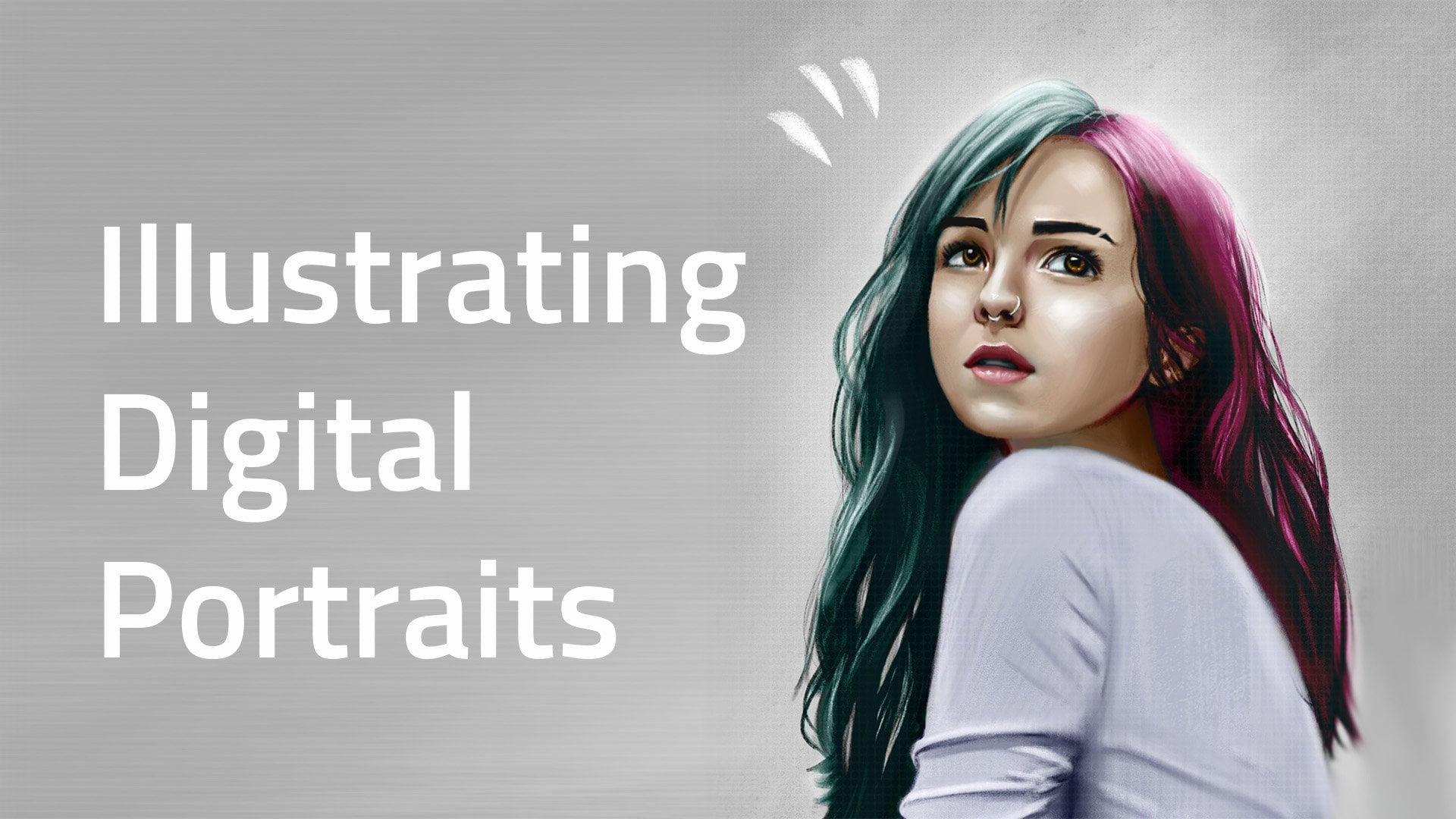
capacitadas que poderiam representar todos nós. Eu sou Agatha Viera e sou designer gráfico e ilustrador brasileiro com sede no Reino Unido. Trabalho como designer gráfico interno para diferentes marcas no Brasil e na Inglaterra há mais de oito anos. No ano passado, vi meu trabalho evoluir para unidades de design gráfico e ilustração digital. Desenhar retratos me ajudam a encontrar meu estilo e brincar com cores e quero compartilhar o que aprendi e ainda aprender com você. Descubra minha maneira de procurar inspiração, selecionar uma paleta de cores e compor belas imagens. Você não precisa de habilidades avançadas de desenho para criar um ótimo retrato digital. Neste curso, eu vou compartilhar o que eu sei sobre paletas de cores limitadas e composição e vamos criar um retrato digital juntos baseado em fotos de referência e um toque de criatividade. Para criar um retrato digital, vou usar um iPad com Procreate, mas fique à vontade para usar qualquer outro software de desenho de sua escolha. Você também pode aplicar os mesmos princípios para desenhar analogicamente com caneta e papel tradicionais, se preferir. Esta classe é projetada para iniciantes que estão interessados em ilustração, mas estudantes de qualquer nível são bem-vindos para participar e desfrutar. No final desta aula, você terá retratos adicionais, que estão prontos para compartilhar nas mídias sociais, e com intenção de seus seguidores. Ao concluir esta tarefa, você será capaz de criar não apenas uma, mas muitas ilustrações impactantes e coloridas
aplicando os mesmos princípios que você aprenderá nas lições a seguir. Esta é a minha 2ª aula aqui no Skillshare, então estou super animado para conhecer você e ver suas belas criações. Muito obrigado por assistir este vídeo, e eu vejo você na 1ª lição.
2. Seu projeto do curso: Seu projeto nesta aula é criar um retrato ilustrado digital no Procreate usando referência para isso, uma paleta de cores limitada e, claro, sua criatividade. Teremos lições sobre as noções básicas de cor, composição, desenho de retrato e Procreate para que você se sinta confortável com o conhecimento básico e inspire para criar seu retrato. No final desta aula, você terá um retrato digital que está pronto para compartilhar nas mídias sociais. Para concluir esta tarefa, você precisará de um iPad com Procreate, mas fique à vontade para usar qualquer outro software de sua escolha ou você também
pode desenhar com caneta e papel tradicionais, se preferir. Mal posso esperar para começar. Vejo-te na próxima lição.
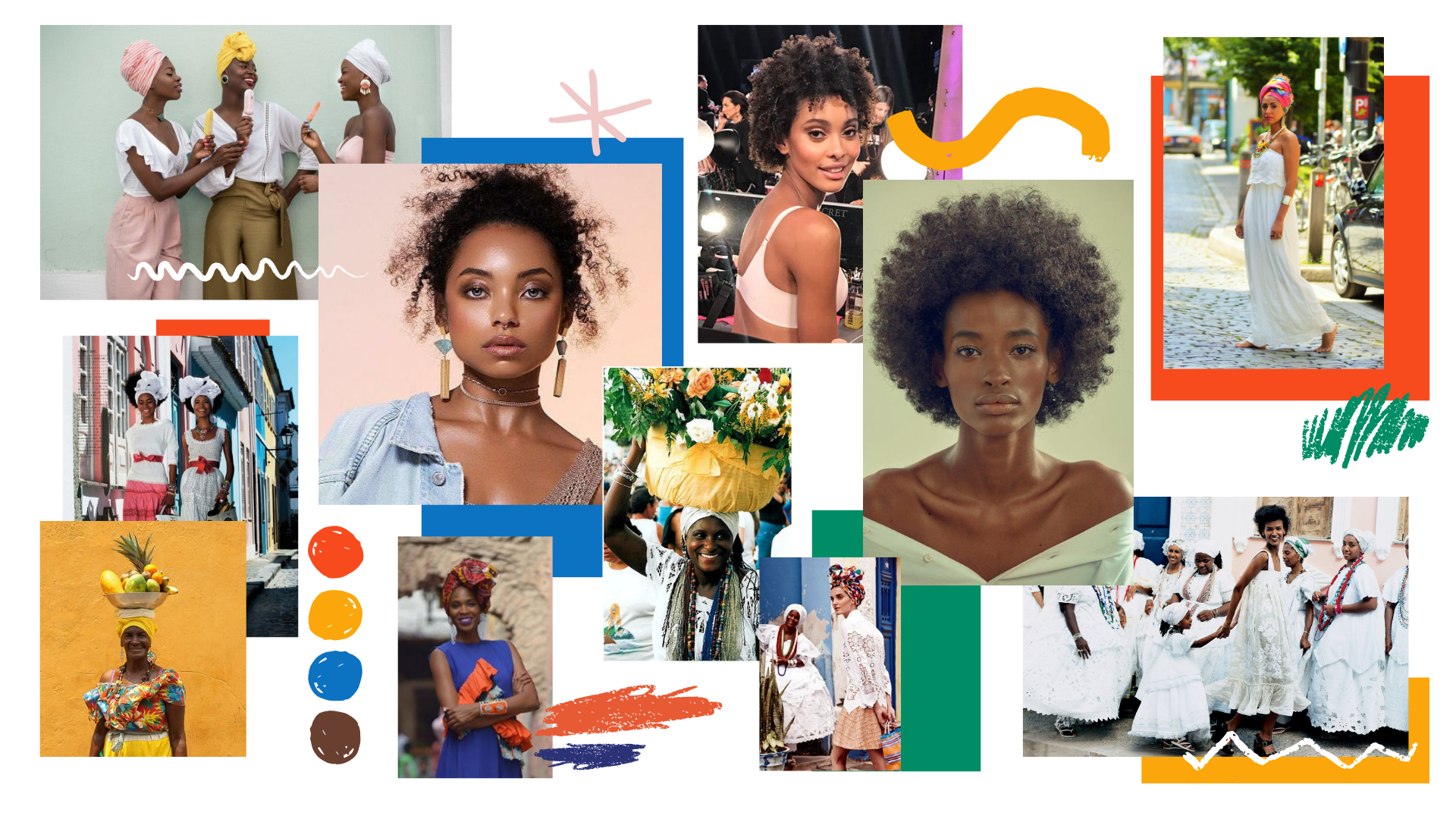
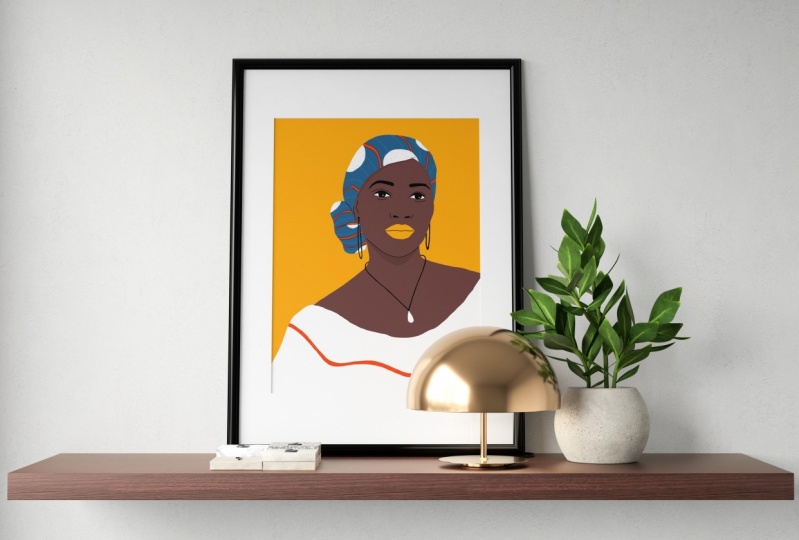
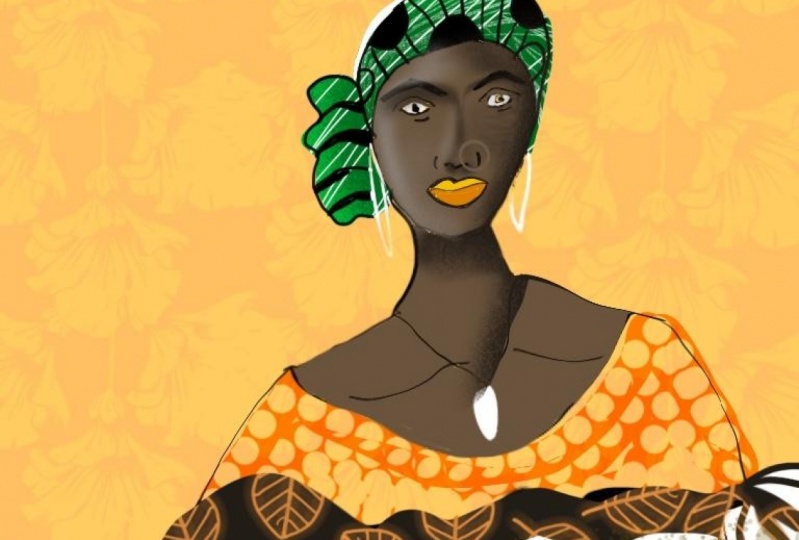
3. Biblioteca de referências: Quando estou criando um retrato, começo sempre reunindo fotos de inspiração e referência. Sei que parece loucura, mas também gosto de pensar no meu assunto como se fosse uma pessoa real. Penso no país de origem do meu sujeito e no que ele ou ela está sentindo, e isso me ajuda a criar a aparência do retrato. Uma vez que sei o que quero fazer, reúno todas as minhas referências, e às vezes crio um quadro de humor. Quando procuro inspiração, gosto de selecionar retratos e referências de roupas da fotografia de moda. Eu tenho o hábito de coletar para isso de marcas de moda em meus próprios marketings e salvá-lo em minha biblioteca pessoal. A razão para isso é porque eu trabalhei por alguns anos para uma marca de moda aqui em Londres, e eu costumava projetar suas comunicações de e-mail marketing. Para estar ciente do que a competição estava fazendo naquela época, acabei contratando muitas marcas de moda britânicas e americanas para receber seus e-mails e obter inspiração para o meu trabalho. Eu também gosto de fotografia de moda porque você pode obter referências incríveis para poses e, claro, referências para roupas da moda. Eu uso a plataforma Savee para manter minhas fotos organizadas, e você pode acessar esta pasta pública no link abaixo para que você possa se inspirar por essas pastas também. Talvez você algumas das fotografias aqui como imagens de referência para seus retratos de classe. Outra maneira que eu gosto de coletar imagens de referência é passar por revistas. Você pode ver como minhas revistas estão destruídas, porque eu corto as imagens que eu quero fazer quadros de humor, digitalizar, ou fazer uma colagem. Para este retrato de classe, escolhi ilustrar uma brasileira originária da Bahia, um lugar localizado na costa nordeste do Brasil. As mulheres da Bahia são chamadas de Baianas, e muitas delas orgulhosamente usam trajes tradicionais coloridos e fazem parte do patrimônio cultural brasileiro. Agora que tenho a minha ideia no lugar, crio um quadro de humor áspero com as minhas referências. Isso me ajuda a visualizar o retrato final, definir minhas idéias, e servirá como um guia para quando eu começar a desenhar. Uma coisa importante a ter em mente quando você está criando sua ilustração é usar suas referências respeitosamente. O que quero dizer com isso é que seu retrato final deve ser uma mistura e a soma de todas as suas inspirações e não uma cópia de suas referências. No livro, Steal Like an Artist, Austin Kleon escreveu : “Se você tem uma pessoa pela qual você é influenciado, todos dirão que você é o próximo. Mas se você roubar cem pessoas, todos
dirão que você é original.” Eu realmente gosto desta citação e eu acho que há muito a aprender com ela. Quando você está criando um retrato, por exemplo, você pode copiar a pose de uma referência, reunir as cores de outra referência, a inspiração da roupa talvez das roupas de seus amigos e os acessórios de um revista. Quem sabe? Desta forma, você tem um resultado único e somente seu. Agora, é a sua vez. Tire algum tempo, pense sobre seu assunto, reúna suas referências, sua inspiração, junte tudo e crie seus quadros de humor. Lembre-se de se divertir no processo.
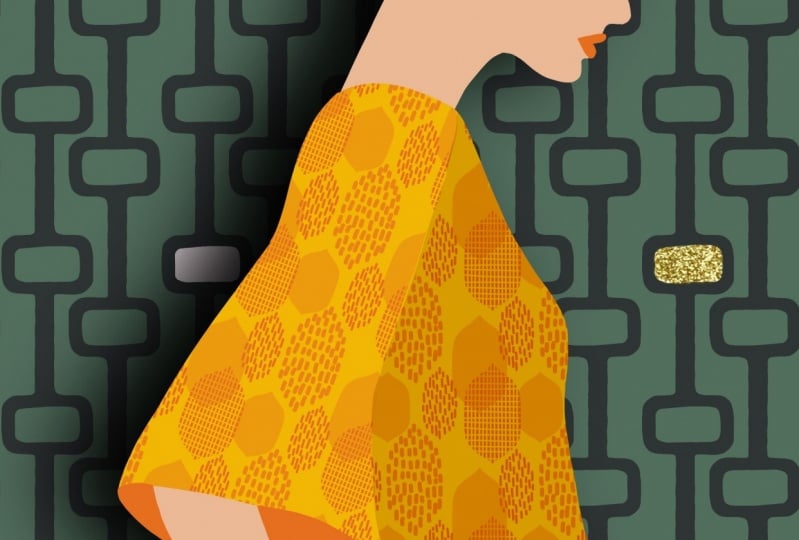
4. Inspiração de paleta limitada: Adoro usar paletas de cores limitadas para o meu trabalho. Adoro a simplicidade disso. Como designer gráfico aprendendo a ilustrar, isso veio naturalmente para mim como resultado do meu trabalho com branding e identidades corporativas. Outra razão pela qual eu adoro usar paleta de cores limitadas, é porque eu amo combinações de cores ousadas, contrastantes e vibrantes. É por isso que estou tão animado para compartilhar minha paixão com você. Colorir uma rede é tão desafiador e escolher a paleta de cores certa pode ser esmagadora. Artistas e ilustradores de todo o mundo passam às vezes, horas decidindo e mudando de cor em seu trabalho. Por essa razão, eu gostaria de incentivá-lo a escolher um máximo de seis cores para trabalhar em seu projeto de classe. Trabalhar com uma paleta de cores mais restrita ajudará você a economizar tempo e esforço. Aqui aqui três boas razões pelas quais eu gosto de trabalhar com paletas limitadas. Quando você é um iniciante, trabalhar com 3-6 cores é recomendado porque ele irá ajudá-lo a ver as relações entre as cores mais facilmente. Com uma paleta de cores limitada, você pode dizer rapidamente se as cores funcionam bem juntas ou se elas colidem. Pode ajudá-lo a definir o seu estilo. É muito mais fácil criar um visual harmônico. Ao trabalhar com algumas cores, você também precisa estar ciente das limitações que suas escolhas trazem. Aqui está o meu conselho, o contraste é rei. Um bom contraste entre as cores e como elas se relacionam umas com as outras é essencial para obter um bom resultado final. Uma paleta de cores limitada não funciona bem para todos os assuntos ou estilos. Se o seu estilo de ilustração for um pouco mais realista, por exemplo, uma paleta de cores limitada pode não funcionar bem para você. Cor e composição, vêm de mãos dadas. Você pode usar combinações de cores brilhantes, mas se sua composição não estiver bem planejada, os resultados podem ser decepcionantes. A composição é crucial para liderar os olhos e manter o espectador envolvido. Falaremos mais sobre isso nas seguintes lições. Para finalizar, quero compartilhar o trabalho de artistas que me inspiram ao pensar em cor e composição. Lisa Congdon domina o contraste e suas escolhas de cores são lúdicas e ousadas, combinando perfeitamente com seu estilo de ilustração e assuntos. Malika Favre usa cores ousadas e vibrantes com linhas limpas e ilustração vetorial, é super elegante. Eu sou um grande fã do trabalho de Olimpia Zagnoli e eu realmente gostei da aula dela aqui em Skillshare. Pode verificar se ainda não o fez. Ela trabalha com combinações coloridas saturadas e suas ilustrações vetoriais são minimalistas e limpas. Por último, mas não menos importante, estilo de
Orla Kiely é vintage, então suas cores são tom baixo muito, mas ela trabalha com cores muito limitadas muitas vezes usando cores complementares. Espero que você tenha se inspirado nesta lição e esteja pronto para aprender mais.
5. Os conceitos básicos de cor: Vamos falar de cor. Aprender como as cores interagem umas com as outras definitivamente ajudará você a se sentir mais confiante ao escolher suas próprias paletas de cores e fazer belas combinações de cores. As cores desempenham um papel importante no meu trabalho como designer e ilustrador, e gosto de criar combinações de cores em negrito e contraste. Nesta lição, vamos mergulhar nos conceitos básicos de cor e l irá levá-lo através de combinações de cores e terminologias de cores, eles são muito bons de saber. Vamos começar com a roda de cores. Você provavelmente está familiarizado com a roda de cores, seja da escola ou do estudo de design. A roda de cores é dividida em 12 montes de cores diferentes. Inclui cores primárias como azul, vermelho e amarelo. Cores secundárias, que são feitas de uma mistura de cores primárias como verde, laranja e roxo, e também cores terciárias como violeta, âmbar e magenta. Terminologia de cores. Aqui estão as palavras que você precisa saber. A tonalidade é uma cor verdadeira sem matiz ou sombra, como vermelho ou laranja, por exemplo. Isto é geralmente o que queremos dizer quando dizemos cor. Saturação. saturação é a intensidade de uma cor. Uma cor com alta saturação está longe de ser cinza e uma cor baixa em saturação está mais próxima do cinza. Uma sombra é feita adicionando quantidades variáveis de preto para aparecer matiz. Maroon, por exemplo, é um tom de vermelho. Por outro lado, uma tonalidade é feita adicionando quantidades variáveis de branco, e como você pode imaginar então, rosa é uma tonalidade de vermelho. Aqui estão cinco categorias básicas diferentes de combinações de cores. Uma combinação de cores monocromática é composta de apenas uma cor ou pilha. Eles incluirão diferentes variações desta cor, como um vermelho, um vermelho ligeiramente mais escuro
e, em seguida, um vermelho ainda mais escuro. É uma combinação de cores que é fácil de criar e é um bom lugar para você começar quando você é um iniciante. Complementares. Uma combinação de cores complementar é composta de cores que ficam diretamente em frente uma da outra na roda de cores, como vermelho ou verde ou azul com laranja, por exemplo. Eles funcionam muito bem quando você está procurando um visual ousado e
de alto contraste que se destaca. Analogous. Combinações de cores análogas um pouco a partir de tons que ficam lado a lado na roda de cores, como laranja e vermelho. Você pode começar com uma cor análoga primária como base, e então você escolhe sua paleta a partir disso. Lembre-se de ter contraste suficiente para evitar que tudo pareça igual. Uma combinação de cores complementar dividida envolve uma cor base e seus dois vizinhos na roda de cores. Funciona bem, e como as cores não estão muito longe umas das outras, parece menos ousado. Triádica. Uma combinação de cores triádicas usa cores equidistantes ao redor da roda de cores. Eles podem ser ambos em vibrante ou fresco e calmo dependendo das combinações que você escolher. Agora é hora de você ter um objetivo. Como um exercício rápido, eu gostaria que você praticasse um pouco do que
acabamos de aprender com a ajuda do Adobe Color. Adobe Color é uma paleta de cores de linha conhecida gerada pela Adobe e é perfeita para você praticar a criação de suas próprias paletas de cores. Veja como o Adobe Color se parece. Basicamente, você pode jogar com a roda de cores e ele irá gerar paletas de cores para você. É totalmente personalizável e você
também pode alterar o esquema de cores para fazer combinações diferentes. Você também pode ajustar e alterar os valores aqui, ou adicionar códigos de cor. Também é possível alterar o modo de cor para atender às necessidades do seu projeto. Na guia Exportar aqui na parte superior, você pode encontrar inspirações e tendências. Se quiser salvar as paletas de cores criadas, uma tela de impressão ou, se tiver uma conta da Adobe, poderá salvá-la diretamente na biblioteca. Divirta-se. Nós abordamos muito sobre cor nesta lição, então eu preparo a folha de truques para você. Você pode baixá-lo na área Projetos e Recursos. Agora, é hora de experimentar. Agora que aprendeu a teoria, quero que vá lá e experimente o máximo que puder. É muito importante aprender as regras e a teoria, mas acredito que você aprende muito mais tentando e experimentando. Além disso, lembre-se de que não há certo ou errado quando se trata de cor e arte. Espero que esta aula tenha dado uma boa visão geral sobre cores e que você esteja pronto para aprender mais. Vejo-te.
6. Os conceitos básicos da composição: A composição é a chave para criar uma grande ilustração. Uso regras de composição para planejar meus esboços. Hoje em dia, por causa de anos de prática como designer gráfico, penso na composição de uma forma mais intuitiva, e quero que você faça o mesmo. Nesta lição, vamos entender o que é composição e como planejar seus esboços com a composição em mente pode ajudá-lo a aumentar o nível de suas ilustrações. O que é composição? Composição é o arranjo de elementos dentro de uma obra de arte, significa que a cada poucos dias dentro da Tela, em seu desenho, ilustração ou até mesmo fotografia deve ser colocado de uma forma equilibrada e agradável aos olhos. Por que a composição é tão importante? A composição é importante para criar uma imagem equilibrada e interessante. Dependendo do seu estilo, você pode trabalhar com diferentes regras de composição, como as regras de terços ou a proporção dourada. No nosso caso, como estamos focando em ilustrações simples de retratos, gostaria que você tivesse apenas três coisas em mente. Número 1, pense em equilíbrio, distribuição de
peso e pontos focais. Preste atenção ao equilíbrio entre os elementos, como as proporções funcionam e destaque os elementos que você deseja que sejam o menor número de pontos focais. Número 2, cuidado com o espaço negativo. O espaço entre a ilustração e a tela de desenho é chamado de espaço negativo. O espaço negativo é super importante para equilibrar sua composição. Número 3, adicione elementos extras. Adicione elementos interessantes para compor seu retrato. Pode ser um acessório, o fundo, ou uma peça de roupa interessante, por exemplo. Para dar um exemplo mais prático, eu peguei algumas características de três objetos do meu quarto, e você pode ver como os diferentes arranjos de cada objeto, os diferentes ângulos que eu tirei as fotos, e a maneira que o elementos foram emoldurados pode mudar
drasticamente a forma como percebemos a cena. Você pode criar uma composição harmônica prestando atenção
na posição e hierarquia dos elementos em seu desenho ou fotografia. Compreender essas dicas pode ajudá-lo no processo de criação. Mas não se preocupe muito e siga seus instintos ao criar seus próprios retratos da maneira que se sente certo e melhor para você. Prática é o caminho a percorrer. Vejo-te na próxima lição.
7. Os conceitos básicos do desenho de retrato: Desenhar retratos pode ser muito intimidante. Quando comecei a desenhar retratos, desenhar um rosto humano sempre foi uma luta e eu ainda estou aprendendo. Mas ao contrário do desenho tradicional, ilustração nos oferece a possibilidade de ser brincalhão, que você
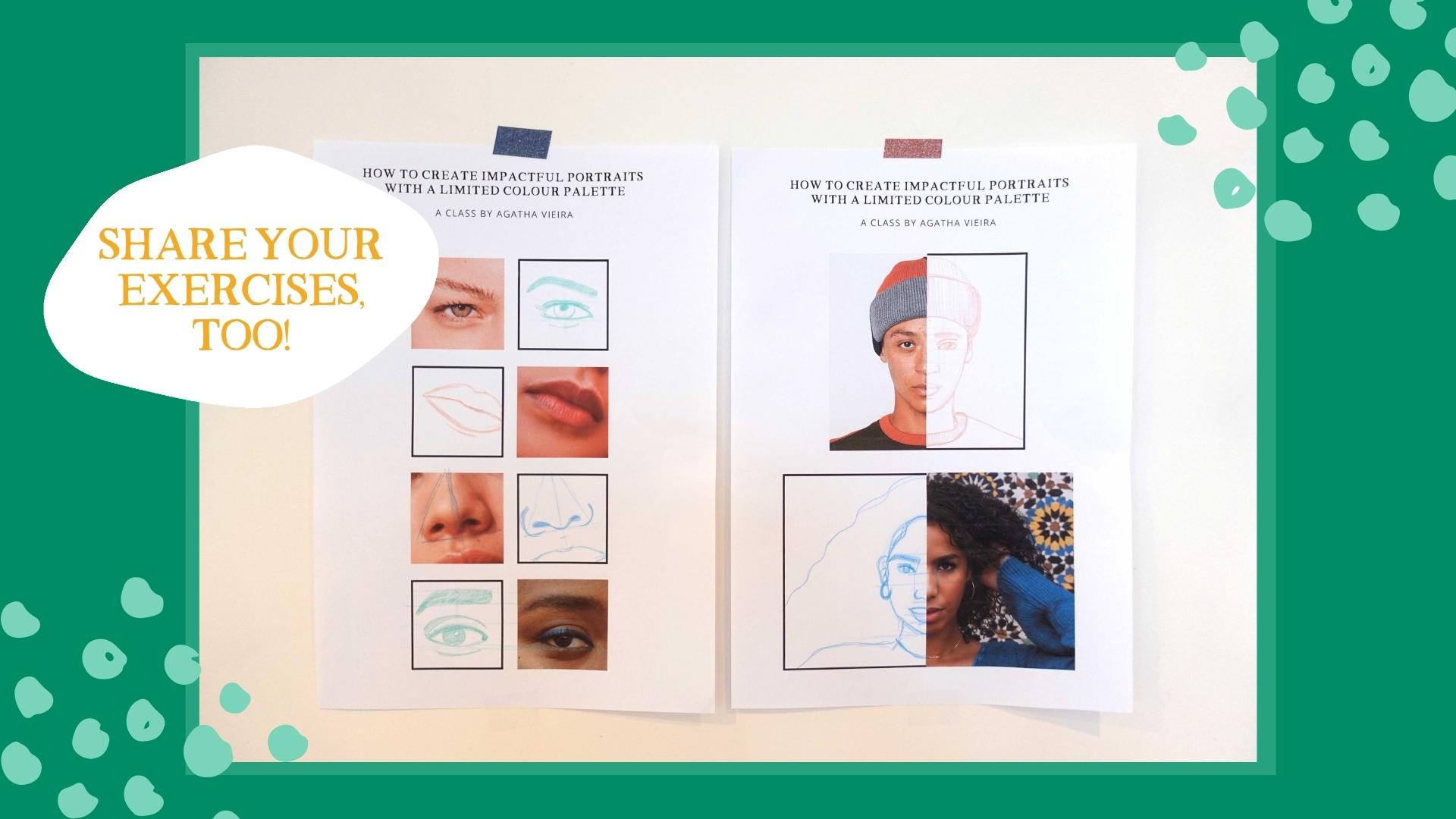
possa criar seu próprio estilo e definir suas próprias proporções. Então, isso faz você livre para criar a melhor maneira para você. Nesta lição, vou mostrar-lhe a minha maneira de desenhar um rosto humano a partir da vista frontal com um simples passo a passo. Eu também montei dois exercícios rápidos que você pode fazer para praticar e também encontrar seu próprio estilo. Aqui está um lapso temporal da minha maneira de desenhar um rosto da imaginação. Começo a desenhar uma linha central e, em seguida, um círculo, e adiciono um nó na parte inferior do círculo para fazer parecer um ovo de cabeça para baixo. Esta é a base para o rosto. Então eu divido ambos os lados do rosto para ter a linha dos olhos. Gosto de desenhar uma linha um pouco acima do meio do ovo para marcar o meio dos olhos. A partir daí, eu me sinto mais confiante para criar olhos e sobrancelhas, nariz e boca. Agora eu desenho as orelhas alinhadas ao topo das sobrancelhas. Como você pode ver, eu não sigo as regras tradicionais de desenho, mas eu desenho o caminho que funciona bem para mim e para o meu estilo retrato. Isso prova que você não precisa de habilidades avançadas de desenho para criar seu retrato. Você só precisa esboçar e então você precisa refinar o esboço o máximo possível. Espero que tenha aprendido um pouco assistindo esse lapso temporal, mas claro, acredito que a prática é sempre a melhor maneira de aprender. Criei dois exercícios para ajudá-lo a se familiarizar com o rosto humano e também reconhecer seu estilo de desenho para aplicar em seu retrato final. Você pode encontrar ambos os exercícios para download na área de projetos e recursos. Exercício 1, tirando da observação. Eu juntei algumas fotos de referência, e eu gostaria que você desenhasse as imagens que você vê nos quadrados ao lado dela. Este é um bom exercício e você pode fazê-lo quantas vezes você quiser para se acostumar com proporções e também tentar diferentes estilos se você gosta de um desafio. Eu encorajo você a usar uma caneta ou um lápis de cor e evitar usar um apagamento em tudo. Não há necessidade de ser pressionado ou se preocupar demais, pois este é apenas um exercício. Você pode desenhar diretrizes da foto para o quadrado em branco se isso o ajudar. Você pode seguir seu próprio estilo e desenhar de forma realista ou mais lúdica. Exercício 2, espelhando uma foto. Nesta folha, eu gostaria que você espelhasse a imagem que você vê e completasse a outra metade do retrato. Lembre-se de que isso não precisa ser perfeito ou realista, e dependendo do seu estilo, as proporções podem ser modificadas. Eu também encorajo você a encontrar algumas imagens extras on-line ou em revistas, cortá-las ao meio, e depois fazer mais deste exercício. Isso ajuda seu cérebro a aprender mais rápido e este é um exercício super agradável. Agora é a sua hora de praticar. Espero que tenha gostado dos exercícios.
8. Os conceitos básicos do Procreate: Procreate é uma ferramenta fantástica para ilustração. É um dos aplicativos de pintura e
desenho mais avançados já projetados para um dispositivo móvel. Para dar a vocês um pouco de fundo aqui, eu pessoalmente comecei a usar o Procreate há mais de um ano, e eu achei que era muito intuitivo
e fácil de aprender, e, claro, espero que você sinta o mesmo. Algo que eu achei realmente difícil no começo foi realmente se acostumar a desenhar em vidro em vez de papel, do jeito que estamos acostumados. Adivinha o quê Ainda estou me adaptando. Portanto, seja paciente consigo mesmo e aproveite seu tempo para aprender esta nova ferramenta. Vai valer a pena no final. Então, vamos nos preparar para aprender o básico do Procreate. Depois de ter o aplicativo Procreate instalado no seu iPad, a primeira coisa que você verá ao abrir o Procreate é a Galeria. Tudo o que você criar será salvo aqui na Galeria. É como ter um caderno de esboços digital. Na Galeria, você tem a opção de selecionar um trabalho artístico para Visualizar, Compartilhar como JPEG, PSD, que é um arquivo do Photoshop, PDF e muito mais. Você também pode Duplicar ou Excluir um trabalho artístico. Ao selecionar várias obras artísticas, você também pode empilhá-las. Isso significa que eles estarão juntos em sua Galeria forma semelhante a quando você criar uma pasta em seu computador. Você também pode Importar um arquivo ou Importar uma foto da galeria do iPad. Agora, ainda estamos aqui na Galeria, e este sinal de mais é onde vamos criar uma nova tela. Uma tela não é mais do que uma página em branco ou nova
e, como você pode ver, Procreate já tem alguns tamanhos de tela na configuração padrão, e você sempre pode personalizá-la. Agora, para esta prática, vou selecionar a opção “Tamanho da tela”, e agora estamos dentro do Procreate Canvas, e aqui é onde a magia acontece. Vamos dividir a tela em direita e esquerda. As ferramentas de canto superior direito são as mais essenciais, e as ferramentas de canto superior esquerdo são um pouco mais avançadas, e eu poderia chamá-las secundárias para quando você é um iniciante. Então vamos mergulhar nas ferramentas mais importantes para quando você estiver começando. Biblioteca de pincéis. Neste ícone de pintura é onde todos os seus pincéis estão. É a sua caixa de lápis digital onde a maioria das suas ferramentas de arte estão. Procreate vem com muitos pincéis fantásticos, e você também pode comprar novos pincéis, criar seus próprios pincéis ou personalizar e modificar os pincéis padrão. Eu não vou cobrir isso hoje porque estamos apenas falando sobre o básico, mas eu encorajo você a explorar cada pincel que você tem, experimentando-os e aprendendo como eles se comportam de acordo com a pressão, tamanho, ângulo, textura e assim por diante. Agora, abaixo aqui, você pode alterar o tamanho do pincel, arrastando para cima ou para baixo, e a opacidade do pincel, também, arrastando para cima ou para baixo. Ferramenta de Mancha. Perto do ícone do pincel está a ferramenta Borrar. Isto é muito simples. Com ele, você pode misturar cores e misturar seu trabalho artístico. Borracha. Uma vantagem de desenhar digitalmente é definitivamente ser capaz de cometer tantos erros quanto você precisar. Você pode apagar e fazer ajustes finos com a Ferramenta Borracha. Ele funciona exatamente como o Pincel e a ferramenta Borrar, como você pode ajustar o tamanho e a opacidade aqui. Além disso, todos os pincéis presentes em sua Biblioteca de pincéis também estão disponíveis como borrachas. Camadas. Se você estiver familiarizado com programas da Adobe como o Photoshop, por exemplo, provavelmente está familiarizado com o uso de camadas com sua arte. Eu acho que uma das melhores coisas sobre trabalhar digitalmente é que você pode trabalhar com camadas de forma não destrutiva. As camadas permitem mover, editar, recolorir e excluir elementos individuais sem atrapalhar todo o seu trabalho. Então, aqui está um exemplo de como eu trabalho com camadas. Você pode ver que cada elemento está em uma camada diferente. Por exemplo, posso facilmente mudar a cor
da camada base do coração sem alterar todos os elementos. Você também pode alterar a maneira como as camadas interagem umas com as outras usando os modos de mesclagem. Se você tocar neste botão N, você pode encontrar esses diferentes modos de mesclagem que podem ser super úteis para alcançar um determinado visual. O N significa Normal. Portanto, se você quiser voltar a como era antes, você sempre pode selecionar Normal. Sugiro que você brinque com os modos de mesclagem por alguns minutos. Máscara de recorte. Você pode ver aqui na Camada 3, que eu adicionei uma textura dentro do coração. Esta é uma máscara, e isso significa que qualquer coisa que eu fizer
nesta camada será restrita à área que eu selecionei. Nesse caso, a área que selecionei foi a Camada 2, o coração. Quando você toca na camada que deseja mascarar, no nosso caso, Camada 3, por exemplo, você pode ter opções como Copiar, Renomear e Selecionar Camada, e um dos meus favoritos e mais importantes para realçar nesta lição é a Máscara de Recorte. Como você pode ver, o que é mascarado é sempre a camada acima do objeto que serve como sua base, e a máscara é indicada por esta pequena seta do lado. Paletas de cores e cores. Para selecionar uma cor, você pode usar a ferramenta Conta-gotas pressionando e segurando a cor desejada. Para escolher uma nova cor, você pode tocar no círculo de visualização de cores e você encontrará muitas opções de visualização de cores. A primeira opção é o Disco. O segundo é Clássico, e é semelhante à estrutura do Photoshop se você estiver familiarizado com o Photoshop. O terceiro é Harmony, onde você pode encontrar uma combinação triádica de cores. O quarto é Value. Então, se você tiver um código de cor específico ou um número hexadecimal, você pode adicioná-lo aqui. O último é paletes coloridas. Você pode criar uma paleta de cores ou importar uma nova. Para criar uma paleta de cores, você precisa tocar neste sinal de adição aqui na parte superior
e, em seguida, selecionar a cor que deseja adicionar e tocar novamente para editar dentro da caixa de palete. É assim tão simples? Pressione e segure a cor para excluí-la da paleta de cores e mantenha pressionada a cor para movê-la. Você também pode criar uma nova paleta a partir de um arquivo, uma foto ou tirando uma foto como esta. Agora quero mostrar um pouco sobre gestos. Procreate tem muitos truques escondidos e esses truques são feitos com gestos. Gestos irão ajudá-lo a trabalhar com a tela, pincéis, camadas, cores e muito mais. Existem cerca de 50-60 gestos possíveis, e aqui estão cinco gestos que eu acho absolutamente essencial. Aperte para ampliar. Use uma pitada para ampliar e diminuir o zoom do seu trabalho artístico passar de detalhes finos para o panorama geral. Aperte a torção para girar. Gire sua tela para um ângulo que funcione melhor para você. Desfazer rápido. Toque com dois dedos para desfazer. Refazer rápido. Toque com três dedos para refazer. Deslize três dedos para cortar, copiar ou colar. Você pode invocar um menu flutuante com todas as opções de corte, cópia e colagem que você precisa. Agora que passamos pelo básico, aproveite seu tempo para experimentar o máximo que puder. Sei que abordámos bastante nesta lição. Então leva muito tempo para se acostumar com uma nova ferramenta, e pensando nisso, preparei uma folha de truques para você usar o quanto quiser até se sentir como um especialista do Procreate. Agora, vamos montar nosso documento juntos. [ MUSIC]
9. Configuração do Procreate: Antes de começar a criar seu retrato, vamos configurar os documentos do Procreate juntos. Instagram tamanho retrato é uma proporção de três por quatro, e também é um grande tamanho para postar no Facebook e outros canais sociais. Vamos abrir o Procreate. Você pode ver esse ícone de adição na sua galeria Procreate? Vamos clicar sobre isso e clicar novamente neste mais pequeno abaixo, para criar uma predefinição keystone. Nas dimensões, definiremos o tamanho da tela para 768 pixels por 1.024 pixels. Gosto de definir a resolução para 300 DPI. Isso significa que se você quiser imprimir sua ilustração no futuro, você já tem a resolução perfeita. No perfil de cores, escolheremos sRGB, a 2ª opção. Aqui na parte superior, você pode renomear seu documento. Vou chamar o meu Projeto Minha Classe. Vamos deixar todas as outras configurações como padrão para este projeto. Isso é tudo. Estamos prontos para começar a desenhar.
10. Esboçando seu retrato: O processo de desenho é para mim a fase mais importante da criação de uma ilustração. O esboço é a base para tudo, e ter um esboço limpo irá ajudá-lo a adicionar cor e detalhes à sua peça final. Minha maneira de esboçar é muito simples e isso prova que você não precisa nenhuma habilidade de desenho avançada para criar um ótimo retrato digital. Para esboçar, recomendo usar um pincel semelhante à sua textura de caneta ou lápis. Eu gosto de usar um pincel livre chamado Procreate lápis. Ele vem com o Procreate e você pode encontrá-lo
nos pincéis padrão na seção de esboços. É realmente semelhante à textura de um lápis real e eu sou um grande fã deste pincel. Se quiser que seu quadro de humor fique visível na parte superior da tela quando estiver desenhando, você pode adicioná-lo como referência. No painel de ação, você pode selecionar a opção “Canvas”. Em seguida, no menu suspenso, há uma opção chamada Referência. Ative essa opção e selecione a imagem desejada na galeria do iPad. Esta é uma maneira muito boa de ter a imagem de referência sempre lá sem interferir na sua área de desenho. Você também pode movê-lo e modificar o tamanho como quiser. Dependendo do que eu estou desenhando, eu prefiro não ter a placa de humor visível porque eu não gosto de ser muito duro comigo tentando copiar uma pose ou ter um desenho perfeito em um minuto. Acho que isso pode causar muita frustração. Assim, com o tempo, você pode ver o que as coisas funcionam melhor para você. Agora, eu começo por esboçar uma base realmente áspera. Acho útil desenhar formas geométricas fáceis no início quando eu estou principalmente tentando obter as proporções certas a composição no lugar, e também literalmente visualizando a idéia da minha cabeça para baixo em minha tela. Agora posso começar a adicionar mais formas orgânicas para definir a cabeça, o pescoço e o corpo. Como você deve se lembrar de nossa lição, o básico do desenho de retratos. Eu desenhei algumas diretrizes no rosto para me ajudar a colocar os olhos, sobrancelhas, nariz e boca em conformidade. Nada precisa ser perfeito e não colocar muita pressão sobre si mesmo porque você pode refinar o esboço várias vezes. Acho muito útil criar novas camadas para me ajudar a desenhar em cima das versões anteriores do esboço. Eu também gosto de mudar a cor do pincel lápis quando eu criar uma nova camada, para refinar o esboço e ver as linhas mais facilmente. Para criar uma nova camada, você só precisa pressionar o botão “Mais” no canto superior direito do painel Camadas, e isso adicionará uma nova camada acima da camada ativa. Para excluir, duplicar ou bloquear uma camada. Você pode selecionar uma camada e,
em seguida, deslizar para a direita para a esquerda em cima dela, para revisar essas opções. Costumo demorar muito tempo a esboçar. Em uma ilustração mais complexa, eu gasto até duas horas apenas no processo de esboço. A coloração geralmente vai um pouco mais rápido. Então eu continuo refinando e refinando e refinando e uma vez que eu me sinto muito feliz meu esboço eu então limpo todas as linhas sobrepostas e adiciono meus detalhes finais para me ajudar a ver o contraste da peça final. Agora que estou feliz com o esboço, vamos adicionar um pouco de cor.
11. Aplicação de cores: Adicionar cor é definitivamente a minha parte favorita no processo de criação de uma ilustração. Eu me lembro quando eu era mais jovem, eu costumava desenhar apenas com marcação preta em papel branco, e hoje em dia meu trabalho é super colorido, e as cores desempenham um papel enorme em tudo o que faço. A maneira como eu trabalho com cores, e eu já tenho uma paleta de cores com a maioria das cores que eu usei para meus retratos. Mas é claro, quando você começa, você ainda não tem uma paleta de cores predefinida. Você precisa entender como você vai escolher as cores, e eu vou te mostrar a maneira como eu trabalho, e então você pode tentar da mesma maneira ou você pode descobrir a maneira que funciona melhor para você. Eu sempre começo escolhendo a cor de fundo, porque a cor de fundo, vamos definir todas as outras cores que virão depois. Porque eu preciso das outras cores para contrastar bem com a cor de fundo. Isto faz sentido. Aqui a primeira camada é o meu esboço. Vou renomear isso como um esboço e abaixo dele como minha cor de fundo. Para alterar a cor de fundo, você só precisa tocar em cima dela e escolher a maneira que você deseja escolher a cor. No meu caso, vou escolher este amarelo da minha paleta de cores. Agora tudo o que vem em cima
da camada de fundo precisa contrastar bem com este amarelo que eu escolher. Vou criar uma nova camada e colocarei meu esboço acima desta camada. O esboço é sempre visível e eu posso começar a adicionar blocos de cor nesta nova camada. Vou começar a cor da pele, pois este é um dos maiores blocos de cor na minha composição. Você pode ver que este tom de tecla não tem contraste suficiente com o amarelo do fundo, então tentei um tom mais escuro, e agora eu vou continuar adicionando camadas entre o plano de fundo e as camadas de esboço, e vamos preencher todos os elementos com blocos de cores. Adicionar camadas irá ajudá-lo a entender cada elemento separado e, claro, se você precisa mudar uma coisa específica, você não precisa se preocupar em mudar todo o seu trabalho. Você só precisa selecionar a camada específica que deseja alterar ou excluir, e assim por diante. Lembre-se que falamos sobre máscaras de recorte no básico da lição Procreate, aqui um exemplo prático de como eu uso
a função de máscara de recorte para adicionar os elementos dentro do acessório de cabelo. Todos os detalhes colocados dentro do bloco azul de cor. Finalmente, agora que preenchi todos os blocos de cores, e estou feliz com as escolhas de cores e o contraste geral da peça. A última coisa que faço é adicionar o trabalho de linha. Gosto de criar linhas pretas para adicionar detalhes e aumentar o contraste na minha ilustração. Para fazer isso, eu mudo a opacidade da camada de esboço para desaparecer um pouco, e é fácil para mim ver, e então eu crio uma nova camada em cima da camada de esboço, e tudo que eu preciso fazer agora é começar a traçar a camada de esboço, e está pronto. Espero que tenha gostado de assistir ao processo e agora esteja mais inspirado e confiante para criar seus próprios retratos.
12. Como exportar: Depois de finalizar seu belo retrato, você estará pronto para exportá-lo e compartilhá-lo em seus canais sociais. Exportar sua ilustração é super fácil e rápido. Há muitas maneiras de fazê-lo. Mostrarei como salvar uma versão JPEG de
sua ilustração para que ela esteja pronta para você postar em sua página de mídia social. Ainda está dentro de sua obra de arte, você tem aqui a janela Ações e a terceira opção no menu superior é Compartilhar. Vamos tocar em “Compartilhar” e escolher a opção “JPEG”. Na maioria das vezes, quando estou exportando, eu uso a opção para AirDrop. Desta forma, posso enviar a imagem do Procreate diretamente para o meu telefone via Bluetooth, isso é super rápido para mim compartilhar minha ilustração no Instagram. Se o AirDrop não estiver disponível para
você, você poderá salvar a imagem na galeria do iPad ou enviá-la para você mesmo. As opções de compartilhamento
dependerão, é claro, de quais apps você instalou no iPad. Pode ser diferente do meu. Uma coisa que eu acho que é muito importante é
manter todo o seu trabalho final seguro e disponível on-line. Depois de enviar minha fita de volta para o meu telefone, também
gosto de salvar meu trabalho em um sistema de nuvem como Google Drive ou Dropbox, por exemplo. Mas é totalmente com você. Explore as opções que você tem e veja o que é mais conveniente para você. Você também pode compartilhar seu trabalho a partir da galeria. Você só precisa clicar em “Selecionar”, tocar na arte e tocar em “Compartilhar”, para que você tenha novamente as mesmas opções. Agora que você sabe exportar, você pode mostrar sua ilustração a todos.
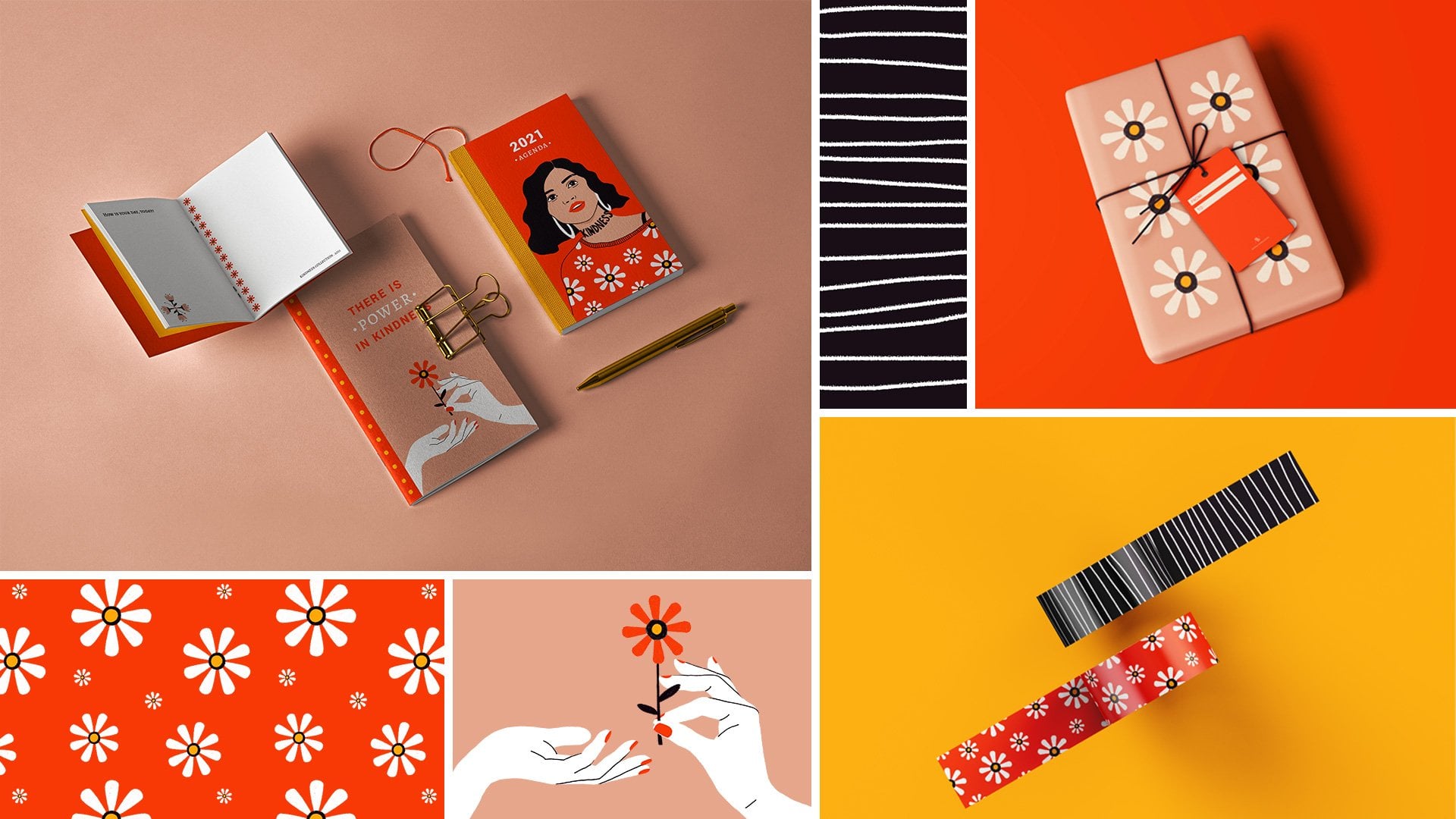
13. Conclusão: Uau, você conseguiu. Parabéns, e muito obrigado por ter assistido à minha aula. Eu realmente espero que esta aula tenha sido útil para você e que você se sinta agora confiante para começar a criar seus próprios retratos. Nós abordamos bastante nesta classe desde a criação de retratos, composição, combinações de cores e como começar a usar o Procreate. Espero que você sinta que tem uma base sólida e boa agora para começar a criar seus próprios retratos impactantes. Mal posso esperar para ver suas criações na galeria do projeto. Também estou disponível para comentários, perguntas, discussões. Então sinta-se livre para me enviar uma mensagem aqui ou você também pode me enviar mensagem na minha página do Instagram. Pouco antes de ir, esta é a minha segunda aula aqui na Skillshare. Se você está interessado em design de papelaria, você pode verificar minha classe que é chamado de Design a Beautiful estacionário Set on Procreate e Adobe Photoshop, e também, você pode me acompanhar aqui no Skillshare para que você possa obter um a qualquer momento que compartilho um download gratuito ou anuncio uma nova classe. Muito obrigado novamente por fazer esta aula, e espero que você se divirta criando seus próprios retratos.
 Agatha Vieira, Graphic Designer, Illustrator & Mentor