Transcrições
1. Introdução ao curso: Olá lá e bem-vindo ao meu curso de retoque produto, muçulmanos combinando. E antes de começarmos, vou dizer algumas palavras sobre mim, sobre o que faço. E então eu vou te dizer o que exatamente você vai aprender neste curso. Então eu sou recaptura profissional e melhor confirmação do meu conhecimento seria o meu portfólio, que você pode encontrar na margem Nikos, que calma. Você pode encontrar as revistas onde meu trabalho foi publicado e você também pode encontrar os fotógrafos com quem eu estava trabalhando, exceto retoque. Também educador Photoshop. Comecei no YouTube. Você pode encontrar meu canal no YouTube em retoque do Photoshop, onde eu publico tutoriais gratuitos do Photoshop e retoque. E para todos que estão à procura de mais conhecimento profissional. Fazendo cursos premium como este aqui em retoque de produtos. Então eu tenho algumas imagens aqui e você terá acesso a essas e mais imagens. Estes são apenas os poucos exemplos em que eu
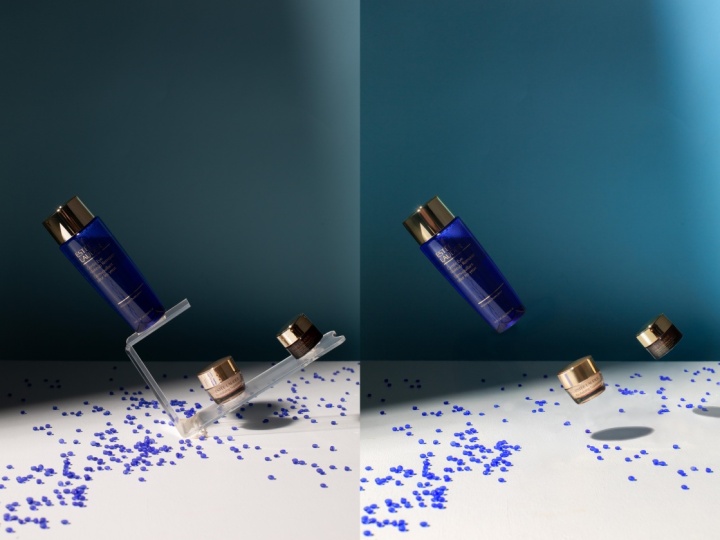
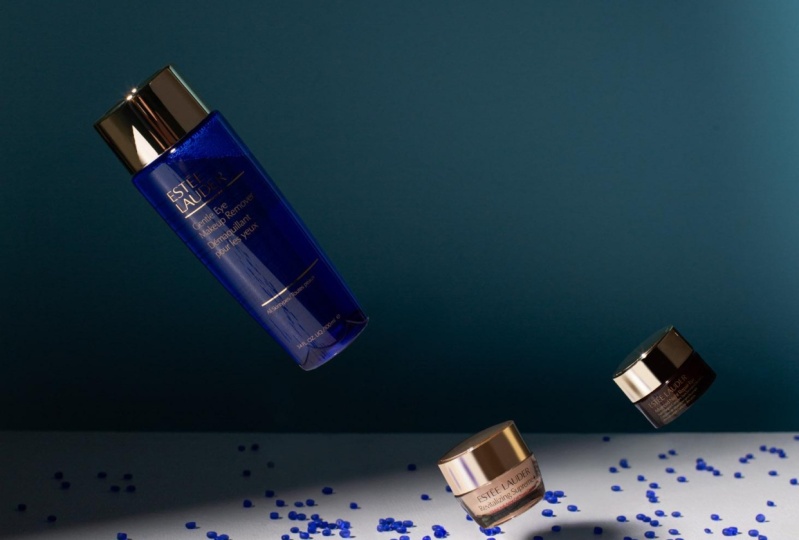
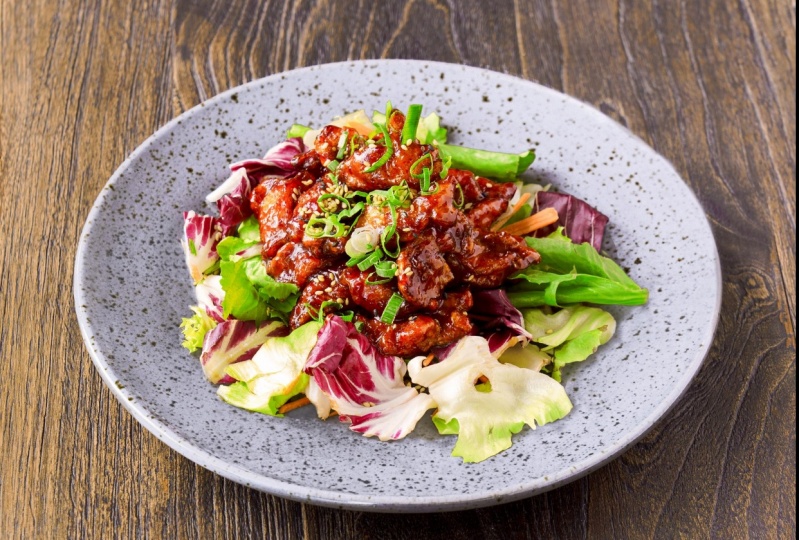
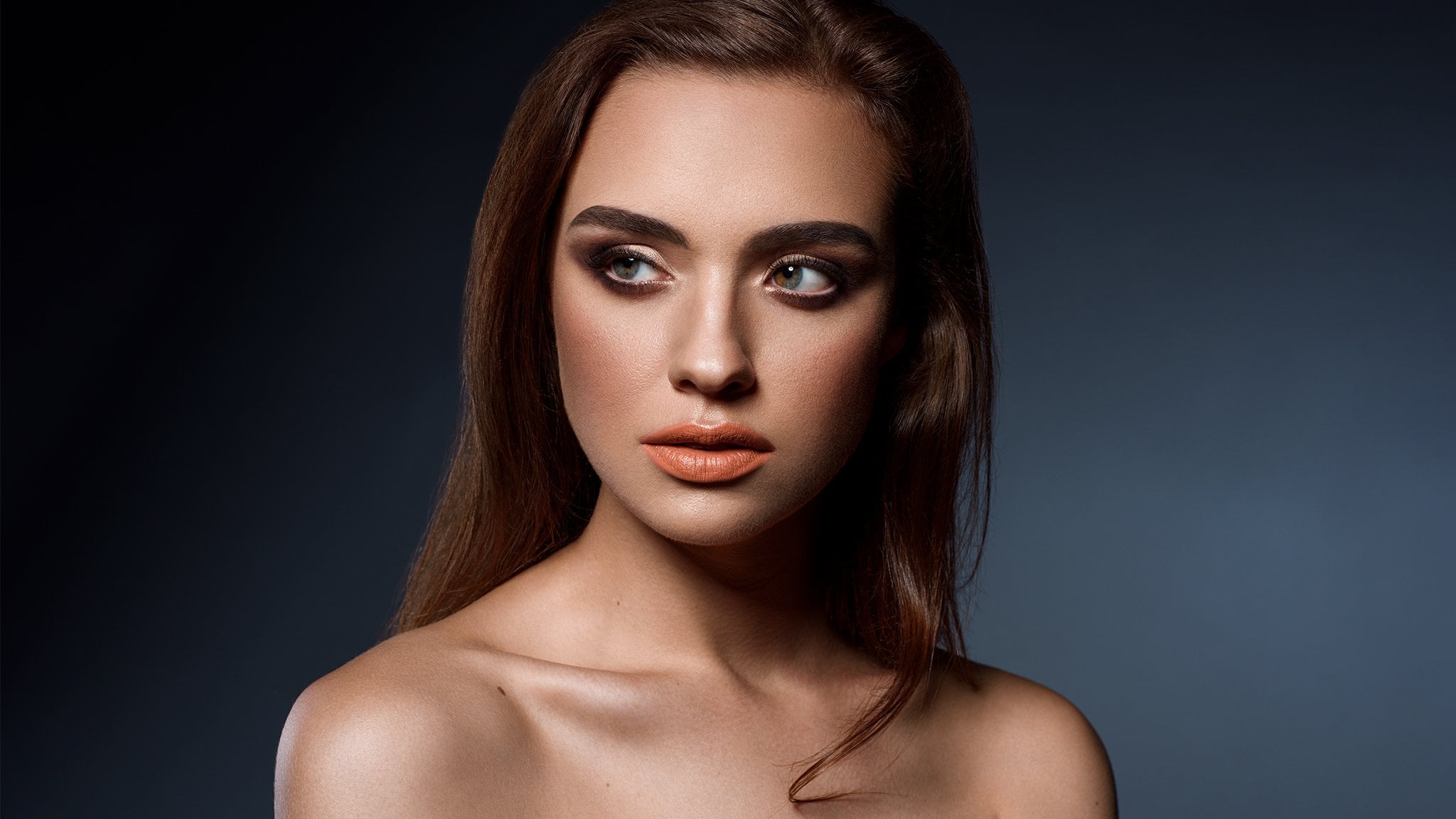
vou mostrar a vocês o que vocês vão aprender neste curso. Então, primeiro de tudo, você vai aprender como fazer a conversão de função, como configurar o balanço de branco, como configurar as luzes. E depois disso, vamos mudar-nos para o Photoshop. E como você pode ver no Photoshop, nós vamos fazer um belo trabalho. Você vai aprender alguns conhecimentos básicos, ferramentas básicas de retoque. Você aprenderá a retornar ao pó e a todas as imperfeições do produto. Claro que, depois disso, você vai aprender alguns campos mais profissionais. Como você pode ver, ensinando como você pode remover todas as partes indesejadas, como você pode limpar o chão, como você pode limpar os reflexos sobre o produto, e também todas as outras marcas nesta imagem. Vou ensinar-te as mesmas coisas. Como limpar o chão, como remover partes indesejadas da imagem. Mas o que é mais importante, eu vou mostrar a vocês como você pode limpar naturalmente o design como este aqui. Como você pode ver, tivemos muita massa, especialmente com design. E depois disso parece perfeito. Então, se isso é algo para você, se você quiser aprender como começar com o básico, como limpar a imagem, como extrair os produtos na imagem. Como limpar o chão, como criar elementos extras no chão. Como você pode ver, o chão parece completamente diferente. Então eu limpei isso. Eu extraio o produto. Eu removo elementos indesejados. Então eu crio os elementos extras como as pedras aqui. Reconectei esta imagem com a técnica Dodge and Burn. Como podem ver, crio reflexões completamente novas
aqui que são muito melhores do que aquelas com as quais começamos. Depois disso, é claro, adicionamos outros esforços extras. Trabalhamos no contraste, na cor. E também mostro meus retoques finais que faço no Photoshop e no Lightroom. Se você quiser aprender Photoshop e retoque de produto discurso será a melhor escolha. Você aprenderá o básico, bem como técnicas avançadas e exigentes. Se você é um fotógrafo ou retocado que lidam com fotografia de produto, discurso é algo que você deve ter.
2. Abriir arquivos: Antes de começar a trabalhar, antes de começar a retocar, Precisamos abrir as imagens no Photoshop. Ou, no caso de trabalhar com os arquivos raw, abra as imagens em alguns softwares de conversão brutos, como câmera ou Lightroom. Então, o que eu gosto de fazer, eu gostaria de trabalhar com o Adobe Bridge. Então aqui está a ponte e ela vem junto com o Photoshop. Se não o vir, pode transferi-lo. Porque se você tiver o Photoshop, você também poderá baixar a violação. E, se você não conseguir encontrar isso no computador, basta acessar o Photoshop, Escolher arquivo e, em seguida, escolher Procurar no Bridge. E vai levar-te para a ponte. Então eu sempre recomendo manter as imagens, os arquivos em pastas separadas dependendo da sessão. Então pode ser separado pela data. Pode ser separado pelo tipo diferente das imagens. Mas você quer ter certeza de que você tem um conjunto de imagens com as quais você vai trabalhar. Na única pasta. Eu tenho duas pastas aqui e esses dois conjuntos diferentes que vamos usar neste curso. E como você pode ver, localize aqui, na brecha. Então vou começar com a pasta número dois. Como podem ver, há muitas pastas que
localizei e onde coloquei minhas imunidades. Então, uma vez que eu possa localizar as imagens, indo para vendê-las, estas ainda não são as imagens. Como você pode ver, estes são os arquivos brutos. E a princípio vamos fazer a conversão do rock. Mas o primeiro é manter tudo em ordem. Use a violação para armazenar suas imagens, para encontrar suas imagens. Porque se você for aberto imagens de uma maneira diferente, você estará desperdiçando muito tempo e não será realmente confortável. Mas uma vez usada a ponte, como você pode ver, é fácil localizar as imagens quando você as armazena onde quiser. Além disso, quando você trabalha com bridge, você tem todas as informações sobre as imagens dos metadados. Não que isso seja útil, baniu o fato de você tê-lo, você pode não ser. Lembre-se que lente usou este dia. Você pode encontrar essas informações aqui e antes de acessar a câmera ou o Lightroom. E uma vez que você esteja pronto, o que eu gostaria de fazer, eu gostaria de selecionar todos os seus arquivos. Então ele tentou abrir a câmera. Então vamos começar com a conversão da câmera. E mais tarde eu vou mostrar a vocês como fazer isso no Lightroom porque acredito que algumas pessoas preferem usar a câmera, algumas pessoas preferem usar o Lightroom, que são, naturalmente, a mesma coisa. Então ambos usam o mecanismo da Adobe, mas há algumas diferenças no layout desses dois softwares.
3. Equilíbrio de brancos: Duas coisas a partir das quais comecei meu trabalho
na câmera ou no Lightroom são o perfil de cor e o balanço de branco. Estas duas coisas muitas vezes negligenciadas são realmente importantes. Primeiro, ao combinar as cores
das imagens e também certificar-se de que as cores parecem tão naturais quanto possível. Então a primeira coisa que eu estou fazendo, eu mencionei perfil para abrir outros perfis, você pode apenas aquecer nestes quadrados aqui e escolher perfis de navegação. O que eu gosto de comparar isso, nem todos os perfis ruins, apenas dois deles. Então, primeiro, o perfil padrão com o qual começamos por padrão está sob a cor. E o que eu gosto de fazer, eu gosto de comparar estes com o perfil em correspondência de câmera chamado padrão. Então cobrir muito no padrão muitas vezes vai dar-lhe um olhar um pouco mais profundo. Talvez ainda mais natural, e mais semelhante ao que você vê em sua câmera. Então, se eu gosto dessa cor, como você pode ver, é um pouco mais escura. É um pouco melhor para o vermelho aqui. Então, escolhendo sua câmera correspondente padrão, é
claro, você pode ver todos os perfis, você pode ver como eles ficam. Mas eu estou dizendo que o que eu costumo fazer é comparar Adobe Color para cobrir muito no padrão porque este dois e dá-lhe resultados mais naturais e alguns deles são dois experimental. Portanto, é por isso que eu não recomendaria ir longe demais com estes. A outra coisa é, claro, o equilíbrio de brancos. E dependendo das imagens, como você pode ver quando trabalhamos com duas imagens, agora há praticamente o mesmo. Você quer manter o mesmo equilíbrio de branco quando se trata de outras imagens, pode
haver alguma diferença entre esses dois, por exemplo. Assim, podemos alterar o balanço de branco, mas no geral, em todo o conjunto das imagens que você deseja ter semelhante por que o equilíbrio para garantir que as imagens correspondam entre si. E às vezes o que poderia acontecer. Por exemplo, olhando para esta imagem e comparando esta com esta, mesmo que tenhamos o mesmo amplo equilíbrio aqui, posso ver a diferença. Este azul aqui tem algumas toneladas amarelas, então não é tão profundo e o aqui. Então, com certeza, terei que corrigir essas coisas. Mas vamos voltar a essa imagem e algumas coisas que precisamos saber. Você pode escolher o equilíbrio de brancos simplesmente
tratando este pequeno balanço de branco conta-gotas também. E ele não fez no branco deles. Então geralmente ele vai arrastar as cores para baixo. Vai torná-los mais frios se você é imagens bastante quentes. E nem sempre coincide com o desabuso. Como podem ver o que fiz aqui, tentei aquecer este branco aqui para que a imagem ficasse muito mais fria. E vamos pensar se é muito. Atmosfera nesta imagem e o que eu sinto aqui, realmente não ajuda, não combina com a atmosfera. E essa imagem é supostamente quente. E assim. Então é por isso que nessas duas imagens, eu não vou mudar a banda larga. Mas com certeza o que eu queria fazer aqui, eu quero mudar o perfil em todos esses arquivos. Então o que eu vou fazer, eu vou selecionar o primeiro, em
seguida, pressionar Shift e vender o último. E eu vou escolher configurações de sincronização. Então você pode encontrá-lo aqui. Quando você vai para a sua imagem, como você pode ver, os três pontos aparecerão. Vou escolher isso e, em seguida, sincronizar as configurações. Então eu não fiz outras configurações além do perfil. Então não se preocupe com todas as outras caixas porque não fizemos nada. Então nada disso vai ser sincronizado no perfil. Então eu vou escolher, ok, e como você pode ver, o perfil muda nas outras imagens. Então, como já dissemos, equilíbrio de
brancos permanece o mesmo nas duas primeiras imagens. Mas quando se trata dessas imagens, a cor é diferente e realmente incômoda porque precisamos ter certeza, como você pode ver, esta cor é um pouco mais azul, e estas são um pouco mais quentes, apesar o equilíbrio de vento nos dizendo que é o mesmo. Então eu quero corrigir isso no início, vou tentar com a ferramenta Balanço de branco e fazer isso um pouco mais frio. Então eu gosto da palavra temperatura vai, mas eu não gosto de onde o Tintim vai, então eu vou removê-los. Como você pode ver, esta imagem, relativamente agradável aqui e agradável azul. Então eu só vou baixar a temperatura pode ser 25.700. E olhe agora o azul e o largo. - Claro. Está mais perto um do outro agora. Então, a mesma coisa que vou fazer nesta imagem. Então eu vou baixar a temperatura. E mais uma vez, olhando para esta imagem, há aparência branca semelhante. E então o azul também parece semelhante aqui. Só para ter certeza de que funciona. Comparando, e se eu mudasse um pouco? Então o que eu poderia fazer, se eu abaixar isso, eu sinto este azul aqui. Eu vejo isso nas miniaturas são um pouco diferentes, então eu não sou menor do que este. Às vezes precisamos confiar um pouco mais aos nossos olhos. E quando se trata dessas duas últimas imagens, eu não sinto que há uma grande necessidade de mudar o equilíbrio de brancos. Também seria um pouco mais frio, então eu quero manter esta atmosfera calorosa. Mas, como nos lembramos, tenha em
mente que às vezes podemos precisar mudar o equilíbrio de brancos, não só para combinar com as imagens, mas às vezes porque precisamos mudar a atmosfera um pouco mais em todos os imagens. Então é por isso que o equilíbrio de brancos é muito poderoso. Não se esqueça que você tem.
4. Como ajustar luzes: Nesta lição, vamos falar sobre as luzes e entender que você precisa saber que sua imagem é a composição das luzes. Portanto, sua imagem não é feita de cores, mas na verdade é feita de linhas diferentes para ser preciso. É feito a partir da luz vermelha, verde e azul, e esta luz está conectada entre si, dá todos os tipos de cores diferentes, incluindo a cor cinza ou branco. Porque quando conectamos a quantidade igual da cor vermelha, verde e azul receberá a sombra de cinza. E, claro, no painel Básico, podemos manipular com essa linha, com a relação entre cada uma das luzes. Mas também podemos manipular com luzes gerais, como aumentar a exposição e apenas em contraste, destaca sombras e outros. E é muito importante preparar sua imagem antes de começarmos a retocar. Porque você precisa ver todos os elementos que existem na imagem que você deseja ler. Por isso, é importante certificar-se de que a imagem não está muito escura porque você quer ver os detalhes para repatriar esta imagem também, você quer ter certeza de que os destaques não são muito brilhantes porque você deseja ver alguns detalhes na destaca que você pode precisar recuperar. Então esta é a primeira coisa que vamos cuidar. Então eu costumo aumentar um pouco das sombras, vai aumentar para igual quantidade de 20. Esta imagem se tornará um pouco plana. Ele se tornará também um pouco mais brilhante. Mas é realmente muito útil porque somos capazes de ver mais detalhes e eu não me
preocuparia com a planicidade porque mais tarde somos capazes de aumentar o contraste. Mas se você está preocupado nesta fase, podemos sempre aumentar, talvez apenas um pouco do contraste aqui. Mas como eu disse, a maior parte do contraste eu vou adicionar apenas um pouco mais tarde. Além disso, eu tento ter certeza de que a imagem está nos bons níveis de exposição. Então esta imagem está bem. E ao comparar com esta outra imagem, eles são muito semelhantes. Então, o que eu poderia fazer nesta fase, eu posso selecionar ambos, e eu vou sincronizar as configurações da mesma maneira que eu fiz isso antes. Tudo pode ser verificado porque não há mais nada que eu fiz aqui. Então, enquanto estou me movendo em direção a outras imagens, os ajustes podem ser um pouco diferentes. Esta imagem é muito escura, então eu poderia aumentar as sombras, talvez até um pouco mais sobre esta imagem. Mas talvez eu possa aumentar um pouco mais a exposição também. Mas enquanto eu estou fazendo isso, eu sinto que os destaques podem ficar um pouco brilhantes demais, então eu estou abaixando isso. Gostaria de ter mais, ainda mais detalhes. Então eu vou ver se eu posso aumentar e talvez os negros um pouco mais. E eu vou sincronizar isso com outras imagens. Da mesma forma que eu fiz, mas eu sinto que as outras imagens podem ser um pouco mais brilhantes. Então é por isso que nestas outras imagens, o que eu vou fazer, vai diminuir a exposição de volta para 0, especialmente nesta imagem. E este é realmente brilhante. Então acho que não precisamos de tanto por aqui. Para este. Sombras são 20 e algo assim. Sinto que agora estamos melhorando esses valores. O que eu vejo nesta imagem, o balanço de branco não está correto. Não precisava ser mudado. Eu fiz isso agora por engano. Claro, eu sincronizei. Então certifique-se de não cometer o mesmo erro. Felizmente, eu onde eu pude notar isso, que ele não combina. Então, quando eu estaria sincronizando, eu deveria desmarcar o balanço de branco. E as últimas duas imagens. Eu não acredito que eles precisam de muito trabalho,
então talvez um pouco das sombraspara então talvez um pouco das sombras cima e abaixar os destaques para que eu possa ver os detalhes. E o mesmo aqui. Um pouco das sombras para obter detalhes e mais textura nos destaques. Então isso é o que eu faço na preparação das luzes. Só me certifico de que as imagens parecem naturais e claras. Então, mais tarde, será fácil para mim reorganizá-los no Photoshop.
5. Optics: Próximo painel que eu sempre verifico quando eu faço a conversão de linha na câmera é o painel chamado óptica antes conhecido como a correção de lente. Porque o que fazemos aqui, podemos ajustar 50x ou verificar o perfil da lente que foi usado para tirar esta imagem. Então o que eu gosto de fazer aqui, uma vez que eu abro isso, eu começo com o perfil e isso é realmente uma coisa simples. Marquei a caixa, uso Correções de Perfil. Então o que ele faz, como você pode ver, ele torna visível o perfil da lente, ele lê o perfil da lente que foi usado para tirar esta imagem e o que é fixo, por exemplo, a vinheta nas bordas. Então, uma vez que fazemos definição corrigido, e isso não é tudo, porque também alguma pequena distorção que estava
nesta imagem também é corrigir para ajustar ao perfil da lente que temos. Então, às vezes, podemos ter alguma distorção. Assim que marcarmos esta caixa, essas coisas serão consertadas. Se não quisermos fazer isso automaticamente, temos outra opção chamada Manuel. E como podem ver aqui, podemos ajustar a distorção por nós mesmos. E também podemos manipular com vinhetas por nós mesmos. Eu realmente não gosto de fazer isso porque com isso, nós preferimos fazer mais mal do que bem. Então deixe o perfil e use a correção de perfil e corrija as correções, corrija seu perfil, corrija a vinheta
e, claro, distorção automaticamente. É claro que aqui ainda podemos entrar com a distorção, não tanto quanto com Manuel, mas podemos fazer mais ajustes quando se trata de distorção. E, claro, o mesmo quando se trata de vinheta. Assim, ainda podemos aumentar ou diminuir o pára-lamas de vinheta se não é isso que estamos procurando. Então, ele vai lhe dar resultados resolvidos. Então, se você precisa fazer mais, Eu recomendo que você este sliders porque os resultados serão mais naturais. E também temos outra caixa sob o título Remover operação cromática. Então, o que é aberração cromática? Ele geralmente aparece na imagem abaixo quando as linhas restaurante forte contraste, podemos obter essa cor estranha na borda e verde ou roxo. Então verificar isso ajudou você a remover esse tipo de aberração cromática. Mesmo se você não tem nesta imagem, há nada de errado se você verificar isso. E se você quiser ir mais longe com isso, se você ainda vê algum tipo de franja na borda, você tem uma opção chamada de francês. Então, a franja permite que você remova a tonalidade roxa e verde da franja. Então, se pudéssemos ajustar isso, como podem ver, posso aumentar a quantidade de propósito que quero remover. E nesta imagem, esta cor roxa não é realmente definida nas bordas desejando imagens de boa qualidade. Não tivemos nenhum problema. Então, é claro que não vemos o efeito deles. Mas é claro que quando você tem esse problema pode aumentar a quantidade roxa que você deseja remover e definir o Whew. E, claro, a mesma coisa quando se trata dos tons verdes. E então, claro, escolhendo o intervalo da tonalidade com a qual você deseja trabalhar. Então isso é tudo quando se trata de óptica. E como eu mencionei, o que é realmente importante, eu gosto de verificar o uso de correções de perfil para ter certeza que minha imagem não tem vinhetas desnecessárias. E pai, as distorções estão no ponto.
6. Cores: Quando se trata de sua cor, há poucos painéis diferentes agora, eu gosto de usar na câmera para ajustar as cores na imagem. Vou começar com o painel básico, porque aqui temos dois controles deslizantes muito poderosos para trabalhar, cor e
a vibração e saturação que são bastante semelhantes, mas há algumas grandes diferenças. E para entender essas diferenças, vamos mover o controle deslizante. Vou começar com a saturação. E como um Morgan nesta imagem, como você pode ver, o efeito é bastante tronco. Então, a dessaturação, a forma como
funciona, afeta principalmente as cores quentes e as quentes, quero dizer, amarelos, laranjas. Leia um pouco de vidro e fica visível nesta imagem, exceto a saturação. Também afetará a luminância das cores. As cores parecem ser mais brilhantes e também afetam a tonalidade. Então, como você pode ver, o amarelo que estava aqui como um pouco e diferente. Agora, terá um efeito diferente nas cores frias, como o azul. Na verdade, não terá um efeito tão forte no azul. Posso aumentar a saturação aqui. Como você pode ver, este azul ainda bastante natural, mas quando se trata das cores quentes, eles são muito mais fortes. Então isso é bom ver a diferença nessas duas imagens diferentes. Saturação efeito muitos, e eles são cores quentes e vibrantes vai afetar muitas as cores frias, mas vamos ver como. E como você pode ver, como eu estou tirando a saturação, ele apenas dessaturado imagem completamente. E agora, se eu tentar com vibração. Assim, como a vibração
funciona, terá uma melhor representação do enorme. Como você pode ver, o uso das cores amarelas não alteram seus valores como correspondência. Então isso é algo que eu realmente gosto. Dá resultados muito mais naturais sobre as cores quentes porque
preserva as laranjas e amarelos e vermelhos um pouco mais. Ele preserva as cores da pele. Assim como estes amarelos, laranjas são semelhantes às cores da pele mais bem preservadas aqui. Também não afetará cores que estão fortemente saturadas já dois
não afetarão a maneira principal. Vamos voltar para 0. E como podem ver, a vibração aumentará. Cores azuis um pouco mais fortes do que a saturação fez anteriormente. Então, dependendo do que
precisamos, podemos querer usá-los. Se quisermos cores quentes agradáveis e naturais, é
claro que podemos aumentar a vibração são um pouco mais. Se precisarmos de mais iluminação, aumentaremos a saturação. Então, quando se trata de seu azul e eu quero saturação mais forte na cor azul. Também aumentarei a vibração aqui. Então, no geral, prefiro usar as vibrações. E acredito que para as imagens azuis, eu poderia aumentar os valores para 20. Quando se trata de outras imagens, vai aumentar o valor 15 para estes dois. E para o restante. Vamos ver. Se pudermos fazer alguma coisa aqui. Não é realmente forte efeito quando eu trabalho com definir marcas. E vou aumentar um pouco da saturação aqui. Então, para esta imagem. Pelo que vejo depois de comparar sua saturação pode funcionar um pouco melhor. Então este é o primeiro passo. A outra ferramenta que eu gosto de usar é o Color Mixer. Então misturador de cores nos permitem trabalhar separadamente na tonalidade, saturação e luminância. Tão grande é basicamente a cor que vemos aqui. Então vemos o azul. Podemos mudar a tonalidade para torná-la mais integral, ou podemos ir mais para o lado roxo, roxo. Então eu não iria tão longe. Mas o que eu vou fazer, eu vou mudar o tom do azul um pouco mais para o lado roxo. Eu acho que vai dar essa definição realmente boa nesta caixa aqui, mas não mais porque eu não quero exagerar. Assim, quando se trata de todas as outras cores, podemos ajustar os tons como quisermos. Você quer ajustar as laranjas, nós podemos fazê-lo. Mas é claro, se temos muitas cores semelhantes e esta não é
a melhor maneira de trabalhar nas cores porque
não queremos mudar as cores naturais que temos da imagem. Queremos manter as cores o mais natural possível para o nosso cliente, ou eventualmente aumentar essa cor natural. Então, queremos preservar isso, mas fazer as cores que já estão lá parecerem melhores. Então também, podemos aumentar a saturação aqui. Por exemplo, se eu quiser aumentar o jazz a saturação para o verde ou para o amarelo, eu posso fazê-lo aqui. E como você pode ver, eu posso fazer isso seletivamente. Então, se eu aumentar os amarelos aqui, eu praticamente aumento na saturação da flor aqui. Então isso é bastante útil e eu poderia fazê-lo nesta imagem. Eu não vejo muito da cor amarela
nas outras imagens exceto talvez algumas de suas partes brilhantes. Mas o efeito, Não é tão forte. E o último painel será, é claro, luminância. Assim, podemos aumentar a luminância ou derrubar a luminância de certa cor. Então é assim que podemos trabalhar. Vou aumentar os amarelos aqui. E, claro, há outro painel que nos permitem trabalhar com a cor é painel de calibração muitas vezes subestimado e muitas vezes ignorado. Mas o que eu gosto de fazer aqui é trabalhar nas sombras. Temos mais algumas opções aqui. E você pode ver que a primeira linha há as sombras que eu gosto de usar. Mas também podemos trabalhar nas luzes separadas. Então temos luz vermelha, luz verde e luz azul que mencionei antes. Então o que podemos ver, podemos fazer, podemos mudar a tonalidade de uma certa luz. Não significa a cor, mas podemos mudar a tonalidade de certos pixels. Assim, por exemplo, nesta imagem temos uma certa quantidade de pixels vermelhos. Quando eu trabalhar com isso, eu posso mudá-lo. Claro, como eu disse, queremos preservar as cores naturais, então essa não é a melhor maneira de fazê-lo. Também podemos aumentar a saturação. Se precisarmos aumentar a saturação, isso será um pouco mais efeito natural. Mas também não vemos muito dos pixels verdes. Eles existem na imagem e o mesmo quando se trata dos pixels azuis. Então, como você pode ver, estas não são as cores em si, mas estes são os pixels. Então estas são as três linhas diferentes que se conectam entre si dão a imagem. Então, o que eu gosto de fazer aqui, eu gosto de dar uma dica do roxo ou Azure ou outras sombras magenta para a imagem. Então eu vou dar um pouco a esta imagem, a esta. Como você pode ver, se eu for mais, ficará mais saturado. Então talvez nem uma dica. Vamos continuar mais com isso. E eu tenho que dizer se você já usou a captura de um software e você quer dar efeito semelhante como capturar um, ler suas imagens. Ao fazer isso usando o software Adobe, você pode usar esse controle deslizante para adicionar um pouco mais da magenta. E isso lhe dará o efeito semelhante que um capturado dá a você. Então eu não quero adicionar dez porque se tornam dois roxos. Então, cinco para estas imagens azuis. E vamos ver Para a última imagem, talvez também apenas uma dica. E por este 12. E é assim que parece agora, alcance saturado. Eu realmente gosto de como ele olha para o movimento. Então isso é tudo o que eu faria com a cor desta imagem na câmera.
7. Salve imagens na câmera RAW: Nesta lição, vou mostrar-lhe como salvar as imagens na câmera e também como abrir as imagens diretamente da câmera para o Photoshop. Antes de fazer um salvamento, é claro, precisamos ter certeza de que todas as configurações que deveriam ser sincronizadas são sincronizadas e as imagens parecem apenas boas para começar a trabalhar no Photoshop antes de fazer qualquer salvamento, também vale a pena para se familiarizar com todas as configurações da câmera. Então, para isso, podemos apenas acertar este letreiro no fundo aqui. E há poucas configurações que são bastante importantes. Em primeiro lugar, é o espaço de cores. Como você pode ver, estou trabalhando no espaço de cores do Adobe RGB. Mais universal. É um espaço de cores bastante grande, não o maior. O maior é preferido ou RGB. Mas estou escolhendo trabalhar no Adobe RGB porque a maioria das pessoas, a maioria dos meus clientes, usam esse espaço de cores. Então, para sempre ter certeza de que eu visualize a imagem da mesma forma que eu trabalho no Adobe RGB, que é o espaço de cores universal. O que você quer ter certeza é não trabalhar em como espaço de cor RGB, porque isso corresponde é o menor, não é realmente amplamente utilizado por profissionais. Então, você quer se certificar de que você trabalha no Adobe RGB ou lucro ou RGB. A outra coisa é a morte. Como podem ver, estou trabalhando com 16 bits por canal. Algumas pessoas trabalham com oito bits por canal, especialmente se quisessem manter o tamanho dos arquivos é um pouco menor banda se você colocar a quantidade sobre isso, você vai querer trabalhar com 16 bits por canal, especialmente para evitar qualquer tipo de banda e obtém a melhor profundidade da imagem. Então, abaixo temos imagem dimensionando nossa fuga sua resolução 300 pixels, que é o padrão em seu mundo ocidental. Acredito que no Japão, essa resolução seria de 350 pixels por polegada, mas mais provável em todos os outros lugares, é de 300 pixels por polegada. Então, você também quer ter certeza de que você trabalha nesta resolução. Abaixo, temos algumas outras opções, como abrir o Photoshop como objetos inteligentes. Então, sim, você pode abrir isso como o objeto inteligente, mas você não precisa ter essa caixa marcada se você não quiser. Então está tudo bem. Eu vou bater OK. E agora abrindo, então se eu escolhesse abrir diretamente para o Photoshop, como você pode ver aqui, nós temos o botão chamado abrir. Então, quando acertarmos isso e isso será aberto no Photoshop. Se quiser ver mais opções, podemos aquecer esta flecha aqui. Então, o mesmo, temos aberto, aberto como objeto ou abertura cópia. Então, se eu abrir a imagem, nada mais acontecerá. Então a imagem que acabamos de processar será aberta no Photoshop e estamos prontos para trabalhar. Então, esta é a opção mais básica. A outra opção seria, eu vou abrir tudo isso mais uma vez na câmera. E a outra opção seria abrir como o objeto inteligente. E muitas pessoas gostam de trabalhar com o Objeto Inteligente. Eu vou te dizer por que vale a pena trabalhar com o objeto inteligente e por que eu não acho que é realmente necessário trabalhar com o objeto inteligente. E se você não quiser acertar a seta, você também pode pressionar, por exemplo, a opção. Ele vai mudar para cópia aberta ou shift, e você estará abrindo isso como o objeto. Então agora vamos abrir isso como um objeto e vocês verão o que está acontecendo. Pode não estar claro nesta fase qual é o objeto, mas como você pode ver, sua camada aqui parece um pouco diferente. Então, abrindo como o objeto, mantenha todas as informações que fizemos na câmera, um recortado para esta camada. Então, se nesta fase não estamos felizes com algo nesta imagem, podemos apenas dobrar, bater duas vezes nesta camada. E como você pode ver, todas as configurações estão aqui. E podemos mudar isso. Então isso é realmente útil se quisermos fazer algumas correções de forma não destrutiva. Quando abrimos imagens não estão felizes com isso. Esta é realmente uma grande onda. Mas é claro, quando se trata de ler Hutchin, uma vez que você começa a trabalhar no Photoshop e criar camadas, isso é bastante inútil, eu acredito porque nós estaremos fazendo outras coisas. Assim que você se certificar de que tudo é feito corretamente, você deseja salvar as imagens. Então eu realmente não gosto de abrir as imagens separadamente, mas eu quero salvar todas essas imagens já no meu drive. E tudo o que quero focar é trabalhar no Photoshop. Em primeiro lugar, em Cameron, você não tem a opção de criar subpastas. Então eu vou fazer minha pasta de som aqui. E vou chamar isto de imagens exportadas. E como eu quero exportar, todos eles vão começar do primeiro, pressione Shift para o último. Assim, todas as imagens são selecionadas. Podemos aquecer estes três pontos, escolha Salvar imagem, podemos escolher salvar botão aqui também. Ou no topo temos novamente salvar bastão para que em todos os lugares e não podemos perdê-los. Assim que eu escolher, podemos escolher o destino. Então, algo que nós apenas, nós apenas criamos uma pasta para isso. Então, para o destino, podemos apenas o mesmo local ou novo local. Vou escolher um novo local para não fazer a bagunça hoje. Ainda está vivo. Imagens de pós-produção número dois, e como você pode ver, eu criei a pasta aqui. Então eu estou selecionando este. E seria muito útil se você pudesse criar uma subpasta aqui. Então isso é algo que eu não sou realmente um grande fã porque às vezes nós não criamos uma nova pasta. Esqueça isso, e então temos que voltar e criar pasta. Quando se trata da extensão, eu vou trabalhar com extensão TIF porque eu vou estar trabalhando com T. Então eu quero salvar esta imagem como os dentes. Por que não JPEG? JPEG simplesmente é imagem de baixa qualidade. Não ajuda a guardar tantas informações. Então, apenas extensão TIF ou Photoshop aqui. Então, formatar TIF ou Photoshop, sem diferença entre esses dois. Eu gosto de trabalhar com dentes porque e podemos abri-los não só no Photoshop. Então é por isso que estou trabalhando com dentes e
ainda temos a possibilidade de salvar a imagem com as camadas mais tarde. Espaço de cor. E, claro, morte, 16 batidas resolução é de 300 pixels. Assim que tudo isso for feito aqui, eu vou bater em salvar. E podemos ver na parte inferior aqui que ele está funcionando e nossos arquivos estão sendo salvos como os arquivos tif. Assim que for feito, seremos capazes de localizar isto, vamos tentar localizar isto através da ponte. Então, uma vez feito, escolhendo feito. E como você pode ver, tudo foi exportado aqui e está pronto para trabalhar no Photoshop nessas imagens de correspondências novamente, eu vou dizer certifique-se de que tudo está correto para que você não tenha que seguir tudo. Eu faço. Às vezes faço algumas mudanças. Eu me certifico de que as imagens fiquem como eu quero que elas fiquem antes de começar a trabalhar no Photoshop.
8. Lightroom vs CR: Nesta lição, vamos nos concentrar em arquivos
importantes para o Lightroom e compará-los com a câmera. Você já deve saber que ambos os softwares operam no mesmo mecanismo da Adobe, o
que significa todas as configurações que fizemos em uma câmera. Também podemos fazer no Lightroom. O que é mais importante, as configurações que já fizemos nos arquivos
na câmera podem ser lidas Agora na sala de luz. Então a melhor maneira de mostrar isso é começar a trabalhar. Então, primeiro de tudo, eu preciso importar os arquivos. Podemos fazer isso na biblioteca no Lightroom. E no lado esquerdo, no fundo temos a importação do bastão. Então, é claro, o que precisamos fazer, precisamos encontrar a localização dos arquivos que queremos importar. Então eu estou encontrando isso em cursos. Claro, isso ainda está vivo imagens de pós-produção. E acredito que este é o titular número dois. Então, uma vez que eu localizei isso, indo para importar todos os arquivos, ele é o botão Importar aqui. Pode levar alguns momentos e depois vou para o painel desenvolvido. Porque este é o painel que Dan realmente compara com a câmera. Então, o painel desenvolvido no Lightroom é a mesma coisa que os painéis que temos na câmera. E você pode ver esses painéis aqui. Então o layout pode ser um pouco diferente. Algumas diferenças na nomeação, por exemplo, aqui temos correção de lentes após o recente debate na câmera, ou temos este painel chamado óptica. Mas o que é mais importante, você pode ver depois que eu abrir o painel Básico que todas as configurações que foram feitas antes na câmera. E se salvarmos isso, poderemos ver as mesmas configurações no Lightroom. Claro, antes de salvar, fiz algumas mudanças. Então eu tirei a vibração dessas imagens de worm e essas são as configurações finais que eu tinha antes de exportar as imagens. Como você pode ver, correção da lente, tudo isso está verificado aqui. Também quando se trata da calibração, as configurações são, como eram para essas poucas imagens diferentes. Como você pode ver, todas as configurações são sincronizadas. Aqui nestas imagens. Como você se lembra, estávamos mudando o equilíbrio de brancos. Então é assim que funciona e não importa se você trabalha com o Lightroom ou a câmera. Acredito que talvez o Lightroom possa ser mais intuitivo se
trabalharmos com o maior número de imagens. Mas é claro que depende da pessoa, como eles escolhem o software com o qual querem trabalhar. Então esta é a primeira coisa que eu queria mostrar
a vocês como realmente comparar esses dois softwares. E agora vamos para outra lição onde vamos realmente trabalhar na sala de almoço. Em outro conjunto das imagens.
9. Processamento do Lightroom: Nesta lição, vamos trabalhar em diferentes conjuntos de arquivos. Então vamos começar imediatamente. Eu vou para importação. E eu vou localizar os outros arquivos, é claro. Então isso pode demorar um pouco. Eu tenho um monte de pastas no meu computador. Então ainda imagens ao vivo. E desta vez vou começar com a pasta número um. Eu vou importar, Nós não trabalhamos nessas imagens ainda. E estou me movendo para desenvolver o mesmo que antes. Vamos começar com as duas coisas cruciais. Vamos verificar o perfil. Então compare a cor da Adobe com os padrões de correspondência de cores. Então vamos dar uma olhada. Este é um. Este é outro. Então eu gosto da definição e das cores da câmera combinando padrão, mas também torna a imagem mais escura. Então, por enquanto não convencido, Eu preciso ver alguma outra imagem. Por exemplo, este aqui. E vamos ver como é que os corais aqui. Está bem, fica mais escuro, mas acredito que há uma maneira de consertar isso. Então vamos começar com isso, duas coisas. Então mudando para a câmera muito no padrão apenas para não confundir as imagens. E também, eu não estou muito feliz com o balanço de brancos aqui. Sat First, vamos ver o que podemos fazer aqui. E mesmo que eu tente ajustar isso automaticamente, parece um pouco melhor. Então eu acho que esta folha amarela precisa ser removida. Indo com uma temperatura de 5,210 e vamos fazer seis. Então agora tem um tom cinza bonito e
puro, mas também é agradável e frio. Então o que eu vou fazer, eu vou sincronizar isso com as outras imagens, essas duas configurações. Então eu estou escolhendo Sincronizar. Posso verificar se todos os recortes são as mesmas configurações em ordem. Dan lado, tem que ter medo de qualquer outra coisa. E podemos realmente ver essa cor. Este balanço de branco é perfeito e nesta imagem, podemos realmente ver o impacto. Ele faz. Então isso é um pouco escuro. Então, com certeza, vou aumentar bastante as sombras aqui. E a razão para isso é que preciso ver os detalhes deste banco. Isso também é demais. Talvez ver os 40. E eu quero comparar com o começo. Acho que agora os detalhes estão no ponto. Não quero diminuir os destaques. Talvez eu aumente um pouco da vibração. Gosto de adicionar um pouco de vibração. Isso é demais, talvez 20. Vamos verificar a outra imagem agora. Eu também preciso aumentar as sombras aqui, mas com certeza não tanto quanto na outra imagem. Eu acredito que isso é o suficiente para esta imagem. E como você pode ver, eu não estou fazendo muito das outras configurações. E também sombras depois de 20, só para ter certeza de que alguns dos outros detalhes são agradáveis, invisíveis. Também. O que eu quero fazer aqui, eu quero mover para baixo para o não dividir em uma luminância de saturação de matiz, que é Color Mixer na câmera. E eu quero aumentar esta bela cor magenta que temos aqui. Então eu vou subir para 20, não muito. Agora, C para a correção da lente e habilite a correção do perfil. Então removemos a vinheta. E vamos ver se e em alguma calibração faz um bom trabalho. Mas sinto por esta imagem e este momento. Não se vira bem. Então eu vou evitar este MOOC. Então vibram para 20. Estou pulando por todo o lado. Mas muitas vezes, é assim que acontece. Verificando se posso torná-lo um pouco mais brilhante, mas talvez eu deixe para o final. Vamos agora sincronizar isso. Outras configurações, como saturação de matiz, luminância. Então o que eu fiz foi ajuste de
cor e também a correção da lente e nada mais. Então eu vou sincronizar esses dois. Vamos ver se isso teve algum efeito sobre isso. E também esta imagem deve ser talvez um pouco mais brilhante. Então agora olhando para eles, eles parecem absolutamente perfeitos. A luz é uniforme, como você pode ver em todos eles. E a cor também é uniforme. Então, estaremos prontos para exportar. Como você pode ver, não muitas configurações, mas enorme diferença em comparação com os arquivos que começamos com. Então vamos passar para a próxima lição.
10. Exportar no Lightroom no Lightroom: Depois que tudo estiver terminado, podemos, é claro, exportar as imagens ou abri-las no Photoshop. No início, mostrarei como abri-los diretamente do Lightroom para o Photoshop. Temos duas opções. Podemos aquecer, certo? Seja na própria imagem aqui ou na pequena miniatura na parte inferior que temos. Então não faz nenhuma diferença. Vou começar com a imagem que ele tentou. Se você trabalha no tablet, neste caso, nosso trabalho no MacBook com o tablet. Então eu pressiono controle de calor no meu tablet, e então ele aparece. Então eu tenho opção adicionada, e eu tenho algumas opções. Posso escolher editar no Adobe Photoshop ou abaixo, posso escolher abrir como objeto inteligente no Photoshop. Então, apenas para mostrar que você agora vai escolher abrir como o objeto inteligente no Photoshop. Pode levar alguns segundos. Para que ele seja aberto no Photoshop, ele precisa ler o formato. Como você pode ver, ele foi movido diretamente para o Photoshop. Agora, ele não exigiu nenhuma ação do meu lado, e é aberto como os Objetos Inteligentes. Então, como você se lembra, quando trabalharmos no Norte, o objeto inteligente, nós podemos bater duas vezes isso e podemos editar isso novamente. Então, neste caso, enquanto estávamos trabalhando no Lightroom, quando pressionamos isso duas vezes, queremos ser movidos de volta para a direita. Isso é impossível, mas vamos ser movidos para o filtro da câmera. E, como você pode ver, todas as configurações que fiz no Lightroom estão aqui. Então, se eu não estiver feliz, posso ajustar a pena de trabalho aqui. Mas, normalmente, neste caso, quando se trata de retoque, exporto imagens quando já sei disso. Então é isso que vamos fazer. Vou selecionar estas três imagens, algumas a partir da última ou da primeira. Vou pressionar Shift e selecioná-los todos. Em seguida, vou escolher o arquivo e escolher Exportar. E isso é o que eu realmente gosto. Você precisa saber que o Lightroom é muito melhor quando se trata de exportar em câmera den, podemos criar subpastas. Podemos ter a visão em todas as configurações, então eu realmente gosto. E como você pode ver, em primeiro lugar, temos que escolher a pasta. O que queremos exportar as imagens? Então eu estou escolhendo a mesma pasta com que estou trabalhando, imagens, número um. E aqui vou eu escolher este lugar. E o que eu vou fazer, eu vou renomear este convertido convertido processado e o nome é bom, mas foi conversão rock. E nós vamos nomear isso como convertido, renomear para, eu vou manter o mesmo nome de arquivo. Então eu fiz nomes de arquivos simples 1-2-3. Vou manter o mesmo nome de arquivo. E eu sempre explico isso. É muito mais fácil localizar as imagens seguindo o mesmo nome de arquivo quando verificamos a linha ou pegamos o outro formato, temos o mesmo nome de arquivo. É fácil encontrá-los. Formato de imagem, o mesmo que antes. Eu vou salvar isso como um arquivo TIF porque eu vou estar salvando isso com as camadas mais tarde na minha imagem dimensionando 300 pixels por polegada como o padrão, e agora estamos acabados. Então o que eu vou escolher é exportar. Levará alguns segundos, talvez mais do que alguns segundos para exportar um tamanho grande três arquivos. E eu vou abrir a câmera. Como você pode ver, esta é a pasta com as imagens 1-2-3 que eu tinha. E agora o outro para a pasta sob o nome convertido foi criado. Eu não tinha que fazê-lo como no caso da câmera, ele foi apenas criado pelo Lightroom. E dentro desta pasta, temos nossas imagens. Agora, finalmente, eles estão visíveis e prontos para serem trabalhados no Photoshop. Então, é assim que você exporta no Lightroom.
11. o que fazer no Photoshop: Uma vez que estamos prontos, vamos falar sobre o que precisa ser feito nessas imagens porque eu tenho que dizer a vocês, há algumas coisas que precisamos cuidar. E pode ser ainda mais coisas que a princípio podemos ver. Então, começando com essa imagem, obviamente, o que temos que fazer, temos que remover todas essas fitas, todos esses chicletes. Dan mantém os elementos no chão. Possivelmente, poderíamos perdê-los antes, mas este é o número de fotógrafos que colam os produtos. Então, como você pode ver, temos que remover este é um. Dois, temos que remover a sujeira que temos no chão. Isso é para outra coisa. Temos muita poeira nos produtos. Nós temos que cuidar disso. E, claro, temos que reflexões bastante desiguais, reflexão suja. Então, o que queremos fazer? Queremos uniformizar isso e garantir que todos esses produtos parecem absolutamente limpos. Então isso vai ser um trabalho a fazer. Mover para outras imagens. As mesmas coisas aqui nestas imagens que temos que cuidar. E os reflexos tão bem quanto você pode ver, eles não são realmente perfeitos. Claro, depois de limparmos toda a sujeira. Então reflexões e, claro, major Fink. E a coisa muito difícil que temos que fazer aqui é remover este plástico que contém tudo isso. Então o que queremos fazer aqui, e esses elementos precisam estar levitando. Então temos que remover esses dados de plástico que contém todos eles. Essa será uma tarefa muito difícil. E depois disso, teremos que restaurar um pouco do chão e restaurar algumas das tempestades que temos aqui. E nesta imagem, esta será muito simples e mais básica, limpa. Então o que eu faria aqui, limpar esses elementos aqui nesta pedra. Limpe a sujeira. E será praticamente isso. tão ousadas e irregulares aqui. Mas é claro, desafios reais estão nessas imagens. Então limpe as poeiras, pisos, coisas
diferentes que ficam aqui, removendo plástico. E vamos começar do básico na próxima lição. Então, vou dizer-lhe como limpar as imagens usando
as ferramentas básicas de retoque no Photoshop. E como o progresso da turma, vamos fazer tarefas mais difíceis com as mesmas ferramentas e também descobrir algumas técnicas criativas que podem nos ajudar a remover, por exemplo, poeira em segundos. Técnicas mais avançadas, trabalho
mais avançado, e também técnicas criativas.
12. Ferramentas básicas: Nesta lição, vamos começar do básico. Então eu vou apresentar a vocês as ferramentas básicas de retoque, como ferramenta Pincel de
cura e ferramenta de selo clone que usamos não só para retoque de produtos, mas outro tipo de retoque. Mas o que é realmente importante aqui é como vamos trabalhar. Portanto, queremos trabalhar de forma não destrutiva e trabalhar de forma não destrutiva, não
podemos trabalhar nesta camada real. Assim, à medida que abrimos a imagem no Photoshop, só
temos o player de fundo. Não queremos trabalhar nisso porque não temos escapatória quando cometemos algum tipo de erro. Então, se eu errar nesta camada real, eu preciso remover isso. Eu não posso fazer isso. Posso fazer os passos para trás. Então, para trabalhar de forma não destrutiva, precisamos trabalhar na nova camada vazia. Para criar isso, você pode apenas apertar o pequeno ícone na parte inferior que diz criar nova camada. Em seguida, crie. Uma vez criado, gosto de renomear isso para limpo e, em seguida, passar para nossas ferramentas. Como eu disse, temos ferramenta Pincel de cura e ferramenta de selo clone quando olhamos para eles. Geralmente. Claro, temos também falado e ferramenta de pincel que é muito semelhante. É um pouco mais fácil de usar. Nós também temos um patch para banir o problema da ferramenta de patch é corrigido, não permite que você trabalhe nesta camada vazia, mas você vê isso um pouco mais tarde. Então eu vou começar com a ferramenta Pincel de cura. E para ser capaz de ler sobre esta camada vazia, primeira coisa que precisamos fazer, precisamos mudar a amostra aqui. Então, neste momento, temos amostra de corrente abaixo, o que é ok, mas muitas vezes por padrão teremos camada atual. Então, se você não alterou nada no Photoshop e tiver a camada atual aqui, não será possível reconectar. Então, o que você quer, fazer? Você quer definir a atual abaixo? Então, quando vamos trabalhar nisso e a camada estará trabalhando neste. E tudo abaixo estará afetando toda a imagem. E a mesma coisa se trabalhássemos com o selo do clone. Além disso, não temos a mesma amostra que a corrente abaixo. Como eu mencionei para você, podemos usar pop você em ferramenta de escova racional e humana. E quando se trata do Pashto, como você pode ver, é
impossível trabalhar em camada vazia. É por isso que não vou me concentrar na ferramenta de patch. Para trabalhar na ferramenta de patch, teremos que trabalhar nesta camada, que seria destrutiva ou duplicar esta camada pressionando Command ou Control e j. E então poderíamos usar tão rapidamente que eu vou mostrar como os torques que você pode circule o local que você deseja remover e, em seguida, misturá-lo com o outro ponto que é bastante claro. E como você pode ver, estes dois funcionam absolutamente perfeitos para este tipo de tarefas. Para isso, não usaremos isso para previsão com a Ferramenta Pincel de Recuperação. Então, como é que Human Br Ashland localiza metais humanos para trabalhar e como ele se compara com o selo clone? Primeiro de tudo, podemos j no teclado se quiser cookie,
mova para ele, ferramenta de pincel. Como eu gosto de trabalhar com isso. É sempre trabalhar com que uma dureza 100%. Quando se trata do racional hindu, quando trabalhamos com pincel legítimo macio, podemos borrar a textura e
sempre precisaremos lembrar que a textura é realmente importante. Então, como é que funciona? Deixe-me mostrar-lhe como começar com este lugar grande. Podemos pressionar outra opção ao lado do local e cobri-lo assim. E como você pode ver, ele será coberto. Mas deixa-me dizer-te o que aconteceu aqui. Então, quando pressionamos a opção do autor em algum outro ponto, obtemos essa textura desta área. E então, quando nos movemos para a outra área, a cor é ajustada automaticamente. Então é por isso que você pode ver quando eu mudei para outro ponto, como você pode ver, eu não estou copiando a cor daqui e, mas a cor é ajustada para a cor existente aqui e a textura é trazida daqui. Ele funciona especialmente maneira Bem quando vai trabalhar com seus pequenos pontos. E precisamos preservar a textura como as aqui. E também precisamos manter a cor original para
a área circundante para que a cor seja ajustada automaticamente. E como você pode ver, ele vai muito rápido e bem. Então, quando se trata da ferramenta Pincel de cura de pontos e a diferença é o mecanismo e o motor por trás disso é exatamente o mesmo. Assim, a cor será ajustada para a área circundante. Mas não temos que tirar a amostra da textura
porque desta vez a texturizada assim será ajustada para a área circundante. Por isso, é um pouco mais fácil de usar um pouco mais rápido, mas nem sempre pedir preciso. E essas duas ferramentas, eles compararam com o selo do clone, mas eles funcionam um pouco diferente. Assim, o selo clone não na cópia da textura do, da área circundante e, mas também copiamos precisamente a cor. Então, para comparar, se eu pressionar a opção externa aqui e tentar aplicá-la aqui, como você pode ver, a cor é aplicada a partir daqui e as texturas aplicadas a partir daqui. Então, é um pouco mais intenso do que a ferramenta Pincel de cura, eu acredito que poderíamos dizer assim. Mas o que é realmente importante para mim é que eu trabalho diferente. Então, quando você olha para o selo do clone, eu mantenho a dureza em 0. E a razão para
isso, é realmente ótimo quando se trata de trabalhar perto da borda. Então, se eu precisar fazer algo perto da borda, porque eu copio a cor, ela não é ajustada para as outras cores. E quando eu gosto de trabalhar nas bordas em alguns cabelos, talvez eu precise ter transições suaves. Esta é a razão pela qual eu mantenho o pincel de borda macia aqui e o pincel legítimo do coração. Quando se trata de ferramenta Pincel de cura, você pode comparar as bordas em algum novo projeto rapidamente vai fazer isso. Então, digamos que se trabalhamos com arestas suaves escova, é
assim que parece. Como você pode ver, bordas lisas. Quando trabalhamos com o ramo do motor do coração. É assim que parece. Então. Bordas lisas versus bordas duras. Se eu quiser ser focado na textura, Eu vou usar Hart entrou brash e geralmente, em seguida, eu trabalho com ferramenta escova humana. Se eu quiser ajustar as coisas perto das bordas, vai usar ferramenta de carimbo clone com acidente motor macio. Então, como sabemos como funciona agora, pronto fez um pouco de trabalho aqui. Precisamos ter certeza de que verificamos o fundo, porque fundo muitas vezes pode ter alguma sujeira sobre isso. Se estiver tudo bem, estamos prontos para nos aposentar. Então, para esta imagem, eu quero recolocar todos esses pequenos pontos aqui. Então, quando se trata de estes pequenos pontos, mas eu vou estar fazendo será retocar isso com escova de cura para e como você pode ver, como eu trabalho com o tablet, que é absolutamente necessário quando você pensa em retoque profissional. E eu sempre digo isso em todos os meus cursos. Se você quer ser retocado profissional, você precisa investir em tablet gráfico básico. Uso a mesa digitalizadora Wacom. Versão básica, tamanho pequeno, o preço menos de US $100, Eu acredito que é em torno de 70. Então eu trabalho com o básico. Muitas pessoas perguntariam, profissional ou básico. Básico é suficiente para retocar. Então, quando eu preciso acelerar um pouco removido, isso sai. Eu mudei para o selo clone e rapidamente fazendo os suavizes. Não funcionará em tudo. Pode destruir as texturas e ter cuidado aqui, não quero destruir a textura para combinar. Mas como você pode ver, ele, ele faz um ótimo trabalho ao remover esses pontos estranhos. I uma mudança para escova mais difícil talvez se ele destrói a textura para combinar. E uma vez que essas coisas importantes sejam feitas, vou me concentrar nesses pequenos pontos. Então o que vou fazer para não desperdiçar o seu tempo, vou mostrar-lhe mais alguns movimentos. Foi assim que retoquei. E eu ligo o teclado, J para a ferramenta Pincel de cura, e S para o selo do clone. Então, às vezes você pode ver os diferentes efeitos é porque eu estou mudando rapidamente no teclado. Eu também uso atalhos para tudo. Então, para ampliar ou diminuir o zoom, predefino e
movo meu tablet. Todos os atalhos estão no site da Adobe. Às vezes você pode mudá-los também. E quando você começa, é difícil se acostumar com eles. Mas ao longo do tempo, é claro, vai melhorar. Tanto tempo, trabalhe à nossa frente. Porque ir limpar esses pequenos pontos com as ferramentas básicas de retoque
, pode levar alguns minutos. Então eu não vou te aborrecer com isso. Vês como vou trabalhar? Então agora vamos passar para a próxima lição e falar sobre a próxima coisa.
13. Remova reflexões: Uma das principais questões com fotografia de produto, especialmente produto de beleza high-end como este, que é muito comum trabalho de retoque, é a reflexão. Então, é claro, muitos produtos de beleza são muito brilhantes e eles também podem refletir outras coisas. E essas reflexões nem sempre são o desejo dos clientes, então precisamos cuidar delas. E nesta lição, eu vou mostrar a vocês como cuidar rapidamente deles, não perder muito tempo. Então eu vou começar com essas reflexões. E, claro, algumas pessoas preferem manter as coisas mais naturais. Talvez algumas pessoas gostem de manter a sua luz dentro. Mas o que vamos fazer, vamos remover todas as reflexões. Então o que queremos para o resultado final desta imagem é uma imagem limpa e nenhum reflexo. Melhores representações do produto. Para começar, é claro, vou criar uma nova camada vazia. Vou mudar o nome para limpar. E eu vou fazer seleção em torno dessas áreas. E a seleção me permitirá retenção com muita precisão, especialmente quando estarei trabalhando perto das bordas. E a melhor ferramenta para a seleção neste caso será a ferramenta Caneta. Poderíamos estar pensando em outras ferramentas de seleção. Mas posso dizer que as outras ferramentas de seleção não serão capazes lhe
dar uma seleção direta ao longo das bordas. Então, uma vez que eu escolher os pais, vou aumentar o zoom e eu vou tentar desenhar a linha reta ao longo das bordas. Então é muito importante não ir muito longe. Melhor ter a seleção um pouco dentro do que fora porque não queremos mudar a forma. E aqui eu vou fazer assim. Portanto, não há necessidade de fazer curvas difíceis. Basta fazer a seleção clara passo a passo. Claro, só para lembrar, você pode acompanhar trabalhando na mesma imagem. Quando você está para baixo na imagem. Claro, você pode trabalhar comigo. Então esta é a primeira seleção. O que eu vou fazer agora, eu vou comer direito? E escolha Fazer seleção. E agora eu preciso escolher o raio do para-lama para as bordas deste. Então eu não quero ter que suavizar a transição porque como você pode ver, as bordas são bem retas por aqui. Então, o raio federal, eu mantenho em um pixel. E o que vou fazer agora, temos a escolha. Primeiro. Se formos capazes, podemos trabalhar com selo clone. Aqui em cima. Posso trabalhar facilmente com o selo do clone, mas pode ser um pouco mais difícil, especialmente quando trabalharemos mais perto das bordas, talvez em algum lugar na parte inferior. Então, para este tipo de tarefa, eu até recomendo que você tente pintar isso com a ferramenta de pincel para que você possa pressionar B no teclado ou escolher a ferramenta de pincel aqui. Eu vou escolher o pincel de gadget macio, o que eu compartilhei neste e em outros cursos. Eu vou escolher alguma cor universal a partir daqui pressionando outra opção. E depois pinte por cima. Não precisamos pintar sobre tudo da mesma cor. Se você quiser manter a imagem mais natural, como você pode ver, algumas cores diferentes com a tomada da amostra por opção externa em outras áreas. Então vamos dar uma olhada como ele se parece e isso é feito. Então, o primeiro passo está feito. Vá para a seleção do outro lado rapidamente. Então, a mesma técnica que eu vou usar, é
claro, ferramenta Caneta e pintura perto das bordas assim. Então agora até este ponto, e esta é a seleção. Então aqui temos mais luzes. Mas vou tentar mantê-lo o mais natural possível. Não vou perder tempo para limpar isto. Claro, uma vez selecionado, precisamos fazer a seleção e tudo será o mesmo. Então, será um raio de difusão de pixel. E então vou tentar pintá-lo na NYSE e cores naturais. Então eu não estou perdendo tempo sendo muito cuidadoso, muito preciso. Eu só vou pintar sobre ele e eu posso garantir que isso vai nos dar simplesmente bons resultados. Como você pode ver, boa seleção. Preciso checar o topo. Como você pode ver, a seleção não foi perfeita aqui. Podemos consertá-lo. Podemos facilmente corrigi-lo fazendo outra seleção. Ou se confiar nas suas habilidades. Basta pintar perto das bordas. Como eu faço agora. Nós erramos. Eu só aperto o comando. Deixe-me checar o comando e o Z para nos fazer o caminho 10. Então estes dois primeiros são fáceis de lidar quando se trata de alguns outros pontos. Vou trabalhar um pouco aqui, o ponto brilhante. Então podemos usar as mesmas técnicas ou outras técnicas que você pode ver. Trabalhando com Pincel de cura. Louco. Às vezes podemos rezar para, nosso cliente, pode ansiar por um olhar realmente limpo. Então, o que eu recomendaria fazer, fazer a seleção e pintar sobre ou pelo menos com 50% de capacidade. E uma vez que você fizer isso, o efeito aqui será software. Então eu vou fazer isso aqui. Veremos se consigo alcançar isto. Esta é a última coisa para esta lição que vamos tentar fazer esta sombra por enquanto, eu vou manter a sombra natural. Talvez não queiramos remover isto. Então eu vou fazer a seleção aqui. E nós podemos fazer, podemos fazer, como você pode ver, clonar carimbar e quebrar a dureza com a constante como esta. Ou também podemos pressionar B e quebrar a dureza pintando sobre ele. Então eu não vou remover isso completamente porque no fundo aqui, eu quero manter um pouco de textura do chão e apenas algo parecido com isso. Como pode ver, parece mais limpo. Se você se aproximou demais da borda. Claro, você pode criar uma máscara. Como eu sou um pouco preguiçoso. Vou usar a ferramenta Borracha e ter certeza que a borda é natural. Digamos que talvez tenha ido longe demais. Algumas das reflexões que vou manter aqui e também ao lado. E mais uma vez, vou tentar remover naturalmente este aqui,
este reflexo por tamp de classe. Você precisa ter certeza de que ajustamos este comércio para a borda, assim como este. Não acho que foi perfeito. É estranho. Edge não parece ser muito direto, mas agora parece que conseguimos fazer isso. Então, agora, vamos passar para a próxima lição e enfrentar alguma outra dificuldade.
14. Reflexões de chão: Vamos nos ater a diferentes tipos de reflexão por um pouco mais. Porque há mais uma coisa que podemos ter de tratar. Olhando para esta imagem, também
temos algumas reflexões no chão. E isso realmente depende da pessoa, da empresa. Alguns preferem mantê-lo mais natural, e alguns, é claro, preferem mantê-lo bastante limpo. Então, às vezes, você pode receber o pedido para limpar o chão. Para ser honesto, para esta imagem, eu realmente gostaria de ver piso bastante afiado. Então o que eu faria aqui, eu simplesmente limparia isso da mesma maneira que eu trabalhei antes. Onde quer que possamos fazer. Encontramos a ajuda da seleção. Podemos fazer isso cobrar. Você pode ver por aqui, eu posso, já que eu estou indo bem, nós encontramos fazendo a seleção precisa. E acredito que também por dentro, eu seria capaz de limpar isso aqui a menos que eu gostaria de suavizar isso. Mas acho que, por enquanto, isso vai ficar tudo bem. Certificando-se de que as bordas também limpas. Então isso não foi difícil. Temos mais disso. E em algumas áreas, como você pode ver, podemos fazer isso facilmente assim aqui. Mas em algumas áreas, vamos exigir fazer parte da seleção. E isso pode ser diarréia aqui. Eu poderia cuidar disso sozinho e da área aqui. E também aqui, estaremos lentamente levando em direção ao assunto de remover essas gengivas que o estigma coloca no chão. É um método bastante comum para fazer isso. Servidor aqui. Vamos fazer a seleção assim. Agora vou remover toda a pastilha elástica, mas parte dela. Então vamos aqui. E assim. Então isso deve fazer o trabalho. Vamos fazer a seleção. E eu vou tentar fazer isso simplesmente com o selo clone vai me dar um pouco mais resultados naturais, mas eu tenho que ter certeza de que eu não estou trazendo nada mais difícil. Podemos sempre usar apenas ferramenta que nos ajudará a pintar. E como você pode ver, parece bem. Vou ficar com este um pouco mais tarde. E aqui também parece que eu poderia me virar sem seleção. Mas, claro, isso não significa que você tem que ir sem seleção. Entenda que há um nível diferente. Algumas pessoas são mais avançadas, outras menos. Depende de como achar confortável. Então este é o resultado no momento. E vamos mover pena.
15. Extend em vigas: Nesta lição, vou mostrar-lhe algo muito simples e extremamente útil. Eu escolhi esta imagem para reanexar no Photoshop a partir de sua seleção das imagens que eu tinha. Mas eu não estou totalmente satisfeito com o quadro aqui. Olhando para o lado direito, neste produto, ele mal se encaixa no quadro que eu tenho. Como você pode ver, a sombra está mal dentro, está realmente chegando perto da borda. Então, o que eu quero fazer aqui, eu quero tornar esta imagem um pouco mais confortável para olhar, um pouco mais confortável para trabalhar com. Então vou tentar estender o tamanho desta imagem. E como no Photoshop, podemos usar a ferramenta de corte. O que é importante aqui é esta caixa no topo, consciente do conteúdo. Então, quando queremos trabalhar com este tipo de imagem, precisamos ter certeza de que as bordas são bastante semelhantes. Portanto, há algo que podemos realmente trabalhar com vai ter muitos detalhes aqui. Isso seria difícil, mas as bordas são bastante simples. Portanto, há a esperança de que eu estou escolhendo o conteúdo caixa ciente eo que ele faz. Vai ler o que está dentro, perto das bordas. E com base na informação que se estendeu naturalmente. Portanto, isso é importante ter conhecimento do conteúdo. Cheque. Além disso, se eu quiser manter a mesma proporção, a mesma proporção que eu tinha. Se eu quiser estender apenas um lado, eu posso alterá-lo para a proporção. Então eu vou manter a mesma raiva que eu tinha. Agarre e estenda um pouco. É uma extensão bastante grande. E dependendo de quanto vamos fazer isso, você pode ler melhor ou não. Então, às vezes, a extensão parecerá mais natural, às vezes menos natural. E como você pode ver, nós afetamos esta sombra aqui. Não é perfeito. Podemos dar duas e talvez três tentativas, se quisermos. Então eu vou estender um pouco menos e ver, talvez se for melhor, se vai parecer o mesmo. Vou trabalhar com o que tenho aqui. Então vamos dar uma olhada. Desta vez parece que ficaram um pouco mais naturais. Não é perfeito como você pode ver. Mas o que eu vou fazer agora para corrigi-lo, eu vou apenas criar uma nova camada, renomear isso para a crítica. E o que não ficou perfeito como eu queria, eu só vou usar o carimbo clone na nova camada vazia. E vou tentar reduzir estes como naturais. Como posso ver, parece um pouco melhor. Claro, eu tenho algumas dobras no pano de fundo aqui. Assim, também rapidamente pode cuidar dessas coisas e dançar. Portanto, esta é uma coisa a lembrar quando precisamos estender o fundo, quando reconectamos os produtos, muitas vezes temos fundo simples e a barbatana simples pode tornar as coisas mais fáceis para nós.
16. Como remover a argila: Agora vamos fazer algo um pouco mais difícil. Vamos remover esta argila que nos ajuda a colar os produtos no chão. Como você pode ver nesta imagem, há alguns produtos que têm que ser grudados no chão. Portanto, há algum trabalho a fazer, mas vamos começar a partir desta imagem e continuar porque aqui temos apenas este produto a ser tratado. Então eu vou fazer isso rapidamente. Vou usar o selo do clone para isso. Porque aqui também tenho um pouco de sujeira. Vou cobrir isso naturalmente o mais possível. E então, como eu vou me aproximar
disso, pode ser bastante difícil preservar todas as bordas. Então, para isso, vamos fazer alguma seleção, vamos começar em algum lugar aqui. E vá para este ponto. Como você pode ver, não é perfeitamente reto como era. Mas pode ser melhorado se fizermos assim. Então até aqui e até o fim. Então algo que eu, isso pode ser um pouco mais aqui, apenas assim. Agora, vá para o cio, certo? E escolha, Fazer seleção, raio de difusão. Vamos manter em um. Pode ser um pouco duro demais, mas não quero ter bordas azuis mais tarde também. E o que vou fazer, vou cobrir esta parte aqui. Então estamos perdendo suas diferenças naturais na cor. Mas por causa
disso, pode acabar um pouco melhor depois. Então isso seria comer. Indo para remover a seleção. Como pode ver, não é perfeito. Aqui, a linha. Então, o que eu vou fazer, Eu vou continuar com arestas suaves pincel usando selo clone. E eu vou fazer alguns movimentos aqui, assim como esta erupção auto-educada e apenas reduzi-lo. Então ele pode realmente ir em linha desde o início deste produto aqui. E acho que não foi tão ruim. Claro que sim. Mais alguns ajustes. Provavelmente não fui cuidadoso o suficiente, assim. Então, em seguida, eu vou passar para esta outra imagem. Vou ampliar, criar uma nova camada vazia, é
claro, que vou renomear para limpa. E eu vou começar com a flor. Eu acredito que a flor é muito difícil aqui porque não só ela gruda no chão, mas nós temos que consertar a parte dela. Eu vou começar com o selo clone, e desta vez eu vou trabalhar com arestas duras escova, tão duro escova redonda. E em primeiro lugar, vou tentar fazer alguma extensão aqui. Então esta é, esta não é tarefa fácil e espero que seja bastante visível por que eu estou trabalhando com borda dura e escova. Precisamos ajustar este poço e descer até a linha da sombra que temos aqui. Porque as sombras precisam prevalecer e teremos que combiná-las bem. Isso não estava muito certo. Então, se precisarmos de algumas tentativas, tudo bem. Isto não é mau. Então o que eu vou fazer agora, eu vou mudar o pincel para o meu pincel Dodge and Burn que soja também está disponível aqui. E com este pincel resolvido, entre em, tente remover a argila restante na parte inferior. E isso ainda é difícil porque nós realmente temos que prestar atenção a todas essas bordas aqui. Esta parte não é tão fácil. Mas felizmente está atrás, atrás deste batom. Então eu preencho que não tem que ser exatamente o mesmo que era. Ok, então esta parte está feita. E o que eu vou fazer agora remover esta parte aqui. E agora. Tente estender esta sombra naturalmente até encontrar a flor. Encontrou como é mais fácil para você? É mais fácil trabalhar com ramo legítimo suave ou talvez algo um pouco mais difícil. E você não tem que fazer exatamente a mesma coisa que eu. Às vezes. Você pode achar que é um pouco mais fácil. Talvez trabalhando com dureza de 50%, talvez escova dura. Cada pessoa é diferente. Então aqui com um pincel legítimo macio, vai combiná-lo até este ponto. Então não é o ideal, mas esta é possivelmente a melhor coisa que podemos fazer com esta sombra e esta flor aqui. E para o cliente olhando à distância, parecerá bastante natural como você pode ver. E esta flor, poderíamos dizer, começa estritamente com o chão. Podemos tornar o fundo mais difícil. Mas para isso agora e este momento é muito bom. Por isso, vou mudar-me para outras coisas. Com sorte, vai ficar um pouco mais rápido desta vez. Eu não vou fazer seleções porque eu sou bastante experiente. Então, para estas partes aqui, eu me sinto bastante confortável fazendo isso. Encontramos as seleções. Você acha mais fácil removê-lo sem. E nós selecionamos ou sem selecionar, claro que a escolha é sua. Também nunca considere deixar este barro nas imagens porque isso não é dúvida. Pergunte a este barro tem que ser removido. Nós não queremos isso. Também não quero
Nesta imagem estas peças brilhantes que tornam um pouco mais fácil para remover estas áreas aqui. Esta argila muda a forma como as sombras devem ser, como podem ver, estendeu isto. Então precisamos ter certeza de que a sombra vai direto. Assim como este. Podemos usar esta parte. E como você pode ver agora, agora é muito melhor. Alguma coisa aqui. Eu não estou colocando isso corretamente e agora não é ruim. Danos de curto prazo um pouco mais. Quando se trata do produto, às vezes
é demorado, demorado. Talvez seja melhor palavra para isso. E nem sempre divertido. Mas é ótimo possuir esse tipo de habilidades porque elas são extremamente úteis. No mercado atual. Aqui. Como você pode ver, isso foi muito fácil. Eu só estou indo com a direção da luz e as bordas. E mesmo isso, eu não poderia fazer o certo desta vez. Então eu ainda estou cometendo muitos erros. E espero que todos possam aprender com os meus erros que estou a cometer. Uma coisa tão fácil como esta aqui e eu estou lutando. Talvez eu não deva me apressar tanto ou talvez eu deva ficar quieto por um momento. Ok, eu vou deixar por enquanto como está. Alguns eu sinto essa parte aqui. Eu poderia fazer melhor. Então, a última jogada, e essas duas partes, não muito fácil. Mas acho que vou fazer a seleção 20B a partir daqui. E eu acho que para ouvir porque você tem o fundo branco. Algo atual aqui. Faz eleições. Vamos tentar acertar para um. Na parte de baixo. Eu tenho a seleção, então eu não tenho que me
estressar sobre a vantagem que eu tenho no topo. Você não tem que manter a borda na cor cinza no final aqui, eu acho que vou fazer isso direito assim. E aqui, talvez não precise escolher a seleção. Vamos ver se consigo. Mas também não estou feliz com essa vantagem. Não é fácil. Talvez eu devesse ter feito. Use a ferramenta de caneta para isso. E esta parte precisa ser estendida. E eu tenho que ter certeza de que a linha da borda é comércio. Então é assim que parece por agora. Bastante satisfeito. Então isso é antes e depois. Vou remover todas as partes brilhantes do fundo. Também depois do vídeo. Você sabe como, como eu estou fazendo isso, você sabe como fazer isso. E eu acho que é melhor porque vai ser um pouco menos distrativo. E também vou consertar todas as bordas que poderiam ser um pouco melhores.
17. Removendo poeira e arranhões: Outro problema bastante comum se sua fotografia de produto são diferentes tipos de poeira aparecendo no produto ou talvez arranhões porque os produtos foram transportados por um longo tempo. Por isso, é claro que temos de tratar disto. E em primeiro lugar, quando o Nast é bastante B, ou temos grandes arranhões como o aqui. Eu recomendaria as principais coisas para remover maneira assim como eu estou fazendo agora. E a melhor maneira de fazê-lo é usar Pincel de
cura e talvez em alguns outros casos o selo do clone. Mas isto é importante. Então primeiro o que vou fazer, vou remover os grandes arranhões. Tal como estou a fazer agora. Talvez também cuidar da borda um pouco. Aqui. Como pode ver, temos alguns problemas. E uma vez que o fizermos, vou mostrar-vos um truque incrível, como remover todos os arranhões num instante. Então, como podem ver, estou apenas olhando para as coisas mais importantes aqui. Aqui está muito bom. Então isso seria, e agora eu vou criar um selo. Então eu vou criar uma camada acima. Para fazer isso, temos que ter certeza de que selecionamos a camada superior e, em seguida, criar a camada mesclada na parte superior, se você trabalha no Mac, pressione Command, Option Shift e e. E se você trabalha nas janelas, isso será Controle a mudança e E. Vou renomear isso em pó. E para ter certeza que eu vou trabalhar de forma não destrutiva porque eu preciso aplicar o filtro. Vou converter esta camada para o objeto inteligente. Então, o que eu vou adicionar filtro, ele não vai afetar diretamente esta camada, mas ele será aplicado nesta camada e será possível editar este fader. Então, o que eu preciso para localizar na imagem, eu quero ter uma boa visão de alguns dos dados. Como podem ver aqui, temos algumas manchas de poeira, alguns arranhões. Então, vou filtrar o ruído. E eu vou escolher Das e arranhões. E aqui, o que eu vou fazer, eu vou escolher o raio que permitirá tornar todos os arranhões invisíveis. Então, como você pode ver, o raio r cinco pixels significa que o efeito é construído em torno do intervalo dos cinco pixels. Se o tivermos muito pequeno, pode
não ser suficiente para remover os arranhões porque eles são maiores do que um pixel lá. Maior que dois, talvez três. Então cinco é bem grande. E o limiar trará de volta o efeito natural construindo a diferença. Então o limiar 0, tudo. E é afetado pelo filtro que aplicamos. Se aumentarmos o limiar, apenas as coisas com maior diferença serão afetadas. Então, como você pode ver, Threshold cinco, ainda
é baixo limiar Eu prefiro ir com mais alto ao fazer efeito diferente. Mas você trabalhará com o produto. Então o limiar bastante baixo em torno de talvez cinco, talvez seis está bem. Caso contrário, vai trazer de volta os arranhões aqui como você pode ver. E não importa se aumentaremos o raio. Então o limiar que eu vou manter em phi para isso porque esta imagem não tem que ser necessariamente muito nítida. Você vê à distância, este é o produto e ele realmente não afeta as bordas tanto de um olhar. Então isso não é ruim. Claro que sim. Podemos melhorar isso mais tarde. Também verificando aqui. Não é proibido, mas também não é ideal. Tão bom no topo, não é bom no fundo. Por conseguinte, não vamos aplicar todo o esforço. Isso seria um grande erro. Eu vou ver se talvez até ponto limite mais alto para ter certeza que não é o fim baixo, os grandes arranhões aqui que ainda podemos trabalhar. Então eu vou criar uma nova máscara de camada. E quando se trata da máscara de camada, quando trabalhamos com a máscara de camada e a cor da máscara de camada é branca, o efeito é 100% visível. Quando invertemos isso, podemos fazê-lo pressionando comando ou controle. E como você pode ver, o efeito, o filtro que aplicamos aqui não é visível. Então o que eu vou fazer, eu não vou fazer você inverter isso para o preto mais uma vez Comando e eu. E então eu vou escolher um pincel e cor branca do pincel. E eu vou pintar
nas áreas que têm esses dados que precisam ser removidos assim. Então, como você pode ver, tarefa muito fácil de fazer. Podemos até aumentar o limiar para um efeito mais natural e certificar-se de que as bordas não são afetadas mal aqui. Então, se aumentarmos o limiar, lembre-se que ainda podemos fazer mais trabalho mais tarde para ter certeza de que todos eles parecem melhores. Então eu ainda vou ter que limpar isso. Então eu posso ignorar e essas barbatanas. E veremos o limiar dez. Talvez demais, talvez oito ainda me permitem manter essas outras partes invisíveis, como você pode ver, perfeitamente. Remova a pequena poeira e isso é sobre a única coisa que eu quero remover fundo imagem esta pequena poeira, outras coisas que podemos pintar sobre. E é melhor gastar alguns minutos extra removendo tudo usando esta técnica porque esta técnica é apenas algo que significava nos ajudar com as coisas realmente minúsculas que temos como esta aqui. Você pode ver pintura sobre ele. Parece que não combinava. Por aqui. Aqui temos poeira e tudo funciona perfeitamente. Não posso trabalhar neste aqui. Não tão ruim. Teremos que pintar mais tarde. E batom é perfeito. Então agora este é o trabalho terminado e, em seguida, eu vou criar uma nova camada. Vou dar um nome limpo. Número dois. Ainda acho que sou um grande fã de manter tudo o mais natural possível. Então eu continuo aumentando essa tarefa e nesta outra camada, as principais coisas que não somos capazes de remover porque decidimos trabalhar mais natural, mais não-destrutivo. Podemos, claro, limpar isso agora usando o ramo oculto de audição e a constante. Lembre-se que, se isso for muito demorado, podemos sempre fazer a seleção com a ferramenta de caneta e pintar sobre ela para ter certeza de que parece absolutamente perfeito. Mas, por enquanto, eu só vou fazer esses poucos movimentos básicos para remover o que eu puder nesta camada vazia. Então é isso, é
assim que você remove poeira e arranhões da imagem. Esta é uma técnica incrível que pode ser muito útil, mas precisamos lembrar de usá-los com cuidado.
18. Limpe superfícies: Vamos continuar com isso. E agora eu gostaria de cuidar das superfícies do produto. Em primeiro lugar, a superfície desta caixa, o batom e depois dele. E como vocês podem ver nesta superfície aqui, nós temos muitos arranhões, então eu vou mostrar a vocês como fazer isso rápido para torná-lo agradável e suave. Então, primeiro de tudo, eu vou começar com este aqui. E este é muito simples. E mais uma vez, para isso, eu vou usar a ferramenta de caneta que nos permitirá trabalhar rápido e realmente não pensar muito no que fazemos. Claro, é sempre útil pensar um pouco no que estamos fazendo. Esta ajuda jurídica nos ajudará a não
prever muito sobre o problema e apenas fazê-lo rapidamente. Então eu estou fazendo a seleção em todas as áreas, as principais áreas que eu vejo, a sujeira. Assim, não é tudo, porque teremos algumas áreas mais problemáticas. Mas, no início, isso deve resolver os principais problemas. Vou acasalar seleção e raio de difusão em um pixel como sempre. E como eu quero que ele seja suave, eu vou apenas escolher B ou escolher o pincel do painel de ferramentas e pintar sobre ele. Podemos tirar a amostra da cor algumas vezes para ter certeza que talvez a cor não seja exatamente a mesma. Então talvez pareça um pouco mais realista por aqui. Como você pode ver, as cores ligeiramente diferentes. Então diferença. Vai fazer parecer que a luz é mais natural. Então é isso. E você pode ver que não é tudo. Você quer fazer. Mais algumas coisas por aqui. Como eu disse, não está terminado porque temos esta parte aqui. Vamos fazer uma seleção aqui. E mais uma vez, vou fazer a seleção. Vou fazer uma boa cor e pintar suavemente. Parece muito bom. Precisamos ter certeza de que a transição entre as cores, também é agradável. Claro, não temos que fazer seleção se nos
sentirmos confortáveis, podemos tentar pintá-la perto da borda assim. Então, às vezes, como você pode ver, se você está confiante, você pode simplesmente pintar sobre se a área é simples. Claro que sim. Você precisa ter cuidado para não afetar a borda de forma negativa. Então este é um, como você pode ver, uma enorme diferença antes e este é depois. Isto parece absolutamente incrível. Agora, é claro, se tivermos um pouco do pó como o que podemos ver aqui, podemos usar apenas um selo de clone para torná-lo melhor. E, claro, certifique-se de que não mudemos a vantagem agradável. Então agora aqui e aqui temos uma área muito mais difícil. Em primeiro lugar, a poeira aqui, na superfície mais escura. Assim por aqui, praticamente em todos os lugares. E este reflexo aqui. Então, como o reflexo é natural, eu não acho que ele representa bem o produto, então eu acho que eu vou me livrar disso. Então vamos começar agora. E podemos tentar a seleção de algumas maneiras diferentes. Então, se funcionasse, podemos sempre tentar talvez com a Ferramenta de Seleção Rápida. Mas presumo que não funcione
, necessariamente porque há tantas bordas diferentes. Então podemos usar a técnica que levará algum tempo, mas é mais fácil de gerenciar. Então, é claro, como sempre, lápis. E vamos fazer a seleção ao longo das bordas como seleção geral como sempre fazemos. Não temos que chegar muito perto da borda e fazer isso. Então isso é importante lembrar porque se chegarmos muito perto, podemos mudar a outra cor. Então não se aproxime da borda porque você pode notar que diretamente ao lado da borda, é, é muito bom. Não é tão sujo, exceto alguns pontos como este aqui. Então, este aqui, podemos ignorar isso. Não se aproxime muito da borda. Perceba que estou chegando um pouco longe demais. Isso está tudo bem. Ainda estou. Posso ir e vir aqui? Então, vamos descer aqui. Não posso garantir que estou fazendo a melhor seleção. E neste momento, se houver algum erro, apenas ignore e faça sua seleção, isso será um pouco melhor e talvez economize mais tempo. Então, como eu disse, não
há garantia de que seja o melhor. Agora, claro, certo, faz com que o raio da pena eleitoral seja um pixel. E eu vou me certificar de que eu trabalhe nesta camada limpa para funcionar de forma não destrutiva. Eu vou pressionar B no teclado para escolher um pincel e rapidamente vai pintar em cores agradáveis e escuras. Como você pode ver, algumas áreas são iguais, sejam mais escuras, algumas áreas são ligeiramente mais brilhantes. Então eu vou fazer algumas seleções para garantir que cores talvez não exatamente
as mesmas em todos os lugares. Então esse é o primeiro passo. Então eu vou fazê-los escovar um pouco mais pequeno. E dependendo de você, se você se sentir confortável para fazer isso manualmente assim, talvez desta vez com a difícil corrida de dendrite para garantir que não vamos longe demais. E também clonar carimbo, sempre que necessário. Podemos pintá-la lá dentro. Neste quebra. Também. Vejo aqui que algumas áreas não parecem perfeitas. Então aqui e nesta área aqui, eu também gostaria de fazer algumas correções aqui. Vou tentar pintar de vermelho. Então tudo pode parecer um pouco mais uniforme. Como você pode ver aqui. Claro, precisamos ter certeza de que é assim que o produto em si estava olhando. Então eu estou simplesmente tentando evitar os reflexos desnecessários que madeira dirige seu afeto em outro lugar. Então, como eu disse, vamos tentar ser precisos e pintá-la. Como você pode ver. Nem tudo é tão fácil para mim. Por isso, se alguma vez tiveres dificuldades, lembra-te, toda a gente as tem. Se não gostamos de fazer manualmente, assim como eu faço. Há sempre alguns métodos diferentes. Simplesmente faça a seleção novamente. Como você pode ver, eu cheguei muito perto da borda. Não é o grande problema, porque se relacionado a nós do que saco, você pode simplesmente usar borracha e apagar as bordas de efeito. E isso vai continuar. E se você elevar para alguns, vai fazer isso rápido e mais tarde, eu vou ter certeza que é, é perfeito. Mas é importante para você saber como isso pode ser tratado. E acho que a mensagem era clara como você pode. Resolva esse tipo de problemas. E o último, como eu disse, vou olhar mais perto das bordas para ter certeza de que é feito bem. E, por enquanto, vamos para outras áreas. Esta área no topo. Claro, o que eu vou fazer também entrar, certifique-se de que essas sombras lá dentro realmente parecem bem. Então, se o produto não é totalmente conhecido, talvez tenha sido usado algumas vezes ou algo assim. Parece que este produto foi ligeiramente usado. Vou certificar-me de que lá dentro está limpo. E se tivermos esses pontos brancos que você precisa lembrar que ele
também pode ser removido pelos arranhões Dustin. Então só precisamos ter em mente que temos as outras técnicas que já usamos que podem ser úteis aqui. Ok, vamos, vamos remover esta parte e depois vamos para a próxima lição. Então, mais uma vez, eu vou para a seleção perto das bordas. Não muito perto para não mudar nada. Claro, se é importante mencionar, se você faz a fotografia do produto para si mesmo ou você tem a liberdade criativa e você acha que as reflexões devem permanecer como estão. Não posso decidir, cometi algum erro. Mas como eu, como eu disse, se você acha que o reflexo deve permanecer como eles estão, está absolutamente bem. Porque três depende da pessoa ou se o cliente quer que seu reflexo fique, então é claro que você terá que mantê-los. Mas estou mostrando técnicas para o caso de precisar delas. E isso não significa que você tenha que usá-los sempre. Então aqui eu não me
enganei, eu deveria ir até o fundo, mas nós vamos fazer isso. Mas, por enquanto, vamos pintar assim. Um pouco escuro. Mas acho que é útil lá dentro, da forma como não tira essa tensão. E isso seria, então mais uma vez, eu vou dizer, e é assim que você pode remover as reflexões. Como ele disse, ficou um pouco escuro. Podemos sempre mudá-lo. Podemos sempre torná-lo um pouco mais brilhante para que a cor fique muito escura. Pode ser talvez um tom mais escuro de cinza ou algo assim, mas é assim que você pode limpar as superfícies, remover seus reflexos. Se o pedido do cliente.
19. Retouch a Retouch SIgn: Nesta lição, vou mostrar-lhe como recolocar este sinal aqui. E este é o pedido que recebi antes, porque como podem ver, por causa do reflexo que temos, o deus seno dividiu-se. Então deve ser como um. Mau agora. Nós nos multiplicamos e precisamos corrigir isso. Então você precisa ser notas de Estee Lauder, é claro. E agora temos dois sinais, Estee Lauder, louco. Então eu vou mostrar a vocês minha técnica para isso que vai ajudar você a economizar muito tempo. Em primeiro lugar, a criação de uma nova camada. Entrando no título, este sinal pode ser algo mais criativo prontamente. E agora vou mudar para o selo do clone. E nós mantemos a constante. Vou clonar todo este sinal. Assim como este. Claro, é importante preservar a mesma luz aqui. Então eu estou tentando fazer isso de ambos os lados como você pode ver desta maneira. E preciso ter certeza de que estou fazendo isso de acordo com a forma aqui. Então esta é na verdade a parte fácil. E esta técnica pode poupar muito tempo sempre que você vai ter um problema semelhante para lidar com. Agora, deste lado um pouco. Porque aqui temos luz diferente, mas a luz não são uma questão tão grande que as diferenças em ambos os lados, mas podemos misturar isso facilmente. Então, vou deste lado. Vamos dar uma olhada. Vou continuar deste lado porque acho que a cor é mais natural. E agora vamos lente essas celebridades misturam essas duas cores. Parece bem. Eu acho que também parece comércio, embora eu veja talvez algum pequeno erro que eu fiz aqui. Isto não é um grande problema. Pode tentar corrigir isso. Então, como está misturado, cobrimos todo o lado. Então, e agora? Vou criar uma máscara nesta nova camada. Então vamos criar uma máscara. E vamos ver o que fazer. Primeiro. Vou inverter,
inverter isto, a cor dos pretos. Eu fiz tudo visível porque desta forma será mais fácil para que
possamos fazê-lo começando com máscara branca e tentou trazer de volta o sinal ou começar com uma máscara preta e vemos o sinal e, em seguida, cobriu a extensão deste sinal. Porque, claro, quando trabalhamos com a massa, então a máscara branca significa tudo na camada, o que quer que estivéssemos pintando sobre isso, se é camada de ajuste será visível. Se a máscara estiver preta, tudo nesta camada não será visível. Então, agora. Eu meio que trazer de volta o efeito existente nesta camada pintando nesta máscara com a cor branca. Então eu estou escolhendo o pincel pressionando para mudar a cor para branco. E do lado fraco, vou cobrir isso, digamos, o seno está subindo. Então o que eu vou fazer, vamos cortar isso daqui. Pintura com a cor branca. Algo assim aqui. E como você pode ver, nós fazemos o sinal como deveria ser. Portanto, agora, é claro, precisamos ter cuidado e provavelmente a luta que fizemos isso em conformidade. Não precisamos nos preocupar com a cor circundante. Ou, às vezes, posso ir longe demais. Então, não há necessidade de recuar. Podemos pintar com a outra cor se errarmos. Então, outra parte. Então não é só, mas também está tornando as letras TI maiores. Então você precisa corrigir essas partes. Então aqui, bem, este é difícil. Posso ver aqui e onde vai. Então este aqui, este, e este deve ter ido embora. E aqui para sumir. E novamente, começou esta parte aqui. E fui um pouco longe demais, psicologia e troca com x e pintar e algo assim. Eu não era hétero. Todas essas outras cores podemos corrigir também. Então vamos dar uma olhada. Antes e depois. E se não usarmos esta técnica terá que clonar carimbo lentamente passo a passo. Então esta é uma técnica muito mais rápida. Às vezes, temos que pensar de forma criativa como podemos resolver a questão certa. Então, mais um aqui. No começo eu estava tentando fazer isso por clonagem e estou estrangulando muito. Por isso, é importante às vezes, vez de começar a trabalhar imediatamente, vendo como você pode fazê-lo, você pode fazê-lo melhor. Na próxima terça. E outro. E isso um pouco aqui. R. Então você entendeu o ponto agora. Tenho certeza que você sabe como fazer isso, mas continuarei isso até o fim para que possamos terminar essa parte. E juntos às vezes eu gosto de manter as lições talvez um pouco mais, mesmo que eu te tenha mostrado como fazer as coisas. E podemos continuar juntos e terminá-lo juntos. Então você pode ver o resultado final como conseguimos. À medida que alcançamos o resultado final, estamos prestes a terminar. últimas três letras, G e nós temos d. Desde que eu estou ficando um pouco mais rápido no final, não
é ótimo porque é fácil errar quando vamos rápido quando perdemos a previsão. Então eu não quero perdê-lo. Eu poderia fazer com um tamanho menor do pincel. E nós temos o fim. Este S estava um pouco estranho. Mas seria isso. E como podem ver, estou muito orgulhoso de nós porque poderíamos torná-lo horrível para nós mesmos, mas usando algum pensamento, nós tornamos isso muito melhor. Claro, depois de terminarmos, podemos ter certeza de que tudo está claro. Às vezes também podemos criar outra camada no topo e tentar fazer um pouco mais, talvez pintar sobre ela com a cor mais escura para tornar o sinal mais visível. Então, por exemplo, como você pode está desaparecendo um pouco aqui, para que possamos fazer nesta nova camada. Eu poderia nomear isso como a melhoria do sinal. E sobre isso você, como eu disse, você pode tentar pintar sobre ele para torná-lo um pouco mais escuro. Então, algo assim. Claro, tendo em mente que tudo isso tem que parecer natural. Portanto, não podemos estender uma carta ou fazer o copo, mas apenas fazê-lo para tornar o sinal um pouco mais visível. Então é assim que eu faço o tipo de coisas. É assim que eu lido com este exemplo específico onde eu tive que reanexar o sinal neste produto.
20. Produtos de extrato: Lentamente estaremos caminhando em direção a esta imagem porque eu acredito que aqui é o trabalho mais difícil pela frente. E teremos que remover este painel aqui, é claro. E apenas o chão, construir algumas das pedras que temos aqui. Mas antes de começar isso, precisamos extrair o produto do fundo. Então o que eu vou fazer, eu vou cortar esses produtos de árvore que eu tenho aqui. Para que eu possa tê-los na camada superior. E sob isso, eu serei capaz de remover as coisas que eu tenho que remover. E para isso eu vou usar a ferramenta de caneta. E mais uma vez, porque se eu usasse alguma ferramenta de seleção rápida ou outra coisa, eu acredito que as bordas podem não ser retas como deveriam ser. Então é por isso que vai fazer isso com a ferramenta caneta para ter certeza de que tudo está certo. E agora vou começar a fazer a seleção. E eu vou acelerar este vídeo só um pouco para ter certeza de que não é muito chato para você assistir. Então é isso. Extraí três produtos diferentes. Claro que não parece perfeito. Será que neste momento, você pode confiar em mim, nós só precisamos cortar isso aqui fora nós temos alguns dos reflexos e, na verdade, quando se trata do topo deste produto, eu não preciso dele tanto. O que é importante é no fundo aqui, onde os produtos realmente se apegam a este painel aqui. Portanto, este é o primeiro passo para preparar a nossa imagem para estes retornos bastante exigentes que vamos fazer aqui.
21. Remover o painel de suporte: Esta lição será um pouco mais longa e será mais exigente porque removeremos todo esse suporte de painel em nosso produto. Então será bastante difícil em alguns pontos porque não temos a mesma textura, especialmente em sua área onde temos muita pedra. Tenho que avisá-lo, esta parte será difícil, mas o melhor é começar. Então eu vou criar a camada vazia acima da camada de fundo. E eu vou renomear isso para o painel limpo. Então sabemos que estaremos focados nesta área aqui sob os produtos extraídos que temos aqui. E estes produtos extraídos são ajuda
incrível porque quando vamos ser limpos em tudo sob, não
temos que prestar atenção ao produto em si. Então, o processo deve ser muito mais fácil. E para mostrar do que estou falando, vou mudar para a ferramenta de carimbo de clones. Nós estaremos trabalhando com motor suave brash porque aqui a textura nesta área não será tão importante amostras carregando abaixo. Então eu vou fazer o tamanho um pouco maior. E vamos começar talvez a partir daqui. Uma coisa que precisamos prestar atenção é a luz no fundo. Então podemos ver que esta parte aqui é um pouco mais escura, e aqui é um pouco mais brilhante. Teremos que misturar isso para ter certeza que parece perfeito. Então pressionando outra opção para tirar a amostra. E então eu só vou cobrir o painel. Olhando da distância como você pode ver, que nós mudamos o isqueiro um pouco. Então eu vou ajustar isso e será melhor ter certeza que combina perfeitamente. Então eu vou desligar a camada superior por enquanto. E vamos começar do outro lado e tentar limpar isso. Como você pode ver, enquanto limpamos, especialmente com o pincel tamanho do bico, podemos cometer algum erro, mas vamos tentar nos concentrar em remover essa peça. Bem, então eu acho que agora nós fizemos um bom trabalho homem vai fazer o tamanho do pincel um pouco maior e fazer uma transição mais agradável aqui. Por causa da luz. Como eu mencionei antes, o slide não foi perfeito. Então, à medida que ligamos a camada superior, como podem ver, agora, parece que o produto está levitando. Claro, teremos algum trabalho extra, especialmente nas bordas aqui. Eles não parecem tão perfeitos, então teremos que polir isso. Mas agora o único ponto de previsão para nós é remover isso. Em algumas áreas, quando é mais fácil, também
podemos mudar a dureza do pincel. Altere o tamanho do pincel. Então você pode ver. Dependendo do que fizermos para desligar isso. Pai, feche na borda. Assim como este. Eu me sinto taus e perfeito porque borda não é reta agora. E também eu não quero construir as novas pedras e este momento nas áreas onde eu posso, eu posso tentar fazer certas coisas é na escova de cura. Mas o que você pode ver, não
é assim tão fácil. E agora, como nos aproximarmos do chão, com tantas dessas posições, teremos que sacrificar alguns dos fervorosos. Mas não se preocupe com isso porque seremos capazes de reconstruí-los mais tarde. Então, alguns deles que estão sob o painel, é
claro, temos que sacrificar dias e isso é absolutamente ok. Portanto, não se preocupe com estes continuando NÃO olhando grande. Com o Pincel de Cura. Além disso, podemos ter o efeito do chão sujo. E, mas também não, não se preocupe muito com isso porque seremos capazes de corrigir isso. E como vou entrar aqui, posso mudar um pouco a técnica. Então, em algumas áreas eu não consigo obter com pincel duro, apenas tentando o que vai funcionar. Então eu posso estar ajustando o pincel. E dependendo do que eu fizer. Então algumas das pedras que não parecem muito bem ou algo assim. Vou tentar removê-los agora mesmo. Não é algo que precisamos nos preocupar em mastigar. Desculpe, vai estar escuro, então vou tentar igualar isso. Como você pode ver, eu faço um monte de bancos de tronco e eu estou fazendo isso pressionando o comando e sentei no teclado. Para trás. Vamos mais longe. Mais uma vez, vou mudar a dureza do pincel. Vou usar a borda dura do pincel. E agora vou fazer o que for, assim como isto não parece perfeito. Mas pode confiar em mim. Podemos obter um resultado muito bom. E onde quer que a borda não seja agradável, eu vou suavizar isso com escova de cura ou software ou borda macia e escova. Estou usando meu pincel Dodge and Burn. Isso, é claro, está disponível para você neste curso. Quando eu mencionei isso e queimar, É
claro que vamos fazer alguma técnica de esquivação e queima também. Então é onde estamos agora. Vou usar a ferramenta borracha para remover algumas das limpezas que eu fiz antes. Está bem. Então será mais aqui e perto dos Stones por aqui. E, em seguida, continue com o painel. Então, o que fazer aqui? É novamente, pincel de dígito duro. De onde tirar a amostra. Em algum lugar ao lado dele, eu acredito que seria bom. Ou talvez até um pouco mais baixo aqui, porque aqui temos tantas pedras. E aqui eu posso ver que a luz realmente pode ser bastante semelhante. Então vamos ver o que conseguimos. Acho que não vai ser tão ruim. Então vamos tentar ouvir algo assim. Então, é claro, precisamos fazer mais uma amostra aqui. Bam, pensando em como fazer isso. De onde, especialmente para tirar a amostra, talvez o lugar singular aqui. E será menor tamanho do pincel. Será um pouco brilhante demais. Esta área é bastante oposta. E talvez algo assim por enquanto. Então cobrimos essas partes problemáticas. E agora vou fazer algum trabalho aqui. E o trabalho que vou trabalhar aqui é tentar garantir que esta sombra permaneça o mais natural possível. E para isso, vamos trazê-lo de volta o máximo possível nesta área. Desde que pareça natural. E como você pode ver, nós poderíamos fazer essa amostra maior e apenas trazer de volta o máximo possível. E depois temos o Pincel de Cura. Podemos tentar misturar algumas dessas bordas aqui. Hélio impetuoso. E, claro, onde quer que tenhamos que fazer, podemos usar o selo de clone. Eu entenderia a dor do pecado de todos, a dificuldade desta lição. Mas a parte boa é que esse tipo de tarefa que estamos fazendo agora é importante em termos de praticar suas habilidades de retoque. Mas também a boa notícia é que você não entra em fase desse tipo de desafio. Demasiadas vezes. Acontece talvez uma vez na minha vida. Então não é algo que sempre faríamos, mas uma vez que podemos fazer isso, podemos fazer todo o resto. Então é aí que estamos depois de trazer de volta o produto. Então eu vou fazer um pouco mais de trabalho brincando como pedras aqui. Especialmente os que não são afiados, não parece legal. Vou remover alguns
deles e ajudar a limpar a sombra do painel. E também no topo aqui. E esta parte não combina com o Sowell. Não sou fã desta parte da Rússia. Eu acredito que eu poderia fazer isso talvez um pouco melhor. Eu quero experimentar. Talvez uma escova mais dura. E acho que parece melhor. Se eu for por aqui. Há algumas diferenças na luz, o
que, claro, não é o problema dos negros aqui. Eu diria. Eu não estaria preocupado também, perda de textura em algumas áreas. Textura pode ser reconstruída e métodos para realmente tornar um pouco mais invisível. Ok, então aqui temos um lugar vazio. Mas melhor quando eu removo mais deles. A maioria das pedras. Vamos voltar à questão principal aqui. Ok? Então é aqui que estamos. Então agora outra parte difícil será esta área aqui. Mas, na verdade, temos algo com o que trabalhar nesta área. Portanto, não é muito obrigado a prestar atenção a isso, esta sombra que parece tão natural quanto possível. Então vamos nos mudar para cá e fazer o que pudermos para que pareça melhor. Se você agora, você pode ver que é muito mais fácil usar o Pincel de cura ou, ou selo cron. Não tanto textura como para se preocupar. Boas notícias. E a última textura que temos de pensar neste ano, o nosso trabalho. Então é aqui que estamos. Não é tão ruim, na verdade, como temos a sujeira, mas será muito mais fácil trabalhar com esses dados um pouco mais tarde. Então. Pense em todas as outras questões. C aqui, perfeito para o tamanho grande do pincel. Se a sua pergunta for, se há uma maneira mais fácil de fazer essas coisas. Claro, eu vou falar sobre isso. Como podemos ajudar-nos a nós mesmos antes de chegarmos à situação em que temos de limpá-lo. Porque há maneiras de tornar isso mais fácil. Mas este é o nível onde eles estão, a fotografia é tirada. Muito tempo antes disso. Esta área que eu quero misturar em textura distância sábia, Eu vou trazer de volta mais tarde. E agora vamos tentar remover isso. Pergunto-me se podemos fazê-lo com o Pincel de Cura. Não é ideal. Mas podemos tentar alguns métodos diferentes. É muito importante ter certeza de que a luz é som aqui. Esta parte aqui, porque você pode ver talvez melhor se eu usar um pincel mais duro, mais duro. Não totalmente. Vamos tentar agora. Ainda parece algum efeito em algumas outras áreas. Muito melhor. Agora, vamos nos certificar que a linha deles aqui no fundo é realmente reta, é realmente importante. E com todo o nosso esforço, tentaremos garantir que pareça o mais natural possível. E é aí que estamos. Não é ideal. Por agora. Muita sujeira aqui, muitas diferenças na cor. Estou tentando pressionar muito suavemente agora para ter certeza de que não estou exagerando. Escaneia muito escuro e esta luz aqui, e acho que estamos no ponto certo agora. Então eu não vou estender esta lição muito mais. Isso foi estrangulamento suficiente. Neste momento. Ela pode ver que isso é antes e é assim que parece agora, mas há muito mais trabalho a fazer. Vamos tentar trazer de volta algumas das pedras nas áreas que pudermos. Claro, como você pode ver, algumas áreas aqui podem ser limpas, podem ser feitas talvez um pouco mais naturais como você pode ver, algumas das pedras que eu ainda sou capaz de trazer de volta. Então eu vou cuidar disso. Certifique-se de que aqui como você pode ver, eu ainda posso ver alguns erros. Preste atenção na fila aqui. É um, se for perfeitamente reto. E vamos continuar nosso trabalho porque
há muita massa que ainda precisamos cuidar. Temos de limpar, temos de limpar estas sombras aqui que começam por aqui. E tudo isso nos levará a resultados absolutamente perfeitos.
22. Como facilitar seu trabalho: Nesta lição, eu quero falar sobre como realmente tornar seu trabalho mais fácil. Então você vê que nós temos este painel horrível aqui que não parecia bom em tudo e nós apenas temos que removê-lo. Mas também foi um erro do fotógrafo, de alguma forma, porque o fotógrafo não
fez outras imagens que poderiam nos ajudar a removê-lo ou poderia nos ajudar a tornar o trabalho um pouco mais fácil. Tantos fotógrafos retocaram suas próprias imagens. E eu acho que este conselho é muito valioso quando você faz as identificações de imagem, quando você quer que o produto esteja levitando em uma espécie de posição ou outra, mas você tem grandes elementos que você precisa remover. Pegue uma imagem com os produtos e este elemento
e, em seguida, tire exatamente a mesma imagem da mesma posição. Mas encontramos este painel e encontramos este produto. Então acabamos com duas imagens. Uma imagem que seria exatamente como esta, e a outra imagem do que teria chão, as pedras e o fundo. E então podemos extrair facilmente os produtos. Em seguida, podemos extrair as sombras e apenas aplicar os produtos com as sombras para a imagem limpa. E é assim que você pode economizar muito trabalho. Então, se você é um fotógrafo e lembre-se de tirar essas imagens de backup, isso pode ajudá-lo a economizar muito tempo e talvez lidar com o problema sozinho. E se você for retocado em contato próximo com o fotógrafo e você sempre pode dar o conselho para fazer algumas imagens de backup que poderiam ajudá-lo mais tarde com o futuro retoque.
23. Trote de volta e crie novas pedras: Durante a limpeza do painel, como você pode ver, perdemos muito da postura natural. Tivemos que remover muitos deles. Alguns deles podemos trazer de volta criativamente com simplesmente apagar, apagar elementos nesta camada. E alguns deles podemos trazer de volta simplesmente duplicando-os. E é isso que vamos fazer nesta lição. Então, primeiro de tudo, eu tenho algumas pedras que eu posso ver que eu poderia trazer de volta. Então o que eu vou fazer, eu vou criar a máscara de camada nesta camada. Eu também posso usar a borracha para, se eu estiver confiante, eu acredito que usar a máscara de camada agora seria um pouco mais seguro. Então, para lembrar como a máscara de camada funciona, quando criamos este del y, a máscara de camada é branca. Então todo o efeito, tudo pode. Esta camada é visível quando invertemos isso para os cobertores, invisível. Então eu vou pintar seletivamente com a cor preta do pincel. Vou pressionar X para redefinir isto ou doce morte e x para varrer. Então eu estou escolhendo a cor preta do pincel. E nesta camada, vou pintar com cuidado e trazê-la de volta. Traga de volta o que puder sem trazer de volta as coisas ruins. E como você pode ver, eu estou trazendo de volta parte do painel então eu vou fazer o pincel menor e cobri-lo para que eu possa ter certeza que ele parece natural. Então aqui tenho algumas das coisas ruins. Eu trouxe uma ondinha. Então pintando por cima. E há um monte de pedras que eu preciso trazer de volta. E como você pode ver, todas as posições onde eu queria trazê-lo de volta. Áreas muito seguras. Não muito perto do painel, talvez. Mas nós realmente não precisamos pensar muito porque uma vez que nós
trazemos muito, nós sempre podemos apagar alguns dos campos. Então, por exemplo, temos este aqui. Então não combina. Vou apagar isso mais uma vez, porque eu tenho novas pedras que eu copiei aqui e aqui, e muito perto do painel. Vamos dar uma olhada. Não vou trazer mais aqui. Não acho que pareceria natural. Eu não acho que teria um bom valor ainda. Deste lado, vamos dar uma olhada. Acho que deste lado não podemos trazer muito mais. Mas aqui, eu vou, se eu puder trazer algo, especialmente aqui, não parece legal. Assim como este. Trazendo de volta as pedras reais que foram perdidas. Fader. Temos os que estão aqui. Eu poderia até tentar trazer esse de volta. Mas tem que ser muito cuidadoso no limite. Então, não vá muito longe, como pode ver. Traga sombra de Bangladesh naturalmente. E aqui no topo, assim. Então, alguns deles aqui. Também é um processo lento, mas ambos concordamos que é muito mais agradável do que remover o painel aqui. Coisa suficiente para fazer. Eu sou capaz de trazer estes aqui facilmente. Mas também pode ver esta área não é ideal. Então eu gostaria de fazer algo diferente. Vou apagar esta área. Vamos ver se consigo e apagar a camada real. E tentarei reduzir isso, se puder. Na camada real, assim como esta. A Shanda era muito grande. Deixe-me ver se posso torná-lo mais natural. Escove suavemente aqui e remova esta parte aqui. Alguns erros. Não parece muito do que a nota. Então, estar mais perto dele. E vou tentar polir um pouco melhor. Se essas áreas são muito difíceis, nem sempre
podemos, é claro, continuar trazendo meu espanto, eu me sinto assim e isso vai guerra. Na verdade, não é muito difícil. Isso foi só, vamos pegar outro aqui. Assim, muito pequeno. E mais uma que está aqui. Deixe-me dar uma olhada se isso é tudo. Então eu acredito que estes são todos os principais. Enquanto, como eu disse, não
precisávamos trazer de volta tantos como este. Mas agora eu vou fazer um pouco mais emocionante parte e vamos criar uma nova camada. E vamos renomear isso como assim. E desta vez, o que vou fazer, vou trabalhar principalmente com o Pincel de Cura. E vamos dar uma olhada, pegar a amostra e copiar a pedra. Não tem que ser uma pedra. Então eu recomendo que você pegue pedras diferentes só para
ter certeza de que ele não parece muito semelhante. Então, como você pode ver, alguns deles podem ficar um pouco escuros demais em algumas áreas. Portanto, certifique-se de que a área que você copiou corresponde ou é semelhante a eles. Área de partida. Especialmente por aqui, acredito que isto é para esvaziar. Os arredores estão um pouco vazios demais. Então o que estou fazendo aqui, como podem ver, estou tentando trazer de volta algumas de suas pedras naturais. Nem todos eles, mas alguns deles parecem absolutamente perfeitos neste novo ambiente. Este é muito escuro. Talvez este, este tubo em vez disso. Então, como você pode ver, bem, não, não é a tarefa mais fácil, mas é fácil. Alguns dos mais esta área localmente para semelhante, contando muito das pedras em certas áreas. E, na verdade, muitos deles são os solteiros. Então realmente precisa trazer o grupo das pedras. Eu quero este. Podemos substituir alguns outros? E eu acho que podemos, e parece absolutamente perfeito. Também precisamos ter certeza de que o efeito de nitidez semelhante das pedras. Então estes aqui, como podem ver, são do nada e não estão na previsão. Então, este é um adeus. Porque eles não pareciam
pertencer aqui porque temos um ponto focal diferente. E agora vamos tentar trazer de volta algum outro que corresponda aqui. Estes aqui. Basicamente, tudo desta área que poderíamos usar aqui. Mas, é claro, não podemos realmente usar aqueles que são muito densos um para o outro. Simplesmente. Se forem dois, é claro que não podemos pegar o clone seletivo aqui. Gostaríamos disso também, lugar em algum lugar aqui, mas não parece que não pareça necessariamente certo. Então está tudo bem. Pode fazer o menor aqui. 1 de maio estar perto disso, outro. Então podemos pegar solteiros e realmente tentamos construir nossas próprias formas aqui. Este é muito grande. Então vamos pegar os semelhantes aqui. E este aqui. Talvez. Isso também não parece ser muito afiado. Claro que não pertencem aqui. Então vou apagá-los. Limpe este. E os sons que eu também não gosto, mesmo que eles pertençam aqui. Acho que poderíamos fazer isso um pouco melhor. Então vamos continuar aqui. Camada encolhida. Assim como esta crença, parece muito melhor agora. Esta área e ficou bastante cheio, bastante repetitivo. Nós também poderíamos, eu acredito, talvez fazer uma diversidade mais agradável entre os ferrenhos. Lugar, este aqui. Por aqui. Eles precisam ser borrados, borrados. Então eu vou pegar deste lado aqui, você pode ver que podemos encher isso. E daqui, podemos sempre trazer alguns pés aqui. E este podemos trazer aqui. E este aqui, este aqui, você pode ver o jogo muito bem. Este, não necessariamente. Este aqui, este aqui. E este em algum lugar. E este nó. E assim, como você pode ver, a imagem fazendo mais sentido. Eu fiquei bem denso aqui, mas isso é bom porque a imagem estava bem suja. Então não, não parecia certo. E agora como cobrimos isso com postura, é mais legal aqui. Aqui. E, claro, esta parte aqui, está um pouco suja. Precisamos encontrar algumas pedras. E as pedras também não são olhar no melhor aqui. Eles precisam estar um pouco desfocados. Como as outras pedras que temos, acho que vou remover. Tentei trazer isso de volta, mas não acho que pareça certo. Então vamos, vamos criar um novo. Quando nos aproximarmos da sombra. Pode ser um pouco problemático porque alguns deles ficam bastante escuros. Então eu teria cuidado aqui. Já que temos algum lugar aqui. Eu gostaria de pegar algumas pedras daqui. Mas o problema é que eles podem ser grandes demais para esta área. Como você pode ver,
é fácil perceber que este não pertence aqui. Mas talvez eu consiga trazer alguns deles aqui. Aqui. Nós não temos que prestar atenção à forma porque nesta sombra, nós contrariamos o ponto que coincide com este aqui. Então vamos pegar mais alguns. E acho que seria este. Ainda não gostei do problema circundante com, como você pode ver, Eu acho que apenas o problema com pedra Swift. Em vez do outro. Deixe-me tentar com este. Este aqui, talvez muito escuro, mas tudo bem. E por enquanto, estou satisfeito por não criar muito mais deles. Eu acho que podemos fazer uma colheita pode ser cortado algo fora e que pareceria bem, então é assim que podemos replicar as pedras para cobrir alguns dos pontos vazios que foram o resultado do retocado anterior.
24. Crie reflexões naturais: O que vamos fazer nesta lição é cuidar da reflexão existente sobre os produtos. Simplesmente falando, vamos fazer com que pareça mais agradável. Então, para isso, eu criarei uma nova camada vazia. Então, este projeto terá um monte de camadas. Indo nomear isso como o número da reflexão 1 de maio ser, poderia ser o produto número um. Então, o que quisermos escolher ficará bem, contanto que saibamos o que estamos fazendo. Então reflexos, número um, pode
haver mais camadas muito semelhantes aqui. Por isso, é importante ter isto em mente. E eu vou começar a partir desta área. Pode ser bastante difícil limpar isso apenas pelas ferramentas de retoque, como Pincel de cura ou selo de clonagem. Como você pode ver, está bastante amarrado com a outra cor. Então, o que eu faria, eu só pintarei. Vou criar uma seleção da mesma maneira que sempre faço. Então eu vou usar a ferramenta de caneta por aqui. Ele, ele realmente não tem que ser completamente preciso da linha
aqui porque nós vamos restaurar completamente esta área aqui. Então, uma vez que a seleção é feita, entra no cio, certo? Faça seleção e raio de difusão. Um. O que eu vou fazer, eu vou escolher algumas
das cores que são bastante universais para esta imagem. Primeiro vou começar deste lado. Vou pressionar a corrupção para pegar a amostra, a cor com o conta-gotas. E então eu vou pintar sobre ele. Então talvez até este ponto. E aqui as cores um pouco mais escuras. Então, para manter as sombras naturais como se fôssemos fazer algo assim, vamos dar uma olhada como ele se parece no fundo. Não para aperfeiçoar. Vou dar um passo atrás e ver se posso cobrir um pouco mais. Parece que não. Está tudo bem. E depois com o selo do clone, vou polir as bordas para ter certeza de que cobriu tudo bem. Então, assim, no topo de tudo aqui parece muito bem. Este é o primeiro passo. E então eu vou fazer outra seleção em algum lugar por aqui. Então, serão alguns passos. Nós vamos fazer isso. Este aqui, muito mais fácil. Algo como isto. Ele tentou fazer a seleção. E olhe aqui. Eu acho que as cores são bastante semelhantes em tudo isso. Podemos tentar misturar isso bem. Vamos ver. Neste lado um pouco mais escuro e o lado um pouco. Certo? Claro, é opcional combinar com essas sombras naturais. Eu não acho que isso vai afetar muito esta imagem de qualquer maneira. Mas sim, eu gosto de fazer assim quando se trata desta área. Então podemos tentar fazer outra seleção. Temos um pouco do barulho aqui. Então, é melhor pintar tudo da mesma maneira. Então, mais tarde, quando estaremos adicionando algum barulho, tudo pode ser o mesmo. Tudo pode ter o mesmo nível de ruído. Então, às vezes, nossa paz de espírito é melhor para tudo da mesma forma que estamos fazendo outras coisas. Então vou tentar acelerar. Agora esta cor dourada. Claro que tenho que ler um pouco mais aqui, talvez até mais. E eu vou encurtar isso aqui porque eu não quero que este objetivo seja muito largo para esmagador. Faz a eleição de novo. Pinte nesta cor brilhante. Desligue. E o final aqui. E a última, a última seleção que vamos fazer. Não era perfeito, talvez um pouco mais alto aqui. E acredito que isso será suficiente para nosso trabalho fazendo pintura de seleção. Então, à distância, obviamente, não parece natural. Eu não diria que parece natural. Mas podemos fazer com que pareça bastante natural. Podemos fazer parecer melhor. Então você pode ver este aqui. Mas pelo que vejo, foi assim. Então, isto está tudo bem. Olhe aqui. Pensando, Que tal isso? Acho que posso mesmo mudá-lo. Então vamos ver como vai ser. Mas primeiro, esta área aqui. Então outra parte das seleções que vamos fazer é esta parte brilhante aqui. Então eu estou criando isso e reflexo. Número dois é outra camada. Eu sou a activação desta camada. E neste aqui, estou tentando escolher essa cor brilhante. Mas também se não for perfeito, podemos sempre movê-lo mais para a cor branca. E eu vou pintar nesta nova camada. Então eu vou pintá-lo na direção da luz suavemente assim. Não temos que olhar de perto para as bordas. Eu acredito que vai parecer bastante ok. Então este é o resultado e podemos torná-lo realmente melhor. Vou filtrar mais azul e usar o borrão de movimento. E, e em um pouco do movimento, também
podemos ir para o borrão de filtro. E desta vez vou usar o borrão gaussiano. Então, usar o borrão gaussiano irá desfocar isso. E o esforço pode ser um pouco mais natural e não é forte o suficiente. Então o que eu vou fazer, eu vou pressionar Comando ou Controle e J algumas vezes. Então, como você pode ver, definitivamente ficou mais forte. E por enquanto, vou pressionar o turno. E das camadas de distri superiores vão se fundir porque eu não preciso de tantas camadas. Então, depois disso, eu vou bater direito sobre isso e mesclar essas camadas. Neste momento, ainda não parece perfeito. Então eu vou filtrar mais azul talvez e um pouco mais de borrão. Uma vez que esteja feito. E quando eu estiver satisfeito, eu vou renomear isso de volta para reflexão para, eu vou criar a máscara de camada. E agora com a cor preta, vai pintar nas bordas e certifique-se que esse reflexo simplesmente parece bastante natural. Então esse é o meu processo. E acho que fizemos muito bem. Então agora,
é claro, não vai terminar de criar outra camada desta vez com o nome R três. Isso será outro reflexo. Vamos ver o que temos aqui. Temos um pouco desta cor roxa. Muitos deles. Eu não acho que precisamos imitar todos eles, mas eu vou pintar para tirar uma amostra da cor aqui. Então eu vou pintar algo assim, talvez mais tempo, tentando fazer o seu comércio. E vai mais alto aqui porque é bastante largo. Então, novamente, o mesmo processo, Desfoque de filtro. Ou se quisermos fazer um pouco mais, é
claro, podemos fazer. Talvez eu possa fazer algo frágil aqui. Estou checando se a cor está bem. Talvez um pouco diferente porque temos diferentes cores de reflexos. Este será menor. Talvez algo assim. Não tão ruim. E eu vou filtrar bluer e motion blur. Isso é OK. Agora vamos ligá-lo. E eu acho que está absolutamente incrível. Então eu vou filtrar novamente, Borrão, Borrão
Gaussiano, duplicar demais. Então, apenas nesta camada, criando máscara novamente e com a cor preta. Vá para corrigir isso. Então é assim que parece. Como você pode ver, processo muito cansativo. Agora, eu preciso fazer essas áreas aqui um pouco melhores. Aparência natural. Então é aqui que vai estragar esta camada de reflexão. Então eu vou tentar usar o que eu tenho aqui, a cor que eu tenho. Para misturar as bordas um pouco mais agradável porque não
parece muito natural neste momento e acho que todos concordamos com isso. Então vou tentar fazê-lo o mais direto possível. Então, prestando muita atenção às bordas. Por aqui também. Vou tentar torná-lo suave. E o que é mais importante em linha reta. Podemos sempre acabar com isto um pouco mais tarde, caso precisemos disso. E também aqui, e este será mais difícil. Eu acredito. Posso começar talvez deste lado. Então você pode ver, eu não sou muito bom na pintura, o que é extremamente útil. Mate quando se trata de retoque do produto. Mas se eu conseguir, não
sendo muito talentosa, tenho certeza que você consegue. E este lado aqui, não se preocupe com as bordas. Tudo vai ficar bem e vamos corrigir isso. E deixe-me ter certeza que a linha é reta aqui. Então, tudo o que faço é pintar neste momento. E existem métodos diferentes se precisarmos fazê-los, é
claro que você não precisa fazer isso nesta camada de reflexão. Podemos sempre duplicar isto. Se não acharmos que é bom, posso duplicar agora, por exemplo. E use azul para ter certeza de que a transição, talvez seja um pouco melhor, não muito forte porque eu não quero
remover para fazer realmente algo que está abaixo dessas camadas visível. Indo para selecionar essas duas camadas, pressione Command ou Control e g. Então eu vou nomear este reflexo. E neste grupo, é claro
que pressiono o comando G para fazê-los. Agora vou fazer a máscara neste grupo. E nesta máscara, estou pintando cuidadosamente com a cor preta. Para trazer de volta as minhas bordas naturais. Temos que ter muito cuidado aqui para não ir muito longe. Se formos longe demais, é claro, podemos mudá-lo para branco e corrigi-lo novamente. Então não pressione muito forte e faça passo a passo, levantando a caneta. Eu posso ver que eu fui longe demais em alguma Maria, eu estou pressionando x2, trocar a cor para mudar para branco. E é isso. E agora aqui com o preto, certifica-se de que não há sombras destes restantes
no, nos outros pontos um pouco mais longe da borda. Isso é um erro muito comum. Número aqui, como você pode ver, um pouco longe demais. Mudar muito largo para cobri-lo. Mas, na verdade, não é muito longe. O problema aqui. Então eu vou criar a camada em ambos. E esse será outro número três limpo. E este aqui, apenas cubram. E podemos fazer essas correções em todos os outros lugares. Acho que precisa de mais retoques aqui. Então isso não é banda. E agora será realmente importante passo um pouco preocupado com este. Como você pode ver, nós podemos, temos que cuidar disso aqui. Eu posso ver que está indo um pouco longe demais. E certificando-se de que todas as reflexões seriam perfeitas e elas não vão muito longe. E o último passo aqui será criar a textura natural. Assim que tiver certeza que fiz isso e não quero lidar com tantas camadas. Posso selecionar tudo o que fizeram aqui. Então eu vou acertar a direita e escolher gerenciar camadas. Vamos dar uma olhada. E isto é o que temos. E se ainda encontrarmos algum erro, podemos mudá-lo mais tarde. Podemos trabalhar com isso. Vou nomear este produto de slide, reflexo um. Então eu vou filtrar e eu vou usar filtro de câmera. Então entre em vigor e eu vou adicionar um pouco de grão para não coincidir. Precisamos tentar adivinhar qual será a quantidade correta do grão que combinará com o resto da imagem. Parece que entendi bem, talvez um pouco grande demais. Então podemos dar um passo atrás e incase, ainda vamos cometer um erro. Podemos sempre converter isso para o objeto inteligente. E vou tentar de novo. Filtro de câmera. Agora eu sei o barulho, o grão menos do que o que eu tentei adicionar, e especialmente o tamanho dele, menor. E agora parece que acertamos. Então é assim que eu crio as reflexões. Processo bastante exigente, eu diria. Mas eu acho que o resultado deste momento ou guerra, e nós vamos fazer a mesma coisa do outro lado aqui.
25. Crie reflexões naturais II: Eu vou fazer algo semelhante neste outro produto. Então, se você quiser praticar um pouco mais, e esta é a chance, eu acredito que será um pouco mais fácil desta vez nós temos menos coisas para fazer. E também aprendi algumas coisas sobre os erros que eu estava fazendo aqui. Algumas das coisas aqui, talvez eu possa fazer um pouco melhor. Então eu vou usar a ferramenta Caneta para fazer a seleção. Mas o que eu vou fazer, eu não vou começar do limite, mas talvez um pouco mais alto. E você vai ver por que fazer isso assim. Então até este ponto, talvez não tenha que ser perfeito. Porque lembre-se que podemos sempre fazer algumas correções. Então checando agora, mas pelo que vejo, não
foi bem correto. Então eu quero ter certeza de que as linhas que eu estou fazendo realmente bem aqui. Então, subindo aqui, talvez um pouco mais aqui. Então esta é a seleção. E agora eu vou aquecer direito, faz eleições. E talvez o raio da pena. Em vez de ser um, terei cinco. Então vamos ver o que isso vai criar uma nova camada. Talvez. Número um, eu saberei. E eu só estou pintando para que eu possa ir além do limite. E não é muito importante. Pode corrigir isso facilmente mais tarde. E também vai apenas fazer esta cor. Certifique-se de que fizemos o suficiente no limite. Agora posso desligá-lo. E é assim que parece e não muito ruim. Eu acho bastante natural e mais importante linha reta por aqui. Então agora vou fazer outro aqui. Novamente, ferramenta de caneta. E eu vou um pouco mais longe. Então, até este ponto, eu posso ir além do limite. É um erro até o limite. Aqui. Agora faça a seleção e eu vou usar o mesmo raio de pena. Parece estar funcionando muito bem. E novamente, então não muito preocupado com as bordas, porque sabemos que é fácil corrigir isso. Só quero ver se há outra cor. Então talvez eu vou pegar a amostra é um pouco mais escura assim, ok? Então seria isso. Esta é a primeira parte que eu queria fazer. Agora vou remover a seleção e vou criar uma máscara. Assim, em primeiro lugar, eu não tinha que pintar mais tarde para fazer as transições suaves. Descobri como começar com eles, como fazê-lo. Então eu vou ter outro ponto de partida já, as transições suaves. Entre cores diferentes. Aqui, é claro, com cuidado
na borda. E aqui também eu preciso remover um pouco mais porque nós realmente não queremos ter a transição suave deste lado. Então aqui precisamos limpar isso. E
aqui em cima , certifique-se de cobri-lo bem perto da borda. E olhando à distância como você pode ver, ótimo trabalho. E seria um pouco mais fácil se trabalhasse da mesma maneira no exemplo anterior. Então, agora vamos tentar criar o reflexo de aparência natural. Eu vou criar outro número que será dois, então será três e assim por diante, assim por diante. Vou escolher a cor branca. Podemos fazer seleção para pintá-la aqui. Mas não acho que valha a pena. Estas peças são muito fáceis. Eu acredito. Outro aqui. Vamos tentar com duas cores. Talvez sejamos capazes de fazer tudo de uma vez aqui. Um aqui, um aqui, outro aqui. Ligue isso. Filtro azul. Ou eu me pergunto, talvez eu possa fazer ainda mais aqui. Então vamos tentar fazê-los todos de uma vez. Então vamos fazer mais sombra aqui. Ligue. Filtro, desfoque, movimento, desfoque. A direção aqui, um sólido será diferente. Então você precisa ter certeza que está bem aqui. 46. Talvez mais. É demais. Vamos tentar de novo. Borrão de movimento. Menos 48. Este é o ponto em que parece estar certo. Então eu vou filtrar bluer e eu vou, por baixo haverá duas Laura Gaussiana também. E agora vou criar a máscara. E com o pincel de cor preta, vai garantir que os reflexos olhem. E, na verdade, isso não é ruim. E um aqui, apenas para forte i sobre eu sinto que eu exagerei, mas eu posso realmente corrigir isso com bastante facilidade. Este aqui era muito macio e podemos adicionar mais um reflexo azul aqui. Então acho que não foi o suficiente. Então eu vou fazer outra camada para multiplicar a força do azul. Uma bela coluna. Então vamos tentar com algo mais forte. E filtro de desfoque de movimento. E também Borrão Gaussiano. Mas menos desta vez. E a mesma coisa criando a máscara. E acho que agora tenho o que realmente procurava. Mas ainda assim este marrom aqui, muito, muito. É como se eu
quisesse resolver isso. Agora. Acho que está tudo bem. Então temos três camadas diferentes. Parece que temos isso em torno de quase ok nas bordas. Vou apertar escrever, fundi-los. Reflexão do produto Número dois. Eu vou fazer uma máscara porque há mais algumas coisas para limpar aqui, ainda indo longe demais. Então, tenho certeza que você viu. E eu tenho certeza que você pensou que eu iria deixar assim, mas agora eu vou realmente verificar isso ainda mais depois deste vídeo. Então não confie em mim e verifique sempre o seu trabalho. Veja um pouco sujo aqui. Posso fazê-lo nesta camada? Com sorte, vai se encontrar. Então estou bastante satisfeito agora. Então vamos para Filter. Mas antes de fazer isso, eu vou converter para o Objeto Inteligente, embora tenha certeza de quanto do ruído eu quero aplicar. Então vamos para o filtro da câmera. Cerca de oito. E o tamanho não é muito grande. Vamos fazer um tamanho 20. Em como é. Muito bem aqui. Está faltando um pouco do barulho. E a razão para isso é que, como eu não me candidatei para a cor aqui, vamos ter certeza de que tudo está coberto na cor aqui. Então, quando aplicamos o ruído, aplicamos não tem que ser perfeito, mas devemos o suficiente? Então, mais uma vez, eu vou Converter para Smart Object go-to filter, filter. Ok? E desta vez, e finalmente, bastante satisfeito com o que tenho aqui. Se eu quiser ajustar o ruído um pouco mais porque parece que é um pouco mais difícil aqui. Então posso facilmente fazê-lo. E como você pode ver, é muito bem combinando com o ambiente pode ser um pouco mais pin-up aqui. Estes dois produtos parecem absolutamente incomparáveis com o que tivemos e o que temos agora, parece absolutamente incrível.
26. Limite bordas: E neste momento, terminamos de lidar com suas reflexões. E este é praticamente o resultado final da imagem quando se trata da forma disto. Então não temos o painel. É uma grande diferença. Nós resolvemos o reflexo Cybele, se eles parecem bastante natural e o que é mais importante, eles parecem limpos. Mas é claro que pode haver mais algumas coisas para fazer nesta imagem. E antes de mover penas para classificar a luz, eu gostaria de criar outra camada. Vou mudar o nome para número limpo, número três. E por que estou fazendo isso? Claro que eu poderia fazer isso um pouco mais cedo, mas eu perdi alguns dos pontos. Então, antes de avançarmos, o que eu faria aqui, eu limparia toda a sujeira que temos. Então, no laboratório, a metade dos produtos, pode ser em alguns pontos diferentes. Ele pode aparecer nas bordas para que pequenos detalhes, e em muitos casos, é possível que eles não sejam visíveis. Mas é bom ter esta camada e fazer as coisas por si mesmo. Então, primeiro, vou lidar com um pouco desse pó aqui que eu tenho. E o que é mais importante é d1 fora com as bordas. Então, à medida que cortamos o produto e nem sempre, teremos bordas realmente agradáveis. Então aqui, parece absolutamente perfeito. Esta borda do lado. Mas no fundo, como você pode ver, nós vemos que ele realmente estava aderindo ao painel porque nós temos uma cor diferente. Então, o que eu faria aqui com o selo do clone, eu tentaria misturar isso suavemente. Então eu não quero ter uma borda forte e visível. E é por isso que usar carimbo clone para misturar isso. Então, não é como limpar. Mas estou tentando ligar para ela. Estes pontos brilhantes aqui. Não é tarefa muito difícil. Pode ser difícil se você não se acostumar a trabalhar com seus, com os modelos. Então é por isso que é importante trabalhar com o tablet. E também, eu acredito que em alguns desses outros produtos aqui, eu posso ter um pouco forte demais das luzes. Assim que removemos o painel e não
queremos que o produto pareça ter sido gravado hoje. Imagem como para baixo movido de outro lugar. Mas queremos ter certeza de que esta imagem parece que foi a parte dela desde o início. Então também aqui, onde quer que você fique, estou prestando atenção aos pequenos detalhes e tentando me misturar. Então eu vou fazer isso em imagens de desordem. Não ser do tamanho quando se trata do ramo, porque assim por diante será bater a cruz pode ser muito grande. O, o cruzamento entre o produto e o fundo. Portanto, queremos que seu tamanho possa estar em dois pixels para que não tenhamos misturado. E vamos dar uma olhada antes, depois, antes, depois. Como você pode ver, está ficando mais fundo no fundo. Então é por isso que estou fazendo isso. E aqui parece este. Nós cortamos muito profundamente, então na verdade parece bastante natural. Então é isso que quero que preste atenção antes de avançarmos. E a outra coisa é, é claro, prestar atenção a toda a sujeira e poeira que temos. Então, se há algo que faça isso um pouco melhor, antes de avançarmos, por exemplo, eu posso até usar o selo clone para misturar isso na pintura. Pintando suavemente. Eu posso fazer isso. Então certifique-se que você vai fazer isso para alguns dos reflexos como este, eles podem ficar. Mas, às vezes, se incomoda os olhos, podemos, é claro, remover isso. Por exemplo, aquele aqui de longe antes de eu ensinar parece bem, mas depois da distância, eu acho que não parece perfeito. Então também, vou encobrir isso. Então agora vamos passar para o próximo passo e vamos falar sobre uma tarefa um pouco mais difícil. Então vamos fazer um pouco de Dodge and Burn nesta imagem.
27. Dodge e Burn com curvas: Nesta lição, vou mostrar-lhe como verificar se as luzes na imagem são iguais e se não, como corrigir isso. Então é claro que é fácil detectar algumas das principais diferenças como esta. Mas não podemos ver em um fundo tão amplo as diferenças entre a luz onde a diferença não é tão forte. Então, para encontrar esses pontos, antes de tudo, precisamos fazer a imagem em preto e branco. Para fazer isso, vou escolher matiz, saturação, e vou dessaturar a imagem para menos 100. E para ter certeza de que as linhas são representadas corretamente, vou mudar o modo de mesclagem para cor. Como você pode ver, cor e normal é uma enorme diferença porque, claro, cada luminância de cor deleite da maneira diferente. Então, para ter certeza de que não afetamos as cores iluminantes, mude o modo de pânico para cor. Agora temos a representação real das luzes. É mais fácil ver as luzes na imagem preto e branco do que na imagem colorida. Mas isso não é tudo. O que eu vou fazer a seguir, talvez abaixo desta camada preto e branco vai escurecer. E lembre-se que o que estou fazendo agora não é o processo de retoque, mas fazer algo para ver as diferenças neste piso branco aqui. Então agora podemos ver mais algumas diferenças, mas ainda não o suficiente. Nós não queremos escurecer e esta curva para corresponder a este ponto, eu diria que é um limite. E para ver mais, podemos simplesmente duplicar essas camadas. Então, para fazer isso, eu vou pressionar Comando ou Controle e J. E enquanto eu estou fazendo isso, como você vê, eu posso ver muitas áreas problemáticas agora. Faremos isso mais. Consigo ver ainda mais. Tão improvável, Eu não vou pedir que você faça isso toda vez porque neste curso, como sempre em meus cursos, entregando as ações na pasta de ação, há ação chamada B, w. camada de ajuda
tão preto e branco, podemos ativar isso sem fazê-lo. Então, em primeiro lugar, uma camada é, naturalmente, saturação de
matiz do que eu escureceu camada. E o que podemos fazer, podemos duplicar essas camadas mais tarde para torná-las um pouco mais escuras. Então esta é a camada de ajuda ou grupo de ajuda, e é crucial para ver as linhas, mas agora como consertar as luzes. E há duas maneiras. Uma maneira, que é um pouco mais resolvido e é melhor para a pele está usando as curvas. Então, por exemplo, se eu criasse a camada de curva, aumente o brilho aqui. E então inverta essa camada de curva para a cor preta para torná-la não visível, eu poderia renomear essa introdução. E, em seguida, nesta camada natural, certifique-se de trabalhar sempre na máscara de camada. Eu poderia escolher um ramo. Claro, a cor branca do ramo pode ser Flow e diminuiremos 2-5 por cento. Pode ser dez dependendo do que você achar confortável e essas manchas escuras, como você pode ver, eu posso escrevê-las. Então, fazendo isso, eu posso fazer as diferenças entre a luz menores. E então, nas áreas que são muito brilhantes, eu poderia criar outra camada de ajuste de curva. Escureça este invertido, renomeie para a queimadura porque está escurecendo. E tentou pintar nesses pontos brilhantes. Também agora não pedir-lhe para fazê-lo todas as vezes. Você também pode usar minhas ações, danos e queimaduras. Eles parecem um pouco diferentes como você pode ver, porque eles estão no grupo, mas não há diferença entre eles. Então, no grupo, eu criei essa camada de saturação adicional no caso de não haver alguma diferença na saturação, você pode movê-la na imagem assim. Não deve aparecer apenas na pele. Mas, claro, para o produto, eu preciso de uma queima mais forte e mais forte, porque caso contrário, não seria suficiente. E então, e esta camada de máscaras, eu poderia simplesmente pintar sobre ele. E é assim que funciona. E assim você pode ver não realmente uma idéia complicada por trás da queimadura masmorra. Provavelmente a execução é um pouco mais difícil, mas com prática suficiente, não deve ser um problema. Então é assim que você trabalha. Às vezes, quando você vê grandes diferenças como esta, você sempre pode voltar para a camada limpa e tentar resolvê-la com isso. Então a coisa é solta e escurecendo a imagem. Você pode ver muito mais. E você pode ver as coisas que são úteis não só para Dodge e Burn, mas também para limpeza. O que chegamos muito perto do objeto? Claro, isso seria difícil de fazer na camada vazia. Então nós ajudamos a vir Dodge e Burn e simplesmente. E é assim que você trabalha usando essa técnica de Dodge and Burn. Agora vamos para a próxima lição. Vou mostrar-vos outra técnica Dodge and Burn que poderia ser um pouco melhor para o retoque do produto.
28. Dodge e grave na camada vazia: Embora o retoque de Dodge and Burn usando camadas de ajuste de curva possa ser um pouco mais fácil na execução quando se trata dos produtos de retoque, especialmente as áreas que são bastante brilhantes, eu recomendaria trabalhar com sua camada vazia . Então, nesta sessão, eu vou mostrar a vocês como fazer o retoque de
Dodge and Burn na camada vazia. Como o nome diz, precisamos criar uma nova camada vazia. E eu vou mudar o nome para dançar e queimar. E eu acredito de nomeação, você já pode adivinhar que todo o trabalho que estaremos fazendo nesta única camada. Então, como funciona, é claro, temos que trabalhar com a ferramenta de pincel. Vou continuar a trabalhar com o mesmo pincel suave que tenho. E por enquanto vou aumentar o fluxo. Então você pode ver claramente como ele funciona. Redefina suas cores por precent d x para alternar. E quando se trata do modo de mistura, temos uma escolha. Podemos trabalhar com luz suave se precisarmos de efeito suave, e alguns efeitos fortes seriam sobrepostos, mas eu não acho que a sobreposição dê resultados precisos. Então, por que macio, apertado? Porque o 50% cinza nesta camada será invisível. Tudo o que será mais brilhante do que o cinza puro irá iluminar. Tudo o que teremos uma cor mais brilhante do que o cinza estará iluminando a imagem. E tudo o que será mais escuro estará escurecendo a imagem. Então, como parece. Por exemplo, vou começar mostrando como funciona. Como você pode ver, ele funciona colarinho branco. Está ficando mais brilhante, escuro, ficando mais escuro. Então esta é a idéia por trás disso. Claro, como vamos estar trabalhando cuidadosamente ultra comentário para manter o fluxo realmente baixo. Então esta maneira de trabalhar
na imagem um pouco mais forte do que a camada de ajuste de curva. Então eu recomendaria manter o fluxo em algum lugar entre um e 3%. E então eu vou ligar essa camada de ajuda em preto e branco. Então, como trabalhar? Quando precisamos iluminar a área. Vou pintar com a cor branca do pincel. Então vou começar com o brilho. E como você pode ver, funciona muito bem. Podemos também ver que as mudanças estão muito resolvidas com este fluxo de 3%. É porque o piso em que trabalhamos é realmente brilhante. Então o efeito não é tão fortemente visível, mas pelo que posso ver, está ficando definitivamente melhor. Vamos dar uma olhada. Pequenas mudanças. Temos muito mais escurecimento para fazer nesta imagem. E, claro, nas áreas em que podemos, como eu disse, provavelmente
poderíamos tentar classificar algumas dessas áreas simplesmente por clonagem. Como você pode ver, eu sou capaz de fazer algo com a clonagem aqui, mas vai demorar mais algum tempo. Então as áreas que eu sinto são realmente melhores ao fazer de Cronin. Eu posso fazer isso. Por exemplo, aqui. Teria que usar o tamanho pequeno do pincel para queimar aqui. Então, como você pode ver, esta camada preto e branco é muita ajuda para nós. Então não confunda. Não é o resultado final, mas isto é apenas por agora para vermos as coisas um pouco melhor. Podemos facilmente ver também pedras de trigo foram realmente copiados. Assim, a Esfinge ao lado das pedras, algumas das áreas brilhantes. É importante. Preste atenção nisso. Então agora eu estou voltando para os dados e queimando e cor mais escura. E vamos, vamos cobrir isso. Vamos fazer parecer melhor. Como pode ver, diz que não é fácil. Na verdade, estou pressionando fortemente o meu tablet e a mudança está bastante resolvida. Eu realmente não acho que nós precisamos torná-lo completamente equilibrado para fazer com que pareça bom. Então este é um pensamento. E por que eu digo isso é porque o contraste é tão forte
agora que vemos mais coisas que são necessárias para fazer com que pareça bom. Assim que desligarmos esse grupo preto e branco com suas camadas escuras, não
conseguiremos ver nenhuma diferença. Então, agora, enquanto fazemos isso, fazendo algum brilho. Então é assim que eu trabalho, o que eu vou fazer agora, talvez eu vá acelerar este vídeo para fazer mais algumas coisas aqui. E você pode ver este vídeo de maneira um pouco mais rápida, então não será agora. Já é uma grande diferença. E quando desliguei-o, parece muito melhor para o retoque do Marc. Tão certo. Vamos fazer o bem. Ok.
29. Crie reflexões naturais usando já existente: Voltamos ao tema da reflexão porque nesta imagem, quero mostrar-lhe outra técnica que
você pode usar para criar uma reflexão de aparência natural. E para isso, vou usar o que já tenho aqui. Então, em primeiro lugar, vamos limpar isso porque será mais fácil para nós criar um reflexo natural à esquerda. Então o que eu vou fazer, vou usar a ferramenta de caneta. E com isso, eu vou fazer a seleção. Então, a mesma coisa de sempre. Vou agarrá-lo no meio e criar uma curva natural aqui. Como você pode ver, podemos facilmente pegar esses finais. E agora, se eu fosse aqui, como você pode ver, parece perfeitamente compatível porque fizemos exatamente no meio. Se 1B aperfeiçoando corresponder, podemos sempre pressionar Comando ou Controle. Pegue isso e volte ao início como este. Combine de novo. E então, enquanto
agarramos aqui, podemos criar essa curva desde o início de novo. É tão importante ter isso em mente Análise, preciso ir direto para cá. Eu vou removê-lo ou melhor policiado volta e novamente subir. Mas pelo que vejo, não está perfeitamente feito. Alguns vão removê-lo ainda mais. E agora suba aqui e eu tenho linha reta. Então, no meio aqui. Para torná-lo agradável, natural olhar curva até o final aqui, como você pode ver, ele não parece reto. Então eu vou reduzir isso aqui até este nível. E agora nova curva aqui. Então, algo assim. Muito satisfeito, embora aqui eu poderia fazê-lo um pouco melhor, mas vamos ver o que podemos conseguir. Então, vou fazer uma cópia. Primeiro de tudo, faça a seleção. Raio de pena les. Vamos manter em um pixel. E esta parte, eu vou fazer Camada via cópia. Então, este aqui, eu vou renomear para reflexão. E também vou usar essa seleção. E nesta camada limpa, vou usar um pincel. E eu vou pegar a amostra com eu a deixei cair e pressionando ou
leiloando, pegando a amostra da cor e pintando isso na cor natural que eu tinha aqui. Então é algo, acho que podemos desligá-lo agora e podemos ver. Parece bom. Está tudo coberto. E este reflexo está colocando em cima aqui. Então agora eu vou com esse gato, Bart, para filtrar bluer. E eu vou usar o borrão de movimento. E vamos fazer isso direito. Então, dangle, eu acredito que são 90. Distância bastante forte. Só preciso verificar se vai exatamente
na mesma direção que deveria. Mas acredito que conseguiremos. Vai ser uma maneira diferente. Então eu não tinha certeza se é traço I é realmente importante fazê-lo na direção correta. Então deixe-me tentar mais algumas vezes. Então deve ser por volta dos 88, talvez demais. E então o outro lado também é demais. Menos 89. Ou depois. Acho que este é reto agora. Diferenças tão pequenas. Mas vamos bater OK. E agora, se não for forte o suficiente, podemos, é claro, duplicar essas reflexões para garantir que elas sejam fortemente visíveis. Podemos fazer isso mais vezes se precisarmos disso. Acho que não preciso de tanto. Então essas três camadas, eu vou selecionar todas elas calor direito sobre elas e camadas de casamento. Então vou mudar o nome para reflexões. E agora nesta camada vou criar Máscara. E eu vou pintar sobre esta extensão aqui com a cor preta para cobrir isso. Então é assim que fazemos. Além disso, se não quisermos fazer isso dessa maneira, podemos tentar pegar a seleção do que tivemos aqui antes, se você quiser tê-lo e então simplesmente criar uma massa. Mas como você pode ver, nós já temos essa parte aqui. Então, com cor preta, é
claro, na máscara. Então, se você ver que você pintou de preto, isso significa que a máscara não está selecionada. E eu estou tentando pintar cuidadosamente perto das bordas é realmente importante. Se formos longe demais
, também não parecerá tão natural. Então teremos que corrigir isso e eu preciso ter
certeza de que aqui tudo está limpo também. Então vamos fazer isso no topo também. Estou ajustando o tamanho. Acho que fui um pouco longe demais. Mas não é motivo para se preocupar porque você pode mudar a cor para o branco e trazê-lo de volta. E então se formos muito longe de novo com o preto na mesma camada. Assim, acredito que criei um reflexo bastante natural. Só me certificando que é bom e arrumado ao lado das bordas. E isto é antes, e isto é depois. Então é assim que você pode usar a parte da imagem que tivemos para criar reflexões de aparência natural. Se for muito forte, você sempre pode ajustar a opacidade. Então, as reflexões serão menores. Se mantiveres a opacidade a 100
, será mais forte. Se você duplicar as camadas. Também será mais forte. Então é assim que você pode manipular as reflexões e ajustá-las dependendo de suas próprias necessidades.
30. Trabalhe seletivamente com a cor: Nesta lição, vou mostrar-lhe como você pode trabalhar com a cor de forma mais seletiva, lhe dará muito mais controle sobre a área com a
qual você está trabalhando. Então eu vou escolher alguma camada de ajuste. Poderia ser saturação de matiz, por exemplo, porque eu realmente não quero fazer alguma gradação de cores forte, mas apenas melhorou ligeiramente algumas cores que temos na imagem. Então vamos dizer que eu só quero trabalhar na cor amarela que tem essa flor. Então deixe-me renomear esta camada hoje cor flor. E sabemos que está algures entre amarelo ou talvez laranja. E aqui na saturação de matiz. Podemos ter, podemos usar o conta-gotas. Podemos usar esta mão para definir a cor que existe aqui. Então é isso que vou fazer. Posso usar esta mão para ver qual é a cor. E diz isso, o amarelo. Mas não necessariamente define a cor amarela perfeita que temos aqui. Mas mostra que estamos mais próximos da cor amarela que temos aqui nesta saturação de matiz. Então, em vez de escolher a cor que eu tenho aqui, eu escolheria a cor que talvez não exista
nesta imagem ou não está em grande presença. Então eu escolheria o blues e escolheria o conta-gotas em vez desta mão. Então a cor azul deve ser substituída pelo que temos aqui. E isso é definido como amarelo para o centro desta é a cor que temos aqui. Claro, podemos ajustar isso um pouco mais gordo e manipular, como você pode ver com estes pequenos controles deslizantes aqui, se quiser defini-lo ainda mais, eu não acho que eu preciso definir isso muito mais do que é porque nós não tem muitas cores que são muito semelhantes a este amarelo. Então, quando eu estiver movendo a tonalidade, como você pode ver, estou afetando essa cor amarela. Ele existe em algumas outras cores, bem como você pode ver, nós temos amarelo aqui e aqui no produto. Então, para torná-lo melhor, podemos defini-lo ainda mais para não afetar os ratos, não afetar os verdes aqui. Talvez não mais do que isso. E como podem ver agora, acho que é um efeito ligeiramente melhor, mas ainda afectamos as outras áreas. Então o que eu quero fazer aqui, eu quero que esta cor seja muito mais, amarelo nesta direção. Não quero mudar a saturação, embora possamos fazê-lo. Então, como nós afetamos algumas outras cores, ou eu quero fazer aqui, eu fui trabalhar com esta máscara. Embora, como você pode ver, é bastante resolvido quando se trata de outras cores. Então, nesta máscara. Vou selecionar, em seguida, a faixa de cores. E com amostras de cores. Então trabalhamos com o refrão amostrado. Nós não escolhemos amarelo, embora possamos, se tivermos amarelo puro, mas melhor ir com as cores amostradas. E com o conta-gotas novamente, vou escolher a cor que escolhi antes para trabalhar. Então, como você pode ver, a definição não é realmente tão forte. A razão para isso é porque a confusão não é muito alta. À medida que aumentamos a confusão, podemos aumentar o efeito um pouco mais. Por isso, estou a aumentar a confusão. E também vou escolher as plas conta-gotas para encontrar mais e mais desta cor que eu tenho aqui. Como você pode ver, não se estende muito fornecedor. Então eu vou estender um pouco mais de confusão, talvez deixar você ir ainda mais alto. Então poderíamos até ir ao ponto em que o fundo é escuro. Estes outros detalhes não são importantes. Eu vou bater OK. Então vamos checar essas máscaras. Para fazer isso. Eu posso pressionar o calor da opção externa sobre isso. Então, como eu não para desfazer efeito essas áreas, Eu vou escolher o pincel, cor
preta do pincel. Então eu pressiono D e D para redefinir e x para alternar entre as cores do meu teclado, almas, a cor preta. Vou pintar por cima desta máscara. Todas as outras áreas que poderiam ter traços desta cor amarela. Então, por aqui. E como está feito agora, vocês podem ver que agora temos certeza de que só afetamos esta parte da flor. Acho que ainda é um pouco forte, então eu vou baixar isso pode ser para passar quatro. E usando este método, eu poderia ter um bom controle sobre a cor. Então, para continuar um pouco mais, eu vou fazer talvez algo sobre este vermelho escuro que temos aqui. Acho que pode ser um pouco mais brilhante. Então, por dias eu não vou usar camada de ajuste com uma cor ruim. Vou usar as curvas. E vamos nomear isto como direita. Escolhendo a máscara, indo para selecionar chave de cor. E eu vou tentar definir esta leitura que eu tenho aqui a. Então vamos tentar fazê-lo. É muito, muito amplo por causa da confusão é alta, então você precisa definir isso e vai melhorar desta vez. Poucos aquecedores para ter certeza de que temos uma boa extensão ou a seleção, eu vou bater OK. Vamos ver como fica na máscara. Não tão bom como no exemplo anterior. Então eu vou pressionar D para redefinir e X. E eu estou pintando sobre este tempo as áreas que eu não quero ter efeito sobre. Talvez você por enquanto. Este. Quero ver como fica no batom. Então, algo assim. Vou pressionar leilão externo novamente, algum loop e um pouco aumentando. O vermelho. Parece que também não parece muito louco com o batom. Tenho de ter cuidado para não ir muito longe com isto. E se estamos, estamos preocupados com os níveis de saturação. Podemos sempre abrir o modo de mistura e ver se a luminosidade parece um pouco melhor como você pode ver. E o efeito é muito mais resolvido. Equivalente de vida, normal. Ele, ele parece legal. Então esta é a maneira como podemos trabalhar seletivamente onde quer que a cor, usando a faixa de cores.
31. Ajustar contrastes no Photoshop: Agora vou mostrar como ajustar o contraste na imagem usando duas camadas de ajuste separadas que nos permitirão trabalhar seletivamente nos destaques e sombras. Então, quando se trata de camada de ajuste, eu gosto de usar camadas de ajuste de curva. Permite-nos trabalhar com a luz de uma forma muito precisa. Então eu preciso de dois deles. Um será candelabro, e eu posso simplesmente criar um duplicado, este pressionando Comando ou Controle e j e o outro onde os destaques. Então o que vamos fazer nos destaques, vamos aumentar a curva. Se funcionar, encontramos máscaras, o que vamos fazer. Os destaques seriam por aqui. E nesta camada, as sombras estariam por aqui. Então agora eu quero trabalhar com as máscaras que
me permitirão definir os destaques e as sombras. Então eu poderia começar com os destaques um pouco mais fácil. Estou a certificar-me de que a máscara está seleccionada. Então eu vou para imagem e escolher aplicar imagem. Se formos por aqui. E a camada como a fonte do casamento de bem-estar, estamos fundindo todas as camadas. Então, como resultado, estamos recebendo a máscara selecionada em nossa camada onde as sombras são representadas pelas cores escuras e destacam pelas cores brilhantes. A mistura sempre tem que ser multiplicada ou normal, qualquer coisa que nos dê esta máscara padrão aqui. Assim que
terminarmos, podemos aquecer, ok, se isso for sombra, podemos simplesmente escolher inovar e então as cores serão invertidas. Então, como este é o ponto alto, eu estou indo com isso e agora eu vou pressionar para fora corrupção, calor sobre isso. E como você pode ver, a cor branca será os Destaques. As sombras estarão aqui. Se eu quiser aplicar isso nas sombras, posso seguir o mesmo caminho. Eu também posso criar uma máscara indo para os canais. Como você pode ver, eu posso escolher RGB, pressionar Command ou Control e aquecer sobre isso. E isso vai fazer a seleção e ir para a máscara,
em seguida, apresentar comando ou controle e I para inverter a seleção nesta camada. E vamos dar uma olhada no resultado. A opção Imprensa externa novamente. Como você pode ver, o efeito é invertido. Eu poderia facilmente fazer um passo atrás. Também podemos inverter isso fazendo uma seleção a partir daqui. Então eu estou mostrando algumas maneiras diferentes de como você pode fazer a seleção e criar uma máscara. Então pressionando Comando ou Controle de calor nesta máscara. Vá para o homem das sombras que pressione Comando ou Controle. E eu. E como você pode ver, o mesmo que antes. Então agora para as sombras e quero escurecer e isso, eu posso pegar em algum lugar aqui, ou eu posso agarrá-lo mesmo no meio, porque agora a máscara é feita seletivamente. Você pode ir daqui. Efeito mais forte, vamos a partir daqui. Algo como isto. Então isso está um pouco escuro agora. Então eu vou destacar. E nos destaques quero torná-los mais brilhantes. Então é assim que eu trabalho com o contraste. Se estamos preocupados com alguma cor, por exemplo, o vermelho que temos aqui. Talvez os produtos sejam um utile beat dark. Claro, podemos trabalhar com isso fazendo seleção sobre o objeto ou usando a faixa de cores ou qualquer outra coisa, vou tentar fazer algo. Vou usar a ferramenta de seleção de objetos. Então esta é a nova ferramenta. E vou tentar selecionar este objeto aqui. Não foi selecionado perfeitamente. Esperava que pudesse ser um pouco melhor, mas não importa. Posso ir com a Ferramenta de Seleção Rápida e tentei fazer um pouco mais. Então eu quero passar por tudo isso. Algo como isto. Aqui não é perfeito no topo. Acho que posso ignorar isto. Acho que não será visível. Então vamos ver como se parece. Inverta na máscara. Essa seleção não é como eu queria. Eu preferiria torná-lo branco. lado pode inverter isso agora, Comando ou Controle
e eu. E você pode torná-lo um pouco mais brilhante. Então, assim, mas não parece natural. Então o que eu faria aqui apenas iluminar o lado direito aqui. Assim, não vai chegar a antinatural. Não vamos derrubar a seleção. E eu acho que, como eu disse, não
é tão visível. Então é assim que eu trabalho no contraste, é como eu ajusto as luzes na imagem. Claro, precisamos ter certeza que tudo parece natural. Precisamos ter certeza de que talvez não seja muito brilhante. Então eu não tenho certeza se eu vou com este destaque aqui. Mas é assim que faço o meu trabalho. Se eu precisar ajustar o contraste no Photoshop.
32. Ajustes finais no Raw: À medida que avançamos para os passos finais, agora, vou mostrar-lhe como fazer ajustes finais na loja de fontes usando filtro de câmera. Então isso é algo que eu costumo fazer nas minhas imagens. Eu não gosto de fazer as camadas de ajuste, mas os retoques finais que eu faço, eu gosto de fazer usando filtro de câmera. Então, como fazer isso? E primeiro precisamos criar a camada final no topo. Então, como fizemos parte do trabalho, alguns trabalhos de cor também. Precisamos ter certeza de que selecionamos a última camada. Então eu vou pressionar Command Option Shift e e em um MacBook, e que será turno de controle e IV. Iv, trabalhamos no dispositivo Windows. Então eu vou mudar o nome desta final inteira. E, em seguida, para ter certeza de que eu possa editar ajustes, Eu vou fazer na câmera, Eu vou bater para a direita e converter para os Objetos Inteligentes. Então, se eu vou aplicar os ajustes, então eu posso mudá-lo quando eu quiser. Assim que estiver pronto, vá para Filtro, e eu escolho o filtro da câmera. Então, o que eu faço no final, Eu não defini e um contraste antes, porque eu gosto de fazê-lo aqui. Eu gosto de fazer isso usando filtro de câmera se eu trabalhar no Photoshop. E geralmente quando trabalho com o maior número de imagens, gosto de fazer isso usando o Lightroom e também as sombras ficando um pouco escuras. Então decidi trazer as sombras. E à medida que trabalhamos com o contraste, medida que
aumentamos o contraste, também podemos aumentar a saturação. E é por isso que gosto de tirar um pouco da saturação aqui. Quando se trata da textura nessas imagens, eu não sinto que precisamos recuperar mais textura, mas se for necessário, é claro, podemos trabalhar um pouco mais com a textura, mas eu realmente não acho que podemos obter alguns forte resultado aqui. Mas como ele disse, podemos fazê-lo e apenas para ter certeza de que alguns detalhes podem ser será mais visível. Mas tenha cuidado porque você não quer que as coisas da banda se tornem mais visíveis. Então, quando a textura constante ser bastante resolvido, também o mesmo quando se trata da clareza, clareza constrói o contraste em torno da carne em. Então, se fizermos isso para combinar, como podem ver, podemos obter esse efeito estranho. Então isso é basicamente o que eu faço no Painel Básico. Eu gosto de verificar o Color Mixer se eu precisar, porque no Color Mixer eu posso fazer mais com isso. Selecione as cores com as quais eu quero trabalhar. Então, por exemplo, se eu quiser trabalhar no amarelo, eu posso aumentar a saturação aqui se eu quiser. Se eu quiser aumentar, e laranjas, talvez algumas estivessem aqui dentro, eu também posso fazer isso. Vermelho. E temos muito dessa cor. Então, se eu quiser trabalhar com os direitos, é
claro que eu posso fazê-lo também. Cuidado com isso porque já temos muitos vermelhos aqui. Magenta, eu acredito que talvez você tenha alguma magenta aqui no fundo. Não tanto, mas alguns destes. Então, se eu quiser, posso aumentar um pouco da saturação aqui. Se eu quiser que o fundo seja mais dominante aqui. E o mesmo quando se trata da tonalidade. Eu tentei ter certeza de que a tonalidade é perfeita quando eu me aproximo dos passos finais. Normalmente este não é o lugar onde eu estaria trabalhando com a tonalidade. Mas podemos fazê-lo se precisarmos fazer algo um pouco mais. Quando se trata dos direitos, também
podemos olhar para algumas das luzes para as cores aqui. Então, com certeza, Color Mixer ,
muito útil, não significa que temos que usá-lo, é claro. E pessoalmente, o que eu gosto de fazer é adicionar um pouco de grão. Homens dos meus clientes não gostam e grão. Algumas pessoas gostam e grão em imagens de beleza ou moda, mas não necessariamente nas imagens do produto. Então isso é algo muito subjetivo. Eu gosto de fazê-lo não importa o que imagens e trabalhar com enorme fã do grão porque ele
quebra as transições entre as sombras e destaques, ou transições entre as cores da maneira muito agradável. Então, como você pode ver, ajustes muito resolvidos e o fim. Eu faço. Este é o passo em que eu simplesmente tentei ter certeza de que minha imagem parece perfeita.
33. Ajustes finais no Lightroom: É importante lembrar que, no Lightroom, não só
podemos importar e editar arquivos brutos, mas também podemos fazer o mesmo com arquivos JPEG, PSD e tif. Então esta é a ferramenta perfeita para os ajustes finais, especialmente quando precisamos editar todas as imagens. Então, primeiro de tudo, eu vou importar meus arquivos TIF. Então é claro que preciso encontrá-los no meu computador. E isso está nas imagens e na pasta convertida. Assim que eu encontrá-los, escolher importar, e agora todos os arquivos tif devem ser importantes. Então, uma vez feito, estou me movendo para desenvolver o painel. E há algumas coisas que preciso fazer. Vou fazer a mesma coisa que fiz antes. Então eu quero aumentar o contraste para 20 e sombras para 15 ele estava parecendo perfeito. Também pode ser ligeiro aumentar a textura, diminuir a saturação. E estes são os ajustes básicos que eu fiz. Talvez eu precise fazer um pouco mais, mas é claro que isso seria pessoal. Além disso, eu quero adicionar um pouco do grão. Então eu vou adicionar 2540. Então, estes são os conceitos básicos que eu queria aplicar. E então, é claro, vou me mover para cada imagem individualmente. Assim que escolhermos o básico, vou começar do primeiro, pressionar Shift até o último
e, em seguida, sincronizar as configurações. Então não mudamos nenhuma colheita. Então todas as imagens são iguais. Praticamente vamos mudar as configurações básicas e grãos. Então, vou sincronizar agora. Vamos dar uma olhada como é. Então, ao olhar para essas três imagens, como você pode ver, não deve perfeitamente e elas parecem muito bem. Então o que eu vou fazer mais aqui, eu estava trabalhando um pouco mais com o Color Mixer. Então isso seria luminância de saturação de matiz aqui. O que eu quero fazer aqui pode ser tentar adicionar um pouco da saturação para a magenta ou mais saturação para as laranjas. Talvez assim. Magenta e 0. E o que mais poderíamos fazer aqui, talvez adicionar um pouco mais de luz. Então, para estas três imagens, eu vou sincronizar esta árvore. E como você pode ver, como eles têm a mesma cor, eu sincronizá-los. Então, as próximas são essas imagens. E primeiro precisamos dar uma olhada. Se cor sábia, eles parecem os mesmos e eu estou bastante satisfeito com a cor. Mas como estes são um pouco mais escuros, quando eu vou fazer, eu vou aumentar as sombras. E também pode precisar aumentar o contraste apenas um pouco. Para mais de. Um pop. Então vamos ver se funciona. Eu não tenho certeza se o contraste não será muito forte, mas eles sentem que parece muito bem. Sombras um pouco mais brilhantes aqui e talvez aqui. Então esta é a mudança que eu quero fazer. E quando se trata desta imagem, bem, ela, parece bastante boa. Estou muito feliz. Talvez um pouco mais de contraste com estes. Contraste aos 25. E também o seu contraste aos 25. E isso parece perfeito. Então a última coisa que tentei fazer foi, claro, ter certeza de que as imagens estão retas e que o corte está certo. Então, como se certificar de que as imagens são retas? Podemos fazer isso usando a ferramenta de corte, mas também podemos usar a ferramenta Transformar que pode nos poupar um monte de esforço. Então, quando se trata desta imagem, como você pode ver quando eu estou escolhendo auto, não funciona. Mas pelo que vejo aqui, as linhas são perfeitas, modo que é reto. Mas nesta imagem também não funciona. E o que eu vejo, não é direito. Então eu estou tentando olhar e linhas. E pode ser reto? Talvez em torno desta colheita, em seguida, restrição. E parece muito bem. Então, o próximo, eu acredito que este é reto, talvez apenas um ou dois menos, menos 0,2, talvez três. Portanto, estas são pequenas mudanças e também restrição de corte. Mas agora parece que não foi perfeitamente reto. Acho que agora é, na verdade, até mesmo não é reto. É melhor perspectiva para o olho. Então, nada de mudanças para este. Esse foi o meu erro. Para este. Vamos ver. Podemos endireitar e Amanda não funcionou. Não tenho tanta certeza. Neste foi reto. Então, isso foi bom. Vamos dar uma olhada neste. Auto eu acho que para este, auto funcionou para este. Vamos ver. É apenas reto. E aqui, eu acredito que está tudo bem. Como esperado. Isto não funciona. 12, isto não é correcto, mas vou resolver isto de forma diferente. E a última coisa é a colheita. Então, muitas vezes eu vou com a colheita original, eu deixo essa decisão para o cliente. Mas podemos fazer a colheita, podemos enviar o ângulo também se não estivéssemos fazendo essa transformação de Fourier. Então o que eu vou fazer aqui, eu vou apenas mudar talvez o quadro um pouco. Eu vou com o tamanho 5 a 7. Por que estou indo com isso? Não há razão para isso. Sanduíche está fazendo isso. Porque eu gosto e te dou uma opção que você nem sempre tem que ter uma certa colheita. Como você pode decidir sobre o corte que você quer, sobre o quadro que você quer. Acho que há muito espaço nessa imagem e será demais. Então eu quero diminuir esse espaço extra. Você sabe, um monte de vazio, muito vazio aqui. Desse aqui. Olha, talvez seja ainda melhor assim. Mas é claro que é opcional. Posso ver que não terminei esta imagem. Terei que terminar isso mais tarde, mas não agora. Cinco a sete. E aqui, esta é uma imagem especial. Eu não tenho certeza se um vem e vai com isso, mas eu acho que ele funciona e perfeitamente de produto no centro. Mas aqui, vamos ver o que podemos fazer com cinco a sete. Esta frente, com certeza. - Não. Então eu quero centralizar isso um pouco melhor, talvez algo hoje em dia. Vamos dar uma olhada. Isto está feito. E acho que devemos fazer algo assim. Parece reto agora. E agora parece o que eu queria. Mas S1, um problema que você vê aqui, não é tão ideal. Então eu teria que pensar. Mas neste momento, vamos assumir essas imagens com o final. Então, no final, o que me resta é exportá-los. E vamos fazer isso da mesma maneira que estamos fazendo isso no início. Então, selecionando todas as imagens, vou para Arquivo Exportar. E é claro que podemos decidir como queremos exportá-los se, se é como um arquivo TIF ou arquivos JPEG. Então eu vou exportá-los como o JPEG porque ele só para mim. Então eu vou título este terminado. J escolhe o local, é claro. Então eu preciso encontrar a localização dos meus cursos e este curso específico que ainda vivem imagens de pós-produção. Número dois, e eu farei isso aqui. Assim, as subpastas terminaram jpegs, certifique-se de que as quantidades são até 100. Eu tenho experiências ao exportar gpx, não qualidade 100. Podemos pegar um pouco da banda. Não queremos esta resolução 300. E agora eu vou escolher Exportar vai abrir outro ser ponte. E seremos capazes de ver o resultado do nosso trabalho. Então este é o jpegs acabado e as imagens finais são exportadas aqui. Então este é todo o meu fluxo de trabalho que eu uso para retoque de produtos. Espero que tenha gostado disso e obrigado por assistir.
 Marcin Mikus, Retoucher and Photoshop Instructor