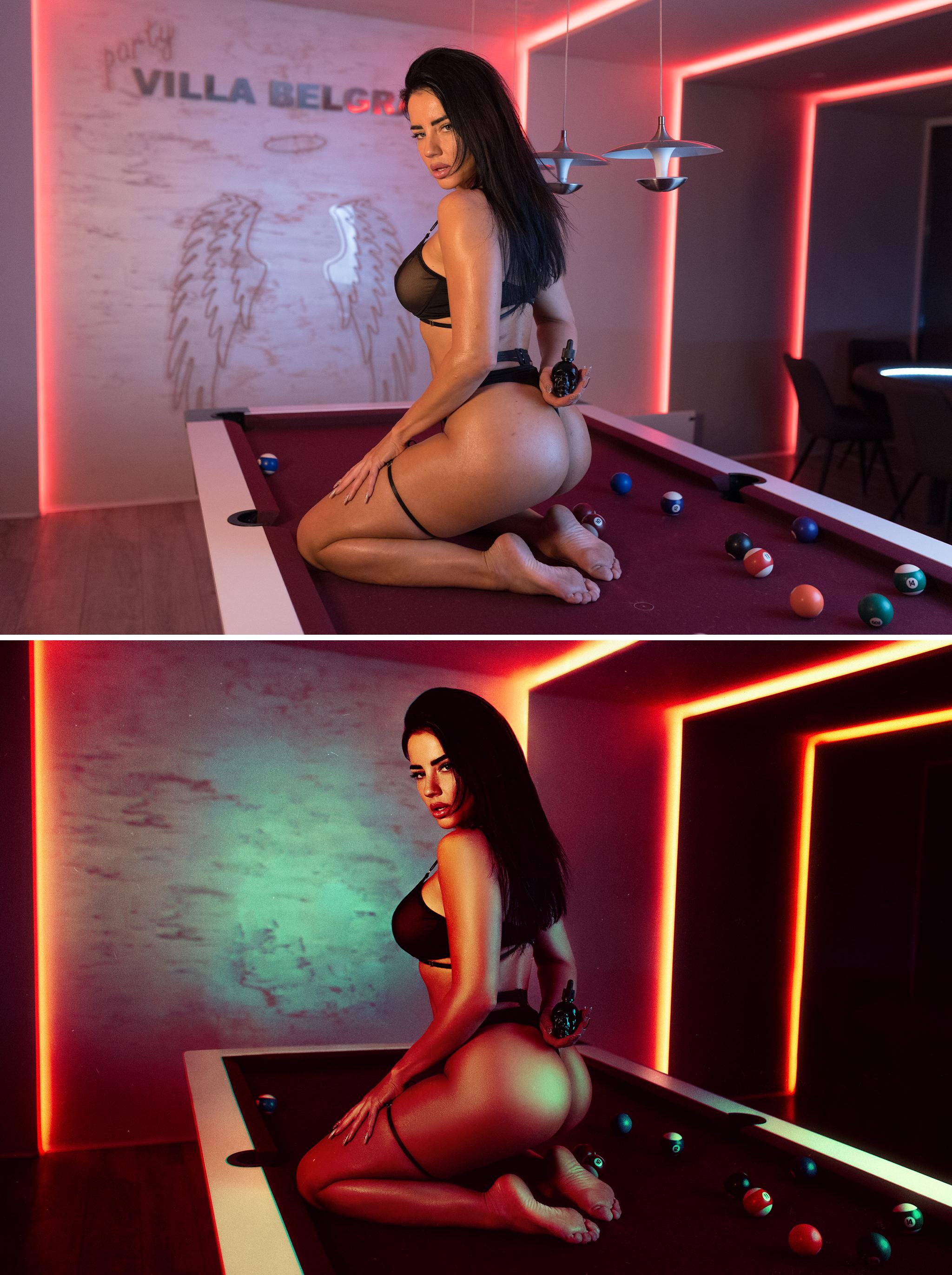
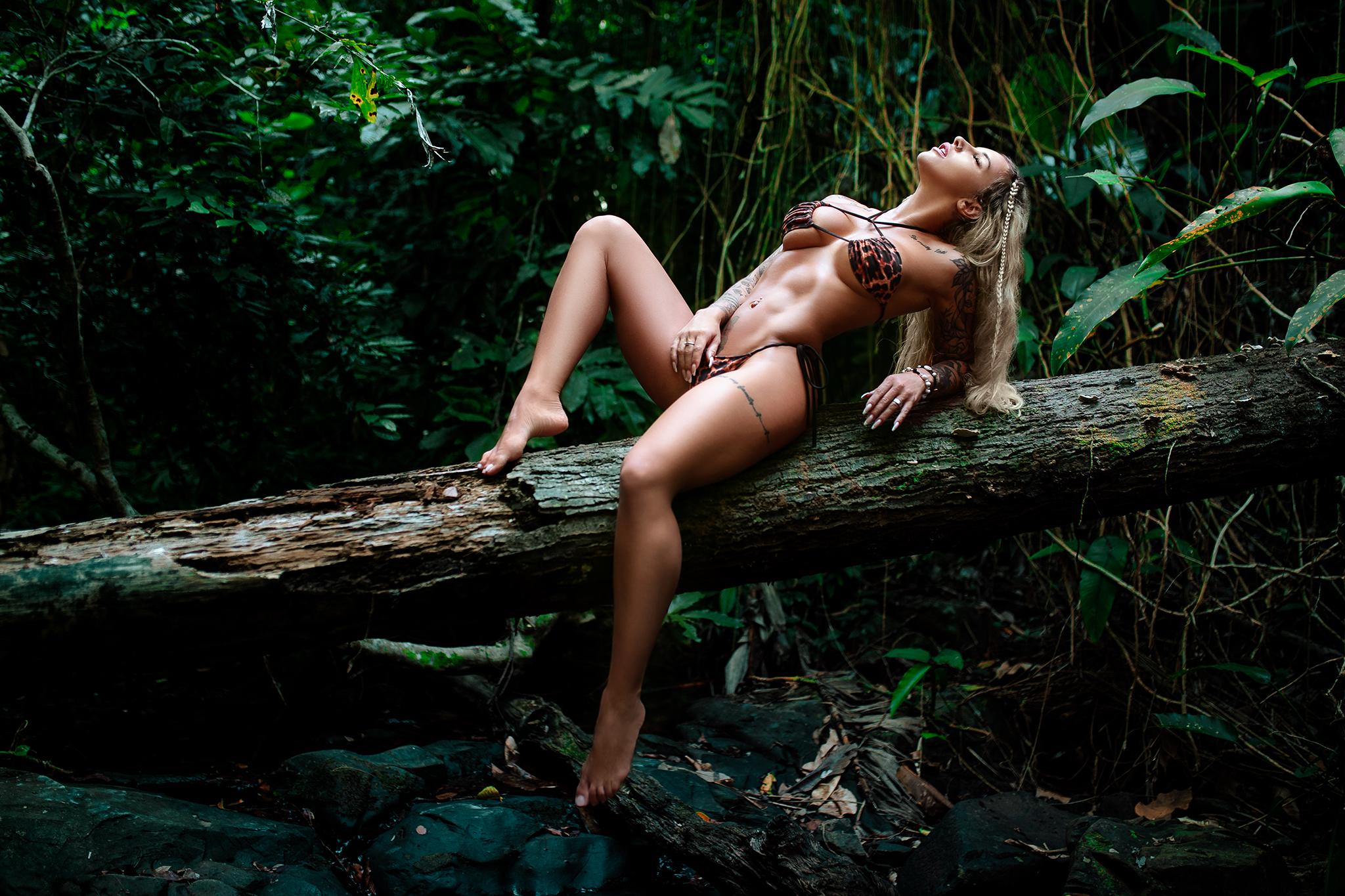
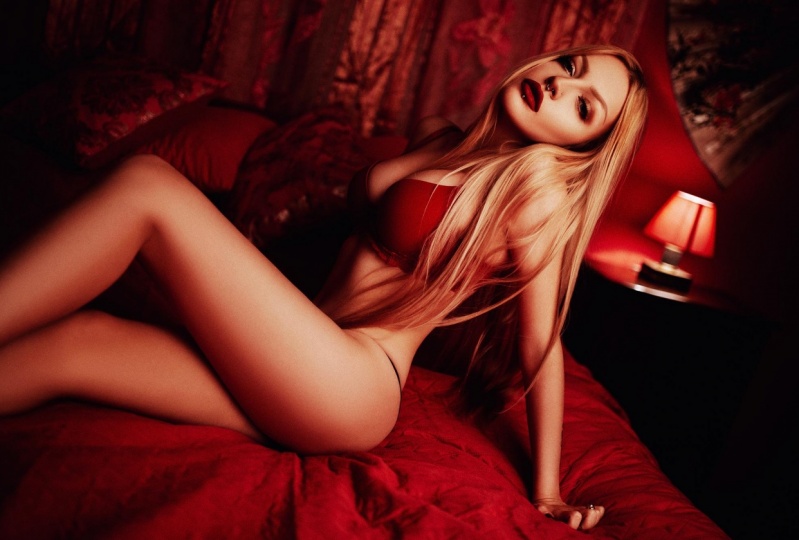
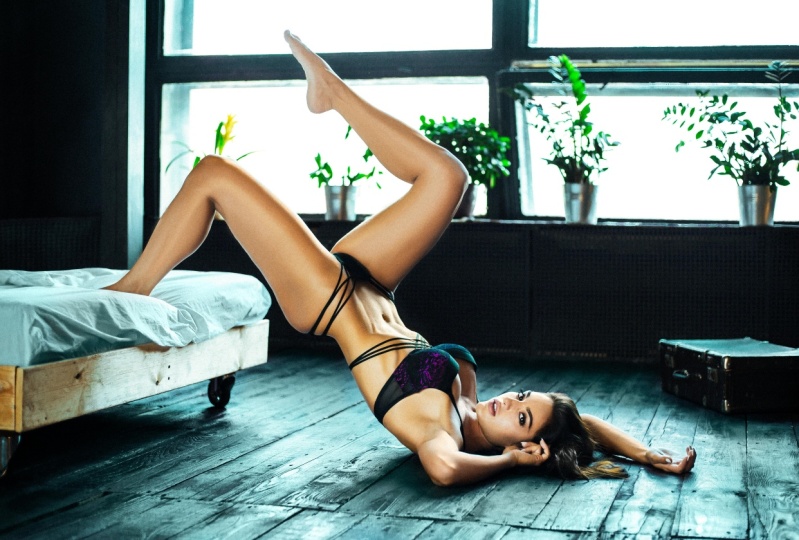
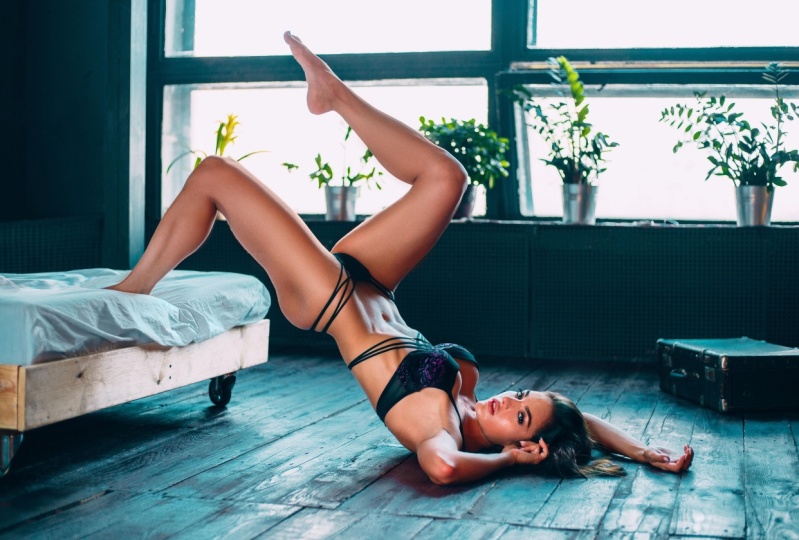
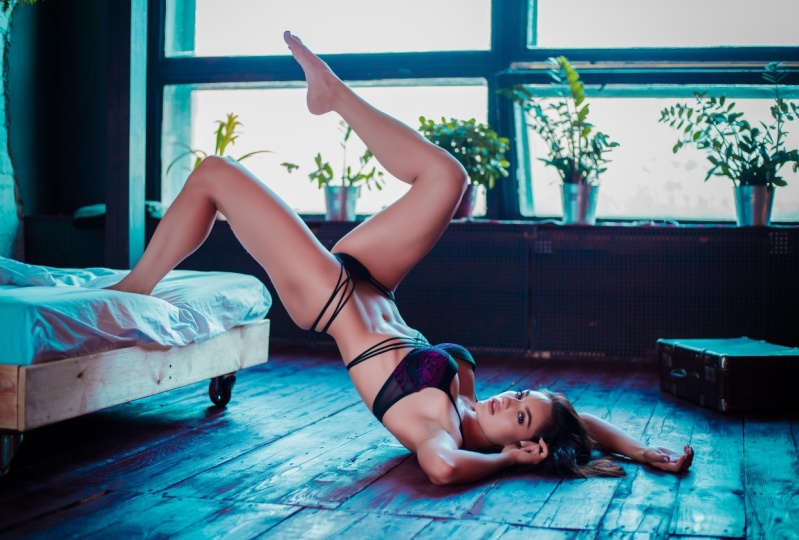
Transcrições
1. Introdução: Olá a todos. Sou fotógrafo
internacional de boa arte e redução não profissional. Hoje vou ensinar-lhe
tudo o que você precisa saber sobre técnicas de retoque de
pele em gradação de
cores usadas em retrato e com nossa fotografia. Apresentarei meu próprio fluxo de trabalho aperfeiçoado ao longo de 10 anos de filmagem e reconexão, otimizado para economizar seu tempo, aumentar sua paixão e ajudá-lo a criar qualidades excepcionais de seus clientes. Vou guiá-lo pelo fluxo de trabalho completo
do início ao fim, começando da esterilização inicial com foto bruta até uma foto
retocada profissional high-end pronta para ser publicada. Tendo passado a maior parte dos meus últimos anos oferecendo educação privada, notei uma tendência crescente de fotógrafos possuindo conhecimento
básico de pós-processamento que é mais frequentemente do que não, uma confusa confusa confusa informação, técnicas e conselhos escolhidos de vários canais do YouTube. Fotógrafos, jovens e nós mais velhos do que eu, estavam me contatando, estressados e confusos com as técnicas certas que deveriam estar usando. Apontando que eles têm
desperdiçado uma quantidade incrível de tempo tentando aprender
sem benefícios reais para a maioria
deles . Tudo o que resultou em muito desperdício de tempo. Poodle trabalho destacado e, infelizmente, uma perda de paixão por esta bela arte e artesanato e criar um discurso no Mississippi, retocando, trazendo clareza, simplicidade e achando o processo que muitos fotógrafos lutaram, permitindo que você explore o que realmente importa sua criatividade. Um ponto forte do meu fluxo de trabalho é que ele é aplicável a todos os tipos de fotografia de retrato. Não só ir para a arte, mas estúdio, família, estilo de vida, glamour, comercial, negócios, casamento e muito mais. Uma parte significativa
do curso se concentra no trabalho de cores. Isso é além do trabalho da pele e outro fator chave que faz uma foto se destacar. Vou te ensinar o que procurar, como analisar e encontrar os pontos fortes da sua foto. E use-os para que ele se destaque. Mesmo que seja muito básico para as experiências recomendadas na loja, você poderá acompanhar e aprender mesmo como iniciante, vou te ensinar como configurar seu software de
edição de fotos e fornecê-lo material de estudo em um arquivo bruto que você pode usar para acompanhar sacos de ação, retoques de exemplos de caras e muito mais. Ao final deste curso, você entenderá onde e como as harmonias de cores estão sendo criadas. Como pós-processar o arquivo euro e retirar o máximo de seus próprios dados. Como retocar a pele para qualquer tipo de publicação
profissional ou trabalho comercial. Como adicionar profundidade e dimensão às suas fotos, fazendo o gráfico polar. Ao criar aquela procurada separação de assuntos
, conhecida como o efeito 3D. Mal posso esperar para começar e mostrar o processo de gravação que assumir o controle criativo sobre sua foto pode ser. Depois de ver o verdadeiro potencial suas imagens mantêm, você ficará viciado nele. Obrigado por me escolher como seu professor. Estou ansioso para ver o seu trabalho.
2. Correção e estilização de cores no Lightroom: Olá e seja bem-vindo ao primeiro capítulo do nosso tutorial de retoque. Neste capítulo, estaremos lidando com a
tonalidade inicial de cores e como tirar o melhor proveito do arquivo aero. Basearei este tutorial no Lightroom Classic. No entanto, você também pode trabalhar no Adobe Camera Raw desde a última atualização, eles são o mesmo aplicativo em termos dos painéis que usaremos. A única coisa que precisamos ter certeza é que nosso espaço de cores esteja definido com precisão. Para fazer isso, iremos editar e depois as preferências. E aqui iremos para a guia de edição externa. Precisamos garantir que o Lightroom reconheça que nosso editor será a versão atual da foto que usamos aqui, você vê que está na edição. Adobe Photoshop 2021. Eu escolhi que o formato de arquivo será PSD. No entanto, você pode definir a dica se preferir. O mais importante é escolher onde e como você vai exibir sua foto. Se estivermos editando para a Web, nesse caso, nosso espaço de cores será definido como sRGB. Você pode ver aqui que existem algumas opções. O Adobe RGB será, eu acho, o melhor para imprimir o perfil para visitar o espaço do discurso branco. Não tenho certeza se é usado para impressão ou não, mas no nosso caso será o perfil de cores sRGB Press. Certo, só para ter certeza de que isso está definido. E se você decidir editar na câmera, você precisa se certificar também de que esse perfil está definido corretamente. Então, vamos colocar a foto em um editor do Camera Raw e esperar um momento até que ela seja aberta. Sim, então abaixo você pode ver que o espaço de cores está definido como sRGB. Isso é apenas algo para se certificar antes de entrarmos em uma edição adicional. Agora que nos certificamos de que nosso espaço de cores esteja definido corretamente, podemos passar para uma edição adicional. Esta parte do retoque ou por assim dizer, a correção de cores é algo pelo qual sou muito apaixonado. Também é minha parte favorita da edição de uma foto porque essa é a parte em que você pode ver todas essas maneiras diferentes. Você pode reanexar sua foto apenas cores diferentes que você pode retirar do seu arquivo bruto. As câmeras de hoje, elas realmente permitem bastante. Esta foto é algo que eu tinha tirado em 2017 para um obturador, meu Canon 6D. Hoje em dia, as câmeras têm muito mais em termos de alcance dinâmico, em termos de resolução geral e contagem de megapixels e assim por diante. No entanto, acho que esta foto será capaz representar que você ainda pode retirar bastante do seu arquivo, mesmo que a câmera não seja o tema mais novo do mercado. O que eles geralmente aconselham meus alunos antes de brincar com qualquer cor. Portanto, antes de mover qualquer controle deslizante é dar uma verificação rápida para sua lista predefinida. Presumo que a maioria de nós hoje usa algum tipo de predefinições. Vá até a lista predefinida para obter algum tipo de idéias básicas de como nossa foto pode acabar parecendo. Claro, isso só se aplica se você não tiver uma ideia específica já ou se tiver uma solicitação específica. Você pode passar pela sua lista predefinida apenas para ver a água. As combinações de cores que você pode obter em talvez duas darão algumas idéias em termos de onde você vai tirar sua foto
na linha quando estiver editando e corrigindo a foto, votar no Lightroom e no Photoshop. Você vai encontrar muitas pessoas hoje falando contra o uso de três sets em, eu entendo por que é. Então você vê muitos fotógrafos mais jovens ou pessoas que são novas no Photoshop e na câmera em 0 e todas as coisas de gradação de cores. E eles estão optando por usar as predefinições como um determinado pacote para evitar aprender o processo de classificação de cores, as curvas,
as várias rodas de cores que temos, os controles deslizantes de calibração da câmera e entender bem, se solicitado, nós realmente não temos tempo para chamar fotos de radar. Esta é a razão pela qual eu também uso prensas, porque eu as fiz para mim mesmo em primeiro lugar. No entanto, acho útil aprender como os controles deslizantes funcionam e como eles interagem uns com os outros. Eu aconselho meus alunos a examinar suas listas predefinidas para ter um certo tipo de ideia do visual que eles fariam, eles iriam ou até selecionariam a predefinição e o trabalho a partir daí. Isso também é algo que eu uso 80% do tempo. O propósito deste tutorial que devemos tentar obter como Lucas nós mesmos, poderíamos ser inspirados por um certo visual predefinido. No entanto, tentaremos fazer isso nós mesmos. Então, vamos começar aqui no lado esquerdo do desenvolvimento no Lightroom Classic, você encontrará a lista de predefinições. Eu tenho meu próprio conjunto bem alto, então eles estão sempre lá quando eu preciso deles. E vai dar uma olhada no que eles podem nos dar. Então você verá que alguns são meio que ousam Summer Quase lá. Por exemplo, este parece muito escuro. Podemos ir a este controle deslizante de exposição, levantá-lo um pouco. E, como você pode ver, ele já oferece esse tipo de paleta de cores complementar. É muito forte no momento. Mas você pode ver que o fundo é roubado para azul. O módulo é de pedra, em laranja. É muito forte. Concordo com isso, mas é um bom começo. Podemos verificar o que mais temos lá à nossa disposição. Alguns são mais escuros, outros são mais azuis, outros são mais prateados. Eu criei este conjunto predefinido principalmente para usar com fotos externas. No entanto, você pode dar uma olhada no que eles podem lhe dar aqui. Este é um segundo conjunto predefinido mais inspirado por Doug, um pouco marrom parece mais escuro e assim por diante. Você não precisa se ater a nenhum desses. Você pode verificar muitas pressões dos outros fabricantes e assim por diante. Como você pode ver, eles realmente não se encaixam perfeitamente. Eles estão todos tipo de lá,
lá, estão dando uma certa aparência, mas eles não são realmente perfeitos para este PFAD. Acho que gostei de como essa delegacia se parece. É muito escuro, é claro, mas você pode ver talvez apenas alguns toques que vamos pedir para obter a exposição deles. Podemos, podemos aumentar, podemos reduzir o contraste. Podemos abrir as sombras um pouco. Podemos elevar os níveis de brancos. Também podemos baixar um pouco os destaques e as luzes em geral. E você pode ver que já chegamos lá. A foto já parece muito mais suave. O contraste não é muito forte. E estamos recebendo esse visual colorido de cortesia que a maioria das pessoas gosta em suas fotos. Acho que estamos chamando isso de olhar de cerceta e laranja. É popular, é uma produção de cores popular no vídeo. E eu gosto de usá-lo com minha voltagem também. Meus pacotes predefinidos são mais ou menos baseados nesse tipo de paleta de cores. Mesmo que essas predefinições sejam feitas para fotos ao ar livre, foi uma partida perfeita com a foto interna também. Como mencionei anteriormente, tentaremos criar células de aparência. Então, pressionaremos Redefinir para trazer a foto para seus valores padrão. Então é assim que o arquivo se parece direto da câmera, verificaríamos os controles deslizantes de temperatura. Eu esfriaria a foto um pouquinho, trazia um pouco mais das bebidas. Atualmente, parece um pouco incolor. Vou aumentar a exposição. Então, tipo de imagem ou eles começam a ganhar vida. O contraste com este ponto, acho que vou aumentar um pouco mais alto. Destaques. Acho que gosto deles um pouco mais baixo porque, como você pode ver, a foto está exagerada nesses 60. Ele não tem um alcance tão dinâmico como as câmeras mais novas. Então, vou colocar os destaques um pouco para baixo. Claro, isso nunca será capaz de recuperar completamente o fundo e nós não precisamos realmente, eu gosto desse visual mesmo com os destaques explodidos, vamos tentar fazer algum efeito mais adiante para fazer que quem você fez o uso dos destaques exagerados que você verá. Então, ok, bem, podemos fazer mais. Podemos abrir as sombras um pouco. Podemos ver o que os brancos, controle deslizante
branco está nos dando é que você pode ver É meio que permitir que certos tons em sua pele apareçam. Aqueles aqui, esses aqui também, aqueles lá. Então, tentaremos encontrar um ofício. Contrastes um pouco mais fortes tentarão abrir o alcance dinâmico da foto para expor para todas essas áreas e outras coisas mais escuras,
mas, ao mesmo tempo, mantêm o contraste no próprio modelo. Então, vamos jogar um pouco mais nesta imagem para ver o que podemos obter. Como você vê, há outra receita, o que deve estar usando aqui? Isso praticamente depende de uma foto para a base. Então você deve brincar com sua foto em geral quando se trata da clareza da textura e controles deslizantes de dehaze. Controle deslizante de textura, daremos um pouco, você verá quando aumentarmos, adicionaremos um pouco de textura à pele do seu modelo. Você deve, no entanto, tentar não exagerar com essa configuração, porque às vezes ele vai introduzir muito ruído em sua imagem e você dificilmente se livrará disso quando estiver tocando também, isso vai tornar seu trabalho um pouco mais difícil porque a pele que tem muitos desses como pontos,
como você pode ver aqui no barulho está presente nessas áreas mais escuras. Isso tornará seu retoque um pouco mais difícil caso haja muito disso acontecendo com a pele também. Então vamos colocar uma textura apenas um pouco, apenas um entalhe maior clareza, o mesmo. Você pode facilmente exagerar com essa configuração, então é melhor aumentar o zoom em uma foto quando estiver fazendo isso. Verifique como o flutter se parece. Ampliado. Então colocamos um pouco de contraste em um modelo, decai. Nesse caso, não há névoa realmente nesta foto, então não precisamos usá-la demais. Podemos deixá-lo em 0. Então 0. Manique um pouco mais alto, não muito. Se você quiser introduzir mais cores em sua foto, você pode usar os controles deslizantes de vibração e saturação. Eu aconselho usar o controle deslizante de vibração primeiro e os controles deslizantes de saturação em segundo lugar. Vibrance é o tipo de um pouco que lhe dará a cor. Ele introduzirá muita cor em sua foto,
mas, ao mesmo tempo, não fará com
que as cores pareçam exageradas. Tradicional, principalmente parece supersaturado. Se você mesmo, mesmo por um pouquinho. Se você levantar mais alto, como você pode ver, o modelo já está ficando meio verde, laranja. Eu não gostei disso, então vou reverter e pressionaremos os controles para desconectar as configurações. Controle deslizante tão vibrante. Como eu mencionei, nós lhe daremos um pouco disso. Como você pode ver aqui quando puxamos o controle deslizante vibrante, ele faz com que esses roxos aqui presentes no chão. Isso os torna um pouco mais roxos. Agora, é claro, não é algo que eu goste. Vou trocar esses propósitos para alguma outra cor. Seguindo do painel básico, é hora de ver o que a curva de tons Balkin faz. O painel Curva de tom é uma batalha muito poderosa dentro do Photoshop e da câmera. Oh, está dividido em algumas subcategorias. O primeiro é chamado de curva paramétrica. Ele divide suas fotos em destaques, luzes, escuros e sombras, como você pode ver aqui. A segunda é apenas uma curva que não tem limites em termos de onde podemos empurrar. Como você pode ver este, se colocarmos um loop play com os
destaques, os destaques só serão afetados naquela pequena área que é selecionada por essa forma estranha. Não sei exatamente como chamá-lo. A seção de luz é esta. A seção escura é a aqui. E a seção de sombra é aquela para o tipo de porção
minúscula no canto esquerdo das curvas. Agora, como você pode ver, está quase bloqueado. E aqui você pode selecionar quais são os intervalos que foram considerados destaques, tons médios e sombras. No entanto, o segundo painel, a curva de pontos, é aquele que basicamente não tem limites em termos de onde podemos levá-lo. Então, como você pode ver, podemos absolutamente empurrar nossa curva para a esquerda para a direita onde quisermos. Antes de passar a trabalhar com curvas, mostrarei aqui que você tem a curva para o vermelho colorido. Então canal vermelho, a curva do canal verde e a curva do canal azul. O que eu gosto de fazer com curvas é criar um certo tipo de forma S. Esta forma nos permitirá obter mais contraste de cores e mais contraste em geral, a telefoto, começarei primeiro com o canal azul. Aqui vou levantar um pouquinho, o blues. Vou colocar os tons médios em algum lugar onde eles estiveram, e vou deixar cair as sombras um pouco, tornando-as um pouco mais suaves. A razão pela qual faço isso é que estou tentando obter a paleta de cores complementar. Eu vou para o visual azulado e laranja com o tom de pele mais quente e com o fundo sendo azul. Agora, o 3D que é hora de passar para o canal vermelho, vou mais ou menos fazer a mesma coisa como fiz antes. Aumentando os destaques e
diminuindo os tons médios e tentando empurrar as sombras um pouco mais para baixo. mesmo com o canal vermelho. Os tons médios mais baixos e o azul se destaca, como você pode ver agora que deixará cair a sombra em azul. As sombras aqui se tornaram software e mais azuis em toda essa área, onde quer que tivéssemos sombras, elas estão lá. E assim farei o mesmo pela coisa semelhante à curva de pontos. Vou deixar os destaques primeiro, dando-me esse tipo de aparência de software. Vou levantar as luzes, as luzes de luz e o General. Quem é isso para baixo? E vou tentar, talvez, levantar as sombras só para ver o que estamos recebendo aqui. Certo, agora que terminamos com a curva de pontos, é hora de verificar a curva paramétrica e as opções que ela nos dá. Então, como eu mencionei, podemos primeiro ajustar os destaques. Como você vê, ele lida apenas com porções muito, muito pequenas com os destaques que estão nessas áreas com as janelas e aqui ao redor da Flórida, ao redor das mãos e assim por diante. Podemos derrubá-los um pouquinho, não muito. Podemos ver que as luzes também nos dão algo semelhante. Os escuros. Podemos abri-los um pouco mais. Sombra você também. Só estou tentando criar um pouco menos de contraste porque a curva adicionou bastante. Ok, agora é hora de passar para o HSL ou o equilíbrio de cores. Então aqui o que temos, temos a foto dividida em muitos tipos de subseções. Você verá o canal vermelho, o laranja, os elementos ligados e assim por diante. Então, os três primeiros são principalmente os que lidam com os tons de pele de nossos modelos. Os outros são principalmente os canais de cores que lidam com o quarto. No entanto, se você estiver fotografando em uma determinada área que tenha luzes coloridas diferentes , será diferente, mas neste caso será distribuído principalmente. Vamos lidar com a cor do nosso modelo. Então, vamos ver o que podemos obter com o canal Red. Vou movê-lo ligeiramente para a esquerda, deixando que esses tons vermelhos apareçam aqui nessas áreas. Vou tentar saturá-los um pouco mais como você pode ver por padrão aqui, eles são quase, quase acinzentados, então vou colocar um pouco mais. Só um pouquinho. A luminância é o controle deslizante que introduz leveza em determinada cor ou como mais luz em determinado código. Costumo usar o controle deslizante de luminância com canal laranja porque permite que minha modelo apareça, que permite que sua pele apareça. Principalmente os tons de pele em condições normais são, são encontrados neste tipo de laranja um canal. Então você verá instantaneamente quando eu colocar o alumínio, o modelo de repente se iluminará. Sim, isso é exatamente o que quer que seja. No entanto, não precisamos que ela seja muito mais leve. Posso até deixá-los cair. Talvez. Saturação, ela já está bastante saturada, então acho que só um pouquinho. E ele vai, vou tentar empurrá-lo um pouco para a esquerda, em direção ao vermelho. Não há muita audição amarela na foto, talvez apenas com as plantas. Veremos como isso os afeta. Estamos assim a transformar-se em laranja, no entanto, aqui nesta estrutura de cama, acho que empurrar em direção aos tons vermelhos para a esquerda dá um tom muito mais agradável do mundo do que aquele que empurra a direita. E o verde, naturalmente, afetará as plantas. Está um pouco verde demais agora, queda
óptica é dominante. O cheiro de luminância, acho que
podemos, podemos deixá-lo mais ou menos como era. No entanto, agora, como temos tantos desses tipos de tons rosa em nossa foto, é hora de consertar isso. Então, principalmente esses tons rosa estarão em algum lugar nesta área, os tons aqua, os dedos azuis e os tons roxos. Então, veremos como podemos tirar o azul
dessas pedras porque o roxo geralmente é bastante próximo do azul. E vou tentar mudar essas pedras de tal forma então teremos muito desse olhar azul-cercado e laranja, você verá agora, provavelmente chegaremos lá lentamente. O adquirente, neste caso, lidando principalmente com uma cor de plantas em segundo plano. Não há diferença muito drástica jogando com isso. Neste caso, como você vê, a iluminância é
principalmente a que cria o efeito mais drástico. Canal azul neste caso, acho que será o único, como você pode ver aqui. Temos os roxos, aqui temos esse tipo de tons de azul-petróleo. E provavelmente quando puxarmos isso para a esquerda, todos esses roxos se transformarão em tons agradáveis. Sim, exatamente. Como você pode ver, eles estão sendo afetados até esta área aqui. Esta área aqui já pertence aos canais roxos, então também os movemos. Você vê, já estamos recebendo esse tipo de tom azul das pastas. Saturação, é claro que vamos introduzir mais cores neste novo canal. E vou deixar cair a luminância é que permitirá essa textura da vírgula VO2. mesmo com o propósito, mas na verdade, podemos levantar um pouquinho. Podemos deixar cair a situação deles porque eles ainda parecem muito brancos, rosa para mim. E o último aqui será o magenta general. Eu não acredito no resultado de magentas aqui
nesta foto e a maioria deles estará localizada aqui. Veremos em um momento, sim, exatamente. Então, como você pode ver, não
há muita mudança acontecendo em nenhum lugar nas fotos do Twitter. Vou pressionar por esse tom mais claro porque ele traz a textura muito mais do que a cobra. No entanto, como você pode ver, há muitos desses tons aparecendo aqui em segundo plano. Poderíamos lidar com isso mais tarde, ou também podemos matar esses tons agora. E mais tarde, brincar com este está permitindo que eles apareçam mais. Eu acho que isso será melhor porque isto é, esta é uma área muito menor e então todos aqueles roxos humanos existentes são baleados. Saturação. Nós podemos, na verdade, podemos apenas um pouquinho. No entanto, como você pode ver aqui, este roxo devido às nossas correções de cores aqui, eles estão aparecendo bastante, bastante. Então, teremos que lidar com isso mais tarde no post. E a luminância é o slide que ele vai, claro, introduzir leveza ,
como você pode ver agora, ela apareceu bastante. Também pode pressionar você mesmo para ver a aparência original. E como você já pode ver, fizemos bastante com Arafat. Vou voltar para os aquecedores, o painel histórico, e você pode verificar toda essa história afirma tudo o que fizemos até agora. Você pode retornar, você pode revisar certas terminadas para que possamos pressionar passo para voltar para onde começamos. Então, agora que terminamos com o HSL, podemos passar para o painel de classificação de qualidade. Painel de elevação divide nossa foto em três seções, em tons médios, em realces e sombras. Este aqui são os tons médios. Aqui, esses pequenos controles deslizantes, eles estão nos permitindo apresentar mais. É como um controle deslizante de luminância. Isso nos permite introduzir mais luz nessas áreas. Então, esse controle deslizante nos permitirá introduzir mais destaques, mais, mais brilho em destaques ou menos se os puxarmos para o outro lado. O mesmo acontece com adultos e comigo polegares. Então, antes de
fazermos qualquer coisa, podemos verificar como eles, como eles funcionam. Em primeiro lugar, aqui, este painel já está nos dando a todos criativos ao mesmo tempo. Aqui, como você pode ver, só estará lidando com sombras, apenas com os tons médios, apenas com os destaques. Isso nos permite mais precisão, pois podemos ajustar nossa qualidade é muito melhor do que se estivéssemos usando esse tipo de rodas de cores menores. Então, para começar, vou começar com as sombras. Vou tentar ver e colorir mais tonificar as sombras em azul, permitindo que nossa foto obtenha mais desse azul-petróleo e laranja. Olha, vamos ver o que podemos fazer. Então, se você se mover ao
redor do círculo, em torno desse meio da roda de cores, as cores não serão tão intensas se você as mover mais adiante, como você pode ver, a intensidade da cor começou a aparecer muito mais e é muito mais forte. Então, farei ajustes muito pequenos nessa área. Vou tentar tonificar as sombras em algo que é mais um tom azulado e o tom roxo, como talvez em algum lugar por aqui. Isso é como um tom entre o verde e o azul. Então, estou dizendo isso só um momento. Então eu acho que algo assim seria bom. Aqui você tem o controle deslizante de luminância. Vou colocar um pouco para ganhar mais contraste. E só um pouco, você diz menos 5. Estamos passando para os tons médios. Os tons médios nesse caso, eles vão afetar bastante. Acho que com a nossa foto, como você pode ver, ela afeta praticamente a aparência geral. Eu teria cuidado com esse controle deslizante. Vou ver quais são as possibilidades. Eu gosto. Está em algum lugar nesta área. Vamos verificar o forro luminoso. Como você pode ver, o ativo luminoso aqui da mesma forma que a laranja aqui é o painel HSL quando verificamos os controles deslizantes de luminância mais ou menos e se comporta de maneira semelhante. Poderíamos aumentar um pouco mais alto. E a última será nossa coluna de destaques. Certo? E lá embaixo você vê há dois controles deslizantes, mistura e equilíbrio. mistura nos permite misturar todas
as tonalidades que fizemos agora com as fotos originais, como você diz, se deixarmos cair para o lado esquerdo, quase não
haverá tonificação de cor presente. Se empurrarmos para o outro lado, ele introduzirá cada vez mais dessa coordenada. Só precisamos. Então esse, nosso tom original era meio mais quente. Tentamos esfriá-los um pouco. Vou colocá-lo um pouco como um pouco por aqui. A diferença não é importante como você pode ver. Mas ajudou a polir tudo dito daqueles vermelhos presentes em suas pernas e seu tom de pele. Então eu gosto desse jeito um pouco mais. E o equilíbrio também permite que a mudança das sombras para o destaque será capaz de selecionar exatamente qual é esse lado. Isso tomará o domínio em termos de cor. Aqui está na culpa em si no meio, algo assim. Então isso parece bom até agora. O próximo painel com o qual vamos lidar é o painel Detalhes. Como você pode ver. Este, apenas assumindo que é chamado de afiação aqui. Este nos permite afiar nossa foto e tirar o máximo em termos de nitidez do nosso perfil, você deve ser cauteloso com este. Depende praticamente de um tipo de arquivo que temos. Depende da câmera que temos. Algumas câmeras vão tolerar mais dessa nitidez que o verão vai tolerar menos. Depende da contagem de megapixels e altera as coisas. Assim, você pode ampliar seu esquema de modelo e ver como ele se comporta agora que estamos empurrando a nitidez aqui, você pode ver o ruído sendo muito mais presente do que antes. Então você pode simplesmente colocá-lo em algum lugar assim. Quando se trata de controle deslizante de raio. Gosto dos meus planadores muito grandes. Mais como os passos como você pode ver, eu gosto de organizá-los dessa maneira. O valor será o mais alto, seguido pelo raio e seguido pelo controle deslizante Detalhe aqui. Uma das coisas mais importantes aqui do painel de detalhes são os painéis de mascaramento. Então, para ver como funciona, devemos pressionar o botão. E agora segure esse controle deslizante e puxe-o para a direita. Como você pode ver o que acontece agora, tudo o que é destacado em branco serão os lugares onde a nitidez será aplicada. Tudo o que tem a cor preta preta, essas seriam as áreas nas quais a nitidez não seria aplicada. Então, por que, por que estamos fazendo isso? Eu, para aumentar o contraste, estamos afiando Apenas as áreas que são bordas. Ele funciona com base na Detecção de Borda. E esses também são os pontos em que nosso olho se concentra. Então, por exemplo, se nós apresentássemos aqui, você verá esta área aqui. Não há muita coisa acontecendo. É praticamente parecido com o plano de fundo. E esses lugares têm que permanecer macios. Não precisamos realmente aprimorá-los tanto. Então, esta é a razão pela qual você pode ver aqui, se não haveria mascaramento presente haverá um monte de aguçados suprimentos para essas áreas. Se o empurrarmos para a direita, mais ou menos, onde a nitidez será aplicada serão as bordas,
as bordas da mala no fundo, as bordas dos lábios, os
olhos, as linhas do corpo e assim por diante, as plantas em segundo plano e assim por diante e assim por diante. Assim, podemos acionar bastante o mascaramento, permitindo-nos manter a suavidade
dessas áreas enquanto, ao mesmo tempo, obtemos essas áreas afiadas, os lábios, os olhos, todas essas pequenas coisas aqui. Certo. Então, quando se trata de redução de ruído, essa autoridade tem algum ruído presente. No entanto, acho que assumindo que vamos exibir essa falha e internet, isso realmente não importa tanto. Mais tarde, até mesmo aplique
algum ruído à foto, que usaremos como efeito artístico. Portanto, neste caso, não precisamos realmente fazer nada com a redução de ruído. Se você quiser. Do jeito que funciona, você pode ver certo? Conhecimento, zoom-in, talvez mude para alguma área que tenha algum ruído presente. Se você empurrá-lo aqui, você verá isso começando a fazer nosso quarto de ver muito mais software. Parece quase algum tipo de toque de bateria. Eu não gosto de fazer isso dessa maneira. Se eu precisar lidar com o barulho, lidarei com o ruído mais tarde no Photoshop. Então, por enquanto, vou mantê-lo aqui. No entanto, algo que eu uso bastante, e é algo que também é definido por padrão na sorte, acho que 25% é a redução de ruído de cor. Você vê que a maioria das câmeras mais antigas tem aquele ponto de padrão de cor muito feio. É chamado de ruído de cor, eu acho. E esse ruído de cor, você verá agora assim que eu colocá-lo de volta, você vê uma vez que não podemos chamar um corte dessa imagem, há muitos desses rosa, azul, todos esses vários pixels de cor que realmente não deveriam estar lá . Então, uma vez que manivemos o controle deslizante de cores para a direita, você verá que muitos deles desaparecerão. E também qual é o problema com o controle deslizante? Se empurrarmos demais, você já começa a perder código está
nas áreas que você gostaria de manter a cor como aqui, aqui em seus tons de pele. Então, porque é com esse controle deslizante, não empurre demais. Agora, empurre tanto quanto eu fiz agora. Normalmente, cerca de 25% serão suficientes para cuidar de todos esses pixels coloridos extras que vemos em segundo plano. Ok, agora que terminamos com isso, podemos passar para as últimas produções. E o painel Correção de Lentes é algo que não precisamos realmente usar o tempo todo. É mais como um técnico para eles ter feito uma ferramenta real usada para calibrar. Você pode ver, então se ativarmos essas correções de perfil aqui, o
que o software fará, ele reconhecerá nossa câmera, reconhecerá suas terras. E vamos tentar aplicar alguma correção, corrigindo todas as operações que a câmera tem originalmente. Eu realmente não gosto sempre do que parece. Às vezes eu sinto que isso abre bastante essas bordas. Assim, podemos colocar a vinheta de volta para reter a vinheta natural que a lente geralmente possui. E geralmente gostamos disso porque quando devemos pensar nas pessoas, se elas estiverem no meio da nossa foto, como neste caso. Normalmente, essa vinheta nos ajudará a apontar nossos olhos para o centro do quadro. Então você pode ver, por exemplo, agora assumindo que colocamos a vinheta de volta, o que isso fará é apenas tentar corrigir algumas linhas tortas que geralmente as lentes têm. Quanto maior a lente, mais isso ou ela terá tempo. Não tenho certeza se estou realmente usando, estou usando mais com lentes mais largas no limite de 50 milímetros. Neste caso, você vê que filmamos em um 50 STM. Eu não estou usando isso com tanta frequência porque tenho a sensação de que às vezes tira da nitidez da imagem assim que ela faz as correções, então eu vou desligá-la. No entanto, aqui no manual, isso é algo que eu uso bastante nas configurações manuais. Você vê isso, a franja, aqui está este controle deslizante ou a seção. A franja cuidará de todos aqueles pixels de tons rosa que estão aparecendo nas bordas da nossa luta. Muitas vezes eles aparecerão aqui. Veja aqui que há algumas franjas verdes aparentes também. Então podemos tentar ver, uma vez que criamos esses verdes, você vê que o desapareceu instantaneamente, o que é o quê? Isso nos ajudará a cuidar de todas essas deliberações de que há algo indesejado em nossas fotos. Então eu também vou colocá-lo aqui e também deveria cuidar se você não comer muito dos roxos presentes aqui. Sim, infelizmente terminou. Portanto, não vamos brincar com este controle deslizante agora. Vamos, se precisarmos remover as aberrações, as removeremos mais para cima. Então, atualmente, vou trocar todos esses. Porque, como você pode ver, nosso modelo tem muito desse roxo em cobra. Será muito difícil reintroduzir a cor de volta em suas citações. Então, vamos desligá-lo e depois lidar com isso no Photoshop. Certo, painel Transform. Não estou tocando muito nisso em nós. É uma lente grande angular branca. Então, por enquanto, vamos deixá-lo. Quando se trata de efeito. Aqui temos a vinheta. Vou te mostrar uma maneira melhor como você pode controlar suas vinhetas. E para a loja, atualmente vamos deixar tudo como padrão. O mesmo com grãos. Tudo isso é útil quando estamos editando fotos apenas no Camera Raw e no Lightroom e exportando e publicando como está. Por exemplo, se for uma foto de viagem para a qual você não
deseja fazer algumas manipulações adicionais. No caso de nossos retratos, é melhor deixar o grão fora. Será muito mais fácil para nós anexar a foto mais tarde
e, em seguida, você reintroduz o grão como efeito ainda mais. Então, atualmente, vamos desligar isso. Passando para os controles deslizantes de calibração. Essa é uma das minhas ferramentas favoritas no Photoshop. As pessoas raramente usam este. Não tenho certeza do porquê. É um dos meus favoritos porque nos permite um bom controle sobre os tons de pele, sobre o fundo e assim por diante. E geralmente isso é o que eu acho sintonizado para aquela paleta azul-petróleo e laranja que eu estava mencionando antes. Geralmente é onde estou colocando essas pedras para separar o fundo do modelo. Vou te mostrar como faço isso. Então, em primeiro lugar, estou brincando com esta seção azul de controles deslizantes de cores primárias. Você verá como ele se comporta. Então, geralmente, quando movemos o controle deslizante para a esquerda, o tom de pele fica vermelho. Você verá agora, e o quarto se torna mais cerceta. Isso talvez seja um pouco vermelho demais, então vamos consertar isso. Mais tarde. Posso colocar a saturação um pouco mais longa também. Um verde também lidará com os tons de pele. Podemos movê-lo mais para a laranja, mas não para torná-lo um pouco verde demais. Então você pode ver algo assim. O primário vermelho, principalmente afetará a pele aqui também. Então, como você pode ver, esta é uma ferramenta bastante poderosa quando se trata de editar o tom de pele. Eu diria que é mais poderoso do que todos os outros que estamos lidando antes. E aqui podemos introduzir sombras internas de matização. Vai estar lá, seja magenta, eu acho, ou verde. Neste caso, eu iria mais para imaginar um pouquinho. Então, agora que terminamos com a maioria dessas correções de cores, podemos revisar ou editar. Podemos voltar e afinar novamente esses destaques, essas sombras ou alguém tentando tirar o máximo do nosso perfil. Ok, então agora vou começar de novo com contraste com o painel básico e dar-lhe um resumo rápido de todas as configurações que você pode ver quando começarmos a jogar com a curva e adicionar mais contraste aqui, poderíamos voltar acima e reduz o contraste geral da foto. Espere, mostre que não há receita definida quando
se trata de como você deve estar se aproximando do processo do Colorado. É algo com o qual você deveria estar brincando. Isso também é o que eu aconselho meus alunos. Mova os controles deslizantes para a esquerda e para a direita, veja como eles interagem uns com os outros. E simplesmente tente ver quais são as combinações de cores que você pode obter do seu arquivo. Como você pode ver, esta é uma edição bastante extensa. Começamos com uma foto mais ou menos incolor tentando obter algo que parece muito vibrante. E vamos, claro, poros que ainda mais quando entrarmos no Photoshop. Mas no momento, o que estou tentando fazer é expandir toda
a gama de cores e tentar gastar o alcance dinâmico o máximo que puder. E usando esse arquivo de linha ao máximo. Por que isso é importante é porque nesta fase, enquanto estamos no perfil do Lightroom e você pode aproveitar ao máximo o arquivo nesta fase,
uma vez que você tenta tirar fotos reais mais adiante no Photoshop, você pode, é claro, manipular as cores mais . Mas este é o estágio que lhe permite mais em termos de qualidade, o mais em termos de não perder essa mesma qualidade, uma vez que você move seus controles deslizantes bastante extremos, vou mais uma vez às minhas configurações, apenas revisarei rapidamente. Talvez eu acelere esse processo e tentei ver o que eles conseguem. Vou fazer agora uma edição rápida de mais uma foto. Desta vez, ele vai ser um invólucro externo. Então você pode ver o antes e o depois também. Aqui você pode ver como a foto se parece depois de
aplicarmos as conexões locais e como a foto parece no estado original, voltaremos à nossa foto original e passaremos para o Photoshop. Aqui você pode ver como a foto se parece antes e como ela cuida. Estou muito feliz com a aparência disso. Acho que é hora de passar para o Photoshop, onde
pegaremos nossas cores ainda mais e iniciamos o processo de retoque.
3. Remoção de distrações e trabalho de pele: Então, aqui estamos no Photoshop. Antes de começarmos, mostrarei algumas coisas que
costumo fazer antes de iniciar meu processo de retoque. Eu faço isso apenas para manter minhas camadas organizadas. Você não precisa fazer isso, mas eu aconselho fortemente porque isso o ajudará a seguir a linha, ver onde estão suas camadas e ser capaz de se organizar dentro do seu arquivo. Então, antes de começar a desencaixar essa camada, para que ela não atrapalhe minha informação real, esteja usando ainda mais. Vou chamá-lo de Lightroom. Vou duplicar essa camada. Eu poderia chamá-lo, por exemplo, retenção. Apenas para fins de demonstração, trarei a foto original,
a foto não editada do Lightroom e a colocarei debaixo de todas essas camadas. Para fazer isso, voltarei para o Lightroom. Encontrarei minha foto que não tem edição aplicada. Vou editar na edição do adobe Photoshop 2021 vai exportar a foto novamente. Como você pode ver, pressionarei Control a para selecionar nosso controle de imprensa C para copiar. E então eu vou com base na camada. Aqui. Você vê aqui na janela Camada, a foto apareceu primeiro, então você a moverá para baixo. Então, agora você vê a camada um, podemos chamá-la de genoma total. Temos a empresa leve chamada versão corrigida. E esta será a camada que vamos começar a tocar. Antes de prosseguirmos com o processo de retoque, cuidarei da franja roxa que é aparente
nesta área e da franja verde aparente nessas áreas aqui. Para fazer isso, irei para Filtrar. Selecionarei o Camera Raw Filter é, você pode ver agora, Camera Raw será usado como um filtro, não como um programa geral de edição que vamos editar é válido. Assim, você também pode usar a câmera como filtro. Para fazer isso, iremos para o painel óptico. Vamos ampliar primeiro para que possamos ver quais são exatamente os pixels dos quais eu quero me livrar. Selecionaremos essa quantidade roxa e você a trará até metade, digamos que 10. Faremos o mesmo pela quantidade verde. Agora vamos expandir o alcance tentando procurar todos esses pixels de linhas que temos aqui. E mesmo, vamos fazer com a tonalidade verde também. Então, agora o que acontece, photoshop para limpar todas essas áreas cor-de-rosa. Ouça-o, você pode ver agora alguns dos vermelhos, vermelhos
quentes vão para cuidar. Mas, ao mesmo tempo. Depois de mudarmos para cá, você verá que o Photoshop também cometeu esse erro. É selecionado certas áreas de azul e verde que realmente gostaríamos de manter em nosso pé. mesmo acontece com aqui que faz parceria com as bordas como você pode ver aqui. Podemos verificar por uma tarde. Vamos ver exatamente o que quero dizer. Então, o que vamos fazer? Vamos pressionar tudo bem. Porque vai aplicar o efeito na foto geral. Então eu vou escolher o Pincel Histórico. Você pode acessá-lo pressionando a letra Y no teclado. Retornará um passo do histórico antes de aplicarmos o filtro camera raw e definir o estado do histórico aqui. Então, vamos pressionar este pequeno quadrado, como você pode ver aqui ao lado do filtro camera raw. Então, o que está acontecendo agora, em vez de usar o pincel histórico para retornar ao estado original da nossa imagem, estará comandando o pincel histórico para nos levar apenas ao estágio que selecionamos. Então, como você pode ver, voltamos um passo. O filtro Camera Raw ainda não foi aplicado. No entanto, o pincel histórico vai nos levar por esse estágio aqui.
4. Trabalhando com pele: Então agora podemos agrupar essas duas camadas. Fixação de cores. Podemos pressionar aqui para visualizar nossos resultados antes e depois. É hora de passar para a parte de liquefação. Para fazer isso, mais uma vez criaremos uma nova camada, Shift Control N. E a pressão Shift Control Alt V
colará todas as camadas previamente visíveis nesta. Tudo bem, agora essa camada contém todos os dados de todas as camadas anteriores. Vamos nomear este liquefeito. Vamos pressionar Filter Dissolver. Aqui vamos moldar nosso modelo e consertar algumas linhas irregulares. Através disso. Vou pressionar esta primeira ferramenta aqui na barra liquefeita. Vou levantar este um pouquinho, pois é algo que fizemos bagunçar antes. E aqui em segundo plano e observe algumas
dessas linhas irregulares que eu gostaria de corrigir também. Eu poderia fazer isso usando um selo de clone também, mas talvez eu tentaria encontrá-los, vai ficar direto ou usar ferramenta liquefeita também. Acho que seria inteligente passar por cima disso com a ferramenta de selo de clone também. Ok, estamos passando para o modelo. Vou fazer o tamanho do pincel um pouco maior. Pressão ajustada de 30 a 50%. Normalmente, você não precisa de muito mais do que essa densidade também em torno de 50. Nesse caso, isso fará com que nossos Movimentos não sejam tão fortes e será mais fácil para você trabalhar. Você pode simplesmente reunir certas áreas que parecem um pouco finas são um pouco grossas demais, então faremos com que todas as pequenas linhas bonitas pareçam muito agradáveis. Olá. Além de usar as ferramentas padrão disponíveis no painel liquefy, você também pode tentar a liquefy com reconhecimento facial. No entanto, desta vez, como se eu não gerenciasse a fase de detetive, como você pode ver, diz fase selecionada, nenhuma fase detectada. Isso se deve ao nosso modal estabelecendo do jeito que ela é. No entanto, há um trabalho legal em torno disso nos ajudará desta vez. Podemos ir para a Imagem, Rotação de
Imagem e, em seguida, 90 graus no sentido anti-horário. O que isso fará é orientar o rosto para
mais perto do que a liquefação geralmente reconhece como um rosto. Voltaremos a liquefazer. E como você pode vê-lo agora, enfrente a liquefy consciente, gerencie a fase selecionada. Vamos ampliar e tentar fazer algumas correções adicionais. Aqui. Este pequeno ícone de corrente que você vê aqui vai ligar o lado esquerdo e o lado direito do espaço do modelo. Vamos rotulá-los. E agora você verá o que acontece quando pressionarmos o tamanho I, os olhos estão começando a ficar maiores. Vou ampliar ligeiramente os olhos, dando-lhe mais disso. Não é? Olhe. Vou reduzir os nós com apenas um pouquinho. Vou fazê-la sorrir um pouco. Levantar os lados da elipse sempre dá uma aparência muito mais agradável. Sozinho gosta de se levantar e escolher um pouco mais velho. Lábios gerais um pouco maiores. E a altura. Não tenho certeza se tocamos neste. Talvez só um pouco. Testa, podemos beber um pouco mais baixo. Podemos brincar com o controle deslizante da linha de controle. Gosto do que ele faz para este lado, mas não para o lado esquerdo do rosto. Então, estarei ajustando um pouco. Rosto com nariz e altura do queixo. Na verdade, decidi ir para a esquerda e, em grande parte, apenas um pouco para que ele se
encaixe com a redução que obtemos deste lado também. Então, pressionando o botão Preview, você pode ver as alterações. Gosto do que conseguimos alcançar por maiores d i's. E podemos pressionar Ok. Agora podemos voltar à imagem, à rotação
da imagem e pressionar 90 graus. Sempre. Agora que terminamos com a ferramenta Dissolver, podemos verificar e consertar todas as áreas em segundo plano e trabalhamos oscilando com um modelo. Para fazer isso, colocaremos uma máscara sobre a camada Dissolver. Selecione o pincel preto aqui nesta área. Ou podemos fazer com a maneira como eu mostrei antes. Você pode pressionar o padrão e depois tributar e simplesmente pintar com um pincel preto sobre essas áreas. Para devolvê-los ao estado anterior, você deve definir a opacidade para 100% e simplesmente pintar. Semelhante como você vê aqui, usará o carimbo de clone para corrigir esta área aqui. Vou mais longe e citarei, coloquei todos os pontos baixos, editei com água. Lembre-se que vamos consertar esses, esse selo clone. É hora de mover para a ferramenta de carimbo de clone mais uma vez,
criará uma camada vazia e colocará todas essas camadas em cima dela. Para fazer isso, pressionarei Shift. Alt E, voltará ao máximo tempo para simplesmente selecionar uma área que não tenha trabalhado para colar sobre as áreas que a inundação mudou depois que fizemos o liquefeito. O que eles vão ter certeza é que minha essência, não era 100%. Estou simplesmente pintando. Se cometemos um erro na maneira que sempre podemos usar o histórico de inércia selecionando um estado que gostaríamos de retornar para resgatar y benefícios iguais para travar e simplesmente colocar x. Agora, quando eu voltar para as tarefas pós-temporais aqui, duplique essa temperatura. E aqui também, enquanto estamos usando a ferramenta Dissolver, podemos consertar os candidatos que mencionei anteriormente. Essas pequenas interrupções em segundo plano. Você pode verificar se alguém toca um pouco. Mais uma vez, vou usar o histórico para voltar aqui para procurar, como você pode ver a linha aqui também, o que, o que encontramos? Podemos provar uma área acima. E acho que é isso. Eu acho que conseguimos 0 mais um também é que eu noto aqui que há alguns que são como
ciclados interceptados também tentaram eliminar parte da ferramenta de carimbo de clone. E agora usando o pincel histórico, podemos transformar essas áreas e o pescoço. Certo. Podemos agrupar essas duas camadas e lutar. E isso conclui o segundo capítulo de 5 tutorial.
5. Santo grail: separação de frequências explicadas: Este é o terceiro capítulo do nosso tutorial. Neste capítulo vamos lidar com as técnicas avançadas de redução
da pele, precisamente a separação de frequências. Antes de mergulharmos em edições adicionais, gostaria de explicar a forma como a separação de frequência funciona. Como o nome sugere, a Separação de
Frequência separa nossa imagem em duas frequências, as frequências de cor e as frequências de textura. Essas duas frequências serão exibidas como camadas. A camada inferior conterá a cor, a camada superior conterá a textura. O principal benefício dessa técnica é preservar a textura da nossa foto. Retoque. separação de frequência é uma técnica complexa que tentei simplificar gravando tudo em uma ação. Você pode encontrá-lo aqui no painel de ação. E mapeei minha ação duas teclas Control plus F5. À medida que a separação de frequência emende a imagem em sua camada de cor, em uma camada de textura. Mais uma vez usaremos a camada visível do carimbo clone que colará todas as informações visíveis nessa camada exata. Para fazer isso, pressionaremos Shift Control Alt E. E aqui, como você pode ver, temos uma nova camada. Vamos chamá-lo de Separação de Freqüência. Agora que fizemos isso, ativaremos o botão de separação de frequência aqui. Nossa imagem foi dividida em uma camada de baixa frequência. Na camada de alta frequência, uma contendo cor, a outra contendo textura. Podemos remover a camada que criamos anteriormente, para que ela não nos confunda mais tarde, pois já temos as camadas divididas. Para ver as informações pertencentes a apenas uma camada, pressionaremos a tecla Alt e pressionaremos ele no ícone I no menu. Essa camada parece embaçada, e esta é a nossa camada que contém toda a cor. Depois de aumentar o zoom, você verá que quase não há textura em nenhum lugar. Tudo o que está contido nessa camada é a cor. Podemos pressionar a tecla Alt na camada de alta frequência, toda a textura não mapeada para esta camada. Então, essas duas camadas fazem nossa imagem. Uma vez que ativamos a camada de baixa frequência, a imagem começará a parecer com a que nos acostumamos a ver. Para retocar nossa imagem, usaremos a maior parte da camada de baixa frequência que contém cores. Há uma razão pela qual cuidamos das manchas e manchas na pele do nosso modelo antes de iniciar
a ação de separação de
frequência, a Separação de Freqüência duplica essas em duas camadas. A remoção deles exigiria trabalho adicional removendo a camada de cor e eles estão movendo-os mais adiante, na camada de textura. Nós cuidamos de todas as manchas de hardware. E suponha que tivéssemos deixado apenas manchas de software e imprecisão de
cor deve ser cuidada na camada de cores. Inicialmente, trabalharemos com a Ferramenta Patch e
aplicaremos toques posteriores com o pincel misturador. Agora, vou mostrar como trabalho com a Ferramenta de Patch. Então, primeiro vou selecionar a ferramenta de patch. Vamos ampliar no verão e na pele do nosso modelo e tentar encontrar as áreas maiores que precisariam ser corrigidas. Como você pode ver aqui, há um lugar mais escuro aqui. Vou tentar selecioná-lo e movê-lo para outro lugar. Como você pode ver, a pele ficou mais clara. Quando aumentarmos o zoom, você verá que toda a textura foi preservada. A maneira como vamos trabalhar com a separação de frequência é que vamos
iluminar as áreas mais escuras da pele que parecem meio bagunçadas aqui. Há muitas consistências de coloração aqui também. Muitas dessas coisas tão especiais aqui, especialmente nesta área. Então, vamos ser atendidos com isso movendo as áreas mais escuras para a área mais clara estão tentando misturá-las. Faremos isso de duas maneiras. Primeiro caminho, selecionaremos a área mais escura e simplesmente movendo-a para uma mais clara. Na segunda maneira, selecionaremos uma área mais escura, movendo-a para uma mais clara
e, em seguida, pressionando a tecla F 11 para desaparecer em 50%. Quando pressionamos a tecla F1, ela ativa a ação, a Ferramenta Patch desaparece, como você pode ver aqui. Isso nos permitirá desaparecer as transições e
torná-las transições mais suaves entre os tons mais claros e mais escuros. Vou te mostrar aqui. Selecionaremos isso, vamos movê-lo para um ponto mais leve, e estamos pressionando F11, misturá-los. Faremos isso aqui também. Vamos passar para uma área mais leve. Pressionar F 11 irá misturá-los. Continuaremos fazendo isso para todas as áreas da pele que têm algumas consistências de coloração ou manchas. Mesmo quando o vídeo estiver acelerado, você poderá acompanhar a história, qual é a minha presença. Portanto, neste caso, se eu estiver usando a Seleção de borda de desvanecimento, pressionarei a tecla F1 e você verá instantaneamente a seleção emparelhada de desvanecimento. Então, neste momento, estarei usando apenas duas técnicas. A movimentação de áreas mais
escuras para as mais claras ao desbotá-las em 50% usando a tecla F1. Você também pode tentar usar a tecla F dez selecionando uma área mais escura. Você pressionará o FM, permitindo que o Photoshop encontre o substituto decente para essa área. Essa geralmente não é a melhor ideia. Então eu aconselharia ir a carga manual. Continuarei procurando por todas as manchas mais escuras, tentando misturá-las e fazê-las parecer mais suaves. E esta será a parte em que provavelmente acelerará, como mencionei antes, você poderá ver o que estou fazendo. Podemos pressionar o ícone I para ver as mudanças, nossa separação de frequência, estamos bem até agora. Você já pode ver que em algumas áreas a imagem já é adulta por tracejada. No entanto, esse não é o fim de nossa separação de frequência do trabalho. A próxima ferramenta que vamos cobrir será o pincel misturador. Para uma maneira simples de explicar o pincel misturador estará imaginando, obtenha tanta ferramenta. Você vê para demonstrar isso, vou criar uma nova camada. Vou colocá-lo acima da separação de frequência. Vou desenhar um círculo preto aqui, esta área branca. E ao escolher a ferramenta de manchas,
voltando para o lado esquerdo do nosso Photoshop, você verá como ela se comporta. Você vê sair lentamente. Imagine se você tivesse como um dedo molhado e comece o agrupamento nessas bordas desse círculo. Algo como uma escova de água anualmente. Então, nosso pincel misturador funciona da mesma maneira. Selecionaremos o pincel misturador aqui
e, em seguida, podemos dar uma chance. Veremos como ele funciona. Semelhante à forma como a Apple apenas marcha ferramenta funciona também. Você pode selecionar, é claro, a opacidade. Você pode selecionar o tamanho do pincel e todas essas finanças, mas o principal será praticamente o mesmo. Apagaremos esse círculo negro que usamos para demonstração. Voltaremos à nossa camada de cores da nossa separação de frequência, tornaremos o pincel maior. Para usar o pincel misturador da maneira que eu faço, você precisa ter certeza de que você está misturando pincéis configurados da mesma maneira que menos. Portanto, seu pincel misturador precisa ser transparente. Não deve adicionar nenhuma cor à imagem e apenas trabalhar com a ordem das colunas atuais da imagem. Quando se trata desses números aqui, você pode tentar o que funciona para você. Eu coloquei meu pincel misturador desta forma. No entanto, não há receita definida. A única coisa que é importante que este quadrado seja selecionado, este não é e adere às convulsões uma caixa transparente. Vou demonstrar mais uma vez como funciona um pincel misturador transparente. Existe esse tom bege da pele. Se eu fizer meu pincel um pouco maior e puxar dessa área em outro lugar, você verá o que acontece. Se eu pegar esta pedra e puxar para dentro. Você vê o que acontece. Portanto, o pincel transparente funcionará apenas com as cores presentes na foto em si. Não adicionará nenhuma nova cor à nossa imagem. Vou ampliar e mostrar como ele funciona. E sempre que tivermos as linhas brilhantes, estarei puxando essas cada vez mais, limpando todos esses tons irregulares no caminho. Eu também poderia usá-lo para clarear certas áreas, ou eu poderia usá-lo para escurecer certas áreas esta semana. Você também pode usar o pincel misturador é uma esquiva fraca e queimar seu modelo. Você estará puxando essas áreas mais leves, estendendo-as mais adiante. Ele viu as linhas e as luzes presentes. O normal. No entanto, tenha cuidado para não exagerar. Isso faz a pincelada, pois muitas vezes pode fazer sua imagem parecer bastante plana. É o melhor usando o pincel grande definido em si mesmo para Configurações. Veja aqui, estou usando o pincel misturador para adicionar cor a essa área incolor. Puxando da área colorida até o final. Ele não tem tanta informação de cores. É uma ferramenta simples, é que você pode ver mesmo sem esquivar e queimar, nosso modelo já começou a parecer que fizemos alguns esquivando e queimando sobre ele. Essas linhas que estamos limpando agora nos
ajudarão mais tarde, quando realmente começarmos a esquivar e queimar nosso modelo. Porque vamos seguir essas linhas de luz e seguir essas linhas de escuridão também. Agora vamos ampliar o rosto. Vou tentar fazer aqui é usar alguns gráficos mistos para suavizar essas áreas de pele oleosa. Como você provavelmente viu, eu uso a mistura de gráficos, o enxofre e todas essas transições mais escuras e para estender essas linhas em sua barriga. Estou tentando melhorar as linhas e apontar para nossos olhos para as áreas que posso ver. Eles são importantes nesta imagem. Ela já está polida para este estágio. Então, vamos terminar com a piace do pincel misturador. Não se preocupe muito em exagerar com o pincel misturador é que você sempre não pode usar omega as configurações colocando uma máscara no Grupo de Separação de Freqüência. E depois com o pincel preto, simplesmente pintando mais velho. Dessa forma, você pode reduzir todos os anexos se fizermos até agora usando a Ferramenta de Patch Russa Mexicana em nosso Grupo de Separação de Frequências. Vou demonstrar, vou pressionar o pincel. Vou selecionar um pincel marrom escuro e preto aqui. E simplesmente quando eu pressiono em uma área, você verá que vamos instituir para trazer de volta aqueles que se ligam a ela. É por isso que a separação de frequência é superior a qualquer outra técnica quando se trata de retocar a pele. Nós polimos a pele do nosso modelo. No entanto, ainda há tanta textura presente. Vou ampliar para que você possa ver toda a textura preservada onde quer que não editássemos, pesadamente
ou não. A texturizada ainda permanece tanto quanto antes de começarmos esse processo. Comendo textura em algumas áreas, você notará que a textura ainda está mais incorporada em comparação com as outras áreas. Isso vamos tomar cuidado ao ligar para a camada de alta frequência. Agora, podemos usar o pincel misturador, a ferramenta de patch
e todas as outras técnicas, como carimbar o pincel de cura para consertar as áreas que ainda parecem ter tanta textura mais do que não deveriam ter. Para fazer isso. Vou ao pincel
misturador e tentarei suavizar essas transições simplesmente puxando um pouco. Como você pode ver aqui. E quais são o amolecimento de algumas áreas. Apenas pressionando e puxando. Além disso, o que você pode fazer é ligar para a ferramenta de patch. Você pode selecionar uma área que você gostaria de corrigir. Agora, há uma coisa interessante que esqueci de mencionar antes. Você pode pressionar Shift F6. Isso é algo que o mapa do tempo também no meu Photoshop. E isso me dará a opção de pular minha seleção, como você pode ver atualmente no raio de pena é de três pixels. Eu poderia configurá-lo para 10 e ver o que acontece quando eles pressionam Ok, a seleção se torna muito mais software. Vou comparar mais uma vez, você verá que as bordas da nossa seleção estão se tornando software. Uma vez que eles movem essa seleção, você verá que suas bordas são muito suaves em comparação com a aparência se eu não quisesse que as bordas sejam bastante duras. Então, mais uma vez, irei para Selecionar, vou para Modificar e depois pena. No meu caso, ele é mapeado para o deslocamento F6. Vou engolir a seleção em 10 pixels, e simplesmente a moverei para outra área que também tenha a textura, mas não tanto quanto a área que estamos tentando limpar. Em seguida, podemos pressionar a tecla F11 para desaparecer nossa seleção em 50%. Isso ainda manterá muita textura,
mas, ao mesmo tempo, suavizando essas áreas. Como você pode ver, o rosto e a pele do rosto começam a parecer muito mais agradáveis. Olá, mais uma vez, selecione aqui. Vou para Shift F6 para pena. Minha seleção. Em seguida, pode movê-lo novamente, área
superior que tem alguma textura presente. Dessa forma, sou capaz de reter a textura ao mesmo tempo. Resolva isso. O mesmo vale para esta área aqui. Vou pressionar a combinação Shift F6. Isso me permitirá ofendê-los mais uma vez, e simplesmente vou movê-lo para outra área. Então vou repetir o mesmo para a camada de cores. E, como você pode ver, conseguimos preservar bastante textura aqui e o DOD limpo resolveu isso. Você sempre pode fazer isso um pouco melhor. Você sempre pode repetir o processo novamente. Vou tentar resolver nessas áreas. Este é o solo pode estar usando algumas ferramentas para que isso aconteça. Você pode usar a ferramenta de patch, você pode usar o pincel misturador, pode usar a ferramenta de carimbo de clone também. Vou demonstrar a você como a ferramenta de carimbo de clone será usada, neste caso ss. E vamos provar uma textura de Andrea, digamos esta aqui e cole-a sobre a textura mais escura que tão revisada por pares sob o joelho. E você vê o que acontece, nós instantaneamente suavizamos essa área ou ao mesmo tempo em que preservamos muita textura aqui. Agora vamos voltar para o PESTEL. Vou pressionar Shift que seis meses novamente. E eu vou mover esta área para cá. Vou seguir o mesmo com a cor lá. Se você tiver 50% empilhado, daria uma olhada no que fizemos com a Separação de Freqüência, preparado para ficar surpreso. Muito drástico. Agora podemos trazer de volta algumas das áreas tocadas pelo ovário. Colocará a máscara em nosso Grupo de Separação de Freqüência, ativará a ferramenta de pincel. Vamos nos certificar de que a cor preta seja coletada. Não precisamos usar a capacidade de 100% aqui. Podemos tentar 20 por cento, 30%. No meu caso, vou fazer o evento e
pressionarei e devolverei as áreas que foram um pouco retocadas. Então, como você pode ver, depois de pressionar aqui, a textura e a cor começam a se incorporar. Isso também é uma ótima coisa sobre as máscaras no Photoshop. Usando a tecla R, vou girar o Fontan. E Jack chamou o rosto parece. Agora vejo melhor que algumas áreas ainda precisam para sua vontade. Voltarei para a camada de cores. Selecionarei meu pincel misturador e trabalharei nessas áreas. Ok, parece ser isso. Vou voltar para eles. Vou pressionar a exibição de redefinição. retocado facial geral parece muito mais limpo. O que você também pode fazer é selecionar uma área na camada da coluna, selecionando uma determinada área. Enjumando a seleção por anti porcentagem, digamos que, na verdade, sejam 20 pixels e depois vá para o Filtro. Borrão, Desfoque gaussiano. E você pode ver como é muitas vezes a área da morte agora. Você deve ter cuidado para não exagerar com esta configuração é apenas um pouquinho em certas áreas será de grande ajuda. Você pode repetir o mesmo para a face Shift F6. E agora você pode ir para o borrão novamente. Desfoque de filtro, desfoque gaussiano e seleção de um valor que pareça bom. No meu caso, isso será de 27 por cento. Podemos comparar os resultados do fogo qualquer toque até agora. E só parece muito bom. Isso conclui a seção de separação de frequência do nosso tutorial para o Capítulo 3. E agora preparamos sua foto,
foto esquivando e queimando parte.
6. Adicionando profundidade e dimensão: esquiva e queimada: No Capítulo 4 deste tutorial, vamos dar uma olhada nas
técnicas de esquivação e queima e como elas afetam a profundidade de nossa imagem. A técnica também nos ajudará a separar o modelo do plano de fundo. E para adicionar o efeito 3D à nossa foto. Podemos dividir as técnicas de esquiva e queima em três grupos. A esquiva e a queima global, a esquiva e a queima local e o número de microdados. Agora global se esquiva e queime lida com o pensamento geral. Vamos escurecer o plano de fundo e iluminar ou sujeito ainda mais para separá-lo do plano de fundo. Local Dodge and Burn nos ajuda a criar um efeito 3D. Vamos melhorar as linhas onde a luz toca a pele do modelo, permitindo que ela apareça mais 3D. O micro gotemburgo é reservado para trabalhos detalhados. Usando a queima de micronutrientes, melhoraremos as características faciais, os detalhes, os olhos, a boca, lábios e todos esses pequenos detalhes da pele. Microdados e queimaduras também são usados na fotografia de perto de beleza, onde a maior parte da pesquisa está sendo feita dessa maneira. Há algumas regras a seguir, e algumas delas são usadas pelos maquiadores todos os dias ao aplicar maquiagem em seus modelos. Como você pode ver aqui. Estas são as áreas claras, estas são as áreas escuras. E é assim que vamos melhorar essas linhas também. Quando terminarmos com o processo de esquiva e gravação, você verá como a imagem ganha vida. Para dominar com sucesso essa técnica, você precisará praticar sua mão. Você notará que o total de montagens desenhando bastante. Tsunami para saber o básico de como funciona esquivar e queimar. Podemos mergulhar em nossa lição. Para começar a esquivar e gravar, selecionaremos a ação Esquivar e Gravar no painel de ações. A ação cria uma camada cinza transparente que vamos fazer, esquivando e queimando. Você pode duplicar a camada usando uma como uma camada de esquiva e usando a outra como uma camada de gravação. Para fazer isso, pressionaremos o controle J,
nome, a esquiva da camada inferior. E a camada superior queima. Existem várias maneiras de se esquivar e gravar sua foto. Você pode usar o painel e as ferramentas de esquiva e queima. Você pode usar a camada cinza. Você pode usar o método de curva ou o método usando seleções. No entanto, o método que usa as camadas cinza é o mais intuitivo e o mais simples. Também oferece alguns benefícios adicionais em relação
aos outros métodos para esquivar e queimar globais. Vamos usar um plug-in em um de nossos capítulos a seguir para esquivar e queimar locais, vamos usar essas duas camadas cinza. Terminamos com isso. Vou criar mais uma camada que será reservada para a micro esquivação e queima. Para começar, selecionaremos o pincel no painel Ferramentas e
nos certificaremos de que nosso pincel esteja macio. A dureza deve ser 0%. Passaremos para nossa camada de esquiva e selecionaremos o pincel largo. Para fazer isso, pressionaremos a tecla d e, em seguida, X para reverter essas duas cores. Agora, temos um pincel branco para trabalhar com quem estará se esquivando ao longo das trilhas leves na pele do nosso modelo. Como você pode ver aqui, essas são as áreas mais leves. Esses também são. Para visualizar melhor onde estão as áreas escuras e claras, você pode criar uma pequena ajuda visual para si mesmo. Esta imagem realmente não requer nenhum auxílio visual, é que as linhas de luz já são bastante aparentes. No entanto, para algumas outras fotos, aquelas que são lavadas na vida, você pode achar isso útil, sem noção. Vamos pressionar aqui, pressionaremos a cor sólida. Vamos preenchê-lo com preto. Em seguida, vamos para o modo de mesclagem e selecionaremos Cor. Então o que vamos fazer é pressionar este botão Menu novamente, selecionar as curvas e deixar nossa curva apenas um pouco para baixo. Agora você pode ver melhor onde estão essas áreas de luz? Onde quer que essas áreas escuras, estaremos nos esquivando e queimando ao longo dessas linhas. Você pode agrupar essas duas camadas e uma ajuda visual. Para fazer isso, pressione Control G. No nome da camada. Visualmente. As configurações do nosso pincel dependerão de uma foto por foto. Nesse caso, usarei o pincel de opacidade 10 nas configurações mais suaves. Lembre-se, você sempre usará as configurações de software do pincel. No entanto, a opacidade pode mudar de um padrão de foto. Agora, vou desenhar as linhas pontilhadas. Vou acelerar esse processo continuando a esquivar de Armando. Agora faremos o mesmo para gravar, selecionaremos a camada Burn. A única diferença desta vez é uma boa maneira de usar o pincel preto para selecionar o pincel preto, pressione X. Agora podemos desligar a camada de ajuda visual e ver o que fizemos até agora. Podemos agrupar essas duas camadas, a camada de queima e esquiva, segurando Shift, selecionando esta ferramenta e pressionando Control V. Agora podemos nomear este grupo Gotemburgo. Ao pressionar o ícone I, podemos ver como nossa foto se parece antes e depois de esquivarmos e queimando. No entanto, isso ainda é bastante difícil. Podemos ajustar nossa esquiva e queima colocando uma máscara sobre o grupo Dodge and Burn e usando todas as ferramentas com as quais trabalhamos anteriormente. Para fazer isso, pressionaremos o grupo de esquiva e queima e pressionaremos uma máscara. Agora, podemos tirar das áreas que fizemos sobrescritas. Selecionaremos o pincel preto e simplesmente pintaremos. Agora, usando o pincel misturador, podemos suavizar algumas transições ainda mais. Vamos para nossa camada grande, selecione o pincel misturador. E essas transições de aparência mais simples. Podemos fazer o mesmo com as linhas de queima também. Lembre-se, você também pode aplicar a borda nessas linhas para suavizá-las ainda mais. Podemos ir para Dodge Filter, Blur, Gaussian Blur, e simplesmente escolher o valor do total. Faça as linhas parecerem mais suaves. mesmo para a camada de queima. Em vez de seguir o caminho longo desta vez, podemos ir para Filtrar e simplesmente selecionar o último filtro de uso acima. Agora, podemos verificar os resultados antes e depois de nossa esquivação e queima. Você sempre pode ajustar esse processo jogando com o pincel misturador ou usando o pincel na máscara ou o grupo Dodge and Burn. Se você não quiser repetir esse processo que precisa de mais esquiva e gravação em algumas áreas, você pode duplicar a soma dessas duas camadas ou o grupo inteiro completamente. Agora, vamos pular para o micro esquivando e queimando. Para fazer isso, escolheremos a ação de esquiva e queima
no painel de ação ou pressionaremos o F7 para o qual esta ação está mapeada. Podemos nomear esta camada micro esquiva e queimar para facilitar o trabalho com os detalhes, será melhor pressionar a tecla R e girar nossa imagem na posição vertical. Agora podemos ampliar o rosto e trabalhar com esses pequenos detalhes. Vamos mais uma vez nos lembrar das regras de esquivação e queima. Como você pode ver aqui. Essas são as mesmas linhas que vamos aplicar para melhorar rosto do
nosso modelo usando a mesma técnica, o
mesmo pincel, o mesmo que usamos antes. Você pode separar a microesquiva e queimar em duas camadas, assim como fizemos antes. No entanto, vou escolher apenas um. E logo você verá por que escolherei a capacidade de 5% para nossa
sala de escova receita da
nossa
sala de escova. Você está agora. Lembre-se de uma coisa. É sempre melhor exagerar se esquivando e queimando para repetir o processo duas vezes. Você sempre pode voltar facilmente usando a máscara e pintar com um pincel preto sobre as áreas que você precisa retocar demais. Podemos usar a mesma técnica para aprimorar os detalhes em nossos modelos aqui. No entanto, desta vez usaremos outro modo de mesclagem. Para fazer isso, selecionaremos a ação Esquivar e Gravar novamente em nosso painel de ações. Vamos nomear esta camada aqui e alternar o modo de mesclagem para sobreposição. Agora, vamos adicionar alguns modelos de importação de brilho aqui. Então agora podemos suavizar as áreas já tocadas. Para fazer isso, voltaremos ao nosso grupo Dodge and Burn, a máscara com mais precisão e selecionaremos o pincel preto. Mais uma vez, podemos selecionar a opacidade para estar em algum lugar em torno de 10%, 20%. Vou escolher 15 e simplesmente pintar. Agora, o que eu quero mostrar a vocês é como o Dodge and Burn se parece no rosto da nossa modelo. Dê uma olhada nisso. Vamos pressionar Alt e selecionar o ícone de olho na camada micro Dodge and Burn. Como você pode ver, quase desenhamos o modelo de novo. Esta é a razão pela qual eu queria fazer tudo em uma camada para que
possamos visualizar melhor como o Dodge and Burn funcionam. Essas áreas transparentes são as áreas que suavizarão usando nossa máscara. Quando eu pressionar Shift, o amolecimento desaparecerá. Revelando apenas o que fizemos com o rosto do nosso modelo usando a técnica de esquiva e queimadura. Para voltar, reativaremos nossa máscara pressionando Shift e clicando na máscara mais
uma vez e segurando a tecla ALT e pressionando o ícone I ao lado do cocô Esquivar e Burn. Agora estamos de volta. Também podemos ativar a ajuda visual mais uma vez para nos
ajudar a ver o que fizemos até agora, podemos diminuir o zoom, pressionar a tecla R e a redefinição devido a redefinir nossa visão para a posição padrão e agora ativar e desativar para esquivar e gravar grupos. Então você pode ver a diferença. Eu diria que o rosto dela ainda está um pouco acima de anexar a área da bochecha. Então, vou suavizar isso ainda mais. Vou ampliar e suavizar essas áreas. O que eu gosto de fazer após o processo de esquiva e queima é colar tudo
mais uma vez uma nova camada e ativar a ação de separação de frequência. Mais uma vez. Para fazer isso, terei que renomear a ação de separação de frequência anterior em suas camadas. Portanto, essas duas ações não estarão em conflito entre si. Para fazer isso, renomearei a camada de separação de frequência. E ambas as camadas dentro do grupo, vamos nomear a Separação de Freqüência de algo como frequência. A camada mais alta eu coloquei nomes na textura. O mais baixo poderia ser nomeado cor. No entanto, você pode nomeá-los como quiser. Agora precisamos remover a ajuda visual, desligá-la por um momento. Em seguida, pressione Shift Control out. Como você pode ver, todas as informações foram coladas nessa camada. Podemos trazer de volta a camada de ajuda visual mais tarde. Agora, o que precisamos fazer é ir mais uma vez para a ação de separação de frequência e selecioná-la mais uma vez. Agora podemos aplicar os retoques finais usando todas as técnicas que usamos antes da escova misturadora, o lote disse ao carimbo de clone de desvanecimento tímida e outros. E podemos
dobrar a ajuda visual para nos ajudar a ver melhor nossas linhas de esquiva e queimar mais uma vez. Desligue a ajuda visual mais uma vez e compare os resultados antes e depois. Usando a máscara, podemos corrigir novamente as áreas tocadas na auditoria. Ativamos a máscara, selecionamos o pincel preto e pressionamos as áreas que consideramos uma edição mais antiga. Usando a tecla Shift, selecionaremos o Grupo de Separação de Freqüência junto com a corda de esquiva e queima, pressionaremos Control G para agrupá-los. E agora pressionando o ícone I, você pode visualizar tudo o que fizemos nesta parte do tutorial. Vou nomear as camadas do grupo, esquivando e queimando. Isso conclui a parte esquivando e queimando do nosso tutorial.
7. Detalhes e por que importar?: Neste capítulo do nosso tutorial, vamos dar uma olhada detalhes e encontrar as melhores maneiras de aprimorá-los. Ao melhorar ainda mais os detalhes em nossa imagem, vamos adicionar ainda mais desse efeito 3D. Para começar, precisaremos mover nosso grupo de ajuda visual de volta. Para fazer isso, pressionaremos e arrastaremos para baixo. Vamos pressionar a combinação de
teclas Shift Control Alt para criar a camada visível do carimbo clone. O animal de estimação de ação que lhe forneci contém todos os tipos de ferramentas e pincéis que serão muito úteis quando se trata de trabalhar com detalhes. A primeira ferramenta em nossa lista será a escova de dentes brancos. Podemos clicar nele no menu Ação ou pressionar a tecla F3 para iniciar a ação. Agora podemos ampliar e branquear os dentes do nosso modelo. Selecionaremos o pincel branco. Deixe-o macio e simplesmente pinte sobre isso. Coma. Como você pode ver, é bem branco. Vou reduzir a opacidade dessa ação. A ação consiste em duas camadas. Primeiro sendo a camada de matiz e saturação, e a segunda é a camada de canais. A camada de tonalidade e saturação nos ajudará a tirar todos os tons amarelos presentes nos dentes. Enquanto o segundo, a camada do canal, vai aumentar os tons da esposa. Os dentes do nosso modelo já estão largos. Vou desligar o canal de impulso. Agora vou voltar para a camada de matiz e saturação. Para expandir seu intervalo, vou clicar duas vezes no ícone ao lado do canal. Para abrir o menu. Vou aos canais, selecionarei o canal amarelo e expandirei ainda mais. Como você pode ver, quando estou expandindo o canal, os dentes estão ficando mais brancos. O alcance também se torna maior. Agora vou mover os controles deslizantes bastante vigorosos iluminados para que você possa ver o que quero dizer. Você pode encontrar Eunice de acordo com o seu gosto. Alguns dos colarinhos brancos derramaram sobre os lábios. Para corrigir isso, irei para a máscara, selecionarei o pincel preto e simplesmente pintarei sobre os lábios. Vai diminuir o zoom e dar uma olhada. Podemos usar a mesma técnica para corrigir todos os azuis presentes aos olhos do nosso modelo. Para fazer isso, iremos novamente para a camada de matiz e saturação, selecionaremos o canal azul, expandiremos seu alcance e reduziremos a saturação. Agora, podemos voltar a essa máscara e simplesmente pintar sobre os brancos. Agora podemos repetir o mesmo processo para todos esses tons cianos. Para fazer isso, iremos aqui, escolheremos as areias, expandiremos o alcance mais uma vez e reduziremos a saturação. Parece muito melhor. Agora, o que podemos fazer é trazer de volta esse canal de impulso para baixo abaixo. No entanto, devemos fazê-lo com cuidado. Reduzindo bastante a opacidade. Na pintura com uma escova preta sobre os dentes usando a máscara, é claro. Agora, usando a mesma ação, conseguimos economizar muito tempo fixando os dentes e os olhos do nosso modelo. Podemos diminuir o zoom e compará-lo muito melhor. A próxima ferramenta em nosso menu Ação será o pincel de clareza. Podemos pressionar a tecla F2 ou simplesmente pressioná-la no menu Ação. Isso realmente funciona de forma semelhante à forma como a separação de frequência funciona. A única diferença é que isso contém apenas a camada de textura. Para visualizar como funciona, pressionaremos Shift para ativar a máscara preta. Em seguida, puxaremos a tecla Alt e pressionando o ícone I ao lado desta camada. Como você pode ver, somente a textura foi copiada nesta camada
pressionará a tecla Alt mais uma vez para retornar e chamar a tecla Shift. Clicando na máscara para ativar novamente. Agora podemos ampliar. Pegue o pincel branco, pressione a máscara e pinte nas áreas que gostaríamos de aprimorar os detalhes. Vou escolher todos esses pontos marcantes, como a Vera, os lábios, os olhos, as sobrancelhas, as unhas. Se o modal tivesse jóias ou tatuagens, eu não teria isso dessa maneira. Essa técnica funciona especialmente bem com os 2s. Se o plano de fundo contiver algum ponto de interesse, você também poderá aprimorar esses detalhes. Podemos pressionar o ícone I para visualizar a diferença. A próxima ferramenta no Action Pack será a adição de ruído ou a textura que podemos acessar pressionando o F4 ou clicando nele no menu. Essa ação também usa uma camada cinza. No entanto, o ponto dessa camada é adicionar uma textura ou ruído. Podemos usá-lo para consertar as áreas tocadas na sobrecarga, trazendo de volta alguma textura para elas. Ele opera com o mesmo princípio é o pincel declarativo. Tem a máscara preta acabada. Então, para ativar a camada e ver os resultados, será necessário escolher o pincel branco, torná-lo macio e simplesmente pintar. Como você pode ver, tínhamos muita textura nessa área. Talvez um pouco demais. Então, vou resolvê-los pressionando o pincel preto, escolhendo a capacidade de 50% e a vida útil do que escovar por cima. Agora você pode ver a diferença. Vou ampliar, consegui trazer de volta muita textura. Farei o mesmo para o plano de fundo. Há uma área aqui que retoquei bastante e, portanto, perdi alguma textura. Para corrigir isso, vou preto para o pincel branco e simplesmente adicionarei mais textura nessas áreas. A próxima ferramenta que vamos usar é algo com o qual você já deveria estar familiarizado. É uma camada vazia com um modo de mesclagem de cores. Pressionará Shift Control M. Podemos mover esta camada para cima e adicionar a cor do modo de mesclagem. Usaremos essa camada para corrigir todas as consistências de coloração que podemos encontrar em nosso modelo, precisamos ampliar primeiro e dar uma olhada. Como você pode ver, há muito presente azul no aqui, aqui, aqui, aqui. E até o canto, como nas sobrancelhas também. Ao escolher o pincel, pressionando a tecla Alt, vamos provar a cor que queremos e simplesmente pintaremos sobre as áreas que gostaríamos de consertar. Vamos usar um pincel macio novamente. Fazemos o nosso melhor para algum lugar em torno de 20% Podemos usar a mesma técnica para fixar
as cores das folhas no cabelo também. Podemos comparar os resultados antes e depois. Lembre-se, você também pode definir a máscara nesta camada e retirar das áreas que você parece ter pintado demais. Você pressionará a máscara com o pincel. Verifique o pincel preto e a tinta. Enquanto trabalha com ar fresco. Notei que, devido à liquefação que fizemos no início, há alguma perda de textura. Então, corrija isso. Vou voltar e voltar para minha camada de textura. Pressione o pincel, escolha um pincel largo e adicione um pouco de textura de volta a esta área. Podemos nomear essas camadas de acordo, então permaneceremos organizados. Esta será a camada de textura. O pincel de clareza já tem seu próprio nome. E esta, a camada vazia com um modo de mesclagem de cores. Podemos simplesmente chamar coisas coloridas. Falando em detalhes, notei algo em segundo plano e me incomoda. Swell, cuide disso agora. Vou ao vegetal, fazer uma seleção e pressionar F, então ele se foi. Agora, essa imagem é muito mais fácil de olhar. Além da camada fixa de cor, que usa uma camada vazia com o modo de mesclagem de cores, você pode usar várias ferramentas para corrigir as consistências de coloração. Todos aqueles que você encontrará aqui. O que eu costumo usar será a Cor Seletiva. cor seletiva permite que você escolha um canal e ajuste todas as cores, fazendo esse tom, vou demonstrá-lo em uma área adequada. Vou ampliar aqui. Como você pode ver, há muita cor presente aqui,
aqui , aqui, mas essa área aqui parece um pouco cinza. Então, para corrigir isso, usaremos a cor seletiva, selecionaremos a máscara, pressionaremos Control plus I para inverter a máscara. Agora, podemos voltar para os pincéis, selecionar um pincel branco, pintar sobre a área. E agora podemos verificar o menu de cores selecionado. Para forçá-lo a abrir. Vamos pressionar aqui e ajustar esses controles deslizantes. Como você pode ver, conseguimos adicionar muita cor nessa área. Você pode usar essa técnica para adicionar cor em qualquer lugar onde você precisar ou corrigir os tons se eles estiverem desligados. Costumo usar essa técnica para remover a vermelhidão das pontas dos dedos dos meus modelos ou dos pés vermelhos no caso de ficar parado por um longo tempo. Vou te mostrar como isso funciona. Abrirei mais uma camada de cores seletiva escolhendo-a no menu. Este que podemos nomear mão, o outro que podemos nomear perna e fixar os tons de cor nessa área. Faremos o mesmo. Pressione a máscara, pressione a combinação Control I. Isso inverterá a máscara, tornando-a preta. Então vamos para os pincéis, escolheremos um pincel branco simples e pintaremos sobre as pontas dos dedos. Agora, podemos pressionar aqui. Podemos ir para o canal vermelho. Espero que isso pertença ao canal vermelho. Preencha esses controles deslizantes e veja como isso afetou a imagem. Vamos comparar o. Isso é muito melhor. Podemos usar a mesma técnica aqui, aqui e aqui. Nesse caso, vou definir meu pincel para 20% e pintar sobre as áreas e amarrar considerado laranja. Muito melhor. Você pode experimentar todas essas camadas de ajuste que eu quero delas darão resultados semelhantes. No entanto, você pode encontrar aquele com o qual você se sente mais confortável trabalhando. No meu caso, essas são a cor seletiva, o mixer de canal de cores para Color Lookup. Balanço de cores, curvas. E isso é praticamente isso. Todos eles trabalham na mesma base. Depois de pressioná-los, você obterá a camada seguida com a máscara e os bons parâmetros que lidam com as cores. Gostaria de mostrar mais uma ferramenta que lida com as cores. Essa ferramenta é chamada de pincel de cor de aumento número 1 e o pincel de cor de aumento número 2 que você pode encontrar no painel Ações para ativá-los, pressione a última camada visível do carimbo de clone e ative uma delas. Pressione continuar para agrupar. Temos Pressman, nossa ação contém várias camadas dentro. Você pode pressionar uma máscara preta, escolher o pincel branco e melhorar a cor nas áreas desejadas. Você pode comparar os resultados antes e depois. A segunda escova de polímero de reforço funciona de forma semelhante. Para ativá-lo, devemos ir para a última camada visível de carimbo de clone, pressionar a ferramenta aumentar o pincel de cor. Podemos movê-lo por cima. E vamos ver como isso funciona. Ele também contém algumas camadas dentro do grupo. Podemos escolher o pincel branco e simplesmente pintar. Este pincel está adicionando um pouco de textura e a cor ao mesmo tempo. Podemos reduzir a opacidade nos lábios escolhendo o pincel preto. Cerca de 30 a 40% de força. Basta pintar a carga. Eu encorajo você a experimentar as ferramentas que lhe forneci no painel de ação. Há muitos deles e não temos tempo para verificar todos eles hoje. No entanto, você pode brincar e ver como eles funcionam. Para manter nosso arquivo PSD organizado, podemos selecionar e agrupar todas essas camadas que estamos criando durante este tutorial. Para fazer isso, selecionaremos o primeiro e ele irá para o último. Manter o turno clicará. Vamos selecioná-los todos juntos. Devemos pressionar a combinação de teclas Control plus G. Vamos agrupá-los novamente e o nome deles detalha. Podemos ver agora a diferença no trabalho detalhado feito. Ter um tem os detalhes em nossa imagem. É hora de passar para o próximo capítulo.
8. Como criar atmosfera em suas fotos: Neste capítulo vamos dar uma olhada nos plugins,
a hora de usá-la tocando meus retratos. Estou mantendo minha lista bastante simples. No entanto, existem alguns plugins críticos que uso quase todos os dias quando
retoquei lá de forma alguma necessária para o resultado final. No entanto, eles podem adicionar um toque criativo e
artístico à sua imagem. Antes de verificarmos esses plug-ins, mais uma vez
criaremos a camada visível do carimbo clone
pressionando a combinação de teclas Shift Control Alt E. Agora vamos para o menu suspenso do filtro e verificaremos sua última seção. O que costumo usar são os plug-ins exclusivos da coleção, especialmente os efeitos analógicos, os efeitos de cor e, em seguida, adicionaremos suprimento novamente. Além desses, costumo usar o plugin de retratos gnômicos de imagem. Vou te mostrar como funciona. O plugin de retratos permite suavizar rapidamente a pele do seu modelo. No entanto, esse é um tipo destrutivo de edição. A detecção destrói os dados de pixel da imagem. Você pode usá-lo somente quando necessário, somente quando não tiver tempo, quando seu cliente não pagar muito,
ou quando você quiser apenas retocar algumas áreas pequenas sem aprofundar com a Ferramenta de Separação de Freqüência . Mais uma vez, o plugin permite criar uma máscara de tom de pele. Escolhendo a ferramenta de amostragem de cores e amostrando o tom de pele, você pode expandir a faixa de cores, mas pressionando a ferramenta de amostragem de cores com a vantagem ao lado dela. Como você verá no canto direito, são Modelos, pernas, corpo, a fase está sendo reconhecida, bem, nada mais está sendo selecionado. Desta forma, o amaciamento só será aplicado ao tom de pele. Outra desvantagem deste plugin é que ele geralmente seleciona o cabelo, pois reconhece essas pedras semelhantes aos tons da pele. Quando se aplica, o amolecimento do amolecimento também será aplicado aqui. No entanto, há um pouco de trabalho ao redor. Vou te mostrar. Podemos pressionar Ok. Podemos ampliar e simplesmente alternar entre os dois estados históricos para ver a diferença de retratos feitos com nossa foto. Como você pode ver o amolecimento aplicar, não é muito ruim. Mas quando você diminuir o zoom, você notará que ela tornou a imagem bastante plana, especialmente nessas áreas aqui. Podemos ampliar o cabelo e verificar
se há algum amaciamento aplicado a ele também. Desta vez não é muito, mas você pode ver nesta área aqui, há um amolecimento significativo acontecendo. A maneira como eu uso o plugin de retratos é selecioná-lo, fazendo com que ele faça sua magia. E, em seguida, voltando um passo para trás no painel de histórico, então escolherei o pincel de histórico pressionando a tecla Y. Então aqui está a regressão. Ser um pincel me permitirá controlar sua opacidade. Vou defini-lo em cerca de 70%. Amplie e pinte as áreas que eu quero suavizar. Como mencionei anteriormente, você deve ser cauteloso ao usar essa ferramenta. Este é um tipo destrutivo de coisa que realmente suaviza os pixels e mata os dados de pixels. Por outro lado, é um truque sujo que você deve manter longe de seus clientes. Se você for mal pago, essa é uma ótima maneira de separar as imagens deles. O próximo plugin que vou mostrar é que os eventos de blogs pertencentes a uma nova coleção cresceram. Para escolher. Ele irá para o menu suspenso do filtro, pressionará a coleção Nick e depois irá para o veterinário. Eu realmente gosto sobre este plugin é a quantidade de controle que ele me dá quando se trata de brilho e contraste da minha imagem. Ele permite que você, globalmente e na imagem, melhorando o contraste, o brilho, saturação e todos os controles deslizantes que você vê abaixo, além de adicionar contraponto. Vou mostrar como eles funcionam. Em seguida, uma coleção plugins utiliza nossos pontos de vista. Tecnologia, pressionará o ponto de controle, selecionará uma área. Podemos selecionar essas áreas brilhantes nas pernas da mãe. E quando começarmos a puxar esses controles deslizantes de brilho, você verá instantaneamente a mudança. Agora podemos adicionar mais um ponto de controle para as áreas escuras. Podemos puxar o brilho para baixo. E efetivamente, fizemos esquivar e queimar usando apenas os pontos de controle em nossa imagem. Você pode usar os pontos de controle no próprio modelo, em segundo plano para qualquer lugar onde achar melhor. Vou mostrar como funciona, adicionando os pontos de controle e o plano de fundo. A detecção de borda em que os plugins da coleção Nick são baseados estão sendo chamados pela empresa. Você aponta tecnologia. tecnologia Viewpoints nos permite assumir o controle sobre determinadas áreas. Adicionando brilho, contraste, saturação, estrutura, tonificação de cores diferente, evitando as outras áreas da nossa imagem. Funciona quase como uma simples máscara detectando as bordas. É adequado para todos aqueles momentos em que você não tem muito tempo para trabalhar manual, agora
removerei os pontos de contato e mostrarei como impede uma função como uma ferramenta de edição global. Em sua forma mais básica, eventos ou nos lembra do rolo da câmera ou da luz do painel básico. Com minhas fotos, estou usando a embarcação para adicionar brilho e contraste. Considere este programa como superior opções de brilho e contraste encontradas no editor Camera Raw. Vou trazer alguns controles deslizantes para cima e mostrar o próximo plug-in. Em breve. Vou colocar o mascote dos eventos,
uma camada, escolher uma máscara preta, depois entrar no pincel,
escolher o grande pincel macio e pintar sobre o meu modelo. Para separar ainda mais nosso modelo do plano de fundo. Vou brincar com o próximo plug-in. Para fazer isso, selecionarei a camada mais uma vez, depois vou para o menu suspenso de filtro, escolherá nova coleção e, em seguida, efeitos de cor. Os efeitos de cor consistem em vários filtros. E eu encorajo você a explorar todos eles. No entanto, estou usando apenas alguns deles e os marquei com uma pequena estrela ao lado de seus nomes. Um deles é o filtro de processamento cruzado. O segundo é o centro escuro iluminado. terceiro é o extrator de detalhes. O quarto é o grão de filme. O quinto, o brilho glamour. O sexto, o verão indiano. E o último que eu uso será o filtro de tinta. Agora vou mostrar o que há de tão especial sobre esses filtros. O primeiro, o processo cruzado e o filtro que vamos ativar pressionando-o e pressionando a marca de seleção. Agora, podemos alterar a força do filtro e também
podemos controlá-lo usando os pontos de contorno que mencionamos anteriormente com os eventos de filtro. Isso é apenas para fins de demonstração, mas você pode ver que isso permite muito controle sobre as áreas que usam a tecnologia. Você também pode escolher vários tipos de filtros que você pode encontrar o menu suspenso. Você pode controlar sua força. Você pode controlar os destaques e as sombras e o tipo de filtro que deseja usar. Para esta imagem. Não vamos usar o campo de processamento cruzado, para que possamos removê-lo da nossa lista. O próximo filtro será o centro escuro iluminado. Darken, lighten Center é um dos meus favoritos. Filtros no painel de efeitos de cor
me permitem controlar criativamente a vinheta da minha imagem. Se você se lembra, eu lhe disse para não usar a vinheta encontrada no rolo da câmera ou na luz painéis é que podemos encontrar um controle de vinheta muito melhor para os seus próprios durante nossa fase de edição. Isso é que o controlador linear estava
falando para ativá-lo pressionará a marca de seleção. Podemos selecionar o tamanho central, pode ser um pouco menor. Poderíamos ouvir mudar a forma da nossa vinheta para esta imagem, a segunda será a adequada. Nós clicaremos no botão do centro de lugar no lugar do centro nós mesmos. Agora podemos selecionar a luminosidade central, a força da luminosidade central e a força da luminosidade da borda. Ao pressionar a marca de seleção, mais
uma vez, você pode ver os resultados antes e depois. Conseguimos apontar nossos olhos ainda mais para o centro da nossa imagem, para o modelo. Usando os pontos de controle. Você pode remover as áreas escuras como suas pernas e restaurar o brilho nelas. Podemos pressionar um ponto de controle negativo para nós aqui. Como você pode ver, restauramos o brilho dessa área. mesmo com a segunda perna. mesmo com a área aqui. Agora, quando apresentamos escurecer, iluminar o centro, podemos notar como o fundo ficou mais escuro. Bem, nosso modelo praticamente permaneceu o mesmo. Você pode pressionar aqui mais uma vez, ver os resultados antes e depois. O próximo filtro que vamos dar uma olhada é o extrator de detalhes. Um extrato detalhado e parece um turno de campo estranho inicialmente. No entanto, isso nos permite iluminar certas áreas, revelando muitos detalhes nelas. Para ter controle criativo sobre esse filtro usará os pontos de controle mais uma vez. Desta vez, o ponto de controle. Podemos colocar o ponto de controle na mala em segundo plano. Você verá agora mesmo quando ativarmos a marca de seleção do extrator de detalhes, ela só revelou os detalhes nessas áreas em um pouco nas áreas circundantes também. Se quisermos identificar os detalhes apenas para a mala em si reduzirá o tamanho do nosso ponto de controle. Aqui também podemos encontrar vários controles em relação ao extrator de detalhes, como contraste na saturação e a quantidade de extração de detalhes. Você pode selecionar o raio do efeito e você terá o controle sobre as sombras e os destaques. Vou reduzir a opacidade do extrator de detalhes. Podemos tentar colocar o extrato de detalhes ou em
outro lugar em segundo plano para ver que tipo de resultados podemos obter. Nesse caso, melhoraram todas essas superfícies irregulares nos lençóis, o que não é tão ruim assim. Queremos que os lençóis pareçam enrugados. E também restaurou muita cor. Como você pode ver, toda a área ficou muito mais azul do que era algo que eu gosto. Então eu acho que vou reter esse filtro aqui. Também podemos tentar ver como as plantas se
comportarão quando colocarmos o extrator de detalhes sobre elas. O que temos é um pouco mais de detalhes. As sombras se abriram. O próximo filtro que vamos verificar será o filtro de grãos de filme. O nome sugere que o filtro de grão de filme
simula o grão de filme associado ao processo de desenvolvimento do filme. Podemos selecionar o valor. Podemos controlar a suavidade e o contraste também. Observe que o filme contrasta e um pouco de cor também com a nossa imagem. A razão pela qual eu uso grão de filme com minhas imagens digitais é dar a elas a sensação de estarem impressas em um papel real, mesmo quando você assiste a partir de uma tela. No entanto, mantenho minha configuração de grãos de filme muito menor. O grão de filme também pode ajudar a trazer de volta alguma textura como fizemos anteriormente quando trabalhamos com os detalhes adicionando textura usando ruído, você também pode controlar os pontos de controle. O que costumo fazer é usar o ponto de controle menos, reduzindo a opacidade do grão no espaço do meu modelo. próxima cor que vou mostrar que será o filtro de brilho glamour. E o brilho glamour filtrado simula esse efeito de foco suave associado a fotografias vintage. O filtro de verão indiano é um filtro que costumo usar com minha fotografia ao ar livre. Não acredito que isso afetará muito essa imagem, mas vou tentar de qualquer maneira. O último filtro que vou mostrar será o filtro de tinta. O terceiro campo, simplesmente tonifica as sombras em uma cor que vamos escolher neste menu suspenso, costumo usar o Tony azul. Você pode selecionar a força. Você terá todo o controle sobre sombras e destaques. E os pontos de controle são comuns para a imagem de hoje. Vou usar o centro escurecer, clarear, o extrator de detalhes para essas áreas aqui e a área aqui. O efeito de grão de filme. E será isso. Pressionarei Ok para aplicar todos esses filtros. Todos os filtros que acabamos de aplicar mesclados nessa camada aqui, o perfil de efeitos de cor. Você pode clicar para ver o antes e depois. E você também pode adicionar uma camada de máscara para controlar ainda mais a força do efeito antes de aplicar o próximo plug-in, criarei mais uma vez a camada visível do carimbo inicial pressionando Shift Control Alt E. Isso colará todas as informações das camadas abaixo para uma nova camada. Agora, selecionaremos o menu suspenso de filtro, escolha Abrir. E então os fatos para este plugin são um plugging muito extenso consistente de centenas de efeitos. Arranjo para vários efeitos de cor. Os filtros de difusão compartilham esses efeitos de linhas e assim por diante. Para esta foto, gostaria de usar o filtro prometido, simulando o efeito que o filtro prometido daria a você selecionará o prometido. Vou verificar os nove ou 10 prometidos. Para se candidatar. O filtro pressionará aqui. O defeito promessa foi aplicado à camada que criamos anteriormente. Como você pode ver, a difusão é bastante forte. Por toda a imagem. Eu gostaria de ganhar um pouco mais de controle sobre isso. Para fazer isso, vou ativar a máscara. Vou pressionar o atalho de teclado Control plus cy. E isso criará a Máscara Negra. Agora, vamos para o pincel, selecionaremos o pincel branco. Configurações suaves na pintura ao redor dessas áreas. É assim que você pode combinar as máscaras e os filtros de forma criativa, aplicando o efeito somente em determinadas áreas. Antes de terminarmos este capítulo, gostaria de mostrar mais um plug-in. Vamos para o menu suspenso do filtro, ir mais uma vez para a nova coleção e escolher os efeitos analógicos em efeitos de aparência são aplicados neste simula vários efeitos de câmera vintage. No entanto, em vez de escolher as opções clássicas de câmera que nos foram fornecidas, podemos construir sua própria câmera usando o kit de câmera. Agora, somos oferecidos todos os filtros que os efeitos analógicos pro consistem. Podemos ajustá-los todos manualmente desligando-os,
ligando-os , substituindo seus pedidos e assim por diante. Para ver o que todos esses efeitos podem fazer. Bem, primeiro o desligue todos eles. Agora, vou explicar o que alguns deles fazem. Aqueles que eu costumo usar. O primeiro é o painel de ajuste básico. Ele permite o controle básico sobre os detalhes de brilho, contraste e saturação. O próximo módulo, mas a última distorção, permite distorcer sua imagem como se estivesse usando uma lente grande angular ou algo semelhante. Ele também permite controlar a mudança dramática, dando-lhe esse famoso efeito 3D. O próximo será o ventilador de zoom e rotação. Este dá esse zoom dramático. Na verdade, você pode controlar o centro, quão grande o ponto central para um e b para aumentar a força e o fio giratório. O próximo será o filtro clássico de desfoque de movimento. Seguido pelo efeito de dupla exposição. A exposição dupla permite que você carregue em uma segunda foto e sobreponha uma sobre a outra. Você pode brincar com este filtro, fazendo todos os tipos de efeitos loucos. O próximo é um dos meus filtros favoritos encontrados nos efeitos analógicos Pro. E é provável que ele ofereça. Você pode escolher entre três tipos de vazamentos de luz, os suaves que correspondem em dinâmicos. Você verá como eles funcionam muito em breve. Você pode selecionar a força, selecioná-los local e você tem tantos para escolher. O próximo será a sujeira e os arranhões. Este é praticamente autoexplicativo. Você pode selecionar todos esses vários arranhões
e marcas de sujeira e assim por diante e ver como eles funcionam. Definir o slide lá em 100% para a direita lhe dará os arranhões pretos e a sujeira, colocando-o para o lado oposto, o esquerdo fará com que todos pareçam brancos. Você pode escolher entre alguns tipos de poeira e arranhões inclinados apenas, orgânicos ou erodidos. A próxima será a placa fotográfica. O avião fotográfico simula o local para essas fotografias muito antigas. Você também pode escolher entre os dois tipos, ajustando sua força e os pontos de controle. Então você terá a vinheta da lente. Eu realmente não estou usando este. O tipo de campo é o interessante é que permite simular vários filmes para grãos e assim por diante. O MovieLens como um filtro, você pode se divertir muito com quem eu não estiver usando isso que endurece. O próximo será o filtro de quadros, e é o que eu uso bastante. Você pode selecionar todos esses tipos de quadros neste menu aqui, simulando esses quadros vintage das câmeras,
filmadoras e assim por diante. E você pode escolher os brancos, caixa de
luz, selecionar a escala e assim por diante. Não vou aplicar nenhum nesta imagem, mas é bom saber o que o filtro pode fazer. Agruparei todas as camadas que criamos durante este capítulo em um grupo e darei um nome a ele. Plugins. Não sei tudo sobre os filtros são usados com frequência. Espero que você os ache úteis também.
9. Estilização e otimização final de cores: No capítulo final do nosso tutorial, vamos aplicar alguns toques finais à nossa imagem. Faremos a verificação necessária antes de fazer o upload da nossa imagem, redimensioná-la e dar-lhe uma última correção de cor final. Gostaria de mostrar agora minha lista de verificação de retoque. Muitas vezes abro essa lista de verificação e dou
uma olhada simplesmente para ver se não esqueci alguma coisa. Quando você está fazendo uma edição extensa como essa, é fácil ignorar alguns passos para esquecer certas coisas e assim por diante. É por isso que ter uma lista de verificação é útil. Dividi a lista de verificação em diferentes capítulos que ficarão em linha com os capítulos fornecidos com este tutorial. Aqui estão algumas das coisas que você deve procurar ao terminar suas edições. Depois de concluir essas etapas, é hora de dar sua foto ou menos correção. Para fazer isso, abriremos o painel da camada de ajuste e selecionaremos o equilíbrio de cores. O equilíbrio de cores divide nossa imagem em três tons diferentes, depois os tons médios, as sombras e os destaques, permitindo-nos ajustar ainda mais as qualidades. O ponto da correção final de cores é obter o contraste máximo de cor ao trabalhar com os ajustes de equilíbrio de cores, muitas vezes
começo com metais. Vou ajustar os controles deslizantes tentando espremer ainda mais contraste de cores da nossa imagem. Eu minúsculo aqui e vou ao longo do caminho. Os controles deslizantes são bastante sensíveis e todas as mudanças feitas não são tão grandes. No entanto, uma vez que desligamos e ligamos a camada, você verá o quão importante é a correção do equilíbrio de cores. Usá-lo para reduzir muita névoa,
mas que nem sequer estão cientes de que ela estava presente. Você pode usar o controle deslizante de equilíbrio de cores de duas maneiras. O técnico, que vai consistir em nós tentando limpar que Hayes e empurrar ainda mais contraste da nossa imagem. E a segunda maneira de usar o equilíbrio de cores será o criativo sobre
as formas criativas de usar a camada de ajuste do equilíbrio de cores são ilimitadas. Você pode brincar, criar esse efeito de cor falsa e assim por diante. Essa é uma das minhas ferramentas favoritas no Photoshop. Mais uma coisa que a luz a fazer com a minha imagem antes de chamá-la por dia, é mais uma vez criar uma camada visível de carimbo de clone usando a combinação de teclas Shift Control Alt e entrar no Filtro, câmera Raw Filter. Em seguida, passarei pelos controles deslizantes de calibração da câmera encontrados abaixo. E simplesmente ajustando esses controles deslizantes um pouco. Dessa forma, vamos espremer a última gota de contraste de cores que toda a imagem tem a oferecer. Podemos agrupar essas camadas e ver os resultados antes e depois. Há uma coisa adicional que eu gosto de fazer antes de exportar minha foto do Photoshop. Pressionarei Control J para duplicar nossa última camada. Em seguida, irei para Filter Other High Pass, selecionando o valor de cerca de 0,2 a 0,4, pressionando Ok. E, em seguida, escolhendo o modo de mesclagem para luz suave. Isso vai aguçar nossa imagem e prepará-la para especialistas. Vou ampliar e mostrar a você. Eu nem tenho certeza se você vai conseguir ver a diferença no vídeo, no
entanto, vejo a diferença,
é minúsculo, mas eficaz. Lembre-se de que você também pode codificar todas as suas camadas, dando aos grupos uma cor distinta para lembrá-los. Estes são os resultados antes e depois. Um toque ardente. Percorremos um longo caminho desde que importantes do que a foto no Lightroom. Este tutorial dura aproximadamente três horas. No entanto, você poderá aumentar a velocidade e completar as etapas totais em menos de uma hora. Normalmente, uma foto como essa me leva aproximadamente 30 a 45 minutos. Para usar seu tempo da maneira mais eficaz, eu aconselharia comprar um tablet e uma caneta. Espero que este tutorial lhe sirva bem e que você não tenha aprendido muitas coisas no caminho.
10. Atualização de 2025: revisão de retoque + substituição de céu: Olá, pessoal, Mark está aqui novamente. Espero que tudo o que
você aprendeu no curso até agora
tenha sido útil para você. Queria mostrar algumas
coisas que fiz essa imagem após a conclusão do curso. Eu
fiz duas coisas. Substituí o céu,
dando-lhe um pouco mais de detalhes, e reduzi o retoque
na face do nosso modelo Todas essas mudanças
eu agrupei neste grupo de revisão
que você pode ver aqui Podemos expandir esse grupo de canais para mostrar as duas mudanças que fiz. A camada superior
conterá a revisão do retoque Você pode ver isso pressionando o ícone do olho à
esquerda da camada. Então você pode ver o que eu
fiz nesse meio tempo. Eu praticamente devolvi
um pouco da textura original, parte da aparência original porque achei que
parecia melhor. E a segunda coisa que
fiz foi a substituição do céu, que você pode ver aqui. Para fazer minha revisão de
retoque de pele, agrupei todas as
camadas em Eu simplesmente coloquei a máscara
sobre o grupo e, com um pincel preto, toquei
algumas vezes no rosto, revelando a imagem
original abaixo Isso é bem simples. Até agora,
usamos máscaras muitas vezes. No entanto, para fazer a substituição do
céu, tenho usado a
própria ferramenta de substituição do céu do Photoshop , que mostrarei agora Desligaremos
o grupo de revisão e criaremos uma camada visível do
carimbo clone, pressionando Shift Control Alt E, exatamente como costumávamos fazer E para prosseguir
com a substituição do céu, iremos ao painel Editar e, em seguida, pressionaremos a substituição do céu. A ferramenta Sky Replacement nos
oferece algumas opções. Primeiro, esta caixa
aqui é onde
vamos escolher entre diferentes céus que a
substituição do céu nos oferece Eles são todos divididos em
algumas categorias com nuvens, sem nuvens, pôr do sol e coisas do gênero Você pode ver aqui. Essas são as poucas categorias
que você pode escolher. Além disso, você pode instalar suas próprias nuvens para
usar com essa ferramenta. Vou escolher uma
camarote que acho que ficaria
bem com esta foto Digamos que esse. E vou mostrar alguns ajustes
adicionais que ajudarão a se misturar
com a imagem original. Essa também é a
razão pela qual
escolhi uma
camarote subexposta para esta imagem O primeiro grupo de controles deslizantes, o shift edge e o fade edge, permite que você ajuste as bordas da seleção automática do
céu E o segundo grupo, o grupo de ajustes do
céu, permite que você selecione
a temperatura, que é o que estou fazendo
agora tentando adaptar
melhor esse skybox
à imagem original E o controle deslizante acima
é, obviamente, um iluminador que nos permite iluminar
o camarote Vou falar sobre isso, é claro, quase
podemos maximizar aqui o brilho e outro controle deslizante
importante aqui é o controle deslizante de escala
que nos permite ampliar ou reduzir o
tamanho do skybox Algo
assim será bom, e podemos passar para o controle deslizante
de fade edge acima Esse controle deslizante suaviza a borda da seleção automática
do céu, e o controle deslizante da borda de mudança empurra a seleção Acho que a seleção do céu foi feita muito bem, então o shift touch não
precisa ser muito alterado. No entanto, o fade edge
nos
dará uma aparência mais suave para que
possamos aumentá-la um pouco Agora podemos pressionar Ok, e o grupo de substituição do céu
será criado automaticamente. Dentro desse grupo, você
encontrará configurações de contraste, configurações brilho,
a substituição, incluindo a seleção automática da
máscara, e vários outros
ajustes que foram criados quando
pressionamos OK. Para aperfeiçoar ainda mais essa seleção de substituição do céu, adicionaremos uma máscara no topo
desse grupo de substituição do céu. Podemos inverter a cor
da máscara para preto
pressionando Control I. E agora, usando o
grande pincel branco colocado em suas configurações mais suaves, podemos inserir os detalhes
somente nas áreas em que
gostaríamos de colocá-los somente nas áreas em que
gostaríamos Posteriormente, usando um pincel preto um pouco
menor removeremos esse efeito
das bordas
da janela, dos vasos
e das plantas, das pernas e do resto
do corpo do nosso modelo. Mas antes de fazermos isso,
gostaria de iluminar todo
o grupo de substitutos do céu e combiná-lo melhor
com nossa imagem Para fazer isso, usarei camada de
ajuste de
brilho e contraste encontrada no canto direito, assim como costumávamos fazer antes. Podemos retirá-lo
do grupo e
prendê-lo usando a tecla ou
no menu suspenso. E agora podemos ajustar
as
configurações de brilho e contraste conforme quisermos O objetivo é simplesmente
combinar com a imagem original, para que pareça natural. E sim, como você pode ver, já
parece melhor. Adicionamos alguns detalhes
atrás das janelas. E agora vamos tirar
esse efeito das plantas, vasos e das bordas das
janelas, como eu disse antes. E não devemos
esquecer de tirar o efeito do
corpo do nosso modelo. maneira mais rápida de fazer isso
é pressionar qualquer uma das camadas
da imagem e, em seguida, selecionar e selecionar o assunto Photoshop reconheceu qual é o assunto em nossa imagem, que é o modelo
aqui, e usaremos essa seleção para pintar com
um pincel preto sobre a máscara Assim, o efeito é
removido de onde quer que a
seleção tenha sido feita. Você verá que, quando
eu pressionar aqui com um pincel preto que
vou selecionar agora, o efeito será
removido, retornando o contraste original de
volta à imagem. Podemos dar uma
olhada no antes e no depois de usar o ícone do olho. Sim, agora você pode ver
claramente que precisamos
remover parte desse
efeito das plantas, dos vasos e das
bordas do vento. Usaremos, novamente, um pincel preto, embora menor desta
vez, e pintaremos sobre as áreas em que
gostaríamos de remover o efeito. Nós, os vasos e as plantas,
precisaríamos ser um
pouco mais precisos, então reduziremos o tamanho e tocaremos no
centro do vaso. Não devemos
ultrapassar muito as bordas
das plantas porque
isso
eliminará o efeito do céu, então vamos mantê-lo
perto apenas dos vasos. E vou repetir o mesmo
para as bordas da janela. R: Também podemos dar uma olhada nos resultados antes e
depois. E agora, com um pincel preto
maior, podemos eliminar um pouco
do efeito em que o céu
parece muito azul, por exemplo, aqui ao redor
das pernas do modelo, iluminando-o um pouco Portanto, ainda há alguns
detalhes na imagem. No entanto, de tal forma que o céu parecesse
natural e não avassalador Provavelmente poderíamos ter escolhido qualquer outra opção de céu na ferramenta de substituição
do céu, como fiz na minha revisão
original, esta foi apenas uma demonstração
de como você pode fazer isso, não apenas com esta imagem,
mas também com qualquer outra. Você pode usar a substituição do céu não apenas na fotografia de
retratos, mas, é claro, em viagens ou em qualquer
outro gênero fotográfico, especialmente quando isso
é útil na fotografia imobiliária, onde as janelas muitas
vezes ficam sobrecarregadas e essa
ferramenta de substituição do céu muitas vezes pode Agora você aprendeu
mais um
truque que às vezes uso
com minhas fotografias, e podemos voltar à
minha revisão original. Esta é a versão
da foto que está atualmente carregada
no meu site, todas as minhas
redes sociais, etc Eu fiz algumas
impressões até agora, está pendurado na casa de algumas
pessoas. Ela está pendurada em uma
galeria privada no momento e provavelmente também é uma das minhas imagens
favoritas Nós o editamos
juntos. Eu nunca editei essa foto
antes do curso e estou feliz que você tenha
estado comigo a bordo. A única diferença
entre minha revisão e a que fizemos
aqui juntos é que eu escolhi um skybox diferente e que meu balanço
de branco estava um pouco mais quente Eu até gosto
mais da versão
que fizemos juntos porque as
nuvens parecem brancas, enquanto na minha versão aqui, elas são um pouco amareladas, ou pelo menos é assim
que aparecem no vídeo E será
isso quando se trata retocar essa imagem Se você quiser
conferir minhas predefinições de cores e meus outros produtos para o
Photoshop no Lightroom, vincularei meu site aqui
na Você também pode me pesquisar
no Google. Você provavelmente encontrará meu
Instagram, meu site, todas as minhas mídias sociais, e ficarei feliz em
lhe dar um desconto, supondo que você
tenha sido meu aluno Basta entrar em contato comigo e
eu lhe darei um desconto de 20% em
todos os meus produtos. Você também pode entrar em contato
comigo diretamente e me
fazer qualquer pergunta em
relação à sua fotografia. Se você precisar de algum conselho, se quiser que algo
seja explicado mais detalhadamente,
a qualquer momento, use
o formulário de contato, me
encontre no
Google ou em qualquer lugar, ficaria muito feliz em
entrar em contato com você, explicar qualquer coisa,
seja em relação a este curso ou quando se trata
de sua fotografia geral, você pode vir até mim a qualquer momento Obrigado mais uma vez
por fazer o curso e espero que nossos PADs
se cruzem novamente. Desejo-lhe boa sorte em
suas aventuras de retoque. Tchau
 Marko Smiljanic, Boudoir Photographer and Retoucher