Transcrições
1. Introdução: Especialmente na era digital, uma edição ruim pode realmente arruinar uma foto e pode levar uma foto para um determinado período de tempo. Pode ser tão estilizado que apenas diminui a foto. Nossa abordagem de edição é que sempre queremos que nossa edição elogie a foto e pareça o mais atemporal possível. Olá, Somos Daniel e Rachel da Mango Street, e criamos tutoriais de fotografia e cinema que não desperdiçam seu tempo. No nosso original Skillshare, mostramos como tirar fotografias criativas de produtos. Nesta aula, vamos mostrar-lhe como editar essas fotos. Vamos passar por nosso processo de edição do Lightroom e, em seguida, também levar as fotos para o Photoshop para fazer um pouco de manipulação de fotos. Um aspecto realmente importante da fotografia é a poção de edição dela quando você está fazendo algo como fotografia de
produto e você realmente quer colocar o seu melhor pé em frente. A edição vai entrar em jogo em grande momento. Com essa aula, esperamos que você compreenda melhor todos os painéis no Lightroom e algumas técnicas que você pode usar no Photoshop para fazer fotos melhores. Esperamos que esta aula faça você se sentir mais confiante na edição de suas fotos. Então, traga suas próprias fotos de produtos com você para esta aula ou na seção de recursos da classe, você pode baixar nossos arquivos raw que estaremos trabalhando para que você possa acompanhar. Só para notar que esta aula foi gravada ao vivo e nós temos que interagir com o público enquanto estamos nela. Ok, pronto? Vamos. Vá.
2. Por que é importante editar: Obrigado a todos por se juntarem hoje. Sou a Abriana, da Skillshare. Estamos muito entusiasmados por ter Rachel e Daniel dos Laboratórios Mango Street aqui hoje. Conte-nos um pouco sobre o que vamos fazer hoje, e eu acho por que aprender a filmar e depois editar, que realmente será focado em ótimas fotos de produtos. Por que isso é tão valioso para um fotógrafo ou apenas para uma pessoa? Na era digital, especialmente, edição é um outro passo para a fotografia que você pode não ter que se preocupar quando foi filmado dias. Uma edição ruim pode realmente arruinar uma foto de algumas maneiras. Pode datar uma foto para um determinado período de tempo. Pode ser tão estilizado que apenas diminui a foto. Nossa abordagem para a edição é que sempre queremos que nossa edição elogie a foto e pareça o mais atemporal possível, em 10 anos quando olhamos para nossas fotos não foi como, “Oh, nós definitivamente filmamos isso em 2013 quando não sabíamos o que fazendo porque talvez nós seguimos a tendência muito difícil ou algo assim.” Nossa abordagem é tentar manter as coisas intemporais e apenas tudo com boa aparência. Nossos estilos parecem um pouco mais mal-humorados, um pouco mais escuros, talvez algumas pessoas possam dizer isso. Talvez cores mais suaves. Algumas pessoas atiram mais contrastes e punchy ou brilhante e arejado. É aí que você pode ser criativo e fazer o que quiser em termos de edição. Mas, nosso objetivo aqui é passar pelo Lightroom. Vamos passar por alguns dos diferentes painéis. Se você tiver alguma dúvida sobre o que algo faz, passamos muito tempo no Lightroom e espero que eu possa responder suas perguntas lá. Então também vamos levar essas fotos para o Photoshop porque há alguns toques
que fizemos, que podemos compartilhar com você e alguns truques e dicas que podem
ajudá-lo se você precisa fazer mais como manipulação de uma foto. Como no nosso exemplo em nossa classe, tínhamos a escada e tínhamos todas essas coisas que seguravam a bota e as mãos. Queremos remover tudo isso no Photoshop e então vamos passar por isso hoje. Sim. Eu acho que o Photoshop é intimidante para as pessoas que não estão acostumadas a trabalhar nele, mas o que estamos fazendo hoje não é nada intimidante, não se preocupe. Perfeito. Essa é uma pergunta que eu sei que eu deveria saber a resposta, mas apenas soletrar, quando você usa o Lightroom e quando você usa o Photoshop? É uma coisa de correção de cor versus um retoque e realmente pintar em fotos? Sim. Bem, para nós gostamos de ficar no Lightroom o máximo possível. Noventa e oito por cento do tempo em que estamos apenas no Lightroom porque ele é muito simplificado. É muito fácil editar uma sessão de fotos inteira em apenas 10, 20 minutos. Considerando Photoshop, eu penso em mais como para manipulação de fotos ou fixação. É para mais intenso, entrar lá, ampliar, remover coisas, qualquer tipo de manipulação, enquanto o Lightroom é mais parecido com gradação de
cores e ajustar a curva de tom, a saturação de matiz e luminância. Todas essas coisas diferentes sobre mais como as cores e contrastes de uma foto olhar e, em seguida, Photoshop, eu penso em mais como empurrar pixels e apagar coisas. Sim. A menos que estejamos fazendo
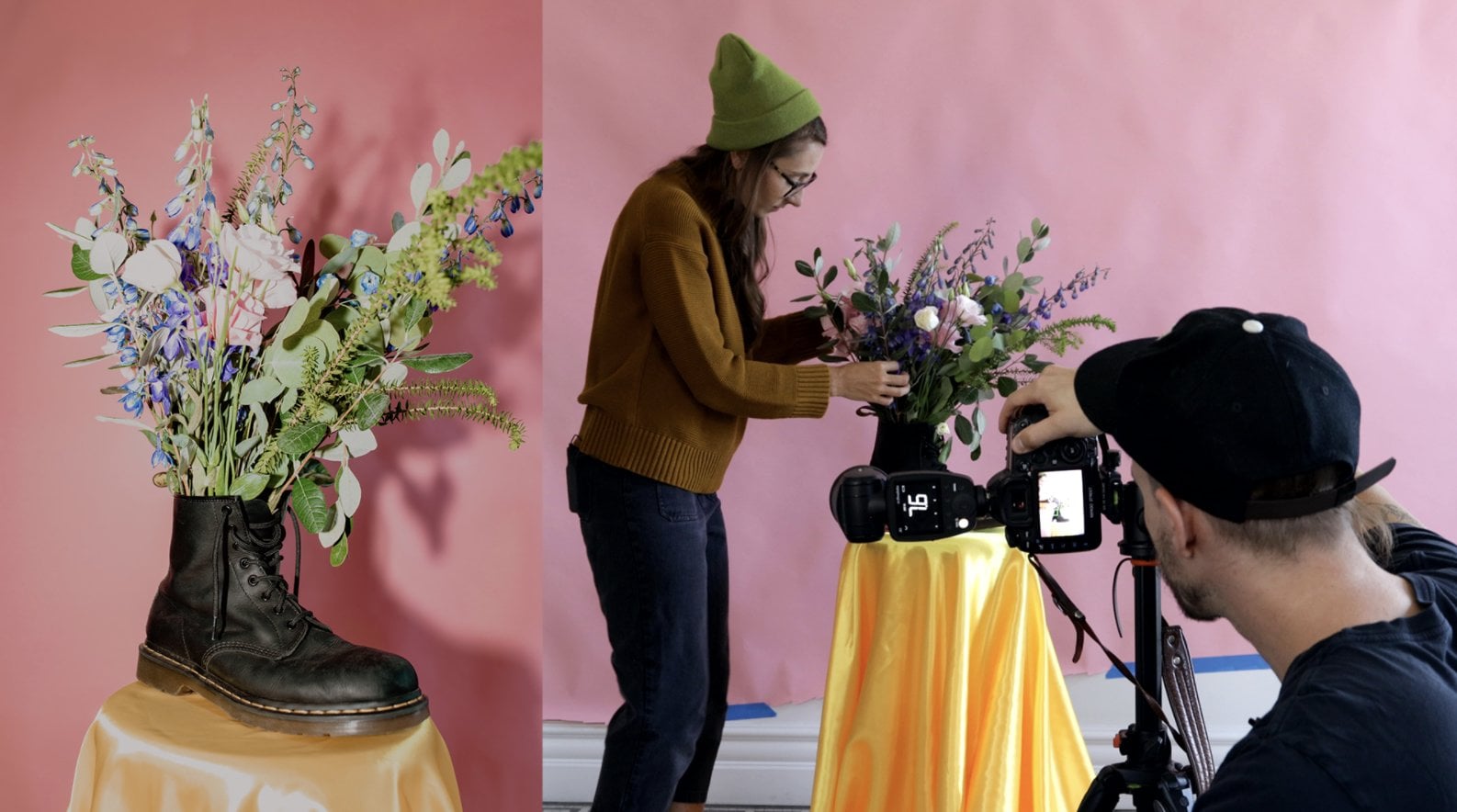
uma filmagem específica que sabemos que vamos fazer Photoshopping depois, nosso objetivo é colocar tudo certo na câmera para que não tenhamos que entrar no Photoshop. Procuramos coisas extras no set que podem estar prejudicando nosso assunto ou algo parece que está saindo da cabeça do sujeito, então movemos eles ou mudamos seu ângulo. Tentamos ficar fora do Photoshop o máximo possível. Nesta aula, é um bom exemplo de, tentamos manter as coisas simples para a filmagem, mas para com a bota e o pano de fundo rosa, já que queríamos mostrar-lhe o quão simples você pode apenas praticamente fita papel em sua parede como um pano de fundo. Eu não fiz um bom trabalho cortar o papel para que eu sabia que seria uma correção fácil no Photoshop em vez de, Eu não quero levar 30 minutos para cortar o papel agradável e reto e dar os exercícios perfeitos. Não é aí que reside a minha habilidade e sei que é uma solução fácil de Photoshop. Mas, em geral, como Rachel disse, estamos apenas tentando acertar máximo
possível na câmera para que você não tenha que corrigi-lo no Photoshop? Certo. Sim, totalmente. Com fotografia de produto, pelo
menos você não tem um modelo lá ou um sujeito que está se movendo para que você realmente pode, eu tenho certeza entrar muito nas complexidades de configurar seu tod. Sim, e pode depender do seu tipo de personalidade. Se você é alguém que é perfeccionista, entre lá e tenha tudo absolutamente perfeito. Eu não sou assim. Às vezes gostaria de ser assim, mas mais paridade. Incrível. Então a última pergunta antes de mergulharmos, para as pessoas
que acompanham, o que eles podem esperar para sair desta classe com? Será que vai se aplicar além de simplesmente produtos? O que você acha? Sim. Nossa abordagem de edição não muda muito entre o assunto. Por exemplo, temos predefinições que usamos no Lightroom que desenvolvemos ao longo do tempo. Aqueles que normalmente usamos o mesmo em todos os tipos de fotos, como paisagem, produto de retratos. Eu acho que nosso objetivo aqui é mostrar como você pode fazer edição
semelhante e não precisa ser tão extremo onde ele só vai funcionar nesta nossa foto de inicialização. Onde você deve ser capaz de ser equipado para saber como fazer edições em suas próprias fotos em diferentes câmeras, diferentes assuntos, iluminação diferente. Eu sei que incluímos uma predefinição gratuita que você poderia baixar com nossa classe nos recursos da classe. Posso mostrar-lhe como aplicamos essa predefinição e, em seguida, como
fazemos ajustes para complementar a foto. Ótima. Vamos mergulhar.
3. Refinamento no Lightroom: foto um: Para começar, mostraremos como começamos a refinar fotos usando o Lightroom. Para começar, acho que vou apenas dar um tapa na predefinição que demos com os recursos da classe porque isso vai economizar algum tempo e ainda posso passar por alguns painéis, mas não queremos passar o dia todo. Vou só aplicar a predefinição de fogo. Já se aplicou. Imediatamente há duas coisas que sempre procuramos consertar, e isso é um balanço de brancos e exposição. Eu posso dizer agora, que parece muito azul para mim, e espero, você pode ver isso. Temos um fundo rosa brilhante e agora parece um pouco roxo. Já que você disse isso, volte e [inaudível]. Oh, sim. Isso é antes e depois. Esta predefinição, ele trouxe um pouco mais azul na imagem. Para corrigir isso, eu só vou mudar o equilíbrio de brancos com esta temperatura aqui, e isso precisa ser mais amarelo, então eu vou arrastar mais amarelo. Eu só faço isso baseado no que parece bom para mim. Bem ali onde o rosa começa a aparecer. Espero que consigas ver isso no Zoom. Eu sei a qualidade, pode ser difícil ver ajustes menores, mas isso é antes e isso é depois com a predefinição e depois o ajuste de temperatura. Sim, isso é grande. Sei que vocês, parte do processo de planejamento, fazem moodboards. Você tem uma visão na sua cabeça de como você quer que ele pareça, mas quando você vai para a edição, você
está vendo que este é exatamente o tom de rosa que
eu quero, eu estou apenas tentando encontrar este isqueiro que vai chegar lá? Sim. Essa é uma boa pergunta. Às vezes você quer que algo seja um pouco diferente da realidade. Às vezes você quer que o céu seja um pouco mais aquático talvez ou que a grama seja um pouco menos verde brilhante. Isso depende da sua própria interpretação, se quiser. Eu, pessoalmente, eu estou tentando fazê-lo para
combinar com a cor rosa que eu apenas lembro de fotografar. Eu meio que faço isso pela visão. Outra coisa que você pode fazer é usar este conta-gotas. Você quer encontrar algo como, aqui está a parede branca, então se eu deixasse cair isso aqui, ajustaria automaticamente meu balanço de brancos baseado em neutralizar aquela parede branca. Para mim, isso ainda é um pouco azul, talvez seja um dia nublado e tenha sido overcasty. Eu só estou fazendo isso por gosto pessoal e o que eu acho que parece bom. Eu só vou arrastá-lo de volta. Então também parece um pouco brilhante para mim, então eu posso apenas reduzir a exposição um pouco, e então ele começa a trazer um pouco dessa riqueza e contraste na foto. Isso parece muito bom. Acho que é um bom ponto de partida. Você vai notar que meus destaques estão girando muito para baixo em 80 negativo, e nós usamos flash direto nesta imagem. Destruir os destaques está matando um pouco do flash que usamos. Nesta foto, eu realmente quero isso. Muitas vezes eu quero trazer de volta os destaques e apenas tonificá-los um pouco. Mas nesta foto, não há rostos com que se preocupar, é apenas uma bota. Eu posso aumentar isso e você vê se eu aparecer todo o caminho, você está realmente recebendo esses hits na imagem do flash, e isso é demais, mas eu geralmente apenas arrasto as coisas e apenas seu [inaudível] começará a se desenvolver quanto mais você fizer isso mas em algum lugar por lá parece bem. O mesmo acontece com sombras, então as sombras estão trazendo mais detalhes para as partes mais escuras da nossa imagem. Se fizermos o retorno zero para trás que é bom, rico, sombras
profundas, mas se você quiser viver com mais detalhes nelas, basta aumentá-las, assim. Então brancos e negros, geralmente não toco muito. Então outra coisa interessante com esta foto é o controle deslizante vibrante. Se você notar, temos todas essas cores diferentes aqui nas flores. Se você realmente quer que eles passem por mais, aumentar a vibração fará isso. Deixe-me apenas aumentá-lo para que você possa ver. Isso é sobre o topo, mas se nós puxá-lo de volta apenas para provar, eu acho que em que o intervalo 10-15 é muito bom. Isso parece muito bom. Se eu aumentar a saturação, que vai realmente trazer o amarelo e rosa vai realmente brilhar através de mais. Acho que não precisa disso. Eu gosto do olhar mais silencioso, agora que estamos acontecendo aqui. Estou muito feliz com como isso está parecendo até agora. Alguma pergunta sobre este painel básico aqui? Você sempre vai na mesma ordem? Como os destaques, depois as sombras? Sim. É organizado para que as coisas mais importantes sejam primeiro. Eu costumo ir exposição ao balanço de brancos. Às vezes, se perdemos a exposição, temos que fazer isso primeiro. Às vezes, desço para Correções de Lente e Ativar Correções de Perfil, e isso ilumina sua foto automaticamente. Se você souber que sua foto está um pouco escura e pode usar máximo de ajuda possível para aumentar a exposição, habilitando as Correções de Perfil dependendo da sua lente e da sua câmera, ela geralmente tende a quebrar as coisas e remover alguns que vinhetas nos cantos da lente. Isso é sem e com. Se você quiser um pouco da vinheta, basta puxar um pouco para trás. Mas normalmente, eu poderia fazer isso primeiro e então voltar para o nosso painel básico. Então tudo depende. Legal. Sim. Ver o antes e depois de cada um desses passos é como, “Oh sim, isso realmente leva para casa.” Charles tem uma ótima pergunta. Qual é a diferença entre vibração e saturação? Essa é uma grande pergunta. Levei muito tempo para ver isso, mas a minha maneira de pensar é que a vibração realça as cores que não são tão dominantes em sua imagem. Como estas cores de flores, este azul e roxo, que é uma porção muito pequena de nossas imagens, azul e roxo. Agora, aumentando a saturação em vez da vibração, vamos zerar a vibração, a saturação do crânio. Vamos ver as flores. Eles estão chegando, mas você sabe o que realmente está chegando é que rosa e amarelo porque essas são as cores esmagadoras na imagem. Isso é muito rosa e amarelo. Se você quiser apenas algumas dessas cores como as mais sutis em sua imagem, vibração fará isso por você. Vamos retirar a saturação e aumentarei isso um pouco mais de novo. Veja como o amarelo e rosa, eles ainda estão ficando. Eles ficaram um pouco mais saturados, mas na maior parte, eles realmente não mudaram muito. Considerando que o verde, o roxo e o azul, esses aumentaram em saturação. É quando eu usaria vibração se você quiser que as cores menos dominantes sejam mais saturadas. Curva de tom, muitas pessoas sempre têm perguntas sobre, é por isso
que nós realmente fizemos um vídeo inteiro dedicado à curva de tons em nosso canal do YouTube. Você pode procurar por ele se quiser, porque nós nos aprofundamos muito com ele. Aqui está a curva que tenho. Se você clicou na curva de tom e você está
neste modo e você tem os controles deslizantes, isso é modo paramétrico. Essa é uma ótima maneira de ajustar a curva de tom. É mais um modo fácil e eu uso o tempo todo. Então aqui está o modo de ponto, onde você pode realmente desenhar pontos e, em seguida, alterar os pontos. Eu já desenhei um para esta predefinição, porque eu costumo gastar muito tempo trabalhando na curva de tons, porque o que ele faz é escovar seus contrastes. Aqui estão as partes mais escuras para a imagem. Se você quiser sombras mais ricas, eu acho, você poderia puxar essa curva de volta para baixo, e isso trará riqueza para as sombras. Se eu redefinir tudo na curva de tom, é muito plano. Derrubando as sombras. Veja como ele começa a trazer essas sombras ricas e acentua a escuridão da foto. Então nós apenas trazê-lo de volta fazendo outro ponto aqui, e então estes são brancos, as partes mais brilhantes da imagem aqui neste lado da curva, eu costumo trazer isso para baixo apenas para relaxar um pouco. Eu vou desfazer porque eu gosto da curva de tom que tínhamos acontecendo lá. Vamos ver. Lá está ele. Você pode ver. Nosso objetivo é sempre torná-lo um S, não importa o que aconteça. Sim, este é um C se você vê um S muito raso, eu acho que você poderia dizer. Isso é como uma pequena regra de ouro. Você não tem que fazer isso, mas geralmente é um olhar bonito. Até tem uma predefinição para isso. Como o contraste médio faz um pequeno S lá, muito sutil. Há canais diferentes para os quais não temos tempo hoje, mas essa é a curva vermelha, você poderia torná-la menos vermelha. Você pode realmente entrar lá com ele e fica um pouco complicado. Não vou mergulhar nisso agora. Mas essa é a curva de tom é praticamente criar o seu contraste exatamente como você quer, em oposição a este controle deslizante de contraste aqui, é apenas como um contraste amplo, apenas como uma coisa. Ele vai fazer apenas um ajuste, enquanto que a curva de tom, você pode ajustar cada pequena parte de suas sombras e seus destaques. Vamos olhar para ele sem o ajuste da curva de tom, e depois com. Isso está fazendo muito trabalho para essa predefinição e para nossa edição geral. Sim, isso é incrível. Você usa curvas de tom em vez do controle deslizante de contraste geral ou em conjunto? Sim, essa é uma boa pergunta. Muitas vezes teremos uma curva que realmente gostamos, mas é muito forte. Nesse caso, vamos diminuir o contraste geral e, em seguida, apenas ter uma curva de tom mais séria onde ele realmente está recebendo essas sombras e coisas assim. Às vezes, nós os usamos em conjunto uns com os outros apenas dependendo de como o processo de edição vai. Às vezes você começa com o fluxo e você fica tipo, ok, bem, a curva de tom parece boa, mas é apenas um pouco de contraste demais e é aí que você pode trazer isso de volta. Mas geralmente, uma Curva de Tom não é minha maneira favorita de fazer contraste. Eu nunca, eu sempre olhei para isso e depois fiquei assustado e desisti. A maioria das pessoas achará intimidante e isso leva algum tempo porque um ponto afetará outros pontos na curva. Veja como a direita aqui começa a subir quando eu puxar isso para baixo, e eu tipo, espere, eu não queria que isso subisse. Demora um pouco. É como a ferramenta Caneta no Photoshop. Onde leva um tempo para descobrir como está funcionando. Então nós também temos o modo paramétrico aqui você pode
clicar e você pode fazer mais ajustes. Você pode trazer destaques para baixo. Gosto disso, mas deixo isso e podes usar os dois juntos. Faço isso o tempo todo, e vejo o que você gosta. Assim, é um belo olhar. É bom, forte contraste, talvez muito forte para o meu gosto, mas sinta-se livre para jogar com o modo paramétrico também. Hsl e cor, muito legal, especialmente para uma foto como esta onde você não tem tons de pele para se preocupar. Mas muitas vezes usamos isso para obter tons de pele direita e uma ferramenta
legal que usamos o tempo todo porque é círculo de ajuste alvo. Digamos que o rosa não é o tom certo de rosa. Em vez de ajustar o equilíbrio de branco, que afeta cada coisa, podemos saltar para esta seção de matiz, clicar neste círculo de ajuste de destino, ir para a nossa foto, encontrar uma tonalidade que queremos altere. Neste caso, digamos que queremos mudar o rosa para uma tonalidade diferente de rosa. Você clica e arrasta para cima ou para baixo, isso afetará a tonalidade. Assista meus controles deslizantes à direita, e você pode ver o efeito que ele está fazendo com a imagem. Está puxando o vermelho e laranja porque cliquei na imagem. É encontrar todas as cores associadas com a tonalidade em que cliquei. Está levando dois controles deslizantes ao mesmo tempo. Você também pode levá-lo para o outro lado e torná-lo mais laranja. Isso é muito legal. Você pode fazer isso também com saturação e luminância. Se você realmente quer trazer esses pinks para fora, aqui está um lugar para fazê-lo. Clique e arraste para cima, e ele começa a trazer os rosa. Não vai afetar as tonalidades. Só vai afetar esses sinais laranja e vermelho que o tornam rosa. É um jeito legal de fazer isso. Todos vocês podem ver que se quiserem que esses azuis e roxos saiam mais, podem
clicar no círculo e clicar e arrastar para cima e ver como eles começam a aparecer. Mais uma vez, nós geralmente não gostamos de fazer nada demais porque você não
pode ser processado por cima com ele se você quiser porque ele é tão poderoso, mas nós gostaríamos de manter as coisas bem sutis. Sim, eu gostaria de ver a versão sutil da Mango Street. Se alguém está acompanhando sua estética é como néon brilhante. Quero dizer, seria interessante ver como as mesmas ferramentas na mesma foto, tão poderosas que você poderia levá-la para o extremo oposto. Detalhe, deixo como padrão, isso é afiar e uma coisa interessante sobre afiar mencionei, você pode aumentar a quantidade de afiação, e então o controle deslizante de mascaramento é muito legal. Mantenha o botão Alt ou Option pressionado no teclado
e, em seguida, coloque o controle deslizante de mascaramento O que quer que seja branco vai ficar afiado. Se você quiser apenas nitidez como as partes mais focadas da sua imagem, o controle deslizante de mascaramento todo o caminho para cima e veja como ele não vai afiar nosso pano de fundo rosa. É só afiar nossas botas e as flores. Mascarando a 100, só aguçamos isso e deixamos o fundo sozinho. Adoro mascarar para afiar. É uma dica legal para você. Então transforme. Nós realmente não precisamos tocar nesta foto. É super poderoso, e grão, eu realmente vou desligar agora e porque eu sei que nós vamos levá-lo para Photoshop e nós tivemos que corrigir este fundo e grão é uma sobreposição em sua imagem de grão. Parece isso e preferência pessoal também. Só sei que não quero isso agora porque temos que ir ao Photoshop. Se você não estiver indo no Photoshop, sinta-se livre para adicionar grãos agora, caso contrário, deixe-o fora. Pergunta sobre grãos; isso é puramente uma escolha estética? Sei que está aguentando pensando que vamos adicionar no Photoshop. Mas se você não estivesse indo para o Photoshop, você sempre
escolheria adicionar grãos? Há alguma razão para isso ou não? Esta é a pergunta da Rachel. Eu amo grãos. Eu acho que é uma daquelas coisas que, talvez em cinco anos atrás, e ficar envergonhado por eu ter gostado tanto. Mas para mim, é como digital. Tem este campo plano para ele e é o... Mais estéril. Sim. É como, eu não sei, como uma ponte que faz com que pareça mais com filme. Gosto de fazer parecer filme. Eu não sei. Se você pensar em filmes, os filmes estão por aí desde o início da fotografia. Não há um certo período de tempo que ele esteja
associado a outro que não seja como esta era pré-digital. Mas fez um retorno e é apenas uma coisa estética. Definitivamente uma escolha. Eu acho que mesmo uma pequena quantidade de grãos que você não pode realmente ver ampliado como este é apenas suaviza as coisas um pouco para fora. Sim. A outra coisa que eu vou dizer é que se vamos imprimir esta foto fora, você seria capaz de dizer isso como uma foto digital com grãos. Mas muitas dessas fotos que tiramos lá apenas para o Instagram. Eles são 1080 por qualquer coisa. Sim. Adicionar grãos, não é grande coisa. grão do Lightroom não é o melhor grão de sempre. Você pode olhar para ele e dizer, “Sim”, quer dizer, deixa algo a desejar. É só preferência pessoal lá. Quero ver aquele vídeo inteiro da Mango Street, de
20 minutos sobre grãos. Tem muita coisa lá. Sequela. Sim. Vou até a foto do isqueiro e depois vamos para o Photoshop.
4. Refinamento no Lightroom: foto dois: Agora, vamos passar para a segunda foto no Lightroom. Aqui está a foto da escada e eu já fiz uma edição para ela. Muito simples, a mesma coisa, é um pouco escuro para trazê-lo à tona. Em vez de iluminar isso, vamos mostrar a ele que você pode iluminar com histograma. Está bem. Aqui está a maneira favorita da Rachel de ajustar a exposição. Se você subir para o seu histograma, você pode pegar diferentes seções dele para ajustá-lo. Você pode ver que há um pedaço enorme bem no meio, isso é um pouco pesado. Você pode clicar e arrastar e movê-lo para a direita. Você começa a pegar seu histograma e empurrar as diferentes áreas de sua foto para diferentes partes dela essencialmente. Você pode trazê-lo de volta para as trevas e as sombras. Você pode trazê-lo mais para tons médios e, em seguida, mais para os destaques. Se você notar, é apenas ajustar este controle deslizante de exposição bem aqui. É só outra forma de o fazer. Como regra geral, você quer que seu histograma
pareça uma montanha no meio em vez de uma montanha com vales. - Sim. Pode variar no assunto, mas é uma boa dica. A coisa chave aqui foi ter certeza de que a imagem de reprodução aqui é a mesma edição exata. A maneira de fazer isso, terminar suas edições aqui, pular. Você pode clicar em “Anterior”, e ele fará todos os mesmos ajustes que fizemos na foto anterior. Clique em “Anterior” e boom. Agora essas edições devem ser muito parecidas, e apesar de nossos esforços, notei que a cor muda muito ligeiramente entre as fotos e isso é algo que podemos abordar mais tarde no Photoshop. Mas agora temos as duas fotos editadas como gostamos. Nós temos este também e agora ele está praticamente pronto para entrar no Photoshop.
5. Outras opções no Lightroom: Antes de seguirmos em frente, mostraremos algumas maneiras pelas quais você pode realmente jogar e enviar o envelope no Lightroom. classificação de cores é legal, mas é apenas no Lightroom 10 e nas versões mais recentes do Lightroom. Muitos de vocês podem não ter classificação de cores, não é grande coisa, e é legal. Você pode adicionar cores às sombras, aos destaques e aos tons médios. Vou mostrar um exemplo rápido, mas não quero gastar muito tempo nisso, se muitos de vocês não têm isso. Aqui, eu estou trazendo amarelo para a sombra ou para os tons médios, desculpe-me. Você pode usá-lo como cor correta, estas são as cores onde você verá com classificação de
cores para o filme e eles funcionam de forma semelhante a isso. Vou passar por cima desta, a menos que alguém queira que eu mergulhe porque é uma coisa mais recente e muitos de vocês podem não ter isso. Calibração da câmera, isso é como o molho secreto para o grau geral da imagem. Vou desligar a calibração. Você pode ver que tudo é muito brilhante. É punchy. Calibração é como controlar sua tonalidade, está mudando cada pixel. Você pode fazer alguns ajustes realmente loucos com calibração e é difícil de explicar. Você pode brincar com ele se você quiser apenas ver o que ele está fazendo, você pode aumentar os tons. Você vai ter algumas coisas realmente selvagens começando a acontecer com a sua imagem. Mas a aba de calibração é muito divertido de brincar, mas também é uma das coisas em que nós pensamos, eu nem sei o que está acontecendo porque parece não fazer sentido. Temos pelo menos dois vídeos onde explicamos se você estiver curioso. Na verdade, gostamos muito de falar sobre isso porque é muito legal. Isso é calibração. Você pode suavizar este fundo, se quiser. Há um pequeno truque com o filtro graduado, clique e arraste. Em seguida, clique no teclado, isso é o que o filtro graduado está fazendo. É como se essa sobreposição avermelhada fosse o que está sendo afetado. Você tem três linhas aqui. À direita desta linha do meio é onde ela começa a passar para zero opacidade onde não pode haver efeito. Se você quer uma pena realmente macia, arraste esta linha direita todo o caminho. Tenho uma pena enorme. Você poderia arrastar isso de volta, e vai ter uma diferença mínima. Enquanto que se você quiser a linha dura, traga este filtro todo o caminho de volta para que seja uma linha dura. Lá está Chesterfield, o frangoso. Ei Chesterfield, são quatro? Será que ele sempre se aplica como uma sombra vermelha ou é isso que está mostrando que efeito? É uma sobreposição de máscara. Você pode apertar O para desligá-lo novamente. Agora você pode fazer qualquer um desses ajustes que estão realçados. Você pode fazer qualquer ajuste e isso afetará esta área vermelha. Esta área vermelha. Por exemplo, você pode mudar a exposição. Se você quiser mudar a exposição, mas depois ter uma boa queda, traga essa linha de luz para fora para que seja muito suave. Puxe isso para trás e agora é muito gradual. Então você pode ficar louco com isso. Agora você pode fazer isso como ajustes de matiz. Você pode ir assim e ter uma linha roxa se você quiser apenas afetar o rosa. Vamos desligar isso. Vamos ver. Ative a máscara de intervalo, selecione cor, clique no conta-gotas,
selecione o fundo rosa, clique e arraste , clique e arraste, clique e arraste, mantenha a tecla Shift pressionada para adicionar mais pontos. Você somam até quatro. Agora está tentando afetar apenas o fundo rosa. minha coisa vermelha, a máscara está a mostrar que não vai agarrar estas folhas, esperançosamente. Então você pode fazer um ajuste de matiz. Eu tenho um pano de fundo roxo. Vamos ver, vamos desligar isso. Esse é apenas um exemplo de você pode ficar muito louco no Lightroom sem ir ao Photoshop usando algumas dessas ferramentas mais recentes que o Lightroom introduziu. Pegue o caminho antes de ir. Você quer ver. Pode pegar algumas dessas flores aqui, mas você pode ver como não está afetando aquele amarelo em primeiro plano. Só está afetando o fundo rosa. Não é perfeito, mas é muito legal. Então você pode pegar qualquer cor que quiser, e você sempre pode duplicá-la. Estou ficando fora do assunto. Isso é incrível, é divertido, só
saber o que é possível. Veja como agora você começa a ficar selvagem e você ainda está no Lightroom. Eu acho que é muito legal. Isso é tão legal e com vocês, obviamente não fariam isso nesta foto. Este é um exemplo, mas quando você usaria uma ferramenta como essa? Fizemos apenas para colorir uma colocação. Se você quisesse mudar a cor de algo sem entrar no Photoshop, você poderia fazer isso. Se nunca conseguirmos
isso, não é surrealista, mas é mais abstrato, eu acho. Depende do seu estilo. Digamos que você está filmando uma modelo que está usando calças laranja na frente, eu não sei. Algo que colide com laranja, como um fundo verde e você queria que ela complementasse o fundo em vez de colidir com ele, então você poderia apenas mudar seu tiro. Outro exemplo seria usar este pincel. Você pode fazer a mesma coisa e você pode mudar o amarelo se você decidir. Digamos que você está fazendo isso por uma agência de publicidade, e agência de publicidade é como, Oh não, amarelo é a cor da nossa concorrência. Nós não queríamos amarelo e então é como,
bem, eu já fiz a filmagem, tarde demais. Mas então você poderia realmente entrar lá. Passe mais tempo, obviamente, do que estou gastando aqui. Vamos desligar isso. Você pode mudar a cor e vai ficar ruim porque há muito reflexo. Você pode dizer que os destaques vão ajudar nisso. O Carlson está parado ali. Oh, homens. Toda a família Skillshare vida. Exactamente. Mais alguma coisa no Lightroom que você quer que eu cubra? Acho que isso é bom. Vamos ver como isso fica com uma foto totalmente diferente.
6. Perfeição no Photoshop: foto um: Agora vamos passar para o Photoshop e adicionar os retoques finais a essas fotos. Para levar isso para o Photoshop, vou fazer isso primeiro, clique com o botão direito do mouse, editar no Adobe Photoshop. Então ele vai carregar, ele vai torná-lo um arquivo tiff eo arquivo raw, um tiff ainda é super alta qualidade e então eu vou trabalhar bem para enviar este fundo. Tão rápido, esta é a nossa camada de fundo. Gosto de duplicar as coisas antes de enlouquecer. Então Command J ou Control J em um PC, que faz uma duplicata. Então há uma maneira que é muito legal que eu realmente gosto. Mas primeiro, vamos tentar Content Aware. Vou selecionar esta ferramenta para festas à esquerda aqui é um M no seu teclado, vamos mudá-lo para essa ferramenta e talvez penas também. Queremos que a queda dessa máscara seja, deixo isso em zero por enquanto. Vamos arrastar uma caixa ao redor do topo, onde quer que esta fita azul esteja. Agora aperte “Shift”, “Delete” ou “Shift” “Backspace”, acho que em um PC. Vai trazer este preenchimento. Não está funcionando. Minha pena está destacada. Shift delete. Ele abre esta caixa de diálogo de preenchimento e, para o conteúdo, queremos escolher Content Aware. Minha seleção desaparece. Vamos tentar de novo. Content Reaware, que é selecionado queremos opacidade em 100. Vamos clicar em “Ok”. Eu sempre gosto de ver se Content-Aware vai fazer todo o trabalho pesado para mim primeiro antes de eu tentar qualquer outro método. Isso foi perfeito. Eu realmente não tinha que fazer nada além de selecionar isso. Content Aware é uma ferramenta legal e ficou melhor com cada iteração do Photoshop. Você pode ver como isso foi fácil. Levou dois cliques, bem, três porque estraguei tudo. Dois cliques se você fizer isso direito e você pode ampliar. Tem um pouco de sucesso brilhante. É difícil ver talvez em um compartilhamento de tela, mas você sempre pode corrigir isso. Há uma ferramenta Carimbo de Clone. Qual é a chave rápida para Clone Stamp? Bem, isso seria S no seu teclado. Obrigado por perguntar. Então você sempre pode ajustar a opacidade e o fluxo
desse Carimbo de Clone se quiser que ele se misture um pouco melhor, diminua esse fluxo, diminua a opacidade, e então ele começará a ser um pincel mais suave. Isso foi muito fácil. Agora podemos ver que é um pouco mais complicado aqui em baixo. Temos isso, mas temos essa grande linha de contraste que podemos desenhar nossa máscara porque não queremos pintar nada aqui. Mais uma vez, algumas ferramentas diferentes que você pode usar. Você pode escolher o seu favorito. Vou mostrar-te uma. Aqui está o Laço Magnético. Magnetic Lasso vai tentar ficar com
a borda que você desenha com base em parâmetros diferentes. Ele vai tentar detectar essa diferença de cor e tudo mais. Vamos começar desenhando aqui. Ele fez automaticamente esses pontos para mim. Fiz o primeiro ponto e estava automaticamente a fazer pontos. Eu não tenho que ganhar mais até que eu termine. Vou clicar e, em seguida, clicar em. Agora foi um pouco desleixado na borda porque ainda está tentando puxar como magnético, ele ainda está tentando detectar coisas. Só vou mudar para a minha ferramenta normal de Laço. Mantenha a tecla Shift pressionada e, em seguida, clique e eu estou indo para obter o fundo disso muito rápido. É muito difícil de ver, mas provavelmente não é perfeito. Agora minha missa está estendida e agora eu tenho este belo bloco e eu posso tentar Content-Aware novamente. Então Shift Excluir Content-aware 100%, e veremos se ele faz um bom trabalho. Muito bom trabalho. Ainda tentamos pegar um pouco do amarelo. Não é grande coisa, porque ainda preencheu muito disso para mim. Vou tentar Clonar Stamp novamente. Há opção de alteração de Carimbo de Clone no teclado
para amostra, para escolher a área de amostra de onde você deseja desenhar cores. Esta é uma boa área aqui. Vou segurar Option click, Essa é uma área agradável e eu vou pintar
aqui que está preenchendo muito bem lá. Isso é bom desse lado. Vamos fazer o mesmo aqui. Comece a pintar. Se notar, posso sair das linhas. Posso sair desta caixa. Não vai afetar nada fora da caixa. Agora eu só vou aumentar a opacidade e fluir para que seja um pouco mais forte lá. Então talvez torná-lo mais suave novamente só para esta linha bem ali. Você pode gastar o tempo que quiser, mas isso parece muito bom para mim. Agora eu tenho um passado estendido. Para dizer de volta na camada, basta pressionar Control ou Command S, salve-o. Na parte inferior esquerda, pode demorar um pouco porque é uma discussão. É um enorme formato de arquivo para uma foto crua. Então ele está fazendo, ele está tentando tanto, ele está bem ali e então ele vai estar de volta para o Lightroom em apenas um minuto. Eu não tenho que fazer nada, ele automaticamente vai trazê-lo de volta. Por que você trouxe de volta? Essa é uma boa pergunta. Adicione um grão. Sim. Eu sabia. Agora podemos adicionar grãos. Lightroom é ótimo para organização de gerenciamento e não queremos exportar uma foto vez porque não somos um tipo de fotógrafos que talvez tenham uma foto perfeita de uma sessão de fotos. Nós geralmente temos vários tiros e, em seguida, nós só queremos exportar em lote completamente. Nós apenas gostamos de ter tudo no Lightroom contido em vez de ter que ir oh sim, esse está no Photoshop. Abrimos o Photoshop. Salve essa, blá, blá, blá. Agora, ele já está bem aqui e agora podemos olhar para ele em contexto com o resto da nossa filmagem e podemos ter verde. Esse tiro para mim está feito, é muito fácil. Não pense demais na edição. Apenas certifique-se de que seu equilíbrio de brancos está certo. Essa é a coisa número um que vemos que está errada quando as pessoas têm problemas para editar, seu equilíbrio de brancos geralmente está fora e é uma correção muito simples.
7. Perfeição no Photoshop: foto dois: Finalmente, passaremos a trabalhar na segunda foto no Photoshop. Vamos dar uma olhada na foto da escada, o que é um pouco mais difícil. Vou selecionar os dois porque essa é a nossa imagem da placa. Se você assistir a nossa aula, isso estava apenas nos fornecendo informações de fundo para extrair. Então, quando apagamos algo desta imagem, como esta, sabemos como aquela parede atrás que se parece exatamente porque tiramos aquela foto. Boom. É exatamente assim que a parede se parece. Então, quando apagarmos no Photoshop, ele nos mostrará essa camada de placa de fundo. Portanto, com ambos selecionados,
clique com o botão direito do mouse em “Editar em" Abrir como camadas no Photoshop. Então, será o mesmo documento do Photoshop, uma camada e duas camadas para cada imagem. Então vamos dar uma olhada. Se você notar, aqui estão minhas duas camadas. Deixe-me esconder este. Ali está a nossa placa de fundo. Não é perfeito. Você pode ver na escada, há alguns problemas de leveza. Não deveria ser grande coisa. Eu vou começar a trabalhar, e basicamente meu processo de pensamento aqui é, eu quero praticamente esconder tudo dessa camada que não deveria estar lá. Temos esta posição. Queremos que a mão esteja na parte inferior do quadro. Não queremos que veja que usamos esta banca para segurá-la. Este adaptador de energia sob a bota, nós queremos remover isso, aquela fita e aquilo, e então eu penso nisso como escondê-lo ou
mascará-lo para que nós só vemos aquela parede atrás dela lá. Aquela parede ali atrás. Então o que vou fazer é fazer uma máscara. Então, apenas para ilustrar isso, eu vou começar com este adaptador de energia, e mais uma vez, se eu quiser selecionar este adaptador de energia, então essencialmente, eu apagá-lo da foto de cima para que nós apenas vejamos a parede atrás dele, e assim, com o Photoshop, há um milhão de maneiras de selecionar coisas. Então você pode usar uma ferramenta de laço e desenhar um laço em torno dela. Você pode usar uma ferramenta de caneta, você pode usar este objeto Ferramenta de Seleção Rápida. Então vamos tentar a Ferramenta de Seleção Rápida. É um W no teclado. Há varinha mágica e seleção rápida. Basta escolher Seleção Rápida. Clique e arraste. Fará o seu melhor e verá que tem coisas demais. Altere a opção para remover desta seleção. Alterar Opção, clicando em. Ele faz isso apertando a máscara automaticamente. Sim. Isso é quase bom. Mas então olhe para cá. Não queremos a tinta da escada. Isso deve ficar lá. Então vamos removê-lo da máscara. Eu gosto de usar a ferramenta de laço só para fazer isso apertando. Então eu vou manter a opção. Basta desenhar na borda lá. Então traga de volta aqui e solte. Então apertou a máscara. Agora, mais uma vez, você poderia preencher isso com conteúdo ciente, mas você não precisa de conteúdo ciente porque você tem todo o conteúdo real aqui, nós só precisamos mostrá-lo. A maneira mais fácil de fazer isso é fazer uma máscara de camada. Eu realmente vou inverter a seleção porque eu quero esconder este adaptador de energia e fazer uma máscara só mostrará o adaptador de energia, e isso seria incorreto. Só precisamos revertê-lo ou invertê-lo. Selecionar Inverso seleciona tudo, exceto por isso, e agora aqui em nosso painel de camadas, adicione uma máscara de camada, e boom, ele se foi, porque esta aqui é a máscara de camada. Vamos ver. Tudo nesta camada aqui, se estiver branco na sua máscara de camada, ele aparecerá. Se for preto, você não verá. Então, se eu pintasse toda esta camada de preto, você não veria nada nesta camada. Essa é toda a máscara de camada sendo pintada de preto. Não está mostrando nada. Agora, se você pintou tudo de branco, ele mostra tudo. Então a ideia aqui é pintar o adaptador de energia de preto. Então é só uma mancha aqui. Mas há preto nesta máscara, e é aí que está o adaptador de energia. Você pode ver, parece áspero. Tive que ir lá e limpar isso. Mas isso é essencialmente o que eu fiz, foi eu fiz uma máscara de camada, e essencialmente, o adaptador de energia é pintado de preto em nossa máscara para que ele não apareça. A ideia é passar e fazer tudo o resto que não queremos ver preto. Se você pressionar D no seu teclado, isso torna as cores brancas e pretas aqui à esquerda. Se você X, isso vira aqueles. Então este é o seu primeiro plano, esta é a sua cor de fundo, e por isso queremos pintar com o nosso primeiro plano. Então tivemos que virar para preto. Agora estamos pintando preto em nossa máscara de camada para esconder coisas. Agora, você pode usar as teclas de suporte para ajustar o tamanho do pincel. Colchetes esquerdo e direito, ou clique com o botão direito do mouse e altere o tamanho aqui. Vou usar como uma dureza média, provavelmente vou ajustá-lo, mas você pode começar a pintar este suporte. Só pintando preto. Veja como este preto apareceu na máscara de camada lá, continue fazendo isso. Então está pintando cada vez mais preto na máscara de camada, que é exatamente o que queremos, e mais uma vez, vou selecionar a mão, então temos esse contorno de pintura nas linhas essencialmente. Nós não queremos pintar esta mão, nós queremos a mão, então eu vou selecioná-la e depois invertê-la para não pintarmos nela. É mais fácil me ver fazer isso. Eu vou ter que clicar na imagem novamente porque agora, a máscara de camada está selecionada, e então eu quero clicar na imagem, clicar na mão, e nós realmente precisamos dessa área de pulso porque é lá que o suporte está aparecendo. Então essa linha, temos uma bela linha aqui. Vamos inverter isso. Então Command Shift I, Control Shift I ou Select Inverse. Agora, tudo, se eu diminuir o zoom, veja, tudo está selecionado, exceto a mão. Isso significa que posso pintar preto com a máscara em todos os lugares, exceto a mão. Clique na máscara de camada, altere-o para sua ferramenta de pincel, B para ferramenta de pincel, tinta preta, e eu posso pintar sobre a mão. Não vai tocar na mão porque fizemos essa seleção. Então isso te dá uma vantagem agradável e limpa. É assim que se faz isso. Se você notar, eu não sei se você pode dizer no compartilhamento de tela, mas houve uma diferença na iluminação entre essas duas fotos. Você pode ver onde eu estou pintando, há um mais escuro da outra foto. Para melhorar esta mistura, uso uma escova macia e uma grande. Então, um pincel grande e macio, e só quero pintar e obter estes, você só tem que começar a se misturar bem. É como um tutorial de maquiagem. É como maquiagem, eu acho. Posso dizer que o fato de usarmos muitas luzes naturais, usamos um pouco de luz artificial para isso, eu acho. Acabamos de usar um equilíbrio. Usamos um equilíbrio. Se esta fosse uma configuração mais controlada com iluminação adequada, então a placa provavelmente combinaria perfeitamente. Sim, mas o sol pode ter mergulhado parcialmente atrás de uma nuvem ou talvez se tenha posto um pouco mais. Independentemente disso, sim. Eu podia controlar a situação da iluminação, então era aí que tínhamos essas diferenças. O mesmo aqui. Este aqui, você não precisa mascarar até chegar mais perto do pulso. Então você pode apenas clicar em sua máscara, pintar com uma escova preta. Boom, ele se foi. Tchau-tchau. É por isso que você faz a foto da placa de fundo, porque ela lhe dá toda essa informação. Então eu não sei o quão profundo vocês querem que eu vá com isso, pessoal. Mas, a fim de obter o pulso de madeira de volta, você pode usar uma variedade de ferramentas como eu acho que eu uso selo clone. Você tem que clicar de volta na sua camada de fotos, certifique-se de fazer isso. Carimbo de clonagem, e um pequeno selo de clone, e esta é a fonte de madeira que eu quero pintar sobre isso. Usei uma gravata ao redor do pulso. Então eu quero pintar por cima disso. Este levou um tempo porque você quer que ele pareça bom e leva pouco uma tentativa e erro. Vou tentar coisas diferentes para ver, sim, está funcionando. Algumas coisas demoram um pouco, mas você consegue. Você só está usando um rato? Um tablet Wacom? Não, eu não sei. Conheço pessoas que fazem e são muito boas nisso. Como eu disse, não sou um cara grande do Photoshop. Rachael também não ama Photoshop, certo? Não, eu odeio Photoshop. Mas seria mais fácil e ficaria melhor. Dá-te aquele controlo tátil, dá-te pressão da caneta. Muitos benefícios para ele. Eu nunca entrei nisso e nunca comprei um, então eu estava pensando em qualquer coisa. Mas, sim, se você tem um, vá em frente porque vai tornar as coisas mais fáceis para você. Você pode ver como eu estou começando a substituir isso, e está parecendo muito bom. Eu poderia fazer um trabalho melhor e eu poderia tentar algumas ferramentas diferentes também, mas essa é a técnica embora para fazer isso. Acho que temos essa fita. Esta foi a parte mais difícil, na verdade. Deixe-me entrar rapidinho e te mostrar isso. Eu vou escolher a ferramenta de seleção de objetos, então W em um teclado. Desculpe, é a ferramenta de seleção rápida, mas ainda é W. Selecione sua bola de boliche. Agora, mude para a ferramenta de movimento e, em seguida, mude a seta para baixo Ele vai começar a bombear essa coisa para baixo, boom, e então nós o levamos para onde queremos que ele esteja na escada, então tipo bem ali. Lembre-se, nós temos aquela placa de fundo que está realmente vindo a calhar. É por isso que não é branco. Está nos dando informações, e podemos consertar isso depois disso. Eu mudei para onde deveria estar. Eu posso apertar “Selecionar”, “Desmarcar” para me livrar dessa ferramenta de letreiro, e então podemos começar a limpar novamente. Temos esta pequena auréola fantasma de onde estava a bola de bowling e a diferença de iluminação entre a placa de fundo e esta fotografia. Você pode limpá-lo com a máscara de camada, uma grande escova macia. Você pode movê-lo para baixo um pouco mais. Enquanto ele está trabalhando nisso, como
é a sua colaboração de edição? Vocês vão editar juntos e olhar para as coisas? Você vai vir e ser o diretor final e criativo de olhos nele? Adicionar mais grãos? Nós editamos separadamente. Se é um [inaudível] que acabamos de fazer juntos e estamos entusiasmados com isso, então podemos fazê-lo juntos. Daniel, ele é muito bom com cliques, ele é muito mais rápido que eu, então ele vai dirigir muitas vezes,
mas sim, eu sinto que nós editamos as coisas separadamente. Mas editamos de forma semelhante também. Geralmente não é muito feedback da outra pessoa. Sim. Eu limpo esta borda com uma escada, e se alguém tiver alguma dúvida sobre isso, me
avise. Mas é bem simples. Agora é só preencher onde esta fita está sobrepondo a caixa de boliche. Usamos uma fita para estabilizar a bola de boliche porque ela continuou rolando quando estávamos praticando. Bola de boliche. Não pesava uns 40 quilos. Sim. É como uma bola de boliche de borracha, então sim, nada quebrou. Isso é bom. Agora é só preencher essa informação onde está a fita. Isso, honestamente, foi mais difícil do que eu pensava quando eu estava fazendo isso. Levei um bom tempo. Eu tentei uma variedade, como a ferramenta de carimbo clone, bem, você pode obter a partir daqui e começar a pintar, mas a iluminação muda tanto nisso que você pode ver isso. Não combina muito bem. Acho que usei uma variedade de ferramentas. Eu acho que a consciência do conteúdo é uma escolha bastante decente só para você ir. Uma coisa que você pode fazer, fazer uma seleção e fazer um trabalho melhor do que eu estou fazendo. Então, se você apenas fez o conteúdo ciente imediatamente, vamos ver como ele se parece. Olha, é muito caranguejo desta escada, e você não quer que ela encha a escada, você quer encher a bola de boliche. O que você faz é ir para “Editar”, “Preenchimento sensível ao conteúdo”. Qualquer coisa com verde vai ter origem. Agora, eu não sabia que ia salvar, mas eu fiz isso antes do tempo, mas estava verde nesta escada, então eu removi todo aquele verde. Se você apenas clicar e arrastar, veja, ele irá remover esse verde. Se você segurar Alt ou Option, você pode pintá-lo de volta. Foi assim e eu limpo isso porque não quero obter a fonte da escada. Eu só quero fonte nesta bola de boliche, esta grande cor amarela. Eu fiz isso. E agora apertamos “Ok”. Só comprando aquele amarelo e boom
, encheu muito melhor do que a primeira vez. Você pode ver que ainda não é perfeito, pelo
menos algo que poderia ser desejado. Você pode realmente entrar aqui com ferramentas diferentes, como você poderia tentar J no teclado e fazer ferramenta de escova de cura, pincel de cura local. Há tantas ferramentas diferentes. Como o pincel de cura, por exemplo, você pega uma área de origem exatamente como faz com o carimbo do clone. Você diria que é um bom amarelo, deixe-me pegar isso. Mantenha a tecla Alt ou Option, clique em e, em seguida, comece a pintar. Oops, vamos ver. Algo está errado. Eu deveria ter feito conteúdo consciente naquela camada,deveria
ser o mesmo. Eu deveria ter feito conteúdo consciente naquela camada, Vamos fingir que é assim. Sim, você poderia pintá-lo assim, está fazendo um bom trabalho. É só passar o tempo entrando lá. Então, se você diminuir o zoom, isso parece muito bom. Se você postar no Instagram, ninguém saberia. O último passo que fizemos foi cortá-lo. Fizemos uma colheita de quatro por cinco e fizemos que a parte inferior do quadro onde a mão está, e então fizemos a esquerda do quadro onde está a extremidade dessa mão. Então é sobre isso naquela foto. Isso é muito legal. Eu poderia retocar isso mais com as bordas duras usando o mesmo tipo de ferramentas. Preencha esta borracha com carimbo clone, então faça uma seleção onde a borracha deve estar. Então você poderia pegar o selo do clone, S no seu teclado, fonte esta parte aqui, começar a pintar. Fácil de peasy. Agora está apenas finalizando. Você poderia passar a eternidade apenas finalizando coisas como esta. Você poderia preencher isso, consertar essa borda. Eu não vou gastar para sempre consertando isso, mas você tem a idéia e sabe as ferramentas agora que eu usaria. Agora é isso. Como é que sabes quando acabaste? Porque você realmente pode finesse isso para sempre. Quando você traça a linha para apenas ir como eu tenho que seguir em frente, isso é bom o suficiente? Quando fico com fome é quando sei. Só quero dizer hora do jantar. Era o que eu ia dizer. Mesma coisa. Não sou perfeccionista,
mas também não quero arestas duras. Para mim, nunca deixaria isso passar. Eu definitivamente limparia isso. Só quero que tudo fique bem. Não quero que nada se destaque para mim. Eu sei como era antes, e se eu sou como eu posso dizer que isso é falso ou eu posso dizer XYZ, eu só quero consertar isso. Estou bastante impressionado com a minha edição. Não quero ver todos os erros. Para mim, pessoalmente, estou procurando tudo só para parecer bem aos meus olhos. Também importa onde a foto vai acabar. Como se isso estivesse acontecendo apenas no Instagram, então ir ao mar com
a edição vai ser uma perda de tempo porque ninguém vai ver a diferença. Mas se isso fosse para um cliente, então sim, você quer colocar o seu melhor pé para a frente e realmente ter certeza de que você não pode dizer quando você zoom in. Sim. Agora estamos de volta ao Lightroom. Eu poderia ligá-lo em verde. Temos nossas fotos finais bem aqui. Opa, esse não é o único. Desmarque aquele. Agora temos essas duas fotos finais no Lightroom, e agora elas podem exportar ou fazer o que quisermos com elas.
8. Considerações finais: É isso por hoje. Obrigado por se juntar a nós. Esperamos que você tenha aprendido alguns truques novos no Photoshop no Lightroom. Acho que com tudo, fotografia e cinema, é só entrar lá e fazer muito. Pelo menos para mim, a maneira como eu me acostumei Lightroom foi editar casamentos porque seria como 800 fotos que eu teria que ter editado neste curto período de tempo, todas as semanas, que era apenas repetição. O que eu comecei a fazer há muitos anos, é apenas tentar criar predefinições que funcionavam em todos os nossos diferentes catálogos e fotos. Eu começaria a fazer todos esses ajustes. Eu sou como, “Oh, fica ótimo neste turno no deserto.” Então nós entramos em como um tiro interior e como se isto parecesse horrível. Eu tentava descobrir como, “O que está fazendo parecer tão ruim?” Um [inaudível] ir e desligar esses painéis quando eu tiver mostrado a curva de tom antes e depois. Vai ser como, “Que conjunto de parâmetros está fazendo isso parecer estranho?” Então eu tentava encontrar, “Bem, eu posso corrigi-lo e então ele fica bem em ambos os conjuntos de imagens.” Foi um monte de ir lá, ver o que está fazendo o que desligando os painéis, ligando-os e você começa a ter idéia de, “Oh, se você quer que as cores sejam assim que você acabou de saltar para este painel, fazer esse ajuste porque você fez isso. Sim. Muito disso foi apenas realmente descobrir o que cada coisa faz e também, eu tenho explorado todos os aspectos deste módulo de desenvolvimento. Assim como quando estamos procurando por vídeos e coisas assim, eu penso, “O que mais eu posso tirar da biblioteca?” Acabei de mergulhar fundo no mar Lightroom. Há algum recurso oculto ou qualquer coisa que talvez as pessoas não esperem isso no Lightroom que você possa fazer. Adoraríamos ver suas edições também. Coloque-os na galeria do projeto para que possamos dar uma olhada. Se você ainda não fez a fotografia de produto você mesmo, acho que teremos nossa outra aula de Skillshare onde
passamos por fotografar produtos criativos [inaudível]. Confira nosso perfil Skillshare para saber mais sobre nós.
 Rachel Gulotta & Daniel Inskeep, Photographers at Mango Street Lab