Transcrições
1. Introdução: Olá e
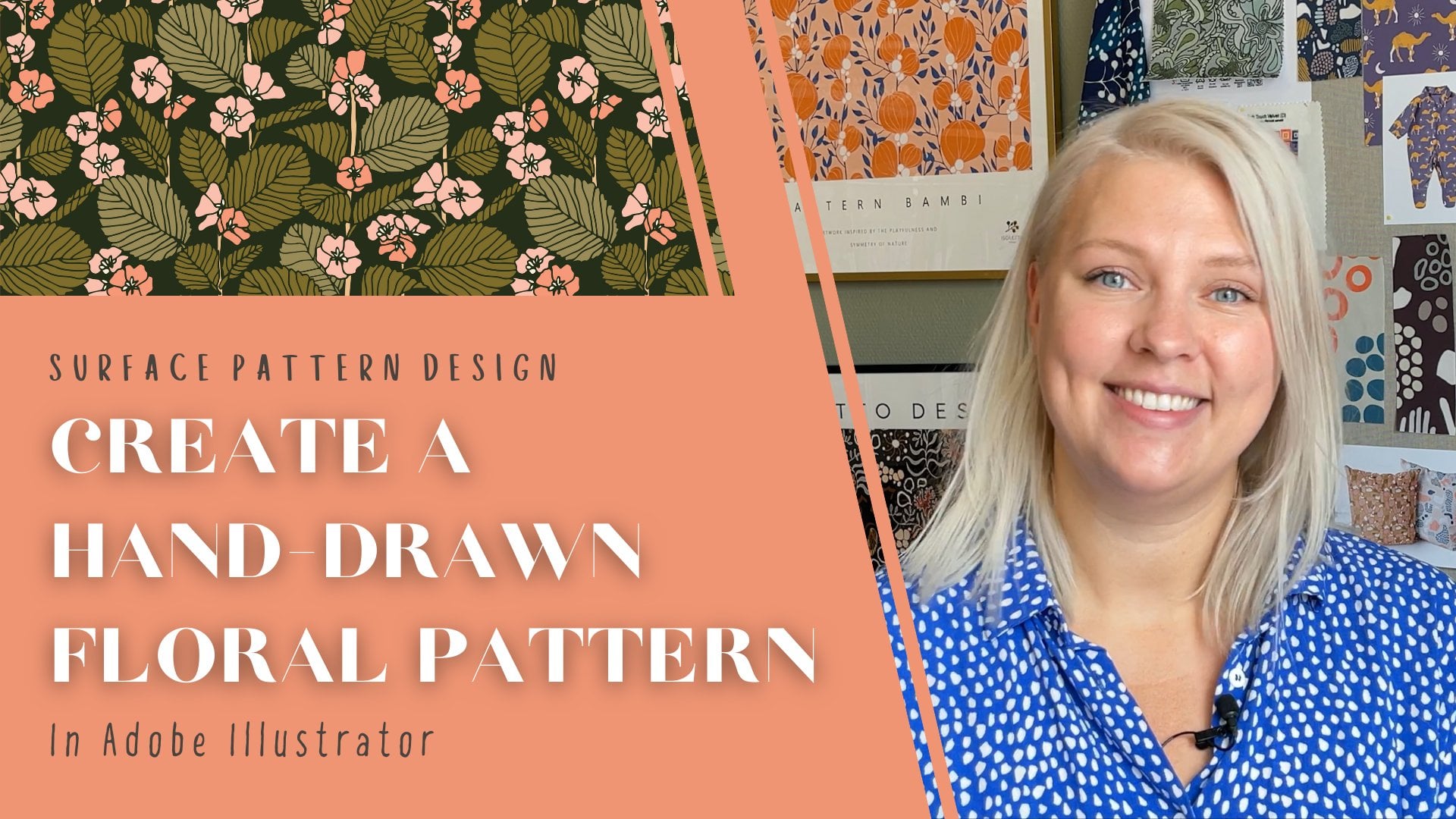
bem-vindo a esta aula. Meu nome é Sama e sou designer
de padrões de superfície da Suécia Eu dirijo um pequeno estúdio de design
chamado Letto Design. Sou super
apaixonada por estampas de todos os tipos, especialmente aquelas
estampadas em tecido. Nesta aula,
mostrarei como criar
um padrão
digital de destaque a partir de recortes de papel Vamos
usar muito bem tesoura e papel
para criar nossas formas e, em seguida, criar o padrão no Adobe
Illustrator passo a passo Por fim,
daremos
alguma textura ao padrão usando
os efeitos de textura fornecidos com o ilustrador Este é um
exercício super divertido para experimentar se você precisar misturar um
pouco as coisas ou estiver procurando
por uma nova inspiração. Vamos criar um design de padrão de
textura exclusivo, totalmente vetorizado com todos os benefícios que
vêm com A maioria das opções de textura disponíveis são
feitas de raster, como as do
procreate, por exemplo Mas aprender a criar texturas
vetorizadas permite que você seja mais flexível
com sua impressão Isso possibilita dimensionar seu padrão em qualquer
dimensão que você desejar. Também é muito mais fácil
trabalhar com cores específicas,
pantone, por exemplo, ou qualquer outro livro de cores que um cliente
queira que você use Obviamente, você pode usar esse
método em mais do que padrões. Funciona igualmente bem em ilustrações
digitais
ou outros designs que talvez você também
queira vetorizar O projeto da classe é simples. Use essa técnica para criar
seu próprio padrão de recorte em papel ou ilustração e carregá-lo na galeria do
projeto Tudo bem, com isso dito, vamos mergulhar na aula.
2. Fazer recortes: Vamos começar cortando
algumas formas em papel. Eu vou fazer formas florais, mas você pode, é claro, fazer o que parecer
excitante e divertido para você. Vou fazer três formas
diferentes,
flores, folhas e caules,
e depois construí-las juntas. No Illustrator, mais tarde, vou usar uma tesoura comum
e um pouco de papel Você pode usar qualquer papel aqui. Realmente não
importa, eu vou escolher preto porque era
isso que eu tinha. Vou começar
cortando uma forma de flor grande. Estou apenas seguindo
o fluxo aqui, sem pensar tanto resultado final
a ponto de
querer um formato de flor. Eu gosto da aparência cortada em papel. Então, estou tentando cortar linhas
bem retas para que você realmente possa dizer
que são recortes de papel Sim, isso pode ser suficiente. Agora eu quero uma espécie de flor
triangular, eu acho. Então eu quero
cortá-lo novamente aqui, separar
as pétalas ou algo
assim, cortando-as em um formato um
pouco mais macio Vou fazer mais uma flor
e, para isso, vou
cortar algumas tiras de papel como esta. Ok, vamos ver. Agora vou
montar isso em uma forma floral. Tudo bem Assim. Acho que posso trabalhar com essas flores. Vou tirar uma
foto deles para poder
vetorizá-los no
Illustrator Se você tem um
scanner,
é claro que pode usá-lo apenas para
colocá-los lá e digitalizá-los, mas estou tirando uma foto
deles com meu telefone. Antes de fazer isso,
vou transferir os recortes para um fundo de
papel branco Eu faço isso porque
vai ser útil quando eu estiver vetorizando as partes
ilustradas posteriormente É útil ter um fundo
branco limpo. Ter esse
fundo de madeira na foto
tornará muito mais difícil separar os motivos
do fundo Eu vou escolher um branco como esse. Agora eu só tiro uma foto dela e me
certifico de que nenhuma das partes
esteja sobreposta Tudo deve estar bem
arrumado e separado. Agora vou
cortar algumas folhas e
alguns degraus. Lá vamos nós. Aqui eu tenho algumas folhas e
caules
diferentes para trabalhar, grandes e pequenos,
grossos e finos E agora eu vou fazer a
mesma coisa com esses caras. Coloque-os em um fundo branco
e tire uma foto deles, algo
parecido. Al, agora é hora de começar a trabalhar
no Adobe Illustrator
3. Vectorize: Agora é hora de colocar nossos
recortes em papel no Illustrator. Eu criei um novo documento
chamado recortes de papel. Agora vou importar as
fotos que tirei dos meus recortes. Eu vou até o arquivo e coloco
minhas imagens selecionadas e as solto
em qualquer lugar na prancheta Como você pode ver, eu tenho um pouco
da mesa na foto. Eu não quero isso, pois
vai fazer a vetorização Estou começando com um pouco. Vou até a imagem do objeto
e depois me certifico de que nenhuma outra
mesa de madeira entre na foto. Só o preto e branco. Eu faço a mesma coisa
com este. Agora vou vetorizar esses motivos usando também o traço
da imagem Eu tenho um atalho aqui
em propriedades, mas você também pode encontrá-lo
em rastreamento de imagem da janela Vou usar uma predefinição na ferramenta de rastreamento
de imagem chamada logotipo
preto e branco Essa é uma ótima opção para traçar imagens em
preto e branco. Mas se você tiver recortes com várias cores ou
outra cor que não seja preto, talvez
queira usar uma
dessas predefinições Mas estou usando o logotipo em preto e
branco. Sim, desse jeito. Eu não quero nenhum
branco em meus motivos, então vou descartar isso. Eu vou para o
painel de rastreamento de imagem e, em Avançado, você pode clicar nesta pequena
seta aqui para acessá-la aqui. Você pode marcar essa caixa
para ignorar tudo branco. Estou muito feliz
com esse resultado. Acho que vou voltar ao painel de propriedades
e expandir e desagrupar Estou fazendo a mesma coisa
com a outra foto. Indo para a ferramenta de rastreamento de imagem, logotipo em
preto e branco indo
para configurações avançadas. E ignorando o branco pressionando Expandir e Desagrupar, acho que tenho um pequeno
buraco nessa Eu vou consertar isso. Estou usando a ferramenta Caneta e
excluo pontos de ancoragem Se você escrever Clique, você pode ver que existem algumas opções aqui. Exclua os pontos de ancoragem
e, em seguida, basta excluir os
pontos que você não deseja Vou verificar se tenho outras pequenas partes estranhas, há algo
excluindo essas Tudo bem, acho que
estamos bem agora. Ok, agora eu tenho todos os meus
motivos vetorizados aqui. Vou dar a
eles cores separadas e também multiplicá-las. Portanto, tenho
mais algumas opções com as quais trabalhar quando estou construindo minhas
flores e meu padrão, começando com a forma de
flor grande aqui, alinhando-as,
selecionando todas elas e fazendo uma cópia delas. Aqui embaixo, no painel Propriedades, tenho um botão
para invertê-los horizontalmente e, em
seguida, verticalmente, estou alterando a cor
para azul claro. Sim, fazendo a mesma
coisa com esses. Acho que quero que as
partes fiquem um pouco mais próximas. Na verdade, estou apenas
tornando-os um pouco mais apertados,
algo assim Agrupando-os
pressionando o controle. Vamos alinhá-los aqui. Estou selecionando-os
e fazendo uma cópia. Eu não vou
virá-los verticalmente, apenas Então eu
os estou colorindo, talvez pêssego. Sim, repetindo isso
com esses dois. Acho que quero um pouco. No meio dessas flores,
na
verdade, estou usando essas formas redondas aqui Diminuindo-os um pouco e
colorindo-os de laranja. Aquele, talvez eu precise
trazê-los para a frente. Basta clicar com o botão direito do mouse, organizar, trazer para a frente e
colocá-los no topo desta forma. Sim, então eu
os agrupo. Tudo bem, passando
para esses caras, vou
fazer quatro cópias
dessas folhas , já que provavelmente
precisarei de mais opções quando estiver construindo minhas flores. Primeiro eu os copio,
virando-os verticalmente. Então eu seleciono todos eles. E copiando-os novamente
e invertendo-os horizontalmente Agora tenho muitas opções
de licença quando vou
construir minhas flores. Colorí-los pode
ser laranja brilhante. Estou fazendo a mesma coisa com essas folhas, sim. Ok, agora eu tenho todos
os meus motivos alinhados e o próximo passo é começar a construir as flores
e depois o padrão
4. Motivos: Agora vou
construir minhas flores. Estou construindo-os aqui
diretamente na prancheta e depois fazendo o padrão
na ferramenta de padrões. Estou começando construindo a maior flor
em forma de caule, talvez aquela aqui. Você pode simplesmente brincar
com seus motivos. Escalando-os para cima, para
baixo, girando-os. Apenas certifique-se de se divertir e
deixar sua criatividade falar. Acho que quero alguns pontos
nessas flores grandes. Na verdade, estou usando
as formas redondas aqui, copiando-as, dando-lhes uma
nova cor, branca, eu acho. Vamos reduzi-los um pouco. Oh, eu preciso
movê-los para a frente, clicar com o botão
direito, organizar,
trazer para a frente. E depois coloque-os em
cima dos grandes aqui. Agora vou
lhe dar algumas folhas. Usando esses alaranjados, acho que vou realmente
fazer uma cópia deles. Se eu precisar de mais
depois, basta colocá-los
onde ficam bem. Na verdade, gosto muito dessa cor
laranja e azul juntas. Quando estou feliz com o resultado, agrupo as peças
e as movo para lá, e depois
continuo construindo o resto das flores Ok, acho que estou bem com
três dessas flores. Estou excluindo o resto e
passando para os de pêssego. Na verdade, quero que isso
não se sobreponha. Eu gosto quando há um pouco de
espaço entre as partes. Vou cortar
um pouco o caule no ângulo
da flor O mesmo nesse lado. Estou usando
a ferramenta de borracha para Cortando uma linha aqui
e outra ali. Então, com a
ferramenta de seleção direta que você tem aqui, estou excluindo as
partes sobrepostas da flor de pêssego, vou usar Acho que estou
construindo-os da
mesma forma que fiz antes. Ok, então agora eu tenho três tipos
diferentes de flores. Na verdade, vou
usar esses porque não têm hastes. Eu acho que eles podem lidar com isso. A próxima etapa é acessar
a ferramenta de padrões e
criar meu padrão.
5. Criação de padrões: Aqui estão minhas flores todas
alinhadas e prontas. Agora vou
construir o padrão. Na ferramenta de padrões, eu os seleciono, vou
até Object Pattern Make. Como você pode ver, todos eles acabam nesse bloco de padrão padrão. Estou apenas
arrastando-os para fora dela e alterando as opções
do padrão aqui Vou definir o tamanho do
ladrilho para 300 por 300 milímetros, pois
acho que é um bom Em relação aos meus motivos e também uma
medida fácil de lembrar Você pode, é claro, escolher o
tamanho que quiser aqui. Estou escolhendo o tijolo por tipo de bloco de
coluna e o deslocamento de
tijolo um, dois Você pode brincar com os tipos de ladrilhos
padrão aqui. Optando por aquele que
fala mais com você. Ok, vamos começar a
construir um padrão para nós. Estou começando com
essa flor grande aqui, apenas arrastando-a para o
meu ladrilho padrão Depois, adiciono os outros à medida que vou, onde acho que
ficam bem. Estou apenas com uma falha aqui, tentando encontrar um equilíbrio
com meus motivos Você não quer que seus
motivos criem linhas
ou
formas visíveis ou irritantes que possam fazer com que
seu padrão pareça
torto ou formas visíveis ou irritantes que possam fazer com que seu padrão pareça
torto Basta contornar
seus motivos até que a repetição desapareça
ou pareça perfeita Gosto de diminuir um pouco
o zoom para ver como fica. Você pode escolher mais
cópias aqui se precisar ter uma
visão melhor das repetições Como você pode ver, eu tenho
uma linha diagonal aqui, mas na verdade não me importo. Ainda acho que a estampa parece
bem equilibrada e divertida. Na verdade, vou colocar
esses brancos também. Sim, isso parece bom. Acho que talvez ajuste um pouco
isso. Vou esconder minha
prancheta para ver como ela fica com um fundo mais
uniforme Então eu vou ver
e ocultar a prancheta. Sim, acho que parece
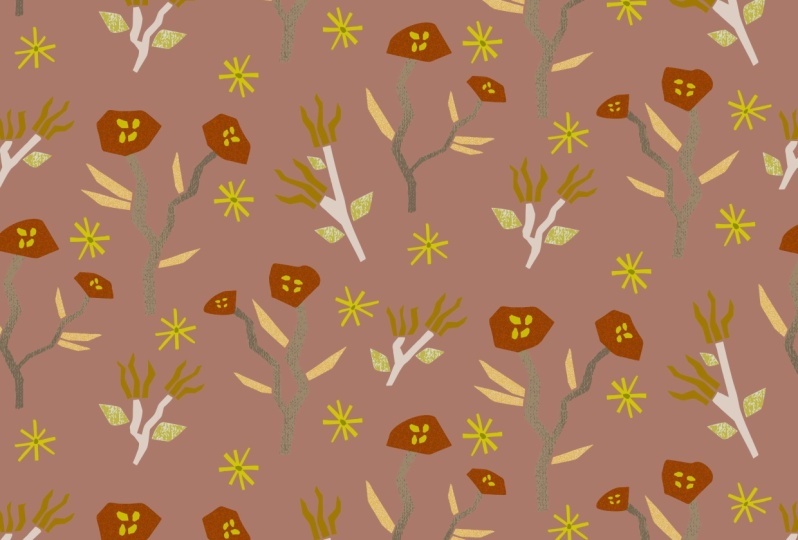
muito bom, na verdade, estou feliz com meu padrão. Estou terminando, aqui está
minha nova amostra de padrão. Eu quero dar a ele uma cor
de fundo. Estou arrastando
para o quadro de arte. Como você pode ver, tem um
ladrilho na parte de trás aqui. E é isso que queremos, estou clicando duas vezes
para acessá-lo. Então eu vou
dar uma cor azul, eu acho. Sim. Depois, preciso fazer
uma cópia invisível na trás para
que o ilustrador
entenda que está se repetindo Estou pressionando o controle C
para copiar o plano de fundo e o controle B para
colá-lo na parte de trás, certifique-se de que não tenha nenhum traçado e não e seguida, arrasto a repetição de volta
ao painel de amostras Estou testando fazendo um retângulo e
preenchendo-o com meu novo padrão Diminua um pouco o zoom. Sim, isso parece muito bom. O próximo passo é dar alguma textura aos
meus motivos.
6. Textura : Agora é hora de dar alguma textura aos meus
motivos. Pegando meu relógio de padrões, clicando
duas vezes para
acessar as flores. Aqui estão os
que se repetem. Como você pode ver, eles estão
todos agrupados, copiando-os com o controle C e colando-os na minha Como você pode ver, eles
ainda estão agrupados. Preciso acessar as
peças separadamente. Como estou dando texturas
diferentes aos caules,
flores e folhas, preciso desagrupá-los Estou selecionando todos eles, clique com o botão
direito do mouse e desagrupe Como você pode ver, as
flores ainda estão agrupadas. Estou repetindo essa etapa agora. Eu posso acessar cada parte
das flores separadamente. Vou
mostrar como trabalhar com
texturas e a biblioteca de efeitos do
próprio ilustrador Não é nada difícil, na verdade, é
muito legal de usar Estou começando com essa flor
aqui, selecionando-a. Quero manter a forma
em segundo plano, transformando a textura em uma
nova camada sobre ela. Estou começando fazendo uma
cópia e colando por cima. Controle C para controle de cópia, para colar na frente
com a forma superior selecionada Eu vou para a Galeria
Affect and Affect. Aqui você pode ver,
deixe-me fazer essa janela
um pouco menor para você possa ver que é melhor. Aqui está minha forma. Aqui você pode ver todos
os efeitos disponíveis
que você pode escolher. Você pode simplesmente clicar
neles para obter uma prévia e dar
uma olhada por aqui. Basta dar uma olhada e
ver como todos eles se parecem. Se alguma coisa chamar sua atenção. Acho que gosto desse aqui. Você pode alterar os
detalhes do efeito, a intensidade e o
contraste deste. Você também pode alterar
o tipo de grão que eu pretendo. Eu acho que isso parece bom. Sim, aquecimento. OK. Como você pode ver, eu tenho esse
efeito preto e branco na minha forma agora, mas isso é apenas uma
prévia do efeito. Quero que seja vetorizado
da mesma maneira que o
resto dos meus motivos, para que eu possa
aumentá-lo e diminuí-lo Basta usá-lo da mesma forma que o resto
das partes do padrão. Para fazer isso, primeiro preciso
rasterizar a textura. Eu vou me opor e
rasterizar aqui. Quero ter certeza de que o fundo transparente
está marcado e depois pressionado. OK. Agora vou vetorizar a textura usando
o traço dois
da imagem, como
fiz no começo Vá para o rastreamento de imagem de propriedades. Basta pegar isso para que você
possa ver. Acho que vou tentar a predefinição
do
logotipo em preto e branco novamente, mas provavelmente não
funcionará muito bem. Vamos ver. Sim, como você pode ver, a textura ficou
bem áspera e grande. Para refinar um pouco, vou acessar as configurações avançadas novamente
no painel de rastreamento de imagem A primeira coisa que vou
verificar é ignorar o branco. Eu só entendo a textura,
não o fundo. Agora eu posso brincar com essas barras diferentes
até obter um resultado. Estou feliz em diminuir o ruído e fornecer
mais detalhes Então, eu estou arrastando isso para baixo. Aqui embaixo, você pode ver
como a quantidade de caminhos e pontos de ancoragem
da textura está aumentando
ou diminuindo Reduzir o
limite, por exemplo, proporcionará menos âncoras e portanto, um arquivo mais leve e
fácil de trabalhar Quanto mais detalhes e
caminhos sua forma tiver, pesado será seu arquivo como
objetivo o menor número possível de
pontos de ancoragem Isso tornará o documento muito mais
fácil de manusear. Seu documento ficará
bem pesado de qualquer maneira. Eu gosto desse visual. Mas antes de sair
da ferramenta de rastreamento de imagem, quero salvar essa predefinição Quero que todas as flores azuis
claras tenham o mesmo efeito. Eu quero rastreá-los
da mesma forma. Salvar as configurações
aqui como uma predefinição me
poupará muito
tempo para fazer isso Estou clicando neste pequeno botão aqui chamado Gerenciar predefinições e depois salvando como uma nova predefinição Estou chamando isso de flores
azuis claras. Ok, estou fechando este
painel e pressionando Expandir. Como você pode ver agora, todas essas pequenas formas
são vetorizadas Eu não quero que
a textura seja preta, na verdade. Quero que seja do mesmo
azul da flor, só que mais escuro ou mais claro Talvez eu esteja selecionando a textura. E então, usando a
ferramenta conta-gotas, você a encontra aqui. Ou pressionando seu teclado. Estou pegando a cor de
fundo
da flor e clicando
duas vezes no preenchimento
da cor e encontrando
uma tonalidade que pareça boa. Acho que é mais leve,
na verdade. OK. Agora estou muito feliz com a
aparência dessa estrutura. A última etapa aqui é selecionar a forma
e a textura do plano de fundo e
agrupá-las. Vou fazer a mesma coisa com
as outras flores
da mesma forma que fiz
com
a primeira,
selecionando a forma da flor, selecionando a forma da flor, fazendo uma
cópia em primeiro plano com o controle C e o
controle indo para a Galeria de efeitos
e efeitos Aqui, a galeria salvou o efeito mais recente que
usei com todas as suas configurações. Não preciso fazer
nenhuma alteração aqui, pois quero a mesma textura. Só estou batendo bem. Agora eu quero restaurá-lo,
ir até o objeto e restaurar, certificar-me de que o fundo transparente
esteja marcado Então eu preciso vetorizá-lo. Indo para o rastreamento da imagem Aqui você
pode ver a predefinição que eu salvei. Estou usando isso e expandindo. Eu queria ter a
mesma cor que essa. Estou usando o conta-gotas novamente. Sim, isso parece muito bom. Estou repetindo isso
com esses quatro, dois OK. Agora terminei com
as flores azuis e passei para os caules azuis. Antes de aplicar o efeito, quero torná-los em uma única forma. Na verdade, como você pode ver, alguns deles têm várias partes. Aplicar um efeito duas formas separadas pode
parecer um pouco estranho Você provavelmente encontrará linhas
onde não as quer. Vou mesclar essas partes
antes de começar. Eu farei isso acessando
a ferramenta Pathfinder. Eu o tenho aqui, mas
se você não o vê,
você o encontrará em
Window Pathfinder Depois, basta clicar em
Mesclar para obter uma forma em vez de duas e
enviá-la para trás Estou fazendo a mesma
coisa com este,
selecionando-o, indo para
Pathfinder e OK. Agora eu quero dar um pouco de textura aos
caules também. Uma maneira divertida de brincar
com a textura para obter uma aparência um pouco diferente é, antes de aplicar o efeito, dar um gradiente à sua forma Para fazer isso, você
seleciona sua forma e acessa a janela e o gradiente. Esta pequena janela aparece aqui, você tem algumas opções diferentes Um que vai da
esquerda para a direita, outro que vai do meio. Você pode clicar
aqui e ver como
as opções se parecem e se comportam. Acho que quero o gradiente de
um lado para o outro. Se você clicar no gradiente de edição, verá essa pequena
barra onde você pode mover e alterar a
quantidade de luz e escuridão Acho que gosto desse
jeito, sim. Oh, eu esqueci de copiar minha
haste. Estou fazendo isso. Agora eu obtenho a textura como uma camada
superior, estou selecionando-a, copiando com o controle C e colando na parte de
trás com o controle Usando o
conta-gotas para
torná-lo azul como o resto deles. Como você pode ver, agora tenho uma
forma na parte de trás e o gradiente na frente,
fechando a janela Agora é hora de aplicar uma textura e garantir que a forma
superior esteja selecionada. E depois voltando para
a galeria de efeitos. Como você pode ver, o efeito está seguindo o gradiente
que definimos para a forma Você pode tentar ver o que acontece quando você altera um pouco essas
configurações. Acho que quero outro
efeito para essas hastes. Talvez isso pareça muito legal. Você pode escolher diferentes
tipos de texturas aqui. Eu acho que o B é bom. Sim, como você pode ver, porque eu tenho um
gradiente na textura, segue isso e cria
esse efeito sombrio Eu vou tentar isso.
Sim, batendo, ok. Então eu vou me
opor, rasterizar. Agora quero traçá-la na imagem, mas acho que não posso
usar a mesma predefinição das flores, pois o
efeito é diferente Então, vou experimentar o logotipo em
preto e branco e
alterar as configurações lá. Como você pode ver, grande parte
do efeito desapareceu. Quando eu uso esse, vou para o modo
avançado, novamente, ignorando o branco e brincando com as
diferentes opções aqui Sim, estou bem com isso. Acho que vou salvar essa predefinição, assim
como a nova, para poder usá-la nas
outras hastes, chamando-a de haste grande Ok, expanda como antes, a textura é preta. Eu vou mudar essa
cor também. Eu quero que eles o façam. Aqui eu tenho o guia de
cores onde
posso encontrar tons de
uma cor selecionada. Talvez esse, sim. Em seguida, seleciono o caule e a textura
e os
agrupo para ter
uma aparência muito bonita Na verdade, eu quero
fazer a mesma coisa com
as outras duas hastes. Estou dando a eles um gradiente. Para selecionar isso, faça
uma cópia na frente dela e, em
seguida, transforme-a em um gradiente. Acho bom que o gradiente pareça
um pouco diferente, que a luz venha de direções
diferentes Isso cria mais
vida no meu padrão. Na verdade, eu vou fazer isso. Então eu vou para o efeito. Como você se lembra, o Illustrator salva o efeito mais recente para mim. Estou apenas clicando em OK
aqui, rasterizando. E em Image Trace, estou escolhendo minha
predefinição de haste grande e alterando a cor
com a ferramenta conta-gotas O mesmo vale para este. Não vou dar
uma textura a
todos os meus motivos , pois isso
me dará um
documento muito pesado com o qual trabalhar Mas também gosto da mistura de objetos texturizados e não
texturizados Na verdade, acho que vai criar um bom
equilíbrio ter os dois. Vou
texturizar as folhas,
deixando isso, esse caule e
essa flor como estão Estou escolhendo uma nova textura
para essas folhas de laranja. Para o traçado da imagem, vou experimentar a
predefinição de haste grande e ver como fica Você sabe o que? Eu
acho que isso funciona. Expanda e mude a
cor para laranja escuro. Sim, isso é bom. Vamos fazer o resto deles. Ok, essas são todas as folhas de
laranja. A última que
vou fazer e dar textura são essas folhas escuras. Oh, isso é muito legal.
Vamos fazer isso. Eu também não quero o
preto aqui. Estou trocando por
um mais leve. Acho que gosto disso. Mas talvez eu queira mudar
as duas cores aqui, tornando os pequenos quadrados
claros e o fundo escuro Estou selecionando a
folha inteira e acessando
a ferramenta de recoloração em
Propriedades aqui, basta arrastar as
caixas de cores, elas trocam de lugar Sim, isso é melhor.
Vamos repetir isso para o resto das folhas. Ok, agora eu terminei com a parte de
textura desta classe. A última etapa é montar meu
padrão novamente,
dar a ele uma cor de fundo e ver como
ele fica repetido.
7. Criação de padrões (novamente): O último passo é
reconstruir meu padrão. Já que eu não
mudei meus motivos. Essa é uma etapa muito
fácil, na verdade. Estou apenas selecionando todos
os motivos aqui e voltando ao
padrão e criação do objeto Acho que meu computador
funcionará um pouco devagar aqui ,
pois há muitos caminhos a serem
considerados com a textura, mas tudo se resume a
ser paciente. Estou escolhendo o
tipo de ladrilho tijolo por coluna, como fiz antes com
o deslocamento de tijolos um,
dois, estou alterando o tamanho do ladrilho volta para 300 por 300 milímetros Então eu estou pronto. Como você pode ver, tenho uma nova amostra de padrão aqui
com meus motivos texturizados Também vou dar a ele uma cor de
fundo,
da mesma forma que fiz antes,
selecionando o fundo, deixando-o azul,
fazendo uma cópia e
colando na parte de trás, certificando-se de que
não tenha preenchimento ou traçado Em seguida, estou selecionando
tudo novamente
e arrastando-o de volta
para o painel de amostras Tudo bem, vamos
ver como isso parece. Era assim que a
impressão parecia antes. É assim que fica
com alguma textura. Eu gosto dos dois, na verdade, mas acho que esse traz
um pouco mais de
vida a ele, na verdade. Não tenho muita certeza sobre
essa cor nas folhas. Vou mudar isso um
pouco na ferramenta de recoloração. É aquele azul, eu acho. Vamos torná-lo um pouco mais escuro, um pouco mais azul Sim, isso é melhor. Ok, aí está. Este é o, espere um minuto, parece que faltam
alguns desses pontos aqui. Vamos consertar isso. Imediatamente,
adicionando esses pontos novamente. Ok, muito melhor. Agora, meu padrão é feito
com todos os seus motivos. Espero que você tenha gostado desta aula e aprendido
uma ou duas coisas. Acho que construir um padrão com uma mídia muito prática, como papel, é um ótimo exercício
criativo e realmente me inspirou. Eu brinquei um pouco
mais com esse padrão. Aqui, eu ajusto um pouco as flores de
pêssego, dando-lhes uma linha e uma flor
adicional por Aqui está outra forma de cores
e outra forma de cores. Aqui eu adicionei um desenho de
linha que
acho muito legal. Finalmente, aqui está o padrão
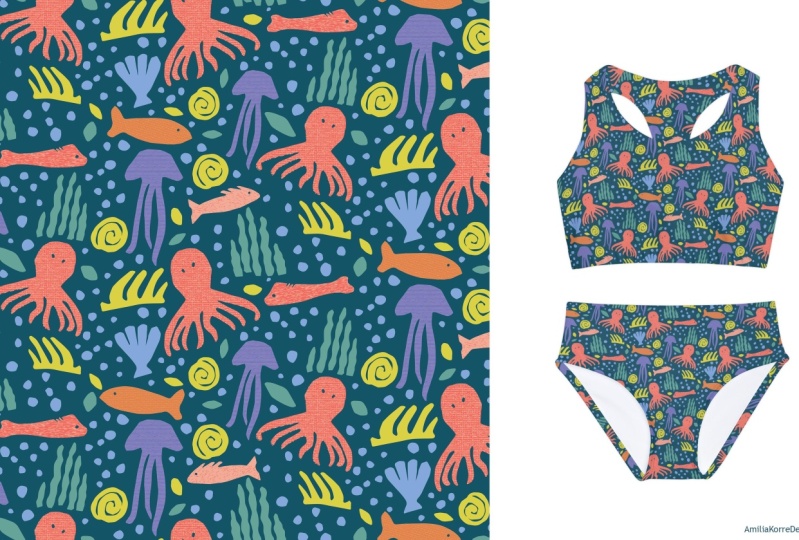
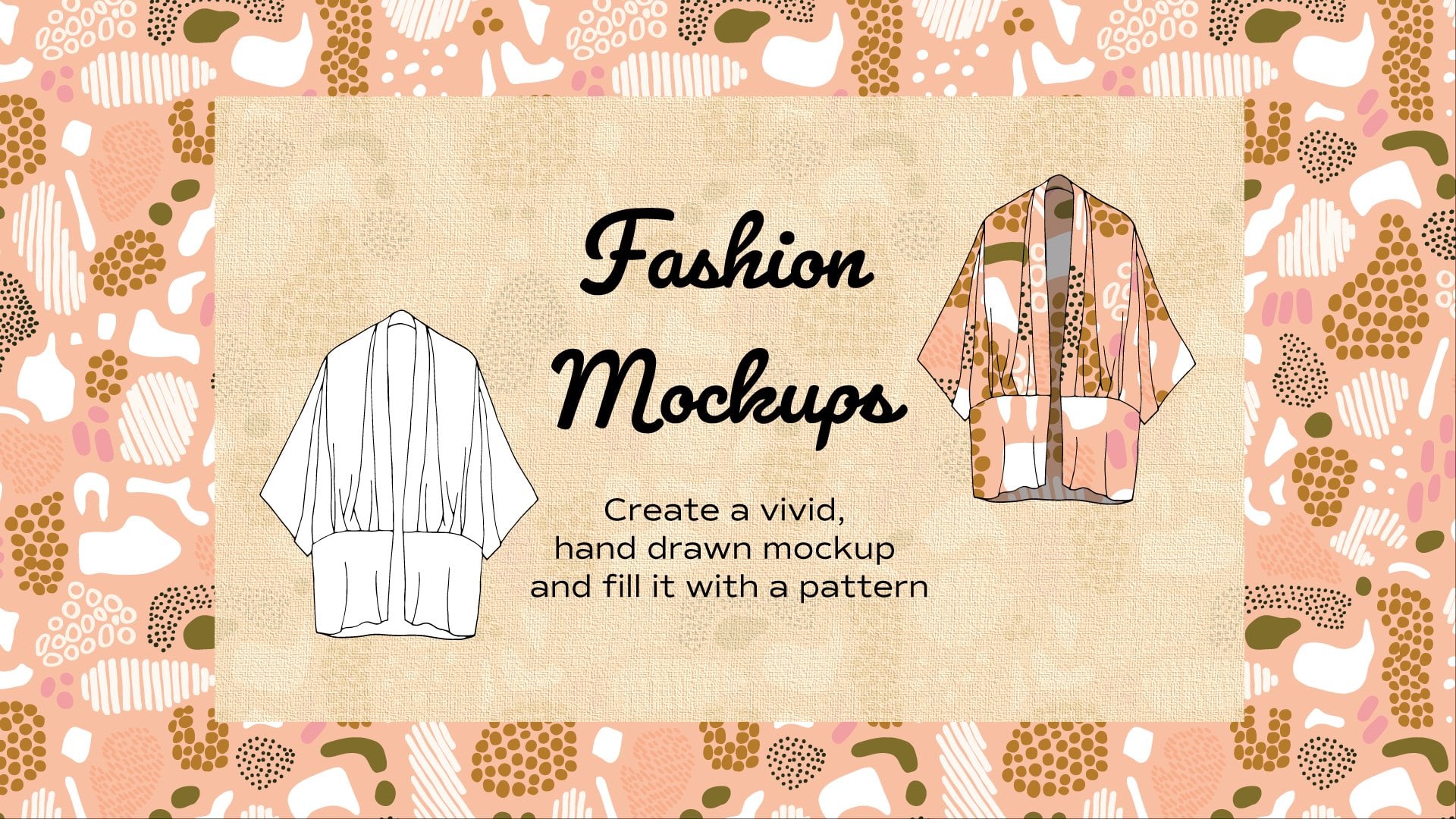
exibido em uma maquete. Eu compraria
isso totalmente para uma criança, na verdade. Sim, espero que você
também
se sinta inspirado e que experimente. Sinta-se à vontade para enviar seu padrão
finalizado
na página do produto para que eu possa
ver o que você criou. Muito obrigado por assistir e se cuidar.
 Sanna Isoletto, Surface Pattern Designer & Illustrator