Transcrições
1. Introdução: A matança em papel se tornou digital. Não precisa mais se
preocupar com tiras de papel, cola, pinças ou Quando você quiser criar
belas obras de arte
em três D nesse estilo único Junte-se a mim na aula para
aprender como criar uma matança digital
realista em três D em procreate Nesta aula, você aprenderá as técnicas básicas para criar três artes em D Digital
Quill em procreate Em seguida, trabalharemos juntos em
um design completo. Depois de concluir a parte
principal desta aula, você poderá pegar o que
aprendeu e criar sua própria
obra de arte exclusiva, que poderá ser compartilhada por e-mail
ou mídia social
2. Recursos: Vamos dar uma
olhada rápida em todos os recursos que
forneci para você neste curso e onde você pode encontrá-los. 0. Quando você acessar a página de
recursos deste curso, é
isso que você verá. Este botão aqui o
levará para uma
caixa suspensa onde você pode baixar o modelo de pena,
se quiser usá-lo O guia sobre as formas de
quilling e a paleta de cores procreate que vou usar para
o Se você quiser fazer um projeto
diferente ou apenas quiser um
pouco de inspiração mais tarde, eu montei um
quadro com curadoria do Pinter is para o nosso curso Isso tem uma grande variedade
de projetos aqui. Você nunca quer copiar alguém
diretamente. Obviamente, isso
lhe dará muita inspiração para
os diferentes tipos de peças de
quilling digital que
você pode criar Tudo, desde tipografia
até comida e animais. Dependendo do seu nível de habilidade e com o que
você se
sente confortável, você pode obter designs mais simples ou pode detalhar um
pouco mais. Você pode fazer formas mais
tradicionais como essa ou mais do quilling de
papel na borda sobre o qual falaremos mais tarde,
onde você tem mais ****** abertos e está
quase pintando com o papel livre,
basta passar por aqui,
dar uma olhada e ver o que o
inspira para dar uma olhada e ver o que o inspira A outra coisa que está
disponível nesta página é o
conjunto de pincéis de pena digitais para procriar que
eu montei Neste conjunto de pincéis, temos os dois conjuntos de pincéis sobre os quais
falarei neste curso
sobre dois métodos diferentes
de fazer pena digital. Tudo o que você precisa fazer
é preencher seu nome e
endereço de e-mail e
eles serão enviados automaticamente à medida que avançamos no processo. Também vou
dizer quais pincéis de
procriação integrados também podem
ser usados para isso, mas esse é um conjunto gratuito que estou incluindo para nossos alunos A seguir, aprenderemos sobre o projeto do
curso.
3. PROJETO DO CURSO : Quilling é uma forma de arte pela qual me
apaixonei anos atrás E eu fiz muito disso. Mas ao longo dos anos, depois
de ser designer profissional e
usar minhas mãos o dia todo, descobri que simplesmente não conseguia fazer o motor fino usando
pinças, tesouras
e todas essas coisas por
mais de uma hora vez antes de começar a sentir
muita E isso foi muito frustrante e triste para mim, porque
eu amo essa forma de arte Eu acho que é tão único e divertido. E eu realmente queria encontrar
uma maneira de fazer isso com menos dor e
ainda menos bagunça E faça isso realmente a qualquer hora,
em qualquer lugar que eu quisesse. Depois de muitas tentativas e erros, descobri uma maneira de procriar
digitalmente. E é isso que vamos
aprender neste curso. O projeto que
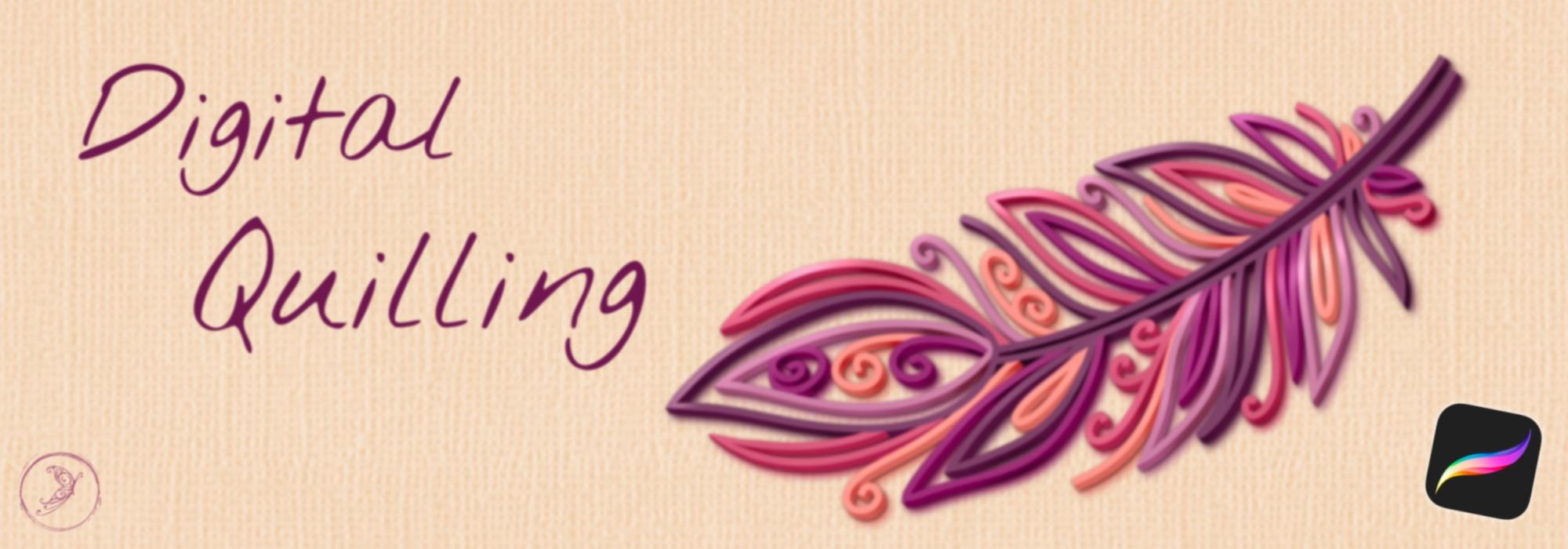
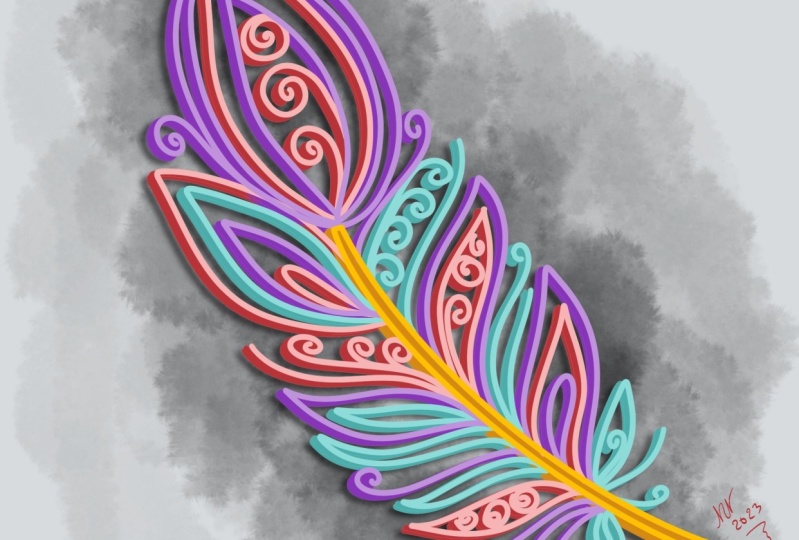
vamos fazer juntos é matar digitalmente uma pena Eu escolhi este projeto
porque é bastante fácil, mas os resultados
parecem que você
gastou muito tempo nele e
pode obter um projeto simples ou tão complexo quanto quiser Portanto, é adequado
para todos os níveis, desde iniciantes até artistas mais
avançados Eu forneci um modelo básico para você usar como
uma camada de esboço, ou você também pode criar seu próprio design de penas
4. História de Quilling: Neste vídeo,
apresentarei uma breve visão geral do
tradicional quilling de papel Precisamos saber onde
estivemos e o que estamos
tentando replicar. Antes de fazermos isso digitalmente, examinarei algumas das formas
básicas de quilling Você também tem um recurso para
isso em seu kit. Em seguida, falarei sobre pena de papel com
borda e outra forma
híbrida dessa arte
, chamada de gráficos em papel pena de papel, também
conhecida como preenchimento de papel, é uma forma de arte complexa
que envolve enrolar e moldar tiras de papel Sua história remonta
ao período renascentista na Europa, quando freiras e monges
usavam bordas douradas de livros para criar desenhos
decorativos semelhantes a pergaminhos decorativos A técnica evoluiu com o tempo, ganhando popularidade nos séculos
XVIII e XIX como uma atividade de lazer para mulheres abastadas
que a usavam para criar desenhos ornamentados
para cartões comemorativos, joias Durante a era vitoriana, quilling de
papel ganhou
destaque como O termo pena se originou
do uso de penas de pássaros ou penas
para enrolar quilling de papel moderno envolve
várias técnicas e ferramentas que o tornam
mais acessível a uma ampla gama de Quillers de todo o mundo
criam desenhos complexos,
incluindo flores, animais, padrões
abstratos
e muito mais, manipulando
tiras de papel,
geralmente de um oitavo a quatro polegadas de largura, mas às vezes mais
largas Ferramentas modernas
substituíram as penas reais, mas muitos artistas usam
apenas as mãos ou encontram outras maneiras de
formar formas a partir do papel Os artistas de hoje continuam ultrapassando os limites
do ofício, incorporando-o a projetos de mídia
mista, esculturas e
até arte digital Com sua rica história
e inovação contínua, papel Quill continua sendo uma expressão
cativante de criatividade As formas
e penas mais básicas são a bobina compacta e
a bobina solta Eles são usados para criar
muitos dos outros, apertando-os, esticando-os ou combinando-os Alguns dos mais comuns
incluem a lágrima, a pétala, a
marquesa, o triângulo cardíaco, o
quadrado e a estrela Existem também
várias variedades de pergaminhos que são comumente
usados em
desenhos de quilling em papel de borda, e
o termo mais amplo de gráficos em
papel é
frequentemente associado
a artistas como
Julia frequentemente associado Esse é um estilo distinto no
âmbito mais amplo da pena de papel. Freqüentemente, essas peças
apresentam mais pergaminhos e espaço negativo do que o
tradicional quillingwever Eles também podem ter
outros elementos e formas incorporados, como tipografia, elementos e camadas de
corte de papel
e até três esculturas em
papel D. Esse novo estilo moderno de quilling incentiva a
experimentação, ultrapassa os limites do quilling
de papel e cria peças visualmente de quilling incentiva a
experimentação,
ultrapassa os limites do quilling
de papel e
cria peças visualmente deslumbrantes que capturam a imaginação.
5. Processo de DigiQuill: Neste vídeo, apresentarei
uma visão geral da técnica básica de
quilling digital Encontrei dois
métodos principais. Vou analisar
os dois com você,
os prós e os contras, e dizer qual deles eu prefiro e por quê. pena tradicional
geralmente começa com uma bobina apertada ou solta e depois aperta o papel para
formar várias outras formas Eu forneci este guia
para você se você quiser
fazer pena digital em um estilo
mais tradicional Eu criei tudo isso com as técnicas que
aprenderemos neste curso. Existem dois métodos principais para fazer quilling digital
na O primeiro método
é, na verdade, usar cerca de três faixas D que
eu forneci para você
nos recursos da classe. Há dois
tipos diferentes aqui, há três tiras D
e as especiais, quero mostrar
a diferença Esta tira completa digi Quill
é um pincel de duas cores. Se fôssemos
usá-lo como está agora, você pode ver que há uma cor
na parte superior e outra na lateral. Definitivamente,
não é isso que queremos. Precisamos colocar os dois roxo e tornar o
segundo mais escuro Esse será o lado da nossa tira de papel desse jeito. É bom que tenha o sombreamento em tiras de
papel embutido. Mas você precisa se lembrar de
ter duas cores
sempre que usar o pincel. Esses especiais, na verdade, têm uma textura de papel embutida No entanto, devido à
forma como os pincéis são construídos, eles ficarão um
pouco transparentes na parte superior Eles não vão
ser sólidos assim. Pegamos esse
e desenhamos uma tira. Você pode ver que tem uma textura
muito boa,
mas se colocarmos uma cor de
fundo aqui, você realmente
verá que ela aparece
, mas você não está nesta. Ambos dão um
ótimo efeito de três D. Mas acho que eles consomem um
pouco mais de tempo, um pouco
menos indulgentes do que o método alternativo
que vou mostrar a vocês Tenho alguns exemplos de algumas formas
básicas de enrolamento que
fiz com esses pincéis Só para mostrar a diferença, vamos dar uma olhada neles. Eles foram feitos com
aquele pincel de três D. Eu sempre começo meu
processo de quilagem com um esboço, depois repassávamos
isso em uma nova camada com o pincel e depois adicionávamos realces e sombras em
outra camada Este é um exemplo
de pincel abobadado, que oferece um
pouco menos deslocamento na sombra do papel Se você quiser fazer algo mais parecido com
isso, acho que esse processo é um pouco mais
trabalhoso e um
pouco menos indulgente Vamos dar uma
olhada neste outro conjunto de pincéis.
Definitivamente, dar uma sensação diferente Ter isso aberto na parte superior Se é algo que
você gosta e vai ter um fundo
branco
, isso funcionaria bem Você pode obter algumas
bobinas abertas
muito boas usando esses pincéis Eu tenho três tamanhos
em seu kit aqui. Há o fino, o médio e o grosso, e depois há o
rolo de papel aqui. Isso é o que eles estão mostrando. Mas o método que
vamos
aprender neste
curso que eu realmente gosto acaba
nos dando esse efeito. É muito mais fácil fazer
atualizações e alterações. Acho que essa é a maneira mais eficaz
de fazer essa técnica. Vamos começar
com um esboço, vamos colorir sobre ele,
vamos adicionar
os três efeitos D e, em seguida, adicionar nossas
sombras
e Vamos voltar para
nossa outra tela e examinaremos essa técnica
para a técnica de enrolamento
digital que vou recomendar e
ensinar neste curso Vamos usar alguns
dos pincéis do
meu conjunto de enrolamento digital que
você pode obter nos recursos No entanto, você também pode fazer isso com
pincéis de procriação integrados Você pode usar pincéis
monolinos básicos
e pincéis de lápis básicos, bem
como o
aerógrafo da procreate Por tudo isso, novamente, eu geralmente começo
com um esboço saber aproximadamente
onde meu design vai chegar para coisas super
básicas como essa,
não
é tão necessário, mas especialmente se você estiver
fazendo designs mais complexos, você definitivamente vai
querer ter Em seguida, vamos
colocar uma nova camada em cima
dessa lista suspensa para reduzir a opacidade do nosso esboço tocando neste
pequeno Em nossa nova camada, vamos
escolher a primeira
cor que queremos. Eu forneci uma paleta de
cores para você para uma aula que
vamos usar para esta, vou pegar algo da minha paleta de videiras Talvez esse roxo escuro. Vou usar meu pincel de contorno de
pena com dígitos. É uma
escova monolina básica e eu aumentei bastante a linha de fluxo e a
estabilização Portanto, oferece linhas bonitas e
muito suaves. Você pode ver que eu mal tenho que
tentar manter isso tranquilo. E vou fazer disso
um círculo perfeito segurando meu lápis na ponta e
depois tocando meu dedo para baixo. Quando eu vou mudar para uma nova cor ou alguma outra linha que vai se cruzar, vou adicionar uma nova camada. Isso tornará muito
fácil manter isso limpo. Vamos usar um
pouco de roxo mais claro aqui. Vou deixar essa
nova camada para trás. Vamos fazer essa grande curva aqui. Toque com dois dedos para desfazer. Na verdade, quero cruzar isso para que eu possa obter
a linha limpa. Então eu vou
pegar minha borracha. Se eu tocar e segurar a borracha, vou apagar
com o mesmo pincel E então eu posso simplesmente vir aqui
e limpar isso. Adicione outra nova camada
logo abaixo , entre meu esboço
e aquele Vou ficar ainda mais leve e preencher essas duas últimas curvas que se
cruzam Pegue minha borracha e
limpe essas pontas que você quer. Você pode cortar as pontas do papel para que fique um
pouco mais parecido com tiras de
papel reais. Tudo bem, uma vez que você
tenha sua cor lá, você pode ir em frente e desligar
sua camada de esboço Vá até esta caixa de seleção
e toque nela. Então, o que vamos
fazer é, na verdade, fazer uma cópia
de todas as nossas cores aqui, para
que fiquem todas em uma camada. Eu gostaria de
guardá-los para tê-los
como backup, caso eu queira
fazer alguma alteração posteriormente. Vamos desligar nossa
cor de fundo por enquanto. Vamos pegar
três dedos e
deslizar para baixo para copiar tudo, reativar nosso plano de fundo Vamos agrupar
tudo isso
deslizando para a direita,
tocando Então eu vou
esconder isso. Vamos criar uma
nova camada na parte superior. Deslize para baixo com três
dedos e cole. Agora temos todas as nossas
linhas em uma camada. Vamos duplicar
isso deslizando para a esquerda. Vou renomeá-los, esse vai ser Talk, esse vai ser Side Agora tudo o que vamos
fazer é
fazer um monte de
cópias desse lado. Sempre
duplicaremos a parte inferior para não
degradarmos nossa imagem Então, vamos
começar a resolver isso. E é assim que
vamos fazer
a lateral de nossas tiras de papel. Quantas cópias disso
você faz e até onde você as
desliza determinarão
a largura do papel. Vamos até
essa primeira cópia. Acesse sua ferramenta de
transformação. Eu gosto de usar apenas
o método de toque para
deslocar esses dois ou
três pixels por vez Vamos tocar duas vezes, logo
no canto inferior esquerdo. Toque, toque. Parece que não
fizemos muita coisa, mas vamos
fazer isso com todas essas duplicatas que
fizemos. Aquele que fizemos duas vezes. Este vamos
fazer quatro vezes 1234. Este vamos
fazer 6123456 e assim por diante. Depois de fazer
três ou quatro deles, suba até essa camada superior. Vamos acessar
nosso menu de ajustes. Essa é sua varinha mágica, toque em matiz, saturação e Talvez você queira ampliar
um pouco para
ver que vamos reduzir
a saturação para cerca de 45% e o
brilho para cerca de 55 Agora você pode ver que estamos começando
a ter essa separação. Você pode ajustar isso um
pouco mais ou menos, dependendo da aparência desejada. Vou continuar
esse processo agora, que é tão
grosso quanto meu papel. Geralmente, faço cerca de oito a
dez cópias, às vezes mais. Depende apenas da
aparência que você deseja, mas esse é o processo geral. Quando estiver satisfeito com
a espessura do papel, você pode juntar tudo isso, tudo o que diz lado, e então estaremos prontos para passar
às sombras e Vamos adicionar duas
camadas acima da lateral. Você pode renomeá-las como
sombras e destaques. Geralmente, eu mantenho
os destaques no topo. Quando realmente
analisarmos nossos designs, faremos uma
pequena
limpeza antes desta etapa,
mas é mais fácil mostrar isso no design real
das sombras Vamos mudar esse modo
b***d tocando no N. Vamos mudar isso para Overlay para destaques Vamos
mudar isso para adicionar. Agora, na camada de sombra, chegaremos
à nossa paleta de cores e tocaremos em cinza, cinza
escuro ou preto Vou pegar o pincel de sombreamento
digital. Você também pode usar apenas o
aerógrafo do procreate. Você basicamente entrará e adicionará sombras
em qualquer lugar, dependendo de onde você acha que
suas luzes vêm, mas essas sombras cairiam Como temos essas
camadas separadas, é muito fácil simplesmente
adicionar sombras na lateral Nada está acontecendo
nas camadas superiores, então os destaques aparecem aqui. Na verdade, também vamos fazer uma máscara de recorte Então, nenhum desses
sai das linhas. Para realces,
vamos mudar para branco e fazer o
oposto das sombras, onde quer que a luz
caia Essa é uma
análise muito rápida
da técnica geral de quilling
digital que
usaremos neste curso da técnica geral de quilling
digital que
usaremos neste No próximo vídeo,
veremos a
configuração de nossa tela e
mais algumas práticas recomendadas.
6. Configuração e melhores práticas: Este vídeo abordará algumas
configurações básicas para seu arquivo e as melhores práticas
que encontrei na criação de arte digital de
quilling. Vamos continuar e
configurar nossa tela. Vá até o ícone de adição. Escolha uma nova tela, você pode
usar qualquer tamanho que desejar. Vou seguir em frente e
usar apenas um quadrado para este. No que diz
respeito às melhores práticas de quilling digital, geralmente
convém resumir suas ideias em uma versão mais
básica delas Como você vai
ter linhas grossas, você quer ter formas
mais básicas. Obviamente, isso
depende da espessura do papel que você deseja usar e da quantidade de
detalhes contidos nele. Você pode ver que esta é
uma peça um pouco mais densa com
um papel mais fino, algo como se a rocha falsa tivesse menos pedaços de papel de
pena e
um pouco mais de espaço aberto Parte disso depende
da aparência que você deseja, mas você só
precisa pensar nisso ao decidir
sobre seu design Seja qual for o método que você estiver usando, se você estiver usando
o pincel monoline do meu quillingseet ou se
você realmente vai usar um dos Você deseja escolher a
espessura com base
no tamanho do papel que
deseja obter no final. Se eu escolher um tamanho muito
fino no meu pincel, isso não vai funcionar
muito bem para o meu papel. Vou
querer escolher algo um pouco mais grosso, de modo que seja a borda do meu papel O mesmo vale
se você também for
usar os três pincéis D. Quanto mais grossos você os tornar, mais grosso será
o papel No próximo vídeo,
falaremos sobre como realmente esboçar seus
designs
7. Esboço : Para o quilling digital, eu sempre recomendo fazer um esboço
primeiro para que
você saiba como deseja organizar seu design antes de começar a dedicar
muito tempo e esforço para torná-lo
três. Neste curso, trabalharemos juntos em uma pena digital Eu forneci um modelo para você
no kit de recursos da classe, mas
você não precisa usá-lo. Você também pode simplesmente desenhar
seu esboço à mão livre Se você realmente não
gosta da pena. Obviamente, você também pode desenhar seu próprio design se
precisar de inspiração. Eu incluí um link para um quadro de inspiração do Pinterest
no kit de recursos da aula Eu incluí um lápis de desenho no conjunto de resfriamento digital Ou você também pode usar
apenas um lápis comum dos pincéis
embutidos do Procreate Se quiser
acompanhar o projeto do curso, você pode importar o modelo de
feather recursos
do curso Venha até a chave inglesa, esse é o seu menu de ações Insira um arquivo ou uma foto, dependendo de onde você o salvou. Isso será importado para sua tela e você poderá
fazer ajustes nesse tamanho e na direção, o que
quiser. Então você
virá até suas camadas, tocará neste n aqui e diminuiremos
essa opacidade. Cerca de 30% geralmente é
muito bom. Você também pode simplesmente desenhar sua pena ou qualquer
outra coisa, com a mão livre Você só quer
ter uma ideia aproximada de suas tiras vão ficar e quais formas você deseja ter. Essa também é uma opção. Quando seu esboço estiver pronto
e você estiver satisfeito com isso
, reduza a opacidade e adicionaremos uma
nova camada logo E é aqui que
vamos começar a delinear e fazer nossa arte de
enrolamento digital No próximo vídeo,
começaremos a
delinear nosso design
e adicionar um pouco de cor
8. Contornos: Agora que você
concluiu seu esboço, neste vídeo,
vamos
realmente delinear nosso design de quilling
digital Ok, é hora de começar a
delinear e desenhar nossa
pena digital. Você pode usar essa
paleta de cores que eu
forneci para você ou
escolher a sua própria Vamos usar o pincel digital de
contorno de pena. Ou você também pode usar
o pincel monoline. A partir da procriação
no conjunto de caligrafia, você pode obter algumas curvas bonitas em procriar apenas segurando o lápis na
ponta Se você não gostar disso,
sempre pode
tocar com dois dedos para desfazer e tentar novamente. Você pode editar esse
arco simplesmente deslizando esses pequenos nós à medida
que avançamos Sempre que você mudar de cor ou cruzar
outra linha, recomendo fazer isso em outra camada para manter essas bordas bem
bonitas e limpas Vou pegar
minha borracha e cortar essas bordas para que
pareçam mais com a borda
de um pedaço de papel E então eu vou
adicionar uma nova camada. Geralmente, adicione as novas
camadas abaixo. Isso vai te dar um efeito b***ding
melhor. E então eu vou
continuar com essa cor. Para coisas que chegam a um ponto, você pode
deixá-las arredondadas assim ou
adicionar um pouco
mais de entrada e apenas retocá-la com a
borracha em um tamanho menor,
dando uma ponta mais bonita O bom de
ter isso em sua própria camada é que eu posso limpar isso aqui sem afetar as
linhas abaixo Vou dar uma olhada e adicionar tudo o que
eu acho que quero nessa cor, e depois vamos
para a próxima. A forma como você distribui suas
cores depende totalmente de você. Gosto da aparência de
ter as cores um pouco
misturadas e depois ter alguns gradientes
dentro delas. Vou usar uma cor um
pouco mais clara aqui. Depois de terminar com tudo
da mesma cor, posso
juntá-los e renomeá-los Aqui está uma dica profissional. Eu recomendo renomear suas camadas à medida
que você avança para se manter organizado Magenta escuro, eu acho que
é algo parecido,
aquela nova camada por baixo
para essa Então eu posso entrar aqui e adicionar um pouco de um
tom mais claro dentro dele. Depois de começar alguns
deles, esse gradiente começa
a ficar muito bom A cor é totalmente subjetiva, embora dependa de você qual esquema de
cores você deseja usar Você não precisa seguir exatamente
este modelo ou mesmo
seu próprio esboço É mais para fornecer um layout, para dar a
forma geral do que você está fazendo. Se você desfazer acidentalmente, poderá refazer com três dedos Vamos dar uma olhada e adicionar mais algumas cores aqui. E então eu vou parar o
vídeo,
limpar tudo e mostrar a próxima etapa. Uma coisa que eu gosto de fazer nas minhas paletas de cores é
adicionar uma cor de destaque Vamos usar esse coral aqui e colocá-lo
em alguns pontos importantes. Como você pode ver, não estou
100% seguindo meu esboço. Algumas coisas não estão se
encaixando tão bem, mas parte
da diversão disso é seguir o fluxo e
evoluí-lo à medida que avança E você pode fazer alterações e
decidir qual aparência você gosta. Neste ponto, vou
desligar meu esboço para ter uma ideia
melhor de como isso está. Vou vir aqui
até minha camada de esboço e
clicar nessa caixa de seleção. Tudo bem Eu acho que isso está
parecendo muito bom. Vou prosseguir e
limpar essa camada de coral. E então, no próximo vídeo, vamos trabalhar
nesse efeito de três D.
9. Efeito 3D DigiQuill: Se você optar por usar um
dos três pincéis D incluídos
no kit de recursos do curso, você pode realmente
pular esta lição Vamos fazer o
outro método neste para criar o efeito de três tiras
de papel D. Todos os outros, vamos
direto ao assunto. Depois de ter seu design
de bobina, como você gosta com
todas as cores, vamos começar
a fazer esses três D. Vou
me livrar do meu esboço porque não preciso mais dele Em seguida, vamos agrupar
todos os nossos esboços. Toque em um deles e deslize para a direita para
selecionar todos eles. Escolha o grupo.
Vou renomear esse backup porque é para isso que servem, caso eu queira
fazer alguma alteração posteriormente Vamos acessar
nossa camada de fundo e desativá-la temporariamente. Queremos poder
ver apenas nossos contornos. Pegue três dedos e deslize
para baixo, escolha Copiar tudo. Então, podemos prosseguir
e fechar esse grupo. Ative o plano de fundo novamente
e desative esse grupo. Precisamos adicionar uma nova camada. Em seguida, vamos colar o
que acabamos de copiar. Três dedos, deslize
para baixo e cole. Agora temos todos os nossos contornos agrupados em uma camada Vamos fazer
uma cópia disso
deslizando para a esquerda e
escolhendo duplicar Em seguida, vamos
renomeá-los na parte superior e lateral, assim como fizemos
no vídeo técnico Agora precisamos fazer várias cópias
da lateral e começar a
dobrá-las até obtermos a espessura desejada
do papel Sempre queremos ter certeza de
que estamos duplicando a parte inferior para que não
haja nenhuma degradação da imagem Vamos começar com nossa
primeira cópia aqui. Acesse a
ferramenta de transformação. Essa é a sua flecha. Talvez seja necessário
encolher
um pouco a tela para poder
ver essa borda E vamos tocar duas vezes no canto
inferior esquerdo. Isso vai mudar
isso dessa forma, apenas alguns pixels Parece que não fez muita coisa, mas vamos
fazer isso adicionando cada vez mais a
cada um desses lados. E eu gosto de renomeá-los à medida que avança, então eu sei
que fiz isso Aquele tem quatro. Talvez
seja mais fácil renomeá-los para Quantos? Estou
movendo-os. Vamos fazer isso. Está bem? Este vai
ser movido seis vezes. Está bem? Depois de fazer
três ou quatro delas, selecionaremos
nossa camada superior. Amplie um pouco para que possamos
ver o que estamos fazendo. Vamos
até nossa varinha mágica, até nosso menu de ajustes. Vá para Matiz, Saturação
e Brilho. E vamos reduzir
nossa saturação para cerca de 45 e nosso
brilho para cerca de 55 Novamente, você pode jogar
com eles e ver quanto contraste deseja. Dependendo da
paleta de cores que você usa, você pode querer um
pouco mais ou menos Na verdade,
vou aumentar esse brilho para talvez 57, 58. Só um pouco mais de contraste. E isso vai te
dar a diferença entre a lateral do
papel e a parte superior. Então,
vamos continuar esse processo com o
resto desses lados. Eu só quero ter certeza de que
você está sempre tocando
praticamente no mesmo lugar
na mesma direção
para todos eles Tudo bem, então foram
oito cópias disso, deixe-me ver, acho
que está muito bom. Você pode fazer mais ou
menos, dependendo da espessura que deseja do
papel neste momento. Vou apenas
apertar todos os meus lados até ficar
com apenas um lado No próximo vídeo,
vamos fazer uma pequena limpeza e alguns
detalhes finais sobre nossa arte
10. Detalhes finais: Neste vídeo,
vamos fazer um pequeno trabalho
de limpeza em nossa
arte, se você precisar, e depois adicionar alguns detalhes extras para levá-la ao próximo nível. Se você usou um
dos três pincéis D, esta seção será um
pouco diferente para você, porque você não terá
as mesmas camadas que temos No entanto, você ainda pode
acompanhar e adicionar suas próprias camadas de máscara de
recorte para adicionar sombras e realces
às tiras de papel Dependendo da espessura
do papel, quantas cópias
da lateral você fez, teremos um
pouco de trabalho de limpeza a fazer para que
pareça mais realista. Você pode ver que temos
algumas bordas irregulares aqui. Analisamos
algumas dicas dos pontos
que precisamos limpar. Isso é o que
vamos fazer agora. Vamos alternar entre essa camada superior
e a camada lateral Dependendo do que precisarmos preencher
para isso, vou usar esse pincel de
retoque digital novamente. Você pode usar o pincel monoline da procreate se precisar Vou começar
pela camada lateral porque geralmente é onde
acho que a maior parte da
limpeza precisa acontecer. Mas se você está
tentando encobrir algo ou mudar a cor
e não está funcionando, pode ser porque,
na verdade, está na camada superior, talvez seja necessário alternar para
frente e para trás. É bem simples. Você só vai
usar o dedo e a amostra de
cor e, em
seguida, entrar verificar se o pincel
é pequeno o suficiente. Basta colocar uma boa linha
limpa lá. Isso é o que vamos
fazer com essas bordas em pontos como este, onde
temos um pouco de sangramento, vamos coletar uma
amostra de cores e depois examiná-la para que seja realmente
a cor certa aqui Você pode ver que estou
tentando revisar isso, mas não está funcionando porque, na verdade, está
na camada superior. Vou trocar de camada. Agora, eu posso pintar sobre isso, certifique-se de voltar para o lado daqueles onde
as tiras estão se encontrando. Você só quer usar
seu bom senso sobre quão longe essa
faixa precisa estar. Isso parece muito bom. Outra coisa que você pode notar ao limpar e limpar são algumas dessas cores extras na borda de onde
as coisas se moveram. Às vezes é mais fácil ver isso. Se você mudar o fundo
para um tom de cinza, você pode ver que eu tenho um
pouco mais de rosa aqui. Então vamos pegar
a borracha e limpá-la. E talvez seja necessário alternar entre as camadas para
garantir que você obtenha tudo Vou terminar todo esse trabalho de
limpeza e , em
seguida, vamos passar
para alguns detalhes finais Agora que resolvemos
tudo isso, podemos trabalhar para adicionar alguns detalhes
finais à nossa arte Para começar adicionando
algumas sombras a isso, queremos pensar de onde vem
sua luz Para isso, teremos nossa luz vindo
do canto superior direito, o que significa que vamos projetar
sombras no canto inferior esquerdo Vamos às nossas camadas e adicionar uma nova camada logo
acima desse lado. Toque nessa camada e
transforme-a em uma máscara de recorte. Vamos mudar
o modo b***d dessa camada tocando no N e
alterando-o Agora, queremos que a cor do nosso pincel seja preta ou cinza escuro. Para isso, vamos
usar o sombreador Digu. Você também pode usar
a escova macia do
conjunto de
aerografia procreate Para este pincel, tenho a
opacidade definida em cerca de 60%. Vamos apenas pensar em onde estariam
as sombras se as bordas do
papel estivessem se tocando Onde essas sombras serão
projetadas, se houver
cantos apertados, coisas assim E então você pode simplesmente
vir aqui e pintá-los. Algumas dessas bordas ficarão
um pouco mais escuras. Você pode ver esse pincel, está apenas escurecendo a tonalidade do papel que
já está lá Não está adicionando preto
sólido, o que é muito bom. Algumas dessas áreas que
estão escondidas aqui
dessa forma teriam mais sombra E essas bordas
que estão se tocando podem
adicionar um efeito muito bom apenas com esse pincel É sensível à pressão. Quanto mais você empurrar, mais
sombra você
adicionará. No meio disso, haverá adicionará. No meio muito mais
sombra porque é estreita. Para examinar e adicionar um
monte de sombras aqui. E depois
voltaremos para a próxima etapa. Agora vamos
adicionar alguns destaques à camada superior aqui. Vamos adicionar uma
nova camada acima dela, torná-la uma máscara de recorte Vamos mudar
esse modo b***d para adicionar. Vamos deixar nosso pincel com a cor branca ou também pode ser um amarelo muito
pálido Vamos escolher nosso pincel iluminador dig quill Você também pode usar aquele
aerógrafo macio e
vamos entrar e
sair onde achamos que a luz vai
atingir o topo deles Eu tenho minha opacidade
muito
baixa neste pincel
porque gosto de fazer isso de forma incremental, mas você pode ajustar isso e
jogar com ele da maneira que quiser Isso está parecendo muito bom. Bom, e três D. Uma coisa que falta é que, se
isso fosse realmente papel, estaria projetando uma sombra. Vamos adicionar
dois efeitos para isso. Vamos chegar à nossa
camada que é chamada de lado. Vamos
duplicar isso duas vezes. Deslizar para a esquerda é o primeiro que
vamos renomear como sombra Na segunda,
vamos renomear Glow em nossa camada de sombra Vamos chegar à saturação de
matiz. E brilho. Vamos reduzir esse
brilho até o fim, basicamente
vamos torná-lo
preto para nossa camada de brilho Vamos
fazer nossos ajustes. Vamos usar o motion blur. Agora, queremos arrastar isso da mesma forma que
o papel estava. quanto você faz depende de quanto dessa
sombra colorida vamos ver. Vamos começar com oito ou
9% e ver como isso funciona. Clique na sua ferramenta de transformação. Amplie um pouco, depois
vamos diminuir um pouco Está muito forte agora. Vamos ajustar
isso. Só quero obter a direção certa aqui. Tudo bem Isso
parece muito bom. Vamos voltar
aos nossos ajustes. Vá para o desfoque gaussiano e
deslize para a direita. Para desfocar isso, essa cor desaparece um pouco como se estivesse projetando uma
cor na página Se for muito forte, você pode ajustar a
opacidade dessa camada Toque neste pequeno n,
abaixe-o um pouco, então esta é a nossa sombra projetada
real. Vamos apenas
cutucar este
tocando , como fizemos antes.
Não é preciso muito. Você pode ver que
já estamos vendo um pouco desse
preto aparecendo lá e
vamos desfocar esse
um pouco Ajustes, jogador, só para que não tenhamos uma linha preta
áspera lá Talvez três ou 4% sejam suficientes. E, novamente, vamos reduzir
a opacidade em talvez 60, 65% e agora você tem uma peça de quillin
digital finalizada Na próxima lição,
falaremos sobre como você pode exportar e
compartilhar sua arte
11. Compartilhando sua arte: Você fez isso, você fez sua
própria arte digital de quilling. Estou tão orgulhosa de você. Estou muito animada para ver o que você fez e agora você pode compartilhá-lo
com o resto do mundo. Neste vídeo,
mostraremos
como exportar seu
design e compartilhá-lo,
seja por como exportar seu
design e compartilhá-lo, e-mail, mídia
social ou
até mesmo imprimindo-o. Agora que você tem uma bela arte
digital de resfriamento, você vai
querer compartilhá-la Para fazer isso, vamos
vir até aqui até a chave inglesa. Este é o nosso menu de ações. Venha compartilhar. E
você provavelmente vai querer compartilhá-lo como
J peg ou PNG. Depois de exportar sua arte, você pode compartilhá-la no Social Certifique-se de me marcar. Você
pode enviá-lo por e-mail para alguém. Você pode até mesmo
imprimi-lo, se quiser. Certifique-se de que, se
você sabe que vai imprimir algo, faça isso com uma
qualidade alta o suficiente desde o início.
12. Agradecimento: Espero que você tenha achado isso útil. Adoro mostrar às pessoas como combinar criatividade
e tecnologia. Se você gostou desta aula, eu
agradeceria se você reservasse apenas alguns minutos para me
deixar uma avaliação do professor. Mal posso esperar para ver a arte digital de resfriamento que você fará
usando essa técnica Portanto, certifique-se de
compartilhá-lo conosco na área
de projeto desta classe.
 Laurie Russell, Digital Artist | Illustrator | Educator