Transcrições
1. Introdução: Bem-vindo aos alunos para conhecer QuickBooks
contábeis Este é o QuickBooks
para o resto de nós. Você quer usar um dos programas de software de negócios mais poderosos disponíveis? Quickbooks é frequentemente
associado a um software de contabilidade. Embora as contas usem
o QuickBooks. não contadores também podem
aproveitar esse
poderoso software. Está disponível a
um preço razoável, então não perca. Existem muitas ferramentas, recursos e funções que um
empresário ou gerente pode usar sem a necessidade de
aprender contabilidade. Este curso ensinará
você a fazer algumas
das transações básicas
no QuickBooks, como reconhecer receita, configuração de um comprador, pagar despesas e muito mais. Essas atividades
podem ser inseridas no sistema por você sem aprender nenhuma
contabilidade que
permita que você tenha relatórios de lucros mais
precisos, contas a receber do
gerente, pagar contas e acompanhar sua quilometragem. Porque é feito à medida que você vai. Você não precisa
esperar que um contador faça isso mensalmente. Você também será apresentado
ao aplicativo móvel QuickBooks. Você verá
como você pode fazer recibos de
vendas e entrada à recibos de
vendas e entrada medida que avança em vez coletar uma caixa de sapatos
cheia de recibos, que se torna
uma tarefa esmagadora. Ele começará a praticar
no QuickBooks. Mesmo que você não tenha uma
assinatura do software,
você praticará o uso da empresa de amostra QuickBooks que está disponível para o público. Em seguida, permite que você
realmente teste, conduza o produto e
veja se você gosta dele. Você se sente confortável com o
produto antes de pagar US$0,01. Sim, isso mesmo. Você poderá
praticar cada habilidade que
aprender neste curso. Não se trata apenas de assistir
, mas fazer americano. Eu teria um doutorado
em negócios e
também sou um CPA com experiência
no mundo real. Quero
recebê-lo neste curso. Estou animado por
poder ajudá-lo a obter o conhecimento para usar o QuickBooks online porque é uma ferramenta de negócios
tão útil e
poderosa. Quero que você se sinta à
vontade sabendo que você pode usar muitas das funções
enquanto é um contador. Não leva
muito tempo ou dinheiro para obter o treinamento que você
precisa do QuickBooks online, apenas o alarme desejado. Bem-vindo a conhecer a
contabilidade QuickBooks.
2. Visão geral: Olá, alunos do QuickBooks. E esta palestra,
o que vamos fazer é olhar para o QuickBooks e ter uma ideia dos diferentes níveis de
recursos que eles têm a oferecer, vai ao site deles
e dar-lhe uma revisão rápida. Para começar com relação a acessar
o site Intuit.com. Então, a empresa
faz o QuickBooks. Eles são os proprietários
do software para
QuickBooks e possuem outras coisas para outros recursos em
empresários usam o TurboTax, que é o software fiscal
que nele fornece, que é também muito
compatível com QuickBooks. Então, é claro, QuickBooks, que vamos ver
, ment, que é um
site e recurso de Finanças Pessoais. E, em seguida, o agricultor de crédito que
fornece relatórios de crédito. E finalmente, Mailchimp. Mailchimp oferece a
um
empresário ou um indivíduo que deseja
manter listas de discussão, alguns recursos para fazer isso. Então, essas são todas
as coisas que ele
oferece que estaremos
focados no QuickBooks, para que você possa clicar
no QuickBooks
vinculados para ir lá. Tudo bem, então este é
o site do QuickBooks. Portanto, o QuickBooks Online é
um serviço baseado em nuvem que oferece os
produtos de livros de receitas por meio de seu site. E isso é bom por
alguns motivos. Primeiro de tudo, você pode
acessá-lo de qualquer dispositivo da Web. Eles têm um aplicativo de
telefone muito bom que oferece alguns benefícios potenciais lá e você não precisa fazer
backup de seus arquivos de dados. Isso é outra coisa boa. Um problema que você
pode encontrar, porém, é que se você tiver
várias empresas, precisará de uma licença para cada uma das empresas
do QuickBooks. Agora você pode tê-los todos
na mesma conta. Assim, você pode ter a John Doe business uma empresa
para a empresa três, mas cada uma dessas empresas 123
terá sua própria licença, então você tem que pagar uma taxa de assinatura
mensal para cada uma dessas empresas. Agora, se você ir para os planos, você pode ver que eles começam com um simples início
essencial e avançado. No entanto,
na verdade, há outro nível, isso um pouco mais barato. Vá em frente e clique em
Planos e preços. Agora, se rolarmos para baixo, você verá que há
realmente um nível chamado freelancer e é
o menos caro. Agora, observe que é
assim que os preços são
configurados a partir deste vídeo. E é assim que o
site Intuit e QuickBooks se parecem com as
filmagens deste vídeo. No entanto, fazer
alterações a qualquer momento. Mas eles devem ter informações
semelhantes e produtos
similares que
estão vendendo. Eles podem alterar o preço. Você nunca sabe. No momento, a versão
freelancer autônoma é basicamente US $15 por mês. No entanto, nos primeiros três meses
eles lhe dão um desconto. O que isso é para pessoas
que têm uma pequena empresa e a empresa é o que elas
chamam de propriedade exclusiva. que significa
única propriedade é que o negócio
e a pessoa ou a mesma coisa e o
negócio serão relatados na declaração de imposto da
pessoa. Eles chamam isso de Schedule C. Agora, o freelancer
recebe
algumas das opções mais poderosas que o QuickBooks oferece. Primeiro de tudo, você pode rastrear
suas receitas e despesas. Você pode usar seu aplicativo de
telefone para tirar recibos e colocá-los
diretamente no QuickBooks. Você pode usá-lo para
estimar impostos trimestrais. Você pode rastrear milhas se tiver um
veículo comercial ou fizer chamadas para clientes e
quiser usar seu veículo. Isso pode ser muito útil para o tempo de declaração de impostos e você pode executar alguns
dos relatórios básicos. Então, se isso é tudo o que você precisa, a versão freelancer
seria ideal para você. Cada versão recebe a mesma coisa , mas eles adicionaram funções
diferentes. Uma estrela tão simples como a versão que o QuickBooks eu
acho que faz com que todos
comecem. Você recebe a mesma coisa, faturas de
contrato. Você pode rastrear suas milhas. Você pode fazer a mesma coisa
que poderia fazer em freelancer. No entanto, algumas das coisas mais importantes que você pode fazer. Em primeiro lugar, se você
tem contratados, o que significa que você contrata
pessoas para ajudá-lo, mas não funcionários, você contrata pessoas como empreiteiros
independentes. Você pode enviá-los 1099. Você também pode enviar estimativas. E acho que isso é muito
importante para muitas pessoas
poderem enviar estimativas de seus
clientes. Você pode gerenciar seu fluxo de caixa, o que significa que você pode
garantir que não
fique sem dinheiro para fazer
pagamentos importantes, como para sua folha de pagamento ou
para pagar seus fornecedores. O pacote essencial é basicamente US $50 por mês após
os primeiros três meses. Eles fazem a mesma
coisa com uma central, exceto que
agora você pode ter três usuários. Então, quando seus negócios realmente começam
a tomar força, você pode ter várias
pessoas que você precisa usar o QuickBooks porque você
não quer fazer tudo. E é aí que
acho que existem diferenças
reais entre o
essencial e a estrela simples. Você também pode gerenciar
e pagar contas. Você pode gerenciar suas despesas
na versão anterior, mas agora você pode realmente
usá-las para pagar diretamente as contas. Você também pode acompanhar o tempo com
a versão essencial. Isso faz sentido,
já que você provavelmente tem funcionários neste momento. Quando chegamos à próxima versão, chamamos isso de plus com plus. Vou fazer as mesmas coisas, mas você pode ter mais usuários. Agora você pode rastrear o inventário. Esse é um aspecto importante para empresas que
vendem produtos. Se você tem uma empresa que
vende algum tipo de produto, você realmente precisará rastrear
o inventário,
especialmente à medida que você
cresce seu negócio. Talvez no começo você não
tenha muito inventário. Mas, à medida que você realmente começa a
manter cada vez mais inventário, isso pode se tornar um real, uma chave para o seu sucesso. Você também pode atrair projetos. Então você pode dizer, por exemplo, você tem
clientes diferentes e quer que cada cliente
seja um projeto. Pegue um empreiteiro
que construiu casas. Ele ou ela pode querer
que cada casa que eles estão construindo ou desenvolvendo
se torne seu próprio projeto, e acompanhe a rentabilidade
de cada um desses projetos. Você pode imaginar como você
poderia fazer isso
por muitos motivos diferentes,
por diferentes clientes. Talvez você tenha um
negócio paisagístico e queira acompanhar a rentabilidade de cada um desses clientes
que você tem. Agora estamos entrando
na adição de mais. É um custo de US $8 neste momento, com os primeiros três
meses sendo metade de desconto. Então chegamos à final deve ser nível
mais robusto e
isso é chamado avançado. E isso vai
custar US$180 por mês após o desconto de 50% nos
primeiros três meses, você pode fazer tudo
o que o outro poderia fazer exceto que agora você pode
ter cinco usuários, mas permite que você faça muitos o que eles chamam de análise de
negócios, o que significa que você pode executar muitos
desses relatórios complexos. Você também pode gerenciar as despesas
dos funcionários. Então, agora eles estão
olhando para um negócio que tem muitos funcionários. Você pode colocar suas
faturas e despesas em lote. Você pode personalizar
o acesso por função. Então, o que isso significa? Bem, isso significa que você tem um funcionário que
deseja entrar no
QuickBooks e trabalhar em faturas, e então
você tem um funcionário que deseja
obtê-lo e deseja trabalhar na folha de pagamento, mas você não quer que eles
possam entrar nas áreas em que
não precisam entrar. Assim, você pode obter a cada um
desses funcionários sua própria função para obter o que eles podem acessar enquanto
estiverem no QuickBooks. Você pode ter algumas integrações especializadas de
aplicativos, o aplicativo que você está usando
para seu dispositivo móvel. E então aqui está algo
que eu acho que é realmente importante para muitos
gerentes e proprietários. E isso é que você tem uma equipe de conta
dedicada. Então, se surgir um problema, senhor, você tem essa equipe dedicada para ajudá-lo e isso pode fazer
você se sentir mais seguro. Eles costumam usar algum treinamento
especial e você pode automatizar alguns
processos e tarefas. Então, isso seria algo que você poderia configurar para oito para que você não precise fazer
o trabalho diretamente. Então, só porque você
selecionou uma
das plantas e encontrou a que você acha que funciona
bem para você. Você ainda não terminou. Você precisa decidir
agora se você vai ou não adicionar folha de pagamento. Observe que ele diz que é
opcional porque você pode fazer a folha de pagamento
sozinho e, em seguida, você pode inserir todas
as transações e no QuickBooks,
se quiser. No entanto, se você
preferir que o QuickBooks se torne
seu serviço de folha de pagamento, eles farão isso por você. E o que isso significa
é que eles vão assumir a responsabilidade da
folha de pagamento. Se você fizer isso sozinho, isso significa que você
terá que fazer os cálculos. Você terá que
reter o dinheiro, você terá que
remeter os pagamentos
das retenções federais e para quaisquer retenções para, por exemplo, seguro ou para estaduais ou impostos locais
que você reter. Todas essas coisas. Os impostos sobre a folha de pagamento devem ser
retidos e feitos por você. E você tem que se certificar não perca nada
porque se você perder algum prazo de folha de pagamento para remeter suas retenções
para as entidades federais, estaduais ou locais, então você obtém
multas e penalidades muito pesadas. Quickbooks farão isso por você. Dessa forma, isso meio que
tira o estresse é também se
você tiver, se quiser fazer folha de pagamento, você terá que
ter treinamento. Você vai ter que
contratar alguém treinado, que já tenha
treinamento e folha de pagamento. E isso pode ser um
pouco mais caro. Então isso pode funcionar para você. Isso realmente só depende de você. Se você já
tem um contador que essas mãos
e nossa folha de pagamento, talvez você não precise disso. É por isso que é opcional. E você ainda pode usar o QuickBooks sem ter que pagar a folha, mas você só será
responsável por fazer a folha de pagamento sozinho. É por isso que eles
oferecem folha de pagamento, mas não é
necessária e
adicionará alguns custos adicionais ao
que você já está pagando. Essa é uma visão geral rápida do QuickBooks e dos diferentes níveis de
produto que eles têm. Espero que isso lhe dê uma
ideia do nível que você acha que
pode funcionar para você.
3. Empresa de amostra: Olá, usuários do QuickBooks. Esta lição vamos
começar olhando para a empresa de amostra
que vamos
usar para aprender QuickBooks com. O site para o qual
você precisará
acessar está aqui para você. Se você selecionar esse site, talvez seja necessário passar por
um processo de verificação. Então o que vem à
tona é o serviço de design e
paisagismo do Craig. Esta é uma
empresa de amostra que o QuickBooks fornece para qualquer pessoa
e todos usarem. Podemos usar isso como
uma forma de praticar o QuickBooks enquanto
você está indo em frente para aprender a usá-lo sozinho
com sua própria empresa. Você pode pensar como um ambiente de
teste para você prosseguir
e aprender a usar o QuickBooks sem ter que
passar pelo produto QuickBooks e, em seguida,
cometer erros usando sua própria empresa. Em vez disso, você pode usar esse
ambiente para praticar. E então, quando chegar a
hora de você aplicar isso à sua própria empresa, você deve fazer muito melhor. Estes são os serviços de
paisagismo Design da Craig, digamos, e já há um
monte de informações e dados inseridos nessa empresa. E é o mesmo para todos. Então, qualquer aluno que
entrar aqui, receberá
a
mesma informação que qualquer outra pessoa que
entraria nela ao mesmo tempo. A informação sempre
terá a mesma aparência. Por exemplo,
se eu for para Vendas, você pode ver algumas vendas que
já foram colocadas pelo QuickBooks. Estes pareceriam os mesmos,
não importa quem o abrisse. Você ainda pode adicionar suas
próprias vendas, se quiser. Mas assim que você sair, ele volta a isso. Então, vamos apenas em uma
venda apenas por diversão. Adicionaremos uma nova venda, adicionaremos uma fatura. Só vou escolher
o primeiro cliente que aparecer na lista. Então vou escolher o
primeiro produto que aparecer. A menos que você possa ver muitas
coisas já povoadas. Vamos deixá-los
do jeito que estão. E então vamos colocar
o valor lá dentro, vamos ganhar US $1000. Então você pode ver que com táxi chega a 1080,
vamos salvar isso. Então vamos fechá-lo. Então. Agora, quando olharmos para nossas vendas, você verá que a
primeira venda foi de US $362,70. Agora são os cento,
dezentos e oitenta dólares
que acabamos de colocar. No entanto, somos os
únicos que podem ver isso. Vamos ir em frente e deixar
isso e depois voltar. Então fechei o navegador e abri de volta e
fui para o mesmo site. E agora
vou às vendas novamente. Agora você volta às vendas
e vê que a venda de
$1080 que
acabamos de colocar, desapareceu porque saímos
e voltamos. Sempre volte para o mesmo. Dessa forma, podemos
praticar as coisas diferentes e o QuickBooks. E então, quando
voltarmos, teremos uma ardósia limpa para
começar de novo. Sempre que é hora de
você assistir nossa revisão, qualquer coisa que eu faça em uma lição. Lembre-se que sempre
vamos começar a partir
de uma ardósia limpa. E então, sempre que for
hora de você praticar, fazer qualquer uma das tarefas de
prática. Portanto, certifique-se de fechar
o navegador e voltar porque cada lição começará
a partir de uma lista limpa. Então, essa será a empresa de
amostra a qual
usaremos,
para cada uma de nossas tarefas
e para percorrer os diferentes recursos
disponíveis no QuickBooks online. Vamos usar o negócio de
paisagismo de Craig e a amostra grande.
4. Navegando no QuickBooks online: Olá usuários de livros de receitas e
bem-vindos a esta lição que
teremos uma
visão geral do QuickBooks. Agora lembre-se, estamos usando
a empresa de amostra. Portanto, certifique-se de acessar o link fornecido para
levá-lo diretamente para a empresa de
amostras, o serviço de design e
paisagismo da
Craig. Lembre-se de que cada vez que você
entrar naquela empresa de amostra, você
terá uma ardósia limpa. Então, todos os dados
voltarão para a forma como foram
configurados originalmente pelo QuickBooks. Então, toda vez que você
entrar em uma aula, certifique-se de fechar
o navegador e
reabrir dentro da empresa de
amostra. Reverta-o de volta do jeito que era. Também é a mesma coisa
para se você fizer qualquer um dos seus exercícios
para cada tarefa e se certificar de que antes de
iniciar esse exercício, feche o navegador
e volte que tudo seja
redefinido para os mesmos valores. Dito isto,
você começa aqui, temos o serviço de design
e paisagismo de Craig. Você pode ver a
forma como as coisas se movem em qualquer deles que tem um triângulo
com um ponto de exclamação, isso significa apenas
que você
não tem acesso a ele. Os livros oferecem às empresas
diferentes níveis de recursos que eles podem usar. Alguns que você pode querer,
alguém pode não querer. Com a visão geral dos negócios, eles fornecem
alguns relatórios
e medidas padrão que podem realmente
me ajudar a dar uma visão geral do seu negócio
neste momento, dá você suas despesas com lucros
e perdas, saldos de conta
bancária,
faturas, como suas vendas se parecem. Tudo isso se baseia nas
informações já foram pré-carregadas no serviço de design
e paisagismo da Craig. Posso ver como isso pode
ser realmente útil para qualquer proprietário de pequena empresa
que queira apenas abrir isso todos os dias ou regularmente e
apenas obter uma visão geral. E a maioria deles
você pode detalhar para obter mais detalhes
para cada um deles. O que criou esse
$3.906 em renda? Você pode selecionar isso. Levará em mais detalhes uma área útil
na barra lateral esquerda. E, portanto, estamos agora
na área do painel. Mas você vê que cada uma
dessas áreas pode
levá-lo diretamente a uma
das áreas de operações. é suas contas
bancárias e as transações que estão
nessas contas bancárias. Em seguida, você tem suas vendas para seus clientes, informações
de fluxo de caixa. Então você tem despesas quando você tem que
pagar esses fornecedores. Se sua empresa tiver projetos, é aqui que você
iria diretamente para ela. Para funcionários e empreiteiros. Esta é a área
que leva você
aos recursos
que você pode usar. Aqui estão seus relatórios, por exemplo, relatórios de lucros, relatórios a
receber, qualquer tipo de relatório que você gostaria de
executar no QuickBooks. Você pode selecionar isso na barra lateral e
levá-lo até lá. Os impostos têm informações fiscais. Portanto, o imposto sobre vendas obviamente 109 noves é o que você
fornece aos seus contratados. Então, se você contratar um empreiteiro
em vez de funcionário, isso o
levará a essa área. Quilometragem é para
suas milhas de condução que você pode usar como dedução. Essas são informações que mais
pessoal contábil usaria. Isso o levará diretamente a um contador que você
possa ter configurado. E, em seguida, esses são aplicativos disponíveis que você pode se conectar com o QuickBooks para
automatizar algumas
das atividades e
configurar downloads automáticos. Eu sugiro que você
vá lá e veja alguns desses que você
já pode estar usando. Por exemplo, o PayPal é um
dos aplicativos que você pode
se conectar com o QuickBooks. Então você tem o novo botão. Portanto, é sempre que você
tem algo novo, você tem um novo cliente, você tem uma nova estimativa, você tem uma nova venda
para um cliente, você tem um novo
fornecedor ou tem uma nova despesa com isso fornecedor. Você tem um novo funcionário ou
planilha de horas para esse funcionário. Você tem uma nova conta bancária ou quer fazer
uma nova transferência, você pode chegar a essas áreas
passando pela barra lateral também. Essa é apenas outra
maneira de acessar rapidamente uma
dessas operações comerciais
que você normalmente faz aqui neste equipamento. Quando você seleciona a engrenagem, isso leva você ao, muitas
das configurações que você tem. Estas seriam listas aqui. Você pode ter uma
lista de inventário. Você tem
ferramentas diferentes para importar dados, exportar dados, orçamentar. Aqui está o seu perfil, mas depois vamos passar a maior parte do
tempo na sua empresa. Então, vamos para nossa conta
e área de configurações. Vamos abordar isso com mais
detalhes na próxima lição.
5. Configurações: Olá, usuários do QuickBooks. Agora, nesta lição, o que vamos
fazer é ir em frente e ir para as configurações da empresa para que você
possa ter uma ideia de onde você pode fazer muitas
personalizações. Portanto, certifique-se de ir para
a empresa de amostra. E, novamente, sempre
certifique-se de fechar a empresa
de amostra do trabalho anterior que fez nela e
, em seguida, abra-o. Então, estamos usando os mesmos números. O que vamos fazer
é clicar no equipamento. Como falamos antes, isso nos mostra muitas das
áreas em que temos configurações. Então, o que vamos fazer é
ir para a área de conta
e configurações. Esta primeira página tem muitas informações para
sua empresa básica, como ela é apresentada
e como ela se parece. Por exemplo, se você
quisesse adicionar um logotipo da empresa, seria capaz de fazer isso apenas
selecionando essa área. Eles não têm uma configuração
para o serviço de design e
paisagismo da Craig que
dependeria de você porque isso pode ser
útil porque ele
será transferido para suas faturas e facilmente
incorporá-lo às diferentes formas que
você usa para que você possa realmente fazer isso
fazer isso seu. O tipo de empresa
no que diz respeito ao formulário fiscal que
você vai configurar, se você não
sabe, não se preocupe com isso, apenas
deixe-o como o que for padrão. Se em algum momento
você precisar contratar um contador por um
motivo fiscal ou por
algo assim, ele será capaz de
ajudá-lo com essas informações. Este curso é mais
para seguir em frente e fazer as transações do dia-a-dia que a pessoa de negócios pode
fazer sozinha. Temos as informações de contato, o endereço, essas
são coisas que você
definitivamente seria capaz de colocá-lo lá. Em seguida,
comunique-se com a Intuit se você quiser compartilhar informações com eles para fins de
marketing. Para uso, são
quantos usuários você
configurou para os pins sobre
o que você está pagando. E então você entra em suas vendas. Agora, você pode realmente personalizar suas faturas para
que os clientes consigam algo tão notável como sua empresa. Você pode entrar e
adicionar campos diferentes. Você pode apenas fazer determinações sobre como você vai
lidar com o frete. Como você vai
lidar com descontos? Se você é uma empresa que tem
dicas ou gratificações que podem ser aplicadas à fatura
realmente depende de cada empresa. Você sabe que sua
empresa é
diferente dos produtos e serviços. Taxas atrasadas, faturamento de progresso. Então, se você for faturar um cliente por um emprego ao
atingir marcos diferentes. O paisagismo de Craig pode ter um trabalho que dura três
meses e talvez eles os faturem depois chegarem a diferentes
níveis do trabalho. Você pode configurar mensagens
personalizadas e muito pessoais
para seus clientes. Talvez você tenha seu próprio
slogan que você usa, ou talvez tenha
algo que você queira colocar lá para as férias. Você pode definir lembretes, opções de
entrega. Há tanta coisa que você pode
personalizar e isso seria feito aqui quando você
chegar às despesas. A mesma coisa para suas contas. Como você vai
abordar suas contas, como você vai
abordar as ordens de compra que você
usará com seus fornecedores. Essas são coisas que podem ser personalizadas e configuradas
com configurações, horários, portanto, tempo e
agendamento para seus funcionários. Qual é o primeiro dia da
sua semana? É segunda-feira? É domingo? Como você quer como
você quer fazer isso? E quanto às folhas de tempo? Que tipo de campos você
quer mostrar neles? Então, na área avançada, seu primeiro dia do
ano será janeiro ou você usa um
ano, ano fiscal? Sei que isso parece estranho, mas algumas empresas começam seu ano fiscal e um mês
diferente de janeiro. É aqui que você
pode configurá-la base de
provisão ou você pode configurar como caixa, categorias de tipo de
empresa, qualquer tipo de automações
para pré-preenchimento de formulários, aplicação de crédito,
projetos, moeda, o número formatando a
data que formata esta área, essa conta e área de
configurações é muito útil para os empresários para realmente fazer com que a empresa tenha a
aparência
que eles queriam parecer. Em outras palavras, em vez
de ter que mudar
as coisas para que sua empresa
se encaixe no QuickBooks, é muito melhor mudar o
QuickBooks para que ele funcione da maneira que você gosta de operar
negócio próprio.
6. Introdução à aplicação QuickBooks: Ei, usuários do QuickBooks. A lição de hoje, o que
vamos fazer é
olhar para o aplicativo QuickBooks. Agora vamos apenas
fazer uma introdução ao aplicativo e veremos fazer algumas das transações
usando o aplicativo mais tarde, como fazer uma venda, estão tirando um recibo ou algo assim,
fará isso mais tarde. No momento, eu só
queria dar uma visão geral rápida do aplicativo. E acho que o
aplicativo QuickBooks em seus dispositivos móveis, um dos recursos mais
benéficos
que o QuickBooks oferece a você. A maneira como você pode obter
o aplicativo é ir para a iTunes Apple Store
ou você pode ir como eu, eu uso um Android, então fui ao Google Play. Você pode ver os QuickBooks
que garantem que você obtenha
aquele que está nele como
a OMS faz. Quando o aplicativo é carregado, você precisa passar por
um processo de carregamento. Você precisa fazer login,
você verá sua empresa. E eu realmente não
tenho nenhuma transação nesta
empresa
em particular como ela está acostumada. Como exemplo de empresa. No entanto, você pode ter uma visão geral do que
parece. Você vê as
ações rápidas perto do topo. Ou você
pode ir rapidamente para algumas áreas como você não faria uma fatura ou tiraria um recibo. E esses rolam para a direita. Então, se rolarmos
para a direita e olharmos, você verá isso no
cliente aparecer, receber despesas com contas de pagamento. Essas são apenas
ações rápidas que estão disponíveis na
página quando ela aparece. Agora, quando você clica na
área do menu no canto inferior direito, você verá que ela mostra atalhos para algumas
das coisas que você
pode querer fazer. Por exemplo, transações, algumas faturas de verificação, estimativas de
clientes. Esses são apenas atalhos para
coisas que você faz rapidamente. Não vamos
olhar para eles hoje. O que vamos fazer agora é apenas
dar uma visão geral. No entanto, veremos alguns
desses à medida que avançamos. Se você clicar na guia
Todos na parte superior, verá
que ela entra em mais
detalhes e cobre algumas
das atividades que você faz menos regularmente do que
com os atalhos. Acesse o site do QuickBooks, você vê que eles têm a página de um aplicativo. E isso meio que mostra
que o QuickBooks está
muito interessado em integrar seus produtos com dispositivos
móveis e também integrá-lo a
outras empresas, outras empresas,
outras recursos. Vejamos que a
primeira é a primeira página. E então, à medida que rolamos para a
direita, você vê que, ei, o aplicativo QuickBooks também
se conecta com a diretriz. Eu não uso isso. Você pode o Mailchimp,
que é um recurso que ajuda uma empresa a manter
sua lista de discussão. Square, que é usado por
muitas pequenas empresas, e depois por empresas da Amazon. Então, esses são alguns
dos que eles apresentam. Mas se você rolar para baixo,
verá todos os tipos de aplicativos que são feitos por ele, a empresa QuickBooks ou indiretamente outras empresas
onde o QuickBooks
também terá uma conexão
com eles para que você pode utilizar seus recursos
por meio do QuickBooks. Você pode ver que
há muitos deles. Não há como
passar por todos eles. Há muitos deles,
mas você pode encontrar isso dependendo do tipo
de negócio em que você está. Você pode descobrir que alguns
dos adotamentos que você já está usando e eles são muito úteis para você em
seu negócio atual. E é bom saber
que eles podem ser integrados ao
QuickBooks para você.
7. Configurando produtos e serviços: Olá e seja bem-vindo de volta ao
QuickBooks, treinamento rápido. Neste vídeo, o que
vamos fazer é olhar para as vendas. E, portanto, uma das
coisas que temos que ver antes de fazer
a venda real aos clientes é ver como adicionaríamos
produtos e serviços. E clientes. Vamos analisar adicioná-los às nossas informações e
,
em seguida, veremos uma venda em um vídeo futuro. Fazemos isso primeiro
selecionando o equipamento e, em seguida, selecionaremos
produtos e serviços. O que faremos é adicionar
um produto e um serviço. Isso é acompanhado, Essa é
a empresa de amostra e portanto, é um cenário,
é serviço. E assim eles oferecem serviços
e oferecem produtos. Então você pode ver que
eles já têm alguns serviços e produtos
já fornecidos. E vamos em frente e primeiro, vamos adicionar um serviço. Então, clicaremos no novo ícone. E vamos
adicionar um serviço. Digamos que
fôssemos fazer consultoria. Para jardas. Você pode adicionar
informações adicionais dependendo da sua empresa, você pode colocar o SKU, você pode adicionar
categoria adicional se precisar disso. Você pode adicionar uma
descrição adicional. Queremos
ter certeza de que colocamos o eu vendo este produto
para meus clientes. Este tributável. Muitas
vezes, os serviços não são tributáveis por motivos de imposto sobre
vendas. Então, vamos colocar não-tributável, mas isso realmente
depende da sua situação. Você compra isso
de um fornecedor? Nós não temos. Então isso é tudo o que vamos fazer. Vamos salvar e fechar. E é tão fácil quanto isso. Vamos em frente e
adicionar um produto. Então, novamente, clique em Novo. Agora nossos produtos, nosso inventário. Temos duas opções. Itens de inventário que vendemos aos clientes e
queremos acompanhar. E, em seguida, itens não inventários. Eles dão um exemplo, porcas e parafusos que
podemos usar uma instalação. O que vamos fazer é
fazer um item de inventário. Nosso item de estoque será madeira paisagística. As
madeiras de paisagem são usadas para bordas e outras
características em um quintal. Não temos uma inclinação ou SKU. Você faz, você pode adicionar isso lá e não precisamos de uma categoria. Agora, a
quantidade inicial disponível, então este é um novo item para nós. Vamos dizer que o
inicialmente tinha que 0 e vamos
comprá-los mais tarde. Vamos
comprá-los em alguma data posterior, mas estamos apenas
configurando o produto. Agora, se você está trazendo
uma empresa que
já está em operações
e vai configurá-la para o QuickBooks. É aqui que você
adicionaria sua quantidade inicial em mãos que você já possui. E então você
definiria a data para cima. partir da data em que
você está começando a usar. Os Quickbooks
usarão apenas a data atual. O ponto de reordenação é uma
opção útil porque permite que você receba um lembrete se o inventário cair
abaixo de um determinado nível. Manterá a
conta do ativo de estoque como ativo de estoque, a descrição
que depende de você, o preço de venda, tão
bem, diremos US$10. E as vendas de renda do produto
são uma boa conta de renda. Você poderia mudar isso
se quisesse. Este é um item tributável. Estamos falando de imposto sobre vendas. Então, quando vamos comprar o custo desse item de estoque, pagamos US $4 para que você
possa configurar isso. Vamos ver como fazer isso. No momento da compra. A conta de despesas
para comprar itens de
estoque deve
ser o custo das mercadorias vendidas. Então isso está correto. Não temos um fornecedor
preferido. Você pode configurar isso para. Há muitas opções
que você tem aqui. E, em seguida, basta
clicar em Salvar e Fechar. Normalmente,
queria adicionar um cliente. Nós faríamos isso
entrando na guia do cliente. Essa seria a
área em que
normalmente adicionaríamos novos clientes. Ele mostra uma lista de clientes
que eles já têm. Aqui você pode adicionar um novo
cliente com um botão verde. Chame-o de cliente Z. Você pode colocar o
nome, o endereço deles. Você não pode fazer as informações
fiscais. A única coisa que vamos
fazer é entrar em pagamento e faturamento e
vamos colocar termos,
digamos líquido 30, vamos colocar termos,
digamos líquido 30, o que significa que se
vendermos aos clientes Z, vamos
faturar para clientes, comem e eles precisarão nos
pagar dentro de 30 dias. Então não temos
nenhum saldo de abertura, então vamos salvá-lo
e ir de lá. Configuramos um cliente, configuramos um produto e
configuramos um serviço. Agora estamos prontos para fazer vendas.
8. Recibo de vendas: Bem-vindo de volta ao curso
QuickBooks. Estamos em um ponto emocionante
neste curso porque estamos
agora no ponto em que
vamos olhar para as vendas
e o que poderia ser realmente mais empolgante do que
as vendas em um negócio. A primeira venda que veremos é onde um cliente recebe o produto ou serviço imediatamente e paga
por ele imediatamente. Então, antes de tudo, vamos começar indo
para o novo ícone. Em seguida, sob o cliente,
vamos inserir o recibo de vendas. Trabalhar para o recibo de vendas. E o que queremos fazer é
primeiro colocar o cliente. Se você tiver um novo
cluster onde pode ser convenientemente adicionado aqui, basta clicar
no primeiro cliente que já está no sistema,
Amy's Bird Sanctuary. Porque esse cliente
já foi configurado. Podemos ver que há um e-mail e um
endereço de cobrança já configurados. Tenha cuidado com a data de
recebimento de vendas que você usa, a data que você deseja usar que pode realmente estragar você. Se você usar a data errada. Vamos deixá-lo ir para a data
padrão e usá-la. Há uma oportunidade de
usar o que eles chamam de tags. E as tags são como categorias, mas são um
pouco menos formais. Você pode colocar tags em seus recibos de
vendas para ajudá-lo a categorizar
ainda mais
seus clientes e o tipo de
vendas que você faz. Em seguida, vamos
examinar o método de pagamento. Como a empresa,
o cliente, Amy's
Bird Sanctuary nos pagaram? Vamos colocar isso. Eles nos pagaram com um cheque. Eles poderiam fazer um cheque em dinheiro. Nossa cobrança. Vamos fazer um cheque. Você pode incluir um
número de referência se precisar,
por exemplo, o número do cheque. Então temos o depósito e onde
vamos colocar isso, que conta quando vamos
e colocamos isso em nossos livros, vamos colocar isso o que
eles chamam de fundos de depósito. Mesmo que eventualmente
vamos
mover isso para a
conta corrente, neste
momento, ele
não foi depositado. Então, em fundos
ou fundos depositados que
conseguimos nosso
escritório basicamente que precisamos
trazer para o banco. Em seguida, vamos até os
produtos e serviços que estamos vendendo para o cliente. Digamos que os clientes tenham
pedido alguns sprinklers. Então, vamos fazer produtos. E vamos descer
para as cabeças de aspersão. E vamos colocar a quantidade, digamos quatro, e
temos a taxa. Então, vamos cobrar US $8. Isso é um item tributável ,
pois é um produto
que geralmente é. Então vamos colocar tubos de
aspersão, faremos dois desses. E, novamente, a taxa é de US $44 cada. Este é um
item tributável que é bom o suficiente para ver como isso funciona. Em seguida, você pode
selecionar o imposto sobre vendas. É um
imposto da Califórnia ou também temos um imposto Tucson
que o manterá na Califórnia. Se houver algum tipo de desconto que estamos oferecendo ao cliente, talvez por estar
no exército ou algo
dessa natureza, então é aí que a porcentagem de desconto
estaria envolvida. A capacidade de adicionar mensagens
adicionais. Isso foi configurado quando
analisamos as configurações para preencher
automaticamente
essa mensagem. Mas poderíamos mudá-lo
na hora se quiséssemos. Talvez conheçamos a pessoa, o gerente da Amy,
um santuário de pássaros. E queríamos personalizar
a mensagem um pouco. Mas agora eu vou aqui e
faremos Salvar e Fechar. Agora vamos ver que os
resultados do nosso recebimento
da venda irão para vendas e, em seguida,
iremos para os clientes. E vemos Amy's Bird Sanctuary. Há muitas ações
que você pode tomar imediatamente. Você pode receber aviso de
pagamento de
que essa empresa tem uma abertura
equilibrada conosco. Há outras coisas também. Consideramos
uma declaração errada uma fatura, fazemos uma estimativa diretamente
da área do cliente. Vejamos os
detalhes específicos do cliente. Primeiro de tudo, você pode ver o recibo de vendas
que acabamos de fazer. Então você pode ver
outra atividade que seus clientes tiveram conosco. E você pode entrar no botão de
ação à direita e fazer coisas
diferentes para essas vendas anteriores, independentemente de existirem ou não
faturas abertas ou pagamentos
que foram feitos. Mas viemos aqui
principalmente para ver que você pode rastrear o
recibo de vendas que acabou de colocar.
9. Invocação de vendas: Bem-vindo de volta. Nesta lição, vamos
analisar o faturamento. Por exemplo, um cliente vem até nós, eles
precisam de algum trabalho feito. Fazemos o trabalho. E, em vez disso,
a dor do cliente eu estava no local. Digamos que vamos
enviar a fatura do cliente. Esse cliente
nos pagará dentro dos termos
da fatura. Primeiro de tudo, vá para Novo e vamos
selecionar em clientes, selecionaremos
o botão de fatura. Agora observe que recebemos
uma oferta rápida de livros, mas vamos continuar
e voltar para fora disso. Primeiro, vamos
olhar para o cliente. Portanto, não vamos
adicionar um novo cliente, vamos apenas selecionar um
cliente para enviar uma fatura, iremos com o próximo na lista de contas, vento, loja de surf. Então, novamente, esse cliente
será configurado anteriormente. Portanto, temos o e-mail
e o endereço de cobrança. Observe que temos termos aqui
porque é uma fatura. Quando as contas, o vento, a
loja de surf recebem essa fatura, eles saberão que
precisam pagar dentro de 30 dias. Você pode mudá-los em
tempo real se quiser. Eles foram configurados
na área de configurações. Mais uma vez, tenha cuidado
com as datas. Novamente, adotamos em suas tags de uso que discutimos anteriormente. Não vamos fazer isso. E então vamos
induzir alguns serviços para Bill fará um serviço de design, e então faremos alguns serviços de
jardinagem. E já configuramos a
quantidade e a taxa para o design. Paisagismo é o tipo de serviço que é
diferente para cada cliente, configurará uma taxa de US $150. E temos a capacidade de
mudar isso era tributável ou não. Muitas vezes, os serviços
não são tributáveis. Quanto aos impostos sobre vendas
estão em causa. Depende da sua situação. Mas neste caso,
não temos isso, então vamos mantê-lo como está. Manteremos a mensagem a mesma. E iremos em frente e
salvaremos isso e fecharemos. Quando olhamos sob as contas, quando a loja de surf e
os clientes, podemos ver todos os diferentes
itens que
abrimos para Bill
já como cliente. E você pode ir em frente
e receber o pagamento sempre que o gerente enviar o pagamento para
esse trabalho específico. Então, se eles
enviassem um pagamento para a fatura 139,
o que acabamos de fazer, então você poderia usar o botão
receber pagamento para designar esse valor como pagamento para essa fatura
específica. Então essa é a visão geral de
como fazer o faturamento.
10. Receba pagamentos: Bem-vindo de volta ao QuickBooks. Temos outra
lição interessante nisso, porque esta é uma lição
sobre como
receber o pagamento
, receber o pagamento da fatura que devemos ter
configurado no passado. O que faremos é
ir para Novo e depois
selecionaremos o pagamento recebido porque estamos recebendo
pagamento em uma fatura. Em seguida, selecionaremos
contas, loja de windsurf. Em seguida, mostraremos
a data de pagamento. E podemos ver
que esse cliente em particular
tem várias faturas configuradas. O que
faremos é fingir que recebemos o pagamento
na fatura 127. Agora você pode receber o valor total ou se eles enviarem apenas
um pagamento parcial, então você pode alterá-lo
para qualquer valor que eles lhe enviarem. Então precisamos ver
como eles nos pagaram. Eles nos pagaram com cheque em dinheiro? Eles cobram,
farão outra verificação. Novamente, você pode incluir o número de referência
do cheque, se desejar. E vamos usar em fundos de
depósito novamente, por quê? Porque recebemos o cheque , mas ainda não depositamos
no banco. Então, poderíamos colocá-lo
como a conta corrente ou poupança se levássemos o cheque diretamente para
o banco, mas não estamos. Então, vamos mantê-lo sob fundos de
depósito até
conseguirmos fazer isso. Agora que temos
tudo configurado, fazemos qualquer alteração no
memorando ou no que quisermos. E, em seguida, vamos descer e
selecionar, Salvar e fechar. Podemos analisar o impacto para nosso cliente
entrando na área do cliente. Queremos ver o impacto
de receber esse pagamento. Então, clicaremos nas
contas quando surfe shop, podemos ver que a fatura anterior que estava aberta por US $85 foi fechada.
11. Depósito bancário: Bem-vindo de volta ao QuickBooks, e nesta lição, veremos como
vamos depositar os cheques e o dinheiro que
recebemos dos
clientes no banco. Então, agora
temos isso em nosso escritório, talvez em um cofre, e
queremos pegar esse dinheiro,
pegar esses cheques e
trazê-los para o banco. Você vai para New e
vai para o depósito bancário. Vamos depositar isso
na conta corrente. Portanto, não queremos mudar isso, embora você possa mudar
isso para a economia. Por exemplo, se você,
se quiser, certifique-se de que seus dados
estão corretos, isso é importante. Você pode
categorizar isso novamente com tags, por exemplo, facilitar a pesquisa no futuro,
se quiser. Vamos depositar
tudo o que temos. Então, podemos clicar nisso. Mas se você quiser depositar apenas
alguns desses recibos, você poderia fazer isso também, se precisar fazer isso. E então você pode realmente
adicionar nossos fundos recebidos. Por exemplo, se você
quiser adicionar dinheiro adicional de uma restituição de imposto
ou se você quiser receber alguma outra textura, o
dinheiro de volta como dinheiro
de algumas dessas vendas
do banco para que você possa ter dinheiro para dar trocas. Você poderia fazer isso.
Explique o memorando. Nós vamos ser usados para você ter oportunidades de
memorando adicionais aqui para sua
conveniência e para
ajudá-lo a entender a situação. Se você quisesse
se lembrar do que estava acontecendo
nesse depósito em particular.
12. Vendas usando o aplicativo: Bem-vindo aos usuários do QuickBooks. Nesta lição,
vamos nos
concentrar em usar o aplicativo móvel, o aplicativo que você
poderia acessar através quase qualquer telefone inteligente para fazer algumas das mesmas
transações que acabamos de ver, se seria
adicionar um cliente, uma fatura ou receber o pagamento. Você pode fazer isso
diretamente do seu aplicativo. E isso permite que você, como não contador, como proprietário de
uma empresa, acompanhe as
transações e tenha algumas
informações em tempo real para você. A primeira coisa que analisamos antes foi adicionar um cliente. Você pode fazer isso selecionando o botão do cliente lá
na primeira página. Ou você pode ir até o menu. Você pode selecionar o menu. Você pode selecionar esse botão
do cliente lá. De qualquer forma,
realmente depende de você. Depois de fazer isso, você
verá uma lista de clientes que
já estão lá para você. Se você quiser adicionar um cliente, você pode apertar esse
botão de adição na parte inferior. Quando você faz isso, ele pergunta
se ele pode acessar seus contatos. Isso pode ser muito útil
se você tiver a maioria dos seus contextos comerciais já
em seu dispositivo móvel. No entanto, vou bater em negar. A partir daqui, você pode
configurar seu cliente como fizemos
usando seu laptop. Não vamos passar
e configurar outro cliente. Eu só queria
mostrar que você poderia Isso é tudo o que você precisa fazer para acessar a área
em seu dispositivo móvel. Agora, e se você
quiser adicionar uma fatura? Você pode fazer isso ali mesmo no campo quando isso ocorrer. Basta ir para essa
primeira página e apertar o botão da fatura ou ir
para atalhos e faturas. E então você pode ir
em frente e adicionar essa fatura ali mesmo. O
número da fatura do cliente,
as datas, todas essas coisas podem ser adicionadas
do seu telefone
no momento da venda quando você estiver interagindo
com o cliente. Agora, quando chegar a hora de
cobrar o pagamento, ele pede uma das duas coisas. Primeiro de tudo, você quer
ir em frente e
configurar pagamentos com QuickBooks se você
não tiver uma maneira de
coletar do
cliente agora, eu gosto de usar cartões de crédito. Você pode realmente fazer isso
por meio do QuickBooks. Então você selecionaria pagamento
George e, em seguida, ele o levaria a uma tela
onde você poderia configurá-lo. E eu só vou
ser uma taxa por isso. Mas o QuickBooks oferece esse serviço para você se você
não quiser fazer isso bem. E vamos voltar e gravar
o pagamento manualmente. Mesmo não estando de volta
ao escritório, podemos fazer isso, pedir que o cliente nos pague,
podemos colocar o pagamento da fatura aqui e o valor e podemos aplicá-lo
à conta certa. A última coisa que
vamos ver é uma das outras coisas que fizemos
usando
o QuickBooks online, onde pegamos um
recibo de vendas e podemos fazer isso em nosso computador quando
voltarmos ao escritório. Ou podemos selecionar o recibo de vendas
aqui do nosso telefone. E podemos dizer, tudo bem, vamos
selecionar o recibo de vendas. Podemos selecionar o
cliente que a venda deve selecionar uma data. Podemos selecionar o método. Então, se eu selecionar o método
e me perguntar, eles pagam em dinheiro com cartão de verificação,
muito conveniente. Você conseguiu
manter nossos livros acordados. Não temos um backlog de trabalho que precisamos fazer quando
voltarmos ao escritório,
podemos fazê-lo a partir de
um dispositivo móvel. Esta última tela,
o que estou mostrando é em vez de apertar atalhos, você seleciona tudo, você pode ver como isso meio que quebra todas essas
transações diferentes. E torna mais fácil para o não contador
acompanhar o que
precisa ser feito. Então, se você ficar um pouco
confuso sobre o que está
acontecendo e tiver um cliente
que está fazendo um pagamento, então você pode ir para
a seção Tudo e, você sabe, é dinheiro chegando. Então eles deixam
bem claro para você. Eles colocam os diferentes tipos de ferramentas que você
precisaria para que o dinheiro chegasse. Isso reduz as escolhas que você tem e torna menos confuso para algumas pessoas. Mais tarde,
veremos o dinheiro
saindo quando quisermos
fazer um pagamento, veremos que eles estão
agrupados em outra área. Então, só queria mostrar outra parte do aplicativo móvel
QuickBooks. Em vez de selecionar os
atalhos, você selecionou todos, e ele fornece categorias
dos diferentes tipos
de atividades que você veria em um negócio
normal do dia-a-dia.
13. Adicione o veneno: Bem-vindo de volta ao
curso no QuickBooks. E esta lição que se
concentrará em
adicionar um fornecedor. Os fornecedores
seriam empresas, empresas, pessoas
que fornecem produtos como inventário ou serviços
são suprimentos. Então, quando você está saindo para conseguir coisas
para o seu negócio, você as obtém dos fornecedores. Então, essas são entidades que
vamos pagar. Primeiro, iremos em frente
e configuraremos um fornecedor, veremos onde a lista
de fornecedores também está. Vá para despesas. E depois os fornecedores. Já temos uma lista de interestaduais foram configurados
na empresa de amostra. No entanto, vamos
adicionar um novo, então somos um negócio de paisagismo. A empresa de amostra
está configurada dessa forma. O que vamos
fazer é criar um fornecedor para
comprar nosso cascalho. Temos um novo fornecedor
que fornece cascalho para trabalhos de paisagismo. O cascalho de Gary. Vamos em frente e adicionar isso. Então, o que
faremos é clicar em novo fornecedor. E isso não é uma pessoa, isso é um negócio. Então, vamos colocar o cascalho de Gary e você pode fornecer um nome de
exibição, se necessário. padrão é o mesmo nome que você coloca para a empresa, podemos adicionar um endereço, colocar 1221 e
adicionaremos um endereço de e-mail. Também podemos adicionar um
número de telefone e taxas de cobrança. Eles vão nos cobrar. Vamos colocar os
termos em que precisamos
pagar o cascalho de Gary e eles nos
dão termos líquidos 30, o que significa que temos 30 dias para pagar. Não temos nenhum saldo
de abertura. Esta é uma nova conta com Gary. Então, vamos manter isso em 0 e deixaremos a data
padrão ficar. Se você tiver um número de conta
ou empresa se tiver o ID comercial ou número do seguro
social,
como o número de identificação fiscal, isso pode ser muito útil
para fins fiscais se você quisesse rastreá-los
para 1099 razões, então este botão aqui é
o seu passo para fazer isso. Você pode definir uma conta de
despesa padrão, por exemplo, para o seguro. Você pode ter uma conta de
despesas de seguro. Isso provavelmente
será principalmente compras
associadas ao estoque. Mas o que
faremos é deixar isso em branco. Dessa forma, não
entraremos na transação de pagamento. Temos a capacidade de
ajustar conforme necessário e
usado para contabilizar isso. Vai funcionar para
esse tempo específico. Vamos salvá-lo. Aqui está você. Temos o cascalho de Gary
e está tudo pronto. Podemos criar uma fatura, uma despesa para isso, um
cheque para essa empresa, criar uma
ordem de compra ou torná-la inativa apenas
a partir do botão Ação.
14. Pedidos de compra: Bem-vindo de volta ao nosso curso
sobre QuickBooks online. Nesta lição,
veremos as ordens de compra. Portanto, se precisarmos comprar
mais suprimentos ou inventário, podemos usar uma compra ou enviá-la aos nossos fornecedores para dizer
aos fornecedores para seguirem em frente e nos
enviarem mais
recursos de que precisamos. Então, iremos para Novo e, em seguida,
usaremos a ordem de compra. E então vamos usar um fornecedor que já
temos no sistema. Então, vamos
usar o berçário de Tanya. Já preenche as informações
dela. Se quiséssemos enviar
isso para o nosso local, ele já está configurado para fazer isso. No entanto, e se
tivéssemos um projeto e quiséssemos
enviar os suprimentos, o inventário, diretamente
para o cliente. Poderíamos fazer isso facilmente
com o navio para caixa, apenas
selecionaria o cliente
na caixa suspensa. Tenha cuidado com a data. Verifique sempre para
se certificar de que está correto. Isso pode realmente estragar seus
relatórios se você não fizer isso, então como queremos enviá-lo? Ups ou federal express,
algo assim. Você pode usar tags para ajudar a
organizar seus trabalhos. Você pode usar tags para ajudar a
tornar as coisas mais fáceis de encontrar. Vamos seguir em frente e ver os itens que
vamos pedir. E o que faremos
é
pedir novos itens de inventário, algo que não
pedimos antes. Selecione o inventário. O que vamos fazer é pedir margaridas. Não temos um número SKU para as margaridas e não
vamos colocá-las em uma categoria. O
inventário inicial atual em estoque é 0, e usaremos a data atual. Certifique-se de que você
tenha cuidado com as datas. Como de costume. Não precisamos de um ponto de reordenamento para
este item de inventário. conta de ativo de estoque
permanecerá no ativo de estoque. E, em seguida, para a
descrição do formulário de vendas, deixaremos isso em branco por enquanto. O preço de venda será de US $10. A conta de renda deve
permanecer nas vendas da renda do produto. Para impostos sobre vendas, isso como tributável na categoria de
alíquota padrão. E depois para as informações de
compra, para uma descrição
nos fóruns de compra. Já sabemos quais
são as margaridas , então não precisamos adicionar mais detalhes
para o formulário de compra. Então, sobre o custo. Digamos que vamos pegá-los do berçário de Tanya por US $6. E você quer que as contas de
despesas permaneçam
ao custo das mercadorias vendidas. O fornecedor preferido colocará Tanya e salvaremos e fecharemos. Agora temos um novo ativo
de estoque. Vamos
pedir a ela 100. Podemos colocar um cliente. Isto é para o cliente, cópias de julho de
Jeff
são nossos clientes. Agora isso nos permite saber que isso conecta essa ordem de
margaridas para lobbies de gestos. Novamente, se
quiséssemos enviá-lo diretamente para o cliente, poderíamos colocá-lo no
navio para a área, mas queremos que ele venha até
nós primeiro para que possamos
garantir que ele seja enviado para o cliente no momento que queríamos
ser enviados para eles. Bem, em outro produto, The Rock Fountain, e
só precisamos de uma fonte de rack. E então agora
temos uma ordem de compra para viveiros da
Tanya para dois
itens que podemos salvar e enviar. Isso o enviará para o fornecedor. Vamos criar outra ordem
de compra. Iremos para Novo e, em seguida, a ordem de
compra
selecionará um hardware Hicks do
fornecedor atual. A razão pela qual eu queria olhar para isso porque eles já têm muitas coisas preenchidas. E o motivo pelo qual foi
preenchido é isso que eles
usaram na última vez que
fizeram um pedido de compra. Então, isso meio que ajuda você
colocando as mesmas informações. No entanto,
vamos precisar entrar e mudar um pouco disso. Observe como quando você passa o
mouse sobre a quantidade, ela diz o quanto você
já tem em mãos. Nesse caso, vamos
adicionar um valor diferente. Você pode alterá-los. Então você pode colocar
um cliente aqui. Então vamos colocar o
cliente como bolos de tortas. Novamente, o que isso faz
é permitir que você
conecte o cliente à ordem de
compra Então
sabemos por que estamos amplos em que a ordem de
compra foi feita. Podemos usar isso quando
vamos faturar o cliente. Então vamos apenas ir em frente e
salvar e fechar desta vez. É assim que configuramos e usamos o
sistema de ordem de compra para manter o estoque e os
suprimentos que
precisamos em nossos negócios.
15. Notas: Olá e seja bem-vindo
a outra lição para o QuickBooks Online. Esta lição
vamos falar sobre, uh, assunto
não tão emocionante
e isso é pagar contas começará
olhando para pagar contas que não
eram uma ordem de compra. Ou seja, nós na 1 encomendamos alguns produtos ou
suprimentos de um fornecedor. E então fomos enviados os
produtos ou suprimentos e agora precisamos pagar a conta
desses produtos ou suprimentos. Somente quando pagarmos a conta,
o estoque será ajustado para mostrar que
temos esse produto? Por exemplo, se estivermos comprando inventário
adicional, isso não mostrará que obtivemos o inventário até que
tenhamos a configuração da fatura. Se fizermos uma ordem de compra, isso não afetará o inventário porque encomendar algo não
significa que você o tenha. Mas quando você recebe a conta, é quando ela mostra o hábito. Vamos configurar a conta. Ainda não vamos
pagar a conta. Veremos isso em um segundo. Então, vamos ver como
pagaríamos com base em uma ordem de compra, iremos para Novo. E, em seguida, selecionaremos a
fatura para o fornecedor. Vou selecionar alvenaria
Tim Phillip. E, à direita, mostra
a ordem de compra atual que é a
ordem de compra aberta de 1002. Agora, se você tivesse outra conta da alvenaria Tim Phillip e
quisesse pagar isso sem
afetar a ordem de compra, você não a adicionaria. Mas se você quisesse ir em frente
e adicionar isso à conta, em outras palavras, você
configurou um sintoma, uma ordem de compra, você
recebe a fonte da rocha. Então, vamos em frente e
adicioná-lo à conta. Agora. Você pode ver que está aqui em baixo. Então, a categoria, isso
seria para algo como publicidade de
despesas ou se você tem um serviço da alvenaria
Tim Phillip. Mas nós conseguimos, temos um produto. Então, vamos fechar
a categoria de detalhes para minimizá-la. E vamos
olhar para o item que temos, que é a fonte de rocha. E então podemos
fazer ajustes. Se isso se isso
for para o cliente, podemos colocar o cliente que esta fonte de rocha vai para aqui. No entanto, o que vamos fazer é ir em frente
e apenas salvá-lo. Agora, se você salvar e
agendar o pagamento, isso significa que
você definiu que você configurará sua conta com um banco
externo ou cartão de crédito. Não temos isso porque
este é um ambiente de testes. Então, vamos apenas
salvar e fechar. Digamos que queremos
pedir algo e não
temos uma ordem de compra. Em ordem. Em outras palavras,
vamos
pedir algo de
outro fornecedor. Desta vez usaremos o
berçário de Tanya, Italians Nursery. Vamos pedir alguns equipamentos
sólidos e alguns para usar para um trabalho para a categoria, nós
íamos comprar alguns equipamentos, então vamos alugar equipamentos de
sod. Então o valor
que estamos pagando Tanya é por isso, digamos US $100. Isso está vinculado a um cliente? Você pode incluir
essas informações. E se estiver vinculado a um cliente, é tributável? Não vamos nos preocupar
com isso neste momento. Está disponível apenas para você. Se for esse o caso,
então, para o produto, vamos pedir um pouco de solo, pediremos 30 sacos. E novamente, se for
um cliente em seu
faturável e tributável, é aí
que você
indica que você pode agendar o
pagamento ou não. E como este é um ambiente de
testes, não
podemos ignorar o pagamento, mas isso é algo
que você pode configurar para onde anexar a uma conta bancária ou conta de cartão de
crédito que você possa agende
o pagamento para mais tarde. Vamos em frente e
salvaremos e fecharemos. Então, temos várias
contas e algumas contas. Eles já estavam
inseridos no sistema. O que acontece quando chega a
hora de pagar essas contas? Então, apertaremos o
botão Novo e depois pagaremos as contas. Aqui estão todas as contas que
temos no sistema
que estão lá, incluindo a da alvenaria de
Tim e o
berçário de Tanya que acabamos de colocar. Observe que temos uma seta vermelha para aqueles que estão vencidos. Você pode alterar a
forma como as contas são exibidas em ordem
alfabética por pagamento, apenas
clicando nela. Ou talvez seja mais
conveniente colocar a data de vencimento. E então isso colocará o
material que deve primeiro, primeiro, e então como
você vai
pagar , você vai usar o MasterCard? Você usará conta
poupança, conta corrente ou visto
e, em seguida, a data de pagamento
em que foi feito. Então você vai pagar essas contas e agora você está colocando que o fato pago as contas no
sistema se as pagasse ontem e
não gostaria de mudar essa data até a data de ontem, basta clicar
nas contas que você pagou. E então fomos em frente e pagamos todas as contas que
eram devidas. E então você pode contra
entrar no pagamento, mas vamos
apenas salvar e fechar. Então o que acabamos de fazer
foi dizer ao QuickBooks, nosso sistema contábil,
que pagamos essas contas. Você pagaria essas contas. Você voltaria e, em seguida, diria aos
QuickBooks
que os pagou, a menos que tivesse conexão entre o
QuickBooks e uma conta. Agora, apenas economizando, nós não pagamos. Estávamos apenas dizendo ao
QuickBooks que os pagamos.
16. Despesas: Bem-vindo a outra lição
sobre QuickBooks online. Nesta lição,
veremos quando tivermos que
pagar por uma despesa, mas não recebemos uma conta. Por exemplo,
digamos que fomos buscar gás para o veículo da nossa empresa e pagamos pelo
gás e queríamos
dizer ao nosso sistema contábil
que temos essa despesa. Como iríamos fazer
isso? Eles nunca nos enviaram uma conta. Acabamos de pagá-los no local. Então vá para Novo e
temos uma nova despesa. Não recebemos uma conta,
só estamos recebendo uma despesa. Compramos gás. Portanto, há um lugar onde compramos gás
regularmente para negócios. E então selecionamos isso. Nós nos certificamos de que está correto
quando compramos o gás. Agora temos duas contas de conta de pagamento e
uma forma de pagamento. Não fique confuso. A conta de pagamento
que tem como padrão MasterCard é a conta que é para contabilidade como
conta contábil. Quando olhamos para eles, vemos as diferentes
contas contábeis que poderíamos escolher e você pode
ver onde elas
apareceriam em nosso balanço patrimonial. O método de pagamento é o que você os
entregou no posto de gasolina. Você entregou a eles um cartão
American Express? Você entregou dinheiro a eles? Você lhes entregaria um cheque? E então, neste
caso, será MasterCard e entrará na conta de
pagamento MasterCard. Mas pode ser diferente. Pode ser onde você lhes
entregou dinheiro, mas de onde veio o
dinheiro? Que vem da
verificação ou da economia. Você é pago com um cheque, mas você usa para verificar
suas contas MasterCard, às vezes eles enviam cheques associados aos
seus cartões de crédito, certo? Esse não era o caso. Entregamos a eles o MasterCard, então usaremos isso e
temos um número de referência. Se houve uma transação
nesse número nessa conta, verifique se a
data de pagamento está correta. Não no dia em
que você está colocando no sistema, mas no dia em que
isso ocorreu, você pode aplicar tags como
falamos no passado. Então eles tinham inadimplente a
desinformação com
base na última vez que fomos
ao posto de gasolina, vai colocar em oitenta e cinco dólares porque era
diferente desta vez. E vamos colocar uma pequena
descrição aqui, gás e vamos dizer
um quarto de petróleo. Isso foi
associado a um cliente, você colocaria essas
informações lá. Nós não estávamos. Então vamos em frente e economizaremos
e faremos outro. Agora, como vimos há um minuto, quando usamos o método de pagamento, poderíamos ter indicado
que pagamos por cheque. No entanto, pode haver uma maneira um pouco mais direta
de lidar com isso. Em vez de usar o método de despesas, faremos uma despesa, mas dizer
diretamente ao QuickBooks que era um cheque irá para Novo
e, em seguida, faremos a verificação. Não é muito
diferente de uma despesa. Ele está mais alinhado
com o que você precisa para dizer ao sistema para
usar sua conta corrente. Então, digamos que tenhamos
nosso prêmio de saúde construído para uma empresa e
vamos enviar-lhes um cheque. O cheque, a conta bancária deles pode ser um cheque
do cheque são as economias normalmente
você
usará a conta corrente e, em
seguida, ele tem um número de cheque. E é por isso que
provavelmente é um pouco melhor porque há sinais como um número de
cheque que podemos usar. Quickbooks não
permite que você imprima cheques se você
optar por esse serviço. Caso contrário, se você tiver sua própria
conta corrente separada com cheques separados, você terá que o número do
cheque corresponder ao número do cheque aqui
e você pode configurá-lo. Vamos pagar pelo seguro
de saúde. Então, na categoria,
encontrará isso. E então vamos colocar o valor. Então, digamos que US $1400 não
estejam associados ao cliente. E então já dissemos
tudo o que precisamos. Você pode adicionar um memorando para
o cheque, se quiser. Digamos que o prêmio mensal
e estamos prontos para ir. Podemos salvar e fechar. Então, o que isso é feito é que ele é
inserido no sistema. Informando o QuickBooks que
fizemos
um cheque para o nosso seguro de
saúde. Se você quiser
imprimir o checkout, se você tiver essa configuração
com sua empresa, você pode fazer isso.
17. Despesas usando o aplicativo: Bem-vindo aos usuários do QuickBooks. Agora, temos uma lição muito
interessante para falar hoje, e isto é, vamos
usar o aplicativo móvel. Não estamos aprendendo
a fazer nada de novo. Por exemplo,
não
aprendemos a fazer
as despesas e as contas e
os fornecedores que estamos fazendo estão
usando o aplicativo para fazer isso. E isso permite que você
faça é ser o proprietário, o gerente do negócio. Você pode atualizar as
informações conforme elas ocorrem. E isso será
muito poderoso para manter suas informações
atualizadas o tempo todo. Então, antes de tudo,
digamos, por exemplo, que
quiséssemos colocar uma conta
como ela ocorreu. Você pode selecionar
a fatura de ação rápida. Aqui temos os detalhes da fatura. Mais uma vez, não vamos
realmente ir em frente
e colocar a conta. E isso é a mesma
coisa que fizemos anteriormente usando o QuickBooks Online. No entanto, isso apenas mostra que
você pode colocar as mesmas informações
aqui usando o aplicativo. Se você quisesse ir em frente
e fazer a despesa, assim como fizemos anteriormente, você seleciona a
despesa, ação rápida. E isso leva você a uma tela onde você pode inserir a despesa, assim como estávamos fazendo usando o QuickBooks Online
da nossa área de trabalho. Se quiséssemos adicionar um fornecedor, selecionaríamos a ação rápida do
fornecedor, assim como estávamos fazendo
fornecedores em nosso computador, poderíamos adicioná-los diretamente
do nosso aplicativo móvel. Mais uma vez, apenas mostrando
que todas as coisas
que acabamos de fazer usando o QuickBooks Online, podemos acessar através do nosso aplicativo
móvel com a mesma facilidade. E no momento em que esta
situação está ocorrendo, algo que é muito legal é que você pode tirar seu recibo. Então, basta selecionar
o recibo instantâneo das ações rápidas. Então diga que você foi
para o lançamento de negócios. Você poderia encaixar esse recibo
logo ali. E, em seguida, adiciona o
recibo para você revisar o recibo que
acabamos de colocar usando nosso telefone e agora mostra que o recibo está no sistema. No entanto, ele não está concluído. Quanto à revisão, se
você selecionar
isso, diz, bem, estamos perdendo
a conta de pagamento. Isso é o que é necessário. Tudo o que temos que fazer é adicionar
a conta de pagamento e , em seguida,
poderemos selecionar isso como salvar. E estaria
no sistema para nós, já estaria
feito e teríamos algumas
informações de despesas em tempo real e não
teríamos que nos
preocupar em colocar um monte de recibos no
final do a semana, o mês, o final do ano, mesmo teríamos as
informações no sistema já atualizadas e temos informações
mais atuais
sobre nossa perda de lucro e o tipo de
atividades que são acontecendo em nossa organização.
18. Rastreando a quilometragem: Bem-vindo de volta ao nosso curso
QuickBooks. Nesta lição,
veremos a quilometragem, que é algo que muitos empresários precisam rastrear e que pode ser uma verdadeira provação
para acompanhar as Milhas. Em primeiro lugar, representa uma despesa potencial que você
pode usar por motivos fiscais. E também você precisa ser capaz de fundamentar essa
quilometragem. Vamos seguir em frente e ver o que o QuickBooks oferece para nos
ajudar agora, se estivéssemos no menu QuickBooks
Online e
descermos para quilometragem, selecionamos isso. Primeiro de tudo, você pode fazer isso automaticamente usando
o aplicativo QuickBooks, que vamos realmente
ver em alguns minutos. E se você quiser obter esse aplicativo, eles
fornecem um prático código QR para levá-lo diretamente para lá. No entanto, se você quisesse
fazer isso manualmente, em outras palavras, você
queria entrar no QuickBooks online
e inserir a viagem. Você pode fazer isso apenas
selecionando Adicionar viagem manualmente. Então, ele lista todas as
viagens que você tem e não
há viagens listadas
aqui neste momento. Mas se você adicionasse uma viagem, colocaria a
data em
que a viagem ocorreu, colocaria a distância, o ponto inicial e final e o propósito comercial. Então, isso permite que você apenas
coloque a viagem e manualmente. Uma situação muito mais fácil
é usar o aplicativo. O aplicativo nos dá uma ótima
oportunidade de
rastreá-los à medida que ocorrem e ter
informações muito precisas. Uma maneira de fazer isso
é seguir em frente nas Ações
rápidas e
selecionar a viagem de faixa. E quando você faz isso, ele começa a
rastrear sua borda de gotejamento. Basta clicar no botão Iniciar. Começa a rastrear a viagem. E depois terminamos. Você clica no botão Parar e depois coloca os
detalhes da viagem. E depois disso, você colocaria
os detalhes, por exemplo, qual era o propósito comercial e quaisquer outros tipos de informações que você
quisesse adicionar a isso? Agora, quando você vai para a
área de mielina sob os atalhos, então você descia para Menu e, em seguida,
selecionaria quilometragem. Isso permite que você
acompanhe uma viagem. Então, se selecionarmos a
faixa de uma flecha de viagem, ela nos levaria de volta
à mesma coisa em que
comecei
a rastrear a viagem, assim como
vimos no menu rápido. Você também pode
ativar o rastreamento automático. Agora, os rastreamentos de pedidos são muito legais porque, uma vez que você
iniciar o rastreamento automático ,
então sempre que você
fizer qualquer tipo de viagem, vai sentir
que você está em uma viagem e isso vai
colocar essa viagem na lista de viagens que
você não precisou voltar mais tarde, porque haverá todas as viagens e revisadas e você terá que
voltar mais tarde e dizer, ok, essa viagem foi
para fins comerciais, esta viagem foi pessoal. E o que você fez
pelo negócio assim que
isso permite
automatizar o rastreamento e
as milhas para onde você não se esqueça de começar a
rastrear um caminhão. Isso pode ser muito útil para pessoas que
fazem muitas viagens. Eles têm muitos clientes
diferentes na
estrada o tempo todo. Ou talvez eles sejam o
tipo de pessoa que esquece de começar a
rastrear a viagem. E então eles se desviam
e esquecem de
voltar mais tarde e colocar
a viagem e manualmente, no entanto, a desvantagem,
é um pouco intrusivo. Talvez você não queira ter
todo o seu trato de viagens. Você também pode adicionar
uma viagem manualmente, assim como fez com o QuickBooks Online
usando o computador, você selecionaria o
mais na parte inferior. E então isso leva
você a uma tela onde você colocaria a viagem e o
manual, você colocaria a data. Você colocaria o
ponto de partida, o ponto final, a distância que você percorreu, seja um
negócio ou pessoal, que para baixo no propósito
comercial. Então, quando você vai em frente e
coloca o ponto de partida, você pode adicionar o endereço manualmente ou usar
um local atual. E isso é um
pouco melhor do que usar o QuickBooks Online
do seu computador porque seu telefone conhecerá sua localização atual e tornará isso um pouco
mais fácil para você. No entanto, você pode colocar
o endereço e dois, e você faz a mesma
coisa para o final. E então, para o seu propósito
comercial, eles
já têm alguns preparados para você se reunir com o
cliente, por exemplo. E você pode adicionar
propósitos diferentes para que digamos que você tenha alguns propósitos comerciais
que você usa o tempo todo. E você quer apenas colocá-los para nosso propósito frequente. E isso torna um pouco
mais fácil para você lá. O que vimos é que o
QuickBooks permite que você realmente assuma o controle
de sua quilometragem.
19. Relatórios de forma geral.: Olá usuários do QuickBooks. Nesta lição, o que queremos
ver são as diferentes maneiras de
obter informações do
QuickBooks para que você saiba, como gerente, como proprietário de
uma empresa, o que está acontecendo
com sua empresa? E como temos dito isso, que existem algumas ótimas ferramentas. O aplicativo QuickBooks, por exemplo, pode ajudá-lo a ficar por
dentro de suas despesas, reconhecer a receita como ela ocorre
e isso permite que você obtenha informações
realmente boas à medida que elas ocorrem. No entanto, como você
obtém essa informação? Então é isso que vamos
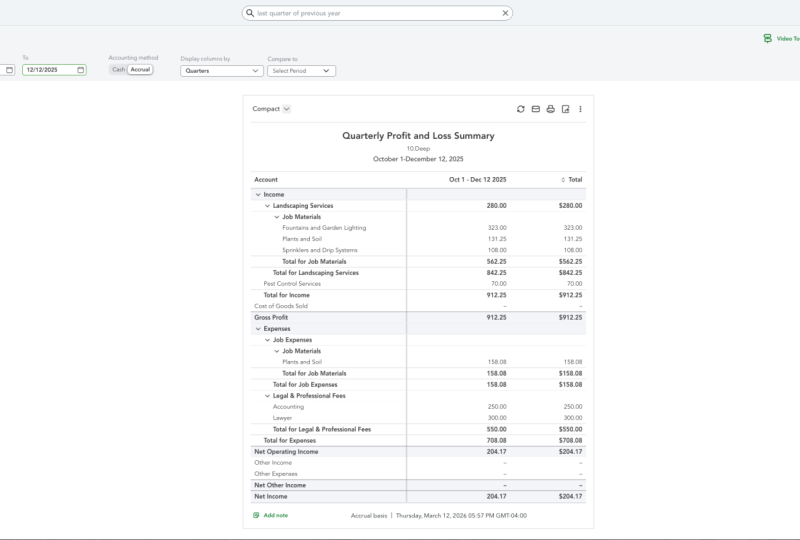
ver nesta lição. Então, antes de tudo, se você for ao painel e depois selecionar a visão geral dos
negócios, esse é um ótimo e ótimo ponto de
partida. Já. O que ele faz é apenas
lhe dar os lucros e perdas, que muitos
empresários querem conhecer e acompanhar. E você pode vê-lo em
diferentes períodos de tempo. Últimos 30 dias este
mês, no último trimestre. Você pode acompanhar
suas despesas, você pode acompanhar
suas vendas. Você pode ver como eles estão
indo, obviamente, não muito bom para esse negócio de amostra
em particular. Você pode acompanhar
as vozes finais que você tem que
foram pagas e não pagas. Então, este é apenas um lugar
rápido para se procurar. Você pode ver sua
conta corrente e outras contas que você tem os saldos que você as possui. O mais legal é
que você pode realmente fazer alterações e você pode
realmente detalhar. Portanto, se você selecionar em qualquer uma dessas áreas para despesas de renda, ele será detalhado
em mais detalhes. Isso é ótimo, assim como é. Agora, se você for para
a área de relatórios, encontrará ainda
mais opções para você. E agora há muitos relatórios
disponíveis no QuickBooks. Isso já existe
para você e, em seguida, você pode criar qualquer
relatório que desejar. Você pode configurá-los
você mesmo como relatórios personalizados. Vamos apenas ver
os que estão disponíveis porque você pode nunca precisar
de relatórios personalizados. Muitos desses relatórios
estão disponíveis por diferentes razões
que você pode não achar que precisa por conta própria, como há relatórios que os contadores
usuários que os banqueiros usam que você pode não esteja interessado em executar como
parte de suas operações. Então, vamos dar uma olhada em alguns
dos que são mais para as operações
do negócio. Agora veja esses pequenos favoritos
estrelados. Isso seria o quê? quer que o gerente queira aparecer a
tempo no início e adicionar
um ou tirar um, basta descer
aqui e clicar na estrela para se livrar dela ou clicar na loja para adicioná-lo. Vamos começar com
esse instantâneo comercial. Acho que isso é
muito legal. Relatório. Olhando para esse instantâneo, você vê que se
divide em receitas e despesas e, em seguida, há
mais que você pode acessar. Abaixo, vamos
olhar para eles em um segundo. Mas você pode ver a renda e diferentes períodos de tempo
este ano hoje, no mês passado, no último trimestre. Eles são caros. A mesma coisa. Por exemplo, esta data do ano, talvez início do ano
ou algo assim. Então você quer olhar para o
mês passado e, em seguida, você pode vê-lo automaticamente, apenas
atualizá-lo e lá para você em um pequeno gráfico de
pizza que está configurado para você. E qualquer uma dessas áreas
você pode detalhar. Então você pode dizer, bem, o que isso
faz aqui? E você pode
detalhar e ver o que levou a esse número. A mesma coisa para qualquer um desses
lucros e perdas este ano. Vejamos o
mês passado para que
tenhamos uma comparação
entre este último mês. Mais uma vez, você pode fazer todos os tipos
de mudanças em tempo real aqui. Então, isso é bem arrumado. Aqui temos a comparação de
renda do ano anterior. Isso é muito útil para
muitos gerentes. Eles podem ver como estão se
saindo em comparação com sua atividade histórica. E então isso é realmente ótimo. Quem me deve e a quem devo? São contas a receber
e muitas vezes os proprietários de pequenas empresas
descobrem que têm muitas contas a receber. Então você possui um negócio,
você pode sair, você serve como clientes, vende produtos e
eles vão pagar mais tarde. Bem, se isso ficar fora de controle, você pode se encontrar
indo muito bem nas vendas, mas sendo pobre em dinheiro. Então isso é realmente
útil e você pode,
novamente, ver como eles
se acendem e
você pode detalhar para ver os detalhes do derretimento
de John. E o que compõe que
US $450 está em uma venda, é um monte de coisas? E então a quem devo
para que você não
fique atrasado em seus pagamentos. Voltando aos relatórios, há alguns outros
relatórios que podemos ver mais detalhes sobre
os lucros e perdas. Agora acabamos de analisar várias oportunidades de
lucros e perdas com o QuickBooks. Mas esses são, esses são relatórios que também estão
disponíveis para você. Eles estão em diferentes
tipos de detalhes. Portanto, a perda de lucros como
uma porcentagem da renda
total como uma comparação para diferentes períodos em mais
detalhes versus dados resumidos. E assim, quando você clica, por exemplo, vamos
fazer um desses. Você verá que isso me deu um certo período de tempo que
pode não funcionar para mim. Portanto, se você rolar para cima, poderá fazer todas essas alterações e alterar
esse relatório inteiro. Então, em vez de uma comparação de
porcentagem, você pode ver
o ano anterior. Você pode alterar o período de tempo. Vejamos alguns
outros relatórios. Rolando para baixo para quem te deve. Você vê
contas a receber, detalhes de idade. Então, essas são as vendas que
você fez das quais você não coletou dinheiro. Mas quando você
os seleciona, você pode ajudá-lo a gerenciá-los para
que você não fique atrás e coletando-os. Portanto, se isso não funcionar para você, role para trás mais alto
e você pode fazer alterações no período
desejado. E você pode ver as
pessoas que
lhe devem 130 dias, 31 a 60. Não sou muito ruim. Mas então você pode ver
que alguém tem ODU por derrubado quase três
meses, certo? Lanchonete do Iraque. Então isso pode ajudá-lo a se
concentrar em talvez sair e
conversar com eles para fazer essa coleção para que você não se depare com um problema de fluxo de
caixa. Mesmo que você tenha boas vendas, ele precisa manter
esse dinheiro chegando. Há relatórios adicionais. O que eu o que você deve? Temos a lista de pagamento de contas. Temos uma lista de contas não pagas. Essas são ótimas opções para você como gerente,
dependendo do que você quer. Esses relatórios pré-criados são
ótimos para você
começar e usar. E então você pode
fazer personalizações. À medida que você avança. Temos
informações sobre despesas, impostos sobre vendas. Se você tiver funcionários
e
quiser ter uma lista de funcionários, há coisas específicas
para os contadores. Se você tiver um contador
para ajudá-lo com determinados registros fiscais ou certos
outros tipos de arquivamentos. Essa é a área de relatórios. E a principal coisa a lembrar
é que cada um deles, medida que você entra neles, não só eles são um ótimo relatório que você também pode detalhar. Então, se você ver
despesas com automóveis, o que é isso? Você pode detalhar e ver o que faz
essa despesa para você. E você pode alterar tudo isso rolando para o
topo e alterando as datas e períodos de tempo personalizá-lo de várias maneiras. Como você pode ver, os relatórios são muito úteis para
empresários, gerentes de negócios. Eles podem realmente
fornecer muitas informações de insight e as
coisas que estão disponíveis para você diretamente do QuickBooks podem ser muito úteis sem que você
precise aprender a construir qualquer tipo de relatórios
personalizados especiais.
20. CONCLUSÃO: Obrigado por se juntar a
mim neste curso. Nós cobrimos tanto terreno. Agora você tem o conhecimento para começar a usar o QuickBooks Online para suas necessidades comerciais como
gerente ou proprietário da empresa. Espero que você tenha gostado
tanto quanto eu. Por favor, me ajude
fornecendo feedback se eu puder ser útil para
você, por favor me avise. Agora você pode dizer que
posso usar o QuickBooks.
 Eric Knight, DBA, CPA, CGMA