Transcrições
1. Introdução ao Procreate: Se Learning Procreate parece
realmente opressor com tantas ferramentas,
tantos gestos e tutoriais confusos Mas e se eu
dissesse que essa coleção de dicas
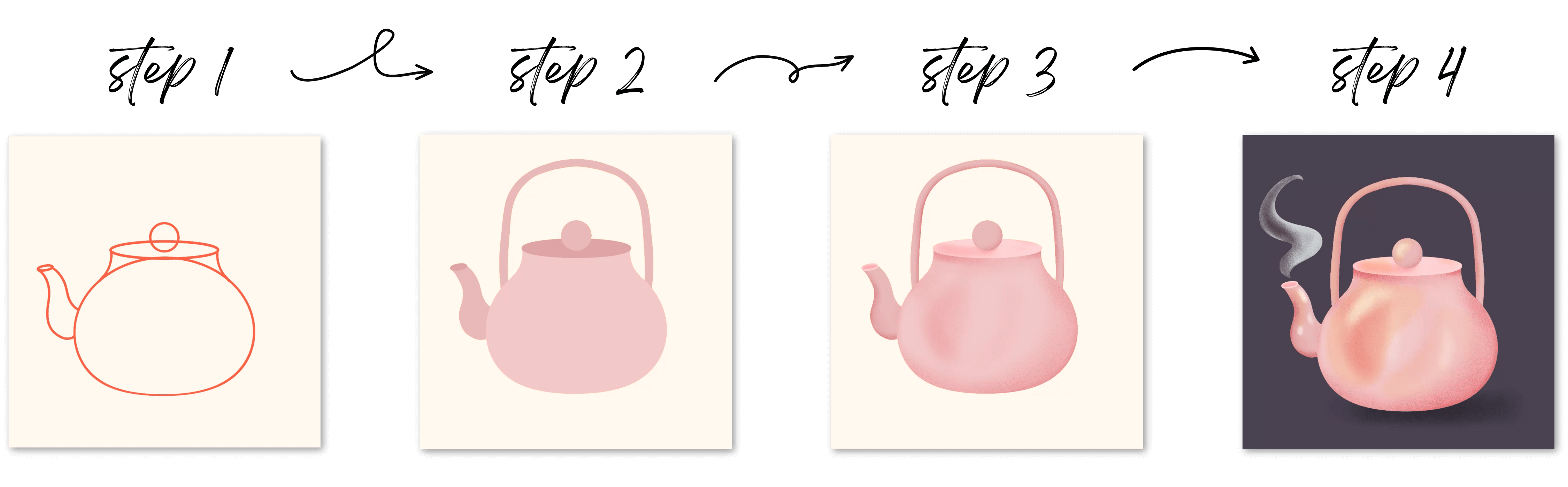
aconchegantes de Tim foi feita com apenas algumas ferramentas
básicas essenciais e um fluxo de trabalho simples. Sou Peggy Dean e,
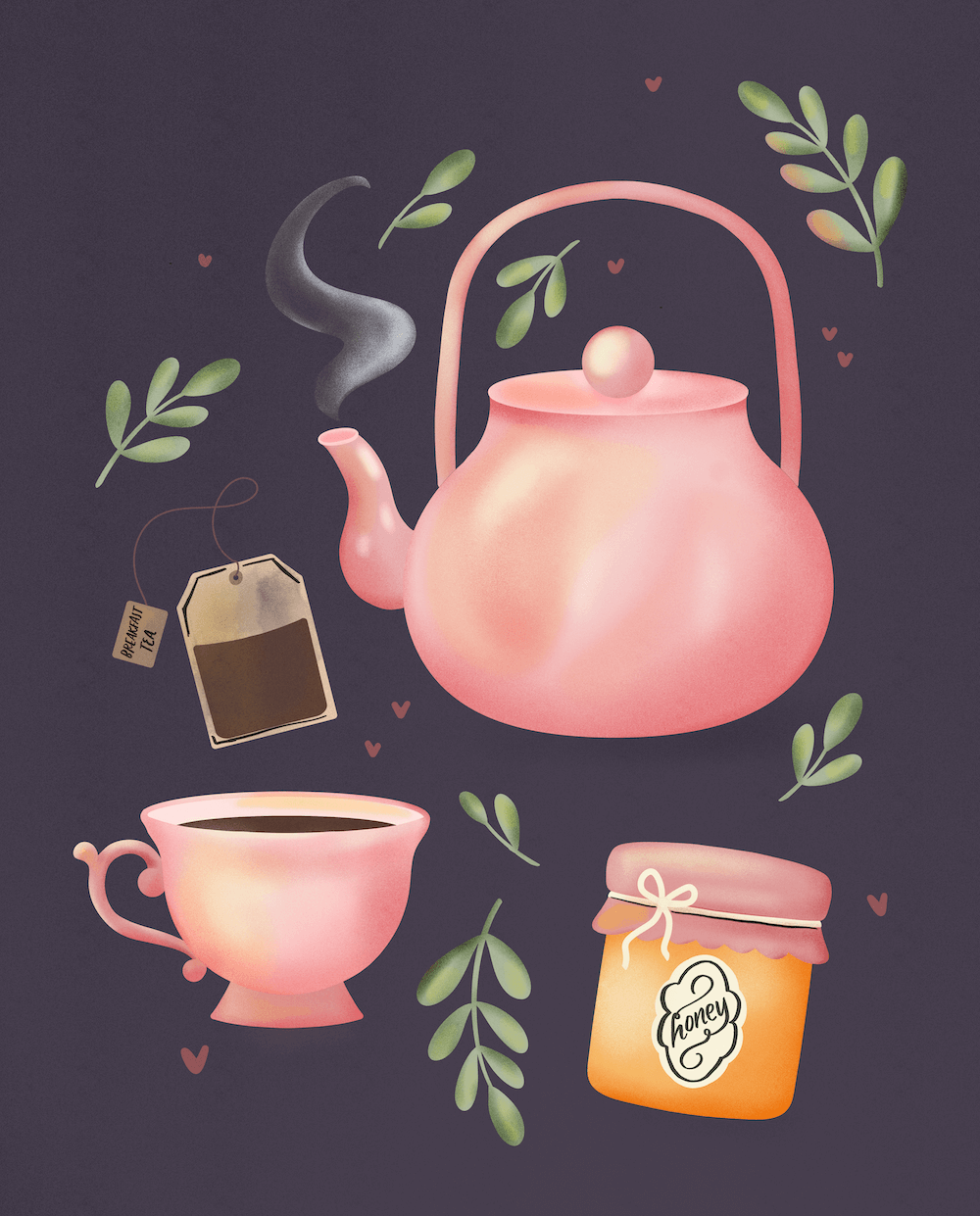
nas próximas 2 horas, criaremos essa
adorável coleção de chás enquanto dominamos todos os fundamentos do Procreate
, começando do criaremos essa
adorável coleção de chás enquanto
dominamos todos os fundamentos do Procreate
, começando do zero. E o mais importante,
você descobrirá os gestos e
truques que
economizarão horas de
frustração e o fluxo de trabalho
profissional que eu
pessoalmente uso todos os
dias, que pessoalmente uso todos os
dias, que separa amadores Sem sobrecarga, sem confusão, só você e eu e um momento criativo
aconchegante Então, se você está pronto
para partir de Oh, eu realmente espero que isso funcione pois eu sei
exatamente o que estou fazendo. Vamos começar com sua primeira obra de arte de qualidade
profissional logo de cara E sim, ao
final da aula, você saberá exatamente por que eu
chamo isso de qualidade profissional. Vamos começar com um
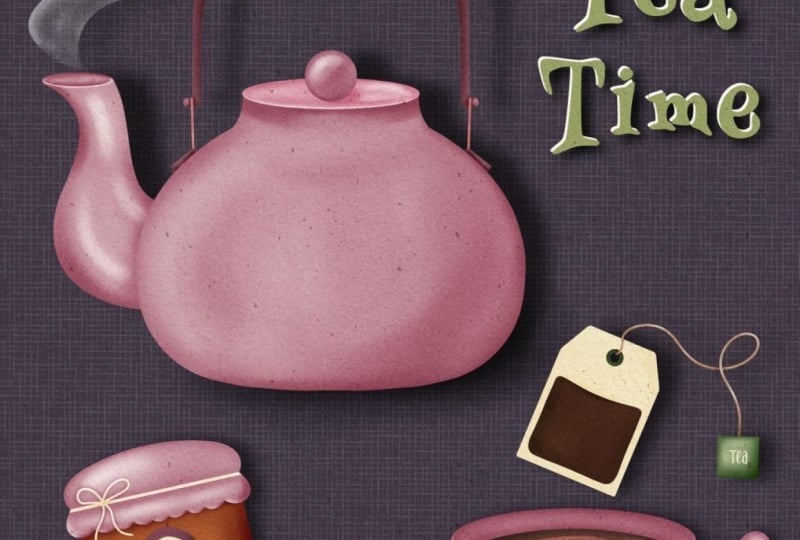
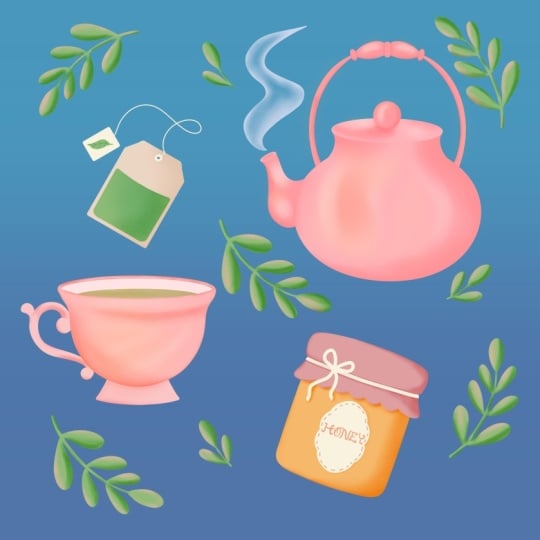
simples bule e, em seguida adicionar alguns motivos aconchegantes de chá, dar vida
a tudo com um pouco de vapor
e, no final, você terá
essa bela obra de arte e terá confiança
e as habilidades para enfrentar qualquer
projeto do Procreate Então, vamos criar um pouco de
criatividade. Você entendeu?
2. O que esperar: Mergulhamos na criação.
Quero
mostrar exatamente como será
essa experiência de aprendizado e por que ela será diferente de outros
tutoriais do Procreate que você já
experimentou tutoriais do Procreate que você já A maioria dos tutoriais do Procreate despeja recursos em Aqui está essa ferramenta.
Aqui está essa ferramenta. É aí que está, sem
mostrar como essas ferramentas realmente se conectam e quando
realmente usá-las, que é uma abordagem que eu
acho que faz com que as pessoas se sintam muito sobrecarregadas e
dispersas e não funciona Em vez disso,
aprenderemos por meio da criação. Cada ferramenta que
eu ensino a você será aprendida ao criar
algo bonito. Você entenderá não
apenas o que cada ferramenta faz, mas também como e por que usá-la. Não quero que você tente memorizar todos os recursos sem
usá-los, pois posso
realmente orientá-lo por todo
o processo para criar fluxos de trabalho
eficientes que
permitem criar com facilidade Aqui está exatamente o que
vamos realizar juntos. No final da
aula, você terá
uma linda ilustração com o motivo T que realmente
desejará compartilhar Você dominará as
principais ferramentas do Procreate que lidam com 90% da
sua arte digital Você terá um
fluxo de trabalho sistemático que se
aplicará a todos os
seus projetos futuros e terá a
confiança necessária para explorar o
Procreate sem medo
de quebrar Começaremos com a
base para
que você se prepare para o sucesso
em cada peça de sua arte, para que
você não descubra,
no futuro , que não tinha as configurações corretas para
começar E então criaremos
um bule de chá juntos. Confie em mim, será
mais fácil do que você pensa. E o mais importante,
vou ensinar os gestos
que
acelerarão seu fluxo de trabalho e proporcionarão
alguns momentos incríveis antes mesmo de você perceber
que precisava Essas são as coisas que
as pessoas sempre me dizem
: Oh, eu gostaria de ter sabido disso há um ano, dois anos atrás. Em seguida,
mergulharemos em uma estratégia de cores e aprenderemos a criar paletas
aconchegantes e coesas E, finalmente,
adicionaremos detalhes atmosféricos, como vapor e iluminação, que realmente
dão vida à sua arte E a melhor parte é que todas as
técnicas que eu mostro funcionarão para qualquer estilo de arte que você
queira fazer mais tarde, seja botânica ou
desenho de
letras ou padrões, até mesmo Então pegue seu chá favorito. Aconchegue-se e vamos
transformá-lo em um artista do Procreate
. Isso é extravagante
3. A configuração de tela infalível: Antes de começarmos a criar, vamos configurar nossa tela da maneira certa. Essa configuração garante
que sua arte fique com a aparência de Cris. Se você está compartilhando no
Instagram, fazendo uma impressão, fazendo lindos itens de chá para sua cozinha,
cartões comemorativos, o que quiser Vou
lhe dar uma configuração de tela que funciona muito bem para a
maior parte da sua arte , para
que você possa garantir que não
terá problemas de pixels posteriormente. É provavelmente o mais técnico que
teremos
esse tempo todo. Portanto, não deixe essa
parte sobrecarregar você. Mas, basicamente, quando
você abre o Procreate, você tem sua galeria completa Eu tenho o meu configurado de forma que eu possa ver visualmente as pilhas Eu só vou
explicar isso muito rapidamente porque você
pode estar se perguntando, Ei, o que vai te colocar aqui. Então, digamos que eu tenha uma tela
e depois outra tela. E depois outro. Por exemplo, digamos que eu tenha vários
projetos em andamento. Então, para tornar isso o mais
fácil de explicar possível, você pode criar pilhas, e isso
funciona como uma pasta Toda vez que você fizer isso, você verá que diz pilha
e, em seguida, mostra quantas
obras de arte estão dentro dela Se quiser fazer isso, basta tocar em Selecionar e, em seguida, tocar nas obras de arte que você
deseja empilhar em uma pasta A primeira que você tocar
acabará sendo a capa. Agora, digamos que eu já tenha batizado
isso de arte 1. Observe, eu posso pressionar Selecionar. Este é o
primeiro que eu selecionei, então ele será o topo e
depois tocará no resto deles. Quando eu empilho, ele então
faz com que diga empilhar. Então, vou desmarcar isso. A
razão pela qual eu não renomeio essa parte é porque
toda vez que eu crio uma nova obra de arte e
quero colocá-la na pilha,
seleciono e toco
primeiro na pilha para que a capa
permaneça a Em seguida, as obras de arte ou, você sabe, qualquer outra coisa,
e depois empilham Mas eu criei capas para todas
elas para que esse nome não precise ficar renomeando
repetidamente E também é mais fácil
porque não me distrai. Então, em poucas palavras,
é a galeria. Então, se eu abrir isso, vejo toda a arte que
criei dentro dela, mas essa é
a frente da primeira peça, e é por isso que
aparece na capa. Você também pode reorganizar, digamos que você tenha feito isso
acidentalmente,
e isso estava na
parte inferior em algum lugar Você sabe, você
também pode arrastar isso, tocar e segurar e simplesmente
arrastá-lo de volta para o topo. É lá que vamos nós. E se você quiser tirar
algo de um grupo, você pode fazer isso passando o mouse sobre pilha e, em seguida, ela a traz
de volta Também pode trazê-los passando o
mouse,
para que você nem sempre precise empilhá-los
. É muito gestual Quando quiser excluir uma arte da sua
galeria ou, digamos, de uma pilha completa, você pode deslizar para a esquerda
e É da mesma
forma que você também
duplicaria uma obra
de arte ou uma pilha Mas tem certeza que
deseja
excluir todo o grupo? Sim. OK. Ah, quando
criarmos uma nova tela, tocaremos nesse pequeno símbolo de
mais no canto superior direito. Você verá várias telas
padrão do Procreate. Eu não uso esses. Eu uso o meu. A razão para isso é porque
quero ter certeza de
que, não importa o que
aconteça, a coisa mais importante vou dizer é que
você deseja que sua tela
seja definida em 300 DPI No lado direito,
você verá pixels ou qualquer tamanho que você criou,
pode estar em polegadas. Mas eu faço isso em pixels
e, na verdade, nomeio as telas em polegadas
porque isso ajuda meu cérebro Às vezes, quando penso
, não me lembro o que significam 3.600 pixels Eu sei que é 12 por 12. Então, deixe-me explicar isso. Vamos criar uma nova
tela juntos. Então, gravamos o símbolo de adição. Tocaremos em New Canvas. Há um pequeno símbolo de adição embaixo que
parece uma pequena pasta Sempre que você criar uma nova
tela antes de fazermos isso, ela acabará na parte inferior aqui Então diz Untitled Canvas. Eu vou te mostrar onde
você pode renomear isso. Você pode renomeá-lo daqui
deslizando para a esquerda, mas vamos renomeá-lo
na verdade quando o fizermos Então toque no sinal de mais aqui. Parece que não é
renomeável, mas é. Então, podemos dizer
festa do chá, que tal? Porque esse é o projeto em que
trabalharemos juntos. Então é aqui que estão
as dimensões. Você verá largura,
altura, DPI
e, em seguida, seu iPad mostrará uma quantidade
diferente de camadas
máximas, dependendo do tamanho do armazenamento
do próprio iPad Portanto, se você estiver configurado para essa medida exata e suas camadas máximas
forem
diferentes das minhas, não
se preocupe com isso. O que isso mostra
é a quantidade de camadas que você pode ter em um projeto antes que ele não seja mais compatível. Então, se eu fosse subir
para 10.000 por 10.000, eu só teria 14 camadas restantes. Esse iPad é enorme. Então, é provável
que diga que é muito grande. Eu não vou trabalhar
em 10.000 pixels, mas eu só queria que você
soubesse que é isso que isso significa. O mínimo absoluto em que
eu recomendo trabalhar é de 3.000 por 3.000
pixels a 300 DPI O que isso significa, digamos que você trabalha em
polegadas, é 10 “por 10 Não aparece
agora porque mantém o que tínhamos lá, mas dez por dez a 300
DPI são 3.000 pixels Então, se você quiser
ir mais do que isso, você vai
querer definir adequadamente. Você não precisa
colocá-lo em pixels. É mais fácil porque,
dependendo de onde você mora, nem todo mundo trabalha em polegadas, ou nem todo mundo trabalha
em centímetros, então eu prefiro pixels
porque é mais universal. Eu tenho uma pequena folha de dicas que fiz para mim mesma
que me diz: Ok, se eu quisesse isso maior, eu poderia usar, você sabe,
4.800 por E então, se for 3.000
pixels por 3.000 pixels, eu poderia colocar aqui dez
por dez e então eu sei,
OK, 10 “por 10", 300 OK. Essa é a parte do
tamanho dela. Novamente, esse é o mínimo
que eu recomendaria. Se o seu iPad suportar, veja, eu tenho 200 camadas ou mais. Eu faria o dobro disso. Isso lhe dará
uma tela de 20 por 20, mas verá apenas 48 camadas.
Então, não vamos fazer o dobro. Vamos fazer apenas 4.000, só para aumentar um pouco Porque dessa forma,
se ele suportar, se não suportar, mil
pixels é o suficiente. Vai ser
ótimo. Estamos criando elementos
menores, então isso
realmente não importa. Mas quanto maior você for, mais fácil será
juntar
os elementos que criamos e colocá-los, você sabe,
ampliá-los ou reduzi-los
ou qualquer outra coisa sem pixelização, ampliá-los ou reduzi-los
ou porque a arte pixelizada ficará pixelizada toda vez que você
a redimensionar Então, isso está configurando você para que você não tenha
problemas mais tarde. Então, novamente, mínimo de
3.000 por 3.000. 4.000 Se você tiver
camadas máximas de mais de 50, então você é bom em 300 DPI 300 DPI determinam a impressão. Então, se você estiver
imprimindo a 100 DPI, perderá
muito dessa qualidade Se você estiver imprimindo a 300, terá belas linhas
nítidas e outros enfeites Ok, próxima parte disso, não se
preocupe com
mais nada além do perfil de cores. Quando você entrar aqui,
seu padrão
provavelmente será RGB Display P três. Nunca use o display P three. Sempre, sempre, sempre.
Isso não passará de uma tela para outra ou de tela para outra da maneira
que você deseja. Isso porque esse é um perfil de exibição
da Apple. É lindo. Ele tem
muitas cores no iPad, não necessariamente de
dispositivo para dispositivo. Então, sempre logo
abaixo disso, pegue o primeiro perfil RGB
para ver a cor e pronto Uma coisa que quero mencionar e que muitas pessoas
perguntarão é:
bem, quando trabalhamos em CMYK CMYK significa ciano,
magenta, amarelo e
K, K Essa é uma impressão,
um perfil de impressão que muitas impressoras usarão, e há um problema com o Procreate é que esse é um
Procreate que simula CMYK usando
uma visualização Isso significa que você ainda está trabalhando
tecnicamente em RGB, mesmo que seu documento
esteja definido como Então confie em mim quando
digo que basta trabalhar em RGB, e se você precisar converter
para CMYK em algum momento, Mas 90% das vezes, isso será
suficiente e eu
enviei muitos trabalhos RGB para impressoras,
incluindo impressoras que desejam CMYK, e minhas cores
sempre ficarão
melhores do que se eu usasse um desses perfis Eles não são CMYK verdadeiros, ok? Abobrinha nisso.
Então, em poucas palavras, mínimo de 3.000
por 3.000 pixels,
300 DPI, perfil de cores,
RGB, RGB, Simples o suficiente, certo? Então
vá em frente e pressione Criar. Isso porque fizemos 3.000
por 3.000 ou, no meu caso, 4.000 por 4.000, é Isso pode ser editado posteriormente. Podemos alterar o tamanho posteriormente,
mas, por enquanto, a
tela quadrada funcionará perfeitamente. Antes de começarmos,
quero mostrar duas coisas sobre
seu espaço de trabalho, uma das quais é que você pode trabalhar em uma interface clara ou escura Se você acessar o ícone da
chave inglesa
aqui e depois
acessar as preferências, verá uma interface
leve Se você ativar
isso, você terá
uma interface leve para trabalhar
, se você preferir Vou desligar isso porque
gosto da interface escura. O outro na mesma
área, interface à direita. Achei que isso tinha dito saído antes, mas acho que, se
eu for destro, não quero bater em
coisas acidentalmente Mas de qualquer forma, esses botões
são seus controles deslizantes de pincel. Vou movê-los para este lado. Se você ativar isso, ele os moverá para
esse lado, se estiver Esses dois itens oferecem apenas um espaço de trabalho limpo que funcione
para você, e pronto Então, isso é
configurar sua tela. Usaremos essas
configurações
repetidamente apenas para mostrar
rapidamente onde elas acabaram. Se você for à galeria, verá obras de arte sem título Não se preocupe, porque eu sei que
nomeamos essa tela. Nomeamos o tamanho
e o tipo da tela , não a
obra de arte em si. Então, se eu usar meu símbolo de adição, vejo aqui uma festa de chá, e você pode arrastá-la para cima, se quiser, e isso só permitirá que você
repita a criação do
mesmo tamanho de tela. Você também verá se eu crio
uma tela totalmente nova, ela preserva minhas últimas configurações Cancelar. Ok, então vamos
direto para o fluxo de trabalho.
4. Configuração inteligente de camadas: É aqui que a maioria dos
iniciantes comete erros, colocando vários elementos em uma camada ou tudo
em uma camada, e então você não conseguirá
trabalhar de forma indestrutível E o que quero dizer com isso é que
quando você tem várias camadas, você pode
voltar e editá-las. Talvez seja a cor ou talvez
você queira apenas adicionar ou
remover sem mexer com nenhum dos outros componentes do painel
de camadas Então, a forma como
isso funciona permite que você tenha total liberdade em sua arte para tratar cada item como se fosse
seu próprio elemento Vamos
organizar nossos tmtifs
para que eles tenham espaço
para respirar e evoluir Há quatro tipos
de camadas que eu quero você considere. Assuntos principais. Nesse caso, estamos
mergulhando em um bule de chá. Então, pense na
forma básica do nosso bule, elementos que estão ligados
ao assunto principal Então, essas são coisas que podem se sobrepor ou você pode querer se separar dessa forma básica para fazer diferentes
tipos de edições Vamos falar mais sobre isso.
Mas eu chamaria isso assunto principal secundário, digamos que para
fins de explicação. E então temos nossas camadas de efeitos
especiais. Nesse caso,
adicionaremos um pouco de vapor,
alguns
destaques e algumas sombras Então, essas são nossas camadas de efeitos. E também quero que você sempre considere adicionar
uma camada de fundo. Procreate
tem um plano de fundo. No entanto, isso não é considerado
uma camada real, e eu gosto de poder
trabalhar no plano de fundo, sua própria camada, para que eu possa
fazer ajustes nela. Esse é apenas um hábito que
adquiri que também
recomendo fazer. Quero mostrar um exemplo
mais complexo porque vai ajudar
você a entender por que
isso é importante. Se eu olhar meu painel de camadas, você acessará o painel de camadas com esses dois quadrados sobrepostos Eu penso nos
elementos principais, então temos cara. Temos cabelo, temos
roupas, temos acessórios, mas todos esses são grupos de camadas. Eu vou te mostrar como fazer isso. Vamos fazer isso juntos.
Não se surpreenda só de dar um exemplo
visual E quando abro o botão
aqui nesse grupo de camadas,
vejo outro grupo de camadas, mas também camadas individuais Você também verá que eu tenho cabeça. Eu rotulei todos eles
para que sejam
fáceis de entender
e, em seguida, todos
esses são
elementos recortados nessa forma principal Você verá essa
pequena seta
aqui e isso mostra
que é uma máscara de recorte Outra coisa que abordaremos
daqui a pouco. Mas isso basicamente
tratará todos esses efeitos
aplicados a uma forma principal. E aí dentro, eu tenho esse grupo de olhos. A mesma coisa, eu
tenho olhos, íris, e então eu tenho uma
máscara de recorte que tem essa profundidade de íris Se eu aumentar isso e
desligar e ligar, você verá esse
efeito sendo aplicado. Isso tornará tudo muito
fácil quando estivermos trabalhando. Se quisermos
ir, digamos, oh,
eu preciso limpar
essa parte do cabelo,
eu posso simplesmente ir até o cabelo, e então eu vejo
mechas no cabelo. Veja isso. Eu posso simplesmente ir
direto para lá e
sei no que quero
trabalhar e como. Portanto, a hierarquia de camadas é muito importante organizar
suas camadas, rotulando-as adequadamente. É útil. Então, uma dica importante, você pode usar emojis
rotulando suas camadas, roupas, eu poderia tocar aqui Eu posso simplesmente entrar
aqui e encontrar uma camisa, digamos, e
colocar uma camisa aqui. Será apenas
um guia visual rápido que vai
me ajudar. Essa é uma opção. É muito útil,
em vez de ter que ler todos os nomes e fatores que mudam o jogo para que
a produtividade avance rapidamente Para esse lindo design em T, criaremos cada elemento
em seu próprio grupo de camadas. Vou detalhar exatamente
o que isso significa, mas isso permitirá que você mova e faça edições em
cores e outros enfeites
sem começar Quando começarmos a criar,
você trabalhará ao meu lado enquanto
construímos esse sistema de camadas.
5. Molde seu bule (não são necessárias habilidades de desenho!): Vamos falar sobre as
principais ferramentas do Procreate que você usará em 90%
do seu trabalho criativo Estou mostrando
exatamente quais ferramentas são importantes e ignorando aquelas que não precisamos no momento Então eu não sei onde você está
com suas habilidades de desenho. E embora isso não seja
uma aula de desenho, eu ainda quero dar a
você as ferramentas para criar uma obra de arte finalizada muito divertida Então, vamos usar as
ferramentas incorporadas Procreate para oferecer a você um produto final com o qual
você ficará
muito feliz E vamos fazer
isso identificando formas
básicas dentro de um objeto
e, em seguida, usando formas e linhas combinadas de uma
forma inteligente para criar esses objetos. Vou usar
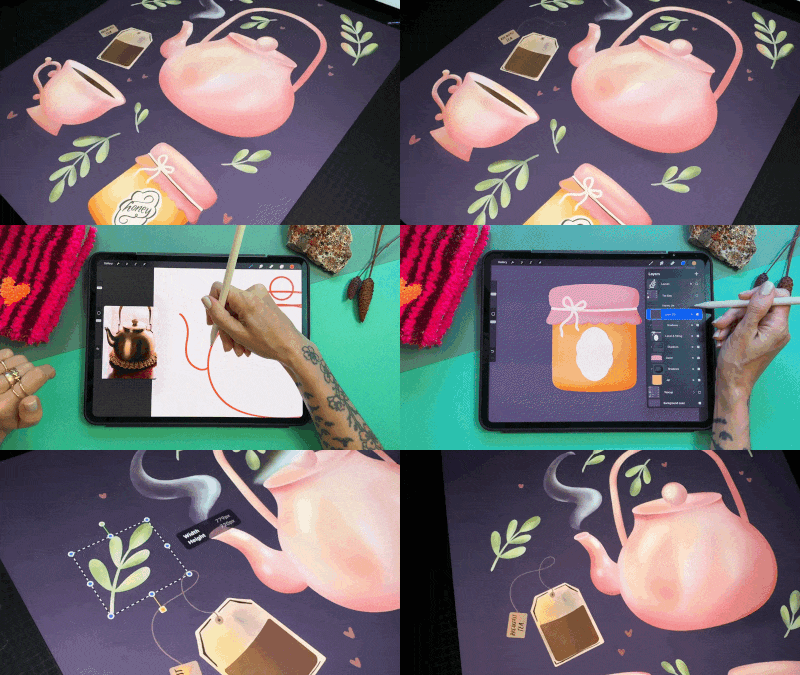
uma foto de referência no próprio Procreate. E
você pode fazer o mesmo. Então, se você for até o ícone de chave inglesa aqui e for para o Canvas, verá que há uma
referência. Você toca nela tem a opção de
referenciar sua própria Isso funcionaria muito bem
se você estivesse realmente ampliado, mas você também quer ver a tela
inteira Você pode criar uma imagem
aqui, onde você pode importar uma imagem, então é isso
que vamos fazer. E eu tenho um download
para você desta imagem, ou você pode trabalhar comigo. Isso não vai importar
no panorama geral. Na verdade, não
precisamos dessa referência, mas eu só quero
compartilhá-la com você porque é
uma ferramenta do Procreate que eu acho
que todos deveriam conhecer Então você só
vai escolher a foto que
deseja trazer aqui. E então você tem
uma foto de referência que você pode arrastar. Você também pode
redimensioná-lo. Vamos ver. Redimensione a referência dentro dela, mas você também pode redimensionar a caixa se for até o canto, e isso é sempre complicado
para mim. Lá vamos nós. Assim, você pode
aumentar ou diminuir
e, em seguida, aumentar ou diminuir a
obra de arte real Então, vamos usar isso. Vou fazer
isso desse tamanho para referência e, em seguida,
mover nossa arte Eu acidentalmente fiz
um monte de marcas, então vou
te mostrar um truque rápido No momento, temos uma camada
e, se você
quiser
limpar uma camada sem pressionar desfazer várias vezes,
chegaremos lá Basta pegar três
dedos e esfregar, e isso limpará essa camada.
E não a coisa toda. Então, se você fizer um monte de marcas e
ficar tipo, Oh, eu não quero pressionar
desfazer 1 milhão de vezes, mas eu quero começar
de novo nessa camada,
essa é uma maneira fácil de fazer isso Vamos usar um
pincel simples para começar. E se você entrar em seus pincéis, verá que
existem bibliotecas de pincéis Se você
fechá-los. Você verá Procreate
e a biblioteca clássica O clássico foi antes dessa
atualização no Procreate. Não existiam bibliotecas de pincéis, e agora existem. Se você fez a atualização, se ainda não o fez,
acesse a loja de aplicativos, verá uma opção de atualização e agora poderá
fazer bibliotecas de pincéis. E isso é algo que
eu não
configurei intencionalmente porque queria mostrar provavelmente o que você
estaria vendo Você pode
organizá-los com bastante facilidade. Você pode retirar um pincel
de uma biblioteca colocá-lo em outra
para criar uma nova biblioteca. Você está nas bibliotecas. Digamos que você tenha uma aberta, basta apertar para abrir
as bibliotecas de pincéis
e, em seguida, tocar nesse
símbolo de adição para criar uma nova biblioteca Você também pode importar uma biblioteca. Depois de abertos, você tem conjuntos de pincéis
no lado esquerdo. Crie um novo conjunto de pincéis
tocando no símbolo de adição aqui. Se você puxar até o fim, terá esse recurso de pesquisa aqui para poder
pesquisar um pincel. Você também verá aqui
onde diz recente. Se você tocar nisso, ele mostra todos os
seus pincéis recentes, de modo que,
se você trocar de pincéis, você fica tipo, Oh
meu Deus, o que eu estava Preciso voltar para aquela escova. Basta ir para recente e você verá o que
estava usando ali mesmo Agora, se você quiser puxar para
fora de um conjunto de pincéis. Então, digamos que eu esteja
nas bibliotecas aqui e queira criar algumas com meus próprios conjuntos
de pincéis. Posso acessar as bibliotecas de pincéis,
criar uma nova biblioteca, vou chamar
isso de TPL e um emoji de passarinho para
as letras dos pombos Aplique isso e então
eu tenho isso aqui. Começa apenas com
recente e sem título, então eu tenho que colocar meus
pincéis lá Se eu abrir a biblioteca
clássica, que é onde todas
elas estão atualmente, todos esses são meus conjuntos de pincéis. Eu posso pegá-los e segurá-los
e depois apertá-los, e então eu posso abrir aquela biblioteca de pincéis e agora
eles estão dentro daqui Então, a outra coisa é
que isso é muito útil, digamos que você tenha
que fazer muitas delas. Se você pegar um
deles e retirá-lo e depois
tocar no resto,
você pode pegar uma tonelada de você pode pegar uma tonelada vez para não
precisar passar pelo processo repetidamente,
porque eu tenho muitos dos meus próprios pincéis e preciso
colocá-los em mais de dois Essa nova biblioteca. Vamos lá, toque nele e então eu posso simplesmente colocá-los aqui
e aqui estão eles. Você também pode fazer isso com
pincéis. Você pode tocar e segurar um pincel e movê-lo para onde
precisar. Há muita coisa que você
pode fazer com pincéis, mas as bibliotecas de pincéis
são boas porque então tudo está bem organizado e o recurso de pesquisa é incrível porque não
costumava estar aqui e agora eu posso simplesmente encontrar
minha monolina vintage Boom, pronto. Aproveite
essa organização. Vou entrar aqui e
pegar um pincel muito simples e
fácil de usar. E isso vai
ser básico, e vá para este Não sei se se
pronuncia Yager, mas é isso que vou
dizer. E basta tocar em Yager Esse será
um pincel monolina, e você pode ajustar as configurações
do pincel, o tamanho aqui no controle deslizante superior
do pincel Então, vamos fazer com que
seja de 60 por cento. Não vai importar porque vamos
preencher essa cor. Mas você pode ver que
quando eu pressiono, não
há variação de pressão. É isso que queremos,
só queremos linhas fáceis. Oh, o bule tem
essencialmente formas básicas. Nós vamos ter
um círculo aqui. Teremos uma
elipse aqui. Vamos usar, vamos
desenhar isso juntos. Esse bico simples. Vamos usar o
Streamline para torná-lo bonito e limpo. Então,
vamos repassar isso. Então Procreate tem algo
chamado forma rápida. Então, quando eu desenho um círculo, vá em frente e desenhe
um círculo comigo
e, em seguida, mantenha o
lápis Apple pressionado ao fechá-lo. Não o levante. Essa
será uma forma rápida. Então, o que quer que tenhamos desenhado, ele suaviza
completamente a linha para
torná-la uma forma perfeita Agora, se você quiser
um círculo perfeito, enquanto o mantém pressionado, segure o
dedo, toque
com o outro dedo na tela e você
terá um círculo perfeito. Acho que ia
fazer um círculo perfeito
e, na verdade,
acho que gosto dessa forma oblonga, então vou continuar assim
antes de lançar dois Você pode alterar o tamanho. E então você pode ver essa
pequena elipse de edição. Se você tocar no menu superior
antes que ele desapareça, você verá pequenos
nós que podem ser editados. Nós não vamos
fazer isso. Eu só quero que você saiba
que está disponível aqui para que você possa
editá-lo se quiser. Se você desenhou seu círculo em algum lugar estranho e
quiser
movê-lo, toque nessa seta É a
ferramenta de mover e transformar e, quando você toca
nela, ela seleciona tudo o
que está nessa camada
e, em seguida, você pode
movê-la. Se você perceber que há
esse estalo envolvido. Essa é uma configuração no menu de
transformação e movimentação. Enquanto está ativo,
está sob pressão. Digamos que você queira
centralizar isso perfeitamente Se você acessar o Snap
e ligá-lo e depois movê-lo, poderá ver como ele se
centraliza perfeitamente Você também pode
arrastá-la para baixo e ver essa linha dourada horizontal que mostra que está
perfeitamente centralizada Então, esse é um truque que você pode usar para
centralizar perfeitamente as coisas. O que o magnetismo faz, se eu
desligar o encaixe, ele pode permanecer ligado,
mas vou desligá-lo
por enquanto para que você possa ver
que
há linhas azuis surgindo ligado,
mas vou desligá-lo
por enquanto para que você possa ver e fazendo com que ele se lembre de que está exatamente
no mesmo plano, e você verá aquele guia
onde está o lápis Apple Então, digamos que eu
queira movê-lo um pouco para a direita
para permitir aquele bico, mas eu realmente gosto da
linha de base de onde ele está Posso movê-lo
um pouco para a direita e depois garantir que ele permaneça nessa linha de base de
acordo com o magnetismo Então é para isso que
servem essas ferramentas. E eles podem ser muito úteis quando você quer
ter essa precisão. Mas queremos que isso
seja centralizado por enquanto, e isso é por causa
de uma ferramenta futura Então, vamos seguir em frente
e garantir que esteja centralizado. Isso é
com o encaixe. Temos aquela linha vertical dourada. Agora, eu quero nivelar
isso um pouco. Vamos
usar a ferramenta de dobra. Portanto, mantenha-o
selecionado ou selecione novamente se você
já o moveu, e vamos para o warp. E isso vai
nos permitir mover essas peças. Assim, podemos mover o
meio ou os lados, mas saiba que isso
também
mudará sua linha
e a tornará mais fina Não importa
neste caso, porque vamos preencher
isso com cores de qualquer maneira. Mas dessa forma,
podemos nivelar isso um
pouco, e isso é tudo Então vá em frente e desmarque isso. Agora vamos usar a
simetria para continuar desenhando. Portanto, utilizaremos um guia de
desenho para fazer isso. O Procreate tem uma guia de desenho
dentro do ícone da chave inglesa. Este é o seu menu Ações. Se você estiver em Canvas, Canvas será selecionado
no guia de desenho de ações. Quando ligamos isso
, vemos uma grade. A grade é muito útil
para observar e garantir
que estamos em uma determinada linha Mas se você for para
Editar Guia de Desenho, depois de ativá-la, ela aparecerá aqui Há um menu na parte inferior aqui onde você pode alterar aparência
da guia de desenho ou o tipo de
guia de desenho que ela é. Então, na parte superior, você vê essa barra de cores. Você pode mudar a cor. Então, digamos que você queira
que seja azul, é mais
fácil de
ver e, em seguida, altere
a opacidade aqui embaixo a força da guia de desenho Então, isso pode ser muito útil. No entanto, a espessura das linhas
e, em seguida, o tamanho da grade, não
vamos
usar a grade. Vamos usar
a ferramenta de simetria. Portanto, há a isométrica,
que
permitirá que você tenha
essas linhas angulares A perspectiva é ótima
porque então você pode tocar e ter esse ponto de
fuga, e então você pode movê-lo
para onde quiser, apenas para referência futura, mas vamos
usar a ferramenta de simetria Isso criará uma
linha bem no centro
e, em seguida, você
também poderá acessar as opções e alterá-la para horizontal
ou radial quadrante Estamos nos mantendo na vertical
e, em seguida, basta pressionar Concluído. Quando você ativa Qualquer guia de desenho, ela cria
automaticamente uma camada de desenho
assistido na camada em que você está. No entanto, vamos criar nosso próximo elemento desse
bule em uma camada separada Então, quando vamos adicionar uma
camada em nosso painel de camadas, tocamos em nossas camadas,
tocamos nesse símbolo de adição. Isso cria uma nova camada. Mas veja como essa primeira camada diz assistido e
esta não. Isso significa que,
se desenharmos nessa camada, ela só aparecerá em um lado, mas como temos
uma ferramenta de simetria e queremos essa ajuda de desenho,
queremos que essa linha
apareça nos dois lados Gesto rápido. Se
você usar dois dedos, poderá tocar para desfazer E então, se você quiser
que ele volte, toque com
três dedos para refazer. Então, desfazer com dois dedos será seu melhor amigo sempre
que você criar E quando você voltar para o analógico, você começará a tocar
duas vezes É apenas algo
que acontece. Portanto, em nossas camadas, também
precisamos ativar a ajuda em cada camada à
qual queremos que ela se aplique. Então, se eu tocar nessa camada,
a nova que criamos, posso ir para o Assistente de Desenho, tocar e então você verá que o
Assistente está ativado. E quando eu desenho uma linha, ela
aparece nos dois lados. Então, vou desfazer isso
porque não quero essa linha. Mas agora tudo que eu tenho que fazer
para fazer esse pequeno lábio aqui ou qualquer curva
é desenhá-lo de um lado, e então ele aparecerá desse
lado também. Se você gosta de ilustrações realmente
suaves, vou
te mostrar outro truque Então veja como isso parece
um pouco instável. Você pode usar o mesmo método que fizemos com nossa
forma com um arco. Então, se eu me curvo assim, e depois a seguro, vejo como
agora ela está quebrada, desfeita,
temos aquela
oscilação brusca e refeita,
é aquela é Então, eu posso desenhar isso, mantê-lo
no lugar
e, em seguida, ir para Edit Arc aqui em cima, e então eu posso
pegar esse nó e ter certeza de que é uma
boa conexão limpa. E então eu vou tocar em
edição para terminar. E então eu tenho aquele belo lábio, se você quiser, no lugar. Não estou preocupado com a
aparência
dessa parte inferior , porque
ela estará toda coberta. Agora, entre você e
eu, eu realmente não queria que fosse uma camada
separada, mas fiz isso de
propósito porque
quero mostrar a vocês como
mesclar camadas Então, temos essas
duas camadas aqui. Podemos tocar em uma camada
e mesclar para baixo, o que as mesclará Ou podemos beliscá-los. Beliscar é difícil quando
há apenas duas camadas, mas se você conseguir,
ele achatará essas
duas camadas em uma,
e então poderemos adicionar a tampa, e eu mostrarei
por que queremos que ela se
separe quando adicionamos efeitos, sombras
e Então, vá em frente e
crie uma nova camada, e usaremos a ferramenta de elipse
novamente, onde acabamos E isso pode ser muito instável. Veja como isso é instável. Se simplesmente desenharmos essa elipse e a
mantivermos no lugar, você vê o quanto
ela limpou E então eu tenho outro
truque antes de soltarmos. Se você usar o
dedo e segurar, você
vê como ele é
encaixado horizontalmente Quando fazemos isso também
com linhas, se você desenhar uma linha reta, se quiser que ela fique
perfeitamente horizontal, basta tocar com o dedo para baixo. E então, se você
girar com isso, ele se encaixará em incrementos de 15
graus Portanto, há muita coisa que podemos fazer aqui. Estou um pouco descentralizado, então vou me
certificar de que sou pequeno o suficiente para poder
selecioná-lo e movê-lo. Então, vou selecionar
tocando na tecla de seta. Oh, lembre-se de como
tínhamos Warp on antes. Temos que ter certeza de usar
a forma livre ou o uniforme, mas não o Warp, caso contrário, não
conseguiremos movê-lo E então, se você
quiser desativar o encaixe, certifique-se de que esteja desativado
nesse menu, que você tenha
um ajuste mais livre Então, eu vou
colocar isso aqui. Eu quero que seja um pouco maior. Quando você redimensiona algo
com esses nós para cima e para baixo, toda vez que você faz isso
, sua
arte fica um pouco pixelizada,
e as bordas ficam cada vez mais
suaves, mais pixelizadas e
mais pixelizadas mais Procreate é uma honra
, mas se você fizer isso uma ou
duas vezes, você deve ser bom Mas eu só quero um pouco
de ressaca na tampa, e é por isso que estou
escolhendo fazer isso, mas não mais do que uma ou
duas vezes Não se preocupe se as linhas
estiverem sobrepostas porque falaremos
sobre isso mais tarde Mas agora, estamos
apenas formando essa forma. E então observe que, quando
desenhamos esse círculo, ele não
aparecia nos dois lados. Mesmo que tecnicamente
tenhamos nosso guia de desenho ativado. Isso porque essa camada
não tinha a assistência de camada ativada. Tudo bem, eu sei que isso é
muito, mas, essencialmente, temos apenas formas rápidas e você está aprendendo
sobre hierarquia de camadas Então, vamos começar a nomeá-los antes de sairmos
do controle, ok? Então, vamos para a camada um. Tocaremos novamente para que
esse menu suspenso apareça e tocaremos Vamos, Teapot. Corpo de bule de chá. Quero dizer, bule ou corpo de bule de chá. E então essa
chamaremos de tampa. E então vamos adicionar essa
pequena alça de tampa. Também faremos isso em uma camada
separada. Então, nova camada. Está acima da
camada da tampa porque veja como vemos isso no topo
dessa camada da tampa. Então, queremos que isso
seja mais visível. É por isso que está no topo aqui. Toque na camada. Vamos renomear E então podemos dizer
botão da tampa. Isso soa bem. E então faremos um círculo
perfeito para isso. Está bem? Então, vamos
desenhar um círculo. Está em sua própria camada
individual. E queremos isso no centro
da nossa elipse. Então, por aqui.
E é um círculo terrível,
terrível. Eu sei disso. E então eu vou pegar
o tamanho que eu quero e também tocar meu dedo para baixo para obter
o círculo perfeito. E então, se
não estiver centralizado e você quiser que esteja
perfeitamente centralizado, toque na ferramenta de transformação Ele vai
selecioná-lo. Certifique-se de que você está encaixando para que,
quando a movermos,
ela se encaixe no
centro E se parecer que está se
espalhando por todo o lado, você pode
diminuir a distância e ela se romperá menos
agressivamente. Ok, desmarque. Lá vamos nós. Agora, temos a
base do nosso
bule e tudo o que precisamos adicionar é
o bico e a Então, faremos isso
na próxima lição porque é aqui que
começaremos a alterar nossas configurações de pincel para
torná-las um pouco limpas e fáceis de gerenciar.
6. Curvas perfeitas com otimização de energia: Ok, agora que
temos nossas formas básicas, vamos querer adicionar
nosso bico e nossa alça, e vamos desenhar
isso sem usar uma forma Então, o que eu quero
mostrar em nossos pincéis você pode alterar as configurações do pincel para
que suas linhas fiquem mais suaves A primeira coisa,
porém, antes de fazermos qualquer coisa é que queremos
criar uma nova camada porque não sei
quantas vezes vou desenhar
acidentalmente em uma camada
que não pretendia Então, vamos
ter certeza de que estamos livres. Então, adicione uma nova camada. Renomeie e nós vamos falar. Então, vamos até nossos pincéis. E quando você toca em um pincel, você tem todas essas configurações. Agora, antes de
tocar em qualquer um deles, esses são os pincéis Procreate, que significa que você pode restaurá-los à
configuração original Mas eu sempre gosto de
fazer uma cópia se vou mexer
em alguma configuração do pincel
e, dessa forma, tenho
o original preservado Vamos copiá-lo
primeiro, duplicar o pincel, então deslize para a esquerda e duplique-o. Lá
vamos nós. Yager dois Eu me sinto idiota se se chama
Jagger. Mas aqui estamos. Vá para o
segundo que copiamos. Toque novamente e vamos
para a estabilização. E eu quero recomendar o
uso do Streamline. Portanto, a diferença entre
ter o Streamline baixo e o Streamline mais alto é a quantidade
de oscilação Então, se estamos na
metade do caminho, não é tão ruim, mas se estivermos mais altos, vamos limpar nosso bloco de desenho indo
até o bloco de desenho, claro E então veja como ,
se for um pouco mais alto,
é muito mais suave Normalmente não
tenho isso acima de 30, mas como estamos fazendo mais obras de arte
de tipo geométrico no momento, Streamline será
útil Você também tem estabilização, o que vai
ajudar com isso Mas saiba que isso vai
ajudar com a oscilação e, se você
não quiser que ela entre, é
isso que Então, novamente, só para chegar a isso, que você entenda que
vai tocar em um pincel. Isso abre o estúdio de pincéis. Vá para a estabilização e é aí
que você
verá o Streamline Então, a partir daqui, podemos dizer que acabou. As configurações são salvas
lá para nós
e, agora, quando desenharmos,
será um pouco mais suave. Então, vamos
desenhar nosso bico. Está mais ou menos na metade, e é essa curva S. Então, vamos apenas fazer uma curva
S para cima assim. Não precisa ser
exatamente igual,
mas só vai
nos dar a forma que buscamos. O segundo é afunilado, então vai ficar
um pouco mais largo, e aí vamos nós E é um pouco
mais curto do que isso. Então, vou pegar minha borracha
e limpar essa parte. Agora, eu tenho algo
para te dizer antes de pegar minha
borracha, que é Digamos que a última vez que
usei a borracha, foi em um aerógrafo ou em algum pincel
texturizado Na verdade
, você pode facilitar a seleção do mesmo pincel
que está usando para que suas bordas permaneçam as mesmas e você não
acabe sendo retocado e depois
tenha que lidar com
toda a textura,
todo o gradiente e depois
tenha que lidar com
toda a textura,
todo o gradiente Em vez de tocar na borracha para
chegar até a borracha e
depois encontrar o pincel,
se você tocar e segurar, se você tocar e segurar, um menu muito rápido aparece dizendo: um menu muito rápido aparece dizendo: apague com o pincel atual. E isso significa que
agora, quando eu toco
nele, é exatamente o mesmo
pincel que eu estava usando. Então, essa é uma dica rápida, mas vamos querer
trazer isso, oh, aqui. Não importa se as bordas são perfeitas,
porque vamos desenhar essa elipse
em cima delas Na verdade, quero colocar isso abaixo da forma da base principal porque não vou deixar
que essa fique na Na verdade, quero que
fique na parte de trás apenas para facilitar e mostrar
como reordenar as camadas Então, vamos
ao nosso painel de camadas,
tocaremos nessa camada e a
arrastaremos para baixo do E então vamos
trabalhar de forma mais inteligente, não mais difícil, e vamos adicionar o bico à maçaneta ou à
tampa, porque dessa forma, não
estamos usando uma tonelada
de camadas de Tana e ela não está tocando em
nenhum desses elementos, então está tudo bem que
esteja Então, vamos
renomear isso rapidamente, digamos,
na abertura da tampa, tampa e bico. Que tal? Então vou
desenhar essa elipse Você também pode movê-lo. Agora,
ao movê-la desta vez, você não pode simplesmente tocar
na ferramenta de transformação pois isso vai pegar
tudo nessa camada. Em vez disso, o que você precisa fazer
é acessar a ferramenta de seleção. A ferramenta de seleção
é este pequeno ícone de
faixa de opções que se parece com um pequeno S. Você tocará em seleção e ele abrirá
o menu de seleção Você deseja selecionar a mão livre. Mão livre significa que você pode desenhar em torno de algo,
qualquer coisa que quiser. Vou desfazer isso bem rápido para mostrar
o que o automático faz Se eu fosse fazer o automático, ele selecionaria com base nos
pixels dessa camada. Como eu selecionei fora dela
, ele selecionará tudo fora
dessas linhas e outros enfeites Não estamos fazendo isso agora. Vamos fazer a seleção
à mão livre para que possamos desenhar
livremente. Não se preocupe com
nenhum outro elemento pois estamos na camada da tampa e na abertura do
bico Então, tudo o que precisamos nos
preocupar é que nossa seleção não entre na tampa, então
estamos prontos para começar. Depois de fazer nossa seleção, podemos tocar na ferramenta de transformação e movê-la para onde
quisermos. Se a captura de fotos estiver ativada e estiver confundindo você, você
pode desligá-la Mas isso parece bom. Não
se preocupe com linhas sobrepostas Nós vamos
limpá-los. Em seguida, desmarque Agora, você pode adicionar todos
esses elementos e enlouquecer com uma alça realmente
ornamentada Mas vou
manter isso bem simples e vou até a camada em que o botão
da tampa está colocado, renomeá-la
e adicioná-la a essa Então eu vou dizer tampa, maçaneta e alça. E então eu vou ativar a camada assistida novamente
para que, quando eu desenhar, ela realmente se encontre no
meio. Portanto, é bonito e limpo. Então, vou até aquela camada,
no topo do assistente de desenho, e depois venho de um
lado para cá, subo e entro. E se não for super suave,
não se preocupe com isso. Você sempre pode usar
a ferramenta warp. Você também pode simplesmente redesenhá-lo. Você pode usar a
borracha e simplesmente limpar as linhas que não parecem muito corretas, e
isso será E se você quiser
torná-la mais grossa
, parece mais uma alça perfeita
. Você pode totalmente. E lá vamos nós. Então, temos
nossas formas básicas no lugar. Então, o que queremos fazer agora é adicionar cor a isso e
torná-los sólidos. Então, vou compartilhar
algo com você, e desenhamos dessa forma propósito, porque
quero mostrar o que poderia acontecer se não tivéssemos
coberto nossas bases Então, nesta camada de bule de chá, podemos facilmente entrar
e soltar essa cor Mas se eu for até o bico e quiser colocar
cor nele, você
vê como ele
preenche A razão pela qual isso está acontecendo é porque
vou tocar em desfazer Se eu olhar apenas para
a camada do bico, vou
desligá-las rapidamente tocando nesta seta para marcar as camadas para que eu
só possa ver esta Está tudo completamente aberto. Você precisa ter uma forma fechada para que a queda de cor não se
espalhe para fora dela Então isso significa que vou
ligá-los novamente. Então isso significa que o que eu quero
fazer é na camada do bico, ir em frente e desenhar
um ponto fechado E então, aqui mesmo, eu
preciso de um ponto fechado. Portanto, talvez você não o veja por causa da
camada em cima dele. Mas se eu desligar esse bico,
retire a camada do bico. Agora eu tenho um ponto fechado. Vou limpar isso só
porque está me incomodando. Mas isso encerra tudo, ok? Portanto, mesmo que esteja
embaixo de algo, ainda precisa
ter um ponto
de fechamento para que, quando você o preencha, ele realmente
fique Então, voltando
à camada do bule, também
precisamos preencher essa
parte onde ela sobe Mas lembre-se de que não está fechado, o que significa que vai
para todos os lugares. Então vá até a camada do bule e
adicione essa conexão fechada. Então, vou
seguir esta linha. Não vai importar se é perfeito, porque
vai ficar por baixo A tampa, mas só
para ter certeza de que está fechada para que se
encha completamente E não se preocupe com a escolha da
cor agora. Vamos mudar
isso na próxima lição, mas agora estamos
apenas preenchendo, ok? Então, estamos preenchendo essas formas. Então vá em frente e arraste e solte ,
arraste
e solte cores, e então vá para
a próxima
parte e esta parte, o círculo está fechado ,
mas a alça não, então eu preciso entrar
aqui e fechar aquela parte e depois preencher. Está bem? Agora temos uma
silhueta, o que é ótimo Em nossa próxima lição, vamos dar vida
a isso com cores. Mas você pode ver como essas formas muito simples podem criar essas ilustrações realmente
fofas Então, vamos dar vida a essas
formas com cores que realmente darão
aquela
vibração reconfortante que eu sei que mal
podemos esperar
7. Estratégia de cores (vibrações aconchegantes): Vai ser muito difícil para
mim não mergulhar
na diversão nerd out color porque esse é meu
tópico favorito para falar sobre Mas a cor sempre e para sempre definirá o
clima de nossa arte. E como
vamos querer definir uma estética aconchegante
para nossa cena de chá, tenho uma fórmula um pouco aconchegante. Ao escolhermos as cores juntos, sugiro focar em
algumas cores básicas quentes. Creme ou pêssego macio
ou marrom quente. E depois uma cor de destaque. Então, isso pode ser como uma rosa
empoeirada ou verde sálvia. Também teremos a profundidade,
as sombras em nossa peça Eu escolheria uma cor
como um carvão escuro, que seria
um pouco mais suave para os olhos
do que uma madeira preta pura E então precisaremos de
alguns tons atmosféricos, como um cinza bem pálido, como cinza azulado
ou cinza lavanda, algo muito claro E essa é a
oportunidade perfeita para eu
mostrar a interface de cores e como criar e
organizar paletas Podemos ir em frente e nos livrar
da nossa foto de referência. Então, se você o tiver
aberto, você pode tocar na foto de referência e simplesmente tocar neste X, e ele se
livra dela. Você também pode, se
simplesmente entrar nas ações, desligá-las e elas desaparecerão. Portanto, há duas maneiras,
porque no Procreate, há muitas maneiras de
fazer muitas coisas Então, temos essas
camadas separadas. Podemos aplicar cores facilmente. Quero desativar as camadas
assistidas. Não quero mais esse guia, então você pode tocar em camadas,
tocar em assistente de desenho, para que
ele não seja mais aplicado. Você pode acessar o ícone de
chave inglesa e o Canvas e
desativar a guia de desenho Isso pode ser uma distração.
Não precisamos mais disso. Então, vamos dar uma olhada nessas camadas. Aplique cor a eles. O que eu geralmente faço é determinar qual seja a cor principal. Então, vamos importar a paleta de
cores que eu criei para nós para que
você saiba como fazer isso Se você acessar o painel de
cores aqui, poderá importar novas paletas
acessando o símbolo de adição, que também é como você
cria novas Você pode criá-los a partir de um arquivo, de fotos, o que é
realmente muito legal. Então, se eu colocasse aquela xícara de chá aqui, ou melhor, o Tupot, ela extrairá as cores Nesse caso, este
era bastante neutro. Então, vou tocar nesses três pontos
para excluir essa paleta,
excluir, e então podemos puxar este bule com o qual
trabalharemos juntos Então, o símbolo de adição, e você pode dizer novo a partir do arquivo. Você descobrirá
onde salvou arquivo e, em seguida, tocará nele, e ele será importado. Agora, você também pode fazer
isso a partir de seus arquivos e enviá-lo para o Procreate
porque será uma opção, mas essa é uma maneira
fácil de fazer isso Então, agora temos isso aqui. Vou deletar meu segundo
porque não preciso. Então, vou pegar essa cor rosa clara, meio empoeirada, me
certificar de que estou na
camada que quero e
arrastar e soltar para
preencher com a A partir daí, quero que o resto dos elementos sejam separados, mesmo que eu vá
adicionar sombras posteriormente Então, eu geralmente uso a
cor que eu já tenho, e vou para o disco, e isso me mostra o
disco completo aqui. Uma pequena dica. Se você quiser uma melhor visibilidade, você pode abrir
e, em seguida, ter exatamente aquela tonalidade, fechar a
pinça e ver
a roda inteira novamente Se você quer uma visão clássica, você tem todas essas
vistas aqui embaixo. Clássico. A mesma coisa. É apenas na forma quadrada. Você também tem seus controles deslizantes
em vez de ter aquela roda. Vamos abordá-los em apenas
um minuto, mas agora, vamos
diminuir um pouco, para que
fique um pouco mais escuro, mas não muito.
É muito sutil. Ao fazer isso,
ao passar o mouse, você verá a seleção
atual com
a nova seleção Então, se você precisar comparar cores e
quiser apenas sutileza, poderá
ver a sutileza ali mesmo no seu seletor, o
que é Então, vamos
pegar essa nova cor, ir até a camada do bico e
arrastá-la e soltá-la Enquanto estamos fazendo isso, antes de nos
precipitarmos demais, quero mostrar algo
que você possa encontrar. Então, eu vou desfazer isso. E digamos que, ao preencher,
você tem essas linhas estranhas e elas não estão sendo preenchidas corretamente Então, vou mostrar como
evitar que isso aconteça. Vou tocar em desfazer.
E quando preenchemos com cores, vou preencher com cores e depois não levantar meu lápis Apple. Então, estou enchendo, não levantando. Há algo
chamado limite aqui. Se for baixo, é
provável que mostre um pouco disso, sem captar totalmente
a cor Então, enquanto eu ainda estou
pressionando, se eu puxar para a direita, vejo como o limite aumenta E se você ficar sem espaço,
como acabei de fazer, basta
pressionar desfazer e preencher novamente. Vou me lembrar do último
lugar que você esteve. Então eu estava tipo, com 50 e
poucos por cento. Agora eu posso ir até o topo. Agora, se eu estiver muito alto
no limite, ele pode preencher a tela inteira Normalmente, isso não acontece
se você estiver usando um pincel como esse
porque é opaco Mas se você tivesse algum tipo de
translucidez no pincel, ele poderia
transbordar Então, a mesma coisa se aplica. Basta
arrastá-lo para baixo ou para cima para obter o
máximo de preenchimento necessário. Vamos usar a mesma cor agora para o botão e a alça Então, vou prosseguir e arrastar isso para
dentro. Agora, deixe-me te mostrar. Com o limite, 98%, veja como ele conseguiu a
alça, mas não o botão Você pode arrastá-la para cima e ela vai pegar
tudo nessa camada. Então, isso é muito útil
com o limite. E então, por fim, temos
a tampa e o bico. E vou mudar
isso um pouco. Novamente, eu realmente não me importo com a cor que ela vai
ficar, porque
vamos realmente dar mais
vida a ela com sombras
e realces, mas agora podemos
diferenciá-la, se você quiser Quando se trata de harmonias de
cores, sei que
te dei essa paleta, mas digamos que você esteja
criando a sua própria Digamos que você realmente
goste desse rosa e queira criar
uma paleta a partir dele Então você vai para
a sua roda de cores. Você acessará as paletas
e tocará em mais. Então você pode dizer
criar uma nova paleta. Podemos nomear essa festa do chá. E a partir daí, sempre que você selecionar uma cor
em qualquer uma de suas paletas, ela a
escolherá automaticamente como sua paleta de trabalho atual Isso significa que quando
eu volto ao disco, ele é selecionado aqui. A partir daí, você pode pegar qualquer cor que estiver
usando e
tocar em um desses quadrados para salvar essa cor na
sua paleta Para removê-lo, você
pode tocar e segurar
e, em seguida, ele dirá amostra clara Você também pode arrastá-lo
para outro quadrado. Pode ser complicado quando há
muitas cores
e pode
reordená-las de forma estranha, mas você pode E então, digamos que
você esteja cinco passos à frente, talvez seu histórico de cores esteja faltando e você não
saiba o que acabou de usar, mas adorou
e está aqui. Você pode usar seu conta-gotas. Então, tocando e segurando, posso passar o mouse sobre qualquer coisa
e pegar aquela cor Agora, não me lembro
qual é o
padrão do Procreate para o conta-gotas
e, se não for o que estou fazendo, você pode definir seus controles acessando o ícone da chave inglesa,
acessando Preferências, acessando Apenas seus controles e, em seguida, você
verá o Conta-gotas
e, em seguida, escolha como deseja que ele
apareça Eu só tenho que tocar e segurar, e então você também pode escolher
o atraso. Então, a quantidade de tempo que leva até que ele realmente
pegue a cor Então eu posso fazer isso, e então parece
que é o mesmo. Se alguma vez você quiser substituir, parece que é
da mesma cor. Então, digamos que eu
queira pegar esse. Posso tocar e segurar e definir a cor
atual em vez
de excluí-la Portanto, essa é uma maneira mais fácil substituir a cor para que você não precise
passar por duas etapas. Não é realmente necessário porque é muito fácil
adicionar uma nova, mas eu, você
sabe, quanto mais ferramentas tivermos à nossa disposição,
melhor, certo? Ok, agora que temos
essas duas cores, quero mostrar
qual é o poder das harmonias de cores em
Procreate Então, se formos para a harmonia, isso não parece
clicável, mas é E antes de chegarmos a esse ponto, você vê como, agora, temos
a cor selecionada. É um pouco maior com a cor oposta
na roda de cores. E está à mesma
distância do centro. Portanto, essa é a cor
complementar exata. Você pode tocar diretamente nele e
ver como ele o selecionou. Mas vou voltar à minha cor
principal, tocar em complementar
e você tem a opção de dividir
complementar, análoga ,
triática e tetrática E eu não vou
abordar tudo isso
agora porque isso é mais uma aula
de Procreate,
menos uma aula de teoria das cores, embora eu ame, é
muito difícil para mim não Mas se você tocar neles, verá que
os dividiu. E então temos o
análogo, que nos
dará nossas cores
que estão próximas a ele Então, se você quiser mudar um pouco
a tonalidade, digamos que com essa cor, em vez de toda
monocromática rosa, você pode entrar e trocar
o bico, Então veja, isso vai te dar o mesmo valor, mas
uma tonalidade diferente Então, pressionarei n, mas
quando você estiver aqui, você
também poderá alterar o valor usando esse controle deslizante Então, isso é muito
legal. Portanto, essa é uma
ferramenta muito poderosa quando se
trata de pegar cores que funcionem
muito bem com sua peça Digamos que você precise de
algo complementar a essa cor, mas não queira que tenha
o mesmo valor,
quer que seja mais claro ou mais
escuro, então digamos que seja mais escuro Posso arrastar isso para baixo
e ainda tenho essa cor complementar perfeita que posso adicionar como talvez
a cor de fundo. Então, vou adicionar
isso à minha paleta. E é assim que você pode
criar sua paleta, e isso é muito, muito útil Sou muito meticuloso
com a forma como
configurei o meu e é por isso que
queria fornecer
uma paleta para você Vou voltar para
qualquer cor lá para defini-la como minha padrão,
mas você pode, é
claro, criar a sua própria e é assim que se faz. Agora, se você quiser
compartilhar uma paleta, basta acessar suas paletas tocar nesses três
pontos
e Você também pode duplicar
paletas dessa forma. Agora, eu tenho uma ferramenta que é tão importante que você
configurou e não vou
deixar que você saia desta aula sem Veja como funciona. Digamos que você não goste da cor principal aqui
e queira alterá-la. Então você continua indo para sua
paleta e arrasta e solta, e fica tipo,
Não, não é isso Não, também não é isso. E você continua entrando e
tentando mudar isso, mas não está
dando exatamente o que você quer. Você pode alterar a
cor em tempo real para não
precisar
ficar tentando adivinhar E para fazer isso, você precisa
saber como invocar o menu rápido
e, em seguida,
definir o menu rápido com algo chamado recolor Está escondido.
Não costumava ser. Mas nesta
versão atual, ele está oculto. Então, o que eu quero que você faça
é acessar o ícone de chave inglesa, acessar suas preferências e acessar Apenas seus
controles e o menu rápido É assim que você decidirá
como seu menu rápido será exibido. Eu chego onde, se eu tocar no quadrado aqui
entre
os controles deslizantes do meu pincel, é assim
que eu invoco o menu rápido Então, se você quiser
fazer dessa maneira, ótimo. Escolha como
quiser. Pressione concluído. E então, se eu tocar aqui, o menu
rápido aparece. O que eu quero que façamos aqui, menu
rápido permite que você tenha
essas ações rápidas. Toque e segure qualquer parte externa até que não pareça clicável, mas toque
e segure uma delas Isso definirá a ação. Então você pode passar por aqui. É alfabético, encontre
recolorir, toque em recolorir. E agora, ao
tocar no menu rápido, recolorir será uma opção Eu vou
te mostrar como isso funciona. Toque em recolorir. Há um
pouco de mira aqui. Se estivesse
do lado de fora do porque esses eram os
pixels principais dessa camada, essa era a
forma principal dessa camada. Se eu estiver fora disso,
vai preencher tudo. Se eu colocar essa cruz
sobre a forma real, ela preencherá essa forma com
a cor selecionada atualmente. Agora eu posso entrar aqui e tocar e
alterá-lo em tempo real. Eu posso alterá-lo
a partir da menor tonalidade,
do menor valor É a melhor ferramenta. Então também temos
uma inundação aqui embaixo. É a mesma coisa que o limite de cor
quando sua cor cai e não está
preenchendo ou está Você acabou de mudar a quantidade
de água que está enchendo. No momento, não
vai ser muito óbvio, mas esse é o
mesmo controle. E então isso é um divisor de águas. Você quer que isso seja invocado.
Coloque-o no bolso para mais tarde. É muito útil. Vamos adicionar
vários detalhes a isso, mas o que eu quero fazer agora
na próxima lição é mostrar algumas ferramentas de seleção que
ajudarão você
a não precisar apagar cada pequena coisa que contém
um erro, porque
garanto que algumas das
nossas ficam assim
depois de considerar que essa camada está no topo Então, vou te mostrar um truque para
corrigir isso na próxima lição. A paleta de cores aconchegante funciona perfeitamente
para este projeto, mas existem muitas técnicas mais avançadas de
psicologia de cores que fazem com que sua arte exatamente o tipo de vibração
e clima que
você deseja
sentir em sua arte nas peças finalizadas, sejam elas
pacíficas ou energizadas,
nostálgicas,
o que
quer que sirva à elas
pacíficas ou energizadas,
nostálgicas,
o que
quer que sirva nostálgicas E se a harmonia de cores
parecer complicada para você, e isso acontece para muitas pessoas, classe
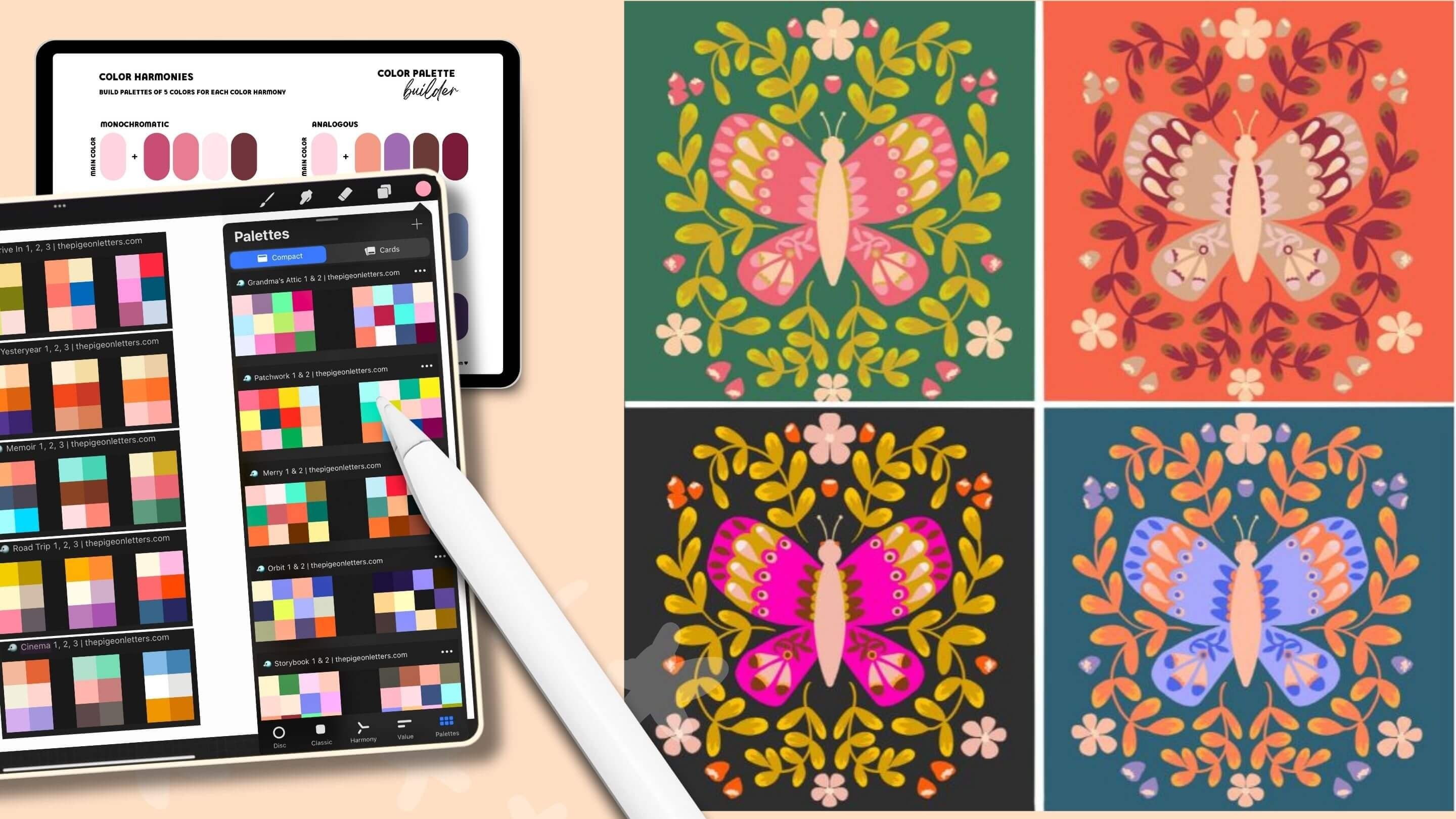
Procreate Color
Palette Builder é o lugar certo para encontrar muitas de
suas próprias paletas de cores exclusivas
, pois ela se
aprofunda na criação de histórias de cores , pois ela se
aprofunda coesas que realmente pareçam com você e
evoquem os estados de espírito e emoções específicos que você está evoquem os Então, vou colocar
um link para
você, caso você se interesse, porque é divertido entrar quando você tem algum tempo livre.
Tudo bem, vamos continuar
8. Transforme e posicione como um profissional: Agora vamos falar sobre como mover
e ajustar elementos. Trata-se de tomar
essas decisões
criativas intencionais com sua composição Então, vou mostrar as ferramentas de seleção e
transformação que realmente dão a
você o poder de
manipular seus
elementos exatamente da maneira que você
deseja, sem perder qualidade Deixe-me mostrar o que
quero dizer. Então, faremos alguns ajustes para que você
possa ver como isso pode funcionar. Então, digamos que você tenha muito desenhado e
precise consertar algumas coisas. Então, o que vou fazer primeiro é mostrar
um truque de seleção. É um pouco mais intermediário, mas acho que é um
bom lugar para começar porque você entenderá
como a seleção funciona. Então você verá aqui
que isso se sobrepõe
um pouco à forma principal do pote, e
não queremos isso Queremos que seja
agradável e suave. Sim, você pode apagá-lo,
mas vou apenas mostrar uma ferramenta que
você
tem à sua disposição Então, vamos entrar
em nosso painel Layers
e, na verdade,
vamos para o Teapot E em vez de
acessar nossa seleção aqui, você pode selecionar uma camada diretamente
do painel de camadas. Então, vou tocar nessa
camada e tocar em Selecionar. O que isso faz é selecionar tudo o que está
nessa camada exata Você pode estar se perguntando por que eu não o
teria simplesmente selecionado com a ferramenta de movimentação, porque não
quero movê-lo. Eu só quero que ela seja selecionada
porque, na verdade vou aplicar
a seleção em uma camada diferente. Mas como eu
já
fiz a seleção , ela se manterá em vigor. Então você pode ver ou não na minha tela. Mas há essas
pequenas linhas horizontais que mostram tudo o
que não está selecionado. Como quero
remover a parte que está sobreposta
ao pote principal, fico feliz que ela tenha sido selecionada porque
vou cortá-la Iremos ao painel Camadas para ver se a seleção permanece intacta Vamos tampar o
botão e a camada da alça, e vamos
usar o menu de corte Então, três dedos abaixo, você verá
todas essas opções. Cortar, copiar, copiar, tudo, duplicar, cortar e colar, colar Vamos entrar nisso,
mas agora
só queremos cortar, cortar. Agora não temos mais
essa sobreposição porque ela corta a área
selecionada. A única coisa
selecionada
dessa camada foi a sobreposição É por isso que
funcionou bem para nós. Essa é uma ferramenta muito útil quando você sabe que precisa
fazer algo assim, em vez de limpar
algo Se fosse mais complexo ou algo assim,
ajudaria muito Agora, outra coisa
que eu quero te mostrar é, vamos direto
até a abertura do bico Então,
vamos para essa camada. É aí que isso mora. E vamos
pegar nossa ferramenta de seleção. Podemos fazer uma seleção
com a mão livre. Também podemos fazer um
retângulo ou uma elipse,
automática, você sabe,
pega Mas eu não adoro
isso porque mantém esses pixels aqui. Mesmo que tenha o limite, ainda
está um pouco pixelizado Eu não uso isso a menos que seja
absolutamente necessário, o que é muito raro. Então, à mão livre, vou
pegar isso. Lembre-se, como essa é a única coisa nessa
camada com essa tampa, tudo bem se
ela se sobrepor Vou apenas
mostrar uma maneira rápida de
redimensionar ou girar quando algo
já existe Então, nós o selecionamos. Não estou preocupado em
fechar a seleção, porque ela será
fechada automaticamente quando eu tocar em Transformar. Se você quiser aumentar e diminuir o zoom, certifique-se de
não estar dentro da caixa. Digamos, porém, que eu
vou te dar uma ferramenta. Se algo estiver selecionado
e estiver ocupando muita
tela e você não
tiver
a opção de ampliar fora da caixa, o que você pode fazer é tocar e
segurar a seta e ampliar. Caso contrário, ele redimensionará
essa peça. Então isso é um pequeno truque. Existem nós aqui. Com os nós, o verde
aqui permitirá que você gire o amarelo aqui permitirá que você
altere a parte central, e isso será muito
útil ao redimensionar Então, digamos que esteja
aparecendo assim, e isso fará
com que
o centro fique meio instável Então, se eu quisesse redimensionar, se eu quiser apenas
esmagá-lo ou algo assim, não está
perfeitamente centralizado Então, se eu mudar isso para
ficar aqui embaixo,
e, você sabe, no centro, quando eu subir e descer, vai ter uma forma muito
mais suave Vai fazer mais sentido. Então esse nó é muito útil, e esse será sua rotação. Essa ferramenta, embora seja ótima, faremos com que
toda vez que você gire, ela se pixelize cada vez mais E é muito frustrante. Há um item de menu na ferramenta
de seleção aqui. Pode dizer
algo diferente, mas é o que está
ao lado da extrema direita. É
bilinear ou bicúbico mais próximo. Acho que ouvi de cada pessoa opinião
diferente sobre
quais são seus favoritos. Normalmente gosto do vizinho
mais próximo. Eu sei que as pessoas gostam de bicúbico, mas isso o tornará mais ou menos pixelizado.
Mas você vê? Você vê? Olha isso. Então, eu simplesmente não adoro girar. Então, vou desfazer o que fiz e selecioná-lo Você pode girá-lo uma vez
e está um pouco confuso É por causa do tamanho da tela. Se você realmente precisa e
quer ter
certeza de que a forma está bonita e limpa, você sempre pode usar o pincel e
escolher a cor certa
e limpá-la. Quer dizer, eu já fiz isso
antes, e é como se eu precisasse limpar
isso um
pouco . Então você pode ficar bem. Mas eu só
queria mostrar que
você pode realmente girar
e só porque tão pixelizada
não significa que a peça
sempre existirá ,
mas OK. Eu queria te
mostrar como você pode
transformar isso também. Sei que analisamos a dobra, mas quero ver a liquefação Eu não acho que muitas
pessoas falem sobre isso. Se eu for para o Spout e, em vez
de selecionar e distorcer, você pode acessar o
ícone da varinha mágica, que é o ajuste Se você começar a liquefazer, poderá alterar o
tamanho e a Se você passar o mouse sobre o iPad, se
isso for algo compatível, você pode ver o quão
grande ele será Mas eu vou até o meio do caminho. E se eu
quisesse que fosse mais recuado, você pode recuar mais
porque liquefazer vai
simplesmente empurrar e puxar É muito legal que esse seja um recurso que temos no Procreate que é
subutilizado Você também pode expandir, apertar. Então, digamos que você queira
que ele se encaixe mais. Se eu for beliscar aqui,
posso simplesmente tocar e segurar, ver como ele se encaixa, ou talvez eu
queira expandi-lo Eu posso, você sabe, onde quer que eu o coloque, ele
vai começar a se expandir. Portanto, há pequenas coisas
no menu de liquefação que serão muito úteis e que simplesmente não serão muito
usadas. Então, isso está aí. E bem rápido,
vou
te mostrar que vamos usar esse pequeno botão. Vamos até a ferramenta de seleção, verifique se ela está à mão livre. Vou pegar isso
e tocar na transformação,
na ferramenta de movimento, na seta, para selecioná-la. Enquanto estiver em formato livre, você precisa se certificar de
que está em formato livre Você pode tocar e segurar um nó e alterar a
distorção apenas a partir de uma borda, o
que ajuda muito se você
quiser que algo tenha uma certa perspectiva, ou você pode tocar e segurar e, tipo, incliná-lo mais Então, isso pode ser muito útil. A outra coisa é que, quando
você está no formato livre, você pode arrastar para cima e para baixo
e alterar a proporção Vou tocar em desfazer,
então é circular novamente. Se eu tocar em uniforme, se eu arrastar para cima ou para fora ou qualquer coisa, isso nunca quebrará a proporção. Sempre será
aquele círculo perfeito para que você não mude a forma. Então, é muito útil
saber quando você está movendo coisas
ou redimensionando-as, para poder fazer com que seja como:
Ok, não altere
as proporções Tudo bem, estamos prestes a dar
os próximos passos, onde
realmente daremos vida a isso Analisamos
muitos fundamentos, então vamos continuar
9. Dê vida aos seus motivos de chá: Os detalhes
trarão muita personalidade aos nossos motivos, e o segredo dos detalhes é saber quando e
onde adicioná-los e onde não
quando parar, porque é muito fácil
sobrecarregar uma peça Confie em mim, eu sei.
Não me pergunte como. Queremos detalhes que
apoiem nossa aconchegante história do chá e não compitam com nossos elementos principais nem os
distraiam Então, deixe-me mostrar alguns truques.
10. Efeitos de iluminação: aconchegante e dimensional: Espero que você esteja pronto
para se divertir porque é aqui que estamos
dando vida a essa coisa. Temos nossas camadas aqui
e o que vamos fazer é aplicar alguns
efeitos a essas camadas. É aqui que começamos a
analisar as máscaras de recorte, é
aqui que
analisamos os modos de mesclagem de camadas, todas essas coisas, e
elas são muito mais fáceis quando você entende
como elas funcionam e por quê Vamos
começar adicionando
apenas sombreamento simples e faremos isso na parte
principal do bule Toque na camada do bule. A razão pela qual fazemos isso é porque sempre que
criamos uma nova camada, ela a cria em cima do
que já está selecionado Camada de bule de chá quando eu toco em
uma nova camada em cima do bule. Queremos que seja
uma máscara de recorte. Deixe-me explicar o que é isso antes de nos
anteciparmos. Vou desenhar em
tudo. No momento, está em todas
as bordas. Está
indo para todos os lugares. Mas se eu for até essa camada e tocar nela e fizer
dela uma máscara de recorte, ela será cortada na camada
diretamente abaixo
dela, máscara de recorte diretamente abaixo
dela, Agora, isso significa que
ele está aparecendo somente sobre os pixels
da camada abaixo dele A obra de arte ainda está intacta. Se eu me livrar
da máscara de recorte, ela ainda está aqui Você já deve ter ouvido falar de uma
ferramenta chamada Alpha lock. Eu vou te dizer para usar o Alpha Lock raramente,
se essa é a palavra Isso porque eu sempre
prefiro uma massa viva para manter esses elementos separados para
que possamos trabalhar indestrutivamente, para que possamos sempre
voltar e fazer
alterações em cada Vou deletar isso. Vou te mostrar
o que o Alpha Lock faz e depois não
vou guardar isso. Nem faça isso. Você
pode, se quiser, mas não vamos realmente
fazer isso. Você pode ativar o Alpha Lock
tocando em uma camada e tocando Alpha lock ou você pode usar dois dedos e
deslizar para a Isso está ocupando muito bem esse
espaço, então vou aplicá-lo ao que está
acima, apenas para que você possa ver, existem essas peças
que são como um
tabuleiro de damas que aparece Isso mostra que o
Alpha Lock está ativado. Vou prosseguir
e remover isso. A partir desse, está no bule de chá. Isso fará com que pixels transparentes
não possam ser desenhados de forma alguma. Eu posso fazer o Alpha Lock ou posso desenhar
por toda parte e ele desenhará diretamente nessa camada e não há nada que
você não possa editá-lo. Você não pode editá-los de
forma independente. Simplesmente está lá. Além disso, não há nada que você
possa fazer com o exterior. Digamos que eu desfaça isso e desative o
Alpha Lock. Digamos que eu tenha
essa máscara de recorte, uma
nova camada em cima da camada
do bule Nesse caso, vou
fazer uma máscara de recorte, vou desenhar por toda parte Digamos que eu tenha toda
essa textura e eu queira que a textura
realmente se mova um pouco. Bem, eu posso pegar essa camada de máscara de
recorte, selecioná-la e movê-la um pouco, e ela não vai
cortá-la Eu não poderia fazer nada disso
se estivesse usando o Alpha lock. É por isso que queremos
criar uma máscara de recorte. Passando por
isso mais uma vez. Eu selecionei a
camada do bule. Vou tocar no sinal de mais
no painel de camadas para criar uma
camada diretamente sobre ela, daremos nome a
essas sombras e, em seguida faremos delas uma máscara de recorte
para a forma principal do bule Vá em frente e toque nessa camada
e toque em máscara de recorte. Em seguida, aparece uma pequena seta
que
nos mostra que essa camada está presa
à camada abaixo dela Agora podemos trabalhar
em um tom mais escuro. Se eu usar as cores do meu bule de chá, posso usar essa cor de ameixa ou
essa cor malva mais escura
e posso adicionar algumas e posso Se você for ao básico,
verá sob o mesmo
conjunto de pincéis em que estávamos Nós tínhamos a
escova Jagger Jigger em que estávamos usando. Por baixo
, há um chamado pincel de menta, que é um sombreador
fácil e funciona muito
bem eu pressionar,
é bem sólido, mas se você ficar um pouco mais claro, ele funciona muito bem com
sombreamento Então, o que queremos fazer
é adicionar um pouco de sombreamento que
seja agradável e natural
e garantir que você esteja usando a
máscara de recorte Vou seguir em frente e
começar do lado de fora. Eu sempre começo do lado de fora
e trago isso para que eu possa ver o
que está fazendo até a borda. E escurece principalmente
na borda. Você pode fazer isso de forma muito
severa ou simplesmente agradável e suave, e pode
ser muito Também gosto de entrar e
fazer isso por baixo da tampa, e geralmente começo mais
escuro de um lado,
um pouco mais claro no
meio e depois um pouco mais escuro Parece um pouco mais
orgânico com o sombreamento. Então eu vou fazer isso
um pouco menor e escurecer apenas
a borda. Opa Não é tão pesado. Mas eu sempre saio do lado de fora,
é bem macio. Você sempre pode entrar,
mas dessa forma você tem mais controle sobre
como isso aparece. Então eu vou fazer um
pouco nessa borda, mas não tão pesado quanto
isso naquela. Então eu geralmente encontro um ponto, especialmente em um objeto redondo. Vou aumentar um pouco
o
tamanho do pincel e criar uma pequena peça aqui que parece ter
um pouco de profundidade, as luzes captando, para que também
adicionemos
alguns destaques,
mas isso está nos dando uma boa ideia Parece que tenho um ponto perdido em uma camada acima dele,
então vou descobrir isso Eu acho que está neste, e apenas apague, livre-se dele Agora vou fazer a mesma
coisa com o
resto dessas peças. Uma das coisas que
estou percebendo agora é que, quando adiciono
essa sombra aqui, a cor da tampa está
se perdendo nela, então eu posso clarear um pouco
e é aqui
que vou
mostrar o painel de ajustes Em vez de trabalhar em
nossa cor, interface. Estou nessa camada de tampa e
vou até o ícone da varinha mágica,
os ajustes, o brilho da
saturação de matiz, vou ver que ele tem
três controles deslizantes simples, o matiz mudará a cor em si,
a saturação mudará o quão vívida ela é Acho que só quero que seja
um pouco mais brilhante para que tenha mais dessa
separação. Isso funciona. OK. Agora que estou
nessa camada, o que vamos fazer?
Eu sei que não consigo te ouvir. Vamos criar
uma nova camada e em
seguida, tocar nessa camada e recortá-la. Veja o que está acontecendo
aqui. nosso bule com suas sombras Temos nossa tampa e bico
com sua camada de sombra. Vamos dar um
nome a essa sombra. Temos esse
tom mais escuro e não precisamos ter esse mesmo tom de
sombra para tudo Podemos ver a cor dessa forma principal e depois
ficar um pouco mais escura do que isso O que vamos fazer com isso é que, na verdade, em vez de fazer a borda,
entraremos e criaremos uma pequena
separação com a borda. Veja como
parece que há
algum movimento ali e
talvez deste lado, só um pouquinho e depois
embaixo desse botão Talvez não seja tão grande. Podemos simplesmente
concentrá-lo em direção à base. E eu vou para dentro
dela para que eu possa ver a sombra saindo de baixo, o que
me dá mais controle, e então eu posso
deixar isso um pouco escuro na base. Lá vamos nós. Agora, para esta peça,
isso mostra o interior. Vou te mostrar um pequeno
truque que eu gosto de fazer. Em vez de ter
uma camada totalmente nova, vou fazer isso apenas com sombras Vou ter
apenas um pouco de sombreamento bem no meio aqui Em seguida, vou
pegar minha borracha, que ainda está
na borracha principal e vou criar essa borda dura que
aparece
aqui e
parece que a aqui e
parece sombra está
na parte interna do Você também pode fazer
isso quando ele sobe mais e depois vai parecer que está mais dentro
das bordas. Esse é um pequeno truque que podemos fazer. À medida que avançamos para
essa camada final, mostrarei uma maneira
diferente de aplicar sombras Em vez de pegar a cor, acordo com o que já
está aqui, vamos usar os modos de mesclagem.
Temos esse bico aqui. Podemos
adicionar uma nova camada acima dela para
criar as sombras, seguir em frente com uma nova máscara de recorte de
camada,
renomear essas sombras e , o que faremos em vez de usar cores, usaremos preto puro Então, arraste-o
até o fim. a máscara de recorte,
temos o pincel que queremos Eu só vou
criar uma pequena sombra. Vou fazer
isso um pouco maior, sair pela borda,
um pouco de sombra por baixo
e, nesse pequeno mergulho, vou aumentar um
pouco e depois um pouco mais até
o fundo, talvez uma pequena
quantidade apenas
na borda para que possamos
ver um Então, talvez um pouco
maior, apenas para colocar um sombreamento mais suave acima disso
, para que tenhamos essa profundidade Legal. Agora, com o modo de mesclagem, o que fazemos é acessar nosso painel de
camadas e há esse pequeno N que você
verá em todas elas. Isso ocorre porque
atualmente está configurado como normal para o modo de mesclagem normal. Se você tocar nesse N, verá um controle deslizante de opacidade
que apenas diminui a
opacidade dessa camada específica para aumentar a transparência Mas então temos todos
esses modos aqui embaixo. O que eu gosto de fazer sombras como essa é que
gosto de fazê-las em preto Tudo. Então eu vou entrar e ir
para o overlay Você vê como isso é bom? Está retirando a
cor de baixo
e dando aquele sombreamento suave e
agradável Também há luz suave. É um pouco mais sutil, essas maiores, você pode ver, mas a sobreposição de luz suave é sempre um pouco mais suave e
sutil Dependendo da cor que está por baixo, você pode querer isso, mas às vezes as sobreposições podem ser Depende apenas do
trabalho que você está fazendo. E você pode,
claro, passar por aqui e ver todas
as opções que existem. Multiplicar é algo que
muitas pessoas usam e depois
diminuem a opacidade Ele puxa a cor de baixo, mas na verdade eu Então, eu queria compartilhar isso com vocês porque é muito bom
poder aplicar isso e ver a cor
por baixo se destacar. Agora, digamos que você queira alterar toda a cor de
uma de suas camadas de textura. Como os separamos, será muito mais fácil fazer isso porque, caso contrário,
usaríamos recolorir, arrastaríamos e
soltaríamos, mas é
aqui arrastaríamos e
soltaríamos, mas é
aqui que podemos preencher
muito, muito rapidamente Se eu tocar nas sombras e tocar em Selecionar
, estou selecionando toda
essa camada de textura Vai ser difícil
ver porque todos esses
pedacinhos aqui e ali. Mas então estamos na
cor que queremos e
já sabemos que
queremos preto porque
vamos mudar isso
para um modo de mesclagem. Vou tocar nessa camada e vou dizer camada de preenchimento. Ele preenche tudo o
que foi selecionado. Agora eu posso mudar esse modo de
mesclagem para sobreposição. A razão pela qual eu o fiz
preto primeiro é porque deixe-me mostrar o que acontece se eu não
mudar a cor. Se eu for para essa
camada de sombra e apenas
alterá-la para sobreposição, ela
simplesmente não é forte Eu posso selecionar e depois voltar e preencher e agora você
pode realmente vê-lo. forma como você escolhe aplicar suas sombras depende
totalmente de você Não há uma maneira certa ou
errada de fazer isso. Isso cria uma atmosfera diferente. Gosto da vibração de fazer isso com preto
e depois com um modo de mesclagem Também é
uma maneira muito mais fácil de trabalhar. Vamos continuar e fazer
isso com essa camada final. Toque acima do botão e da alça, recorte a máscara, estamos em preto Vamos apenas criar um
pouco de profundidade aqui embaixo . Vou fazer isso maior. É um pouco mais macio
e, a partir daí, vou fazer a lateral da maçaneta Quero tornar algumas
dessas áreas um pouco mais
concentradas para que não pareçam perfeitas e talvez
até algumas do lado de fora, para que pareça que vemos a borda e talvez as luzes vindo de um lado
mais do que do outro Então isso é cilindro. Vou passar
por aqui suavemente, trazer um pouco mais
e vou afrouxar pressão desse
pincel porque
é um pincel sensível à pressão Em seguida,
aplicarei esse modo de mesclagem para ir para a
sobreposição. Lá vamos nós. Nem precisamos
adicionar destaques, mas só para nos divertir,
vamos ver como
é. Vá até o bico e
crie uma nova camada. Agora, a hierarquia de camadas aqui, observe que ela criou uma
camada no topo da bica,
mas por causa
disso, ela
se imprensou entre a camada de
sombras e a Mas como a camada de sombras já é uma máscara de recorte,
quando ela fez
isso, automaticamente transformou essa
nova camada em uma máscara de recorte, que é o que eu quero.
Isso é perfeito. Mas algo a ser observado é que a hierarquia da
camada da máscara de recorte ainda
é a mesma de qualquer outra Digamos que você quisesse que
as sombras estivessem abaixo dos destaques, você teria
que organizar isso, o que é bom Mas a razão pela qual fiz
isso embaixo do bico é porque vou deletar
isso para mostrar a você Se eu fiz isso em cima de sombras, isso não cria automaticamente
uma máscara de recorte Parte do meu fluxo de trabalho
consiste apenas em ir até a fonte, criar a nova camada e sei que ela
será automaticamente uma máscara de recorte Então, se eu precisar
organizá-lo ou reorganizá-lo mais tarde, eu posso Vou apenas
renomear esses destaques e
vou usar branco puro Um truque no painel de cores é se você
tocar duas vezes na área branca, ele cria seu branco verdadeiro. Você não precisa entrar em valor e inserir um código hexadecimal ou
fazer algo parecido Você não precisa
adivinhar aqui, basta tocar duas vezes em branco verdadeiro. E estamos prontos para ir.
Vou usar o mesmo pincel e criar um pequeno destaque
concentrado aqui e talvez
aqui, e pronto. Muito simples.
Parece bom do jeito que está, especialmente se você gosta de uma
boa quantidade de contraste, que eu recomendo,
mas quero mostrar como seria se
aplicássemos
o modo de mesclagem. Há alguns que
funcionam muito bem. Você vê como a iluminação
diminui um pouco. A tela está boa. O papai vai ser
muito dramático. Parece que quase triplico e
quadruplico. A cor mais clara é boa. A luz suave fornecerá uma luz muito
suave, como diz. Quando falamos sobre, qual é
o melhor modo de mesclagem ou qual é
o modo de mesclagem que você usa para XYZ É o que
parece certo para você. Não é necessariamente como, oh, eu sempre uso luz suave. Na verdade, vou
manter isso normal e vou diminuir um
pouco
a opacidade para que ela puxe a cor
para baixo que ela puxe a cor
para Faremos mais um. Vou até
o
bule,
adiciono uma nova camada, depois a deixo um
pouco maior e coloco um pouco
de Gosto de colocar meus
destaques ao
lado das sombras
porque acho que é aí que elas se destacam
mais e vou criar esse
pouco de interesse Então isso é bom para mim. Claro, você pode adicioná-lo
em qualquer lugar que quiser,
em qualquer lugar que você quiser. Eu vou ficar fora de
controle se eu continuar. Mas você entendeu. É tão simples e depois
dá vida a ela ainda mais. Depois, podemos ajustar
a opacidade para que
fique um pouco menos forte Vou manter a
força nesse caso. E então, é claro, você pode
entrar e limpar isso. Agora, a última coisa que
quero mostrar a vocês
antes de
prosseguirmos para a próxima etapa é que temos
muitas camadas em andamento. Alguns deles estão em camadas na camada dez porque eu não
escrevi os destaques Destaques aqui,
renomeie os destaques. Agora, isso são sombras. Isso é limpo, mas isso é muito. Ainda há muita coisa acontecendo, como podemos limpar isso? Isso não é uma tonelada. Não é como se você não
conseguisse descobrir, mas eu realmente gosto de
grupos de camadas por esse motivo. Deixe-me te mostrar como fazer isso. Você pode ir até, digamos, esses três são o bico. Se eu destacar uma
delas e deslizar para a direita e
deslizar para a direita novamente, todas elas serão
selecionadas e, na parte superior do painel de camadas,
você verá o grupo superior do grupo Agora eu vejo um novo grupo
aqui e há uma
pequena seta de alternância Se eu ativar isso, o grupo será
reduzido,
mas todas as camadas ainda estarão
intactas Agora eu posso renomear isso para spout e agora eu tenho uma pequena versão
limpa Depende de quão meticuloso você deseja ser com
sua organização Mas se isso ajudar você, essa é uma ótima
maneira de contornar isso. Vou
agrupar esses dois. Renomeie e o que foi isso? Essa foi a abertura da tampa
e do bico. Claro. Em seguida, o botão e a alça Eu toco em um, deslizo para a direita, deslizo para a direita, agrupo, e então eu posso renomear isso
tocando no grupo, renomear,
e eu posso usar botão e alça, não espiga Maçaneta. Então eu tenho um
bom espaço de trabalho limpo Na próxima lição, vamos
adicionar um pouco de vapor aqui e
vou mostrar mais alguns efeitos
divertidos que o
Procreate pode fazer
11. Vapor e máscaras: adicione vida e movimento: Adicionar um pouco de vapor e
isso vai ser muito divertido. Vamos começar com calma,
pegue qualquer cor. Vou pegar esse azul acinzentado
bem claro que está no bule, paleta de
cores Só vou me
certificar de que estou pincel principal
que
estávamos usando antes, que era o Jagger Jogger Verifique se você está em uma camada
totalmente separada aqui. Vamos renomear esse Steam
e, em seguida, vou
criar essa situação fluida. Eu costumo fazer isso algumas vezes para ver em que direção
eu quero que isso vá. Acho que algo simples
seria divertido assim. Então, a partir daqui, eu geralmente vou do topo e depois
algo parecido, e então vamos colorir
e
limpar todas as bordas estranhas. Legal. Vapor. Feito.
Embora isso possa parecer feito, o que eu quero fazer em vez disso é
criar algumas transparências Essa será
uma técnica que você pode usar para muitas coisas
diferentes, como fumaça ou nuvens ou qualquer elemento fluido ou transparente que você queira dar um pouco
mais de vida Antes de fazermos isso,
digamos que você chegue a esse ponto, você fica tipo, eu estou fora do centro. Agora, não éramos antes, mas agora que
adicionamos o vapor, parece errado. Eu quero te mostrar como você
pode mover tudo junto. Se você acessar o painel de camadas, grupos selecionarão todas as camadas, o
que facilita as coisas porque você agrupou
tudo agora Posso deslizar para a
direita para selecionar todos os itens selecionados e, em seguida,
acessar minha ferramenta de movimentação, a seta, e você pode simplesmente
movê-la para onde quiser na tela
e depois desmarcar Maneira fácil de mover tudo. Depois,
certifique-se de voltar e selecionar somente a camada em
que estava trabalhando. Falamos sobre recortar máscaras e agora estamos falando
sobre algo que é uma grande hesitação para as pessoas
olharem, que é o Muitas pessoas não falam sobre mascarar porque parece
muito intimidante, mas vou tornar
isso muito fácil para você Então, o que uma máscara faz é
esconder uma peça de sua arte. Digamos que eu quisesse que um pouco
do vapor desaparecesse, mas na verdade não desaparecesse. Eu ainda quero que esteja lá ,
porque então eu poderia
trazê-lo de volta, também conhecido como revelá-lo Quando aplicamos uma máscara, vamos até
a camada e depois tocamos nela e você verá a máscara. Queremos uma máscara. Em seguida,
cria uma máscara de camada. Ainda podemos trabalhar
na camada de vapor ou
na máscara de camada. Observe que, quando estou
na camada de vapor, tenho essa
cor acinzentada selecionada, mas quando vou para a máscara de camada, ela muda para preto O mascaramento funciona com
preto e branco. Se tiver uma cor selecionada, ela ficará apenas acinzentada, que funcionará
como um pixel transparente em vez de realmente
se esconder ou revelar totalmente, o
que pode ser
útil, que pode ser Mas deixe-me explicar isso. Eu
tenho um pincel normal selecionado. Estou usando essa máscara de camada. Está preto agora. Quando está preto, significa que
está aplicando a máscara. Se eu repassar isso, ele o apaga. Só que isso não acontece porque é a máscara de camada que o esconde. Se eu ainda estiver usando
a máscara de camada e voltar ao branco verdadeiro
tocando duas vezes, se eu colorir novamente,
ou se o que ela está fazendo é apagar a máscara,
revelando a Basicamente, o preto esconde
e o branco revela. Eu quero revelar isso de volta,
eu posso entrar e fazer isso. Sabendo disso, queremos
ir para o preto puro. Vou
passar por isso novo, caso você não tenha feito essa parte comigo. Eu o apaguei. Estou na camada de vapor,
toco no vapor e depois vou para a máscara e depois vou trabalhar
na máscara de camada. Essa é a seleção principal. É o azul mais brilhante. Eu selecionei o preto e
vou usar aquele pincel de
textura, o pincel de menta e depois
vamos esconder um pouco disso. Vou começar com algumas bordas e simplesmente entrar e amolecer. Você pode ir bem pequeno para
quebrar a linha dura
sem se livrar da forma principal e depois um pouco maior apenas para
misturar um pouco Veja como isso
faz com que o ar flua. Agora, sim, você pode
absolutamente fazer isso com esse pincel sem precisar remover parte
dele para a linha dura. Mas a razão pela qual eu
queria te mostrar esse caminho é porque às vezes
o que eu gosto de
fazer é manter essas bordas duras porque gosto da aparência.
Eu acho que parece legal. Então, eu desfiz a máscara até agora e, na verdade, vou
aplicar
a máscara por dentro apenas para
criar um pouco de transparência, para que
pareça que tem
mais vida, mas ainda mantenho essa forma
ilustrada que gosto Vou entrar aqui e fazer o suficiente para
que fique bem macio, mas há algumas áreas que
são brancas bem puras, e isso vai fazer
a mas há algumas áreas que
são brancas bem puras,
e isso vai fazer
a diferença ainda mais quando eu tiver uma cor de fundo, porque
você verá
a cor de fundo através dela enquanto ainda mantém
aquela forma divertida e agradável. Basicamente, estou apagando. Mas se eu apagar demais,
digamos que aqui, não
estou apagando porque
posso simplesmente usar o
branco puro e, com o mesmo
pincel, estou trazendo É por isso que adoro
um mascaramento em camadas e é por isso que ele
pode ser tão útil Vamos adicionar uma camada de
fundo a isso para
que possamos realmente
ver como isso funcionará. Se eu usar minha cor de
fundo, não
gosto de usar a cor
de fundo. Eu gosto de ter uma camada de
fundo separada. Vamos criar essa camada de
fundo trazê-la para baixo. E então eu vou preencher isso com, digamos,
este. Lá vamos nós. Agora eu posso realmente ver
como esse vapor está funcionando e posso voltar para
a máscara de camada e
obtê-la com o efeito
que estou procurando. Vou limpar as bordas
logo na base e depois gosto dessa borda dura, mas quero trazer um pouco dela
de volta para que tenha contraste
que eu
quero nessa linha dura. Pessoalmente, gosto da linha dura, mas você pode fazer isso da maneira
que quiser. Então, se você tem alguns que
estão desbotados, estão desbotados, é estranho, você sempre pode misturar isso simplesmente entre
branco e preto E veja como isso se
limpa para você. Mas veja, parece divertido e cria essa energia
e eu simplesmente adoro isso. Outro que
quero mostrar para vocês, talvez gostemos da
textura do bule,
mas não do vapor, mas podemos misturá-la mais
aplicando o mas podemos misturá-la mais
aplicando Se você for ao
painel de ajustes, é a varinha mágica. Você tem esse Gaugenblur. Agora, nada acontece
quando você toca nele. Isso porque você tem esse
Gaugmblur 0% agora. Mas se eu tocar e arrastar para cima, vou fazer isso
grande para que você possa ver. Veja como isso vai confundir isso. Você pode desfocar um pouco e tirar um pouco dessa textura se quiser Na verdade, eu não faria isso
com isso. Vamos ver o que
parece. Eu desfiz isso. Vamos ver se fizemos isso com o bico porque acho que
vai dar um exemplo melhor Não é o bico cheio.
Vou abrir esse grupo, acessar os destaques e depois
vou para o painel de ajustes. E vá para Gaugmblur e
eu vou arrastar meu pincel para cima e você pode ver como isso está quebrando essa textura Há textura e eu estou
apenas aumentando para dois ou 3% e isso vai
torná-la muito Quanto mais você vai,
mais ele se mistura. Pessoalmente, adoro um
bom pedaço texturizado, então vou mantê-lo em 4%, mas isso vai te
dar um brilho mais suave
ou um efeito ou Outra que você pode
usar é a ferramenta de borrar, que ainda não examinamos Você pode usar qualquer pincel
com a ferramenta de borrar. Agora, quando vejo pessoas usando isso, vou selecionar o mesmo pincel que estamos usando,
então queremos ter certeza de
que, antes de tocar nele,
basta tocar e segurar o
borrão com o pincel atual O que eu vejo com as pessoas usando isso é colorir
assim. Mas a melhor maneira de usar o borrão é fazer isso com
esse botão para que fique mais fácil de Vou abrir isso
e ver os destaques A melhor maneira de fazer isso
é percorrer as bordas. Veja a diferença
entre a borda aqui. É apenas uma boa mudança suave
versus uma vantagem como essa. Isso apenas cria uma borda dura e você pode ver algumas coisas estranhas Aqui, não
é grande coisa, mas às vezes parece que
parece um trabalho
ruim no photoshop Com todo o respeito, eu digo isso. Mas borrar com um toque vai lhe dar um efeito muito
mais orgânico Pequenas dicas para você
colocar no bolso
e, em seguida, a outra que
eu queria mencionar é adicionar um
tom diferente à atmosfera Se eu quisesse criar um destaque em cima do
que existe para um brilho, digamos que
quiséssemos nos sentir mais quentes, mas queremos esses tons frios
em nossa ilustração real, o que podemos fazer é
reduzir tudo
isso para que não distraia Vá para a camada superior para que,
quando eu criar uma nova camada, ela fique por cima de tudo. Então, o que podemos fazer,
vou fazer um exemplo muito básico. Vou até o pincel básico principal, o monoline, e depois vou usar
apenas uma cor dourada Então, vamos criar
apenas algumas formas
fáceis padrão ao redor do lado esquerdo. Ainda estamos mantendo todas
as sombras e luzes,
tudo o que
colocamos aqui, mas também queremos adicionar
apenas essas formas principais Eles não vão se sobrepor. Se o fizerem, podemos
limpá-los e depois também aqui. Basicamente, em qualquer lugar
à esquerda, isso dará
um exemplo melhor de uma fonte de luz
vinda dessa direção. Então eu vou limpar
isso aqui mesmo. Então, poderíamos até mesmo fazê-lo
passar um pouco pelo vapor. Isso é muito básico. E então, no lado esquerdo da alça,
aqui. Tudo bem. Então podemos ir para Gauge e desfocar e apenas desfocar um Tudo bem se derramar um
pouco, porque podemos limpá-lo
se quisermos Mas vamos ver como isso
funciona com os modos de mesclagem ,
pois depende
apenas do modo de mesclagem que escolhermos. Um deles que eu
gosto é o pin light. Muitas vezes, ele puxa bem todas
essas sombras, e então podemos diminuir um pouco a
opacidade. Outro é linear, e então você pode passar por aqui e ver se
pode ir para colorir. Isso vai realçar um pouco mais essa
cor. Gosto muito da luz de pinos, mas é linear e rígida. Tudo isso vai
causar um impacto um pouco diferente no que diz respeito
à leveza e outros enfeites Mas quando você altera
o modo de mesclagem, na verdade
ele se comunica
com as camadas abaixo e a cor abaixo,
em vez de
ser apenas uma cor sólida
cobrindo tudo Acho que a queima linear é
muito boa para isso. Mas então, se você quiser
limpar alguma coisa, eu posso usar a borracha e
usar o pincel de menta novamente e vou suavizar esse lado porque acho
que é um pouco dramático e depois
suavizar um
pouco mais as bordas Veja como o transbordamento não
importou. Sim, essa é uma maneira de aquecer
algo, simples e rápida
com o sombreamento Então, se você quiser
colocar uma sombra por baixo, podemos criar uma nova camada, arrastá-la até a parte inferior, mas logo acima da camada de
fundo, eu vou usar a sombra base Então eu vou para preto. Podemos criar uma sombra plana logo abaixo e ela vai um pouco mais para a
direita, porque
a fonte de luz
vem da esquerda que criamos Então, também podemos alterar o modo de
mesclagem para que a sobreposição seja muito sutil, porque o
fundo está muito escuro de qualquer maneira Mas aí temos todos esses efeitos divertidos que
dão vida ainda mais a ele. Agora, é claro,
você pode alterar o
contraste e
destacá-lo ainda mais, sem
precisar mais fazer nada para fazer isso
no que
diz respeito ao desenho. Você pode ir para as sombras e
alterar o modo de mesclagem. Você também pode duplicar uma camada de sombra e ver o
quanto ela ficou mais forte Na camada duplicada, eu geralmente diminuo a opacidade, mas vejo a diferença
antes Se fizermos isso no próprio
pote, duplique. Veja o quanto isso é mais ousado. Você também pode alterar
o modo de mesclagem do segundo para que ele tenha um efeito diferente ou pode
simplesmente diminuí-lo, mas ver que a diferença é muito grande. Novamente,
dependerá de quantas camadas você tem disponíveis
e de todas essas coisas. Mas essas são todas as coisas
que você pode
fazer no Procreate que darão mais vida ao seu
trabalho Neste momento, temos
todo o fluxo de necessário para aplicar essas
técnicas muito rapidamente. Então, vamos fazer
isso juntos a seguir, e essa é a parte em
que tudo se junta.
12. Vamos criar uma cena!: Começamos a concluir
nosso projeto Quero falar sobre gerenciamento de
arquivos e que melhor maneira de fazer
isso do que falar também sobre a
importação de arquivos do Procreate e o que são até mesmo arquivos do
Procreate Então, vamos falar sobre os tipos de arquivo. Ao salvar o trabalho artístico
como PNG ou JPEG, você está perdendo todas as informações
da camada Está nivelando a imagem, o
que é ótimo. Isso funciona. Queremos usar isso
por vários motivos. Mas se você quiser voltar
a uma peça,
procrie os
próprios arquivos, pontue Procreate Então você tem pontos PNG, pontos JPEG, pontos PSD, se você estiver
trabalhando no Photoshop Todos esses tipos de arquivo, também
temos o dot Procreate Isso manterá todas as
suas camadas intactas. Então, se você alguma vez o
removesse do seu iPad ou travasse ou precisasse comprar um novo ou
qualquer que seja o caso, se você fizer backup de um arquivo Procreate , poderá importá-lo para qualquer iPad e ter todas essas camadas
intactas E vamos fazer isso
juntos. Espere, por favor. A razão pela qual eu sempre
recomendo fazer backup seus arquivos do Procreate
é porque isso permite que você continue preservando
seu fluxo
de trabalho indestrutível Você sempre poderá
voltar e modificar elementos,
alterar cores e criar variações sem
começar de novo. Então, como já abordamos criação de um desenho juntos, gostaria de abordar
mais ferramentas com você. É por isso que desenhei
alguns motivos de chá em
uma tela em camadas
para você, que você pode importar e trabalhar Então, vou
orientá-lo na importação desse arquivo em camadas e também
mostrar o fluxo de trabalho para organizar
vários projetos em telas
diferentes
dentro de um projeto, incluindo movê-los Às vezes, quando você está
criando coleções, você precisa de mais espaço do que uma única
camada de tela pode oferecer. Então, deixe-me mostrar alguns truques.
13. Importe e crie sua coleção de chá: Para importar um arquivo Procreate, tudo o que precisamos fazer é
acessar Importar aqui Você pode importar uma foto
da sua galeria de fotos, mas também pode importar um arquivo. Dependendo de onde
você salva um arquivo, é daí
que você
vai pegá-lo. Nesse caso, tenho o meu recentemente para
facilitar as coisas. Mas dentro do seu sistema de arquivos, ele pode estar em uma nuvem, Dropbox, seja qual for
o caso Você só vai
tocar em Importar da sua galeria do Procreate
e abrir essa Agora, ele deve abrir
automaticamente. Se você o importou
de uma forma diferente, digamos, de seus arquivos
e depois ele é enviado Digamos que você já
tenha uma tela aberta, volte para sua galeria e ela estará
lá para você. Deixe-me mostrar esse arquivo
que eu forneci. Na verdade, criei objetos
diferentes como
grupos, em vez de fazer com que
fossem todos para um único objeto. Agora, você pode ver o que está
visível é essa xícara de chá. Se eu desligar isso e o próximo ligar, teremos um pote de mel. Desligado, o próximo, temos um saquinho de chá e
esse não precisa de um grupo
, são só folhas, é plano. Então, vamos trabalhar nisso e aplicar as mesmas técnicas. Você sabe como criar
essas formas básicas. Você pode ver que
há uma forma de copo,
há uma forma de T, é apenas o interior de uma elipse
e, em seguida, a alça e a
base. Começaremos aqui. Esse tamanho de tela é de
3.000 por 3.000 pixels, então é o tamanho base Se você tiver um
problema com camadas, poderá ver quantas
camadas você tem disponíveis
em uma tela. Você pode acessar o ícone da
chave inglesa aqui. Vá para Canvas e depois para informações do
Canvas. A partir daí, você
acessará suas camadas e
verá as camadas usadas
e as camadas disponíveis. Seu número será
diferente do meu, lembre-se. Depende apenas do
armazenamento do seu iPad. Se você descobrir que tem menos de dez
camadas disponíveis, o que eu recomendaria fazer
é acessar sua galeria,
duplicar este projeto, deslizar para a esquerda
e dizer E então, em um deles, e enquanto
eles estiverem inativos, exclua dois desses grupos, e então você terá apenas
dois desses elementos. Então, neste, eu posso entrar e deletar os
outros dois grupos. Essa é uma solução alternativa. Quando
tudo se junta, podemos fazer com que funcione mesmo sem precisar usar
todas essas camadas Sim, você pode combinar elementos
em outra tela. Nós chegaremos lá. No momento, queremos aplicar os
efeitos especiais que fizemos. Isso vai ser muito mais rápido porque
já fizemos isso. Vou apenas fazer uma demonstração. Com lembretes sobre
o que é cada etapa, mas vou ir um pouco mais rápido por uma questão de tempo Vou
selecionar a camada do copo,
criar uma nova camada em cima dela,
transformá-la em uma máscara de recorte
tocando e dizendo máscara de
recorte e, em seguida, rotularei essas sombras Estou usando preto. Vou
usar este pincel de menta e vou adicionar no canto inferior direito, já que era isso que
estávamos fazendo antes, vou adicionar um pouco de sombreamento Aqui, logo na parte inferior, e então eu vou entrar um pouco mais apertado para que tenhamos aquela
borda que está realmente estourando Então, ao longo desse lábio aqui, eu não
sei se é um lábio, mas há uma pequena borda onde o copo está saindo ou vou adicionar uma ali mesmo,
para que pareça que há
mais profundidade e movimento, e talvez um
pouco mais desse sombreamento no lado direito E então eu sei
que parece estranho
agora porque é preto Mas vamos aplicar esse modo de mesclagem a partir de
N, ir para a sobreposição ,
e é bem
claro, então vou duplicar a sombra e depois diminuir um pouco a
segunda Então eu poderia até
adicionar um pouco mais para que
pareça um pouco mais de contraste. Ok. Agora lembre-se de que você pode
criar grupos dentro de grupos. Se eu for até a xícara e depois
destacar essas sombras, posso agrupá-las, recolher
e dar um nome a essa xícara O TCup abre isso, e então eu tenho a camada Cup, interior da camada
T,
só depende, novamente, quantos detalhes você deseja
em sua organização Alça, vou tocar
no símbolo de adição, fazer disso uma máscara de recorte, renomeá-la para sombras e depois adicionar essa
profundidade Acho que o que eu quero fazer aqui é criar essa
separação aqui, parece que há
essa sombra aqui. Mas aqui, eu posso
ter uma boa linha limpa. Vá em frente e faça com que
minha escova
monolina tenha uma bela
linha limpa que se arredonda, parece que tem
alguma profundidade,
sai mais e
depois corta para sai mais e
depois corta Eu sempre gosto de fazer
isso porque acho que isso acrescenta muito.
Eu vou fazer isso aqui também. Basicamente, coloque todo o
sombreamento e depois e arredonde bem e liso e depois
se livre de tudo isso Então, talvez ainda mais
redondo. Lá vamos nós. Então, parece que ele
realmente se dobra e
sai e você também pode adicionar
sombra a ele,
mesmo que passe por cima desse ponto, porque ele ainda tem uma linha dura, o que
o torna muito divertido Eu farei a
mesma coisa neste lugar. Apenas um pouco de sombreamento e
depois limpe. Ok. Em seguida, vamos para o modo de mesclagem e alteraremos isso para sobreposição Eu gosto disso, e então podemos ir para o interior e
fazer isso lá, se quisermos. Vou mantê-lo como está,
a área T está bem escura. De qualquer forma. Isso vai
ser pequeno a longo prazo, então eu sinto que a xícara está pronta. Vou derrubar isso e depois
vou desligá-lo e
ligar o
pote de mel. Faça a mesma coisa. Vá até a jarra, toque
no símbolo de adição e renomeie isso para sombras e
faça disso uma máscara de recorte Sei que estou indo rápido, mas são todas as mesmas etapas que já
fizemos. E, claro, você pode desenhar esses elementos quando quiser. Qualquer coisa que você queira
combinar com sua coleção T. Ok. Eu sei que está
muito escuro e não tenho medo de
escurecer muito, porque lembre-se, estamos usando um modo de mesclagem, então estamos apenas colocando um pouco de sombreamento
aqui e eu vou fazer
essa sombra aqui para que
tenhamos um pouco de profundidade Vá para N para ver o
modo de mesclagem e a sobreposição. Viu o que eu quero dizer? É
exatamente essa boa profundidade que é adicionada
a partir da cor abaixo dela A capa, eu não
sabia como chamar aquela capa, máscara de
recorte, renomeada para
sombras, então a mesma coisa aqui Vou passar por baixo dessa corda um pouco
mais para a direita e depois um pouco mais para
baixo E depois apenas algumas arestas. Eu vou fazer isso aqui também
porque está mostrando que está voltando. Parece que
há alguma saliência. Estou me concentrando mais
no lado direito por causa das
fontes de luz do esquerdo, mas vou colocar
um pouco
desse lado para que
ele ganhe um pouco
mais de vida e depois apenas
nas bordas inferiores. Principalmente no
lado direito deles. Agora vá em frente e aplique o modo de
mesclagem. Lá vamos nós. Em seguida, você pode fazer
a mesma coisa com a string, se
quiser, e o rótulo aqui. Na verdade, o que vou
fazer é fazer com que a fita pareça que está
saindo e saindo da corda, passando
levemente por cima
de tudo
aqui e depois vou carregá-la um pouco para que e depois vou carregá-la um pouco para não
pareça que acabou de ser cortada Então, com essa borracha, vou seguir
a fita Para que tenhamos essa linha
dura, apague aqui e depois siga
a linha dura aqui Então está bonito e limpo e parece
que está no topo. Então, quando aplicarmos a sobreposição, ela ficará muito clara. Vamos ver, por causa
da cor clara que é. Em vez disso, vamos usar uma cor
para isso em vez de preto. Podemos acessar nossa ferramenta de recoloração
e passar o mouse até lá, ter
certeza de que estamos no Max flood
e depois podemos
escolher a cor que quisermos
e eu quiser que esteja Lá vamos nós. Vou
deixar o resto e depois vamos até a sacola T, ligamos e desligamos
o pote de mel. Este não
precisa de muita coisa. Vou apenas criar uma
camada sobre todos os elementos da bolsa T em vez
de aplicar uma máscara de recorte Faremos um truque de seleção Vou fazer isso um pouco
maior para que cubra mais e veja um pouco
mais de tudo aqui. Também está na TV. Então lembre-se de que, se você
selecionar uma camada, poderá cortar em outro lugar. Antes, quando cortávamos as alças
do bule, acabávamos selecionando toda a área e depois removendo o que estava
dentro dessa Desta vez, faremos o
oposto, selecionando essa camada de saquinho de chá. Ao tocar na camada
e, em seguida, selecionar. Agora, tudo dentro
disso está selecionado, mas na verdade queremos
que tudo fora dele seja selecionado porque vamos
cortar todo esse excesso. Tudo o que você precisa fazer é colocar
essa seleção no lugar, no menu que
aparece na parte inferior, diz inverter aqui,
inverter a seleção
e agora tudo, exceto aquela sacola, está selecionado. Agora vamos até a camada
da textura que acabamos de adicionar. Vamos
abaixar três dedos e cortar e agora temos
apenas uma textura sobre a
cobertura da bolsa T, o que é perfeito.
Isso é o que nós queremos. Se você quiser ser um
pouco exigente, porque vê que há uma pequena textura na corda,
mas não no resto da corda, você sempre pode ir até a camada
da corda, selecioná-la e manter a
seleção como está, porque
queremos apenas cortar a camada
da corda e depois ir até essa textura,
três dedos para baixo e cortar e depois ela a remove de Pequenos truques. Lá vamos nós. Vou renomear isso como textura e depois saquinhos de chá
prontos e depois folhas Se você quiser adicionar alguns detalhes lá, você absolutamente pode. Esses elementos estão
à sua disposição se você optar por usá-los, se
quiser jogar com eles. Caso contrário, é
claro que você pode desenhar o seu próprio. Agora, quero mostrar
na próxima lição como podemos realmente pegar alguns
elementos de uma tela colocá-los na
outra sem nos
preocupar com camadas ou com Eu vou te mostrar
duas maneiras diferentes. Isso garantirá
que você possa ter toda sua arte em um só lugar
para a peça finalizada.
14. Organize a composição perfeita da cena de chá: Certo. Digamos que
você tenha vários elementos em uma tela e queira
colocá-los na outra. Vou mostrar algumas maneiras
diferentes de fazer isso,
porque isso vai
depender dos seus limites de armazenamento. Às vezes eu trabalho muito
grande e só
tenho a capacidade de
adicionar mais quatro camadas. Digamos que queremos colocar
a sacola T na tela
do bule. O que faremos é selecionar
a bolsa T aqui, mas na verdade prefiro
selecionar apenas cada camada individual. E então eu vou
tocar em todos eles depois
que eles forem selecionados. O que eu fiz foi pegar um, deslizar para a direita para
selecionar todos e, em seguida, qualquer um deles, simplesmente passar o mouse
e Não está tirando isso, mesmo que pareça que está. Tiramos isso e simplesmente passamos mouse e depois
vamos para a Galeria Veja como nossas camadas ainda
estão aqui. Toque na outra tela. Normalmente, você abriria o painel de camadas e
as soltaria diretamente aqui. Não sei,
acabei de receber uma atualização do Procreate
na hora de filmar A razão pela qual o
colocamos diretamente em camadas é porque suas camadas ainda
estarão na ordem correta. Teremos que
fazer isso de uma maneira diferente agora porque,
por algum motivo a atualização não está registrando que eles estão
no painel de camadas Em vez disso, estou apenas
soltando-o diretamente na tela. A razão pela qual eu geralmente não
faço isso dessa maneira é porque isso inverte
completamente
a ordem aqui, eu vou fazer um grupo com todo
o meu bule de chá Elementos para que eu possa
desmoronar e desligá-los. Eu inverto a ordem, então eu tenho que arrastar e
reordenar a coisa toda, que não é grande coisa, mas é estranho,
mas faz isso Prometo que, sempre que
corrigirem o bug, faça o que eu disse
abrindo o painel de camadas
e
soltando-o, ele o inserirá corretamente Talvez uma
atualização futura faça com
que você entre na
tela e isso não aconteça, mas eu só queria compartilhar
isso com você para que você não fique frustrado e
saiba o que está acontecendo Vou agrupar tudo isso, e esta é a bolsa T. E então temos
tudo em uma tela. Agora, você pode se perguntar, bem, isso realmente não
se encaixa e eu sei que não quero mover e redimensionar muito Eu diria que
sempre preserve a arte original
duplicando-a antes de redimensionar qualquer coisa,
para
que você tenha a original Agora, com
esse novo, posso alterar o tamanho da tela
de dentro dela. Eu te disse que íamos
fazer isso e nós íamos. Vou tocar no ícone
da chave inglesa, ir para o Canvas e depois cortar e
redimensionar Dentro disso, você pode
redimensioná-la até torná-la uma
peça maior em geral e reamostrá-la
acessando configurações,
dizendo reamostrar tela e
alterando-a para dizendo reamostrar tela e alterando-a Mas você
também pode desligá-lo e depois arrastar e mudar para retrato ou
alterá-lo para qualquer outra coisa. Ao fazer
isso, no Live time, você vê quantas camadas
você tem disponíveis. Se você tiver apenas
dez ou algo assim, você deve ficar bem, mas provavelmente não estaria
se quisesse trazer todos esses
elementos
em camadas, mas não precisa O que podemos fazer em vez disso,
vamos continuar
e continuar mantendo a imagem retratada. Com a camada de fundo, podemos pegar esse fundo e preenchê-lo novamente, ou o que eu costumo fazer, já não importa
pixelizar, porque é apenas uma cor sólida, toque
na ferramenta de transformação e
deslize o dedo para
que cubra tudo E então o que podemos
fazer é achatá-los. Agora, quando tivermos os modos de
mesclagem instalados, o que vou dizer é que eles
não se achatarão corretamente Se eu pegar isso, normalmente, se você pegar um grupo e disser achatar, você está pronto para ir Veja como isso fez com que se sobrepusesse. Você só precisa
alterar o modo de mesclagem. Se você voltar e mudar para
o normal, você
deve estar bem. Outra maneira de fazer isso,
mostrarei em um minuto quando trouxermos mais
elementos, porque você não precisa trazer
todos os elementos. Na verdade, você pode fazer
isso facilmente apenas copiando e colando.
Deixe-me te mostrar. Se voltarmos para essa
outra peça aqui e desligarmos a sacola T e entrarmos no pote de mel, ligá-lo, você pode copiar
tudo o que está sendo mostrado. Não queremos a
cor de fundo, então desative-a. Mas agora não temos nada
nessa tela,
exceto esse objeto. Se quisermos evitar a captura de todas essas camadas e estivermos felizes com a
aparência atual, se você abaixar três dedos, veja como isso é copiar Se você pressionar copiar, ele copiará qualquer
camada selecionada. Mas se você pressionar copiar tudo,
ele copiará tudo o que vê na tela e, em
seguida, se você for à galeria e abrir a próxima tela
que acabou de criar, três dedos para baixo e cole. Ele vai
colá-lo como uma camada. Em seguida, você pode posicionar isso
onde quiser. Acho que seria
fofo, vou
desligar o disparo para ter esse ângulo Pode estar na frente ou próximo a ele, ou até um pouco
menor, e vou mover este bule para que
tenhamos algum espaço para respirar Vou renomear isso porque agora está escrito sombra base Bule de chá. Vou renomear
isso. Isso não importa. Está muito claro o que é, mas eu ainda quero me divertir. Então, digamos, plano de fundo. Volte e pegue
o próximo elemento, então eu vou desligar o pote de mel, ligar a xícara de chá e pegar Você
nem precisa pegar a camada. Estamos apenas pegando
tudo o que está visível. Copie tudo, vá para a
galeria, volte aqui. Três dedos para baixo e cole, e aí temos uma xícara. Isso seria fofo
do outro lado. Agora eu quero te mostrar outra
coisa que podemos fazer. Eu posso mover o mel até aqui, acho que
vou mover esse saquinho de
chá para algum lugar por enquanto. Não vou girar
muito até saber que gosto posicionamento, porque
toda vez que você gira, ele
pixeliza , mas quando
você se move, Quero ter
certeza de que estou sendo
gentil com minha sanidade. Só estou
tirando isso do caminho. Digamos que eu quisesse que
a alça estivesse voltada para outra direção. Se eu derrubar isso,
acho que gosto desse jeito, mas caso
a ferramenta de movimentação esteja selecionada, posso girá-la horizontalmente.
Acho que gosto disso. Sim, na verdade eu
gosto desse jeito. Você também pode virar verticalmente
com a ferramenta de seleção. Você também pode girar incrementos de
45 graus em vez de girar à mão livre, o que criará
menos pixelização
nas bordas se 45 graus
funcionar, Vou desmarcar isso. Então
eu acho que essa camiseta, vou trazê-la até
aqui e depois vou inclinar que acho isso. E então o pote de mel, eu vou trazer aqui. É aqui que, se ele
pixelizar demais, não
importará. Isso
realmente parece bom. Mas se isso acontecesse, lembre-se temos a
obra de arte preservada, o
que significa que não importaria porque poderíamos simplesmente
devolvê-la novamente. Estamos apenas posicionando-os onde estamos felizes com eles. Então, finalmente, temos as folhas, que vou entrar aqui e copiá-las e trazer
aquelas
com aquela cor de sálvia Eu quero que sejam menores, eu acho, porque eu só
quero que eles sejam sotaques. Quando eu as digo, quero dizer, sim, vamos duplicar,
virar, girar e O que vou fazer é
duplicar esse
primeiro e depois
arrastá-lo para algum lugar, virá-lo, ver como fica, vou girá-lo porque só quando estou
girando muito, não vai importar até
que eu realmente
desmarque Contanto que eu esteja fazendo apenas uma sessão de rotação,
tudo ficará bem. Mas quando eu fizer isso de novo, vou usar
este novamente em vez de duplicá-lo,
porque esse
só foi feito quando
nos permitiu preservar os pixels Se você ainda não adicionou esses destaques e
elementos desse tipo, faça isso e
veremos como exportar nosso trabalho.
15. Configurações de exportação para compartilhar sua arte!: Veja o que você criou. Uma
coleção completa de motivos em T usando um fluxo de trabalho profissional e muitas ferramentas Procreate
fáceis de Eu prometo
que isso
ficará mais fácil quanto mais você fizer isso, e sua memória muscular se
acumulará
mais rápido do que você esperaria porque você
já
domina as técnicas essenciais do
Procreate que precisa E você adotou um fluxo de trabalho que funcionará para qualquer
assunto, qualquer estilo. Então, vamos ver como
exportar seu arquivo. Sei que mencionei o
Procreate files, mas quero dizer quando
usar cada tipo. Então, um PNG. É perfeito quando você quer
um fundo transparente. Você não precisa ter um plano de fundo
transparente, mas ele
os suporta se você quiser desativar
a camada de
fundo. E quando você quiser a
mais alta qualidade de impressão. Esse também é o arquivo de
imagem achatada que
sempre usarei se estiver
imprimindo essa Agora, os JPEGs são ótimos
para mídias sociais, uso na web porque são tipos de arquivo
menores, mas você perde um pouco de
qualidade se fizer upload de um JPEG e imprimi-lo camiseta
em vez de um Se você pode simplesmente adquirir
o hábito de exportar como JPEG quando é como um gráfico da
web ou está exibindo
on-line em vez de imprimi-lo,
PNG para impressão, JPEG para Teias. Para o site. Uso da web. Para a web mundial. TIF é um arquivo de imagem maior. No entanto, o PNG funciona muito bem. O PDF criará um PDF. Às vezes, você precisará disso, na
maioria das vezes não
vai querer entrar em
todos esses detalhes agora arquivo PSD preserva suas camadas e importa-as para o Photoshop
posteriormente, se você quiser Então é isso que eles
fazem, mas eu ficaria com seus arquivos PNG e JPEG Agora, você também sabia que
pode exportar um lapso de tempo? É muito divertido
ver sua criação ir
do início ao fim. E só para lembrar, a dica
profissional sempre exporte
e salve externamente um arquivo Procreate de sua obra de arte É sempre inteligente fazer
backup do seu trabalho. Essa base de tudo o
que examinamos hoje revela muito mais Tenho uma infinidade de
aulas de Procreate nas quais compartilho técnicas
ainda mais avançadas
e fluxos de trabalho avançados que
transformam essa base sólida
em um fluxo extremamente rápido,
incluindo personalização de pincel, mascaramento incluindo personalização de pincel avançado de camadas Quero convidar você
para qualquer um deles. Escolha sua própria aventura. Se você é um manipulador ou adora design
de padrões. Quero dizer, você pode fazer
muita coisa no Procreate, e eu fico louco com isso.
Eu fico tão animada. Confie nas ferramentas que
você aprendeu porque acabou de consumir todos os fundamentos
que o prepararão para tantas belas peças de
arte Obrigado por se juntar a mim. Passando esse tempo
comigo. Isso significa o mundo. Eu adoro poder te
mostrar essas ferramentas. Então, eu vou te ver em breve.
 Peggy Dean, Top Teacher | The Pigeon Letters