Transcrições
1. Apresentação: Olá, sou Masha Wurda. Sou artista
e ilustrador profissional. Colaboramos
com marcas globais
como Adopt Bly Elish Prime Videos, Lord of the
Rings of Power Series, Stadal e Well of Time
Series Nesta aula,
mergulharemos profundamente interface principal do
Procreate
e você aprenderá a interface e
as ferramentas do
Procreate por meio de projetos práticos.
É totalmente para iniciantes.
Pintaremos formas geométricas e práticas de retrato
e retrato, e pintaremos dragões
e objetos
diferentes. No final da aula, você
aprenderá
os fundamentos do aprenderá na interface principal do
Procreate
e você aprenderá a interface e
as ferramentas do
Procreate por meio de projetos práticos.
É totalmente para
iniciantes.
Pintaremos formas geométricas e práticas de retrato
e retrato, e
pintaremos dragões
e objetos
diferentes. No final da aula, você
aprenderá
os fundamentos do Procreate e.
você
poderá criar suas próprias ilustrações exclusivas com facilidade e vê-lo
nas aulas
2. Noções básicas do Procreate — prática de arte abstrata: Bem-vindo. Nesta aula, mostrarei como
pintar arte abstrata no Procreate em apenas 10 minutos Primeiro, comece com
uma camada vazia
e, a princípio, começarei
com as ferramentas de forma, usarei a ferramenta à mão livre
e pintarei algumas linhas à mão
livre aqui, como se algo pontiagudo e
interessante estivesse aqui Assim mesmo. E eu vou para as cores e
vou selecionar a cor vermelha. E com um pincel de
sombreamento suave ou segurando
diretamente
o pincel, solte aqui e toque nas ferramentas de seleção para
cancelar a seleção E temos uma ótima forma aqui. Então, se você não gostar, pode usar o toque com dois
dedos na tela. Para desfazer a seleção e ir para B. Então, decidi deixar o
fundo muito mais vermelho escuro Então, estou deixando cair o
vermelho escuro desse jeito. E depois disso, vou tocar
na ferramenta de seleção
e tocar na elipse, e vou pintar
uma elipse E se você tocar na tela
com o outro dedo
e segurar o lápis, poderá criar um círculo perfeito Então, após a seleção, vá até
as cores e selecione branco. Em seguida, mova sua
cor branca para o meio e ficará assim. Então, depois disso, vá para as camadas e toque em novas camadas e vá
para as ferramentas de seleção e selecione a ferramenta de mão livre
e vá para as cores novamente e selecione um tom verde e comece a adicionar uma forma
diferente aqui. Vou começar com essa forma, e ela será à mão livre. Depois disso, pintarei
toda a área com meu pincel
e, novamente, tocarei
na ferramenta de seleção
e pintarei outra forma
diferente aqui
, e pintarei outra forma
diferente aqui selecionaremos a cor amarela e
preencheremos essa seleção. Você precisa ir diretamente para
a área de seleção
e soltar sua cor. E depois disso,
vou até as formas e
selecionarei o retângulo E desta vez, vou pintar um retângulo
aqui, exatamente assim E será azul,
assim mesmo. E faça a partir da seleção
e vá para as camadas e toque na camada
tônica e vá até
os pincéis e selecione
alguns pincéis de tinta ou
alguns pincéis Vou selecionar pincel de desenho
, tinta brilhante e, com
a camada V, vou começar a colocar algumas
linhas aqui, assim mesmo, talvez com um
azul muito mais claro aqui, assim Com uma linha aleatória, vou criar algumas formas aqui. Se você não gosta de formas, pode tocar na tela com os dois
dedos para trás Então, eu gosto, e vou adicionar um pouco de cor amarela
aqui, assim. Como arte abstrata
aqui, assim como esta. Vou acrescentar, e
vou até aqui e talvez alguns tons de laranja
ou roxo aqui. Se você usar as cores e
mudar para matiz a partir daqui,
obterá cores muito
mais eficazes para sua arte abstrata E eu vou te mostrar
outro método. Vá para camadas e abra outra nova camada, vá para a ferramenta
Seleção e
selecione Elipse Em seguida, selecione este local e
solte a cor. E teste-o. Você precisa tocar na camada
e tocar nas opções da camada, esse botão aqui e talvez
essas cores pareçam muito boas. Você pode aplicar esse método, por exemplo, com outra camada, vou fazer um curto aqui, e com a mesma cor, vou pintar e vou mudar os modos da camada novamente,
assim. E isso torna suas
cores diferentes. Portanto, é realmente ótimo para
criar obras de arte abstratas. Vou até aqui e
selecionarei o retângulo. E desta vez,
selecionarei aqui
e, com a nova camada, colocarei cores e
alterarei essa opção para
torná-la muito mais interessante, por exemplo, com cores muito
mais interessantes. Sim, eu vou usá-lo. Depois,
você pode ir para as camadas agora e apertar os
dois dedos . Vai
ficar assim. E isso fará com que sua
ilustração se mescle. Então vá para os ajustes, e eu vou brincar com a saturação da tonalidade e vou dar um pouco
mais de saturação E eu vou até a falha e vou dar a uma
falha um pouco E, novamente, vou até lá e talvez uma aberração cromática, assim como essa, e volto a florescer e aumentar Isso dará um efeito muito
bom aqui. E nossa pintura
está quase pronta. Então, nesta obra de arte abstrata, abrirei uma nova camada
com um pincel artístico E com esse pincel, vou continuar aumentando
os detalhes e colocando cores diferentes na minha ilustração, e será assim, talvez esse lugar
seja assim. Você pode adicionar muitos detalhes à sua ilustração,
dependendo da sua escolha. Por exemplo, posso dar uma aparência lavada aqui e
outras gotas de cor aqui. Talvez essa cor
seja ainda melhor aqui, como esse efeito de fusão E você pode manipular e adicionar detalhes à sua arte
abstrata Dependendo da sua escolha. Então, estou tornando essas partes muito mais interessantes com traços
simples e brilhantes que dão à ilustração aparência
muito mais vibrante e
ótima, assim E esse lugar
será assim. E talvez esse
lugar possa ter um efeito de
luz
extra diferente, talvez murcha , aqui,
assim como este E isso torna nosso
trabalho abstrato muito mais interessante. Por exemplo,
talvez haja algumas pinceladas aqui, como ondas, talvez assim E esse lugar será
assim, muito mais extenso. E você pode misturar tudo, como adicionar cores
extras à sua arte Esse tipo de prática aumentará
seu controle de pincel, e você poderá testar seu pincel e criar algo
experimental e incrível. Então, você precisa testar os pincéis
desse jeito e experimentar
pedras em toda a ilustração
e sentir que está criando com liberdade
e sem fronteiras Então, a menos que você tenha uma visão artística e crie algo
interessante. Então, ele precisa ser liberado. Portanto, você precisa adicionar algo interessante e algo
atraente , talvez, ou cores
interessantes Por exemplo, essas
texturas aqui. Eu gosto disso, e vou adicionar
algumas cores pretas aqui, assim
porque eu realmente gosto desse efeito aqui, como ondas. E eu continuarei
a criar isso
3. Noções básicas de camada — olho: Bem-vindo. Nesta parte, vamos pintar os olhos. Primeiro, selecione
um pincel de esboço e comece a
desenhar seu olho, e pode ser um péssimo esboço, e não é importante tornar as linhas visíveis e
limpas nas Nas primeiras partes, você
precisa se concentrar
na aparência geral
da pintura. Então, começo com uma forma simples e estou adicionando um
lugar para a órbita ocular, e vou ficar assim É a nossa camada base,
exatamente assim. E depois disso, precisamos
pintar sob a camada de esboço. Toque em duas camadas e a camada
um é nossa linha de esboço. Toque no botão da camada neve
e crie outra camada segure com o dedo
e deixe assim, como na camada um. E depois disso, vá
até as cores e selecione alguma cor de pele, como tons médios
da cor da pele e aplique sobre os
olhos assim. E, como você pode ver, nossa cor base
afetará apenas o plano de fundo. Então, estará abaixo
da linha de esboço. Portanto, precisamos
pintar sob as linhas do esboço para não perdê-las. Portanto, selecione uma cor mais ampla e aplique aqui um
pouco de cor clara. E agora, vá até as camadas
e abra outra nova camada, e essa será
nossa segunda cor. Então, será uma cor
azul para os olhos. E vou pintar toda a área
com essa cor simples. Em seguida, selecionarei uma cor muito mais
escura para os cílios. E vou adicionar os cílios
aqui assim. E será uma maneira
simples e fácil criar a base para
os olhos assim. A propósito, estou usando
aerógrafo. Então eu vou para
esse ponto médio e vamos tornar essa
parte muito mais escura,
assim como essa, e essas
partes também serão mais escuras Sim, depois disso,
vamos jogar com os modos de camada na próxima parte. Obrigada.
4. Modos de camada — olho: Bem-vindo. Agora vá para as camadas e abra
outra nova camada toque nesses modos de camada
e selecione o múltiplo. O múltiplo torna sua
cor muito mais escura e duplica a
escuridão dessa forma Vamos selecionar a cor base
da pele e pintar sobre ela. Como você pode ver, é muito
mais saturado e escuro. E se você selecionar
o tom mais escuro, ele também fará com que
ele dobre novamente. Portanto, é um ótimo método para adicionar cores
extras à sua ilustração. E essas partes serão mais escuras e essas partes
também serão mais escuras E talvez essas partes possam ser muito mais escuras,
assim E está
muito bom agora. E vá para a cor
da pele selecione uma cor muito mais
saturada e aplique em todas as áreas. E abra outra nova
camada e, desta vez, selecione a cor holandesa
para o modo de camada. Color Dutch torna sua cor mais clara com
o mesmo efeito de queima, e ilumina a versão atual de sua seleção com
o aumento da saturação e do brilho Assim, você pode usar isso para áreas
claras de sua pintura e adicionar alguns destaques
ou partes brilhantes. Por exemplo, quero deixar
essa parte muito mais brilhante. Então eu adicionei esse glutão
aqui assim. E, sim, está
muito bom agora. E abrirei
outra nova camada e colocarei a
cor branca aqui e aqui, talvez. E desta vez, abrirei uma nova camada com
o modo de sobreposição sobreposição funciona como a cor holandesa, mas adiciona muito mais
luz natural e suave à sua ilustração Então, vou usar alguns azuis
claros aqui e quero adicionar muito mais cores verdes
aqui para misturar a cor E talvez essas partes
tenham algumas cores rosa
aqui, rosas claras E você pode usar o modo
de sobreposição nesses cantos para tornar ilustração muito mais marcante e tornar a cor s
muito mais interessante Vou fazer assim e
assim
e vou para as camadas novamente
e com outra nova camada, adicionarei e selecionarei a cor. E a cor faz com que a tonalidade mude e afeta apenas a tonalidade Por exemplo, se eu
quiser adicionar verde, isso só mudou a tonalidade Isso não afeta o brilho o contraste ou
os outros efeitos. Então, está parecendo bom agora, mas eu quero adicionar um pouco mais de cores amarelas aqui. E sim, está
muito bom agora. E vou tornar essas
partes talvez
muito menos saturadas e vou até as camadas e
abrirei outra nova camada. E desta vez,
usaremos diferentes tipos de opção e talvez
usaremos saturação. A saturação torna sua seleção atual
muito mais saturada Por exemplo, selecionarei
essa cor e aplicarei sobre ela. E isso afeta apenas
a camada selecionada. Portanto, certifique-se de selecionar a localização atual da
sua camada, assim. E vou abrir
outra nova camada, e desta vez com uma opção
diferente de luz vívida,
e a luz vívida adiciona
basicamente luz vívida à Então, vou usar essas opções para aumentar os detalhes
e ir para as camadas novamente. Vou selecionar um pincel de textura de
pele. E com a nova camada, desta vez, vou usar o multiplay E a reprodução múltipla basicamente
cria a textura
e, sem ou sobreposição, você pode usar a sobreposição sem perder nenhum detalhe E essas partes serão
mais ou menos assim. E sim, espero que você
goste desta parte e da próxima parte, aumentaremos o
nível de detalhes da ilustração.
5. Colorir — formas básicas: Bem-vindo. Nesta parte, faremos formas
geométricas básicas com um pincel simples Inicialmente, para seu plano de fundo, use algumas
cores interessantes conforme desejar. E depois disso, quero
começar com o retângulo. Então, estou pintando a
forma do retângulo e pintando a
cor base do meu retângulo E nos cantos, estou
segurando com meu pincel e recolhendo os cantos
segurando com o pincel. Então, essas partes
ficarão assim. E depois de colocar isso, vá até as cores e
selecione um pincel mais claro e aplique sobre a borda que
você deseja ver a luz. Por exemplo, na minha pintura, luz vem do laptop. Então, essas peças serão muito
mais leves, assim. E vou deixar isso muito
mais macio assim. E do outro lado, essa parte do
objeto está no escuro, então precisaremos adicionar algumas sombras escuras
aqui, assim como esta E esse canto
ficará muito escuro, e essas partes serão
muito, muito mais claras. E nas peças, teremos um pouco de luz
refletida. Então, isso nos ajuda a transformar um objeto. Então eu selecionei a
cor azul desta vez, e vou criar
um círculo aqui
segurando com meu dedo e
lápis, exatamente do tamanho dele. E depois de pintar tudo, você pode usar o
preenchimento colorido, se desejar. Mas eu quero pintar
manualmente nesta aula. E eu vou colocar as
sombras escuras da pintura. E vou adicionar algumas sombras escuras e sempre pensar de
onde vem a luz Assim, você pode ajustar seus detalhes
dependendo dessa fonte de luz. Na minha pintura,
vem da esquerda. Então eu deixo a
tampa esquerda muito mais leve. E vou continuar aqui e colocar muito
mais luzes aqui. E está
muito bom agora. E eu vou selecionar cor
mais escura e vamos colocar
algumas sombras aqui Sim, vai ficar assim. E depois disso, vou
pintar com verde. E vamos pintar com um verde muito
mais escuro, talvez. E essa forma será
algo assim. No início, tente sempre pintar as cores básicas sem
adicionar detalhes. Então, depois de adicionar esses detalhes, você pode colocar as sombras
sobre sua ilustração Por exemplo, essa parte ficará no escuro,
assim como esta. E vou adicionar luzes extras
aqui, assim como esta. E as luzes virão da
esquerda novamente, do topo esquerdo. E sim, está
muito bom. E eu vou colocar
isso assim e vamos adicionar um pouco de cor
amarela aqui. E muito mais verde escuro
aqui para virar o objeto. Você também precisa adicionar sombras muito
escuras. Depois disso, selecionarei a cor de fundo com uma cor
muito mais escura do que adicionarei as sombras
aqui, desse jeito Aqui, outra parte
estará aqui e está muito boa
agora. Estou adicionando sombras e luzes aqui,
assim mesmo E, por exemplo,
para o fundo, você pode usar um pincel bem
leve ou criar algumas texturas extras, como talvez tecidos ou coisas muito
mais naturais Então, essa coisa dará
textura ao seu plano de fundo. Você pode criar as sombras
da superfície e algumas rugas ilustração
para
torná-la muito mais interessante Então, está muito bonito, e vou adicionar
sombras de toque sobre ele, e Tau shallows significa os planos mais escuros na pintura, o
ponto de contato
do objeto
e a superfície como o e Então, essas partes
serão muito mais escuras. E nas partes claras, vou usar
cores realmente vibrantes como essa para dar muito
mais luz Sutron aqui, assim E eu vou terminar esta
lição e espero que você goste. E mal posso esperar para prever
o que você criará nesta aula e nos vemos
nas próximas aulas Ok, eu edito esse detalhe
aqui também. Obrigada.
6. Pincéis — olho: Bem-vindo. Nesta parte, trabalharemos com
os pincéis e aumentaremos a aparência
final do nosso olho Vá para as camadas e colete todas as camadas apertando os
dedos desta
forma e faça todas elas em uma camada e você poderá diminuir a opacidade
da E neste momento, trabalharei
com um pincel texturizado, adicionarei algumas sombras em
todas as áreas e aumentarei
o nível de detalhes do olho Portanto, as texturas fazem com que
sua ilustração pareça muito mais interessante
e realista Então você pode usar um pincel
texturizado, por exemplo, para rugas aqui Vou usar um pincel extra curto,
mas texturizado que fornece uma quantidade muito
boa de detalhes e também essas
partes podem ser muito mais escuras assim e talvez essa área e essa área possam ser muito mais
escuras, assim E está muito bonito. E com outro, por
exemplo, com um pincel de limão, vou adicionar alguns tipos diferentes de pincéis aqui, assim E se você não tiver
nenhum tipo desse pincel, toque
nas configurações do pincel e vá para afunilar, e você pode tornar o tamanho do cone muito mais
parecido com misturar com maximizá-lo Seu pincel ficará Portanto, suas linhas podem ser ótimas
para representar os cílios, e acho isso muito
útil para criar cílios
muito mais fáceis e com aparência muito
mais nítida E eu vou continuar
aqui e aqui. E desta vez, vou até pincéis e selecionaremos um pincel de sombreamento
suave Você pode usar qualquer
aerógrafo para esta etapa, e vou adicionar alguns pontos
escuros aqui, como se fosse uma maquiagem E talvez essas partes também
possam ser mais escuras. E, sim, está muito
bonito. E certifique-se de usar
o pincel suavemente. E eu vou até os pincéis, vou até o Carcle e selecionaremos
o primeiro pincel de E com uma cor muito
mais clara, vou adicionar textura com
esse pincel de carvão E você pode
ver claramente que é possível criar texturas
fáceis com
diferentes tipos de pincéis, como pincel de textura, e vou tornar essas partes muito mais escuras aqui,
assim E talvez eu possa usar esse pincel nesses
cantos para fazer as coisas parecerem muito
mais interessantes. E, especialmente, essa
parte esquerda também pode ser mais escura, e sim, está
muito bem agora E talvez eu possa adicionar
muito mais luz aqui e algumas cores
vermelhas aqui, assim. E sim, está
muito bom agora, e vou terminar esta parte depois adicionar algumas sombras aqui E sim, está
muito bom. E obrigado por
se juntar a mim nesta parte.
7. Pincéis - Retrato: Bem-vindo. Nesta parte, pintaremos com
os pincéis de desenho e faremos um estudo experimental com pincéis No começo, vou começar
com esse pincel. Mas vou pintar
aleatoriamente uma linha como essa
e, como você pode ver, ela cria uma textura muito boa
sobre a ilustração Então, vamos usá-lo para criar
um retrato de personagem. Então, a princípio, estou
apenas tentando colocar as formas básicas
da ilustração. E com a pincelada,
faremos ilustrações muito mais realistas
e texturizadas E às vezes escolhemos as cores
e trocamos a cor que temos. Quando você está tentando
pintar os diferentes tons, eu criei essa
cor rosa para o tom E vou adicionar alguns
detalhes extras aqui e aqui. E talvez essa pareça
uma obra de arte muito mais
abstrata Na ilustração,
você não precisa fazer algumas coisas específicas ao
tentar trabalhar com pincéis e precisa ser experimental para testar o pincel e
criar algo diferente. Por exemplo, vou começar com essa cor e talvez um
pouco de cabelo aqui. Talvez um
cabelo punk como esse, e para criar ilustrações realmente
diferentes, você precisa estar aberto a coisas
experimentais e não se
limitar a apenas um pincel tentando entender
os diferentes pincéis
e pinceladas que E, por exemplo,
trago muitas cores com esse pincel porque
gosto muito do trabalho com o pincel
dessa ilustração. E talvez algo assim. E desta vez, vou
selecionar um pincel de chama, e talvez com a cor vermelha, eu não goste
porque alguns pincéis
têm efeitos
diferentes como filtros, ou diferentes tipos de efeitos como
reprodução múltipla ou Então você precisa ver
se funciona para sua
ilustração ou não? Por exemplo, eu gosto deste, selecionarei carvão
e faremos muito mais trabalhos com pincéis E as texturas criam o realismo e a sensação neutra de
sua ilustração Portanto, você precisa testar os
pincéis de pintura e tentar fazer experimentos com esses
pincéis e tentar entender qual pincel
produz qual efeito Então, tentando entender o que
o pincel oferece. E experimentar os diferentes pincéis melhorará seu Portanto, é muito importante
entender como os pincéis funcionam e entender os
efeitos do pincel E dessa forma,
você pode melhorar seu trabalho com pincéis. Por exemplo, desta vez
estou usando aerógrafo. Assim, posso
adicionar manualmente alguns destaques
sem nenhuma textura. E se eu quiser
pressionando menos, posso criar uma mudança de cor natural e rápida assim. E, por exemplo,
assim e assim
, está muito bonito. E talvez essa parte
seja algo assim. E você pode criar qualquer coisa
com a pincelada, e é muito divertido
experimentá-la E, por exemplo, desta vez, selecionarei um pincel
vintage e ele fornecerá algumas texturas
sobre sua ilustração Portanto, é outro ótimo pincel
para criar texturas, diferentes tipos de cores e aparência
experimental para
sua ilustração Então, vou adicionar algumas luzes aqui. E algo aqui
e algo aqui. E com esse trabalho experimental, você pode ver claramente
diferentes tipos de pincéis, criar texturas muito boas Assim, você pode misturá-los para
criar algo interessante. E vou acrescentar , mas não abuse de nada,
porque o equilíbrio é fundamental.
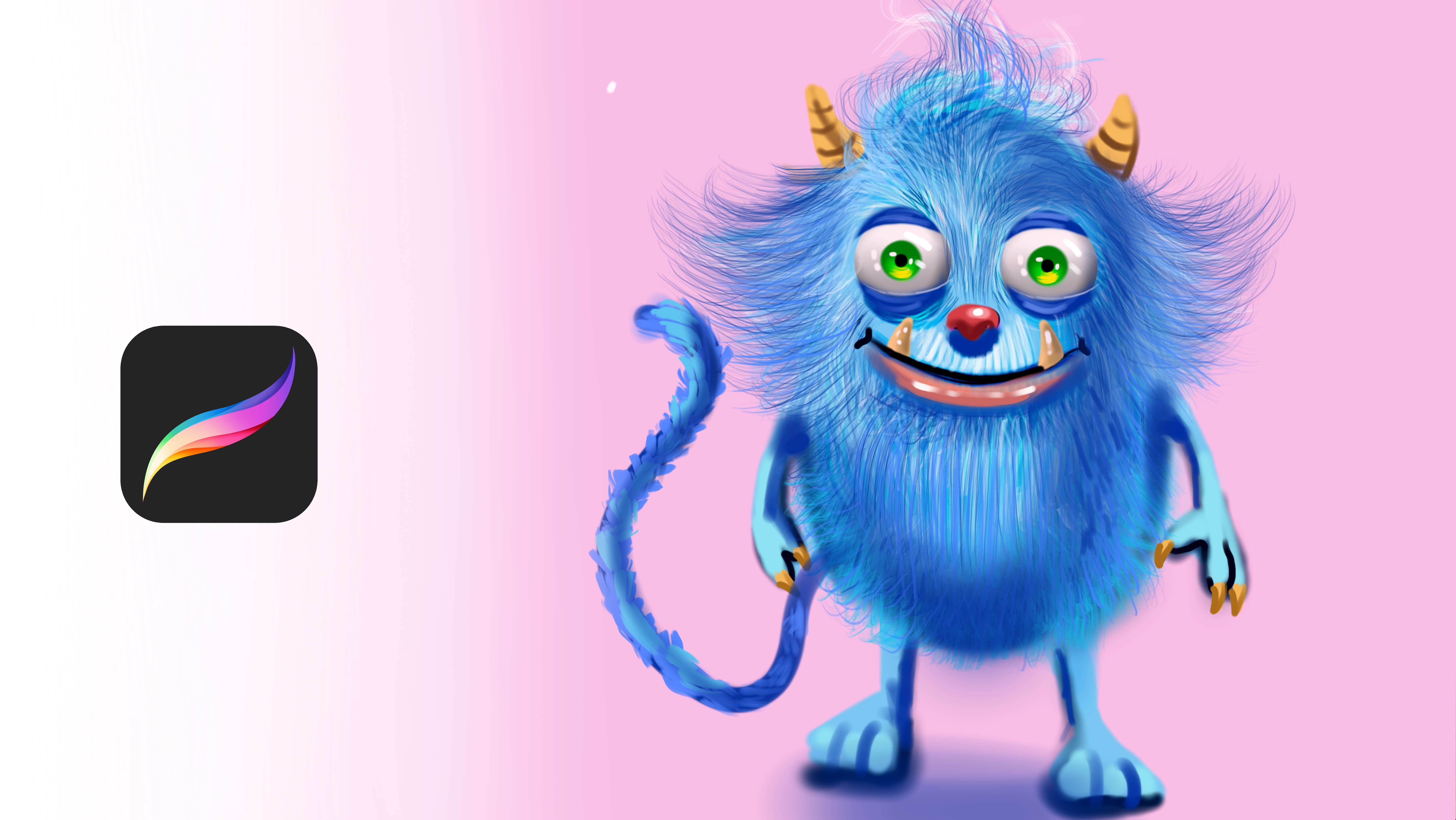
8. Pincéis: personagem: Bem-vindo. Nesta aula, vamos pintar um
personagem fofo com aerógrafo Primeiro, comece
com a escala de cinza e faça com que seu
plano de fundo fique cinza. E depois disso, vou fazer meu
personagem com uma cor azul. Então eu selecionei o azul e continuarei criando a cabeça da minha
criatura. No começo, comecei
a forma simples. Por exemplo, estou definindo
onde está o gelo. Por exemplo, meu
personagem terá olhos
muito grandes e nariz
muito grandes, e talvez essas partes
sejam nariz e rosto feliz. Talvez vejamos suas tetas e um grande sorriso no rosto E depois disso, vá para pincel
muito mais leve e encontre os cantos do personagem. Por exemplo, se estiver muito fofo, você pode adicionar algumas linhas fofas
e suaves como E para mostrar que seu personagem
é muito suave , vamos aumentar o olho
e ampliar. E vou usar
verde para os olhos, e vou pintar essa
parte com verde total, e outras partes também
serão verdes. Primeiro, basta colocar
as cores básicas. Então, depois de colocar essa cor, você pode adicionar as
luzes dessa cor. E os dois lados
serão assim. E o meio do
olho ficará assim. Então, depois disso, vou
voltar para o azul novamente, talvez muito mais azul escuro, e vou fazer um
nariz assim. Obviamente, precisamos de algumas luzes
para torná-la natural. Então eu adicionei algumas luzes. E as narinas
ficarão assim. E sim, está
muito bom agora. E na parte superior, eu posso fazer a ponta
do olho ficar assim, e talvez eu possa até
colocar algumas sobrancelhas aqui para tornar o personagem
muito mais interessante Então, está
muito bom por enquanto. E para a boca, vou usar uma cor
bem mais escura e vou pintar qual área dessa parte da
boca assim E sim, está muito
bonito, mas você precisa
dilatar algumas partes da boca ou
dar uma aparência realista Por exemplo, se for fofo, precisamos ver o pelo aqui
desse jeito para entendê-lo; na verdade, é uma
área fofa e os cantos
da boca podem
ser muito mais escuros Então, talvez com o azul escuro, possamos adicionar uma
textura realmente escura e interessante para a boca. Depois disso, selecionarei o vermelho
escuro e criarei esses detalhes labiais porque
vemos o lábio na boca,
exatamente assim, ampliarei e selecionarei um pouco de
cor amarelada
e começarei a
adicionar o ****,
e ele precisa pouco de fofura porque é fofo,
não parece assustador Mas em algumas partes, você pode usá-lo de forma muito mais suave
ou muito mais interessante, por exemplo, não
com o triângulo, mas você pode criar uma aparência muito mais humana Portanto, seu personagem
ficará muito mais fofo porque se você o fizer
como um predador como esse, ele parecerá perigoso Então, se você está planejando
criar um personagem realmente fofo, você precisa deixar os olhos
e todas as caudas fofos. Por exemplo, posso tornar
essa parte muito maior e vamos continuar
adicionando detalhes aqui. Assim e talvez
muito mais sobrancelhas aqui. E depois disso, vou pintar muito mais
detalhes de pele no rosto. E para aumentar a
fofura do personagem, estou deixando-o muito mais fofo com esses destaques e talvez outro destaque
aqui, assim como esse E o final da
boca pode ser como se ele estivesse amando e tivesse uma expressão
feliz no rosto, e vou adicionar muito mais
detalhes aqui como uma
teta, assim, e vou continuar aumentando
os cantos E neste momento, vou criar muito mais pelos
com um pincel texturizado E se você não tiver nenhum pincel ou escova de cabelo
texturizada, pode usar nesta parte Então, vou começar com
a cor base
da pele e aumentar
os detalhes da pele. Por exemplo, aqui será
assim e assim. Sim, está
muito bom agora. E com a adição desses detalhes, muito mais suave e lenta, nosso personagem ficará muito mais interessante e realista Então, nos cantos, você pode usar tons muito mais escuros para criar a borda do personagem. Então, continuarei nesta parte para aumentar
os detalhes. E talvez essas partes, por exemplo, sejam mais escuras, e
essas partes sejam mais escuras, e talvez essas
partes tenham muito mais essa aparência encaracolada,
talvez assim E depois disso, você também pode criar tons
mais escuros nessas partes E sim, parece
muito interessante. E vou adicionar muito
mais azul claro
nessas partes e criar um pouco mais de textura de pelo aqui para aumentar a aparência doce
dos personagens. E nesses cantos, talvez possa ser um look muito mais
fofo aqui, sim Vou cobrir essas partes
com muito mais detalhes de pele. E talvez essas partes sejam muito mais
peludas, assim. E depois disso, vou adicionar um
pouco de ouvido aqui como este. E você pode usar tons mais escuros
para criar esse detalhe de orelha. E outra parte estará
aqui, assim como esta. E sim, está muito, muito bom, e
continuarei adicionando detalhes. E para o modo, você pode
modificar e adicionar detalhes. Por exemplo, abrirei uma
nova camada e
tornarei essa parte muito
mais escura assim Então, depois de fazer isso, você pode criar essa parte, muito mais parecida com uma raposa, ou algumas partes diferentes
serão semelhantes a ela. E dessa forma, você
sempre pode alterar os detalhes
do seu personagem. Então, pintar sem esboçar pode ser um pouco complicado, mas você sempre pode tentar algo novo e colocar detalhes
sobre seu personagem e adicionar muito mais criatividade Por exemplo, vou pegar isso e torná-lo muito
menor e depois, vou fazer o fundo da
mesma cor, exatamente assim. E agora vou fazer essa peça
com muito mais cores de marca. E depois de colocar esse detalhe, vou adicionar
luzes realmente de marca aqui. Assim e talvez outra luz sobre
o nariz, exatamente como esta. Mas será experimental. Então, tente ver qual é melhor maneira de tornar seu personagem
muito mais interessante. Então eu decidi mudar o rosto e ficou com algum animal,
mas fofo, como talvez um
lobo ou alguma criatura gelada, mas é doce porque o
gelo parece doce. E, por exemplo, a boca parece
muito mais macia e amigável. E vamos continuar. Então, vou adicionar muito mais texturas de pele aqui
no corpo do personagem, e talvez essas partes estejam
aqui embaixo assim, assim E, sim, está parecendo
tão fofo e ótimo. E talvez você possa criá-lo como um humano ou
outro tipo de animal. Por exemplo, como eu disse, você sempre pode jogar
e manipular. Por exemplo, dilatei os olhos e definirei novos
olhos para nossa criatura, e serão muito mais parecidos olhos de
cachorro e muito mais assim, muito mais nítidos e
talvez com essa aparência E esse tipo de detalhe
descreverá o controle de
seu personagem. Por exemplo, desta vez, vou deixar os olhos com tons muito mais
alaranjados, talvez assim. Ou vamos tentar deixá-lo um
pouco roxo, assim. E tudo
depende da sua escolha. Você pode brincar com as
cores para ver o que funciona melhor para seu design e como
sua pintura fica melhor. Por exemplo, eu
o fiz roxo assim, e está muito bonito, e vou colocar algumas luzes
sobre ele assim. E parece muito diferente
e
muito mais parecido com um cachorro como um lobo ou outra
coisa. E espero que você goste dessa parte do design do
personagem. E nas próximas aulas, faremos
projetos muito mais divertidos juntos. Obrigada.
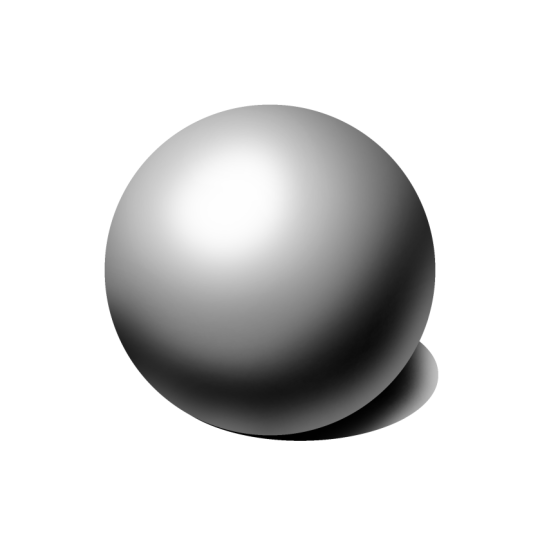
9. Bloqueio Alfa, ferramentas de seleção — pintando uma bola vermelha: Bem-vindo. Nesta aula, vamos pintar um círculo realista. Primeiro, inicie a elipse e selecione a elipse e
crie um círculo e
segure para colorir e solte aqui e vá
para as configurações e bloqueie a camada
alfa Em seguida, com um pincel de sombreamento suave, selecione um pincel um pouco mais claro E com um pincel bem grande, aplique sobre sua pintura
assim. E como você pode ver, a luz vem desse ponto. Então mude a tonalidade
do pincel e adicione alguns tons de
laranja aqui e torne-o um pouco
mais
amarelado e continue adicionando detalhes
aqui, assim mesmo E esse ponto é
o ponto de luz. E, novamente, selecione um pincel muito
mais leve. E inscreva-se aqui assim. Às vezes, use um pincel maior, às vezes um
pincel muito mais curto com pincéis pequenos E esse canto é luz
refletida. Então você precisa deixar essa
parte muito mais clara e esse ponto é o ponto
mais escuro do objeto Então, será muito, muito mais escuro neste
momento Ampliando e, como você pode ver, criamos uma aparência realmente
realista
do círculo TD, ajustamos e damos
a ele um pouco, muito mais de matiz Curta a saturação e abra um
pouco os brilhos. Então você também pode jogar
com esse ponto, torná-lo como essa gama E parece muito
realista e elegante, e você pode adicionar texturas
diferentes para aumentar o
nível de detalhes da renderização E espero que você goste dessa parte
e, nas próximas partes, tentaremos melhorar
nossa pintura. Obrigada.
10. Alpha Lock, máscara de recorte — pintando uma bola vermelha: Bem-vindo. Nesta aula, pintaremos um
Sapir realista e, a princípio, a ferramenta Seleção selecionaremos a elipse e
pintaremos aqui e seguraremos com o outro dedo enquanto você segura com um lápis, e isso criará a
forma muito mais bonita Então, depois disso, selecione
a cor vermelha e aplique sobre a área
com uma gota de cor, depois vá para as camadas
e toque na camada
e toque no Alpha Lock, essa
será a área de pixels vermelhos. E isso significa que sua pintura
afetará apenas a área de pixels. Por exemplo, se eu pintar
com um pincel grande, isso afetará apenas a área de pixels. Então, vou adicionar sombras
a este lugar e talvez muito mais
sombras e partes claras Essa parte, se você acha que a luz
vem do canto superior esquerdo, esse lugar será realmente
claro e assim E, por outro lado, essa parte será luz
refletida. Então, será assim, muito mais parecido com luzes aqui. E sim. E nos cantos de luz, posso adicionar algumas luzes
como esta. Para criar a luz, de forma
muito mais eficaz. Então é assim, e a partir das cores,
abra uma nova camada, você pode selecionar muito
mais tonalidade amarela aqui para transferir muito mais luz
natural E com uma cor muito
mais amarela. Vou aplicar aqui de forma suave
e suave e abrir a camada e adicionar muito
mais cores amarelas aqui, assim para
deixá-la muito mais brilhante E vá até as camadas e deslize dedo com a camada três, deslize
o dedo para fazer a direita, exatamente assim e selecione E isso torna sua pintura
em uma camada como um grupo. Você pode desagrupá-lo com o nome da
tabulação ou achatar. E vamos fazer com que fique achatado. E isso significa que
coletamos as camadas. Então, novamente, faça isso e alise. Então, cada camada é
combinada e mesclada. E essas peças serão
mais leves assim. E sim, está
muito bom. E abrirei outra nova
camada, tocarei na camada e selecionarei Clipping Mask Então, isso significa que vamos pintar apenas sobre pixels recortados.
Portanto, é a camada um. Portanto, nossa pintura
afetará apenas a área selecionada. Assim, posso jogar por cima
sem perder as pontas e adicionar cores extras nos cantos sem
pintar o fundo. E vou adicionar alguns
amarelos aqui e aqui. E muito obrigado
por se juntar a mim
nesta aula rápida de sombreamento Obrigada
11. Ferramentas de seleção: gato básico: Bem-vindo. Nesta aula, pintaremos gatos com
formas simples. Então vá até a ferramenta de seleção selecione a elipse e aplique sobre as camas no
meio, assim E a partir da seleção de cores, mova a cor para essa forma e, com a ferramenta de
movimentação, mova-a para o meio. Assim mesmo. E depois disso, abra outra nova
camada, segure a camada e
mova-a também para a camada inferior. Em seguida, faça outra elipse aqui e com uma cor muito
mais escura, aplique sobre a seleção
e certifique-se centralizá-la e
posicioná-la E depois disso, tudo o que você precisa fazer é abrir outra elipse e
pintar duas elipses Um está aqui,
mas estará sob essa camada e será muito
mais escuro, assim E duplique-o
apertando o dedo
para a esquerda ou deslize, duplique-o e mova
a camada duplicada E amplie novamente aqui, coloque
outra elipse e pinte. E talvez desfaça isso.
Eu vou verificar isso. Sim. Talvez possamos ter algo
assim, muito mais pequeno. E para o lugar do bot, vamos colocar uma elipse
aqui e colorí-la E no meio
dessa área do gato, com a ferramenta de mão livre,
é um pouco complicado Vá até o topo dessas camadas, pinte algo assim. Eu vou fazer isso. Se você errar, aperte com Quero dizer, toque na tela com os dois
dedos para desfazer Vai passar por aqui. É um, e vou
descolorí-lo e
duplicá-lo muito mais do que com este uniforme,
Philip na horizontal, e
movê-lo para a direita, assim E está muito bonito, e eu vou até aqui e selecionarei o
retângulo aqui E com o aerógrafo, vou pintar suavemente aqui para misturar cores com muito mais facilidade E parece ótimo. E vou abrir outra nova
camada sob a camada da cabeça. E com a elipse, vou pintar aqui, e vou usar
tons mais escuros Talvez tons muito mais escuros e selecione essa ferramenta de
seleção e arb E com o braço, você move esses cantos
assim e faz a orelha
dependendo da sua escolha Eu faço isso assim. Ok, 1 segundo. Sim.
E duplique, vire na vertical e
mova para cá E temos ótimos
olhos, quero dizer, ouvidos. E há outra dica
complicada: aperte essas duas orelhas e deslize o dedo para
a esquerda Em seguida, toque na camada
sete e no Alpha Lock. E com a
cor do disco, pinte-a e torne-a pequena
agora e
centralize-a um pouco mais, talvez aqui E parece muito
bom agora, certo? E você pode usar o arp para tornar essa peça muito mais adequada
à sua pintura, dependendo da sua escolha E desta vez,
abrirei outra nova
camada por cima
e, com a elipse,
pintarei o olho Talvez este olho estivesse aqui, e fosse
verde puro, duplique
e mova para essa área E podemos pintar os olhos sobre ele, e eu vou fazer isso com a
elipse novamente, assim Ok, 1 segundo. É assim e pinte com essas
cores e, novamente, duplique e mova E depois disso, você pode
colocar um pouco de branco aqui, assim com a elipse novamente para dar
reflexos E assim, talvez
aqui, seja melhor. Sim, assim e assim, e para essa área,
nariz, vou fazer um nariz grande aqui e usaremos um pouco de
rosa aqui. E parece muito bom. E você pode modificar e
adicionar as caudas sobre o nariz. Por exemplo, com a elipse, novamente, posso fazer
outra elipse aqui, selecionar um rosa muito
mais escuro aqui e aplicarei aqui Então, depois disso, você pode adicionar
muitos detalhes sobre o gato. Por exemplo, quero colocar outra linha aqui e
pintá-la para descolorir Para tornar o nariz muito
mais interessante. E, novamente, vou usar essa
linha aqui e com a cor escura, vou fazer assim. E com duas outras elipses, vou tornar essa parte
muito mais parecida E outras partes voltarão a
ser assim. Assim mesmo. Eu estava
muito bem agora. E para a face das caudas, abra outra nova camada
e, com o retângulo, crie uma linha como essa, e ela ficará
preta e a duplicará,
depois mova-a para aqui e E depois, colete
isso e duplique, depois na horizontal e, assim, temos um design de gato muito fofo
com formas simples E na última parte, com a mão livre, vou pintar
a cauda aqui assim. E parece muito bom. E você pode ir para a última camada aqui e abrir outra
nova camada abaixo dela. E com a ferramenta de elipse, você pode criar alguma sombra aqui e pintar
sobre ela desta forma 1 segundo. Falta um olho. Eu não sei o que aconteceu. Vamos voltar, B, B. Ok, vamos fazer isso de
novo com a elipse Talvez me deixe dar uma olhada. Sim, tudo bem. Está fechado. E nesta parte, adicionarei algumas sombras
com a elipse assim aqui e
terminarei esta Espero que você goste dessa pintura do
Quick
Shape e mal possa esperar para mostrar muito mais processos nos
próximos vídeos. Te vejo.
12. Ferramentas de seleção: personagem fofo: Bem-vindo. Nesta lição, vamos pintar o personagem Alvin
com formas simples Primeiro, vá para seleção e selecione elipse e
crie uma elipse como essa e pinte a elipse com o tom da pele
e vá
até
as camadas e bloqueie a camada com Alpha
Lock
e Alpha
Lock selecione alguma E com cores muito mais escuras
e cores mais escuras saturadas, vou aplicar a
textura aqui, e essas partes
ficarão assim Com cuidado, tente adicionar sombras ao nosso personagem
e manter seu pincel pequeno, pois é
muito importante criar os detalhes
e,
assim, ficará muito mais escuro em algum lugar do personagem
ficará muito E continuarei adicionando
detalhes assim. E esse lugar será mais escuro. E vou adicionar muito
mais efeitos de luz aqui e talvez muito mais cores
claras aqui. E depois disso, abra outra
elipse sobre essa parte. Mas na nova camada, não use a mesma camada e
selecione aqui e abra a elipse E desta vez, selecione o aerógrafo e pinte tudo de preto E você pode deixar algumas
partes mais brancas. Por exemplo, esses cantos
podem ser brancos assim. E talvez essas partes
possam ser brilhantes assim ,
essa parte também. E oh, precisamos fazer isso em outra
nova camada, não nessa camada. Então eu dilatei
e, com a nova camada, apliquei aqui e dupliquei E mova-a para cá, simetricamente, e depois, selecione essa ferramenta de elipse novamente
e pinte uma elipse e pinte E desta vez, selecione
a cor da pele, mas com tons muito mais escuros Aplique sobre esta parte, nem todas com aerógrafo E, como você pode ver, isso cria um
ótimo efeito nasal. Você também pode adicionar algumas luzes
sobre essa parte. Por exemplo, na parte superior será muito, muito mais leve. E depois disso, você pode adicionar alguns pontos brancos a
esse canto para deixar
o olho muito mais
interessante E para o Much, vou
usar, novamente, a elipse, exatamente assim,
deixá-la totalmente preta e ir até a
ferramenta de seleção, selecionar arp e mover sua
pintura desse jeito e tornar a boca muito mais
interessante, desse jeito E talvez você possa criar
uma boca interessante como essa. E depois disso, você pode
acessar as formas novamente selecionar a ferramenta de mão livre e
selecionar essa área desta forma. E com muito mais cor de Tongu, você pode adicionar a língua Depois disso, esse
personagem é Alvin e precisa ter
alguns ouvidos de Alvin Então vá para as camadas e selecione a
elipse novamente, selecione essa elipse e coloque cor na cor da pele
, E agora, com a ferramenta de deformação, mova-a assim
a partir deste canto Para este canto para tornar as orelhas de Alvin
muito mais interessantes E com o uniforme, mova a ferramenta, mova sua orelha aqui. E depois disso, você
precisa
duplicá-lo porque precisamos
fazer a outra orelha também, e eu selecionarei essa ferramenta de elipse novamente e pintaremos uma
elipse assim,
talvez semelhante a esta e eu selecionarei
essa ferramenta de elipse novamente
e pintaremos uma
elipse assim,
talvez semelhante a esta. E desta vez vou torná-lo verde porque é um elfo da floresta. E com a ferramenta arb, faça essa peça assim
e mova os cantos E no topo da cabeça, você pode torná-la muito
mais assim, e ficará fofa assim. E Alpha Lock it Alpha Lock, e com a cor mais escura, aplique nos cantos para deixar sua cabeça muito
mais pronta assim E esses cantos também
ficarão mais escuros embaixo, abra outra nova camada
com a ferramenta de mão livre Crie espontaneamente um
pouco de cabelo e selecione a cor branca ou um pouco amarelada
e aplique aqui E como você pode ver, adicionamos um cabelo
muito bom em pouco tempo. Então, depois disso, precisamos de um corpo e abrimos uma nova camada
sob essas camadas antigas. E use a
ferramenta retangular e pinte essa área dessa forma e,
com uma ferramenta de deformação, torne essa parte muito mais oval E a parte inferior será
, talvez aqui e aqui, assim, e depois
colocaremos as pernas dela e bloquearemos
a camada novamente. E adicione algumas sombras escuras
aqui nos cantos
e, desta vez, abra
outra nova camada abaixo dessas camadas e use ferramenta
retangular e pinte
novamente da mesma E com a ferramenta varp, torne-a oval assim E este lugar
estará aqui para fazer os sapatos e
duplicá-los com o uniforme Faça isso e coloque a ferramenta de elipse sobre
ela, assim Essa área ficará assim com uma
cor muito mais escura, talvez marrom E com uma ferramenta de deformação, você pode ajustar sua aparência Por exemplo, vamos dar
uma forma muito mais parecida com
essa,
duplicá-la e, com uniforme, movê-la para aqui,
assim E desta vez, abra
outra nova camada e pinte uma elipse aqui
e pinte-a E com a ferramenta warp, primeiro uniforme aqui, coloque o braço e
com a ferramenta var, mova-a assim de forma muito mais
natural e duplique
novamente e philip e com
uniforme, mova-a novamente e philip e com
uniforme, mova-a E podemos adicionar um
cachecol aqui no corpo, e eu vou usar a
ferramenta retangular aqui, assim como esta, e vou usar a cor vermelha, e vou adicionar alguns tons como talvez essa cor
aqui, exatamente E com a ferramenta de deformação, vou fazer com que ela cubra toda a
área desse lugar, e esteja com uma aparência muito boa E você pode adicionar
detalhes sobre o corpo, como, por exemplo, detalhes
mínimos como esse
e talvez mais um aqui. E, de antemão,
abrirei outra nova camada. Novamente, com uma elipse, adicionarei uma forma simples daqui e outras partes
ficarão assim E temos um personagem muito
fofo de elfo. E por fim, vou adicionar cinto com uma
cor mais escura. Assim mesmo. E vou usar a ferramenta War e em cantos como esse e esse para criar um
cinturão para nosso personagem. Espero que você goste desta aula
rápida e mal possa
esperar para mostrar muito mais nas próximas
aulas. Obrigada
13. Preenchimento de cores — animais em forma de feijão.: Bem-vindo. Nesta parte, com o pufe, uma forma como
essa, vou pintar. É como uma forma de feijão. E com essa forma, vou te ensinar como
criar animais. No começo, não
se apresse e pinte um
pouco em forma de feijão, como um saco ,
e talvez seja assim, e está na linha e, assim, algumas áreas para descrever
os cantos do feijão. Assim como os aviões do feijão. Assim, você pode criar
todos os animais com ele. Mas nesta ilustração, vamos pintar um coelho E os ouvidos estarão aqui, e os olhos estarão aqui, e será
assim, alguma boca aqui. E novamente, talvez
mãos como essa e,
uh, anatomia de dois pés
sejam assim Então, depois de colocar todas
essas caudas, você pode abrir outra nova camada. E com as linhas ousadas, você pode criar a
forma principal do coelho Por exemplo,
será uma elipse assim, e o nariz será
assim e talvez um pouco
maior E a boca ficará assim. E os dentes serão algo
assim, exatamente assim. E para a cabeça, vou usar uma forma diferente aqui como essa, para fora
da viga, e outra aqui,
outra aqui, e a parte externa
será assim. Talvez essa parte
possa ser assim, e eu vou pintar, a mão
ficará assim. E será semelhante a isso. Sim, está ótimo. E talvez essa
parte seja assim. E sim, está
muito bom. E para os detalhes do corpo, você pode adicionar ou aumentar
todos os detalhes que desejar. Por exemplo, para os cheques, você pode usar essas linhas para obter muito mais detalhes sobre o
coelho e fechar essa camada E depois disso, tudo que você precisa fazer é colocar detalhes
sobre o coelho Por exemplo, cores ou talvez algumas
cores fofas aqui e aqui, e sim, serão pretas assim, e talvez o nariz seja vermelho ou dessa cor. Quero dizer, você pode criar
personagens muito fofos com a lixeira. E vamos fazer
outro exemplo. Vou selecionar meu
pincel de linha novamente e, desta vez, vou pintar diferentes
tipos de formato de caixa. Por exemplo, assim. E vamos pintar um gato
fofo com isso. Nas orelhas, e os aviões serão assim. E encontrar órbitas oculares aqui, e talvez dar um pouco
mais de emoção ao seu gato, por exemplo, assim E depois desses detalhes, coloque os detalhes principais do gato. Por exemplo, pernas e
outra perna e a cauda. E depois disso, diminua a opacidade do seu
personagem. E com a nova camada, aplique os detalhes sobre ela
e defina sua aparência. Por exemplo, esse nariz
será assim, algo assim aqui, e também, as orelhas podem ser assim, e outras serão assim. E está
muito bom agora. E com pequenos detalhes, vou terminar esse gato
e alguns detalhes aqui, e patas, e talvez as patas
possam ficar assim,
como fora do prisioneiro de guerra e
vemos os detalhes do prisioneiro de Sim, está
muito bonito. E vamos pintar
a cauda depois desses detalhes, esse esboço e adicionar
cor ao seu gato Por exemplo, eu quero
deixar esse gato cinza, e essas partes serão cinza, e eu posso ser verde novamente,
assim, e o
nariz será vermelho, e esse detalhe
também será vermelho e esses
detalhes serão vermelhos, e a bolsa ficará
descolorida
e espero que você goste
desse esboço rápido do personagem E na próxima parte, falaremos sobre os diferentes
projetos rápidos no Procreate
14. Preenchimento de cores — desenhando um cachorro básico: Bem-vindo. Nesta aula, pintaremos cavados
com formas simples E primeiro, comece
com o círculo, e será nossa cabeça. E depois disso, você precisa pintar a linha do corpo do
jeito que está, por exemplo, assim. E essa linha definirá nosso corpo e pintará
outro círculo aqui. Você pode segurar e pintar um círculo perfeito
com uma forma rápida, e depois de pintar outro, é a linha de trás e depois dela, há uma complicada Precisamos definir o meio
da cabeça, por exemplo, onde fica e adicionar viga aqui como esta
ou
algum cilindro aqui, e você precisa girar a cabeça
do cilindro para
essa forma, desta forma. E depois disso, você
precisa adicionar o pescoço aqui, por exemplo, aqui,
assim. E as orelhas serão triangulares. Mas você precisa criar uma forma muito mais
interessante assim. E será
algo assim. E depois disso, vá até o
corpo e conecte as linhas, e essa parte ficará
assim e assim. E você precisa definir o lago e adicionar
o lago desta forma. E por outro lado, haverá outra pata, e é assim E outro será
parecido com esse. E vamos adicionar um pouco de
cauda assim. E amplie a fase. E desta vez, isso é
um pouco mais complicado, e precisamos começar com essas emoções aqui e
pintar a emoção aqui, assim, assim Está muito bonito. E vou pintar o nariz
muito mais assim. E está muito bonito. E eu adicionarei a cauda aqui, e o pescoço, a cauda estará
aqui e estará aqui. E está
muito bom agora. E vou acrescentar que esta parte será mais ou
menos assim. E sim, temos uma forma muito
boa para nosso cachorro. E agora vou até
a camada e tornarei a
camada menos visível. E com linhas muito
mais confiantes, criaremos a forma geral do cachorro assim. E assim, estou adicionando um pouco de emoção
ao cachorro, assim. Está muito bonito e ficará muito mais perfeito com
certas linhas como essa. E essa parte ficará bem lisa
assim. Vá até
aqui, conecte-se às linhas
e pinte a área do pow com
muito mais confiança E sim, está
muito bom. E essa perna será assim. Está muito bonito. E sim, é assim. E depois disso, você pode
excluir essa primeira camada
e, depois, selecionar
uma cor base para o cachorro. Por exemplo, você pode
usar essa cor e dar uma cor um
pouco mais natural. Por exemplo, vou
colocar essa cor assim e é um
pouco dourada, e talvez seja azul. O azul suave e o nariz
serão como descolorações. E essa parte será, novamente, descolorida e, para colorir, selecionarei a cor mais escura
dessa cor base com uma
muito mais saturada E vou adicionar sombras
aqui e aqui. Vou adicionar algumas cores escuras
aqui, assim como nesta área também
e nesta área, ficará
muito mais e talvez essas partes sejam mais
escuras e essa parte, escura, sim, está muito
bonita, e vou continuar
adicionando alguns detalhes Por exemplo, essa
parte pode ser muito mais escura, assim E essas partes ficarão
muito escuras, assim como esta. E sim, vou terminar esta aula e espero que você goste dessa aula rápida de pintura de
cães. E na próxima parte, faremos outras
pinturas impressionantes. Muito obrigado
15. Curvas, mapa degradê: paisagem: Bem-vindo. Nesta parte, vamos pintar a paisagem. Primeiro, crie uma nova camada e selecione essa linha suave e comece a forma e pinte
uma paisagem espontaneamente, assim e
pinte toda a área E depois disso, abra
outra nova camada abaixo dela. E desta vez com pincel
bem mais macio,
aplique aqui, mas ficará menos preto assim e
abra outra nova camada, mas sob as camadas antigas, e essa será
muito mais clara e
talvez com uma forma nítida
como essa e pintada E, novamente, abra e
certifique-se de abrir sob as camadas. E depois disso, torne a
cor muito mais clara. E vamos pintar outra
borda afiada aqui, assim como esta. E pinte a cena inteira com essa cor e
sim, está muito bonita, e eu vou usar a cor
mais clara aqui e essa forma estará
abaixo da área aqui, talvez algo assim Está muito bonito. Depois de criar essa paisagem, o que você precisa fazer é
coletar todas as camadas selecionando a camada dois e retendo meus dois dedos na
camada dois e na camada cinco, juntando meus dedos e mesclando Então, toque nos ajustes e toque no
mapa de gradientes e selecione a cor mais eficaz e
interessante dependendo da sua ilustração Por exemplo, eu
selecionei este e , mas esse ar deveria ser
algo assim. E sim, está
muito bom agora. E você pode adicionar detalhes sobre
a ilustração agora mesmo. E vou até as camadas
e seleciono a ferramenta de mão livre. E com a ferramenta de mão livre, você pode criar formas
diferentes como algo assim. E você pode colorir a área selecionada com um
sombreamento suave assim, perdoe um pouco mais de detalhes
sobre sua ilustração E essa técnica
é fácil e cria sombras e efeitos de
luz
realmente excelentes com a
ferramenta manual livre e um pouco de aerógrafo Você pode combiná-la e criar essas texturas
assim E continuo
adicionando detalhes aqui. E sim, está
muito bom. E continuarei a partir daqui para adicionar muito mais
detalhes, assim. E depois disso, na Sky, adicionarei muito mais nuvens
ou nuvens como caudas
aqui e talvez aqui também. E sim, está muito
bonito, e está
muito macio e ótimo. E no final da pintura, você pode adicionar sombras e realces com
a ferramenta de mão livre Mas, por enquanto,
vou para as curvas e vou deixar as sombras
muito mais escuras, assim como
as áreas claras muito mais claras E depois disso,
abrirei outra nova camada com
modos de camada de cores ou tela. Mas vamos tentar colorir o
holandês primeiro. E vou aplicar um pouco de
luz aqui, mas talvez alguma
luz laranja venha daqui. De todas as áreas da
pintura, assim como esta. E sim, está
muito bonito, certo? E depois disso, colete as
camadas dessa forma com pinças e vá para o Mapa de gradientes e forneça alguns gradientes E você pode adicionar muitos detalhes conforme desejar sobre
a ilustração, e espero que goste dessa
parte e mal possa esperar para mostrar muito mais
nos próximos vídeos. Obrigada
16. Forma rápida — retrato: Bem-vindo. Nesta aula, pintaremos retratos
com formas rápidas. Primeiro, selecione uma linha de pincel e pinte um círculo e
segure com o lápis, e você verá que essa
elipse será criada Enquanto segura
com o lápis, toque com um
dedo sobre a tela e você criará um círculo
perfeito E depois disso, pinte
outra elipse aqui e segure com seu lápis E gire diretamente
assim e pinte uma linha aqui
e segure, assim mesmo, conecte a linha e
divida a elipse do centro e em outro
ponto
a partir dos centro e em outro
ponto
a E essa linha
definirá a linha da sobrancelha. Por exemplo, seu personagem está
olhando para baixo ou para o meio? Vamos ficar no meio. E crie outra forma
deste canto até aqui. Mas primeiro, pinte outra linha a partir deste ponto no
meio para formar uma caixa em forma de arco Mas essa coisa define
a rotação
da cabeça e pinta outra e a
conecta a esse ponto. E é a nossa linha de sobrancelhas. Vou fazer com que seja assim e
talvez muito mais assim. E vou pintar outra
linha aqui com o Quick Shape. Essa, é a linha do cabelo e eu vou
pintar outra aqui. Essa será a parte do NoSlinet. E eu vou pintar aqui
assim e assim. E pinte outra linha
abaixo da linha da sobrancelha. Esta linha será composta por
órbitas oculares e elipse de pintura. E pinte outra elipse. E sim, essas duas elipses
são encaixes para os olhos. E depois disso, vou
pintar o nariz aqui. E aqui estará Mut
e Ear estará aqui. E o pescoço sairá
desta parte e desta parte. Se você concluir essas
etapas na próxima etapa, criaremos os
detalhes do retrato. Obrigada
17. Forma rápida — retrato: Bem-vindo. Nesta subguia, criaremos
detalhes do retrato com pincéis de desenho E selecionarei pincel de
esboço em vez dos pincéis de
desenho, porque talvez pincéis de
esboço
sejam muito mais artísticos e cheguem
às camadas e
diminuam a opacidade dessa camada porque pintaremos sobre ela
e abriremos outra nova E agora essa forma
era nossa órbita ocular. Você pode criar
outra forma nela, assim como esta para criar I. Mas você pode criar
um boxer para o ponto inicial
principal definido do e e do ponto final Então eu vou pintar
assim e, no meio, vou colocar eu exatamente assim. E dependendo do seu estilo, ele pode ser muito mais
detalhado ou menos detalhado. Então, depois disso, vou
pintar outra linha aqui. E a sobrancelha estará na linha
da sobrancelha que
pintamos E vamos fazer a mesma
coisa com esse olho. Na sua primeira tentativa, pode ser um pouco
diferente da minha pintura. Mas se você continuar praticando
esse método, poderá melhorar seus retratos Por exemplo, eu pinto
as sobrancelhas aqui assim. E o nariz começará daqui e estará aqui
na linha do nariz. Assim, você pode criar os
detalhes do nariz. Por exemplo, essas
partes serão mais escuras e também serão
mais escuras nos pontos de sombra E continuarei adicionando
detalhes para esta parte. Para o fosso, você precisa
pintar a área central como esse arco e criar outro
arco aqui e outro Essa árvore que
realmente cria a forma do lábio. Então eu pinto assim, e essas partes também
ficarão mais escuras Talvez se sua figura
tiver bigode, você possa adicionar, mas não
adicionarei nada para personalizar E essa parte será fina. Portanto, linha do cabelo significa que seu cabelo
começa a partir desse ponto. E, por exemplo, esse
personagem é um pouco estilizado. Então, se você quiser fazer um
muito mais realista, vou dilatá-lo
e esboçar novamente com outro Você pode usar qualquer pincel para C, que é muito
mais útil para você. E agora vou pintar
aqui com esse pincel e definir o caminho do I. E vou adicionar essa
parte assim e colocar o I Se você estiver trabalhando
com pincéis texturizados, é muito mais experimental
e você pode criar pinceladas
realmente enormes
para definir sua aparência Por exemplo, eu quero que
fique assim, e talvez com um pouco de bigode, você possa criar qualquer personagem
que desejar com esse método Por exemplo, sua boca
será assim e talvez o cabelo comece pela linha
do cabelo. Não esqueça e pinte os detalhes dos cabelos,
assim. E está muito
bonito e está exatamente assim. Sim, está
muito bom agora. E eu adicionarei alguns detalhes para mim e o nariz será assim, e esses detalhes
serão assim. E a qualquer momento, por exemplo,
vou fechá-lo. Você pode acessar essas
configurações e selecionar Verbo e modificar o retrato Por exemplo, se quiser
jogar com a parte específica, você pode selecionar com
a ferramenta de mão livre, depois ir para o verbo e jogar
com essa seleção Por exemplo, eu quero
torná-la muito mais, talvez maior, e muito mais “Smile Hill”
aqui, assim. E brincando
com esses detalhes, você pode criar algo muito mais fácil
modificando o. Por exemplo, se fizer sorrir, talvez seja
como uma linha aqui. E vamos tornar isso muito
mais interessante. Espero que você goste desse
processo e possa praticar brincando com
os detalhes do retrato. Nos vemos na próxima aula.
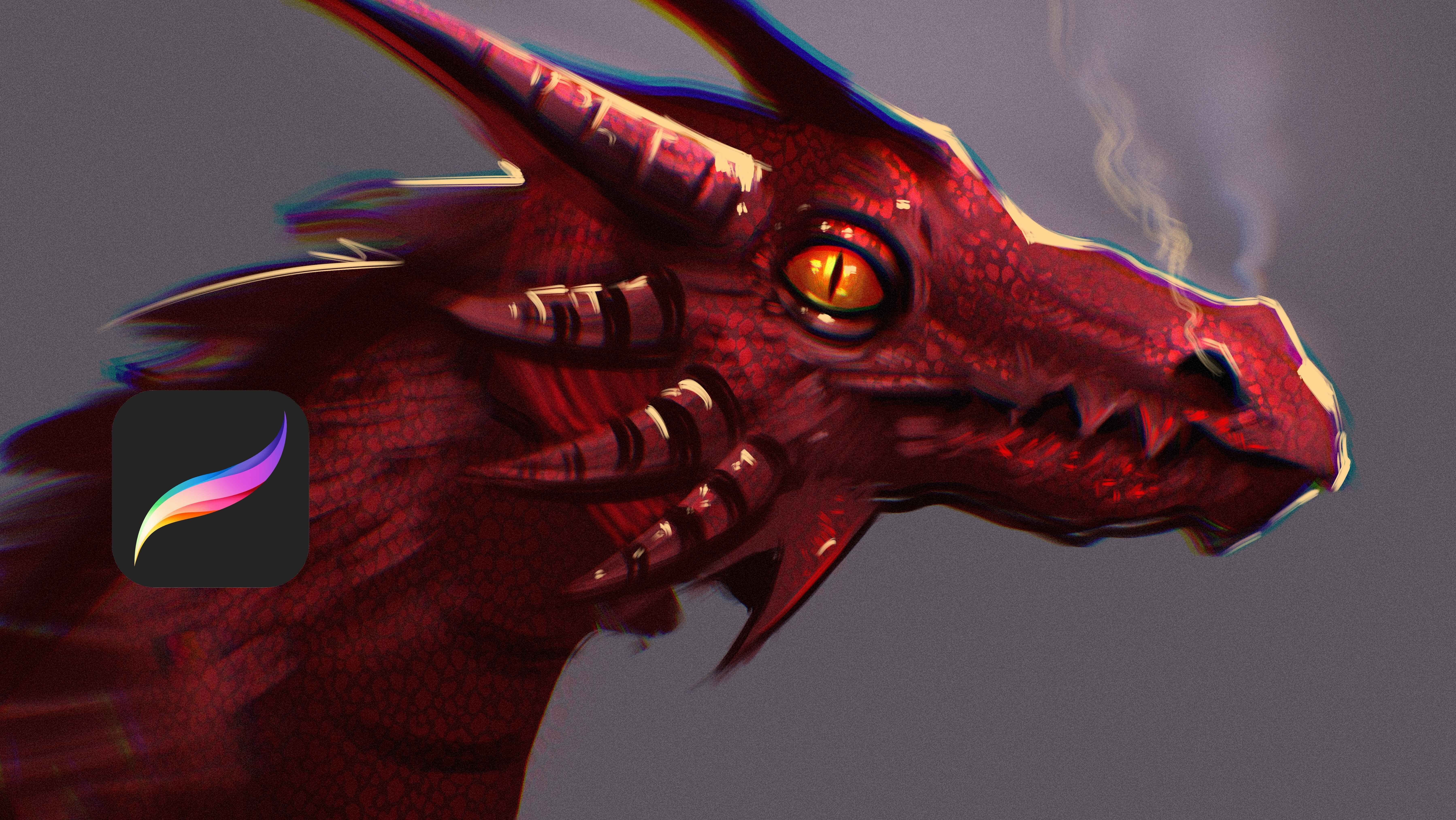
18. Ajustes: dragão: Bem-vindo. Nesta parte,
desenharemos o dragão juntos No começo, comecei
com o esboço. Você pode desenhar o dragão antes de começar a criar
linhas para ele Mas não se estresse com isso. Apenas tente fazer alguns conceitos. E depois disso, comece a criar a
forma geral do dragão. Por exemplo, o nariz ficará assim
com a ponta afiada. Isso lhe dará uma aparência um pouco
mais raivosa e perigosa. Comecei com esses detalhes e estou construindo a forma
geral
do dragão, por exemplo, essas partes da cabeça
serão pontiagudas
assim e darão aparência perigosa porque bordas
afiadas produzem lesões
que podem parecer E vamos continuar. Por exemplo, essas partes também são pontiagudas, e eu farei com que as asas
pareçam saídas dessa parte, e essas partes também
têm esses ossos, e serão maiores porque os dragões são criaturas
muito grandes, e farei
outra aqui porque a outra asa está do
outro lado da pintura Então, vamos continuar a sombrear. Por exemplo, essas partes serão mais escuras e essas partes também
serão mais escuras E depois de
fazer esse esboço, vá até as camadas e verifique se você coletou tudo
em uma camada Então vá para os ajustes, toque no mapa de gradientes e
selecione algumas cores mais escuras, por exemplo, talvez,
sim, assim Mas será muito mais escuro, então o noir é Então eu o selecionei e voltei para a maldição
a partir dos ajustes, dei um tom bem escuro ao jogar
com gama, e vou baixar esse Gamma e
fazer os ajustes
novamente. Desta vez, toque em florescer e brincar
um pouco E vamos às camadas,
assim. E nas camadas, selecione um pincel muito mais leve. Portanto, com o modo de camada de sobreposição, continue adicionando cores
à sua ilustração Então eu selecionei um
pincel mais claro assim, e estou adicionando as luzes
sobre ele, exatamente assim. E essas partes também
serão mais leves e as asas mais leves. E essas partes do dragão
ficarão escuras, por exemplo, a parte da orelha e
essa parte do corpo, e as asas ficarão muito
mais escuras, assim E sim, está
muito bom agora. E desta vez,
vou até os ajustes, selecionarei a falha
e
brincarei com ela um pouco de abricação
cromática, que
adicionará cor extra à sua
ilustração , como você pode ver Eu vou fazer isso talvez
desse ângulo ou desse ângulo
para torná-lo interessante. Então, depois disso, novamente, vá para os ajustes
e, desta vez, vamos jogar com saturação de
matiz e
jogar com um pouco Vou jogar um pouco e
ficaremos saturados. Depois de adicionar ruído e limpar o
dedo para fazer depois de coletar a camada, deslize o dedo para
a direita e dê
um pequeno efeito de ruído Depois disso, abrirei outra nova camada
com a cor holandesa mot. E com um tom mais escuro, aplicarei em toda a cena na luz de fundo, como a
luz do aro Vou tocar uma vez aqui
e, com um pincel pequeno, adicionarei uma luz de bolsa
ao retrato do dragão. Espero que gostem desse vídeo, e eu mostro o básico
dos ajustes Fizemos um
trabalho experimental sobre os ajustes
e, nas próximas lições, faremos muito mais práticas E vamos adicionar essas
luzes sobre o dragão. E às vezes você pode
selecionar um pincel amarelo ou outro tipo de pincel
para várias luzes E depois de tudo feito, colete as camadas e vá
para os ajustes. Em seguida, desfoque a perspectiva um pouco mais, assim E então você pode brincar
com o equilíbrio de cores, e principalmente nossa pintura
está cheia de vermelho. Portanto, o vermelho será afetado muito mais quando você estiver
brincando com as cores. E depois de fazer todos
esses detalhes, você pode selecionar alguns pincéis de
esboço ou pincéis de textura para continuar adicionando detalhes
ao seu dragão Por exemplo, você pode adicionar muitos detalhes e
pequenos detalhes sobre as escamas e a
textura do dragão porque o
corpo do dragão está cheio de escamas e tem
texturas E você também pode usar algumas cores mais claras para
criar essas texturas. E tudo
depende da sua escolha. Sim, é assim. Você pode adicionar fumaça
aqui, assim mesmo, e você pode aumentar a
fumaça e talvez um olho
amarelo apareça no olho, e você também pode adicionar algumas
tetas aqui assim Sim, está assim, e fizemos um
design muito bom para o dragão, e vou adicionar muitos detalhes
agora, assim. Sim, vai ficar assim. Vou aumentar as sombras
e essa parte para os braços e finalizarei
esta ilustração E espero que você goste desse processo rápido de pintura usando o menu de ajustes. E nas próximas aulas, continuaremos a
criar muitas práticas
19. Ajustes: perspectiva: Bem-vindo. Nesta aula, faremos alguns exercícios básicos de
pintura
com formas rápidas. Primeiro, pinte uma
linha sobre a tela, assim e segure com o lápis e com
o segundo dedo. E essa é a nossa linha de
perspectiva. E cada linha vai para
o centro da cena. Primeiro, comece com a
pintura Suqua, segure com seu lápis e selecione o
retângulo desta parte.
Sim, talvez com uma nova camada, você pode criar um retângulo
assim e
selecionar o retângulo e criamos um retângulo realmente perfeito Pinte linhas a partir desta linha. Todas as linhas farão
esse ponto. E depois de criar a linha, você pode conectar
as linhas e pintar a caixa
assim com as
formas rápidas. É fácil. Todos vocês precisam conectar
esses pontos ao centro. Então, vamos fazer outra tentativa. Faça um triângulo aqui. Quero dizer, isso e você pode
brincar com esses cantos para torná-lo muito mais, talvez
pequeno aqui, assim E todas as linhas voltarão a fazer essa linha. Portanto, certifique-se de pintar
as linhas dessa maneira. E depois disso, conecte
os cantos e você pode ampliar e pintar
com um pincel de linha suave. Será melhor,
como para desenhar e cada linha
irá para esse centro Então, basicamente assim,
e, por exemplo, pinte outra forma
aqui, e desta vez, pintaremos um círculo e
essa parte ficará mais escura E vamos pintar
outra caixa aqui. Por exemplo, eu pinto assim, seleciono um retângulo e pinto essa parte brincando
com os pontos E sim, é
basicamente assim. E todos os cantos
farão essa linha assim. E sim, basicamente assim e
vou conectá-lo a partir daqui. E, como você pode ver, na cena, você pode criar tudo. E depois disso, precisamos
pintar os cantos dela. Por exemplo, vou
duplicá-lo e conectar todas as
camadas Talvez eu possa deletar essa linha. E desta vez, em perspectiva, vemos tudo
indo para essa linha. E abra outra camada abaixo
dela e deixe tudo cinza. E depois disso, você pode selecionar cor
muito mais clara
e continuar a preenchê-la. E para preenchê-lo, por exemplo, por 1 segundo, você pode tocar para continuar
preenchendo e deixar árvore muito mais escura Então, com um pincel mais escuro, você pode tornar as coisas
claras e escuras Por exemplo, quero
tornar essa peça leve. E, novamente, essa
superfície será leve. Então, tudo o que você
precisa fazer é definir os pontos claros e
escuros da pintura. Por exemplo, essas superfícies são leves porque a luz
vem da esquerda. E sim, basicamente assim. E essa parte pode ser
muito mais leve. E nessa perspectiva, se a luz vem da esquerda, você precisa colocar as sombras sobre você precisa colocar as
sombras sobre a Então, por exemplo, vou fazer com que essa parte direita fique mais escura porque a luz
vem da esquerda Então, vou colocar o plano
de fundo para talvez assim. E vamos fazer outras
partes leves sobre a ilustração. Por exemplo, essas peças
podem ser muito mais leves e também
serão mais leves. E essa parte
depende da fonte de luz. Então, espero que você goste desse processo e
mal posso esperar para mostrar muito
mais nas próximas aulas. Mas antes de terminarmos, coletarei todas as
camadas apertando meu dedo e irei
até o mapa de gradientes, e darei a ilustração
ao gradiente para
torná-lo muito mais interessante Por exemplo, Blaze ou Venice
são muito bons por 1 segundo. Selecione blaze e ele ficará
assim e você poderá abrir o
duplicado e o Gradient
Map neon ou Venice, depois ir para as configurações da camada
e misturar as duas cores experimentando talvez uma sobreposição ou algum exemplo de MultiplayF.
Se você verificar, adicionei uma cor
muito mais escura sobre
ela e posso usar
tons diferentes, ela e posso usar depois ir para as configurações da camada
e misturar as duas cores
experimentando talvez uma sobreposição
ou algum exemplo de MultiplayF.
Se você verificar, adicionei uma cor
muito mais escura sobre
ela e posso usar
tons diferentes, como talvez uma sobreposição. Ou vamos fazer com que seja uma
luz linear com esse tom. Assim, você pode adicionar muitos detalhes conforme desejar
brincando com as cores. Espero que você goste desta lição e nos vemos nas próximas aulas.
20. Desenho — olho: Bem-vindo. Nesta lição, faremos práticas
para criar Is. No início, iniciarei um esboço
simples para
criá-lo e adicionarei detalhes
ao esboço Então vai ficar assim, talvez um pouco eu pareça assim. E do ângulo esquerdo, continuarei criando
o I assim. E sim,
está muito bom, e continuarei
adicionando assim. E sim, está
muito bom. E se você disser que estou pintando muito rápido
, está prestes a praticar. Então você precisa pintar um
círculo como esse e
tentar pensar que é como um piso e adicionar a cauda
sobre a pintura Assim, você pode adicionar detalhes e praticar para
entender a aparência dos olhos. Por exemplo, se sua pintura
é uma expressão de raiva, você precisa pintar os olhos
muito mais
assim, muito mais, porque essa coisa é sobre a
expressão da pintura. Então, vamos começar
de novo a partir desta parte, e desta vez, ele
parecerá irritado novamente. E vamos
continuar praticando. E desta vez, vou pintar alguns olhos que não parecem reais,
desta vez com uma aparência pictórica. Então, como você pode ver, eu não estou pintando nenhum detalhe, mas uma silhueta do olho Portanto, será muito
mais fácil praticar sobre
a silhueta E vamos continuar. Desta vez, vou pintar os olhos olhando para o
topo, assim. E vou acrescentar o
detalhe principal do olho, e as sobrancelhas estarão aqui E rapidamente, estou
esboçando aparência e, por
exemplo, assim E vamos continuar. Desta vez, vou pintar os olhos assim, e vou criar os
olhos assim, talvez
olhando para essa parte
e com uma aparência muito boa. E o suor dos olhos
ficará mais ou menos assim. Vou continuar novamente e
tentar pintar outro exemplo. Por exemplo, desta vez, vou pintar mais de perto os olhos, e as sobrancelhas, quero dizer, os cílios estarão voltados para baixo
porque o olho está fechado e
o Vs é a pele nesta parte, e os olhos estão escondidos Assim, você pode fazer muitas
práticas rápidas com a pintura de elipse. Por exemplo, pintar uma
elipse dessa forma é outra coisa útil para suas pinturas oculares, porque se você puder pintar uma
forma rápida como essa, poderá transformá-la
em apenas cinco linhas Por exemplo, estou
pintando uma elipse. Eu edito uma linha, duas linhas e três linhas e
pinto nela, e os rabos sobre ela. Vamos praticar a pintura de olhos
realistas. Primeiro, comece com
o Quick Shape, a elipse e o círculo de pintura Então, pinte uma forma
de peixe aqui como outra
elipse ou forma de peixe Vou fazer com que ela se
elipse assim. E você pode clicar
aqui e editar a
forma do olho. E depois disso, vou começar
a adicionar detalhes sobre ele. Por exemplo, se eu
olhar esse ângulo, você precisa pintá-lo
lentamente, adicionando os cílios e
pensando em como fica, porque, por exemplo, se você
imaginar essa parte de cima do olho, as pestanas não
ficarão
assim Ele seguirá o teclado, por exemplo, assim. Você pode praticar
pintando essa forma. Essas partes
seguirão esse bloco, e essa parte
seguirá esse bloco. Então, essas partes
olharão para essa área. E outras partes
parecerão essa parte. Então, depois disso, vou pintar
a parte principal do olho e continuarei pintando a forma principal
do olho, assim. E essas partes
serão assim, e parecerão
um pouco pictóricas, mas adicionando detalhes
como realces e sombras escuras,
por exemplo, eu
adicionei as sombras e, com a adição dessas sombras, e, com a adição dessas sombras, você pode aumentar o
nível de detalhes do olho e
adicionar muitos detalhes conforme
desejar e completar a adicionar muitos detalhes conforme desejar E, por exemplo,
depois dessa parte, você pode ir para os ajustes e usar o desfoque gaussiano sobre
seus olhos assim E depois de fazer o
desfoque, você pode adicionar
detalhes de pesquisa para tornar a ilustração
muito mais realista Então imagine que é como um filtro. Assim, você pode adicionar detalhes
depois de colocar esse filtro, e sempre pode fazer isso repetidamente até ficar
satisfeito e
pode brincar com
as curvas para escurecer as sombras ou adicionar luzes
sobre E com o Sharpen, você pode dar uma visão nítida da
sua ilustração E, por exemplo, com
o mapa de gradientes, você pode dar um gradiente
sobre sua Ou você pode basicamente abrir uma
nova camada com multiplay e adicionar uma cor mais escura sobre sua ilustração e abrir outra nova camada
com a sobreposição e adicionar luzes sobre sua ilustração e
completar Por exemplo, vou deixar
essa parte mais clara assim, e vou deixar o olho
marrom ou laranja assim. E tudo gira em torno de sua escolha e de como você pinta ou
renderiza as cores. Espero que você goste desta lição
e, nas próximas aulas, praticaremos
muito a cabeça de Loomis E muito obrigado.
 Yasar VURDEM, Creative Art Director