Transcrições
1. Introdução ao Procreate Dreams 2: Estou muito animada em
oferecer a vocês uma aula sobre esse
aplicativo de ponta, Procreate Ele foi projetado para artistas
e animadores
digitais e oferece uma variedade de recursos que facilitam a criação de
animações Seja você um animador
experiente ou um novato, ele foi projetado para ser fácil de Isso significa que animadores
experientes agora têm fluxos de trabalho mais fáceis e
você pode economizar um tempo valioso E isso também significa que alguém não precisa saber nada sobre animação para começar. Este aplicativo usa o conhecido assistente de
animação Procreate e o
transforma em 11 Ele oferece uma grande variedade
de recursos e ferramentas
fáceis de usar
que farão com que você crie um
nível profissional, mas com facilidade E você não apenas terá os
recursos testados e comprovados
quadro a quadro e de enquadramento de teclas, mas também poderá controlá-los enquanto joga Tudo o que você precisa fazer é mover o lápis Apple
pela tela. Eu sou Peggy Sou artista,
autora e educadora e tive a honra
de ensinar a mais de
500.000 estudantes como eles podem aprimorar sua criatividade E agora eu poderia
mostrar um novo programa que me permitiu ainda mais me
aprofundar no meu, para que
você possa fazer o mesmo. À medida que o mundo da arte evolui imagens
estáticas para esse movimento e vídeo
dinâmicos,
Procreate Dreams está chegando
no momento perfeito e
nos dando a oportunidade de expandir Estou aqui para isso
e estou pronto para mergulhar e mostrar
cada etapa.
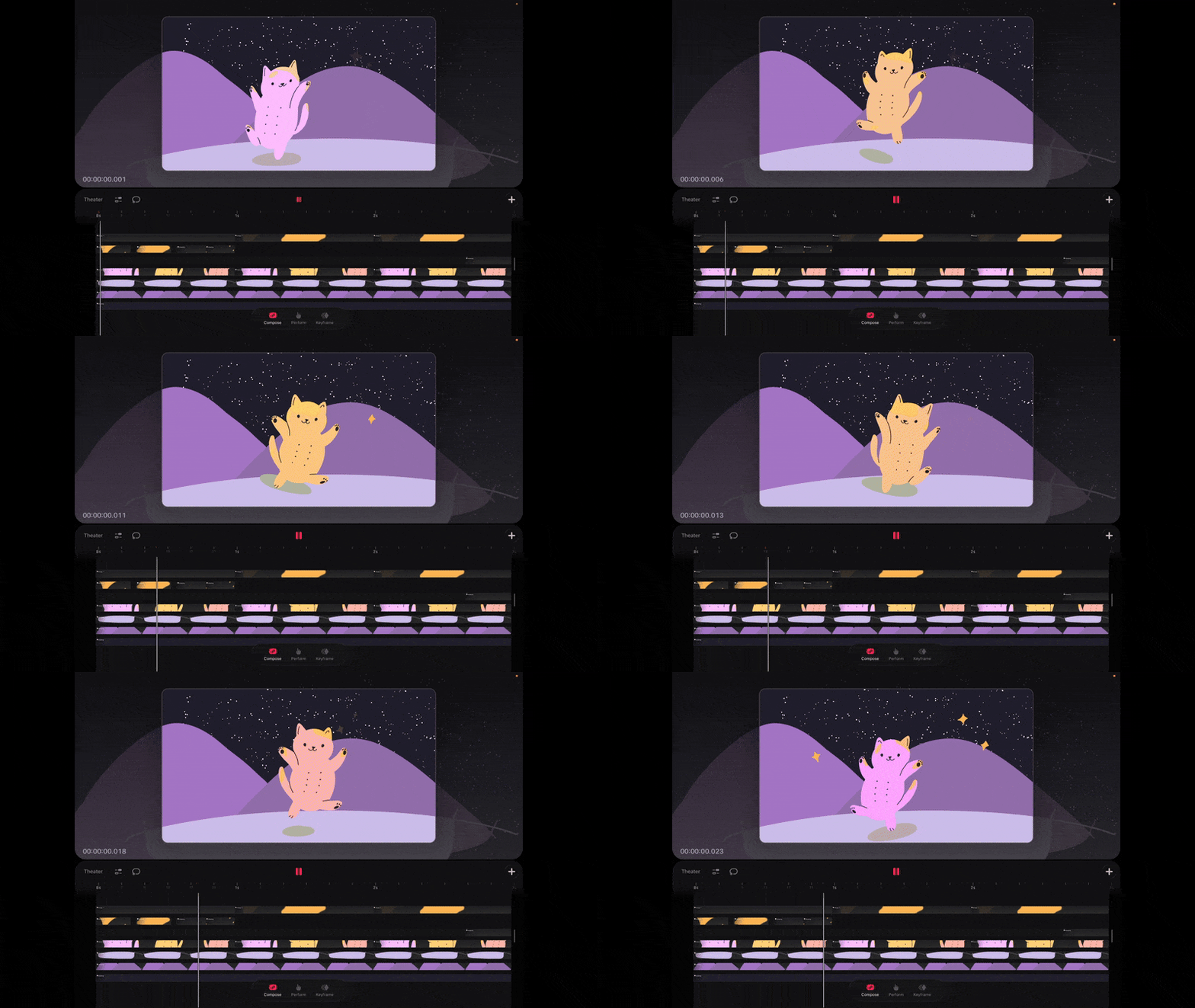
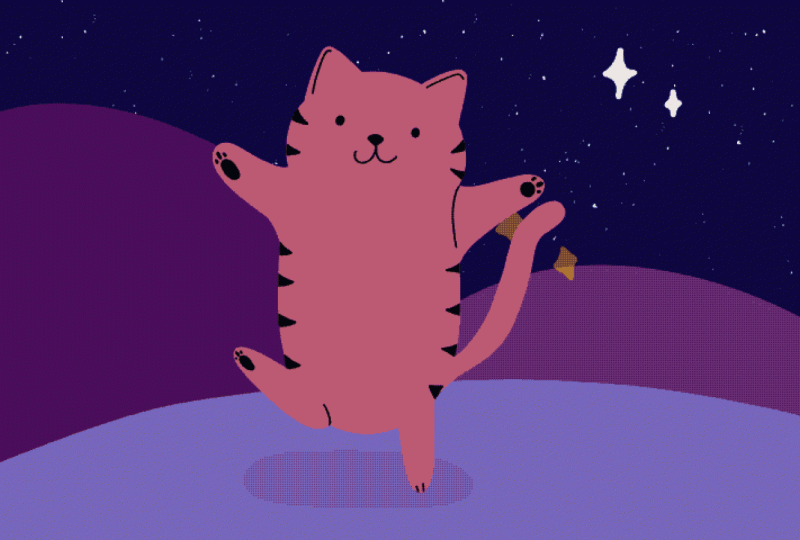
2. Projeto de curso: Ao final de nossa aula,
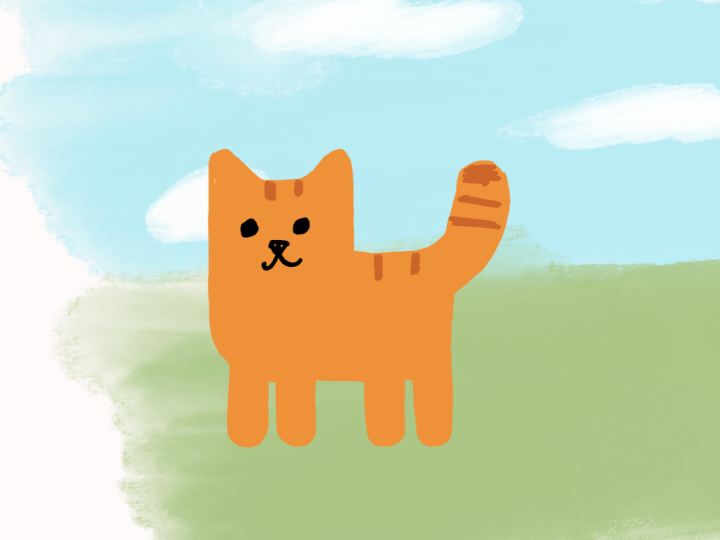
você terá criado um gato pulador fofo e
animado contra um céu noturno estrelado com
um efeito
sutil de paralaxe É divertido, um pouco
mágico e nos dá
uma ótima maneira de aprender como o Procreate Dreams funciona sem O gato nos ajuda a
explorar o movimento,
o tempo e a flexibilização de uma forma
simples e acessível Já o céu estrelado nos permite
trabalhar com camadas de profundidade e paralaxe para que você possa realmente ver o
espaço ganhar vida Vamos construir isso
passo a passo e, no final, você terá uma peça finalizada
que poderá ajustar, reproduzir
e reutilizar, então pegue seu iPad, abra Procreate Dreams
e vamos dar vida a esse
3. Interface de teatro | Configure seu projeto: Ao abrir o Procreate Dreams, você verá seu teatro, que é essencialmente sua
galeria de E você verá isso pré-carregado
com alguns exemplos de projetos, o que é muito útil
para
examinar os elementos e ver como
eles funcionam juntos Você poderá manipular
elementos para brincar e ver como todos esses
efeitos entram em ação, e é aqui que seus projetos viverão quando você começar a
criar novos filmes Agora, no lado esquerdo, é aí
que você
pode acessar os arquivos que estão no seu
iPad ou no Drive. E então, a partir daí,
você também pode fazer uma pequena organização em seu
teatro selecionando, e então você pode selecionar alguns projetos e criar
talvez uma nova pasta com eles,
duplicá-los e excluí-los Mas vamos criar uma nova pasta. Basta chamá-lo de projetos e se inscrever. E então você verá que,
se desmarcar, verá
que
tem uma
pasta de projetos com aqueles que estão
dentro deles e pode manter as coisas
arrumadas dessa Você também pode
entrar e reorganizar. Digamos que você tenha um arquivo
antigo queira aprofundar um
pouco mais, basta arrastar e soltar. Mas digamos que não os
queremos aqui, queremos que estejam
em nossa galeria principal e os queremos
fora da pasta. Então vá em frente e
selecione, toque em todos os três, e então você pode simplesmente tocar
e segurar um deles, voltar e depois soltá-los de
volta em suas galerias. E você pode tocar e segurar para
excluir projetos ou pastas. Então, muito rápido e fácil. Então, a última coisa é esse
sinal de mais no canto superior direito, que é como você vai
criar seu filme. Ao selecionar isso, você
terá algumas opções. Você verá que tem esses pequenos pontos
no lado direito, que
passarão pela tela widescreen o padrão
é E então você tem uma tela
ultra larga. Você tem mídia social, tamanho de tela
quadrada. Esse é o tamanho da tela do iPad. Além disso, a partir daqui, você também verá
que isso diz quatro K. Você pode tocar nele e
alterá-lo para dois k HD 720 Então, vamos dar dois K. Vamos
torná-lo um pouco menor, só para que possamos preservar armazenamento do
seu iPad neste
exemplo O outro são os três
pontos no canto superior direito. Então é aqui que você pode alterar seus quadros por segundo
e a duração. Vou manter o
meu em 24 quadros por segundo e a
duração em 3 segundos. E podemos alterar todas
essas configurações, e tudo bem, porque você também
pode fazer isso mais tarde. Portanto, não precisa estar
bloqueado neste segundo. A última coisa que o
aplicativo quer saber é se você quer abrir o Flipbook ou um
Canvas vazio? A única diferença aqui é que vazio significa
que você ainda
não tem nenhuma faixa existente. Nós vamos adicionar algo a
eles. Flipbook significa Whoops, quando eu o abro Flipbook significa que
você tem uma faixa aqui que permite
desenhar diretamente. Você também pode. Vou apenas mostrar que
você pode excluir essa faixa, e é
assim que ela ficará se você escolher vazia. E então você pode
adicionar o Flipbook acessando Vou explicar isso
aqui um pouco mais, com mais detalhes. Então, você sabe, essa é
a diferença. Não é como se um ou outro fosse construir
ou destruir seu projeto. Você pode abrir qualquer
um deles. Então, por enquanto, basta abrir em branco, e é assim que
vai ficar. Vou voltar aqui bem
rápido para mostrar se
você está na tela sem
que eu você está na tela sem
que algo
acidentalmente, pressione um símbolo de adição
no canto superior direito para acessar suas escolhas
e depois esvazie. Esse será o
seu novo projeto. Ele abrirá automaticamente. Então, a seguir, veremos
o que toda essa interface significa para torná-la o mais fácil e
simplificada possível
4. Oriente-se no seu espaço de projeto: Na interface do seu filme, penso nisso
em quatro seções. Então, no topo, temos nosso
palco, essencialmente, certo? Então é aqui que tudo
vai acontecer. E na parte inferior,
temos nossa linha do tempo. Não há nada lá no
momento, mas é aqui que essas faixas ficarão, e você poderá
ver seu flipbook, etc. Então,
tudo está lá. E então temos essas seções
menores, essa área central, que tem todos esses controles, os botões. E então pense nisso como
os botões de controle do meio. E então temos
os botões inferiores, que são nossos modos de animação. Também queria mostrar
que há
uma pequena linha vertical
aqui que, se você tocar nela, poderá tocar nela e inserir
uma duração diferente, além de ajustar ao conteúdo. Então, se você tem conteúdo
aqui e precisa arrastá-lo para
encurtar seu projeto, você pode fazer isso com muita facilidade Você também pode arrastar essa seção
central para onde estão
esses controles para que seu palco seja
maior ou menor. Talvez você queira ver mais
do seu projeto de trabalho, e essa é uma boa maneira
de poder
expandi-lo e vê-lo rapidamente. Você também pode, se estiver
familiarizado com o Procreate, apertar e ampliar,
girar girar Isso torna as coisas muito, muito fáceis. Por falar em gestos com os dedos, deixe-me mostrar em um de seus projetos de amostra,
você pode ficar aqui Eu só quero te mostrar rapidamente aqui se eu entrar em um desses. Então você vê todas
essas faixas aqui. Você pode usar um dedo
para rolar por aqui. Se você usar dois dedos, poderá beliscar e ampliar da mesma forma que pode
beliscar e ampliar aqui Você pode apertar e ampliar para
ver melhor. Mas o que eu
mais gosto são os três dedos,
onde você pode compactar ou expandir as faixas para ver o que está nela Então, temos 14 segundos. Não está mudando o
comprimento, está apenas fazendo com que ele se
estique para que possamos
ajustar e realmente ver
o que está acontecendo aqui. A outra é com
três dedos ainda, antes de eu ir para a
esquerda e para a direita, agora, se eu subir e descer, poderemos expandir para que
possamos realmente ver melhor essas
visualizações aqui, você
possa diminuí-las
e mantê-las mais largas,
o que quiser, o que a
torna realmente personalizável
para sua Eu não posso te dizer
quantas vezes eu
vou ver algo que
eu quero consertar, e é só nesta área
minúscula. Então, se você expandir para fora, poderá ver
esse quadro com muita facilidade. Já que estamos aqui, também
quero
mostrar uma hierarquia, e isso vai parecer
muito confuso se você
não estiver acostumado a trabalhar
no Mas vamos isolar
esse único ponto. Quando abrirmos isso,
veja como diz grupo. Se abrirmos isso,
você
verá essas três áreas
diferentes aqui, e você verá
algumas quadro por quadro, você verá
algumas que são mais longas, e isso provavelmente é apenas esticado para que essa
imagem dure mais Mas, além de tudo isso, existem
grupos adicionais que contêm todos esses outros
elementos,
mas você vai querer
saber sobre grupos porque isso mantém tudo muito organizado. Portanto, tenha isso em mente. Agora, voltando
ao nosso projeto, os botões aqui, o teatro,
você me viu usá-lo. Isso o levará de
volta à sua galeria. Então, é muito fácil voltar. A próxima aqui são as configurações
globais do seu projeto. Então, se você tocar nele, você
verá sobre esta obra de arte, permite que você adicione seu nome
aqui e uma foto Quadros por segundo, que você
viu quando configuramos isso, mas você também pode
ajustá-los quando estiver trabalhando em um projeto.
Altere a duração. Também há um histórico, que lembra todas as
suas etapas de desfazer Então, você tem basicamente pontos de
recuperação e pode escolher
quantas etapas indevidas você tem Isso também afetará o
armazenamento no seu iPad. Então, eu normalmente mantenho isso
mais baixo, talvez em torno de 50. Não preciso muitas
etapas de recuperação porque não
faço aquela animação extravagante. Os meus são um pouco mais simples e fofos, e
são bem Mas isso vai ser útil para você
saber que você tem acesso a. Sua
resolução está aqui. Agora o próximo está aqui.
Então você vê na parte inferior, quando você abre
as configurações do filme pela primeira vez, seu projeto aparece. Então é isso que
estamos fazendo agora. Depois, temos palco, cronograma,
compartilhamento e preferências. Então, essa é a configuração global. O próximo é o
estágio. Essa será
nossa seção principal. É
aqui que você poderá
acessar a cor de fundo
do Canvas completo, se
quiser alterar isso. Agora você também pode, no
novo Procreate dreams two, alterá-lo para poder exportar em fundo transparente, o
que é incrível Estou muito empolgada com isso. Portanto, você pode ativar isso
para ativar o Plano de fundo
transparente Falaremos sobre suas cascas de cebola quando
realmente entrarmos na animação, mas é essencialmente
muito útil para ver qual é seu quadro
antes e depois E então código de tempo.
Eu continuo com isso ligado. Ele aparece aqui para que você possa ver onde você está
e sua linha do tempo Ok, cronograma. Isso é útil se você estiver
fazendo um presente ou algo assim, Jiff, da maneira
que quiser One shot é o seu filme. Também desativo a adição de quadros-chave no Início porque isso criará
quadros-chave para você Nós vamos
configurá-los nós mesmos. Não queremos que ele adicione um
quadro-chave se você não souber, se adicionarmos algo mais tarde, e isso vai
bagunçar as coisas Então isso é algo
que eu quero desligar. Portanto, se você acessar suas configurações
globais, acesse a Linha do tempo e
desative a opção Adicionar quadro-chave no
Início, se a sua estiver Depois, temos o Compartilhar e
, em seguida, temos as preferências, que são apenas gestos básicos Você pode alterá-los de
acordo com o que você gostaria. Vamos mantê-los
bem básicos por enquanto. Uma coisa que eu realmente gosto é que há
atalhos de teclado disponíveis Portanto, se você usa um teclado, pode usar o Bluetooth e, em
seguida, usar qualquer uma dessas teclas, basicamente um tipo
de gesto para acesso
rápido às faixas, etc Não vamos usar
nada disso hoje, mas não existe se você
quiser acelerar seu fluxo de trabalho. Ok, o próximo
é o Multiselect, e não vamos
tocá-lo
agora porque ainda não
temos faixas, mas saiba que é para isso
que serve, caso contrário, você provavelmente se perguntará se
o botão play está no meio E, finalmente, vamos adicionar. É aqui que você
adiciona suas faixas. Então, em Procreate Dreams two, eles introduzem o É preferível. Eu vou te dizer isso agora.
Você vai adorar. Então, começaremos com isso, e então eu também mostrarei o desenho,
hum, você pode
transformar qualquer coisa em um flipbook, para que você possa
convertê-lo a qualquer momento, mas saiba que isso está
disponível para Você também pode importar fotos, vídeos e arquivos, o que
quiser importar. Adicione texto. Adicione uma faixa. E uma pista é basicamente
uma pista vazia. Você pode ver que é
meio cinza aqui. Você também pode tocar e
excluir isso. Então,
vamos adicionar um flipbook, e isso
abrirá sua área de desenho A única diferença entre isso e o desenho, eu vou te
mostrar rapidamente. Vou dizer que terminar de desenhar é que se você começar a desenhar, ele ainda abre isso, mas
você não vê o flipbook, que significa que você não
vê quadro a quadro Então, digamos que eu
acabei de fazer algo aqui, e depois subo até o canto superior esquerdo onde diz desenhar,
terminar de desenhar. Agora você pode ver que a
faixa está aqui, mas será muito
mais fácil usar um flipbook, pois isso
mostrará quadro a
quadro Então, vou excluir
tudo isso para que você tenha uma tela limpa, caso tenha
adicionado várias coisas. Vamos excluir,
limpar isso e seguir frente, tocar em mais
e tocar em Flipbook Isso abre nossa área de desenho. Então, em seguida,
vamos desenhar nosso primeiro projeto juntos enquanto exploramos a interface de
desenho.
5. Desenhando no Flipbook | Quadro a quadro: Tudo bem, agora é hora de desenhar diretamente no Procreate Dreams Eu costumava desenhar no
Procreate e depois trazer ilustrações em camadas para o Procreate Dreams Mas no Procreate Dreams,
eles também o atualizaram para que, eles também o atualizaram para quando você acesse
seus pincéis,
você realmente tenha opções de biblioteca de pincéis semelhantes ao Então, se você tocar aqui, poderá entrar e alterar algumas
das configurações aqui,
a simplificação
e, em seguida, terá
mais pincéis disponíveis para você mais pincéis disponíveis para Você tem alguns na biblioteca clássica
e
os pincéis de animação que eles adicionaram Agora, você também pode importar os
pincéis Procreate. Então, digamos que você tenha um
pincel Procreate favorito. É muito simples fazer isso. Na verdade, você pode simplesmente
entrar em tela dividida. Portanto, certifique-se de ter
a atualização mais recente do iPad porque,
por um segundo, eles eliminaram a tela dividida, o que não era minha
coisa favorita, mas está de volta. Então, veja como fazer isso. Você deseja que o Procreate aberto ou disponível em seu dock Você pode pegar o Procreate
do dock. Oh, você pode puxar isso para cima, pegar o Procreate da
doca e deslizá-lo Não deslize até o fim. Você só quer que isso passe
por cima e depois solte e
você terá a tela dividida Agora, se você não tem seu gerente de palco ligado ou se não tem
acesso aqui, você pode encontrá-lo em sua configuração. Se o seu gerente de palco estiver desligado, você não poderá passar
para a tela dividida, então você quer ter certeza de
que isso está ativado. Você pode acessá-lo a partir de seus pequenos widgets
no canto superior direito aqui, mas também pode
acessá-lo em suas configurações Só os gerentes de palco estão ligados agora. Olha isso. Agora ele quer que eu coloque o Procreate de volta para
onde ele vai OK. Então, a partir daqui, você pode abrir qualquer tela. Não importa porque você só quer acessar seus pincéis E vamos dizer que
você tem pincéis da Myset. Digamos que você queira um
dos pincéis vintage, ou
seja, a
ponta flexível vintage. Vamos parar com isso. Então você vai
pegar isso, colocá-lo em sonhos
e pronto. E então você abrirá
sua biblioteca de pincéis um e a verá
abaixo de importada. Agora, ele aparecerá
onde quer que você o importe. Então, se o Classic estiver aberto, digamos que o Classic foi a última biblioteca de
pincéis que você abriu, se você importar
isso, é aí que ele
aparecerá em Importado. Portanto, certifique-se de que está
procurando no lugar certo, porque se você
não a encontrar aqui
, pode estar na
sua outra biblioteca. Você também pode criar
novas bibliotecas. Então eu posso beliscar para fechar isso. Então,
eu tenho bibliotecas de pincéis e posso
criar uma nova biblioteca, e vou chamar esse EPO para as letras de pombo, aplicar
e, em seguida, arrastar esse pincel, beliscar, abrir este e soltá-lo Assim, você pode organizar isso
da maneira que seu coração desejar, mas essa é uma
maneira fácil de fazer isso. Se você está tendo problemas
com a tela dividida, o que pode acontecer,
vamos ser sinceros. Essa é a questão. Você também pode simplesmente
abrir o Procreate. E então pegue um pincel. Vou comprar uma
monolina vintage para comprar uma nova. Pegue isso e abra sonhos e depois coloque assim. Vai fazer a mesma coisa. Então você não precisa
usar a tela dividida, mas aí vemos
que está subimportado, e então você pode tocar e
segurar o pincel e
puxá-lo para aquele conjunto sem título
que acabei de criar, talvez. Lá vamos nós. E depois solte-o lá. Então é assim que você pode importar pincéis. Usaremos um que está
na biblioteca deles para que todos
usemos a mesma coisa, mas eu só queria dar
isso para que você tenha essa opção,
porque será muito bom poder importar
pincéis que você adora Vou usar uma ilustração muito
simples para tornar isso bem rápido e fácil, mas vai ser adorável Então você vai realmente
gostar quando terminarmos. Você tem esses
controles deslizantes de pincel na lateral. O primeiro é o
tamanho do seu pincel. A segunda é a opacidade. Então, se eu estiver desenhando e tiver essa opacidade total
versus opacidade mais clara, é
difícil dizer quando
o fundo é branco, mas isso lhe dará Eu nunca uso opacidade. Eu sempre uso modos de mesclagem
e máscaras de recorte, que abordaremos, mas eu
uso o controle deslizante para determinar o tamanho Então, vamos desenhar
um adorável gato sujo. Então, vamos até Monoline e escolha esse MDO, se é assim
que você diz É apenas uma escova
monolina fácil. Não tem nenhum
tipo de opacidade. Então, será mais fácil
para nós trabalharmos com. E vamos fazer isso
com uma silhueta no início. Então, quando desenhamos, tudo bem se você
sair dessa linha, mas saiba que essa linha
aqui é o seu palco. Isso é tudo o que aparecerá na exportação real do
seu filme. No entanto, se você apertar, verá que essa
tela é bem grande Assim, você pode desenhar
muitos elementos aqui e depois mudar a forma como eles
aparecem, onde e por quê. Assim, poderíamos desenhar o
gato bem grande e depois fazer com que ele entrasse na
moldura e outros enfeites Mas, por enquanto, vamos apenas
desenhar isso,
torná-lo agradável e fácil. Então, quando começarmos a desenhar
isso, podemos fazer uma pequena forma circular para
a cabeça e depois para as orelhas. Vai ser
muito sujo e fácil, então não pense demais nisso Um corpo pequeno, talvez um
pouco mais robusto. Uh, alise isso um
pouco e tenha seus pequenos braços. Que tal aparecer assim, porque vai ser uma
dança, pequenos braços E então os pés, vamos fazer com que
um deles suba, e então o outro
cairá assim. Ok, agora, a partir daqui, podemos preencher cores indo até
a roda de cores e
não tocando nela, mas na verdade arrastando
e soltando Você também
verá isso: aparecerá
rapidamente aquele menu em que,
quando arrastarmos e soltarmos, ele dirá “continue preenchendo”. Se você tocar nisso,
poderá tocar, tocar, tocar, tocar, tocar, tocar. Se você tiver problemas tocar e
preencher a página inteira, verifique se
não há nenhuma área Vou te mostrar um exemplo. Certifique-se de não ter uma
situação em que haja aberturas como essa pois elas preencherão toda
a tela Você quer ter certeza de Whoops. Você quer ter certeza de
que está fechado. Então ele vai encher. Agora, a outra coisa a
observar é que, se você estiver usando um pincel com alguma
transparência, há uma chance de
que ele transborde Então, quando isso acontece, você tem algo chamado limite
de cor Vou te mostrar bem rápido. Se você tocar ou arrastar e segurar, o
limite estará aqui Se eu
descer até o fim, ver como ele não preenche tudo; se
eu subir até o fim, tudo bem
se você estiver trabalhando com um pincel opaco,
mas, caso contrário, saiba que esse limite
existe e isso evitará muito estresse Tipo, você ficará muito
mais feliz consigo mesmo se souber como consertar isso. Ok, temos nosso gato. Agora só precisamos de algumas linhas
simples para que ela possa ter alguma expressão
e alguns detalhes. Então, para fazer isso,
vamos criar uma nova camada em cima
desse gato porque
queremos que as expressões
sejam editáveis Então, vamos para o nosso painel de camadas. Então vá para o painel de camadas. São dois quadrados
no canto superior direito e, em seguida, toque nesse símbolo de adição para criar uma nova camada em cima
dessa camada na camada de desenho E então podemos
simplesmente ficar pretos. Vamos tornar essa linha
um pouco menor. Sim, acho que vai ser bom. E então podemos adicionar
seus pequenos detalhes. Então, oi, é a Peggy do futuro
depois que fizemos essa aula Agora, quero
mostrar algo rapidamente antes passarmos para as próximas
etapas, porque faço desenhemos dentro do gato em outra camada
para desenhar suas expressões. E fiz isso porque
queria que você visse todas as
maneiras diferentes de
desenhar dentro do programa. Mas o que estou decidindo
agora em Edits é que na verdade
, acho que isso ajudará
você a usar isso com antecedência Então, você verá maneiras
diferentes de desenhá-lo, mas vamos continuar e
fazer isso dessa maneira. Vou deletar isso
bem rápido para que você possa ver. Não se preocupe em descer
a segunda faixa. Vamos abordar
isso na aula. As expressões do gato a fazer são usar esse
símbolo aqui. Parece um pouco com um ícone de
hambúrguer ou sinal de igualdade Se você tocar
nele, ele criará uma nova faixa no
seu flipbook E deixe-me mostrar um
exemplo disso em ação se eu entrar em um
projeto diferente do que fiz. Então, há muita coisa acontecendo aqui. Você vai ver
muitos grupos. Mas se eu abrir esse flipbook
em particular aqui, você verá que é esse
personagem aqui Agora, se eu tiver essas
expressões nesta camada aqui, que é o dente, se eu tiver aqui,
você não verá as cascas
de cebola das expressões Por outro lado,
se eu for, ficará assim. Se eu for até essa
faixa de expressão em qualquer lugar
aqui e me soltar, vejo que vou limpá-la para que você possa ver as cascas de cebola
antes de eu desenhar nela Então eu vejo o antes
e o depois das cascas de cebola, para que eu possa ver exatamente onde estava
o posicionamento
da expressão, eu não precise
adivinhar a próxima Então, eu continuo mostrando a você sem fazer
dessa maneira, porque quero que você tenha
total familiaridade. Mas, novamente, estou decidindo,
enquanto estou editando isso, que esse será
o melhor caminho Então, tudo o que estamos fazendo
em uma máscara de recorte, então temos essa
faixa aqui, certo? Tudo o que estamos fazendo
aqui em uma nova camada, em vez de criar uma nova camada, vamos apenas
criar uma nova faixa. Então, esse hambúrguer,
aqui e depois a nova faixa para
as expressões
ficará logo acima da
ilustração real,
e você poderá desenhar
diretamente nela e você poderá desenhar
diretamente nela Então, isso vai te
ajudar muito, ser capaz de eliminar algumas suposições Ok, vamos continuar. Então vá para o painel de camadas. São dois quadrados
no canto superior direito e, em seguida, toque nesse símbolo de adição para criar uma nova camada em cima
dessa camada na camada de desenho E então podemos
simplesmente ficar pretos. Vamos tornar essa linha
um pouco menor. Sim, acho que vai ser bom. E então podemos adicionar
seus pequenos detalhes. Então, que tal começarmos
com dois olhinhos, e eu sempre coloco esses
olhinhos. Gosto de colocá-los mais largos e um pouco
mais abaixo bem rápido. Se você tiver
marcas perdidas como essa, não
precisa
continuar usando a borracha Você pode usar dois dedos para desfazer. Você também pode refazer algo
com três dedos e tocar. Então, toque com dois dedos para desfazer, e isso eliminará linha perdida indesejada
que você acabou Tudo bem, então podemos
fazer seu narizinho, e eu gosto de fazer essas características bem próximas umas das outras
na horizontal Acho que isso o torna mais fofo. Então você gosta daqui.
Vou deixar muitas marcas
perdidas E então podemos fazer sua pequena
boca. Então, estamos felizes. Estamos nos
divertindo. E então vamos colocar pequenos
detalhes para os ouvidos. Você poderia fazê-las da maneira
completa, se quisesse. Eu só vou
fazer alguns pequenos. Acho que vai ser
divertido adicionar dessa forma. E então, aqui mesmo,
vamos
adicionar uma linha vindo nesta
direção para este pequeno braço. Agora você notará que estou
desenhando a partir da ilustração, e isso é porque eu quero que essa linha suba até o fim. Agora, você pode
apagar
essa parte para que
fique bonita e limpa Mas outra forma de fazer isso,
digamos que você tenha muito mais coisas
acontecendo, você tem, tipo, texturas e coisas que
você está adicionando que estão
saindo do objeto real, mas você quer que ele vá
até a borda,
você pode criar o que é
chamado de máscara de recorte Então, ao entrar no
painel de camadas, você pode ir até a camada superior e
tocar nela e , em seguida,
tocar em máscara de recorte Isso garantirá que qualquer coisa
que você desenhe nessa camada só impacto, efeito ou apareça no que estiver na
camada abaixo dela Nesse caso, é a forma de
bolha de um gato. Eu preciso apagar
um pouco
disso porque eu saí
do vinco Claro. Mas então você pode ver que isso o torna muito
limpo e fácil. Vamos fazer patinhas. Então, vou fazer esses pequenos círculos para essa patinha Vai ser fofo, pessoal. E então eu vou
fazer um pequeno oval e fazer com que fique meio que
de lado. E dessa forma,
parece que é um pouco mais direcionado dessa forma. E então essa pequena perna
vai ficar para cima. E então esse
aqui simplesmente vai embora. E então, Oh, precisamos de
uma cauda. Como eu me atrevo Então, vamos
para a camada anterior e selecionaremos a cor em
que estávamos antes. Então você poderia ir até
aqui e você poderia e
você poderia
ir para a sua história. Outra maneira de fazer isso é
tocar e segurar, e ele puxará um conta-gotas
e pegará a cor sobre a qual
você está Ok, e então
teremos nossa pequena cauda. Agora, se quisermos adicionar mais
alguns detalhes, podemos adicionar alguns
pequenos bigodes e talvez algumas marcas de cabelo Então, vamos para a camada acima. Pegue a cor preta em que estávamos. Também poderíamos simplesmente usar
preto na roda de cores. Agora, isso é bobagem, eu sei, mas eu sempre dou a todos os meus animais que eu desenhe mamilos.
É só uma coisa que eu faço. E se você escolher, você também pode dar mamilos aos seus animais Eu não conto. Eu
nunca tento dizer, eu sei quantos
mamilos eles têm Mas aí estão elas. Ok,
então, a partir daí podemos adicionar uma pequena linha mostrando a separação,
se você quiser. Você também pode fazer isso aqui. Mas acho que não quero
isso na parte inferior da perna. E então, se você quiser
adicionar pequenas marcas de cabelo, você poderia sentir
como se estivesse com os mamilos Desculpe, então acho que é o suficiente. Mas vou dizer que uma
das coisas é, digamos que eu queira
movê-los ou mover um elemento
depois de desenhá-lo. Uma das coisas que o
Procreate Dreams
adicionou é a ferramenta Lasso Assim, você pode selecionar
tocando em selecionar na parte superior
e, em seguida, eles têm a seleção
à mão livre Assim, você pode desenhar em torno de qualquer coisa
que quiser mover
e, em seguida, basta tocar em Transformar e
movê-la para onde quiser. Digamos que você queira
mover apenas alguns deles. Vou até
Selecionar e, em seguida arrasto, digamos,
esses três. Então, vou tocar em transformar e
depois movê-los, e então você pode simplesmente tocar
no pincel ou qualquer outra coisa para
sair do Transform. E então você tem
a capacidade de mover certos elementos,
se quiser. Então, isso vai
ser muito útil. Agora, a partir daqui, isso nos
dá a base para
o resto de nossos quadros, que será muito mais fácil porque estamos basicamente
fazendo a mesma coisa, mas fazendo pequenas
alterações para que tenhamos uma ilustração real e, em seguida, vamos
fazer com que esse elemento se repita, então será muito fácil. Então, quando vamos ver aqui embaixo,
temos esse flipbook. Se formos para o próximo quadro, você verá o
quadro anterior em uma casca de cebola. Assim, você pode alterar a
aparência da casca da cebola acessando as configurações e depois as cebolas e alterando quantas
molduras vemos. No momento, é apenas um
porque só temos um, mas você também pode
alterar a opacidade,
para que não seja assim, tão,
tão na sua cara, para que
não pareça E depois para trás e para frente, você também pode mudar isso Então, agora, está
aparecendo ao contrário. Para frente, você pode mudar,
então é uma cor diferente. Vou apenas
mudar a opacidade lá, então é quase a Mas ainda não temos
nada lá,
mas você verá o que quero dizer. Então, a partir daqui, podemos simplesmente desenhar com base
no quadro anterior. Vou voltar para aquela cor rosa, e vamos apenas alterá-la
um pouco para
que ela se mova. Então, vamos desenhar seu pequeno corpo e
sua cabecinha, basicamente no mesmo lugar, mas um pouco diferente. E então mudaremos a
direção dos braços, para que saiam um
pouco mais, digamos. E então esse surgirá. E então digamos que vai se endireitar um pouco Então vamos mover
essa perna aqui, dar
um pulinho e talvez até encurtar um pouco
o corpo Então, o que poderíamos fazer é
realmente trazer isso à tona, e então eu simplesmente
apagarei essa parte Agora, a borracha em que estou usando agora não é
a que eu quero usar Então, em vez de ter
que procurá-lo, certifique-se de usar
o pincel real que você gosta de usar, e então você pode tocar e segurar a borracha,
e ela dirá apague
com o pincel atual, e então exibirá exatamente o mesmo pincel,
facilitando muito
a realização do que OK. E essa perna
está um pouco torta, então vou dar a ela uma forma um
pouco melhor Só um pouco mais redondo. Ok, vamos preencher isso. Vá em frente e insira a cor, continue preenchendo a parte superior, a parte superior, parte superior em todos os lugares
que precisem de alguma cor. Se for uma pequena lasca, você
sempre pode pressionar o pequeno cheque e
depois desenhá-lo Eu também tenho uma marca perdida
novamente, então vou apagá-la. OK. Agora, vamos adicionar os mesmos detalhes
que adicionamos antes. Adicionaremos nossa nova camada. E se você se sentir
confiante para desenhar diretamente nessa camada,
você definitivamente pode. Nunca sei se quero
mudar alguma coisa. É muito simples e
direto quando você está apenas fazendo isso em uma camada plana Mas se você tem, sabe, muitos modos de mesclagem e
coisas que está fazendo, você vai querer
poder editá-los. E essa é uma
das razões pelas quais eu simplesmente adquiro o hábito de
fazer isso dessa maneira. Ok, então vamos
adicionar todos esses pequenos
recursos fofinhos que adicionamos antes Então, temos nossas patas, nossas pequenas almofadas de pop E eu acho que vou simplesmente
ir aqui e deixar isso um pouco mais grosso
para que fique mais fofo.
Veja a diferença. Nós apenas o tornamos um
pouco mais grosso, fazemos o pescoço meio que
desaparecer um Isso o torna muito fofo. OK. Sim. Sim. E então nesta área, podemos seguir em frente e fazer a
mesma coisa. Só por diversão. Você quer um
garotinho fofo aqui, sabe? E então eu esqueci o rabo dele
novamente, o que é uma loucura. É realmente inaceitável. Tudo bem, então a cauda
que teremos meio que flutuará. Bem, acho que
ainda vamos deixar que fique um
pouco mais atrasado. Mas vamos separar
isso com as linhas. Então, volte para a
camada de linha e separe-a para que
você saiba que ela está definida, e então faremos a mesma
coisa com os pezinhos. Aqui, vou fazer
essas pequenas marcas de Tobin. E então, claro, isso parece bom. E então vou
adicionar uma pequena linha de braço apenas para ter uma pequena definição,
sem prejudicar a forma
bolhosa
desse sem prejudicar a forma
bolhosa Tudo bem. E depois
faremos outro desses. Agora, essa é, na verdade, uma mudança
muito drástica. Então, digamos que você fez isso
e então você ficou tipo, OK. E se eu quiser adicionar uma moldura no meio?
Você absolutamente pode. Você pode simplesmente tocar e
inserir a moldura, e você pode ver que há
uma no meio aqui. E agora você pode ver
a moldura anterior e a próxima
neste sanduíche porque
temos nossas molduras de cebola colocadas Então é aqui
que podemos adicionar um
no meio que os
une. Agora, você pode definir as
cores como quiser,
mas eu sei que o roxo aqui
é o quadro anterior e o amarelo é
o próximo quadro. E vou arredondá-los para que fiquem um
pouco mais fofos, veja. E então o corpo,
parece que está quase no mesmo ponto, então vou adicionar isso
em E então os braços, este parece quase
o mesmo ponto, mas este aqui, eu posso desenhar bem
no meio para criar essa transição
um pouco melhor, e então vá em frente e coloque os pequenos braços e a cauda, é quase o mesmo ponto, mas por que não colocar a largura
dele no meio desses dois para que realmente
pareça que tem a transição. Essas pernas aqui,
vou colocar uma no meio, essa
no meio, para que pareça um
pouco mais uniforme E então a cabeça,
parece que precisa ser um
pouco mais larga e mais alta Então, vou ampliar isso e pronto Então, essa é uma das
coisas que você deve observar
ao fazer sua própria
animação quadro a quadro, para
garantir que tenha as transições que realmente
deseja E vou mostrar
um truque para isso maneiras diferentes adicionar quadros sem precisar desenhar cada um
individualmente, mas eu queria nos
familiarizar com esse processo que você saiba como cada
quadro realmente funciona. Então, vá em frente e desenhe esses
recursos em Então, a partir daqui, o que
podemos fazer é realmente ter esses três quadros
e, juntos, eles estão
funcionando, certo? Mas precisamos do
resto dessa dança. Então, no próximo vídeo,
vou
mostrar como fazer isso
sem ter que
desenhar uma única outra parte
desse gato, porque vamos
trabalhar de forma mais inteligente, não mais difícil
6. Desenhando no Flipbook | Ferramentas de virar e distorcer: A partir daqui, o que podemos fazer é realmente ter
esses três quadros
e, juntos, eles estão
funcionando, certo? Mas precisamos do
resto dessa dança. Então, o que podemos
fazer é
pegar o que desenhamos e duplicá-lo e, em
seguida, virá-lo para que ele dance do outro lado Então, deixe-me mostrar o que quero dizer. Aqui está o mesmo loop
que você viu no teatro. Quando estamos no flipbook, também
podemos usá-lo.
É de seleção múltipla Então, ao tocar nele,
você pode arrastar
qualquer coisa que quiser selecionar, e esse é o caso dos grupos, qualquer coisa que esteja empilhada, você pode arrastar
o que quiser Então, vou arrastar
os dois primeiros, tocar e segurar e duplicá-los. O que isso fez foi duplicar os dois novamente
antes do final Então, o que faremos aqui é
arrastar e selecionar esses dois. Na verdade,
selecionaremos esses três. Porque queremos que
este seja incluído, e vamos inverter a ordem
das faixas para que possamos tocar, segurar
e virar as molduras Agora ele coloca esse de
volta no meio e coloca os próximos
dois no final, então é basicamente um pingue-pongue E isso vai
tocar assim, que basicamente faz com que
esse gatinho estivesse dançando
para esse lado toda vez E se quiséssemos que ele
dançasse nas duas direções? Também podemos virar o gato
real. Se você acessar suas camadas aqui, poderá selecionar
as duas aqui. Você também pode simplesmente
fechá-lo. Se estiver satisfeito com a posição de
tudo, você pode apertá-los para fechar ou eu vou para
o próximo para fazer isso Você pode tocar na
máscara de recorte e dizer mesclar para baixo. Essa é outra maneira de
mesclá-los. Então, vamos fazer isso
para facilitar as coisas. Ok, agora tudo está
em uma camada, mas queremos inverter
essa aqui Você vai transformar e
pode virar na horizontal. E então vamos querer
seguir nessa direção. Agora, eu não sei sobre você, mas sempre que eu desenho
algo em um ângulo, sempre
parece um pouco estranho
quando eu o viro. E então podemos mudar
isso um pouco para que pareça mais,
você sabe, correto. Então,
o que vou fazer primeiro é que os pés
se alinhem melhor com
o do meio. Então, vou inclinar
isso um pouco
e, na verdade,
vou para o Warp Então, se você está em sua transformação, você já a
moveu, a inverteu Assim que você o virar,
você pode distorcer
e, em seguida, todos esses
pequenos pontos permitirão que você o
ajuste para que pareça um pouco mais, como você
sabe, como você É apenas uma maneira fácil e
rápida de fazer isso. Ok, mas não queremos
fazer com que seja totalmente diferente, mas apenas o suficiente para
onde está certo. Ok. Então, podemos desmarcá-lo apenas
tocando no pincel, e então vamos
para o próximo, que vamos
querer virar Então, vamos continuar, já que
estamos nesta página agora, vamos transformar
e virar na horizontal Veja como parece um pouco
estranho. Sempre faz comigo. E então
posicione isso onde quisermos. Então, isso é Warp agora. Queremos voltar à forma livre
ou uniforme e depois
movê-la para onde quisermos E então vá para warp e você pode fazer esses
pequenos ajustes E se você quiser
editar algo, você sempre pode editar desenhando, mas essa será uma maneira fácil e rápida de
fazer essas edições Ok, então isso parece
melhor para mim. Ok, agora, quando tocamos,
parece que está
dançando para os dois lados. Como se estivéssemos
nos divertindo muito. A partir daqui,
queremos transformar isso em um loop, e há
algumas coisas a serem observadas quando você está fazendo isso para
que você tenha um loop adequado. Então,
vamos falar sobre isso a seguir.
7. Alterando a velocidade dos seus quadros: A partir daqui, vamos
tornar isso muito fácil e apenas duplicá-lo Então, agora, é só uma
tomada completa, mas vamos
querer que esses quadros repitam
para que possamos
dançar para frente e para trás. Então, a câmera ficou um pouco
desfocada, então vou
mostrar aqui Então, estamos nesse quadro final. E poderíamos duplicar todo
esse conjunto, mas o que nos faltará é a área central, onde o meio como o
chute no meio, e depois o suporte, porque se estivermos aqui, no primeiro quadro, teremos
nosso chute para a esquerda, e o quinto quadro
é o chute para a direita, mas não há transição Então, o que precisamos são os três
no meio antes de
voltarmos para o primeiro. Então vá em frente e pegue a ferramenta de seleção múltipla e arraste até as três do meio, ok? E então vamos
tocar e segurar isso. E podemos duplicá-lo, mas o que acontecerá
é que ele se
duplicará entre esses quadros
e o quadro final Então, em vez disso, vamos tocar em copiar e ir para
o sexto quadro. Podemos
segurar isso e tocar em colar. Agora, embora os tenha levado até lá e
tenhamos os pontos de transição, ele ainda precisa de algum trabalho
porque está com defeito. Então, o que quero dizer é aqui, vá em frente e desmarque a seleção
múltipla deste pequeno ícone Então, se formos para o quadro
cinco, que foi o fim, e depois formos para Oops, e depois formos para o quadro seis,
ele ainda cairá para
o outro lado O que precisamos é esse ponto intermediário também fique logo após o
quadro cinco Então, com a duplicação
do que fizemos, vamos fazer uma seleção múltipla, arrastar pelos quadros que
acabamos de copiar aqui e, em seguida, tocar
e segurar
quaisquer três deles Eles estão todos selecionados. E você vai
dizer virar molduras, e o que isso vai fazer é inverter a ordem das Agora, quando podemos desmarcar
a ferramenta de seleção múltipla, agora você pode ver que elas
realmente estão na ordem correta E este é o nosso quadro final, e então podemos repetir
para o primeiro quadro. Então veja como um e oito são
essencialmente um e dois. Então, ficará
assim, o que é correto. Não queremos um no
final porque temos isso. Vamos
repetir isso de qualquer maneira. Então, quando estamos neste ponto, podemos seguir em frente e pegar nossa seleção
múltipla, pegar
tudo aqui Agora podemos tocar e segurar
e simplesmente duplicar. Esse grupo ainda está selecionado, então basta tocar e segurar
e duplicá-lo novamente. E agora temos uma reprodução completa
que é um loop adequado. Agora, você vai acabar
enfrentando esse problema com seu flipbook, em que ficará sem moldura Então, o que você pode fazer para corrigir isso é realmente sair do seu flipbook, então você vai tocar
no canto superior esquerdo onde diz flipbook e depois Isso o levará
ao seu filme, e então você
tocará na borda e verá aquelas
setas aparecerem Você pode arrastar
isso para que fique mais longo. Então, ou é a
faixa, você sabe, toda
a extensão da
faixa, o que você tem. Isso vai te dar
todas aquelas molduras extras. Então, se você voltar
para Editar flipbook, poderá
ver que há muito mais Agora, o que vamos
querer fazer é testar a velocidade real
, porque tenho
a sensação de que será um pouco rápido demais. Então, quando analisamos a velocidade, temos nosso flipbook
pronto, certo, e vemos que está funcionando
na ordem correta Mas agora, quando jogamos,
digamos que seja muito rápido. Então, há algumas
coisas que podemos fazer. Vá até o ícone de seleção múltipla e arraste
por tudo Então, arrasto com meu lápis
Apple e, em seguida, uso meu dedo para puxar para a direita para que eu possa pegar
o resto. Então, quando você toca em uma delas, as setas aparecem assim e pode ser qualquer uma delas,
então vamos arrastá-la então vamos arrastá-la uma moldura e ver
como ela transformou todas as molduras em duas molduras e duas molduras em
seguida, tocar na seleção múltipla
para Agora, quando jogamos,
ele diminuiu a velocidade, o que é definitivamente
mais do que queremos É mais nossa
velocidade, por assim dizer. Agora, se você quiser
fazer isso de outra forma, pode voltar às
configurações do filme, clicar no flipbook, terminar de desenhar
e, em seguida, acessar
as configurações globais aqui Você pode ir então para o Projeto e ver os quadros por
segundo aqui. Se você foi para 12, vou te mostrar o quanto isso
diminuiu. Viu o que eu quero dizer? Muito mais lento agora. Assim,
você pode definir isso para a velocidade que
quiser, da maneira que quiser. Assim, você pode manter seus
quadros por segundo. Digamos que você quisesse que o resto do seu projeto
estivesse nessa velocidade,
mas queria que esse
flipbook em particular fosse mais lento É aí que você pode acessar seu flipbook de edição e
alterar a velocidade Portanto, é uma pequena dica
que ajudará você quando precisar
ajustar a velocidade da animação sem precisar
adicionar mais dez
quadros no meio.
8. Modo de Execução (também conhecido como Modo de Animação Mágica): Ok, estamos de volta à
nossa linha do tempo, então não estamos dentro
do Flipbook Se você ainda estiver
no Flipbook, basta usar o
Flipbook e terminar Estamos de volta aqui. Agora, se você quiser
voltar, você pode. Você pode editar o
Flipbook aqui. Mas agora vamos
nos apresentar. Este é muito empolgante
porque vamos
fazer esse gato pular
para frente e para trás, forma que seja realmente como
se estivesse pulando de verdade. E você pode fazer
isso compondo e
posicionando,
mas pode fazer isso a partir da execução Você também pode fazer
isso com o Keyframe. O que significa executar é que, assim que você toca em executar, você vê esse
pequeno botão de gravação? Então, qualquer coisa que eu fizer com a
tela agora gravará ativamente
os quadros-chave enquanto eu os faço, então ela começará a ser reproduzida Então, por exemplo, não tenho certeza se vou gostar
da aparência, mas vou
ir e voltar. Ok, foi um
pouco longo demais, então eu vou desfazer e
ir e voltar Vamos tentar isso mais uma
vez. Para frente e para trás. Ok, então
vamos ver o que isso parece. Para frente e para trás. Agora, se você não
gosta de algo, mas ainda
quer se apresentar, digamos que eu queira que
o salto seja um pouco diferente
em um determinado ponto, eu também posso mudar isso Então, se você ver esses pequenos como se
parecessem com um símbolo de corte, esse é o seu quadro-chave Então, ele criou tudo isso para você, para que você não
precisasse fazer isso, mas você pode ajustar
cada um desses quadros-chave, mas os criou com base
no que você fez E então eu vou te contar também. Veja como é a única jogada que eu
tentei reproduzir, e só está sendo
reproduzida aqui. Isso não significa que
cortou tudo. Significa apenas que está reproduzindo o que está disponível na
tela naquele momento. Então, agora vai passar por
tudo de novo. Agora, algo que estou notando é que você vê
essas molduras vazias Queremos que eles não estejam lá. Parece que acabei de criar
muitos quadros-chave lá, então vou me
livrar deles apertando
por um, tocando e depois trazendo isso para me livrar do E agora vou reproduzi-lo, para ter
certeza de que funciona. OK. Agora, posso trazer isso de volta e fazer outra função de execução em cima do quadro-chave
que ele já criou Então, quando estiver
nessa área, novamente, vamos girá-la para que
pareça que está dançando para frente e para
trás Se eu tocar no canto aqui, você pode ver este pequeno.
Se você tem um lápis profissional, pode passar o mouse e
ele aparecerá Mas há essa
pequena curva aqui. E se eu me segurar na
curva, não no nodo. Se eu segurar o nódulo, será uma coisa de tamanho. E então você verá: Ah, mudança de
tamanho, o que é divertido. Há hora e
lugar. Mas agora, eu só quero girar isso Então eu pressionei Desfazer. Está de volta ao começo. Vou pegar aquela curva
e ir e voltar. Ok, tão fofo. Veja como isso é fácil. E isso é tudo desempenho. Agora, ele cria esses
quadros-chave para você. Então, se eu entrar aqui, você poderá ver que cada
quadro-chave individual é editável Então, se você quiser
remover um deles, talvez esse seja desnecessário ou você só queira editá-lo. Então, talvez,
daqui até aqui, você queira que ele pule um pouco
mais alto em um determinado ponto. Bem, eu posso ir aqui,
ver daqui até aqui. Mas o que está acontecendo é que
você notará que só porque isso está aqui, no alto, e isso está no baixo, isso não significa
que está indo de cima para
baixo e caindo para baixo. Na verdade, está fazendo uma transição
entre cada um deles. Você vê o que isso está fazendo? Está criando a
transição para você. Está animando para você , para que você não
precise movê-lo Então, essencialmente,
isso é realizado. Basicamente, tudo o
que você faz na tela, você pode
ter em tempo real. Então, se você quisesse que um pássaro voasse e quisesse ajustar, por exemplo, onde ele está na
tela ou se você quiser girar algo ou
redimensioná-lo, torne-o maior Então, se esse gato estivesse dançando
e se aproximando de nós, poderíamos fazer isso acontecer apenas mudando
o tamanho aqui. Então, fica um pouco maior e talvez
fique menor novamente. Então, deixe-me mostrar o que isso
parece. Um pouco maior. Estamos meio que dançando
em direção ao quadro ou em direção à tela.
E isso é divertido. Eu só não quero
mudar o lado, então vou pressionar
Desfazer para que seja
apenas aquele
gatinho dançando de apenas aquele
gatinho dançando Então isso é mover executar, mas você também
pode filtrar com executar. Então filtre aqui mesmo. Digamos que
você queira alterar
a opacidade ou fazer um
desfoque ou algo parecido Você sabe, você também pode
aplicar filtros em tempo real. Então, como opacidade. Digamos que você simplesmente comece a desaparecer alguma coisa,
desaparecendo Então, durante a vida, o que
é muito útil. Você poderia usá-los
para muitas coisas. Talvez você queira que uma vela
comece a brilhar ou algo assim. Então é aí que você pode tocar nesse registro e tocar em mover
ou filtrar. Então, deixe-me mostrar agora o que você pode fazer com quadros-chave, porque você pode levar isso ainda mais longe
9. Modo quadro-chave | Vamos brincar com as cores: Tudo bem, então vamos dar uma olhada em alguns efeitos divertidos
que você pode fazer, e vamos fazer isso com keyframing Agora, você sabe que os quadros-chave neste
momento são esses quadros-chave que
foram configurados para nós, e permitem que um
movimento basicamente comece e termine em um ponto e, em
seguida, preencha os espaços em branco É incrível. Então, você
pode fazer isso tocando Keyframe e depois acessando este pequeno
badalo E você pode usar o movimento, mesma forma que fizemos com o perform, mas você tem um ajuste mais preciso porque não está
fazendo isso em tempo real. Você também tem a habilidade de
deformar e distorcer. Então, a mesma coisa que fizemos antes, mas você também pode distorcer. Agora, se você tentar fazer
isso, provavelmente dirá que você não consegue raciocinar
porque está em um
flipbook e não pode fazer isso, tem
que fazer isso com
as faixas individuais Portanto, se você tocar e segurar, poderá converter o
flipbook Você sempre pode
voltar,
digamos que o grupo está aqui,
você tem o grupo. Você sempre pode voltar
e convertê-lo em um Flipbook novamente.
Então não se preocupe. Se você quiser usá-lo
como um grupo, vá em frente. Não vai permitir que você o
aplique ao grupo. Na verdade, você precisa ir
até o desenho em si, tocar
no badalo
e dizer mover e depois E isso permitirá que você distorça
essa moldura individual. Então, isso é algo a
ser
observado se você quiser acessar isso, mas não
precisamos fazer isso. Então, vá em frente e toque em
desfazer se você chegou até esse ponto, porque
queremos que seja apenas
um flipbook novamente, para que seja fácil de Traga a reprodução para
o início
e, em seguida, tocaremos nesse pequeno badalo e
vamos filtrar Então, vamos dar uma olhada nos filtros agora. Esse é um exemplo muito
fácil do que
acabamos de fazer com a opacidade, mas digamos que queremos ir
de uma certa tonalidade para uma certa tonalidade Brilho de saturação de matiz. Esses são nossos controles deslizantes de cores. Então, podemos adicionar um quadro-chave
aqui que está, digamos, nesse roxo, e vamos aumentar
o brilho para
que não fique tão profundo Ok, então isso funciona. adicionar esse
quadro-chave, certo? E então podemos
trazer a reprodução. Em outro lugar,
digamos, no final. Depois, vamos colocar
a tonalidade nessa cor amarelada e aumentar a saturação enquanto estamos
fazendo Então, podemos jogar isso. E você vai ver
que vai atravessar o espectro de cores
do roxo ao amarelo. Você já pode ver
isso começando a acontecer aqui mesmo na sua prévia. Então, veja isso. tudo
isso
indo e voltando. Agora, se você quiser que ele
passe e, você sabe, volte para a mesma cor, então podemos realmente trazer isso muito mais cedo,
talvez aqui. E então podemos criar outro
quadro-chave, digamos, aqui, e definir essa saturação para
um tom rosado. Que tal? E então a última, podemos adicionar de volta a
essa cor roxa. Ok, então vamos ver
o que isso parece. Então, agora
parece que tudo está fluindo porque retorna à
cor original Então, vamos levar isso um
pouco mais longe para que tenhamos mais espaço para a transição porque você pode ver
que não fica amarelo ou laranja rapidamente. Na verdade, está passando por toda
a tonalidade e
tornando isso tão fofo Ok, então essa é uma maneira de
fazer o keyframing. Você pode fazer o enquadramento de teclas de
várias maneiras diferentes. Não precisa ser colorido. Você pode empilhar Keyframe. Então, digamos que você queira
fazer outro Keyframe, bem, você pode fazer isso facilmente Basta voltar para a pista. Em seguida, toque e crie uma nova
ação ou um novo quadro-chave. Então, quadro-chave com movimento, você ainda pode adicioná-lo
em cima de um efeito Quadro-chave com filtro, talvez você queira
desfocá-lo no final Então, digamos que eu adicionei o desfoque. Ele cria o quadro-chave
onde está a reprodução. No momento, está no começo. Vamos adicionar um no final
e, em seguida, vamos usar talvez 2% de desfoque Então, isso vai fazer com que fique
embaçado à medida que avança até o fim. Eu não quero fazer
isso, mas isso é apenas um exemplo de
algo que você pode fazer. Agora, no próximo vídeo,
quero mostrar outra coisa
que você pode fazer
em seu flipbook para adicionar um
elemento adicional, porque
provavelmente você vai querer usar
esse recurso em algum momento
10. Adicione faixas no seu flipbook: Ok, digamos que você
queira adicionar mais à sua ilustração
especificamente dentro um elemento, porque você pode
adicionar mais faixas, e nós o faremos. Mas digamos que você queira realmente adicioná-lo a esse
único elemento contido. Assim, você pode acessar Editar Flipbook e talvez queira mais
faixas no É para isso que serve esse ícone de
hambúrguer. Então você pode adicionar uma
faixa aqui mesmo. Então você pode ver que eu posso
ir para o quadro um, e então eu posso desenhar
diretamente no quadro um, e isso não vai
afetar este aqui. Então, digamos que queremos
adicionar uma sombra
ao gato para que, quando ele
estiver subindo e descendo, vejamos a sombra ficando
cada vez maior. Então, poderíamos fazer isso com, digamos que
pegamos, tipo, um cinza. Então esse é o chute alto, que diz que essa perna
inferior será a
mais baixa possível. Então, vamos fazer disso
uma sombra maior, e vamos querer
que ela fique por baixo, para que você
possa realmente arrastar e
soltar a faixa abaixo dela,
e podemos remover
essa faixa inteira, então as opções de faixa são excluídas Então, agora está na parte
inferior. Ok, então temos aquela primeira
sombra, certo? Agora, você pode tocar e arrastar
para percorrer todo o caminho. No entanto, ainda temos aqueles
quadros-chave que o estão movendo. Então isso significa que
essa sombra será movida
o tempo todo. Provavelmente não quero isso. Queremos que fique
onde está. Assim, você pode ir quadro por
quadro e adicionar isso. Vou fazer isso rapidamente para que seja mais aplicável. Então, vai ser menor quando o gato estiver pulando
mais alto, menor Ele pode se mover com o gato. E essa é a razão pela qual eu não
coloquei isso antes do tempo porque eu sabia que faríamos todos
esses ajustes, e eu não queria que
a sombra fosse afetada por isso Então você pode ver que, bem, queremos olhar para a casca da
cebola para que possamos ver
para onde ela vai , onde estava e onde
vai pousar. Então, vai ficar
maior e depois maior. Mas então vamos para Oops. Este eu provavelmente poderia simplesmente duplicar porque
é quase o mesmo Este eu posso duplicar. Você também pode simplesmente arrastar. Você não precisa duplicar,
pode tocar para arrastar
e, em seguida, isso
ocupará esses quadros Mas veja como cada quadro
individual agora, mesmo que
fosse seu próprio quadro, agora esses quadros-chave que adicionamos criaram todos esses quadros
criaram uma versão diferente Então, isso é algo a se considerar ao adicionar tudo isso porque você
não quer que se eu
arrastasse isso e
o gato estivesse se movendo, a sombra também se moveria. Então veja a diferença, como as sombras se movem.
Nós não queremos isso. Então, eu posso duplicar de uma vez, mas vejo que o que está acontecendo
é que as sombras Então, eu não quero fazer isso. Na verdade, quero entrar e vamos aumentar
um pouco porque estamos
no ponto mais baixo de touchdown do chão E aqui vamos nós. E eu
só estou fazendo isso de forma desleixada. Não precisa ser,
não precisa ser precioso, porque é só que
é quadro a quadro, mas dessa forma, você está obtendo
o impacto que deseja. Faça com que seja um pouco menor,
pois estamos pulando agora, um pouco menor, menor e o menor Ok E então ficaremos cada vez maiores. Maior. Ok. Então, agora vamos ver como
isso fica quando o
reproduzimos. Então agora parece uma sombra
real com o gato. É muito fofo e
funciona muito bem. Então esse é um exemplo de como você pode usar várias
faixas em um Flipbook E essa é a
razão pela qual eu os faria separadamente, para que você tivesse esse controle, para que não
se movesse por todo o lugar. Eu sei que é uma sombra instável, mas você entendeu Quero dizer, o gato está se movendo muito, então vai ficar instável Quero mostrar algumas
coisas que você pode fazer para
aplicar às suas ilustrações
se estiver trabalhando diretamente, porque não é algo
que você possa fazer no Procreate Então, estou muito empolgada que você
possa fazer isso em Procreate Dreams. Então, no próximo vídeo, vamos adicionar um
pouco de sombreamento
para que você possa ver como aplicar alguns efeitos
com os modos de mesclagem
11. Máscaras de recorte, grupos e modos de mesclagem: Tudo bem, estou
muito empolgado com isso porque você pode estar familiarizado com trabalho no Procreate
e como você pode adicionar máscaras de
recorte , como
fizemos antes Isso permite que você crie várias camadas em
um flipbook ou em um grupo, o que quiser, e aplique uma máscara de
recorte a todas elas Então, o que eu quero fazer com
você é adicionar uma nova faixa. Vamos para o
início da reprodução, vamos para o símbolo de adição
e
vamos para o Flipbook Vamos apenas criar um novo flipbook em
cima deste Ele vai nos mostrar
o flipbook anterior, mas na parte inferior aqui, você
pode ver que é um novo Não tem nada. Então eu quero que peguemos,
tipo, uma cor amarela. Vamos adicionar alguns
destaques a isso. Eu não quero que você se
preocupe em desenhar
sobre nenhum elemento. Vamos apenas
colorir algumas áreas
destacadas
na parte áreas
destacadas
na superior do gato,
talvez no canto superior direito,
para mostrar que há alguma luz
vindo dessa direção. A única coisa com que me
preocupo no que diz respeito à suavização é que quero
conexões suaves fora do gato, mas por cima não importa Isso será
cortado
porque será
uma máscara de recorte Então, vou seguir em
frente e dar um pequeno
destaque, talvez aqui. Ok, então vamos dar uma amostra de como é
isso antes de continuarmos, para
que você saiba no que está
se metendo. Então, vou voltar a dizer Flipbook aqui, terminar É só aquela moldura no momento. Se eu tocar e segurar, você verá a máscara aqui, toque na máscara e, em seguida,
toque em Máscara de recorte, veja como ela se encaixa naquele gato Agora, essa é apenas uma cor,
a cor amarela que escolhemos. Na verdade, queremos
que seja uma sobreposição, para que
pareça um verdadeiro destaque Então, se você tocar e segurar novamente, se você for para o modo Blend, você poderá
mudar isso para, digamos, eu vou mover isso
para que possamos ver melhor, toque e segure, modo Blend. Você poderia dizer sobreposição. Isso vai
torná-lo um pouco mais leve. Mas digamos que queremos
atrair esse calor. Você pode transformar esse modo de
mesclagem em qualquer coisa que pareça como você pretende Quero dizer, às vezes,
dependendo da cor
que você usa, pode causar
algo muito diferente. Então, se eu usar cores e depois mudar a opacidade
do modo de mesclagem, será como
um brilho mais quente Mas talvez se
adicionássemos , isso poderia ser bom, porque então está tirando
a cor de baixo Então, é exatamente como você
gostaria que isso fosse transmitido. Então eu poderia ir para dez ou eu
poderia ir para a queima linear. Isso vai ser um
pouco mais intenso, mas na verdade é só selecionar, como funciona o Hard Light. Depende mesmo de você, ok? Então, isso aplicará
o flipbook inteiro como uma máscara de recorte ao Então, à medida que continuarmos, esse mesmo modo de mesclagem
será aplicado, ok? Então, vamos voltar
ao Flipbook, editar o Flipbook e
vamos para E agora podemos ver as
cascas de cebola do quadro anterior Então, podemos
repassar isso novamente. E vamos ver
agora que o modo de mesclagem
é aplicado imediatamente. Você pode ver que ainda
consegue ver parte
dessa pata e orelha Agora, esse meio que cobre tudo. Quase como se a opacidade fosse
a única coisa que
permite que esses detalhes apareçam Então, se voltarmos
aos modos de mesclagem, vou ampliá-los. De volta aos modos de mesclagem. Isso é algo que
eu quero ver no que
diz respeito à escuridão
dos detalhes. Então, a cor funciona bem porque
pegamos o amarelo
e, quando aplicado, o detalhe escuro
ainda permanece bem, então vou
escolher isso Então, novamente, neste quadro aqui, eu posso ver as
cascas de cebola do Poço, agora você não pode realmente ver as cascas de cebola
da anterior, e isso é apenas por causa
do tipo de modo de mistura Então, se isso ajudar você, você pode desativar o
modo de mesclagem por enquanto. Opa. E lembre-se de
que, quando você faz arte, você quer prestar atenção
a isso, então é cor Vou voltar ao
normal por enquanto para poder
ver tudo o que estou
fazendo editando o Flipbook E a opacidade está baixa, que
nos ajudará a visualizá-la melhor, mas depois teremos apenas alguns
destaques aqui Ok, o próximo. E isso, novamente, não
precisa ser bonito. É só um rápido. Você pode simplesmente fazer esses
círculos e depois preencher com cores. Então preenchimento de cor, preenchimento de cor,
preenchimento de cor. Apenas certifique-se de que
todos os lugares em que você estiver adicionando cores estejam fechados. Por exemplo, se eu vier até aqui
e depois preencher com cores, isso preencherá tudo porque eu não
fechei esse loop. Portanto, o círculo tem que ser fechado, mesmo que você não possa
realmente vê-lo. Ok, então isso está
basicamente nos dando
um pouco mais de interesse para que tenhamos um pouco
mais de profundidade, mesmo em Então, vou
aplicar isso a tudo, e depois veremos
o resultado final. Ok. Feito isso,
terminaremos de desenhar e, em seguida, poderemos aplicar
esse modo de mesclagem, tocando
e segurando o modo de mesclagem do
Flipbook
e indo tocando
e segurando o modo de mesclagem para Então vamos ver como isso parece. Como lembrete, eu só
tenho uma parte da
linha do tempo realmente exibida Então, quando eu tocar
nisso, ele será cortado. Então, você só quer que a linha do tempo
completa apareça. Arraste isso de volta. Você pode fazer isso
com três dedos, basta arrastá-lo. Vamos ver. Bem, isso parece bom
para mim. É muito divertido. Então, neste momento, agora que temos
esses dois flip-books, podemos pegar os dois com
seleção múltipla Então, vá até os dois
, toque e segure
e agrupe-os. Então, agora, qualquer coisa que
você adicione além disso, você tem esse grupo
e, nesse ponto, você pode adicionar quantas
faixas quiser, e seu gato estará
contido nesse grupo. Verifique se você está fora
da seleção múltipla. Se você tocar e
segurar, poderá renomear o grupo para Dancing Cat Agora, uma coisa que eu quero
fazer quando tivermos esse grupo é duplicá-lo por a extensão da nossa
faixa, porque o gato, neste
momento, eu
não preciso que ele esteja fazendo
mais nada nesta cena, então eu posso tocar e segurar o grupo inteiro e
dizer duplicado Então você pode
duplicá-lo. Ele criará uma nova faixa abaixo
ou duplicará depois de
colocá-la no final dessa faixa ou
daquele
grupo nessa faixa Então, duplique depois. Então, agora
é a extensão total da faixa, caso você saiba, você tem conteúdo
que sai
da faixa.
Digamos que seja mais longo. É aí que isso
é útil. Você pode tocar nessa
linha vertical, digamos que se ajuste ao conteúdo. Nesse caso, estamos bem, mas saiba que essa
ferramenta existe para você. Então, agora esse gato ficará
por toda a duração, e o que quer que adicionemos, talvez adicionemos algo
que não se repita crie um efeito
mais dinâmico Então, eu quero te mostrar isso a seguir. Claro, isso é
lindo e pode funcionar muito bem como
presente ou algo assim Mas vamos fazer
disso uma cena completa. É muito simples e fácil, e proporcionará uma
conclusão mais dinâmica.
12. Cena paralaxe + download de pincel de bônus: Ok, vamos
realmente dar vida a isso. Isso vai ser divertido.
Então, temos nosso gato. É incrível.
Vamos criar um novo, vamos
criar um novo desenho. Não precisamos do Flipbook agora porque esse será
um desenho plano ao qual
adicionaremos alguns quadros-chave básicos, e você verá como isso
realmente ganhará vida em poucas etapas Então, vamos tocar
no símbolo de adição.
Vamos tocar em desenhar. Algo que você notará abriu o desenho, mas
se eu voltar aqui, você verá que
ficou acima do gato. Na verdade, eu quero
que isso venha abaixo. Assim, você pode arrastar isso
para baixo e para baixo, certifique-se de que esteja realmente
no início da reprodução,
não antes ou depois Ele deixa essa faixa
aberta na parte superior, então você pode tocar nela e
excluí-la apenas para manter as coisas limpas. Vamos prosseguir e
acessar Editar desenho. Então, quando estivermos aqui, veremos nosso gato porque isso já faz parte do nosso filme. Parece que eu tenho uma linha
reta aqui. Mas isso é parte do
gato, não parte disso, então isso fica para outro dia. Mas vamos
pegar uma cor neutra, não a
mesma cor da nossa sombra, mas pegar
um tom mais dessaturado e
mais profundo, e
vamos desenhar o chão, ok Agora, não podemos preencher isso com cores, mesmo que esteja
dentro dessa área. Não vou
mover a tela,
então não há problema em fechá-la aqui. Observe que há um ponto de fechamento, ponto de
fechamento para que, quando eu arrasto e solto, ele
simplesmente preencha essa área Não se preocupe com essa
parte. Lembre-se, isso é tudo que você
está vendo aqui. Então aí está
o chão, ok? A partir daqui,
criaremos um plano
de fundo, que estará em
uma camada de desenho diferente. Eu sei que essa é uma camada de desenho muito
chata, mas vai
ser estática, e o resto delas não é
estática, então vamos dizer terminar de desenhar, e pronto. Está bem? Então, o próximo que
faremos estará abaixo desse. Então, vá em frente e
crie um novo desenho, então toque no desenho do símbolo de adição. Agora, lembre-se abaixo dessa, então isso significa que precisa ser. Vou dizer, termine de desenhar, só para que eu possa arrastar isso
e colocá-lo abaixo e, em seguida garantir que esteja alinhado
onde necessário, e então nos livraremos
dessa faixa vazia. Ok. Em um desenho. Então, isso vai ser que não temos quadro
a quadro neste. vamos criar os quadros vez, vamos criar os quadros
de uma maneira diferente. Então, o que vamos fazer é criar uma espécie de
colinas atrás do gato. E vou realçar a
mesma cor de fundo,
para que fique um pouco mais clara e talvez um pouco
mais saturada. Hum, que tal isso? Acho que quero que seja
mais claro porque você não quer que as cores fiquem
muito próximas Isso vai fazer com que o gato fique
tipo O que estou tentando dizer? Isso fará com que o gato compita demais com o plano de fundo,
e não queremos isso. Mas, na verdade, vamos escurecer. Vamos escurecer dessa
vez, e vamos fazer, tipo, um céu estrelado com Então, vamos ver. Ok,
isso parece ótimo. Então, vamos fazer
essas colinas, e eu vou começar. Queremos que
sejam um pouco maiores porque, na verdade, estarão se movendo. Então, queremos sair um pouco
da tela e depois traremos vamos ver. Queremos montanhas ou colinas? Você pode fazer montanhas ou colinas. Acho que vou fazer
montanhas simples como essa, talvez por muito tempo. Ok. E então
conecte-os para que, quando eu preencher, ele preencha tudo E acho que essa cor não combina muito bem com
o gato, então vou
pegar uma diferente,
talvez algo um pouco
mais vibrante, mas mais escuro Esse funciona muito
melhor, eu acho. Sim. Então, basicamente, um roxo escuro escuro
é o que eu escolhi. E acho que também vou separar esses
dois com uma cor diferente. Então, crie uma nova camada bem
rápido apenas para criar
essa separação e, em seguida vou mesclar as duas
porque não
preciso que elas sejam separadas
depois de fazer isso É apenas uma ilustração muito
simples. E eu acho que eu poderia
fazer este um pouco mais alto E certifique-se de
que o desenho esteja correto até que você
não o veja mais. Então, provavelmente vou parar por aqui, mas parece correto até lá. A bagunça depois
não importa. Ok. Então, vou
mesclar isso. Ok, então minhas colinas estão prontas. Esses estão em sua própria camada. Eles vão se mover
separadamente do céu. Então eu vou em frente e
vou terminar de desenhar. E então eu quero mais uma camada, e precisamos que ela
alcance por todo o caminho. Vou tocar aqui, tocar e
segurar e arrastar até o final, e então preciso de
mais um em segundo plano. Vou criar
esse novo desenho, e depois quero que ele vá
para a parte de trás, então vou desenhar, terminar de desenhar,
vou arrastá-lo, verificar se está no comprimento certo e depois arrastá-lo para baixo Livre-se desse vazio
e toque neste, edite. Desenho. Ok. Novamente,
nenhum flipbook Vamos aplicar nossa animação de
forma diferente nesta. Então, para este, você
pode ir em frente e definir a cor da tela para que
ela não seja mais branca, ou você pode simplesmente arrastar uma cor para
dentro. Depende totalmente de você. As configurações globais estão acima de
você no espaço de seus filmes, caso contrário, arraste e solte,
e isso funciona para mim. Então, isso está aí. No entanto, vou
criar uma
camada diferente para que, se eu quiser
editar essa parte dela, eu possa sem esse plano de fundo. E eu vou
para o branco puro, e você pode tocar duas vezes para chegar ao branco puro
na roda de cores. Isso torna tudo muito fácil. E eu vou te dizer que não há uma boa
escova de estrelas. Simplesmente não existe. Você tem a opção
de entrar e, você sabe, desenhar estrelas
individuais, e está tudo bem. Não há nada. Quero dizer,
isso vai ficar bem. Já fiz isso antes
com Procreate Dreams, mas também criei um pincel que é muito útil exatamente para isso E eu o incluí na
aula para que você possa baixá-lo. E isso também lhe dirá
como você pode importar, você sabe, um pincel que
ainda não está no Procreate Então, se você usar seus pincéis, e eu vou para minha própria biblioteca Você pode colocar isso
onde quiser
e, em seguida, tocar no símbolo de adição
e dizer Importar de arquivos. Descubra onde você salvou esse pincel. Eu tenho que procurá-lo
porque eu não sei. Céu estrelado. Em seguida, toque e abra, e isso
importará o pincel para você. Isso vai te poupar
muito tempo, porque olha só. Você pode alterar o tamanho. Eu vou
percorrer todo o caminho. E então você sabe o que
eu acho que vou fazer é diminuir um pouco e tocar um e depois um pouco
maior e tocar alguns. E então eu vou
derrubar isso
também, caso
acabemos circulando isso. Você
verá do que estou falando. Ok, e então você pode
entrar com qualquer pincel. Vou pegar isso, já que está
aqui, e fazer pequenas chamas, se você quiser, como pequenas chamas de estrelas,
um pouco menores Porque eles são fofos. E você pode fazer isso em alguns lugares. E então você
poderá adicionar algo a isso porque vamos
fazer essa mudança. Agora, eu também acho que a sombra não
funciona com o chão. Então, vamos ajustar nossas cores bem rápido, para
ficarmos felizes com elas. Então, vou para a
camada da montanha e vou para Editar desenho. E não precisamos entrar e ajustar muito as cores. Você pode usar filtros, matiz, saturação, brilho, e eu vou
trazer isso Eu só quero que seja mais brilhante. Diminua a saturação para
que não fique sobrecarregada. E talvez fale sobre isso. Sim, eu gosto
mais disso. Parece mais do que
eu quero fazer. Ok, e então termine de desenhar, e eu vou para a camada do solo, e vou fazer com que ela combine um pouco mais com
a sombra. Eu poderia fazer um
modo de mesclagem com a sombra, mas vamos ver. Então, ele filtra, e então
eu vou trazer essa tonalidade. Sim. Ok, e finalmente, acho que esse cara é bom então. Acho que vamos ver. Vou
tentar um pouco mais leve. Então essa camada talvez tenha um
pouco mais de saturação. Não, eu meio que gosto da
profundidade que era. Então eu vou ficar com esse cara. Ok, agora a partir daqui, podemos ir e animar. Não precisamos fazer
mais nada, a menos que você queira. Você pode adicionar máscaras de recorte. Você pode adicionar efeitos, tudo
o que quiser. Vou fazer esses
três dedos menores, arrastar para baixo
e três dedos para dentro, para que eu possa ver tudo com
muita clareza. E agora, para a camada montanhosa, tudo o que vamos fazer é
arrastá-la para que ela se
mova lentamente nessa direção. Então, você pode fazer isso com um
quadro-chave acessando esta edição, você sabe, diz Editar
desenho, mas na verdade
vamos mudar para
o quadro-chave Adicione o quadro-chave, então
vamos mover e dizer mover e escalar E então esse quadro-chave
começará onde está, e então você pode adicionar outro
quadro-chave no final Portanto, o quadro-chave
final é aquele que queremos mover. Então, vamos começar aqui
e, no final do clipe, queremos que eles se movam
até aqui. Lembre-se até que não
pareça mais bom. Esse é o ponto de parada. Ok, então vamos ver
o que isso parece. Ok, fofo. Acho que está se movendo
um pouco demais, então vou voltar a esse quadro-chave e voltar
um pouco mais, para que ele não
precise fazer muita coisa Eu só quero que seja sutil. Ok, esse funciona. E então queremos que
o céu gire. E então eu vou
fazer esse céu girar. Vamos tentar primeiro,
um pouco mais devagar, e depois vamos tentar
na direção oposta Acho que mais devagar
será legal
porque terá um efeito de paralaxe Então, vamos ver
isso aqui e vamos
executar em vez do Keyframe
só porque podemos Então eu vou me apresentar e depois não podemos ver tudo porque o céu
está ocupando toda a tela, então ela vai
ser bem grande. Então, na verdade, é difícil ver tão pequeno com
o tamanho da tela, que é tão pequeno com
o tamanho da tela,
mas tudo bem,
porque tudo o que estamos fazendo é pegar
a esquina e girá-la super
, não muito E você verá que a
pista continuará. Portanto, não é necessário muito. Foi isso mesmo. Então, deixe-me
mostrar como é
quando não é tão pequeno. Ok, então vamos lá. É um pouco rápido demais, então vou desfazer Você também pode fazer isso
com o enquadramento de chaves. Eu só quero que você
tenha as ferramentas à
sua disposição para que
se sinta empolgado em
poder usar cada uma delas. Ok, então vou devagar. Vamos ver. Sim, então veja o que quero
dizer, aquele Parallax. Agora podemos tentar o caminho
oposto apenas para ver como fica
. Eu vou fazer isso agora.
Ei, mantenha isso aqui. Ok, então gire nessa direção. Oh, isso pode ser meio legal. Acho que gosto disso. Vamos ver. Espere, menor.
Parece que tem mais movimento, mas me faz querer
tornar as montanhas pequenas,
mas mais lentas, se você quiser Mas, basicamente, isso
significa movê-los menos. Então eu vou até aquele
Keyframe e vou até lá. Opa. Não é isso. E venha aqui só um pouquinho. Oh, eu estou atuando de uma maneira. Quadro chave. Traga isso de volta para onde
começou, para que seja mais sutil.
Ok, vamos lá. Isso é realmente tudo o que precisamos fazer para ter essa ilustração
dinâmica, parece um gato de discoteca. Oh, meu Deus. Ok,
isso é muito divertido. E então, se você quisesse, um toque
final seria como
adicionar, tipo, brilhos Então, vamos
adicionar mais um só para diversão e um simples Flipbook Isso vai colocá-lo no
topo. É tudo o que queremos. E então podemos adicionar
pequenos brilhos. Então, basicamente, esses brilhos, mas talvez ainda maiores, vamos ver
como são e ver se gostamos Como não podemos? Como
você pode não amar um brilho Mas acho que
queremos pegar um amarelo. E isso pode ser qualquer pincel. Na verdade, esse não é o
pincel ideal que estou usando para isso, mas porque é, tipo,
um contorno vintage , o
que eu não quero necessariamente, mas vou fazer
isso porque é fácil agora Ok, então há alguns no primeiro quadro e
depois no segundo. Então eu vou para o próximo, e vou fazer um tipo
de acima de onde estava, para que não pareça que
eles simplesmente desapareceram para sempre porque havia dois, e então talvez um aqui, e então eu vou apresentar
um aqui. Vamos ver, de
um para o outro. Sim, e então você pode
simplesmente deixá-los brilhar, eles também não precisam estar
o tempo todo Você poderia ter apenas
um ou dois e depois pular para o quadro sete
e ter um aqui. Talvez um aqui
que seja muito pequeno. Vamos ver o
que isso parece. Ok, então isso é super,
super rápido porque
as molduras
em que eu as coloco estão muito próximas umas das outras. Então, o que eu quero fazer é
mover isso, mover isso. Talvez apenas dois, e
depois pularemos. E, na verdade,
vamos fazer algo aleatório ali mesmo para
que não aconteça. Vamos fazer isso. Ok, então vamos pular para, tipo, oito, o oitavo quadro, e então vamos fazer talvez três
e depois mover este Opa. Mova este
para o final, e então este
será como dois quadros, e então este
pode ser três. Vamos ver. Ok, para onde
está indo bem rápido? Aquele? Nós poderíamos ir. Sim, isso funciona. Ok, então a partir daí, eles poderiam se repetir
e nós poderíamos
invertê-los ou reorganizá-los Assim, podemos voltar
ao flipbook,
duplicar depois, abrir
esse flipbook e esse flipbook Então é aí que podemos puxar o multi, pegar todos eles
e depois virar E isso só
vai fazer com
que eles alterem a ordem. Mas eu diria que é muito claro, então eu trocaria duas dessas
para que não
parecessem tão repetitivas ou
então eu preferiria terminar,
e então faremos isso
mais uma vez, duplicando parecessem tão repetitivas ou
então eu preferiria terminar, e então faremos isso
mais uma vez, Sim, isso é fofo. Ok, então
vamos jogar a coisa toda. Sim, os brilhos são divertidos. Ok, então vamos lá.
Dancing Disco Cat. E então
parece que a fonte de luz é o divertido Starburst Eu sei que isso
é muito chamativo. Uma das coisas
mais rápidas que você pode fazer é ir aqui e converter o
Flipbook em faixas, abrir esse grupo e
criar esses quadros-chave Para cada um desses desenhos, tenha a opacidade quase no início
e apenas no final Então, basicamente, Keyframe,
adicione-o aqui, filtre a opacidade. Vamos começar com cerca de
19%, talvez 10%. E então, de imediato ,
basicamente, vamos
adicionar outro Keyframe Vou estender isso com três dedos e adicionar
outro quadro-chave Filtre e a opacidade
aumentará totalmente. E então, na verdade, vou
mover esse quadro-chave para que fique um
pouco mais à esquerda Oh, não vai me deixar. Então, precisamos que esse quadro
seja um pouco mais longo. Então, podemos simplesmente
segurar e arrastar. Ok, então isso
vai ser opacidade total. Vamos manter isso
no meio
e, em seguida, podemos duplicá-lo ou copiá-lo e
colá-lo aqui Veja, agora temos
isso em que vai
do claro ao escuro. Então veja, é como um piscar de olhos agora, mas na verdade eu quero
dois desses para
que a opacidade fique mais clara e permaneça mais brilhante Lá vamos nós. Então eu
posso deletar este. Então, basicamente, eu
tenho baixa opacidade, totalmente cheia e Então, o brilho
meio que acontece logo
no começo Mas depois permanece brilhante por mais tempo. Vamos ver. Sim. Ok, então é isso
que queremos fazer, e então poderíamos fazer
isso com todos eles. E agora temos nosso gato de discoteca
cintilante, e a fonte de luz parece estar
vindo de lá É uma
transição muito breve dessa opacidade, mas faz um pouco de diferença porque faz com que
pareça um pouco mais Agora você tem
seu gatinho e pode adicionar um capacete de
astronauta a ele, um
pouco de blush, o que quiser pouco de blush Está pronto para a festa.
Está pronto para se divertir. Então, sim.
13. Próximos passos + folha de consulta de bônus: Tudo bem. Você
já deve ter um projeto e provavelmente está a caminho fazer mais,
a menos que seu cérebro sinta que precisa uma pequena pausa, porque
eu entendo totalmente. Isso é muita coisa para cobrir. Mas uma vez que
você tenha isso estabelecido, você acordará
amanhã e sentirá que pode
explodir essas coisas. É tipo, aprenda,
insira memória muscular, faça uma pequena pausa e
depois vem com facilidade, e mal posso esperar para ver o que vocês vão
criar com isso, não se esqueçam de que tenho um bônus
gigantesco para vocês Eu o vinculei para você, para
que você possa entender isso. Isso vai te ajudar
muito quando você precisar dessa referência rápida
ou lembrete rápido porque há
muito o que analisar É fácil fazer com que
algo seja ignorado. As opções são ilimitadas. Você pode criar animações
em cima de vídeos. Você pode trazer uma ilustração
antiga e animá-la,
dar vida a ela Você pode brincar com cores. Você pode jogar com elementos. É
muito divertido, e mal posso esperar para ver o que
você fez e continua fazendo. Então, por favor, compartilhe. Compartilhe seu trabalho.
Eu quero ver isso. Eu sei que outras pessoas
querem ver isso. Se você compartilhar nas redes sociais,
não se esqueça de me marcar nas letras
dos pombos Estou sonhando. Estou sonhando com o que
você vai sonhar. E nos vemos
na Internet.